
Unit-ICT Docs Handleiding
|
|
|
- Gerda ten Hart
- 10 jaren geleden
- Aantal bezoeken:
Transcriptie
1 Unit-ICT Docs Handleiding

2 Inhoud Inhoud... 2 Inleiding... 3 Wat is Unit ICT Docs?... 3 Wat heb ik nodig?... 3 Beginnen met Unit ICT Docs... 4 Mappen maken... 5 Een document Uploaden Een Document in een map plaatsen... 7 Een document delen... 8 Een nieuw document maken... 9 Documenten downloaden naar uw PC
3 Inleiding Wat is Unit ICT Docs? Unit ICT Docs is een gratis tekstverwerker, die alleen op internet te vinden is. Hij wordt beschikbaar gesteld door het bekende internetbedrijf Google. Met Unit ICT Docs maakt u documenten, die u kunt delen met andere mensen. Om teksten te kunnen typen en documenten te kunnen maken, hebt u geen aparte tekstverwerker meer nodig. Word of andere programma s kunnen de archiefkast in. Steeds meer toepassingen zijn namelijk (gratis) via internet te gebruiken. Een voorbeeld daarvan is Unit ICT Docs. Wat heb ik nodig? Docs is een gratis dienst, waarvan u gebruik kunt maken als u een Google Account hebt. Dat kunt u kosteloos eenmalig aanmaken, waarna u toegang hebt tot alle Google diensten. Als u nog geen account hebt, kunt u dat op deze website aanvragen. In het SeniorWeb artikel over mailen met Gmail, leest u hoe dat in zijn werk gaat. Verder hebt u geen andere toepassingen of programma s nodig. Uw internetverbinding en een browser zoals Internet Explorer, zijn voldoende. Voordelen Er zijn wat duidelijke voordelen aan Docs verbonden. Zo kunt u vanaf elke locatie bij uw documenten, die op de servers van Google bewaard worden. Bij een computercrash blijven de documenten dus gewoon bewaard. Verder hebt u geen aparte tekstverwerker meer nodig, wat kosten kan besparen. Nadelen Het voornaamste nadeel is ook een van de voordelen: de documenten staan op internet. Als u geen internetverbinding hebt, kunt u er dus niet bij. 3
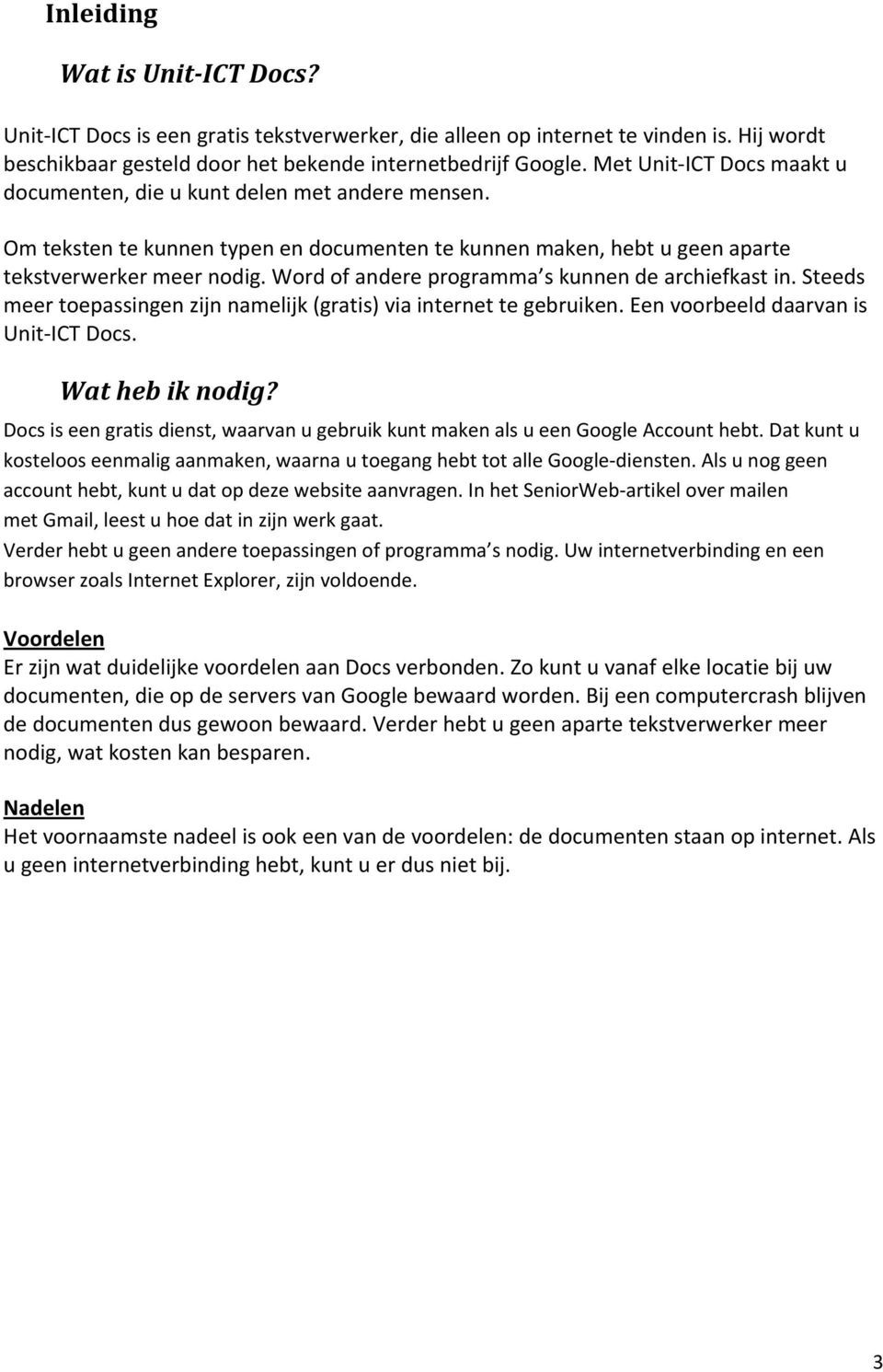
4 Beginnen met Unit ICT Docs Om te beginnen met Unit ICT Docs, gaat u naar de website van Unit ICT Docs. Aan de rechterkant van uw scherm ziet u de inlogvelden. Daar vult u uw Gmail adres en uw wachtwoord in. Daarna klikt u op Aanmelden. Als u aangemeld ben komt u in het overzichtvenster van Unit ICT Docs. Aan de linker kant ziet u de items die door u gemaakt zijn waar u eigenaar van bent en welke mappen er aangemaakt zijn, en met wie deze gedeeld zijn. 4
5 Mappen maken Een map maken gaat heel eenvoudig. U klik op nieuw en dan map. Klik op Nieuw > Map Hier kunt u de map een naam gegeven en eventueel een markeringskleur. En klik dan op Opslaan. De mappen komen aan de zijkant in het overzicht te staan. 5

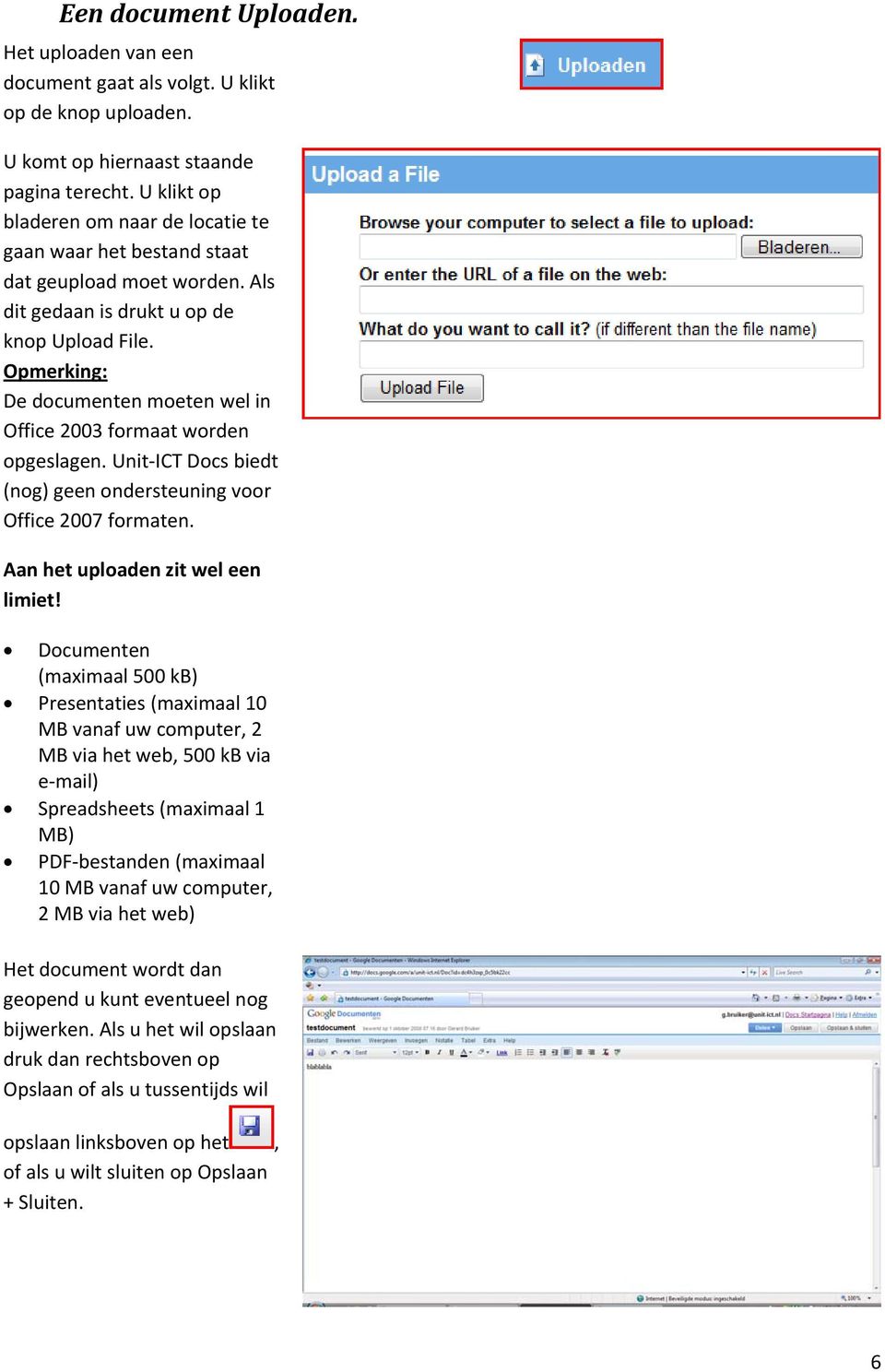
6 Een document Uploaden. Het uploaden van een document gaat als volgt. U klikt op de knop uploaden. U komt op hiernaast staande pagina terecht. U klikt op bladeren om naar de locatie te gaan waar het bestand staat dat geupload moet worden. Als dit gedaan is drukt u op de knop Upload File. Opmerking: De documenten moeten wel in Office 2003 formaat worden opgeslagen. Unit ICT Docs biedt (nog) geen ondersteuning voor Office 2007 formaten. Aan het uploaden zit wel een limiet! Documenten (maximaal 500 kb) Presentaties (maximaal 10 MB vanaf uw computer, 2 MB via het web, 500 kb via e mail) Spreadsheets (maximaal 1 MB) PDF bestanden (maximaal 10 MB vanaf uw computer, 2 MB via het web) Het document wordt dan geopend u kunt eventueel nog bijwerken. Als u het wil opslaan druk dan rechtsboven op Opslaan of als u tussentijds wil opslaan linksboven op het, of als u wilt sluiten op Opslaan + Sluiten. 6
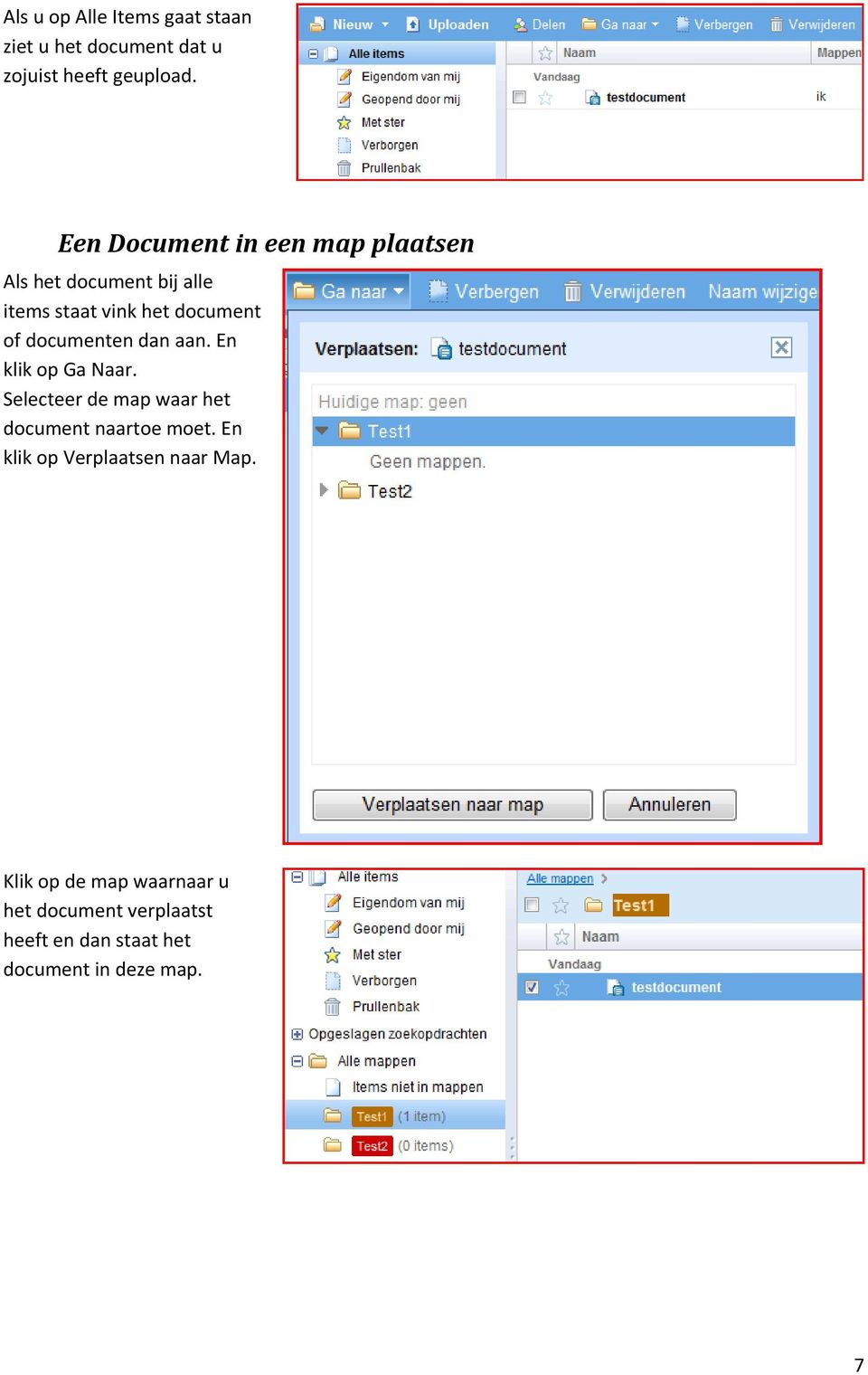
7 Als u op Alle Items gaat staan ziet u het document dat u zojuist heeft geupload. Een Document in een map plaatsen Als het document bij alle items staat vink het document of documenten dan aan. En klik op Ga Naar. Selecteer de map waar het document naartoe moet. En klik op Verplaatsen naar Map. Klik op de map waarnaar u het document verplaatst heeft en dan staat het document in deze map. 7
8 Een document delen Vink het document aan. Klik op de knop Delen In dit venster kunt u de personen een uitnodiging sturen waarmee u het bestand wilt gaan delen, hiervoor gebruikt u het e mailadres. U kunt eventueel ook nog geavanceerde rechten toekennen aan het bestand. De gebruikers waar u dit bestand mee deelt moeten een Gmail account hebben of een account bij Google Apps (unit ict) In dit venster kunt u een omschrijving kwijt van het bestand. Hierna kunt u de uitnodiging verzenden. Als u een bestand heeft gedeeld komt de persoon ernaast te staan. 8

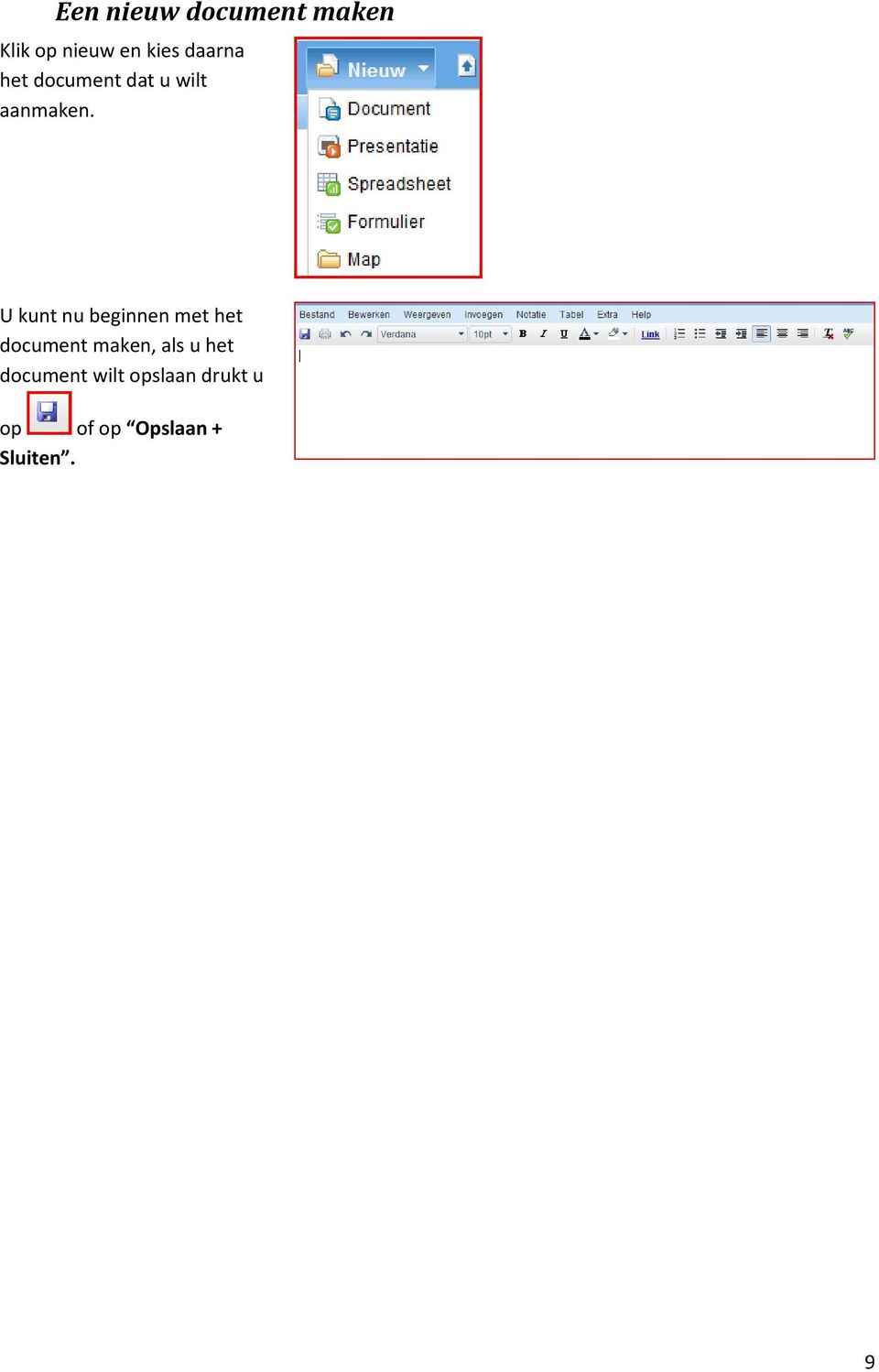
9 Een nieuw document maken Klik op nieuw en kies daarna het document dat u wilt aanmaken. U kunt nu beginnen met het document maken, als u het document wilt opslaan drukt u op of op Opslaan + Sluiten. 9
10 Documenten downloaden naar uw PC Open als eerst het document dat u wilt exporteren door er op te dubbelklikken Als u het document geopend heb klik dan op Bestand >Bestand downloaden als >kies uw gewenste formaat Hierna wordt gevraagd waar u het bestand wil opslaan. 10

Google Drive. Wat is google drive. Wat heb je nodig en wat krijg je. Je aanmelden aan de cloud
 Google Drive Wat is google drive Google drive is het cloud systeem van google. Je kan er documenten, beelden, films. op kwijt. Het is ook mogelijk om gebruik te maken van hun online applicaties zoals google
Bestanden bewaren met SkyDrive
 Bestanden bewaren met SkyDrive Wat is SkyDrive? Met SkyDrive (www.skydrive.live.com) kun je bestanden opslaan op een beveiligde, gratis website. De bestanden kun je overal ter wereld weer downloaden. De
OneDrive voor bedrijven en scholen
 OneDrive voor bedrijven en scholen V1.0 26 juni 2014 Inhoudsopgave Inhoudsopgave... 2 Eerste aanmelding... 3 Aanmaken van een nieuwe folder... 4 Toevoegen van een document.... 5 1. Het documenten aanmaken
Unit-ict E-mail Handleiding
 Unit-ict E-mail Handleiding Inhoud Inhoud... 2 Inleiding... 4 Wat is Unit ict mail?... 4 Grootte mailboxen... 4 Aanmelden... 4 Aan de slag... 4 Gebruik maken van Unit ict... 5 Inloggen... 5 Postvak IN...
Navigator CMS 2009. Beknopte handleiding v1.0
 Navigator CMS 2009 Beknopte handleiding v1.0 Inhoudsopgave 1. Inleiding... 3 2. Inloggen... 4 3. Menustructuur... 5 4. Document Verkenner... 6 5. Mappen beheren... 7 5.2 Map hernoemen... 7 5.3 Map verplaatsen...
OFFICE 365. Start Handleiding Leerlingen
 OFFICE 365 Start Handleiding Leerlingen Meer info: Naast deze handleiding is er zeer veel informatie reeds voorhanden op het internet of door op het vraagteken te klikken in de Office 365 omgeving. Ook
Basislessen: Google Drive. Les 1: Google Drive gebruiken om opdrachten, lesmaterialen en meer op te slaan
 Basislessen: Google Drive Neem eerst de basislessen hieronder door en voer alle activiteiten uit. Het wordt aanbevolen om een ander(e) tabblad, venster, browser of computerscherm beschikbaar te houden
Werken met Google Docs. Joey Lemmens
 Werken met Google Docs Joey Lemmens Maart 2011 Inhoudsopgave Inhoudsopgave... 2 Inleiding... 3 1 Aan de slag... 4 1.2 Google Account aanmaken... 4 1.2 Inloggen... 5 2 De basis... 6 2.1 Interface... 6 2.2
Korte handleiding O365=Office 365
 Korte handleiding O365=Office 365 Inhoud 1. Inloggen... 2 2. Openingscherm... 3 3. Outlook... 4 4. Onedrive... 5 Document uploaden (4c)... 6 Nieuw document (4d)... 6 Document bewerken i. Word Online (4f)...
handleiding 2008/2009
 handleiding 2008/2009 Online digitale foto s plaatsen en delen met familie en vrienden INHOUD Hoofdstuk 1 1.1 Aanmelden 2 1.2 Album aanmaken 2 1.2.1 Klassiek foto s plaatsen 2 1.2.2 Geavanceerd foto s
Selecteer een gedeelte van de tekst in je artikel waar je een hyperlink op wilt plaatsen.
 Hoofdstuk maken van een hyperlink Het kan makkelijk zijn om in jouw tekst van het artikel dat je op de website wilt plaatsen een hyperlink in te voegen. Een hyperlink is een automatische verwijzing naar
Toegang tot uw e-mailberichten via internet
 Basishandleiding Multrix Outlook Web App 2010 Versie: 24 februari 2011 Toegang tot uw e-mailberichten via internet Handleiding Multrix Outlook Web Access 2010 Voorblad Inhoudsopgave 1 Inloggen...3 2 Veelgebruikte
Delen van een Arrangement
 Delen van een Arrangement Optie 1: Mail met bijlage. De makkelijkste methode is uiteraard het document te downloaden en vervolgens in zijn geheel als bijlage door te sturen naar andere koorleden. Afhankelijk
Handleiding Picasa. Inleiding Verwijderen, verplaatsen en hernoemen Opzoeken Importeren Selecties maken Opslaan...
 Handleiding Picasa Inleiding... 2 Verwijderen, verplaatsen en hernoemen... 2 Opzoeken... 2 Importeren... 3 Selecties maken... 3 Opslaan... 3 Markeren... 3 Bewerken... 3 Diavoorstelling... 4 Collage...
4.1 4.2 5.1 5.2 6.1 6.2 6.3 6.4
 Handleiding CMS Inhoud 1 Inloggen 2 Algemeen 3 Hoofdmenu 4 Pagina s 4.1 Pagina s algemeen 4.2 Pagina aanpassen 5 Items 5.1 Items algemeen 5.2 Item aanpassen 6 Editor 6.1 Editor algemeen 6.2 Afbeeldingen
WERKEN MET GOOGLE ADMINISTRATIEF WERK MAART 2017
 WERKEN MET GOOGLE ADMINISTRATIEF WERK MAART 2017 Agenda My Drive en Gedeeld met mij Favoriete mappen en bestanden - Met ster Kleur van een map wijzigen Kopie maken van een bestand in Google Drive Bestanden
PICASA PICASA. FOTOBEWERKING Een handleiding. 2013 Computertraining voor 50-plussers
 PICASA FOTOBEWERKING Een handleiding 2013 Computertraining voor 50-plussers PC50plus computertrainingen Eikbosserweg 52 1214AK Hilversum tel: 035 6213701 [email protected] www.pc50plus.nl PICASA C O M P
Handleiding Fotopagina
 Handleiding Fotopagina Leden van de Vrienden van de Pyreneese berghond kunnen een album aanmaken op onze fotopagina. Per lid/gezin is één album van maximaal 250 foto's beschikbaar. Deze handleiding bestaat
Korte handleiding O365=Office 365 Let op: er worden hier en daar nog wijzigingen doorgevoerd, dus de afbeeldingen en teksten kunnen afwijken
 Korte handleiding O365=Office 365 Let op: er worden hier en daar nog wijzigingen doorgevoerd, dus de afbeeldingen en teksten kunnen afwijken Inhoud 1. Inloggen... 2 2. Openingscherm... 3 3. Outlook...
Introductie Werken met OneDrive voor Bedrijven
 Introductie Werken met OneDrive voor Bedrijven Inhoud Wat is OneDrive voor Bedrijven?... 2 Eerste aanmelding... 2 OneDrive gebruiken via de webbrowser... 6 Aanmaken van een nieuwe map... 6 Waar ben ik?...
Handleiding gebruik photo-gallery
 Handleiding gebruik photo-gallery Nadat u uw photo-gallery admin wachtwoord heeft ingesteld kunt u op uw fotoboek inloggen op http://www.uwwebsite.nl/photo-gallery/ Mocht u ooit de instellingen en inhoud
ondersteund door Web 2.0 Samenwerken en begeleiden Dennis Boot
 Samenwerken en begeleiden ondersteund door Web 2.0 In dit document staan de sjablonen, tips en handleidingen met betrekking tot het gebruik van Google Sites bij projecten en stages. Inhoudsopgave Inleiding...
Bestandsbeheer weergaven (Media) MEDIA heeft een 4-tal weergave
 Bestandsbeheer weergaven (Media) Het beheer van verschillende media zoals afbeeldingen en pdf bestanden kan worden uitgevoerd binnen de MEDIA weergave van TYPO3. Binnen een 4-tal verschillende weergaven
Handleiding Skydrive: werken met verschillende personen aan een JALdocument
 Handleiding Skydrive: werken met verschillende personen aan een JALdocument 1 VOORAF Indien je beschikt over een Windows LIVE ID (je hebt momenteel al een Hotmail, Gmail of Livemailaccount), ga dan onmiddellijk
Outlook Web App 2010 XS2office
 Handleiding Outlook Web App 2010 XS2office Toegang tot uw contacten, adressen en e-mail berichten via internet XS2office Versie: 22 juli 2014 Helpdesk: 079-363 47 47 Handleiding OWA Helpdesk: 079-363 47
Handleiding. Outlook Web App 2010 - CLOUD. Versie: 22 oktober 2012. Toegang tot uw e-mailberichten via internet
 Handleiding Outlook Web App 2010 - CLOUD Versie: 22 oktober 2012 Toegang tot uw e-mailberichten via internet Handleiding Multrix Outlook Web App 2010 - CLOUD Voorblad Inhoudsopgave 1 Inleiding...3 2 Inloggen...4
Handleiding. van bestanden? Adres: www.adremftp.be Login: advertentie Paswoord: advertentie. tel. 014 44 34 31 [email protected]
 Handleiding tel. 014 44 34 31 [email protected] Adres: www.adremftp.be Login: advertentie Paswoord: advertentie Handleiding tel. 014 44 34 31 [email protected] Adres: www.adremftp.be Login: advertentie Paswoord:
Je nieuwe e-mailadres gebruiken Om je mail te lezen ga je naar de site: https://login.microsoftonline.com Je ziet dan onderstaand inlogscherm:
 Je nieuwe e-mailadres gebruiken Om je mail te lezen ga je naar de site: https://login.microsoftonline.com Je ziet dan onderstaand inlogscherm: Log in met je e-mailadres en het wachtwoord dat je hebt gekregen.
Korte handleiding O365=Office 365 Let op: er worden hier en daar nog wijzigingen doorgevoerd, dus de afbeeldingen en teksten kunnen afwijken
 Korte handleiding O365=Office 365 Let op: er worden hier en daar nog wijzigingen doorgevoerd, dus de afbeeldingen en teksten kunnen afwijken Inhoud 1. Inloggen... 2 2. Openingscherm... 3 3. Outlook...
Handleiding. Kliksafe Webmail
 Handleiding Kliksafe Webmail Inhoudsopgave 1. Introductie Nieuwe Web mail 2 1.1. Gebruikmaken van de webmail 2 1.2. Mappenweergave 3 1.3. Nieuwe mail opstellen en verzenden 4 1.4. Bijlagen toevoegen aan
Documenten overdragen naar de nieuwe account
 Documenten overdragen naar de nieuwe account (we raden aan om google Chrome te gebruiken bij deze instructies) STAP 1: Via de oude account (over te dragen documenten) 1. Surf naar http://www.google.be
Handleiding Office 2013 en Office 365. voor thuisgebruik
 Handleiding Office 2013 en Office 365 voor thuisgebruik Versie: augustus 2015 1 Inhoudsopgave 1. Wat is Office 365 en wat kun je ermee?... 3 2. Wat je moet weten voordat je gaat installeren?.... 13 3.
cbox UW BESTANDEN GAAN MOBIEL! VOOR ANDROID-SMARTPHONES EN -TABLETS GEBRUIKERSHANDLEIDING
 cbox UW BESTANDEN GAAN MOBIEL! VOOR ANDROID-SMARTPHONES EN -TABLETS GEBRUIKERSHANDLEIDING Inleiding cbox is een applicatie die u eenvoudig op uw computer kunt installeren. Na de installatie wordt in de
Files\Content.Outlook\J0T7FZQ8\Handleiding extra beveiligen certificaat.docx
 Back-up maken van uw certificaat Open Internet Explorer en kies rechts bovenin voor het menu Extra. Ga vervolgens naar Internetopties (onderste) en klik in het venster wat geopend wordt op het tabblad
Back-up maken. BankingTools Cashflow v4.2
 BankingTools Cashflow v4.2 Bespaar geld en spaar het milieu! Lees de handleiding vanaf uw beeldscherm. Wilt u toch de handleiding afdrukken? Kiest u dan voor de speciale optie meerdere pagina s per vel
Voer uw gegevens in en tik 'Account maken' Tik 'Akkoord' voor het accepteren van de gebruiksvoorwaarden
 Dropbox Beschrijving Dropbox is een gratis Cloudopslag-toepassing. U krijgt bij aanmelden 2GB gratis opslagruimte, waarin u foto s, documenten, kan bewaren. U kunt deze bestanden gemakkelijk benaderen
Outlook Web App. 1. Inloggen. 2. Nieuwe webmailomgeving
 1. Inloggen Outlook Web App Ga naar de webmailomgeving (outlook.office.com) en vul in het scherm van Office 365 uw e- mailadres en wachtwoord in. De eerste keer moet je je wachtwoord wijzigen. Dringend
Hoe werkt dat nu? Je kunt op twee manieren een bestand opslaan. In allebei de gevallen is het resultaat gelijk:
 OneDrive Het werk dat je op de computer voor school maakt sla je op in OneDrive (voor dingen die je privé maakt moet je natuurlijk zelf weten wat je ermee doet ) Door gebruik te maken van deze OneDrive
OFFICE 365. Start Handleiding
 OFFICE 365 Start Handleiding Meer info: Naast deze handleiding is er zeer veel informatie reeds voorhanden op het internet of door op het vraagteken te klikken in de Office 365 omgeving. Ook biedt Microsoft
Handleiding Concept Maps - Draw.io
 Handleiding Concept Maps - Draw.io Draw.io: online tool voor het maken van concept maps, er is dus géén installatie van software nodig op uw computer. U kunt er via Google Apps for Education gebruik van
Hoe leg ik een FTP-verbinding met de website van school? Hoe maak ik een downloadhyperlink via het CMS?
 Hoe leg ik een FTP-verbinding met de website van school? Hoe maak ik een downloadhyperlink via het CMS? Wanneer we informatie van het internet afhalen, zijn we bezig met het downloaden. Willen we informatie
ONEDRIVE GEBRUIKEN Laatste wijziging op vrijdag 21 september 2018
 ONEDRIVE GEBRUIKEN Laatste wijziging op vrijdag 21 september 2018 INHOUD Over dit document... 3 Wat is OneDrive?... 3 Aanmelden in OneDrive... 4 Via de browser... 4 Via de app... 5 Werken met bestanden...
Unit-ICT Calendar Handleiding
 Unit-ICT Calendar Handleiding Inhoud Inhoud... 2 Inleiding... 3 Wat is Unit ICT Calendar?... 3 Gebruikmaken van Unit ICT Calendar... 4 Inloggen op Unit ICT Calendar... 4 Eerste keer inloggen... 4 Beheer
Admin handleiding. Essentius Dropbox handleiding. Pagina 1
 Admin handleiding Dropbox kun je vanaf elke computer met een internetverbinding gebruiken. Met behulp van een e- mailadres maak je je eigen dropbox aan. Dropbox stelt gratis 2 gb opslagruimte ter beschikking,
Handleiding. Opslag Online. voor Android. Versie februari 2014
 Handleiding Opslag Online voor Android Versie februari 2014 Inhoudsopgave Hoofdstuk 1. Inleiding 3 Hoofdstuk 2. Installatie 4 2.1 Opslag Online downloaden via QR-code 4 2.2 Opslag Online downloaden via
cbox UW BESTANDEN GAAN MOBIEL! WEBINTERFACE GEBRUIKERSHANDLEIDING
 cbox UW BESTANDEN GAAN MOBIEL! WEBINTERFACE GEBRUIKERSHANDLEIDING BV Inleiding cbox is een applicatie die u eenvoudig op uw computer kunt installeren. Na installatie wordt in de bestandsstructuur van uw
Beknopte handleiding remote werken met Novell Virtual office
 Beknopte handleiding remote werken met Novell Virtual office Remote werken is beschikbaar vanaf nagenoeg iedere PC met internettoegang. Om toegang te krijgen surf je naar https://mail.slz.landschapsbeheer.nl/onenet/netstorage
Handleiding 2designers Content Management Systeem
 Handleiding 2designers Content Management Systeem pagina 1 van 7 Inloggen: Om de welkom-kind website te kunnen beheren, moet u eerst inloggen. Dit kan via de URL: http://www.welkom-kind.nl/nieuw/admin
Handleiding NarrowCasting
 Handleiding NarrowCasting http://portal.vebe-narrowcasting.nl september 2013 1 Inhoud Inloggen 3 Dia overzicht 4 Nieuwe dia toevoegen 5 Dia bewerken 9 Dia exporteren naar toonbankkaart 11 Presentatie exporteren
Handleiding Digicampuz voor Stichting Onderwijs Midden-Limburg
 Handleiding Digicampuz voor Stichting Onderwijs Midden-Limburg Inhoudsopgave Inhoudsopgave 2 1 Voorwoord 3 2 Belangrijke gegevens 4 2.1 Aanmeldgegevens 4 2.2 De Digicampuz 4 3 Aan de slag 5 3.1 Aanmelden
H a n d l e i d i n g S O P
 Handleiding SOP Deel 1: Het Logo Hoe maak ik van een.jpg of ander bestandsformaat een pdf? In deze handleiding wordt uitgelegd hoe je een logo kan plaatsen op de voorkant van het schoolondersteuningsprofiel.
ZorgInlogPortaal.nl. Geachte gebruiker, Handleiding Mijn Virtuele Schijf Versie 2.0
 Handleiding Mijn Virtuele Schijf Versie 2.0 ZorgInlogPortaal.nl Geachte gebruiker, Er zijn door ons een aantal aanpassingen gedaan in de achterliggende infrastructuur op de Mijn Virtuele schijf omgeving
Handleiding Office 365 IN EEN NOTENDOP ALLES OVER OFFICE 365 CARLO KONIJN CHI COMPUTERS HEERHUGOWAARD
 2014 Handleiding Office 365 IN EEN NOTENDOP ALLES OVER OFFICE 365 CARLO KONIJN CHI COMPUTERS HEERHUGOWAARD Inhoud Inleiding... 2 Aanmelden bij office 365 via het portaal.... 2 Het portaal en gebruikers:...
3. Mappen en bestanden in de cloud
 75 3. Mappen en bestanden in de cloud U heeft tot nu toe gewerkt met het opslaan van uw bestanden op de harde schijf van uw computer. Echter er zijn ook diverse programma s en diensten waarmee u uw bestanden
HANDLEIDING HVZ FLUVIA MAIL
 HANDLEIDING HVZ FLUVIA MAIL RDS (Remote Desktop Services) Inloggen Surf naar https://mail.hvzfluvia.be/owa Druk op enter Dit scherm verschijnt: Vul in het vak domein\gebruiker je log-in gegevens in. Dit
1. Login op de website, klik links op Fotoalbum en vul in het venster het volgende in:
 Les 5 Fotoalbum 1. Login op de website, klik links op Fotoalbum en vul in het venster het volgende in: 2. Klik op Instellen 3. Klik op Nieuw album aanmaken geef naam klik op groene plusje: 4. Klik op Uploaden
Google Drive Deel 1 bestanden uploaden en delen met anderen
 Google Drive Deel 1 bestanden uploaden en delen met anderen I) Wat? 1) documenten maken 2) meer dan 30 andere bestandstypen (vb worddocument, mp3, ) opslaan en vervolgens bestanden openen en delen vanaf
Vanaf 13 mei 2013 is de beschikbare ruimte zelfs vergroot naar 15 GB! (Dit betreft Gmail + Google Drive samen)
 Gmail Account maken Waarom zou u een Gmail account willen maken? Daar zijn een aantal redenen voor. De meeste Internetproviders (via wie u op Internet kunt) houden maar een betrekkelijk kleine mailbox
Handleiding Weken met een Chromebook
 Handleiding Weken met een Chromebook Inhoud 1. Inloggen op een Chromebook... 3 2. Muis of Touchpad... 4 3. Opdrachten vanuit de ELO... 5 4. Office 365... 6 4.1 OneDrive... 6 4.2 Email... 8 4.3 Word...
OFFICE 365. Start Handleiding Medewerkers
 OFFICE 365 Start Handleiding Medewerkers Meer info: Naast deze handleiding is er zeer veel informatie reeds voorhanden op het internet of door op het vraagteken te klikken in de Office 365 omgeving. Ook
Handleiding: FTP Verbinding Opzetten Publicatiedatum: 21-04-10 (versie 1.0) Pagina 1 van 10 pagina s. Handleiding FTP Verbinding Opzetten
 Pagina 1 van 10 pagina s. Handleiding FTP Verbinding Opzetten Pagina 2 van 10 pagina s. Inleiding Met behulp van deze handleiding kunt u een verbinding tot stand brengen met de FTP server van Centix. Indien
GEBRUIK VAN QNAP-BTB
 GEBRUIK VAN QNAP-BTB Inloggen Klik op de link die u ontvangen hebt via mail startend met https:// Vul op deze pagina uw logingegevens in die u via mail ontvangen hebt. Klik nu op File Station 1 Nu krijg
Foto s Plaatsen op Rallykaart.nl
 Foto s Plaatsen op Rallykaart.nl [Geef tekst op] 1. Inloggen Ga naar: http://www.rallykaart.nl/g2 Klik rechtsboven op Inloggen Voer de gebruikersnaam en het wachtwoord in dat u van ons hebt ontvangen en
V O O R W O O R D... 3 1 V O O R U Z I C H K U N T A A N M E L D E N B I J G O O G L E +... 4 2 D E E L N E M E N A A N G O O G L E +...
 Handleiding Google+ Inhoud V O O R W O O R D... 3 1 V O O R U Z I C H K U N T A A N M E L D E N B I J G O O G L E +..... 4 2 D E E L N E M E N A A N G O O G L E +... 7 3 F O T O S B E K I J K E N... 14
Handleiding Mijn Kerk
 Handleiding Mijn Kerk 1 www.deinteractievekerk.nl Algemeen Uw kerk gaat de Interactieve Kerk gebruiken. In deze handleiding willen we u op een eenvoudige manier uitleggen hoe de Interactieve Kerk precies
Externe toegang met ESET Secure Authentication. Daxis [email protected] Versie 2.0
 Externe toegang met ESET Secure Authentication Daxis [email protected] Versie 2.0 Inhoudsopgave: Inhoudsopgave:... 1 Inleiding:... 2 Stap 1: Download eenmalig Eset Secure Authentication op uw smartphone...
Introductie Werken met Office 365
 Introductie Werken met Office 365 Een introductie voor gebruikers Inhoud Inleiding... 4 Aanmelden bij Office 365... 4 Werken met Office 365 Outlook... 5 Werken met Outlook 2007/2010... 5 Werken met de
HANDLEIDING VOOR GEBRUIKERS
 HANDLEIDING VOOR GEBRUIKERS 1. Inloggen in de leraarskamer Om in te loggen in de leraarskamer ga je naar het inlogscherm. Dit kan op verschillende manieren: 1 ) Via de knoppen op de site (onderaan op portaal
Voordat u gebruik kunt maken van ZorgMail in KraamZorgCompleet, zijn een aantal instellingen nodig:
 Hoofdstuk 1 ZorgMail instellen en gebruiken Vanuit KraamZorgCompleet is het voortaan mogelijk om via ZorgMail beveiligd te communiceren met andere partijen in de zorg, mits zij ook zijn aangesloten bij
Handleiding FileZilla
 Handleiding FileZilla Deze handleiding beschrijft de installatie en configuratie van FileZilla. Met dit programma is het mogelijk om bestanden van uw computer te verplaatsen naar een zogeheten (web)server.
cbox UW BESTANDEN GAAN MOBIEL VOOR MAC OSX-CLIENT GEBRUIKERSHANDLEIDING
 cbox UW BESTANDEN GAAN MOBIEL VOOR MAC OSX-CLIENT GEBRUIKERSHANDLEIDING Inleiding cbox is een applicatie die u eenvoudig op uw computer kunt installeren. Na installatie wordt in de bestandsstructuur van
Introductie. Handleiding: Owncloud instellen
 Introductie QSIT Owncloud is de hollandse en 100% privacy-veilige variant van Dropbox of Google Drive. Het stelt u in staat om vanaf elk apparaat aan dezelfde bestanden te werken. Omdat wij onze servers
4. Bij de eerste inlogsessie, wordt je gevraagd om de Google gebruiksvoorwaarden te accepteren. Klik op "Ik ga akkoord. Ga door naar mijn account.
 De allereerste keer inloggen bij Google apps for education 1. Log in via de knop rechtsboven in je browser. a. Zie je de knop niet? Surf dan eerst naar www.google.be b. Ben je al ingelogd onder een andere
Google Drive + Dropbox. Hoe werk je ermee en wat zijn de verschillen
 Google Drive + Dropbox Hoe werk je ermee en wat zijn de verschillen Google Drive Een account aanmaken https://accounts.google.com/signup?hl=nl 3 Je account gegevens aanpassen https://accounts.google.com
Handleiding webmail. Handleiding webmail Versie 2.1 Auteur : E.Mouws
 14-09-2017 Versie 2.1 Auteur : E.Mouws Pagina 1 Inhoudsopgave Wat is webmail?... 3 Hoe gebruikt u webmail?... 3 Hoe veilig is webmail?... 3 Kunt u uw eigen adresboek gebruiken bij webmail?... 3 Inloggen...
Erratum Windows 10 voor de beginnende senior computergebruiker
 1 Erratum Windows 10 voor de beginnende senior computergebruiker In april 2018 is er een update verschenen van Windows 10. In dit aanvullende bestand leest u over de belangrijkste verschillen. Sommige
Werken met Office 365
 Werken met Office 365 Een introductie voor gebruikers Inhoud Inleiding... 4 Werken met Office 365 via de web browser... 4 Aanmelden bij Office 365... 4 Navigeren in het Office 365 web portaal... 4 Werken
Handleiding. Yvonne Rijks-Waardenburg. Tine Strikkers. Christel van de Steenoven-Livius. Pagina 1
 Handleiding Yvonne Rijks-Waardenburg Tine Strikkers Christel van de Steenoven-Livius 1 Inhoud 1. Inloggen SharePoint 3 2. Groepspagina bewerken ` 4 3. Foto s 3.1 Foto s uploaden 8 3.2 Foto s bewerken 10
Microsoft Office 365 voor leerlingen
 Microsoft Office 365 voor leerlingen Titel: Microsoft Office 365 voor leerlingen Auteur: IT-support Datum: 22 juni 2017 Versie: 1.0 Inhoudsopgave Wat is Office 365 en wat kun je ermee?... 3 Office 365
OUTLOOK WEBACCESS (MAIL.MYLENDAV.EU)
 OUTLOOK WEBACCESS (MAIL.MYLENDAV.EU) INLEIDING In deze handleiding wordt beschreven hoe je jouw medewerkersmail kunt gebruiken door middel van Outlook Web App (OWA). Deze handleiding geeft uitleg over
cbox UW BESTANDEN GAAN MOBIEL! VOOR LAPTOPS EN DESKTOPS MET WINDOWS PRO GEBRUIKERSHANDLEIDING
 cbox UW BESTANDEN GAAN MOBIEL! VOOR LAPTOPS EN DESKTOPS MET WINDOWS PRO GEBRUIKERSHANDLEIDING Inleiding cbox is een applicatie die u eenvoudig op uw computer kunt installeren. Na installatie wordt in de
HANDLEIDING ONEDRIVE IN OFFICE365
 HANDLEIDING ONEDRIVE IN OFFICE365 1 van 13 OGD ict-diensten Inhoud Wat is onedrive for Business?... 3 Werken met onedrive for Business... 4 Inloggen:... 4 Nieuwe bestanden aanmaken:... 4 Bestanden openen
Instellen e-mailomgeving
 Medewerkers handleiding Instellen e-mailomgeving TFM/ infacilities 9 april 2013 medewerkershandleiding e-mail / DM / JK Pagina: 1 Welkom! In deze handleiding kun je lezen hoe je het beste gebruik kunt
Handleiding adviescommissies gemeente Oegstgeest
 Handleiding adviescommissies gemeente Oegstgeest Pagina thema s Op deze pagina is het mogelijk om thema s toe te voegen. Wanneer je een nieuw thema wil toevoegen kan dit via deze knop: Vervolgens kom je
Handleiding Inschrijvers op tenders Uitgifte dijkpercelen. Hoe kan ik deelnemen in Tender en Tender 73588?
 Handleiding Inschrijvers op tenders Uitgifte dijkpercelen Hoe registreer ik mij als aanbieder? Als aanbieder maakt u gratis gebruik van Negometrix. Registreren kan via deze pagina (of kopieer https://platform.negometrix.com/registration.aspx
Voorbeelden en mogelijkheden rondom het delen van bestanden/foto s
 Voorbeelden en mogelijkheden rondom het delen van bestanden/foto s Versie 21 april 2017 Er zijn tegenwoordig steeds meer mogelijkheden als het gaat om het delen van bestanden en foto s met anderen, waarbij
Handleiding opnieuw initialiseren e-sign. Voor bestaande gebruikers
 Handleiding opnieuw initialiseren e-sign Voor bestaande gebruikers Voordat u begint met opnieuw initialiseren van e-sign, zult u altijd eerst contact op moeten nemen met de afdeling Betalingsverkeer van
Stap 7 & 8: Mappen delen met andere gebruikers van Dropbox, betalende versie van Dropbox downloaden
 DROPBOX HANDLEIDING I N H O U D Stap 1 & 2: Inleiding, account aanmaken en inloggen Stap 3 & 4: Dropbox niet installeren op de computer, Dropbox installeren op computer Stap 5 & 6: Nieuwe map aanmaken,
Wat kun je met Office 365? Na aanmelden bereik je het home-scherm. In de blauwe balk zie je welke onderdelen van Office 365 er zijn.
 Inhoud Office 365... 2 Aanmelden op Office 365... 2 Wat kun je met Office 365?... 2 Outlook... 3 Eerste keer: instellen... 3 Mailen... 3 OneDrive... 3 Manier 1: Sla een bestand op via Office 365... 4 Nieuw
Gedragscode gebruik e-mailadressen Badminton Nederland
 Gedragscode gebruik e-mailadressen Badminton Nederland Algemeen Badminton Nederland is niet verantwoordelijk voor de inhoud van de door verenigingen verzonden mailberichten. Het is niet toegestaan dreigende,
FerdiWeb Back-up. Installatie FerdiWeb Back-up
 FerdiWeb Back-up Na aanmelding krijgt u van ons een e-mail met daarin een link naar het back-up programma, die u dient te installeren op de computer waarvan u een back-up wilt maken. Het wachtwoord wordt
Handleiding NarrowCasting
 Handleiding NarrowCasting http://portal.vebe-narrowcasting.nl februari 2014 1 Inhoud Om te starten 3 Inloggen 3 Dia overzicht 4 Nieuwe dia toevoegen 5 Dia bewerken 10 Dia exporteren naar toonbankkaart
Handleiding FTP. Uitleg over het aanpassen van de website uit het basispakket, met het programma FileZilla
 Handleiding FTP Uitleg over het aanpassen van de website uit het basispakket, met het programma FileZilla Inhoud Downloaden van FileZilla...2 Installatie en eerste gebruik van FileZilla...3 Installatie...3
cbox UW BESTANDEN GAAN MOBIEL! VOOR SMARTPHONES EN TABLETS MET HET ios BESTURINGSSYSTEEM GEBRUIKERSHANDLEIDING
 cbox UW BESTANDEN GAAN MOBIEL! VOOR SMARTPHONES EN TABLETS MET HET ios BESTURINGSSYSTEEM GEBRUIKERSHANDLEIDING Inleiding cbox is een applicatie die u eenvoudig op uw computer kunt installeren. Na installatie
Handleiding VANAD Comvio SBC Windows
 Handleiding VANAD Comvio SBC Windows Toelichting In deze handleiding wordt beschreven hoe u te werk dient te gaan om uw computer voor te bereiden en in te loggen op VANAD Comvio SBC. Bestemming Dit document
AdmInbox. Installatie Scan Plug-in
 AdmInbox Installatie Scan Plug-in Doel van deze handleiding De modules van Asperion kunnen op velerlei manieren ingesteld worden om daarmee optimaal aan te sluiten bij de specifieke bedrijfsomstandigheden
Office 365: OneDrive KI 0219 Kennisitem
 Office 365: OneDrive KI 0219 Kennisitem Kennisgegevens Naam Office 365: OneDrive Omschrijving Nadat u Office 365: Eerste stap! Heeft gevolgd uit het kennissysteem kunt u verder met deze handleiding. We
Handleiding toegang geven tot uw Dropbox en installatie Dropbox op PC
 Handleiding toegang geven tot uw Dropbox en installatie Dropbox op PC [email protected] Inleiding Zelfs als u geen ipad of andere tabletcomputer heeft kunt u de digitale documenten die gebruikt worden bij