
Kluwer Office. DMS Basic Medewerker. Software.kluwer.be
|
|
|
- Lennert de Meyer
- 8 jaren geleden
- Aantal bezoeken:
Transcriptie
1 Kluwer Office DMS Basic Medewerker Software.kluwer.be
2 Contents 1 Document Management System Alure Desktop IPad IMail CRM Algemeen Padvinder Contactnotities Documenten Documenten alle contacten Backoffice Meegenomen documenten Outlook connector Kluwer Office CRM & DMS & Urenregistratie Basic 2
3 Kluwer Office CRM & DMS & Urenregistratie Basic 3
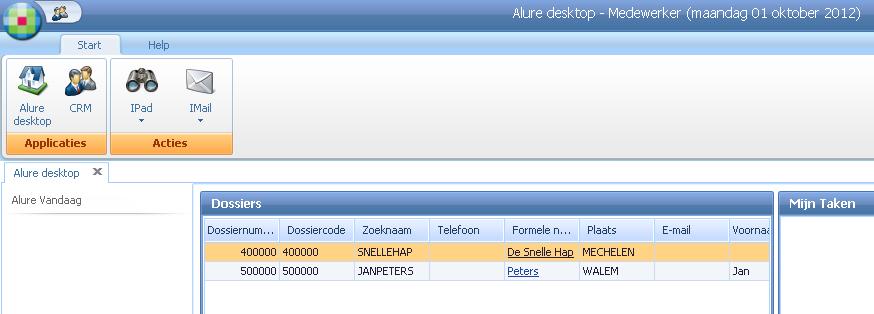
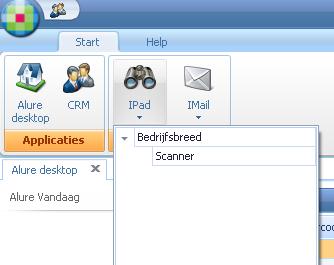
4 1 Document Management System 1.1 Alure Desktop In het menu Start hebt u 2 acties IPad en IMail die gebruikt worden in de Module DMS IPad Het DMS systeem kan zelf een voorgedefinieerde map gaan bekijken en kijken of de naam van een document een bepaalde vooropgestelde constructie heeft. Indien hij hier iets herkent, bv. de eerste 6 cijfers is een dossiernummer, dan kan DMS dit document zelf aan de contactfiche koppelen a.d.h.v. een vooraf gedefinieerd profiel. Wanneer u dubbelklikt op Scanner wordt een nieuw tabblad geopend met het volgende scherm. In de grid bovenaan worden alle bestanden getoond die in de voorgedefinieerde map staan. Wanneer de bestandsnaam herkend wordt door het DMS systeem worden een groen vinkje en de checkbox aangevinkt. De eigenschappen worden reeds aangevuld met de vooraf gedefinieerde gegevens. Om het document daadwerkelijk te archiveren, moet u op de groene vink bovenaan klikken. Kluwer Office CRM & DMS & Urenregistratie Basic 4

5 Kluwer Office CRM & DMS & Urenregistratie Basic 5


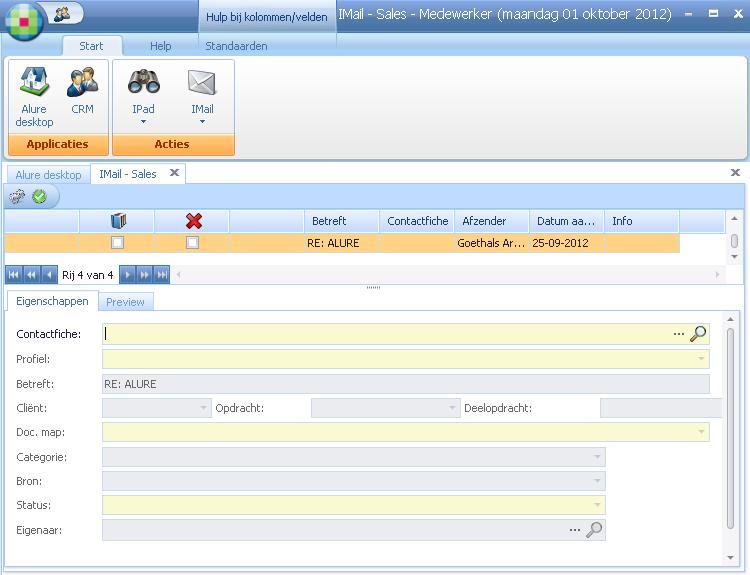
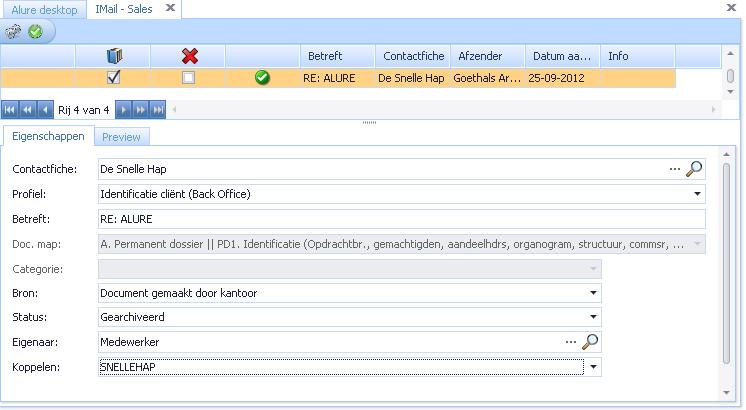
6 1.1.2 IMail Wanneer u de IMail knop selecteert, krijgt u de indeling van uw eigen Outlook account te zien. Hier kunt u een folder dubbelklikken. Hierdoor worden de mails in de geselecteerde folder ingeladen om gearchiveerd te worden. In het volgende scherm krijgt u alle nog niet gearchiveerde mails die zich in deze folder bevinden. Wanneer u een contactfiche, profiel en status selecteert, kunt u de mail archiveren met de groene vink. De andere velden worden ingevuld a.d.h.v. het profiel. Kluwer Office CRM & DMS & Urenregistratie Basic 6
7 Kluwer Office CRM & DMS & Urenregistratie Basic 7
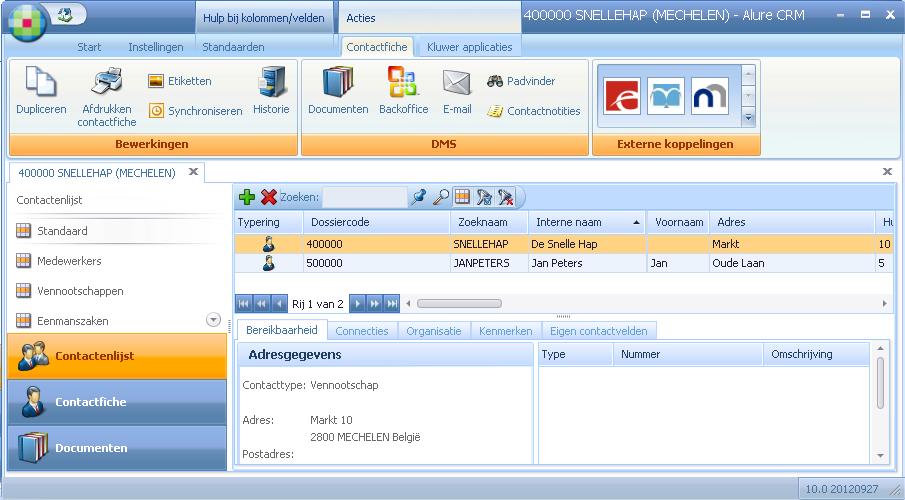

8 1.2 CRM Selecteer in Alure Desktop in het menu Start, de applicatie CRM. In de CRM module zijn er op verschillende plaatsen verwijzingen naar de DMS module. In het onderstaande scherm hebt u in de contactlijst, een geselecteerde contactfiche. Van deze contactfiche kunt u onderaan naar zijn Documenten gaan Algemeen U kunt op niveau van de geselecteerde contactfiche bovenaan in het menu Contactfiche enkele DMS acties uitvoeren. Documenten: Backoffice: Padvinder: Contactnotities: Dit geeft alle documenten die aan de geselecteerde contactfiche gekoppeld zijn. U kunt voor de geselecteerde contactfiche een document opmaken a.d.h.v. een voorgedefinieerde template. Hier wordt een nieuw bericht geopend, zoals dat in Outlook zou gebeuren. Wanneer er een adres is gedefinieerd in deze contactfiche, wordt het e- mailadres onmiddellijk ingevuld in To. Hiermee kunt u op de harde schijf van de computer of server, een bestand gaan zoeken en deze koppelen aan de geselecteerde contactfiche. U kunt een notitie bijhouden van een telefoongesprek of een bezoek i.v.m. de geselecteerde contactfiche. Kluwer Office CRM & DMS & Urenregistratie Basic 8


9 Ook in het menu Start vindt u enkele DMS activiteiten. Deze hebben geen betrekking op een specifieke contactfiche, maar eerder algemeen over het gehele kantoor. Correspondentieboek: Documenten alle contacten: Meegenomen documenten: Hier worden alle documenten bijgehouden die nog verstuurd moeten worden, of die al verstuurd zijn. Dit is meestal een actie die door het secretariaat wordt gebruikt. Dit geeft alle documenten die aan alle contacten gekoppeld zijn. Hier kunt u alle documenten bekijken die meegenomen zijn uit de database Padvinder Via de Padvinder kunt u een document dat opgeslagen is op de lokale pc of op de server, toevoegen aan de documenten van de geselecteerde contactfiche in Kluwer Office. Het document wordt opgeslagen in de database en niet meer in een directory op de pc/server. Bij het selecteren van Padvinder in het menu contactfiche, krijgt u een scherm waarin u het gewenste document kunt gaan browsen. Wanneer het gewenste document gevonden is, selecteert u Open. Het gewenste document wordt bovenaan in de grid getoond. Onderaan bij de eigenschappen wordt reeds de contactfiche vermeld. Alle gele velden zijn verplicht in te vullen velden. Kluwer Office CRM & DMS & Urenregistratie Basic 9

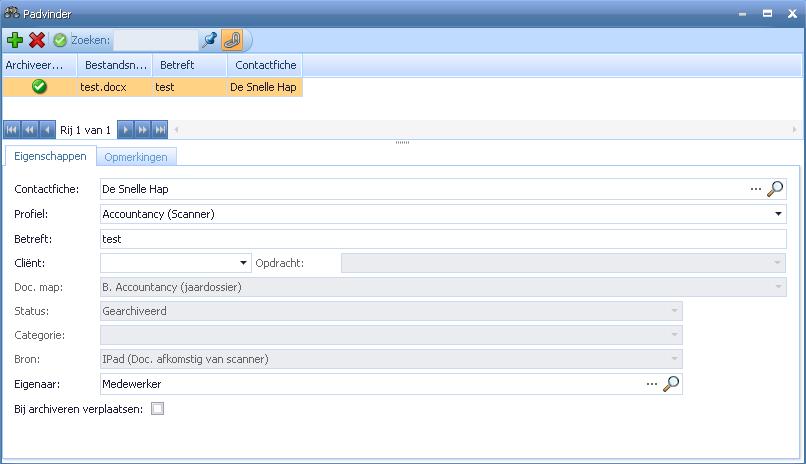
10 Wanneer u het gewenste profiel geselecteerd hebt, worden de andere velden ingevuld met de standaardwaarden die voor dit profiel werden opgesteld. Onderaan hebt u de optie om het document bij het archiveren te verplaatsen. Wanneer dit aangevinkt is, wordt het document van zijn huidige locatie verwijderd en enkel nog in de DMS database opgeslagen. Wanneer dit niet aangevinkt is, wordt het document in de DMS database opgeslagen, maar blijft hij ook op zijn huidige locatie beschikbaar. Met de groene plus kan nog een document toegevoegd worden. Met de groene vink worden de instellingen opgeslagen en wordt het scherm verlaten. Kluwer Office CRM & DMS & Urenregistratie Basic 10

11 1.2.3 Contactnotities Bij de contactnotities kan de gebruiker allerlei notities bijhouden i.v.m. bezoeken, telefoongesprekken, Bij het selecteren van de knop Contactnotitie in het menu contactfiche, wordt een nieuw tabblad geopend zoals u hieronder kunt zien. Hier kunt u notities bijhouden voor de geselecteerde contactfiche. Datum: Type: Medewerker: Contactpersoon: Onderwerp: Onderwerp (lang): deze kan worden aangepast, maar de datum van de huidige dag wordt standaard opgegeven. het type van de contactnotitie kan door de gebruiker gekozen worden uit een lijst. Deze lijst kan door de klant zelf gedefinieerd worden. is ook standaard ingevuld met de naam van de ingelogde gebruiker. Deze kan echter ook aangepast worden. wanneer de contactfiche een connectie van het type heeft contactpersoon heeft, worden deze contactpersonen hier weergegeven. Het is dus mogelijk om hier aan te geven dat u een telefoongesprek hebt met bedrijf X en meer in het bijzonder dat het de secretaresse was die u aan de lijn had. hier wordt kort het onderwerp van het contact genoteerd. hier kunt u meer informatie noteren over het contact dat u met de klant had. In de tabbladen Afspraken, Bijzonderheden en Diversen, kunt u nog extra informatie noteren. Het tabblad Documenten is niet selecteerbaar. Wanneer een contactnotitie werd genoteerd op een bestaand document (dit gebeurt via de knop Documenten ), dan wordt hier het bijhorende document getoond. Het is niet mogelijk om eerst een contactnotitie aan te maken en deze later te koppelen aan een document. Om alle gegevens te bewaren, selecteert u de groene diskette. Kluwer Office CRM & DMS & Urenregistratie Basic 11

12 Een bewaarde contactnotitie kan worden afgedrukt, of kan via mail naar een medewerker of zelfs naar de klant verstuurd worden Documenten De eerste keer dat u de knop Documenten selecteert, krijgt u het volgende scherm. Hier kunt u criteria bepalen waaraan de documenten moeten voldoen om getoond te worden. Wanneer u alle documenten wenst te zien, moet u enkel controleren of de datum wel correct staat op de huidige datum. Wanneer u naar een specifiek document zoekt, kunt u een selectie ingeven in één of meer van de velden op één of meerdere tabbladen. Wanneer u onderaan het vinkje Dit venster standaard weergeven uitzet, wordt dit scherm niet automatisch weergegeven bij het selecteren van de knop Documenten, maar gaat u rechtstreeks naar het volgende scherm. Kluwer Office CRM & DMS & Urenregistratie Basic 12
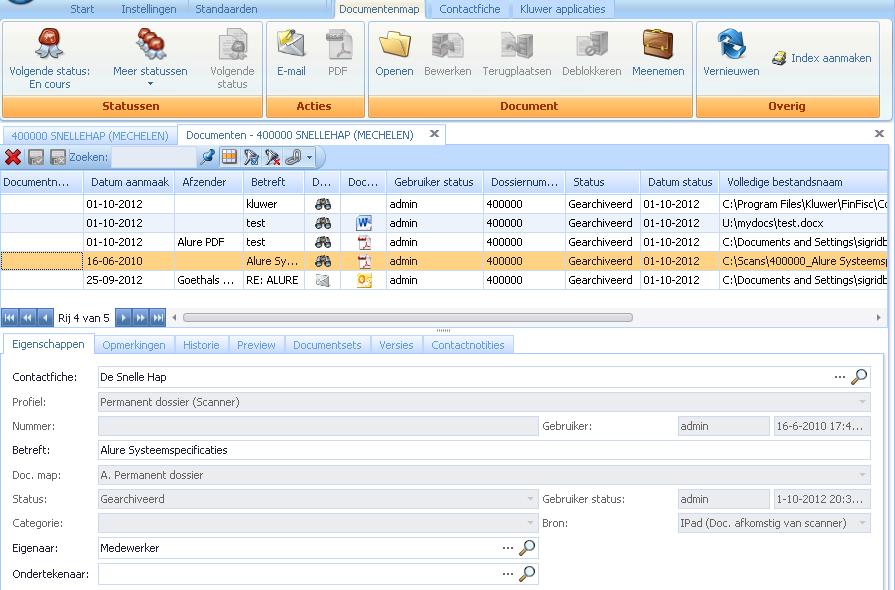
13 In de grid hebt u een overzicht van alle documenten die aan de selectiecriteria van het vorige scherm voldoen. Wanneer een lijn geselecteerd is, kunt u in het onderste scherm, meer details vinden over dit document. U kunt eventueel een preview van het document bekijken (dit is niet mogelijk bij mails) en u kunt eventueel een contactnotitie toevoegen aan het geselecteerde document. Bovenaan in de menu knoppenbalk kunt u: de status van het geselecteerde document wijzigen het document verzenden via van een Worddocument een pdf maken het document bewerken het document meenemen het document openen (dit kan ook door te dubbelklikken op het geselecteerde document) de grid vernieuwen. Wanneer het document aan een verkeerde contactfiche is gekoppeld, kan deze hier gewijzigd worden. Indien u een selectiecriteria wenst te wijzigen, kan dit via de oranje/witte knop Documenten alle contacten Deze knop heeft dezelfde functionaliteit als de knop Documenten dat besproken werd in hoofdstuk Documenten, maar geeft de documenten weer van alle contacten. Natuurlijk afhankelijk van de rechten waarover de gebruiker beschikt. Kluwer Office CRM & DMS & Urenregistratie Basic 13
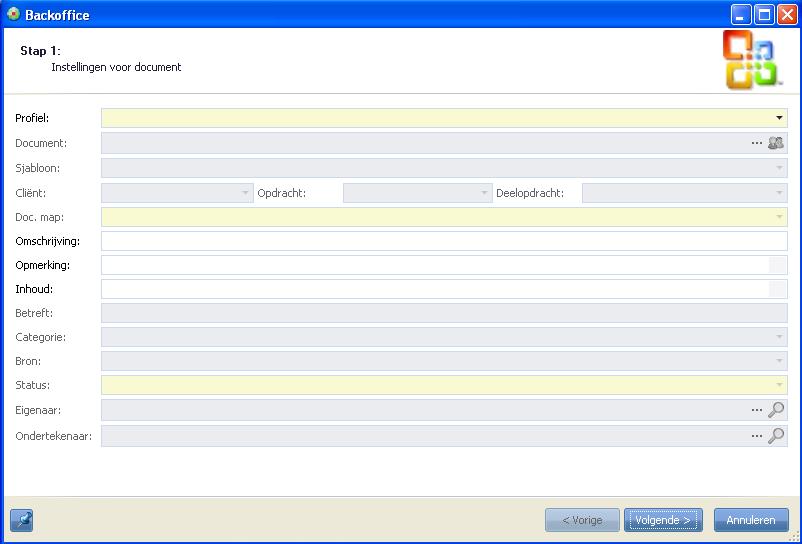
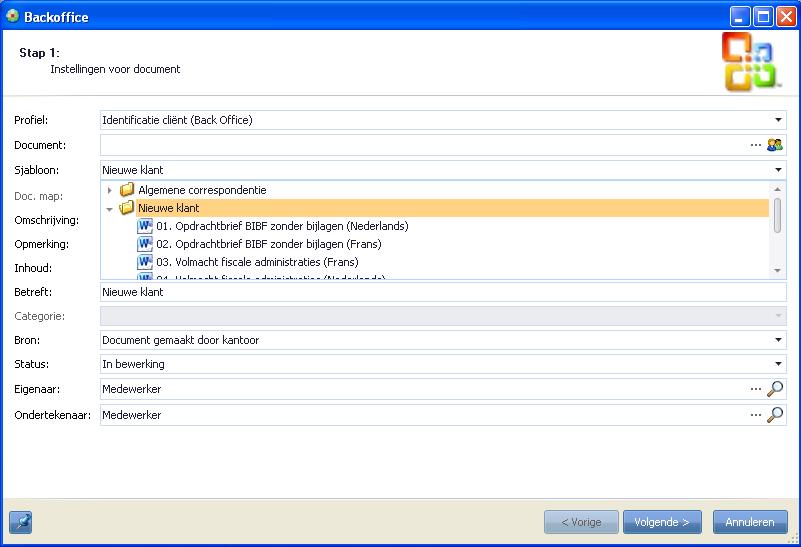
14 1.2.6 Backoffice Met de knop Backoffice in het menu Contactfiche kunt u een document aanmaken op basis van een bestaande template. U selecteert de contactfiche waarbij u het document wilt archiveren vooraleer u naar de Backoffice gaat. Vervolgens worden 3 stappen doorlopen. In Stap 1 moet u de instellingen ingeven voor het archiveren van het document. Zodra een Profiel geselecteerd is, worden alle velden opgevuld met de standaardinstellingen van het gekozen profiel. In het veld Sjabloon kiest u de juiste template dat u wilt gebruiken voor het aanmaken van het document. Andere velden zoals de status kunnen ook nog aangepast worden. Deze zijn afhankelijk van het documentprofiel. Wanneer alle velden correct zijn ingevuld, selecteert u de knop Volgende en gaat u naar stap 2. Kluwer Office CRM & DMS & Urenregistratie Basic 14
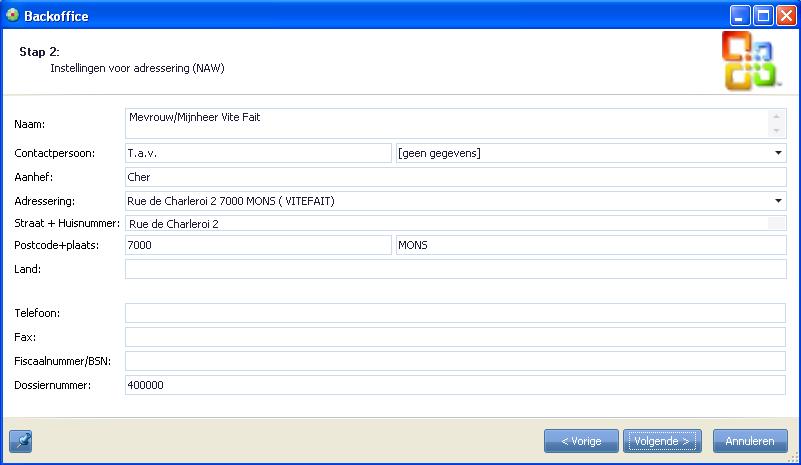
15 In Stap 2, worden de gegevens van de geselecteerde contactfiche weergegeven. Hier kunt u iets wijzigen aan de gegevens. Deze zullen dan weergegeven worden op het document maar ze worden niet opgeslagen in de contactfiche van deze klant. Wanneer alle gegevens correct zijn weergegeven, selecteert u de knop Volgende. Kluwer Office CRM & DMS & Urenregistratie Basic 15
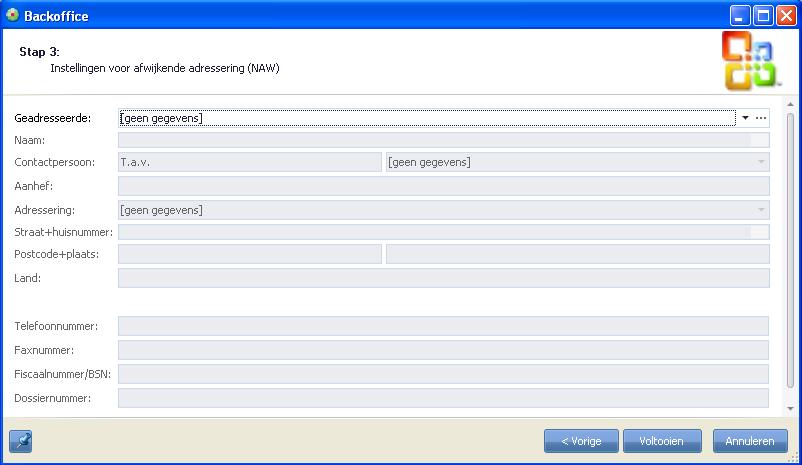
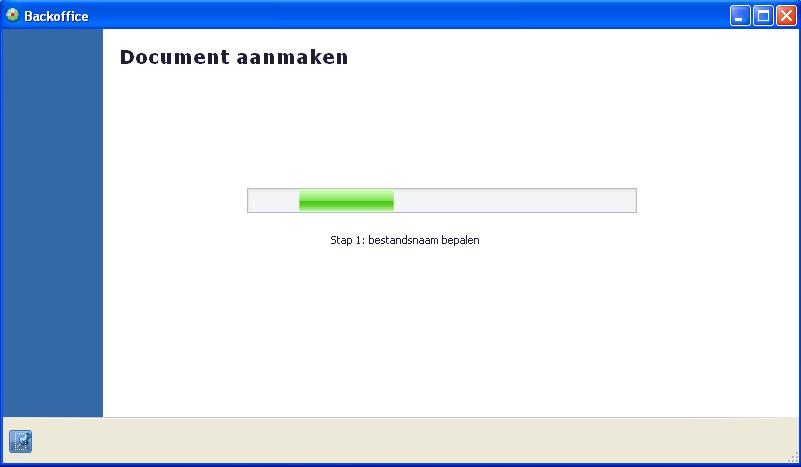
16 In Stap 3 kunt u kiezen voor een afwijkende adressering. Dit wil zeggen dat u de gegevens van een andere contactfiche wenst te gebruiken voor de opmaak van het document. Het document wordt echter wel gearchiveerd onder de contactfiche die u geselecteerd had voordat u de knop Backoffice selecteerde. Het is bijvoorbeeld mogelijk om hier de gegevens van de bestuurder van het bedrijf, de advocaat, weer te geven. Wanneer u geen afwijkende adressering wenst toe te passen, moet u niets veranderen aan dit scherm. U selecteert de knop Voltooien om het document aan te maken. Het aangemaakte document wordt geopend, zodat de gebruiker, het document kan overlopen en indien nodig, handmatig nog aanpassingen kan aanbrengen. Wanneer er aanpassingen aangemaakt zijn, Kluwer Office CRM & DMS & Urenregistratie Basic 16
17 selecteert u Opslaan om deze gegevens te bewaren en NOOIT Opslaan als. U kunt het document sluiten en deze later terugvinden bij de documenten van de contactfiche Vanuit CRM kunt u rechtstreeks een sturen naar de geselecteerde contactfiche. Dit gebeurt met de knop die zich in het menu Contactfiche bevindt. Wanneer een adres is opgegeven in de contactfiche, wordt deze onmiddellijk voorgesteld als verzendadres Meegenomen documenten In Kluwer Office kunt u documenten meenemen om buiten Kluwer Office te bewerken of te raadplegen. U kunt bijvoorbeeld een document meenemen op uw notebook om bij de klant te bewerken en later weer terug te plaatsen bij de contactfiche. Een meegenomen document kan enkel nog gelezen worden in Kluwer Office, maar kan niet bewerkt worden zolang deze niet wordt terug geplaatst. Via de knop Meegenomen documenten in het menu Start van CRM worden alle meegenomen documenten getoond in het documentenscherm. Hier kunt u deze indien gewenst terugplaatsen. Wanneer u documenten meegenomen hebt voor bewerken, dan zult u in CRM een melding krijgen de eerstvolgende keer dat u zich aanmeldt in Kluwer Office. In de melding wordt er gevraagd of u het meegenomen document wilt vrijgeven. Wanneer u voor Ja kiest, dan worden de meegenomen documenten getoond in het documentenscherm. Per document kunt u bepalen of u het document wenst vrij te geven. Wanneer u de documenten nog niet wilt vrijgeven, dan kiest u voor Nee. Kluwer Office zal u blijven herinneren aan meegenomen documenten tot alle documenten zijn vrijgegeven Outlook connector De Outlook connector is een module die de Outlook van de gebruiker aan Kluwer Office koppelt. Hierdoor worden de gegevens van de contactfiche getoond in Outlook en kunnen de mails die zich in Outlook bevinden, gearchiveerd worden in Kluwer Office. In Outlook zelf kunt u via Tools Trust Center Add Ins zien of de Outlook Connector is geïnstalleerd. Kluwer Office CRM & DMS & Urenregistratie Basic 17
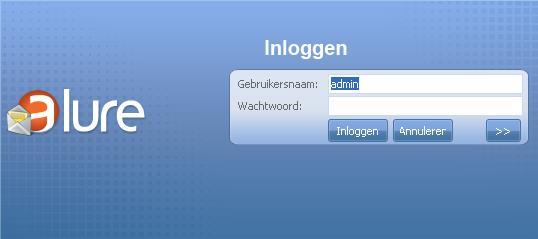
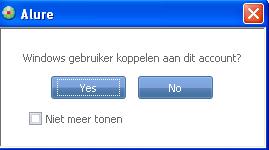
18 Bij het opstarten van Outlook krijgt u een inlogscherm van Alure. Wanneer u de juiste gebruikersnaam en wachtwoord hebt ingevuld, selecteert u Inloggen. Net zoals bij de login van Kluwer Office wordt er gevraagd of de Windows gebruiker aan dit account gekoppeld moet worden. Wanneer u Ja selecteert, zal het loginscherm volgende keer bij het opstarten van Outlook niet meer gevraagd worden. Wanneer de Outlook connector geïnstalleerd is, krijgt u de volgende knop knoppenbalk. Ook krijgt u onderaan de mail, de volgende balk: in de Wanneer u in Outlook een nieuw bericht wenst te versturen en u geeft een adres in dat bij een contactfiche in Kluwer Office staat opgegeven als adres, dan geeft Kluwer Office onmiddellijk de contactgegevens onderaan de mail, in de speciale Alure balk, weer. Het vinkje om te archiveren, wordt ook onmiddellijk aangezet. Kluwer Office CRM & DMS & Urenregistratie Basic 18

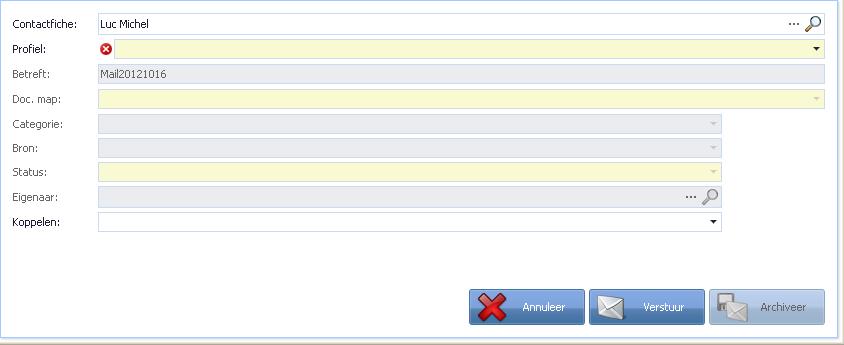
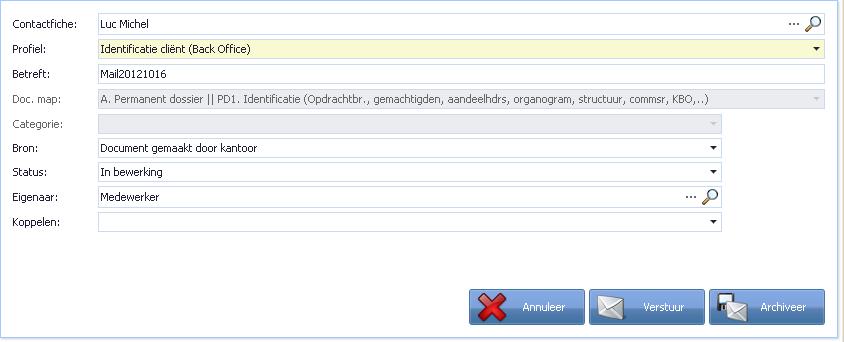
19 Wanneer u de nieuwe verstuurt, wordt door de Outlook connector, een extra scherm gegeven om de gegevens voor het archiveren in te vullen. Zolang het profiel niet is ingegeven, kunt u de mail annuleren met de knop Annuleer of versturen zonder te archiveren met de knop Verstuur. U kunt de mail echter niet versturen en archiveren. Aan de hand van het profiel worden de standaardinstellingen van dat profiel opgegeven. Deze kunnen eventueel gewijzigd worden. Vanaf nu is het ook mogelijk om de mail te versturen en te archiveren met de knop Archiveer. Hierna is de mail terug te vinden bij de documenten van deze contactfiche. Kluwer Office CRM & DMS & Urenregistratie Basic 19
20 Kluwer Office CRM & DMS & Urenregistratie Basic 20
Kluwer Office CRM. Advanced.
 Kluwer Office CRM Advanced www.kluwersoftware.be Kluwer Office Autorisatie & CRM Contents 1 Kluwer Office - Desktop... 3 1.1 Medewerkers beheren... 3 1.1.1 Tabblad Eigenschappen... 3 1.1.2 Tabblad Autorisatiegroepen...
Met deze module heeft u de mogelijkheid om gemakkelijk, snel en efficiënt uw documenten als naslag in Unit 4 Multivers te koppelen.
 Handleiding Scan+ Introductie Met Scan+ gaat een lang gekoesterde wens voor vele gebruikers van Unit 4 Multivers in vervulling: eenvoudig koppelen van documenten in relatiebeheer of documentmanagement
Met deze module heeft u de mogelijkheid om gemakkelijk, snel en efficiënt uw documenten als naslag in Unit 4 Multivers te koppelen.
 Handleiding Office+ Introductie Met de module Office+ gaat een lang gekoesterde wens voor vele gebruikers van Unit 4 Multivers in vervulling: eenvoudig koppelen van documenten in relatiebeheer of documentmanagement
Table of contents 2 / 15
 Office+ 1 / 15 Table of contents Introductie... 3 Installatie... 4 Installatie... 4 Licentie... 7 Werken met Office+... 8 Instellingen... 8 Office+ i.c.m. module Relatiebeheer... 9 Office+ i.c.m. module
Handleiding helpdesk. Datum: 08-10-2014 Versie: 1.0 Auteur: Inge van Sark
 Datum: 08-10-2014 Versie: 1.0 Auteur: Inge van Sark Inhoudsopgave Inhoudsopgave... 2 1. Beheer helpdesk... 3 1.1. Settings... 3 1.2. Applicaties... 4 1.3. Prioriteiten... 5 1.4. Gebruik mailtemplates...
Algemeen. Beschrijving LA5 Systeembeheer. Administratieve applicaties voor tankstation en oliehandel. versie 5.2
 versie 5.2 Administratieve applicaties voor tankstation en oliehandel 1 Inleiding 2 Eerste keer opstarten 3 Beheren administraties 4 Kopieren rechten 1 6 Beheren groepen 7 Beheren gebruikers 10 Gebruikersrechten
Elektronisch factureren
 Elektronisch factureren Inleiding Elektronisch Factureren in RADAR is mogelijk vanaf versie 4.0. Deze module wordt niet standaard meegeleverd met de RADAR Update maar is te bestellen via de afdeling verkoop
Handleiding. Z factuur Archief
 Handleiding Z factuur Archief INHOUDSOPGAVE 1. DASHBOARD... 3 1.1. Inloggen... 3 Inloggegevens vergeten... 3 1.2. Mogelijkheden Dashboard... 3 Instellingen, Abonnement Info en Adressenboek... 3 Facturen
Quick Reference MS Word Merge Addon SE
 Eddon Software BV Rietveldenweg 82 5222 AS s-hertogenbosch The Netherlands T +31 (0)88-235 66 66 F +31 (0)88-235 66 77 E [email protected] W www.eddon.nl Quick Reference MS Word Merge Addon SE Block: MS Word
GEBRUIKERSHANDLEIDING
 IMPACTXRM CRM DOCUMENTS GEBRUIKERSHANDLEIDING IMPACTXRM NV Zuidleiestraat 12/1b 9880 Aalter 0032 (50)960070 [email protected] Herzien 21.04.2016 Inhoud Inhoud... 1 IMPACTXRM Documents Algemene informatie...
Handleiding DigiRecord.nl
 Introductie... 1 Eerste keer inloggen... 1 Dossiersjablonen... 2 Map verwijderen... 3 Map aanmaken... 4 Dossierbeheer... 5 Dossier eigenaar... 7 Gebruikers... 7 Gebruiker... 8 Dossierbeheerder... 8 Beheerder...
Handleiding Webapplicatie Robin
 Handleiding Webapplicatie Robin (Versie 05) Inhoudstafel 1. Registratie van uw labo... 2 2. Persoonlijke account aanmaken... 4 3. Inloggen in uw labo account... 7 4. Wijziging labogegevens... 8 5. Inschrijven
Handleiding ChainWise Digitaal factureren
 Handleiding ChainWise Digitaal factureren Versie: 1.1 Datum: februari 2013 Inhoudsopgave 1 Inleiding... 3 2 Voorbereiding... 4 2.1 E-mail sjabloon aanpassen... 4 2.2 Instellen from en bcc adres, subject...
Gebruik Self-service applicatie
 Gebruik Self-service applicatie Algemene informatie Met de applicatie Self-service heeft u de mogelijkheid om zelf diverse beheertaken uit te voeren voor uw relatie. Aan de hand van o.a. de hoeveelheid
Coligo conne ct. Gebruikershandleiding
 Coligo conne ct Gebruikershandleiding Content 1. Inleiding... 3 1.1 Introductie... 3 2. Installeren en in gebruik nemen van Coligo Connect... 3 2.1 Downloaden... 3 2.2 Installeren... 3 2.3 Inloggen...
Handleiding Coligo Connect installatie en gebruik
 Handleiding Coligo Connect installatie en gebruik Version 1.0 Content 1. Inleiding... 3 1.1 Introductie... 3 2. Installeren en in gebruik nemen van Coligo Connect... 3 2.1 Downloaden... 3 2.2 Installeren...
Outlook koppeling ChainWise
 Outlook koppeling ChainWise Product ChainWise Bedrijfssoftware Datum 6-11-2018 Alle rechten voorbehouden aan ChainWise Niets in deze uitgave mag worden gebruikt in welke vorm dan ook zonder schriftelijke
MWeb 4.0. Handleiding Basis Modules Versie 1.0
 MWeb 4.0 Handleiding Basis Modules Versie 1.0 Index 1. Algemeen 3 1.1. Gebruikersnamen en Wachtwoorden 3 1.2. Inloggen 3 1.3. Uitloggen 3 1.4. Belangrijk 3 2. User Manager 4 2.1. Gebruikers lijst User
ZorgMail Secure e-mail
 ZorgMail Secure e-mail 2014 ENOVATION B.V. Alle rechten voorbehouden. Niets uit deze uitgave mag worden openbaar gemaakt of verveelvoudigd, opgeslagen in een data verwerkend systeem of uitgezonden in enige
Gebruikers handleiding Brugge Printshop webshop
 Gebruikers handleiding Brugge Printshop webshop Gebruikers handleiding Brugge Printshop webshop... 1 Inleiding... 3 Inloggen... 4 Wachtwoord vergeten... 4 Gebruikersnaam vergeten... 5 Nog geen klant?...
ChainWise digitaal factureren
 ChainWise digitaal factureren Product ChainWise Bedrijfssoftware Jaar 2016 Alle rechten voorbehouden aan ChainWise Niets in deze uitgave mag worden gebruikt in welke vorm dan ook zonder schriftelijke toestemming
Invoegen... 8 Invulpunt... 9 Nieuwe bouwsteen maken... 9 Bouwsteen opslaan... 10. Wijze van werken in Outlook... 11 Informatie...
 ProDoc Bouwstenen voor Word & Outlook 2007 Inhoud Kopiëren bestanden... 2 Hoofdmap Bouwstenen... 2 Bouwsteen.dotm... 2 Installatie Bouwstenenmodule onder Word 2007... 3 Installatie Bouwstenenmodule onder
Handleiding Mooy Logistics Servicedesk
 Handleiding Mooy Logistics Servicedesk Handleiding Mooy Logistics Servicedesk... 1 1. Inloggen... 2 2. Zoeken naar documenten.... 3 3. Downloaden van alle documenten op factuurnummer.... 5 4. Order regels
Gebruikersregistratie
 Handleiding voor gebruikers 8 januari 2018 Versie 2.1 INHOUDSOPGAVE 1. Over deze handleiding 4 1.1 Voor wie 4 1.2 Gebruik iconen 4 2. Aan de slag met 5 3. Gebruikersprofiel zoeken 6 3.1 Zoeken 6 3.2 Zoekresultaten
ZN GERRIT@Mail - Handleiding Instellen Microsoft Outlook 2010
 ZN GERRIT@Mail - Handleiding Instellen Microsoft Outlook 2010 Informatiedomein: ZN GERRIT@Mail - Handleiding Instellen Microsoft Outlook 2010 Status: Productie Versie: v02.00 Publicatie datum: 9-12-2015
Voordat u gebruik kunt maken van ZorgMail in Intramed, zijn een aantal instellingen nodig:
 Hoofdstuk 1 ZorgMail instellen en gebruiken Via Intramed en de applicatie ZorgMail van E-novation Lifeline, kunt u elektronisch en beveiligd gegevens uitwisselen met andere zorgverleners. Dit gaat via
Vaste Prijs Afspraken (VPA)
 Vaste Prijs Afspraken (VPA) www.wolterskluwer.be Contents 1 Wat is een VPA?... 3 2 Configuratie... 3 2.1 Hoe activeer je de VPA functionaliteit?... 3 2.2 Hoe maak je een VPA aan?... 3 2.3 Eénmalige configuratie...
E-mails. Een e-mail aanmaken
 E-mails E-mails kunnen volledig in Kleos worden beheerd. U kunt in Kleos een e-mail opstellen en versturen, ook kunt u e-mails importeren vanuit uw externe e-mailprogramma (bijvoorbeeld Outlook). Als u
Handleiding Installatie en Gebruik Privacy- en Verzend Module Stichting Farmaceutische Kengetallen
 Handleiding Installatie en Gebruik Privacy- en Verzend Module Stichting Farmaceutische Kengetallen Uitgebracht door : ZorgTTP Referentie : Handleiding installatie en gebruik Privacy- en Verzend Module
ZN - Handleiding Instellen Microsoft Outlook 2010
 ZN GERRIT@Mail - Handleiding Instellen Microsoft Outlook 2010 Informatiedomein: ZN GERRIT@Mail - Handleiding Instellen Microsoft Outlook 2010 Status: Productie Versie: v03.00 Publicatie datum: 21-4-2017
Op basis van klanten-,product-,barcodegegevens wordt automatisch een barcode document aangemaakt
 Op basis van klanten-,product-,barcodegegevens wordt automatisch een barcode document aangemaakt Pagina 1 van 56 Inhoud van deze help 1. Algemeen 1.1 Inhoud van deze box. 1.2 Minimum systeemvereisten 2.
HANDLEIDING ONLINE DOSSIER (CODEX)
 HANDLEIDING ONLINE DOSSIER (CODEX) 2019 Van Brug Software Niets uit deze opgave mag worden verveelvoudigd en/of openbaar gemaakt door middel van druk, fotokopie, microfilm, geluidsband, elektronica of
Central Station. CS website
 Central Station CS website Versie 1.0 18-05-2007 Inhoud Inleiding...3 1 De website...4 2 Het content management systeem...5 2.1 Inloggen in het CMS... 5 2.2 Boomstructuur... 5 2.3 Maptypen... 6 2.4 Aanmaken
Handleiding AndoMail met Zarafa
 Handleiding AndoMail met Zarafa Inhoud AndoLan - Zarafa Webmail (e-mail)...3 1 Webmail met AndoMail...3 1.2 Nieuwe e-mail versturen...4 1.3 Een bijlage toevoegen...6 2 Een e-mailadres opzoeken / adresboek...7
Gebruikershandleiding. Cliëntportaal
 Cliëntportaal Versie 2.0 februari 2017 Inloggen op het cliëntportaal Ga naar de website www.mijnsevagram.nl Klik op de knop Cliënten Login. U krijgt nu het volgende scherm te zien. Vul bij het eerste veld
Voordat u gebruik kunt maken van ZorgMail in KraamZorgCompleet, zijn een aantal instellingen nodig:
 Hoofdstuk 1 ZorgMail instellen en gebruiken Vanuit KraamZorgCompleet is het voortaan mogelijk om via ZorgMail beveiligd te communiceren met andere partijen in de zorg, mits zij ook zijn aangesloten bij
Voer uw gegevens in en tik 'Account maken' Tik 'Akkoord' voor het accepteren van de gebruiksvoorwaarden
 Dropbox Beschrijving Dropbox is een gratis Cloudopslag-toepassing. U krijgt bij aanmelden 2GB gratis opslagruimte, waarin u foto s, documenten, kan bewaren. U kunt deze bestanden gemakkelijk benaderen
Handleiding digitaal dossier
 Handleiding digitaal dossier Handleiding digitaal dossier... 1 Omschrijving... 2 Login met persoonlijke account... 3 Geen persoonlijke account... 3 Automatisch omwisselen naar persoonlijke account... 4
15 July 2014. Betaalopdrachten web applicatie gebruikers handleiding
 Betaalopdrachten web applicatie gebruikers handleiding 1 Overzicht Steeds vaker komen we de term web applicatie tegen bij software ontwikkeling. Een web applicatie is een programma dat online op een webserver
Mach3Framework 5.0 / Website
 Mach3Framework 5.0 / Website Handleiding Mach3Builders Inhoudsopgave 1 Inloggen...5 1.1 Ingelogd blijven...6 1.2 Wachtwoord vergeten...7 2 Applicatie keuzescherm...8 2.1 De beheeromgeving openen...9 3
Configuratie van de Website
 Configuratie van de Website 13 augustus 2013 WISA helpdesk Inhoudsopgave 1 Configuratie website 2 1.1 Instellingen in Wisa............................... 2 1.1.1 Profielen aanmaken...........................
Handleiding planner. Handleiding RoosterPlaats pagina 1
 Handleiding planner Handleiding RoosterPlaats pagina 1 In dit document wordt uiteengezet hoe u aan de hand van onderstaande 5 stappen een rooster kan maken. Voordat u kunt beginnen met het creëren van
Outlook 2010 tips & trucs
 Outlook 2010 tips & trucs I N H O U D S O P G A V E 1 Algemeen... 1 1.1 Werkbalk snelle toegang... 1 1.2 Snelle stappen... 1 2 E-mail... 2 2.1 Regels... 2 2.2 CC mail onderscheiden... 2 2.3 Verwijderde
Augustus Handleiding Subsidieportaal Uitvoering Van Beleid
 Augustus 2018 Handleiding Subsidieportaal Uitvoering Van Beleid Augustus 2018 Inhoudsopgave Subsidieportaal Uitvoering Van Beleid... 3 Account aanmaken... 4 Gegevens invullen... 5 Home pagina... 6 Mijn
OneDrive handleiding
 OneDrive handleiding Voorwoord OneDrive for Business is een dienst die Mondia beschikbaar stelt voor medewerkers en leerlingen om bestanden op te slaan op het internet. De dienst wordt aangeboden via het
Automatisering voor Financiële Dienstverleners. Werken met Queries en Merge Documenten. For more information visit our website at www.pyrrho.
 Automatisering voor Financiële Dienstverleners Werken met Queries en Merge Documenten For more information visit our website at www.pyrrho.com Date: Document Nr: 30 maart, 2007 UBizzMerge, Versie 4.0 Status:
1 Inleiding. 3 Handmatig... invoeren zaken basis 4 Verwerken... zaken 5 Afhandelen... van zaken. 7 Uitgebreidere... zaak opties
 2 Supportdesk Pro Introductie Inhoudsopgave I Supportdesk Pro 3 1 Inleiding... 3 2 Werkwijze... 3 II Zaken 4 1 Introductie... 4 2 Zaken beheren... 4 3 Handmatig... invoeren zaken basis 4 4 Verwerken...
en via WISA. 29 juli 2016. WISA helpdesk
 E-mailen via WISA 29 juli 2016 WISA helpdesk Inhoudsopgave 1 E-mailen via WISA 2 1.1 Instellingen.................................... 3 1.1.1 Mails sturen via............................. 3 1.1.1.1 Standaard
Handleiding Employ UrenOnline Opdrachtgevers
 Handleiding Employ UrenOnline Opdrachtgevers Versie 1.5 mei 2013 Pagina 1 van 15 Inhoudsopgave 1. Inloggen in Employ UrenOnline 4 2. Instellingen binnen Employ UrenOnline 6 2.1 Contactpersonen 6 2.2 Projecten
ACT! link XL voor SnelStart handleiding
 ACT! link XL voor SnelStart handleiding Installatie ACT! link XL voor SnelStart... 2 Instellen:... 3 Relatiecode:... 6 Ordernummer... 6 Notitie... 6 Ordersjabloon... 7 Bedrijven... 8 Een volgende administratie
Een Worddocument aanmaken
 Een Worddocument aanmaken Van de programmadocumenten kunnen alleen Worddocumenten in Kleos worden aangemaakt en bewerkt. U kunt een Worddocument aanmaken door: Op Nieuw document te klikken op het tabblad
Schoolmail. Handleiding voor het gebruik van je Snorduffel-adres. Druk deze handleiding NIET af. Ze is 25 pagina s lang en je hebt niet alles nodig.
 Schoolmail Handleiding voor het gebruik van je Snorduffel-adres. Druk deze handleiding NIET af. Ze is 25 pagina s lang en je hebt niet alles nodig. Wil je meer uitleg of hulp bij het instellen van de juiste
Instellen Microsoft Outlook e-mail.
 Instellen Microsoft Outlook e-mail. Om ook je e-mail van het kantoor te kunnen bekijken heb je Microsoft Outlook nodig. Dit is een onderdeel van Microsoft Office. De meeste pc gebruikers maken voor hun
Startgids 010 Factuur aanmaken. In deze startgids staat aangegeven hoe u een factuur kunt aanmaken in de Safe Concept webapplicatie.
 Startgids 010 Factuur aanmaken In deze startgids staat aangegeven hoe u een factuur kunt aanmaken in de Safe Concept webapplicatie. Inhoud Factuur... 3 Een nieuwe factuur maken... 4 Dagregistratie... 7
Gebruikershandleiding. Ouder Login TSO De Kring
 Gebruikershandleiding Ouder Login TSO De Kring Gebruikershandleiding ouder login Maakt u gebruik van of wilt u gebruik maken van de tussenschoolse opvang op PCBS De Kring, dan kunt u zich via de website
Shell Card Online e-invoicing Service Gebruikershandleiding. Versie 2.8
 Gebruikershandleiding Versie 2.8 november 2012 Inhoud 1 Voor toegang tot Shell Card Online e-invoicing Service... 3 1.1 Inloggen in Shell Card Online... 3 1.2 Wat als u uw wachtwoord bent vergeten... 3
Central Station. Handleiding Algemeen Maatschappelijk Werk
 Central Station Handleiding Algemeen Maatschappelijk Werk Versie: november 2010 Inhoudsopgave Inleiding... 3 H1. Cliëntdossier... 4 H1.1 Zoeken naar een cliëntdossier... 4 H1.2. Aanmaken van een nieuw
Handleiding RoosterPlaats
 Handleiding RoosterPlaats In dit document wordt uiteengezet hoe u aan de hand van onderstaande 5 stappen weergegeven in de Wizard van RoosterPlaats een rooster kunt maken. Deze vijf stappen helpen u bij
Meetinstrumenten Inhoudsopgave:
 Meetinstrumenten Inhoudsopgave: Openen van de meetinstrumenten 2 Selecteren meetinstrumenten voor een patiënt /cliënt 4 Meetinstrument naar de patiënt / cliënt sturen 6 Inlezen meetresultaten 10 Bekijken
HANDLEIDING Webportaal. Voor ouders van gastouders
 HANDLEIDING Webportaal Voor ouders van gastouders Inhoudsopgave Inhoudsopgave... 2 1. Gebruik van het ouderportaal... 3 1.1 Inloggen... 3 1.2 Het ouderportaal... 4 2. Urenregistratie... 5 3. Corrigeren
ZN - Handleiding Instellen Microsoft Outlook 2016
 ZN GERRIT@Mail - Handleiding Instellen Microsoft Outlook 2016 Informatiedomein: ZN GERRIT@Mail - Handleiding Instellen Microsoft Outlook 2016 Status: Productie Versie: v01.00 Publicatie datum: 28-11-2017
HANDLEIDING DMS Plugin Installatie, configuratie & werking
 HANDLEIDING DMS Plugin Installatie, configuratie & werking Dit document is de handleiding voor de installatie, configuratie en werking van de DMS Plugin. Versie 1-12/09/2005 Inhoudstafel 1 Installatie...
HANDLEIDING LEVERANCIERS PORTAAL
 HANDLEIDING LEVERANCIERS PORTAAL Inhoudstafel 1. Inloggen... 4 2. Paswoord vergeten... 4 2.1. Afmelden 2.2. Meat&More/Buurtslagers 3. Contact... 5 4. Mijn gegevens... 5 4.1. Bedrijfsgegevens 4.2. Logingegevens
Mijn PostNL Connector installeren met een Server-Client-opstelling
 Stappenkaart Mijn PostNL Connector installeren met een Server-Client-opstelling Mijn PostNL Connector is uw persoonlijke lokale werkomgeving gekoppeld aan uw backend-systeem, waarmee u zendingen kunt importeren
Technische nota AbiFire5 Rapporten maken via ODBC
 Technische nota AbiFire5 Rapporten maken via ODBC Laatste revisie: 29 juli 2009 Inhoudsopgave Inleiding... 2 1 Installatie ODBC driver... 2 2 Systeeminstellingen in AbiFire5... 3 2.1 Aanmaken extern profiel...
SportCTM 2.0 Sporter
 SportCTM 2.0 Sporter APP Inloggen Dotcomsport heeft ter ondersteuning van de dagelijkse praktijk ook een APP ontwikkeld, om data invoer te vereenvoudigen. Deze APP ondersteunt de onderdelen; Agenda (invoer
Beschrijving webmail Enterprise Hosting
 Beschrijving webmail Enterprise Hosting In dit document is beschreven hoe e-mail accounts te beheren zijn via Enterprise Hosting webmail. Webmail is een manier om gebruik te maken van e-mail functionaliteit
Handleiding Leeggoedapplicatie Digibon SPAR
 Handleiding Leeggoedapplicatie Digibon SPAR Hoe u leeggoedbons aanmaakt en correctieberichten verwerkt. 1 Inhoudstabel Inhoudstabel... 2 Inleiding... 3 I. Inloggen... 4 A. Het Loginscherm... 4 II. Na het
Als eerste moet u eenmalig per gebruiker van Intramed de Fastguide plug-in installeren.
 Hoofdstuk 1 Om gebruik te maken van de Fastguide koppeling in Intramed moet u een aantal instellingen doen: de Fastguide Plugin installeren; uw Fastguide account toevoegen in Intramed. Vervolgens kunt
Outlookkoppeling installeren
 Outlookkoppeling installeren Voordat u de koppeling kunt installeren, moet outlook afgesloten zijn. Stappenplan Controleer of het bestand VbaProject.OTM aanwezig is. (zie 3.2) Controleer of de map X:\RADAR\PARAMETERS\
Handleiding voor zendende partners www.mijneuropassmobiliteit.nl
 Handleiding voor zendende partners www.mijneuropassmobiliteit.nl Versie 2.0 November 2014 Inhoud 1 Inloggen 2 Beheren 2.1. Houders 2.2. Zendende partners 2.3. Ontvangende partners 2.4. Competentiesets
EBUILDER HANDLEIDING. De Ebuilder is een product van EXED internet www.exed.nl. [email protected] EXED CMS UITLEG
 EBUILDER HANDLEIDING De Ebuilder is een product van EXED internet www.exed.nl [email protected] 1 INHOUDSOPGAVE Inleiding Een korte introductie over het Ebuilder» Navigatie» Snelnavigatie Pagina s Hier vind
Gedeelde mailbox koppelen in Outlook voor beheerders
 Als je beheerder bent van een gedeelde mailbox, wil je mail kunnen versturen vanuit dat account en machtigingen daarop beheren. Daarvoor moet die mailbox op de hieronder beschreven manier in Outlook gekoppeld
Handleiding. Opslag Online voor Windows Phone 8. Versie augustus 2014
 Handleiding Opslag Online voor Windows Phone 8 Versie augustus 2014 Inhoudsopgave Hoofdstuk 1. Inleiding 3 Hoofdstuk 2. Installatie 4 2.1 Downloaden van KPN Opslag Online QR Code 4 2.2 Downloaden van KPN
Handleiding account instellen in Outlook 2016
 Handleiding E-mailaccount instellen in Outlook 2016 Deze handleiding beschrijft de stappen die u dient te nemen om een e-mailaccount in te stellen in Outlook 2016. In deze handleiding dient u de opties
CargoDocs voor Binnenvaartschippers Handleiding
 CargoDocs voor Binnenvaartschippers Handleiding Januari 2017 Page 1 Inhoudsopgave Introductie 2 Inloggen 3 Inloggen Nieuwe Gebruiker 3 Veranderen Schip 6 Wachtwoord Vergeten 7 Gebruikersnaam Vergeten 7
Hoe download en installeer ik de software 15.2? Lees voordat u begint dit document volledig door en sluit alle programma s af.
 Hoe download en installeer ik de software 15.2? Lees voordat u begint dit document volledig door en sluit alle programma s af. Let op! Als u nog offertes hebt opgeslagen in CBS 14.2, kunt u deze alleen
Gebruikershandleiding. Ouder Login TSO
 Gebruikershandleiding Ouder Login TSO Gebruikershandleiding ouder login Gaat u gebruik maken van de tussenschoolse opvang op de Hertog van Gelre, dan kunt u zich via de website van MAM's Kinderopvang registreren
ABAB-Internetboekhouden. Handleiding uitbreidingsmodule: Aanmaningen
 ABAB-Internetboekhouden Handleiding uitbreidingsmodule: Aanmaningen 1. Inleiding..2 2. Selecteren van openstaande posten. 2 3. Genereren van aanmaningen.....4 4. Electronisch Aanmanen...5 1 1. Inleiding
EDUscope Dossier Werken met Journalen
 EDUscope Dossier Werken met Journalen EDUscope versie 3.7.0 Bergerweg 110 6135 KD Sittard 046-4571830 1 INHOUD 2 Inleiding... 3 3 Individueel leerlingjournaal... 3 3.1 Journaalregels toevoegen:... 3 3.2
Via deze module kan U de jaarlijkse fiches en het bestand voor de vakbondspremie aanmaken, zoals opgegeven in het Belgisch staatsblad.
 Vakbondspremie Via deze module kan U de jaarlijkse fiches en het bestand voor de vakbondspremie aanmaken, zoals opgegeven in het Belgisch staatsblad. Vakbondspremie parameters De module vakbondspremie
Configuratie Outlook 2000
 Configuratie Outlook 2000 Deze gedetailleerde handleiding zal u helpen om: 4 uw nieuwe Euphony-e-mailadres toegangelijk te maken via Outlook (blz. 1 8) 4 uw bestaande e-mailadres(sen) in Outlook toegankelijk
Handleiding Sporter 1.
 Handleiding Sporter 1. 2. Inhoudsopgave Aanmelden Talentvolgsysteem Dotcombond... 6 Inloggen... 6 1ste keer inloggen... 6 Wachtwoord vergeten... 6 Wachtwoord wijzigen... 6 Sporter rol... 7 Sporter profiel...
Handleiding OVM 2.0. Beheerder. Versie 2.0.0.22 1 oktober 2012
 Handleiding OVM 2.0 Beheerder Versie 2.0.0.22 1 oktober 2012 Inhoudsopgave Legenda... 4 1 Voorbereidingen... 5 1.1 Downloaden... 5 1.2 Starten en inloggen... 6 1.3 Nieuws... 6 2 Beheerportal... 8 2.1 Inloggen...
HANDLEIDING scoolplan COACH
 HANDLEIDING Inhoud Hoofdmenu pagina 3 Short cut: Interne notities pagina 5 IDP overzicht pagina 7 Menu pagina 10 Interne notities pagina 12 Notities pagina 14 Volgende IDP pagina 15 Archief pagina 17 Vragen
TIP: Op elke pagina in SalarOnline vindt u een tekst ballon met?, zodra u hierop klikt krijgt u de help voor de betreffende pagina.
 Welkom bij SalarOnline Van uw accountant heeft u een link per e-mail ontvangen. Zodra u op de link klikt krijgt u een wizard. In deze wizard moet u uw gebruikersnaam, wachtwoord en subdomein opgeven. Op
Technische nota AbiFire Rapporten maken via ODBC
 Technische nota AbiFire Rapporten maken via ODBC Laatste revisie: 23 januari 2018 Inhoudsopgave 1 Inleiding... 2 2 Systeeminstellingen in AbiFire... 3 2.1 Aanmaken extern profiel... 3 2.2 Toewijzing extern
Installatie. Klik vervolgens op OK om verder te gaan met de installatie. Om verder te gaan met de installatie kunt op op Volgende klikken.
 Installatie De client software van Backup+ kan worden gedownload op de Internet Limburg website. Kijk hiervoor op http://www.ilimburg.nl/downloads. Na het downloaden en openen van het backup+.exe bestand
Handleiding nieuwsbrief
 Polakkenweg 3 Postbus 12 9422 ZG Smilde Telefoon (0592) 42 02 00 Fax (0592) 41 58 43 Email [email protected] www.fontijn.nl Handleiding nieuwsbrief Om in het nieuwsbrief systeem te komen vult u het volgende
Gebruikers en groepen
 Gebruikers en groepen Deze handleiding beschrijft de functionaliteit gebruikers en groepen. U vindt deze functionaliteit in het SchoolWapps dashboard onder de menuoptie Algemeen. Met de module gebruikers
Handleiding "Van Oirschot Onderweg"-App (ipad)
 Handleiding "Van Oirschot Onderweg"-App (ipad) Als één van de eerste groothandels op de Belgische markt is Van Oirschot trots om u de "Van Oirschot Onderweg"-App voor ipad voor te stellen. Ga dus snel
Zakelijk Exchange Online
 Zakelijk Exchange Online Installatie handleiding Versie 1.0 1 Inhoudsopgave 1 Inleiding... 3 2 Licenties selecteren en gebruikers aanmaken... 4 Stap 1 Inloggen in Zelfservice ICT-diensten... 4 Stap 2 Abonnement
Handleiding TAPI Driver
 Handleiding TAPI Driver Auteur: Marketing Datum: 01-10-2014 Versie: 2.0 Aantal bladen: 7 Nummer: 1021 2 P a g i n a Inhoud 1. Inleiding... 3 2. Installatie TAPI Driver... 4 2.1 Toegang Operator... 5 2.2
Zakelijk Office 365. Installatie handleiding. Versie 2.0
 Zakelijk Office 365 Installatie handleiding Versie 2.0 1 Inhoudsopgave 1 Inleiding... 3 2 Licenties selecteren en gebruikers aanmaken... 4 Stap 1 Inloggen in Zelfservice ICT diensten... 4 Stap 2 Abonnement