
Gebruikershandleiding. Cliëntportaal
|
|
|
- Emiel ter Linde
- 7 jaren geleden
- Aantal bezoeken:
Transcriptie
1 Cliëntportaal Versie 2.0 februari 2017

2 Inloggen op het cliëntportaal Ga naar de website Klik op de knop Cliënten Login. U krijgt nu het volgende scherm te zien. Vul bij het eerste veld uw gebruikersnaam in en bij het tweede veld uw wachtwoord. Klik daarna op de knop Inloggen. V /19

3 Is dit uw eerste bezoek aan het cliëntportaal? Indien u voor de eerste keer inlogt, wordt u gevraagd om een nieuw wachtwoord op te geven. Daarna ziet u onderstaand scherm en wordt er ter verificatie een SMS met een code naar uw mobiele telefoon gestuurd. De code dient u binnen het gemarkeerde veld in te vullen, waarna u klikt op de knop Code controleren. Let op: deze procedure dient u ook te volgen indien u zich aanmeldt met een nieuw apparaat (tablet, computer of andere mobiele telefoon) of indien uw laatste bezoek aan het cliëntportaal meer dan 90 dagen geleden is. U bent nu ingelogd binnen het cliëntportaal. V /19
4 Voorbeeld cliëntportaal Het cliëntportaal van Sevagram bestaat uit 6 onderdelen: Mijn Dossier: dit geeft inzicht in de voortgangsrapportage, formulieren en zorgleefplan vanuit het zorgdossier. Mijn Afspraken: Agenda afspraken van de cliënt, zowel door de zorg aangemaakt, maar ook door het sociale netwerk. Mijn Berichten: hier kunt u een bericht plaatsen, bijvoorbeeld een vraag of verzoek aan iemand uit het sociale netwerk binnen het portaal van de cliënt. Mijn Gegevens: algemene contactgegevens en een mogelijkheid om notities te plaatsen. Let op: berichten op het prikbord worden niet door de zorg gelezen. Foto: Hier is plaats voor uw eigen foto. Mijn Caress (grijze balk): Hier kunt u uw profiel en foto aanpassen. Hier kunt u uitloggen. Op de volgende pagina s treft u per onderdeel een korte werkinstructie aan. V /19

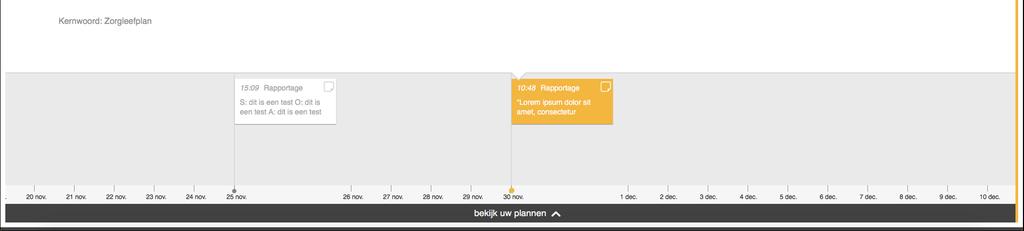
5 Mijn Dossier Klik binnen het oranje vlak om naar Mijn Dossier te gaan. Dit onderdeel geeft u inzicht in de voortgangsrapportage, een aantal formulieren en uw zorgleefplan vanuit het zorgdossier. Om een formulier te lezen klikt u op het tekstblok, hieronder te herkennen aan de gele achtergrondkleur. Ga naar de vorige of volgende. V /19

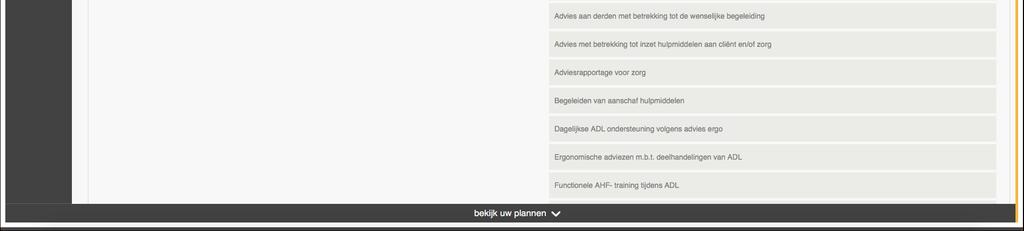
6 Om het zorgleefplan te openen klik u op de grijze balk Bekijk uw plannen onderaan de pagina. U ziet een overzicht met aan de linkerzijde Doelen en aan de rechterzijde Acties. Klik op een Doel om de bijbehorende zorgvraag te lezen. Wilt u het cliëntplan sluiten, klik dan wederom op de grijze balk of rechtsboven op de knop Sluiten. V /19


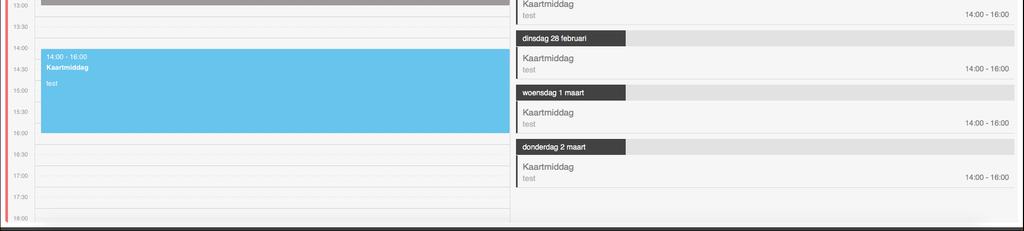
7 Mijn Afspraken Klik binnen het rode vlak om naar Mijn Afspraken te gaan. Dit onderdeel verschaft u inzage in de afspraken van de cliënt en biedt u de mogelijkheid om zelf afspraken in te plannen. V /19
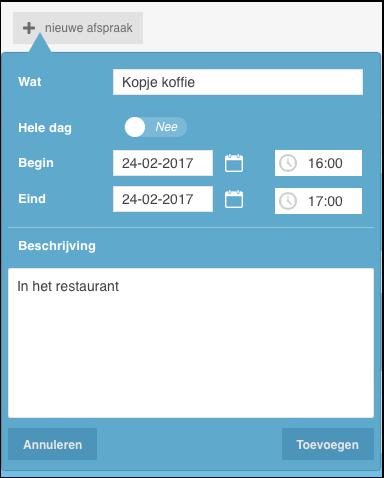
8 Maak een nieuwe afspraak Om een nieuw afspraak te maken klikt u op de knop Nieuwe afspraak. In het scherm dat verschijnt, vult u de eigenschappen van de afspraak in. Klik vervolgens op de knop Toevoegen. Om het verschil aan te geven tussen afspraken gemaakt door de zorg en door het netwerk van de cliënt wordt er met kleuren gewerkt. Blauw is een afspraak gemaakt door de zorg en een grijze afspraak komt van het netwerk van de cliënt. Afspraken gemaakt door het netwerk van de cliënt (grijs) zijn inhoudelijk niet zichtbaar voor de zorg, zij zien alleen privé afspraak staan. V /19


9 Mijn Berichten Klik binnen het blauwe vlak om naar Mijn Berichten te gaan. Dit onderdeel biedt u de mogelijkheid om korte berichten te plaatsen, gericht aan één of meerdere personen uit het sociale netwerk. Om een nieuw bericht te lezen moet inloggen in het cliëntportaal. U wordt niet, buiten het portaal om, geïnformeerd over het feit dat iemand u een bericht heeft gestuurd. Plaats een nieuw bericht, gericht aan één of meerdere betrokkenen. V /19
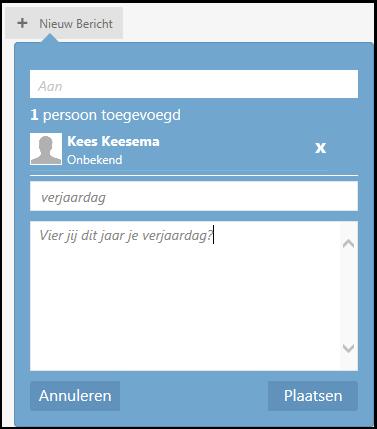
10 Om een nieuw bericht te plaatsen klikt u op de knop Nieuw bericht. In het scherm dat verschijnt, vult u de eigenschappen van het bericht in. Selecteer allereerst de betrokkene(n) aan wie u het bericht richt. Geef het bericht een titel en schrijf in het onderste veld uw berichtje. Klik vervolgens op de knop Plaatsen. U kunt met deze functionaliteit géén berichten sturen aan de zorg. V /19

11 Mijn Gegevens Klik binnen het groene vlak om naar Mijn Gegevens te gaan. Binnen dit onderdeel vindt u algemene cliënt contactgegevens, informatie over de huisarts en de door u toegevoegde contactpersonen. Op het prikbord heeft u de mogelijkheid om korte, persoonlijke notities (met foto) te plaatsen en in te zien. V /19

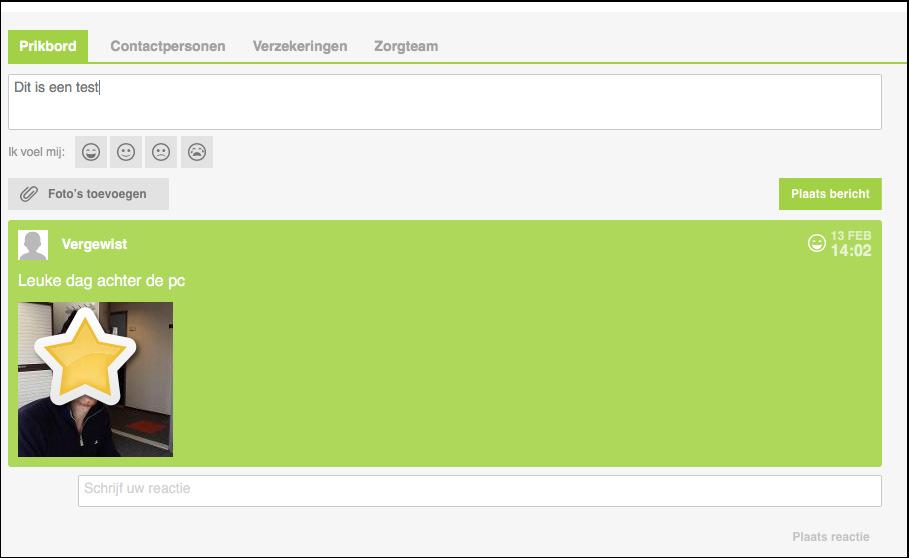
12 Prikbord In tegenstelling tot Mijn Berichten zijn de notities die u toevoegt aan uw prikbord niet persoonlijk gericht, maar zijn ze door alle door u toegevoegde contactpersonen in te zien. Plaats hier géén berichten/vragen die expliciet voor de zorg bedoelt zijn. Klik op Plaats bericht om een notitie toe te voegen en kies eventueel een e-moticon foto toe te voegen. die uw stemming goed weergeeft. Daarnaast heeft u de mogelijkheid om een De zorg heeft ook de mogelijkheid om berichtjes en foto s op het prikbord te plaatsen. Wilt u reageren op een notitie, klik dan op Plaats reactie. V /19
13 Huisarts / apotheek Hier staan de gegevens van de huisarts en de apotheek. Contactpersonen Hier staan de gegevens van de door u toegevoegde contactpersonen. Verzekering Hier staan de verzekeringsgegevens van de cliënt. V /19
14 Zorgteam Hier vindt u alle medewerkers die (structureel) deel uitmaken van het zorgteam van de cliënt. Als u gegevens ziet die niet juist zijn, geef dit dan s.v.p. door aan uw EVV. V /19

15 Instellingen In de grijze balk, bovenaan de pagina, ziet u uw naam staan. Indien u op uw naam klikt, gaat u naar uw profiel met uw persoonlijke instellingen voor het cliëntportaal. Profiel instellingen Binnen uw profiel kunt u onder andere uw contactgegevens beheren en uw wachtwoord wijzigen. V /19

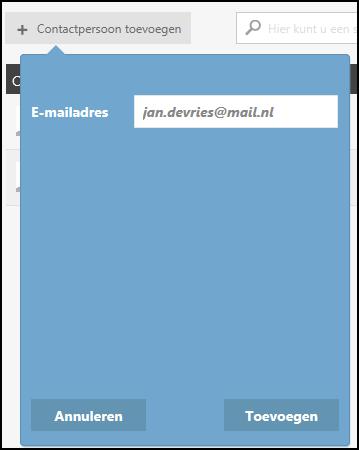
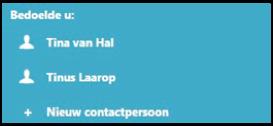
16 Gebruikersbeheer De portaalbeheerder kan contactpersonen toevoegen aan uw cliëntportaal en per contactpersoon aangeven welke informatie hij of zij wel en niet mag inzien. Klik voor deze instelling op tabblad Gebruikersbeheer Cliënt. Om een nieuwe contactpersoon toe te voegen aan uw cliëntportaal klikt u op de knop Contactpersoon toevoegen. In het scherm dat verschijnt, vult u het adres van de contactpersoon in en klikt u op de knop Toevoegen. U kunt dus alleen een nieuwe contactpersoon toevoegen, als deze persoon beschikt over een adres. Indien het adres al bestaat kan er een keuze gemaakt worden uit de lijst met namen aan wie dit adres reeds is toegekend of kies voor de optie Nieuw contactpersoon. V /19

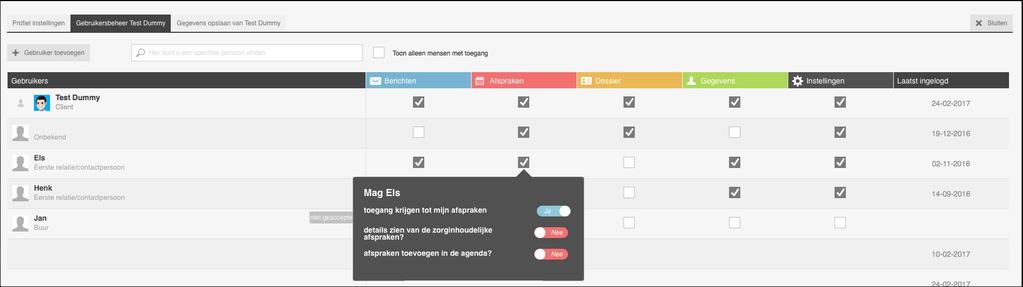
17 In het scherm dat verschijnt, vult u de gegevens in (bij telefoonnummer altijd het mobiel telefoonnummer) van de contactpersoon, waarna u klikt op de knop Toevoegen. U kunt dus alleen een nieuwe contactpersoon toevoegen, als deze persoon beschikt over een mobiel telefoonnummer. Vervolgens kunt u aangeven welke informatie deze betrokkene wel en niet mag inzien. Denk hier goed over na en ben selectief. Zet niet zomaar alles op ja. Ook krijgt u een melding dat de betrokkene via de inloggegevens ontvangt. Om dit te bevestigen klikt u op Gegevens versturen. V /19
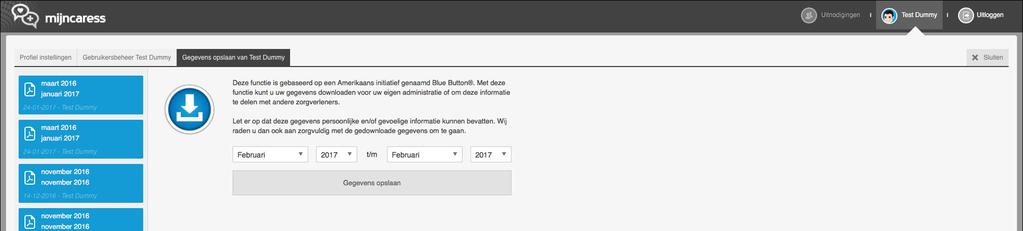
18 Gegevens opslaan Door naar het tabblad Gegevens op slaan van Cliënt te gaan heeft u de mogelijkheid om uw gegevens te downloaden voor uw eigen administratie of om deze te delen met andere zorgverleners. Gaat u hier s.v.p. zorgvuldig mee om, dit kan namelijk gevoelige informatie bevatten. U geeft de periode op, waarvan u een download wenst te maken. Vervolgens klikt u op Gegevens opslaan Aan de rechterkant verschijnt een blauwblok met de door u opgegeven periode. Indien u hierop klikt zal deze download als pdf-bestand naar uw computer worden gedownload. U bent zelf verantwoordelijk voor programmatuur dat pdf-bestanden kan lezen. Vooralsnog bevat deze uitdraai alleen de voortgangsrapportage van de cliënt over de geselecteerde periode. V /19
19 Uitloggen Als laatste geldt, dat als u wenst uit te loggen, dan dient u dat middels de knop uitloggen te doen rechtsboven in het scherm. Doe dit s.v.p. ook altijd. Vervolgens verschijnt onderstaande controlevraag en bevestig met ja Afsluiting We hopen dat wij u hiermee voldoende wegwijs hebben gemaakt om het cliëntportaal uit de voeten te kunnen. Mocht u er onverhoopt toch niet uit komen, dan kunt u zich in eerste instantie wenden tot uw EVV. Veel plezier met het gebruik van het cliëntportaal! V /19
Gebruikershandleiding BrabantZorg cliëntportaal
 Gebruikershandleiding BrabantZorg cliëntportaal Versie 2.4 oktober 2017 Inloggen op het cliëntportaal Ga naar de website www.brabantzorg.eu en klik op de knop Direct inloggen cliëntportaal. U krijgt het
Gebruikershandleiding Cliëntportaal TMZ
 Gebruikershandleiding Cliëntportaal TMZ Versie 1 september 2016 1 Inhoud 1. Inleiding... 3 2. Inloggen op Cliëntportaal TMZ... 4 3. Voorbeeld Cliëntportaal TMZ... 7 4. Mijn afspraken... 8 5. Mijn Dossier...
Gebruikershandleiding Mijn cliëntportaal www.arienszorgpalet.nl
 Gebruikershandleiding Mijn cliëntportaal www.arienszorgpalet.nl Versie 1 mei 2016 1 Inhoudsopgave Inleiding 3 Inloggen Mijn cliëntportaal 4 Voorbeeld Mijn cliëntportaal 7 Mijn afspraken 8 Mijn dossier
Gebruikershandleiding Mijn cliëntportaal
 Gebruikershandleiding Mijn cliëntportaal www.arienszorgpalet.nl Versie 1 april 2016 1 Inhoudsopgave Inleiding 3 Inloggen Mijn cliëntportaal 4 Voorbeeld Mijn cliëntportaal 6 Mijn afspraken 7 Mijn dossier
Gebruikershandleiding Cliëntportaal van Marente
 Gebruikershandleiding Cliëntportaal van Marente Inhoud 1. Voorwoord... 2 2. Inloggen op het cliëntportaal... 2 3. Mijn Afspraken... 4 4. Mijn Dossier... 6 5. Mijn Berichten... 8 6. Mijn Gegevens... 9 7.
Gebruikershandleiding Cliëntportaal van Marente
 Gebruikershandleiding Cliëntportaal van Marente Inhoud 1. Voorwoord... 2 2. Inloggen op het cliëntportaal... 2 3. Mijn Afspraken... 4 4. Mijn Dossier... 6 5. Mijn Berichten... 8 6. Mijn Gegevens... 10
Gebruikershandleiding Cliëntportaal
 Gebruikershandleiding Cliëntportaal Augustus 2017, versie 1.0 Inhoudsopgave 1. Inloggen in het Cliëntportaal... 2 1.1 Inloggen... 3 1.2 Accepteren van een uitnodiging... 4 1.3 Wachtwoord vergeten?... 4
Gebruikershandleiding. mijncaress Cliëntportaal. Versie: 3.0
 Gebruikershandleiding mijncaress Cliëntportaal Versie: 3.0 Gebruikershandleiding mijncaress Cliëntportaal Versie 2.0 Pagina 1 van 19 Inhoudsopgave Inhoudsopgave... 2 1. Inloggen in het Cliëntportaal...
Gebruikershandleiding. mijncaress Cliëntportaal. Versie: 3.1
 Gebruikershandleiding mijncaress Cliëntportaal Versie: 3.1 Gebruikershandleiding mijncaress Cliëntportaal Versie 3.1 Pagina 1 van 21 Inhoudsopgave Inhoudsopgave... 2 1. Inloggen in het Cliëntportaal...
Ananz MijnCliëntportaal
 Ananz MijnCliëntportaal Gebruikershandleiding Versie: 8.00 April 2018 Inhoud 1. Welkom bij Ananz MijnCliëntportaal... 3 2. Wat vindt u in MijnCliëntportaal?... 4 3. Hoe logt u in op MijnCliëntportaal?...
Cliëntportaal. Procedure. Inloggen
 Cliëntportaal In het elektronisch zorgdossier (EZD) rapporteren onze medewerkers over de zorg, behandeling en ondersteuning die u van ons ontvangt. Daarnaast bevat het dossier al uw persoonlijke gegevens.
Handleiding Cliëntportaal
 1. Inloggen Open mijncaress Cliëntportaal via de website van SZR (www.szr.nl). U vindt links onderaan de button Cliëntportaal. Ook zijn daar toelichtingen en instructiefilmpjes te vinden. Nog makkelijker
De eerste keer krijgt u vervolgens een sms met een code die u in het codeveld moet invullen en vervolgens klikt u op Code controleren.
 Cliëntportaal In het elektronisch zorgdossier (EZD) rapporteren onze medewerkers over de zorg, behandeling en ondersteuning die u van ons ontvangt. Daarnaast bevat het dossier al uw persoonlijke gegevens.
Handleiding Cliëntportaal
 1. Inloggen 1. Open het cliëntportaal via het internet: https://zorgcirkel.mijncaress.nl Eventueel kunt u deze link opslaan als favoriete pagina bij de browser die u gebruikt. 2. Vul uw gebruikersnaam
Handleiding cliëntportaal mijncaress Datum: 8 augustus Inhoud
 Handleiding cliëntportaal mijncaress Datum: 8 augustus 2018 Inhoud 1 Algemeen... 2 1.1 Inloggen... 2 1.2 Apparaatverificatie... 2 1.3 Onjuist wachtwoord... 2 1.4 Wachtwoord vergeten... 3 1.5 Inloggen als
Cliëntportaal. G e b r u i k e r s h a n d l e i d i n g. Amersfoort Versie 6.0
 Cliëntportaal G e b r u i k e r s h a n d l e i d i n g Amersfoort 11-04-2017 Versie 6.0 Inhoudsopgave 1 INLOGGEN OP HET CLIËNTPORTAAL... 3 1.1 Wachtwoord wijzigen... 5 2 STARTPAGINA... 7 3 MIJN AFSPRAKEN...
Handleiding Cliëntportaal
 1. Inloggen 1. Open het cliëntportaal via het internet: https://zellingen.mijncaress.nl Eventueel kunt u deze link opslaan als favoriete pagina bij de browser die u gebruikt. 2. Vul uw gebruikersnaam en
Handleiding toegang bewonersdossier
 1. Inloggen 1. Open het cliëntportaal via het internet: https://sensire.mijncaress.nl Eventueel kunt u deze link opslaan als favoriete pagina bij de browser die u gebruikt. 2. Vul uw gebruikersnaam en
Inleiding. 2 Copyright 2017 Abrona, Huis ter Heide.
 Inleiding Abrona vindt het belangrijk om de zelfstandigheid en eigen regie van cliënten zoveel mogelijk te ondersteunen. Een manier om hier aan bij te dragen is het gebruik van het cliëntportaal in het
Hoe voeg je iemand toe in mijncaress?
 Hoe voeg je iemand toe in mijncaress? Wanneer je wilt dat anderen ook in je plan kunnen kijken, dan kun je zelf mensen toevoegen. Dit doe je zo: 1. Klik op je naam rechtsboven in het scherm. Je ziet je
Handleiding voor cliënt: Aan de slag met CarenZorgt als u een account heeft
 Handleiding voor cliënt: Aan de slag met CarenZorgt als u een account heeft INLEIDING U heeft inmiddels een account aan gemaakt in CarenZorgt om uw persoonlijk cliëntdossier online in te kunnen zien. In
Handleiding Vivium Cliëntportaal
 Handleiding Vivium Cliëntportaal Het cliëntportaal is een online omgeving waarin u makkelijk, snel en veilig actuele gegevens over uw zorg kunt raadplegen. Vivium houdt uw dossier bij in het Elektronisch
Handleiding Vivium Cliëntportaal
 Handleiding Vivium Cliëntportaal Inleiding Het cliëntportaal is een online omgeving waarin makkelijk, snel en veilig actuele gegevens over de zorg geraadpleegd kunnen worden. Vivium houdt het dossier van
Clientportaal handleiding Voor portaalgebruikers
 Clientportaal handleiding Voor portaalgebruikers Inhoud Handleiding clientportaal..... 2 Registreren... 3 Inloggen... 6 Cliëntgegevens bekijken... 8 Persoonlijke instellingen... 9 Uitloggen... 9 Vragen...
1. Inleiding Wat is MijnRevalidatieFriesland? Wat is DigiD? 3 DigiD aanvragen 3
 Inhoud 1. Inleiding 3 1.1 Wat is MijnRevalidatieFriesland? 3 1.2 Wat is DigiD? 3 DigiD aanvragen 3 2. Inloggen en uitloggen 4 2.1 Inloggen 4 2.2 Uitloggen 5 3. Hoe werken de verschillende onderdelen? 6
Handleiding Vivium Cliëntportaal
 Handleiding Vivium Cliëntportaal Inleiding Deze handleiding is geschreven voor de contactpersonen van mensen die wonen op een Vivium woonlocatie voor mensen met dementie. Het cliëntportaal is een online
Cliënten handleiding PwC Client Portal
 Cliënten handleiding PwC Client Portal Mei 2011 (1) 1. Portal van de cliënt Deze beschrijving gaat ervan uit dat u beschikt over inloggegevens voor de portal en over de url van de portal website. Als u
Het cliëntportaal van Carintreggeland
 Het cliëntportaal van Carintreggeland Instructie voor onze cliënten Met het Cliëntportaal krijgt u inzage in uw digitale zorgdossier. In dit zorgdossier staan alle afspraken die u met Carintreggeland maakt
Digitale inzage in het cliëntdossier
 Digitale inzage in het cliëntdossier Instructie voor cliënten/ vertegenwoordigers [email protected] 6 december 2017 Versie 3 Gebruiksvoorwaarden Door digitale inzage te gebruiken, aanvaardt u gebonden
Handleiding Ouderportaal
 Handleiding Ouderportaal Het ouderportaal is ontwikkeld om informatie te delen over de opvang van uw kinderen. U kunt via het ouderportaal: Het opvangrooster van uw kind zien; Extra opvang aanvragen; De
Starten met Caren (Voor de portaalbeheerder)
 Starten met Caren (Voor de portaalbeheerder) Beweging 3.0 Postbus 2633 3800 GD Amersfoort 2017 Beweging 3.0 Niets uit deze uitgave mag worden verveelvoudigd en/of openbaar worden gemaakt door middel van
Handleiding mijn.siloah.nl
 Handleiding mijn.siloah.nl Siloah biedt de mogelijkheid om uw begeleidingsplan en de dagelijkse rapportage, of dit van de cliënt waarvan u vertegenwoordiger bent, in te zien. Voor het inloggen heeft u
Augustus Handleiding Subsidieportaal Uitvoering Van Beleid
 Augustus 2018 Handleiding Subsidieportaal Uitvoering Van Beleid Augustus 2018 Inhoudsopgave Subsidieportaal Uitvoering Van Beleid... 3 Account aanmaken... 4 Gegevens invullen... 5 Home pagina... 6 Mijn
KIDSADMIN OUDERPORTAAL & OUDERAPP
 KIDSADMIN OUDERPORTAAL & OUDERAPP HANDLEIDING OKTOBER 2018 INHOUD INLEIDING... 2 OUDERPORTAAL... 3 DE EERSTE KEER INLOGGEN... 3 DASHBOARD... 5 LOGBOEK... 5 PLANNING... 5 Extra opvang aanvragen via planning...
Werkinstructie. voor vreemdelingenadvocaten
 Werkinstructie voor vreemdelingenadvocaten Inhoudsopgave 1 Inloggen op Mijn Rechtspraak... 3 2 Een nieuw verzoek indienen... 7 3 Terugkeren naar startpagina...13 4 Lopende zaken...14 5 Zaak inzien...15
Handleiding Cliëntportaal voor cliënten en naasten van Zorggroep Elde. Inhoudsopgave. 1 Inleiding 2. 2 Portaal openen 2. 3 Registreren 3.
 Handleiding Cliëntportaal voor cliënten en naasten van Zorggroep Elde Inhoudsopgave 1 Inleiding 2 2 Portaal openen 2 3 Registreren 3 4 Inloggen 5 5 Wachtwoord vergeten 5 6 Algemeen 6 6.1 Hoog contrast
Handleiding. Z factuur Archief
 Handleiding Z factuur Archief INHOUDSOPGAVE 1. DASHBOARD... 3 1.1. Inloggen... 3 Inloggegevens vergeten... 3 1.2. Mogelijkheden Dashboard... 3 Instellingen, Abonnement Info en Adressenboek... 3 Facturen
maart 2019, versie 2.2 Cliëntportaal
 maart 2019, versie 2.2 Cliëntportaal 1 Inleiding Wij vinden het belangrijk om bij te dragen aan de zelfstandigheid van onze cliënten en behoud van zo veel mogelijk eigen regie in het dagelijks leven. Waar
Gebruikershandleiding Digitale salarisstrook Versie november 2014
 Versie november 2014 OHM Roosevelstraat 18, 2321 BM Leiden Postbus 4009, 2301 RA Leiden T. (071) 5166600 F. (071) 5166699 www.ohm.nl Inhoudsopgave 1 Inleiding...3 2 Starten met Youforce...4 2.1 Inloggen
Handleiding mijnreade
 Handleiding mijnreade Inhoud 1. Inleiding... 2 Wat is mijnreade Cliëntenportaal?... 2 2. Wat heeft u nodig?... 2 3. DigiD aanvragen... 2 4. Inloggen en uitloggen... 2 5. Hoe werken de verschillende onderdelen...
Cliëntportaal. Documentversie: 2.0
 Cliëntportaal Documentversie: 2.0 Datum uitgifte: 01-10-2018 1 Inhoudsopgave 1 Inleiding... 3 1.1 Doel van het portaal.... 3 2 Portaal openen... 4 3 Registreren... 4 4 Inloggen... 8 5 Wachtwoord vergeten...
Gebruikershandleiding Cliëntportaal Topaz. voor cliënt/vertegenwoordiger
 Gebruikershandleiding Cliëntportaal Topaz voor cliënt/vertegenwoordiger U heeft aangegeven gebruik te willen maken van het Cliëntportaal Topaz, waarmee u inzage krijgt in uw elektronisch cliëntdossier
De Liemers Helpt Partner Handleiding v1.1. De Liemers Helpt. Partner handleiding
 De Liemers Helpt Partner handleiding Je kunt de actuele versie van onze handleiding downloaden op: http://www.deliemershelpt.nl/partner-worden/partner-worden.html Registreren Om een account aan te maken
ZIVVER Gebruikershandleiding
 Versie: 2.0 Datum: 11 april 2017 [email protected] www.zivver.com Inhoud Welkom bij ZIVVER!... 3 1. Inloggen in je online veilige postvak... 4 2. Stuur een veilig bericht vanuit je online veilige postvak...
Het instroomproces* Medewerkers. Siza entree
 Het instroomproces* Medewerkers Siza entree Inhoudsopgave 1. INLOGGEN IN ONS... 3 2. EEN NIEUWE CLIËNT TOEVOEGEN IN ONS... 5 3. EEN CLIËNT OPZOEKEN IN ONS... 6 4. LOCATIE TOEKENNEN... 7 5. MEDEWERKER RELATIE
Handleiding Mijn Kerk
 Handleiding Mijn Kerk 1 www.deinteractievekerk.nl Algemeen Uw kerk gaat de Interactieve Kerk gebruiken. In deze handleiding willen we u op een eenvoudige manier uitleggen hoe de Interactieve Kerk precies
Handleiding Ouderportaal
 Handleiding Ouderportaal Het ouderportaal is ontwikkeld om informatie te delen over de opvang van uw kinderen. U kunt via het ouderportaal: Het opvangrooster van uw kind zien; Extra opvang aanvragen; Een
Clientportaal handleiding Voor portaalgebruikers
 Clientportaal handleiding Voor portaalgebruikers Inhoud 1. Inleiding... - 3-2. Portaal openen... - 4-3. Registreren... - 6-4. Inloggen... - 10-5. Wachtwoord verlopen... - 12-6. Wachtwoord vergeten... -
Handleiding Ouderportaal Korein
 Handleiding Ouderportaal Korein Handleiding Ouderportaal versie 15 januari 2016 Pagina 1 Inhoud Inleiding... 3 1. Inloggen... 4 2. Tijdlijn... 5 2.1. Meldingen... 5 2.2. Kind aanmelden... 6 2.2.1. Dagopvang,
KidsAdmin ouderportaal & ouderapp. Handleiding versie 1 (maart 2019) Handleiding KidsAdmin ouderportaal - pagina 1
 KidsAdmin ouderportaal & ouderapp Handleiding versie 1 (maart 2019) Handleiding KidsAdmin ouderportaal - pagina 1 Inhoud INLEIDING... 3 OUDERPORTAAL... 3 DE EERSTE KEER INLOGGEN... 3 DASHBOARD... 4 PLANNING...
Gebruiksaanwijzing cliëntportaal. voor cliënten van Zonnehuisgroep Noord
 Gebruiksaanwijzing cliëntportaal voor cliënten van Zonnehuisgroep Noord Inhoudsopgave 1. Inleiding... 3 2. Portaal openen... 4 3. Registreren... 6 4. Inloggen... 8 5. Wachtwoord vergeten... 9 6. Algemeen...10
digitale salarisstrook www.raetonline.nl HANDLEIDING DIGITALE SALARISSTROOK
 HANDLEIDING DIGITALE SALARISSTROOK Versie 1.1 Pagina 1 van 8 augustus 2012 Inleiding Voor iedereen die maandelijks salaris ontvangt is de salarisstrook digitaal beschikbaar. De salarisstroken staan elke
HANDLEIDING Ouderportaal
 HANDLEIDING Ouderportaal Inhoudsopgave 1. Gebruik van het ouderportaal... 3 1.1 Inloggen... 3 1.2 Het portaal... 4 2. Het fotoboek... 4 3. Het schriftje... 5 4. Berichten... 5 5. Mijn gegevens... 7 5.1
KidsAdmin ouderportaal & ouderapp. Handleiding versie 2 (april 2019) Handleiding KidsAdmin ouderportaal - pagina 1
 KidsAdmin ouderportaal & ouderapp Handleiding versie 2 (april 2019) Handleiding KidsAdmin ouderportaal - pagina 1 Inhoud INLEIDING... 3 OUDERPORTAAL... 3 DE EERSTE KEER INLOGGEN... 3 DASHBOARD... 4 PLANNING...
Handleiding mijn.svro.nl
 Handleiding mijn.svro.nl SVRO biedt de mogelijkheid om uw zorgplan en de dagelijkse rapportage, of dit van de cliënt waarvan u vertegenwoordiger bent, in te zien. Voor het inloggen heeft u nodig: - Computer
Handleiding Opella klantportaal
 Handleiding Opella klantportaal In het klantportaal rapporteren we over de zorg, behandeling en ondersteuning die u van ons krijgt. U heeft altijd inzicht in uw eigen ondersteuningsplan en kan elk moment
HANDLEIDING Webportaal. Voor ouders van gastouders
 HANDLEIDING Webportaal Voor ouders van gastouders Inhoudsopgave Inhoudsopgave... 2 1. Gebruik van het ouderportaal... 3 1.1 Inloggen... 3 1.2 Het ouderportaal... 4 2. Urenregistratie... 5 3. Corrigeren
HANDLEIDING VEILIG THUIS CLUSTERBEHEER
 HANDLEIDING VEILIG THUIS CLUSTERBEHEER INLEIDING Voor de Veilig Thuis organisaties is in opdracht van de VNG blended learning trainingsmateriaal ontwikkeld door VanMontfoort en Augeo over de thema s Kindermishandeling
Instroom nieuwe. cliënten binnen ONS* Voor: regiebegeleider
 Instroom nieuwe cliënten binnen ONS* Voor: regiebegeleider Inhoudsopgave 1. INLOGGEN IN ONS... 3 2. EEN NIEUWE CLIËNT OPZOEKEN IN ONS... 5 3. TAKEN NA ONTVANGEN VOORDRACHT CLIËNT... 6 4. TERUGKOPPELING
Handleiding Cliëntportaal
 Oktober 2015 Handleiding Cliëntportaal Stichting Zorgcombinatie Marga Klompé Het cliëntportaal geeft u toegang tot de belangrijkste informatie uit uw zorgdossier (het Elektronisch Cliënt Dossier). U hebt
Aan de slag met Mijn Stolp+KAB Online
 Aan de slag met Mijn Stolp+KAB Online Met het klantenportaal Mijn Stolp+KAB online optimaliseren we de communicatie met u en kunnen we online met u samenwerken. Mijn Stolp+KAB Online bestaat uit diverse
Securing. World. G4S Cash portal
 Securing Your World G4S Cash portal Handleiding G4S Cash Portal Via het G4S Cash Portal kunt u zelf online al uw contante geldzaken regelen. Dit kan op elk moment van de dag. U kunt o.a. transporten inplannen
Werkinstructie. voor vreemdelingenadvocaten
 Werkinstructie voor vreemdelingenadvocaten Inhoudsopgave 1 Inloggen op Mijn Rechtspraak... 4 2 Een nieuw verzoek indienen... 6 3 Terugkeren naar startpagina...11 4 Zaken...12 4.1 Overzicht van uw zaken...12
Handleiding Sporter 1.
 Handleiding Sporter 1. 2. Inhoudsopgave Aanmelden Talentvolgsysteem Dotcombond... 6 Inloggen... 6 1ste keer inloggen... 6 Wachtwoord vergeten... 6 Wachtwoord wijzigen... 6 Sporter rol... 7 Sporter profiel...
1. Google Account Een Google account aanmaken
 Handleiding Google account 1) Een Google account aanmaken 2) Inloggen en uitloggen Waarom een google account aanmaken als u foto s wilt bekijken? Google biedt een gratis opslag aan voor het uploaden van
Stap-voor-stap MijnZw@ngerschap: de handleiding voor het gebruik van MijnZorgnet voor cliënten.
 Stap-voor-stap MijnZw@ngerschap: de handleiding voor het gebruik van MijnZorgnet voor cliënten. Stap 1: DigiD met sms functie Stap 2: Inloggen en profiel aanmaken op MijnZorgnet Stap 3: De onderdelen in
Handleiding Basisschoolnet.nl (voor ouders en leerkrachten)
 Handleiding Basisschoolnet.nl (voor ouders en leerkrachten) Basisschoolnet Apeldoorn Inhoudsopgave: Aanmelden (voor ouders) pag. 2 Profiel pag. 9 Groepen pag. 14 Contacten pag. 20 Berichten pag. 23 Foto
4.1 4.2 5.1 5.2 6.1 6.2 6.3 6.4
 Handleiding CMS Inhoud 1 Inloggen 2 Algemeen 3 Hoofdmenu 4 Pagina s 4.1 Pagina s algemeen 4.2 Pagina aanpassen 5 Items 5.1 Items algemeen 5.2 Item aanpassen 6 Editor 6.1 Editor algemeen 6.2 Afbeeldingen
Pas van Dronten Instructies voor pashouders
 Pas van Dronten Instructies voor pashouders In deze instructies leest u hoe u de Pas van Dronten kunt gebruiken. Er wordt uitgelegd: 1. Hoe u de pas kunt registreren op de website www.pasvandronten.nl.
HANDLEIDING. coachtool
 HANDLEIDING coachtool INHOUD Inloggen Nieuwe groep aanmaken Groep aanpassen Groepen bekijken Deelnemer bekijken Acties bekijken en op acties reageren Coach berichten maken en reageren Notities maken en
Handleiding VIP Webportaal
 Handleiding VIP Webportaal Voor patiënten Datum Augustus 2018 Auteur Calculus Software 1 Inhoudsopgave Inleiding... 3 Starten met het VIP Webportaal... 4 Stap 1: Installeer en activeer de app Calculus
Gebruikershandleiding Tropaz
 Gebruikershandleiding Tropaz Zorginstellingen November, 2018 Inhoudsopgave 1. Algemeen... 3 2. Inloggen... 4 2.1 2.1 De eerste keer aanmelden... 4 2.2 Aanmeldscherm... 5 2.3 2.3 Wachtwoord vergeten of
U moet hier kiezen of u een partner heeft via Ja of Nee en klik op
 Werkinstructie invullen inkomstenformulier via de website van de gemeente. Ga naar www.lansingerland.nl/inkomsten U kunt dan via uw Digid inloggen. Na het inloggen komt u op het volgende scherm: U moet
Handleiding medewerkerlogin HR en salaris online
 Handleiding medewerkerlogin HR en salaris online Inhoudsopgave 1 Inleiding 3 2 Inloggen 4 3 Loonstroken inzien 5 4 Verlof 6 5 Verlofoverzicht afdeling / bedrijf 8 6 Verjaardagen 9 7 Declaraties en mutaties
HANDLEIDING DIGITALE SALARISSTROOK ~ 1 ~
 HANDLEIDING DIGITALE SALARISSTROOK ~ 1 ~ Inleiding Voor iedereen die maandelijks salaris ontvangt is de salarisstrook digitaal beschikbaar. De salarisstroken staan elke maand de dag van de betaaldatum
PersoneelsSysteem. Handleiding
 PersoneelsSysteem Handleiding Inhoudsopgave 1. Algemeen 3 1.1 Account activeren 3 1.2 Inloggen 3 1.3 Wachtwoord vergeten 3 1.4 Uitloggen 3 2. Dashboard 4 3.1 Wachtwoord wijzigen 4 3.2 E-mailadres wijzigen
Handleiding website SVNL voor evenementenverkeersregelaars
 Handleiding website SVNL voor evenementenverkeersregelaars Met deze handleiding maken wij u graag wegwijs op de website van Stichting Verkeersregelaars Nederland (SVNL). U vindt hier stap voor stap uitleg
GEBRUIKERSHANDLEIDING MAAKJETRAINING.NL 1
 GEBRUIKERSHANDLEIDING MAAKJETRAINING.NL 1 INHOUD 1 Inleiding 3 1.1 De drie categorieën 3 2 Inloggen op MaakJeTraining 4 2.1 Registreren op MaakJeTraining 4 2.2 Inloggen met account 5 2.3 Veranderingen
INSTRUCTIEDOCUMENT MENTOREN
 INSTRUCTIEDOCUMENT MENTOREN (Versie 2.0) INTRODUCTIE In dit document wordt de werking uitgelegd van de Mentormodule. Het gaat stap voor stap door het systeem heen. Aangeraden wordt dit document door te
Inhoud 1. Introductie 2. Bellen naar TeamTelefoon 2.1. Bellen als teamlid 2.2. Bellen als cliënt (of huisarts, etc.) 2.3. Openingstijden 3.
 Inhoud 1. Introductie 2. Bellen naar TeamTelefoon 2.1. Bellen als teamlid 2.2. Bellen als cliënt (of huisarts, etc.) 2.3. Openingstijden 3. Inloggen 3.1. Wachtwoord vergeten 4. Onderdeel: Teams 4.1.Teams
Handleiding cliënt Online Samenwerken 2.0
 Handleiding cliënt Online Samenwerken 2.0 Unit4 N.V. Telefoon +31 88 247 17 77 Papendorpseweg 100 Supportlijn +31 88 247 24 72 Postbus 500 Self Service https://my.unit4.com 3502 JA Utrecht Internet www.unit4.nl
Handleiding voor de mantelzorger. Caren Zorgt
 Handleiding voor de mantelzorger Caren Zorgt Handleiding voor de mantelzorger Versie 1.0 Welkom bij Caren Zorgt, het zorgportaal van ZZG zorggroep In de dagelijkse ondersteuning bij de woon/zorglocaties
Handleiding Ouderportaal Korein
 Handleiding Ouderportaal Korein Handleiding Ouderportaal versie 15 januari 2016 Pagina 1 Inhoud Inleiding... 3 1. Inloggen... 5 2. Tijdlijn... 6 2.1. Meldingen... 6 2.2. Kind aanmelden... 7 2.2.1. Dagopvang,
Inhoud. 1 Gebruik ECD op smartphone (telefoon) INSTRUCTIE ECD GEBRUIKEN OP DE SMARTPHONE Vragen? Stuur een naar
 Inhoud 1 Gebruik ECD op smartphone (telefoon)... 1 1.1 Inloggen... 2 1.2 Startscherm... 3 1.3 Dagelijks werk... 3 1.3.1 Geplande afspraken bekijken... 3 1.3.2 Details afspraak, rapportage, metingen, uren
Je sollicitatie bij Cedrah
 Je sollicitatie bij Cedrah Welkom! Beste sollicitant, Als je deze handleiding leest, betekent het dat je een (open) sollicitatie bij Cedrah hebt gedaan. Uiteraard weten we op dit moment nog niet of we
Inhoudsopgave. Handleiding: Mijn Nij Smellinghe voor patiënten
 Inhoudsopgave Het patiëntenportaal van Nij Smellinghe... 2 Wat heeft u nodig?... 3 Wat is DigiD?... 3 DigiD aanvragen... 3 Inloggen op het patiëntenportaal met DigiD... 4 Inloggen op het patiëntenportaal
Handleiding Klantportal Mijn Onderwijsgroep
 Handleiding Klantportal Mijn Onderwijsgroep De Klantportal van de Onderwijsgroep Noordwest-Holland is een persoonlijk platform waar onze klanten gegevens kunnen beheren, inschrijven op cursussen en informatie
Mijn Laurentius Ziekenhuis
 Mijn Laurentius Ziekenhuis Uw zorg in eigen hand! Stap voor stap uitleg om veilig in te loggen op uw patiëntenportaal mijn.lzr.nl 2 Mijn Laurentius Ziekenhuis MIJN.LZR 3 Wat is Mijn Laurentius Ziekenhuis?
WELKOM OP STREAM! DE ONLINE COMMUNITY OVER TAAL EN ONDERWIJS IN FRYSLÂN!
 Handleiding WELKOM OP STREAM! DE ONLINE COMMUNITY OVER TAAL EN ONDERWIJS IN FRYSLÂN! LEES EN DEEL OP DIT PLATFORM HET NIEUWS OVER TAAL EN ONDERWIJS IN FRYSLÂN. BEKIJK ALLE EVENEMENTEN EN VOEG JE EIGEN
Ga naar en klik op nieuw account om te beginnen.
 Versie maart 2018 Het zorgportaal van uw zorgaanbieder heet Carenzorgt.nl. Deze handleiding legt uit wat er allemaal mogelijk is als een cliënt (of familielid) zich aanmeldt op carenzorgt.nl. Ga naar www.caren.nl
Thuiszorg Meest gestelde vragen over
 Veilig medicijngebruik en verbeterde therapietrouw Thuiszorg Meest gestelde vragen over CareXS Medicatiezorg Inhoudsopgave: Cliënten 1. Hoe maak ik een nieuwe cliënt aan? Pagina 4 2. Hoe kan ik een cliënt
Handleiding website. Nieuwe of Littéraire Sociëteit De Witte, opgericht in 1802
 Handleiding website Nieuwe of Littéraire Sociëteit De Witte, opgericht in 1802 In deze handleiding website wordt stapsgewijs uitgelegd hoe u als lid kunt inloggen op de website van Sociëteit De Witte alsmede
Stap-voor-stap MijnZw@ngerschap: handleiding voor het gebruik van MijnZorgnet voor zorgverleners
 Stap-voor-stap MijnZw@ngerschap: handleiding voor het gebruik van MijnZorgnet voor zorgverleners Stap 1: Inloggen en profiel aanmaken op MijnZorgnet Stap 2: De onderdelen in uw zorgverlenerprofiel Stap
Gebruikersinstructie Mijn Bol. Voor gebruikers van Mijn Bol. Instructie
 Gebruikersinstructie Mijn Bol Voor gebruikers van Mijn Bol Instructie Versie april 2018 In deze Instructie: 1. Welke voordelen biedt Mijn Bol?... 2 1.1 Slimmer accorderen... 2 1.2 Eenvoudige toegang tot
Handleiding administrator
 Handleiding administrator september 2016 Handleiding Administrator Als administrator van uw bedrijf, kunt u in de Administrator omgeving de accounts van uw kantoor beheren en rapporten uitdraaien. U vindt
HANDLEIDING Bedrijven \\ B2B community builders
 HANDLEIDING Bedrijven \\ B2B community builders www.chainels.com [email protected] Molengraaffsingel 12 2629JD Delft 015-3642667 Het platform Chainels De Chainels App 1. Inloggen 1.1 Waar kan ik inloggen?
Handleiding ZKM Online. Versie 2.1
 Handleiding ZKM Online Versie 2.1 Februari 2015 Inhoudsopgave 1. Inloggen... 3 1.1 Eerste keer dat je inlogt... 3 1.1.1 Profiel... 4 1.1.2. Wachtwoord (wijzigen)... 4 1.1.3. Bureau... 5 1.1.4. Consultants