
Handleiding Web Portal
|
|
|
- Irma Smets
- 8 jaren geleden
- Aantal bezoeken:
Transcriptie

1 Handleiding Web Portal Hoe u toegang tot de portal krijgt en hoe u er gebruik van kunt maken. Remote Engineer B.V. De Parse 11, 8491 PJ, Akkrum The Netherlands [email protected]
2 Inhoudsopgave Blz. Voor u begint 3 Inloggen 4 Beschikbare opties 5 Dashboard locaties 6 Gebruikers 7 Functies admin 10 Apparaat sjablonen 11 Vrije routers 13 Locaties 14 Locatiegroepen 16 Seriële apparaten 17 Instellingen 18 Statussen 19 Activiteittypes 20 Garantie 21 2

3 Voor u begint De Web Portal is ontwikkeld als onderdeel van de Remote Engineer Support oplossing. Middels deze Web Portal kunnen de routers en locaties administratief worden beheerd. In deze handleiding wordt uitgelegd hoe u toegang tot de Web Portal krijgt en hoe u er gebruik van kunt maken. 3

4 Inloggen U krijgt op de onderstaande wijze toegang tot de Web Portal: Ga naar Vul uw klantnummer, gebruikersnaam en wachtwoord in. Uw gegevens heeft u reeds per mail ontvangen. Klik op aanmelden U komt vervolgens in het volgende scherm terecht: 4
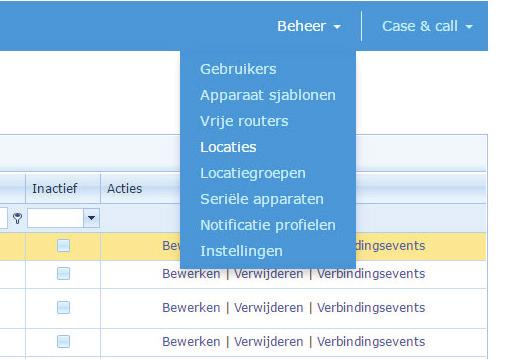
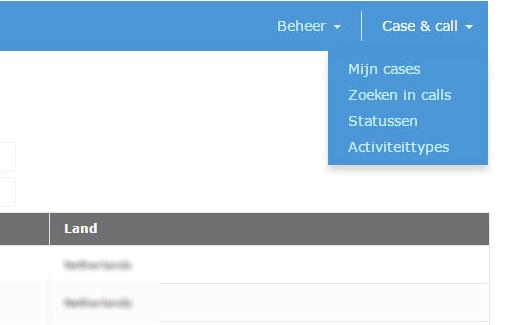
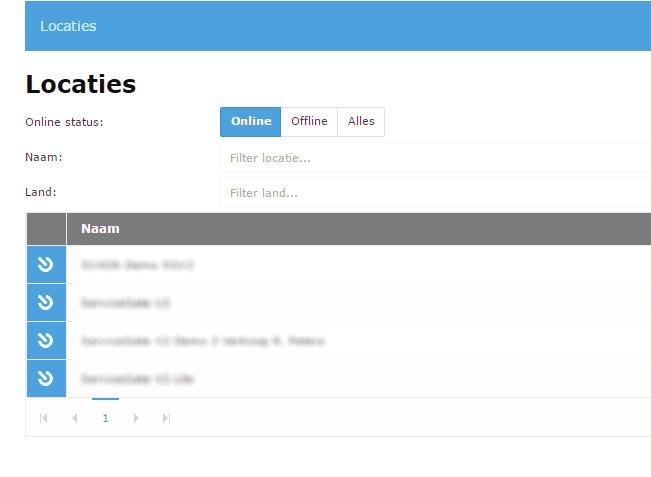
5 Beschikbare opties In het hoofdscherm staan de volgende opties: Na het inloggen verschijnt het dashboard Locaties: Beheer bestaat uit: Gebruikers Apparaat sjablonen Vrije routers Locaties Locatiegroepen Seriële apparaten Notificatie profielen Instellingen En Case & Call Management bestaat uit: Mijn Cases Zoeken in Calls Statussen Activiteittypes 5


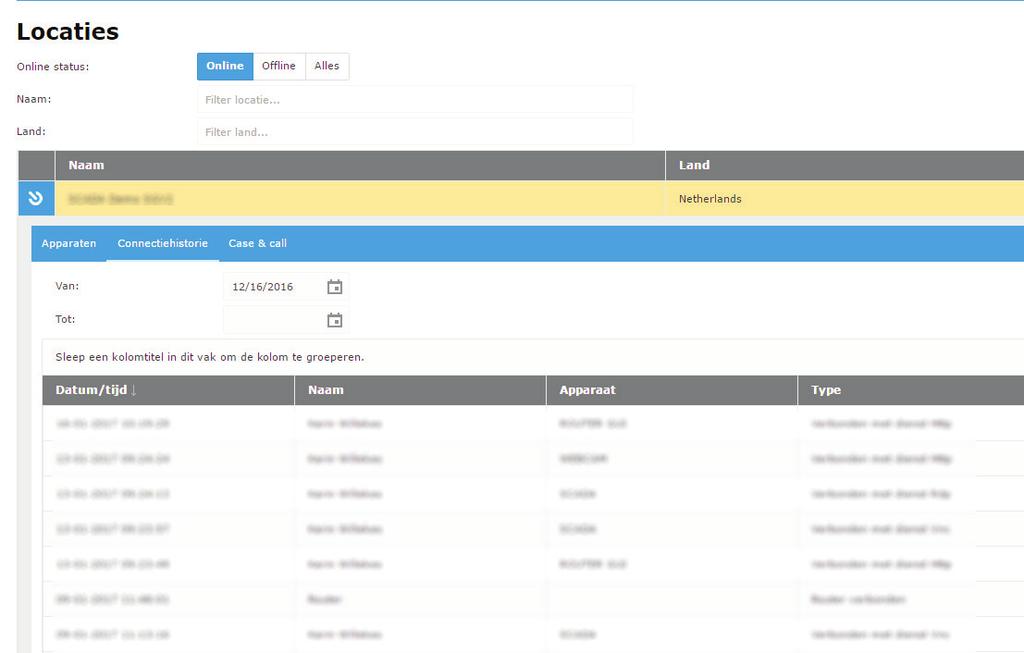
6 Dashboard Locaties Nadat u heeft ingelogd komt u op het dashboard Locaties terecht. Hier krijgt u een overzicht van alle locaties die online of ofline zijn. Nadat u de Locaties via het menu Beheer heeft toegevoegd worden deze hier in het dasboard overzichtelijk getoond. De knop Apparatenbeheer brengt u naar de omgeving waar u de locaties kunt toevoegen. Dit beheer komt in deze handleiding onder Beheer en vervolgens Locaties aan bod. Als u op een locatie klikt, rolt deze uit. Via het tabblad Connectiehistorie krijgt u een overzicht van de inloggeschiedenis van de locatie met de daarbij horende gebruikers en apparaten. Via het tabje Case & call krijgt u een overzicht van de cases en hun status per machine. 6

7 Gebruikers Via het menu Beheer, Gebruikers kunnen gebruikers worden aangemaakt en van rechten worden voorzien. Gebruikers kunnen lid zijn van groepen of van individuele routers. De in de Web Portal toegewezen routers zullen bij de desbetreffende gebruiker in de cliënt worden getoond. Aanmaken van een gebruiker Kies voor beheer en vervolgens gebruikers. Klik op gebruiker toevoegen. U komt in het volgende scherm terecht. Als u kiest voor externe gebruiker toevoegen heeft u de mogelijkheid om gebruikers toe te voegen die geen Remote Engineer routers in gebruik hebben, maar wel de bevoegdheid van u krijgen om in te loggen op de Web Portal. 7
8 Gebruikers Vul de gewenste gebruikersnaam, naam en een geldig adres in. Selecteer of de gebruiker een Cliëntapplicatie gebruikt en of deze actief is. De gebruiker krijgt bij het voltooien een activeringsmail op het aangegeven adres. Gebruikers kunnen in de tab Locaties direct aan een locatie worden toegevoegd. De gekozen routers zullen hierdoor in de cliëntapplicatie zichtbaar worden. Wanneer er Locatiegroepen zijn, kunt u de gebruiker hiervan lid maken en op deze manier in één keer lid maken van een groep van routers. 8
9 Gebruikers Bij de tab Verleende autorisaties kunnen de rechten van de betreffende gebruiker worden ingesteld. Beheer menu is zichtbaar toont wel of geen Beheer menu in de Web Portal. Onder het menu Beheer kunnen de rechten met betrekking tot locaties, groepen, routers, gebruikers en activiteiten worden beheerd. Case & call menu is zichtbaar geeft de mogelijkheid om deze optie wel of niet te tonen in de Web Portal. Toegang tot case & calls van anderen geeft aan dat een gebruiker kan zien wat collega s hebben gedaan. Instellen van Locaties beheren geeft de mogelijkheid tot het wel of niet kunnen beheren van locaties. Vrije routers beheren is voor het toewijzen van nieuwe routers aan nieuwe of bestaande locaties. Statussen beheren is voor het inzien van cases. Met de knop Opslaan worden de instellingen opgeslagen en keert u terug naar het hoofdmenu. Annuleren maakt alle wijzigingen ongedaan. 9
10 Functies admin Gebruikersfuncties van de admin gebruiker De admin gebruikers zijn gebruikers met extra rechten voor beheer en instellingen. Inloggen gaat op dezelfde manier als een normale gebruiker. Open de webbrowser (bij voorkeur Internet Explorer) en ga naar 10
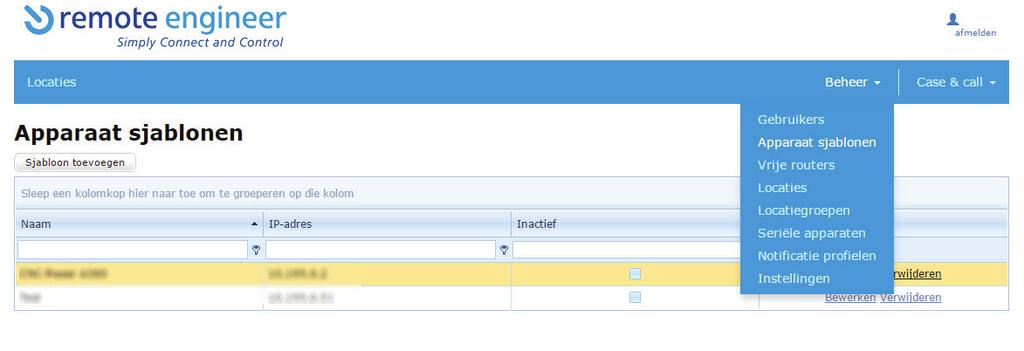
11 Apparaat sjablonen In de Apparaat sjablonen worden machines aangemaakt die als standaard voor een nieuwe of bestaande locatie kunnen worden gebruikt. U komt hier via het hoofdmenu > Beheer > Apparaat sjablonen te kiezen. Het onderstaande scherm wordt geladen. Via sjabloon toevoegen kan een nieuw sjabloon worden aangemaakt. Door op de knop te klikken wordt het volgende invulvenster geopend. 11
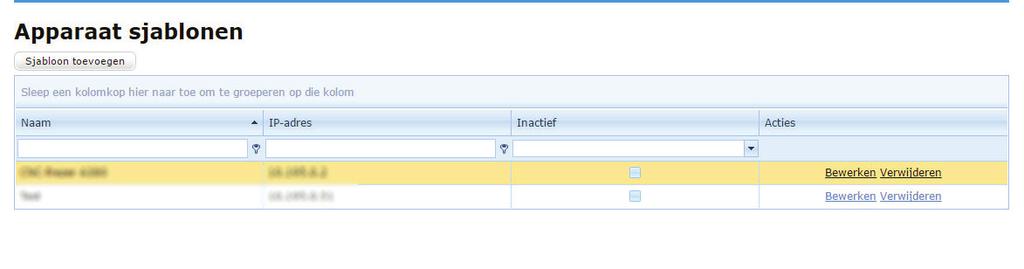
12 Apparaat sjablonen Vul bij naam een algemene naam voor de machine of het apparaat in. Vervolgens een omschrijving voor deze machine of het apparaat en het IP adres. Dit adres is niet nodig voor de verbinding, maar is ter informatie. Het inactief vinkje kan worden gebruikt om wel of niet te kunnen worden gekozen als er een nieuwe machine aan een locatie wordt toegevoegd. Klik vervolgens op opslaan en het sjabloon wordt in het overzicht getoond. Met de optie bewerken kan het sjabloon worden bewerkt en met verwijderen worden verwijderd uit de lijst. De eerder aangemaakte locaties m.b.v. dit sjabloon blijven wel bestaan. Wijzigingen aan het sjabloon zullen niet in reeds bestaande locaties worden verwerkt. 12

13 Vrije routers Onder de optie Vrije routers staan routers zonder toegewezen locaties. Hier komen nieuw gekochte routers te staan. Zodra een router wordt toegewezen aan een locatie zal deze uit de lijst verdwijnen. Mac adres en Serial kunnen op de zijkant van de router worden gevonden. De Common name is de naam van de unieke sleutel die bij de router hoort. Deze kan door een reset van de router wijzigen. 13

14 Locaties Bij de optie Locaties kunnen locaties worden aangemaakt, bewerkt en verwijderd. Het onderstaande scherm wordt geladen. 14
15 Locaties Kies Locatie toevoegen voor het toevoegen van een nieuwe locatie. Typ de naam van de nieuwe locatie en omschrijving. Vul het land waar de router komt te staan in. Geef aan of de locatie actief is of niet. Vul het remote subnet in. Dit is gelijk aan het netwerk waarop de router is ingesteld. Bijv als router ip met een subnet masker van Geeft als remote subnet Klik op opslaan om de locatie toe te voegen en op annuleren om het ongedaan te maken. Bij de tab Locatiegroepen kan de router worden toegewezen aan een groep. Wanneer een router lid is van een groep dan wordt deze zichtbaar in alle cliëntapplicaties waarbij de gebruiker lid is van deze groep. Onder de tab Gebruikers kan een gebruiker worden toegewezen aan een locatie. 15
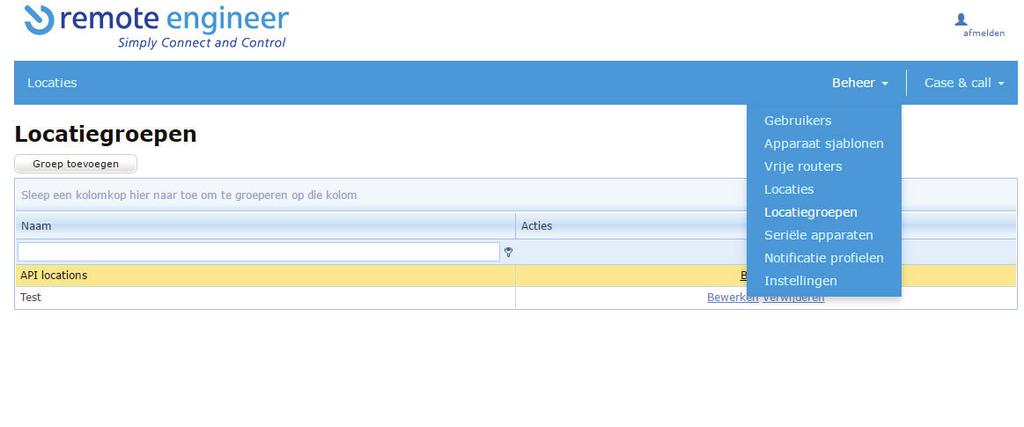
16 Locatiegroepen Kies de optie Locatiegroepen. Locatiegroepen zijn groepen van locaties en gebruikers. Locaties en gebruikers kunnen lid van meerdere groepen zijn. Een nieuwe groep toevoegen. Vul de naam en een omschrijving voor de groep in en klik op opslaan of annuleren. Kies vervolgens de locaties en de gebruikers die lid zijn van de groep. 16


17 Seriële apparaten Bij Seriële apparaten worden de verschillende seriële communicatie sjablonen weergegeven. Bij de locaties kan worden gekozen welk communicatie sjabloon geactiveerd wordt. Deze kunnen ook worden toegevoegd, bewerkt of verwijderd. 17
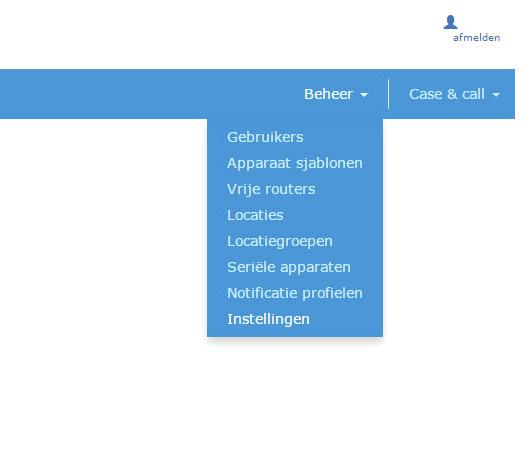
18 Instellingen Bij Instellingen wordt het lokale netwerk achter de router aangegeven. Een lokaal netwerk wordt standaard voorzien van deze instellingen. Deze kunnen ook toegevoegd of bewerkt worden. Alle nieuw toegevoegde locaties worden dan voorzien van deze standaard instellingen. 18
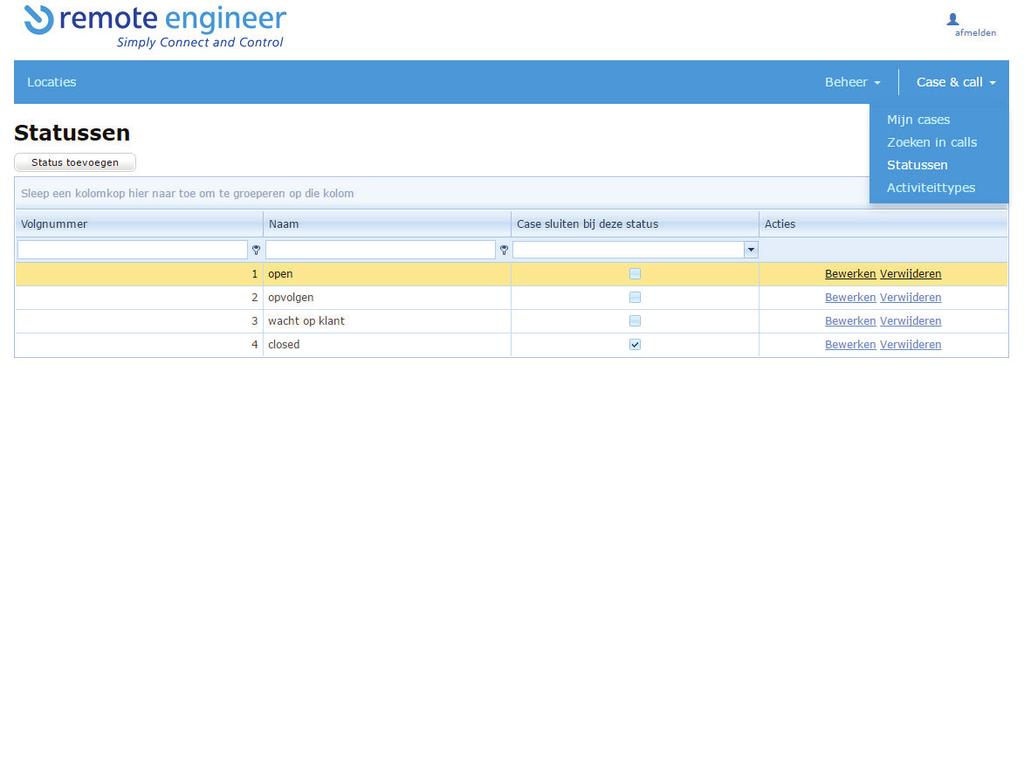
19 Statussen Statussen worden gebruikt om de status van een case aan te geven. Hiermee wordt aangegeven of iets klaar is of niet. Wordt in de Cliënt een status op OPEN gezet dan zal bij een volgende verbinding met die locatie de mogelijkheid worden geboden om door te werken aan deze case. In het statussen venster kan een status worden aangemaakt, bewerkt of verwijderd. Bij het toevoegen van een status wordt de naam, omschrijving, volgnummer en status van een case aangegeven. De lijst van statussen wordt in de Cliënt software weergegeven op het moment dat er informatie over de case wordt gevraagd. 19
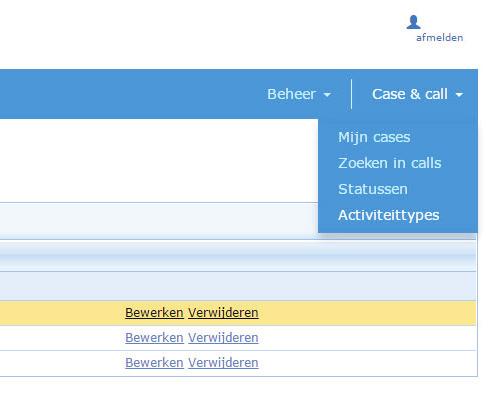
20 Activiteittypes Activiteittypes geven in het case & call management weer onder welk type werkzaamheden op de locatie zijn uitgevoerd. Een type kan worden toegevoegd, bewerkt of verwijderd. 20
21 Garantie Remote Engineer garantieverklaring Remote Engineer producten worden geleverd met een 1-jaar beperkte garantie vanaf de datum van aankoop. Remote Engineer garandeert een goede werking gebruikt onder de juiste omstandigheden. Deze garantie omvat geen niet-remote Engineer geïnstalleerde componenten. Als de Remote Engineer producten storingen tijdens de garantieperiode vertonen, zal Remote Engineer, naar eigen goeddunken, het product repareren of kosteloos vervangen, op voorwaarde dat het product niet is blootgesteld aan verkeerd gebruik, misbruik of niet-remote Engineer geautoriseerde wijzigingen, aanpassingen of reparaties. Bij het terugsturen van een product, voorzien van uw originele aankoopbewijs. Retour verzoeken kunnen niet worden verwerkt zonder geldig aankoopbewijs. Verzending van geretourneerde producten aan Remote Engineer is de verantwoordelijkheid van de koper. Alle genoemde en toegepaste garanties voor de Remote Engineer productlijn, waaronder, maar niet beperkt tot, de garanties van verkoopbaarheid of geschiktheid voor een bepaald doel, van een beperkte duur tot de bovengenoemde periode. In geen geval kan Remote Engineer aansprakelijk worden gesteld op enigerlei wijze door de gebruiker voor schade, inclusief winstderving, gemiste besparingen of andere incidentele of gevolgschade die voortvloeit uit het gebruik van, of onvermogen tot gebruik, de Remote Engineer producten. Remote Engineer behoudt zich het recht voor haar producten, software of documentatie te herzien of bij te werken zonder de verplichting om enige persoon of entiteit hiervan in kennis te stellen. Belangrijke mededeling Zorg dat u uw aankoopbewijs bewaart om garantie en ondersteuning te krijgen. Alle defecte producten dienen te worden geretourneerd met een kopie van het aankoopbewijs. In geen geval zal de aansprakelijkheid van Remote Engineer hoger zijn dan de prijs die voor het product door directe, indirecte, bijzondere, incidentele of gevolgschade die voortvloeit uit het gebruik van het product, de bijbehorende software of de documentatie. Remote Engineer zal voor geen enkel product restitutie bieden. Remote Engineer B.V. De Parse PJ Akkrum The Netherlands Tel: +31(0) [email protected] Copyright 2010 Remote Engineer B.V. All Rights Reserved. 21



22 Al uw locaties beschikbaar via desktop, smartphone en tablet VNC RDP HTTP SSH Wij komen graag vrijblijvend bij u langs om de mogelijkheden te demonstreren. Remote Engineer B.V. De Parse 11, 8491 PJ, Akkrum The Netherlands [email protected]
Handleiding Web Portal
 Handleiding Web Portal Hoe u toegang tot de portal krijgt en hoe u er gebruik van kunt maken. Remote Engineer B.V. De Parse 11, 8491 PJ, Akkrum The Netherlands +31 527 712 049 [email protected] www.remoteengineer.eu
Handleiding ServiceGate
 Handleiding ServiceGate Installatie en gebruik van de ServiceGate V2.3 Remote Engineer B.V. De Parse 11, 8491 PJ, Akkrum +31 527 712 049 [email protected] www.remoteengineer.eu Inhoudsopgave Voor
Handleiding Remote Engineer Portal
 Handleiding Remote Engineer Portal http://www.remoteengineer.eu/ Inhoudsopgave Blz. 1. Algemeen 3 2. RemoteEngineer webportal 4 3. Beschikbare opties 5 4. Inloggen 5 5. Gebruikers 6 6. Machine sjablonen
Handleiding Cliënt. Remote Engineer B.V. De Parse 11, 8491 PJ, Akkrum The Netherlands
 Handleiding Cliënt Hoe installeert u de software en hoe kunt u er gebruik van maken. Remote Engineer B.V. De Parse 11, 8491 PJ, Akkrum The Netherlands +31 527 712 049 [email protected] www.remoteengineer.eu
How To Do Gebruikersbeheer remote service portaal mbconnect24
 How To Do Gebruikersbeheer remote service portaal mbconnect24 Inhoud 1. Inleiding... 2 2. Workflow gebruikersbeheer... 3 3. Clients... 4 3.1 Client toevoegen... 5 4. Gebruikersgroep... 8 4.1 Gebruikersgroep
How To Do Gebruikersbeheer mbconnect24 V2
 How To Do Gebruikersbeheer mbconnect24 V2 Inhoud 1. Inleiding... 2 2. Klanten... 2 2.1 Klant toevoegen... 3 3. Gebruikersgroep... 7 3.1 Gebruikersgroep toevoegen... 7 4. Gebruiker... 10 4.1 Gebruiker toevoegen...
MWeb 4.0. Handleiding Basis Modules Versie 1.0
 MWeb 4.0 Handleiding Basis Modules Versie 1.0 Index 1. Algemeen 3 1.1. Gebruikersnamen en Wachtwoorden 3 1.2. Inloggen 3 1.3. Uitloggen 3 1.4. Belangrijk 3 2. User Manager 4 2.1. Gebruikers lijst User
Handleiding bij de DWO (digitale wiskunde oefenomgeving)
 Handleiding bij de DWO (digitale wiskunde oefenomgeving) Versie oktober 2005 Peter Boon Inhoudsopgave Inleiding... 3 Hoofdpagina... 4 Inloggen als gast... 6 Inloggen als gebruiker/leerling... 9 Mijn profiel...
Handleiding Flexposure Support Center.
 Handleiding Flexposure Support Center. Inhoud 1 Inleiding.... 3 2 Activeren Flexposure Service Center account.... 4 3 Toegang tot de Flexposure Servicedesk Center.... 5 4 Online aanmaken incident. (Hardware
HANDLEIDING ONLINE DOSSIER (CODEX)
 HANDLEIDING ONLINE DOSSIER (CODEX) 2019 Van Brug Software Niets uit deze opgave mag worden verveelvoudigd en/of openbaar gemaakt door middel van druk, fotokopie, microfilm, geluidsband, elektronica of
ONLINEADVISEREN.NL ONLINEADVISEREN.NL. Handleiding interactief websysteem ter ondersteuning van online adviseren
 ONLINEADVISEREN.NL Handleiding interactief websysteem ter ondersteuning van online adviseren Handleiding onlineadviseren 120815 Blz. 1 van 17 Inhoud 1 Inleiding... 3 2 Aanmelden... 3 3 Algemene functionaliteit...
Taken verdelen portal Centrale Eindtoets
 Taken verdelen portal Centrale Eindtoets Helpdesk Centrale Eindtoets Het gebruik van de portal Centrale Eindtoets wordt ondersteund door de helpdesk Centrale Eindtoets. Bereikbaar op werkdagen van 8.30-17.00
1. Over LEVIY 5. Openen van de activiteit 2. Algemene definities 6. Inloggen op het LEVIY dashboard 3. Inloggen 6.1 Overzichtspagina 3.
 Versie 1.0 05.03.2015 02 1. Over LEVIY Wat doet LEVIY? 08 5. Openen van de activiteit Hoe wordt de activiteit geopend? 2. Algemene definities Behandelen van terugkerende definities. 09 6. Inloggen op het
Basis handleiding CMS
 Basis handleiding CMS Inhoud Basis handleiding CMS... 1 Inloggen... 3 Pagina beheren... 4 Pagina toevoegen/wijzigen... 6 WYSIWYG editor... 8 externe / interne link toevoegen... 9 Plaatjes toevoegen...
Handleiding Online dossier beheerportaal
 1 HANDLEIDING ONLINE DOSSIER BEHEER U gaat gebruik maken van het verzenden van documenten aan uw cliënten via Online dossier (DP) van Van Brug Software. U kunt via de software van Van Brug Software (Codex
Hoofdmenu > Algemeen > Toegangsbeheer. Voor de ervaren gebruikers :
 Pag 1 Voor de ervaren gebruikers : De instelmogelijkheden voor Toegangsbeheer zijn fundamenteel uitgebreid zodat de individuele rechten van gebruikers nauwkeuriger kunnen worden vastgesteld en dat niettoegestane
Gebruik Service Cloud Portaal
 Gebruik Service Cloud Portaal Er zijn in het Portaal vier menuopties. Bij de optie Support maakt u nieuwe Cases aan en beheert u uw Cases. Bij de Kennisbank vindt u artikelen met informatie van eerdere
1. Over LEVIY. 5. Meldingen Wat zijn meldingen? 5.1 Technische melding toevoegen Hoe voeg ik een melding toe?
 Versie 1 02 1. Over LEVIY Wat doet LEVIY? 06 5. Meldingen Wat zijn meldingen? 2. Algemene definities Behandelen van terugkerende definities. 07 5.1 Technische melding toevoegen Hoe voeg ik een melding
5. Documenten Wat kan ik met Documenten? 1. Over LEVIY. 5.1 Documenten terugvinden Uitleg over vinden van documenten.
 Versie 1.0 23.03.2015 02 1. Over LEVIY Wat doet LEVIY? 08 5. Documenten Wat kan ik met Documenten? 2. Algemene definities Behandelen van terugkerende definities. 09 5.1 Documenten terugvinden Uitleg over
Handleiding MMS accountbeheer MMS. Handleiding voor de Beheerder binnen de bronhoudersorganisatie
 MMS Handleiding voor de Beheerder binnen de bronhoudersorganisatie 1 Document Versie Versie Datum Door Omschrijving 1.0 13-4-2018 André Boom Nieuw 1.1 23-4-2018 André Boom Review door Nielson Domburg verwerkt
Gebruikers en groepen
 Gebruikers en groepen Deze handleiding beschrijft de functionaliteit gebruikers en groepen. U vindt deze functionaliteit in het SchoolWapps dashboard onder de menuoptie Algemeen. Met de module gebruikers
Handleiding. Opslag Online voor Windows Phone 8. Versie augustus 2014
 Handleiding Opslag Online voor Windows Phone 8 Versie augustus 2014 Inhoudsopgave Hoofdstuk 1. Inleiding 3 Hoofdstuk 2. Installatie 4 2.1 Downloaden van KPN Opslag Online QR Code 4 2.2 Downloaden van KPN
Handleiding Remote Engineer Client
 Handleiding Remote Engineer Client http://www.remoteengineer.eu/ Inhoudsopgave Blz. 1. Algemeen 3 2. RemoteEngineer Client installatie 4 3. Eerste keer opstarten 8 4. Layout aanpassen 9 5. Gebruik Autofilter
Groepen aanmaken/wijzigen - Leerlingen verwijderen Categorieën aanmaken - Nieuw schooljaar opstarten Producten - Instellingen
 Handleiding Admin account Groepen aanmaken/wijzigen - Leerlingen verwijderen Categorieën aanmaken - Nieuw schooljaar opstarten Producten - Instellingen Admin- & leerkrachtaccount Leerlingen toevoegen/wijzigen
Ledenhandleiding PPBN handicap- en registratiesysteem
 Ledenhandleiding PPBN handicap- en registratiesysteem Inhoud Website... 3 Inloggen... 3 Wachtwoord vergeten... 4 DashBoard... 5 Mijn wedstrijden... 5 1. Wedstrijden waarop ik ben ingeschreven... 5 2. Toon
HANDLEIDING EXTERNE TOEGANG CURAMARE
 HANDLEIDING EXTERNE TOEGANG CURAMARE Via onze SonicWALL Secure Remote Access Appliance is het mogelijk om vanaf thuis in te loggen op de RDS omgeving van CuraMare. Deze handleiding beschrijft de inlogmethode
Werkinstructie CareAssist Internet Urenregistratie
 6a Werkinstructie CareAssist Internet Urenregistratie Datum Juni 2012 V3.0 Inhoudsopgave 1. Naar CareAssist internet urenregistratie 3 1.1 Toegang tot CareAssist internet urenregistratie 3 1.2 Toevoegen
Machinebeheer op afstand. Efficiënt. Wereldwijd. Intuïtief
 NL Machinebeheer op afstand Efficiënt Wereldwijd Intuïtief Beheer en programmeer uw machines op afstand Het is voor u van groot belang dat machines en systemen altijd binnen handbereik zijn, waar dan ook
Handleiding Voor Bedrijven
 Handleiding Voor Bedrijven Versie 1-2017 INHOUDSOPGAVE Inhoud 1. account 3 - Nieuw account aanmaken 2. Inloggen 5 - Op het beheersysteem 3. project 8 - Het aanmaken van een project 3b. project 14 - Biedingen
4.1 4.2 5.1 5.2 6.1 6.2 6.3 6.4
 Handleiding CMS Inhoud 1 Inloggen 2 Algemeen 3 Hoofdmenu 4 Pagina s 4.1 Pagina s algemeen 4.2 Pagina aanpassen 5 Items 5.1 Items algemeen 5.2 Item aanpassen 6 Editor 6.1 Editor algemeen 6.2 Afbeeldingen
HANDLEIDING VOOR TOEGANGSBEHEER
 HANDLEIDING VOOR TOEGANGSBEHEER Inhoudsopgave Introductie Toegangsbeheer Afschermen van een specifieke polis Activeren toegangsbeheer Uw toegang Toegang voor uw medewerkers Medewerkers beheren INTRODUCTIE
HANDLEIDING ONLINE DOSSIER (CODEX)
 HANDLEIDING ONLINE DOSSIER (CODEX) 2019 Van Brug Software Niets uit deze opgave mag worden verveelvoudigd en/of openbaar gemaakt door middel van druk, fotokopie, microfilm, geluidsband, elektronica of
IMAP-handleiding Bookinto
 IMAP-handleiding Bookinto Olivier Nuyts 2Ti6 Ewout Spitaels 2Ti6 Departement Handelswetenschappen en Bedrijfskunde Bachelor Toegepaste Informatica 2 de jaar Academiejaar 2010-2011 Overzicht Inleiding Bookinto
Handleiding VPNL Instore Communicatie
 Handleiding VPNL Instore Communicatie Inhoudsopgave. Gebruikersomgeving. Dia s maken. Presentaties maken 9 4. Uitzending bekijken VersPlatform Nederland Handleiding VPNL Instore Communicatie . Gebruikersomgeving
Versie: 1.1 Datum: 24-11-2014. Handleiding Portal HostedXL
 Versie: 1.1 Datum: 24-11-2014 Handleiding Portal HostedXL Inhoudsopgave 1 INLEIDING... 3 2 INLOGGEN... 4 2.1 GEBRUIKERS... 6 2.1.1 Nieuwe gebruiker aanmaken... 6 2.1.2 Bestaande gebruiker aanpassen...
Handleiding Online PBX Beheer Tool
 Handleiding Online PBX Beheer Tool Versienummer: 20150508 Inleiding De Dean Online PBX Beheer Tool is een online tool waarmee u zelf eenvoudig wijzingen kunt doorvoeren in uw telefonieomgeving. Voor het
HANDLEIDING TOOLS4EVER ISUPPORT ONLINE WEBOMGEVING
 HANDLEIDING TOOLS4EVER ISUPPORT ONLINE WEBOMGEVING Inhoudsopgave 1. Belangrijkste spelregels... 3 2. Contact met tools4ever international support... 4 isupport webomgeving... 4 Eerste maal inloggen...
Contict Drive Versie 3.0 Laatst herzien: juni 2016
 Contict Drive Versie 3.0 Laatst herzien: juni 2016 Inhoudsopgave 1. Welkom bij Contict Drive!... 2 2. Aan de slag met Contict Drive... 3 2.1 Registreren... 3 2.2 Een Vault aanmaken... 4 2.3 Contict Drive
Handleiding JOIN NOW
 Handleiding JOIN NOW Inleiding JOIN NOW is het hulpprogramma waarmee rechtstreeks bestanden vanuit de Microsoft Office applicaties kunnen worden opgeslagen in JOIN het document management systeem dat we
Van Dale Elektronisch groot woordenboek versie 4.5 activeren en licenties beheren
 De nieuwste editie van dit document is altijd online beschikbaar: Activeren en beheren licenties Inhoudsopgave Van Dale Elektronisch groot woordenboek versie 4.5 activeren Automatisch activeren via internet
Gebruikershandleiding DigiCloud Portaal
 Gebruikershandleiding DigiCloud Portaal Datum Ziedewij 3b Postbus 472 2990 AL Barendrecht T 088 3 444 777 E [email protected] ABN AMRO Bank 56.32.60.858 IBAN NL69ABNA0563260858 BIC ABNANL2A K.v.K. Rotterdam
Handleiding gebruik photo-gallery
 Handleiding gebruik photo-gallery Nadat u uw photo-gallery admin wachtwoord heeft ingesteld kunt u op uw fotoboek inloggen op http://www.uwwebsite.nl/photo-gallery/ Mocht u ooit de instellingen en inhoud
Taken verdelen portal Centrale Eindtoets
 Taken verdelen portal Centrale Eindtoets Helpdesk Centrale Eindtoets Het gebruik van de portal Centrale Eindtoets wordt ondersteund door de helpdesk Centrale Eindtoets. Bereikbaar op werkdagen van 8.30-17.00
Stappenplan Draaiboek maken
 WAT IS ONLINE DRAAIBOEK? Met de online draaiboek tool kun je zelf een draaiboek samenstellen. Lijsten met taken opstellen, taken verdelen en medewerkers uitnodigen. EEN ACCOUNT AANMAKEN 1. Ga naar www.onlinedraaiboek.nl.
Uitleg MijnKPN Grootzakelijk Aanmaken van accounts. Versie 1.8
 Uitleg MijnKPN Grootzakelijk Aanmaken van accounts Versie 1.8 Welkom bij MijnKPN Grootzakelijk Introductie In dit document leggen we uit hoe u medewerkers kunt autoriseren voor MijnKPN Grootzakelijk. MijnKPN
Inhoudsopgave V1.02 2
 Inhoudsopgave Inhoudsopgave... 2 Beginnen met InterWord.... 3 Navigatiemenu.... 4 Hoofdmenu aanmaken.... 4 Submenu aanmaken.... 4 Hoofd- en submenu s verwijderen.... 4 Hoofd- en submenu s aan of uit te
Handleiding. Documentbeheer. PlanCare 2. elektronisch cliënten dossier. G2 Paramedici het EPD voor paramedici. Handleiding. Declareren. Versie 3.0.0.
 Handleiding Documentbeheer Handleiding Declareren Versie 3.0.0.3 PlanCare 2 elektronisch cliënten dossier G2 Paramedici het EPD voor paramedici INHOUDSOPGAVE 1 Inleiding... 2 2 Gebruik van de module...
15 July 2014. Betaalopdrachten web applicatie beheerders handleiding
 Betaalopdrachten web applicatie beheerders handleiding 1 Overzicht Steeds vaker komen we de term web applicatie tegen bij software ontwikkeling. Een web applicatie is een programma dat online op een webserver
4.4 Voeg ruimtes toe Hoe ga jij te werk? 1. Over LEVIY. 4.5 Aanwezigen Zijn er aanwezigen bij de DKS-controle? 2. Algemene definities. 3.
 1. Over LEVIY Wat doet LEVIY? 02 08 4.4 Voeg ruimtes toe Hoe ga jij te werk? 2. Algemene definities Behandelen van terugkerende definities. 09 4.5 Aanwezigen Zijn er aanwezigen bij de DKS-controle? 03
Handleiding: Telewerken op Windows
 Versie 1.0 Handleiding: Telewerken op Windows Verbinden en telewerken op de GGD@work desktop middels Citrix Workspace App Auteur(s): Automatisering Inleiding GGD Amsterdam biedt aan al haar medewerkers
Nadat u bent ingelogd kunt u in het hoofdmenu kiezen voor 4 opties:
 HOME Op deze pagina kunt u inloggen op het KledingManagementSysteem (KMS) van Buurman. Bent u uw wachtwoord vergeten? U kunt het via de link klik hier opvragen, het wordt u per e-mail toegezonden. Heeft
ZIVVER Gebruikershandleiding
 Versie: 2.0 Datum: 11 april 2017 [email protected] www.zivver.com Inhoud Welkom bij ZIVVER!... 3 1. Inloggen in je online veilige postvak... 4 2. Stuur een veilig bericht vanuit je online veilige postvak...
Handleiding voor beheerders
 Handleiding voor beheerders Inleiding Handleiding voor beheerders Met deze handleiding kunt u als beheerder inzicht krijgen in wat er allemaal mogelijk is binnen soket. Enkele voorbeelden als vestigingen
Digitaal ZorgDossier - Inleiding
 Digitaal ZorgDossier - Inleiding Digitaal ZorgDossier Digitaal ZorgDossier is een ECD voor de thuiszorg. Speciaal ontwikkeld voor de klantgerichte zorgprofessional die graag meer tijd en aandacht besteed
Handleiding Portero. voor organisatiebeheerders. Versie : 1.4 Datum : juli Portero Beheerdershandleiding v Pagina 1 van 12
 Handleiding Portero voor organisatiebeheerders Versie : 1.4 Datum : juli 2017 Portero Beheerdershandleiding v 1.4 15-07-2017 Pagina 1 van 12 Colofon Documenteigenaar : Centrum indicatiestelling zorg (CIZ)
Handleiding Arbo Werkgeversbeheer. Versie 1.0
 Handleiding Arbo Werkgeversbeheer Versie 1.0 20 april 2018 Handleiding Arbo Werkgeversbeheer In deze handleiding worden de functionaliteiten omtrent het beheer van uw werkgever binnen Dotweb Cloud voor
OneDrive handleiding
 OneDrive handleiding Voorwoord OneDrive for Business is een dienst die Mondia beschikbaar stelt voor medewerkers en leerlingen om bestanden op te slaan op het internet. De dienst wordt aangeboden via het
Gebruikshandleiding. MijnBankingTools
 Gebruikshandleiding MijnBankingTools Bespaar geld en spaar het milieu! Lees de handleiding vanaf uw beeldscherm. Wilt u toch de handleiding afdrukken? Kiest u dan voor de speciale optie meerdere pagina
Instructies Trefpunt besloten website wijkgemeente I Alblasserdam
 Instructies Trefpunt besloten website wijkgemeente I Alblasserdam U heeft zojuist een account aangemaakt op het besloten deel van de website van wijkgemeente 1 (of u wilt uw profiel bewerken). Hieronder
Cloud handleiding Versie: 1.0 Datum: 23-7-2014
 Cloud handleiding Versie: 1.0 Datum: 23-7-2014 2 Inhoud Inleiding... 5 Inrichting SequreBox Cloud... 5 1. Inloggen... 6 2. Abonnementen voeg camera toe... 8 3. Controleer beelden... 9 4. Camera Stel Alarm
In deze handleiding wordt de werking van het extranet beschreven
 In deze handleiding wordt de werking van het extranet beschreven Eerste keer inloggen... 1 Werken in extranet... 2 Mijn gegevens... 3 Uitloggen... 4 Boek rit... 4 Ritten... 8 Home... 10 Zoeken... 10 Wachtwoord
Gebruikershandleiding
 Gebruikershandleiding Office 365 Business Premium & Domeinnaam Voor beheerders pro cloud solutions 1 Inhoud 1. Wanneer gebruikt u deze handleiding?... 3 2. Office 365 Business Premium instellen... 4 2.1.
Gebruikshandleiding. MijnBankingTools
 Gebruikshandleiding MijnBankingTools Bespaar geld en spaar het milieu! Lees de handleiding vanaf uw beeldscherm. Wilt u toch de handleiding afdrukken? Kiest u dan voor de speciale optie meerdere pagina
Gebruikershandleiding Het Givt-dashboard. Versie 1.1
 Gebruikershandleiding Het Givt-dashboard Versie 1.1 1 Inhoudsopgave Inhoudsopgave 2 1.0 Inleiding 3 1.1 Over deze gebruikershandleiding 3 1.2 Over het Givt-dashboard 3 2.0 Starten met het Givt-dashboard
Zakelijk Office 365 Aan de slag met Zakelijk Office 365
 Zakelijk Office 365 Aan de slag met Zakelijk Office 365 Versie 1.2 1 Inhoudsopgave 1 Inleiding... 3 2 Zakelijk Office 365 voor het eerst gebruiken... 4 2.1 Inloggen op Zelfservice ICT-diensten... 4 2.2
Handleiding GlobeTrace Lite CMS V1.0
 GlobeTrace Lite App Dit is een handleiding voor het gebruik van het GlobeTrace Lite CMS. De GlobeTrace Lite App en het achterliggende systeem is volledig gratis te gebruiken. Mocht u vragen hebben over
Handleiding HWO V3. Versie:
 Handleiding HWO V3 Versie: April 2016 Inhoudsopgave INLOGGEN... 3 ZOEKFUNCTIES... 4 NIEUW STANDAARD PROTOCOL AANMAKEN... 7 PROGRAMMA AANMAKEN VOOR CLIËNT... 12 BESTAAND PROTOCOL BEWERKEN... 17 MAAK EIGEN
Handleiding instellen account in Microsoft Outlook 2010
 Handleiding instellen e-mailaccount in Microsoft Outlook 2010 Deze handleiding beschrijft de stappen die u dient te nemen om uw e-mailaccount in te stellen in uw Microsoft Outlook 2010. Inhoud E-mailaccount
Handleiding Klantbeheerder
 Handleiding Klantbeheerder www.bngbank.nl BNG Bank: (keuze Betalingsverkeer) Downloaden formulieren FAQ s Technische beschrijvingen Gebruik en voorwaarden digipass Tips voor veilig bankieren bij BNG Bank
Handleiding cliënt Online Samenwerken 2.0
 Handleiding cliënt Online Samenwerken 2.0 Unit4 N.V. Telefoon +31 88 247 17 77 Papendorpseweg 100 Supportlijn +31 88 247 24 72 Postbus 500 Self Service https://my.unit4.com 3502 JA Utrecht Internet www.unit4.nl
HANDLEIDING URENPORTAAL
 HANDLEIDING URENPORTAAL RELATIE ONLINE INTERMEDIAIR UITZENDBUREAU PORTAAL De inloggegevens voor het portaal zult u per email ontvangen. U kunt nu inloggen om gebruik te maken van het portaal. GEBRUIKERS
PARTIJOPGAVE NAKTUINBOUW
 PARTIJOPGAVE NAKTUINBOUW HANDLEIDING In het kort Deze handleiding helpt u om stapsgewijs uw partijopgave te doen. Mochten er nog vragen zijn naar aanleiding van deze handleiding, dan kunt u altijd telefonisch
Handleiding Zarafa Webapp. The Best Open Source Email & Collaboration Software
 Handleiding Zarafa Webapp The Best Open Source Email & Collaboration Software Door: Campai BV Tel. : 079-3637050 Tel. Support: 079-3637051 Gemaakt op: 22-03- 2013 Inhoud 1. Inloggen... 3 2. Settings (instellingen)...
Handleiding OVM 2.0. Beheerder. Versie 2.0.0.22 1 oktober 2012
 Handleiding OVM 2.0 Beheerder Versie 2.0.0.22 1 oktober 2012 Inhoudsopgave Legenda... 4 1 Voorbereidingen... 5 1.1 Downloaden... 5 1.2 Starten en inloggen... 6 1.3 Nieuws... 6 2 Beheerportal... 8 2.1 Inloggen...
Handleiding GRAS. (Gebruikers registratie activiteiten systeem) Digitale tool voor het aanmelden van kinderen voor het naschoolse aanbod op school
 Handleiding GRAS (Gebruikers registratie activiteiten systeem) Digitale tool voor het aanmelden van kinderen voor het naschoolse aanbod op school December 2016 Inhoudsopgave Inhoudsopgave... 2 1. Account
Uitleg MijnKPN Grootzakelijk Aanmaken van accounts
 Uitleg MijnKPN Grootzakelijk Aanmaken van accounts Welkom bij MijnKPN Grootzakelijk Introductie In dit document leggen we uit hoe u medewerkers kunt autoriseren voor MijnKPN Grootzakelijk MijnKPN Grootzakelijk
Inhoud. Instructie Taken uitvoeren in het Supplier Portal. Handleiding Vendorlink
 Handleiding Vendorlink Inhoud Quick reference card: Inloggen op het Supplier Portal... 2 Stap 1: Een wachtwoord instellen... 3 Stap 2: Inloggen op het Supplier Portal... 5 Quick reference card:... 6 Stap
SSL VPN. In deze handleiding zullen wij onderstaande SSL mogelijkheden aan u uitleggen. - SSL VPN account/groep creëren.
 SSL VPN SSL VPN SSL VPN is een web based versie van VPN waarbij er geen VPN client software nodig is. Het wordt niet beperkt door netwerkomgevingen en is zeer eenvoudig te configureren. SSL staat voor
Handleiding Mijn Golfpagina
 Handleiding Mijn Golfpagina De vernieuwde 'Mijn Golfpagina' In deze handleiding wordt uitgelegd wat er vernieuwd is aan 'Mijn Golfpagina' van de Herkenbosche en welke functionaliteiten, nu dan wel binnenkort,
Handleiding Site to Edit Module Kaart
 THAR Design Kipboomweg 15 7636 RC AGELO E-mail: [email protected] Website: www.thar.nl KvK nummer: 08165396 BTW nummer: NL8186.22.416.B01 Rekeningnummer: 45.09.80.59 Handleiding Site to Edit Module Kaart Aanvulling
Web Cursisten Manager WCM
 Web Cursisten Manager WCM 2011, Behoudens de in de Auteurswet van 1912 gestelde uitzonderingen mag niets uit deze documentatie worden verveelvoudigd en/of openbaar gemaakt door middel van druk, fotokopie,
Externe toegang met ESET Secure Authentication. Daxis [email protected] Versie 2.0
 Externe toegang met ESET Secure Authentication Daxis [email protected] Versie 2.0 Inhoudsopgave: Inhoudsopgave:... 1 Inleiding:... 2 Stap 1: Download eenmalig Eset Secure Authentication op uw smartphone...
Zakelijk Office 365 Snel aan de slag met Zakelijk Office 365 Professional Plus
 Zakelijk Office 365 Snel aan de slag met Zakelijk Office 365 Professional Plus Versie 1.2 1 Inhoudsopgave 1 Inleiding... 3 2 Zakelijk Office 365 voor het eerst gebruiken... 4 2.1 Inloggen op Zelfservice
Inhoudsopgave V2.02 2
 Inhoudsopgave Inhoudsopgave... 2 Beginnen met InterWord.... 3 Navigatiemenu.... 4 Hoofdmenu aanmaken.... 4 Submenu aanmaken.... 4 Hoofd- en submenu s verwijderen.... 4 Hoofd- en submenu s aan of uit te
Handleiding Klantbeheerder
 Handleiding Klantbeheerder WWW.BNG Bank.NL: keuze Betalingsverkeer Downloaden formulieren FAQ s Technische beschrijvingen Gebruik en voorwaarden Digipass en Digipass App Tips voor veilig bankieren bij
15 July 2014. Betaalopdrachten web applicatie gebruikers handleiding
 Betaalopdrachten web applicatie gebruikers handleiding 1 Overzicht Steeds vaker komen we de term web applicatie tegen bij software ontwikkeling. Een web applicatie is een programma dat online op een webserver
Handleiding. Meetingpoint DAK
 Handleiding Meetingpoint DAK 1. Inhoudsopgave 1. Inhoudsopgave 2 2. Inloggen 3 3. Aanvragen van polis 4 3.1 Invoeren van een nieuwe relatie 4 3.2 Relatie zoeken 6 3.3 Invoeren van een offerte of polis
HANDLEIDING MIJN.SCILDON.NL EENVOUDIG TOEGANG TOT AL ONZE PORTALEN
 HANDLEIDING MIJN.SCILDON.NL EENVOUDIG TOEGANG TOT AL ONZE PORTALEN EERSTE KEER AANMELDEN GA NAAR MIJN.SCILDON.NL U komt op de inlogpagina van mijn.scildon.nl. Hier heeft u drie opties: Meer info : als
Start de applicatie op om naar het inlogscherm te gaan. Onthoudt mijn gegevens
 iphone app - Users Users - iphone App Deze Paxton applicatie is gratis verkrijgbaar in de App Store. Deze applicatie is ontwikkeld om gebruikt te worden op elk ios apparaat versie 5.1 of hoger en is uitgevoerd
Inlogprocedure Comvio SBC Online
 Inlogprocedure Comvio SBC Online Toelichting In deze handleiding wordt beschreven hoe u gebruik kunt maken van Comvio SBC. Bestemming Dit document is bestemd voor klanten van Comvio b.v. Versie 1.0 Juli
Handleiding ConsultManager -MyMindspace koppeling
 Handleiding ConsultManager -MyMindspace koppeling Inhoudsopgave Inleiding... 2 Uw MyMindspace account activeren... 2 Uw MyMindspace account aan ConsultManager koppelen... 4 Vanuit ConsultManager inloggen
Handleiding CMS Made Simple
 Handleiding CMS Made Simple Versie 3 Mei 2013 Inhoudsopgave 1. Inleiding... 3 2. Inloggen en uitloggen... 4 Inloggen... 4 Uitloggen... 5 3. Plaatsen van teksten op pagina s... 6 Menubalk... 6 Tekst plaatsen