
Handleiding voor beheerders
|
|
|
- Christa de Veer
- 9 jaren geleden
- Aantal bezoeken:
Transcriptie
1 Handleiding voor beheerders
2 Inleiding Handleiding voor beheerders Met deze handleiding kunt u als beheerder inzicht krijgen in wat er allemaal mogelijk is binnen soket. Enkele voorbeelden als vestigingen beheren, consulenten beheren, vestigingen aanmelden, worden beschreven in deze handleiding. Na het lezen van deze handleiding kunt u gemakkelijk het systeem van soket beheren. Soket is dé sociale kaart voor gemeenten Bij het woord kaart moet u denken aan een geografische kaart met daarop de mogelijkheden en initiatieven in een bepaalde regio. Sociaal geeft aan dat het een overzicht betreft van mogelijkheden en initiatieven op het gebied van welzijn, gezondheidszorg, (sociale) voorzieningen en wonen. De sociale kaart geeft aan voor wie de mogelijkheden/initiatieven bedoeld zijn (de doelgroepen) en beschrijft de werkwijze (activiteiten, doelstelling) en mogelijkheden. De kaart biedt snel en makkelijk een overzicht, waardoor inwoners en medewerkers van gemeenten op eenvoudige wijze de juiste organisaties vinden waar ze naar op zoek zijn.
3 Inhoudsopgave Inloggen & wachtwoord resetten 1 Het hoofdmenu 2 Beheren vestigingen 3 Beheren vestigingen 4 Details pagina 5 Meest gebruikte termen 6 Vestiging toevoegen 7 Vestiging toevoegen 8 Profiel & Wachtwoord wijzigen 10
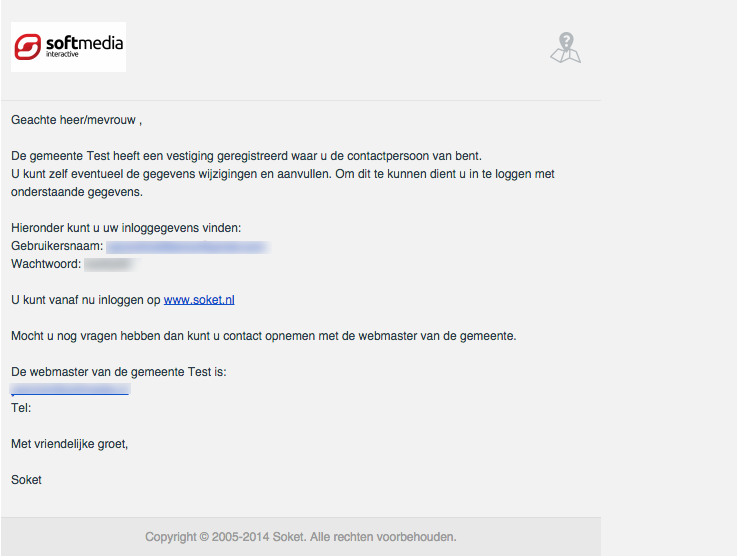
4 Hoofdstuk 1 Inloggen & wachtwoord resetten Inloggen: U kunt gemakkelijk inloggen door uw geregistreerde adres in te vullen en het wachtwoord daarbij. De optie gegevens onthouden kunt u kiezen wanneer er vaak gebruik wordt gemaakt van de website en er niet telkens opnieuw in en uitgelogd hoeft te worden. Wachtwoord resetten: Vul hier uw geregistreerde adres in en druk op versturen. Er verschijnt een popup op uw scherm waarin staat dat de Afbeelding 1a instructies naar uw adres zijn verzonden (zie afbeelding 1b). De volgende mail zal in uw inbox verschijnen (zie afbeelding 1b).. Wanneer u op de link klikt zal er naar een pagina verwezen worden met een formulier waar het wachtwoord opnieuw ingesteld kan worden (zie afbeelding 1c). Afbeelding 1b Afbeelding 1c 1
5 Hoofdstuk 2 Het hoofdmenu In het hoofdmenu kunt u je kiezen voor Vestigingen beheren Meest gebruikte zoektermen Vestiging toevoegen Mijn profiel Wachtwoord wijzigen Uitloggen Deze opties worden besproken verder in deze handleiding Afbeelding 2a 2
6 Hoofdstuk 3 Beheren vestigingen Het overzicht: In het overzicht kunt u de vestigingen die getoond worden op de kaart en in het adresboek gemakkelijk beheren. In dit hoofdstuk worden verschillende functies en knoppen uitlegt die afgebeeld staan in afbeelding 3a. Afbeelding 3a Selecteren van een vestiging: U kunt een vestiging selecteren door op de regel te klikken, meerdere vestigingen kunt u selecteren door gebruik te maken van de checkboxes (zie afbeelding 3b). Afbeelding 3b Afbeelding 3c Afbeelding 3d Details opvragen (zie afbeelding 3c): Nadat er een vestiging geselecteerd is kunt u de details opvragen door op de details knop te klikken (meer informatie zie hoofdstuk 4). Vestiging activeren (zie afbeelding 3d): Hiermee kunt u een vestiging activeren mits deze geselecteerd is. Wanneer de vestiging geactiveerd is krijgt de contactpersoon een (zie 3e). Verzoek afwijzen (zie afbeelding 3f): Hiermee kunt u een vestiging activeren mits deze geselecteerd is. Wanneer de vestiging geactiveerd is krijgt de contactpersoon een . Vestiging verwijderen (zie afbeelding 3g): Hiermee verwijdert u de vestiging bij de gemeente, de vestiging zelf wordt niet verwijderd. Afbeelding 3e Afbeelding 3f Afbeelding 3g 3
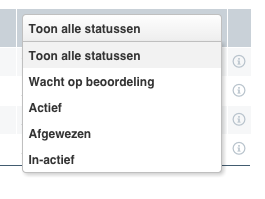
7 Hoofdstuk 3 Beheren vestigingen Filter opties: Bij de filter opties kunt u gemakkelijk vestigingen selecteren op bijvoorbeeld inactief, actief, wacht op beoordeling of afgewezen. U heeft ook de mogelijkheid om te kiezen voor Toon alle statussen, hierbij krijgt u het complete overzicht te zien ongeacht of de vestiging actief is of inactief. 4
8 Hoofdstuk 4 Details pagina zie afbeelding 4a: Deactiveren zie afbeelding 4b: U kunt hier de vestiging deactiveren, deze zal in het vestiging overzicht op inactief komen te staan. Bewerken zie afbeelding 4b: U kunt hier de informatie op de details pagina bewerken. Bijvoorbeeld de korte omschrijving, naam, het logo of adres gegevens maar ook de filter instellingen. Afbeelding 4a Terug naar overzicht zie afbeelding 4b: Hiermee keert u terug naar het vestiging overzicht. Afbeelding 4b 5
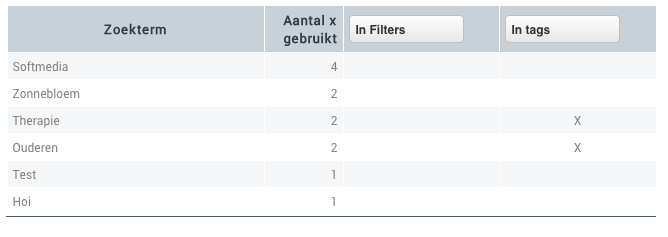
9 Hoofdstuk 5 Meest gebruikte termen Op de pagina van meest gebruikte termen kunt u de zoektermen vinden die het meest gebruikt worden door de gebruikers. U kunt ook gemakkelijk zien of deze zoektermen al gebruikt worden in de tags (zie afbeelding 5a). Afbeelding 5a 6
10 Hoofdstuk 6 Vestiging toevoegen Toevoegen: Naam: Vul hier de naam van de vestiging in. Korte omschrijving: Vul hier een kort en bondige omschrijving van de vestiging in (deze wordt weergeven in het overzicht op de gemeente pagina). Afbeelding 6a Expertise beschrijving: Beschrijf hier de expertise van de vestiging Afbeelding 6b Post & bezoek adres: Vul hier gegevens als straatnaam, nummer, postcode en plaats in. Wanneer het bezoekadres hetzelfde is als het postadres kunt u op hetzelfde bezoekadres klikken, dan wordt automatisch het postadres overgenomen in het bezoekadres. Het telefoonnummer en adres zijn verplicht. Kaart: Wanneer u op de knop Toon adres op kaart klikt zal automatisch het ingevuld adres worden weergeven op de kaart. U kunt de rode marker slepen om het adres nauwkeuriger in te stellen op de kaart. Afbeelding 6c 7
11 Hoofdstuk 6 Vestiging toevoegen Filter instellingen: Thema s professioneel Hier kunt u filter instellingen aanvinken waarop consulenten de vestiging kunnen vinden. Vaak worden hier professionele vaktermen aangekoppeld. Thema s burger Hier kunt u filter instellingen aanvinken die gebruikers begrijpen die geen professionele achtergrond hebben. (een vereenvoudigde versie van de thema s professioneel) Doelgroepen klik hier de doelgroepen aan die gerelateerd zijn aan de vestiging. Trefwoorden professioneel hierbij kunt u zoektermen opgeven die gebruikt worden door professionals. Trefwoorden burgers hierbij kunt u zoektermen opgeven die worden gebruikt door de gebruikers. Wanneer alles is ingevuld kunt U op aanmelden klikken, nu wordt de vestiging toegevoegd. Deze wordt automatisch weergegeven bij de beheren vestiging pagina. De contactpersoon die is ingevuld bij de vestiging krijgt een , wanneer de contactpersoon nog niet bestaat zal er automatisch een account worden aangemaakt. zie afbeelding 6d 8
12 Hoofdstuk 6 Afbeelding 6d 9
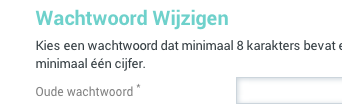
13 Hoofdstuk 7 Profiel & Wachtwoord wijzigen Profiel: U kunt gemakkelijk uw profiel aanpassen door de velden in de afbeelding hiernaast in te vullen. Bij wijziging aan uw profiel dient u altijd een wachtwoord in te vullen, tevens wordt er bij wijziging aan het adres gecontroleerd of deze al bestaat. Wachtwoord wijzigen: U kunt gemakkelijk uw oude wachtwoord wijzigen door deze eerst op te geven en vervolgens het nieuwe wachtwoord in te vullen. 10
Handleiding voor organisaties
 Handleiding voor organisaties Inleiding Handleiding voor organisaties Met deze handleiding kunt u als organisatie inzicht krijgen in wat er allemaal mogelijk is binnen soket. Enkele voorbeelden als vestigingen
ISY2CONNECT. Handleiding HET BESTE VOOR UW ORGANISATIE
 ISY2CONNECT Handleiding HET BESTE VOOR UW ORGANISATIE ISY2CONNECT Inhoud INLOGGEN EN REGISTREREN... 2 PROFIEL INSTELLINGEN... 2 PAGINA S... 4 AGENDA... 5 BEHEER MENU... 6 AANMAKEN OPENBAAR EVENEMENT...
Sociale Kaart Groningen
 Sociale Kaart Groningen handleiding voor gebruikers & beheerders Versie 1.4 24 april 2018 socialekaartgroningen.nl is een product van Inhoud Handleiding... 3 Inloggen... 4 Uitloggen... 4 Wachtwoord aanpassen...
Gebruikers handleiding
 Gebruikers handleiding Gefeliciteerd met uw eigen regionale profielpagina op één van de websites van de Onderneemt Groep! In deze handleiding zullen we inhoud en functies van uw vermelding zo goed mogelijk
Handleiding vacaturebank voor organisaties
 Handleiding vacaturebank voor organisaties Wilt u graag uw organisatie aanmelden voor onze vacaturebank? Weet u niet hoe u vacatures op onze website (www.mikado-vc.nl) kunt toevoegen? Of krijgt u een melding
Ooievaarspas.nl. Handleiding voor aanbieders: beheeromgeving
 Ooievaarspas.nl Handleiding voor aanbieders: beheeromgeving Versie 1.4 29-04-2015 Inhoudsopgave 1. Inleiding 3 1.1 Voor u start 3 1.2 Verantwoordelijkheid 3 1.3 Vragen 3 2. Toegang 4 2.1 Inloggen 4 2.2
Handleiding competitie.nevobo.nl
 De competitiewebsite, welke via http://competitie.nevobo.nl/ te bereiken is, wordt steeds belangrijker in de volleybalcompetities van de Nevobo. In dit document vindt u informatie over de werking van deze
Gebruikers handleiding Brugge Printshop webshop
 Gebruikers handleiding Brugge Printshop webshop Gebruikers handleiding Brugge Printshop webshop... 1 Inleiding... 3 Inloggen... 4 Wachtwoord vergeten... 4 Gebruikersnaam vergeten... 5 Nog geen klant?...
Handleiding Postersite EHBO Santpoort.
 Handleiding Postersite EHBO Santpoort. Inhoud: 1. Account aanmaken 2. Inloggen 3. Account gegevens wijzigen 4. Aan en afmelden evenementen 5. Overige tabbladen 6. Problemen 1. Account aanmaken Wanneer
IMAP-handleiding Bookinto
 IMAP-handleiding Bookinto Olivier Nuyts 2Ti6 Ewout Spitaels 2Ti6 Departement Handelswetenschappen en Bedrijfskunde Bachelor Toegepaste Informatica 2 de jaar Academiejaar 2010-2011 Overzicht Inleiding Bookinto
Handleiding MijnEigenDossier
 Handleiding MijnEigenDossier Inleiding Voor organisaties met vrijwilligersvacatures Het Vrijwilligerspunt ondersteunt organisatie in het vinden en behouden van vrijwilligers. Belangrijke service van de
Beginners Handleiding Eerste versie. Ronnie Schuurbiers Stijn Vermeulen
 Beginners Handleiding Eerste versie Ronnie Schuurbiers Stijn Vermeulen Inhoudsopgave: Beginnen en inloggen... 3 Site instellingen wijzigen.... 5 Een thema kiezen.... 6 Tekstblokken toevoegen, wijzigen
eservice Gebruikershandleiding eservice Gebruikershandleiding v1.0 Pagina 1
 eservice Gebruikershandleiding eservice Gebruikershandleiding v1.0 Pagina 1 Inhoud Inhoud... 2 Maak een nieuwe gebruiker aan... 3 Registreer een machine... 8 Nieuwe tellerstand doorgeven... 11 Nieuwe bestelling
Taxis Pitane Link. (gebruikershandleiding) Censys BV - Eindhoven
 Taxis Pitane Link (gebruikershandleiding) Censys BV - Eindhoven Inhoud Wat is Taxis Pitane Link?... 4 Inloggen in Taxis Pitane Link... 5 Wachtwoord vergeten... 6 Startscherm of hoofdmenu... 7 Helpvensters
Instructie RFM modules
 Instructie RFM module Introductie RFM staat voor Registratie Flow Module. De RFM module vormt de basis voor een aantal nieuwe modules binnen equse Indicate: - Calamiteiten - Klachten - Kindermishandeling
HANDLEIDING Content Management Systeem de Fertilizer 4
 HANDLEIDING Content Management Systeem de Fertilizer 4 1 INHOUDSOPGAVE 1. INLEIDING 3 2. BEHEER 5 2.1 Site structuur 6 2.2 Afdelingen 7 2.3 Beheerders 8 2.3.1 Rechten 9 2.3.1.1 Rechten Beheer 9 3. INSTELLINGEN
Handleiding GlobeTrace Lite CMS V1.0
 GlobeTrace Lite App Dit is een handleiding voor het gebruik van het GlobeTrace Lite CMS. De GlobeTrace Lite App en het achterliggende systeem is volledig gratis te gebruiken. Mocht u vragen hebben over
OZO Handleiding 1. Voor gebruikers/deelnemers
 OZO Handleiding 1 Voor gebruikers/deelnemers Inleiding Deze handleiding legt u uit hoe u als gebruiker/deelnemer op overzichtelijke wijze de weg kunt vinden binnen de OZO website. Wilt u uitleg over de
OZO Handleiding 2. Voor organisatoren
 OZO Handleiding 2 Voor organisatoren Inleiding Deze handleiding legt u uit hoe u als organisator gebruik kunt maken van de functies die u alleen als organisator hebt. Wilt u als organisator voor uzelf
Handleiding De Sociale Monitor
 Handleiding De Sociale Monitor Inhoudsopgave Gebruikershandleiding: De Sociale Monitor 2 Bestaande rapportages 7 Een nieuw rapportage aanmaken 9 Het menu 10 Handleiding lokaal beheerders: De Sociale Monitor
Nadat u bent ingelogd kunt u in het hoofdmenu kiezen voor 4 opties:
 HOME Op deze pagina kunt u inloggen op het KledingManagementSysteem (KMS) van Buurman. Bent u uw wachtwoord vergeten? U kunt het via de link klik hier opvragen, het wordt u per e-mail toegezonden. Heeft
De Liemers Helpt Partner Handleiding v1.1. De Liemers Helpt. Partner handleiding
 De Liemers Helpt Partner handleiding Je kunt de actuele versie van onze handleiding downloaden op: http://www.deliemershelpt.nl/partner-worden/partner-worden.html Registreren Om een account aan te maken
Handleiding voor organisaties
 Inhoudsopgave Onderwerp Pagina www.eindhovendoet.nl 1 Account aanmaken 1 Het account 2 Vacature plaatsen 2 Vacature beheren 3 Sollicitaties en sollicitanten 4 Kandidatenbank 5 Uw menu 6 Versie 1 september
Handleiding gebruik Toolbox 55
 Handleiding gebruik Toolbox 55 Zorgorganisaties 1 Voor u ligt de handleiding gebruik Toolbox 55 voor zorgorganisaties. Deze handleiding leidt u stapsgewijs door het registratiesysteem en maakt het mogelijk
Handleiding gebruik Toolbox 55
 1 Voor u ligt de handleiding gebruik Toolbox 55 voor scholen. Deze handleiding leidt u stapsgewijs door het toolbox systeem en maakt het mogelijk om aanvragen voor gastlessen (beroepsvoorlichting en/of
Starten website/homepage
 Inleiding Via deze website (http://www.lets-heino.nl/), kun je zelf je vraag en aanbod wijzigen. Ook kun je klavers overschrijven, zoals bij internet-bankieren. Gelukkig is het wel eenvoudiger! Als je
Central Station. Handleiding Algemeen Maatschappelijk Werk
 Central Station Handleiding Algemeen Maatschappelijk Werk Versie: november 2010 Inhoudsopgave Inleiding... 3 H1. Cliëntdossier... 4 H1.1 Zoeken naar een cliëntdossier... 4 H1.2. Aanmaken van een nieuw
Augustus Handleiding Subsidieportaal Uitvoering Van Beleid
 Augustus 2018 Handleiding Subsidieportaal Uitvoering Van Beleid Augustus 2018 Inhoudsopgave Subsidieportaal Uitvoering Van Beleid... 3 Account aanmaken... 4 Gegevens invullen... 5 Home pagina... 6 Mijn
HRM-Reviews Reviews Handleiding voor PZ
 HRM-Reviews Reviews Handleiding voor PZ In deze uitgebreide handleiding vindt u instructies om met Reviews in the Cloud aan de slag te gaan. U kunt deze handleiding ook downloaden (PDF). TIP: De navigatie
Handleiding Portero. voor organisatiebeheerders. Versie : 1.4 Datum : juli Portero Beheerdershandleiding v Pagina 1 van 12
 Handleiding Portero voor organisatiebeheerders Versie : 1.4 Datum : juli 2017 Portero Beheerdershandleiding v 1.4 15-07-2017 Pagina 1 van 12 Colofon Documenteigenaar : Centrum indicatiestelling zorg (CIZ)
Online aanvragen - Gebruikershandleiding. Online aanvragen Gebruikershandleiding
 Online aanvragen Gebruikershandleiding 01 / 11 Online aanvragen Gebruikershandleiding Inhoud Inloggen registreren Wachtwoord vergeten Mijn account Mijn account - Functies Het aanvraagformulier Het aanvraagformulier
Hoofdstuk 5. Accountgegevens Hoofdstuk 6. Contact Mennens Hoofdstuk 7. Uitloggen Mennens Certificaten... 24
 Gebruiksaanwijzingen Inhoudsopgave gebruiksaanwijzingen Mennens Certificaten Hoofdstuk 1. Beginnen en inloggen op Mennens Certificaten... 3-1.1 Taal keuze... 3-1.2 Inloggen... 4 Hoofdstuk 2. Het Startscherm
U moet hier kiezen of u een partner heeft via Ja of Nee en klik op
 Werkinstructie invullen inkomstenformulier via de website van de gemeente. Ga naar www.lansingerland.nl/inkomsten U kunt dan via uw Digid inloggen. Na het inloggen komt u op het volgende scherm: U moet
HANDLEIDING DOIT BEHEER SYSTEEM
 HANDLEIDING DOIT BEHEER SYSTEEM ALGEMENE INFORMATIE Het Doit beheer systeem is een modulair opgebouwd systeem waarin modules makkelijk kunnen worden toegevoegd of aangepast, niet iedere gebruiker zal dezelfde
In dit document wordt uitleg gegeven over de inrichting van formulieren binnen Trajectplanner voor
 Formulieren In dit document wordt uitleg gegeven over de inrichting van formulieren binnen Trajectplanner voor de Functioneel beheerder. Ter verduidelijking zijn op relevante onderdelen eveneens schermvoorbeelden
Hoofdstuk 1. Beginnen en inloggen op Safe Site Certificaten Taal keuze Inloggen... 5
 Pagina 1 van 27 Inhoudsopgave Handleiding Safe Site Certificaten Portal Hoofdstuk 1. Beginnen en inloggen op Safe Site Certificaten... 3-1.1 Taal keuze... 4-1.2 Inloggen... 5 Hoofdstuk 2. Het Startscherm
Handleiding Subsidieportaal Agentschap SZW 02. Mijn Contactpersonen
 Handleiding Subsidieportaal Agentschap SZW Welkom bij handleiding subsidieportaal Agentschap SZW In deze handleiding module wordt alleen functionaliteit behandeld voor een tekenbevoegde van een organisatie
Quick start handleiding versie 1.0
 Quick start handleiding versie.0 Inleiding Beste gebruiker, Via dit document lopen we door de basis onderdelen van je eigen Mijn Kroost control panel. Dit control panel vormt de basis voor het gebruik
gebruikersaccount aanmaken
 instructie gebruik profielendeel van VWCUTRECHT.nl September 2010 1 Inleiding Je staat op het punt om aan de slag te gaan met jouw persoonlijke stukje van onze website: een virtuele plek om met andere
Handleiding Mijn 65plus (HelloFlex)
 Account aanmaken Mijn 65plus (van softwareleverancier HelloFlex) is een online portal waar u onder andere de declaraties van uw uitzendkrachten kunt controleren en goedkeuren. Voor gebruik ontvangt u een
Handleiding gebruik Citymail
 Handleiding gebruik Citymail Versie : 4.0.1 Jaar : 2014 Auteur : Citymail BV / Charly Traarbach Citymail BV Copyright 1 Citymail BV, Nederland 2014 Niets uit dit document mag worden vermenigvuldigd en/of
Handleiding toevoegen objecten plexatutrecht.nl
 Handleiding toevoegen objecten plexatutrecht.nl Handleiding toevoegen objecten plexatutrecht.nl... 1 1. Inleiding... 1 2. Structuur... 2 3. Inloggen... 2 4. Bewerken van uw objecten... 3 5. Het objectformulier...
Docnet handleiding 1
 Docnet handleiding 1 Inleiding... page 3 Homepagina.. page 4 Profiel...........page 5 Docbox..........page 6 Ontdek........page 7 Vraag en antwoord..... page 8 Contactgegevens........page 10 2 Ontdek Docnet
Pas van Dronten Instructies voor pashouders
 Pas van Dronten Instructies voor pashouders In deze instructies leest u hoe u de Pas van Dronten kunt gebruiken. Er wordt uitgelegd: 1. Hoe u de pas kunt registreren op de website www.pasvandronten.nl.
Gebruik Self-service applicatie
 Gebruik Self-service applicatie Algemene informatie Met de applicatie Self-service heeft u de mogelijkheid om zelf diverse beheertaken uit te voeren voor uw relatie. Aan de hand van o.a. de hoeveelheid
Quick reference Smartflow App
 Het opstarten van de app 1. Open de smartflow app. 2. U wordt gevraagd om een domein naam in te vullen. Vul de domein naam in die u heeft gekregen van 88degrees. 3. Log in met u inloggegevens. Het hoofd
Handleiding OnLine voor de Opdrachtgever Versie 3.1
 Handleiding OnLine voor de Opdrachtgever Versie 3.1 Handleiding voor de Opdrachtgever EuroSystems B.V. Nieuwegein 2008, EuroSystems B.V., Nieuwegein Alle rechten voorbehouden. Niets uit deze uitgave mag
Handleiding Subsidieportaal Agentschap SZW
 Handleiding Subsidieportaal Maart 2012 Versie 2.0 Inhoudsopgave 1. Registreren 3 2. Inloggen 3 3. Welkomstpagina 4 4. Mijn gegevens 5 - Aanpassen 6 - Gebruikersnaam en wachtwoord wijzigen 7 - Contactpersonen
Handleiding ZorgMail Secure e-mail - Webmail
 Handleiding ZorgMail Secure e-mail - Webmail 2014 ENOVATION B.V. Alle rechten voorbehouden. Niets uit deze uitgave mag worden openbaar gemaakt of verveelvoudigd, opgeslagen in een data verwerkend systeem
Gebruikers Handleiding SocSoc Versie 4 februari 2013. Inhoud. 1. Inschrijven. 2. Oproep zoeken en erop reageren. 2.1 Inloggen
 Gebruikers Handleiding SocSoc Versie 4 februari 2013 Inhoud 1. Inschrijven 2. Oproep zoeken en erop reageren 2.1 Inloggen 2.2 Twee manieren om oproepen te zoeken 2.2.1 Oproep zoeken per rubriek 2.2.2 Oproep
Handleiding voor beheerders SesamID
 Handleiding voor beheerders SesamID Versie 3.0 Mei 2013 2013 Copyright KPN Lokale Overheid Alle rechten voorbehouden. Zonder voorafgaande schriftelijke toestemming van KPN Lokale overheid mag niets uit
PARTIJOPGAVE NAKTUINBOUW
 PARTIJOPGAVE NAKTUINBOUW HANDLEIDING In het kort Deze handleiding helpt u om stapsgewijs uw partijopgave te doen. Mochten er nog vragen zijn naar aanleiding van deze handleiding, dan kunt u altijd telefonisch
Quick Guide VivianCMS
 Quick Guide VivianCMS Contactformulier creëren Versie: 1.0 Startdatum: 24 juli 2006 Datum laatste wijziging: 24 juli 2006 Opmerking: Gepubliceerd op http://www.viviancms.nl Inhoud 1 Inleiding...3 1.1 Contactformulier
Basis handleiding CMS
 Basis handleiding CMS Inhoud Basis handleiding CMS... 1 Inloggen... 3 Pagina beheren... 4 Pagina toevoegen/wijzigen... 6 WYSIWYG editor... 8 externe / interne link toevoegen... 9 Plaatjes toevoegen...
Telefoon: +31(0)50 3183031 Fax: +31(0)50 3181656 E-mail: [email protected]
 Mennens Amsterdam BV Contactweg 40 1014 AN AMSTERDAM Postbus 8051 1005 AB AMSTERDAM Mennens Dongen BV Metaalstraat 5 5107 ND Dongen Postbus 260 5100 AG Dongen Mennens Groningen BV Duinkerkenstraat 33 9723
SSO handleiding. Inhoudsopgave
 SSO handleiding Inhoudsopgave Inloggen... 2 Wachtwoord vergeten... 2 Eenmaal ingelogd... 2 Wachtwoord wijzigen... 3 Uitloggen... 3 E-learning... 3 RIEsicotoer... 4 Leerlingen... 4 Overzicht leerlingen...
Handleiding werkwijze e-bestel site Smulders
 Handleiding werkwijze e-bestel site Smulders - Aanmelden: Het aanmelden gebeurt door als eerste het adres in te vullen op uw microsoft internet explorer pagina. De naam van het adres is: http://www.smulders-bv.nl/
Registreren Inloggen - Profiel beheren
 Inhoud: iedereen die gebruik wil maken van Kwaliteitscholen moet inloggen, behalve als iemand alleen een onderzoek invult. Voor bepaalde functionaliteiten (uitzetten vragenlijst, bekijken resultaten, gebruik
Organisator. Handleiding. Amersfoortse School Sport Kampioenschappen
 Organisator Handleiding Amersfoortse School Sport Kampioenschappen Contactpersoon: Martijn Faber Website: www.mrwebsites.nl E-mail: [email protected] 1 Inleiding Voor u ligt de handleiding voor organisatoren
Handleiding GRAS. (Gebruikers registratie activiteiten systeem) Digitale tool voor het aanmelden van kinderen voor het naschoolse aanbod op school
 Handleiding GRAS (Gebruikers registratie activiteiten systeem) Digitale tool voor het aanmelden van kinderen voor het naschoolse aanbod op school Juli 2016 Inhoudsopgave Inhoudsopgave... 2 1. Account registreren
Onderwijstools 2.0, Kennisnet
 Onderwijstools 2.0, Kennisnet Gebruikershandleiding Kennisnet. Leren vernieuwen. Stichting Kennisnet Paletsingel 32 T 0800 321 22 33 2718 NT Zoetermeer M [email protected] Postbus 778 I kennisnet.nl 2700
Handleiding Terreinreservatiesysteem voor spelers Reserveren via de VTV-website
 Handleiding Terreinreservatiesysteem voor spelers Reserveren via de VTV-website Surf naar www.vtv.be en klik op Terreinreservatie. Handleiding spelers 1 Release date: 26/07/2006 Inloggen met VTV-nummer
De Zorgatlas. Samen maken we het vinden van passende zorg gemakkelijk voor onze klanten. Gebruikershandleiding
 De Zorgatlas Samen maken we het vinden van passende zorg gemakkelijk voor onze klanten Gebruikershandleiding Inleiding Wij vinden het belangrijk dat klanten in de langdurige zorg toegang hebben tot goede
BergOp 4.1 Handleiding voor gebruikers
 BergOp 4.1 Handleiding voor gebruikers Testversie 1 Praktikon B.V. Postbus 6909 6503 GK Nijmegen www.praktikon.nl tel. 024-3615480 [email protected] fax. 024-3611152 www.bergop.info 2016 Praktikon B.V.
Instructie helpdesk. Computerproblemen?
 Instructie helpdesk Computerproblemen? Hebt u computerproblemen? Hebt u hulp nodig bij het gebruik van de software op uw computer? Of hebt u wellicht een vraag voor de ICT mensen? Wij introduceren vanaf
ZorgMail Secure e-mail
 ZorgMail Secure e-mail 2014 ENOVATION B.V. Alle rechten voorbehouden. Niets uit deze uitgave mag worden openbaar gemaakt of verveelvoudigd, opgeslagen in een data verwerkend systeem of uitgezonden in enige
Handleiding Portero. voor organisatiebeheerders. Versie : 1.3 Datum : juni Portero Beheerdershandleiding v Pagina 1 van 11
 Handleiding Portero voor organisatiebeheerders Versie : 1.3 Datum : juni 2017 Portero Beheerdershandleiding v 1.3 26-06-2017 Pagina 1 van 11 Colofon Documenteigenaar : Centrum indicatiestelling zorg (CIZ)
HRM-Reviews in the Cloud Handleiding voor PZ
 HRM-Reviews in the Cloud Handleiding voor PZ In deze uitgebreide handleiding vindt u instructies om met Reviews in the Cloud aan de slag te gaan. U kunt deze handleiding ook downloaden (PDF). TIP: De navigatie
Kijk voor meer informatie op de website van CEO-Ergo: https://ceo.ergotherapie.nl.
 CEOErgo instellen en gebruiken v2 Hoofdstuk 1 CEO instellen en gebruiken Vanaf 2015 levert CEOErgo in samenwerking met Ergotherapie Nederland een digitaal cliëntervaringsonderzoek voor ergotherapeuten.
Automatische conversie banknummers naar het IBAN formaat
 Automatische conversie banknummers naar het IBAN formaat Sdu Advocatensupport Sdu Uitgevers www.scherpinsupport.nl september 2013 1 Inhoudsopgave Overzicht... 3 Converteren banknummers... 3 Rapport maken...
Instellen Microsoft Outlook e-mail.
 Instellen Microsoft Outlook e-mail. Om ook je e-mail van het kantoor te kunnen bekijken heb je Microsoft Outlook nodig. Dit is een onderdeel van Microsoft Office. De meeste pc gebruikers maken voor hun
ReproConsult B.V. Customerweb handleiding
 ReproConsult B.V. Customerweb handleiding Versie 2.0 Bij J. Vink Maart 2015 Afbeelding 1 Op afbeelding 1 ziet u het inlogscherm van het Customerweb. U logt hier in met uw e-mailadres en uw eigen wachtwoord.
Winkelparade.nl. De krant voor winkelen in Nederland. Handleiding Winkelparade Parade Basis
 Winkelparade.nl De krant voor winkelen in Nederland Handleiding Winkelparade Parade Basis Inhoudsopgave Inloggen...3 Het hoofdmenu...4 Mijn zoekwoorden invoeren of wijzigen... 5 Een nieuw nieuwsbericht
Sociale Kaart Groningen
 Sociale Kaart Groningen handleiding voor gebruikers & beheerders Versie 0.1 22 februari 2016 Inhoud Wat is socialekaartgroningen?... 3 Handleiding... 3 Zoeken... 4 Eenvoudig zoeken... 4 Uitgebreid zoeken...
Handleiding Site to Edit Module Kaart
 THAR Design Kipboomweg 15 7636 RC AGELO E-mail: [email protected] Website: www.thar.nl KvK nummer: 08165396 BTW nummer: NL8186.22.416.B01 Rekeningnummer: 45.09.80.59 Handleiding Site to Edit Module Kaart Aanvulling
Handleiding gebruik photo-gallery
 Handleiding gebruik photo-gallery Nadat u uw photo-gallery admin wachtwoord heeft ingesteld kunt u op uw fotoboek inloggen op http://www.uwwebsite.nl/photo-gallery/ Mocht u ooit de instellingen en inhoud
Web applicatie Tolk- en vertaalaanvragen: Handleiding voor aanvragers SVBBO
 Eerste aanmelding Web applicatie Tolk- en vertaalaanvragen: Handleiding voor aanvragers SVBBO Datum release 24/04/2013 Versie 1.0 1. Eerste aanmelding Wanneer u als contactpersoon via het registratiesysteem
Inloggen. Open Internet Explorer en vul het adres: http://webmail.kpoa.nl in de adresbalk in.
 Inhoudsopgave Inhoudsopgave... 1 Inloggen... 2 Inloggen... 2 Wachtwoord wijzigen... 3 Postvak IN... 4 Controleren op nieuwe E-mail... 4 Bericht schrijven... 5 Ontvangers toevoegen... 5 Antwoorden... 10
Handleiding instellen account in Microsoft Outlook 2010
 Handleiding instellen e-mailaccount in Microsoft Outlook 2010 Deze handleiding beschrijft de stappen die u dient te nemen om uw e-mailaccount in te stellen in uw Microsoft Outlook 2010. Inhoud E-mailaccount
Cliënten handleiding PwC Client Portal
 Cliënten handleiding PwC Client Portal Mei 2011 (1) 1. Portal van de cliënt Deze beschrijving gaat ervan uit dat u beschikt over inloggegevens voor de portal en over de url van de portal website. Als u
Werken met de Verwijsindex Rechtenrol Gebruiker
 Deze instructie geeft uitleg over het werken met de Verwijsindex als gebruiker. De rechten voor gebruiker kunnen per regio verschillen. Indien u één of meerdere handelingen niet kunt verrichten, maar deze
GEBRUIKERSHANDLEIDING Opgavemodule Mini-in-de-krant
 GEBRUIKERSHANDLEIDING Opgavemodule Mini-in-de-krant 1 Inloggen en/of aanmelden gebruiker Dit is het startscherm van de online opgavemodule. Hier kunt u aangeven of u een particuliere of een zakelijke gebruiker
Outlook 2007-2010 instellen voor gebruik van Exchange (wmail.picto.nl)
 Outlook 2007-2010 instellen voor gebruik van Exchange (wmail.picto.nl) Lees eerst de documentatie voor het installeren van het wmail certificaat (Certificaat_installeren.pdf) en voer de daarin vermelde
Handleiding ONLINEDESK
 Handleiding ONLINEDESK Inhoudsopgave 1. Inloggen op Onlinedesk 3 Hoe kom ik op Onlinedesk? 3 Nieuw wachtwoord aanvragen 4 Wachtwoord vergeten/account geblokkeerd 5 Ingelogd 6 Administratievoerder met meerdere
Handleiding Portero. voor organisatiebeheerders. Versie : 1.1 Datum : mei 2015. Portero Beheerdershandleiding v 1.0 28-5-2015 Pagina 1 van 11
 Handleiding Portero voor organisatiebeheerders Versie : 1.1 Datum : mei 2015 Portero Beheerdershandleiding v 1.0 28-5-2015 Pagina 1 van 11 Colofon Documenteigenaar : Centrum indicatiestelling zorg (CIZ)
Mach3Framework 5.0 / Website
 Mach3Framework 5.0 / Website Handleiding Mach3Builders Inhoudsopgave 1 Inloggen...5 1.1 Ingelogd blijven...6 1.2 Wachtwoord vergeten...7 2 Applicatie keuzescherm...8 2.1 De beheeromgeving openen...9 3
Toegang tot uw e-mailberichten via internet
 Basishandleiding Multrix Outlook Web App 2010 Versie: 24 februari 2011 Toegang tot uw e-mailberichten via internet Handleiding Multrix Outlook Web Access 2010 Voorblad Inhoudsopgave 1 Inloggen...3 2 Veelgebruikte
Handleiding gebruik ledengedeelte website Amsterdamse Golf Club
 Handleiding gebruik ledengedeelte website Amsterdamse Golf Club Januari 2016 1 Inhoudsopgave Inloggen op het beveiligde ledengedeelte van de website... 3 Onthouden inloggegevens op computer... 5 Wachtwoord
Handleiding Voor Bedrijven
 Handleiding Voor Bedrijven Versie 1-2017 INHOUDSOPGAVE Inhoud 1. account 3 - Nieuw account aanmaken 2. Inloggen 5 - Op het beheersysteem 3. project 8 - Het aanmaken van een project 3b. project 14 - Biedingen
Handleiding Portero. voor organisatiebeheerders. Versie : 2.0 Datum : 14 april Portero Beheerdershandleiding v Pagina 1 van 12
 Handleiding Portero voor organisatiebeheerders Versie : 2.0 Datum : 14 april 2018 Portero Beheerdershandleiding v 2.0 14-04-2018 Pagina 1 van 12 Colofon Documenteigenaar : Centrum indicatiestelling zorg
ProwareGolf Cloud Ledenportaal Versie 2.4.5
 ProwareGolf Cloud Ledenportaal Versie 2.4.5 Inhoudsopgave Het ledenportaal... 3 Inloggen op het ledenportaal... 4 Wachtwoord opvragen of vergeten... 5 Inzien van uw handicap... 6 Inrichten van uw persoonlijke
Handleiding website SVNL voor evenementenverkeersregelaars
 Handleiding website SVNL voor evenementenverkeersregelaars Met deze handleiding maken wij u graag wegwijs op de website van Stichting Verkeersregelaars Nederland (SVNL). U vindt hier stap voor stap uitleg