
GEBRUIKERSHANDLEIDING Opgavemodule Mini-in-de-krant
|
|
|
- Klaas van der Laan
- 10 jaren geleden
- Aantal bezoeken:
Transcriptie
1 GEBRUIKERSHANDLEIDING Opgavemodule Mini-in-de-krant

2 1 Inloggen en/of aanmelden gebruiker Dit is het startscherm van de online opgavemodule. Hier kunt u aangeven of u een particuliere of een zakelijke gebruiker bent. Maak deze keuze door bij één van beide mogelijkheden op de knop Verder te klikken. Bent u een zakelijke gebruiker? Dan komt u terecht in het volgende inlogscherm: Nadat u uw adres en wachtwoord heeft ingevuld, klikt u op Inloggen. Als u nog geen geregistreerd gebruiker bent, dient u zich eenmalig via te registreren. 2

3 Bent u een particuliere gebruiker? Dan komt u in een nieuw keuzescherm terecht: U heeft hier de keuze tussen 1) Inloggen reeds geregistreerde gebruiker 2) Registreren (eenmalig) als gebruiker 3) Als niet geregistreerde gebruiker een advertentie opgeven 1) Inloggen reeds geregistreerde gebruiker Inloggen doet u door uw adres en wachtwoord in te vullen. Vervolgens klikt u op de knop Inloggen om door te gaan naar het volgende scherm. 2) Eenmalig registreren als gebruiker Voor het verkrijgen van inloggegevens moet u zich eenmalig registreren. Dit kunt u doen door op de knop Registreren te klikken. U komt dan in het registratiescherm: Vul hier uw gegevens in. De velden met een * zijn verplicht. Vergeet niet aan te geven of u op de hoogte wilt worden gehouden van acties en of u kennis heeft genomen van het privacy statement. In het onderste gedeelte van het registratiescherm kunt u uw adres en een zelfgekozen 3

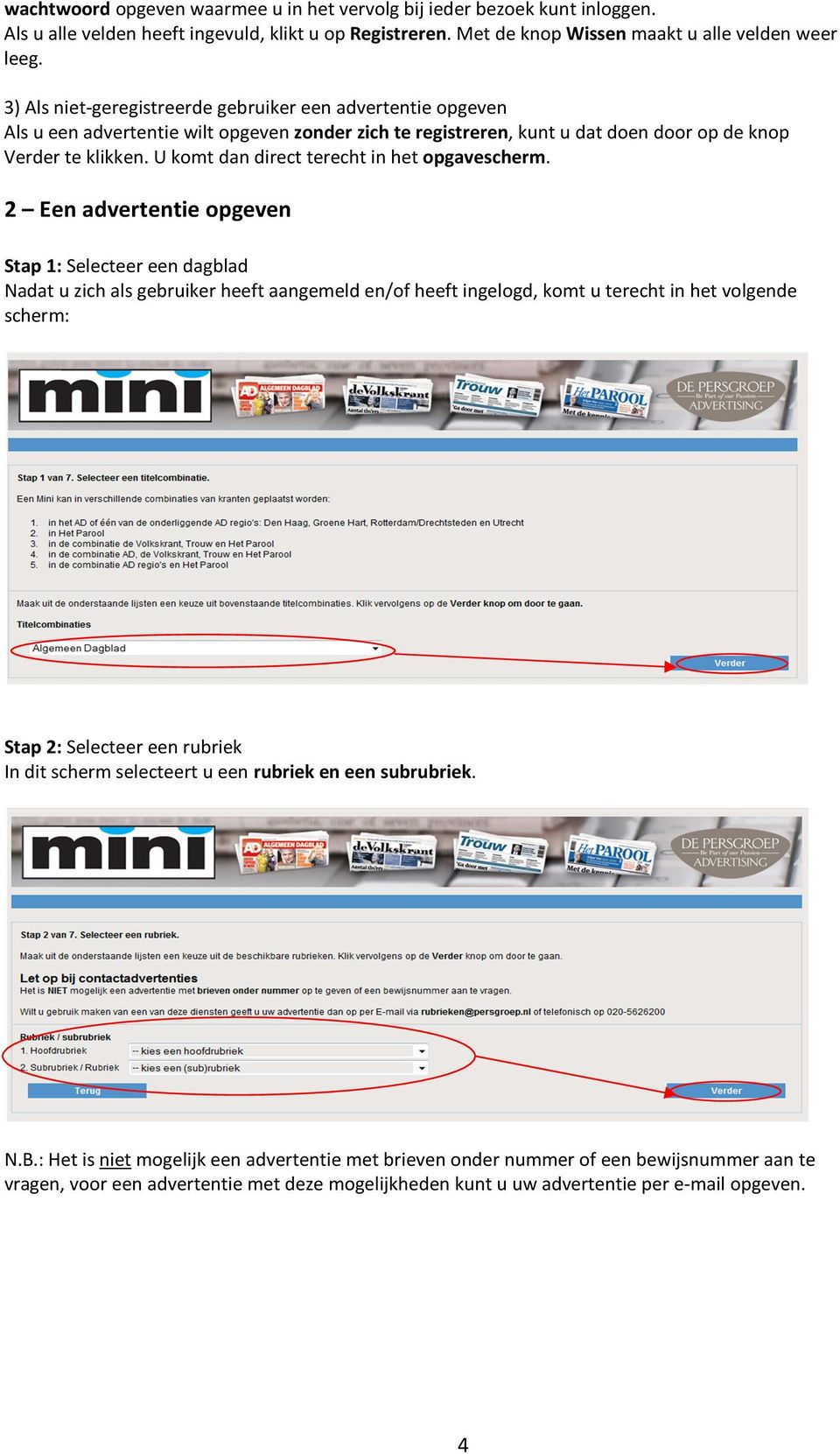
4 wachtwoord opgeven waarmee u in het vervolg bij ieder bezoek kunt inloggen. Als u alle velden heeft ingevuld, klikt u op Registreren. Met de knop Wissen maakt u alle velden weer leeg. 3) Als niet-geregistreerde gebruiker een advertentie opgeven Als u een advertentie wilt opgeven zonder zich te registreren, kunt u dat doen door op de knop Verder te klikken. U komt dan direct terecht in het opgavescherm. 2 Een advertentie opgeven Stap 1: Selecteer een dagblad Nadat u zich als gebruiker heeft aangemeld en/of heeft ingelogd, komt u terecht in het volgende scherm: Stap 2: Selecteer een rubriek In dit scherm selecteert u een rubriek en een subrubriek. N.B.: Het is niet mogelijk een advertentie met brieven onder nummer of een bewijsnummer aan te vragen, voor een advertentie met deze mogelijkheden kunt u uw advertentie per opgeven. 4
5 Stap 3: Model kiezen In dit scherm kunt u aangeven wat voor soort advertentie u wilt plaatsen. Zoals u ziet, heeft u de keuze uit vier modellen. Model 1 is de meest compacte mini, zonder vormgeving over één kolom (38 mm breed). Model 2 is ook een een koloms advertentie, maar in dit model kunt u de tekst vormgeven en een foto of logo toevoegen. Model 3 heeft dezelfde mogelijkheden als model 2, maar dan over 2 kolommen (78 mm breed), Model 4 betreft compleet materiaal in de vorm van een cpdf. U selecteert het gewenste model door het vakje linksboven het model aan te klikken. Stap 4: Voer uw advertentie in Dit scherm bestaat uit vier onderdelen, die hieronder elk besproken worden. 1: Tekstinvoerscherm In het invoerscherm kunt u uw tekst intypen. Boven het invoerscherm staan de opmaakmogelijkheden: tekstgrootte (alleen bij model 2 en 3), speciale tekens en het euro-teken. 5

6 2: Afbeelding selecteren Als u op Selecteer afbeelding klikt, verschijnt het selectiescherm: Als u op de knop Bladeren klikt, kunt u een afbeelding kiezen die u op uw eigen computer heeft opgeslagen. De afbeelding die u kiest, wordt nu in het onderste deel van het scherm weergegeven. Als u vervolgens op Accepteren klikt, verschijnt de afbeelding in het hoofdscherm. Bovendien kunt u nu kiezen of u de afbeelding boven of onder de advertentietekst wilt plaatsen. 3: Bekijk uw 1in3 Mini Als u op de knop Bekijk uw 1in3Mini klikt, krijgt u een afdrukvoorbeeld van uw advertentie, waarin u precies kunt zien hoe deze in de krant komt. 6

7 Om het voorbeeld te sluiten klikt u op de knop Venster sluiten. Stap 5: Kies plaatsingsdata Na het selecteren van de rubriek en de subrubriek geeft u aan op welke datum of data uw advertentie in de krant moet staan. Dit doet u door in het onderstaande scherm op Kies datum te klikken. 7

8 Er verschijnt nu een kalender waarop u de plaatsingsdatum kunt aanklikken: U klikt de gewenste datum aan en de kalender verdwijnt. De gewenste plaatsingsdata verschijnen vervolgens in het hoofdscherm: 8

9 Stap 6: Controle plaatsingsgegevens In dit scherm treft u een overzicht van de door u ingevoerde advertentie, de rubriek en de subrubriek, de plaatsingsdata en de kosten exclusief en inclusief BTW. Om uw advertentie aan te passen klikt u op Advertentie aanpassen, u gaat dan terug naar het begin van Stap 5. Als u tevreden bent met de advertentie, klikt u op Betalen & Plaatsen om verder te gaan met Stap 7. Stap 7: Betalen en plaatsen van een advertentie Betalen & Plaatsen geregistreerde ZAKELIJKE gebruiker Als u een zakelijk account hebt kunt u aangeven dat u de rekening door middel van een factuur wilt voldoen. Als dat het geval is, verschijnt nu het volgende scherm: Als u aan heeft gegeven vooruit te willen betalen volgt dezelfde werkwijze als bij particuliere adverteerders: zie hieronder. 9

10 Betalen & Plaatsen geregistreerde PARTICULIERE gebruiker Het volgende scherm verschijnt: In dit scherm ziet u een transactiekenmerk, de omschrijving online opgegeven rubrieksadvertentie en de totale prijs van uw advertentie. Daaronder kunt u selecteren vanuit welk land u betaalt. Als u dat gedaan heeft, kunt u de betalingsmethode selecteren. U heeft de keuze tussen Visacard, Mastercard en Ideal (online banking). Klik op Doorgaan om naar het volgende scherm te gaan. Betalen via Mastercard Als u Mastercard kiest, krijgt u onderstaande scherm te zien: Vul de gegevens van uw credit card in en klik op Versturen. Uw gegevens worden gecontroleerd en de betaling wordt geautoriseerd. U krijgt vervolgens een melding dat de betaling al dan niet voldaan is via uw credit card. Betalen via Ideal (Online banking) Heeft u geen credit card maar doet u uw bankzaken online bij een van de grotere banken kunt u er ook voor kiezen om de betaling rechtstreeks bij uw bank te regelen. U kiest hiervoor de laatste optie ideal. In het volgende scherm krijgt u de keuze uit de vier grootste banken: 10

11 U maakt uw keuze en wordt via het onderstaande scherm doorgesluisd naar de online applicatie van de betreffende bank: Bij het voorbeeld van de ING komt het volgende scherm tevoorschijn: Betalen & Plaatsen niet geregistreerde PARTICULIERE gebruiker Als u zich niet als gebruiker heeft geregistreerd, moet u na het aanklikken van Betalen & Plaatsen eerst uw gegevens invullen. Dit wordt u iedere keer dat u een advertentie opgeeft opnieuw gevraagd, u registreert zich dus niet als gebruiker wanneer u deze gegevens invult. Velden met een * zijn verplicht. Als u op Verder klikt, gaat u verder naar het scherm met betalingsmogelijkheden (zie boven). 11

Even praktisch. Zo gebruikt u Mijn Verzekeringsmap.
 Even praktisch. Zo gebruikt u Mijn Verzekeringsmap. Mijn Verzekeringsmap is de persoonlijke online klantomgeving van Centraal Beheer Achmea. In Mijn Verzekeringsmap ziet u welke verzekering(en) u bij ons
Handleiding GRAS. (Gebruikers registratie activiteiten systeem) Digitale tool voor het aanmelden van kinderen voor het naschoolse aanbod op school
 Handleiding GRAS (Gebruikers registratie activiteiten systeem) Digitale tool voor het aanmelden van kinderen voor het naschoolse aanbod op school Juli 2016 Inhoudsopgave Inhoudsopgave... 2 1. Account registreren
N Handleiding voor het winkelen in de Online Winkel van Pergamano
 N Handleiding voor het winkelen in de Online Winkel van Pergamano Inhoud: O Online Winkel stap 1: De Online Winkel van Pergamano p. 2 stap 2: Registreren bij het eerste bezoek p. 3 stap 3: Invullen registratieformulier
Handleiding GRAS. (Gebruikers registratie activiteiten systeem) Digitale tool voor het aanmelden van kinderen voor het naschoolse aanbod op school
 Handleiding GRAS (Gebruikers registratie activiteiten systeem) Digitale tool voor het aanmelden van kinderen voor het naschoolse aanbod op school December 2016 Inhoudsopgave Inhoudsopgave... 2 1. Account
Handleiding GlobeTrace Lite CMS V1.0
 GlobeTrace Lite App Dit is een handleiding voor het gebruik van het GlobeTrace Lite CMS. De GlobeTrace Lite App en het achterliggende systeem is volledig gratis te gebruiken. Mocht u vragen hebben over
Handleiding Fotopagina
 Handleiding Fotopagina Leden van de Vrienden van de Pyreneese berghond kunnen een album aanmaken op onze fotopagina. Per lid/gezin is één album van maximaal 250 foto's beschikbaar. Deze handleiding bestaat
Gebruikershandleiding. Ouder Login TSO De Kring
 Gebruikershandleiding Ouder Login TSO De Kring Gebruikershandleiding ouder login Maakt u gebruik van of wilt u gebruik maken van de tussenschoolse opvang op PCBS De Kring, dan kunt u zich via de website
Handleiding. Z factuur Archief
 Handleiding Z factuur Archief INHOUDSOPGAVE 1. DASHBOARD... 3 1.1. Inloggen... 3 Inloggegevens vergeten... 3 1.2. Mogelijkheden Dashboard... 3 Instellingen, Abonnement Info en Adressenboek... 3 Facturen
Gebruikershandleiding Mijn cliëntportaal www.arienszorgpalet.nl
 Gebruikershandleiding Mijn cliëntportaal www.arienszorgpalet.nl Versie 1 mei 2016 1 Inhoudsopgave Inleiding 3 Inloggen Mijn cliëntportaal 4 Voorbeeld Mijn cliëntportaal 7 Mijn afspraken 8 Mijn dossier
Handleiding Registratie & Inschrijvingsprocedure ebrok cursus
 Handleiding Registratie & Inschrijvingsprocedure ebrok cursus Deze handleiding bestaat uit twee delen en omschrijft de gehele procedure Registratie & Inschrijving voor cursisten die willen deelnemen aan
-1- credit: een credit geeft recht op het maken van één contract. Door betaling met ideal kunnen credits worden aangeschaft.
 Handleiding -1- Begrippenlijst account: na registratie voor icontract, de bevoegdheid om gebruik te maken van de applicatie van icontract om, tegen betaling, standaard contracten te genereren. Zie ook:
Handleiding voor organisaties
 Handleiding voor organisaties Inleiding Handleiding voor organisaties Met deze handleiding kunt u als organisatie inzicht krijgen in wat er allemaal mogelijk is binnen soket. Enkele voorbeelden als vestigingen
Elektronisch werkbriefje
 Webservice - werkbriefjes - rapportages. Persoonlijk. - facturen. - layout. 1 16-1-2012 14:30:41 - inhoudsopgave 1 Inleiding 3 2 Aanmelden 4 3 Werkbriefje invullen 5 4 Werkbriefje goed of afkeuren 7 5
Handleiding Mijn Kerk
 Handleiding Mijn Kerk 1 www.deinteractievekerk.nl Algemeen Uw kerk gaat de Interactieve Kerk gebruiken. In deze handleiding willen we u op een eenvoudige manier uitleggen hoe de Interactieve Kerk precies
Gebruikershandleiding BrabantZorg cliëntportaal
 Gebruikershandleiding BrabantZorg cliëntportaal Versie 2.4 oktober 2017 Inloggen op het cliëntportaal Ga naar de website www.brabantzorg.eu en klik op de knop Direct inloggen cliëntportaal. U krijgt het
Online facturen van het Gemeentelijk Havenbedrijf Antwerpen
 Online facturen van het Gemeentelijk Havenbedrijf Antwerpen Inhoud UNIFACT2e... 1 Inleiding... 1 Online facturen van het Gemeentelijk Havenbedrijf Antwerpen (UniFact2)... 1 0.1. Inleiding... 1 0.2. Gebruik
Stap 1.1: Inloggen... 2 Stap 1.2: Inloggen; een account activeren en AVG stappen doorlopen... 3 Stap 1.3: Inloggen; AVG stappen doorlopen...
 Inhoud handleiding Stap 1.1: Inloggen... 2 Stap 1.2: Inloggen; een account activeren en AVG stappen doorlopen... 3 Stap 1.3: Inloggen; AVG stappen doorlopen... 4 Stap 2.1: NRR-Bijdrage... 5 Stap 2.2: NRR-Bijdrage;
Handleiding Mezzedo.nl
 Handleiding Mezzedo.nl voor deelnemers (Versie juli 2014) Deze handleiding vindt u ook op: www.resultaatmeetsysteem.nl 1 Inhoud Korte introductie... 3 Over de handleiding... 3 Let op (info over browser)...
Korte praktische handleiding Inschrijf systeem Markten georganiseerd door de HOB Den Helder
 Korte praktische handleiding Inschrijf systeem Markten georganiseerd door de HOB Den Helder Voor Ambulante handelaren en niet leden HOB: Algemene opmerking gehele website: U kunt pas klikken op een tekst
Handleiding voor gebruik Call systeem. Ref. handleidingen/support / handleiding gebruik call systeem
 Handleiding voor gebruik Call systeem. Ref. handleidingen/support / handleiding gebruik call systeem Aanmelden Aanmelden via: Klik op Helpdesk De eerste keer komt u in het aanmeldscherm: Vul uw gebruikersnaam
Handleiding Inkijk/Uitruil-website
 Handleiding Inkijk/Uitruil-website Inleiding Op de Inkijk/Uitruil-website kun je als ingelogde gebruiker de volgende dingen doen: - een advertentie plaatsen in de garagesale - een foto of webcam plaatsen
HANDLEIDING Online personeel en salaris
 HANDLEIDING Online personeel en salaris Inloggen op loket.nl Via https://online.loket.nl/vsp.prd.loket.new/ kunt u inloggen op de online applicatie van loket.nl. U komt op het onderstaande inlogscherm.
Inleiding. Met vriendelijke groet, functioneel applicatie beheerder. [email protected]
 Inleiding Voor u ligt een bundel met snelkaarten. In iedere snelkaart vindt u stap-voor-stap instructies, bijvoorbeeld om in te loggen op Talent & Salaris. Op de volgende pagina is een inhoudsopgave van
Handleiding voor het aanmaken en gebruik van een gebruikersaccount voor de website.
 Handleiding voor het aanmaken en gebruik van een gebruikersaccount voor de website. 1 Inhoud Handleiding voor het aanmaken en gebruik van een gebruikersaccount voor de website.... 1 Het registratieproces...
Handleiding online tickets boeken Rederij Doeksen Eilanders zonder machtiging
 www.rederij-doeksen.nl Handleiding online tickets boeken Rederij Doeksen Eilanders zonder machtiging Met uw eilanderpasnummer en inlogcode kunt u hier inloggen. Wilt u als eilander een boeking maken? Log
Inhoud handleiding. Handleiding CoSy 3.0
 Inhoud handleiding Stap 1.1: Inloggen... 2 Stap 1.2: Inloggen; een account activeren en AVG stappen doorlopen... 3 Stap 1.3: Inloggen; AVG stappen doorlopen... 4 Stap 2.1: NRR-Bijdrage... 5 Stap 2.2: NRR-Bijdrage;
Als je na het volgen van deze handleiding nog steeds niet kan inloggen, neem dan contact op met de Xtilton ServiceDesk
 Wachtwoord opnieuw instellen Het is vervelend als je wachtwoord niet meer werkt of je account is vergrendeld. Het is nu in veel gevallen mogelijk om 24 uur per dag zelfstandig je wachtwoord aan te passen.
Automatische conversie banknummers naar het IBAN formaat
 Automatische conversie banknummers naar het IBAN formaat Sdu Advocatensupport Sdu Uitgevers www.scherpinsupport.nl september 2013 1 Inhoudsopgave Overzicht... 3 Converteren banknummers... 3 Rapport maken...
Handleiding koppeling voor patiënten
 Handleiding koppeling voor patiënten Inhoud 1. Registreren... 2 1.1 Voordat u begint... 2 1.2 Een account aanmaken... 2 1.3 Geen account? Registreer nu!... 3 1.4 Bevestig uw account... 3 1.5 Gefeliciteerd,
Organisator. Handleiding. Amersfoortse School Sport Kampioenschappen
 Organisator Handleiding Amersfoortse School Sport Kampioenschappen Contactpersoon: Martijn Faber Website: www.mrwebsites.nl E-mail: [email protected] 1 Inleiding Voor u ligt de handleiding voor organisatoren
Gebruikershandleiding 123OPSLAAN.NL. Gebruikershandleiding. Pagina 1
 123OPSLAAN.NL Gebruikershandleiding Pagina 1 Inhoudsopgave Welkom bij 123OPSLAAN.NL... 3 Dashboard... 4 Dozen bestellen.... 6 Dozen uploaden.... 6 Dozen laten ophalen.... 8 Dozen terug leveren.... 8 Dozen
Create Your Locksystem
 Create Your Locksystem Gebruikershandleiding Wendy Caers CVO Antwerpen Inhoudstafel Inhoudstafel 2 Het programma starten 3 Profielen Profiel aanmaken Profiel wijzigen Profiel verwijderen Sluitplannen Sluitplan
Handleiding. self service adverteren in print.
 Handleiding self service adverteren in print. Met onze online tool maak je in drie simpele stappen een advertentie drukklaar. Gereed voor de krant van morgen. Kies een ontwerp. Bewerk de inhoud. En lever
Registreren patiëntportaal nieuwe website Huisartsenpraktijk Baarlo
 1 Stap-voor-stap handleiding Registreren patiëntportaal nieuwe website Huisartsenpraktijk Baarlo 1. Ga naar de nieuwe website: huisartsenpraktijkbaarlo.uwartsonline.nl 2. Klik op de knop Inloggen. 3. Klik
HANDLEIDING CORPORATE KAMER
 HANDLEIDING CORPORATE KAMER VERSIE 1.0 VAN DER VALK HOTELS & RESTAURANTS Inhoudsopgave Waarvoor dient deze handleiding? 3 De boeking 4 Corporate kamer 4 Het adresboek beheren 17 Over dit document 24 Handleiding
Handleiding aanmelden klassen via de LAKS-Portal
 Handleiding aanmelden klassen via de LAKS-Portal Van 30 november t/m 18 december 2015 kunt u uw klassen aanmelden voor de LAKS-Monitor 2016. Per mail heeft u het wachtwoord en inlogcode per aangemelde
Elektronisch werkbriefje
 Webservice - werkbriefjes invullen. - rapportages. Persoonlijk. - loonstroken. 1 16-1-2012 12:24:54 - inhoudsopgave 1 Inleiding 3 2 Aanmelden 4 3 Werkbriefje invullen 5 4 Werkbriefje aanbieden 7 5 Rapportage
Gebruikershandleiding BosorNet
 Gebruikershandleiding BosorNet Inhoud Diensten en roosters... 1 Wensen invoeren... 4 Diensten en roosters Je start BosorNet op in een browser (bijvoorbeeld Microsoft Explorer, Opera) met de link die je
1. Kiezen van een cursus... 3. 2. Inloggen... 5 1. Inloggen bestaand account... 5 2. Registreren nieuw account... 6 3. Accountgegevens opvragen...
 Webshop 1 Inhoudsopgave 1. Kiezen van een cursus... 3 2. Inloggen... 5 1. Inloggen bestaand account... 5 2. Registreren nieuw account... 6 3. Accountgegevens opvragen... 7 3. Besteloverzicht en kortingscoupon
Handleiding Webshop bestelling
 Handleiding Webshop bestelling 1 Inhoud valk.com/webshop... 3 Stap 1 Een productcategorie kiezen... 4 Stap 2 Product in Winkelmandje... 5 Stap 3 Aantal Producten Bestellen... 6 Stap 4 Inloggen... 7 Stap
Mijn.PvdA.nl. Handleiding voor de leden om eigen gegevens aan te passen
 Mijn.PvdA.nl Handleiding voor de leden om eigen gegevens aan te passen Versie 1.0 Amsterdam, mei 2011 Inhoudsopgave 1. Beginnen 5 1.1 Vooraf 5 1.2 Wat is Mijn.PvdA.nl? 5 1.3 Inloggen op Mijn.PvdA.nl 5
Handleiding gebruik Toolbox 55
 1 Voor u ligt de handleiding gebruik Toolbox 55 voor scholen. Deze handleiding leidt u stapsgewijs door het toolbox systeem en maakt het mogelijk om aanvragen voor gastlessen (beroepsvoorlichting en/of
Instructie aanmelden/inloggen.
 Instructie aanmelden/inloggen. Via de website is het mogelijk om je aan te melden voor een cursus van Scholing dichtbij. Voor cursisten die eerder hebben deelgenomen aan een cursus is het eenvoudig om
Registratie voor applicaties van het GHA
 Registratie voor applicaties van het GHA Inhoud Registratie toepassingen GHA... 1 Registreren... 1 Stap 1 - Registreren van uw bedrijf... 1 Stap 2 - Registreren van uw hoofdgebruiker... 3 Stap 3 - Registreren
Handleiding voor beheerders
 Handleiding voor beheerders Inleiding Handleiding voor beheerders Met deze handleiding kunt u als beheerder inzicht krijgen in wat er allemaal mogelijk is binnen soket. Enkele voorbeelden als vestigingen
U moet hier kiezen of u een partner heeft via Ja of Nee en klik op
 Werkinstructie invullen inkomstenformulier via de website van de gemeente. Ga naar www.lansingerland.nl/inkomsten U kunt dan via uw Digid inloggen. Na het inloggen komt u op het volgende scherm: U moet
Gebruikershandleiding. Ouder Login TSO
 Gebruikershandleiding Ouder Login TSO Gebruikershandleiding ouder login Gaat u gebruik maken van de tussenschoolse opvang op de Hertog van Gelre, dan kunt u zich via de website van MAM's Kinderopvang registreren
Handleiding website SVNL voor evenementenverkeersregelaars
 Handleiding website SVNL voor evenementenverkeersregelaars Met deze handleiding maken wij u graag wegwijs op de website van Stichting Verkeersregelaars Nederland (SVNL). U vindt hier stap voor stap uitleg
De Liemers Helpt Partner Handleiding v1.1. De Liemers Helpt. Partner handleiding
 De Liemers Helpt Partner handleiding Je kunt de actuele versie van onze handleiding downloaden op: http://www.deliemershelpt.nl/partner-worden/partner-worden.html Registreren Om een account aan te maken
Handleiding gebruik portaal Wecycle Operations Scholen. Versie 1.3 10 februari 2011
 Handleiding gebruik portaal Wecycle Operations Scholen Versie 1.3 10 februari 2011 Inhoudsopgave 1 INLOGGEN 1 1.1 WACHTWOORD ONTHOUDEN 1 1.2 INTERNET BROWSER 2 1.3 TAAL 2 1.4 WACHTWOORD VERGETEN? 2 2 INZAMELPUNT
Handleiding voor enquêtes voor ProZo!
 Handleiding voor enquêtes voor ProZo! Versie 1.1, 1 mei 2012 1 Voorwoord Deze handleiding neemt u stap voor stap mee in de aanvraagprocedure en het beheren van uw ProZo! enquêtes. We raden u aan deze handleiding
Gebruikershandleiding Cliëntportaal TMZ
 Gebruikershandleiding Cliëntportaal TMZ Versie 1 september 2016 1 Inhoud 1. Inleiding... 3 2. Inloggen op Cliëntportaal TMZ... 4 3. Voorbeeld Cliëntportaal TMZ... 7 4. Mijn afspraken... 8 5. Mijn Dossier...
Instructie Landelijk Platform GGz CQ-portal
 Instructie Landelijk Platform GGz CQ-portal versie 1.0 Meetbureau 31 januari 2013 Inhoudsopgave De portal... 2 Registeren... 3 Inloggen... 4 Wachtwoord vergeten... 5 Toevoegen zorgaanbieder... 6 Contactpersoon
Handleiding mijn.siloah.nl
 Handleiding mijn.siloah.nl Siloah biedt de mogelijkheid om uw begeleidingsplan en de dagelijkse rapportage, of dit van de cliënt waarvan u vertegenwoordiger bent, in te zien. Voor het inloggen heeft u
digitale salarisstrook www.raetonline.nl HANDLEIDING DIGITALE SALARISSTROOK
 HANDLEIDING DIGITALE SALARISSTROOK Versie 1.1 Pagina 1 van 8 augustus 2012 Inleiding Voor iedereen die maandelijks salaris ontvangt is de salarisstrook digitaal beschikbaar. De salarisstroken staan elke
GIDS Online aanvraag fytolicentie (1/09/2013; v.1)
 GIDS Online aanvraag fytolicentie (1/09/2013; v.1) Aandacht! De browsers voor optimale weergave van de applicatie zijn Internet Explorer 8 en 9. Mogelijks niet correcte weergave van de applicatie bij gebruik
Toelichting Aanvragen NS Account Nieuwe Medewerkers.
 Toelichting Aanvragen NS Account Nieuwe Medewerkers. De contactpersoon bij uw organisatie, meldt u aan in het systeem van NS door het invullen van uw persoonlijke gegevens en email-adres. Op dit email
meervaart: handleiding online bestellen 1
 handleiding online bestellen 1 In de Meervaart kunt u online bestellen en zelf bepalen waar u zit. Ga naar www.meervaart.nl en klik op theater. Kies uw voorstelling en klik op het bestelwagentje naast
Snel starten met Testweb Diagnose
 Snel starten met Testweb Diagnose WAAR? Je vind Testweb Diagnose op de volgende website: www.testweb.bsl.nl Je kunt inloggen in het groene vak aan de rechterkant: Direct inloggen Testweb Diagnose INLOGGEN
Handleiding online klantenportal zakelijke partners, makelaars en tussenpersonen
 Handleiding online klantenportal zakelijke partners, makelaars en tussenpersonen Nog geen account? Neem contact met ons op via 085 489 1606 of [email protected] Inlogscherm: 1: ga naar http://webportal.apkvastgoed.nl/
Cliënten handleiding PwC Client Portal
 Cliënten handleiding PwC Client Portal Mei 2011 (1) 1. Portal van de cliënt Deze beschrijving gaat ervan uit dat u beschikt over inloggegevens voor de portal en over de url van de portal website. Als u
Registreren voorportaal Sociaal Werkers bij Registerplein
 Registerplein Kwaliteitskeurmerk voor sociaal professionals Registreren voorportaal Sociaal Werkers bij Registerplein Stap voor stap de registratie uitgelegd Registreren bij Registerplein 1. Voordat u
Handleiding koppeling voor patiënten Inhoud
 Handleiding koppeling voor patiënten Inhoud 1. Registreren 2 1.1 Voordat u begint 2 1.2 Een account aanmaken 2 1.3 Geen account? Registreer nu! 2 1.4 Bevestig uw account 3 1.5 Gefeliciteerd, u heeft uw
Handleiding. BTW-nummer-controle.nl
 Handleiding BTW-nummer-controle.nl BTW-nummer-controle.nl is een product van SkillSource April 2011 1 Inhoud 1. Btw-nummers per stuk controleren, zonder account (FREE)... 3 2. Een account aanmaken... 4
Handleiding GBO Helpdesk voor aanmelders
 Inhoud 1 Inleiding... 2 2 In- en uitloggen... 3 2.1 Webadres GBO Helpdesk... 3 2.2 Inloggen... 3 2.3 Wachtwoord wijzigen... 4 2.4 Uitloggen... 4 3 Incidenten... 5 3.1 Incident aanmelden... 5 3.2 Bijlage
Handleiding Boeken hotelovernachting
 Handleiding Boeken hotelovernachting Inhoud valk.com... 3 Reserveringen deel 1... 4 Stap 1 Controleer beschikbaarheid... 4 Stap 2 Kies kamertype... 5 Stap 3 Invullen en controleren gegevens... 6 Registreren
Uw vereniging gratis op de gemeentelijke website? Registreer vandaag nog!
 Uw vereniging gratis op de gemeentelijke website? Registreer vandaag nog! Het gemeentebestuur hecht veel belang aan het verenigingsleven. Bij de lancering van de nieuwe gemeentelijke website werd een verenigingenmodule
HANDLEIDING. ORANJE FONDS COLLECTE ONLINE
 HANDLEIDING ORANJE FONDS COLLECTE ONLINE www.oranjefondscollecteonline.nl Inleiding Het Oranje Fonds is heel enthousiast over de nieuwe mogelijkheid van het online collecteren. Wat fijn dat je met jouw
TV DE SCHAKEL CROP ONLINE - PERCEELREGISTRATIE VIA INTERNET
 Algemeen Met CROP online kunt u uw teeltregistratie bijhouden en direkt beschikbaar stellen aan TV DE SCHAKEL. Als u geen managementsysteem op de eigen computer heeft en/of de gegevens daarmee niet op
Inleiding. Met vriendelijke groet, functioneel applicatie beheerder.
 Inleiding Voor u ligt een bundel met snelkaarten. In iedere snelkaart vindt u stap-voor-stap instructies, bijvoorbeeld om in te loggen op Talent & Salaris. Op de volgende pagina is een inhoudsopgave van
Handleiding Ouderportaal
 Handleiding Ouderportaal Inhoud 1. Inleiding... 3 2. Inloggen... 4 3. Mijn Ouderportaal... 5 3.1 Tijdlijn... 5 3.1.1 Meldingen... 5 3.1.2 Kind aanmelden... 6 3.1.2.1 Opvangvorm; Dagopvang en Buitenschoolse
Handleiding installatie ORV-Online
 Handleiding installatie ORV-Online In deze handleiding leest u hoe u ORV-Online installeert op uw website. Inhoud Stap 1 Inloggen op Scildon Online Verzekeren Stap 2 Persoonlijke instellingen Stap 3 Instelling
Gebruikershandleiding. e-kracht is ontwikkeld door:
 Gebruikershandleiding e-kracht is ontwikkeld door: Inhoud 1. Inleiding... 3 2. Het e-kracht account...4 2.1 Contacten toevoegen... 6 2.2 Een dagboek bijhouden... 7 2.3 Links beheren... 8 2.4 Een fotoalbum
Intro. 1. Taal wijzigen. Om de website in het Nederlands weer te geven klikt u op het vlaggetje in de rechter bovenhoek.
 Intro Dit is een korte uitleg over de website www.entriesonline.nl. Met deze website kunt u op ieder moment inschrijven voor bowlingtoernooien, zelf uw gegevens beheren en series wijzigen. EntriesOnline
GIDS Online aanvraag fytolicentie (15/01/2015; v.2)
 GIDS Online aanvraag fytolicentie (15/01/2015; v.2) Aandacht! De browsers voor optimale weergave van de applicatie zijn Internet Explorer 8 en 9. Mogelijks niet correcte weergave van de applicatie bij
ZorgMail Secure e-mail
 ZorgMail Secure e-mail 2014 ENOVATION B.V. Alle rechten voorbehouden. Niets uit deze uitgave mag worden openbaar gemaakt of verveelvoudigd, opgeslagen in een data verwerkend systeem of uitgezonden in enige
Handleiding gebruik photo-gallery
 Handleiding gebruik photo-gallery Nadat u uw photo-gallery admin wachtwoord heeft ingesteld kunt u op uw fotoboek inloggen op http://www.uwwebsite.nl/photo-gallery/ Mocht u ooit de instellingen en inhoud
Instructie helpdesk. Computerproblemen?
 Instructie helpdesk Computerproblemen? Hebt u computerproblemen? Hebt u hulp nodig bij het gebruik van de software op uw computer? Of hebt u wellicht een vraag voor de ICT mensen? Wij introduceren vanaf
ReproConsult B.V. Customerweb handleiding
 ReproConsult B.V. Customerweb handleiding Versie 2.0 Bij J. Vink Maart 2015 Afbeelding 1 Op afbeelding 1 ziet u het inlogscherm van het Customerweb. U logt hier in met uw e-mailadres en uw eigen wachtwoord.
Op de website van de N!X Ruilkring klik je in het menu op Cyclos". Rechts bovenin klik je op de knop aanmelden. Je komt dan in het inlogscherm.
 Inloggen Op de website van de NX Ruilkring klik je in het menu op Cyclos". Je ziet nu het inlogscherm van Cyclos: Rechts bovenin klik je op de knop aanmelden. Je komt dan in het inlogscherm. Hier vul je
Handleiding DigiRecord.nl
 Introductie... 1 Eerste keer inloggen... 1 Dossiersjablonen... 2 Map verwijderen... 3 Map aanmaken... 4 Dossierbeheer... 5 Dossier eigenaar... 7 Gebruikers... 7 Gebruiker... 8 Dossierbeheerder... 8 Beheerder...
Handleiding Gebruik P-loket en aanvragen parkeervergunningen voor bedrijven
 Handleiding Gebruik P-loket en aanvragen parkeervergunningen voor bedrijven Gemeente Eindhoven 8 januari 2018 Inhoudsopgave Eerste keer inloggen in het P-loket 3 Parkeervergunning aanvragen 7 Kenteken(s)/voertuig(en)
Telefoon: +31(0)50 3183031 Fax: +31(0)50 3181656 E-mail: [email protected]
 Mennens Amsterdam BV Contactweg 40 1014 AN AMSTERDAM Postbus 8051 1005 AB AMSTERDAM Mennens Dongen BV Metaalstraat 5 5107 ND Dongen Postbus 260 5100 AG Dongen Mennens Groningen BV Duinkerkenstraat 33 9723
Hoe maak ik een ANWB-inlogaccount aan?
 Hoe maak ik een ANWB-inlogaccount aan? Voor een aantal onderwerpen op anwb.nl heeft u een inlogaccount nodig. Iedereen kan zo n account aanmaken. Hiervoor moet u zich eenmalig registeren. Daarna kunt u
Handleiding werkwijze e-bestel site Smulders
 Handleiding werkwijze e-bestel site Smulders - Aanmelden: Het aanmelden gebeurt door als eerste het adres in te vullen op uw microsoft internet explorer pagina. De naam van het adres is: http://www.smulders-bv.nl/
Gebruikers Handleiding voor zelfmanagementpatiënten Met web applicatie Tropaz 2.1
 Gebruikers Handleiding voor zelfmanagementpatiënten Met web applicatie Tropaz 2.1 Trombosedienst Helmond Wesselmanlaan 25 5707 HA Helmond Telefoon:0492-595973 Fax: 0492-595059 E-mail: [email protected]
Handleiding voor Lokale Corporates
 Handleiding voor Lokale Corporates Valk Internet Inhoudsopgave 1. Corporate Valk Account 2. Inloggen 3. Reservering maken 3.1. Datum, aantal kamers en gezelschap selecteren 3.2. Kamertype en verzorging
Handleiding ledenadministratie NVVH afdelingen
 Handleiding ledenadministratie NVVH afdelingen Inleiding U kunt via internet de gegevens van de leden van uw afdeling bijhouden. Hieronder staan de mogelijkheden beschreven. Inloggen Om te kunnen werken
Gebruikershandleiding NMBRS document viewer
 Wat vindt u in deze gebruiksaanwijzing? 1. Voor de eerste keer inloggen 2. Salarisdocumenten en de aangifte Loonheffingen bekijken 3. Wachtwoord wijzigen 4. Een inlog voor meerdere werkgevers (u heeft
REGISTREREN CONCERT IN CONCERTKALENDER
 HANDLEIDING REGISTREREN CONCERT IN CONCERTKALENDER BRASS BAND HEIST Versie 1.1 27/08/2015 Inhoud Registreren op de website... 3 Inloggen op de website... 5 Nieuw concert toevoegen... 6 Tonen concertkalender...
Technisch ontwerp ScheidsMarkt
 Technisch ontwerp ScheidsMarkt User stories/ Pseudocode User stories verenigingen 1. Als een vereniging wil ik een eigen account zodat ik oproepen kan plaatsen voor scheidsrechters. De contactpersoon van
Bestellen is nu nog makkelijker.
 Inloggen gebruikers Inloggen bij ExpressOrder Open uw browser. Ga naar www.staplesadvantage.nl. Log linksboven in voor ExpressOrder. 4 Voer uw e-mailadres of gebruikersnaam in. Voer uw wachtwoord in. 6
GEBRUIKERSHANDLEIDING
 GEBRUIKERSHANDLEIDING Inhoudstafel I. Aanmelden op de portal site van Sanoma Media... 3 II. CertiONE Bizmail in één oogopslag... 4 III. Controleren/wijzigen gebruikersgegevens... 5 IV. Aanmaken e-factuur
HOE WERKT FLOOW2? WWW.FLOOW2.COM. Volg ons ook op:
 HOE WERKT FLOOW2? WWW.FLOOW2.COM Volg ons ook op: HOE WERKT FLOOW2? Handleiding 1: Account aanmaken en inloggen P 3 Handleiding 2: Materieel toevoegen P 6 Handleiding 3: Plan materieel en plaats online