
Skool Remote Backup Skool BV Build 3.0.0
|
|
|
- Floris Smets
- 10 jaren geleden
- Aantal bezoeken:
Transcriptie

1
2 Alle rechten voorbehouden. Deze uitgave mag voor eigen gebruik vermenigvuldigd worden in originele vorm. Het is niet toegestaan op eniger wijze wijzigingen aan te brengen in het document of layout zonder voorgaande schriftelijke toestemming van de Uitgever. Alle genoemde handelsmerken zijn eigendom van de desbetreffende eigenaar. Hoewel grote zorgvuldigheid is betracht bij het maken van deze handleiding kan de uitgever niet aansprakelijk gesteld worden voor eventuele fouten in deze handleiding en eventueel daaruitvoorvloeiende schade als gegevensverlies of andere gevolgschade. Eindhoven, januari 2010 Uitgever Skool BV Postbus SH EINDHOVEN Onderdeel van de Paradigit Groep
3 Inhoud I Inhoudsopgave Introductie Activeren Backupsleutel... opslaan Backup... configureren Bestanden... terugzetten Gebruikte... schijfruimte Backup... & Restore status 10 I
4 Deel I
5 1 1.1 Introductie 2 Computerbestanden zijn kwetsbaar. Eén verkeerde beweging, een softwarebug of onjuiste afsluiting van de computer is genoeg om bestanden te beschadigen en onleesbaar te maken. Bestanden zijn ook gevoelig voor virussen, wormen en Trojaanse paarden. Deze kwaadaardige programma s kunnen onherstelbare schade veroorzaken. Het is daarom van belang dat u regelmatig backups maakt van uw waardevolle bestanden. maakt iedere nacht automatisch een reservekopie van uw gegevens. Het biedt u de zekerheid op het moment waar nodig is, u betrouwbaar en zonder moeite bestanden kunt herstellen. 1.2 Activeren Zodra uw school gekozen heeft voor het gebruik van van, wordt deze module op afstand geactiveerd door een Skool technicus. De dag na activering, zal uw server zich automatisch configureren met de standaard instellingen voor. De nacht daarna zal de initiële backup gestart worden. Afhankelijk van de omvang van uw backup kan dat enkele dagen tot een week duren. 1. De eerste keer wordt er een volledige backup van u server gemaakt. 2. Daarna wordt er iedere nacht een backup gemaakt van de data die is gewijzigd. 3. Zodra de backup vol is wordt de oudste data overschreven waar meerdere kopieën van aanwezig zijn. Het terug zoeken van data van een bepaalde datum is afhankelijk van: Grote RBU dienst Grote data die in de backup wordt meegenomen Aantal wijzigingen dat heeft plaats gevonden De grote van RBU dienst kunt u controleren door in het "ICT Beheer" scherm te klikken op "Diensten en parameters". Skool biedt de volgende RBU diensten: Remote backup 20 GB, 40Gb, 80Gb en 120Gb. 1.3 Backupsleutel opslaan Uw gegevens worden beschermd met een geheime sleutel. Deze sleutel staat alleen op uw server. Bij diefstal of brand kunnen deze gegevens dus verloren gaan. Daarom is het zeer belangrijk dat u de sleutel als bestand opslaat en buiten de school bewaart. Zonder deze sleutel kan Skool uw data niet terugzetten in het geval de server verloren gaat. Wij raden aan dat meerdere mensen een kopie van de backupsleutel bewaren, bijvoorbeeld de ICT-er en directie. Maak meerdere kopieën van de backupsleutel. Zonder deze sleutel kunnen bij brand of diefstal van de server geen gegevens
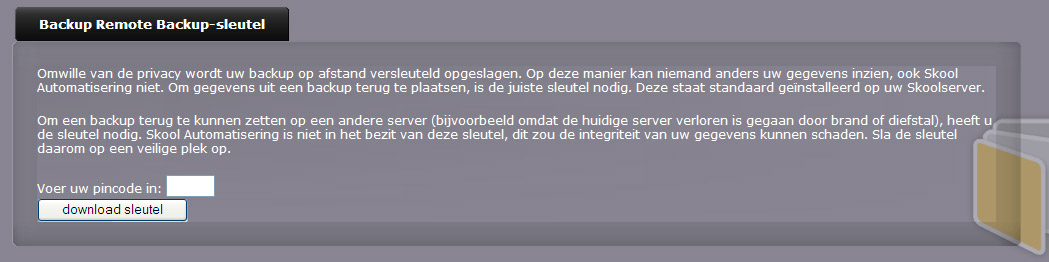
6 3 hersteld worden! Om de backupsleutel op te slaan volgt u de volgende stappen: 1. Klik op het icoon Backup in het ICT Beheer scherm. 2. Voer de pincode in en klik "download sleutel". 3. Kopieer deze bijvoorbeeld op een USB-stick, op een externe harde schijf of op schrijfbare CD en bewaar deze op bij uw andere vertrouwelijke documenten buiten de school. 1.4 Backup configureren Om de omvang van de backup aan te passen kunt u ervoor kiezen om niet alles te backuppen. Zo kunt u bepaalde bestandstypen uitsluiten en kunt u onderscheid maken tussen het backupprofiel van leerkrachten enerzijds en leerlingen anderzijds. Dit kan nodig zijn als de omvang van de data die in de backup wordt geplaatst te groot is voor het medium waar het moet worden opgeslagen. Foto's, muziek en films nemen veel ruimte van de backup in beslag nemen. Door deze niet in de backup mee te nemen houdt u de opslag vrij voor andere data. Om de omvang van de backup aan te passen volgt u de volgende stappen: 1. Klik op het icoon Backup in het ICT Beheer scherm. Let op: Dit icoon is alleen zichtbaar als u gebruik maakt van Tape Backup en Restore of. Indien u besloten hebt geen backups te maken, is dit icoon niet zichtbaar.
7 4 2. Klik onder het kopje Backup configureren op omvang van de backup aanpassen. 3. Nu wordt getoond wat de huidige bestandsselectie is van uw backup. Door vinkjes te plaatsen of juist weg te halen kunt u uw selectie aanpassen. Klik op opslaan zodra de aanpassingen in de selectie gereed zijn. De nieuwe selectie zal bij de eerstvolgende backup worden gebruikt.
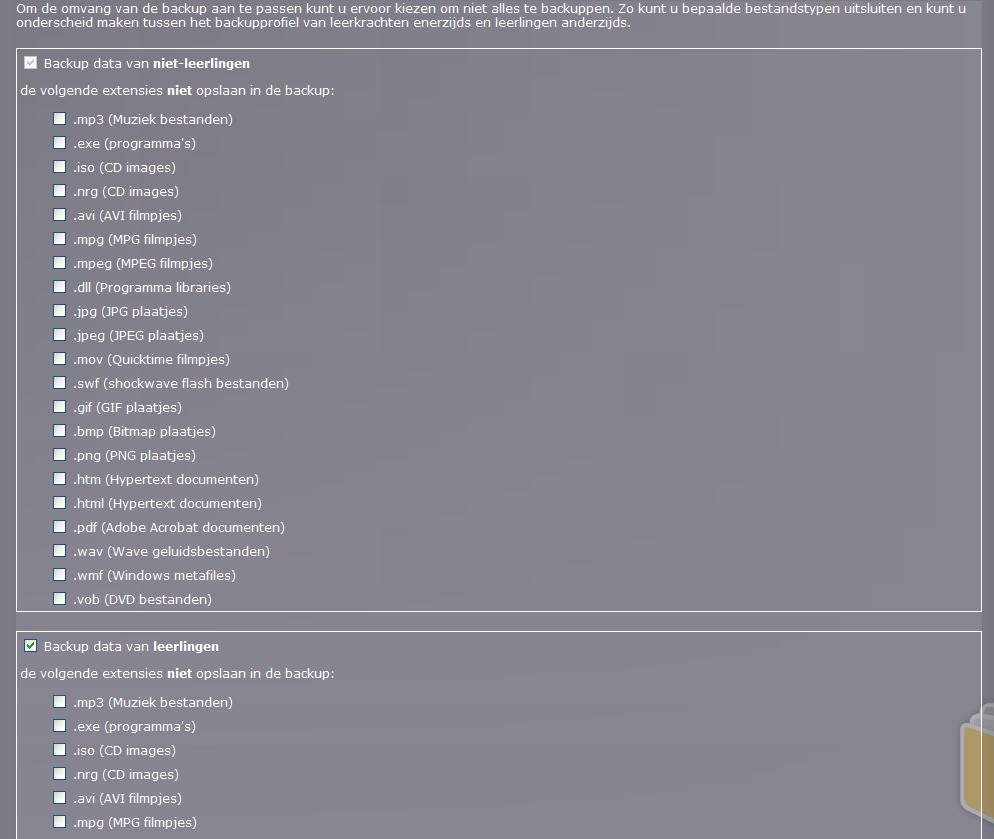
8 5 4. LET OP: Als u bepaalde bestands extensies wilt uitsluiten uit de backup vinkt u deze aan. U kunt dit voor de volgende 3 groepen instellen: Backup data van niet leerlingen Backup data van leerlingen Backup data van samenwerkingsgroepen 1.5 Bestanden terugzetten Het terugzetten van bestanden gebeurd niet direct, maar vindt plaats door middel van het inplannen van zogenaamde terugzet-taken. Hiermee geeft u aan welke bestanden u terug wilt plaatsen. Zodra u de opdracht bevestigd heeft, wordt de taak ingepland en op de achtergrond uitgevoerd. Indien u Tape Backup & Restore gebruikt moet u er rekening mee houden, dat u alleen meerdere terug-zet-taken kunt inplannen als deze taken bestanden van dezelfde tape moeten halen. Om bestanden terug te zetten volgt u de volgende stappen: 1. Klik op het icoon Backup in het ICT Beheer scherm.
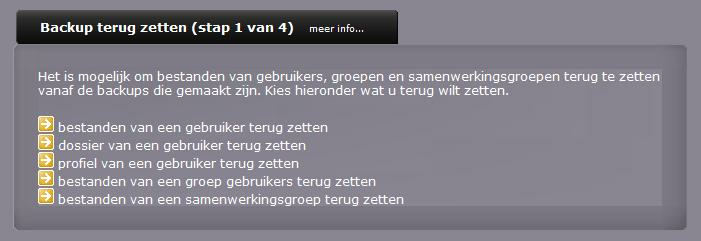
9 6 Let op: Dit icoon is alleen zichtbaar als u gebruik maakt van Tape Backup en Restore of. Indien u besloten hebt geen backups te maken, is dit icoon niet zichtbaar. 2. Selecteer op welke manier u de bestanden wilt selecteren die u terug wilt zetten, door te klikken op een van de volgende opties onder het kopje Backup terug zetten (stap 1 van 4)". Bestanden van een gebruiker terug zetten Per geselecteerde gebruiker kunt u bestanden selecteren van een bepaalde datum om deze terug te zetten. Dossier van een gebruiker terug zetten Iedere leerling binnen uw Skool omgeving heeft een leerlingdossier. Hiermee zet u het dossier van een te selecteren leerling terug. a. Profiel van een gebruiker terug zetten Iedere gebruiker binnen uw Skool omgeving heeft een profiel waarin MS Windows gerelateerde instellingen worden opgeslagen. Hiermee zet u het profiel van een te selecteren gebruiker terug. b. Bestanden van een groep gebruikers terug zetten Hiermee zet u bestanden terug uit een te selecteren groepsmap. c. Bestanden van een samenwerkingsgroep terug zetten Hiermee zet u bestanden terug uit een te selecteren samenwerkingsgroepsmap. 3. Afhankelijk van de keuze gemaakt in stap 2, selecteert u in stap 2 van 4 van het terug zetten van bestanden een gebruiker of een (samenwerkings)groep waarvan u bestanden wilt terug zetten. In dezelfde stap selecteert u ook de datum waarop de bestanden die u wilt terug zetten waren zoals u ze nu terug wilt zetten. (De schermafdruk toont het selecteren van een gebruiker.)
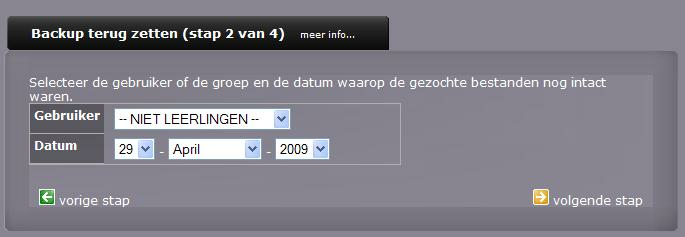
10 7 4. Klik op volgende stap om verder te gaan. 5. Er wordt nu gezocht naar de door data op basis van uw selectiecriteria. In het scherm van stap 3 van 4 van het terug zetten van bestanden verschijnt een lijst van bestanden en mappen, waarop u een nauwere selectie op kunt toepassen. Daaronder treft u een overzicht van de bestanden aan zoals ze in de backup aanwezig zijn. Het scherm heeft een boomstructuur zoals in de Windows Verkenner. Door nu een bestand of map aan te klikken worden de namen in de velden eronder ingevuld. Op het moment dat u een map selecteert wordt alle onderliggende mappen en bestanden ook teruggezet. Indien u alle bestanden van een gebruiker wilt terugzetten kunt u een vinkje plaatsen naast Data van <gebruikersnaam>. Hiermee worden alle bestanden van de huidige gebruiker teruggezet. In het veld terug te zetten bestand of map verschijnt hierbij een slash-teken ( / ) om aan te geven dat alle data terug gezet gaat worden. 6. Als u bij "stap 1 van 4" heeft gekozen voor het terugzetten van bestanden van gebruikers uit een(samenwerkings)groep dan worden alle gebruikers uit de door u geselecteerde groep getoond. Met de vinkjes kunt u aangeven van welke gebruikers de data teruggezet dient te worden. Indien u makkelijk alle data in één keer wilt terugzetten vink dan data van alle gebruikers terugzetten aan 7. LET OP: Bij het terugzetten naar de originele locatie worden bestaande bestanden met dezelfde naam overschreven. Het is aan te raden om te kiezen voor terugzet locatie "tijdelijke map boxrestore".

11 8 Veldnaam Omschrijving Zoek bestand of map Gebruik dit veld om binnen de eerste selectie te zoeken naar een specifiek bestand of map door hier de zoekterm in te voeren. Klik op het "pijltje". Gebruiker Skool vult hier automatisch de gebruiker in van wie u bestanden of mappen wilt terug zetten. Terug te zetten bestand of map Zodra u in het selectiescherm een bestand of map selecteert, wordt hier de naam van de bestand/map weergegeven. Terugzet-locatie Selecteer hier of u de bestanden/mappen terug wilt zetten naar een tijdelijke map of naar de originele locatie.
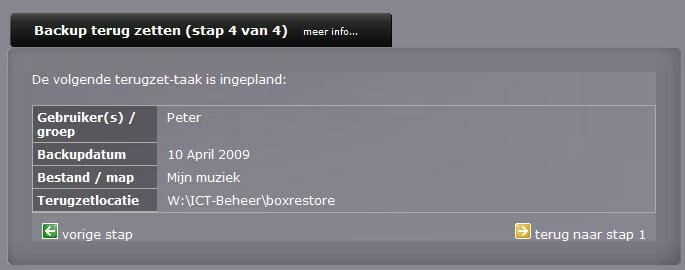
12 9 Let op: Bij het terug zetten naar de originele locatie worden bestaande bestanden met dezelfde naam overschreven! 7. Klik op volgende stap om de selectie te bevestigen en de terug-zet-taak in te plannen. 8. Klik op terug naar stap 1 om terug te keren naar het Backup en Restore scherm. 9. De restore voor het terugzetten van de data start binnen 1 uur. Het is afhankelijk van de grote van de data die u terug wilt halen hoe lang het duurt voor deze uit de backup is gehaald. U kunt onder het menu "Backup/restore status" zien of de restore klaar is, zodra deze op 0 taken staat is het in orde. 10.Als u de data op de originele plaats hebt terug gezet kunt u dit op dezelfde locatie terug vinden. Als u heeft gekozen voor boxrestore gaat u naar de samenwerkingsgroep ICT beheer, hier vind u de map "boxrestore". 11.Als u de gewenste data niet terug kunt vinden maak dan een incident aan en geef de exacte locatie en naam van het bestand door dat u terug wilt plaatsen. Voorbeeld: Gebruiker: Klaas Klomp Locatie & naam bestand: Mijn documenten\rapporten\groep 3\rapport.doc 1.6 Gebruikte schijfruimte Om inzicht te bieden in de grote schijfruimte-verslinders op uw school, wordt iedere nacht de op uw server in gebruik zijnde schijfruimte geïnventariseerd. De uitkomst van die inventarisatie kunt u als volgt bekijken: 1. Klik op het icoon Backup in het ICT Beheer scherm. Let op: Dit icoon is alleen zichtbaar als u gebruik maakt van Tape Backup en Restore of. Indien u besloten hebt geen backups te maken, is dit icoon niet zichtbaar. 2. Klik onder het kopje Gebruik schijfruimte op gebruikte lokale schijfruimte van gebruikers en samenwerkingsgroepen bekijken.
13 10 3. In het overzicht dat hierna verschijnt, kunt u per gebruiker of samenwerkingsgroep de gebruikte schijfruimte bekijken. Op basis hiervan kunt u besluiten om de omvang van de backup voor sommige gebruikers aan te passen of om grootverbruikers te adviseren in het beperken van de gebruikte schijfruimte. Het is binnen SkoolControl niet mogelijk een gebruikerslimiet in te stellen. 1.7 Backup & Restore status Onderaan het Backup en Restore scherm en onderaan alle terugzet schermen wordt steeds een kort Backup/restore status blokje afgebeeld, zodat u steeds goed geïnformeerd bent over de status van uw backup en terug zet taken.

14 11 1. Klik op het icoon Backup in het ICT Beheer scherm. Let op: Dit icoon is alleen zichtbaar als u gebruik maakt van Tape Backup en Restore of. Indien u besloten hebt geen backups te maken, is dit icoon niet zichtbaar. In dit blokje vindt u de volgende elementen terug: 1. Backup methode Hier vindt u terug welke backup methode u gebruikt. 2. Gebruik Schijfruimte Indien u gebruikt, wordt hier het percentage van uw backup quotum dat u in gebruik heeft vermeld. Als u Tape Backup gebruikt, kunt u hier de status waarin uw tape drive zich bevindt terug vinden. Als deze op rood staat ontvangt de ICT-er iedere keer bij het inloggen onderstaande melding. U kunt dit verhelpen door bestanden uit te sluiten in de backup of de RBU dienst te vegroten. 3. Backup quota Hier ziet u of uw backup quota in orde is.
15 12 4. Ingeplande terugzet taken Hier vindt u hoeveel taken u hebt ingepland om bestanden terug te zetten.
Memeo Instant Backup Introductiehandleiding. Stap 1: Maak uw gratis Memeo-account. Stap 2: Sluit een opslagapparaat aan op de pc
 Inleiding Memeo Instant Backup is een eenvoudige oplossing voor een complexe digitale wereld. De Memeo Instant Backup maakt automatisch en continu back-ups van uw waardevolle bestanden op de vaste schijf
Back-up Online van KPN Handleiding Mac OS X 10.6 en hoger. Mac OS X Client built 2013 13.0.0.13196
 Back-up Online van KPN Handleiding Mac OS X 10.6 en hoger Mac OS X Client built 2013 13.0.0.13196 Inhoudsopgave 1 Inleiding... 3 1.1 Systeemeisen... 3 2 Installatie... 4 3 Back-up Online configureren...
SkoolSite Leerkrachten Handleiding Skool BV Build 3.3.0
 SkoolSite Leerkrachten Handleiding SkoolSite Leerkrachten Handleiding Alle rechten voorbehouden. Deze uitgave mag voor eigen gebruik vermenigvuldigd worden in originele vorm. Het is niet toegestaan op
Remote Back-up Personal
 handleiding Remote Back-up Personal Versie 4 1 INLEIDING... 3 1.1 SYSTEEMEISEN... 3 1.2 BELANGRIJKSTE FUNCTIES... 3 2 INSTALLATIE BACK-UP MANAGER... 4 2.1 VOLLEDIGE DATA BESCHIKBAARHEID IN 3 STAPPEN...
Back-up maken. BankingTools Cashflow v4.2
 BankingTools Cashflow v4.2 Bespaar geld en spaar het milieu! Lees de handleiding vanaf uw beeldscherm. Wilt u toch de handleiding afdrukken? Kiest u dan voor de speciale optie meerdere pagina s per vel
Back-up Online van KPN Handleiding Windows 8. Pc Client built 2012 12.1.0.12178
 Back-up Online van KPN Handleiding Windows 8 Pc Client built 2012 12.1.0.12178 Inhoudsopgave 1 Inleiding... 3 2 Systeemeisen... 4 3 Installatie... 5 4 Back-up Online configureren... 7 4.1 Taakbalk optie
ZIEZO Remote Back-up Personal
 handleiding ZIEZO Remote Back-up Personal Versie 4 1 INLEIDING... 3 1.1 SYSTEEMEISEN... 3 1.2 BELANGRIJKSTE FUNCTIES... 3 2 INSTALLATIE BACK-UP MANAGER... 4 2.1 VOLLEDIGE DATA BESCHIKBAARHEID IN 3 STAPPEN...
KPN Server Back-up Online
 KPN Server Back-up Online Snel aan de slag met Server Back-up Online Server Versie 6.1, built 2011 d.d. 20-08-2012 Inhoudsopgave 1 Inleiding... 3 1.1 Ondersteunde besturingssystemen... 3 2 Installatie...
Handleiding Back-up Online
 Handleiding Back-up Online April 2015 2015 Copyright KPN Zakelijke Markt Alle rechten voorbehouden. Zonder voorafgaande schriftelijke toestemming van KPN Zakelijke Markt mag niets uit dit document worden
HRM-Reviews Reviews Handleiding voor PZ
 HRM-Reviews Reviews Handleiding voor PZ In deze uitgebreide handleiding vindt u instructies om met Reviews in the Cloud aan de slag te gaan. U kunt deze handleiding ook downloaden (PDF). TIP: De navigatie
Cloud Backup Handleiding
 Cloud Backup Handleiding 1 Cloud Backup handleiding In deze handleiding zullen we stap voor stap uitleggen hoe u Cloud Backup kunt installeren, backups kunt maken en terugzetten. Met het Backup programma
Handleiding DigiRecord.nl
 Introductie... 1 Eerste keer inloggen... 1 Dossiersjablonen... 2 Map verwijderen... 3 Map aanmaken... 4 Dossierbeheer... 5 Dossier eigenaar... 7 Gebruikers... 7 Gebruiker... 8 Dossierbeheerder... 8 Beheerder...
Eenvoudig overstappen naar Windows 7 (ik heb Windows XP)
 Eenvoudig overstappen naar Windows 7 (ik heb Windows XP) Werk je met Windows XP? Hoewel Windows 7 dan geen upgrade-installatie ondersteunt, kun je toch eenvoudig van Windows XP naar Windows 7 overstappen
Gebruikers handleiding Brugge Printshop webshop
 Gebruikers handleiding Brugge Printshop webshop Gebruikers handleiding Brugge Printshop webshop... 1 Inleiding... 3 Inloggen... 4 Wachtwoord vergeten... 4 Gebruikersnaam vergeten... 5 Nog geen klant?...
FerdiWeb Back-up. Installatie FerdiWeb Back-up
 FerdiWeb Back-up Na aanmelding krijgt u van ons een e-mail met daarin een link naar het back-up programma, die u dient te installeren op de computer waarvan u een back-up wilt maken. Het wachtwoord wordt
Elektronisch factureren
 Elektronisch factureren Inleiding Elektronisch Factureren in RADAR is mogelijk vanaf versie 4.0. Deze module wordt niet standaard meegeleverd met de RADAR Update maar is te bestellen via de afdeling verkoop
Handleiding ABZ Digitaal Paspoort
 Handleiding ABZ Digitaal Paspoort ABZ 2012 Op alle door ABZ Nederland bv verleende diensten en door ABZ Nederland bv geleverde producten zijn de algemene voorwaarden van ABZ van toepassing. U kunt deze
Startersgids. Nero BackItUp. Ahead Software AG
 Startersgids Nero BackItUp Ahead Software AG Informatie over copyright en handelsmerken De gebruikershandleiding bij Nero BackItUp en de inhoud hiervan zijn beschermd door midddel van copyright en zijn
cbox UW BESTANDEN GAAN MOBIEL! VOOR LAPTOPS EN DESKTOPS MET WINDOWS PRO GEBRUIKERSHANDLEIDING
 cbox UW BESTANDEN GAAN MOBIEL! VOOR LAPTOPS EN DESKTOPS MET WINDOWS PRO GEBRUIKERSHANDLEIDING Inleiding cbox is een applicatie die u eenvoudig op uw computer kunt installeren. Na installatie wordt in de
Foto s Plaatsen op Rallykaart.nl
 Foto s Plaatsen op Rallykaart.nl [Geef tekst op] 1. Inloggen Ga naar: http://www.rallykaart.nl/g2 Klik rechtsboven op Inloggen Voer de gebruikersnaam en het wachtwoord in dat u van ons hebt ontvangen en
November 2004 versie 1.0
 November 2004 versie 1.0 Vooraf» De handleiding kan een nuttig hulpmiddel zijn bij eventuele vragen of problemen. Voor een eerste introductie verwijzen we u naar de basishandleiding van de digitale Milieutafel.»
Berichtenbox. Auteur : Rakesh Poeran Datum : 19 mei 2015 Versie : 2014.5 Documentnaam : Berichtenbox
 Berichtenbox Auteur : Rakesh Poeran Datum : 19 mei 2015 Versie : 2014.5 Documentnaam : Berichtenbox Inhoud 1. Inleiding 3 2. Inloggen op de berichtenbox 4 3. Lay-out van de berichtenbox 6 3.1 Linker menu
Handleiding Mijn Kerk
 Handleiding Mijn Kerk 1 www.deinteractievekerk.nl Algemeen Uw kerk gaat de Interactieve Kerk gebruiken. In deze handleiding willen we u op een eenvoudige manier uitleggen hoe de Interactieve Kerk precies
Installatie PlanCare Dossier educatief
 Installatie PlanCare Dossier educatief Verwijder eerst de voorgaande versie(s) van PlanCare educatief met behulp van het Windows Configuratiescherm. De nieuwe software wordt aan licentiehouders ter beschikking
Inhoud Backuptaak aanmaken... 3 Backup encryptie... 5 Auto-backup opties... 7 Bestanden voorbereiden en Backup maken... 8 Uitleg iconen...
 Inhoud Backuptaak aanmaken... 3 Backup encryptie... 5 Auto-backup opties... 7 Bestanden voorbereiden en Backup maken... 8 Uitleg iconen... 9 Legenda iconen... 10 Bestanden terugzetten uit Backup... 11
Windows XP SP 3. Personal Folder, Student Group Data Folders en backups. Bestemd voor: Studenten Versie: 0.2 Datum: 02-03-2009 Eigenaar: SSC ICT
 Windows XP SP 3 Personal Folder, Student Group Data Folders en backups Bestemd voor: Studenten Versie: 0.2 Datum: 02-03-2009 Eigenaar: SSC ICT Personal Folder, Student Group Data folders en backups 1 Inleiding
Voordat u gebruik kunt maken van ZorgMail in KraamZorgCompleet, zijn een aantal instellingen nodig:
 Hoofdstuk 1 ZorgMail instellen en gebruiken Vanuit KraamZorgCompleet is het voortaan mogelijk om via ZorgMail beveiligd te communiceren met andere partijen in de zorg, mits zij ook zijn aangesloten bij
Paragon Backup & Recovery: herstelmedium gebruiken
 Paragon Backup & Recovery: herstelmedium gebruiken Handleiding van Auteur: K!pje Oktober 2014 handleiding: Paragon Backup & Recovery: herstelmedium gebruiken In de vorige nieuwsbrief heb ik uitgelegd hoe
Handleiding. Opslag Online. voor Windows. Versie februari 2014
 Handleiding Opslag Online voor Windows Versie februari 2014 Inhoudsopgave Hoofdstuk 1. Inleiding 3 Hoofdstuk 2. Installatie 4 2.1 Systeemeisen 4 2.2 Downloaden van software 4 2.3 Installeren van de software
Met deze module heeft u de mogelijkheid om gemakkelijk, snel en efficiënt uw documenten als naslag in Unit 4 Multivers te koppelen.
 Handleiding Scan+ Introductie Met Scan+ gaat een lang gekoesterde wens voor vele gebruikers van Unit 4 Multivers in vervulling: eenvoudig koppelen van documenten in relatiebeheer of documentmanagement
Eenvoudig overstappen naar Windows 7 (ik heb Windows Vista)
 Eenvoudig overstappen naar Windows 7 (ik heb Windows Vista) Werk je met Windows Vista? Je kunt eenvoudig een upgrade naar Windows 7 uitvoeren. Bij een upgrade blijven de bestaande gegevens en programma
Waar bevindt zich belangrijke data in mijn computer? Hoeveel Gb aan data heb ik in mijn computer?
 Windows 7 BA004 Waar bevindt zich belangrijke data in mijn computer? Hoeveel Gb aan data heb ik in mijn computer? Of U weet zelf precies waar al uw belangrijke data zich bevindt in uw computer of indien
Handleiding Back-up Online voor Servers Versie maart 2016
 Handleiding Back-up Online voor Servers Versie maart 2016 Inhoudsopgave Hoofdstuk 1. Inleiding 2 1.1 Wat doet Back-up Online voor Servers 2 1.2 Ondersteunde besturingssystemen 2 1.3 Opslagruimte vergroten
Invoice Portal. Handleiding
 Invoice Portal Handleiding Inhoud Invoice Portal... 3 Activerings e-mail... 3 Account activeren... 4 Inloggen Invoice Portal... 4 Facturenscherm... 5 Selectiemogelijkheden... 6 Enkelvoudige downloads...
Maak een image file van je harddisk
 1 van 5 17/03/2006 17:20 Maak een image file van je harddisk Norton Ghost 1. Een backup aanmaken met ghost 2. Terug zetten van een backup met ghost Ghost is een programma van Symantec waarmee u op een
Handleiding ZorgMail Secure e-mail - Webmail
 Handleiding ZorgMail Secure e-mail - Webmail 2014 ENOVATION B.V. Alle rechten voorbehouden. Niets uit deze uitgave mag worden openbaar gemaakt of verveelvoudigd, opgeslagen in een data verwerkend systeem
Handleiding Vodafone Cloud
 Handleiding Vodafone Cloud Hoe installeer ik Vodafone Cloud op mijn mobiel? 1. Download de app op je toestel via de Appstore. Gebruik de zoekterm Vodafone Cloud. 2. Zodra de app geïnstalleerd is klik je
Installatie. Klik vervolgens op OK om verder te gaan met de installatie. Om verder te gaan met de installatie kunt op op Volgende klikken.
 Installatie De client software van Backup+ kan worden gedownload op de Internet Limburg website. Kijk hiervoor op http://www.ilimburg.nl/downloads. Na het downloaden en openen van het backup+.exe bestand
Handleiding. Documentbeheer. PlanCare 2. elektronisch cliënten dossier. G2 Paramedici het EPD voor paramedici. Handleiding. Declareren. Versie 3.0.0.
 Handleiding Documentbeheer Handleiding Declareren Versie 3.0.0.3 PlanCare 2 elektronisch cliënten dossier G2 Paramedici het EPD voor paramedici INHOUDSOPGAVE 1 Inleiding... 2 2 Gebruik van de module...
Outlookkoppeling installeren
 Outlookkoppeling installeren Voordat u de koppeling kunt installeren, moet outlook afgesloten zijn. Stappenplan Plaats de koppeling op de juiste locatie (zie 3.2) Activeer de outlook koppeling (zie 3.3)
Handleiding voor snelle installatie
 Handleiding voor snelle installatie ESET NOD32 Antivirus v3.0 ESET NOD32 Antivirus biedt de beste beveiliging voor uw computer tegen kwaadaardige code. Gebouwd met de ThreatSense scanmachine, die geïntroduceerd
2. Back-uppen. In dit hoofdstuk leert u het volgende:
 45 2. Back-uppen Wie werkt op de computer, zal vroeg of laat ook belangrijke gegevens op de vaste schijf opslaan. U kunt dan denken aan financiële gegevens of belangrijke documenten, maar ook aan video
Handleiding voor de update naar TouchSpeak 10 op Windows XP
 Handleiding voor de update naar TouchSpeak 10 op Windows XP Inhoudsopgave Fase 1: maak een backup... 3 Fase 2: Installatie TouchSpeak 10 op PC... 5 Fase 3: Updaten TouchSpeak 10 op PC... 6 Fase 4: TouchSpeak
Inhoudsopgave PC Software installeren... 2 BlackBerry back-up maken of terugplaatsen... 7 BlackBerry resetten... 9 BlackBerry Activeren...
 Wanneer bepaalde applicaties niet meer naar behoren functioneren of wanneer je BlackBerry erg traag is, dan kun je het toestel terugzetten naar de fabrieksinstellingen. De telefoon wordt daardoor teruggezet
Windows XP SP 3. Personal Folder, Group Data Folders en backups
 Windows XP SP 3 Personal Folder, Group Data Folders en backups For use by: Medewerkers Version: 0.3 Date: 02-03-2009 Owner: SSC ICT Personal Folder, Group Data folders en backups 1 Inleiding Uw persoonlijke
werken met picasa kort overzicht van de mogelijkheden
 werken met picasa kort overzicht van de mogelijkheden Installatie Ga naar http://picasa.google.com (zonder www!) Bekijk even de informatie die hier wordt aangeboden door er op te klikken. Klik daarna op:
HRM-Reviews in the Cloud Handleiding voor PZ
 HRM-Reviews in the Cloud Handleiding voor PZ In deze uitgebreide handleiding vindt u instructies om met Reviews in the Cloud aan de slag te gaan. U kunt deze handleiding ook downloaden (PDF). TIP: De navigatie
Installatie handleiding Reinder.NET.Optac
 Installatie handleiding Reinder.NET.Optac Versie : 2012.1.0.1 Inhoudsopgave 1 Systeemvereisten... 2 2 Pincode... 2 3 Licentie... 2 4 Installatie... 2 5 Eerste gebruik... 4 Titel Pagina 1 van 6 23-1-2012
Cloud2 Online Backup - CrashplanPRO
 Cloud2 Online Backup - CrashplanPRO Handleiding- CrashplanPRO - Online Backup Download de clients hier: Windows 32- bit: http://content.cloud2.nl/downloads/back01- cra.backupnoc.nl/crashplan_x86.exe Windows
Een IMAGE of Systeembackup maken
 Een IMAGE of Systeembackup maken Een IMAGE of systeembackup is een kopie van uw C:\ schijf of van uw C:\ schijf en meerdere partities van uw harde schijf. Een Image bevat dus niet alleen uw besturingssysteem
Auteur: Niels Bons. Handleiding Koepeldatabase Zakelijk toerisme: aanmelden organisatie. 2014, Provincie Fryslân. Uitgegeven in eigen beheer
 Auteur: Niels Bons Handleiding Koepeldatabase Zakelijk toerisme: aanmelden organisatie 2014, Provincie Fryslân Uitgegeven in eigen beheer ([email protected]) Alle rechten voorbehouden. Niets uit deze
Handleiding gebruik Citymail
 Handleiding gebruik Citymail Versie : 4.0.1 Jaar : 2014 Auteur : Citymail BV / Charly Traarbach Citymail BV Copyright 1 Citymail BV, Nederland 2014 Niets uit dit document mag worden vermenigvuldigd en/of
Xiris handleiding Onderhoudsmodule & database onderhoud
 Xiris handleiding Onderhoudsmodule & database onderhoud Copyright 2011 FP-Ruys. FP-Ruys kan geen aansprakelijkheid aanvaarden voor schade die het gevolg is van enig fout in deze handleiding of verkeerd
Berichtenbox. Auteur : Rakesh Poeran Datum : 16 juli 2015 Versie : 2014.6 Documentnaam : Berichtenbox
 Berichtenbox Auteur : Rakesh Poeran Datum : 16 juli 2015 Versie : 2014.6 Documentnaam : Berichtenbox Inhoud 1. Inleiding 3 2. Inloggen op de berichtenbox 4 3. Lay-out van de berichtenbox 6 3.1 Linker menu
Handleiding Hosted Exchange
 Handleiding Hosted Exchange Toelichting In deze handleiding worden verschillende mogelijkheden en instellingen van Hosted Exchange aan u uitgelegd. Bestemming Dit document is bestemd voor klanten van Comvio
MWeb 4.0. Handleiding Basis Modules Versie 1.0
 MWeb 4.0 Handleiding Basis Modules Versie 1.0 Index 1. Algemeen 3 1.1. Gebruikersnamen en Wachtwoorden 3 1.2. Inloggen 3 1.3. Uitloggen 3 1.4. Belangrijk 3 2. User Manager 4 2.1. Gebruikers lijst User
Gebruikershandleiding online vacaturebanken vrijwilligerswerk
 Gebruikershandleiding online vacaturebanken vrijwilligerswerk Inloggen Ga via uw internetbrowser (bij voorkeur Google Chrome of firefox) naar www.servicepuntvrijwilligerswerkhengelo.nl/typo3 U ziet vervolgens
Inhoudsopgave. Whisper380-computerhulp 2
 Versie: 1.0 Gemaakt door: Whisper380 Eigenaar: Whisper380-computerhulp Datum: 23-11-2010 Inhoudsopgave Wat gaan we doen?...3 Wat hebben we nodig?...3 Downloaden van het programma:...3 Het programma registreren
Bestanden bewaren met SkyDrive
 Bestanden bewaren met SkyDrive Wat is SkyDrive? Met SkyDrive (www.skydrive.live.com) kun je bestanden opslaan op een beveiligde, gratis website. De bestanden kun je overal ter wereld weer downloaden. De
1. Inleiding. 1. Inleiding... 1. 1.1. Installatieprocedure...2. 1.1.1. De installatie van LisCAD 5.0... 3. 1.2. Licentieprocedure...
 1. Inleiding... 1 1.1. Installatieprocedure...2 1.1.1. De installatie van LisCAD 5.0... 3 1.2. Licentieprocedure...8 1.2.1. Introductie... 8 1.2.2. Evaluatielicenties... 8 1.2.3. Het bestellen van een
HANDLEIDING DIGITAAL COLLECTE SYSTEEM (DCS)
 HANDLEIDING DIGITAAL COLLECTE SYSTEEM (DCS) Fonds verstandelijk gehandicapten Mei 2015 Inhoudsopgave HOE KOM IK IN HET SYSTEEM?... - 3 - UITLEG PER FUNCTIE... - 4 - Algemeen - 4 - Home - 4 - Plaatselijke
Fuel. Handleiding voor installatie en gebruik
 Fuel Handleiding voor installatie en gebruik Inhoudsopgave 1. Installatie 2. Gebruik - Windows - Linux / Apple / andere systemen - Een nieuw voertuig aanmaken - Uitgaven 3. Onderhoud - Waarschuwingen -
Shell Card Online e-invoicing Service Gebruikershandleiding. Versie 2.8
 Gebruikershandleiding Versie 2.8 november 2012 Inhoud 1 Voor toegang tot Shell Card Online e-invoicing Service... 3 1.1 Inloggen in Shell Card Online... 3 1.2 Wat als u uw wachtwoord bent vergeten... 3
Handleiding Opslag Online Client voor Windows. Versie maart 2015
 Handleiding Opslag Online Client voor Windows Versie maart 2015 Inhoudsopgave Hoofdstuk 1. Inleiding 3 Hoofdstuk 2. Installatie 4 2.1 Systeemeisen 4 2.2 Downloaden van de software 4 2.3 Installeren van
Handleiding Solera Digitaal Paspoort
 Handleiding Solera Digitaal Paspoort Solera 2018 Op alle door Solera verleende diensten en door Solera geleverde producten zijn de algemene voorwaarden van Solera Nederland B.V. van toepassing. U kunt
Inhoudsopgave Voorwoord 5 Nieuwsbrief 5 Introductie Visual Steps 6 Wat heeft u nodig? 7 Uw voorkennis 7 Hoe werkt u met dit boek?
 Inhoudsopgave Voorwoord... 5 Nieuwsbrief... 5 Introductie Visual Steps... 6 Wat heeft u nodig?... 7 Uw voorkennis... 7 Hoe werkt u met dit boek?... 7 Website bij het boek... 8 Toets uw kennis... 8 Voor
Aanvullend bestand Meer doen met uw Samsung Galaxy Tab
 1 Aanvullend bestand Meer doen met uw Samsung Galaxy Tab In dit aanvullende PDF-bestand staat een overzicht van wijzigingen van het boek in combinatie met een Samsung Galaxy tablet met Android 5 1 Foto
Installatie VTP. versie
 Pagina 1 van 15 Installatie VTP versie 2.1108 afdeling pagina Voor u begint. 1 Stap 1: Installeren VTP 2 t/m 5 Stap 2: Instellen VTP 6 t/m 11 Stap 3: Instellen automatische taak 12 t/m 17 Voor u begint:
Snelstart. Hoe werkt het Basis Menu? 1 Log in met E-mail adres en Wachtwoord
 Snelstart Hoe werkt het Basis Menu? 1 Log in met E-mail adres en Wachtwoord 1 2 Selecteer een client (bijvoorbeeld Fabian met als afbeelding een -1-) waar voor u aan de slag wil. 2 3 Ga rechts boven naar
cbox UW BESTANDEN GAAN MOBIEL VOOR MAC OSX-CLIENT GEBRUIKERSHANDLEIDING
 cbox UW BESTANDEN GAAN MOBIEL VOOR MAC OSX-CLIENT GEBRUIKERSHANDLEIDING Inleiding cbox is een applicatie die u eenvoudig op uw computer kunt installeren. Na installatie wordt in de bestandsstructuur van
Configuration Backup & Restore
 Configuration Backup & Restore Configuration Backup & Restore Wat is een Configuration Backup? Een Configuration Backup is een bestand dat een kopie van de instellingen van de router bevat. In een backup
Update Autoflex naar 9.3x.xx
 Midden Engweg 15b 3882 TS Putten telefoon (0341) 375 180 Update Autoflex naar 9.3x.xx fax (0341) 375 188 internet: www.autoflex.nl NB: email : [email protected] Lees eerst het hele document door voordat
Back-up Online van KPN Handleiding Mac OS X 10.6 en hoger. Mac OS X Client built 2012 12.1.0.12178
 Back-up Online van KPN Handleiding Mac OS X 10.6 en hoger Mac OS X Client built 2012 12.1.0.12178 Inhoudsopgave 1 Inleiding... 3 1.1 Systeemeisen... 3 2 Installatie... 4 3 Back-up Online configureren...
GENSDATAPRO hoe en wat - 1. Het maken en terugzetten van een back-up van uw bestandenset. Inhoudsopgave. 1. Inleiding
 GENSDATAPRO hoe en wat - 1 In een serie artikelen willen we aandacht besteden aan onderdelen van GensDataPro waarover regelmatig vragen worden gesteld aan de medewerkers van de helpdesk. Het maken en terugzetten
SportCTM 2.0 Sporter
 SportCTM 2.0 Sporter APP Inloggen Dotcomsport heeft ter ondersteuning van de dagelijkse praktijk ook een APP ontwikkeld, om data invoer te vereenvoudigen. Deze APP ondersteunt de onderdelen; Agenda (invoer
Backup maken. Backup terugzetten. H O O F D S T U K 4 Backup
 H O O F D S T U K 4 Backup Om een goede ondersteuning te leveren is het van cruciaal belang dat de gebruiker regelmatig een backup maakt. Volgens de gebruikersvoorwaarden van de software moet de gebruiker
Handleiding TAPI Driver
 Handleiding TAPI Driver Auteur: Marketing Datum: 01-10-2014 Versie: 2.0 Aantal bladen: 7 Nummer: 1021 2 P a g i n a Inhoud 1. Inleiding... 3 2. Installatie TAPI Driver... 4 2.1 Toegang Operator... 5 2.2
BASIS TEKSTBEWERKING deel 2
 BASIS TEKSTBEWERKING deel 2 Opslaan en openen. Opslaan. Om een tekst document te kunnen bewaren, zult u het moeten opslaan op de harde schijf van uw computer. Het blijft daar dan net zo lang staan tot
Documentatie Installatie Instructie. Microsoft Outlook: RPC over HTTPS. De Dierenbescherming
 Documentatie Installatie Instructie Microsoft Outlook: RPC over HTTPS De Dierenbescherming Auteur: Michel Koelewijn ICT Servicedesk Dierenbescherming Scheveningseweg 58 Postbus 85980, 2508 CR Den Haag
Handleiding FOCWA Kennisbank. Kennisbank V 1.0 Remco Jansen
 Handleiding FOCWA Kennisbank Kennisbank V 1.0 Remco Jansen 1 Inhoud : Login Loginnaam laten bewaren Zoeken naar FOCWA Kennisbank documenten Taal, Categorie en Subcategorieën Trefwoord Verfijnen van uw
HANDLEIDING ENTERPRISE DRIVE. Laatst bijgewerkt: January 18, 2016
 HANDLEIDING ENTERPRISE DRIVE Laatst bijgewerkt: January 18, 2016 Inhoudsopgave 1 Enterprise Drive installeren...3 2 Enterprise Drive voor de eerste maal opstarten...3 3 Deelnemen aan Spaces (Een uitnodiging
Wijzigingen UNIT4 Audition 10.0
 Wijzigingen UNIT4 Audition 10.0 UNIT4 Accountancy B.V. Bastion 4 Postbus 755 3900 AT Veenendaal Telefoon algemeen: 0318-581600 Telefoon Servicedesk: 0318-581750 E-mail: [email protected]
MijnSkool ICT Handleiding Skool BV Build 3.3.0
 Alle rechten voorbehouden. Deze uitgave mag voor eigen gebruik vermenigvuldigd worden in originele vorm. Het is niet toegestaan op eniger wijze wijzigingen aan te brengen in het document of layout zonder
Windows Defender downloaden
 142 Windows XP onderhoud en beveiliging voor senioren Windows Defender downloaden Windows Defender is een programma waarmee u o.a. spyware kunt opsporen en verwijderen. Dit programma wordt door kenners
Handleiding. Opslag Online voor Windows Phone 8. Versie augustus 2014
 Handleiding Opslag Online voor Windows Phone 8 Versie augustus 2014 Inhoudsopgave Hoofdstuk 1. Inleiding 3 Hoofdstuk 2. Installatie 4 2.1 Downloaden van KPN Opslag Online QR Code 4 2.2 Downloaden van KPN
Handleiding applicatiebeheer BNG Bank
 Handleiding applicatiebeheer BNG Bank www.bngbank.nl BNG Bank: (keuze Bankieren-Betalingsverkeer) Downloaden formulieren FAQ s Technische beschrijvingen Contactgegevens BNG Bank Afdeling Klantenservice
Handleiding verbinding maken met ioffice via Extern Bureaublad Deze handleiding beschrijft de stappen voor het verbinden met de ioffice omgeving met
 Handleiding verbinding maken met ioffice via Extern Bureaublad Deze handleiding beschrijft de stappen voor het verbinden met de ioffice omgeving met behulp van Extern Bureaublad Inhoudsopgave 1 Inleiding...
Outlookkoppeling installeren
 Outlookkoppeling installeren Voordat u de koppeling kunt installeren, moet outlook afgesloten zijn. Stappenplan Controleer of het bestand VbaProject.OTM aanwezig is. (zie 3.2) Controleer of de map X:\RADAR\PARAMETERS\
Handleiding publiekspc s
 Handleiding publiekspc s 1. Wat zit waar? Figuur 1: beginscherm Hierboven ziet u een afbeelding van het beginscherm. Zonder in te loggen heeft u toegang tot een aantal gratis sites zoals de website en
omgeving Doelgroep: Alle Versie: 1.0 Maurice Lefeu Pagina 1
 Outlook 2010 instellen met POP3 (of IMAP) in de Skool omgeving Doelgroep: Alle Versie: 1.0 Auteur: Maurice Lefeu Pagina 1 Werkwijze Volg alle stappen volgens deze handleiding en check alle acties in de
Installatie Datum: Versie: Informant Software
 Installatie 7.47 Datum: 19-12-2016 Versie: 7.47 Informant Software www.informant.nl [email protected] 1 Waar is deze handleiding voor bedoeld? De installatie van de update van Informant is op een dusdanige
Stappenplan gebruik Ouders/Verzorgers
 Stappenplan gebruik Ouders/Verzorgers Handleiding gebruik Mijnschoolinfo Schoolmedewerkers v 29.7.2014 1 Inhoud 1. Activeren van Mijnschoolinfo als ouder... 3 2. Wachtwoord kwijt of wijzigen... 3 2.1 Wachtwoord
Handleiding PE online Professionals. Nederlands Instituut van Register Payroll Accounting
 Handleiding PE online Professionals Nederlands Instituut van Register Payroll Accounting Inhoudsopgave Inhoudsopgave... 2 Hoofdstuk 1 Inlog... 3 Hoofdstuk 2 Hoofdscherm... 4 Hoofdstuk 3 Mijn gegevens...
OneDrive handleiding
 OneDrive handleiding Voorwoord OneDrive for Business is een dienst die Mondia beschikbaar stelt voor medewerkers en leerlingen om bestanden op te slaan op het internet. De dienst wordt aangeboden via het
Handleiding. Online backup PC
 Handleiding Online backup PC Inhoudsopgave 1. Installatie 2 2. Configuratie eerste keer 4 3. Bepalen waarvan een backup gemaakt moet worden 5 4. Instellen wanneer de backup wordt uitgevoerd 5 5. Beveiliging
Upgrade Accowin van versie 1 naar versie 2
 Upgrade Accowin van versie 1 naar versie 2 Versie 2.0.2 Inhoudsopgave 1. Inleiding... 2 2. AccowinUpgrade uitvoeren... 2 2.1 Taalkeuze... 2 2.2 Belangrijke opmerking... 2 2.3 Selecteren map waarin de huidige