
ZIEZO Remote Back-up Personal
|
|
|
- Bernard Pauwels
- 10 jaren geleden
- Aantal bezoeken:
Transcriptie
1 handleiding ZIEZO Remote Back-up Personal Versie 4
2 1 INLEIDING SYSTEEMEISEN BELANGRIJKSTE FUNCTIES INSTALLATIE BACK-UP MANAGER VOLLEDIGE DATA BESCHIKBAARHEID IN 3 STAPPEN... 4 Installeer... 4 Configureren... 4 Back-up / Restore DOWNLOAD DE SOFTWARE INSTALLATIE VAN DE SOFTWARE INSTALLATIE PROCEDURE... 5 Installatie starten... 6 Gebruikersnaam en wachtwoord... 7 Encryptiesleutel adres configureren... 9 Plan uw Back-up... 9 Hot folders Uitsluiting filters DE ZIEZO REMOTE BACK-UP MANAGER BACK-UP INSTELLEN / MAKEN BACK-UP RESTORE VOORKEUREN Filters User rights Hot folders INSTELLINGEN voor dagelijkse rapportage Tijdschema Taal BACK-UP HERSTELLEN Tijdstip Back-up OVERZICHTEN OVER DE BACK-UP MANAGER ONDERSTEUNING Handleiding ZIEZO Remote Back-up Personal 2

3 1 Inleiding De ZIEZO Remote Back-up dienst is een krachtige Back-up oplossing, die u in de gelegenheid stelt om dagelijks eenvoudig, veilig en betrouwbaar Back-ups te maken. Deze handleiding beschrijft het gebruik van de ZIEZO Remote Back-up Manager Personal licentie. De ZIEZO Remote Back-up dienst ondersteunt alle Microsoft Windows platformen waarop het.net (dotnet) applicatie framework draait, zoals Windows 2000, 2003, XP en Vista. 1.1 Systeemeisen De ZIEZO Remote Back-up Manager heeft de volgende systeemeisen: Besturingssysteem: Microsoft Windows 2000/2003/XP/Vista Processor: Intel Pentium II of hoger Intern geheugen: 128 MB of meer Vrije harddiskruimte: 20 MB voor de installatie Andere vereisten: NET Framework De eisen aan de processor en het interne geheugen zijn niet hoog, juist omdat het maken van de Back-up normaal gesproken gebeurt op momenten dat de belasting door overige taken minimaal is. Wel is het belangrijk dat er naast de benodigde schijfruimte voor de applicatie zelf (ongeveer 20 MB), voldoende vrije schijfruimte aanwezig is voor de tijdelijke bestanden die tijdens de Backup worden gebruikt. Hoeveel ruimte er precies nodig is hangt af van uw applicaties en de omvang van de bestanden. 1.2 Belangrijkste functies De basisfunctionaliteiten van de ZIEZO Remote Back-up Manager software zijn: Automatische software updates Vereenvoudigde installatie Voortgangsinformatie tijdens het maken van de Back-up (onder meer behandelde bestanden en verwachte resterende tijdsduur) Gebruikersvriendelijkheid Back-up van data op lokale disks Back-up van data op toegankelijke netwerkpaden Back-up van alle standaard typen bestanden, zoals documenten, spreadsheets, etc. Back-up van Microsoft Outlook en Microsoft Outlook Express databases Back-up van de systeemstatus (een volledige Back-up van de basisinstellingen en aanvullende instellingen) Uitgebreide, dagelijkse rapportage via Handleiding ZIEZO Remote Back-up Personal 3
4 2 Installatie Back-up Manager Bescherm uw belangrijke gegevens in drie stappen met ZIEZO Remote Back-up. 2.1 Volledige data beschikbaarheid in 3 stappen Installeer De basis installatie van de ZIEZO Remote Back-up Manager software op uw PC werkstation of server, duurt niet meer dan 5 minuten, dankzij de gebruikersvriendelijke installatie wizards. Configureren Afhankelijk van de complexiteit van uw systemen en applicatiesoftware kan de configuratie wat meer tijd in beslag nemen. Uiteraard is de ZIEZO Servicedesk beschikbaar voor al uw support vragen. Back-up / Restore Vanaf nu worden uw Back-ups volledig automatisch volgens schema afgewerkt. Het is niet meer nodig om tapes te wisselen en te transporteren en u hoeft zich geen zorgen te maken of er eigenlijk wel gegevens op staan. Back-up en Restore wanneer u wilt, wat u wilt. 2.2 Download de software De ZIEZO Remote Back-up software kunt u downloaden via de onderstaande link: Installatie van de software Indien u bij het starten van de installatie een beveiligingswaarschuwing krijgt, kunt u deze negeren. De basisinstallatie is eenvoudig: u wordt in een aantal stappen langs alle instellingen geleid. Na de installatie heeft u uw ZIEZO Remote Back-up Manager volledig geïnstalleerd en kunt u beginnen met het maken van veiligheidskopieën. Na installatie kunt u de ZIEZO Remote Back-up Manager software starten via het Start Menu van Windows. Handleiding ZIEZO Remote Back-up Personal 4
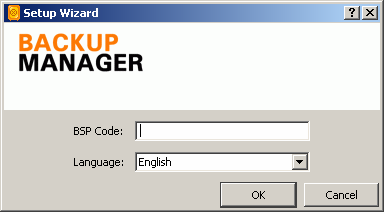
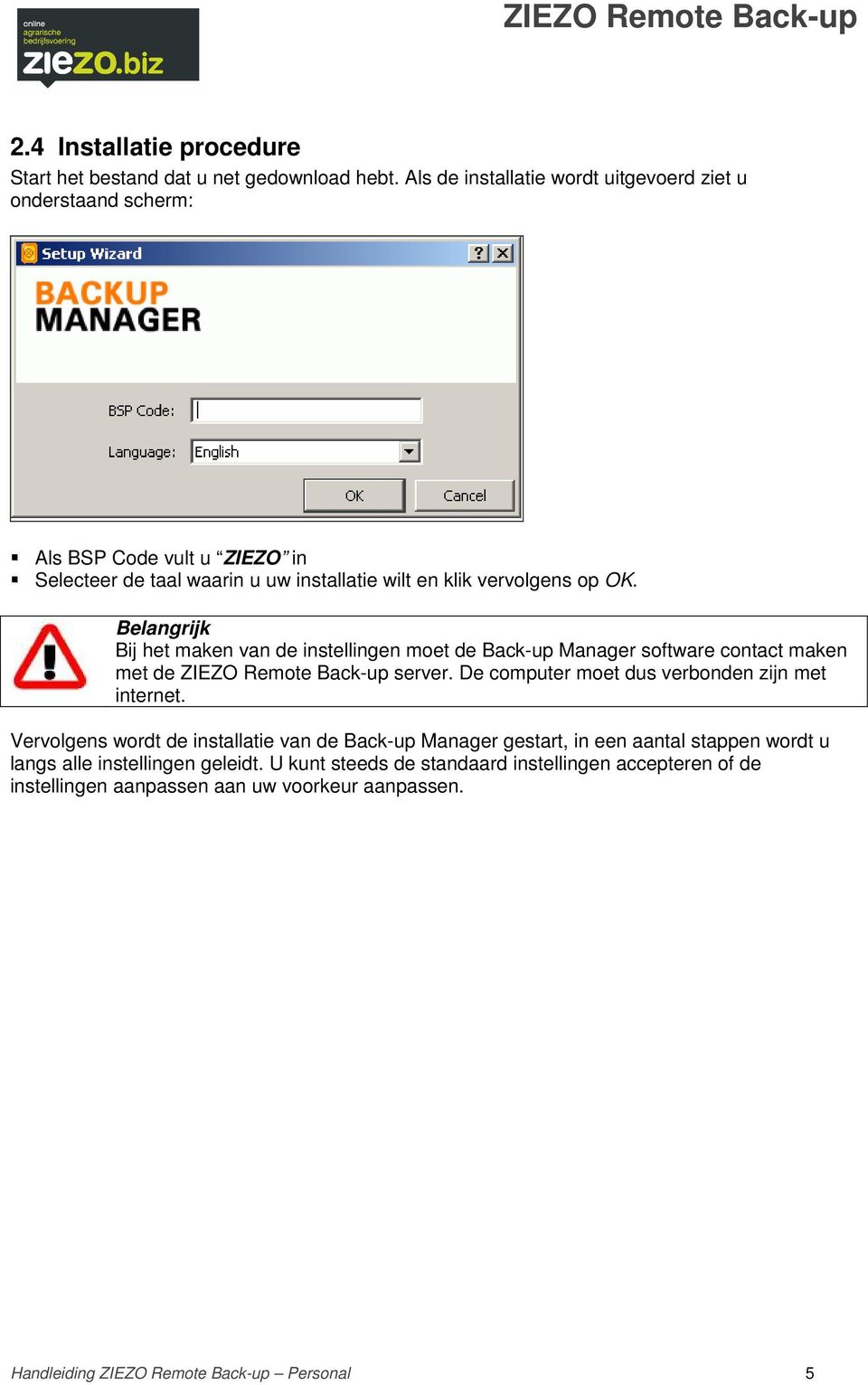
5 2.4 Installatie procedure Start het bestand dat u net gedownload hebt. Als de installatie wordt uitgevoerd ziet u onderstaand scherm: Als BSP Code vult u ZIEZO in Selecteer de taal waarin u uw installatie wilt en klik vervolgens op OK. Belangrijk Bij het maken van de instellingen moet de Back-up Manager software contact maken met de ZIEZO Remote Back-up server. De computer moet dus verbonden zijn met internet. Vervolgens wordt de installatie van de Back-up Manager gestart, in een aantal stappen wordt u langs alle instellingen geleidt. U kunt steeds de standaard instellingen accepteren of de instellingen aanpassen aan uw voorkeur aanpassen. Handleiding ZIEZO Remote Back-up Personal 5
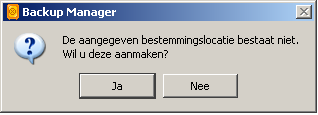
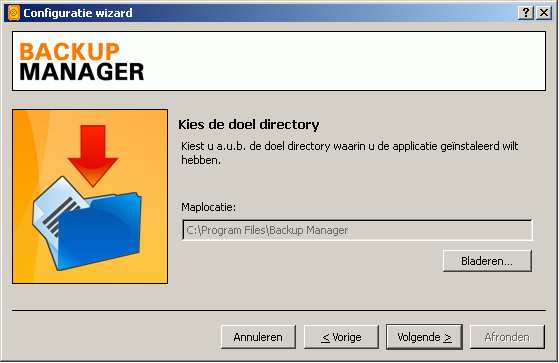
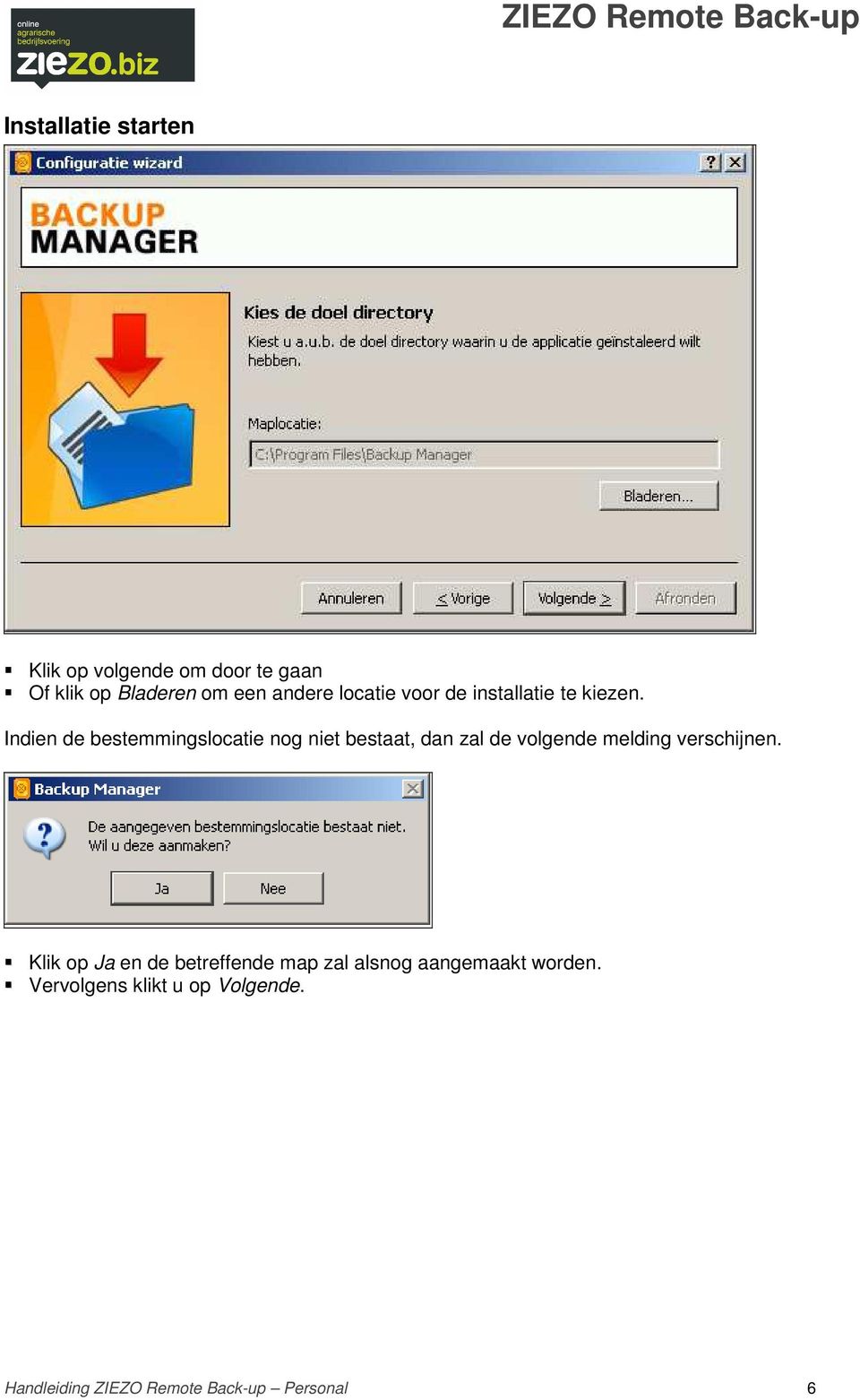
6 Installatie starten Klik op volgende om door te gaan Of klik op Bladeren om een andere locatie voor de installatie te kiezen. Indien de bestemmingslocatie nog niet bestaat, dan zal de volgende melding verschijnen. Klik op Ja en de betreffende map zal alsnog aangemaakt worden. Vervolgens klikt u op Volgende. Handleiding ZIEZO Remote Back-up Personal 6
7 Gebruikersnaam en wachtwoord Gebruikersnaam, wachtwoord: deze heeft u van ZIEZO ontvangen en deze zijn persoonlijk en uniek. Wanneer u migreert vanuit versie 3, dan kunt u dezelfde gebruikersnaam en wachtwoord gebruiken. Klik op volgende om door te gaan Encryptiesleutel Er wordt nu om een Encryptiesleutel gevraagd. U kunt zelf een encryptiesleutel kiezen van minimaal 6 karakters lang. Klik op volgende om door te gaan Handleiding ZIEZO Remote Back-up Personal 7

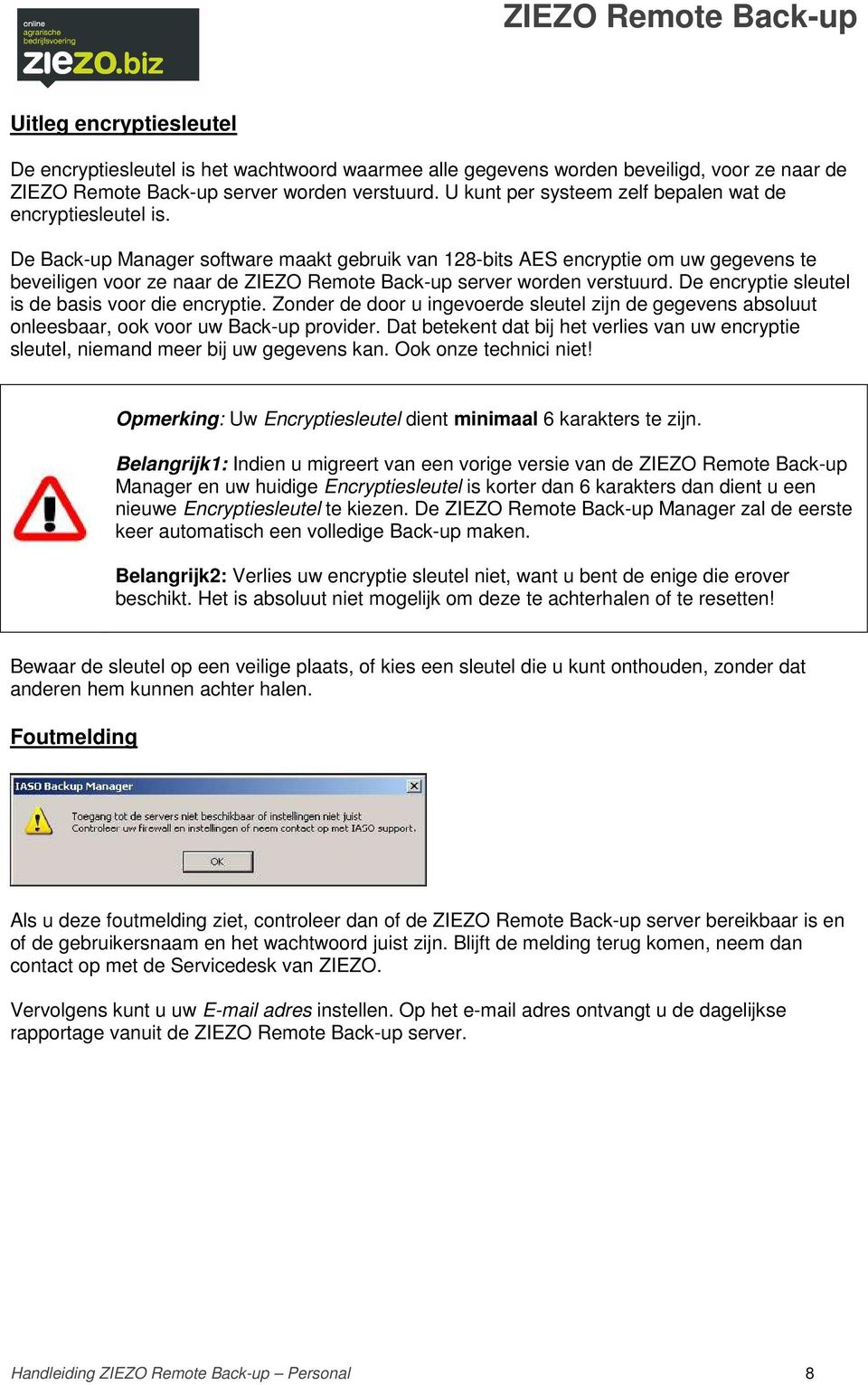
8 Uitleg encryptiesleutel De encryptiesleutel is het wachtwoord waarmee alle gegevens worden beveiligd, voor ze naar de ZIEZO Remote Back-up server worden verstuurd. U kunt per systeem zelf bepalen wat de encryptiesleutel is. De Back-up Manager software maakt gebruik van 128-bits AES encryptie om uw gegevens te beveiligen voor ze naar de ZIEZO Remote Back-up server worden verstuurd. De encryptie sleutel is de basis voor die encryptie. Zonder de door u ingevoerde sleutel zijn de gegevens absoluut onleesbaar, ook voor uw Back-up provider. Dat betekent dat bij het verlies van uw encryptie sleutel, niemand meer bij uw gegevens kan. Ook onze technici niet! Opmerking: Uw Encryptiesleutel dient minimaal 6 karakters te zijn. Belangrijk1: Indien u migreert van een vorige versie van de ZIEZO Remote Back-up Manager en uw huidige Encryptiesleutel is korter dan 6 karakters dan dient u een nieuwe Encryptiesleutel te kiezen. De ZIEZO Remote Back-up Manager zal de eerste keer automatisch een volledige Back-up maken. Belangrijk2: Verlies uw encryptie sleutel niet, want u bent de enige die erover beschikt. Het is absoluut niet mogelijk om deze te achterhalen of te resetten! Bewaar de sleutel op een veilige plaats, of kies een sleutel die u kunt onthouden, zonder dat anderen hem kunnen achter halen. Foutmelding Als u deze foutmelding ziet, controleer dan of de ZIEZO Remote Back-up server bereikbaar is en of de gebruikersnaam en het wachtwoord juist zijn. Blijft de melding terug komen, neem dan contact op met de Servicedesk van ZIEZO. Vervolgens kunt u uw adres instellen. Op het adres ontvangt u de dagelijkse rapportage vanuit de ZIEZO Remote Back-up server. Handleiding ZIEZO Remote Back-up Personal 8
9 adres configureren Vul hier uw adres in. Naar dit adres wordt dagelijks uw rapportage gestuurd. Nu kunt u het Back-up schema instellen. Plan uw Back-up Kies of u een dagelijkse Back-up wilt laten maken Stel vervolgens de tijd in. Indien u dit (nog) niet wil instellen, klik dan op volgende. U kunt ook kiezen een Back-up te (laten) maken bij het afsluiten. Handleiding ZIEZO Remote Back-up Personal 9

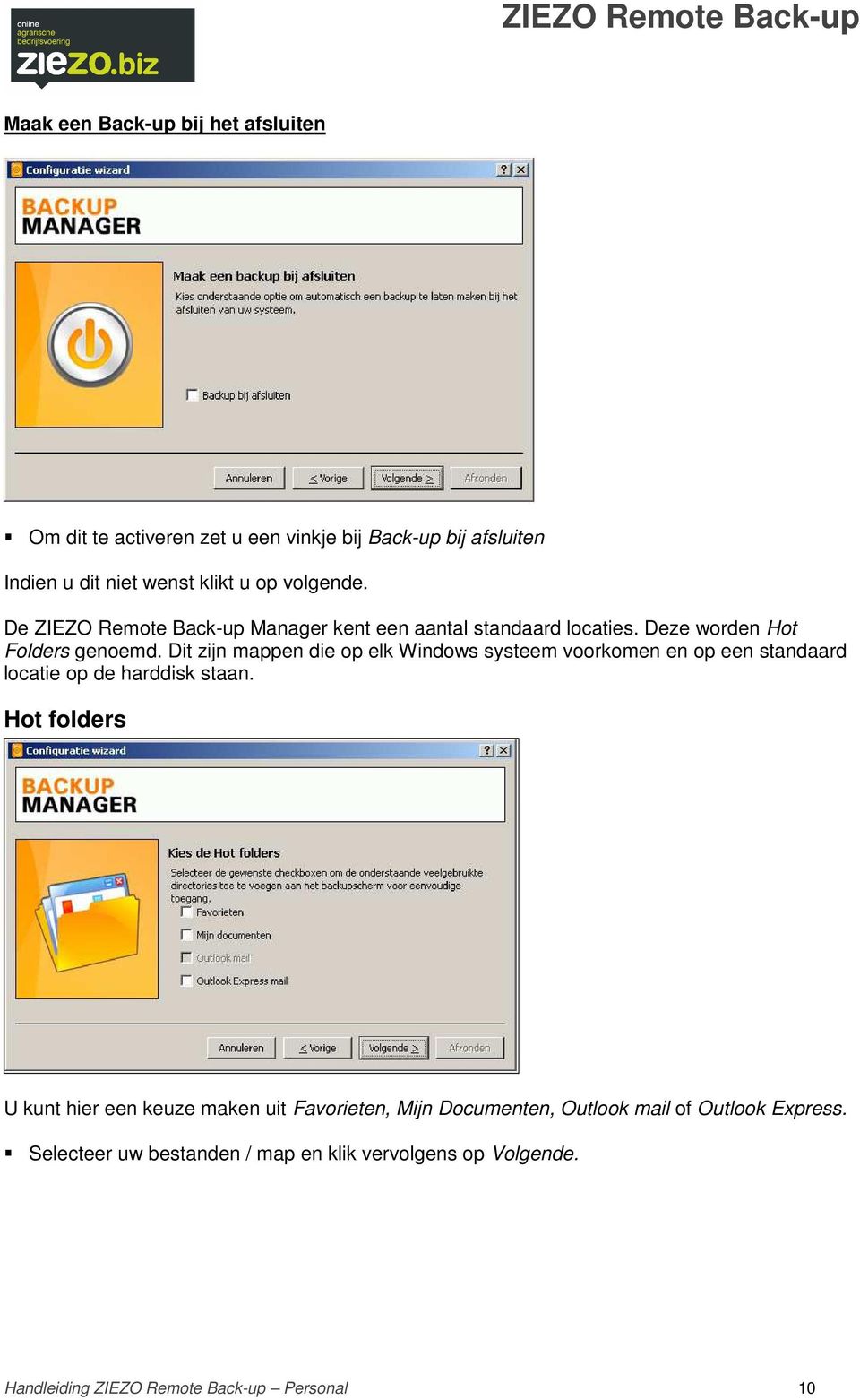
10 Maak een Back-up bij het afsluiten Om dit te activeren zet u een vinkje bij Back-up bij afsluiten Indien u dit niet wenst klikt u op volgende. De ZIEZO Remote Back-up Manager kent een aantal standaard locaties. Deze worden Hot Folders genoemd. Dit zijn mappen die op elk Windows systeem voorkomen en op een standaard locatie op de harddisk staan. Hot folders U kunt hier een keuze maken uit Favorieten, Mijn Documenten, Outlook mail of Outlook Express. Selecteer uw bestanden / map en klik vervolgens op Volgende. Handleiding ZIEZO Remote Back-up Personal 10

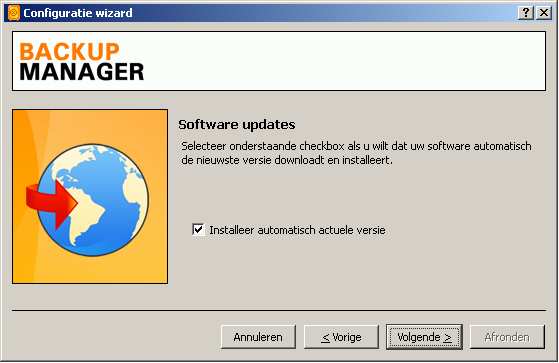
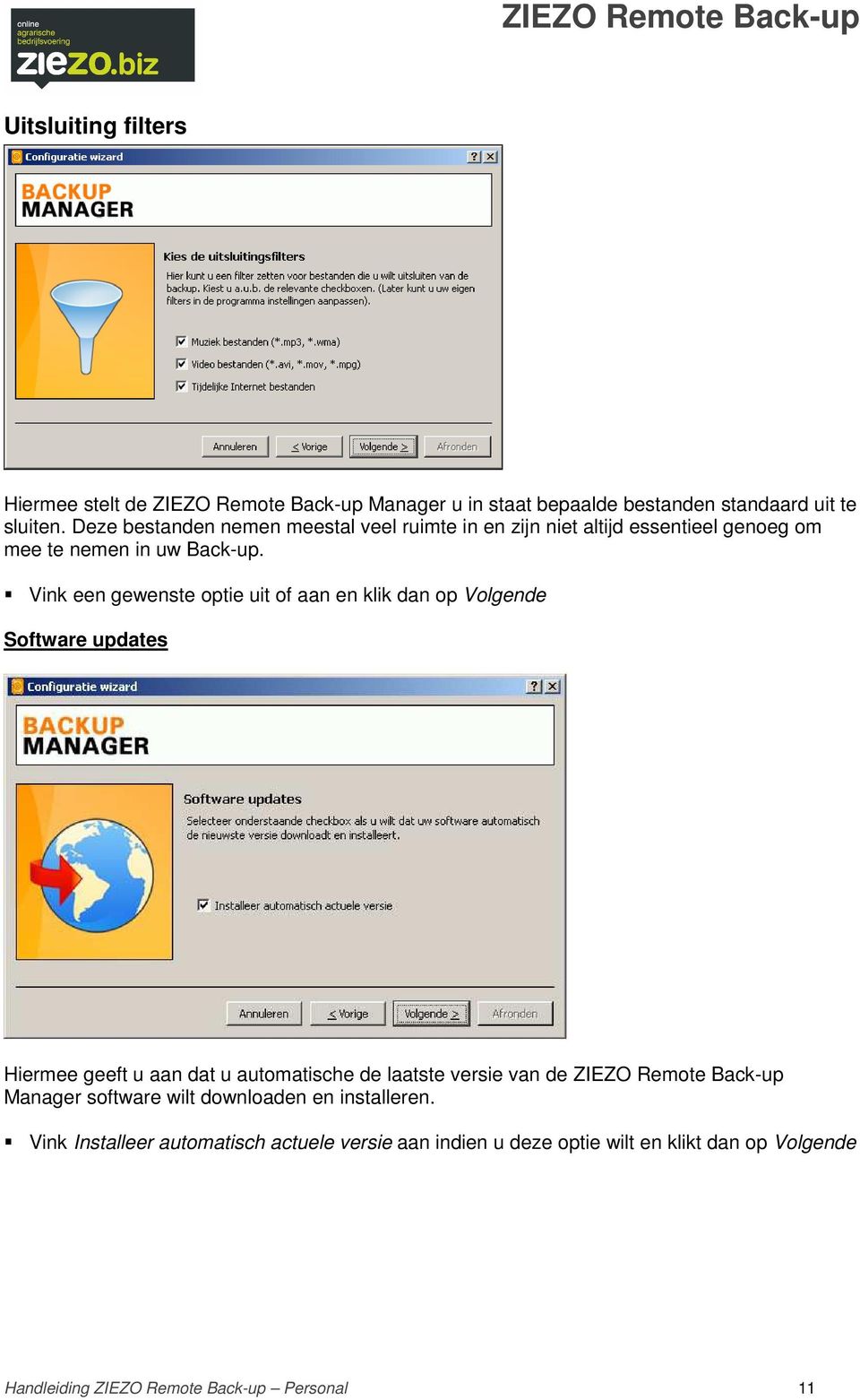
11 Uitsluiting filters Hiermee stelt de ZIEZO Remote Back-up Manager u in staat bepaalde bestanden standaard uit te sluiten. Deze bestanden nemen meestal veel ruimte in en zijn niet altijd essentieel genoeg om mee te nemen in uw Back-up. Vink een gewenste optie uit of aan en klik dan op Volgende Software updates Hiermee geeft u aan dat u automatische de laatste versie van de ZIEZO Remote Back-up Manager software wilt downloaden en installeren. Vink Installeer automatisch actuele versie aan indien u deze optie wilt en klikt dan op Volgende Handleiding ZIEZO Remote Back-up Personal 11
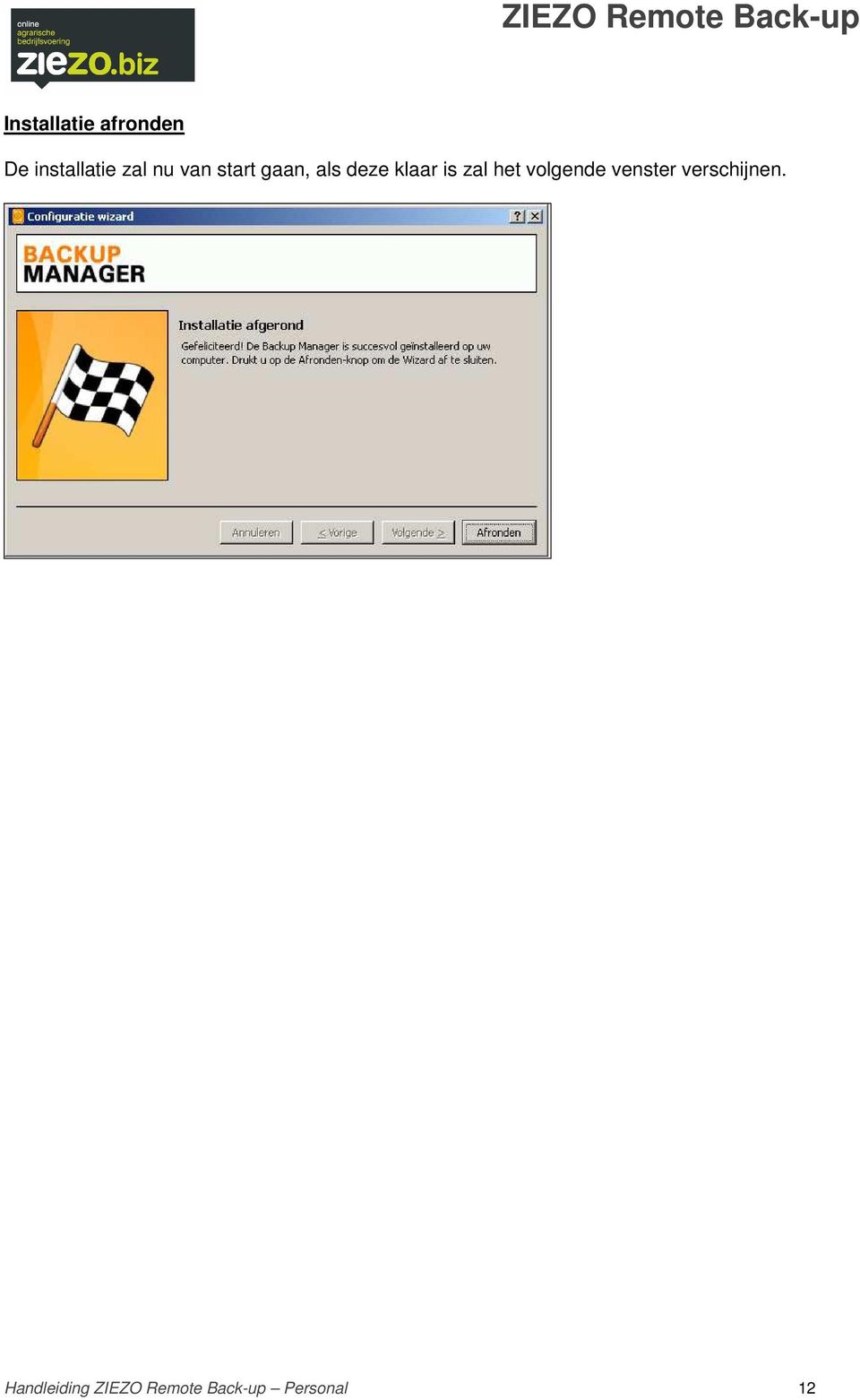
12 Installatie afronden De installatie zal nu van start gaan, als deze klaar is zal het volgende venster verschijnen. Handleiding ZIEZO Remote Back-up Personal 12
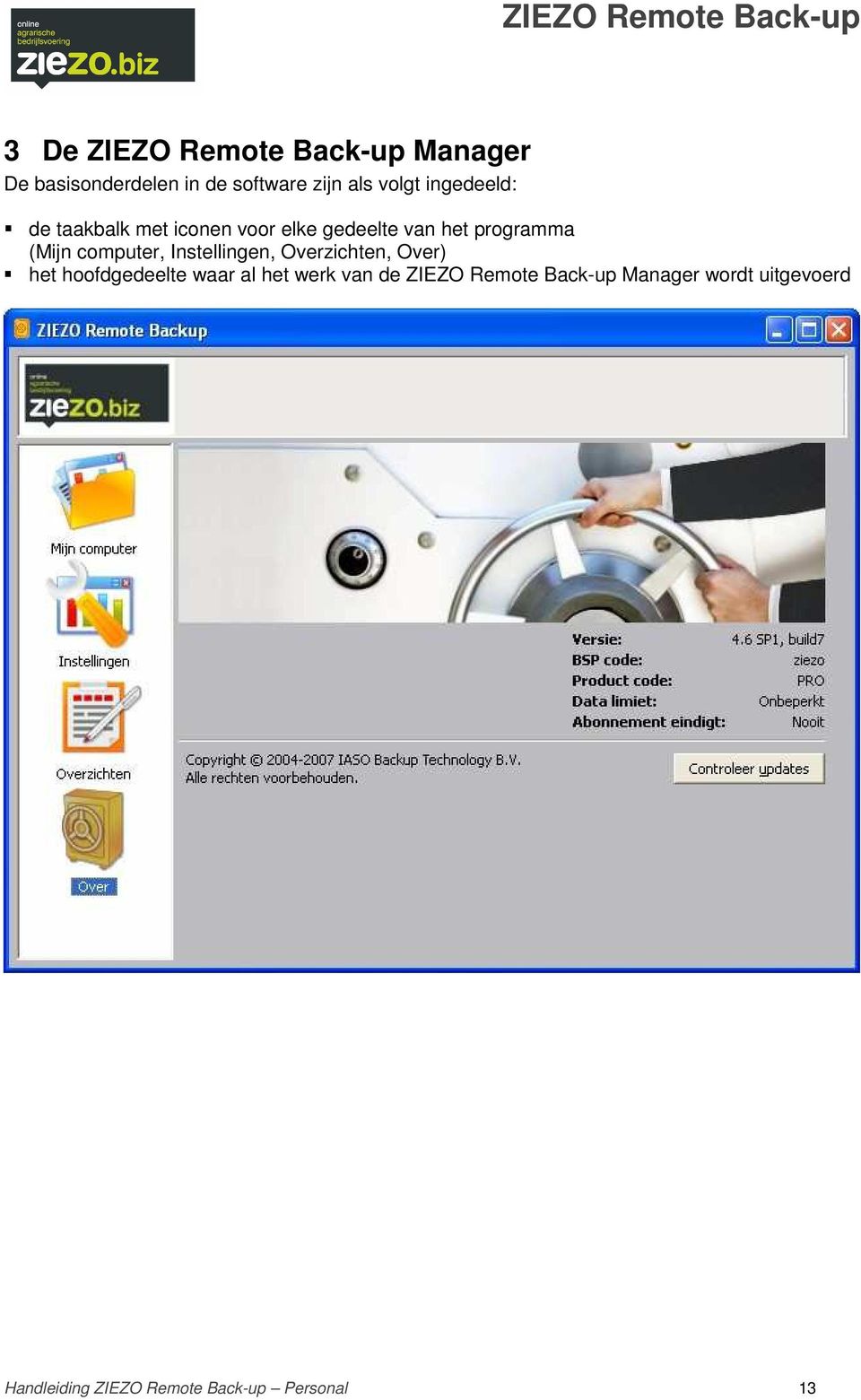
13 3 De ZIEZO Remote Back-up Manager De basisonderdelen in de software zijn als volgt ingedeeld: de taakbalk met iconen voor elke gedeelte van het programma (Mijn computer, Instellingen, Overzichten, Over) het hoofdgedeelte waar al het werk van de ZIEZO Remote Back-up Manager wordt uitgevoerd Handleiding ZIEZO Remote Back-up Personal 13
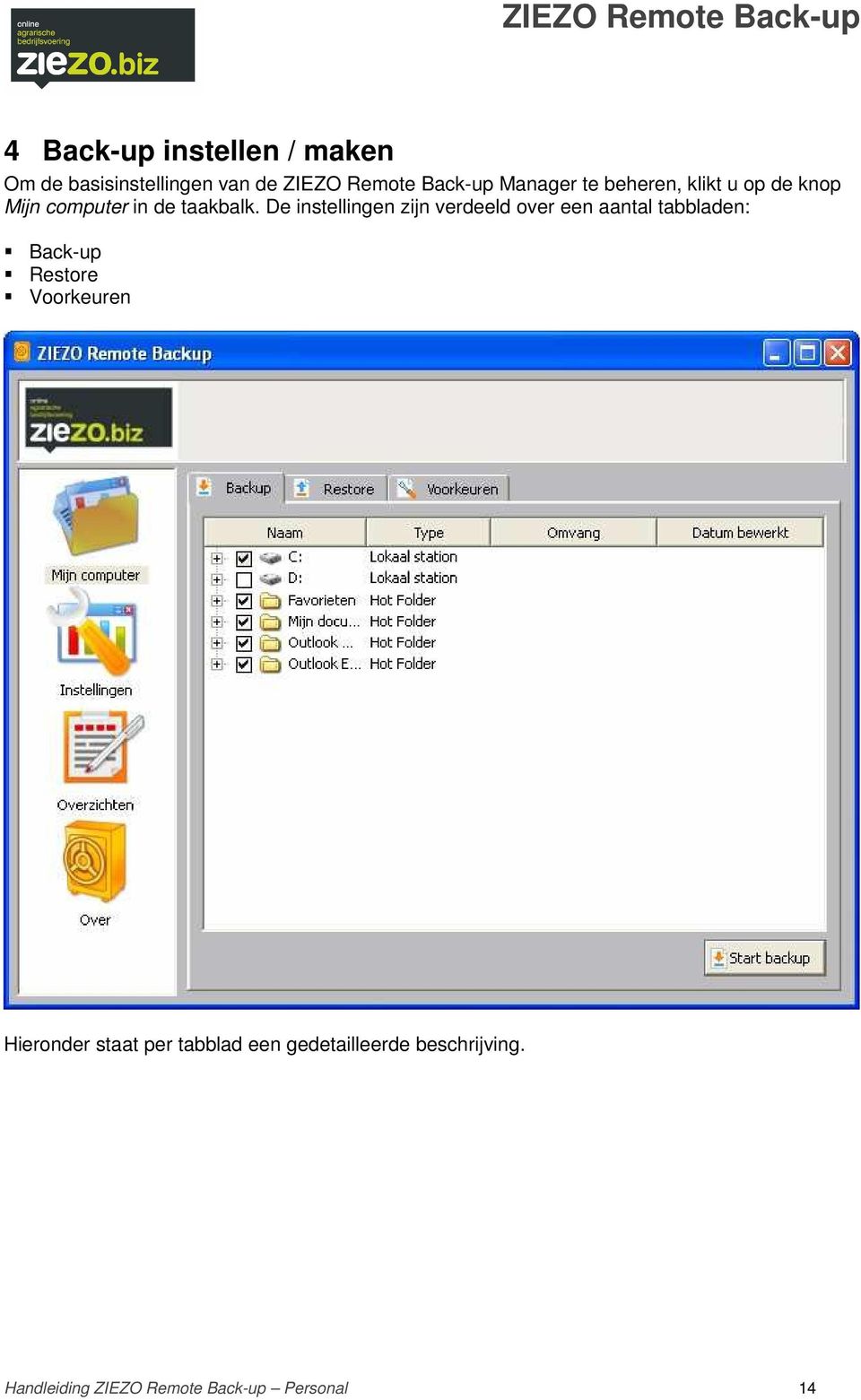
14 4 Back-up instellen / maken Om de basisinstellingen van de ZIEZO Remote Back-up Manager te beheren, klikt u op de knop Mijn computer in de taakbalk. De instellingen zijn verdeeld over een aantal tabbladen: Back-up Restore Voorkeuren Hieronder staat per tabblad een gedetailleerde beschrijving. Handleiding ZIEZO Remote Back-up Personal 14
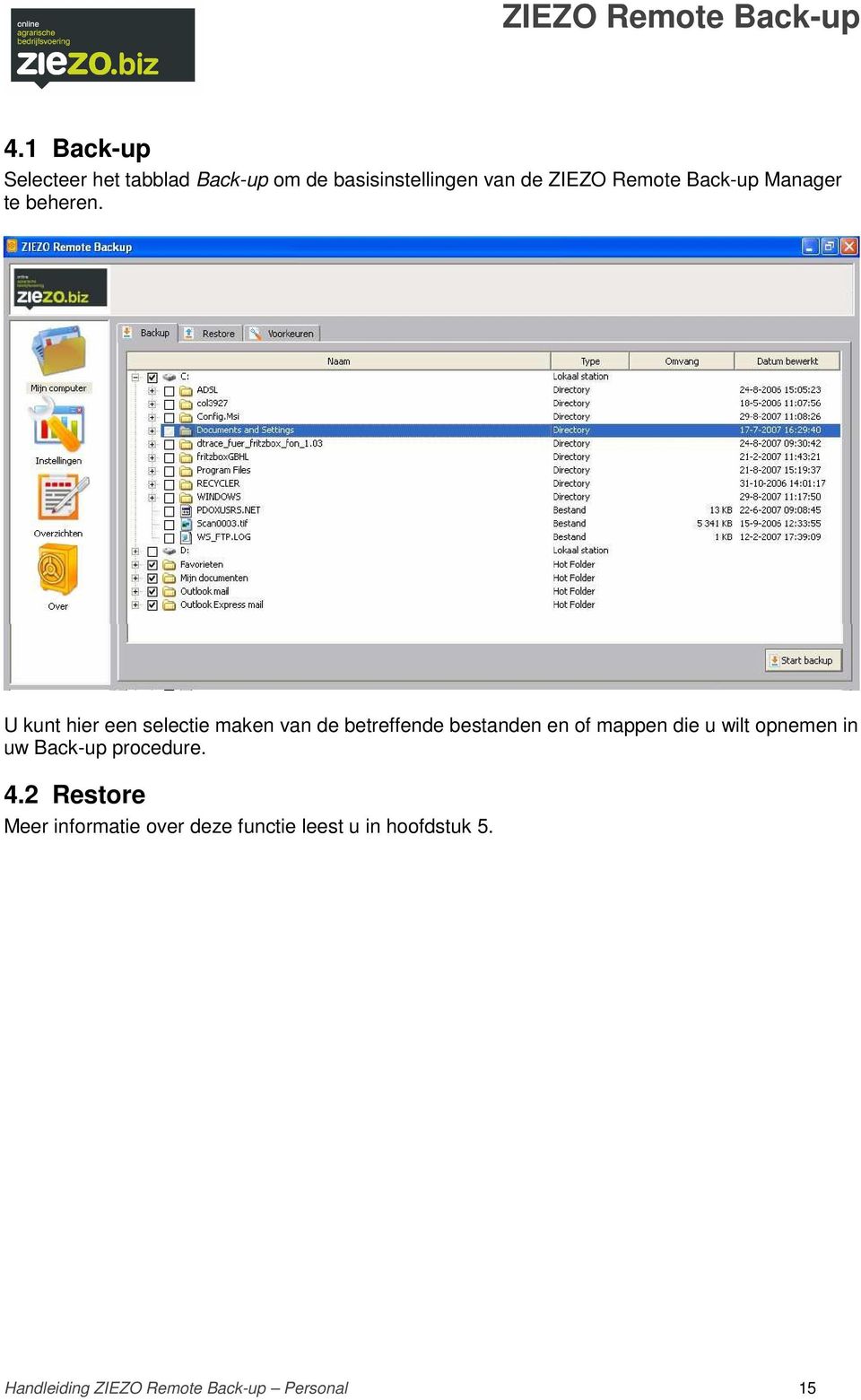
15 4.1 Back-up Selecteer het tabblad Back-up om de basisinstellingen van de ZIEZO Remote Back-up Manager te beheren. U kunt hier een selectie maken van de betreffende bestanden en of mappen die u wilt opnemen in uw Back-up procedure. 4.2 Restore Meer informatie over deze functie leest u in hoofdstuk 5. Handleiding ZIEZO Remote Back-up Personal 15
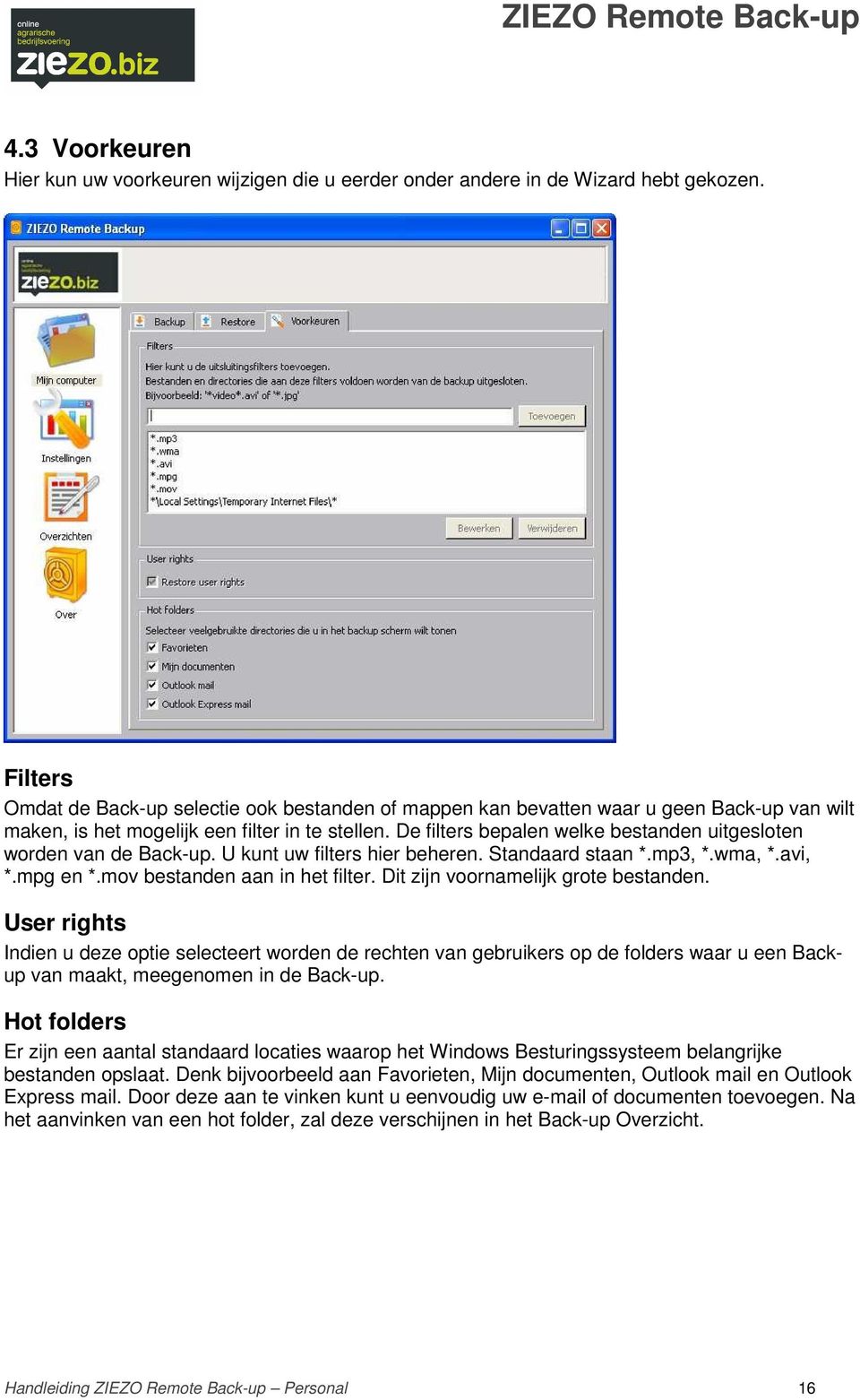
16 4.3 Voorkeuren Hier kun uw voorkeuren wijzigen die u eerder onder andere in de Wizard hebt gekozen. Filters Omdat de Back-up selectie ook bestanden of mappen kan bevatten waar u geen Back-up van wilt maken, is het mogelijk een filter in te stellen. De filters bepalen welke bestanden uitgesloten worden van de Back-up. U kunt uw filters hier beheren. Standaard staan *.mp3, *.wma, *.avi, *.mpg en *.mov bestanden aan in het filter. Dit zijn voornamelijk grote bestanden. User rights Indien u deze optie selecteert worden de rechten van gebruikers op de folders waar u een Backup van maakt, meegenomen in de Back-up. Hot folders Er zijn een aantal standaard locaties waarop het Windows Besturingssysteem belangrijke bestanden opslaat. Denk bijvoorbeeld aan Favorieten, Mijn documenten, Outlook mail en Outlook Express mail. Door deze aan te vinken kunt u eenvoudig uw of documenten toevoegen. Na het aanvinken van een hot folder, zal deze verschijnen in het Back-up Overzicht. Handleiding ZIEZO Remote Back-up Personal 16
17 4.4 Instellingen Hier kunt uw algemene instellingen voor de ZIEZO Remote Back-up Manager instellen. voor dagelijkse rapportage Hier vult u het adres in waar de dagelijkse rapportage naar toe gestuurd wordt. Tijdschema U kunt hier kiezen wanneer er een Back-up gemaakt dient te worden. Ook is het mogelijk om standaard bij het afsluiten van het systeem een back-up te maken... Taal U kunt hier uw voorkeurs taal instellen Indien u wijzigingen aanbrengt in de algemene instellingen, bevestigt u dit met Toepassen Handleiding ZIEZO Remote Back-up Personal 17

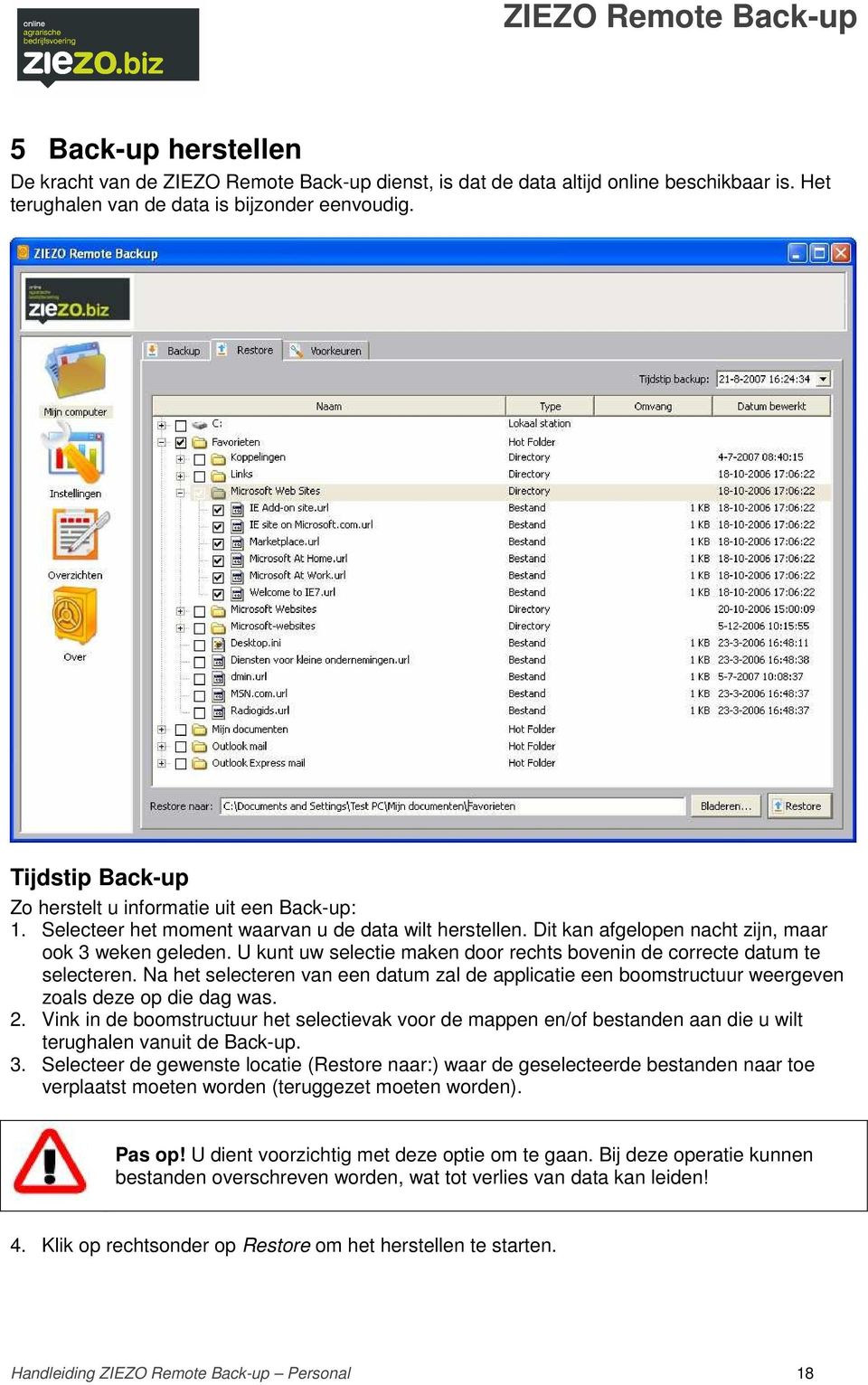
18 5 Back-up herstellen De kracht van de ZIEZO Remote Back-up dienst, is dat de data altijd online beschikbaar is. Het terughalen van de data is bijzonder eenvoudig. Tijdstip Back-up Zo herstelt u informatie uit een Back-up: 1. Selecteer het moment waarvan u de data wilt herstellen. Dit kan afgelopen nacht zijn, maar ook 3 weken geleden. U kunt uw selectie maken door rechts bovenin de correcte datum te selecteren. Na het selecteren van een datum zal de applicatie een boomstructuur weergeven zoals deze op die dag was. 2. Vink in de boomstructuur het selectievak voor de mappen en/of bestanden aan die u wilt terughalen vanuit de Back-up. 3. Selecteer de gewenste locatie (Restore naar:) waar de geselecteerde bestanden naar toe verplaatst moeten worden (teruggezet moeten worden). Pas op! U dient voorzichtig met deze optie om te gaan. Bij deze operatie kunnen bestanden overschreven worden, wat tot verlies van data kan leiden! 4. Klik op rechtsonder op Restore om het herstellen te starten. Handleiding ZIEZO Remote Back-up Personal 18
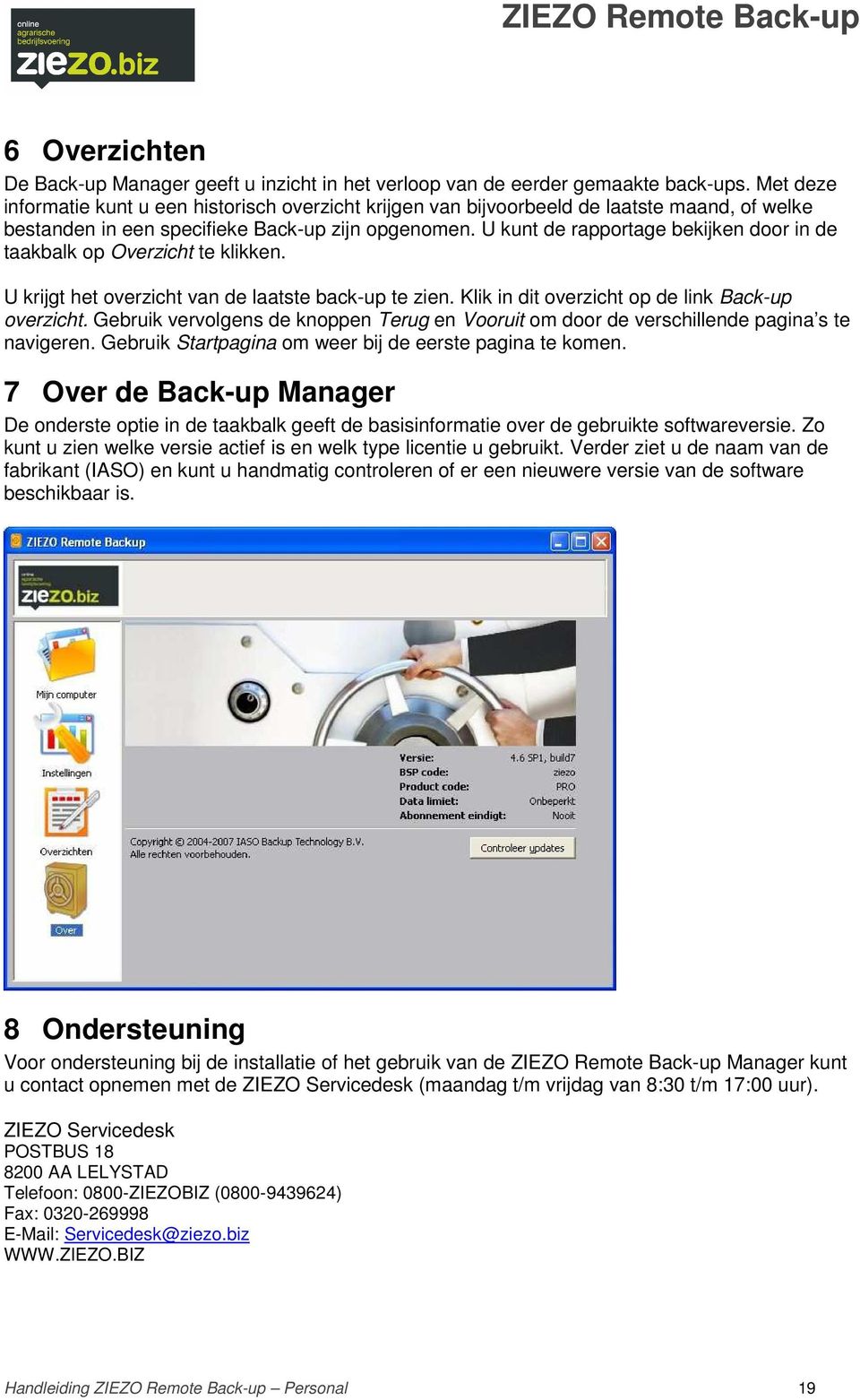
19 6 Overzichten De Back-up Manager geeft u inzicht in het verloop van de eerder gemaakte back-ups. Met deze informatie kunt u een historisch overzicht krijgen van bijvoorbeeld de laatste maand, of welke bestanden in een specifieke Back-up zijn opgenomen. U kunt de rapportage bekijken door in de taakbalk op Overzicht te klikken. U krijgt het overzicht van de laatste back-up te zien. Klik in dit overzicht op de link Back-up overzicht. Gebruik vervolgens de knoppen Terug en Vooruit om door de verschillende pagina s te navigeren. Gebruik Startpagina om weer bij de eerste pagina te komen. 7 Over de Back-up Manager De onderste optie in de taakbalk geeft de basisinformatie over de gebruikte softwareversie. Zo kunt u zien welke versie actief is en welk type licentie u gebruikt. Verder ziet u de naam van de fabrikant (IASO) en kunt u handmatig controleren of er een nieuwere versie van de software beschikbaar is. 8 Ondersteuning Voor ondersteuning bij de installatie of het gebruik van de ZIEZO Remote Back-up Manager kunt u contact opnemen met de ZIEZO Servicedesk (maandag t/m vrijdag van 8:30 t/m 17:00 uur). ZIEZO Servicedesk POSTBUS AA LELYSTAD Telefoon: 0800-ZIEZOBIZ ( ) Fax: [email protected] Handleiding ZIEZO Remote Back-up Personal 19
Remote Back-up Personal
 handleiding Remote Back-up Personal Versie 4 1 INLEIDING... 3 1.1 SYSTEEMEISEN... 3 1.2 BELANGRIJKSTE FUNCTIES... 3 2 INSTALLATIE BACK-UP MANAGER... 4 2.1 VOLLEDIGE DATA BESCHIKBAARHEID IN 3 STAPPEN...
Installatie Remote Backup
 Juni 2015 Versie 1.2 Auteur : E.C.A. Mouws Pagina 1 Inhoudsopgave BusinessConnect Remote Backup... 3 Kenmerken... 3 Beperkingen... 3 Gebruik op meerdere systemen... 3 Systeemeisen... 4 Support... 4 Installatie...
Back-up Online van KPN Handleiding Windows 8. Pc Client built 2012 12.1.0.12178
 Back-up Online van KPN Handleiding Windows 8 Pc Client built 2012 12.1.0.12178 Inhoudsopgave 1 Inleiding... 3 2 Systeemeisen... 4 3 Installatie... 5 4 Back-up Online configureren... 7 4.1 Taakbalk optie
KPN Server Back-up Online
 KPN Server Back-up Online Snel aan de slag met Server Back-up Online Server Versie 6.1, built 2011 d.d. 20-08-2012 Inhoudsopgave 1 Inleiding... 3 1.1 Ondersteunde besturingssystemen... 3 2 Installatie...
Back-up Online van KPN Handleiding Mac OS X 10.6 en hoger. Mac OS X Client built 2013 13.0.0.13196
 Back-up Online van KPN Handleiding Mac OS X 10.6 en hoger Mac OS X Client built 2013 13.0.0.13196 Inhoudsopgave 1 Inleiding... 3 1.1 Systeemeisen... 3 2 Installatie... 4 3 Back-up Online configureren...
Installatie handleiding Reinder.NET.Optac
 Installatie handleiding Reinder.NET.Optac Versie : 2012.1.0.1 Inhoudsopgave 1 Systeemvereisten... 2 2 Pincode... 2 3 Licentie... 2 4 Installatie... 2 5 Eerste gebruik... 4 Titel Pagina 1 van 6 23-1-2012
Installatie. Klik vervolgens op OK om verder te gaan met de installatie. Om verder te gaan met de installatie kunt op op Volgende klikken.
 Installatie De client software van Backup+ kan worden gedownload op de Internet Limburg website. Kijk hiervoor op http://www.ilimburg.nl/downloads. Na het downloaden en openen van het backup+.exe bestand
Handleiding Back-up Online
 Handleiding Back-up Online April 2015 2015 Copyright KPN Zakelijke Markt Alle rechten voorbehouden. Zonder voorafgaande schriftelijke toestemming van KPN Zakelijke Markt mag niets uit dit document worden
Handleiding: MRJ Online Back-up versie 1.0
 Handleiding: MRJ Online Back-up versie 1.0 Inhoudsopgave. Over deze handleiding.... 3 Inleiding... 4 1. Installatie Windows XP/Vista/7/2000/2003 of 2008... 5 2. Backupset maken... 11 3. Extra Backupset
Handleiding Back-up Online voor Servers Versie maart 2016
 Handleiding Back-up Online voor Servers Versie maart 2016 Inhoudsopgave Hoofdstuk 1. Inleiding 2 1.1 Wat doet Back-up Online voor Servers 2 1.2 Ondersteunde besturingssystemen 2 1.3 Opslagruimte vergroten
Back-up Online van KPN Handleiding Mac OS X 10.6 en hoger. Mac OS X Client built 2012 12.1.0.12178
 Back-up Online van KPN Handleiding Mac OS X 10.6 en hoger Mac OS X Client built 2012 12.1.0.12178 Inhoudsopgave 1 Inleiding... 3 1.1 Systeemeisen... 3 2 Installatie... 4 3 Back-up Online configureren...
Veelgestelde vragen Server Back-up Online
 Veelgestelde vragen Server Back-up Online Welkom bij de Veel gestelde vragen Server Back-up Online van KPN. Geachte Server Back-up Online gebruiker, Om u nog sneller te kunnen helpen zijn veel problemen
Handleiding Back-up Online Windows Versie april 2014
 Handleiding Back-up Online Windows Versie april 2014 Inhoudsopgave Hoofdstuk 1. Inleiding 3 Hoofdstuk 2. Installatie 4 2.1 Installatie procedure vanuit de installatie-email 4 2.2 Installatie procedure
Handmatig je lokale mailbox migreren
 Handmatig je lokale mailbox migreren Mailbox data locatie opsporen: Start Outlook en ga naar de hoofdmap van de mailbox, klik hier met de rechtermuisknop en kies voor Open File Location of Open bestands
Denit Hosted Exchange 2010 Instellingen voor MS Outlook 2010
 Denit Hosted Exchange 2010 Instellingen voor MS Outlook 2010 Deze handleiding beschrijft de stappen om een Denit Hosted Exchange 2010 account in te stellen in Microsoft Outlook 2010. Versie 1.2 1) MS Outlook
Cloud Backup Handleiding
 Cloud Backup Handleiding 1 Cloud Backup handleiding In deze handleiding zullen we stap voor stap uitleggen hoe u Cloud Backup kunt installeren, backups kunt maken en terugzetten. Met het Backup programma
Mail op Domeinnaam. Instellen in software en apparaten. Mail op domeinnaam 29-3-2016. Versie 1.5 Auteur : E.Mouws
 Mail op domeinnaam Instellen in software en apparaten Mail op domeinnaam 29-3-2016 Versie 1.5 Auteur : E.Mouws Pagina 1 Inhoudsopgave Wat is?... 3 Algemene instellingen... 3 Verschillen tussen IMAP en
Handleiding Back-up Online voor Servers Windows en Linux Versie april 2014
 Handleiding Back-up Online voor Servers Windows en Linux Versie april 2014 Inhoudsopgave Hoofdstuk 1. Inleiding 3 1.1 Ondersteunde besturingssystemen 3 1.2 Opslagruimte vergroten 4 Hoofdstuk 2. Installatie
FerdiWeb Back-up. Installatie FerdiWeb Back-up
 FerdiWeb Back-up Na aanmelding krijgt u van ons een e-mail met daarin een link naar het back-up programma, die u dient te installeren op de computer waarvan u een back-up wilt maken. Het wachtwoord wordt
Cloud2 Online Backup - CrashplanPRO
 Cloud2 Online Backup - CrashplanPRO Handleiding- CrashplanPRO - Online Backup Download de clients hier: Windows 32- bit: http://content.cloud2.nl/downloads/back01- cra.backupnoc.nl/crashplan_x86.exe Windows
Met deze module heeft u de mogelijkheid om gemakkelijk, snel en efficiënt uw documenten als naslag in Unit 4 Multivers te koppelen.
 Handleiding Scan+ Introductie Met Scan+ gaat een lang gekoesterde wens voor vele gebruikers van Unit 4 Multivers in vervulling: eenvoudig koppelen van documenten in relatiebeheer of documentmanagement
Handleiding installatie Rental Dynamics
 Handleiding installatie Rental Dynamics Versie: 1.1 Datum: 9 januari 2015 1. Inleiding Deze handleiding beschrijft de procedure voor de installatie van Rental Dynamics en de benodigde software. In hoofdstuk
Installatie VTP. versie
 Pagina 1 van 15 Installatie VTP versie 2.1108 afdeling pagina Voor u begint. 1 Stap 1: Installeren VTP 2 t/m 5 Stap 2: Instellen VTP 6 t/m 11 Stap 3: Instellen automatische taak 12 t/m 17 Voor u begint:
cbox UW BESTANDEN GAAN MOBIEL! VOOR LAPTOPS EN DESKTOPS MET WINDOWS PRO GEBRUIKERSHANDLEIDING
 cbox UW BESTANDEN GAAN MOBIEL! VOOR LAPTOPS EN DESKTOPS MET WINDOWS PRO GEBRUIKERSHANDLEIDING Inleiding cbox is een applicatie die u eenvoudig op uw computer kunt installeren. Na installatie wordt in de
INSTALLATIE HANDLEIDING
 INSTALLATIE HANDLEIDING REKENSOFTWARE MatrixFrame MatrixFrame Toolbox MatrixGeo 1 / 9 SYSTEEMEISEN Werkstation met minimaal Pentium 4 processor of gelijkwaardig Beeldschermresolutie 1024x768 (XGA) Windows
Installatiehandleiding FWG 3.0/2011-2012. Stand-alone / Netwerkversie. Nieuwe Installatie van FWG 3.0/2011-2012 met een MS Access database
 Installatiehandleiding FWG 3.0/2011-2012 Stand-alone / Netwerkversie Nieuwe Installatie van FWG 3.0/2011-2012 met een MS Access database Wij willen u er op wijzen dat ons systeem FWG3.0 Cd-rom versie dit
Back-up Online van KPN Handleiding Windows XP, Vista, 7, 8 v 1.0 PC Client built2013 13.0.0.13167
 Back-up Online van KPN Handleiding Windows XP, Vista, 7, 8 v 1.0 PC Client built2013 13.0.0.13167 Gebruikershandleiding Back-up Online Pagina 1 1 Inhoudsopgave 1 Inleiding... 3 2 Installatie... 4 2.1 Installatie
Files\Content.Outlook\J0T7FZQ8\Handleiding extra beveiligen certificaat.docx
 Back-up maken van uw certificaat Open Internet Explorer en kies rechts bovenin voor het menu Extra. Ga vervolgens naar Internetopties (onderste) en klik in het venster wat geopend wordt op het tabblad
Wij heten u van harte welkom als nieuwe gebruiker van Cloud24You Express!
 Welkom, Wij heten u van harte welkom als nieuwe gebruiker van Cloud24You Express! Onze dienst Cloud24You Express is speciaal ontwikkeld voor klanten die wél kiezen voor een hoge kwaliteit en beschikbaarheid,
Denit Hosted Exchange 2007 Instellingen voor MS Outlook 2007
 Denit Hosted Exchange 2007 Instellingen voor MS Outlook 2007 Deze handleiding beschrijft de stappen om een Denit Hosted Exchange 2007 account in te stellen in Microsoft Outlook 2007. Versie 1.2 1) MS Outlook
Met deze module heeft u de mogelijkheid om gemakkelijk, snel en efficiënt uw documenten als naslag in Unit 4 Multivers te koppelen.
 Handleiding Office+ Introductie Met de module Office+ gaat een lang gekoesterde wens voor vele gebruikers van Unit 4 Multivers in vervulling: eenvoudig koppelen van documenten in relatiebeheer of documentmanagement
Handleiding Back-up Online Windows Versie april 2017
 Handleiding Back-up Online Windows Versie april 2017 Inhoudsopgave Hoofdstuk 1. Inleiding 3 1.1 Dashboardmail 3 Hoofdstuk 2. Installatie 4 2.1 Installatieprocedure vanuit de installatiemail: Installatie
Intramed OnLine instellen en gebruiken. Voor Android tablet of telefoon
 Intramed OnLine instellen en gebruiken Voor Android tablet of telefoon Inhoudsopgave Hoofdstuk 1 Algemeen...1 1.1 Toegang tot inlogportalen...1 Hoofdstuk 2 Basic account...3 2.1 Microsoft Remote Desktop
Handleiding Certificaat RDW
 Handleiding Certificaat RDW Versie: 9.0 Versiedatum: 13 maart 2014 Beheerder: RDW Veendam - R&I-OP-E&T 3 B 0921m Wijzigingen ten opzichte van de vorige versie: - url vermelding naar bestandsuitwisseling
Gebruikershandleiding
 . Gebruikershandleiding Inhoudsopgave 1 Inleiding... 3 1.1 Wat is Citrix?... 3 1.2 Voordelen van Citrix... 3 1.3 Wat heeft u nodig om toegang te krijgen... 3 2 Systeemeisen... 4 2.1 Ondersteunde Web browsers...
Personal Edition. Vodafone Pocket Connect. Verkorte handleiding
 Personal Edition Verkorte handleiding Vodafone Pocket Connect MB.PC.BR.0609.01 Auteursrechten Oktober 2006 Vodafone Libertel N.V. Uit deze uitgave mag niets worden verveelvoudigd en/of openbaar gemaakt
INHOUD 1. Instructie instellen Outlook Standby account... 1. 2. Uitgangspunten... 1
 INHOUD 1. Instructie instellen Outlook Standby account... 1 2. Uitgangspunten... 1 3. Stappenplan... 2 a. Open Configuratiescherm... 2 b. Voeg een profiel toe... 3 c. Instellingen... 16 Wijzigingen Datum
KraamZorgCompleet OnLine instellen en gebruiken. Voor Android tablet of telefoon
 KraamZorgCompleet OnLine instellen en gebruiken Voor Android tablet of telefoon Inhoudsopgave Hoofdstuk 1 Algemeen...1 1.1 Toegang tot inlogportalen...1 Hoofdstuk 2 Basic account...3 2.1 Microsoft Remote
Handleiding Telewerken met Windows. Inleiding. Systeemvereisten. Inhoudsopgave
 Handleiding Telewerken met Windows Inhoudsopgave Inleiding Systeemvereisten Software installatie Inloggen op de portal Problemen voorkomen Probleemoplossingen Inleiding Voor medewerkers van de GGD is het
Handleiding installatie VITA Windows VITA. veilige internettoegang voor artsen v 3.0. Link website VITA : https://meunier.azmm.be/
 Handleiding installatie VITA Windows VITA veilige internettoegang voor artsen v 3.0 Link website VITA : https://meunier.azmm.be/ 2/16 Inhoudstafel: 1 VOOR WE BEGINNEN ------------------------------------------------------------------------------------------
Handleiding. Installatie / Configuratie E-mail
 Handleiding Installatie / Configuratie E-mail Heeft u na het lezen van deze handleiding nog vragen? Neem dan contact op met onze telefonische helpdesk op 020 430 90 33 of per email op [email protected].
Handleiding. Online backup PC
 Handleiding Online backup PC Inhoudsopgave 1. Installatie 2 2. Configuratie eerste keer 4 3. Bepalen waarvan een backup gemaakt moet worden 5 4. Instellen wanneer de backup wordt uitgevoerd 5 5. Beveiliging
Handleiding Back-up Online Mac Versie april 2017
 Handleiding Back-up Online Mac Versie april 2017 Inhoudsopgave Hoofdstuk 1. Inleiding 3 1.1 Dashboardmail 3 Hoofdstuk 2. Installatie 4 2.1 Installatieprocedure vanuit de installatiemail: Installatie van
Managed Online Backup
 Managed Online Backup Installatie instructies Backup Manager voor server Versie : 1.6 Auteur : Ingrid de Bont Datum : 18-10-2011 Inhoudsopgave 1 Installeren Backup Manager... 2 1.1 Aandachtspunt voor backuppen
Handleiding. Opslag Online. voor Windows. Versie februari 2014
 Handleiding Opslag Online voor Windows Versie februari 2014 Inhoudsopgave Hoofdstuk 1. Inleiding 3 Hoofdstuk 2. Installatie 4 2.1 Systeemeisen 4 2.2 Downloaden van software 4 2.3 Installeren van de software
Installatie Onderwijsversie AccountView
 Installatie Onderwijsversie AccountView Copyright Alle rechten met betrekking tot de documentatie en de daarin beschreven software berusten bij Visma Software BV. Dit geldt ook voor eventuele aanvullingen
Table of contents 2 / 15
 Office+ 1 / 15 Table of contents Introductie... 3 Installatie... 4 Installatie... 4 Licentie... 7 Werken met Office+... 8 Instellingen... 8 Office+ i.c.m. module Relatiebeheer... 9 Office+ i.c.m. module
Eenvoudig overstappen naar Windows 7 (ik heb Windows XP)
 Eenvoudig overstappen naar Windows 7 (ik heb Windows XP) Werk je met Windows XP? Hoewel Windows 7 dan geen upgrade-installatie ondersteunt, kun je toch eenvoudig van Windows XP naar Windows 7 overstappen
Download de software - U vindt deze op onze website: www.no-backup.eu
 Installatie Business (Windows) Download de software - U vindt deze op onze website: www.no-backup.eu -------------------------------------------------------------------------------------------------------
Standaard Asta Powerproject Client Versie 12 Installatiedocument v1
 Standaard Asta Powerproject Client Versie 12 Installatiedocument v1 4 september 2012 Voor vragen of problemen kunt u contact opnemen via telefoonnummer 030-2729976. Of e-mail naar [email protected].
Documentatie Installatie Instructie. Microsoft Outlook: RPC over HTTPS. De Dierenbescherming
 Documentatie Installatie Instructie Microsoft Outlook: RPC over HTTPS De Dierenbescherming Auteur: Michel Koelewijn ICT Servicedesk Dierenbescherming Scheveningseweg 58 Postbus 85980, 2508 CR Den Haag
Gebruikershandleiding
 Gebruikershandleiding V1.0 Januari 2008 Inhoudsopgave 1. VOORWOORD....3 2. MINIMALE SYSTEEMEISEN....3 3. INSTALLATIE VAN DE SOFTWARE...4 3.1. INSTALLATIE WIZARD OPENEN....4 3.2. ACCEPTATIE VAN DE LICENTIEOVEREENKOMST....5
Mail op Domeinnaam. Instellen in software en apparaten. Mail op domeinnaam Versie 1.9 Auteur : E.Mouws
 Mail op domeinnaam Instellen in software en apparaten Mail op domeinnaam 3-11-2016 Versie 1.9 Auteur : E.Mouws Pagina 1 Inhoudsopgave Wat is?... 3 Algemene instellingen... 3 Verschillen tussen IMAP en
Cloudbackup. Whitelabel Handleiding. Versie: 1 2013 03 01 [10:25] Medewerkers Previder
![Cloudbackup. Whitelabel Handleiding. Versie: 1 2013 03 01 [10:25] Medewerkers Previder](/thumbs/24/3649508.jpg "Cloudbackup. Whitelabel Handleiding. Versie: 1 2013 03 01 [10:25] Medewerkers Previder") Cloudbackup Whitelabel Handleiding Versie: 1 2013 03 01 [10:25] Opdrachtgever : Auteur(s) : Status : Classificatie : Geldigheid : Datum laatste wijziging : Distributie : P.D. Derks Concept / Gereed / Geaccepteerd
Cloudbackup Whitelabel Handleiding Versie: 1 2013 03 01 [10:25] Opdrachtgever : Auteur(s) : Status : Classificatie : Geldigheid : Datum laatste wijziging : Distributie : P.D. Derks Concept / Gereed / Geaccepteerd
Handleiding installatie Kluwer Belastingpraktijk
 Handleiding installatie Kluwer Belastingpraktijk Inleiding Bij de installatie van Kluwer Belastingpraktijk (KBP) kunnen de volgende situaties (configuraties) van toepassing zijn op het systeem waarop het
Instellen Microsoft Outlook e-mail.
 Instellen Microsoft Outlook e-mail. Om ook je e-mail van het kantoor te kunnen bekijken heb je Microsoft Outlook nodig. Dit is een onderdeel van Microsoft Office. De meeste pc gebruikers maken voor hun
Siemens SE551. Handleiding Flits Thuis
 Siemens SE551 Handleiding Flits Thuis Handleiding Siemens SE551 Flits Thuis Aansluiten Siemens SE551 Configuratie Siemens d.m.v. webinterface Instellen Gisgaset USB /PCMCIAdraadloze netwerk-adapter Aansluiten
Handleiding ZorgMail Secure e-mail - Outlook
 Handleiding ZorgMail Secure e-mail - Outlook 2014 ENOVATION B.V. Alle rechten voorbehouden. Niets uit deze uitgave mag worden openbaar gemaakt of verveelvoudigd, opgeslagen in een data verwerkend systeem
Intramed OnLine instellen en gebruiken. Voor Mac OSX
 Intramed OnLine instellen en gebruiken Voor Mac OSX Inhoudsopgave Hoofdstuk 1 Algemeen...1 1.1 Toegang tot inlogportalen...1 Hoofdstuk 2 Basic account...3 2.1 Microsoft Remote Desktop installeren en Intramed
IAAS BACKUPS MAKEN MET IASO
 IAAS BACKUPS MAKEN MET IASO Contents IAAS BACKUPS MAKEN MET IASO... 2 STAPPEN... 2 BACKUP.MANAGEMENT PORTAL... 3 INLOGGEN IN DE CLOUD MANAGEMENT CONSOLE... 3 ACCOUNTS AANMAKEN... 4 INSTALLEREN EN CONFIGUREREN...
Ongewenste e-mail. Spamfighter downloaden en installeren. U kunt Spamfighter downloaden vanaf de volgende sitepagina
 Ongewenste e-mail Spam is ongevraagde e-mail die naar veel mensen tegelijkertijd wordt verstuurd. De meeste spam is reclame voor een dienst of een product. Andere soorten ongewenste e- mail, zoals kettingbrieven
Upgrade naar People Inc 3.5.0
 I Inhoudsopgave Hoofdstuk 1 1 1.1 Installeren... van de upgrade 2 1.2 Uitvoeren... van de upgrade 5 1.3 Installatie... Applicatie Server 9 1.4 Installatie... Gebruikers programma's 15 1.5 Afronding...
Handleiding voor de update naar TouchSpeak 10 op Windows XP
 Handleiding voor de update naar TouchSpeak 10 op Windows XP Inhoudsopgave Fase 1: maak een backup... 3 Fase 2: Installatie TouchSpeak 10 op PC... 5 Fase 3: Updaten TouchSpeak 10 op PC... 6 Fase 4: TouchSpeak
// Mamut Business Software. Updatehandleiding
 // Mamut Business Software Updatehandleiding Inhoud Over updates naar een nieuwe versie 3 Back-up maken 6 Update naar de laatste versie 8 Verplaats het programma naar een andere computer/server 15 Zo verplaatst
DE ELEKTRONISCHE IDENTITEITSKAART (EID)
 DE ELEKTRONISCHE IDENTITEITSKAART (EID) MS OFFICE OUTLOOK 2007 (WINDOWS) VERSIE 1.1.1 NL Disclaimer Fedict is niet verantwoordelijk voor om het even welke schade die een derde zou ondervinden ingevolge
Outlookkoppeling installeren
 Outlookkoppeling installeren Voordat u de koppeling kunt installeren, moet outlook afgesloten zijn. Stappenplan Controleer of het bestand VbaProject.OTM aanwezig is. (zie 3.2) Controleer of de map X:\RADAR\PARAMETERS\
Installatie- en gebruikshandleiding Risicoverevening. 11 april 2007 ZorgTTP
 Installatie- en gebruikshandleiding Risicoverevening 11 april 2007 ZorgTTP Inleiding In het kader van Risicoverevening wordt gepseudonimiseerd informatie aangeleverd aan het College voor Zorgverzekeringen
Intramed OnLine instellen en gebruiken. Voor ipad en iphone
 Intramed OnLine instellen en gebruiken Voor ipad en iphone Inhoudsopgave Hoofdstuk 1 Algemeen...1 1.1 Toegang tot inlogportalen...1 Hoofdstuk 2 Basic account...3 2.1 Microsoft Remote Desktop installeren
Aan de slag met Search and Recover
 Aan de slag met Search and Recover Deze handleiding behandelt het volgende: 1. Systeemeisen 2. Installatie van de downloadversie 3. Licentie- en installatieproblemen oplossen 4. Aan de slag met Search
Handleiding account instellen in Outlook 2016
 Handleiding E-mailaccount instellen in Outlook 2016 Deze handleiding beschrijft de stappen die u dient te nemen om een e-mailaccount in te stellen in Outlook 2016. In deze handleiding dient u de opties
Handleiding voor het installeren van en werken met Skype
 Handleiding voor het installeren van en werken met Skype 1 Inhoudsopgave: Wat is Skype?... 3 Systeem-eisen Skype... 3 Skype installeren... 4 Skype account aanmaken... 7 Werken met Skype... 10 Skype verwijderen...
Handleiding voor het werken met VPN van Noorderboog. Versie 1.1
 Handleiding voor het werken met VPN van Noorderboog. Versie 1.1 Als u deze handleiding leest heeft u toegang gekregen tot de VPN verbinding. Om aan te kunnen loggen op het netwerk van Noorderboog, moet
Handleiding Standalone-installatie NIEUWE DIAS-VERSIES OP WINDOWS PC
 Handleiding Standalone-installatie NIEUWE DIAS-VERSIES OP WINDOWS PC Oktober 2015 Hoofdstuk 1, Standalone-installatie nieuwe Dias versie op Windows PC Inhoud 1 Standalone-installatie nieuwe Dias versie
Outlookkoppeling installeren
 Outlookkoppeling installeren Voordat u de koppeling kunt installeren, moet outlook afgesloten zijn. Stappenplan Plaats de koppeling op de juiste locatie (zie 3.2) Activeer de outlook koppeling (zie 3.3)
Handleiding. Installatie / Configuratie E-mail
 Handleiding Installatie / Configuratie E-mail Heeft u na het lezen van deze handleiding nog vragen? Neem dan contact op met onze telefonische helpdesk op 020 430 90 33 of per email op [email protected].
Skool Remote Backup. 2010 Skool BV Build 3.0.0
 Alle rechten voorbehouden. Deze uitgave mag voor eigen gebruik vermenigvuldigd worden in originele vorm. Het is niet toegestaan op eniger wijze wijzigingen aan te brengen in het document of layout zonder
ASI. BeAnywhere. Remote Access. Quick Start
 ASI BeAnywhere Remote Access Quick Start Inhoud Registratie van BeAnywhere 3 Installatie van BeAnywhere-server 6 Aanmelden bij BeAnywhere & remote toegang 10 Opmerking: BeAnywhere Drive controleert automatisch
Handleiding ABZ Digitaal Paspoort
 Handleiding ABZ Digitaal Paspoort ABZ 2012 Op alle door ABZ Nederland bv verleende diensten en door ABZ Nederland bv geleverde producten zijn de algemene voorwaarden van ABZ van toepassing. U kunt deze
Handleiding Werken met Office 365
 Handleiding Werken met Office 365 Een introductie voor gebruikers Inhoud Inleiding... 4 Aanmelden bij Office 365... 4 Navigeren... 5 Werken met Office 365 Outlook... 6 Werken met Outlook 2007/2010... 6
Gebruikershandleiding
 Gebruikershandleiding Gebruikershandleiding Backup Zeker V1.3 Inhoudsopgave Inleiding... 3 1.0 Backup Zeker - Installatie... 4 1.1 Systeemeisen... 4 1.2 Setup / Installatie... 4 1.3 Eerste start - Registratie
CSS DEMO of LEEG downloaden en installeren
 CSS DEMO of LEEG downloaden en installeren Voor u begint: Internet - Voor het downloaden en installeren is internet nodig. - Tijdens het gebruik van het programma is afhankelijk van de functies die u nodig
INSTALLATIE NIS UPDATE Q3-2014-03 Q3-2014-03
 INSTALLATIE NIS UPDATE Q3-2014-03 Q3-2014-03 2014 Van Brug Software B.V. Hoewel deze handleiding met zeer veel zorg is samengesteld, aanvaardt Van Brug Software B.V. geen aansprakelijkheid voor enige schade
OpenVPN Client Installatie
 OpenVPN Client Installatie Windows Vista, Windows 7 Auteurs: Sven Dohmen Laatste wijziging: 23-09-2013 Laatst gewijzigd door: Sven Dohmen Versie: 2.4 Inhoud Ondersteuning... 3 Troubleshooting... 4 Windows
Handleiding TAPI Driver
 Handleiding TAPI Driver Auteur: Marketing Datum: 01-10-2014 Versie: 2.0 Aantal bladen: 7 Nummer: 1021 2 P a g i n a Inhoud 1. Inleiding... 3 2. Installatie TAPI Driver... 4 2.1 Toegang Operator... 5 2.2
Instructies voor het downloaden van nieuwsbulletins
 Instructies voor het downloaden van nieuwsbulletins Inleiding Met het RTV AudioDownload Tool kan ieder uur het laatste nieuwsbulletin worden gedownload en beschikbaar worden gesteld voor de omroep automatisering
Gebruikershandleiding My Conferencing Outlook Add-In
 Gebruikershandleiding My Conferencing Outlook Add-In Inhoudsopgave 1. INLEIDING OP HET GEBRUIK... 4 2. EISEN EN BEPERKINGEN... 6 3. WAT U VÓÓR HET INSTALLEREN MOET WETEN... 6 4. ZO INSTALLEERT U MY CONFERENCING
Handleiding Certificaat RDW
 Handleiding Certificaat RDW Versie: 11.0 Versiedatum: 27 juli 2015 Beheerder: RDW Veendam - R&I-OP-E&T 3 B 0921p Wijzigingen ten opzichte van de vorige versie: - Gehele document herzien; - Afbeeldingen
Internet Veiligheidspakket van KPN Handleiding Windows XP, Vista, 7,8 Versie 13.04.19
 Internet Veiligheidspakket van KPN Handleiding Windows XP, Vista, 7,8 Versie 13.04.19 Inhoudsopgave 1 Inleiding... 3 2 Systeemeisen... 4 3 Installatie... 5 4 Gebruik en instellingen... 12 4.1 Algemeen...
Installatiehandleiding. Facto minifmis
 Installatiehandleiding Facto minifmis 1. Installatie Facto MiniFMIS 1.1 Achtergrond Facto MiniFMIS biedt facilitaire organisaties een eenvoudige en gebruikersvriendelijke hulpmiddel bij het uitvoeren van
- Laatste.NET Framework versie incl. service packs, op moment van schrijven.net Framework v3.5 SP1 - Laatste RDP versie, laatste versie bekend RDP 7
 Handleiding King Online Wat hebt u nodig - Laatste.NET Framework versie incl. service packs, op moment van schrijven.net Framework v3.5 SP1 - Laatste RDP versie, laatste versie bekend RDP 7 November 2010,
Windows. Backupfactory client software handleiding. 5.5 versie. PC Backup
 Windows Backupfactory client software handleiding 5.5 versie PC Backup Versie: 2 2 augustus 2011 1 Installeren van de software Voordat u kunt starten met het backuppen van data naar de Backupfactory server,
Handleiding Opslag Online Client voor Windows. Versie maart 2015
 Handleiding Opslag Online Client voor Windows Versie maart 2015 Inhoudsopgave Hoofdstuk 1. Inleiding 3 Hoofdstuk 2. Installatie 4 2.1 Systeemeisen 4 2.2 Downloaden van de software 4 2.3 Installeren van