
ASI. BeAnywhere. Remote Access. Quick Start
|
|
|
- Cecilia de Meyer
- 7 jaren geleden
- Aantal bezoeken:
Transcriptie

1 ASI BeAnywhere Remote Access Quick Start
2 Inhoud Registratie van BeAnywhere 3 Installatie van BeAnywhere-server 6 Aanmelden bij BeAnywhere & remote toegang 10 Opmerking: BeAnywhere Drive controleert automatisch op updates wanneer hij verbonden is met een pc. Dit kan gebeuren wanneer u de eerste keer de USB-stick inplugt en op elk later moment. Zo bent u zeker dat u altijd GRATIS beschikt over de meest recente versie van de software. 2


3 ASI BeAnywhere Remote Access Registratie van BeAnywhere U dient uw BeAnywhere Drive Registreren voor u hem kunt gebruiken. Dit proces hoeft u slechts een keer uitvoeren. 1. Plaats uw BeAnywhere Drive in een vrije USB-poort van uw pc. Automatisch verschijnt het openingsscherm van BeAnywhere of een AutoPlay-menu. 1.1 Als een AutoPlay-menu verschijnt, selecteert u BeAnywhere Drive lanceren. 1.2 Als er niet automatisch een venster open springt, gaat u naar het Windows- Startmenu en selecteert u Deze Computer (Windows XP) of Computer (Windows Vista), zoals hieronder, en vervolgens BeAnywhere Drive. 3


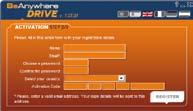
4 2. Het volgende dialoogvenster verchijnt op uw scherm. Beweeg vervolgens de cursor naar de juiste vlag en selecteer Nederlands als uw standaardtaal. Een checkbox verschijnt waarin u uw taalkeuze moet aanvinken. Selecteer vervolgens Verder gaan. 3. Na een korte controle van de eigen configuratie zal de eerste van de drie activeringsstappen verschijnen. Selecteer Activeren. 4. Vul het eenvoudige registratieformulier in. Controleer of uw adres correct is en kies een wachtwoord dat u gemakkelijk kunt onthouden. Het adres wordt gebruikt om uw aanmeldingsgegevens te versturen en om u te identificeren, in combinatie met het door u gekozen wachtwoord, wanneer u zich in de toekomst aanmeldt. U vindt uw Activeringscode in deze Quick Start handleiding of in de verpakking van uw BeAnywhere Drive. Bij het invoeren van de code mag geen enkele fout worden gemaakt. 5. Wanneer u klaar bent met het invullen van het formulier, selecteert u Registreren en het laatste activeringsscherm zal verschijnen. 4


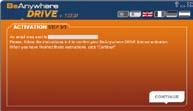
5 6. Ga naar de inbox van het adres dat u hebt opgegeven en open de van beanywhere.com. Volg de instructies om de activering van uw licentie te bevestigen. U dient hiervoor te klikken op het woord Activeren in de . Uw internetbrowser wordt geopend en het volgende scherm verschijnt: 7. Ga terug naar het BeAnywhere-scherm en selecteer Verder gaan. Selecteer Activering controleren. Uw registratie wordt nu voltooid. Als u de bevestigingsmail niet heeft ontvangen in uw inbox, kunt u de opnieuw laten versturen of het geregistreerde adres wijzigen. 8. Dit scherm zal altijd verschijnen wanneer u BeAnywhere Drive gebruikt. U kunt nu de serversoftware INSTALLEREN op maximum drie pc s om er remote toegang tot te kunnen krijgen of AANMELDEN van overal ter wereld om toegang te krijgen tot uw remote server pc s. De volgende stap is de installatie van de serversoftware op een of meerdere pc s waartoe u in de toekomst van op afstand toegang wilt verkrijgen. 5

6 Installatie van BeAnywhere-server Om de BeAnywhere-server op uw pc te installeren, zodat u er van op afstand overal ter wereld toegang toe kan krijgen, volgt u deze stappen: 9. Plaats uw BeAnywhere Drive in een vrije USB-poort op uw pc. Automatisch verschijnt het openingsscherm van BeAnywhere of een AutoPlay-menu. 9.1 Als een AutoPlay-menu verschijnt, selecteert u BeAnywhere Drive lanceren (zie punt 1.1, pagina 3). 9.2 Als er niet automatisch een venster open springt, gaat u naar het Windows- Startmenu en selecteert u Deze Computer (Windows XP) of Computer (Windows Vista) en vervolgens BeAnywhere Drive (zie punt 1.2, pagina 3). 10. Het standaard Aanmeldingsscherm zal verschijnen. Selecteer INSTALLEREN. (Als u werkt met Windows Vista, kan een dialoogvenster met gebruikersaccount verschijnen. Selecteer Verder gaan om toelating te geven voor de voortzetting van de installatie van de BeAnywhere-server.) 11. U wordt gevraagd om de gebruiksvoorwaarden van de BeAnywhere-licentie te accepteren. Selecteer Ik ga akkoord. 6


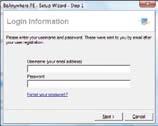
7 Het scherm 12. Onderdelen selecteren verschijnt. Hier kunt u ook kiezen of u een snelkoppeling wilt toevoegen op uw bureaublad en/of in uw Startmenu. U kunt er voor opteren om de documentatie bij de BeAnywhere-server te installeren op uw pc. 13. U kunt nu bepalen waar u de serversoftware wilt installeren. Wij bevelen aan om de standaardlocatie te kiezen. 14. Selecteer Installeren. Een klein configuratiescherm zal kort verschijnen, gevolgd door de eerste pagina van de Server Set-up Wizard. Voer uw Gebruikersnaam en Wachtwoord in zoals ze bevestigd zijn in uw voor registratie. 15. Selecteer Volgende. Stap 2 van de wizard verschijnt, waarin u een herkenbare naam voor deze pc kunt vastleggen. Voer een geschikte naam in voor u verder gaat. 7
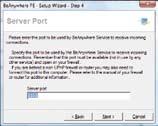


8 16. U heeft de mogelijkheid om op de knop Geavanceerd te klikken. Hier kunt u een serverpoort specifiëren die kan worden gebruikt voor binnenkomende verbindingen om conflicten met routers of firewalls te vermijden. OPMERKING: Normaal is het niet nodig om een serverpoort in te stellen omdat BeAnywhere lokale firewalls en routers automatisch kan configureren zonder extra hulp. Als u echter toch om een bepaalde reden een serverpoort wilt instellen, kunt u dit hier doen. 17. Selecteer Volgende. Uw pc wordt nu geregistreerd met BeAnywhere. Wanneer deze stap afgerond is, verschijnt het volgende scherm. 18. Selecteer Voltooien en u zal worden gevraagd om te wachten tot de server klaar is met zijn installatie op uw pc. Na enkele seconden verschijnt het scherm Masterwachtwoord. Voer een master-wachtwoord in voor deze specifieke server-pc dat minimum acht tekens bevat. Het is aan te bevelen een combinatie te gebruiken van letters, cijfers en symbolen. Opmerking: Het master-wachtwoord is enkel door u gekend en vormt een tweede beveiligingsniveau. Het moet elke keer worden ingevoerd wanneer u tot deze specifieke pc op afstand toegang wenst te krijgen. Het komt bovenop uw normale aanmeldingsgevens (gebruikersnaam en wachtwoord). U kunt verschillende master-wachtwoorden gebruiken voor elk van de drie pc s die u als remote toegankelijke servers kunt installeren. 8
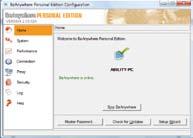
9 Selecteer 19. Voltooien en u zult worden meegedeeld dat u nu de server heeft geïnstalleerd op uw pc. 20. Selecteer OK en het dialoogvenster Serverconfiguratie wordt weergegeven. BeAnywhere is nu online en u kunt nu van op afstand toegang krijgen tot uw pc. U kunt dit venster minimaliseren of sluiten terwijl de server actief blijft. Om terug te keren naar dit venster moet u rechts klikken op het pictogram van de BeAnywhere-server in de taakbalk en Herstellen of Configuratie kiezen. U kunt deze stappen nu herhalen voor twee andere pc s om hiervan ook remote toegankelijke BeAnywhere-servers te maken. In wat volgt beschrijven we hoe u met uw BeAnywhere Drive remote toegang kunt krijgen tot de pc s die u als BeAnywhere-servers heeft ingesteld. Opmerking: Denk eraan dat elke pc waartoe u op afstand toegang wilt krijgen ingeschakeld moet blijven en verbonden moet zijn met het internet. Neem uw BeAnywhere Drive altijd mee onderweg en op reis, zodat u zich steeds kunt Aanmelden om toegang te krijgen tot uw remote server-pc s en ze te beheren. 9
10 BeAnywhere aanmelden & remote toegang Om u aan te melden bij de BeAnywhere-service, zodat u kunt genieten van remote toegang tot uw server-pc s van overal ter wereld, moet u de volgende eenvoudige stappen volgen 21. Plaats uw BeAnywhere Drive in een vrije USB-poort van een pc met een internetverbinding. Automatisch verschijnt het openingsscherm van BeAnywhere of een AutoPlay-menu Als een AutoPlay-menu verschijnt, selecteert u BeAnywhere Drive lanceren (zie punt 1.1, pagina 3) Als er niet automatisch een venster open springt, gaat u naar het Windows- Startmenu en selecteert u Deze Computer (Windows XP) of Computer (Windows Vista) en vervolgens BeAnywhere Drive. 22. Het standaard Aanmeldingsscherm zal verschijnen. Voer uw Gebruikersnaam en Wachtwoord in zoals bevestigd in uw registrati . Kies ENTER. 23. Als u zich aanmeldt op uw account voor u een server hebt geïnstalleerd, verschijnt het volgende scherm: Als u klikt op Ja, komt u terecht bij stap 12 aan het begin van het deel Installatie van BeAnywhere-server van deze Quick Start handleiding. 10

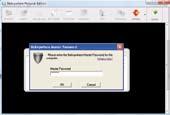

11 24. Het volgende scherm wordt weergegeven. Als u meer dan één beschikbare remote computer heeft, selecteert u links het toestel waartoe u toegang wilt krijgen. Controleer dat REMOTE TOEGANG gemarkeerd staat onder de naam van de pc en selecteer vervolgens VERBINDEN. 25. BeAnywhere start nu het verbindingsproces met de remote pc die u heeft geselecteerd. Er zal een scherm verschijnen waarin u het door u gekozen master-wachtwoord voor die specifieke pc moet invoeren (zie punt 18, pagina 8). Voer dit nauwkeurig in en klik op OK. Wanneer BeAnywhere verbinding heeft gemaakt, zal een nieuw scherm open gaan. Hierin wordt weergegeven wat er te zien is op het scherm van de pc waartoe u nu remote toegang hebt. U hebt nu de volledige controle over die remote pc, alsof u er voor zou zitten en zou werken op het toetsenbord, via de muis en het scherm van die pc. 26. Afhankelijk van hoe u hem hebt achter gelaten, kan de remote pc u vragen om te drukken op Ctrl-Alt-Del om hem te ontgrendelen. Doe dit NIET op het toetsenbord van de pc die u gebruikt om remote toegang te krijgen. Klik in plaats hiervan op het Ctrl-Alt-Del pictogram bovenaan het venster. Dit is het einde van deze Quick Start handleiding. Als u alle stappen gevolgd heeft vanaf het begin, hebt u nu: uw BeAnywhere-account geactiveerd uw aanmeldingsgegevens geregistreerd de BeAnywhere Personal Server op één of meer pc s geïnstalleerd met masterwachtwoordbeveiliging op elk toestel en succesvol remote toegang gekregen tot een van uw pc s Veel plezier met BeAnywhere! En vergeet niet om uw BeAnywhere Drive mee te nemen, waar u ook heen gaat 11
12 ASI BeAnywhere ABAQSG488
Van Dale Elektronisch groot woordenboek versie 4.5 activeren en licenties beheren
 De nieuwste editie van dit document is altijd online beschikbaar: Activeren en beheren licenties Inhoudsopgave Van Dale Elektronisch groot woordenboek versie 4.5 activeren Automatisch activeren via internet
Installatie. Klik vervolgens op OK om verder te gaan met de installatie. Om verder te gaan met de installatie kunt op op Volgende klikken.
 Installatie De client software van Backup+ kan worden gedownload op de Internet Limburg website. Kijk hiervoor op http://www.ilimburg.nl/downloads. Na het downloaden en openen van het backup+.exe bestand
Van Dale Groot woordenboek van de Nederlandse taal 14 activeren
 Home Inhoudsopgave Van Dale Groot woordenboek van de Nederlandse taal 14 activeren Automatisch activeren via internet Automatisch opnieuw activeren via internet Licenties beheren en licentiebestand downloaden
De nieuwste editie van dit document is altijd online beschikbaar: Activeren en beheren licenties
 De nieuwste editie van dit document is altijd online beschikbaar: Activeren en beheren licenties Inhoudsopgave Van Dale Elektronisch groot woordenboek versie 5.0 activeren... 2 Automatisch activeren via
Installeer de C54PSERVU in Windows Vista
 Installeer de C54PSERVU in Windows Vista In dit document wordt beschreven hoe u uw printer in combinatie met de Conceptronic C54PSERVU kan installeren in Windows Vista. 1. Printer installeren Voordat u
Aanmelden op het Office 365 portaal
 Aanmelden op het Office 365 portaal Met bovenstaande accountgegevens kan je je aanmelden op het Office 365 portaal op http://portal.office.com In het bovenste tekstveld vul je jouw gebruikersnaam in. Vergeet
Externe toegang met ESET Secure Authentication. Daxis [email protected] Versie 2.0
 Externe toegang met ESET Secure Authentication Daxis [email protected] Versie 2.0 Inhoudsopgave: Inhoudsopgave:... 1 Inleiding:... 2 Stap 1: Download eenmalig Eset Secure Authentication op uw smartphone...
EasternGraphics product documents pcon.update handleiding HANDLEIDING
 HANDLEIDING INDIEN U ZICH REEDS HEEFT AANGEMELD EN OVER EEN LOGIN BESCHIKT, KUNT U DIRECT NAAR HOOFDSTUK 2 1. Aanmelden en Registreren U kunt zich aanmelden en registreren voor pcon.update middels onze
Handleiding verbinding maken met ioffice via Extern Bureaublad Deze handleiding beschrijft de stappen voor het verbinden met de ioffice omgeving met
 Handleiding verbinding maken met ioffice via Extern Bureaublad Deze handleiding beschrijft de stappen voor het verbinden met de ioffice omgeving met behulp van Extern Bureaublad Inhoudsopgave 1 Inleiding...
Configuratie ADSL-verbinding voor Windows XP (NL)
 Configuratie ADSL-verbinding voor Windows XP (NL) OPGELET INDIEN U EEN ROUTER GEBRUIKT Deze handleiding behandelt de configuratie van een niet-permanente ADSL-verbinding (waarvoor een gebruikersnaam en
(2) Handleiding Computer Configuratie voor USB ADSL modem
 (2) Handleiding Computer Configuratie voor USB ADSL modem Raadpleeg eerst de Quick-Start Guide voor het installeren van uw DSL-aansluiting voordat u deze handleiding leest. Versie 30-08-02 Handleiding
HANDLEIDING INSTALLEREN MODEM XP/VISTA
 HANDLEIDING INSTALLEREN MODEM XP/VISTA WELKOM BIJ CAIWAY! In deze handleiding wordt het installeren van het Webstar modem voor gebruik op het internet met Windows XP en Windows Vista behandeld. Heeft u
Installatiehandleiding: Kaspersky Password Manager 5.0
 Installatiehandleiding: Kaspersky Password Manager 5.0 Deze handleiding behandelt het volgende: 1. Kaspersky Password Manager 4.0 verwijderen 2. Installatie 3. Klaarmaken voor gebruik Duur installatie:
Aan de slag met Search and Recover
 Aan de slag met Search and Recover Deze handleiding behandelt het volgende: 1. Systeemeisen 2. Installatie van de downloadversie 3. Licentie- en installatieproblemen oplossen 4. Aan de slag met Search
Handleiding Telewerken met Windows. Inleiding. Systeemvereisten. Inhoudsopgave
 Handleiding Telewerken met Windows Inhoudsopgave Inleiding Systeemvereisten Software installatie Inloggen op de portal Problemen voorkomen Probleemoplossingen Inleiding Voor medewerkers van de GGD is het
Handleiding. Registratie en installatie Kliksafe Mobi. Handleiding
 Handleiding Registratie en installatie Kliksafe Mobi Handleiding Registratie en installatie Kliksafe Mobi Inhoudsopgave 1. Registratie 2 2. Kliksafe Mobi installeren 3 3. Kliksafe Mobi configureren 5 4.
Accept Online Nieuwe stijl. Voor het maken van een verbinding met Accept Online zijn er twee mogelijkheden.
 Accept Online Nieuwe stijl Voor het maken van een verbinding met Accept Online zijn er twee mogelijkheden. Methode 1 via webbrowser Internet Explorer Opm.: gebruik van andere webbrowsers wordt afgeraden,
Installatie handleiding Telefoon Assistent lite v0.1
 Installatie handleiding Telefoon Assistent lite v0.1 Inhoudsopgave Voorbereiding Pagina 3. Installatie Pagina 4. Configuratie Pagina 9. - 2 - Voorbereiding Bedankt dat u heeft gekozen voor de Telefoon
Remote Back-up Personal
 handleiding Remote Back-up Personal Versie 4 1 INLEIDING... 3 1.1 SYSTEEMEISEN... 3 1.2 BELANGRIJKSTE FUNCTIES... 3 2 INSTALLATIE BACK-UP MANAGER... 4 2.1 VOLLEDIGE DATA BESCHIKBAARHEID IN 3 STAPPEN...
Netwerk licentie leesmij
 Netwerk licentie leesmij Trimble Navigation Limited Engineering and Construction Division 935 Stewart Drive Sunnyvale, California 94085 U.S.A. Tel.: +1-408-481-8000 Gratis (in de VS): +1-800-874-6253 Fax:
Cloud Backup Handleiding
 Cloud Backup Handleiding 1 Cloud Backup handleiding In deze handleiding zullen we stap voor stap uitleggen hoe u Cloud Backup kunt installeren, backups kunt maken en terugzetten. Met het Backup programma
Downloaden & installeren. BankingTools Cashflow v5.1
 Downloaden & installeren BankingTools Cashflow v5.1 Bespaar geld en spaar het milieu! Lees de handleiding vanaf uw beeldscherm. Wilt u toch de handleiding afdrukken? Kiest u dan voor de speciale optie
Deel 1 Stap 1: Klik op de downloadlink om uw persoonlijke versie van de software te downloaden.
 GfK Internet Monitor installatie en inschakelen op Windows XP, Vista, 7 & 8 Voor deelname aan de GfK Internet Monitor is het volgende nodig: - Computer: Desktop (PC) of laptop - Besturingssysteem: Windows
ZIEZO Remote Back-up Personal
 handleiding ZIEZO Remote Back-up Personal Versie 4 1 INLEIDING... 3 1.1 SYSTEEMEISEN... 3 1.2 BELANGRIJKSTE FUNCTIES... 3 2 INSTALLATIE BACK-UP MANAGER... 4 2.1 VOLLEDIGE DATA BESCHIKBAARHEID IN 3 STAPPEN...
Handleiding: MRJ Online Back-up versie 1.0
 Handleiding: MRJ Online Back-up versie 1.0 Inhoudsopgave. Over deze handleiding.... 3 Inleiding... 4 1. Installatie Windows XP/Vista/7/2000/2003 of 2008... 5 2. Backupset maken... 11 3. Extra Backupset
AAN DE SLAG SYMWRITER INSTALLEREN. Aan de slag met Communicate Symwriter. www.leerhulpmiddelen.nl
 AAN DE SLAG AAN DE SLAG Aan de slag met Communicate Symwriter Symwriter, schrijven met symbolen, is een eenvoudige tekstverwerker, voor kinderen die beginnen met leren lezen en schrijven. De symbolen verschijnen
T-MOBILE CLOUD Android Installatiehandleiding. Private Planet, Ltd.
 T-MOBILE CLOUD Android Installatiehandleiding Private Planet, Ltd. Copyright 2013 Private Planet Ltd. Sommige applicaties zijn niet beschikbaar in alle gebieden. De beschikbaarheid van de applicatie varieert.
Handleiding account instellen in Outlook 2016
 Handleiding E-mailaccount instellen in Outlook 2016 Deze handleiding beschrijft de stappen die u dient te nemen om een e-mailaccount in te stellen in Outlook 2016. In deze handleiding dient u de opties
Factuur2King 2.0.3 Multi User release notes
 Factuur2King 2.0.3 Multi User release notes Deze nieuwe versie van Factuur2King, versie 2.0.3, bevat nieuwe functionaliteit en oplossingen voor problemen die naar voren zijn gekomen sinds de release van
Nieuw toegevoegd: Uitleg driver (her) installeren nadat Windows 8 en Windows 8.1 automatisch de driver heeft geüpdatet.
 Bij voorkeur de Sweex CD005 gebruiken bij de communicatie tussen Autokon voor Windows en Uw elektronische systeem. Hier komen bijna geen problemen mee voor als U de handleiding goed opvolgt. Nieuw toegevoegd:
1. Installatie van Het RekenProgramma
 1. Installatie van Het RekenProgramma 1. Nadat u de software heeft gedownload kunt u de installatie als volgt starten: Voor Windows XP gebruikers: U dient als beheerder op uw computer te zijn aangemeld.
Downloaden & installeren. BankingTools Cashflow v4.2
 BankingTools Cashflow v4.2 Bespaar geld en spaar het milieu! Lees de handleiding vanaf uw beeldscherm. Wilt u toch de handleiding afdrukken? Kiest u dan voor de speciale optie meerdere pagina s per vel
Installatie handleiding TiC Narrow Casting Player. (voor intern gebruik)
 Installatie handleiding TiC Narrow Casting Player (voor intern gebruik) Inhoudsopgave Inhoudsopgave... 2 Inleiding... 3 BIOS instellen... 4 Windows 7 installatie... 5 Windows 7 configureren... 11 Tweak
Handleiding voor het installeren van en werken met Skype
 Handleiding voor het installeren van en werken met Skype 1 Inhoudsopgave: Wat is Skype?... 3 Systeem-eisen Skype... 3 Skype installeren... 4 Skype account aanmaken... 7 Werken met Skype... 10 Skype verwijderen...
Handleiding Dial-up Access
 Handleiding Dial-up Access INHOUDSOPGAVE 1. Inleiding... 3 2. Installatie onder Windows... 4 2.1. Installatie onder Windows 98 / Me / 2000... 4 2.1.1. Installatie van Internet Explorer 6...4 2.1.2. De
Standaard Asta Powerproject Client Versie 13 Installatiedocument v1
 Standaard Asta Powerproject Client Versie 13 Installatiedocument v1 22 oktober 2015 Voor vragen of problemen kunt u contact opnemen via: telefoonnummer 030-2729976. Of e-mail naar [email protected].
Long Range b/g/n USB TurboWifi adapter voor het gebruik buiten. Handleiding Herziening 1.1
 Long Range 802.11b/g/n USB TurboWifi adapter voor het gebruik buiten Handleiding Herziening 1.1 Zorg ervoor dat er een antenne geïnstalleerd is op het apparaat, anders wordt de zendontvanger beschadigd
Deze handleiding is voor alle gebruikers die een token willen registreren voor SURFsecureID.
 Handleiding Registratieportal Deze handleiding is voor alle gebruikers die een token willen registreren voor SURFsecureID. Gebruikers kunnen een authenticatie token kiezen via een Registratieportal. De
Handleiding ICT. McAfee Antivirus
 Handleiding ICT Inleiding SDW biedt medewerkers de mogelijkheid om op hun privé laptop of computer, antivirus software te installeren. De antivirus software geleverd door McAfee zorgt ervoor dat uw laptop
Handleiding Solis-VPN Pagina 1 Versie: 1.3 Datum: mei 2013
 Handleiding Solis-VPN Pagina 1 Gebruikershandleiding Solis-VPN en Solis-VPN-Lite 1. Inleiding Met de dienst Solis-VPN kunt u toegang krijgen tot diensten en servers die niet via het publieke internet toegankelijk
Dave Quick Install Windows
 Dave Quick Install Windows Deze handleiding legt u in enkele stappen uit hoe u Dave op uw computer kan installeren zonder de uitgebreide handleiding te moeten lezen. Deze handleiding is bedoeld voor de
Inloggen in AccountView online voor Windows 19 juni 2017 versie 9.6A en hoger
 Inloggen in AccountView online Welkom bij eserviceware! Deze handleiding begeleidt u bij de stappen die nodig zijn voor het inloggen in AccountView online. Wanneer u gebruik maakt van een Windows computer,
Installatiehandleiding Kaspersky Anti-Virus7.0
 Installatiehandleiding Kaspersky Anti-Virus7.0 Volg de stappen op deze pagina om de downloadversie van Kaspersky Anti-Virus (KAV) te installeren. Tip: print dit document uit als u begint met installeren.
Handleiding voor Windows besturingsystemen
 Draadloos internet (WIFI) met HGSECURE Handleiding voor Windows besturingsystemen Inleiding HGSECURE is een nieuw draadloos netwerk bedoeld voor alle studenten en personeel van de Avondschool. HGSECURE
VMware Identity Manager Desktop gebruiken. VMware Identity Manager 2.8 VMware Identity Manager 2.9.1
 VMware Identity Manager Desktop gebruiken VMware Identity Manager 2.8 VMware Identity Manager 2.9.1 VMware Identity Manager Desktop gebruiken U vindt de recentste technische documentatie op de website
Xerox Device Agent, XDA-Lite. Beknopte installatiehandleiding
 Xerox Device Agent, XDA-Lite Beknopte installatiehandleiding XDA-Lite - introductie XDA-Lite is software ontwikkeld voor het verzamelen van gegevens van machines, met als voornaamste doel de automatische
Handleiding Certificaat RDW
 Handleiding Certificaat RDW Versie: 9.0 Versiedatum: 13 maart 2014 Beheerder: RDW Veendam - R&I-OP-E&T 3 B 0921m Wijzigingen ten opzichte van de vorige versie: - url vermelding naar bestandsuitwisseling
Procedure activeren van de MFA applicatie op een mobiele telefoon
 Procedure activeren van de MFA applicatie op een mobiele telefoon Benodigdheden: - Mobiele telefoon. o Sta push berichten of meldingen, gebruik van de camera en dergelijke toe. Dit kun je onder instellingen
Softphone Installatie Handleiding
 Softphone Installatie gids Softphone Installatie Handleiding Specifications subject to change without notice. This manual is based on Softphone version 02.041 and DaVo I en II software version 56.348 or
Handleiding installatie Rental Dynamics
 Handleiding installatie Rental Dynamics Versie: 1.1 Datum: 9 januari 2015 1. Inleiding Deze handleiding beschrijft de procedure voor de installatie van Rental Dynamics en de benodigde software. In hoofdstuk
Back-up Online van KPN Handleiding Mac OS X 10.6 en hoger. Mac OS X Client built 2013 13.0.0.13196
 Back-up Online van KPN Handleiding Mac OS X 10.6 en hoger Mac OS X Client built 2013 13.0.0.13196 Inhoudsopgave 1 Inleiding... 3 1.1 Systeemeisen... 3 2 Installatie... 4 3 Back-up Online configureren...
Outlook 2007-2010 instellen voor gebruik van Exchange (wmail.picto.nl)
 Outlook 2007-2010 instellen voor gebruik van Exchange (wmail.picto.nl) Lees eerst de documentatie voor het installeren van het wmail certificaat (Certificaat_installeren.pdf) en voer de daarin vermelde
Adobe ID aanmaken en Adobe Digital Editions installeren voor Windows
 Adobe ID aanmaken en Adobe Digital Editions installeren voor Windows Om e-books te kunnen lezen op je e-reader Versie juni 2017 Inleiding Je wilt graag e-books lenen van de online Bibliotheek en deze lezen
Het instellen van je eigen laptop
 Het instellen van je eigen laptop 2018 2019 Inhoud Inleiding... 2 Windows instellen en account aanmaken... 3 OneDrive Instellen... 11 OneDrive koppelen aan Office... 14 Deze handleiding is van toepassing
Installatie VTP. versie
 Pagina 1 van 15 Installatie VTP versie 2.1108 afdeling pagina Voor u begint. 1 Stap 1: Installeren VTP 2 t/m 5 Stap 2: Instellen VTP 6 t/m 11 Stap 3: Instellen automatische taak 12 t/m 17 Voor u begint:
Handleiding installatie iphone en ipad
 Handleiding installatie iphone en ipad Inhoud Inleiding... 2 Installatie en configuratie iphone en ipad... 3 Vooraf icloud back-up maken... 3 Nieuw toestel configureren... 4 Installatie BlackBerry UEM
Handleiding snelbestellen via barcodescanner
 Online uw bestelling plaatsen met de Opticon OPN 2001 1 INHOUD Hoofdstuk Pagina Installatie 3 Installatie 2 6 De scanner 8 Het programma 9 Afronden op de website 14 Tip: meerdere scanners in één keer uitlezen
Resusci Anne Skills Station
 MicroSim Frequently Asked Questions 1 Resusci Anne Skills Station Resusci_anne_skills-station_installation-guide_sp7012_NL.indd 1 24/01/08 13:06:06 2 Resusci_anne_skills-station_installation-guide_sp7012_NL.indd
Welkom bij BOEKLEZER
 Welkom bij BOEKLEZER Claro Boeklezer is een boek lezer die gebruikers in staat stelt om PDF bestanden te lezen of laten voorlezen met de ingebouwde schermlezer. Met deze boeklezer is het mogelijk om digitale
Installatie- en gebruikshandleiding Risicoverevening. 11 april 2007 ZorgTTP
 Installatie- en gebruikshandleiding Risicoverevening 11 april 2007 ZorgTTP Inleiding In het kader van Risicoverevening wordt gepseudonimiseerd informatie aangeleverd aan het College voor Zorgverzekeringen
Installatie Remote Backup
 Juni 2015 Versie 1.2 Auteur : E.C.A. Mouws Pagina 1 Inhoudsopgave BusinessConnect Remote Backup... 3 Kenmerken... 3 Beperkingen... 3 Gebruik op meerdere systemen... 3 Systeemeisen... 4 Support... 4 Installatie...
Gebruikershandleiding E-Zorg Remote Access.
 Gebruikershandleiding E-Zorg Remote Access. Inhoud 1) Inleiding Pagina 2 2) Het token Pagina 2 3) De eerste keer inloggen Pagina 2 4) Terminal Sessions Pagina 5 5) Gebruik vanaf Apple of Linux systemen
Handleiding Curasoft. Het cliëntenportaal. Versie 2.0
 Handleiding Curasoft Het cliëntenportaal Versie 2.0 Inleiding Het cliëntenportaal is ontwikkeld om cliënten gemakkelijk online toegang te geven tot zijn of haar vragenlijsten, afspraken en informatie over
tiptel 545/570 office tiptel 545/570 SD PC Software en Driver Installatie In Windows XP/ Windows 7 (32/64 Bit)
 tiptel 545/570 office tiptel 545/570 SD PC Software en Driver Installatie In Windows XP/ Windows 7 (32/64 Bit) Installatie van PC Software Volg de onderstaande stappen: 25.05.2011 1. Plaats de cd-rom die
Inloggen in AccountView online voor Windows 30 april 2015 versie 9.1 en hoger
 Inloggen in AccountView online Welkom bij eserviceware! Deze handleiding begeleidt u bij de stappen die nodig zijn voor het inloggen in AccountView online. Wanneer u gebruik maakt van een Windows computer,
Handleiding 3CX Centrale. Handleiding 3CX Centrale. Pagina 1. 12Connect 03/2011 versie2.1
 Pagina 1 Handleiding 3CX Centrale Inhoudsopgave Accountinformatie opvragen... 3 3CX Downloaden en Installeren.... 5 3CX Wizzard... 7 3CX laten verbinden met 12Connect... 9 Aanmelding Controle... 11 12Connect
Handleiding aanpassen verzendadres Google mail
 Handleiding aanpassen verzendadres Google mail SOML Inhoudsopgave 1 Verzendadres aanpassen 3 2 Tot slot 10 Bijlage 11 IT-Workz B.V. - Pagina 2 van 12 1 Verzendadres aanpassen Door de nieuwe werkomgeving
Gebruikershandleiding E-Zorg Remote Access op Android.
 Inhoud 1) Inleiding Pagina 2 2) Het token Pagina 2 3) Junos Pulse installeren en configureren Pagina 3 4) Een verbinding maken met Junos Pulse Pagina 4 5) Een werkstation op afstand overnemen Pagina 6
Instellen Microsoft Outlook e-mail.
 Instellen Microsoft Outlook e-mail. Om ook je e-mail van het kantoor te kunnen bekijken heb je Microsoft Outlook nodig. Dit is een onderdeel van Microsoft Office. De meeste pc gebruikers maken voor hun
Windows XP & Windows Vista
 Rem ote Dial- in User Windows XP & Windows Vista Inhoudsopgave Inhoudsopgave... 2 Inleiding... 3 Verbinding maken met de router... 4 Remote Dial In User PPTP... 5 Nieuwe VPN-verbinding maken in Windows
Handleiding Certificaat RDW
 Handleiding Certificaat RDW Versie: 11.0 Versiedatum: 27 juli 2015 Beheerder: RDW Veendam - R&I-OP-E&T 3 B 0921p Wijzigingen ten opzichte van de vorige versie: - Gehele document herzien; - Afbeeldingen
Siemens SE551. Handleiding Flits Thuis
 Siemens SE551 Handleiding Flits Thuis Handleiding Siemens SE551 Flits Thuis Aansluiten Siemens SE551 Configuratie Siemens d.m.v. webinterface Instellen Gisgaset USB /PCMCIAdraadloze netwerk-adapter Aansluiten
APP INSTALLATIE EN CONFIGURATIE UW KACHEL OP UW SMARTPHONE
 APP INSTALLATIE EN CONFIGURATIE UW KACHEL OP UW SMARTPHONE APP 3 EENVOUDIGE STAPPEN VOOR EEN OPTIMAAL GEBRUIK VAN DE APP EN DE CONNECTION BOX 1PUNTEN VAN 1 tot 4 DE SMARTPHONE EN DE APP OP DE CONNECTION
Snelstartgids. PC, Mac, ios en Android
 Snelstartgids PC, Mac, ios en Android Installeren voor PC Raadpleeg de Trend Micro-website voor uitgebreide systeemvereisten. Als u problemen ondervindt bij het installeren of activeren van deze software,
Standaard Asta Powerproject Client Versie 12 Installatiedocument v1
 Standaard Asta Powerproject Client Versie 12 Installatiedocument v1 4 september 2012 Voor vragen of problemen kunt u contact opnemen via telefoonnummer 030-2729976. Of e-mail naar [email protected].
Installatie handleiding Reinder.NET.Optac
 Installatie handleiding Reinder.NET.Optac Versie : 2012.1.0.1 Inhoudsopgave 1 Systeemvereisten... 2 2 Pincode... 2 3 Licentie... 2 4 Installatie... 2 5 Eerste gebruik... 4 Titel Pagina 1 van 6 23-1-2012
Handleiding - Nieuwe werkomgeving (medewerkers)
 Handleiding - Nieuwe werkomgeving (medewerkers) Onderwerp : Nieuwe werkomgeving (medewerkers) Datum : Januari 2014 Versie : 1.0 Auteur(s) Organisatie : Team Functioneel Applicatiebeheer : IT-Workz Dit
b-logicx handleiding INHOUDSOPGAVE VPN verbinding voor Windows XP UG_VPN.pdf
 VPN verbinding voor Windows XP INHOUDSOPGAVE 1. Inleiding 2 2. Wat is de bedoeling? 3 2.1 Waarom een VPN verbinding 3 2.2 Wat is zeker niet de bedoeling? 3 2.3 Wat heb je nodig? 3 3. Instellen van de VPN
Factuur2King 2.0.4 Multi User release notes
 Factuur2King 2.0.4 Multi User release notes Deze nieuwe versie van Factuur2King lost een kritiek probleem op bij het analyseren van facturen waardoor onder sommige omstandigheden Factuur2King volledig
mobile PhoneTools Gebruikershandleiding
 mobile PhoneTools Gebruikershandleiding Inhoudsopgave Vereisten...2 Voorafgaand aan de installatie...3 mobile PhoneTools installeren...4 Installatie en configuratie mobiele telefoon...5 On line registratie...7
VPN Remote Dial In User. Windows VPN Client
 VPN Remote Dial In User Windows VPN Client VPN Remote Dial In User Met een Virtual Private Network (VPN) is het mogelijk om door middel van een beveiligde(geautoriseerd en/of versleuteld) verbinding te
Wi-Fi installatie. Inleiding
 Wi-Fi installatie Inleiding De Solar Wi-Fi module is een data logging module. Met de functie plug & play kan de WiFi module eenvoudig informatie van uw PV-installatie verzamelen. Met de geïntegreerde Wi-
Installatiehandleiding Windows XP / Vista / Windows 7
 Installatiehandleiding Windows XP / Vista / Windows 7 Versie 1.4 Datum 11 januari 2011 Status definitief Inhoud 1 Downloaden installatiebestand 3 2 SafeSign installeren 4 3 Certificaten toevoegen aan de
Menu. Open een document. Zoomen. Het Claro Boeklezer's menubalk bevat een aantal nuttige functies.
 Welkom Claro Boeklezer is een boek lezer die gebruikers in staat stelt om PDF bestanden te lezen of laten voorlezen met de ingebouwde schermlezer. Met deze boeklezer is het mogelijk om digitale boeken
- Laatste.NET Framework versie incl. service packs, op moment van schrijven.net Framework v3.5 SP1 - Laatste RDP versie, laatste versie bekend RDP 7
 Handleiding King Online Wat hebt u nodig - Laatste.NET Framework versie incl. service packs, op moment van schrijven.net Framework v3.5 SP1 - Laatste RDP versie, laatste versie bekend RDP 7 November 2010,
Windows Vista /Windows 7- installatiehandleiding
 Laserprinter Serie Windows Vista / 7- installatiehandleiding U dient eerst alle hardware in te stellen en de driver te installeren, pas dan kunt u de printer gebruiken. Lees de Installatiehandleiding en
OpenVPN voor Windows XP en Windows Vista
 OpenVPN voor Windows XP en Windows Vista Een VPN (Virtual Private Network) biedt de mogelijkheid om bestanden op de schoolserver via een beveiligde verbinding over het Internet te benaderen. Voorbereiding
1. Installatie nieuwe plug-in
 stappenplan irekeningen iregistratie - iboekhouding: Spoon opstartproblemen oplossen g e b r u i k e r s aug. 2015 De modules irekeningen, iregistratie en iboekhouding maken gebruik van een plug-in om
HANDLEIDING. Telefonica e-mail instellen in Outlook Express. Gemaakt door: Spanjehelpdesk.nl http://www.spanjehelpdesk.nl
 HANDLEIDING Telefonica e-mail instellen in Outlook Express Gemaakt door: Spanjehelpdesk.nl http://www.spanjehelpdesk.nl Stap 1: Start het programma Outlook Express. Stap 2: Kies in het menu helemaal bovenaan
Handleiding voor snelle installatie
 Handleiding voor snelle installatie ESET NOD32 Antivirus v3.0 ESET NOD32 Antivirus biedt de beste beveiliging voor uw computer tegen kwaadaardige code. Gebouwd met de ThreatSense scanmachine, die geïntroduceerd
Handleiding voor de update naar TouchSpeak 10 op Windows XP
 Handleiding voor de update naar TouchSpeak 10 op Windows XP Inhoudsopgave Fase 1: maak een backup... 3 Fase 2: Installatie TouchSpeak 10 op PC... 5 Fase 3: Updaten TouchSpeak 10 op PC... 6 Fase 4: TouchSpeak
Om gebruik te maken van het draadloze netwerk Eduroam, zal het programma SecureW2 geïnstalleerd moeten worden.
 1 Installatie van SecureW2 Om gebruik te maken van het draadloze netwerk Eduroam, zal het programma SecureW2 geïnstalleerd moeten worden. Het is natuurlijk mogelijk dat de Secure W2 Client reeds op uw
Ricoh printers - Printen bij het Summa College
 Handleiding Ricoh printers - Printen bij het Summa College In de Ricoh printomgeving, die myprint wordt genoemd, kun je op verschillende manieren printen via het Follow-You principe. Dit Follow-You betekent
Perrit Installatiehandleiding Hosted Exchange - Outlook 2007 Automatisch - Outlook 2007 Handmatig
 Perrit Installatiehandleiding Hosted Exchange - Outlook 2007 Automatisch - Outlook 2007 Handmatig Handleiding Hosted Exchange Met dit document kunt u Hosted Exchange installeren en klaar maken voor gebruik.
Handleiding installatie iphone en ipad voor BZ
 Handleiding installatie iphone en ipad voor BZ Inhoud Inleiding... 2 Installatie en configuratie iphone en ipad... 3 Vooraf icloud back-up maken... 3 Nieuw toestel configureren... 4 Installatie BlackBerry
Spirometry PC Software. Gebruikshandleiding
 Spirometry PC Software Gebruikshandleiding Inhoud Welkom... 5 Systeemvereisten... 5 1. PC vereisten... 5 2. Vereisten besturingssysteem... 6 Installatie Spirometry PC Software... 6 Instellingen Spirometry