
Handleiding Handhygiënemodule
|
|
|
- Josephus Driessen
- 10 jaren geleden
- Aantal bezoeken:
Transcriptie
1 NSIHwin V4.09 Voor de registratie van nosocomiale infecties in de Belgische ziekenhuizen Handleiding Handhygiënemodule December NSIHwin - Wetenschappelijk Instituut Volksgezondheid, Brussel Tel: 02/ Fax: 02/ [email protected]

2 INHOUD 1 INSTALLATIEPROCEDURE BUPDATE INSTALLATIE HANDHYGIËNE-MODULE (NSIHWIN V4.09) BU HEBT NSIHWIN V4 NOG NIET GEÏNSTALLEERD: PROGRAMMA OPSTARTEN INVOEREN VAN GEGEVENS BAANMAKEN VAN EEN IDENTITEITSKAART VOOR EEN EENHEID BAANMAKEN VAN HET CAMPAGNEJAAR/SEMESTER INVOEREN VAN OBSERVATIEGEGEVENS BINVOEREN VAN OBSERVATIEFICHE BNIEUWE OBSERVATIEFICHE AANMAKEN BOVERZICHT VAN DE OBSERVATIEFICHES ALCOHOLVERBRUIK BPER EENHEID BGANSE INSTELLING BASISVEREISTEN HANDHYGIËNE (JUWELEN EN NAGELS) BINVOER BRAPPORTEN BEXPORT NAAR EXCEL BANALYSE IN EXCEL EXPORTINSTRUCTIES BEXPORT VAN DE HANDHYGIËNE-OBSERVATIEGEGEVENS BEXPORT VAN DE ALCOHOLVERBRUIKGEGEVENS BEXPORT VAN DE BASISVEREISTEN-OBSERVATIEGEGEVENS (JUWELEN) VERSTUREN VAN GEGEGEVENS NAAR HET WIV HELPDESK...15

3 1 Installatieprocedure NOOT: U kan ook versie V4.08 gebruiken. Er is geen verschil tussen beide versies voor wat betreft de handhygiëne module. NSIHwin v4.09 bevat het invoerprogramma voor de gegevens van de handhygiënecampagne (HH-module ) en van het project BURDEN-ICU. Indien u NSIHwin.v4 nog niet geïnstalleerd hebt, lees dan eerst de installatieinstructies (zie 1.2) en installeer NSIHwin v BUpdate installatie handhygiëne-module (NSIHwin v4.09) Dubbelklik op NSIHwin_f_409.zip Extraheer NSIHwin_f_409.mdb naar de folder.\nsihwin\v40\ (staat per default op : c:\nsihwin\v40\ ) Maak eventueel een snelkoppeling op uw bureaublad naar NSIHwin_f_409.mdb U hebt NSIHwin v4.09 succesvol geïnstalleerd! Typ uw ziekenhuiscode (4-cijfercode) en paswoord (nsih) in het inlogscherm. Kies update procedure in het hoofdmenu (integreert de Handhygiënemodule en BURDEN ICU in NSIHwin) U hebt de handhygiënemodule succesvol geïnstalleerd en kan beginnen met het aanmaken en invoeren van de verpleegeenheden en campagnejaargegevens! 1.2 1BU hebt NSIHwin V4 nog niet geïnstalleerd: Wanneer u NSIHwin V4 nog niet geïnstalleerd hebt, download dan de installatieinstructies via HTUwww.nsih.beUTH. Kies NSIHwin in het menu en ga naar Download. Onderaan de pagina vindt u de NSIHwinV4 Import module handleiding. 2 Programma opstarten In het welkomvenster NSIHwin Welcome wordt u gevraagd de naam van uw ziekenhuis en uw NSIH-ziekenhuiscode te typen (4 cijfers, indien u deze code niet kent, neem dan contact op met het WIV). Als u deze software wenst te gebruiken voor het inbrengen van de gegevens van meerdere sites van éénzelfde fusieziekenhuis dan dient u de codes van de verschillende sites in te voeren. Om een nieuw(e) hospitaal(site) in te geven, klikt u op Nieuw ziekenhuis vooraleer u het paswoord invoert. Als u het paswoord reeds hebt ingegeven, kan u opnieuw naar het welkomstvenster terugkeren door in het hoofdmenu other hospital code aan te klikken. 3 NSIHwin - Wetenschappelijk Instituut Volksgezondheid, Brussel Tel: 02/ Fax: 02/ [email protected]
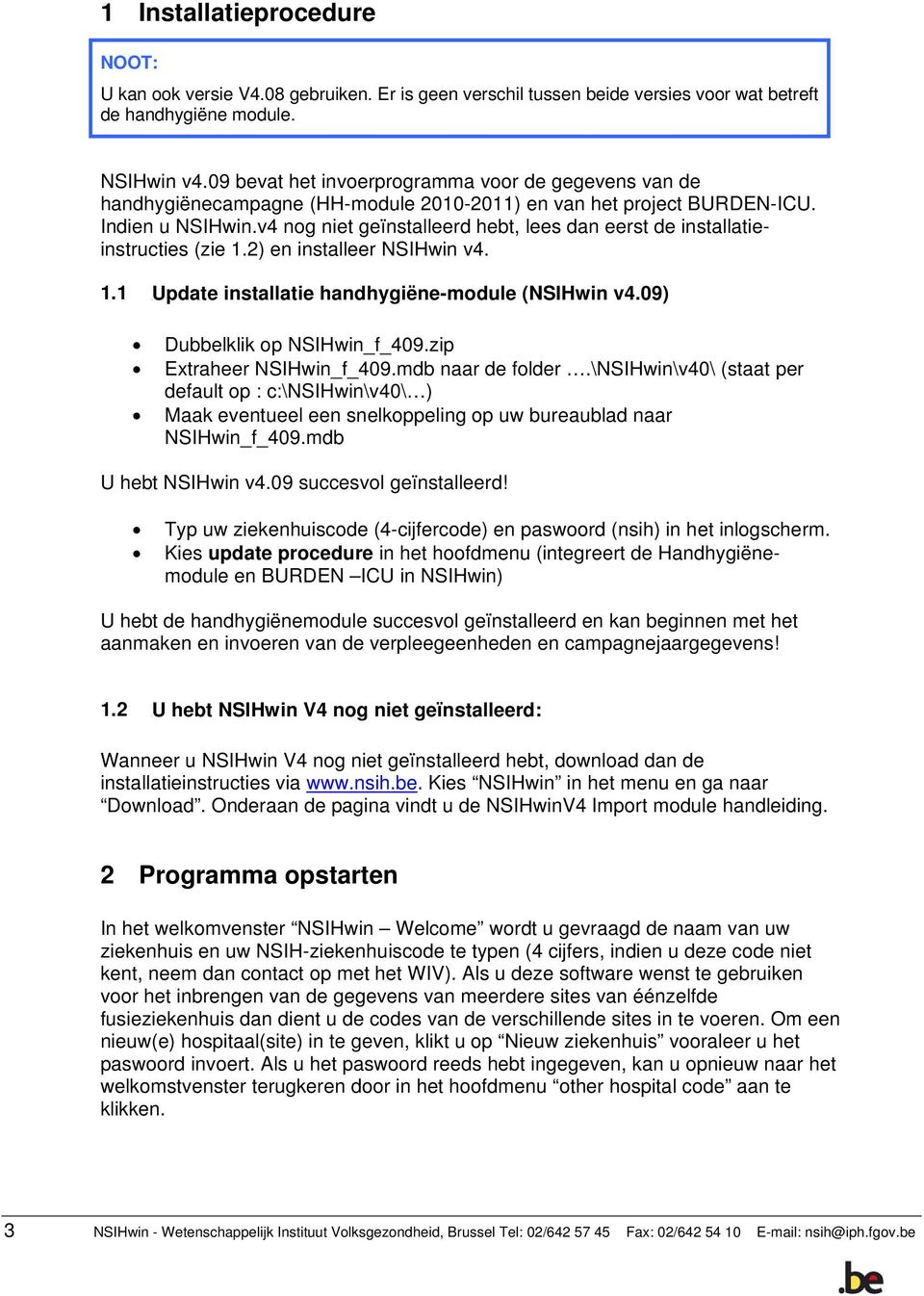
4 Om het programma op te starten dient u het paswoord in te typen: geef in nsih en druk op enter. Het paswoord is voor alle versies nsih en kan niet aangepast worden. 3 Invoeren van gegevens Start de HH-module door in het hoofdmenu te klikken op Hand Hygiene Observation Data NL (nederlandstaligen) of FR (franstaligen). BELANGRIJK! Vooraleer je observatiegegevens kan invoeren, dienen volgende gegevens éénmalig ingevoerd/aangemaakt te worden (zie verder): 1. aanmaken van campagnejaar/semester 2. aanmaken van identiteitskaart voor elke verpleegeenheid waar geobserveerd werd 3. aanduiden van voor/na campagne 4. invullen van de startdatum van de observatie (niet verplicht) Daarna kan je observaties invoeren. 4 NSIHwin - Wetenschappelijk Instituut Volksgezondheid, Brussel Tel: 02/ Fax: 02/ [email protected]

5 NOOT: Alle verplicht in te voeren velden worden in het vet aangeduid BAanmaken van een identiteitskaart voor een eenheid Voor elke geobserveerde verpleegeenheid dient men eenmalig een identiteitskaart aan te maken, vooraleer men observaties kan invoeren Klik op de Add/Edit knop onder Eenheid in het scherm Campagnes en Metingen Vul tenminste de vetgedrukte velden in Wanneer u de gegevens voor deze eenheid heeft ingevuld, kan u een volgende eenheid aanmaken via de knop Wanneer u alle eenheden heeft aangemaakt, gaat u terug naar het vorig scherm via de knop 5 NSIHwin - Wetenschappelijk Instituut Volksgezondheid, Brussel Tel: 02/ Fax: 02/ [email protected]
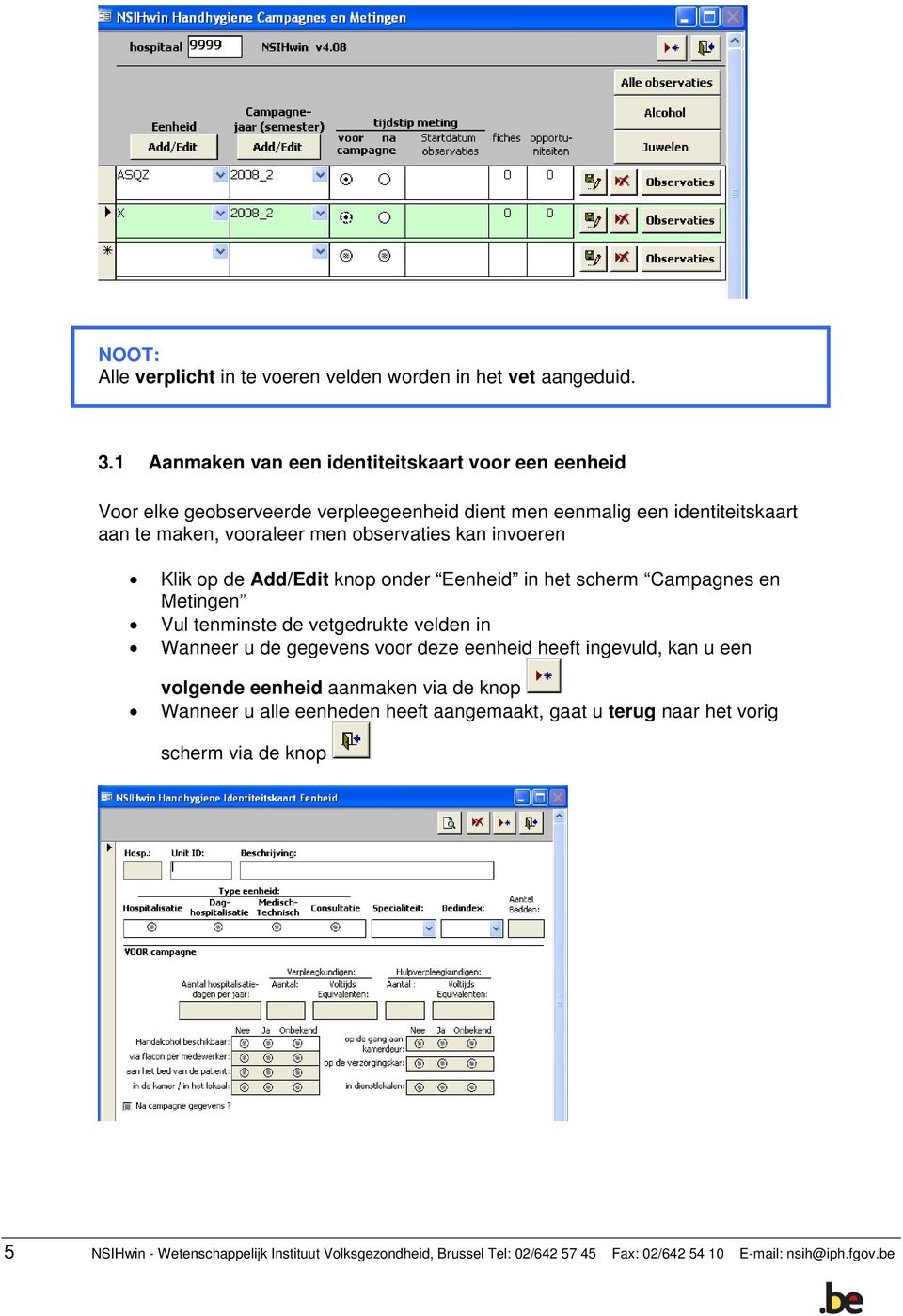
6 NIEUW! Wanneer de beschikbaarheid van handalcohol na de sensibilisatiecampagne veranderd is, kan u dit nu ook invoeren. Vink na campagne gegevens? aan. Het scherm ontdubbelt zich en u kan postcampagnegegevens i.v.m. handalcohol toevoegen BAanmaken van het campagnejaar/semester Het aanmaken van het campagnesemester dient eenmalig te gebeuren vooraleer men observaties kan invoeren. Klik op de Add/Edit knop onder campagnejaar (sessie) in het scherm Campagnes en Metingen. Vul tenminste de vetgedrukte velden in Het campagnejaar en semester worden bepaald door de startdatum van de precampagne : vb. Startdatum: 17/11/2010 Jaar = 2010 Semester = 2 OPGELET! Het campagnesemester voor de derde campagne handhygiëne blijft zowel voor de pre- als postmetingen 2010_2. 6 NSIHwin - Wetenschappelijk Instituut Volksgezondheid, Brussel Tel: 02/ Fax: 02/ [email protected]

7 4 Invoeren van observatiegegevens 4.1 4BInvoeren van observatiefiche Nadat u de eenheid en campagnejaar hebt aangemaakt, maakt u een obeservatiefiche aan door een eenheid en campagnejaar te kiezen uit de keuzelijst in het scherm Campagnes en Metingen. Klik vervolgens op de knop Observaties om observatiegegevens van een fiche voor een bepaalde eenheid en campagnesemester in te voeren. Eén scherm = één observatiefiche. Vul verplicht in: Initialen van de observator in (daarna lichten de grijsgekleurde velden op) Datum van de observatie (moet gelijk of later zijn dan de startdatum) Tijdstip van observatie Het observatierooster verschijnt zodra de verplichte velden ingevuld zijn. U kan nu het aantal opportuniteiten en observaties per categorie invoeren in de kolommen Voor en Na. De totalen verschijnen automatisch onder het observatierooster. OPGELET! Het total aantal opportuniteiten moet gelijk zijn aan het aantal observaties BNieuwe observatiefiche aanmaken Wanneer er op verschillende dagen of tijdstippen of door een andere observator geobserveerd wordt in eenzelfde eenheid, moet er een nieuwe observatiefiche aangemaakt worden met de knop. 7 NSIHwin - Wetenschappelijk Instituut Volksgezondheid, Brussel Tel: 02/ Fax: 02/ [email protected]

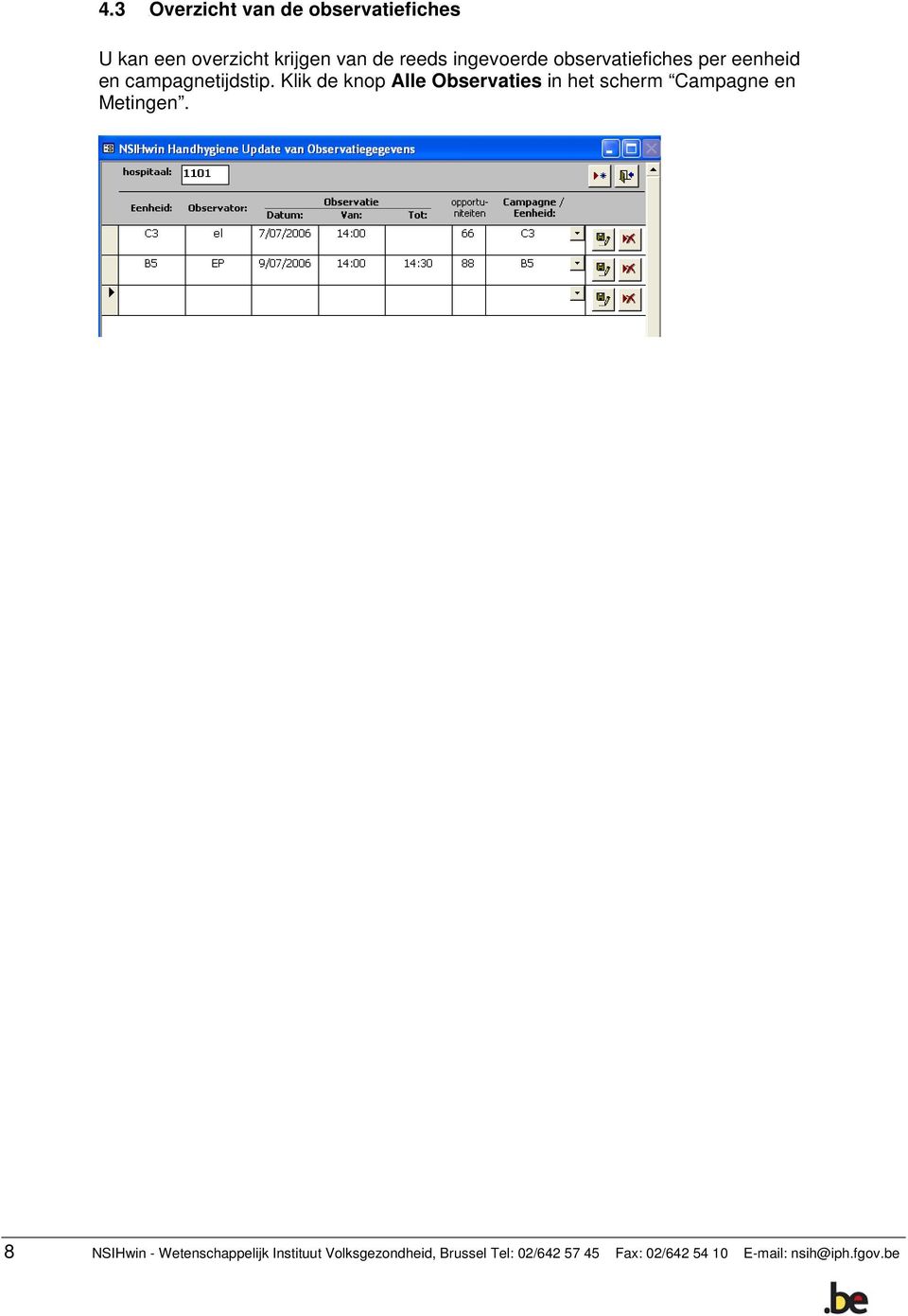
8 4.3 6BOverzicht van de observatiefiches U kan een overzicht krijgen van de reeds ingevoerde observatiefiches per eenheid en campagnetijdstip. Klik de knop Alle Observaties in het scherm Campagne en Metingen. 8 NSIHwin - Wetenschappelijk Instituut Volksgezondheid, Brussel Tel: 02/ Fax: 02/ [email protected]
9 5 Alcoholverbruik Klik op de knop Alcoholverbruik in het beginscherm Campagnes en Metingen. OPGELET! Het alcoholverbruik moet per maand ingevuld worden. Er moeten minimaal 3 volle maanden voor en 3 volle maanden na de sensibiliseringscampagne of langer. Bijvoorbeeld: Als sensibilisatiefase loopt van 14 feb maart 2010 voor = nov, dec, jan 2010 na = april, mei, juni 2010 OPGELET: U kan kiezen de alcoholconsumptie per verpleegeenheideenheid en/of voor de ganse instelling (fusie/site) in te vullen. Maar het handalcoholverbruik moet steeds voor hetzelfde niveau geregistreerd worden als het niveau waarvoor de opportuniteiten geobserveerd werden. Bijvoorbeeld: opportuniteiten geobserveerd voor de eenheid = alcoholverbruik per eenheid opportuniteiten geobserveerd voor de instelling = alcoholverbruik voor instelling 5.1 7BPer eenheid Klik het tweede keuzerondje aan in de kolom Instelling/Eenheid en kies uit de keuzelijst de gewenste eenheid. Wanneer u het verbruik voor een volgende eenheid wil invoeren, klikt u weer het tweede keuzerondje aan in de kolom per eenheid van de volgende lijn. Vul het jaar, maand, alcoholverbruik en patiëntendagen (niet verplicht) in. 9 NSIHwin - Wetenschappelijk Instituut Volksgezondheid, Brussel Tel: 02/ Fax: 02/ [email protected]
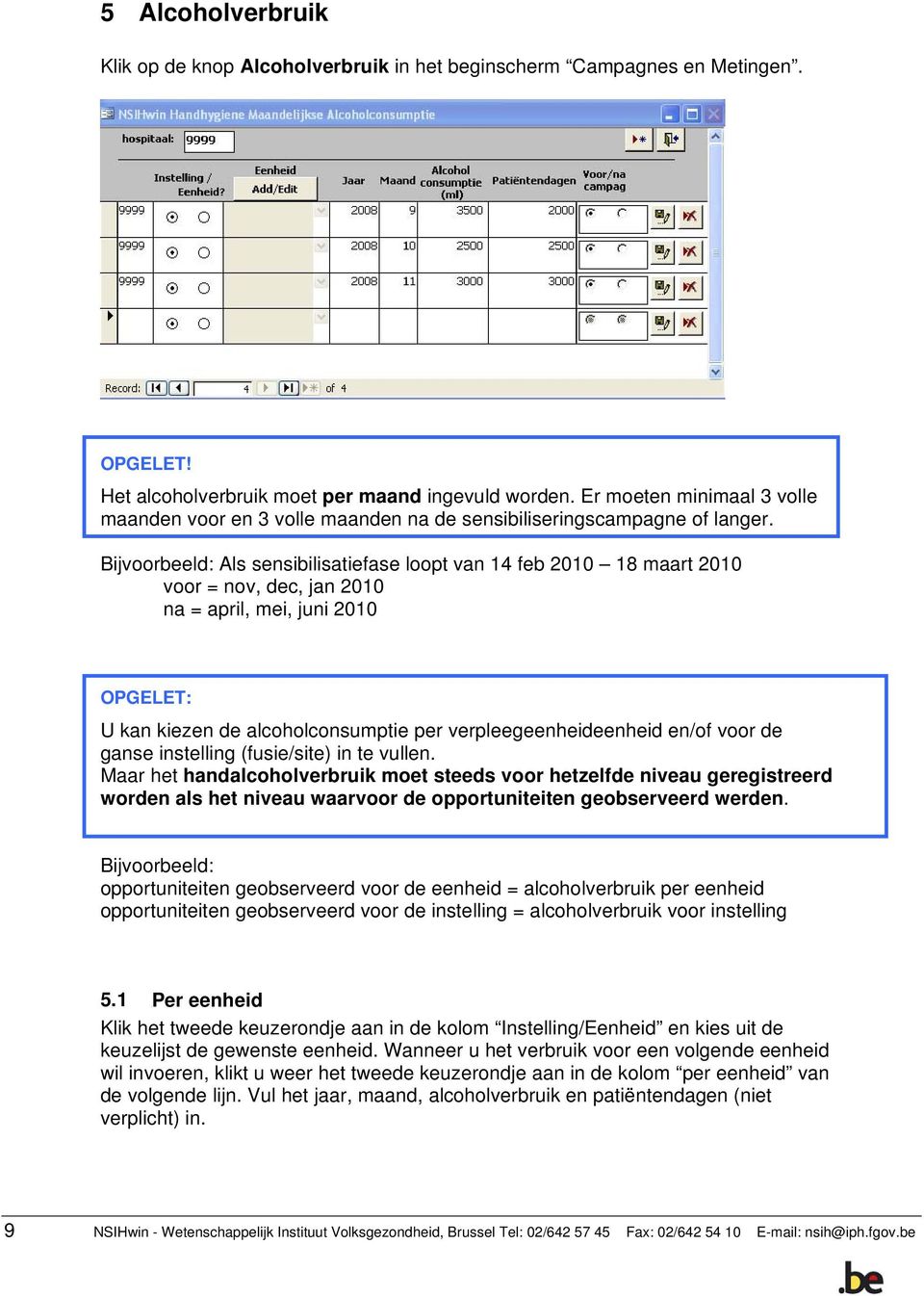
10 5.2 8BGanse instelling Klik het eerste keuzerondje aan in de kolom Instelling/Eenheid aan. Vul vervolgens de alcoholverbruiksgegevens in. 6 Basisvereisten handhygiëne (Juwelen en nagels) 6.1 9BInvoer Via de knop Juwelen kom je in het daarvoor bestemde invoerscherm. Vink de basisvereiste(n) aan als deze NIET vervuld zijn bv: verpleegkundige met 3 ringen en vuile nagels wordt aangevinkt in de kolom ringen en in de kolom vuile nagels. De kolom Conform? komt op 1 te staan wanneer minstens één fout tegen de basisvereisten werd gemaakt en is gelijk aan 0 als het personeelslid helemaal in orde is met de basisvereisten. NSIHwin Invoerscherm basisvereisten (juwelen, nagels) Het rijtotaal duidt het totale aantal non-conformiteiten per persoon aan. Rij- en kolomtotalen worden telkens weergegeven. Gebruik de knop update totals om de totalen aan te passen wanneer u nieuwe gegevens hebt toegevoegd. Het percentage non-conformiteiten wordt automatisch berekend per kolom (bv. % personeelsleden dat een poshorloge droeg) en voor het totaal van de fiche (% personeelsleden waar minstens 1 non-conformiteit tegen de basisvereisten werd geobserveerd). Voor het percentage non-conformiteiten voor het ganse ziekenhuis, zie Rapporten afdrukken (hospital wide). BELANGRIJK! Maak per eenheid een nieuw observatierooster aan. Met de knop kan u een leeg observatierooster aanmaken. 10 NSIHwin - Wetenschappelijk Instituut Volksgezondheid, Brussel Tel: 02/ Fax: 02/ [email protected]

11 6.2 10BRapporten NSIHwin laat toe om automatische rapporten te genereren per unit of voor het ganse ziekenhuis (hospital-wide), voor alle gegevens of voor een geselecteerde periode. Kies Rapporten afdrukken en kies het rapport en de periode die u wenst. In de rapporten wordt telkens het percentage non-conformiteiten aangeduid. De rapporten kunnen worden bewaard en afgedrukt. NSIHwin Rapporten afdrukken Rapport: % Non-conformiteiten Hospital-wide NOOT: Wanneer een personeelslid verschillende keren werd geobserveerd zal deze telkens meegeteld worden in het percentage non-conformiteiten voor het ganse ziekenhuis. Hou dus rekening met eventuele dubbels. Om dit te vermijden kan u de gegevens exporteren naar Excel en de dubbels manueel verwijderen en vervolgens de compliance berekenen voor het ganse ziekenhuis. 11 NSIHwin - Wetenschappelijk Instituut Volksgezondheid, Brussel Tel: 02/ Fax: 02/ [email protected]

12 6.3 1BExport naar Excel De ingevoerde gegevens kunnen naar Excel geëxporteerd worden voor analyse via de knop Export naar Excel. U kan alle gegevens of een selectie ervan exporteren. De gegevens worden dan automatisch bewaard in het bestand Juwelen datum uur.xls op de default directory bv. /Nsihwin/V40/export/Juwelen :15.xls op uw computer. U kan er de gegevens rechtstreeks bekijken en analyseren. NSIHwin Exporteren naar Excel Exportbestand basisvereisten naar Excel: Juwelen h57.xls BAnalyse in Excel Indien gewenst, kan u de gegevens rechtstreeks in Excel analyseren. Zo kan u bijvoorbeeld grafieken maken of het % non-conformiteiten tegen de basisvereisten berekenen: - Per eenheid - Per beroepsgroep - Voor het ganse ziekenhuis - Per basisvereiste - Per groep basisvereisten (bv: nagels, sieraden) - 12 NSIHwin - Wetenschappelijk Instituut Volksgezondheid, Brussel Tel: 02/ Fax: 02/ [email protected]

13 7 Exportinstructies Kies in het Hoofdmenu (blauwe beginscherm) Data export. In dit scherm kunnen surveillancegegevens van een welbepaalde periode worden geexporteerd naar het DBF bestandformaat, waarna deze kunnen worden doorgestuurd naar het WIV. Gegevens worden automatisch geëxporteerd naar subfolder /NSIHwin/v40/export BExport van de handhygiëne-observatiegegevens Voor export van de handhygiëne-observatiegegevens, is het nodig een periode te selecteren (jaar_semester + voor of na campagne). Na aanduiden van de categorie HH (Hand hygiëne observations ) in de protocol-keuzelijst en aanklikken van de export knop, zal het bestand HXXXXXXX.dbf worden aangemaakt in folder..\nsihwin\v40\export. Naam van het bestand: Bijvoorbeeld: H11018bdbf : H: handhygiëne observatiegegevens 1101 = NSIHcode voor ziekenhuis 1101, 02 = voor de periode tweede semester van 2010 b = Na campagne (a= voor campagne) 13 NSIHwin - Wetenschappelijk Instituut Volksgezondheid, Brussel Tel: 02/ Fax: 02/ [email protected]

14 Data export BExport van de alcoholverbruikgegevens Voor export van de handalcoholverbruikgegevens, is het nodig een jaar te selecteren. Na het aanduiden van de categorie HH_alc (Hand hygiëne Alcohol Consumption in de protocol keuzelijst en aanklikken van de export knop, zal het bestand HA0000.dbf worden aangemaakt in folder..\nsihwin\v40\export. Bijvoorbeeld: bestand HA11018.dbf HA: handalcoholverbruikgegevens 1101 = observatiegegevens voor ziekenhuis 1101, 0 = voor (minstens 3 maanden) het jaar BExport van de basisvereisten-observatiegegevens (juwelen) Voor export van de basisvereistengegevens, is het nodig een jaar + campagneperiode te selecteren. Na het aanduiden van de categorie HH_jew (Hand hygiëne jewels in de protocol keuzelijst en aanklikken van de export knop, zal het bestand HW0000a.dbf worden aangemaakt in folder..\nsihwin\v40\export. 14 NSIHwin - Wetenschappelijk Instituut Volksgezondheid, Brussel Tel: 02/ Fax: 02/ [email protected]

15 Bijvoorbeeld: bestand HJ11010A.dbf HJ: basisvereistegegevens 1101 = observatiegegevens voor ziekenhuis 1101, 0: jaar 2010 A: voor campagne (B= na campagne) 8 Versturen van gegegevens naar het WIV Na export kunnen de exportbestanden worden teruggevonden in de directory..\nsihwin\v40\export. U kopieert de bestanden in een en stuurt ze naar [email protected] met vermelding: HH OPGELET! Einddata voor het versturen van de gegevens naar het WIV: Observatiegegevens pre-campagne 15 januari 2011 Observatiegegevens post-campagne 30 juni 2011 Gegevens handalcoholverbruik + basisvereisten 30 juli Helpdesk Voor vragen en suggesties i.v.m. NSIHwin contacteer: Sofie Vaerenberg Wetenschappelijk Instituut Volksgezondheid J. Wytsmanstraat 14, 1050 Brussel Tel: 02/ Fax: 02/ [email protected] of [email protected] Karl Mertens Wetenschappelijk Instituut Volksgezondheid J. Wytsmanstraat 14, 1050 Brussel Tel: 02/ Fax: 02/ [email protected] of [email protected] 15 NSIHwin - Wetenschappelijk Instituut Volksgezondheid, Brussel Tel: 02/ Fax: 02/ [email protected]

Handleiding Handhygiënemodule
 Wetenschappelijk Instituut Volksgezondheid Afdeling Epidemiologie NSIHwin V4.07 Voor de registratie van nosocomiale infecties in de Belgische ziekenhuizen Handleiding Handhygiënemodule Augustus 2006 1
Handleiding Handhygiënemodule
 NSIHwin V4.08 Voor de registratie van nosocomiale infecties in de Belgische ziekenhuizen Handleiding Handhygiënemodule 2008-2009 December 2008 1 NSIHwin - Wetenschappelijk Instituut Volksgezondheid, Brussel
Handleiding : Opdrachten vanuit Excel
 Handleiding : Opdrachten vanuit Excel Opdrachten vanuit Excel v2.1 Created on 1/21/2009 3:55:00 PM 1 1. Introductie Deze handleiding beschrijft de werkwijze voor het gebruik van de toepassing Domiciliëringen
Handleiding Sociale kaart. Vlaams Brabant en Hoofdstedelijk Gewest Brussel
 Handleiding Sociale kaart Vlaams Brabant en Hoofdstedelijk Gewest Brussel Opgesteld door Dennis Servaas bijgewerkte versie januari 2012 1 Inhoudsopgave 1. Aanmelden... 3 2. Zoekfilters... 4 3. Fiches bekijken...
Handleiding Digitaal Aanvraagformulier
 Handleiding Digitaal Aanvraagformulier Deze handleiding wil een summier overzicht geven van de installatieprocedure van het digitaal aanvraagformulier. De handleiding is bedoeld voor de al wat ervaren
UNIDIS KLANTENDAG 2013 UW ADMINISTRATIE SEPA PROOF TRAINING
 Pagina 1 van 35 UNIDIS KLANTENDAG 2013 UW ADMINISTRATIE SEPA PROOF TRAINING Pagina 2 van 35 1. SEPA CHECK Ga naar http://www.unidis.nl/ en klik op doe de SEPA check. Zie onderstaande screenshot. U komt
Handleiding Enquêtemodule. Contents
 Handleiding Enquêtemodule Dit document dient als uitleg over de enquêtemodule. De enquêtemodule is een optionele module welke te bestellen is via Support Modules. Met de enquêtemodule krijgt de club de
HANDLEIDING RAPPORTEN
 HANDLEIDING RAPPORTEN Versie 2.0 dd 13/10/2014 Versie 2.1 dd 03/04/2015 Inhoudstabel VAN START MET DE RAPPORTEN... 2 1 EEN TOETS TOEVOEGEN... 3 MOGELIJKHEID 1: PROEVEN PER KLAS... 3 MOGELIJKHEID 2: INVOEREN
sportadministratie Hoe werken met de aanwezigheden
 sportadministratie Hoe werken met de aanwezigheden sportadministratie 2 Inhoud 1 Via de menu SPORTIEF... 3 2 Het overzicht... 3 3 Nieuwe aanwezigheden invullen... 4 3.1 Niet van toepassing... 4 3.2 De
Handleiding : Regletten in Pharmawin
 Handleiding : Regletten in Pharmawin Februari 2007 Corilus Hogenakkerhoek 5 9150 Kruibeke Tel. 03/253.20.20 Fax 03/253.20.40 [email protected] www.corilus.be 1. ALGEMEEN De module regletten of etiketten
Toegang deelnemers / Inloggen... 02. Account deelnemer... 03. Communicatiemateriaal.. 03. Bijbestellen communicatiemateriaal.. 03
 Inhoudstafel Handleiding Online Tool Dag van de Zorg 2016 Toegang deelnemers / Inloggen... 02 Paswoord vergeten. 02 Account deelnemer... 03 Communicatiemateriaal.. 03 Bijbestellen communicatiemateriaal..
HANDLEIDING IBAMAFLEX
 HANDLEIDING IBAMAFLEX Voor docenten Deel 1: registratie examenresultaten Deel 2: naamlijsten en fotolijsten van studenten Deel 3: gegevens en afwezigheden van studenten opzoeken 08/01/2014 Inhoud 1. Elektronisch
HANDLEIDING VERHUUR. Invoeren van toestel (menukeuze 6) Installatie
 HANDLEIDING VERHUUR Installatie Download het installatieprogramma van de volgende locatie: http://www.apoverheyen.be/plugins/gvverhuursetup.exe Klik op Uitvoeren ofwel eerst Opslaan en nadien Uitvoeren.
HANDLEIDING SuperTax BELCOTAX AANGIFTE XML BESTAND via EXCEL. 1. Voorbereiding van de toepassing : Macro-toepassingen
 HANDLEIDING SuperTax BELCOTAX AANGIFTE XML BESTAND via EXCEL 1. Voorbereiding van de toepassing : Macro-toepassingen Zorg ervoor dat de instellingen van uw Excel programma het gebruik van macro s toelaat.
10: Statistieken en rapportages met Excel
 10: Statistieken en rapportages met Excel 1. Omschrijving van deze functie Met PlanningPME heeft u de mogelijkheid om verschillende typen rapporten te maken: Statistieken die geproduceerd worden door de
E- mailadressen uit doelgroepen in NC halen (Actie- lijsten).
 E- mailadressen uit doelgroepen in NC halen (Actie- lijsten). Dit is een stapje verder... Hiermee gaat u niet zomaar naar bv. Alle particulieren een mailing doen. ð Je gaat hier enkel personen of bedrijven
1. De website www.energiejacht.be
 1. De website www.energiejacht.be Op de site krijg je als energiemeester een overzicht van alle gegevens van jouw deelnemers: meterstanden, besparingscijfers, algemene data. Energiemeesters hebben de eindverantwoordelijkheid
Handleiding People Inc. - Maetis link
 Handleiding People Inc. - Maetis link I Handleiding Installatie en Gebruik Maetis link voor People Inc. Inhoudsopgave Hoofdstuk 1 People Inc. - Maetis link 1.1 Inleiding... 1. Werking... van de link 1.3
HANDLEIDING voor het MAKEN EN UPLOADEN van een excelbestand vanuit het bronsysteem ASTRAIA
 HANDLEIDING voor het MAKEN EN UPLOADEN van een excelbestand vanuit het bronsysteem ASTRAIA naar PERIDOS Inleiding U bent verantwoordelijk voor het al dan niet aanleveren van gegevens aan Peridos. Daarbij
Gebruikershandleiding ITMA Portaal. Helpdesk ITMA
 Gebruikershandleiding ITMA Portaal Helpdesk ITMA Septembre 2012 Sommaire Verbinding met het ITMA portaal :... 3 Onthaalpagina ITMA portaal :... 5 Voorinschrijven van een deelnemer aan een opleiding...
HANDLEIDING voor het MAKEN EN UPLOADEN van een handmatig ingevoerd excelbestand naar PERIDOS
 HANDLEIDING voor het MAKEN EN UPLOADEN van een handmatig ingevoerd excelbestand naar PERIDOS Inleiding Wanneer dient u gebruik te maken van een handmatige excel voor het aanleveren van gegevens aan Peridos.
Handleiding Opmaken fiche 281.10
 Opmaken fiche 281.10 1. Inleiding... 3 2. Voorbereidingen... 4 3. Personeelsleden als leverancier in de boekhouding voorzien... 7 3.1. Manueel leveranciersfiches voor de personeelsleden aanmaken... 7 3.2.
Technische nota AbiFire5 Rapporten maken via ODBC
 Technische nota AbiFire5 Rapporten maken via ODBC Laatste revisie: 29 juli 2009 Inhoudsopgave Inleiding... 2 1 Installatie ODBC driver... 2 2 Systeeminstellingen in AbiFire5... 3 2.1 Aanmaken extern profiel...
Handleiding GlobeTrace Lite CMS V1.0
 GlobeTrace Lite App Dit is een handleiding voor het gebruik van het GlobeTrace Lite CMS. De GlobeTrace Lite App en het achterliggende systeem is volledig gratis te gebruiken. Mocht u vragen hebben over
Handleiding De Biedwedstrijd
 Handleiding De Biedwedstrijd Auteur: Marcel Hofstede Versie: 2.1 Handleiding Biedwedstrijd (V2.1) Blz. 1 van 11 INHOUDSOPGAVE Programma Biedwedstrijd...3 1. Installatie en opstarten van het programma...3
IDEP / GN8 voor WINDOWS. Quickstart
 IDEP / GN8 voor WINDOWS Quickstart 1. INSTALLATIE EN UPGRADE Op de homepagina van Intrastat (www.intrastat.be) gaat u, na de taalkeuze, naar het tabblad "Aangiften" en het item "Idep/Gn8 voor Windows".
Print Manager USB. Handleiding. BRICON nv
 Print Manager USB Handleiding NL BRICON nv Europark Oost 15C, 9100 Sint-Niklaas, Belgium. Tel: +32 3 777 39 74 Fax: +32 3 778 07 35 Website: www.bricon.be email: [email protected] Index : 1. Installatie
Handleiding voor enquêtes voor ProZo!
 Handleiding voor enquêtes voor ProZo! Versie 1.1, 1 mei 2012 1 Voorwoord Deze handleiding neemt u stap voor stap mee in de aanvraagprocedure en het beheren van uw ProZo! enquêtes. We raden u aan deze handleiding
HANDLEIDING : BESTELLINGEN INBRENGEN IN RAPTOOLS. Log in op url : https://raptools.vub.ac.be
 Financiële administratie en aankoopdienst HANDLEIDING : BESTELLINGEN INBRENGEN IN RAPTOOLS Log in op url : https://raptools.vub.ac.be Inloggen gebeurt met de inlog (vb.nverheye) en paswoord van het Rekencentrum
Badge it. Inhoudsopgave. 1. Installatie... 3
 Badge it voor Windows 95/98/NT/2000/XP Inhoudsopgave 1. Installatie... 3 2. Start... 4 2.1. Nieuwe database maken... 5 2.2. De geselecteerde database openen... 5 2.3. De naam van de geselecteerde database
Tool Calculeren. Handleiding
 Tool Calculeren Een uitgave van Reed Business bv Helpdesk Uitgever Adres Abonnement Klantenservice 0900-235 63 98 ( 0,45 per minuut) [email protected] M.M.M. Gianotten Hanzestraat 1,
Handleiding People Inc. - ArboUnie link
 Handleiding People Inc. - ArboUnie link I Installatie en Gebruik Arbo Unie link voor People Inc. Inhoudsopgave Hoofdstuk 1 People Inc. - ArboUnie link 2 1.1 Inleiding... 2 1.2 Werking... van de link 2
Tool Calculeren voor GWWkosten.nl. Handleiding
 voor GWWkosten.nl Tool Calculeren Een uitgave van Reed Business bv Helpdesk Uitgever Adres Abonnement Klantenservice 0900-235 63 98 ( 0,45 per minuut) [email protected] M.M.M. Gianotten
Handleiding enquetemaken.be
 Hoofdstuk : Starten met je eigen enquête - Registreren - Enquete Maken - Instellingen Hoofdstuk 2 : Opstellen van de vragenlijst - Vragen maken - Vraagtypes - Vragenlijst beheren - Vertakkingen invoeren
Bijlage Inlezen nieuwe tarieven per verzekeraar
 ! Bijlage inlezen nieuwe tarieven (vanaf 3.2) Bijlage Inlezen nieuwe tarieven per verzekeraar Scipio 3.303 biedt ondersteuning om gebruikers alle tarieven van de verschillende verzekeraars in één keer
Fuel. Handleiding voor installatie en gebruik
 Fuel Handleiding voor installatie en gebruik Inhoudsopgave 1. Installatie 2. Gebruik - Windows - Linux / Apple / andere systemen - Een nieuw voertuig aanmaken - Uitgaven 3. Onderhoud - Waarschuwingen -
SnelFact Handleiding. SnelFact. Handleiding. Jerrisoft Pagina 1 van 13
 SnelFact Handleiding Jerrisoft Pagina 1 van 13 Inleiding Welkom bij de handleiding van SnelFact. Het facturatie programma voor de ondernemer die snel en eenvoudig offertes, orders en facturen wil maken..
HANDLEIDING Periodieke Facturatie
 HANDLEIDING Periodieke Facturatie WINGS Software Snelheid & zekerheid Module WingsPer: Periodieke facturatie 1) Installatie & Activatie Wings Periodieke Facturatie dient te worden beschouwd als een volwaardige
Stappenplan I-rent. Inloggen
 Stappenplan I-rent Vanaf januari 2017 kan je reserveren voor het buurthuis, Rockhok of jeugdcentrum via het online platform I-rent. In deze handleiding kan je terugvinden hoe je kan inloggen, een reservatie
INLOGGEN KLANTEN REGISTRATIES HANDLEIDING BEHEER BEZOEKERS EN STANDPERSONEEL
 www.matexpo.com [email protected] +32 56 98 07 60 INLOGGEN MODULE BEHEER BEZOEKERS EN STANDPERSONEEL VIA UW EXPOSANTENPORTAAL Ga naar www.matexpo.com en log in met uw gegevens in het exposantenportaal.
Verlofregistratie. Installatie
 Easy Template Gulperberg 63 3453 RW De Meern Tel: 030-232 1092 Fax: 030-2321013 E-mail: [email protected] Website: www.easytemplate.nl ABN-AMRO 55 70 72 441 IBAN: NL75ABNA0557072441 BIC: ABNANL2A KVK
Handleiding 103: Collecte Database (CDB) voor Wijkhoofden
 Handleiding 103: Collecte Database (CDB) voor Wijkhoofden Gebruik handleiding 103: Deze handleiding is bestemd voor wijkhoofden en Vrienden die gegevens gaan verwerken en bewerken in een wijk binnen een
Technische handleiding database ontslagmanagement
 Technische handleiding database ontslagmanagement 1. Het databasevenster De database opent u door te dubbelklikken 1 op het Access-icoon Ontslagmanagement.lnk Mogelijk krijgt u eerst één of meerdere vensters
Handleiding module Berichtenconverter Wmo en Jeugdwet
 Handleiding module Berichtenconverter Wmo en Jeugdwet Beheerteam istandaarden Datum 2 januari 2015 Versie 1.0 Status Definitief Inhoud 1 Introductie 2 2 Installatie 4 3 Het gebruik van de Berichtenconverter
Stappenplan QuickScan NOV - Beheerder
 Stappenplan QuickScan NOV - Beheerder Voorbereiding Excel versies eerder dan versie 2007: 2. Ga naar de menu-optie Extra - Macro s - Beveiliging. 3. Kies voor Beveiligingsniveau Gemiddeld. 4. Sluit Excel
Tennis Vlaanderen Elit-clubtoepassing / Lid worden 8/12/2014
 Tennis Vlaanderen Elit-clubtoepassing / Lid worden 8/12/2014 Louizapoortgalerij 203 bus 3, 1050 Brussel Tel.: 02/548.03.00 Fax: 02/548.03.03 E-mail: [email protected] E-mail clubs: [email protected]
CARGO DATA SYSTEMS BV
 CARGO DATA SYSTEMS BV DE OPLOSSING VOOR TOTALE EXPEDITIE EN TRANSPORT AUTOMATISERING Emballage Administratie Emballage Administratie Dit document beschrijft de werking van de Emballage Administratie module
Gebruikers Toevoegen. EasySecure International B.V. +31(0)88 0000 083 [email protected] Support.EasySecure.nl. v2.0.11 22-09-2014
 Gebruikers Toevoegen EasySecure International B.V. +31(0)88 0000 083 [email protected] Support.EasySecure.nl v2.0.11 22-09-2014 In deze handleidingen worden de volgende functies binnen de IdentySoft software
Compleet Boekhouden PRO
 Compleet Boekhouden PRO Overstappen van Compleet Boekhouden &Factureren naar Compleet Boekhouden PRO Osirius BV Inhoudsopgave 1 VOOR U BEGINT 3 1.1 MAAK EEN BACK-UP IN DE OUDE VERSIE 3 1.2 VERWIJDEREN
Installatie. Klik vervolgens op OK om verder te gaan met de installatie. Om verder te gaan met de installatie kunt op op Volgende klikken.
 Installatie De client software van Backup+ kan worden gedownload op de Internet Limburg website. Kijk hiervoor op http://www.ilimburg.nl/downloads. Na het downloaden en openen van het backup+.exe bestand
NACSPORT TAG&GO HANDLEIDING. 3.2.1. Eigenschappen knop
 Handleiding NACSPORT TAG&GO HANDLEIDING 1. Introductie 2. Configureren en bestellen 3. Sjabloon (categorieën en descriptors) 3.1 Lijst sjablonen 3.2 Sjablonen bewerken 3.2.1. Eigenschappen knop 4. Analyseren
HANDLEIDING INFOGRAPHIC SOFTWARE Versie 2.3 / jan 2014
 HANDLEIDING INFOGRAPHIC SOFTWARE Versie 2.3 / jan 2014 Inhoudsopgave 1. Inleiding... 3 2. Systeemvereisten... 3 3. Installeren van de software... 4 4. Programma instellingen... 5 5. Importeren van een
- stappenplan - INLOGGEN op
 - stappenplan - INLOGGEN op Surf naar www.cobelguard-online.be Vul login en paswoord in. Op de e-mail die je ontvangen hebt vind je je paswoord. Als je inlogt op je site, zal je ook automatisch het site
Exporteren naar excel
 Exporteren naar excel 9 maart 2012 WISA helpdesk Inhoudsopgave 1 Exporteren naar excel 2 1.1 Exporteren van schermgegevens......................... 3 1.1.1 Export opvragen.............................
HANDLEIDING CAMERASYSTEEM. Open eerst een webbrowser naar keuze: bij voorkeur
 HANDLEIDING CAMERASYSTEEM Korte inhoud: 1. Java Installeren 2. Software Installeren. 3. Software gebruik 1. Java Installeren: Open eerst een webbrowser naar keuze: bij voorkeur firefox of internet explorer
CRM - Salesplanner - NL
 Handleiding PratoFlex CRM - Salesplanner - NL Efficiency through innovation Inhoudsopgave Voorwoord Salesplanner In de klantenfiche Bezoekplanning Filters Legende Automatisch gegeneerde bezoekplanningen
HANDLEIDING FLEXI-SMS
 1 HANDLEIDING FLEXI-SMS Index: 1. Algemeen... p 2 2. Activatie FLEXI-SMS... p 3 3. Hoe verstuur ik SMS en?... p 4 4. SMS en versturen aan een groep klanten (batch SMS)... p 6 5. Versturen van een SMS vanuit
Handleiding module Berichtenconverter Wmo en Jeugd bètaversie
 Handleiding module Berichtenconverter Wmo en Jeugd bètaversie Beheerteam istandaarden Datum 24 december 2014 Versie 0.8 Status Concept Inhoud 1 Introductie 2 2 Installatie 4 3 Het gebruik van de Berichtenconverter
Gebruikerstoelichting Kleos 3.8.6
 Gebruikerstoelichting Kleos 3.8.6 INHOUDSTAFEL 1 Fiche 281.50 algemeen ------------------------------------------------------------------------------------------ 3 2 Het scherm Export Fiches 281.50 -------------------------------------------------------------------------
Opstarten van de module Overschrijvingen
 Opstarten van de module Overschrijvingen 1 Welkom in de module Beheer overschrijvingen van WinBooks on Web Dit document is ontworpen om u kennis te laten maken met de module Beheer overschrijvingen in
Handleiding Site to Edit Module Documenten
 THAR Design Kipboomweg 15 7636 RC AGELO E-mail: [email protected] Website: www.thar.nl KvK nummer: 08165396 BTW nummer: NL8186.22.416.B01 Rekeningnummer: 45.09.80.59 Handleiding Site to Edit Module Documenten
HANDLEIDING voor WEBGEBASEERDE TESTING aan de hand van LIMESURVEY
 HANDLEIDING voor WEBGEBASEERDE TESTING aan de hand van LIMESURVEY LimeSurvey is niet-gecommercialiseerde software die zich ertoe leent testen te ontwikkelingen en verwerken. De software wordt beheerd door
mymanualsolarapp - What s Your Solar Power Today?
 mymanualsolarapp - Inleiding De manual versie is speciaal gemaakt voor zonnesysteem eigenaren die hun pc niet de hele dag aan willen laten staan of geen computer gekoppelde inverter systemen hebben. Door
Aan de slag met AdminView
 Aan de slag met AdminView uitgebreide handleiding S for Software B.V. Gildeweg 6 3771 NB Barneveld tel 0342 820 996 fax 0342 820 997 e-mail [email protected] web www.sforsoftware.nl Inhoudsopgave 1.
Handleiding ledenadministratie NVVH afdelingen
 Handleiding ledenadministratie NVVH afdelingen Inleiding U kunt via internet de gegevens van de leden van uw afdeling bijhouden. Hieronder staan de mogelijkheden beschreven. Inloggen Om te kunnen werken
Handleiding. Voedingsversie Evry Hanzehogeschool Groningen november 2011
 Voedingsversie Evry Hanzehogeschool Groningen november 2011 Inhoudsopgave 1 Inleiding... 3 2 Installatie van Evry... 4 3 Algemene weetjes... 5 4 Voedingsberekening (Nevo2006)... 6 4.1 Voedingsberekening
Handleiding AmbraSoft voor beheerders Eerste gebruik op de school Bestellen accounts aanmaken voor leerkrachten en leerlingen
 Handleiding AmbraSoft voor beheerders Eerste gebruik op de school Bestellen accounts aanmaken voor leerkrachten en leerlingen Inhoudsopgave 1 Bestellen... 3 1.1 De schoolgegevens invullen... 3 1.2 AmbraSoftbeheerder...
Op basis van klanten-,product-,barcodegegevens wordt automatisch een barcode document aangemaakt
 Op basis van klanten-,product-,barcodegegevens wordt automatisch een barcode document aangemaakt Pagina 1 van 56 Inhoud van deze help 1. Algemeen 1.1 Inhoud van deze box. 1.2 Minimum systeemvereisten 2.
Project Woningcorporaties Open Source Initiatief Gebruikers handleiding: Verkoop
 Project Woningcorporaties Open Source Initiatief Gebruikers handleiding: Verkoop Datum uitgave: 27-01-2009 Deze handleiding is specifiek geschreven voor de verkoop afdeling. Gebruikers handleiding Project
Gebruikershandleiding invoerprogramma B.O.S.
 Gebruikershandleiding invoerprogramma B.O.S. Gebruikershandleiding B.O.S./Polaris invoerprogramma Drs ing. G. Schurer 1999-2008 Giant-Soft Emmakade 50 8933 AT Leeuwarden Gebruikershandleiding B.O.S./Polaris
Via deze module kan U de jaarlijkse fiches en het bestand voor de vakbondspremie aanmaken, zoals opgegeven in het Belgisch staatsblad.
 Vakbondspremie Via deze module kan U de jaarlijkse fiches en het bestand voor de vakbondspremie aanmaken, zoals opgegeven in het Belgisch staatsblad. Vakbondspremie parameters De module vakbondspremie
Onze leerlingen Geen iomniwize of Informat
 Onze Leerlingen Onze leerlingen Geen iomniwize of Informat Hier kan je als beheerder de gegevens van alle leerlingen zien. Je kan op het leerjaar drukken om dat leerjaar te openen of te sluiten en op de
IDEP / GN8 voor WINDOWS. Quickstart
 IDEP / GN8 voor WINDOWS Quickstart 1. INSTALLATIE Idep installeert u het makkelijkst via het menu van de cd rom Intrastat. Indien u voor de eerste maal een Intrastat cd gebruikt op uw PC, wordt een korte
Gebruikershandleiding UNIT4 DataCollector
 Gebruikershandleiding UNIT4 DataCollector 2.7.0.0 Inhoudsopgave 1 Inleiding Unit4 DataCollector... 2 2 Systeemeisen... 3 3 Installatie DataCollector... 4 3.1 Downloaden DataCollector... 4 3.2 Uitpakken
HANDLEIDING FRIREC. Versie 1.2.2
 HANDLEIDING FRIREC Versie 1.2.2 Handleiding Frirec voor Windows receptuurprogramma Gefeliciteerd met de aanschaf van FRIREC. Het Programma FRIREC FRIREC is een programma dat speciaal is ontwikkeld voor
Handleiding inschrijvingsmodule raamovereenkomsten. Deel 1 : Inloggen als instelling
 Bisdom Antwerpen Vicariaat voor het onderwijs Handleiding inschrijvingsmodule raamovereenkomsten 1. INLEIDING Deel 1 : Inloggen als instelling Het inschrijven voor een raamovereenkomst gebeurt per instelling
Telkens wanneer een dossier wordt opgeslagen in PlanManager zal er in de achtergrond een controle worden uitgevoerd om te bepalen of er een aanpassing
 Hoe werkt het digitale BTW-boek? PlanManager beschikt over een aparte pagina om het BTW-boek bij te houden. Deze pagina is echter enkel zichtbaar indien het gebruik van het BTW-boek is ingesteld in de
U kunt uw boekhouding ook in een ander formaat exporteren. Ga via de "Zie ook" lijst onderaan deze uitleg naar verdere instructies.
 Hoofdstuk 1 Boekhouding exporteren U kunt uw boekhouding vanuit Intramed exporteren door middel van een wizard. U kunt de boekhouding exporteren in FMuta-formaat, Auditfile-formaat (ADF), of een eigen
Veroval Medi.connect. Beknopte handleiding SH 7/6/17
 Veroval Medi.connect Beknopte handleiding SH 7/6/17 Inhoudstafel 1. Veroval -medi.connect installeren 2. Uw bloeddrukmeter installeren 3. Uw ECG installeren 4. Uw personenweegschaal installeren 5. Uw gegevens
Handleiding invoerschermen subsidie Ecologisch en Veilig Transport
 Handleiding invoerschermen subsidie Ecologisch en Veilig Transport Info: www.vlaio.be/ecologisch-en-veilig-transport Digitale aanvraag: https://ecologisch-en-veilig-transport.vlaanderen.be Versie: 17 november
Aan de slag. Handleiding Voorraadbeheer
 Aan de slag in beroep en bedrijf Handleiding Voorraadbeheer februari 2007 Branche Uitgevers 1 Alle rechten voorbehouden. Niets uit deze uitgave mag worden verveelvoudigd, opgeslagen in een geautomatiseerd
UNIT4 Multivers Installatie bankrekeningnummers omzetten naar IBAN
 UNIT4 Multivers Installatie bankrekeningnummers omzetten naar IBAN Datum: 22-4-2013 Versie: 1.0 Inhoud Inleiding... 3 Wat doet de Multivers Installatie IBAN omzetter?... 5 Stappen/controles uit te voeren
HANDLEIDING IBAMAFLEX
 HANDLEIDING IBAMAFLEX Voor docenten Deel 1: registratie examenresultaten Deel 2: naamlijsten en fotolijsten van studenten Deel 3: gegevens en afwezigheden van studenten opzoeken 08/01/2014 Inhoud 1. Elektronisch
Handleiding Pétanque Competitie Beheer. (versie 1.1) April 2014
 Handleiding Pétanque Competitie Beheer (versie 1.1) April 2014 2 Algemeen Het programma Pétanque Competitie Beheer is gratis software voor de verwerking van halve en hele competities tot en met 99 speelrondes
Self Install AS/Web. 3Installatie-
 Self Install AS/Web Deze handleiding begleidt u vlot doorheen de verschillende stappen van de installatie van AS/Web. Als u echter moeite heeft met bepaalde technische informatie raden wij u aan uw informaticus
Landelijk Indicatie Protocol (LIP)
 Handleiding Landelijk Indicatie Protocol programma pagina 1 of 18 Landelijk Indicatie Protocol (LIP) Welkom bij LIP Lip is ontstaan uit een toegevoegde module aan het kraamzorg administratie pakket van
Handleiding werkwijze nieuwe wespenflow
 Handleiding werkwijze nieuwe wespenflow Inhoud 1. Algemeen... 3 2. Support... 3 3. Tablet... 4 4. Inloggen... 5 4.1. Inloggen voor beroeps... 5 4.2. Inloggen voor vrijwilligers... 6 5. Wespenmeldingen-app...
Handleiding Sportlink Club voor Waterpoloverenigingen
 voor Waterpoloverenigingen Dit document is automatisch gegenereerd. We raden u aan de handleiding online te raadplegen via www.sportlinkclub.nl/support. 1. Sportlink Club downloaden en installeren.........................................................................
d-basics Creditline, nieuw bestandsformaat Deutsche Bank
 d-basics Creditline, nieuw bestandsformaat Deutsche Bank Vanaf 7 april 2015 moeten debiteurengegevens in een aangepast bestandsformaat naar Deutsche Bank ABF worden gestuurd. Deze instructie beschrijft
BIJLAGE BIJ DE HANDLEIDING NAVISION INCADEA DOSSIERBEHEER SALES REVIEW & TOOLS
 Copyright BMW GROUP Belux / Revisie 0 BIJLAGE BIJ DE HANDLEIDING NAVISION INCADEA DOSSIERBEHEER SALES REVIEW & TOOLS Niets uit deze uitgave mag worden verveelvoudigd en/of openbaar gemaakt door middel
Handleiding 2 e tijdvak SABA2.0. voor zorginstellingen
 Handleiding 2 e tijdvak SABA2.0 voor zorginstellingen Versie 2: 5 juni 2018 Inhoud 1 Inloggen indien u nieuw bent op het portal... 2 2 Inloggen indien u zich in tijdvak 1 al geregistreerd heeft... 6 3
Quicklearn Nieuwe medewerker in dienst (niet- Social Profit)
 Surf naar acerta.be/myacerta/nl Geef je gebruikersnaam en paswoord in Bevestig met de knop Aanmelden Klik op Acerta Connect Is de medewerker al in dienst geweest? Zie hieronder voor uitleg over hoe een
E-mails. Een e-mail aanmaken
 E-mails E-mails kunnen volledig in Kleos worden beheerd. U kunt in Kleos een e-mail opstellen en versturen, ook kunt u e-mails importeren vanuit uw externe e-mailprogramma (bijvoorbeeld Outlook). Als u
Car-Pass Webservices Vanaf versie in flexigar
 Car-Pass Webservices Vanaf versie 7.4.0 in flexigar 1 Algemeen... 2 1.1 In te stellen parameters... 2 2 Versturen van kilometerstanden... 3 2.1 Via het document (werkorder of factuur)... 3 2.1.1 Voor de