
Handleiding People Inc. - ArboUnie link
|
|
|
- Sonja de Meyer
- 10 jaren geleden
- Aantal bezoeken:
Transcriptie

1 Handleiding People Inc. - ArboUnie link

2 I Installatie en Gebruik Arbo Unie link voor People Inc. Inhoudsopgave Hoofdstuk 1 People Inc. - ArboUnie link Inleiding Werking... van de link Installeren... van de link Meldingen... genereren 2 Ziekmelding... en hersteldmelding Nieuwe werknemer invoeren en/of wijzigen... 6 Alle werknemers Exportbestanden aanmaken
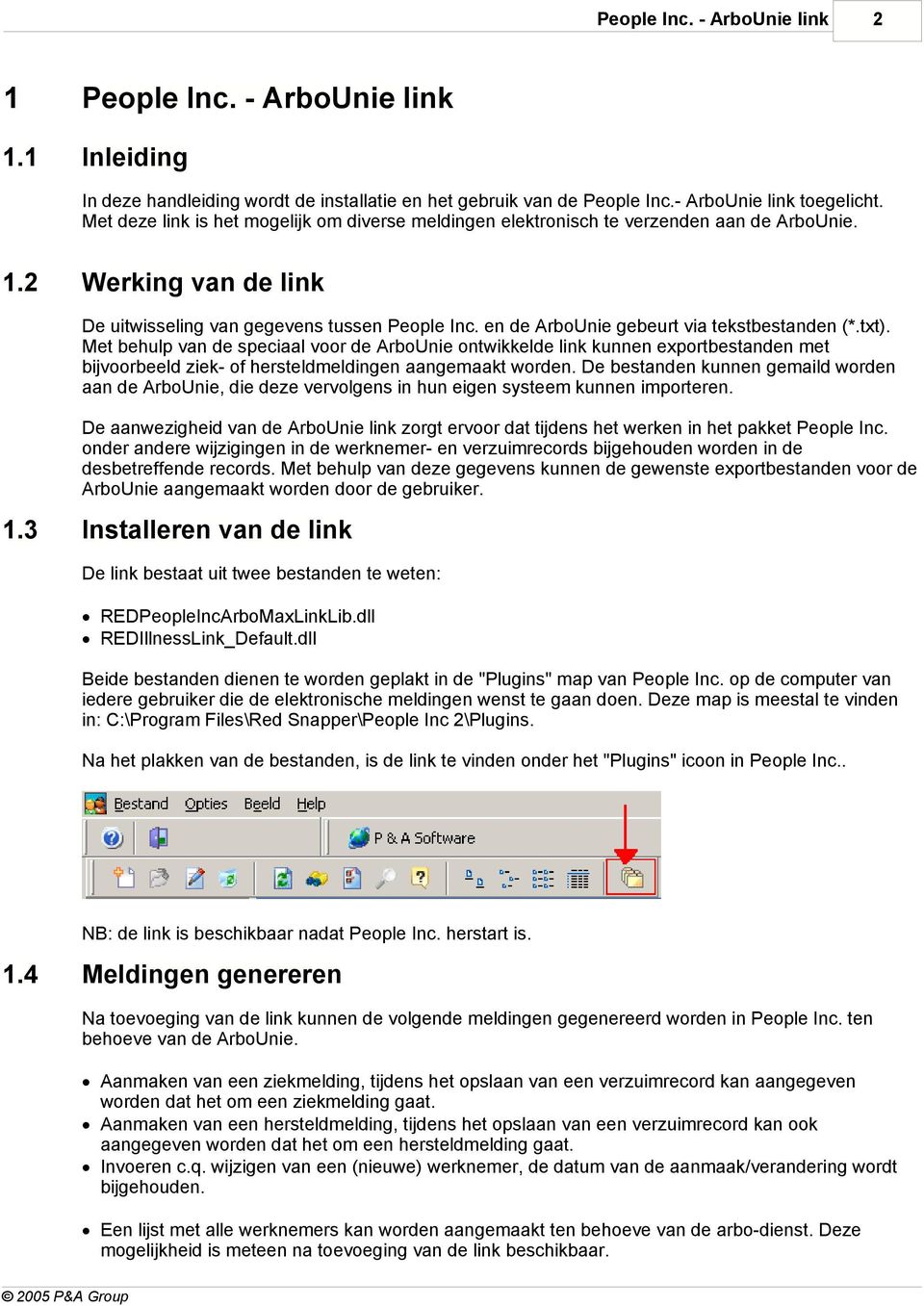
3 People Inc. - ArboUnie link 2 1 People Inc. - ArboUnie link 1.1 Inleiding In deze handleiding wordt de installatie en het gebruik van de People Inc.- ArboUnie link toegelicht. Met deze link is het mogelijk om diverse meldingen elektronisch te verzenden aan de ArboUnie. 1.2 Werking van de link De uitwisseling van gegevens tussen People Inc. en de ArboUnie gebeurt via tekstbestanden (*.txt). Met behulp van de speciaal voor de ArboUnie ontwikkelde link kunnen exportbestanden met bijvoorbeeld ziek- of hersteldmeldingen aangemaakt worden. De bestanden kunnen g d worden aan de ArboUnie, die deze vervolgens in hun eigen systeem kunnen importeren. De aanwezigheid van de ArboUnie link zorgt ervoor dat tijdens het werken in het pakket People Inc. onder andere wijzigingen in de werknemer- en verzuimrecords bijgehouden worden in de desbetreffende records. Met behulp van deze gegevens kunnen de gewenste exportbestanden voor de ArboUnie aangemaakt worden door de gebruiker. 1.3 Installeren van de link De link bestaat uit twee bestanden te weten: REDPeopleIncArboMaxLinkLib.dll REDIllnessLink_Default.dll Beide bestanden dienen te worden geplakt in de "Plugins" map van People Inc. op de computer van iedere gebruiker die de elektronische meldingen wenst te gaan doen. Deze map is meestal te vinden in: C:\Program Files\Red Snapper\People Inc 2\Plugins. Na het plakken van de bestanden, is de link te vinden onder het "Plugins" icoon in People Inc.. NB: de link is beschikbaar nadat People Inc. herstart is. 1.4 Meldingen genereren Na toevoeging van de link kunnen de volgende meldingen gegenereerd worden in People Inc. ten behoeve van de ArboUnie. Aanmaken van een ziekmelding, tijdens het opslaan van een verzuimrecord kan aangegeven worden dat het om een ziekmelding gaat. Aanmaken van een hersteldmelding, tijdens het opslaan van een verzuimrecord kan ook aangegeven worden dat het om een hersteldmelding gaat. Invoeren c.q. wijzigen van een (nieuwe) werknemer, de datum van de aanmaak/verandering wordt bijgehouden. Een lijst met alle werknemers kan worden aangemaakt ten behoeve van de arbo-dienst. Deze mogelijkheid is meteen na toevoeging van de link beschikbaar.

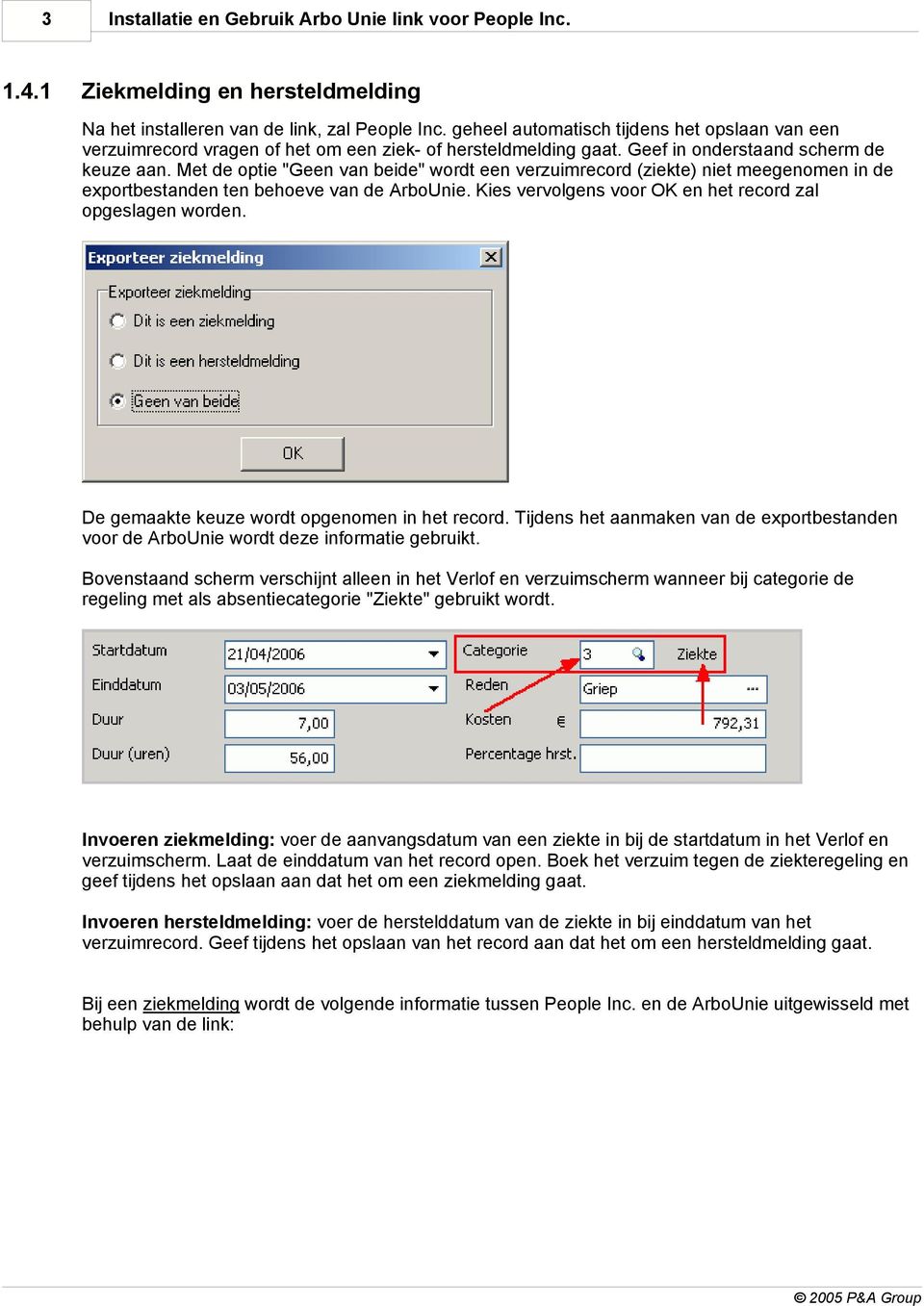
4 3 Installatie en Gebruik Arbo Unie link voor People Inc Ziekmelding en hersteldmelding Na het installeren van de link, zal People Inc. geheel automatisch tijdens het opslaan van een verzuimrecord vragen of het om een ziek- of hersteldmelding gaat. Geef in onderstaand scherm de keuze aan. Met de optie "Geen van beide" wordt een verzuimrecord (ziekte) niet meegenomen in de exportbestanden ten behoeve van de ArboUnie. Kies vervolgens voor OK en het record zal opgeslagen worden. De gemaakte keuze wordt opgenomen in het record. Tijdens het aanmaken van de exportbestanden voor de ArboUnie wordt deze informatie gebruikt. Bovenstaand scherm verschijnt alleen in het Verlof en verzuimscherm wanneer bij categorie de regeling met als absentiecategorie "Ziekte" gebruikt wordt. Invoeren ziekmelding: voer de aanvangsdatum van een ziekte in bij de startdatum in het Verlof en verzuimscherm. Laat de einddatum van het record open. Boek het verzuim tegen de ziekteregeling en geef tijdens het opslaan aan dat het om een ziekmelding gaat. Invoeren hersteldmelding: voer de herstelddatum van de ziekte in bij einddatum van het verzuimrecord. Geef tijdens het opslaan van het record aan dat het om een hersteldmelding gaat. Bij een ziekmelding wordt de volgende informatie tussen People Inc. en de ArboUnie uitgewisseld met behulp van de link:
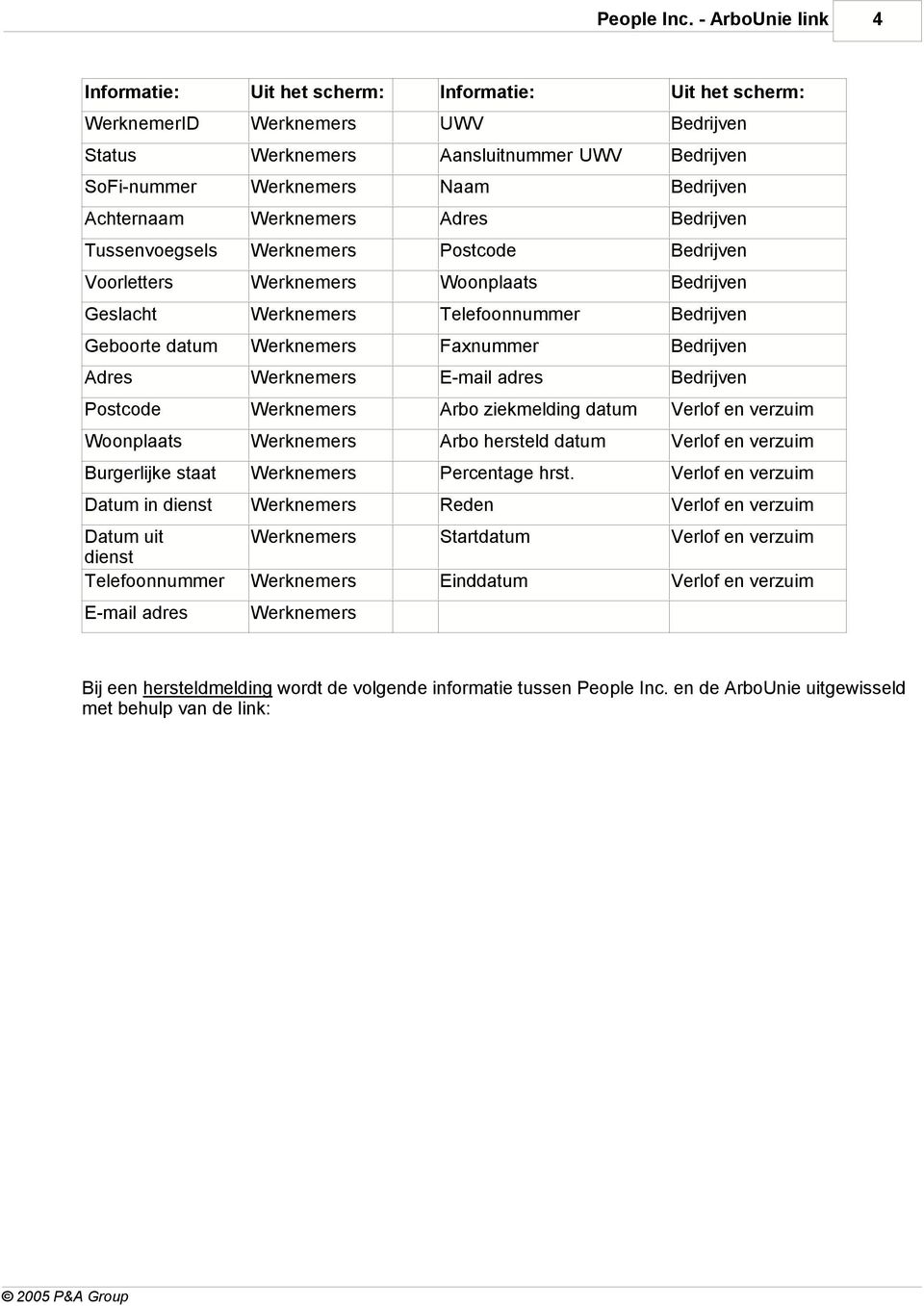
5 People Inc. - ArboUnie link 4 Informatie: Uit het scherm: Informatie: Uit het scherm: WerknemerID Werknemers UWV Bedrijven Status Werknemers Aansluitnummer UWV Bedrijven SoFi-nummer Werknemers Naam Bedrijven Achternaam Werknemers Adres Bedrijven Tussenvoegsels Werknemers Postcode Bedrijven Voorletters Werknemers Woonplaats Bedrijven Geslacht Werknemers Telefoonnummer Bedrijven Geboorte datum Werknemers Faxnummer Bedrijven Adres Werknemers adres Bedrijven Postcode Werknemers Arbo ziekmelding datum Verlof en verzuim Woonplaats Werknemers Arbo hersteld datum Verlof en verzuim Burgerlijke staat Werknemers Percentage hrst. Verlof en verzuim Datum in dienst Werknemers Reden Verlof en verzuim Datum uit Werknemers Startdatum Verlof en verzuim dienst Telefoonnummer Werknemers Einddatum Verlof en verzuim adres Werknemers Bij een hersteldmelding wordt de volgende informatie tussen People Inc. en de ArboUnie uitgewisseld met behulp van de link:
6 5 Installatie en Gebruik Arbo Unie link voor People Inc. Informatie: Uit het scherm: Informatie: Uit het scherm: WerknemerID Werknemers UWV Bedrijven Status Werknemers Aansluitnummer UWV Bedrijven SoFi-nummer Werknemers Naam Bedrijven Achternaam Werknemers Adres Bedrijven Tussenvoegsels Werknemers Postcode Bedrijven Voorletters Werknemers Woonplaats Bedrijven Geslacht Werknemers Telefoonnummer Bedrijven Geboorte datum Werknemers Faxnummer Bedrijven Adres Werknemers adres Bedrijven Postcode Werknemers Arbo ziekmelding datum Verlof en verzuim Woonplaats Werknemers Arbo hersteld datum Verlof en verzuim Burgerlijke staat Werknemers Percentage hrst. Verlof en verzuim Datum in dienst Werknemers Reden Verlof en verzuim Datum uit Werknemers Startdatum Verlof en verzuim dienst Telefoonnummer Werknemers Einddatum Verlof en verzuim adres Werknemers Nieuwe werknemer invoeren en/of wijzigen Bij het invoeren van een nieuwe of het wijzigen een bestaande werknemer wordt de volgende informatie tussen People Inc. en de ArboUnie uitgewisseld met behulp van de link: Informatie: Uit het scherm: Informatie: Uit het scherm: WerknemerID Werknemers Datum in dienst Werknemers Status Werknemers Datum uit dienst Werknemers SoFi-nummer Werknemers Telefoonnummer Werknemers Achternaam Werknemers adres Werknemers Tussenvoegsels Werknemers UWV Bedrijven Voorletters Werknemers Aansluitnummer UWV Bedrijven Geslacht Werknemers Naam Bedrijven Geboorte datum Werknemers Adres Bedrijven Adres Werknemers Postcode Bedrijven Postcode Werknemers Woonplaats Bedrijven Woonplaats Werknemers Telefoonnummer Bedrijven Burgerlijke staat Werknemers Faxnummer Bedrijven adres Bedrijven
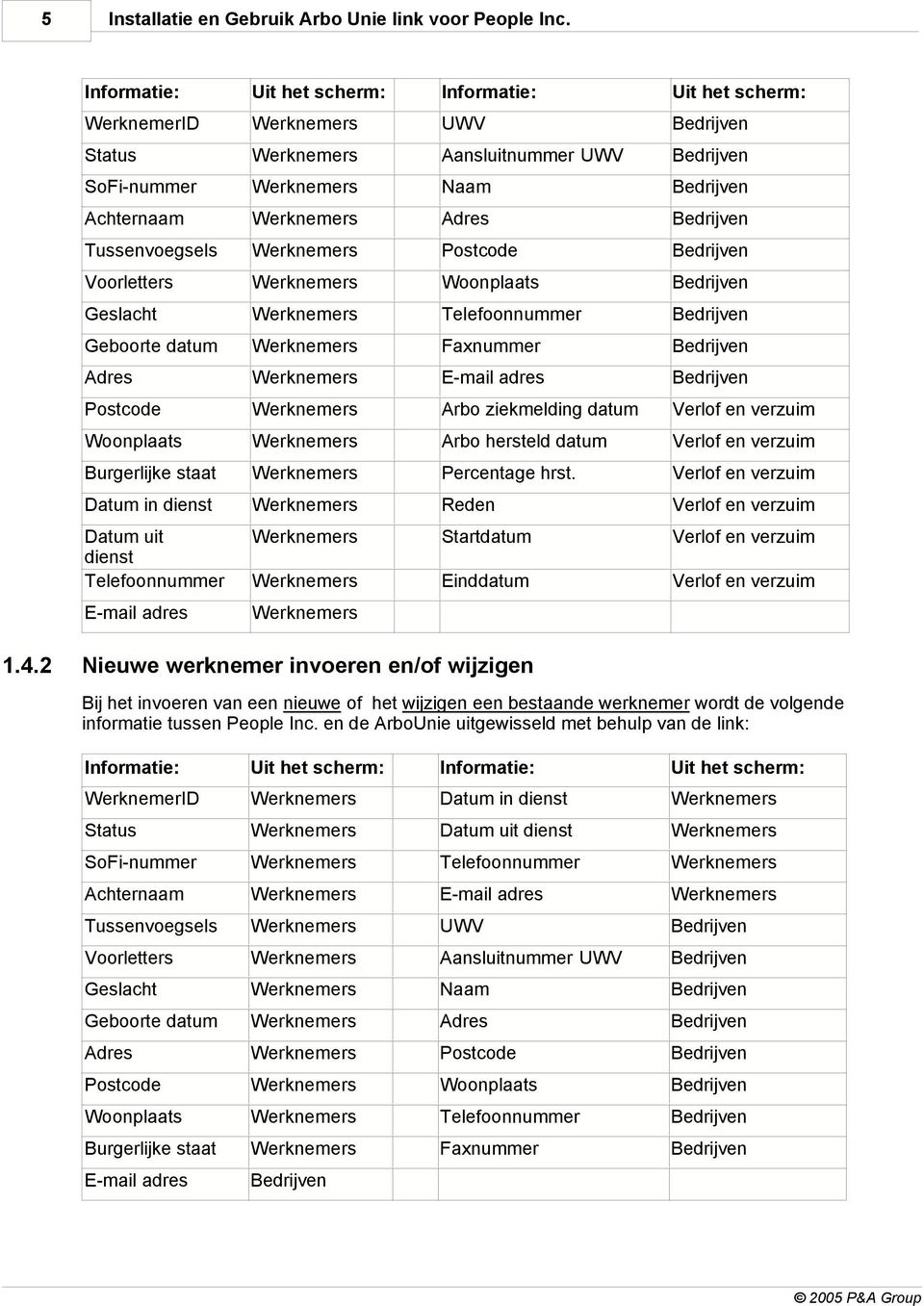
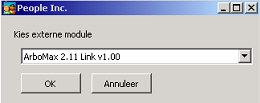
7 People Inc. - ArboUnie link 6 Dit betekent dat wanneer één van bovengenoemde velden veranderd wordt, ook de datum van deze verandering opgenomen wordt in het record. Deze datum wordt gebruikt bij de aanmaak van het exportbestand Alle werknemers Het exportbestand waarin alle werknemers opgenomen worden bevat dezelfde velden als het bestand met informatie van nieuwe of gewijzigde werknemergegevens. Informatie: Uit het scherm: Informatie: Uit het scherm: WerknemerID Werknemers Datum in dienst Werknemers Status Werknemers Datum uit dienst Werknemers SoFi-nummer Werknemers Telefoonnummer Werknemers Achternaam Werknemers adres Werknemers Tussenvoegsels Werknemers UWV Bedrijven Voorletters Werknemers Aansluitnummer UWV Bedrijven Geslacht Werknemers Naam Bedrijven Geboorte datum Werknemers Adres Bedrijven Adres Werknemers Postcode Bedrijven Postcode Werknemers Woonplaats Bedrijven Woonplaats Werknemers Telefoonnummer Bedrijven Burgerlijke staat Werknemers Faxnummer Bedrijven adres Bedrijven 1.5 Exportbestanden aanmaken Met grote regelmaat zullen exportbestanden ten behoeve van de ArboUnie aangemaakt moeten worden. Ziekmeldingen zullen waarschijnlijk dagelijks doorgegeven moeten worden. Exportbestanden dienen aangemaakt te worden via de speciaal voor de ArboUnie ontwikkelde ArboMax link. Deze is te bereiken via de "Plugins" knop in de Management Console. Klik op het "Plugins" icoon, selecteer "ArboMax 2.11 Link V1.00" en klik op OK Het ArboMax Export scherm wordt geopend:


8 7 Installatie en Gebruik Arbo Unie link voor People Inc. Voer nu de gegevens voor het exportbestand in. Alle opties zullen hieronder stuk voor stuk besproken worden. De details op het tabblad ArboMax dienen eenmalig ingevoerd te worden. Selecteer bedrijf: geef hier aan voor welk bedrijf meldingen geëxporteerd moeten worden. Het Selectie tabblad Datum: voer de periode in. Het systeem selecteert standaard als "Vanaf" en "Tot en met" datum de huidige datum. Alleen meldingen die in de gekozen periode zijn aangemaakt, worden geëxporteerd. Er wordt gekeken naar de datum waarop de ziek- en hersteldmeldingen ingevoerd zijn door de gebruiker(s). De start- en einddatum van het verzuimrecord hebben daar niets mee te maken. Deze waarden worden vanzelfsprekend wel opgenomen in het exportbestand. Ze geven immers de echte ziekteperiode aan. Ook in de werknemerrecords wordt bijgehouden wanneer een wijziging doorgevoerd is. Deze datum wordt gebruikt bij de bepaling van de opname in het exportbestand. Soort melding: geef aan welk exportbestand aangemaakt moet worden. Er kunnen achter elkaar meerdere exportbestanden aangemaakt worden. Bijvoorbeeld eerst de ziekmeldingen en daarna de hersteldmeldingen voor de gekozen periode. Het ArboMax tabbald Eenmalig moeten de standaard instellingen ingevoerd worden. Het gaat om het klantnummer en het ID van de Arbodienst. Deze gegevens moeten ingevoerd zijn voor de aanmaak van het eerste exportbestand. Het ID van de Arbodienst is uit de bijbehorende vaste keuzelijst te kiezen.

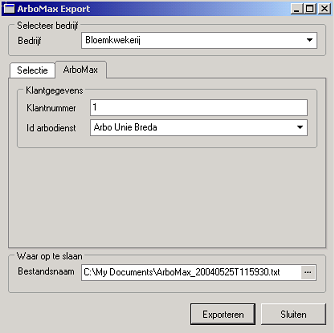
9 People Inc. - ArboUnie link 8 Waar op te slaan: het systeem stelt een locatie voor om het exportbestand op te slaan. Vanzelfsprekend kan deze locatie veranderd worden. Alle exportbestanden kunnen bijvoorbeeld opgeslagen worden in een speciale ArboUnie map. Klik vervolgens op Exporteren en het exportbestand met de gewenste gegevens zal aangemaakt worden. Het bestand kan nu via de naar de ArboUnie gestuurd worden.
Handleiding People Inc. - Maetis link
 Handleiding People Inc. - Maetis link I Handleiding Installatie en Gebruik Maetis link voor People Inc. Inhoudsopgave Hoofdstuk 1 People Inc. - Maetis link 1.1 Inleiding... 1. Werking... van de link 1.3
Ziekte dagen en uren viewer
 Ziekte dagen en uren viewer I Ziekte dagen en uren viewer Inhoudsopgave Hoofdstuk 1 Ziekte dagen en uren viewer 2... 2 1.1 Installatie... 2 1.2 Gebruik... 8 1.3 Gegevens en berekening Ziekte dagen en uren
Gebruikershandleiding People Inc. en Microloon
 Gebruikershandleiding People Inc. en Microloon I Gebruikershandleiding People Inc. en Microloon Inhoudsopgave Hoofdstuk 1 People Inc.& Microloon 2... 2 1.1 Inleiding... 2 1.2 Exporteren vanuit People Inc....
Voorbeelden Verzuimpercentages
 Voorbeelden Verzuimpercentages I Voorbeelden Verzuimpercentages Inhoudsopgave Hoofdstuk 1 Verzuimpercentages 2... 2 1.1 Waarom verzuimpercentages?... 2 1.2 Verzuimpercentages scherm... 3 1.3 De rapporten...
Handleiding gebruik Verlof en Verzuim Viewer voor People Inc.
 Handleiding gebruik Verlof en Verzuim Viewer voor People Inc. I Verlof en Verzuim viewer voor People Inc. Inhoudsopgave Hoofdstuk 1 Verlof en Verzuim viewer 2 1.1 Installeren... 2 1.2 Opstarten... Verlof
Etiketten maken. 2004... P&A Group
 Etiketten maken I Etiketten maken Inhoudsopgave Hoofdstuk 1 Etiketten maken 2... 2 1.1 Etketten algemeen... 2 1.2 Optie nieuwe brief... 2 Verschil met brieven... 2 Aanpak... 11 Genereren van etiketten...
Handleiding Job voor gebruikers
 Handleiding Job voor gebruikers I Handleiding Job voor gebruikers Inhoudsopgave Hoofdstuk 1 Werking van de Job 2... 2 1.1 Wat is een job?... 2 1.2 Selecteer de personeelsdatabase... 3 1.3 Is de job gestart?...
Keuzelijst. Handleiding Meldpunt. Inloggen:
 Handleiding Meldpunt Inloggen: U bereikt de site door op Meldpunt te klikken op de site van Arbo Unie. Het is ook mogelijk rechtstreeks in de ardressenbalk van Internet Explorer het adres. https://meldpunt.arbounie.nl
Handleiding SVS-Online
 Telefoon: Fax-voice: E-mail: 030-711 57 12 084-877 71 36 [email protected] Handleiding SVS-Online In deze handleiding worden de voor u meest belangrijke mogelijkheden, zoals het in- en uitdienst
Werkgevershandleiding voor:
 voor: Inhoud Dashboard... 3 Berichten... 3 Ziekmeldingen en verzuimrapportage... 4 Ziek melden... 4 Hersteld melden of wijziging AO percentage (deelherstel)... 4 Medewerkers ziek uit dienst... 5 Medewerkers
SNELGIDS VERZUIMSIGNAAL
 SNELGIDS VERZUIMSIGNAAL Inhoudsopgave Inhoudsopgave...2 Inleiding...3 Inloggen...3 Werknemer zoeken...3 Werknemer toevoegen...3 Ziekmelden...3 Hersteld melden...4 Overige protocollen...4 Dossiers...4 Taken...4
MKBPLUSDIENSTEN. Werkgevershandleiding
 MKBPLUSDIENSTEN Inhoud Dashboard... 2 Berichten... 2 Ziekmeldingen en verzuimrapportage... 3 Ziek melden... 3 Hersteld melden of wijziging AO percentage (deelherstel)... 3 Verzuimrapportage... 4 Werknemerdata...
Wijzigingen in People Inc. 3.2.0
 Wijzigingen in People Inc. 3.2.0 I Wijzigingen in People Inc. 3.2.0 Inhoudsopgave Hoofdstuk 1 People Inc. 3.2.0 1 1.1 Levensloopregelingen... 1 1.2 Code Tabellen... 1 Nationaliteiten... 2 Landen... 2 Sectoren...
MediQuets instellen en gebruiken, bestand uploaden v4. Hoofdstuk 1 MediQuest instellen en gebruiken - bestand aanmaken en uploaden
 Hoofdstuk 1 MediQuest instellen en gebruiken bestand aanmaken en uploaden MediQuest verzorgt de volledige meting van de CQIndex; van uitnodiging tot rapportage. De ervaringen van patiënten worden met de
Handleiding People Inc. verlof 2012
 Handleiding People Inc. verlof 2012 I Handleiding People Inc. verlof 2012 Inhoudsopgave Hoofdstuk 1 1 1.1 Verlofregelingen... 1 Verlofopbouw... 3 1.2 Toegestaan... verlof 5 Verlofmutaties... 6 Overgenomen...
Act! Company Builder Handleiding
 Act! Company Builder Handleiding Versie 1.1 25-07-2014 Inleiding Kost het u ook zoveel tijd om, na het importeren van nieuwe contacten, bedrijven aan te maken of deze contacten te koppelen aan bestaande
Handleiding Occure verzuimportaal
 Handleiding Occure verzuimportaal April 2015 Inhoudsopgave: 1. Inleiding 2. Inloggen Inloggen Checklist voor verdere handelingen 3. Openingsscherm Mijn Dashboard Overzicht Actueel Verzuim, Acties, Managementrapportages
Handleiding Importeren/ Exporteren Brouwvisie (& pro)
 Handleiding Importeren/ Exporteren Brouwvisie (& pro) Document : Handleiding Importeren/Exporteren Brouwvisie (& Pro) Versie : 1.0 Datum : Dinsdag 16 April 2019 Auteur : Oscar Moerman 1 Inhoud 1. Inleiding...
HANDLEIDING IMPORTFUNCTIE TRACK VERZUIM 4
 HANDLEIDING IMPORTFUNCTIE TRACK VERZUIM 4 Copyright Tredin B.V. te Lelystad Niets uit deze uitgave mag verveelvoudigd en/of openbaar worden gemaakt (voor willekeurig welke doeleinden) door middel van druk,
ACT! link XL voor SnelStart handleiding
 ACT! link XL voor SnelStart handleiding Installatie ACT! link XL voor SnelStart... 2 Instellen:... 3 Relatiecode:... 6 Ordernummer... 6 Notitie... 6 Ordersjabloon... 7 Bedrijven... 8 Een volgende administratie
Dossier Instellingen. Inhoudsopgave. Inleiding
 Dossier Instellingen Inhoudsopgave Inleiding Dossier instellingen Dossier Meetinstrumenten Meetinstrumenten importeren Nieuwe meetinstrumenten importeren met bestaande meetinstrumenten Richtlijnen Richtlijnen
Nieuw in versie 3. 2005 P&A Group
 Nieuw in versie 3 I Nieuw in versie 3 Inhoudsopgave Hoofdstuk 1 Nieuw in Versie 3 1 1.1 Algemeen... 1 Nieuwe... opzet 1 Beveiliging... 1 Systeem... opties 2 Scherm... openen 2 1.2 Het pakket... 4 Aangehechte...
INTERNETBOEKHOUDEN HANDLEIDING BANKING MODULE
 INTERNETBOEKHOUDEN HANDLEIDING BANKING MODULE INHOUD INHOUD... 2 INLEIDING... 3 ALVORENS TE STARTEN... 4 UITGAAND BETALINGSVERKEER... 6 Samenstellen werklijst betalingen vanuit de openstaande verrichtingen...
Import in Loon vanuit extern pakket (HRM en tijdsregistratie)
 Import in Loon vanuit extern pakket (HRM en tijdsregistratie) Inhoud In het kort... 1 Waarom import vanuit een extern pakket?... 1 Kan het externe pakket wel exporteren naar Loon?... 2 Identificatie van
Email2Act! handleiding. Email2Act! Handleiding. Versie 1.1 25-3-2015. Onderdeel van TendenZ ICT Product van Afd. (Web)Development
 Email2Act! Handleiding Versie 1.1 25-3-2015 Inleiding Met de standaardfunctionaliteit van Act! kunt u alleen een e-mail koppelen aan een contact. Met Email2Act! kunt u ook uitgaande en binnenkomende e-mails
ABAB-Internetboekhouden. Handleiding uitbreidingsmodule: Inlezen Bankafschriften
 ABAB-Internetboekhouden Handleiding uitbreidingsmodule: Inlezen Bankafschriften 1. Inleiding..2 2. Aanmaken van het bankbestand.. 2 3. Bankmutaties aanbieden..3 4. Bankafschriften inlezen en verwerken.....4
Dit document bevat een beknopte handleiding voor het gebruik van de Windows versie van V-Base.
 Handleiding V-Base Dit document bevat een beknopte handleiding voor het gebruik van de Windows versie van V-Base. Inhoud 1. starten V-Base... 2 2. zoeken / toevoegen personen... 3 3. inzending (reçu) en
HANDLEIDING VERZUIMSIGNAAL. Versie t.b.v. VerzuimSignaal Lite
 HANDLEIDING VERZUIMSIGNAAL Versie t.b.v. VerzuimSignaal Lite INHOUDSOPGAVE Hoofdstuk: 1. Algemeen blz. 3 1.1. Inleiding blz. 3 1.2. Inloggen blz. 3 1.3. Systeemeisen blz. 3 1.4. Servicedesk blz. 3 Hoofdstuk:
INSTRUCTIE HOE MAAK IK EEN DOELSTELLING?
 INSTRUCTIE HOE MAAK IK EEN DOELSTELLING? Inleiding In de doelstellingenmodule kun je doelstellingen formuleren. Probeer een doelstelling altijd zo concreet en realistisch mogelijk te houden. In MIDAS zijn
Verlofregistratie. Installatie
 Easy Template Gulperberg 63 3453 RW De Meern Tel: 030-232 1092 Fax: 030-2321013 E-mail: [email protected] Website: www.easytemplate.nl ABN-AMRO 55 70 72 441 IBAN: NL75ABNA0557072441 BIC: ABNANL2A KVK
Voorwoord. Meer informatie over het factureringspakket vindt u terug op de supportsite: www.makkelijkfactureren.nl. VWA Software Development
 I Voorwoord Deze uitgave hoort bij de handleiding voor VWA Facturering. Bewust is gekozen voor een extra handleiding voor de module mailmerge. Op deze wijze hopen wij u nog beter van dienst te kunnen zijn.
Verlof en Verzuim in People Inc.
 in People Inc. I Inhoudsopgave Hoofdstuk 1 Introductie 2... 2 1.1 Welkom Hoofdstuk 2 Boeken van 2... 2 2.1 Bedrijf... 3 2.2 Verlofregelingen... 6 2.3 Werknemer... 8 Functie... 8 Salaris... 9 Toegestaan
Upgrade naar People Inc 3.5.0
 I Inhoudsopgave Hoofdstuk 1 1 1.1 Installeren... van de upgrade 2 1.2 Uitvoeren... van de upgrade 5 1.3 Installatie... Applicatie Server 9 1.4 Installatie... Gebruikers programma's 15 1.5 Afronding...
LAS exporteren leerlinggegevens
 LAS exporteren leerlinggegevens Stappenplan 2017/2018 Hoe exporteer ik mijn leerlinggegevens vanuit het leerlingadministratiesysteem (LAS)? Vanuit uw leerlingadministratiesysteem kunt u een UWLR-bestand
Assessment handleiding
 Assessment handleiding versie 2016.1.2 Met behulp van deze korte handleiding kunt u stapsgewijs een Assessment onderzoek uitvoeren binnen Dariuz Works. U kunt een uitgebreide handleiding terugvinden op
Klanthandleiding Meldpunt
 Klanthandleiding Meldpunt Oktober 2017 Inhoudsopgave 1. Inloggen 3 1.1 Uitloggen... 4 1.2 Zoekschermen... 4 2. Menukeuzes 5 2.1 Aanpassen werknemergegevens.. 5 2.2 Verzuim- en hersteldmeldingen invoeren..
CCV CARD ONLINE. Gebruikershandleiding v3.0. Computer Centrum C. van de Velden B.V.
 CCV CARD ONLINE Gebruikershandleiding v3.0 Computer Centrum C. van de Velden B.V. Inleiding CCV Card online stelt u in staat om m.b.v. uw PC mutaties te verzorgen op debiteuren, kaarthouders en/of kaarten.
ABAB-Internetboekhouden. Handleiding uitbreidingsmodule: Inlezen Bankafschriften
 ABAB-Internetboekhouden Handleiding uitbreidingsmodule: Inlezen Bankafschriften 1. Inleiding..2 2. Aanmaken van het bankbestand.. 2 3. Bankmutaties aanbieden..3 4. Bankafschriften inlezen en verwerken.....4
Formulieren o.b.v. Vrije Overzichten
 Formulieren o.b.v. Vrije Overzichten EDUscope Administratie Versie 1.0 19-04-2016 Bergerweg 110 6135 KD Sittard 046-4571830 INHOUDSOPGAVE Inhoudsopgave... 2 Inleiding... 3 1.1 Formulier toevoegen... 3
Salaris in People Inc.
 Salaris in People Inc. I Salaris in People Inc. Inhoudsopgave Hoofdstuk 1 Salaris 2... 2 1.1 Salarisscherm... 3 1.2 Schalen en treden... 5 1.3 Salaris toekennen... 7 1.4 Berekeningen... 7 Betalingsperiode
Act! @Map. handleiding. Act! @Map voor Act! Handleiding. Versie 1.1 16-09-2014. Onderdeel van TendenZ ICT Product van Afd.
 Act! @Map voor Act! Handleiding Versie 1.1 16-09-2014 Inleiding Uw Act! contacten in één overzicht Met Act!@Map kunt u een selectie contacten tonen op een kaart. De locaties van de contactpersonen worden
De stappenhandleiding is in hoofdstappen verdeeld, de volgende stappen zullen aan bod komen:
 VOORWOORD In deze handleiding wordt de module Nieuwsbrief van OnderneemOnline stap voor stap uitgelegd. In de inhoudsopgave vindt u exact terug hoe u de module Nieuwsbrief kunt beheren. De stappenhandleiding
Met deze module heeft u de mogelijkheid om gemakkelijk, snel en efficiënt uw documenten als naslag in Unit 4 Multivers te koppelen.
 Handleiding Office+ Introductie Met de module Office+ gaat een lang gekoesterde wens voor vele gebruikers van Unit 4 Multivers in vervulling: eenvoudig koppelen van documenten in relatiebeheer of documentmanagement
De gegevens kunt u vervolgens downloaden via de website van UPO. Daarna kunt u de gegevens importeren in Intramed.
 Hoofdstuk 1 Uw Praktijk Online gebruiken De website "Uw Praktijk Online" is een initiatief van Pharmeon, internet provider in de gezondheidszorg en Intramed. Via de website van "Uw Praktijk Online" (UPO)
Etiketten maken met NAW-gegevens uit CasWin
 Dit document beschrijft hoe u etiketten kunt maken met de NAW-gegevens uit Elsevier CAS Programma. In CasWin Classic kunt u dat op twee manieren doen, in CasWin Database op drie manieren. Hieronder worden
In drie stappen uw Partijenpost versturen met MijnPost
 In drie stappen uw Partijenpost versturen met MijnPost MijnPost is een online omgeving waar u snel en gemakkelijk gratis al uw postzaken kunt regelen. Zoals de verzending van uw Partijenpost. Met MijnPost
gravita PSUR-C conversie en import van relaties in PSU Relatiebeheer Algemeen
 gravita PSUR-C conversie en import van relaties in PSU Relatiebeheer Algemeen Het converteren van adres- en andere relatiegegevens in PSU Relatiebeheer, en wat dat betreft elke koppeling tussen verschillende
Loonwaarde handleiding
 Loonwaarde handleiding versie 2017.3.1 Dariuz Works Loonwaarde - handleiding v2017.3.1 pagina 1 van 9 Legenda De volgende stappen in het proces zijn van belang: 1. Inloggen op Dariuz 2. Cliëntgegevens
SEPA Instellen. E-captain help E-captain help http://help.e-captain.nl. SEPA activeren voor uw vereniging
 1 / 9 SEPA Instellen SEPA activeren voor uw vereniging Als eerste gaat u naar het beheercentrum om SEPA te activeren. U kiest voor beheercentrum en vervolgens voor het onderdeel IBAN / SEPA Aan de rechtste
Werkgevershandleiding
 Inhoud Dashboard... 2 Berichten... 2 Ziekmeldingen en verzuimrapportage... 3 Ziek melden... 3 Hersteld melden of wijziging AO percentage (deelherstel)... 3 Verzuimrapportage... 4 Werknemer data... 5 Toevoegen
HANDLEIDING SPORTLINK CLUB DEELNEMERSLIJSTEN
 HANDLEIDING SPORTLINK CLUB DEELNEMERSLIJSTEN Sportlink Services 28-3-2013 INHOUDSOPGAVE 1 INLEIDING... 2 1.1 De handleiding... 2 1.2 Onvolkomenheden... 2 2. AAN DE SLAG MET DE FUNCTIONALITEIT DEELNEMERSLIJSTEN...
Act! Salutation Tool ICT
 Act! Salutation Tool Handleiding Versie 1.0 1-07-2015 Inleiding Betrapt u uzelf er ook regelmatig op, dat uw t.a.v. en uw briefaanhef niet volgens de juiste regels zijn opgesteld? Bent u ook altijd aan
Gebruikershandleiding. Ouder Login TSO De Kring
 Gebruikershandleiding Ouder Login TSO De Kring Gebruikershandleiding ouder login Maakt u gebruik van of wilt u gebruik maken van de tussenschoolse opvang op PCBS De Kring, dan kunt u zich via de website
In drie stappen uw Pakketten versturen met MijnPost
 In drie stappen uw Pakketten versturen met MijnPost MijnPost is een online omgeving waar u snel en gemakkelijk gratis al uw postzaken kunt regelen. Zoals de verzending van uw Pakketten. Met MijnPost kunt
Snelstartgids DM WEB PORTAAL 2014. MediSoft. Versie 01.01 21-05-2014
 2014 Versie 01.01 21-05-2014 Inhoudsopgave 1. Wat is het dashboard?... 2 2. Hoe meld ik verzuim... 3 3. Hoe meld ik herstel... 4 4. Hoe zoek ik een dossier... 5 5. Hoe maak ik een nieuw dossier... 6 6.
Gebruikers Toevoegen. EasySecure International B.V. +31(0)88 0000 083 [email protected] Support.EasySecure.nl. v2.0.11 22-09-2014
 Gebruikers Toevoegen EasySecure International B.V. +31(0)88 0000 083 [email protected] Support.EasySecure.nl v2.0.11 22-09-2014 In deze handleidingen worden de volgende functies binnen de IdentySoft software
Met deze module heeft u de mogelijkheid om gemakkelijk, snel en efficiënt uw documenten als naslag in Unit 4 Multivers te koppelen.
 Handleiding Scan+ Introductie Met Scan+ gaat een lang gekoesterde wens voor vele gebruikers van Unit 4 Multivers in vervulling: eenvoudig koppelen van documenten in relatiebeheer of documentmanagement
Aan- en Afwezigheid. Binnen Trajectplanner is het mogelijk om Aan- en Afwezigheid te registreren. Met deze handleiding
 Aan- en Afwezigheid Binnen Trajectplanner is het mogelijk om Aan- en Afwezigheid te registreren. Met deze handleiding maken we het inzichtelijk en geven we aan hoe je als Schoolbeheerder / Administrator
Handboek ZooEasy Online Contacten
 Handboek ZooEasy Online Contacten Datum: juni 2012 Versie: 1.04 Inhoudsopgave 1. ONDERHOUD CONTACTEN... 3 1.1. INLEIDING... 3 1.1.1. KOPPELING BASISTABELLEN... 3 1.1.2. KOPPELING ROLLEN EN AUTORISATIES...
SportCTM 2.0 Startscherm trainer
 SportCTM 2.0 Startscherm trainer Inloggen Webapplicatie Via inlog.dotcomsport.com kun je in inloggen op de webapplicatie van het SportCTM. Wij adviseren onderstaande browsers Windows: Internet Explorer,
Handleiding Elektronische uitwisseling patiëntendossiers
 Handleiding Elektronische uitwisseling patiëntendossiers Auteurs en Redactie PharmaPartners Huisartsenzorg 8 april 2015 Niets uit deze uitgave mag worden verveelvoudigd en/of openbaar gemaakt door middel
Ridder R8 Financieel: openen nieuw boekjaar
 Ridder R8 Financieel: openen nieuw boekjaar Inhoudsopgave Inhoudsopgave... 1 1. Nieuw boekjaar - Ridder R8 v8... 2 2. Journaalposten verplaatsen naar historie... 6 3. Koppeling met AccountView... 8 4.
Handleiding Migratietool Adresboek Crediteuren
 Met behulp van de Migratietool Adresboek Crediteuren kunt u de gegevens van uw Crediteuren in Money Manager for Windows converteren naar Internet Bankieren Zakelijk. Hieronder staat uitgelegd welke stappen
Handleiding Versie 3.0
 Handleiding Versie 3.0 Handleiding In deze handleiding wordt de functionaliteit van het NIB programma per scherm beschreven. Eerste toegang tot het programma Als het programma wordt opgestart moet u eerst
Wegwijzer handleiding
 Wegwijzer handleiding versie 2016.3.1 Met behulp van deze korte handleiding kunt u stapsgewijs een Wegwijzer onderzoek uitvoeren binnen Dariuz Works. U kunt een uitgebreide handleiding terugvinden op onze
Gebruikershandleiding. Ouder Login TSO
 Gebruikershandleiding Ouder Login TSO Gebruikershandleiding ouder login Gaat u gebruik maken van de tussenschoolse opvang op de Hertog van Gelre, dan kunt u zich via de website van MAM's Kinderopvang registreren
8.1.1 Aanmaken van een nieuwsbrieflijst voor een nieuwsbrief
 8. Nieuwsmanagement Doormiddel van het nieuwsmanagement onderdeel kunt u uw klanten op de hoogte houden van het laatste nieuws, de nieuwste producten of de beste aanbiedingen. U kunt dit in de webshop
U kunt uw boekhouding ook in een ander formaat exporteren. Ga via de "Zie ook" lijst onderaan deze uitleg naar verdere instructies.
 Hoofdstuk 1 Boekhouding exporteren U kunt uw boekhouding vanuit Intramed exporteren door middel van een wizard. U kunt de boekhouding exporteren in FMuta-formaat, Auditfile-formaat (ADF), of een eigen
Captain Reader. E-captain help E-captain help http://help.e-captain.nl
 1 / 7 Captain Reader De e-captain reader is een applicatie om een automatische koppeling tussen Microsoft Word en e-captain tot stand te brengen. Zo kunt u op een eenvoudige manier uw gegevens uit e-captain
Systeemontwikkeling, Hoofdstuk 4, Tabellen maken in MS Access 2010
 4 Tabellen maken in MS Access In dit hoofdstuk starten we met de bouw van ons informatiesysteem met de belangrijkste bouwstenen: de tabellen. 4.1 Starten met MS Access Als je het programma Microsoft Access
Versleutelen e-mail met Microsoft Outlook
 Versleutelen e-mail met Microsoft Outlook Versie 2.0 Datum 25 november 2014 Status definitief (UZ68.01) UZI-register Ondertekenen e-mail met Microsoft Outlook versie 2.0 definitief (UZ69.03) 24 november
Handleiding Migratietool Adresboek Crediteuren
 Met behulp van de Migratietool Adresboek Crediteuren kunt u de gegevens van uw Crediteuren in Money Manager for Windows converteren naar Access Online. Hieronder staat uitgelegd welke stappen u daarvoor
en via WISA. 29 juli 2016. WISA helpdesk
 E-mailen via WISA 29 juli 2016 WISA helpdesk Inhoudsopgave 1 E-mailen via WISA 2 1.1 Instellingen.................................... 3 1.1.1 Mails sturen via............................. 3 1.1.1.1 Standaard
In drie stappen uw Partijenpost versturen met MijnPost
 In drie stappen uw Partijenpost versturen met MijnPost Stappenkaart Partijenpost Met deze stappenkaart maakt u in drie stappen een orderformulier voor uw Partijenpost aan: 1. Nieuwe partij voormelden 2.
Act! PostcodeCheck voor Act! Handleiding
 Act! PostcodeCheck voor Act! Handleiding Versie 1.0 11-05-2011 Inleiding Urenlang bezig met het controleren en invoeren van adresgegevens? Act! PostcodeCheck biedt uitkomst! U hoeft alleen de postcode
Handleiding 103: Collecte Database (CDB) voor Wijkhoofden
 Handleiding 103: Collecte Database (CDB) voor Wijkhoofden Gebruik handleiding 103: Deze handleiding is bestemd voor wijkhoofden en Vrienden die gegevens gaan verwerken en bewerken in een wijk binnen een
Back-up maken. BankingTools Cashflow v4.2
 BankingTools Cashflow v4.2 Bespaar geld en spaar het milieu! Lees de handleiding vanaf uw beeldscherm. Wilt u toch de handleiding afdrukken? Kiest u dan voor de speciale optie meerdere pagina s per vel
Etiketten maken met NAW-gegevens uit CasWin
 Etiketten maken met NAW-gegevens uit CasWin Dit document beschrijft hoe u etiketten kunt maken met de NAW-gegevens uit Elsevier CAS Programma. In CasWin Classic kunt u dat op twee manieren doen, in CasWin
Verkorte handleiding uitstelregeling
 Verkorte handleiding uitstelregeling Log in op Accept SBR en kies voor SBR Dossier Het SBR dossier programma wordt nu gestart. Het dossier dient als opslag voor uw SBR documenten. Druk hiervoor op de knop
Opstarthandleiding Click & Claim Verkorte Versie. 1 van 15
 Opstarthandleiding Click & Claim Verkorte Versie 1 van 15 Inhoudsopgave Pagina 1. Inleiding: Click & Claim opstarten 3 2. In- en uitloggen Click & Claim 4 3. Click & Claim gebruiksklaar maken 5 3.1. Inlezen
1. INLEIDING. 2 2. PROCESBESCHRIJVING PO NAAR VO. 2 3. HET MAKEN VAN EEN OKR EN TOEVOEGEN AAN HET DOD. 3 4. OKR TOEVOEGEN AAN HET DOD. 10 5.
 HANDLEIDING OKR MAKEN + TOEVOEGEN AAN DOD + VERSTUREN DOD INHOUDSOPGAVE 1. INLEIDING... 2 2. PROCESBESCHRIJVING PO NAAR VO... 2 3. HET MAKEN VAN EEN OKR EN TOEVOEGEN AAN HET DOD... 3 4. OKR TOEVOEGEN AAN
Handleiding helpdesk. Datum: 08-10-2014 Versie: 1.0 Auteur: Inge van Sark
 Datum: 08-10-2014 Versie: 1.0 Auteur: Inge van Sark Inhoudsopgave Inhoudsopgave... 2 1. Beheer helpdesk... 3 1.1. Settings... 3 1.2. Applicaties... 4 1.3. Prioriteiten... 5 1.4. Gebruik mailtemplates...
Instructie module Beheren bedrijfsgegevens Client Export door exporteur
 Instructie module Beheren bedrijfsgegevens Client Export door exporteur Inhoudsopgave Startscherm Client Export...2 Beheren bedrijfsgegevens - Basisgegevens relatie...3 Beheren bedrijfsgegevens - Export
Inhoud. Endnote X7 Handleiding Mediacentrum maart 2015 Page 2
 Inhoud Over Endnote... 3 Endnote installeren... 4 Een library aanmaken... 5 Voordat je begint!... 6 Tussenvoegsels in namen... 6 Referenties invoegen in een Worddocument/Cite while you write... 7 Handmatig
LAS exporteren leerlinggegevens
 LAS exporteren leerlinggegevens Stappenplan 2018/2019 Hoe exporteer ik mijn leerlinggegevens vanuit het leerlingadministratiesysteem (LAS)? Vanuit uw leerlingadministratiesysteem kunt u een UWLR-bestand
Files\Content.Outlook\J0T7FZQ8\Handleiding extra beveiligen certificaat.docx
 Back-up maken van uw certificaat Open Internet Explorer en kies rechts bovenin voor het menu Extra. Ga vervolgens naar Internetopties (onderste) en klik in het venster wat geopend wordt op het tabblad
ZorgMail Secure e-mail
 ZorgMail Secure e-mail 2014 ENOVATION B.V. Alle rechten voorbehouden. Niets uit deze uitgave mag worden openbaar gemaakt of verveelvoudigd, opgeslagen in een data verwerkend systeem of uitgezonden in enige
HANDLEIDING scoolplan COACH
 HANDLEIDING Inhoud Hoofdmenu pagina 3 Short cut: Interne notities pagina 5 IDP overzicht pagina 7 Menu pagina 10 Interne notities pagina 12 Notities pagina 14 Volgende IDP pagina 15 Archief pagina 17 Vragen
Landelijk Indicatie Protocol (LIP)
 Handleiding Landelijk Indicatie Protocol programma pagina 1 of 18 Landelijk Indicatie Protocol (LIP) Welkom bij LIP Lip is ontstaan uit een toegevoegde module aan het kraamzorg administratie pakket van
MediQuest instellen gebruiken - automatisch versturen. Hoofdstuk 1 MediQuest instellen en gebruiken - automatische verzending
 MediQuest instellen gebruiken automatisch versturen Hoofdstuk 1 MediQuest instellen en gebruiken automatische verzending MediQuest verzorgt de volledige meting van de CQIndex; van uitnodiging tot rapportage.
Fuel. Handleiding voor installatie en gebruik
 Fuel Handleiding voor installatie en gebruik Inhoudsopgave 1. Installatie 2. Gebruik - Windows - Linux / Apple / andere systemen - Een nieuw voertuig aanmaken - Uitgaven 3. Onderhoud - Waarschuwingen -
Start de applicatie op om naar het inlogscherm te gaan. Onthoudt mijn gegevens
 iphone app - Users Users - iphone App Deze Paxton applicatie is gratis verkrijgbaar in de App Store. Deze applicatie is ontwikkeld om gebruikt te worden op elk ios apparaat versie 5.1 of hoger en is uitgevoerd
Klikt u op dan komt er een scherm of u dit bestand wilt of
 Enkele nuttige tips om met VARB te werken. U start uw internetbrowser en gaat naar https://www.varb.nl er komt een schermpje Certificaat bevestigen, klik op OK. Het volgende scherm is Voer Pin in, u vult
Handleiding Licentieregie. Handleiding voor de Basisschoolleveranciers
 Handleiding Licentieregie Handleiding voor de Basisschoolleveranciers Inhoud Inleiding 3 1 Bestellingen plaatsen 4 1.1 Wat u moet weten voordat u een bestelling gaat plaatsen 4 1.2 Een bestelling plaatsen
Handleiding Dienstrooster Gebruik en configuratie van diensten
 2014 Handleiding Dienstrooster Gebruik en configuratie van diensten Gerben Teeler Staff Support B.V. 14-7-2014 Deze handleiding geeft een complete beschrijving van alle onderdelen inzake het roosteren
Handleiding PAM-applicatie
 Periodieke Arbeidsgezondheidkundige Monitor (PAM) voor de Ambulancesector Handleiding PAM-applicatie INHOUDSOPGAVE 1. Inleiding 2 2. Organisator 3 3. Bedrijfsarts 8 4. Testafnemer 15 5. Deelnemer 18 1
1. Inleiding. Handleiding RIEactie Werkgevers
 Handleiding RIEactie Werkgevers 1. Inleiding Met het programma RIEactie is het mogelijk om digitaal een plan van aanpak op te stellen. Door medewerkers in het programma als uitvoerder te benoemen ontvangen
Handleiding voor het maken van XML-bestanden ten behoeve van DiginBFT (Excel 2007)
 Handleiding voor het maken van XML-bestanden ten behoeve van DiginBFT (Excel 2007) 1. Inleiding DiginBFT, de digitale indiening van financiële verantwoordingsdocumenten van notarissen en gerechtsdeurwaarders