
Opstarten van de module Overschrijvingen
|
|
|
- Gerda Claessens
- 10 jaren geleden
- Aantal bezoeken:
Transcriptie

1 Opstarten van de module Overschrijvingen 1
2 Welkom in de module Beheer overschrijvingen van WinBooks on Web Dit document is ontworpen om u kennis te laten maken met de module Beheer overschrijvingen in WinBooks on Web, u uit te leggen hoe het werkt en hoe het u kan bijstaan in het effectief beheren van uw leveranciersbetalingen. Met de module Beheer van overschrijvingen kunt u: eenvoudig en snel het betalingsvoorstel berekenen (lijst van de leveranciersbetalingen) op flexibele wijze leveranciers, klanten en andere begunstigden toevoegen aan het berekende betalingsvoorstel het betalingsvoorstel als XML bestand exporteren dat naar de bank kan worden verzonden automatisch de betaling afpunten met behulp van de uitgeschreven overschrijvingen in Diverse posten Opm.: dit document is voornamelijk gebaseerd op de module Beheer overschrijvingen. Als u vragen hebt over de module Algemene Boekhouding, zoals hoe u een verkoop, een aankoop, een financiële verrichting of een diverse post moet boeken, gelieve dan het bestaand document Opstarten van de Algemene boekhouding.pdf te raadplegen. Om meer te weten over de versies van WinBooks on Web en hun prijzen, ga naar: Wij zouden graag uw mening willen horen! Als u vragen of opmerkingen hebt over de module van de Vaste Activa, gelieve contact op te nemen met uw verdeler. Wij danken u om WinBooks on Web te gebruiken. Wij hopen dat u met plezier WinBooks on Web zal ontdekken en uw bedrijf beheren. 2
3 De module Beheer van overschrijvingen activeren Klik in de hoofdmenu op Instellingen Configuratiescherm. Klik op Dossieropties. Selecteer tabblad Modules. Vink Beheer overschrijvingen aan. Klik op Opslaan als u klaar bent. Herstart de toepassing. 3
4 Opties overschrijvingen Klik in het Configuratiescherm op Overschrijvingen Opties Overschrijvingen. Aanbevolen instellingen voor het tabblad Operaties. Selecteer leveranciers op basis van hun bankrekeningen: Zonder IBAN: selecteer leveranciers zonder een bankrekening. Met nationale IBAN: selecteer enkel leveranciers met nationale bankrekeningen. Met IBAN in de SEPA zone: selecteer leveranciers met Europese bankrekeningen. Beheer valuta: vink aan om het beheer van valuta te activeren. Alle facturen in valuta: vink dit aan om alle facturen in vreemde valuta te zien. Alleen facturen in een specifieke valuta: vink dit aan om enkel facturen in één bepaalde valuta te zien. Op dit moment is enkel Betaal in EUR actief. 4
5 Aanbevolen instellingen voor het tabblad Export - instellingen voor de XML bestanden. Selecteer het Financiële dagboek van de opdrachtgever (de betaler). Indien de betalingsmededeling leeg is, dan zal de opmerking van de factuur gebruikt worden. Enkel het Uitgeschreven overschrijvingen dagboek wordt geselecteerd voor het boeken van de betaling in diverse posten. Klik op Opslaan om de instellingen te bewaren. 5
6 Overschrijvingen aanmaken Klik op Operaties Bank Overschrijvingen. In tabblad Lijst: selecteer de vervaldatum van de facturen. Vink deze optie aan indien u de facturen in vreemde valuta mee in aanmerking wil nemen. Klik op het opzoek-icoontje om leveranciers te selecteren. U kan ook per categorie filteren om leveranciers te selecteren. U kunt het betalingsvoorstel laten berekenen voor alle dagboeken of BE enkel voor de aangevinkte dagboeken door Alle dagboeken aan of uit te vinken. 6
7 In het tabblad Opties, kunt u de instellingen zien die u in tabbladen Export en Operaties van de Opties beheer overschrijvingen gedefinieerd hebt. Aanmaakdatum: deze datum verschijnt in het XML bestand. Uitvoeringsdatum: datum waarop de bank de betalingen dient uit te voeren. Vink dit aan om enkel facturen in één bepaalde valuta te zien. Als u deze optie aanvinkt, zullen alle betalingen van leveranciersfacturen geboekt worden in een diverse posten dagboek Uitgeschreven overschrijvingen. Na het invoeren van de instellingen, ga terug naar tabblad Lijst en klik op Berekenen om het betalingsvoorstel te bekomen. 7

8 Na het klikken op Berekenen, zal de lijst met facturen worden weergegeven in het tabblad Lijst. Wanneer u een verrichting uit de lijst selecteert, zal de detail van deze verrichting onderaan getoond worden. Sepa: voor de bankrekeningen in de Single European Payments Area. : klik op dit icoontje om toegang te krijgen tot de bankrekeningen van de leverancier. Datum: datum van de factuur. Ander bedrag: de som van alle verrichtingen met een bedrag > 0 (dus, in de meeste gevallen, creditnota s). Klik op Opslaan om het resultaat van het betalingsvoorstel te bewaren. Klik op Export om het resultaat van het betalingsvoorstel als XML bestand te exporteren. U kunt dit bestand naar uw bank sturen. Klik op Betalen om een diverse post in de algemene boekhouding aan te maken voor de betaling. Klik op Annuleren om het overschrijvingsscherm te sluiten. Klik op Zoom om de documenten te openen om de detail van de verrichtingen te zien. 8
9 Klik op Leverancier toevoegen om een extra leveranciersbetaling toe te voegen. Klik op Klant toevoegen om bijvoorbeeld een creditnota voor een klant toe te voegen. Klik op And. begunst. om een andere begunstigde toe te voegen. Dit is een persoon die op dit moment niet in uw database aanwezig is. Deze begunstigde is niet gedefinieerd, noch als klant noch als leverancier. De verrichting met deze begunstigde zal plaatsvinden op een algemene rekening en niet op een klanten- /leveranciersrekening. Klik op Alles om alle verrichtingen te selecteren. Klik op Niets om alle selecties ongedaan te maken. Wat gebeurt er wanneer u op de knop Betalen klikt? Indien u na het berekenen van het betalingsvoorstel alle facturen wenst te betalen, klik op en klik vervolgens op. 9

10 Na het klikken op, zullen alle facturen uit de lijst verdwijnen. Een diverse post wordt automatisch aangemaakt in het dagboek OVSCHR Rekening is de rekening van de Uitgeschreven overschrijvingen. De periode van de verrichtingen is de laatste van het dagboek OVSCHR De datum van de verrichting is de uitvoeringsdatum (zie het tabblad Opties van het betalingsvoorstel). Alvorens u deze diverse post verrichting met het financieel dagboek kan afpunten, dient u rekening afpuntbaar te maken. Open in de hoofdmenu onder Stamgegevens - Boekhouding, het scherm Algemene rekeningen - selecteer rekening en klik op tabblad Fiche. 10
11 Vink het veld Afpuntbaar aan en klik vervolgens op Opslaan. Na ontvangst van de bevestiging van de uitgevoerde betalingen door de bank, kunt u op eenvoudige wijze de overschrijvingen in uw financieel dagboek boeken, zodat uw boekhouding is bijgewerkt. Ga in de hoofdmenu naar Inboeken - Financiële verrichtingen en selecteer het Dagboek, de Periode en klik op Toevoegen. 11
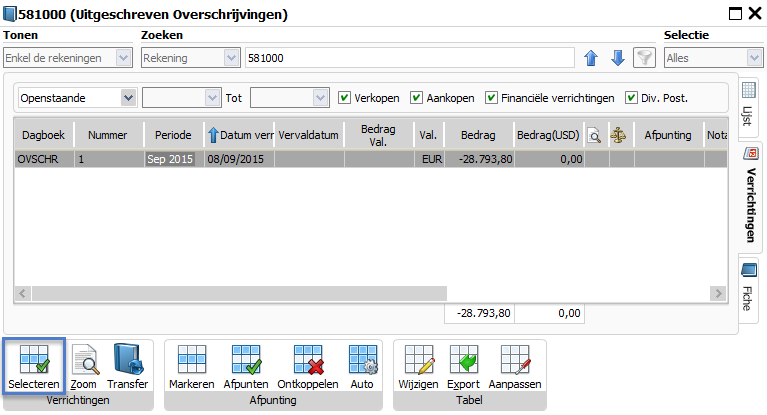
12 Voer de Datum verr. (datum van de verrichting), selecteer onder Type: A (Algemene rekening), selecteer onder Referentie de rekening , druk onder te zien. op de spatiebalk om de verrichtingen van rekening Selecteer de verrichting van dagboek OVSCHR en klik op Selecteren. 12

13 Vul de opmerking van het document in. Het document wordt automatisch bewaard na het beëindigen van elke regel. Einde van het document. Wij danken u om WinBooks on Web te gebruiken
Opstarten van de Analytische boekhouding
 Opstarten van de Analytische boekhouding 1 Welkom in de module Analytische boekhouding van WinBooks on Web Dit document is ontworpen om u te kennis te laten maken met de Analytische boekhouding in WinBooks
Opstarten met Virtual Invoice
 Opstarten met Virtual Invoice Welkom bij Virtual Invoice van WinBooks on Web Met Virtual Invoice van WinBooks on web, kunt u: de gescande factuur dat aan het document van een verrichting gelinkt is, bewaren;
Opstarten van de GRATIS facturatiemodule
 Opstarten van de GRATIS facturatiemodule 1 Welkom in het gratis facturatieprogramma van WinBooks on Web Het gratis facturatieprogramma is ontworpen om u kennis te laten maken met de interessante functionaliteiten
Opstarten van de module Beheer van Coda bestanden
 Opstarten van de module Beheer van Coda bestanden 1 Welkom in de module Beheer van Coda bestanden van WinBooks On Web Dit document is ontworpen om u uit te leggen hoe de module Beheer van Coda bestanden
Opstarten van de module Voorraadbeheer
 Opstarten van de module Voorraadbeheer 1 Welkom in de module Voorraadbeheer van WinBooks on Web De Voorraad module van WinBooks on Web zou ook de Inventaris module kunnen genoemd worden. Deze module is
Opstarten van de module Bestellingenbeheer
 Opstarten van de module Bestellingenbeheer 1 Welkom in de module Bestellingenbeheer van WinBooks on Web Dit document is gemaakt om u te helpen begrijpen hoe de module bestellingenbeheer werkt en hoe het
WinBooks Versie 4 What s New?
 WinBooks Versie 4 What s New? 1. Goedkeuring van de facturen vóór betaling... 2 2. Afpunten van de openstaande posten... 8 3. Prints : BTW Formulieren 2007... 10 4. Prints : Dagboeken : overzicht van de
Opstellen van de jaarlijkse BTW-listing
 Opstellen van de jaarlijkse BTW-listing wow Heden wordt enkel nog de elektronische jaarlijkse klantenlisting (VATLIST bestand) door de Administratie aanvaard. Dit maakt het de belastingplichtige mogelijk
Opstarten van de Facturatiemodule Business versie
 Opstarten van de Facturatiemodule Business versie 1 Welkom in de Facturatiemodule versie Business Dit document is aangemaakt om u te helpen de Facturatiemodule - versie Business van WinBooks on Web op
INTERNETBOEKHOUDEN HANDLEIDING BANKING MODULE
 INTERNETBOEKHOUDEN HANDLEIDING BANKING MODULE INHOUD INHOUD... 2 INLEIDING... 3 ALVORENS TE STARTEN... 4 UITGAAND BETALINGSVERKEER... 6 Samenstellen werklijst betalingen vanuit de openstaande verrichtingen...
Expert/M Plus Elektronische betalingen leveranciers.
 Expert/M Plus Elektronische betalingen leveranciers www.kluwer.be/software Inhoudsopgave Creatie betalingenbank... 2 Betalingen leveranciers... 3 Selecties leveranciers (tab 1)... 3 Overzicht leveranciers
De Intrastat-aangifte
 De Intrastat-aangifte Aanmaken van de INTRASTAT-aangifte 1. 2. Klik op de menu OPERATIES Kies de optie INTRASTAT-AANGIFTE Selectiecriteria Kies het aangifte-type: Aankomsten : voor de intracommunautaire
ABAB-Internetboekhouden. Handleiding uitbreidingsmodule: Automatische betalingen
 ABAB-Internetboekhouden Handleiding uitbreidingsmodule: Automatische betalingen 1. Inleiding..2 2. Aanmaken van betaalbestanden...2 2.1 Selecteren facturen...2 2.2 Deelbetaling....3 2.3 Aanmaken betaalbestand...
Handleiding InsideBusiness Payments. Aanpassen betaalopdrachten
 Handleiding Aanpassen betaalopdrachten Inleiding Door de omzetting van uw zakelijke betaalrekeningen in vergelijkbare rekeningen vervallen er in bepaalde betaalopdrachten. In deze handleiding kunt u lezen
Handleiding Sepa Direct Debit
 Handleiding Sepa Direct Debit U vindt volgende informatie terug in deze handleiding: De Europese domiciliëring Inleiding Schuldeiser Mandaten Overzicht en details Een mandaat creëren Een mandaat wijzigen
Stappenplan elektronisch bankieren
 Pagina 1 van 7 Stappenplan elektronisch bankieren Inleiding Dit document bevat een beschrijving van de noodzakelijk stappen om optimaal gebruik te kunnen maken van de functionaliteit voor elektronisch
Factuur Beheer. Gebruikers handleiding
 Factuur Beheer Gebruikers handleiding COPYRIGHT 2002 Factuur Beheer Pakket 1 Factuur Beheer door ing. K.H. Welling Factuur Beheer is een boekhoudkundig programma. In dit programma kunnen facturen voor
Gebruikers- handleiding. Module betalingen Uitgestelde of meerdere handtekeningen
 Gebruikers- handleiding Module betalingen Uitgestelde of meerdere handtekeningen Module Betalingen Uitgestelde of meerdere handtekeningen Selectie Uitgestelde of meerdere handtekeningen Voor u een overschrijving
Syllabus BOB 50 «Stap voor stap» Betaling : Bankoverschrijvingen
 Syllabus BOB 50 «Stap voor stap» Betaling : Bankoverschrijvingen INHOUD I. Inleiding... 3 II. Algemene voorstelling... 4 III. Installatie van de standaard te gebruiken waarden... 5 a. Referenties van de
Syllabus BOB 50 «Stap voor stap» Betaling : Aanmaningscampagnes
 Syllabus BOB 50 «Stap voor stap» Betaling : Aanmaningscampagnes INHOUD I. Inleiding... 3 II. Algemene voorstelling... 4 III. Algemene modaliteiten van aanmaningen... 5 IV. Aanmaningscategorieën... 6 a.
Opstarten van de Algemene boekhouding
 Opstarten van de Algemene boekhouding 1 Welkom in de module Algemene Boekhouding van WinBooks on Web Met de module Algemene Boekhouding kunt u: uw aan- en verkoopverrichtingen beheren uw bank- en kasverrichtingen
Afpunten klanten/leveranciers
 Inhoud Afpunten klanten/leveranciers... 2 Voorbeelden:... 3 Hoe punt je een betaling tov een factuur af?... 3 Hoe link je een factuur en creditnota aan mekaar?... 4 Hoe punt je een factuur en creditnota
Europese domiciliëringen
 Europese domiciliëringen 1 Inleiding...2 2 Beheer gegevens schuldeiser...2 3 Beheer van mandaten... 3 3.1 Manueel mandaten beheren... 3 3.2 Mandaat afdrukken... 5 3.3 Klantenfiche... 5 4 Migratie...6 4.1
ABAB-Internetboekhouden. Handleiding uitbreidingsmodule: Automatische incasso
 ABAB-Internetboekhouden Handleiding uitbreidingsmodule: Automatische incasso 1. Inleiding..2 2. Aanmaken van incassobestanden...2 2.1 Selecteren facturen...2 2.2 Deelbetaling....4 2.3 Aanmaken incassobestand...
1 Instellingen voor Clieop-bestanden
 U kunt vanuit Reeleezee betalingsopdrachten aanmaken en deze in de vorm van een ClieOp - bestand exporteren. ClieOp (CliëntOpdrachten) is de naam van het elektronische bestand dat zakelijke cliënten gebruiken
Handleiding Abakus. Inkoopfacturen. Naam handleiding: Inkoopfacturen Product: Abakus Compleet Datum publicatie: 31-12-2014 Versie: 1.
 Handleiding Abakus Inkoopfacturen 2014 Abakus Compleet Pagina 1 / 9 Inhoud Inhoud... 2 Inleiding... 3 Inkoopfactuur... 3 Boekingsregel(s)... 4 Aanmaken inkooprelatie... 5 Via de Kamer van koophandel...
Offective > Facturatie > Verkoopfacturen
 Offective > Facturatie > Verkoopfacturen Facturen kunnen ongelimiteerd worden aangemaakt. Klik op Facturatie > Verkoopfacturen In onderstaand scherm ziet u een overzicht van alles. U kunt hier zelf selecties
VOLLEDIGE BOEKHOUDING
 VOLLEDIGE BOEKHOUDING - 1 - 1 FIN. DAGBOEKEN: INBRENGEN BANKUITTREKSELS Inbrengen van financiële verrichtingen op klanten of leveranciers. Module FINANCIEEL Financiële dagboeken. In te vullen velden: Eindsaldo
Documentatie voor update SNDwin 12.30
 Documentatie voor update SNDwin 12.30 I. Verbeteringen... 3 1. Aankoop onbetaalde facturen... 3 2. Aankoop toevoegen factuur (periode)... 3 3. Aankoop - toevoegen factuur (mededeling)... 3 4. Individuele
HANDLEIDING Q2000 Offerte
 HANDLEIDING Q2000 Offerte Pag.: 1 Inhoudsopgave Inleiding...3 Backoffice...4 Offerte aanmaken...4 Offerte naar order...9 Offerte naar factuur...11 Offerte wijzigen...13 Offerte annuleren...14 Overige...15
Nieuw in versie Autoflex 9.1
 Nieuw in versie Autoflex 9.1 Onderstaande items zijn veranderd dan wel toegevoegd in versie 9.1. De geel gearceerde items worden erna wat verder uitgediept met schermvoorbeelden. Verkoop Mogelijkheid voor
HANDLEIDING Q3600 Webshop
 HANDLEIDING Q3600 Webshop Pag.: 1 Inhoudsopgave Inleiding...3 Beheer...4 Webshop artikelgroepen beheren...4 Hoofd artikelgroep toevoegen...6 Sub artikelgroep toevoegen...7 Artikelgroep verwijderen...8
Handleiding BOEKHOUDEN BETALINGEN LEVERANCIERS
 Handleiding BOEKHOUDEN BETALINGEN LEVERANCIERS G. Verwilghensingel 6 - B-3500 Hasselt - t. 011 360 360 - f. 011 360 369 BTW BE 0441.752.054 - KBC 450-0622771-87 - www.adsolut.be Betalingen leveranciers
Handleiding Abakus. Incasso. Naam handleiding: Incasso Product: Abakus Compleet Datum publicatie: 31-12-2014 Versie: 1.0
 Handleiding Abakus Incasso 2014 Abakus Compleet Pagina 1 / 9 Inhoud Inhoud... 2 Inleiding... 3 Inrichting in Abakus Compleet... 4 Incasseren... 5 e-mail... 6 Onvolledige gegevens:... 7 Geen bankrekening...
U kunt uw boekhouding ook in een ander formaat exporteren. Ga via de "Zie ook" lijst onderaan deze uitleg naar verdere instructies.
 Hoofdstuk 1 Boekhouding exporteren U kunt uw boekhouding vanuit Intramed exporteren door middel van een wizard. U kunt de boekhouding exporteren in FMuta-formaat, Auditfile-formaat (ADF), of een eigen
Handleiding Incura Boekhouding Invoeren van inkoopfacturen
 Inleiding Om het financiële resultaat van uw organisatie te kunnen bepalen is het belangrijk dat u naast uw verkoopopbrengsten ook de kosten goed vast te leggen. In deze handleiding richten we ons op het
Basis handleiding CMS
 Basis handleiding CMS Inhoud Basis handleiding CMS... 1 Inloggen... 3 Pagina beheren... 4 Pagina toevoegen/wijzigen... 6 WYSIWYG editor... 8 externe / interne link toevoegen... 9 Plaatjes toevoegen...
Update documentatie. KraamZorgCompleet versie 3.3. KraamzorgCompleet versie 3.3
 Update documentatie KraamZorgCompleet versie 3.3 KraamzorgCompleet versie 3.3 Inhoudsopgave Update documentatie versie 3.3 Hoofdstuk 1 Tarieven per verzekeringsconcern...1 1.1 Verzekeringsconcerns...1
d-basics Creditline, nieuw bestandsformaat Deutsche Bank
 d-basics Creditline, nieuw bestandsformaat Deutsche Bank Vanaf 7 april 2015 moeten debiteurengegevens in een aangepast bestandsformaat naar Deutsche Bank ABF worden gestuurd. Deze instructie beschrijft
Handleiding. Curasoft. Templatebeheer
 Handleiding Curasoft Templatebeheer Curasoft - 1 / 6-22.06.2016 Templatebeheer Door middel van templates kunt u eenvoudig standaardbrieven maken. Templatebeheer openen Als u beheerder bent, ziet u links
E- mailadressen uit doelgroepen in NC halen (Actie- lijsten).
 E- mailadressen uit doelgroepen in NC halen (Actie- lijsten). Dit is een stapje verder... Hiermee gaat u niet zomaar naar bv. Alle particulieren een mailing doen. ð Je gaat hier enkel personen of bedrijven
Handleiding : Regletten in Pharmawin
 Handleiding : Regletten in Pharmawin Februari 2007 Corilus Hogenakkerhoek 5 9150 Kruibeke Tel. 03/253.20.20 Fax 03/253.20.40 [email protected] www.corilus.be 1. ALGEMEEN De module regletten of etiketten
NIEUWIGHEDEN BEHEER VASTE ACTIVA 3.1
 NIEUWIGHEDEN BEHEER VASTE ACTIVA 3.1 Versie 3.1 December 2004 DE WIZARD VOOR HET BEHEER VAN DE VASTE ACTIVA INLEIDING De grootte en het type onderneming bepalen grotendeels het type beheer dat toegepast
Uw bankrekeningnummers omzetten naar IBAN/BIC met de UNIT4 Multivers IBAN Converter
 Uw bankrekeningnummers omzetten naar IBAN/BIC met de UNIT4 Multivers IBAN Converter Inhoud 1 Wat doet de UNIT4 Multivers IBAN-Converter?... 1 1.1 Stappen bij de invoering... 1 2 Het uitvoeren van de wizard...
Beschikt u over de basis module documentenbeheer dan kunt u documenten inlezen en koppelen aan de financiële mutaties en openstaande posten.
 Accept Financieel Documenten beheer Het is nu mogelijk om in Accept Financieel te werken met documenten beheer. Met behulp van deze module is het mogelijk om documenten op te slaan in de database van de
Handleiding. Visual Planning. Visual Planning Pagina: 1 Versie: 06031402
 Handleiding Visual Planning Visual Planning Pagina: 1 INHOUDSOPGAVE Hoofdstuk Pagina 1. Introductie. 5 1.1. Hartelijk Welkom. 5 1.2. Configuratie van Planning. 6 2. Planning. 7 2.1. Planbord inrichten.
U vult bij gebruikersnaam de gebruikersnaam in Bij wachtwoord vult u het wachtwoord in, let op dat dit hoofdletter gevoelig is
 Inloggen U vult bij gebruikersnaam de gebruikersnaam in Bij wachtwoord vult u het wachtwoord in, let op dat dit hoofdletter gevoelig is Dan klikt u op de knop login. Als u bent ingelogd komt u in het start
Inhoud. Algemeen. Opstarten. Menu structuur
 Inhoud Algemeen... 1 Opstarten... 1 Menu structuur... 1 Factureren... 4 Balie factuur... 4 Factuur voorstel... 4 Onderhoud... 5 Boekingen aanpassen... 5 Stamgegevens/ Gebruikers... 9 Inlezen Journaalposten...
Nieuw Financieel. Inhoud
 Nieuw Financieel Inhoud 1. Financieel beheer... 2 1.1. Algemeen... 2 1.2 Overzicht afdrukken... 3 2. Financieel uittreksel... 4 2.1 Hoofd financieel uittreksel... 4 2.2 Detail financieel uittreksel...
BOB Software Bankmodule
 BOB Software Versie 3.21 19 April 2007 Inhoudsopgave ALGEMEEN... 3 Omschrijving... 3 VEREISTEN VOOR HET GOEDE GEBRUIK VAN DE MODULE... 4 De opties... 4 De financiële dagboeken... 5 Tabblad Bank... 5 Tabblad
Eindejaarsdocument. Inhoudsopgave 1 INVENTARIS. 1.1 Inventaris afdrukken
 Eindejaarsdocument 1 Inhoudsopgave 1 INVENTARIS...1 1.1 Inventaris afdrukken...1 1.2 Inventaris exporteren (= Inventaris opslaan om later af te drukken)...3 1.3 Inventaris importeren...3 2 EINDEJAARSKORTING...5
Handleiding administrator
 Handleiding administrator september 2016 Handleiding Administrator Als administrator van uw bedrijf, kunt u in de Administrator omgeving de accounts van uw kantoor beheren en rapporten uitdraaien. U vindt
Documentatie voor update SNDwin 12.42
 Documentatie voor update SNDwin 12.42 I. AANGETEKENDE BRIEFWISSELING... 3 1. INSTELLINGEN SNDWIN... 3 2. SAMENSTELLEN BRIEFWISSELING... 4 3. AUTOMATISCH AANPASSEN COMMUNICATIE-INSTELLINGEN... 5 4. LIJST
Eindejaarsverwerking Nieuwste versie 8.0c rev.1, Service Pack A ADM-E conversie
 Eindejaarsverwerking Binnenkort staat u op het punt (mogelijk voor de eerste keer) een nieuw boekjaar in AccountView aan te maken. Hiervoor willen wij u een aantal aandachtspunten meegeven. Zie ook op
Gebruikershandleiding. Betaaladvieslijst maken in Twinfield
 Gebruikershandleiding Betaaladvieslijst maken in Twinfield Betaaladvieslijst maken in Twinfield Inhoud Crediteuren aanmaken... 3 Aanmaken betaalvoorstel... 4 Aanpassen betaalvoorstel... 6 De betaaladvieslijst...
Vervolgens kunt u de nota's opbouwen, en een incasso-bestand aanmaken en versturen naar het servicebureau / uw bank.
 Hoofdstuk 1 Inleiding Het is mogelijk om declaraties door middel van automatische incasso te laten incasseren via een servicebureau (bijvoorbeeld Interpay), of via uw eigen bank. Voor patiënten hoeft u
VITRIS Instructie/wijzigingen
 VITRIS Instructie/wijzigingen - Factuurdatum wijzigen - Order uit een verzamelfactuur halen - Zoeken op een gedeelte van het afleveradres - Prijsaanvraag - Order omzetten naar offerte - Verzamelfactuur
"Vreemde valuta tonen": Hierdoor worden de vreemde valuta bedragen in de boeking getoond naast de Euro (standaard valuta) bedragen.
 Vreemde Valuta Handleiding Vreemde valuta Algemeen Basisinstellingen Aanmaken van vreemde valuta grootboekrekeningen Gebruiksmogelijkheden van de vreemde valuta Extra functies Algemeen Onderstaand wordt
HANDLEIDING Periodieke Facturatie
 HANDLEIDING Periodieke Facturatie WINGS Software Snelheid & zekerheid Module WingsPer: Periodieke facturatie 1) Installatie & Activatie Wings Periodieke Facturatie dient te worden beschouwd als een volwaardige
ABAB-Internetboekhouden. Handleiding: Directe bankkoppeling
 ABAB-Internetboekhouden Handleiding: Directe bankkoppeling 0 1. Inleiding. 2 2. Activeren directe bankkoppeling 2 3. Ophalen bankafschriften via directe bankkoppeling..7 4. Aanbieden betaalopdrachten via
Tip EPC RESIDENTIEEL WEBAPPLICATIE 1 STARTEN MET EPC RESIDENTIEEL 2 AANMAKEN NIEUWE WOONEENHEID 3 BEWERKEN WOONEENHEID. Snelle startkaarten
 1 STARTEN MET EPC RESIDENTIEEL Na het aanmelden op de Energieprestatiedatabank met uw eid of token, komt u op het menu EPC Residentieel. Het menu EPC Residentieel bevat drie mogelijkheden. Met de optie
Deutsche Bank Global Transaction Banking. Internet Bankieren. Betalingen en incasso s invoeren. www.deutschebank.nl
 Deutsche Bank Global Transaction Banking Internet Bankieren Betalingen en incasso s invoeren www.deutschebank.nl Internet Bankieren Betalingen en incasso s invoeren 2 Betalingen en incasso s invoeren Betalingen
ABAB-Internetboekhouden. Handleiding uitbreidingsmodule: Facturatie
 ABAB-Internetboekhouden Handleiding uitbreidingsmodule: Facturatie 1. Inleiding:.2 2. Inrichten stamgegevens:....2 2.1 Debiteuren..2 2.2 Betalingscondities..3 2.3 Artikelgroepen 4 2.4 Artikelen..4 3. Verkoopfacturen:
BEKNOPTE HANDLEIDING A N A L Y T I S C H
 BEKNOPTE HANDLEIDING A N A L Y T I S C H 1 Algemene werking Wings ondersteunt twee verschillende soorten analytische opvolging. De eerste analytische uitsplitsing is de traditionele op kostenplaats of
Handleiding Incura Boekhouding Incasseren debiteurenvorderingen
 Inleiding Een snelle en doeltreffende manier van betalen van uw facturen door klanten is die van automatische incasso. Wanneer u bent gemachtigd door uw klant om geld af te schrijven van hun rekening èn
SAGE BOB SOFTWARE VEREENVOUDIGT UW LEVEN!
 SAGE BOB SOFTWARE VEREENVOUDIGT UW LEVEN! Voorstelling van de nieuwe versie 3.3 We stellen u vandaag met trots de nieuwe versie 3.3 van BOB Software voor. Ons doel: uw gebruik van het programma vereenvoudigen
Gebruikershandleiding. Beheer Enveloppen
 Gebruikershandleiding Beheer Enveloppen Inleiding Via Beheer Enveloppen kunt u heel eenvoudig een groot aantal betalingsbestanden voorbereiden, waarvan niet noodzakelijk alle gegevens al gekend en ingevuld
Handleiding digitaal dossier
 Handleiding digitaal dossier Handleiding digitaal dossier... 1 Omschrijving... 2 Login met persoonlijke account... 3 Geen persoonlijke account... 3 Automatisch omwisselen naar persoonlijke account... 4
Handleiding spitsfactuur imuis Online.
 Handleiding spitsfactuur imuis Online. 1. Inloggen imuis Online. Log in op: https://inloggen.mondtadviesgroep.nl/imuis_net/inlogscherm.aspx Of via http://www.mondtadviesgroep.nl/ (rechtsboven Inloggen
Aan de slag met AdminView
 Aan de slag met AdminView uitgebreide handleiding S for Software B.V. Gildeweg 6 3771 NB Barneveld tel 0342 820 996 fax 0342 820 997 e-mail [email protected] web www.sforsoftware.nl Inhoudsopgave 1.
Factuurvoorstellen. Opmerkingen: Raadpleeg de facturatietoepassing voor meer details. De volgende hoofdschermen zijn beschikbaar:
 Module Functie kaart Kantoorbeheer Factuurvoorstel UR09110500 Factuurvoorstellen Dit voorstel toont een lijst van diensten en uitgaven die aan de klant zouden aangerekend moeten worden. Dit bedrag is exclusief
Automatische incasso. E-captain help E-captain help
 1 / 6 Automatische incasso Om incasso te gebruiken binnen e-captain moet de vereniging in het bezit zijn van een SEPA contract met de bank. Deze gegevens moeten worden overgenomen in e-captain. In dit
ABAB-Internetboekhouden. Handleiding uitbreidingsmodule: Aanmaningen
 ABAB-Internetboekhouden Handleiding uitbreidingsmodule: Aanmaningen 1. Inleiding..2 2. Selecteren van openstaande posten. 2 3. Genereren van aanmaningen.....4 4. Electronisch Aanmanen...5 1 1. Inleiding
U kunt naar het vorige record door middel van deze knop. Deze functie wordt lichtgrijs weergegeven indien de cursor op het eerste record staat.
 Opvragen Debiteuren Op deze pagina: Hier kunnen gegevens van de debiteuren worden opgevraagd. Wijzigen van gegevens is hier niet mogelijk. Doordat het MINOX-programma de ingebrachte boekingen direct verwerkt,
Handleiding Factureren 7x24
 Handleiding Factureren 7x24 HOME Met Factureren 7x24 kunt u online u facturen samenstellen en inboeken. U kunt de facturen printen en per post versturen, maar u kunt ze ook automatisch e-mailen, of elektronisch
Als u pinbetalingen wilt registreren in uw boekhouding, moet u een speciale grootboekrekening en dagboek aanmaken.
 Hoofdstuk 1 Inleiding In Intramed is het mogelijk pinbetalingen direct te registreren. Instellingen Als u pinbetalingen wilt registreren in uw boekhouding, moet u een speciale grootboekrekening en dagboek
Elke fiscale eenheid kan één of meerdere administraties bevatten. Om de administraties te beheren: Klik op Administraties.
 Administraties Elke fiscale eenheid kan één of meerdere administraties bevatten. Om de administraties te beheren: Klik op Administraties. Op dit scherm kunt u: De bestaande administraties raadplegen. Een
Hoe vul ik de wizard in voor een Kantoor reserverings aanvraag?
 1 Hoe vul ik de wizard in voor een Kantoor reserverings aanvraag? Stap 1: Kantoor beschikbaarheid Check eerst of er via het online reserveringssysteem kantoren beschikbaar zijn. 1. Vul kantoor grootte
ABAB-Internetboekhouden. Handleiding uitbreidingsmodule: Inlezen Bankafschriften
 ABAB-Internetboekhouden Handleiding uitbreidingsmodule: Inlezen Bankafschriften 1. Inleiding..2 2. Aanmaken van het bankbestand.. 2 3. Bankmutaties aanbieden..3 4. Bankafschriften inlezen en verwerken.....4
Profin. Financiële administratie. Cervus Automatisering BV Midden Engweg 4 3882 TT Putten www.cervus.nl
 Profin Financiële administratie Cervus Automatisering BV Inhoudsopgave Algemeen pagina 3 Boekjaar aanmaken pagina 4 Grootboekrekeningen pagina 6 Dagboeken pagina 7 Dagboeken met een tegenrekening pagina
Bedrijven SEPA machtiging
 Bedrijven SEPA machtiging Via Rabo Financial Logistics Portal (RFLP) kunt u gebruik maken van de toepassing Bedrijven SEPA machtiging om een machtiging te registreren voor Bedrijven Euroincasso s. Zonder
Handleiding Exact On-line
 Handleiding Exact On-line Aangezien er meer wegen naar hetzelfde eindpunt leiden zal de praktijk moeten leren welke weg per gebruiker het prettigst is. In Cockpits,, Financiële cockpit vind je in één scherm
Gebruik QNAP Baker Tilly Belgium
 Gebruik QNAP Baker Tilly Belgium Inhoud 1. Inloggen... 2 2. Openen documenten... 4 3. Downloaden documenten... 4 4. Documenten Delen... 5 5. Documenten Toevoegen... 7 6. Herbenoemen documenten... 8 7.
Sectorplannen. Handleiding voor werkgevers
 Sectorplannen Handleiding voor werkgevers Versie 1.0 10 februari 2015 Inhoud Een activiteit aanmaken... 2 Marktconformiteit... 3 Eigen offerte procedure... 3 Offerteprocedure via webportal... 7 Een activiteit
Afsprakenprogramma KEURING HANDLEIDING
 Afsprakenprogramma KEURING HANDLEIDING Index 1. Toegang tot het programma... 3 2. Module te gebruiken door klanten via internet... 4 2.1 Registratie door de klant... 4 2.1.1 Scherm 2 Algemeen Registratiescherm...
BEDRIJVEN MONITOREN MET HET RISICO REGISTER
 BEDRIJVEN MONITOREN MET HET RISICO REGISTER Bedrijven toevoegen aan het Risico Register Er bestaan verschillende manieren om bedrijven aan het Risico Register toe te voegen. Handmatig Wanneer u een rapport
Handleiding Gebruikersbeheer
 Handleiding Gebruikersbeheer Inhoud Gebruikersgroepen beheren... 3 Een gebruikersgroep toevoegen... 3 Een gebruikersgroep bewerken... 3 Een gebruikersgroep verwijderen... 3 Gebruikers beheren... 4 Een
Algemene parameters in WinBooks Accounting
 Algemene parameters in WinBooks Accounting Om een geheel van handelingen toe te laten en te automatiseren tijdens het inlezen van Virtual Invoice gegevens in de boekhouding, dient men de algemene parameters
Kleos Tips & Tricks Elektronische bankafschriften (CODA)
 Kleos Tips & Tricks Elektronische bankafschriften (CODA) Kleos 6.6 introduceert de automatische verwerking van uw elektronische bankafschriften (CODA). Om de match tussen verkoopfactuur en betaling uniek
Support & opleidingen
 WAT IS EEN CRASH STICKER? Het gaat om etiketten waarop de gegevens voorgedrukt worden van de verzekeringsnemer, het voertuig, de bestuurder en de verzekeringsmaatschappij. De verzekeringsnemer die betrokken
LOGISTIEK Self-billing
 LOGISTIEK Self-billing WINGS Software Flexibel, efficiënt & accuraat Self-billing INHOUDSOPGAVE INLEIDING 1.1. Algemeen 3 WERKING 2.1. Beheer-Instellingen 4 2.2. Verrichtingen-voorbeeld 8 Wings Self-billing
Snelstart Gids. KBP aangiftesoftware online
 KBP aangiftesoftware online Snelstart Gids KBP aangiftesoftware online Wolters Kluwer Staverenstraat 15 Postbus 23 7400 GA Deventer telefoon helpdesk: (0570) 67 35 96 e-mail: [email protected] website:
Ford Vehicle Billing. Handleiding
 Ford Vehicle Billing Handleiding INHOUD: 1 ALGEMEEN... 3 1.1 OMSCHRIJVING... 3 2 FORDBCMINTERFACE... 4 2.1 OMSCHRIJVING... 4 2.2 MODELGEGEVENS... 4 2.3 COMMERCIËLE GEGEVENS... 4 2.4 OPTIES VAN DE WAGEN...
Boekhouding Exact Online: Koppeling gebruiken Exact Online - Koppeling gebruiken Er is een koppeling ontwikkelt om via een webservice gegevens uit te
 Exact Online: Koppeling gebruiken Exact Online - Koppeling gebruiken Er is een koppeling ontwikkelt om via een webservice gegevens uit te wisselen met Exact Online. Deze koppeling brengt een aantal interessante
De bankenkoppeling met de ING
 U kunt de mutaties van uw bankrekening in Mijn ING Zakelijk automatisch laten inlezen in uw CASH administratie. Nadat u de koppeling tussen Mijn ING Zakelijk en CASHWeb heeft gelegd, worden voortaan dagelijks