
Handleiding Gebruikersbeheer
|
|
|
- Elke Regina Janssens
- 10 jaren geleden
- Aantal bezoeken:
Transcriptie
1 Handleiding Gebruikersbeheer

2 Inhoud Gebruikersgroepen beheren... 3 Een gebruikersgroep toevoegen... 3 Een gebruikersgroep bewerken... 3 Een gebruikersgroep verwijderen... 3 Gebruikers beheren... 4 Een gebruiker toevoegen... 4 Een gebruiker bewerken... 4 Een gebruiker verwijderen... 4 Gebruikers toewijzen aan een gebruikersgroep... 5 Gebruikers verwijderen uit een gebruikersgroep... 5 Rechten beheren... 6 Rechten op "Alle geselecteerde dossiers"... 6 Rechten op "Alles behalve dossiers"... 7 Geen rechten op alle dossiers... 7 Een paar voorbeelden uit de praktijk... 7 Taal per gebruiker instellen... 9 Taal van het programma wijzigen... 9 Wisselen tussen overzicht met gebruikers en met rechten... 9 ii

3 Welkom bij Gebruikersbeheer Eerst en vooral willen we u dank en voor het vertrouwen dat u in ons stelt en wensen we u van harte welkom in het Gebruikersbeheer. Met deze module kunt u: gebruikers toevoegen, bewerken of verwijderen. gebruikersgroepen toevoegen, bewerken of verwijderen. gebruikers toewijzen aan een gebruikersgroep rechten instellen voor gebruikersgroepen: op vlak van dossiers; op vlak van programma's. 1

4 Gebruikersbeheer opstarten Gebruikersbeheer kan enkel worden opgestart als u administrator-rechten heeft. Om Gebruikersbeheer op te starten, gaat u als volgt te werk: 1. In het Centraal dossierbeheer Plus klikt u in de linkerkolom op Gebruikersbeheer onder de groep Setup. 2. Gebruikersbeheer wordt opgestart. 2

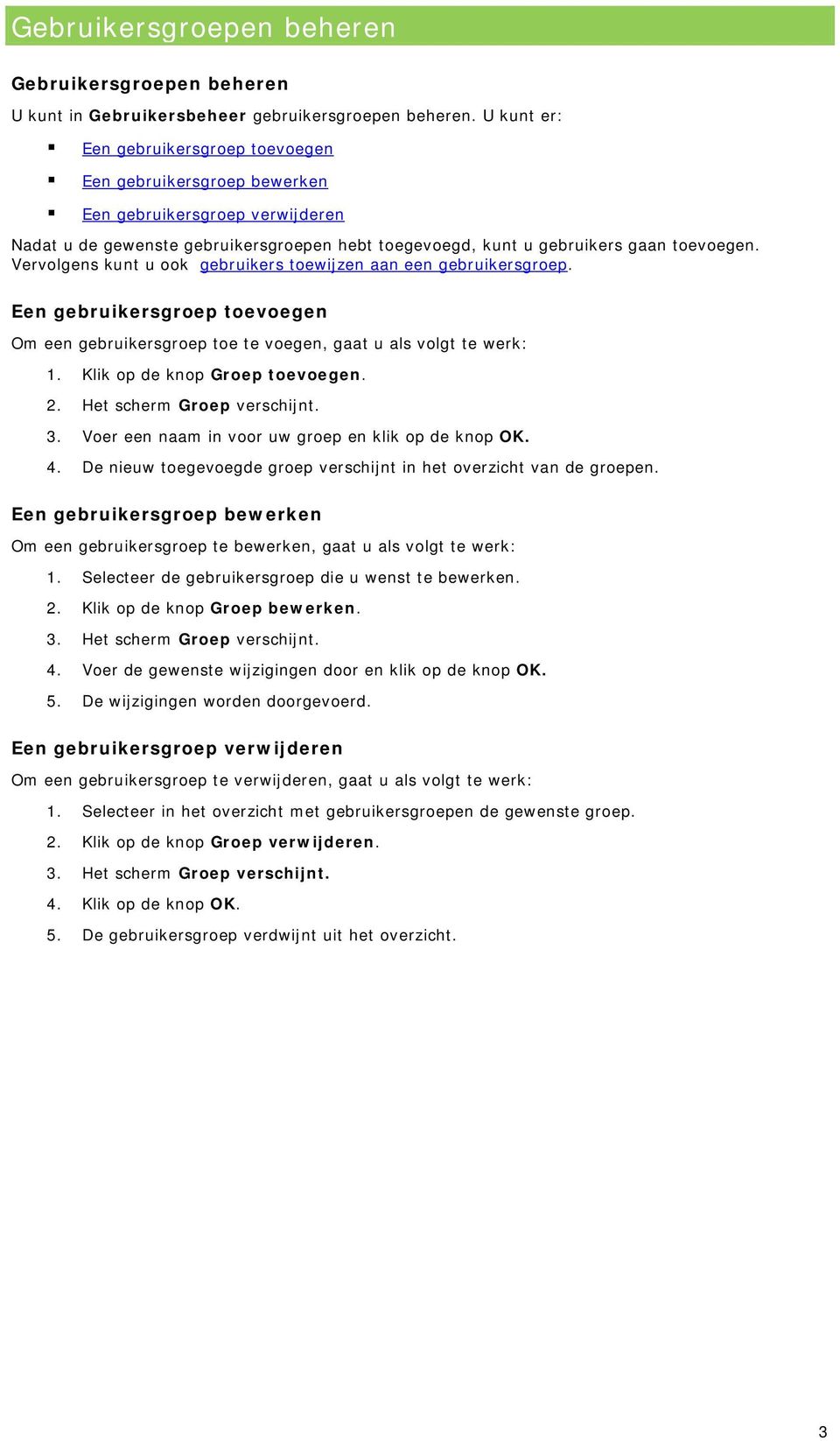
5 Gebruikersgroepen beheren Gebruikersgroepen beheren U kunt in Gebruikersbeheer gebruikersgroepen beheren. U kunt er: Een gebruikersgroep toevoegen Een gebruikersgroep bewerken Een gebruikersgroep verwijderen Nadat u de gewenste gebruikersgroepen hebt toegevoegd, kunt u gebruikers gaan toevoegen. Vervolgens kunt u ook gebruikers toewijzen aan een gebruikersgroep. Een gebruikersgroep toevoegen Om een gebruikersgroep toe te voegen, gaat u als volgt te werk: 1. Klik op de knop Groep toevoegen. 2. Het scherm Groep verschijnt. 3. Voer een naam in voor uw groep en klik op de knop OK. 4. De nieuw toegevoegde groep verschijnt in het overzicht van de groepen. Een gebruikersgroep bewerken Om een gebruikersgroep te bewerken, gaat u als volgt te werk: 1. Selecteer de gebruikersgroep die u wenst te bewerken. 2. Klik op de knop Groep bewerken. 3. Het scherm Groep verschijnt. 4. Voer de gewenste wijzigingen door en klik op de knop OK. 5. De wijzigingen worden doorgevoerd. Een gebruikersgroep verwijderen Om een gebruikersgroep te verwijderen, gaat u als volgt te werk: 1. Selecteer in het overzicht met gebruikersgroepen de gewenste groep. 2. Klik op de knop Groep verwijderen. 3. Het scherm Groep verschijnt. 4. Klik op de knop OK. 5. De gebruikersgroep verdwijnt uit het overzicht. 3
6 Gebruikers beheren Gebruikers beheren U kunt in Gebruikersbeheer individuele gebruikers beheren. U kunt er: Een gebruiker toevoegen Een gebruiker bewerken Een gebruiker verwijderen Nadat u de gewenste gebruikers hebt toegevoegd, kunt u deze gaan toevoegen aan de gewenste gebruikersgroep. Een gebruiker toevoegen Om een gebruiker toe te voegen, gaat u als volgt te werk: 1. Klik op de knop Gebruiker toevoegen. 2. Het scherm Gebruiker verschijnt. Voer de volgende velden in: Loginnaam Paswoord Naam Voornaam Kruis aan of het om een Administrator gaat of om een gewone gebruiker. Kies de taal van de gebruiker: Nederlands of Frans. Een gebruiker met administrator-rechten kan vanuit Centraal dossierbeheer Plus zelf rechten toekennen aan een andere gebruiker zonder administrator-rechten. 3. Klik vervolgens op de knop OK. 4. De gebruiker verschijnt in het overzicht met gebruikers. 5. U dient deze gebruiker nu nog toe te wijzen aan een gebruikersgroep. Een gebruiker bewerken Om een gebruiker te bewerken, gaat u als volgt te werk: 1. Selecteer in het overzicht met gebruikers de gebruiker die u wenst te bewerken en klik op de knop Gebruiker bewerken. 2. Het scherm Gebruiker verschijnt. 3. Wijzig de gewenste gegevens. U kunt hier bijvoorbeeld de rechten voor de geselecteerde gebruiker wijzigen: administrators kunnen gewone gebruikers worden, en omgekeerd. Een administrator kan zelf ook rechten toekennen, een gewone gebruiker kan dit niet. 4. Klik op de knop OK. De wijzigingen worden doorgevoerd. Een gebruiker verwijderen Om een gebruiker te verwijderen, gaat u als volgt te werk: 1. Selecteer in het gebruikersoverzicht de gebruiker die u wenst te verwijderen. 2. Klik op de knop Gebruiker verwijderen. 3. Het scherm Gebruiker verschijnt. 4. Klik op de knop OK om de verwijdering te bevestigen. 4

7 Gebruikers beheren 5. De gebruiker wordt verwijderd. Gebruikers toewijzen aan een gebruikersgroep Om gebruikers toe te kunnen wijzen aan gebruikersgroepen, dient u zich te vergewissen van de volgende zaken: Bestaan de gewenste gebruikers? Zoniet, dient u deze eerst te gaan toevoegen. Bestaan de gewenste gebruikersgroepen? Zoniet, dient u deze eerst te gaan toevoegen. Zodra aan deze twee elementen is voldaan, kunt u gebruikers gaan toewijzen aan gebruikersgroepen. Werkwijze Om een gebruiker toe te wijzen aan een gebruikersgroep, gaat u als volgt te werk: 1. Selecteer in het overzicht met gebruikersgroepen de gebruikersgroep waaraan u een gebruiker wenst toe te wijzen. De geselecteerde gebruikersgroep wordt in een grijs kadertje getoond. 2. Selecteer in het overzicht met gebruikers de gebruiker die u wenst toe te wijzen aan een gebruikersgroep. De geselecteerde gebruiker wordt in een grijs kadertje getoond. 3. Klik op de knop. 4. De geselecteerde gebruiker wordt toegewezen aan de geselecteerde gebruikersgroep. Gebruikers verwijderen uit een gebruikersgroep Om gebruikers te verwijderen uit een gebruikersgroep, gaat u als volgt te werk: 1. Selecteer in het overzicht met gebruikersgroepen de gebruikersgroep waarvan u een gebruiker wenst te verwijderen. De geselecteerde gebruikersgroep wordt in een grijs kadertje getoond. 2. Selecteer in het overzicht met gebruikers de gebruiker die u wenst te verwijderen uit een gebruikersgroep. De geselecteerde gebruiker wordt in een grijs kadertje getoond. 3. Klik op de knop. 4. De geselecteerde gebruiker wordt verwijderd uit de geselecteerde gebruikersgroep. 5

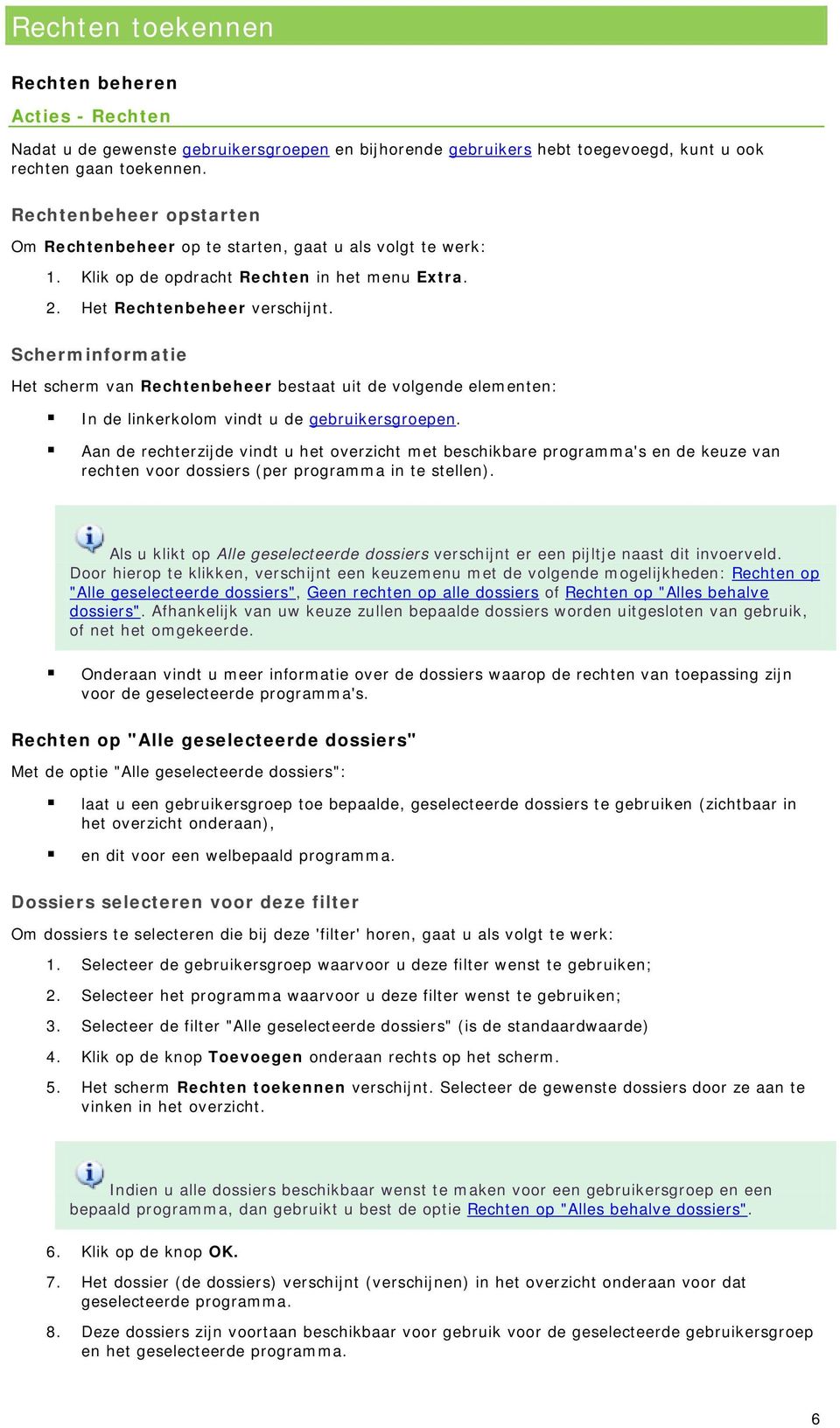
8 Rechten toekennen Rechten beheren Acties - Rechten Nadat u de gewenste gebruikersgroepen en bijhorende gebruikers hebt toegevoegd, kunt u ook rechten gaan toekennen. Rechtenbeheer opstarten Om Rechtenbeheer op te starten, gaat u als volgt te werk: 1. Klik op de opdracht Rechten in het menu Extra. 2. Het Rechtenbeheer verschijnt. Scherminformatie Het scherm van Rechtenbeheer bestaat uit de volgende elementen: In de linkerkolom vindt u de gebruikersgroepen. Aan de rechterzijde vindt u het overzicht met beschikbare programma's en de keuze van rechten voor dossiers (per programma in te stellen). Als u klikt op Alle geselecteerde dossiers verschijnt er een pijltje naast dit invoerveld. Door hierop te klikken, verschijnt een keuzemenu met de volgende mogelijkheden: Rechten op "Alle geselecteerde dossiers", Geen rechten op alle dossiers of Rechten op "Alles behalve dossiers". Afhankelijk van uw keuze zullen bepaalde dossiers worden uitgesloten van gebruik, of net het omgekeerde. Onderaan vindt u meer informatie over de dossiers waarop de rechten van toepassing zijn voor de geselecteerde programma's. Rechten op "Alle geselecteerde dossiers" Met de optie "Alle geselecteerde dossiers": laat u een gebruikersgroep toe bepaalde, geselecteerde dossiers te gebruiken (zichtbaar in het overzicht onderaan), en dit voor een welbepaald programma. Dossiers selecteren voor deze filter Om dossiers te selecteren die bij deze 'filter' horen, gaat u als volgt te werk: 1. Selecteer de gebruikersgroep waarvoor u deze filter wenst te gebruiken; 2. Selecteer het programma waarvoor u deze filter wenst te gebruiken; 3. Selecteer de filter "Alle geselecteerde dossiers" (is de standaardwaarde) 4. Klik op de knop Toevoegen onderaan rechts op het scherm. 5. Het scherm Rechten toekennen verschijnt. Selecteer de gewenste dossiers door ze aan te vinken in het overzicht. Indien u alle dossiers beschikbaar wenst te maken voor een gebruikersgroep en een bepaald programma, dan gebruikt u best de optie Rechten op "Alles behalve dossiers". 6. Klik op de knop OK. 7. Het dossier (de dossiers) verschijnt (verschijnen) in het overzicht onderaan voor dat geselecteerde programma. 8. Deze dossiers zijn voortaan beschikbaar voor gebruik voor de geselecteerde gebruikersgroep en het geselecteerde programma. 6
9 Rechten toekennen Rechten op "Alles behalve dossiers" Met de optie "Alles behalve dossiers": laat u een gebruikersgroep toe om alle dossiers te gebruiken, behalve dewelke u hiervan uitsluit (zichtbaar in het overzicht onderaan), en dit voor een welbepaald programma. Dossiers selecteren voor deze filter Om dossiers te selecteren die bij deze 'filter' horen, gaat u als volgt te werk: 1. Selecteer de gebruikersgroep waarvoor u deze filter wenst te gebruiken; 2. Selecteer het programma waarvoor u deze filter wenst te gebruiken; 3. Selecteer de filter "Alles behalve dossiers". Als u klikt op Alle geselecteerde dossiers verschijnt er een pijltje naast dit invoerveld. Door hierop te klikken, verschijnt een keuzemenu met de volgende mogelijkheden: Rechten op "Alle geselecteerde dossiers", Geen rechten op alle dossiers of Rechten op "Alles behalve dossiers". Afhankelijk van uw keuze zullen bepaalde dossiers worden uitgesloten van gebruik, of net het omgekeerde. 4. Klik op de knop Toevoegen onderaan rechts op het scherm. 5. Het scherm Rechten toekennen verschijnt. Selecteer de gewenste dossiers door ze aan te vinken in het overzicht. 6. Klik op de knop OK. 7. Het dossiers (de dossiers) verschijnt (verschijnen) in het overzicht onderaan voor dat geselecteerde programma. 8. Dit dossier wordt voortaan uitgesloten van gebruik voor de geselecteerde gebruikersgroep en het geselecteerde programma. Geen rechten op alle dossiers Met de optie "Geen rechten op alle dossiers": sluit u een gebruikersgroep uit voor alle dossiers, en dit voor een welbepaald programma. Dossiers selecteren voor deze filter Om dossiers te selecteren die bij deze 'filter' horen, gaat u als volgt te werk: 1. Selecteer de gebruikersgroep waarvoor u deze filter wenst te gebruiken; 2. Selecteer het programma waarvoor u deze filter wenst te gebruiken; 3. Selecteer de filter "Geen rechten op alle dossiers". Als u klikt op Alle geselecteerde dossiers verschijnt er een pijltje naast dit invoerveld. Door hierop te klikken, verschijnt een keuzemenu met de volgende mogelijkheden: Rechten op "Alle geselecteerde dossiers", Geen rechten op alle dossiers of Rechten op "Alles behalve dossiers". Afhankelijk van uw keuze zullen bepaalde dossiers worden uitgesloten van gebruik, of net het omgekeerde. 4. Het overzichtsscherm onderaan wordt grijs. Hieraan kunt u zien dat voor de geselecteerde gebruikersgroep en het geselecteerde programma het gebruik van elk dossier wordt uitgesloten. Een paar voorbeelden uit de praktijk Een voorbeeld verduidelijkt altijd meer, vandaar dat we hier een paar veel voorkomende gevallen zullen opnemen. 7

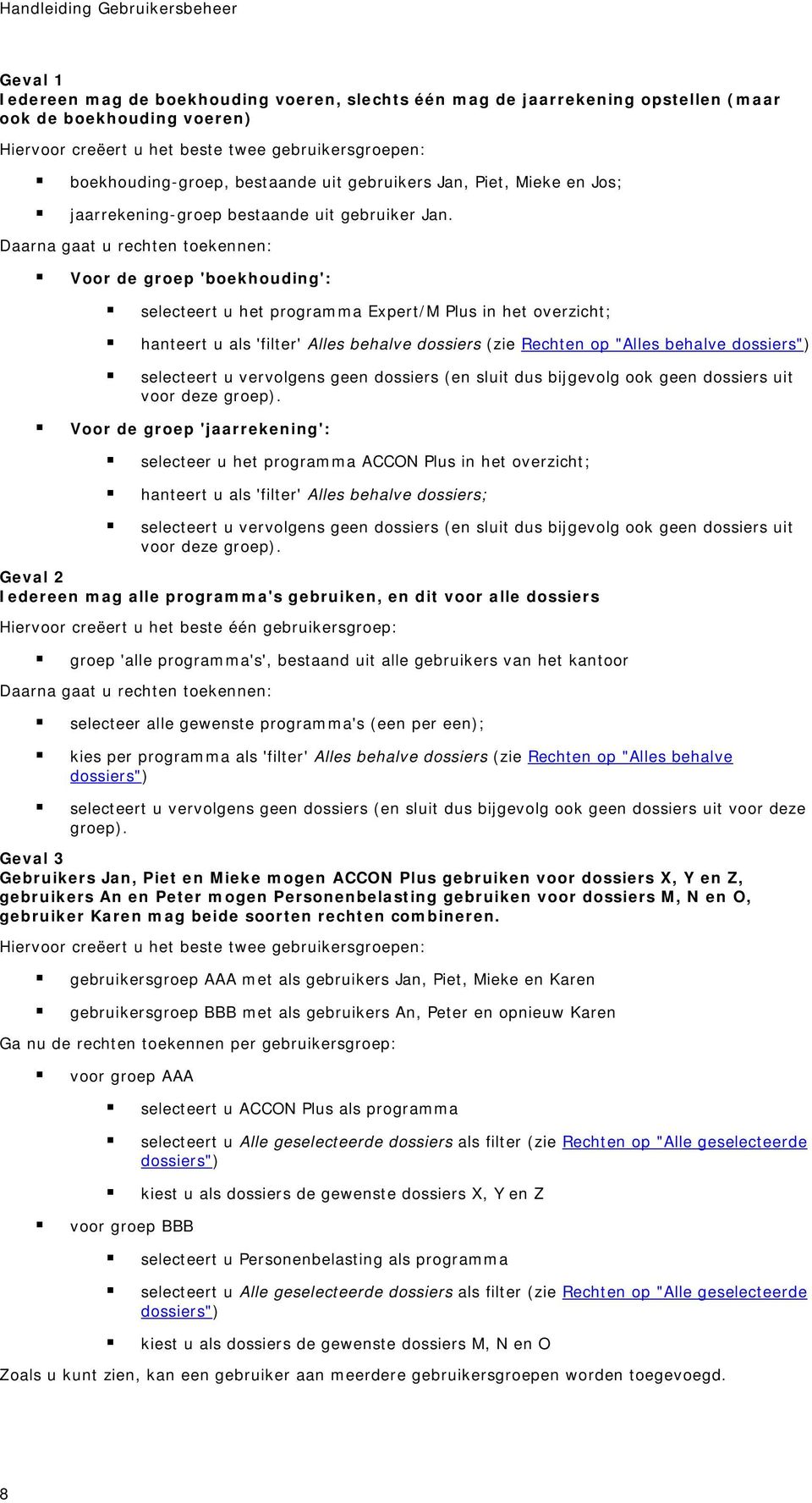
10 Handleiding Gebruikersbeheer Geval 1 Iedereen mag de boekhouding voeren, slechts één mag de jaarrekening opstellen (maar ook de boekhouding voeren) Hiervoor creëert u het beste twee gebruikersgroepen: boekhouding-groep, bestaande uit gebruikers Jan, Piet, Mieke en Jos; jaarrekening-groep bestaande uit gebruiker Jan. Daarna gaat u rechten toekennen: Voor de groep 'boekhouding': selecteert u het programma Expert/M Plus in het overzicht; hanteert u als 'filter' Alles behalve dossiers (zie Rechten op "Alles behalve dossiers") selecteert u vervolgens geen dossiers (en sluit dus bijgevolg ook geen dossiers uit voor deze groep). Voor de groep 'jaarrekening': selecteer u het programma ACCON Plus in het overzicht; hanteert u als 'filter' Alles behalve dossiers; selecteert u vervolgens geen dossiers (en sluit dus bijgevolg ook geen dossiers uit voor deze groep). Geval 2 Iedereen mag alle programma's gebruiken, en dit voor alle dossiers Hiervoor creëert u het beste één gebruikersgroep: groep 'alle programma's', bestaand uit alle gebruikers van het kantoor Daarna gaat u rechten toekennen: selecteer alle gewenste programma's (een per een); kies per programma als 'filter' Alles behalve dossiers (zie Rechten op "Alles behalve dossiers") selecteert u vervolgens geen dossiers (en sluit dus bijgevolg ook geen dossiers uit voor deze groep). Geval 3 Gebruikers Jan, Piet en Mieke mogen ACCON Plus gebruiken voor dossiers X, Y en Z, gebruikers An en Peter mogen Personenbelasting gebruiken voor dossiers M, N en O, gebruiker Karen mag beide soorten rechten combineren. Hiervoor creëert u het beste twee gebruikersgroepen: gebruikersgroep AAA met als gebruikers Jan, Piet, Mieke en Karen gebruikersgroep BBB met als gebruikers An, Peter en opnieuw Karen Ga nu de rechten toekennen per gebruikersgroep: voor groep AAA selecteert u ACCON Plus als programma selecteert u Alle geselecteerde dossiers als filter (zie Rechten op "Alle geselecteerde dossiers") kiest u als dossiers de gewenste dossiers X, Y en Z voor groep BBB selecteert u Personenbelasting als programma selecteert u Alle geselecteerde dossiers als filter (zie Rechten op "Alle geselecteerde dossiers") kiest u als dossiers de gewenste dossiers M, N en O Zoals u kunt zien, kan een gebruiker aan meerdere gebruikersgroepen worden toegevoegd. 8
11 Overige functionaliteiten Taal per gebruiker instellen Stel dat u in een tweetalig kantoor werkt, dan kan het handig zijn om de taal per gebruiker in te stellen. U doet dit als volgt: 1. Voeg de gewenste gebruiker toe (zie Een gebruikersgroep toevoegen) 2. Selecteer de gewenste taal voor deze gebruiker. Taal van het programma wijzigen Om de taal van het programma Gebruikersbeheer te wijzigen, gaat u als volgt te werk: 1. Klik op de opdracht Wissel taal in het menu Extra. 2. De taal wordt gewijzigd. Wisselen tussen overzicht met gebruikers en met rechten Om snel te wisselen tussen het overzicht met gebruikers en het overzicht met rechten, gaat u als volgt te werk: 1. Klik op de resp. opdrachten Rechten of Gebruikersbeheer in het menu Acties. 2. U verwisselt van overzicht. 9

Inhoudsopgave GEBRUIKERSBEHEER... 2 GEBRUIKERS EN PASWOORDEN... 2 GEBRUIKERSRECHTEN... 4 GEBRUIKERSGEGEVENS... 6 GEBRUIKERSMENU...
 Gebruikersbeheer Inhoudsopgave GEBRUIKERSBEHEER... 2 GEBRUIKERS EN PASWOORDEN... 2 GEBRUIKERSRECHTEN... 4 GEBRUIKERSGEGEVENS... 6 GEBRUIKERSMENU... 8 Gebruikersbeheer Sinds de invoering van het Centraal
Handleiding Conversie dossiers Centraal Dossierbeheer Plus
 Handleiding Conversie dossiers Centraal Dossierbeheer Plus Beste klant, Met Centraal Dossierbeheer Plus bouwt u uw desktop om tot een fiscale werkomgeving. Naast het nieuwe Gebruikersbeheer en het centrale
Centraal dossierbeheer Plus
 Centraal dossierbeheer Plus 1 Centraal dossierbeheer Inhoud 1 Welkom bij Centraal dossierbeheer Plus...3 2 Werken met deze helpfile...5 2.1 Zo werkt dit helpsysteem...5 2.2 Navigatie via de knoppen Terug
Altijd op de hoogte van de laatste ontwikkelingen.
 Beheer Webredactie dashboard Het webredactie dashboard geeft u in één oogopslag een overzicht van de beheersmogelijkheden van uw website. Daarnaast blijft u via het dashboard gemakkelijk op de hoogte van
Handleiding Site to Edit Module Documenten
 THAR Design Kipboomweg 15 7636 RC AGELO E-mail: [email protected] Website: www.thar.nl KvK nummer: 08165396 BTW nummer: NL8186.22.416.B01 Rekeningnummer: 45.09.80.59 Handleiding Site to Edit Module Documenten
Hoe voeg ik een externe partij toe aan mijn dossier?
 Hoe voeg ik een externe partij toe aan mijn dossier? Hoe u de externe partij toevoegt, is afhankelijk of uw dossier nieuw of al geregistreerd is in ExpertBase. Bij een volledig nieuw dossier voegt u de
SwingOffice in een notendop
 SwingOffice in een notendop doelstelling: opvolging en bijsturing van berichten (per e-mail). 1. Inloggen in de Swing-omgeving Surf (gebruik Microsoft Internet Explorer) naar : http://swinglinecomputer/servico/default.aspx
CGM Oxygen Veelgestelde vragen Aandachtspunten. Datum: Versie: Copyright CompuGroup Medical AG
 CGM Oxygen Veelgestelde vragen Aandachtspunten Datum: 2017-03-30 Versie: 17.1 1 Inhoud A. Hoe kan ik aandachtspunten voor de patiënt toevoegen in CGM Oxygen?... 3 B. Hoe kan ik de aandachtspunten voor
Handleiding DigiRecord.nl
 Introductie... 1 Eerste keer inloggen... 1 Dossiersjablonen... 2 Map verwijderen... 3 Map aanmaken... 4 Dossierbeheer... 5 Dossier eigenaar... 7 Gebruikers... 7 Gebruiker... 8 Dossierbeheerder... 8 Beheerder...
Webredactie dashboard
 Beheer Webredactie dashboard Het webredactie dashboard geeft u in één oogopslag een overzicht van de beheermogelijkheden van uw website. Daarnaast blijft u via het dashboard gemakkelijk op de hoogte van
Create Your Locksystem
 Create Your Locksystem Gebruikershandleiding Wendy Caers CVO Antwerpen Inhoudstafel Inhoudstafel 2 Het programma starten 3 Profielen Profiel aanmaken Profiel wijzigen Profiel verwijderen Sluitplannen Sluitplan
Handleiding Projectplanningsdocument
 Handleiding Projectplanningsdocument Inhoud Inleiding... 3 1. Home... 4 2. Medewerker invoeren / wijzigen / verwijderen... 5 3. Project invoeren / wijzigen / verwijderen... 6 4. Actie invoeren / wijzigen
Aan- en Afwezigheid. Binnen Trajectplanner is het mogelijk om Aan- en Afwezigheid te registreren. Met deze handleiding
 Aan- en Afwezigheid Binnen Trajectplanner is het mogelijk om Aan- en Afwezigheid te registreren. Met deze handleiding maken we het inzichtelijk en geven we aan hoe je als Schoolbeheerder / Administrator
EEN KLANTENDOSSIER BENADEREN VIA DE ONTWIKKELAARSVERSIE WERKEN MET DE ONTWIKKELAARSVERSIE VERSIE VENICE 8.0
 EEN KLANTENDOSSIER BENADEREN VIA DE ONTWIKKELAARSVERSIE DOCUMENT WERKEN MET DE ONTWIKKELAARSVERSIE VERSIE VENICE 8.0 DATUM 26/05/2011 AUTEUR GIL VERKEYN INHOUDSOPGAVE 1. Welkom 5 2. Wat dient u te ondernemen?
Inhoudsopgave Een accout creëren... 2 Overzichtsscherm
 Inhoudsopgave Een accout creëren... 2 Overzichtsscherm Hoofdfiche wijzigen... 3 Mensen Toevoegen.... 3 Een project toevoegen... 5 Deelnemers en begeleiders aan projecten verbinden... 6 Vanuit het verslag
Handleiding gebruik photo-gallery
 Handleiding gebruik photo-gallery Nadat u uw photo-gallery admin wachtwoord heeft ingesteld kunt u op uw fotoboek inloggen op http://www.uwwebsite.nl/photo-gallery/ Mocht u ooit de instellingen en inhoud
Indien u een technische vergunning wil aanvragen voor een coach die aangesloten is bij een andere club gaat u verder naar punt B (pagina 5).
 HANDLEIDING TECHNISCHE VERGUNNINGEN VOOR COACHES AANVRAGEN VIA DE SMART CLIENT A. Voor coaches die aangesloten zijn bij uw club Indien u een technische vergunning wil aanvragen voor een coach die aangesloten
Inhoudsopgave V1.02 2
 Inhoudsopgave Inhoudsopgave... 2 Beginnen met InterWord.... 3 Navigatiemenu.... 4 Hoofdmenu aanmaken.... 4 Submenu aanmaken.... 4 Hoofd- en submenu s verwijderen.... 4 Hoofd- en submenu s aan of uit te
In dit document wordt uitleg gegeven over de inrichting van formulieren binnen Trajectplanner voor
 Formulieren In dit document wordt uitleg gegeven over de inrichting van formulieren binnen Trajectplanner voor de Functioneel beheerder. Ter verduidelijking zijn op relevante onderdelen eveneens schermvoorbeelden
Gebruikersinstructie:
 Gebruikersinstructie: Delen & Ontsluiten van Aantekeningen en Oplossingen Inhoudsopgave 1. Inleiding 2 2. Voor leerkrachten: aantekeningen en oplossingen delen 3 2.1 Pagina s met aantekeningen of oplossingen
* baopass: inlog- en leerlingvolgsysteem van ThiemeMeulenhoff. Alles telt. handleiding. baopass* voor leerkrachten
 Alles telt handleiding * baopass: inlog- en leerlingvolgsysteem van ThiemeMeulenhoff. baopass* voor leerkrachten 1 Alles telt handleiding Inhoud Inleiding 3 Opstarten 3 Groepen 4 Leerling aanpassen 5 Leerling
Deel 3: geavanceerde functies
 Opdracht 17 In dit deel komen de functies van het beheerdersgedeelte aan de orde. In het beheerdersgedeelte kunnen leerlingen, groepen en leerkrachten worden aangemaakt en ingedeeld. Deze taak zal de ICT-coördinator
Inrichting Systeem: Locaties & Toegang
 Inrichting Systeem: Locaties & Toegang EasySecure International B.V. +31(0)88 0000 083 [email protected] Support.EasySecure.nl v1.0 01-12-2011 In deze handleidingen worden de volgende functies binnen
Hoofdstuk 7 Configuratie Bestanden
 Hoofdstuk 7 Configuratie Bestanden Alle ZoomText instellingen kunnen opgeslagen en weer hersteld worden met gebruik van de configuratie bestanden. Configuratie bestanden controleren alle ZoomText functies;
Quick start handleiding versie 1.0
 Quick start handleiding versie.0 Inleiding Beste gebruiker, Via dit document lopen we door de basis onderdelen van je eigen Mijn Kroost control panel. Dit control panel vormt de basis voor het gebruik
Handleiding JEvents 1.0
 Handleiding JEvents 1.0 Inhoud 2. Manage Categories... 3 3. Manage Events... 6 4. Front-end Editing... 9 Versie :0.1 : werk Datum 2008-11-13 2/9 2. Manage Categories Er moet alijd eerst een categorie bestaan
Modulehandleiding VivianCMS. Meertaligheid
 Modulehandleiding VivianCMS Meertaligheid Versie: 1.0 Startdatum: 03-03-2006 Datum laatste wijziging: 04-09-2006 Opmerking: Gepubliceerd op http://www.viviancms.nl Inhoudsopgave 1. Inleiding...3 1.1 Algemene
Handleiding Project OCMW Beerse.
 Handleiding Project OCMW Beerse. Wim De Proost Jan Jochems Lorenz Lenaerts Departement Handelswetenschappen 1en Bedrijfskunde Bachelor Informatica 2 de jaar Academiejaar 2010-2011 Inleiding De toepassing
Handleiding bij de DWO (digitale wiskunde oefenomgeving)
 Handleiding bij de DWO (digitale wiskunde oefenomgeving) Versie oktober 2005 Peter Boon Inhoudsopgave Inleiding... 3 Hoofdpagina... 4 Inloggen als gast... 6 Inloggen als gebruiker/leerling... 9 Mijn profiel...
Handleiding OVM 2.0. Beheerder. Versie 2.0.0.22 1 oktober 2012
 Handleiding OVM 2.0 Beheerder Versie 2.0.0.22 1 oktober 2012 Inhoudsopgave Legenda... 4 1 Voorbereidingen... 5 1.1 Downloaden... 5 1.2 Starten en inloggen... 6 1.3 Nieuws... 6 2 Beheerportal... 8 2.1 Inloggen...
HANDLEIDING Q3600 Webshop
 HANDLEIDING Q3600 Webshop Pag.: 1 Inhoudsopgave Inleiding...3 Beheer...4 Webshop artikelgroepen beheren...4 Hoofd artikelgroep toevoegen...6 Sub artikelgroep toevoegen...7 Artikelgroep verwijderen...8
Handleiding MyUnifiedPost. Welkom in de papierloze wereld van MyUnifiedPost!
 Handleiding MyUnifiedPost Welkom in de papierloze wereld van MyUnifiedPost! Versie Datum laatste update 3.0 15 april 2010 Inhoud DEEL I DOCUMENTEN ONTVANGEN EN BEHEREN 1. De MyUnifiedPost Inbox... 5 1.1
1. Gebruikers & voertuigen
 Inhoudsopgave 1. Gebruikers & voertuigen... 3 1.1 Hoe voeg ik een gebruiker toe?... 3 1.2 Hoe koppel ik bestaande gebruikers aan meerdere voertuigen?... 5 1.3 Hoe voeg ik een extra voertuig toe?... 6 1.4
GEBRUIKERSHANDLEIDING
 IMPACTXRM CRM DOCUMENTS GEBRUIKERSHANDLEIDING IMPACTXRM NV Zuidleiestraat 12/1b 9880 Aalter 0032 (50)960070 [email protected] Herzien 21.04.2016 Inhoud Inhoud... 1 IMPACTXRM Documents Algemene informatie...
Werken met Groepsoverzichten & Groepsplannen
 Werken met Groepsoverzichten & Groepsplannen EDUscope 10 augustus 2014 Bergerweg 110 6135 KD Sittard 046 4571830 1. INLEIDING Dit is de handleiding Werken met Groepsoverzichten & Groepsplannen in EDUscope.
Scenario 1: Een nieuwe leerkracht start met werken in een bepaalde school.
 Gebruikers toevoegen en verwijderen in iomniwize Deze handleiding is bedoeld voor scholen die enkel iomniwize gebruiken en niet Informat. Het aanmaken van een gebruiker verloopt altijd in twee stappen:
Handleiding. Curasoft. Templatebeheer
 Handleiding Curasoft Templatebeheer Curasoft - 1 / 6-22.06.2016 Templatebeheer Door middel van templates kunt u eenvoudig standaardbrieven maken. Templatebeheer openen Als u beheerder bent, ziet u links
stappenplan irekeningen: Afpunten van rekeningen
 g e b r u i k e r s jan. 2015 Het afpunten van een rekening kan enkel indien de rekening doorgeboekt werd. Kies in het menu Rekeningen het menu-item Afpunten. 1 Manueel afpunten van uittreksels Om een
Project Woningcorporaties Open Source Initiatief Gebruikers handleiding: Verkoop
 Project Woningcorporaties Open Source Initiatief Gebruikers handleiding: Verkoop Datum uitgave: 27-01-2009 Deze handleiding is specifiek geschreven voor de verkoop afdeling. Gebruikers handleiding Project
Handleiding Site to Edit Module Kaart
 THAR Design Kipboomweg 15 7636 RC AGELO E-mail: [email protected] Website: www.thar.nl KvK nummer: 08165396 BTW nummer: NL8186.22.416.B01 Rekeningnummer: 45.09.80.59 Handleiding Site to Edit Module Kaart Aanvulling
Handleiding administrator
 Handleiding administrator september 2016 Handleiding Administrator Als administrator van uw bedrijf, kunt u in de Administrator omgeving de accounts van uw kantoor beheren en rapporten uitdraaien. U vindt
MyBroker. Gebruikershandleiding
 MyBroker Gebruikershandleiding Inhoudsopgave 1. WAT MOET IK DOEN OM TOEGANG TE KRIJGEN TOT MIJN KLANTENZONE?... 3 1.1. PER E-MAIL... 3 1.2. VIA ONZE WEBSITE... 4 2. DE TOEGANG TOT MYBROKER... 5 3. CONSULTATIE
Kluwer Office CRM. Advanced.
 Kluwer Office CRM Advanced www.kluwersoftware.be Kluwer Office Autorisatie & CRM Contents 1 Kluwer Office - Desktop... 3 1.1 Medewerkers beheren... 3 1.1.1 Tabblad Eigenschappen... 3 1.1.2 Tabblad Autorisatiegroepen...
App Iguana Library / Iguana Bibliotheek Handleiding (Android-IOs-Windows)
 App Iguana Library / Iguana Bibliotheek Handleiding (Android-IOs-Windows) Afhankelijk van uw toestel gaat u naar Play Store (Android), Appstore (Apple) of Microsoft Store Windows) en zoek naar Iguana Bibliotheek.
Opstarten van de module Overschrijvingen
 Opstarten van de module Overschrijvingen 1 Welkom in de module Beheer overschrijvingen van WinBooks on Web Dit document is ontworpen om u kennis te laten maken met de module Beheer overschrijvingen in
Inrichting Systeem: Locaties & Toegang
 Inrichting Systeem: Locaties & Toegang EasySecure International B.V. +31(0)88 0000 083 [email protected] Support.EasySecure.nl v2.0.11 22-09-2014 In deze handleidingen worden de volgende functies binnen
Gebruikersbeheer. Handleiding. Gebruikers en eenheden Rechten Rollen Toegang. Datum: November 2012 Aantal pagina s 27 Versie: 0.7
 Gebruikersbeheer Handleiding Gebruikers en eenheden Rechten Rollen Toegang Datum: November 2012 Aantal pagina s 27 Versie: 0.7 Inhoudsopgave 1 Introductie... 2 2 Aan de slag... 3 2.1 Het opstarten van
1. Gebruikers & voertuigen... 3. 1.1 Hoe voeg ik een gebruiker toe?... 3
 Inhoudsopgave 1. Gebruikers & voertuigen... 3 1.1 Hoe voeg ik een gebruiker toe?... 3 1.2 Hoe (ont)koppel ik bestaande gebruikers van/aan meerdere voertuigen?... 5 1.3 Hoe voeg ik een extra voertuig toe?...
PhPlist Gebruikers Handleiding
 PhPlist Gebruikers Handleiding Auteur: Sander Duivenvoorden Bedrijf: Buildnet webservices E-mail: [email protected] Datum: 23-09-2008 Laatste wijziging: 17-10-2008 Versie: 1.1 1 Inleiding Het verzenden
Basis handleiding CMS
 Basis handleiding CMS Inhoud Basis handleiding CMS... 1 Inloggen... 3 Pagina beheren... 4 Pagina toevoegen/wijzigen... 6 WYSIWYG editor... 8 externe / interne link toevoegen... 9 Plaatjes toevoegen...
RAADPLEGEN EN TOEVOEGEN VAN DOCUMENTEN
 RAADPLEGEN EN TOEVOEGEN VAN DOCUMENTEN INHOUD PROFIT COMMUNICATION CENTER... 1 BESTANDEN VASTLEGGEN... 2 VOORBEELD: MAIL VASTLEGGEN... 2 VOORBEELD: BESTAND VASTLEGGEN VANUIT VERKENNER... 4 UPDATES... 5
Handleiding Gebruikersbeheer Onderhandelmodule
 Handleiding Gebruikersbeheer Onderhandelmodule Inhoud 1 Inleiding... 3 2 Gebruikersbeheer starten... 4 3 Wijzigen label/instelling... 5 4 Wijzigen gebruikersgegevens... 6 5 Rollen/autorisaties binnen de
Koninklijke Nederlandse Voetbalbond Amateurvoetbal. Handleiding KNVB E-mail
 Koninklijke Nederlandse Voetbalbond Amateurvoetbal Handleiding KNVB E-mail Versie 1.0 Augustus 2010 Inhoudsopgave Inleiding 2 1. Gebruik KNVB E-mail (sportlink club) 3 1.1 Inleiding... 3 1.2 Aanmaken /
Dynamic Software nv Ring 37 2200 Noorderwijk T 014/26.01. 11 - F 014/26.00.26 [email protected] www.dynamic.be RPR Turnhout - TVA 0427.759.
 Inhoud Algemeen... 2 Mercedes/Ford/Andere... 3 Nieuw document... 3 Bestaand document... 4 Renault... 6 Werkorder... 6 Nieuwe... 6 Bestaande werkorder... 9 Andere documenten... 9 Nieuwe... 9 Bestaande...
1 Inleiding. WIND Internet / www.windinternet.nl 1
 1 Inleiding Om de Webshop goed te kunnen beheren is het noodzakelijk dat u kennis heeft van een aantal componenten. Door alle handelingen die nodig zijn te beschrijven wordt u in staat gesteld het beheer
1. Gebruikers & voertuigen... 3. 1.1 Hoe voeg ik een gebruiker toe?... 3
 Inhoudsopgave 1. Gebruikers & voertuigen... 3 1.1 Hoe voeg ik een gebruiker toe?... 3 1.2 Hoe (ont)koppel ik een bestaande gebruiker(s) van/aan meerdere voertuigen?... 5 1.3 Hoe voeg ik een extra voertuig
Nadat u bent ingelogd kunt u in het hoofdmenu kiezen voor 4 opties:
 HOME Op deze pagina kunt u inloggen op het KledingManagementSysteem (KMS) van Buurman. Bent u uw wachtwoord vergeten? U kunt het via de link klik hier opvragen, het wordt u per e-mail toegezonden. Heeft
Handleiding digitaal dossier
 Handleiding digitaal dossier Handleiding digitaal dossier... 1 Omschrijving... 2 Login met persoonlijke account... 3 Geen persoonlijke account... 3 Automatisch omwisselen naar persoonlijke account... 4
Urenstaat voor sneller uren schrijven
 Urenstaat voor sneller uren schrijven Met behulp van de urenstaat kunt u op snelle wijze meerdere activiteiten tegelijkertijd op hetzelfde scherm aanmaken. Zo kunt u bijvoorbeeld de urenstaat van een advocaat
Table of contents 2 / 15
 Office+ 1 / 15 Table of contents Introductie... 3 Installatie... 4 Installatie... 4 Licentie... 7 Werken met Office+... 8 Instellingen... 8 Office+ i.c.m. module Relatiebeheer... 9 Office+ i.c.m. module
Handleiding ego4: anaxis.be. Webformulieren en Loket - Workflow [email protected] ONDERNEMINGSNR. BE 0472 699 311
 Handleiding ego4: Webformulieren en Loket - Workflow 1 Inhoud 2 Inleiding...3 3 Webformulieren...3 3.1 Toevoegen...3 3.2 Workflow beheren...3 3.2.1 Nieuwe stap toevoegen...4 3.2.2 Opvolging...4 3.2.3 Acties...5
Aan de slag met: eenvoudig zoeken en filteren van zoekresultaten
 Aan de slag met: eenvoudig zoeken en filteren van zoekresultaten versie januari 0 Wilt u zoeken zoals u in Google zoekt, dan is de homepage uw startpunt. Tik uw zoekvraag in in het zoekveld. Rechts verschijnen
Handleiding Site to Edit Module Header
 THAR Design Kipboomweg 15 7636 RC AGELO E-mail: [email protected] Website: www.thar.nl KvK nummer: 08165396 BTW nummer: NL8186.22.416.B01 Rekeningnummer: 45.09.80.59 Handleiding Site to Edit Module Header Aanvulling
Handleiding website beheer
 Handleiding website beheer Inhoud: Als actief franchisenemer bij CIGO heeft u de mogelijkheid uw eigen website (http://naam.cigo.nl) te beheren. In deze handleiding leggen wij u uit hoe u de verschillende
VOORWOORD. Meer informatie over het Gastenboek vindt u terug op de supportsite:
 VOORWOORD In deze handleiding wordt de module Gastenboek van OnderneemOnline stap voor stap uitgelegd. In de inhoudsopgave vindt u exact terug hoe u het Gastenboek kunt beheren. Meer informatie over het
FONDS VOOR ARBEIDSONGEVALLEN CORFLAT II. Handleiding
 FONDS VOOR ARBEIDSONGEVALLEN CORFLAT II Handleiding Inhoud 1 INLEIDING 2 2 TOEGANG TOT DE TOEPASSING 2 3 MENU 3 4 LIJST VAN UITGAANDE STROMEN 4 4.1 BETEKENIS VAN DE KOLOMMEN 4 4.2 MOGELIJKE ACTIES OP DE
Instellen Microsoft Outlook e-mail.
 Instellen Microsoft Outlook e-mail. Om ook je e-mail van het kantoor te kunnen bekijken heb je Microsoft Outlook nodig. Dit is een onderdeel van Microsoft Office. De meeste pc gebruikers maken voor hun
THOMAS ONLINE TIPS & TRICKS
 THOMAS ONLINE TIPS & TRICKS 1. Keuze navigatietaal van de website 2. Aanloggen 3. Wachtwoord wijzigen 4. Wachtwoord vergeten 5. Een PPA uitnodiging sturen naar een kandidaat 6. Een PPA rapport creëren
HRM-Reviews Reviews Handleiding voor PZ
 HRM-Reviews Reviews Handleiding voor PZ In deze uitgebreide handleiding vindt u instructies om met Reviews in the Cloud aan de slag te gaan. U kunt deze handleiding ook downloaden (PDF). TIP: De navigatie
Gebruikershandleiding 123OPSLAAN.NL. Gebruikershandleiding. Pagina 1
 123OPSLAAN.NL Gebruikershandleiding Pagina 1 Inhoudsopgave Welkom bij 123OPSLAAN.NL... 3 Dashboard... 4 Dozen bestellen.... 6 Dozen uploaden.... 6 Dozen laten ophalen.... 8 Dozen terug leveren.... 8 Dozen
Handleiding Webapplicatie Robin
 Handleiding Webapplicatie Robin (Versie 05) Inhoudstafel 1. Registratie van uw labo... 2 2. Persoonlijke account aanmaken... 4 3. Inloggen in uw labo account... 7 4. Wijziging labogegevens... 8 5. Inschrijven
Handleiding Mailbeheer. https://mailbeheer.ezorg.nl
 Handleiding Mailbeheer https://mailbeheer.ezorg.nl Deze website is uitsluitend vanuit een E-Zorg locatie te bereiken, niet vanaf Internet E-Zorg B.V. Karspeldreef 6b 1101 CJ Amsterdam Z.O. Tel: 020-4309033
Gebruikers Toevoegen. EasySecure International B.V. +31(0)88 0000 083 [email protected] Support.EasySecure.nl. v2.0.11 22-09-2014
 Gebruikers Toevoegen EasySecure International B.V. +31(0)88 0000 083 [email protected] Support.EasySecure.nl v2.0.11 22-09-2014 In deze handleidingen worden de volgende functies binnen de IdentySoft software
Het kunnen maken van acties is een belangrijk onderdeel binnen CRMcorner. U kunt acties aanmaken via:
 Instructiekaart: Gebruik Acties. Kaartnummer: 08 Versie: 1005 Inleiding: Het kunnen maken van acties is een belangrijk onderdeel binnen CRMcorner. U kunt acties aanmaken via: - De stamkaarten en het icoontje
Handleiding VSO Vragendatabank
 Handleiding VSO Vragendatabank Versie 1.1 5-7-2010 Rik Langerak Inhoud VSO Vragendatabank... 3 Vragen bibliotheek... 4 Vragen aanmaken... 4 Een vraag in voorvertoning bekijken... 7 Een vraag bewerken...
Web Presence Builder. Inhoud
 Web Presence Builder Inhoud Inhoud... 1 Wat is Web Presence Builder?... 2 Het categoriescherm... 2 De eerste stappen naar een eigen website... 3 Onderwerp selecteren en website naam aanpassen... 3 Vooraf
Handleiding Site to Edit Module Veiling
 THAR Design Kipboomweg 15 7636 RC AGELO E-mail: [email protected] Website: www.thar.nl KvK nummer: 08165396 BTW nummer: NL8186.22.416.B01 Rekeningnummer: 45.09.80.59 Handleiding Site to Edit Module Veiling
Kantoren Hierin kunt u instellingen aangaande uw eigen Basecone kantooromgeving
 Basecone Instellingen en Help Instellingen en Help voor super users versie 1.0 oktober 2012 Welkom bij Basecone! Met deze gebruikshandleiding Instellingen en Help voorzien wij u van een overzicht van alle
Stappenplan I-rent. Inloggen
 Stappenplan I-rent Vanaf januari 2017 kan je reserveren voor het buurthuis, Rockhok of jeugdcentrum via het online platform I-rent. In deze handleiding kan je terugvinden hoe je kan inloggen, een reservatie
SSO handleiding. Inhoudsopgave
 SSO handleiding Inhoudsopgave Inloggen... 2 Wachtwoord vergeten... 2 Eenmaal ingelogd... 2 Wachtwoord wijzigen... 3 Uitloggen... 3 E-learning... 3 RIEsicotoer... 4 Leerlingen... 4 Overzicht leerlingen...
Handleiding voor het beheren van opleidingen
 Handleiding voor het beheren van opleidingen Handleiding coördinator Handleiding voor het beheren van opleidingen HIGIS 2008 http://www.higis.eu.org Higis 13 februari 2008 1/13 Inhoudstafel Beheren van
Handleiding KIJK! bewerken afgesloten observaties en/of registraties
 Handleiding KIJK! bewerken afgesloten observaties en/of registraties 1 Inhoud Inleiding... 3 Uitzonderingen registratie heropenen... 4 1. Registratie heropenen:... 4 2. Registraties verwijderen... 4 3.
Gebruikershandleiding
 Hoe gebruiken? Gebruikershandleiding Inhoudsopgave 1. WAT MOET IK DOEN OM TOEGANG TE KRIJGEN TOT MIJN KLANTENZONE?... 3 2. NAAR UW KLANTENZONE GAAN... 4 3. CONSULTATIE VAN UW GEGEVENS... 6 3.1. MIJN ALGEMENE
TeD Tekst en Design. Basisinformatie voor klein gebruik van het cms Made Simple
 Basisinformatie voor klein gebruik van het cms Made Simple 1 Inhoud Inhoud 2 Inleiding 3 Inloggen in het CMS 3 Teksten plaatsen/aanpassen 4 Een link aanmaken 4 Gebruikers toevoegen/ verwijderen 5 Werken
0 INHOUDSOPGAVE. 1. Leerlingen-programma Inloggen Programma kiezen 2. Docenten-programma Inloggen en hoofdmenu Algemene instellingen 0-1
 0 INHOUDSOPGAVE 1. Leerlingen-programma Inloggen Programma kiezen 2. Docenten-programma Inloggen en hoofdmenu Algemene instellingen 0-1 1 1: Leerlingen-programma Het leerlingenprogramma kan via www.techniektotaalsofware.nl
Technische nota AbiFire5 Rapporten maken via ODBC
 Technische nota AbiFire5 Rapporten maken via ODBC Laatste revisie: 29 juli 2009 Inhoudsopgave Inleiding... 2 1 Installatie ODBC driver... 2 2 Systeeminstellingen in AbiFire5... 3 2.1 Aanmaken extern profiel...
EDUscope Administratie Te Laat
 EDUscope Administratie Te Laat EDUscope versie 3.22.0 Bergerweg 110 6135 KD Sittard 046 4571830 1 INHOUD 2 Inleiding... 3 3 Inrichten... 3 3.1 Te Laat Redenen... 3 3.2 Te Laat Acties... 4 4 Registratie
Macro s maken in Word
 Macro s maken in Word Wanneer je langere stukken tekst met een bepaald opmaak wilt invoegen zonder al teveel gedoe, kun je macro s aanmaken. Hieronder staat een stap-voor-stap uitleg voor het maken van
Handleiding. Opslag Online. voor Windows. Versie februari 2014
 Handleiding Opslag Online voor Windows Versie februari 2014 Inhoudsopgave Hoofdstuk 1. Inleiding 3 Hoofdstuk 2. Installatie 4 2.1 Systeemeisen 4 2.2 Downloaden van software 4 2.3 Installeren van de software
GEBRUIK VAN QNAP-BTB
 GEBRUIK VAN QNAP-BTB Inloggen Klik op de link die u ontvangen hebt via mail startend met https:// Vul op deze pagina uw logingegevens in die u via mail ontvangen hebt. Klik nu op File Station 1 Nu krijg
Handleiding tellingen reewild in FRS
 Handleiding tellingen reewild in FRS Jaarlijks vinden in het voorjaar de schemertellingen reeën volgens het landelijk telprotocol plaats. De reewildcommissies organiseren de tellingen en verzorgen de verwerking
Handleiding. NDFF-invoer. voor alle NDFF-portalen en Telmee
 Handleiding NDFF-invoer voor alle NDFF-portalen en Telmee Auteur: Serviceteam NDFF Versie oktober 2017 Inhoudsopgave 1. Inleiding... 2 2. Vereisten voor het gebruik... 2 3. Installatie... 2 4. Voor u gaat
TimeManager Handleiding
 TimeManager Handleiding DOT SYS 1997-2012 I TimeManual Inhoudstafel Deel I Gebruikershandleiding TimePlan 1 1 Configuratie... TimePlan 1 2 Verlofaanvraag... invoeren 4 Verlofaanvraag... ASP-Klant 5 Verlofaanvraag...
Quick Guide VivianCMS
 Quick Guide VivianCMS Contactformulier creëren Versie: 1.0 Startdatum: 24 juli 2006 Datum laatste wijziging: 24 juli 2006 Opmerking: Gepubliceerd op http://www.viviancms.nl Inhoud 1 Inleiding...3 1.1 Contactformulier
Handleiding www.restofrit-prijslijsten.be
 Handleiding www.restofrit-prijslijsten.be Hoe log ik in Van start gaan Beginnen met het aanmaken van je prijslijst Hoe voeg ik een kader met titel toe Hoe voeg ik lijnen tekst toe aan een kader Kiezen