
Macro s maken in Word
|
|
|
- Joris de Winter
- 8 jaren geleden
- Aantal bezoeken:
Transcriptie
1 Macro s maken in Word Wanneer je langere stukken tekst met een bepaald opmaak wilt invoegen zonder al teveel gedoe, kun je macro s aanmaken. Hieronder staat een stap-voor-stap uitleg voor het maken van macro s. Voordat je een macro gaat maken controleer je of je het tabblad Ontwikkelaars in het lint staat. In de meeste gevallen staat deze niet standaard in het lint. Stap 1: Ga naar Bestand opties en kies in het menu aan de linkerkant het tabblad Lint aanpassen. In de rij aan de rechterkant vink je Ontwikkelaars aan. Daarna druk je op OK. Je ziet nu het tabblad Ontwikkelaars in je lint staan, bovenin het scherm. Een macro kan verschillende onderwerpen bevatten; zo kun je een macro aanmaken voor een stuk tekst, maar ook voor een bepaalde opmaak. We beginnen met een tekstmacro: een adresblok. De tekst die we in het blok zetten gaat er als volgt uitzien: Kantoormanager 2.0 Burg. J. Schipperkade 10A 8321 EH URK [email protected] Stap 2: Open een nieuw bestand. Hierin ga je de macro maken. Wanneer je het tabblad Ontwikkelaars opent, staan links bovenin de macrofuncties. In het nieuwe bestand dat je hebt geopend klik je op Macro opnemen. Het volgende scherm verschijnt:

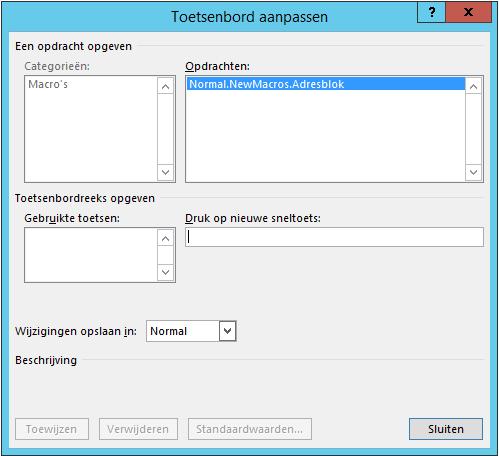
2 Stap 3: We typen in het vak Macronaam de naam Adresblok. Onder Macro opslaan in kun je kiezen of je de macro wilt opslaan om in alle documenten te gebruiken (Alle documenten (Normal.dotm), of alleen voor het document waarin je op dat moment werkt (Document1 (document)). We kiezen hier voor Alle documenten. Een macro maken met een sneltoets op het toetsenbord Stap 4: We kiezen bij deze uitwerking voor de optie Toetsenbord. Het volgende scherm verschijnt nu: We kunnen nu een sneltoets instellen voor het invoegen van de macro. In Word bestaan al veel sneltoetsen voor allerlei verschillende functies. Wanneer je een sneltoets invult, geeft het scherm vanzelf aan of deze al in gebruik is (Momenteel toegewezen aan). Zoals:
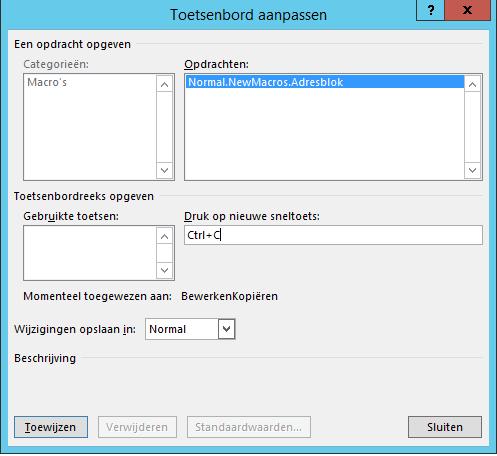
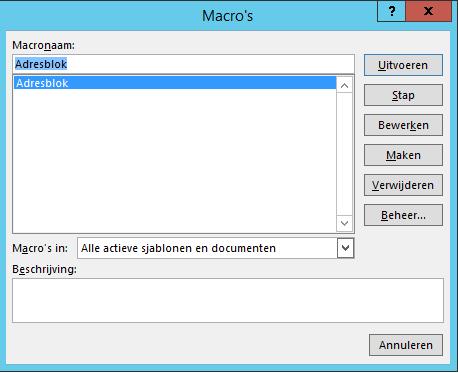
3 Voor het adresblok gebruiken we de sneltoets Ctrl+7. Druk op de knop Toewijzen en sluit vervolgens het scherm. Je ziet nu een cassettebandje bij je muisknop staan. LET OP: Alles wat je nu in het document doet, wordt opgenomen in de macro! Stap 5: We maken de macro Adresblok aan: Typ in het document de voorbeeldtekst en druk daarna links bovenin het tabblad Ontwikkelaars op Macro stoppen. Je macro is nu opgenomen. Stap 6: Typ de toetsencombinatie Ctrl+7. Je ziet dat de macro wordt ingevoegd. Wanneer je de toetsencombinatie niet meer weet, kun je ook op het tabblad Ontwikkelaars links bovenin op de knop Macro s drukken. Het volgende scherm verschijnt in beeld:
4 Vervolgens selecteer je de macro die je wilt gebruiken en druk je op Uitvoeren. In dit scherm kun je tevens je macro s verwijderen of bewerken. Stap 7: Sluit het document waarin je de macro hebt aangemaakt. Open vervolgens een nieuw document en probeer de macro nogmaals in te voeren. Lukt dit niet? Open dan in het tabblad Ontwikkelaars het scherm Macrobeveiliging : Controleer bij het tabblad Macro-instellingen in dit scherm of de optie Alle macro s inschakelen is aangevinkt. Meestal is dit dan niet het geval. Vink deze optie aan, druk op OK en sluit het document. Vervolgens kun je in een nieuw document de macro wel gewoon invoegen. Deze instelling blijft nu als het goed is ingesteld staan. LET OP: Soms lukt het nog steeds niet om de macro in te voegen nadat je het document hebt afgesloten en een nieuw document hebt geopend. Controleer dan eerst of je alle Word-documenten gesloten hebt. Zo niet, sluit alles af en open daarna een nieuw document. Macro s maken met een knop in de werkbalk Voordat we hiermee verder gaan, verwijder je eerst de macro uit het eerste stappenplan. De macro die we in dit stappenplan maken krijgt namelijk dezelfde naam en opmaak. Stap 8: Voor het invoegen van de macro kan ook een knop worden aangemaakt. Stap 1 en stap 2 zijn hetzelfde. Bij stap 3 kiezen we dit keer voor de optie Knop in plaats van Toetsenbord. Het volgende scherm verschijnt:
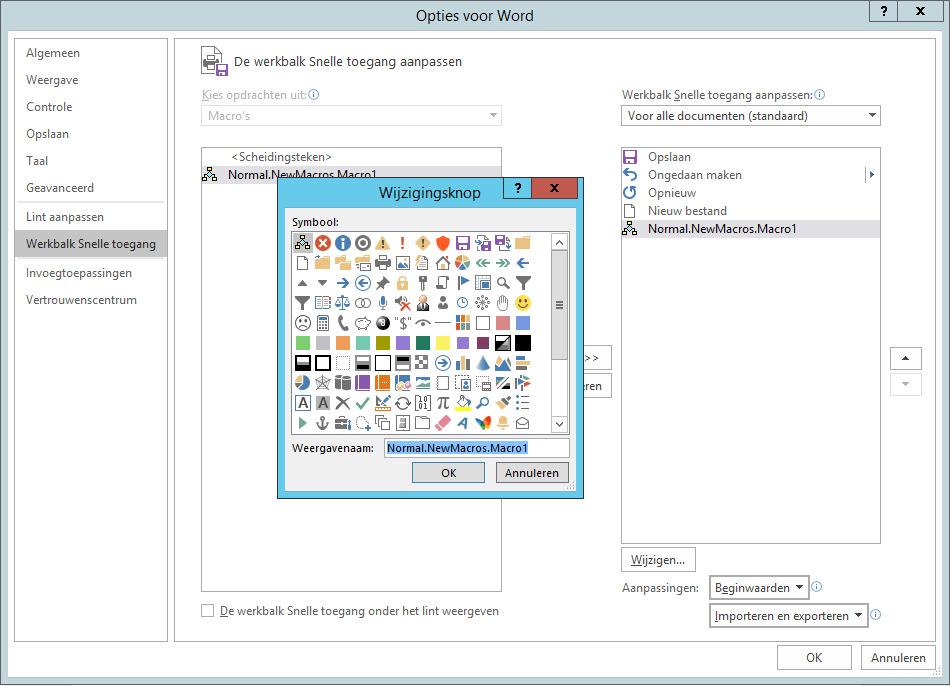
5 In de linkerkolom selecteer je de macro die je aan een knop wilt koppelen. Deze zet je via de knop Toevoegen naar de rechterkolom. Stap 9: Nu gaan we een icoontje toevoegen voor in de werkbalk. Selecteer in de rechterkolom je macro en klik onderaan de kolom op de knop Wijzigen. Nu verschijnt er een scherm waarin je een icoon kunt kiezen:
6 We kiezen uit de tweede rij het huisje. Klik twee keer op OK. Er komt weer een cassettebandje bij je muisaanwijzer te staan. Je bent nu de macro aan het opnemen. Typ de tekst uit het voorbeeld en klik op Macro stoppen. Stap 10: Na het opnemen verschijnt bovenin de werkbalk het icoontje dat je zojuist hebt gekozen. Wanneer je nu op het huisje klikt verschijnt de macro die je zojuist hebt opgenomen.
Hoofdstuk 19: Macro s
 Hoofdstuk 19: Macro s 19.0 Inleiding Als je steeds dezelfde actie moet uitvoeren in Excel, dan kan het de moeite waard zijn om in plaats daarvan een macro uit te voeren (afgeleid van het Griekse "μάκρο",
Vergelijkingseditor 2007
 Vergelijkingseditor 2007 Wiskunde Module 1a Wiskunde en ICT 1 WISKUNDE EN ICT Tijdens de lessen wiskunde op deze hogeschool met de laptop moet je ook voor wiskunde de laptop zinvol gebruiken. Dat dit niet
Wiskunde en ICT 1. Met het lettertype wiskunde.ttf kan je onderstaande wiskundige symbolen invoegen.
 Vergelijkingseditor 2010 Wiskunde Module 1a Wiskunde en ICT 1 WISKUNDE EN ICT Tijdens de lessen wiskunde op deze hogeschool met de laptop moet je ook voor wiskunde de laptop zinvol gebruiken. Dat dit niet
Hoofdstuk 23: Eenvoudig taken automatiseren met macro s
 Hoofdstuk 23: Eenvoudig taken automatiseren met macro s 23.0 Inleiding Macro s kunnen gebruikt worden om wat je doet in Word te automatiseren. Ze kunnen geschreven worden met Visual Basic for Applications
Taken automatiseren met Visual Basicmacro's
 Taken automatiseren met Visual Basicmacro's Als u niet bekend bent met macro's, moet u zich niet hierdoor laten afschrikken. Een macro is een opgenomen set toetsaanslagen en instructies waarmee u een taak
Snel aan de slag met BasisOnline en InstapInternet
 Snel aan de slag met BasisOnline en InstapInternet Inloggen Surf naar www.instapinternet.nl of www.basisonline.nl. Vervolgens klikt u op de button Login links bovenin en vervolgens op Member Login. (Figuur
Macro s maken Word nog sneller
 Les 15 Macro s maken Word nog sneller In deze les leert u eenvoudige macro s opnemen en gebruiken. We gaan een macro niet alleen opnemen, maar ook aanpassen, zodat er een bestandsnaam voor het opslaan
Deel 3: geavanceerde functies
 Opdracht 17 In dit deel komen de functies van het beheerdersgedeelte aan de orde. In het beheerdersgedeelte kunnen leerlingen, groepen en leerkrachten worden aangemaakt en ingedeeld. Deze taak zal de ICT-coördinator
Auteur boek: Vera Lukassen Titel boek: Word Gevorderd 2010. 2011, Serasta Uitgegeven in eigen beheer [email protected] Eerste druk: augustus 2012
 Auteur boek: Vera Lukassen Titel boek: Word Gevorderd 2010 2011, Serasta Uitgegeven in eigen beheer [email protected] Eerste druk: augustus 2012 ISBN: 978-90-817910-7-6 Dit boek is gedrukt op een papiersoort
Outlookkoppeling installeren
 Outlookkoppeling installeren Voordat u de koppeling kunt installeren, moet outlook afgesloten zijn. Stappenplan Controleer of het bestand VbaProject.OTM aanwezig is. (zie 3.2) Controleer of de map X:\RADAR\PARAMETERS\
VBA voor doe-het-zelvers
 VBA voor doe-het-zelvers Handleiding van Auteur: Leofact December 2013 Inleiding VBA is de taal die Microsoft heeft ontwikkeld om taken voor het MS office pakket te automatiseren, of om er nieuwe functies
De gegevens kunt u vervolgens downloaden via de website van UPO. Daarna kunt u de gegevens importeren in Intramed.
 Hoofdstuk 1 Uw Praktijk Online gebruiken De website "Uw Praktijk Online" is een initiatief van Pharmeon, internet provider in de gezondheidszorg en Intramed. Via de website van "Uw Praktijk Online" (UPO)
Safira CMS Handleiding
 Safira CMS Handleiding Inhoudsopgave 1Mappen en artikelen... 2 1.11.1 Naam wijzigen map/ pagina... 3 1.21.2 Website structuur: nieuwe pagina aanmaken, pagina verwijderen, pagina blokkeren, structuur wijzigen...
Inhoudsopgave. 1. Algemeen Rol Beheerder Rol Docent Rol Student 8
 Instructie Klassenbeheer Rekenblokken Juni 2014 Inhoudsopgave 1. Algemeen 3 2. Rol Beheerder 3 3. Rol Docent 6 4. Rol Student 8 1. Algemeen Klassenbeheer in Rekenblokken is erg eenvoudig en met een paar
4.1 4.2 5.1 5.2 6.1 6.2 6.3 6.4
 Handleiding CMS Inhoud 1 Inloggen 2 Algemeen 3 Hoofdmenu 4 Pagina s 4.1 Pagina s algemeen 4.2 Pagina aanpassen 5 Items 5.1 Items algemeen 5.2 Item aanpassen 6 Editor 6.1 Editor algemeen 6.2 Afbeeldingen
Materiaalontwikkeling in PAV
 Sint-Jozefstraat 1 B-8820 TORHOUT [t] 050 23 10 30 [f] 050 23 10 40 [e] [email protected] Materiaalontwikkeling in PAV Cursus: Google sites Medewerker EC: Jonathan Vanhollebeke EC: Thema s en projecten in
Stappenplan QuickScan NOV - Beheerder
 Stappenplan QuickScan NOV - Beheerder Voorbereiding Excel versies eerder dan versie 2007: 2. Ga naar de menu-optie Extra - Macro s - Beveiliging. 3. Kies voor Beveiligingsniveau Gemiddeld. 4. Sluit Excel
De tekstverwerker. Afb. 1 de tekstverwerker
 De tekstverwerker De tekstverwerker is een module die u bij het vullen van uw website veel zult gebruiken. Naast de module tekst maken onder andere de modules Aankondigingen en Events ook gebruik van de
Aanpassen browserinstellingen. Internet Explorer 9
 Aanpassen browserinstellingen Internet Explorer 9 Uitleg 1. Rechts in het venster ziet u in het menu een moertje staan. Klik daarop. a. (indien deze niet zichtbaar is kunt u op de ALT + X knop van het
Voordat u gebruik kunt maken van ZorgMail in KraamZorgCompleet, zijn een aantal instellingen nodig:
 Hoofdstuk 1 ZorgMail instellen en gebruiken Vanuit KraamZorgCompleet is het voortaan mogelijk om via ZorgMail beveiligd te communiceren met andere partijen in de zorg, mits zij ook zijn aangesloten bij
Les 7 Agenda Afspraken en Vergaderingen. Items toevoegen aan je agenda. Gebeurtenis invoegen
 Les 7 Agenda Afspraken en Vergaderingen Items toevoegen aan je agenda In onze agenda kunnen we verschillende soorten items ingeven. De eerste is een afspraak, de tweede is een vergadering, de derde is
Handleiding. Curasoft. Templatebeheer
 Handleiding Curasoft Templatebeheer Curasoft - 1 / 6-22.06.2016 Templatebeheer Door middel van templates kunt u eenvoudig standaardbrieven maken. Templatebeheer openen Als u beheerder bent, ziet u links
Handleiding voor het toevoegen van eigenschappen aan een product in Woocommerce
 Handleiding voor het toevoegen van eigenschappen aan een product in Woocommerce Stap 1: Na het inloggen op het beheerdersgedeelte komt u uit op uw dashboard. Van daaruit kunt u aan de linkerkant uw muis
Handleiding Inlener. De inlener rol (autoriseerder) Autorisaties Rapportage (optioneel) De inlener rol (accordeerder)
 Handleiding Inlener De inlener rol (autoriseerder) Autorisaties Rapportage (optioneel) De inlener rol (accordeerder) Wekelijkse urenbriefjes Gegroepeerde urenbriefje Uitzendkrachten en plaatsingen Het
Ingeleverde projectopdracht beoordelen
 Ingeleverde projectopdracht beoordelen 1. U kunt op twee manieren de projectopdrachtbenaderen: Ga op uw vakdashboard naar Follow- uptaken en klik op de projectopdracht onder Follow- uptaken. Levert een
Central Station. CS website
 Central Station CS website Versie 1.0 18-05-2007 Inhoud Inleiding...3 1 De website...4 2 Het content management systeem...5 2.1 Inloggen in het CMS... 5 2.2 Boomstructuur... 5 2.3 Maptypen... 6 2.4 Aanmaken
CVI LESBRIEF Versie 2.0 (april 2018) Macro Ruimte
 CVI LESBRIEF Versie 2.0 (april 2018) Macro Ruimte CVI LESBRIEF Versie 2.0 (april 2018) Macro Ruimte Word 2016 (Office 365) Met de macro Ruimte wordt in een Word document de weergave, regelafstand, letter
Instructie voor een mail-merge VZVZ toestemmingsformulier in Word.
 Instructie voor een mail-merge VZVZ toestemmingsformulier in Word. NB: Voor deze instructie is gebruik gemaakt van Office 2016 op een Windows 7 computer; de taal staat ingesteld op Nederlands. In grote
Tekstverwerking. Wat gaan we leren? Opdracht: Geavanceerde opmaak. Jen Kegels, Eveline De Wilde, Inge Platteaux, Tamara Van Marcke
 Wat gaan we leren? Tekstverwerking In deze cursus gaan we meer leren over de opmaak van een Word-document. We hebben al met verschillende soorten opmaak leren werken: Tekenopmaak Alineaopmaak Paginaopmaak
Eindgebruikershandleiding TYPO3 CMS
 12 maart 2007 Eindgebruikershandleiding TYPO3 CMS Deze handleiding is opgesteld door Weblicity http://www.weblicity.nl Inhoudsopgave Inhoudsopgave... 2 Introductie... 3 INLOGGEN... 3 Betekenis van de onderdelen...
In dit document staat beschreven hoe je de meetgegevens vanuit Coach kunt opslaan en later in kunt lezen in Excel en hier een grafiek van kunt maken.
 In dit document staat beschreven hoe je de meetgegevens vanuit Coach kunt opslaan en later in kunt lezen in Excel en hier een grafiek van kunt maken. De instructies voor Excel zijn geschreven voor Excel
Met een mailing of massaverzending kunt u een groot aantal documenten verzenden naar gebruikelijke adressen, die in een gegevensbestand staan.
 Een mailing verzorgen Met een mailing of massaverzending kunt u een groot aantal documenten verzenden naar gebruikelijke adressen, die in een gegevensbestand staan. Voor deze techniek zijn twee bestanden
1. Pagina s. Verwijder pagina: hiermee kun u een pagina van uw website verwijderen. Bewerk pagina: hiermee kunt u de pagina bewerken.
 1. Pagina s Wanneer u in het menu op Pagina s klikt, zult u een overzicht zien van de pagina s op uw website. Pagina s kan u toevoegen, verwijderen en bewerken. Ook kunt u ervoor zorgen dat uw pagina s
Kennismaking. Versies. Text. Graph: Word Logo voorbeelden verschillende versies. Werkomgeving
 Kennismaking Word is een tekstverwerkingsprogramma. U kunt er teksten mee maken, zoals brieven, artikelen en verslagen. U kunt ook grafieken, lijsten en afbeeldingen toevoegen en tabellen maken. Zodra
Snel starten met Aura Planning
 Snel starten met Aura Planning Deze compacte handleiding maakt u snel vertrouwd met de functies van Aura Planning. U begint met het aanmaken van itemgroepen. Vervolgens voegt u items en tijdsblokken toe.
HANDLEIDING POWERPOINT 2010
 HANDLEIDING POWERPOINT 2010 Ella Wynants & Caroline Nijsmans THOMAS MORE KEMPEN Turnhout Inleiding Dit zijn allerlei handelingen die je vaker zult moeten gebruiken. Je weet al een manier om dit te doen
Gebruikershandleiding online vacaturebanken vrijwilligerswerk
 Gebruikershandleiding online vacaturebanken vrijwilligerswerk Inloggen Ga via uw internetbrowser (bij voorkeur Google Chrome of firefox) naar www.servicepuntvrijwilligerswerkhengelo.nl/typo3 U ziet vervolgens
Handleiding MOBICROSS actie banners
 Handleiding MOBICROSS actie banners Met de kant & klare MOBICROSS actie banners vergroot jij je kans om sneller je netwerk te bouwen. Je kunt je eigen campagne maken door de banners op je website te plaatsen,
Neem in dat geval altijd contact op met het betreffende zwembad of zwemschool waar uw kind zwemt.
 Toelichting inloggen Persoonlijke pagina Kunt u niet inloggen? Neem in dat geval altijd contact op met het betreffende zwembad of zwemschool waar uw kind zwemt. U kunt ook onderstaande informatie lezen
Het werken met het nieuwe netwerk zal even wennen zijn, het grootste deel van de programma s waarmee je werkt blijven echter hetzelfde.
 Introductie De Gemiva-SVG Groep krijgt een nieuw netwerk. Het doel van het nieuwe netwerk is een hogere beschikbaarheid te behalen en mee te kunnen groeien met nieuwe ontwikkelingen. Over dat laatste informeren
Hoofdstuk 7 Configuratie Bestanden
 Hoofdstuk 7 Configuratie Bestanden Alle ZoomText instellingen kunnen opgeslagen en weer hersteld worden met gebruik van de configuratie bestanden. Configuratie bestanden controleren alle ZoomText functies;
Instellen Internet Explorer t.b.v. Z-Online
 Instellen Internet Explorer t.b.v. Z-Online Voor een correcte werking van Z-Online in de browser Internet Explorer dienen er een aantal instellingen gedaan te worden. Aangezien Z-Online ondersteund wordt
Sjablonen aanmaken, formulieren aanmaken, macro s maken, menubalk aanpassen.
 Tips en trucs, zoals o.m.: Sjablonen aanmaken, formulieren aanmaken, macro s maken, menubalk aanpassen. door Gerrit Tiemens, HCC afdeling Arnhem, Medewerker locatie Arnhem Zevenaar, 9 november 2003 Inhoudsopgave
Deel 1: PowerPoint Basis
 Deel 1: PowerPoint Basis De mogelijkheden van PowerPoint als ondersteunend middel voor een gedifferentieerde begeleiding van leerlingen met beperkingen. CNO Universiteit Antwerpen 1 Deel 1 PowerPoint Basis
15. Tabellen. 1. wat rijen, kolommen en cellen zijn; 2. rijen en kolommen invoegen; 3. een tabel invoegen en weer verwijderen;
 15. Tabellen Misschien heeft u al eens geprobeerd om gegevens in een aantal kolommen te plaatsen door gebruik te maken van spaties, kolommen of tabs. Dat verloopt goed totdat u gegevens wilt wijzigen of
Handleiding. WordPress. Deel 1: Werken met het WordPress CMS PROFI-WEB.
 Handleiding WordPress Deel 1: Werken met het WordPress CMS PROFI-WEB www.profi-web.nl 1 Handleiding WordPress door Profi-Web INHOUD Inloggen... 2 Pagina s Beheren... 3 Pagina Overzicht... 3 Pagina Toevoegen...
Titel: Workshop creatief met MS Word Auteur: Miriam Harreman / Jaar: 2009 Versie: Creative Commons Naamsvermelding & Gelijk
 Versie: 1.0-1- Creative Commons Index INDEX... 2 INLEIDING... 3 INSTELLEN VAN DE PAGINA... 4 LIGGENDE KAART... 4 STAANDE KAART... 4 WERKRUIMTE... 4 WERKEN MET WORDART... 5 WORDART: WERKBALK... 5 WORDART:
Toelichting inloggen beheermodule IZM. Wachtwoord vergeten. Ik kan niet inloggen
 Toelichting inloggen beheermodule IZM Wanneer u problemen heeft met inloggen in de beheermodule van Zwemscore, kan dat meerdere oorzaken hebben. Twee vaak voorkomende oorzaken zijn Wachtwoord vergeten
Microsoft Word Kennismaken
 Microsoft Word 2013 Kennismaken Inleiding Microsoft Word is het meest gebruikte tekstverwerkingsprogramma ter wereld. De mogelijkheden die Word biedt zijn talrijk, maar als je nog nooit met Word gewerkt
Informatica Software PO: Excel
 2015 Informatica Software PO: Excel Casper Schulte Klas: C4V3 1-3-2015 INLEIDING Ik heb voor mijn Software PO Excel gekozen. Ik kon naast Excel ook andere software programma s kiezen zoals: video bewerking
Inloggen blz 3. Artikel invoeren blz 4. Werkbalk Tekst blz 6. Afbeelding invoeren blz 6 - uit beeldbank Vrouwen van Nu. Externe link invoeren blz 9
 Inhoud: Inloggen blz 3 Artikel invoeren blz 4 Werkbalk Tekst blz 6 Afbeelding invoeren blz 6 - uit beeldbank Vrouwen van Nu Externe link invoeren blz 9 Afbeelding invoeren blz 10 - uit de map Mijn afbeeldingen
EXCEL MACRO ZET TEKST IN GESELECTEERDE CELLEN OM NAAR KLEINE LETTERS
 EXCEL 2002-2003 MACRO ZET TEKST IN GESELECTEERDE CELLEN OM NAAR KLEINE LETTERS Open Excel met een leeg werkblad, klik 'Extra'-'Macro'-'Nieuwe macro opnemen' Geef de naam voor de macro (hier: 'Kleinletter')
Update documentatie. KraamZorgCompleet versie 3.3. KraamzorgCompleet versie 3.3
 Update documentatie KraamZorgCompleet versie 3.3 KraamzorgCompleet versie 3.3 Inhoudsopgave Update documentatie versie 3.3 Hoofdstuk 1 Tarieven per verzekeringsconcern...1 1.1 Verzekeringsconcerns...1
Portfolio s in Google Sites
 Portfolio s in Google Sites Vanaf het schooljaar 2012-2013 biedt de NHL de optie om portfolio s aan te maken met Google Sites. De NHL-accounts bij Google zijn afgeschermd voor mensen die niet bij de NHL
Internet Explorer 7 (IE7)
 Internet Explorer 7 (IE7) 1. HET VENSTER Het venster van Internet Explorer 7 ziet er als volgt uit: Het venster bestaat uit volgende onderdelen: De knoppen Volgende en Vorige. Adresbalk hierin vullen we
Studieobjecten bewerken Marnix academie. Laatst bijgewerkt op dinsdag 2 juni 2015
 Studieobjecten bewerken 2015 2016 Laatst bijgewerkt op dinsdag 2 juni 2015 Vragen / opmerkingen mail mailto:[email protected] Marnix academie Inhoudsopgave Inhoud Over de studieobjecten... 1 Studieobjecten
Microsoft Word 365. Kennismaken AAN DE SLAG MET DIGITALE VAARDIGHEDEN TRAINING: MICROSOFT WORD 365
 Microsoft Word 365 Kennismaken Inleiding Microsoft Word is het meest gebruikte tekstverwerkingsprogramma ter wereld. De mogelijkheden die Word biedt zijn talrijk, maar als je nog nooit met Word gewerkt
INSTRUCT Samenvatting Basis PowerPoint, H6 SAMENVATTING HOOFDSTUK 6. Galerie voor diagrammen:
 SAMENVATTING HOOFDSTUK 6 Diagram invoegen Via de menukeuzen Invoegen, Diagram of met Galerie voor diagrammen: open je het venster Er zijn 6 verschillende diagrammen: 1. Organigram 2. Cyclusdiagram 3. Radiaaldiagram
Handleiding bestanden importeren
 Handleiding bestanden importeren Handleiding bestanden importeren e-boekhouden.nl 1. Bestanden importeren 1.1 Digitaal archief U kunt bestanden beheren in e-boekhouden.nl. U kunt bijvoorbeeld facturen
Als we Outlook opstarten zien we het hiernaast afgebeelde scherm, wat voor de meeste mensen toch wel enige uitleg behoeft, van boven naar onder:
 E-mail in Outlook Als we Outlook opstarten zien we het hiernaast afgebeelde scherm, wat voor de meeste mensen toch wel enige uitleg behoeft, van boven naar onder: 1. Menubalk; met van links naar recht
HANDLEIDING RAPPORTEN
 HANDLEIDING RAPPORTEN Versie 2.0 dd 13/10/2014 Versie 2.1 dd 03/04/2015 Inhoudstabel VAN START MET DE RAPPORTEN... 2 1 EEN TOETS TOEVOEGEN... 3 MOGELIJKHEID 1: PROEVEN PER KLAS... 3 MOGELIJKHEID 2: INVOEREN
Word 2010: rondleiding
 Word 2010: rondleiding Microsoft Word is in de eerste plaats een tekstverwerkingsprogramma, maar er is meer. Men kan standaardbrieven, memoranda, fax, enveloppen, etiketten, en andere types van documenten
Adobe Flash Player inschakelen in Chrome
 Adobe Flash Player inschakelen Adobe Flash Player inschakelen in Chrome 1. Open Chrome op uw computer. 2. Klik in de rechterbovenhoek op Meer Instellingen. 3. Klik onderaan het scherm op Geavanceerde instellingen
Handleiding OVM 2.0. Beheerder. Versie 2.0.0.22 1 oktober 2012
 Handleiding OVM 2.0 Beheerder Versie 2.0.0.22 1 oktober 2012 Inhoudsopgave Legenda... 4 1 Voorbereidingen... 5 1.1 Downloaden... 5 1.2 Starten en inloggen... 6 1.3 Nieuws... 6 2 Beheerportal... 8 2.1 Inloggen...
Gebruikershandleiding Typo3
 Gebruikershandleiding Typo3 Inhoudsopgave: 1. Inhoudsopgave 2. Inloggen op de backend 3. Tekst aanpassen 4. Afbeeldingen toevoegen. a. Een afbeelding toevoegen in de teksteditor. b. Een afbeelding toevoegen
A & A Consultancy Het samenvoegen van een adressenbestand en het afdrukken op adresetiketten in Word. (versie 2003)
 Het samenvoegen van een adressenbestand en het afdrukken op adresetiketten in Word. (versie 2003) Open een leeg Word document en klik op menu Extra Brieven en verzendlijsten Controleer of er een vinkje
Hoofdstuk 8 - Snelfiches Word
 Hoofdstuk 8 - Snelfiches Word 8.1. Word starten 93 8.2. Een nieuwe tekst maken 94 8.3. Tekst meteen bewaren 95 8.4. Tekst schrijven 96 8.5. Tekst veranderen en verplaatsen 97 8.6. Een tabel maken 99 8.7.
Cursus Powerpoint 2003
 1a. Een presentatie opzetten Cursus Powerpoint 2003 Open Powerpoint en klik linksboven op Bestand en vervolgens op Nieuw. Rechts opent zich het menuscherm Nieuwe presentatie met daarin diverse opties om
Hoofdstuk 1: Het Excel Dashboard* 2010
 Hoofdstuk 1: Het Excel Dashboard* 2010 1.0 Introductie Excel helpt om data beter te begrijpen door het in cellen (die rijen en kolommen vormen) in te delen en formules te gebruiken om relevante berekeningen
Microsoft PowerPoint is een programma om presentaties en diavoorstellingen te maken.
 POWERPOINT WAT IS POWERPOINT Microsoft PowerPoint is een programma om presentaties en diavoorstellingen te maken. WAAROM POWERPOINT Het wordt gebruikt om mensen te informeren en animeren door middel van
Microsoft Word Selecteren
 Microsoft Word 2013 Selecteren Inhoudsopgave 3. Selecteren 3.1 Tekst selecteren 3.2 Tekst verwijderen 3.3 Kopiëren, knippen, plakken en ongedaan maken 3.4 Werken met twee documenten 3.1 Tekst selecteren
Bosstraat 50 bus 3 3560 Lummen Tel.: 011 76 66 62 Fax 011 76 16 12 [email protected] www.bestburo.be 1 van 42
 Inhoud 1 Outlook: Aan de slag met Outlook... 3 1.1 Voor u begint... 3 1.1.1 Het Postvak IN... 3 1.1.2 De keyboard shortcuts... 3 2 Mappen... 4 2.1 Mappenstructuur... 4 2.1.1 Map Voltooid... 4 2.1.2 Snelle
Directe Toegang Logopedie
 Handleiding LogoBase Directe Toegang Logopedie 2012 Winbase Software en Adviezen B.V. Inhoud 1. Een DTL-Zitting aanmaken in de agenda... 3 2. De DTL-Screening... 6 3. Declareren van een DTL-Screening...
RAADPLEGEN EN TOEVOEGEN VAN DOCUMENTEN
 RAADPLEGEN EN TOEVOEGEN VAN DOCUMENTEN INHOUD PROFIT COMMUNICATION CENTER... 1 BESTANDEN VASTLEGGEN... 2 VOORBEELD: MAIL VASTLEGGEN... 2 VOORBEELD: BESTAND VASTLEGGEN VANUIT VERKENNER... 4 UPDATES... 5
E- mailadressen uit doelgroepen in NC halen (Actie- lijsten).
 E- mailadressen uit doelgroepen in NC halen (Actie- lijsten). Dit is een stapje verder... Hiermee gaat u niet zomaar naar bv. Alle particulieren een mailing doen. ð Je gaat hier enkel personen of bedrijven
Stappenplan Website de Palster. Deze uitleg werkt met Internet Explorer. In Firefox of een andere browser werkt het anders.
 Stappenplan Website de Palster Deze uitleg werkt met Internet Explorer. In Firefox of een andere browser werkt het anders. 1 Inhoudsopgave: Titel bladzijde Aanmelden op de website 3 Foto s in het fotoboek
Online inschrijven en de aanpassingen in het programma werken alleen als u Intramed Online met een Intramed PLUS licentie heeft.
 Hoofdstuk 1 Via een Intramed-web-applicatie kunnen patiënten zich via internet inschrijven bij uw praktijk. De patiënt opent de app en vult online een intake-vragenlijst in. Deze gegevens worden naar uw
Aan de slag met de LEDENADMINISTRATIE
 Aan de slag met de LEDENADMINISTRATIE Het maken en gebruiken van rapportages 1. Rapportages en Excel Een rapportage gebruikt u om een bestand aan te maken: u wilt bijvoorbeeld etiketten uitdraaien, een
Zorgmail handleiding. Inhoud
 Inhoud 1. Beginnen met Zorgmail pag. 2 2. Het instellen van Zorgmail pag. 2 3. Het gebruik van Zorgmail m.b.t. Artsen pag. 3 4. Het aanpassen van de lay-out van Zorgmail pag. 4 5. Werken met Zorgmail pag.
HANDLEIDING Content Management Systeem de Fertilizer 4
 HANDLEIDING Content Management Systeem de Fertilizer 4 1 INHOUDSOPGAVE 1. INLEIDING 3 2. BEHEER 5 2.1 Site structuur 6 2.2 Afdelingen 7 2.3 Beheerders 8 2.3.1 Rechten 9 2.3.1.1 Rechten Beheer 9 3. INSTELLINGEN
Een korte handleiding voor het maken van een website met MS Publisher.
 Een korte handleiding voor het maken van een website met MS Publisher. 1 Inhoudsopgave Inhoud Starten met de Wizard... 3 Hoe nu verder?... 6 Het invoegen van tekst en afbeeldingen... 9 Achtergrond toevoegen...
HANDLEIDING Q1600 Fashion
 HANDLEIDING Q1600 Fashion Pag.: 1 Inhoudsopgave Inleiding...3 Beheer...4 Kleurlijsten beheren...4 Kleurlijst groep aanmaken...6 Kleurlijst groep verwijderen...6 Kleuren (kleurnummers) aanmaken/wijzigen...7
Instructie. SimPC Webmail. Algemene versie 1.1. Ga verder naar bladzijde 2
 Instructie SimPC Webmail Algemene versie 1.1 Ga verder naar bladzijde 2 Stap 1 Algemeen overzicht van de webmail Eenmaal ingelogd, is het scherm van SimPC webmail verdeeld in verschillende onderdelen die
Spellingscontrole bij e mailsjabloon
 Spellingscontrole bij e mailsjabloon Om binnen Outlook 2003 en 2007 de spellingscontrole te kunnen gebruiken binnen het sjabloon moet het sjabloon als briefpapier worden ingesteld i.p.v. handtekening.
Excellerend Kwartaaltip 2015-3
 Draaitabellen III Draaitabel over meerdere tabbladen In de voorgaande twee kwartaaltips heb ik wat mogelijkheden laten zien van een draaitabel die gegevens samenvat vanuit één tabel. Maar wat moet je nu
CMS Instructiegids Copyright Endless webdesign v.o.f
 CMS Instructiegids Copyright Endless webdesign v.o.f. 2014 1 2 Notities Inhouds opgave Hoe log ik in? 4 Een pagina toevoegen. 5 Een pagina vullen/aanpassen. 7 Een pagina verwijderen. 8 Een sjabloon kiezen.
Microsoft Word 365. Weergave AAN DE SLAG MET DIGITALE VAARDIGHEDEN TRAINING: MICROSOFT WORD 365
 Microsoft Word 365 Weergave Inhoudsopgave 2. Weergave 2.1 Document openen en de cursor verplaatsen 2.2 Scrollbalk, weergaveknoppen en mini-werkbalk 2.3 Verborgen opmaakmarkeringen 2.4 Speciale lettertekens
HANDLEIDING. Telefonica e-mail instellen in Outlook Express. Gemaakt door: Spanjehelpdesk.nl http://www.spanjehelpdesk.nl
 HANDLEIDING Telefonica e-mail instellen in Outlook Express Gemaakt door: Spanjehelpdesk.nl http://www.spanjehelpdesk.nl Stap 1: Start het programma Outlook Express. Stap 2: Kies in het menu helemaal bovenaan
Tekst kun je snel opmaken door stijlen te gebruiken. Als je de cursor in een alinea zet zie je de gebruikte stijl hier:
 SAMENVATTING HOOFDSTUK 7 Stijlen gebruiken en wijzigen Tekst kun je snel opmaken door stijlen te gebruiken. Als je de cursor in een alinea zet zie je de gebruikte stijl hier: Als je de muisaanwijzer boven
Handleiding CMS VOORKANT
 Handleiding CMS VOORKANT Inhoudsopgave Pagina 1. Toegang tot het CMS... 3 2. Artikel toevoegen... 4 3. Artikel bewerken... 5 4. Artikel kopiëren of verwijderen... 6 5. Afbeelding, link of tabel invoegen...
Handleiding 2 e tijdvak SABA2.0. voor zorginstellingen
 Handleiding 2 e tijdvak SABA2.0 voor zorginstellingen Versie 2: 5 juni 2018 Inhoud 1 Inloggen indien u nieuw bent op het portal... 2 2 Inloggen indien u zich in tijdvak 1 al geregistreerd heeft... 6 3
PowerPoint Instructie. Een presentatie maken met gesproken commentaar
 PowerPoint Instructie Een presentatie maken met gesproken commentaar Inhoudsopgave 1. Inleiding... 1 2. Geluidsinstellingen m.b.t. microfoon in Windows 7... 1 3. Stap voor stap: gesproken commentaar toevoegen...
10. Pagina-instellingen
 10. Pagina-instellingen Voordat u begint met het schrijven van een document in het programma Writer, is het raadzaam eerst te bepalen hoe het er uiteindelijk uit moet komen te zien. In deze module leert
Veelgestelde vragen. Inhoud
 Veelgestelde vragen Het gebruik van de mogelijkheden van deze (vernieuwde ) websites zal wellicht vragen oproepen. Met een overzicht van veelgestelde vragen hopen we je op weg te helpen. Staat jouw vraag
Voordat u gebruik kunt maken van ZorgMail in Intramed, zijn een aantal instellingen nodig:
 Hoofdstuk 1 ZorgMail instellen en gebruiken Via Intramed en de applicatie ZorgMail van E-novation Lifeline, kunt u elektronisch en beveiligd gegevens uitwisselen met andere zorgverleners. Dit gaat via
Instellen Labelprinter
 Instellen Labelprinter Sjabloon voor de labelprinter aanpassen 1. Het bestand Dymo Labelprinter Turbo.dot in de map RADAR\SJABLONEN\ Indien dit bestand niet aanwezig is kunt u het standaard etiketsjabloon