
PhPlist Gebruikers Handleiding
|
|
|
- Juliana de Veen
- 9 jaren geleden
- Aantal bezoeken:
Transcriptie
1 PhPlist Gebruikers Handleiding Auteur: Sander Duivenvoorden Bedrijf: Buildnet webservices Datum: Laatste wijziging: Versie: 1.1 1
2 Inleiding Het verzenden van nieuwsbrieven gaat via het programma genaamd phplist. In deze handleiding zult u alle informatie vinden over phplist die u nodig zult hebben om uw nieuwsbrieven snel en gemakkelijk te verzenden naar de juiste klanten. 2
3 Inhoudsopgave Inhoudsopgave... 3 Inloggen en taal selecteren... 4 Hoofdscherm... 5 Menu opties... 5 Lijsten... 6 Verzend een bericht... 8 Gebruikers Berichten Buildnet contact gegevens
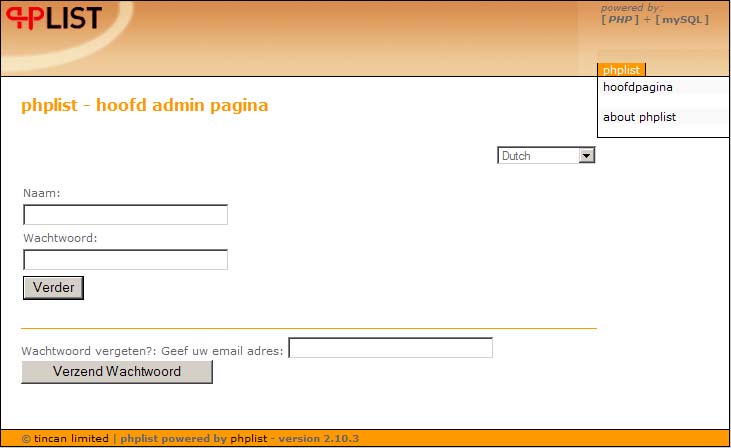
4 Inloggen en taal selecteren Om te beginnen opent u het beheer gedeelte van phplist. Dit kan te bereiken zijn via verschillende opties. Soms heeft u een link in uw nieuwsbrief genereer module genaamd phplist. Maar het is ook mogelijk dat u direct de link van uw phplist systeem invoert in de browser. Als u deze niet meer weet kunt u altijd contact opnemen met Buildnet. Het inloggen in phplist spreekt over het algemeen voor zichzelf. Maar voordat u inlogt kunt u nog aangeven in welke taal u het systeem wilt openen. Rechtsboven staat een klein uitschuif menu waar u de gewenste taal kunt selecteren. Deze handleiding gaat uit van een Nederlandse (Dutch) taalinstelling. Hieronder ziet u een voorbeeld van hoe het login scherm eruitziet. Om in te loggen vult u uw inlognaam in met het bijbehorende wachtwoord en kiest u voor Verder. 4
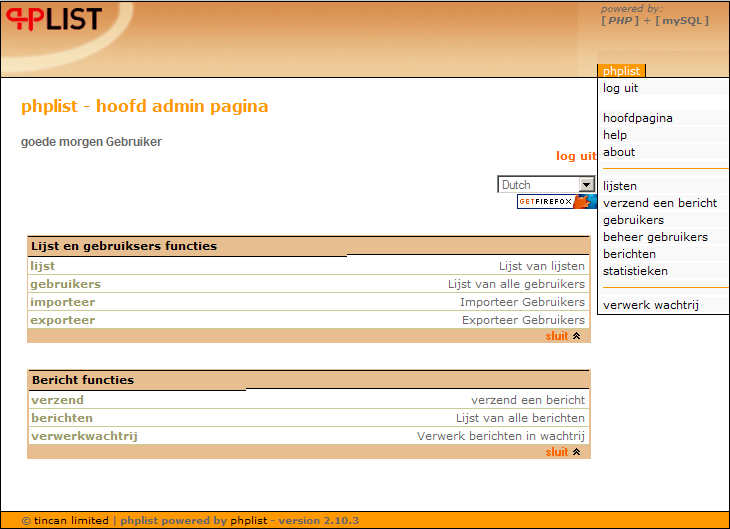
5 Hoofdscherm Na het inloggen komt u in het hoofdscherm van phplist. Hieronder ziet u een voorbeeld van hoe dat er uit kan zien: Het kan zijn dat u een optie meer of minder heeft dan wat er in het bovenstaande scherm staat. Indien u merkt dat belangrijke onderdelen ontbreken kunt u gerust contact opnemen met Buildnet, de contact gegevens vind u aan het einde van de handleiding. Menu opties De optie log uit zorgt ervoor dat u uitgelogd wordt. Het kan belangrijk zijn om uit te loggen wanneer het systeem klaar is met het versturen van de nieuwsbrieven. hoofdpagina brengt u ten alle tijden terug naar dit scherm. Voor de rest heeft deze optie geen andere functie. De andere 2 opties in het eerste gedeelte help en about geven u informatie over het phplist systeem en zijn verder niet van belang tijdens het gebruik van het systeem. De menu opties die hierna volgen zijn de belangrijke mogelijkheden van het systeem en zullen daarom wat meer uitleg nodig hebben. We werken het menu door van boven naar beneden en beginnen dus bij Lijsten 5
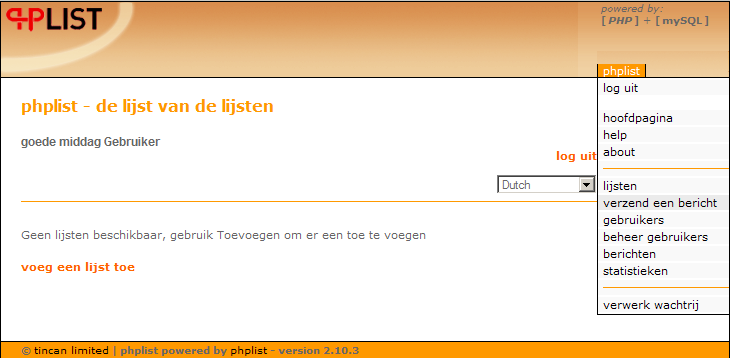
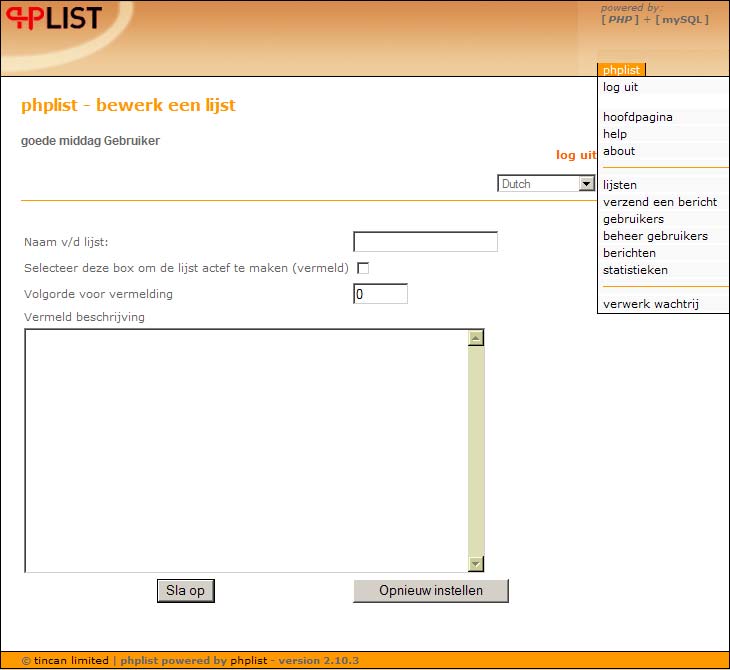
6 Lijsten Lijsten zijn een belangrijk onderdeel van het systeem. Ze worden namelijk gebruikt bij het versturen van een bericht om te bepalen naar wie het bericht gestuurd zal worden. Zo kunt u bijvoorbeeld een lijst hebben voor de algemene Maandelijkse nieuwsbrief en een lijst voor de nieuwsbrief van alleen een bepaalde afdeling binnen uw bedrijf. Een Lijst bestaat uit Gebruikers en iedere gebruiker heeft zijn eigen adres. Deze combinatie is voldoende voor een lijst om te bepalen naar wie en op welk adres de berichten verstuurd moeten worden. Lijst toevoegen Om een nieuwe lijst toe te voegen kiest u voor de optie voeg een lijst toe, u komt vervolgens in het volgende scherm. 6

7 De volgende gegevens moeten ingevuld worden wanneer u een lijst aanmaakt. Naam v/d lijst: De gewenste naam van de lijst Selecteer deze box om de lijst actief te maken: Deze optie is best belangrijk, dit bepaald namelijk of de lijst ook op u aanmeld pagina verschijnt (waar gebruikers zich kunnen aanmelden voor de (evt.) verschillende nieuwsbrieven. Volgorde voor vermelding: Over het algemeen is deze optie niet erg van belang. Deze optie bepaalt in welke volgorde de lijsten worden gesorteerd als een gebruiker zich wil aanmelden voor een nieuwsbrief. U kunt deze gerust op 0 laten staan. Vermeld beschrijving: De beschrijving voor de lijst die u wilt invoeren. Na het invullen van deze gegevens kiest u voor Sla op, hierna wordt de lijst opgeslagen. U komt vervolgens terug in het lijst overzicht scherm. Lijst bewerken of verwijderen Als u kiest voor bewerk komt u in hetzelfde scherm als u zag voor het toevoegen van een lijst. Hier kunt u vervolgens de lijst aanpassen. Om een lijst te verwijderen kiest u voor verwijder. U krijgt dan een klein pop-up schermpje te zien (zie afbeelding) waar u wordt gevraagd of u dit zeker weet. Als u kiest voor OK zal de lijst worden verwijderd. De optie bekijk leden opent een nieuw scherm waarin u alle mensen kunt zien die in de gekozen lijst staan. 7
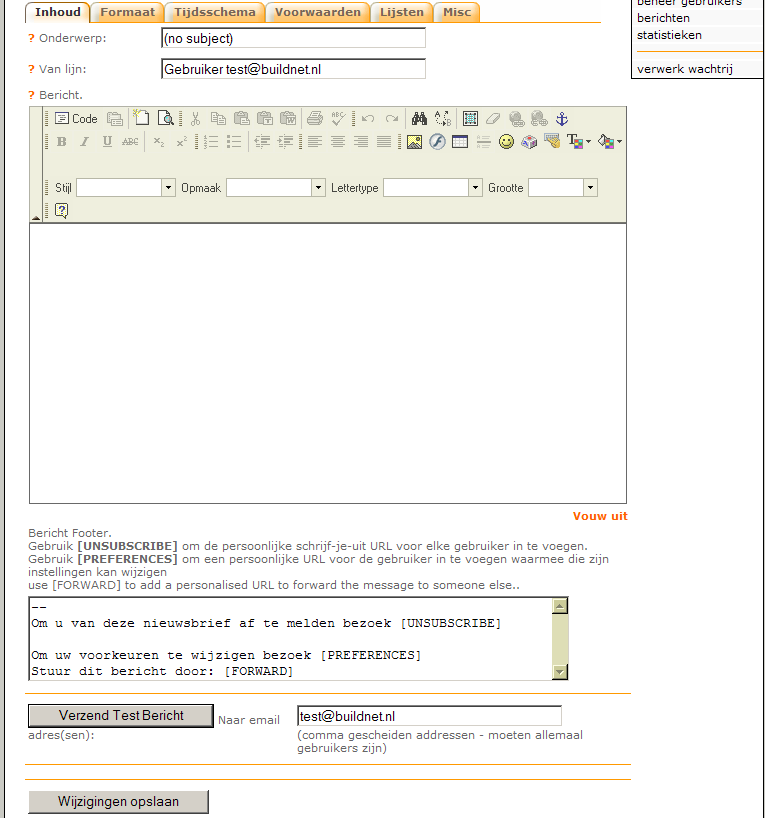
8 Verzend een bericht Verzend een bericht is waarschijnlijk het onderdeel wat u het meeste zal gebruiken. Zodra u op deze menu optie klikt zal het volgende scherm verschijnen. Dit scherm heeft verschillende tabbladen, maar er zijn er 3 van belang. In dit eerste scherm vult u het Onderwerp van het bericht in. Gevolgd door de zogeheten Van lijn, dat is de naam en het adres waar de nieuwsbrief afkomstig van zal zijn. Dit wordt gescheiden door een spatie. Als u hier bijvoorbeeld Uwbedrijf [email protected] invult zal de nieuwsbrief afkomstig zijn van Uwbedrijf en het getoonde adres is [email protected]. 8

9 In het berichten veld voegt u de nieuwsbrief toe die in de nieuwsbrief generator is samengesteld. Indien dit een code betreft dan drukt u eerst op code, plakt u vervolgens de code in het veld en drukt u nogmaals op code. Vervolgens wordt de nieuwsbrief nu getoond en kunt u zien of alles goed staat opgesteld. In het Bericht footer veld kunt u eventueel de text aanpassen die helemaal onder het bericht zal verschijnen, u kunt deze ook leeglaten. Belangrijk! Wanneer u tevreden bent met wat er is ingevuld kiest u voor de knop Wijzigingen opslaan onderaan het formulier. Vervolgens kiest u voor het tabblad Formaat. De enige wijziging die u dit scherm hoeft te maken is het selecteren van de optie HTML in plaats van Tekst en HTML. Nadat u dit heeft gedaan kiest u weer voor Wijzigingen opslaan onderaan het formulier. Daarna gaan we naar het tabblad Lijsten. 9
10 In dit scherm kiest u bij het overzicht met lijsten de juiste bestemmingen naar waar de nieuwsbrief moet worden verzonden. Als u dit heeft gedaan klikt u weer op Wijzigingen opslaan (LET OP: Dit staat deze keer bovenaan het formulier in plaats van onderaan) Nadat u alle wijzigingen heeft opgeslagen is het noodzakelijk om een test bericht naar uzelf te zenden zodat u kunt controleren of de nieuwsbrief inderdaad juist is. Uw adres moet hiervoor wel toegevoegd zijn in het systeem, dit kunt u doen door uzelf aan te melden voor uw eigen nieuwsbrief bijvoorbeeld. Om een test bericht te versturen vult u het juiste adres in en kiest u voor Verzend Test Bericht. U zult vervolgens twee s binnenkrijgen, eentje in de HTML versie en eentje in de text versie. Controleer of de HTML versie correct wordt weergegeven. Als deze correct is kunt u het bericht klaarzetten voor verzending door in het phplist syteem te kiezen voor Verzend bericht naar de geselecteerde Mailinglijst. Het bericht wordt nu niet meteen verzonden maar wordt alleen in de wachtrij gezet. Als u het bericht meteen wilt versturen kiest u voor de menu optie Verwerk wachtrij. LET OP: laat uw browserscherm openstaan als u hiervoor kiest totdat het systeem klaar is met verzenden Indien u het scherm toch per ongeluk afsluit voordat het systeem klaar is met versturen dan kunt u deze weer verder laten gaan door in het phplist menu te kiezen voor Verwerk wachtrij Als u echter nog wijzigingen wilt maken aan het bericht voordat u dit verstuurd, kunt u dit gerust doen, vergeet hierbij niet om telkens u wijzigingen op te slaan en de wijzigingen te testen in een testmail aan u zelf. 10
11 Gebruikers De menu optie gebruikers brengt u naar het gebruiker overzicht. Hieronder staat een voorbeeld van een gebruikersoverzicht. Gebruiker overzicht In het gebruiker overzicht heeft u verschillende mogelijkheden om de gebruikers te filteren of de resultaten te sorteren. U kunt ook naar specifieke gebruikers zoeken via de optie Vind een gebruiker:. Bij de gebruikerlijst ziet u vervolgens deze velden: - users: Dit is het adres van de gebruiker - bevestigd: Dit geeft aan of de gebruiker zijn adres bevestigd heeft. Wanneer een nieuwe gebruiker zich aanmeld voor de nieuwsbrief zal deze eerst zijn eigen adres moeten bevestigen via het mailtje dat verstuurd wordt. Een kruis geeft hier aan wanneer een gebruiker niet bevestigd is. - verw: U kunt met deze optie een gebruiker verwijderen. Wanneer u voor deze optie kiest krijg u een klein bevestigingsscherm te zien. (zie afbeelding) - key: niet van belang - lijsten: Hier staat voor hoeveel nieuwsbrief lijsten deze gebruiker is aangemeld. - bericht: Hier staat hoeveel berichten deze gebruiker al heeft ontvangen. - bncs: In principe niet van belang 11
12 Gebruiker toevoegen Om een gebruiker aan het systeem toe te voegen kiest u voor de optie voeg een gebruiker toe wat onderaan het gebruiker overzicht te vinden is. U komt in het volgende scherm. Dit scherm komt misschien wat ingewikkeld over, daarom zullen we de verschillende invoervelden rustig doorlopen. Zoals u kunt zien bevatten niet alle regels een invoerveld. U hoeft alleen de volgende gegevens in te vullen: Wellicht het belangrijkste veld, hier hoort het adres van de nieuwe gebruiker. Zend deze gebruiker HTML Hier vult u een 1 in. RSS Frequentie: Kunt u gerust leeg laten. Wachtwoord: Het wachtwoord voor de gebruiker. (LET OP: Dit is niet versleuteld, dus u kunt gewoon zien wat u typt) Is deze account uitgeschakeld?: Kunt u leeg laten Bijgekomende data: Kunt u leeg laten Foreign Key: Kunt u leeg laten. 12
13 Als laatste kunt u onderaan het formulier aangegeven bij welke Mailinglijst deze gebruiker aangemeld wordt. Wanneer u tevreden bent met alles dat is ingevuld kiest u voor Wijzigingen Opslaan en zal de gebruiker toegevoegd worden. Na het opslaan komt u terug in hetzelfde scherm waar u zult zien dat er extra gegevens voor de gebruiker zijn ingevuld. Om nu terug te gaan naar de gebruikerslijst kiest u voor de optie back to the list of users. 13
14 Berichten Dit scherm zal vrij leeg zijn wanneer u nog geen berichten via het systeem heeft verstuurd. Maar u zult in elk geval 3 tabbladen zien staan. Onder Verzonden zullen alle berichten komen te staan die via het systeem verzonden zijn. Maar ook staan hier de berichten die op het moment nog verzonden worden. Van die berichten kunt u de status van de verzending ook zien. Het tabblad ontwerp toont de berichten die u heeft aangemaakt door op verzend een bericht te klikken maar nooit heeft afgemaakt of verzonden. De naam zegt het in principe al, maar het tabblad inwachtrij laat alle berichten zien die nog wachten op verzending. Hier kunt u deze controleren en eventueel nog aanpassingen maken. Van alle berichten die u onder de verschillende tabbladen ziet kunt u ook zien hoe vaak een bericht is gelezen en naar hoeveel gebruikers deze zijn verzonden. 14
15 Buildnet contact gegevens Heeft u nog vragen na het lezen van deze handleiding? U kunt dan ook kijken op misschien dat het antwoord daar inmiddels te vinden is. Is dit niet het geval kunt u altijd een vraag insturen via diezelfde site. Voor meer dringende zaken kunt u ook telefonisch contact opnemen met Buildnet via
HRM-Reviews Reviews Handleiding voor PZ
 HRM-Reviews Reviews Handleiding voor PZ In deze uitgebreide handleiding vindt u instructies om met Reviews in the Cloud aan de slag te gaan. U kunt deze handleiding ook downloaden (PDF). TIP: De navigatie
----- Handleiding -----
 ----- Handleiding ----- Optering 1. Een account Voordat u een optie kunt nemen moet u een account aanmaken op nieuwbouwinschrijving.nl. Dit kunt u doen door op de knop Log in rechtsboven op het scherm
Handleiding nieuwsbrief
 Polakkenweg 3 Postbus 12 9422 ZG Smilde Telefoon (0592) 42 02 00 Fax (0592) 41 58 43 Email [email protected] www.fontijn.nl Handleiding nieuwsbrief Om in het nieuwsbrief systeem te komen vult u het volgende
1. Inloggen 2. 2. Uw account 3 2.1 Wachtwoord veranderen 3 2.2 Alle gegevens bekijken 3 2.3 Credits (mail-bundels) kopen 3
 Inhoudsopgave Hoofdstuk Bladzijde 1. Inloggen 2 2. Uw account 3 2.1 Wachtwoord veranderen 3 2.2 Alle gegevens bekijken 3 2.3 Credits (mail-bundels) kopen 3 3. Nieuwsbrieven 4 stap 1: voeg een nieuwsbrief
Invoice Portal. Handleiding
 Invoice Portal Handleiding Inhoud Invoice Portal... 3 Activerings e-mail... 3 Account activeren... 4 Inloggen Invoice Portal... 4 Facturenscherm... 5 Selectiemogelijkheden... 6 Enkelvoudige downloads...
Handleiding CMS Made Simple
 Handleiding CMS Made Simple Versie 3 Mei 2013 Inhoudsopgave 1. Inleiding... 3 2. Inloggen en uitloggen... 4 Inloggen... 4 Uitloggen... 5 3. Plaatsen van teksten op pagina s... 6 Menubalk... 6 Tekst plaatsen
SSO handleiding. Inhoudsopgave
 SSO handleiding Inhoudsopgave Inloggen... 2 Wachtwoord vergeten... 2 Eenmaal ingelogd... 2 Wachtwoord wijzigen... 3 Uitloggen... 3 E-learning... 3 RIEsicotoer... 4 Leerlingen... 4 Overzicht leerlingen...
Handleiding MijnEigenDossier
 Handleiding MijnEigenDossier Inleiding Voor organisaties met vrijwilligersvacatures Het Vrijwilligerspunt ondersteunt organisatie in het vinden en behouden van vrijwilligers. Belangrijke service van de
Handleiding Mijn Kerk
 Handleiding Mijn Kerk 1 www.deinteractievekerk.nl Algemeen Uw kerk gaat de Interactieve Kerk gebruiken. In deze handleiding willen we u op een eenvoudige manier uitleggen hoe de Interactieve Kerk precies
Handleiding Glimworm nieuwsbrief
 Handleiding Glimworm nieuwsbrief Auteur: Marten Hoekstra Datum: 26 Mei 2005 Versie: 1.0 Dit document bevat vertrouwelijk informatie die niet voor anderen dan de relatie van Glimworm bedoeld is. Op alle
SSO handleiding. Inhoudsopgave
 SSO handleiding Inhoudsopgave Inloggen... 2 Wachtwoord vergeten... 2 Eenmaal ingelogd... 2 Wachtwoord wijzigen... 3 Uitloggen... 3 E-learning... 3 RIEsicotoer... 4 Leerlingen... 4 Overzicht leerlingen...
TIP: Op elke pagina in SalarOnline vindt u een tekst ballon met?, zodra u hierop klikt krijgt u de help voor de betreffende pagina.
 Welkom bij SalarOnline Van uw accountant heeft u een link per e-mail ontvangen. Zodra u op de link klikt krijgt u een wizard. In deze wizard moet u uw gebruikersnaam, wachtwoord en subdomein opgeven. Op
Handleiding website SVNL voor evenementenverkeersregelaars
 Handleiding website SVNL voor evenementenverkeersregelaars Met deze handleiding maken wij u graag wegwijs op de website van Stichting Verkeersregelaars Nederland (SVNL). U vindt hier stap voor stap uitleg
In deze handleiding wordt de werking van het extranet beschreven
 In deze handleiding wordt de werking van het extranet beschreven Eerste keer inloggen... 1 Werken in extranet... 2 Mijn gegevens... 3 Uitloggen... 4 Boek rit... 4 Ritten... 8 Home... 10 Zoeken... 10 Wachtwoord
Berichtenbox. Auteur : Rakesh Poeran Datum : 19 mei 2015 Versie : 2014.5 Documentnaam : Berichtenbox
 Berichtenbox Auteur : Rakesh Poeran Datum : 19 mei 2015 Versie : 2014.5 Documentnaam : Berichtenbox Inhoud 1. Inleiding 3 2. Inloggen op de berichtenbox 4 3. Lay-out van de berichtenbox 6 3.1 Linker menu
4.1 4.2 5.1 5.2 6.1 6.2 6.3 6.4
 Handleiding CMS Inhoud 1 Inloggen 2 Algemeen 3 Hoofdmenu 4 Pagina s 4.1 Pagina s algemeen 4.2 Pagina aanpassen 5 Items 5.1 Items algemeen 5.2 Item aanpassen 6 Editor 6.1 Editor algemeen 6.2 Afbeeldingen
HANDLEIDING DIGITAAL DOORSTROOM DOSSIER 2014 / 2015
 HANDLEIDING DIGITAAL DOORSTROOM DOSSIER 2014 / 2015 Datum: september 2014 Auteur: Intergrip Inhoud 1. VMBO verstrekt inloggegevens DDD aan de leerling... 3 2. Leerling vult Dossier in... 5 2.1 Activeren...
Producten toevoegen. Inleiding
 Producten toevoegen Inleiding...1 Stap 1: Instellingen controleren...2 Stap 2: Menu's aanmaken...3 Stap 3: Producten toevoegen...4 Producten overzicht...5 Product verwijderen...5 Menu/submenu verwijderen...5
PARTIJOPGAVE NAKTUINBOUW
 PARTIJOPGAVE NAKTUINBOUW HANDLEIDING In het kort Deze handleiding helpt u om stapsgewijs uw partijopgave te doen. Mochten er nog vragen zijn naar aanleiding van deze handleiding, dan kunt u altijd telefonisch
Inhoudsopgave Inleiding... 3 Hoe werkt VOROC?... 3 Inloggen... 3 Wachtwoord... 3 Wachtwoord vergeten?... 3 Profielinstellingen... 4 Persoonsgegevens
 Inhoudsopgave Inleiding... 3 Hoe werkt VOROC?... 3 Inloggen... 3 Wachtwoord... 3 Wachtwoord vergeten?... 3 Profielinstellingen... 4 Persoonsgegevens invullen/aanpassen... 4 Wachtwoord wijzigen... 4 De
Augustus Handleiding Subsidieportaal Uitvoering Van Beleid
 Augustus 2018 Handleiding Subsidieportaal Uitvoering Van Beleid Augustus 2018 Inhoudsopgave Subsidieportaal Uitvoering Van Beleid... 3 Account aanmaken... 4 Gegevens invullen... 5 Home pagina... 6 Mijn
HANDLEIDING SERVICEDESKPORTAL
 HANDLEIDING SERVICEDESKPORTAL SCHOUW INFORMATISERING B.V. 11-10-2018 HANDLEIDING SERVICEDESKPORTAL Schouw Informatisering B.V. behoudt zich het recht voor veranderingen in deze publicatie te allen tijde
Gebruikershandleiding
 Hoe gebruiken? Gebruikershandleiding Inhoudsopgave 1. WAT MOET IK DOEN OM TOEGANG TE KRIJGEN TOT MIJN KLANTENZONE?... 3 2. NAAR UW KLANTENZONE GAAN... 4 3. CONSULTATIE VAN UW GEGEVENS... 6 3.1. MIJN ALGEMENE
Welkom bij Digicel Online Top Up
 1 Welkom bij Digicel Online Top Up Welkom en bedankt voor het kiezen van Digicel Online Top Up, de snelste en gemakkelijkste manier om top up te versturen naar landen in de Caribische regio. Onze website
Nadat u bent ingelogd kunt u in het hoofdmenu kiezen voor 4 opties:
 HOME Op deze pagina kunt u inloggen op het KledingManagementSysteem (KMS) van Buurman. Bent u uw wachtwoord vergeten? U kunt het via de link klik hier opvragen, het wordt u per e-mail toegezonden. Heeft
Gebruikershandleiding. Ouder Login TSO De Kring
 Gebruikershandleiding Ouder Login TSO De Kring Gebruikershandleiding ouder login Maakt u gebruik van of wilt u gebruik maken van de tussenschoolse opvang op PCBS De Kring, dan kunt u zich via de website
Online aanvragen - Gebruikershandleiding. Online aanvragen Gebruikershandleiding
 Online aanvragen Gebruikershandleiding 01 / 11 Online aanvragen Gebruikershandleiding Inhoud Inloggen registreren Wachtwoord vergeten Mijn account Mijn account - Functies Het aanvraagformulier Het aanvraagformulier
Handleiding. Meetingpoint DAK
 Handleiding Meetingpoint DAK 1. Inhoudsopgave 1. Inhoudsopgave 2 2. Inloggen 3 3. Aanvragen van polis 4 3.1 Invoeren van een nieuwe relatie 4 3.2 Relatie zoeken 6 3.3 Invoeren van een offerte of polis
HRM-Reviews in the Cloud Handleiding voor PZ
 HRM-Reviews in the Cloud Handleiding voor PZ In deze uitgebreide handleiding vindt u instructies om met Reviews in the Cloud aan de slag te gaan. U kunt deze handleiding ook downloaden (PDF). TIP: De navigatie
Start de applicatie op om naar het inlogscherm te gaan. Onthoudt mijn gegevens
 iphone app - Users Users - iphone App Deze Paxton applicatie is gratis verkrijgbaar in de App Store. Deze applicatie is ontwikkeld om gebruikt te worden op elk ios apparaat versie 5.1 of hoger en is uitgevoerd
Gebruikershandleiding Self Service Voor Medewerkers
 Gebruikershandleiding Self Service Voor Medewerkers Inhoud 1. Algemeen... 3 2. Inloggen... 6 3. De module HR Self Service... 7 4. De taakbalk aan de linkerzijde... 8 5. Het afhandelen van openstaande taken...
Groepen aanmaken/wijzigen - Leerlingen verwijderen Categorieën aanmaken - Nieuw schooljaar opstarten Producten - Instellingen
 Handleiding Admin account Groepen aanmaken/wijzigen - Leerlingen verwijderen Categorieën aanmaken - Nieuw schooljaar opstarten Producten - Instellingen Admin- & leerkrachtaccount Leerlingen toevoegen/wijzigen
Gebruikers en groepen
 Gebruikers en groepen Deze handleiding beschrijft de functionaliteit gebruikers en groepen. U vindt deze functionaliteit in het SchoolWapps dashboard onder de menuoptie Algemeen. Met de module gebruikers
HANDLEIDING. Telefonica e-mail instellen in Outlook Express. Gemaakt door: Spanjehelpdesk.nl http://www.spanjehelpdesk.nl
 HANDLEIDING Telefonica e-mail instellen in Outlook Express Gemaakt door: Spanjehelpdesk.nl http://www.spanjehelpdesk.nl Stap 1: Start het programma Outlook Express. Stap 2: Kies in het menu helemaal bovenaan
Handleiding GRAS. (Gebruikers registratie activiteiten systeem) Digitale tool voor het aanmelden van kinderen voor het naschoolse aanbod op school
 Handleiding GRAS (Gebruikers registratie activiteiten systeem) Digitale tool voor het aanmelden van kinderen voor het naschoolse aanbod op school December 2016 Inhoudsopgave Inhoudsopgave... 2 1. Account
MijnOffice365 Beheerdershandleiding.
 MijnOffice365 Beheerdershandleiding. Altijd en overal toegang tot e-mail en documenten. 1504046-2662 Inhoud. Wat is MijnOffice365? 2 Inloggen op MijnOffice365 3 Een nieuw domein toevoegen aan uw Microsoft
Handleiding GlobeTrace Lite CMS V1.0
 GlobeTrace Lite App Dit is een handleiding voor het gebruik van het GlobeTrace Lite CMS. De GlobeTrace Lite App en het achterliggende systeem is volledig gratis te gebruiken. Mocht u vragen hebben over
8.1.1 Aanmaken van een nieuwsbrieflijst voor een nieuwsbrief
 8. Nieuwsmanagement Doormiddel van het nieuwsmanagement onderdeel kunt u uw klanten op de hoogte houden van het laatste nieuws, de nieuwste producten of de beste aanbiedingen. U kunt dit in de webshop
Berichtenbox. Auteur : Rakesh Poeran Datum : 16 juli 2015 Versie : 2014.6 Documentnaam : Berichtenbox
 Berichtenbox Auteur : Rakesh Poeran Datum : 16 juli 2015 Versie : 2014.6 Documentnaam : Berichtenbox Inhoud 1. Inleiding 3 2. Inloggen op de berichtenbox 4 3. Lay-out van de berichtenbox 6 3.1 Linker menu
Handleiding website voor All in House
 Handleiding website voor All in House Inhoudsopgave ALGEMEEN... 3 DE WERKWIJZE... 3 DE INLOGPROCEDURE... 4 WIJZIGEN WACHTWOORD... 5 DE WERKWIJZE... 5 DE INVOER VAN GEGEVENS... 6 NIEUWE REGISTRATIE LEVANTO...
Inloggen. Open Internet Explorer en vul het adres: http://webmail.kpoa.nl in de adresbalk in.
 Inhoudsopgave Inhoudsopgave... 1 Inloggen... 2 Inloggen... 2 Wachtwoord wijzigen... 3 Postvak IN... 4 Controleren op nieuwe E-mail... 4 Bericht schrijven... 5 Ontvangers toevoegen... 5 Antwoorden... 10
Handleiding Mijn Keurmerk Keurmerk Zelfstandigen Zonder Personeel in de Zorg
 Handleiding Mijn Keurmerk Keurmerk Zelfstandigen Zonder Personeel in de Zorg Inhoudsopgave 1 Inleiding... 3 2 Aanmelden... 4 2.1 Bedrijfsgegevens... 4 2.2 Persoonsgegevens... 5 2.3 Beroepsgegevens... 5
Quick start handleiding versie 1.0
 Quick start handleiding versie.0 Inleiding Beste gebruiker, Via dit document lopen we door de basis onderdelen van je eigen Mijn Kroost control panel. Dit control panel vormt de basis voor het gebruik
OFFICE 365. Start Handleiding Leerlingen
 OFFICE 365 Start Handleiding Leerlingen Meer info: Naast deze handleiding is er zeer veel informatie reeds voorhanden op het internet of door op het vraagteken te klikken in de Office 365 omgeving. Ook
Handleiding Ledenadministratiepakket
 Handleiding Ledenadministratiepakket Badminton Nederland heeft met ingang van 1 januari 2015 een nieuw ledenadministratie pakket. Badminton Nederland heeft bij het laten ontwerpen van dit pakket zoveel
EXCHANGE 2010 WEBCLIENT
 EXCHANGE 2010 WEBCLIENT Datum: 09-03-11 1 1. Documentbeheer Datum Auteur Versie Wijziging 20-04-2005 Ruud Coppens 2.0 Definitief 12-11-2010 Ramon Rottier 3.0 Definitief 09-03-2011 Ramon Rottier 3.1 Definitief
Versie: februari 2013. Gebruikershandleiding Webshop
 Versie: februari 2013 Gebruikershandleiding Webshop Inhoud 1. Inleiding 2. Inloggen / profiel 2.1 Nieuwe gebruiker 2.2 Inloggen 2.3 Gebruikersnaam / wachtwoord vergeten 2.4 Afmelden 3. Profielpagina 3.1
Handleiding De Sociale Monitor
 Handleiding De Sociale Monitor Inhoudsopgave Gebruikershandleiding: De Sociale Monitor 2 Bestaande rapportages 7 Een nieuw rapportage aanmaken 9 Het menu 10 Handleiding lokaal beheerders: De Sociale Monitor
Winkelparade.nl. De krant voor winkelen in Nederland. Handleiding Winkelparade Parade Basis
 Winkelparade.nl De krant voor winkelen in Nederland Handleiding Winkelparade Parade Basis Inhoudsopgave Inloggen...3 Het hoofdmenu...4 Mijn zoekwoorden invoeren of wijzigen... 5 Een nieuw nieuwsbericht
Cliënten handleiding PwC Client Portal
 Cliënten handleiding PwC Client Portal Mei 2011 (1) 1. Portal van de cliënt Deze beschrijving gaat ervan uit dat u beschikt over inloggegevens voor de portal en over de url van de portal website. Als u
PROXSYS Spamfilter. Gebruikers Handleiding Quarantine Webinterface. Pagina 1 van 1. Auteur: Marcel van Leur. Datum: 31 oktober 2012. Versie: 2.
 1 PROXSYS Spamfilter Gebruikers Handleiding Quarantine Webinterface Auteur: Marcel van Leur Datum: 31 oktober 2012 Pagina 1 van 1 Versie: 2.0 2 Inhoudsopgave 1 Inleiding. pagina 3 2 Spamfilter rapport......
HANDLEIDING scoolfolio OUDER
 HANDLEIDING Inleiding Hoofdmenu pagina 3 Het portfolio pagina 5 Mappen aanmaken pagina 6 Bestanden toevoegen aan het portfolio pagina 7 Een foto bestand bekijken pagina 9 Een niet-foto bestand bekijken
BRICONweb voor de club
 BRICONweb voor de club Starten met BW! 3 Aanmelden! 4 Registreren! 4 Club verantwoordelijke! 5 Bestaande club! 5 Nieuwe club aanmaken! 5 Aanmaken wedstrijd! 6 Betekenis icoontjes! 7 Inkorven! 8 Aantallen
Hoe uw nieuwsbrieven aanmaken & versturen?
 Hoe uw nieuwsbrieven aanmaken & versturen? Stap 1: Klik in de footer van je website op Inloggen onder de titel Admin Area Stap 2: Typ volgende gegevens in om in te loggen: Gebruikersnaam: agentennummer
Gebruikershandleiding. Ouder Login TSO
 Gebruikershandleiding Ouder Login TSO Gebruikershandleiding ouder login Gaat u gebruik maken van de tussenschoolse opvang op de Hertog van Gelre, dan kunt u zich via de website van MAM's Kinderopvang registreren
HANDLEIDING ONLINE DOSSIER (CODEX)
 HANDLEIDING ONLINE DOSSIER (CODEX) 2019 Van Brug Software Niets uit deze opgave mag worden verveelvoudigd en/of openbaar gemaakt door middel van druk, fotokopie, microfilm, geluidsband, elektronica of
REGISTREREN CONCERT IN CONCERTKALENDER
 HANDLEIDING REGISTREREN CONCERT IN CONCERTKALENDER BRASS BAND HEIST Versie 1.1 27/08/2015 Inhoud Registreren op de website... 3 Inloggen op de website... 5 Nieuw concert toevoegen... 6 Tonen concertkalender...
Gebruikers Handleiding Tropaz app voor zelfmeetcliënten
 Gebruikers Handleiding Tropaz app voor zelfmeetcliënten 1/13 Groene Hart Diagnostisch Centrum (GHDC) Bleulandweg 3 2803 HG Gouda Telefoon: 0182-570237 E-mail: [email protected] www.trombosedienstgouda.nl
Handleiding. Content Management Systeem (C.M.S.)
 Handleiding Content Management Systeem (C.M.S.) www.wecaremedia.nl [email protected] 0162-223 161 Inhoudsopgave Inloggen... 3 Dashboard... 4 Bestanden... 4 Map aanmaken... 4 Bestanden toevoegen... 5
Handleiding ledenadministratie NVVH afdelingen
 Handleiding ledenadministratie NVVH afdelingen Inleiding U kunt via internet de gegevens van de leden van uw afdeling bijhouden. Hieronder staan de mogelijkheden beschreven. Inloggen Om te kunnen werken
Handleiding Module Security (Log in)
 Handleiding Module Security (Log in) WebGenerator ProSite CMS Versie 1.0 Inhoud Inhoud... 2 Inleiding... 3 Hoe werkt de beveiliging?... 3 Wat kan worden beveiligd?... 3 Hoe beveiligt u een webpagina?...
Inleiding. - Teksten aanpassen - Afbeeldingen toevoegen en verwijderen - Pagina s toevoegen en verwijderen - Pagina s publiceren
 Inleiding Voor u ziet u de handleiding van TYPO3 van Wijngaarden AutomatiseringsGroep. De handleiding geeft u antwoord geeft op de meest voorkomende vragen. U krijgt inzicht in het toevoegen van pagina
SportCTM 2.0 Startscherm trainer
 SportCTM 2.0 Startscherm trainer Inloggen Webapplicatie Via inlog.dotcomsport.com kun je in inloggen op de webapplicatie van het SportCTM. Wij adviseren onderstaande browsers Windows: Internet Explorer,
Online aanvragen - Gebruikershandleiding. Online aanvragen Gebruikershandleiding
 Online aanvragen Gebruikershandleiding 01 / 11 Online aanvragen Gebruikershandleiding Inhoud Inloggen registreren Wachtwoord vergeten Mijn account Mijn account - Functies Het aanvraagformulier Het aanvraagformulier
In dit document wordt uitleg gegeven over de inrichting van formulieren binnen Trajectplanner voor
 Formulieren In dit document wordt uitleg gegeven over de inrichting van formulieren binnen Trajectplanner voor de Functioneel beheerder. Ter verduidelijking zijn op relevante onderdelen eveneens schermvoorbeelden
Basishandleiding WordPress
 Basishandleiding WordPress Website: http://www.uwsite.nl Back-end: http://www.uwsite.nl/wp-admin Gebruikersnaam: uwgebruikersnaam Wachtwoord: uwwachtwoord 0. Inloggen in het gebruikersgedeelte / het back-end
Altijd en overal toegang tot e-mail en documenten. MijnOffice365 Beheerdershandleiding
 Altijd en overal toegang tot e-mail en documenten MijnOffice365 Beheerdershandleiding Inhoud Wat is MijnOffice365? 2 Inloggen op MijnOffice365 3 Een nieuw domein toevoegen aan uw Microsoft Office 365-account
Vragen? [email protected] of bel: 020-8451074. HANDLEIDING URENPORTAAL Relatie
 HANDLEIDING URENPORTAAL Relatie Inloggen Zodra u inloggegevens heeft ontvangen voor de webservices kunt u inloggen om gebruik te maken van het My One urenportaal. U kunt inloggen op onze website www.onepayroll.nl
Handleiding Gebruikersbeheer ROB-Net
 Beste ROB-Net gebruiker, Eerder hebben wij u geïnformeerd over het nieuwe eigen inlogportaal van ROB-Net, te vinden op https://login.rob-net.nl. Dit inlogportaal is voor de gebruikers van ROB-Net gratis.
Inhoud. Handleiding Dododent. Beste tandarts of praktijkmanager,
 Handleiding Dododent Beste tandarts of praktijkmanager, Hartelijk dank voor de aanschaf van een website bij Dodoworks. Hieronder volgt een uitgebreide handleiding van het Dododent systeem waarmee de website
Handleiding inloggen www.ro-bisdommen.be
 Inhoud Inloggen als instelling... 1 OPTIE 1. U bent nog niet geregistreerd.... 3 OPTIE 2. U bent reeds geregistreerd... 4 Gebruik van de website... 4 Uw gegevens beheren... 4 Wijzigen wachtwoord... 4 Contracten...
Handleiding bij de DWO (digitale wiskunde oefenomgeving)
 Handleiding bij de DWO (digitale wiskunde oefenomgeving) Versie oktober 2005 Peter Boon Inhoudsopgave Inleiding... 3 Hoofdpagina... 4 Inloggen als gast... 6 Inloggen als gebruiker/leerling... 9 Mijn profiel...
Ooievaarspas.nl. Handleiding voor aanbieders: beheeromgeving
 Ooievaarspas.nl Handleiding voor aanbieders: beheeromgeving Versie 1.4 29-04-2015 Inhoudsopgave 1. Inleiding 3 1.1 Voor u start 3 1.2 Verantwoordelijkheid 3 1.3 Vragen 3 2. Toegang 4 2.1 Inloggen 4 2.2
Mijn PGB handleiding
 Mijn PGB handleiding Maak uw keuze door middel van een muisklik op één van de onderstaande onderwerpen. U kunt na afloop van iedere uitleg terug naar deze pagina door te klikken op terug naar home pagina
Project Woningcorporaties Open Source Initiatief Gebruikers handleiding: Verkoop
 Project Woningcorporaties Open Source Initiatief Gebruikers handleiding: Verkoop Datum uitgave: 27-01-2009 Deze handleiding is specifiek geschreven voor de verkoop afdeling. Gebruikers handleiding Project
Handleiding Ouderportaal Korein
 Handleiding Ouderportaal Korein Handleiding Ouderportaal versie 15 januari 2016 Pagina 1 Inhoud Inleiding... 3 1. Inloggen... 4 2. Tijdlijn... 5 2.1. Meldingen... 5 2.2. Kind aanmelden... 6 2.2.1. Dagopvang,
MWeb 4.0. Handleiding Basis Modules Versie 1.0
 MWeb 4.0 Handleiding Basis Modules Versie 1.0 Index 1. Algemeen 3 1.1. Gebruikersnamen en Wachtwoorden 3 1.2. Inloggen 3 1.3. Uitloggen 3 1.4. Belangrijk 3 2. User Manager 4 2.1. Gebruikers lijst User
Je nieuwe e-mailadres gebruiken Om je mail te lezen ga je naar de site: https://login.microsoftonline.com Je ziet dan onderstaand inlogscherm:
 Je nieuwe e-mailadres gebruiken Om je mail te lezen ga je naar de site: https://login.microsoftonline.com Je ziet dan onderstaand inlogscherm: Log in met je e-mailadres en het wachtwoord dat je hebt gekregen.
Handleiding urenregistratie-portaal
 Handleiding urenregistratie-portaal Datum: 01-03-2015 Inleiding Posd urenregistratieportaal is een website waarmee via het internet uren kunnen worden geadministreerd, documenten kunnen worden ondertekend
In drie stappen uw Partijenpost versturen met MijnPost
 In drie stappen uw Partijenpost versturen met MijnPost MijnPost is een online omgeving waar u snel en gemakkelijk gratis al uw postzaken kunt regelen. Zoals de verzending van uw Partijenpost. Met MijnPost
EERSTE AANLEVERING VIA DE SELFSERVICE WERKGEVERS PORTAL
 premie- en inningssystematiek EERSTE AANLEVERING VIA DE SELFSERVICE WERKGEVERS PORTAL HANDLEIDING U ontvangt deze handleiding namens bpfbouw en de bedrijfstakeigen regelingen in uw sector. OVER DEZE HANDLEIDING
Gebruikershandleiding Vertaalplatform
 Gebruikershandleiding Vertaalplatform Context Talen, 2014 Inhoudsopgave Inhoudsopgave... 1 Gebruikershandleiding Vertaalplatform Context Talen... 1 Inloggen... 1 Browsers... 1 Wachtwoord wijzigen... 2
0 INHOUDSOPGAVE. 1. Leerlingen-programma Inloggen Programma kiezen 2. Docenten-programma Inloggen en hoofdmenu Algemene instellingen 0-1
 0 INHOUDSOPGAVE 1. Leerlingen-programma Inloggen Programma kiezen 2. Docenten-programma Inloggen en hoofdmenu Algemene instellingen 0-1 1 1: Leerlingen-programma Het leerlingenprogramma kan via www.techniektotaalsofware.nl
Handleiding. Koppelen mede-uitvoerder(s) aan perceelgebonden machtiging
 Handleiding Koppelen mede-uitvoerder(s) aan perceelgebonden machtiging april 2014 Inhoud Inleiding... 3 Algemeen... 3 Hulpmiddelen... 4 Verkort stappenplan... 4 1 Andere gebruikers van FRS uitnodigen tot
Handleiding website beheer
 Handleiding website beheer Inhoud: Als actief franchisenemer bij CIGO heeft u de mogelijkheid uw eigen website (http://naam.cigo.nl) te beheren. In deze handleiding leggen wij u uit hoe u de verschillende
Handleiding Facebook. SIR-55 Handleiding Facebook 1
 Handleiding Facebook Registreren Facebook is een social network waarbij mensen met elkaar in contact komen. Het is gratis en voor iedereen, vanaf 14 jaar en ouder, toegankelijk. In deze handleiding wordt
Handleiding. Online Order Entry Website. Door: Datum: Versie:
 Handleiding Online Order Entry Website Door: Datum: Versie: 2 Handleiding Online Order Entry Website Inhoudsopgave Inhoudsopgave... 2 Inleiding... 3 De OOE... 4 Functionaliteiten... 5 Online Order Entry...
Handleiding. Kliksafe Webmail
 Handleiding Kliksafe Webmail Inhoudsopgave 1. Introductie Nieuwe Web mail 2 1.1. Gebruikmaken van de webmail 2 1.2. Mappenweergave 3 1.3. Nieuwe mail opstellen en verzenden 4 1.4. Bijlagen toevoegen aan
GEBRUIKERSHANDLEIDING
 GEBRUIKERSHANDLEIDING Inhoudstafel I. Aanmelden op de portal site van Sanoma Media... 3 II. CertiONE Bizmail in één oogopslag... 4 III. Controleren/wijzigen gebruikersgegevens... 5 IV. Aanmaken e-factuur
Beschrijving webmail Enterprise Hosting
 Beschrijving webmail Enterprise Hosting In dit document is beschreven hoe e-mail accounts te beheren zijn via Enterprise Hosting webmail. Webmail is een manier om gebruik te maken van e-mail functionaliteit
HANDLEIDING LEVERANCIERS PORTAAL
 HANDLEIDING LEVERANCIERS PORTAAL Inhoudstafel 1. Inloggen... 4 2. Paswoord vergeten... 4 2.1. Afmelden 2.2. Meat&More/Buurtslagers 3. Contact... 5 4. Mijn gegevens... 5 4.1. Bedrijfsgegevens 4.2. Logingegevens
Uitleg CMS Utrecht Your Way Button 1. Inloggen
 Uitleg CMS Utrecht Your Way Button 1. Inloggen Met jouw login gegevens kun je inloggen via http://button.utrechtyourway.nl/cms 2. Dashboard Na inloggen wordt het dashboard van het CMS zichtbaar. Of te
Voor u begint met het aanmaken van een e-factuur, hebben wij nog een aantal tips voor u:
 Voor u begint met het aanmaken van een e-factuur, hebben wij nog een aantal tips voor u: - Werkt u via één van de aanbevolen browsers zoals Internet Explorer of Mozilla Fire Fox? Andere browsers worden
SEOSHOP KLANTENSCORES.NL APP
 SEOSHOP KLANTENSCORES.NL APP INSTALLATIE HANDLEIDING V1.1 29-10-2013 [email protected] www.klantenscores.nl Inhoud Gebruikers vereisten... 3 APP installatie in SEOSHOP... 3 inloggen SEOshop back office
Handleiding voor het presenteren van uw kunstwerken op www.kunstinlochem.nl
 Handleiding voor het presenteren van uw kunstwerken op www.kunstinlochem.nl Tip: print deze handleiding uit! Als deelnemer aan de kunstroute kunt u uw kunstaanbod presenteren op de website van kunst in
Handleiding Liquid Office
 Handleiding Liquid Office Netbebeheerders Elektriciteit en/of Gas U heeft twee opties voor het invullen van het informatieverzoek Prestaties Facturering : - U kunt de data zelf handmatig in de Liquid Office