
Handleiding Voorraad. Animana B.V. [Pick the date] Animana B.V.
|
|
|
- Hendrik Lemmens
- 9 jaren geleden
- Aantal bezoeken:
Transcriptie

1 Animana B.V. [Pick the date] Animana B.V.
2 Inhoudsopgave 1 Voorraad Instellingen voor de voorraad Voorraad Bestellingen door cliënten Extra losse bestellingen Besteladvies Plaatsen van een bestelling Bestel extra Bestellingen Het inboeken van een bestelling Interne Bestellingen Bijwerken voorraad Bijwerken voorraadtelling Voorraad over datum Batches...8
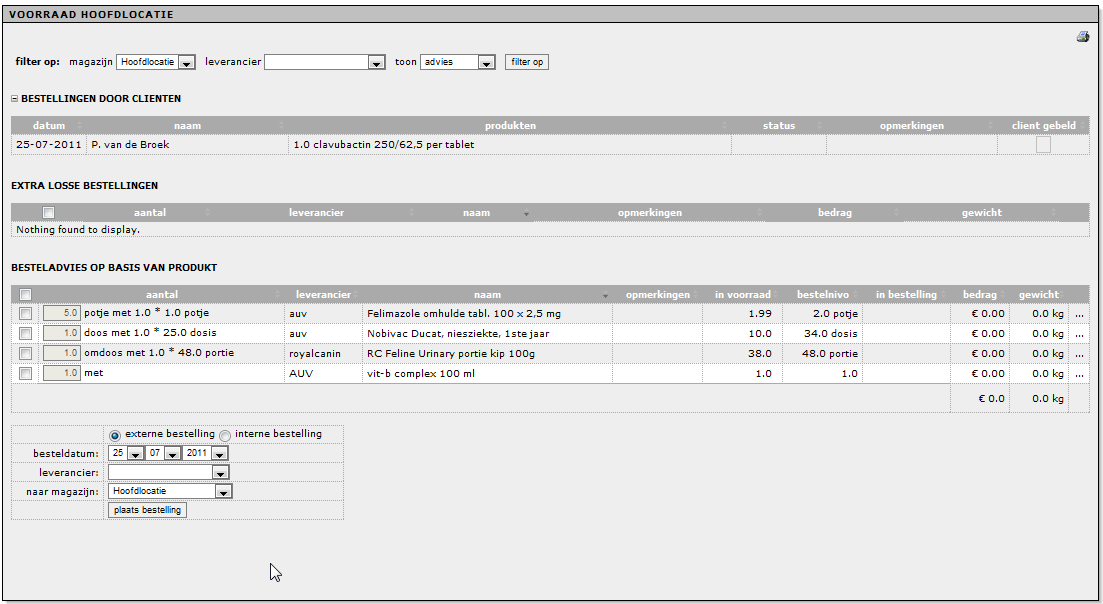
3 1 Voorraad 1.1 INSTELLINGEN VOOR DE VOORRAAD De voorraad werkt op basis van instellingen die gedaan zijn op productniveau. Deze instellingen worden besproken in de handleiding Product, hoofdstuk Tabblad Voorraad. 1.2 VOORRAAD Via het menu Extra> voorraad> voorraad Komt u in het voorraadmenu (zie afbeelding 1. Voorraad). Hier krijgt u een overzicht van alle openstaande bestellingen. U kunt tevens een overzicht opvragen per locatie, per leverancier en per status (in bestelling, advies etc.). Afbeelding 1: Voorraad Toelichting: het filter op magazijn gebruikt u wanneer u over meerdere locaties beschikt zoals ingesteld via Extra > algemene instellingen > locaties Een filter op leverancier (cliënt data > leverancier aanvinken) gebruikt u als u de producten per leverancier opgesplitst wilt hebben en een filter voor de status kunt u gebruiken om bijvoorbeeld te kunnen zien welke producten er besteld moeten worden. In het overzicht zijn er drie soorten bestellingen, waarvan bestellingen door eigenaren pas in beeld komt, wanneer u deze selecteert. Zijn er open bestellingen door eigenaren, dan komt het aantal openstaande bestellingen rood in beeld. De drie soorten bestellingen worden hieronder verder beschreven Bestellingen door cliënten Dit zijn bestellingen, die onafhankelijk van het besteladvies geplaatst kunnen worden. Dit kunnen producten zijn, die niet standaard op voorraad zijn of producten, waarvan u wilt dat ze extra besteld worden voor deze specifieke patiënt. 3
4 Een bestelling voor een dier van een eigenaar wordt geplaatst vanuit het patiëntdossier van het betreffende dier. Een dergelijke bestelling wordt gedaan via Cliënt> kies het dier > lijst.. > bestelling en plaatst vervolgens de bestelling (zie afbeelding 2. Bestelling via Patiëntdossier). Afbeelding 2: Bestelling via Patiëntdossier De in te vullen gegevens spreken voor zich. Wanneer u (een deel) van de naam van het te bestellen product in het vakje voor het de scrol-lijst van de product groep invoert, kunt u rechts daarvan het product selecteren. Vervolgens voert u het aantal in en voegt u het product toe. Zo kunt u op dezelfde wijze meerdere bestellingen plaatsen (zie afbeelding 3. Bestellingen). Afbeelding 3: Bestellingen Gaat u terug naar het patiëntdossier dan zult u zien dat de bestelling in het dossier is opgenomen (zie afbeelding 4. Bestelling staat open). Ook zal deze bestelling dan te zien zijn in Extra > voorraad > voorraad> bestellingen door cliënten Afbeelding 4: Bestelling staat open Wanneer de bestelling geplaatst is, zou u dat kunnen vermelden in 'opmerkingen'. Is het product binnen, dan kunt u aangeven of de cliënt gebeld is en afgerond aanklikken, de bestelling wordt uit het systeem gehaald. Het is mogelijk het product direct vanuit de bestelling te factureren Extra losse bestellingen Dit is het tweede kopje in het voorraad menu. Bestellingen die u hier ziet staan zijn ingevoerd via 4

5 Extra > voorraad > bestel extra. Handleiding Voorraad Hier kunt u bestellingen invoeren. Dit kunnen extra bestellingen zijn, die niet gekoppeld zijn aan een patiënt of in het automatische voorraadbeheer zijn opgenomen (zie afbeelding 5. Bestel extra) Afbeelding 5: Bestel extra Het toevoegen van producten gaat op dezelfde wijze als bij bestellingen via het patiëntdossier Besteladvies Hier worden alle bestellingen opgenomen, die besteld moeten worden conform de door u ingevoerde voorraad instellingen. Deze voorraadinstellingen moeten worden aangegeven onder het tabblad 'Voorraad' bij het desbetreffende product. Extra > producten > producten > product selecteren > tabblad voorraad. Zie de handleiding Product voor meer informatie over de instellingen per product. (Het is mogelijk om de voorraad in één keer bij te werken, dan hoeft u niet elk product één voor één te openen. Dit doet u onder: Extra > voorraad > bijwerken voorraad) Plaatsen van een bestelling Het plaatsen van een bestelling doet u door de producten in het overzicht bij menu Extra> voorraad> Voorraad aan te vinken. U kunt de datum, leverancier en magazijn aangeven. Tevens is het mogelijk om interne bestellingen te plaatsen wanneer u over meerdere locaties beschikt. Wanneer u 'plaats bestelling' selecteert, zal de bestelling geplaatst worden. U kunt de bestelling vervolgens terugvinden onder Extra > voorraad> bestellingen 5
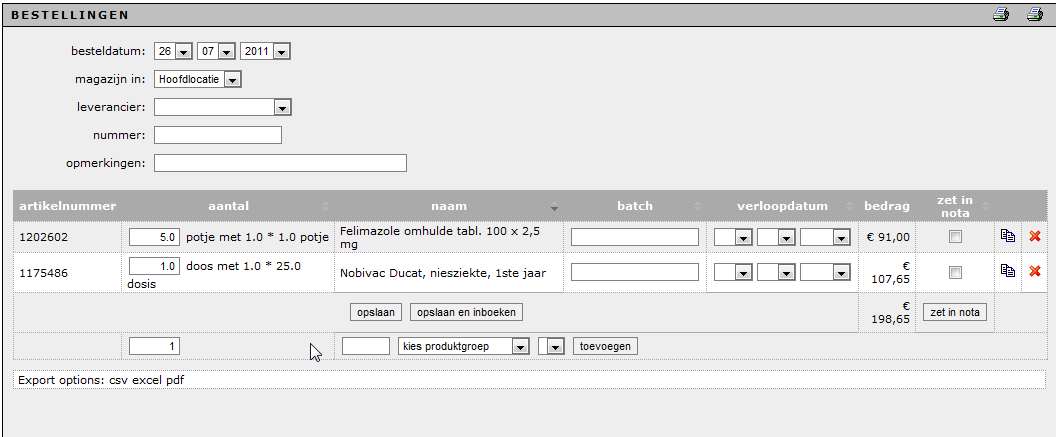
6 1.3 BESTEL EXTRA Hier kunt u bestellingen invoeren. Dit kunnen extra bestellingen zijn, die niet gekoppeld zijn aan een patiënt of in het automatische voorraadbeheer zijn opgenomen. Een overzicht van producten die op deze manier besteld zijn vind u bij 1.4 BESTELLINGEN Extra> voorraad> voorraad> extra losse bestellingen Hier staan alle (binnen Animana ASP) geplaatste bestellingen in, die nog niet ingeboekt zijn. Wanneer u een overzicht wilt hebben van geplaatste bestellingen, die reeds verwerkt zijn dan activeert u 'toon inactief' rechts bovenin (zie afbeelding 6. Geplaatste bestellingen). Afbeelding 6: Geplaatste bestellingen Het inboeken van een bestelling U selecteert de binnen gekomen bestelling door er op te klikken. De bestelling wordt als volgt weergegeven (zie afbeelding 7. Inboeken bestelling): Afbeelding 7: Inboeken bestelling Het is mogelijk om de bestelling aan te passen. Wanneer u uw aanpassingen heeft gedaan, selecteert u 'opslaan'. De aangepaste bestelling wordt opgeslagen. Wanneer een bestelling niet volledig is binnengekomen, vinkt u de artikelen, die nog niet zijn binnengekomen, aan en zet deze in nota. Deze worden als nieuwe bestelling opgeslagen met de status 'in nota'. Wanneer een bestelling binnen is gekomen, selecteert u 'opslaan en inboeken'. De bestelling wordt opgenomen in de inactieve lijst van de bestellingen en de voorraad zal automatisch worden aangepast. 6
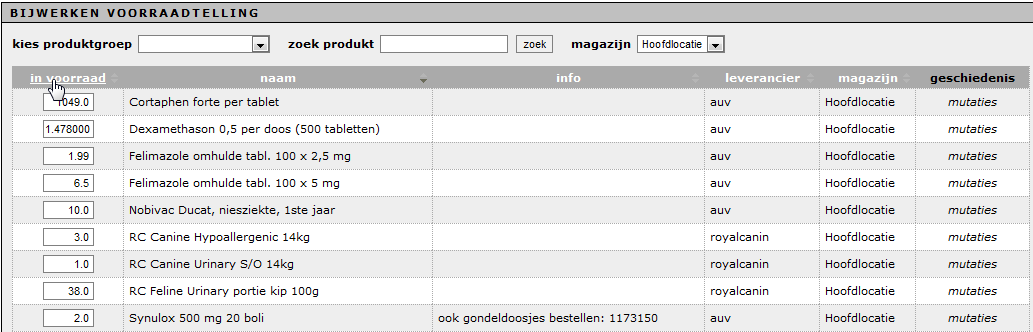
7 1.5 INTERNE BESTELLINGEN Hier worden alle interne bestellingen weergegeven, zie ook hoofdstuk Plaatsen van een bestelling. 1.6 BIJWERKEN VOORRAAD Het is mogelijk om de voorraad van meerdere producten in één keer bij te werken. U kunt de voorraad, bestelniveau en het bestelaantal aanpassen, wanneer u op 'save' klikt, worden de mutaties opgeslagen. Tip: als u op de puntjes onder 'verslag' gaat staan, wordt de omzet per cliënt van het betreffende product weergegeven (zie afbeelding 8. Bijwerken voorraad). Afbeelding 8: Bijwerken voorraad 1.7 BIJWERKEN VOORRAADTELLING Het is mogelijk om alleen een voorraadtelling te doen. Na eventuele aanpassingen, selecteert u 'opslaan' (zie afbeelding 9. Bijwerken voorraadtelling). Tip: de historie van de voorraad per product krijgt in beeld door op mutaties te gaan staan. Afbeelding 9: Bijwerken voorraadtelling Tevens is het mogelijk de voorraad te exporteren naar een pdf of Excel bestand. Dit kan o.a. handig zijn bij het bepalen van bijvoorbeeld de totale waarde van de voorraad op dit moment. 1.8 VOORRAAD OVER DATUM Hier worden alle producten weergegeven, waarbij een houdbaarheidsdatum is ingevoerd en die over de datum zijn (zie afbeelding 10. Voorraad over datum). 7

8 Afbeelding 10: Voorraad over datum 1.9 BATCHES Hier worden alle producten weergegeven, waarbij een batchnummer is ingevoerd. Het is zaak deze lijst regelmatig te controleren en de oude batches te verwijderen, wanneer deze niet meer aanwezig zijn. 8
Handleiding Herinnering en Mailing
 Handleiding Herinnering en Mailing Animana B.V. [Pick the date] Animana B.V. Inhoudsopgave 1 Herinneringen...3 1.1 Herinnering koppelen aan een product...3 1.2 Instellen van herinnering via patiëntdossier...3
Handleiding Agenda. Animana B.V. [Pick the date] Animana B.V.
![Handleiding Agenda. Animana B.V. [Pick the date] Animana B.V.](/thumbs/56/39441606.jpg "Handleiding Agenda. Animana B.V. [Pick the date] Animana B.V.") Animana B.V. [Pick the date] Animana B.V. Inhoudsopgave 1 Afspraken maken...3 1.1 Agenda...3 1.1.1 Het begin...3 1.1.2 Opmerkingen...3 1.1.3 Nabellen...3 1.1.4 Condoleances...4 1.1.5 Andere weergave...4
Animana B.V. [Pick the date] Animana B.V. Inhoudsopgave 1 Afspraken maken...3 1.1 Agenda...3 1.1.1 Het begin...3 1.1.2 Opmerkingen...3 1.1.3 Nabellen...3 1.1.4 Condoleances...4 1.1.5 Andere weergave...4
Handleiding InformerOnline Handel
 Handleiding InformerOnline Handel Deze handleiding is een vervolg op Handleiding InformerOnline. In deze handleiding worden de extra functionaliteiten van het pakket Handel uitgelegd. Het grote verschil
Sioges Voorraadbeheer
 Programmeren artikelen: Sioges Voorraadbeheer Druk op PRG Artikelen & Tarieven Artikelen In het scherm verschijnen de Hoofdgroepen en gekoppelde Artikelen: Druk aan de linkerkant van het scherm op de juiste
Handleiding koppeling Druk en Bestel
 Handleiding koppeling Druk en Bestel Animana B.V. [Pick the date] Animana B.V. Inhoudsopgave 1 Oproepkaarten versturen...3 1.1 Het versturen van oproepen, een goed idee...3 1.1.1 Voorbereiding koppeling
Handleiding Financieel
 Handleiding Financieel Animana B.V. [Pick the date] Animana B.V. Inhoudsopgave 1 Financieel...3 1.1 Grootboekschema...3 1.1.1 Grootboek verdichtingen...3 1.1.2 Invoeren kostenposten(grootboek nummers)/
Handleiding Product. Animana B.V. [Pick the date]
![Handleiding Product. Animana B.V. [Pick the date]](/thumbs/57/40560993.jpg "Handleiding Product. Animana B.V. [Pick the date]") Animana B.V. [Pick the date] Inhoudsopgave 1 Producten...3 1.1 Productgroepen...3 1.1.1 Productgroepen aanmaken...3 1.1.2 Productgroep verwijderen...4 1.2 Producten...4 1.2.1 Producten verwijderen...5
Animana B.V. [Pick the date] Inhoudsopgave 1 Producten...3 1.1 Productgroepen...3 1.1.1 Productgroepen aanmaken...3 1.1.2 Productgroep verwijderen...4 1.2 Producten...4 1.2.1 Producten verwijderen...5
Inhoud Inkopen Status... 2 Snel inkopen registreren... 3 Leverancier toevoegen... 3 Inkopen aanpassen of verwijderen... 4 Rapport: Inzoomen...
 Handleiding Inkoopregistratie In deze handleiding krijg je uitgelegd hoe de module Inkopen werkt. Er wordt beschreven hoe de diverse pagina s onder het menu-item Inkopen werken en waarvoor zij bedoeld
Deutsche Bank Global Transaction Banking. Internet Bankieren. Beheren. www.deutschebank.nl
 Deutsche Bank Global Transaction Banking Internet Bankieren Beheren www.deutschebank.nl Internet Bankieren Beheren 2 Beheren U heeft toegang tot Beheren via het menu links op het scherm. Via Beheren beheert
Handleiding Animana ASP Dicom
 Handleiding Animana ASP Dicom Animana B.V. [Pick the date] Animana B.V. Inhoudsopgave 1 Digitale röntgenfoto's koppelen...3 1.1 Inleiding...3 2 Stappen voor u als klant...4 2.1 Java dient geïnstalleerd
Dossier Instellingen. Inhoudsopgave. Inleiding
 Dossier Instellingen Inhoudsopgave Inleiding Dossier instellingen Dossier Meetinstrumenten Meetinstrumenten importeren Nieuwe meetinstrumenten importeren met bestaande meetinstrumenten Richtlijnen Richtlijnen
1. Gebruikers & voertuigen... 3. 1.1 Hoe voeg ik een gebruiker toe?... 3
 Inhoudsopgave 1. Gebruikers & voertuigen... 3 1.1 Hoe voeg ik een gebruiker toe?... 3 1.2 Hoe (ont)koppel ik een bestaande gebruiker(s) van/aan meerdere voertuigen?... 5 1.3 Hoe voeg ik een extra voertuig
9. MEMO'S. Handleiding Unit4 Auditor 8.1 Pagina 100 van 260
 9. MEMO'S In Unit4 Auditor kunt u in een uit te voeren taak een aantekening toevoegen. In de aantekening beschrijft u de bevindingen met betrekking tot de uitvoering van de betreffende taak. Daarnaast
1. Gebruikers & voertuigen... 3. 1.1 Hoe voeg ik een gebruiker toe?... 3
 Inhoudsopgave 1. Gebruikers & voertuigen... 3 1.1 Hoe voeg ik een gebruiker toe?... 3 1.2 Hoe (ont)koppel ik bestaande gebruikers van/aan meerdere voertuigen?... 5 1.3 Hoe voeg ik een extra voertuig toe?...
HANDLEIDING DIGITAAL COLLECTE SYSTEEM (DCS)
 HANDLEIDING DIGITAAL COLLECTE SYSTEEM (DCS) Fonds verstandelijk gehandicapten Mei 2015 Inhoudsopgave HOE KOM IK IN HET SYSTEEM?... - 3 - UITLEG PER FUNCTIE... - 4 - Algemeen - 4 - Home - 4 - Plaatselijke
Handleiding Haccp module Brouwvisie Pro
 Handleiding Haccp module Brouwvisie Pro Document : Handleiding HACCP Module Brouwvisie Pro Versie : 1.0 Datum : Maandag 8 April 2019 Auteur : Oscar Moerman 1 Inhoud 1. Inleiding... 3 2. Instellingen /
PlayMapping Handleiding PC
 Inhoud PlayMapping Handleiding PC 1. Inloggen... 2 1.1. Inlogscherm... 2 1.2. Wachtwoord wijzigen... 2 1.3. Navigatie knoppen... 2 2. Startpagina... 3 2.1. Locaties en objecten... 3 2.2. Navigatievenster...
Handleiding Licentieregie. Handleiding voor de Basisschoolleveranciers
 Handleiding Licentieregie Handleiding voor de Basisschoolleveranciers Inhoud Inleiding 3 1 Bestellingen plaatsen 4 1.1 Wat u moet weten voordat u een bestelling gaat plaatsen 4 1.2 Een bestelling plaatsen
Hoe moet een bestaande asbestinventarisatie van een asbestdak in het Landelijk Asbestvolgsysteem worden ingevoerd
 Hoe moet een bestaande asbestinventarisatie van een asbestdak in het Landelijk Asbestvolgsysteem worden ingevoerd INHOUDSOPGAVE Hoe moet een bestaande asbestinventarisatie van een asbestdak in het Landelijk
Handleiding Elektronische uitwisseling patiëntendossiers
 Handleiding Elektronische uitwisseling patiëntendossiers Auteurs en Redactie PharmaPartners Huisartsenzorg 8 april 2015 Niets uit deze uitgave mag worden verveelvoudigd en/of openbaar gemaakt door middel
Snelle start handleiding Boom testcentrum ggz
 Snelle start handleiding Boom testcentrum ggz December 2015 Inhoud 1. Een account aanmaken 2 2. Een locatie toevoegen 4 3. Een medewerker toevoegen 5 4. Wachtwoord aanpassen 7 5. Credits aanschaffen 8
Handleiding Portal Schoonheidsbon
 Handleiding Portal Schoonheidsbon INLOGGEN U gaat naar www.schoonheidsbon.nl en klikt in de menubalk onder in het scherm op Salons. U vult uw e-mailadres en uw wachtwoord in. Mocht u uw wachtwoord vergeten
Per Handleiding Plantion Digitale Marktplaats
 Per 1-2-2016 Handleiding Plantion Digitale Marktplaats 1 Inhoudsopgave 1) Inloggegevens aanvragen... 2 2) Inloggen... 2 3) Taalinstellingen wijzigen... 2 4) Bestellen... 3 4.1 Aanmaken nieuwe opdracht...
Assessment handleiding
 Assessment handleiding versie 2016.1.2 Met behulp van deze korte handleiding kunt u stapsgewijs een Assessment onderzoek uitvoeren binnen Dariuz Works. U kunt een uitgebreide handleiding terugvinden op
Instructie OASE. Datum: 23-6-2015
 Instructie Inleiding Gemeenten en cursusinstellingen kunnen online kandidaten aanmelden voor het centraal inburgeringsexamen. Daarvoor kunt u gebruik maken van het Online Aanmeld Systeem Examens (). is
De HAMU koppeling handleiding
 De HAMU koppeling handleiding vragen over de Koppeling? Mocht u nog vragen hebben over de Hamu koppeling na het lezen van deze handleiding, dan kunt u contact opnemen met onze helpdesk. E-mail: [email protected]
Samenwerken met icounting. Beschrijving in- en verkooprol
 Samenwerken met icounting Beschrijving in- en verkooprol Inhoudsopgave 1 Samenwerken 3 2 In- en verkooprol 3 2.1 Inkoopfacturen 3 2.1 Verkoopfacturen 3 3 Hoe werkt het? 3 3.1 Inkoopfacturen 3 3.2 Verkoopfacturen
Verzekeraars (zorgverzekeraars, prestatiecodes en tarieven) Inhoudsopgave
 Verzekeraars (zorgverzekeraars, prestatiecodes en tarieven) Inhoudsopgave Inleiding Verzekeraars Een eigen verzekeraar toevoegen Een bestaande verzekeraar wijzigen Een verzekeraar op niet actief zetten
Sectorplannen. Handleiding voor werkgevers
 Sectorplannen Handleiding voor werkgevers Versie 1.0 10 februari 2015 Inhoud Een activiteit aanmaken... 2 Marktconformiteit... 3 Eigen offerte procedure... 3 Offerteprocedure via webportal... 7 Een activiteit
Handleiding capaciteitsplanning
 Handleiding capaciteitsplanning Inhoud Inleiding... 3 1. Home... Fout! Bladwijzer niet gedefinieerd. 2. Medewerker invoeren / wijzigen / verwijderen... Fout! Bladwijzer niet gedefinieerd. 3. Project invoeren
Handleiding Online Kennisbank CROW. Contentmanagement
 Handleiding Online Kennisbank CROW Contentmanagement Inhoud De Kennisbank van CROW is het online naslagwerk bestaande uit vele relevante CROW kennisproducten op het gebied van infrastructuur, verkeer en
HANDLEIDING BOOM TESTCENTRUM
 HANDLEIDING BOOM TESTCENTRUM GGZ Juli 2017 Inhoud 1. Een account aanmaken... 3 2. Een locatie toevoegen... 6 3. Een cliëntgroep toevoegen... 7 4. Een medewerker toevoegen... 9 5. Wachtwoord aanpassen...
Handleiding Animana ASP Infomedics DFA b.v. en Petplan
 Handleiding Animana ASP Infomedics DFA b.v. en Petplan Animana B.V. [Pick the date] Inhoudsopgave 1 Instellen Petplan... 3 1.1 Infomedics DFA b.v. relatienummer... 3 1.2 Cliëntgegevens... 3 1.3 Patiëntgegevens
Werkinstructie Verzoeken in Mijn Rechtspraak Toezicht
 Werkinstructie Verzoeken in Mijn Rechtspraak Toezicht Deze werkinstructie beschrijft: het indienen van een verzoek, het markeren van het verzoek met een spoedindicatie, het toevoegen van PDF-documenten
Handleiding herhaalbestellen in de MijnAgrifirm bestelportal.
 Handleiding herhaalbestellen in de MijnAgrifirm bestelportal. Welkom bij de vernieuwde bestelportal! We hebben het makkelijker en sneller gemaakt om een herhaalbestelling te plaatsen. Op de producten pagina
Handleiding Koppeling Abakus naar Fytek
 Handleiding Koppeling Abakus naar Fytek Versie 2 Fysiosoft v.o.f. Oude rijksweg 12 / 4472 AG / s'heerhendrikskinderen www.fysiosoft.nl [email protected] Inhoud Inhoud... 2 Algemeen... 3 Koppeling naar Fytek...
Handleiding herinneringen versturen
 Handleiding herinneringen versturen Updated: 16/5/2014 Animana B.V. Galvanistraat 1 6716 AE EDE Nederland www.animana.com Inhoudsopgave 1: Herinneringen versturen...3 1.1: Stap 1: een groep aanmaken...3
Handleiding WebHome Mediamanager Brochure module
 Handleiding WebHome Mediamanager Brochure module U kunt alleen bestellingen doen, als u het object heeft vrijgegeven voor publicatie, in het tabblad Algemeen. Vrijgeven voor publicatie betekent dat u toestemming
Handleiding aanpassen foutieve orders. MyQuantos
 Handleiding aanpassen foutieve orders MyQuantos Inhoudsopgave 1. Overzicht orders 2. Validatiestatus ingestuurde orders 3. Aanpassen orders met onjuiste besteldetails 3.1 Order met foutief adres 3.2 Order
v.1.30 Genkgo Handleiding Webshop Applicatie Producten verkopen op uw website
 v.1.30 Genkgo Handleiding Webshop Applicatie Producten verkopen op uw website Inhoud Voordat u begint...3 Het instellen van uw webshop...4 Verkoper gegevens...4 Tenaamstelling... 4 Adres... 4 Contactgegevens...
Korte praktische handleiding Inschrijf systeem Markten georganiseerd door de HOB Den Helder
 Korte praktische handleiding Inschrijf systeem Markten georganiseerd door de HOB Den Helder Voor Ambulante handelaren en niet leden HOB: Algemene opmerking gehele website: U kunt pas klikken op een tekst
Handleiding Animana ASP Basis
 Handleiding Animana ASP Basis Animana B.V. [Pick the date] Animana B.V. Inhoudsopgave 1 Inleiding... 3 1.1 2 Doelstelling... 3 Nieuwe cliënten... 4 2.1 Het begin... 4 2.1.1 Cliënt toevoegen...4 2.2 Cliëntdata...
PlayMapping Handleiding PC
 PlayMapping Handleiding PC Inhoud Inloggen:... 2 Startpagina... 3 Wachtwoord wijzigen... 5 Rapport manager... 5 Objecten... 6 Geavanceerd zoeken... 6 Object gegevens (detail)... 7 Nieuwe objecten (toestellen)...
Uitzend Software Diensten B.V. UBplus Online. Handleiding voor uitzendbureaus, detachering en payroll bedrijven
 Uitzend Software Diensten B.V. UBplus Online Handleiding voor uitzendbureaus, detachering en payroll bedrijven Versie 5.0 december 2011 Inhoudsopgave UBplus Gebruik UBplusOnline per klant instellen 2 Gebruik
VIVA Online Handleiding VIVA Online Financieel
 VIVA Online Handleiding VIVA Online Financieel VIVA VETERINARY Lange Spruit 1a, 7773NE Hardenberg - T 0031 (0)30 6347250 E [email protected] I ww.vivaveterinary.nl Inhoud 1. Inleiding...- 3-2. Financiën...-
Handleiding. TAM Pandjeshuis Software. Documentnaam : TAM Handleiding Datum : 12-05-2014 Versie : V0.02 Opgesteld door : TAMSOFT Software Engineering
 Handleiding Documentnaam : TAM Handleiding Datum : 12-05-2014 Versie : V0.02 Opgesteld door : TAMSOFT Software Engineering Inhoud 1 Software installatie... 2 2 Programma starten en instellen... 2 2.1 Opnieuw
Pool Service B.V Latest update:
 Werkinstructies Pool Service B.V. 2016 Latest update: 10-05-2016 Contents 1. Leveranciers... 3 1.1 Inloggen en wachtwoord wijzigen... 3 1.2 Orders plaatsen... 3 1.3 Orders wijzigen en transacties terugvinden...
Ingebruikname van uw 100-nummerblok!
 Koldingweg 19-1 9723 HL Groningen Postbus 5236 9700 GE Groningen Ingebruikname van uw 100-nummerblok! v250117mt T (050) 820 00 00 F (050) 820 00 08 E [email protected] W www.callvoiptelefonie.nl Gefeliciteerd!
Online Rapportage Handleiding
 Online Rapportage Handleiding In deze handleiding zijn de online rapportagemogelijkheden beschreven voor eindklanten van NETQ Premium Respons controleren 1. Nadat u bent ingelogd, gaat u naar het menu
Handleiding MedBIS Medeco Bestel en Informatie Systeem. MedBIS voor verzorgingshuis en apotheek
 Handleiding MedBIS Medeco Bestel en Informatie Systeem MedBIS voor verzorgingshuis en apotheek Starten met MedBIS Voordat een verzorgingshuis kan starten met MedBIS is het van belang dat er overleg met
1. Gebruikers & voertuigen... 3. 1.1 Hoe voeg ik een gebruiker toe?... 3
 Inhoudsopgave 1. Gebruikers & voertuigen... 3 1.1 Hoe voeg ik een gebruiker toe?... 3 1.2 Hoe (ont)koppel ik bestaande gebruikers van/aan meerdere voertuigen?... 5 1.3 Hoe voeg ik een extra voertuig toe?...
Abakus Handleiding Beheer facturen
 Abakus Handleiding Beheer facturen Abakus Zonneoordlaan 17 6718 TK Ede 088-946 22 25 [email protected] www.abakus.nl KvK 34183168 Incura en Abakus zijn producten van WinBase Software en Adviezen BV Inleiding
Handleiding internet bestellen voor Top Bakkers klanten
 Handleiding internet bestellen voor Top Bakkers klanten Allereerst hartelijk dank voor uw aanmelding voor de bestelwebsite van Top Bakkers B.V. In deze handleiding informeren wij u graag over de werking
Handleiding Faxdiensten
 Handleiding Faxdiensten Auteur: Marketing Datum: 01-10-2014 Versie: 2.0 Aantal bladen: 12 Nummer: 1018 2 P a g i n a Inhoud 1. Inleiding... 3 2. Beheer E-Fax IN- en E-Fax OUT-diensten... 4 3. E-Fax-overzicht...
Handleiding Bestellen via de Pet Trade Portal
 Handleiding Bestellen via de Pet Trade Portal Inhoudsopgave Inloggen 3 Home pagina 4 1. Persoonlijke pagina 4 2. Nieuwe producten pagina 5 3. Pagina s diergroepen 6 4. Antwoorden op vragen 8 5. Verschillende
Instructie voor een mail-merge VZVZ toestemmingsformulier in Word.
 Instructie voor een mail-merge VZVZ toestemmingsformulier in Word. NB: Voor deze instructie is gebruik gemaakt van Office 2016 op een Windows 7 computer; de taal staat ingesteld op Nederlands. In grote
Handleiding: Sponsit in 10 stappen!
 Handleiding: Sponsit in 10 stappen! Om je snel op weg te helpen met Sponsit vindt je hier onze handleiding waarin we je in 10 stappen uitleggen hoe Sponsit werkt. Inhoudsopgave Stap 1. Contacten... 2 Contacten
ChainWise Voorraadmodule
 ChainWise Voorraadmodule Product ChainWise Bedrijfssoftware Datum 04-08-2016 Alle rechten voorbehouden aan ChainWise Niets in deze uitgave mag worden gebruikt in welke vorm dan ook zonder schriftelijke
mijnnaktuinbouw - Keuringen
 Inhoudsopgave Inhoudsopgave... 1 Nieuwe update mijnnaktuinbouw - Keuringen... 2 Uw keuringendossier altijd beschikbaar... 2 Uw jaarlijkse teeltaangifte... 3 1 Voorlopige teeltaangiftes voor u klaargezet
Teler Registratie Systeem
 TEELTREGISTRATIE_VOORRADEN Op het Telerportaal, het besloten gedeelte van de website, klikt u op Teeltregistratie/Tracemasters. Wanneer u inlogt komt u in het volgende scherm: Ga naar het kopje voorraden.
Uitgebreide toelichting voor één vestiging. Uitleg openingsschermen
 Uitgebreide toelichting voor één vestiging Hieronder worden alle onderdelen van de RI&E uitgebreid toegelicht. Wie snel aan de slag wil, moet terugkeren naar de website en op Verkorte toelichting voor
Gebruikershandleiding (mijn) personeelsdossier
 Gebruikershandleiding (mijn) personeelsdossier Inhoud 1. Inleiding (mijn) personeelsdossier... 3 2. Mijn dossier... 3 3. Mijn instellingen... 5 4. Personeelsdossier... 6 5. De taakbalk aan de linkerzijde...
Werkinstructie. voor vreemdelingenadvocaten
 Werkinstructie voor vreemdelingenadvocaten Inhoudsopgave 1 Inloggen op Mijn Rechtspraak... 3 2 Een nieuw verzoek indienen... 7 3 Terugkeren naar startpagina...13 4 Lopende zaken...14 5 Zaak inzien...15
Loonwaarde handleiding
 Loonwaarde handleiding versie 2017.3.1 Dariuz Works Loonwaarde - handleiding v2017.3.1 pagina 1 van 9 Legenda De volgende stappen in het proces zijn van belang: 1. Inloggen op Dariuz 2. Cliëntgegevens
Handleiding Elektronische uitwisseling patiëntendossiers
 Handleiding Elektronische uitwisseling patiëntendossiers Auteurs en Redactie PharmaPartners Huisartsenzorg 17 juli 2013 Niets uit deze uitgave mag worden verveelvoudigd en/of openbaar gemaakt door middel
Podonet berekend zelf, op basis van deze codes en de vergoedingsregels (de geselecteerde verzekering), wat de eigen bijdrage van de patiënt is.
 Bijlage declareren/factureren Podonet Professionele patiënten administratie Inleiding Aan e-declareren worden strenge eisen gesteld door de Zorgverzekeraars. E-declareren gebeurt door een code en een bedrag
2 CORRESPONDENTIEGEGEVENS
 2 CORRESPONDENTIEGEGEVENS Voorafgaande stappen: Inloggen Voor alle stappen waarbij wordt aangegeven welke keuze u in het menu moet maken, geldt dat bij gebruik van de mobiele versie of als u uw scherm
Handleiding Rapportage
 Animana B.V. [Pick the date] Animana B.V. Inhoudsopgave 1 Rapporten...3 1.1 UDD/UDA/URA/VRIJ...3 1.2 Uitleg rapportages...4 1.2.1 Onverkochte producten...6 1.2.2 Excel export...6 1.2.3 Actief cliënt aantal...6
Handleiding Plantion Digitale Marktplaats
 Per 10-03-2017 Handleiding Plantion Digitale Marktplaats voor mobiele telefoon 1 Inhoudsopgave 1 Inhoudsopgave... 1 2 Inloggegevens aanvragen... 2 1) Inloggen... 2 2) Taal... 2 3 Een nieuwe opdracht aanmaken...
PLANNINGSMODULE HANDLEIDING. OTYS Recruiting Technology
 PLANNINGSMODULE HANDLEIDING OTYS Recruiting Technology OTYS RECRUITING TECHNOLOGY WWW.OTYS.NL 24-5-2018 Versie 1.1 2 INHOUD 1 Introductie... 4 1.1 Over de planningsmodule in OTYS Go!... 4 1.2 Doel instructie...
BUS HANDELMIJ STERK IN A-MERKEN HANDLEIDING WEBSHOP WWW.BUS.NL UW PARTNER IN TECHNIEK
 BUS HANDELMIJ STERK IN A-MERKEN HANDLEIDING WEBSHOP UW PARTNER IN TECHNIEK Handleiding Webshop : inloggen 1 2 Als u naar de webshop gaat van Bus Handelmij krijgt u het scherm zoals hier boven is afgebeeld.
Handleiding Voorraad beheer Brouwvisie ( & Pro)
 Handleiding Voorraad beheer Brouwvisie ( & Pro) Document : Handleiding Voorraad Beheer Brouwvisie (& Pro) Versie : 1.0 Datum : Dinsdag 16 April 2019 Auteur : Oscar Moerman 1 Inhoud 1. Inleiding... 3 2.
Werkinstructie Verzoeken
 Werkinstructie Verzoeken In Mijn Rechtspraak - Toezicht Deze werkinstructie beschrijft: het indienen van een verzoek, het markeren van het verzoek met een spoedindicatie, het toevoegen van PDF-documenten
HANDLEIDING Q1500 Voorraadbeheer
 HANDLEIDING Q1500 Voorraadbeheer Pag.: 1 Inhoudsopgave Inleiding...3 Inkoopopdrachten...4 Inkoopopdracht aanmaken...4 Levering maken van inkoopopdracht...9 Inkoopopdracht wijzigen...11 Inkoopopdracht annuleren...12
Calculatie tool. Handleiding. Datum Versie applicatie 01 Versie document
 Calculatie tool Handleiding Auteur Bas Meijerink Datum 01-09-2016 Versie applicatie 01 Versie document 03D00 Inhoudsopgave 1. Een calculatie maken - 3-1.1 Start een nieuwe calculatie... - 3-1.2 Algemene
Handleiding ZKM Online. Versie 2.1
 Handleiding ZKM Online Versie 2.1 Februari 2015 Inhoudsopgave 1. Inloggen... 3 1.1 Eerste keer dat je inlogt... 3 1.1.1 Profiel... 4 1.1.2. Wachtwoord (wijzigen)... 4 1.1.3. Bureau... 5 1.1.4. Consultants
#Stap 1 Uw account activeren en inloggen
 Inhoud #Stap 1 Uw account activeren en inloggen... 2 #Stap 2 Een test dossier aanmaken... 3 #Stap 3 Uw overzichtspagina... 3 #Stap 4 Het Dashboard... 4 #Optie 1 Bekijken... 4 #Optie 2 Wijzigen... 5 #Optie
Samenwerken met icounting. Beschrijving verkooprol
 Samenwerken met icounting Beschrijving verkooprol Inhoudsopgave 1 Samenwerken 3 2 Verkooprol 3 2.1 Verkoopfacturen 3 2.2 Inkoopfacturen 3 3 Hoe werkt het? 4 3.1 Verkoopfacturen 4 3.2 Inkoopfacturen 4 4
AAN DE SLAG FAC T U U R E N PA R A P L U R E L AT I E S i
 AAN DE SLAG FACTUUR EN PARAPLU R ELATI ES i Inhoudsopgave Inleiding... 3 Begin... 4 Factuur relatie... 5 Paraplu relatie... 6 Voor veel gestelde vragen (FAQ) kunt u terecht op onze online handleiding via
Afleveradres / kostenplaats / referentie selecteren Version 2013 [email protected]
 Afleveradres / kostenplaats / referentie selecteren 1 Afleveradres / kostenplaats / referentie selecteren Het kan zijn dat een besteller meerdere afleveradressen / kostenplaatsen en referenties heeft.
Zorgplan maken, wijzigen of inzien
 Inleiding Een zorgplan geeft doelen met een streefdatum en bijbehorende acties weer. Meerdere zorgplannen kunnen ingevoerd worden, maar er kan maar één zorgplan actief zijn. Standaard wordt het huidige
HANDLEIDING IBS ONLINE
 HANDLEIDING IBS ONLINE Kwintes afdeling Budgetbeheer Versie: Muteeraccount Begeleider 1 INHOUDSOPGAVE 1. Inloggen 2. Opdrachten inzien, inboeken, wijzigen 3. Digitaal Dossier 4. Schulden 5. Historie 6.
Handleiding tellingen reewild in FRS
 Handleiding tellingen reewild in FRS Jaarlijks vinden in het voorjaar de schemertellingen reeën volgens het landelijk telprotocol plaats. De reewildcommissies organiseren de tellingen en verzorgen de verwerking
Werkinstructie Verzoeken
 Werkinstructie Verzoeken In Mijn Rechtspraak Toezicht Dit document bevat de alternatieve tekst van het origineel. Dit document is bedoeld voor mensen met een visuele beperking, zoals slechtzienden en blinden.
Handleiding Opdrachtkaarten maken.
 Handleiding Opdrachtkaarten maken. Met de schaakapplicatie op Schaakelaar.nl kun je eenvoudig opdrachten maken, beheren en afdrukken. Er is keuze uit verschillende lay-outs. Zo zou je voor opdrachten die
Handleiding. Recruitmentsysteem ZorgSelect. Handleiding recruitmentsysteem ZorgSelect augustus /11
 Handleiding Recruitmentsysteem ZorgSelect Handleiding recruitmentsysteem ZorgSelect augustus 2016 1/11 Inhoud 1. Inloggen... 3 2. Organisatievoorkeuren... 3 2.1 Locaties... 3 2.2 Vacature en cv-voorkeuren...
Financiële administratie Bank- en kasboekingen
 Financiële administratie Bank- en kasboekingen U kunt uw ontvangen bankafschriften en kasmutaties eenvoudig boeken in Kleos. U geeft per afschriftregel aan of het om een debiteurenboeking, crediteurenboeking
HANDLEIDING FILE2 SHARER EPRO 5.0
 HANDLEIDING FILE2 SHARER EPRO 5.0 2 FILE2SHARE Verkenner handleiding versie 5.0 FILE2SHARE Repro 6.1 Plaatsen van documenten in de FILE2SHARE Repro map Voordat u een printopdracht kunt plaatsen moet u
VIVA2.0. Agenda. VIVA2.0 Agenda
 Agenda VIVA2.0 VIVA2.0 Agenda CORILUS BV - PELMOLEN 20-3994 XZ HOUTEN - T 0031 (0)30 634 72 50 - F: 0031 (0)30 606 78 71 - [email protected] - www.corilus.nl Corilus B.V. 1. Agenda 1 Inhoudsopgave 1. Agenda...
Handleiding. Curasoft. Templatebeheer
 Handleiding Curasoft Templatebeheer Curasoft - 1 / 6-22.06.2016 Templatebeheer Door middel van templates kunt u eenvoudig standaardbrieven maken. Templatebeheer openen Als u beheerder bent, ziet u links
Extractie maken uit Medicom en uploaden in VIPLive
 Extractie maken uit Medicom en uploaden in VIPLive Inleiding 1. Nieuwe extractie maken in Medicom 1.1 Nieuwe extractie maken Patiënten 1.2 Nieuwe extractie maken Medicatie 1.3 Nieuwe extractie maken Journaal
4.1 4.2 5.1 5.2 6.1 6.2 6.3 6.4
 Handleiding CMS Inhoud 1 Inloggen 2 Algemeen 3 Hoofdmenu 4 Pagina s 4.1 Pagina s algemeen 4.2 Pagina aanpassen 5 Items 5.1 Items algemeen 5.2 Item aanpassen 6 Editor 6.1 Editor algemeen 6.2 Afbeeldingen