
mijnnaktuinbouw - Keuringen
|
|
|
- Herman de Haan
- 8 jaren geleden
- Aantal bezoeken:
Transcriptie
1 Inhoudsopgave Inhoudsopgave... 1 Nieuwe update mijnnaktuinbouw - Keuringen... 2 Uw keuringendossier altijd beschikbaar... 2 Uw jaarlijkse teeltaangifte Voorlopige teeltaangiftes voor u klaargezet door Naktuinbouw Teeltaangifte doen Stap 1 Selecteer een gewasgroep Stap 2 Selecteer een locatie Stap 3 Selecteer een perceel Stap 4 De teeltaangifte Stap 5 Invoeren partijgegevens Stap 6 Teeltaangifte afronden Stap 7 Controle gegevens... 9 Openstaande teeltaangiftes Archief teeltaangiftes Uw gegevens Beheer mijn locaties Actieve locaties Inactieve locaties Percelen beheren Inactief maken Nieuwe locatie Geselecteerde locatie bewerken Voeg een document toe Doe een teeltaangifte Beheer mijn percelen Actieve percelen Inactieve percelen Inactief maken Nieuw perceel toevoegen Geselecteerd perceel bewerken Voeg een document toe Doe een teeltaangifte Beheer mijn gewasgroepen Mijn documenten Documenten onder teeltaangiftes Documenten onder locaties Documenten onder percelen Rapportage Keuringstoezicht Correspondentie Wij helpen u graag Algemene help Veel gestelde vragen Stel een vraag TeamViewer Update mijnnaktuinbouw 1 van 17 Judy van Ruiten
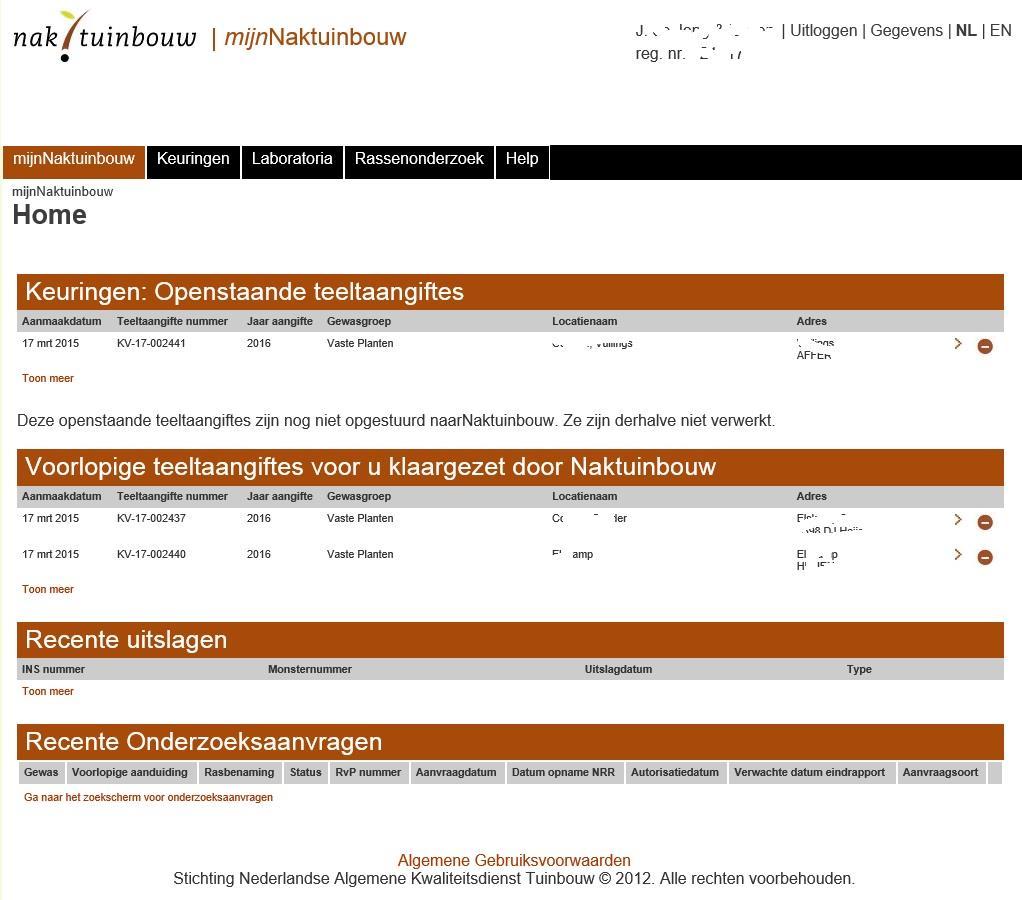
2 Nieuwe update mijnnaktuinbouw - Keuringen Automatiseren is een doorlopend proces. Ook Naktuinbouw blijft verbeteringen aanbrengen op haar website. Op basis van uw tips, aanwijzingen en opmerkingen hebben wij ook dit jaar onze klantenportal grondig herzien en aangepast aan uw wensen en eisen. Wij hebben uw teeltaangifte van vorig jaar gekopieerd zodat u deze alleen hoeft te controleren en door te sturen. N.B. Het kopiëren van teeltaangiftes is niet voor alle gewasgroepen uitgevoerd cq. niet van toepassing. In deze handleiding worden deze wijzigingen uitvoerig beschreven. Uw keuringendossier altijd beschikbaar Na het inloggen op mijnnaktuinbouw krijgt u toegang tot uw bedrijfsdossier. Op uw homepagina vindt u eventueel nog openstaande, niet opgestuurde teeltaangiftes voor Keuringen. Sinds 2015 vindt u hier Voorlopige teeltaangiftes voor u klaargezet door Naktuinbouw. Hier staan 5 teeltaangiftes welke wij voor u gekopieerd hebben uit het voorgaande jaar. Via Toon meer komt u in de lijst met alle voorlopige teeltaangiftes. Indien u ook toegang heeft tot de applicatie van ons laboratorium vindt u hier de meest recente laboratoriumuitslagen. Bij toegang tot de rassenapplicatie vindt u hier de meest recente onderzoekaanvragen van rassen. Update mijnnaktuinbouw 2 van 17 Judy van Ruiten

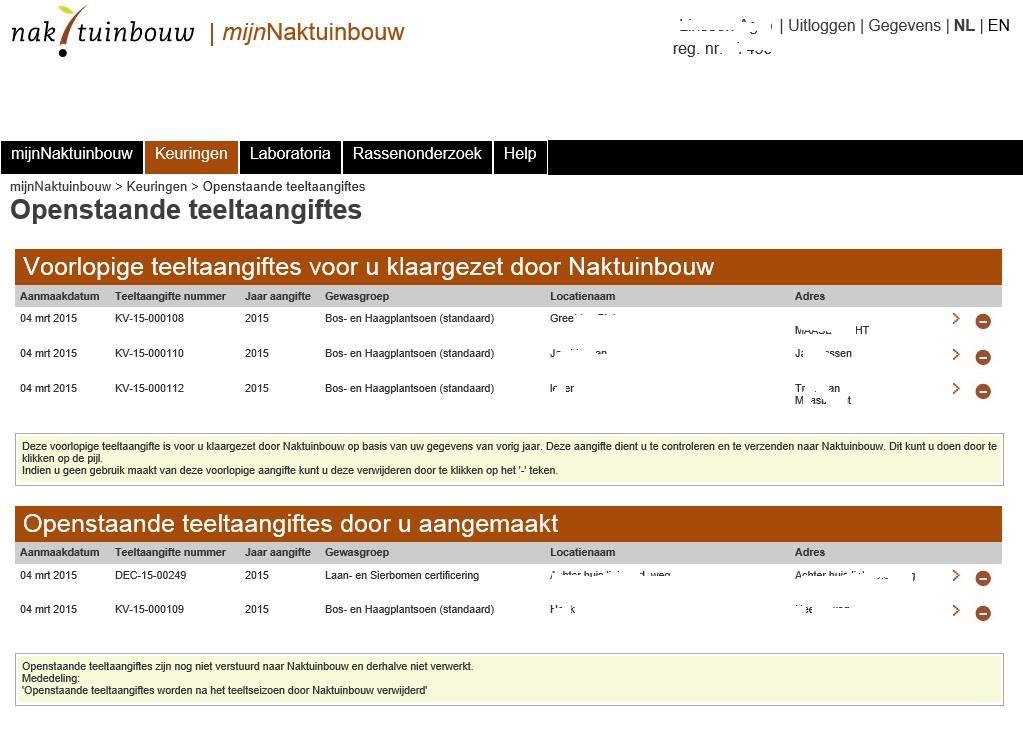
3 Uw bedrijfsdossier voor Keuringen vindt u onder het menu-onderdeel Keuringen. U heeft hier vijf mogelijkheden: NIEUWE TEELTAANGIFTE Hier kunt u per locatie, per gewasgroep de teelt op uw locaties en percelen opgeven. OPENSTAANDE TEELTAANGIFTES Deze pagina is in twee delen gedeeld. In het bovenste gedeelte vindt u de Voorlopige teeltaangiftes voor u klaargezet door Naktuinbouw. In het onderste gedeelte vindt u de door uzelf aangemaakte teeltaangiftes aangiftes die nog niet naar Naktuinbouw zijn verstuurd. NB. Indien u een door Naktuinbouw klaargezette aangifte heeft geopend wordt deze automatisch aangemerkt als door uzelf aangemaakt. NB2. Per locatie, per gewasgroep kan één aangifte worden opgeslagen. ARCHIEF TEELTAANGIFTES Hier vindt u uw teeltaangiftes van het afgelopen jaar, mits digitaal aangegeven, terug. U kunt deze aangifte kopiëren voor het huidige jaar. N.B. In 2016 heeft een wijziging plaatsgevonden waardoor dit jaar de aangiftes van 2015 niet kunnen worden gekopieerd naar aangiftes voor Ook de partijaangiftes van 2015 zijn niet meer beschikbaar in het archief op mijnnaktuinbouw. Deze gegevens kunt u echter te allen tijde opvragen bij onze keuringenadministratie. MIJN DOCUMENTEN Documenten behorend bij uw teeltaangiftes, locaties of percelen vindt u hier terug. De bezoekrapportages van onze keurmeesters staan onder het kopje Rapportage keuringstoezicht, de overige correspondentie staat onder Correspondentie. MIJN GEGEVENS U kunt zelf uw locaties, percelen en gewasgroepen beheren. Uw jaarlijkse teeltaangifte Voor het doen van uw jaarlijkse teeltaangifte dient u gebruik te maken van mijnnaktuinbouw. Teeltaangifte wordt gedaan per gewasgroep per locatie. Indien u op uw locatie meerdere gewasgroepen teelt dient u dus ook meerdere aangiftes te maken. Er zijn verschillende manieren om teeltaangifte te doen en u kunt op verschillende manieren naar de teeltaangifte-pagina s navigeren. 1 Voorlopige teeltaangiftes voor u klaargezet door Naktuinbouw Om het u makkelijk te maken heeft Naktuinbouw dit jaar de teeltaangiftes van het niveau Perceel van vorig jaar voor u klaargezet zodat u de gegevens alleen maar hoeft te controleren en door te zenden. Deze voorlopige teeltaangiftes vindt u op de pagina Openstaande teeltaangiftes Per locatie en gewasgroep vindt u één regel. De aangifte kunt u openen door op het >-teken ( groter dan teken) te klikken. Update mijnnaktuinbouw 3 van 17 Judy van Ruiten
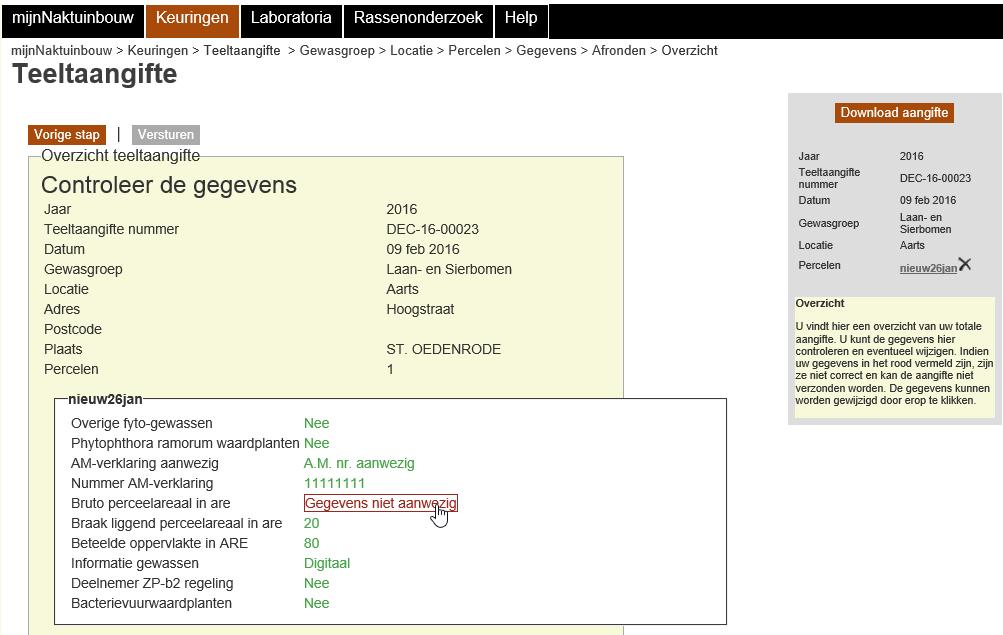
4 De aangifte opent op de overzichtspagina van de aangifte (stap 7). Hier ziet u de locatie en perceelgegevens. In enkele gevallen ook partijgegevens. Alle juist ingevulde gegevens staan in het groen. Indien u gegevens in het rood ziet staan dienen deze nog te worden gecorrigeerd. Door te klikken op de rode gegevens kunt u deze vervolgens corrigeren. Zodra de aangifte juist is kan deze verzonden worden naar Naktuinbouw door op de knop Versturen te klikken. Update mijnnaktuinbouw 4 van 17 Judy van Ruiten
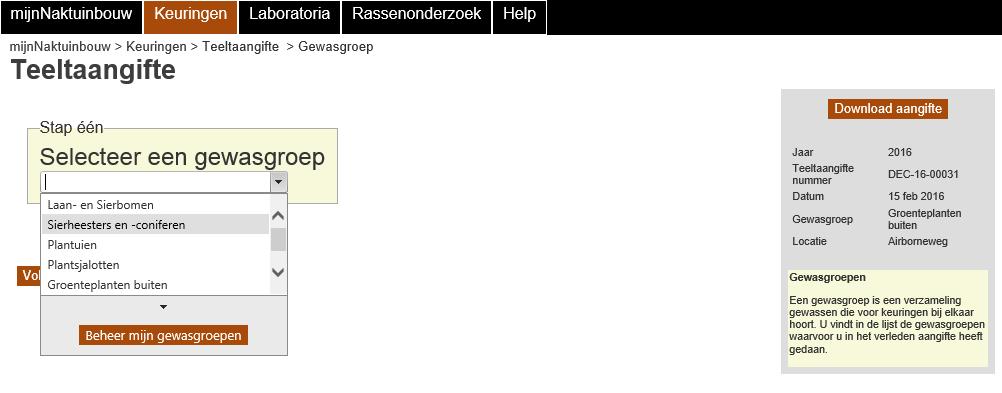
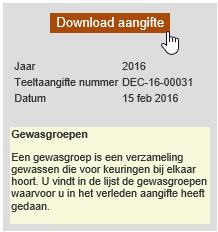
5 Indien u meerdere locaties of gewasgroepen heeft dient u dus meerdere aangiftes naar Naktuinbouw te verzenden. Na het verzenden van uw aangifte vindt u deze terug in het archief. 2 Teeltaangifte doen Indien u een nieuwe locatie beteelt of een nieuw gewas teelt dan dient er een nieuwe teeltaangifte gemaakt te worden. U kunt op verschillende manieren op de pagina Nieuwe teeltaangifte terechtkomen; VIA KEURINGEN NIEUWE TEELTAANGIFTE VIA KEURINGEN MIJN GEGEVENS LOCATIES DOE EEN TEELTAANGIFTE VIA KEURINGEN MIJN GEGEVENS PERCELEN DOE EEN TEELTAANGIFTE Ons systeem leidt u stap voor stap door de teeltaangifte. In het beeldscherm vindt u rechts van de pagina steeds de status van uw aangifte. De gegevens in dit blokje veranderen bij elke stap en geven u per stap extra informatie. Door middel van de knop Download aangifte kun u een PDF document downloaden met de gegevens die u tot dan toe heeft ingevoerd. 2.1 Stap 1 Selecteer een gewasgroep Gewassen zijn door Naktuinbouw ingedeeld in gewasgroepen. Bij het doen van teeltaangifte selecteert u als eerste een gewasgroep. U kunt kiezen uit de gewasgroepen waar u ooit in het verleden aangifte voor heeft gedaan. Deze gewasgroepen worden als eerste getoond. Staat de door u gewenste gewasgroep niet in de lijst kunt u doormiddel van Beheer mijn gewasgroepen de juiste gewasgroep toevoegen aan de lijst. Via de gewasgroepen is gedefinieerd welke gegevens Naktuinbouw van u nodig heeft. Nadat u de gewasgroep heeft geselecteerd kunt u verder naar de volgende stap. Update mijnnaktuinbouw 5 van 17 Judy van Ruiten
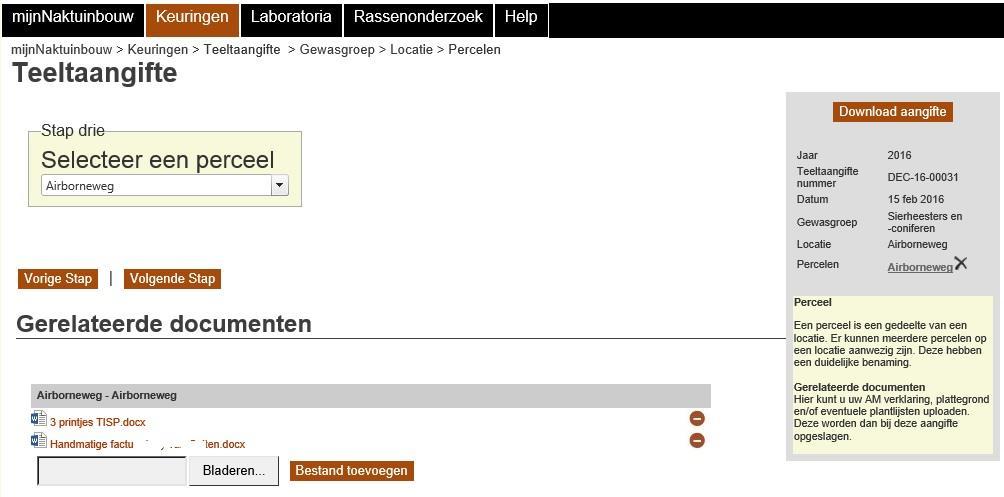

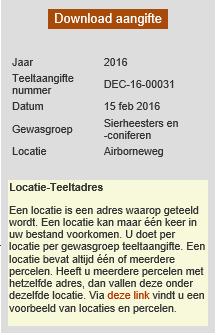
6 2.2 Stap 2 Selecteer een locatie Hier vindt u de lijst van actieve locaties van uw bedrijf zoals deze geregistreerd staan in onze systemen. Staat de locatie waarvoor u aangifte wilt doen niet in de lijst dan kunt u via Beheer mijn locaties een nieuwe locatie toevoegen of een inactieve locatie weer activeren. Zoals al eerder gemeld bestaat een locatie (dit is het bezoekadres voor de keurmeester) uit één of meer percelen. N.B. Bij het toevoegen van een nieuwe locatie dient u in stap 3 Selecteer een perceel, ook een nieuw perceel toe te voegen. Nieuw in 2016 is de mogelijkheid om al op dit moment uw bijbehorende documenten toe te voegen. Voorbeelden van documenten: AM verklaring die betrekking heeft op de hele locatie Plattegrond Plantlijsten Documenten die al eerder zijn geüpload vindt u ook hier weer terug. Deze mogelijkheid van het uploaden van documenten vindt u ook weer terug bij het invullen van uw perceelsgegevens. 2.3 Stap 3 Selecteer een perceel Update mijnnaktuinbouw 6 van 17 Judy van Ruiten
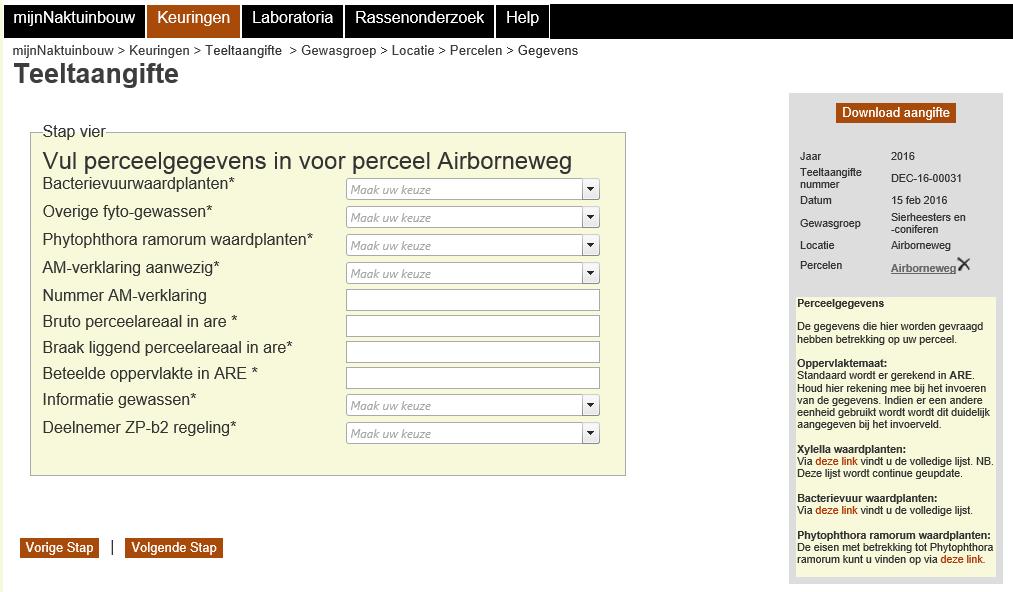
7 Hier kunt u het juiste perceel selecteren. Indien u op uw locatie meerdere percelen beteelt kunt in één van de volgende stappen ook de andere percelen opgeven. Als uw opgave dezelfde gewasgroep betreft kan dat in dezelfde aangifte. Teelt u een andere gewasgroep dan dient u een nieuwe aangifte hiervoor te maken. Nieuw in 2016 is de mogelijkheid om al op dit moment uw bijbehorende documenten toe te voegen. Voorbeelden van documenten: AM verklaring die betrekking heeft op de hele locatie Plattegrond Plantlijsten Documenten die al eerder zijn geüpload vindt u ook hier weer terug. 2.4 Stap 4 De teeltaangifte In dit scherm vragen wij u de gegevens die wij van u nodig hebben voor het niveau Perceel. Deze gegevens verschillen per gewasgroep. Vul de gevraagde gegevens in. Gegevens gemerkt met een * zijn verplicht invullen. U kunt uw teeltaangifte niet versturen als deze gegevens niet ingevuld zijn. 2.5 Stap 5 Invoeren partijgegevens Bij enkele gewasgroepen vragen wij ook de partijgegevens op van de partijen welke geteeld worden op het perceel. In het voorbeeld in het onderstaand scherm worden gegevens tot partijniveau gevraagd. Vaak staan er meerdere partijen op één perceel. Deze partijen zijn makkelijk toe te voegen door regels toe te voegen met behulp van de knoppen Nieuw of Kopiëren. Gebruikt u de knop Nieuw dan moeten alle gegevens opnieuw worden ingevoerd. Gebruikt u de knop Kopiëren dan hoeft u alleen maar de partijgegevens aan te passen. U kunt onjuist ingegeven regels ook weer verwijderen door op het kruisje naast het regelnummer te klikken. Het aantal ingevulde partijen vindt u achter de aanduiding regels. Een aangegeven partij kunt u verwijderen door op het kruisje te klikken. Update mijnnaktuinbouw 7 van 17 Judy van Ruiten
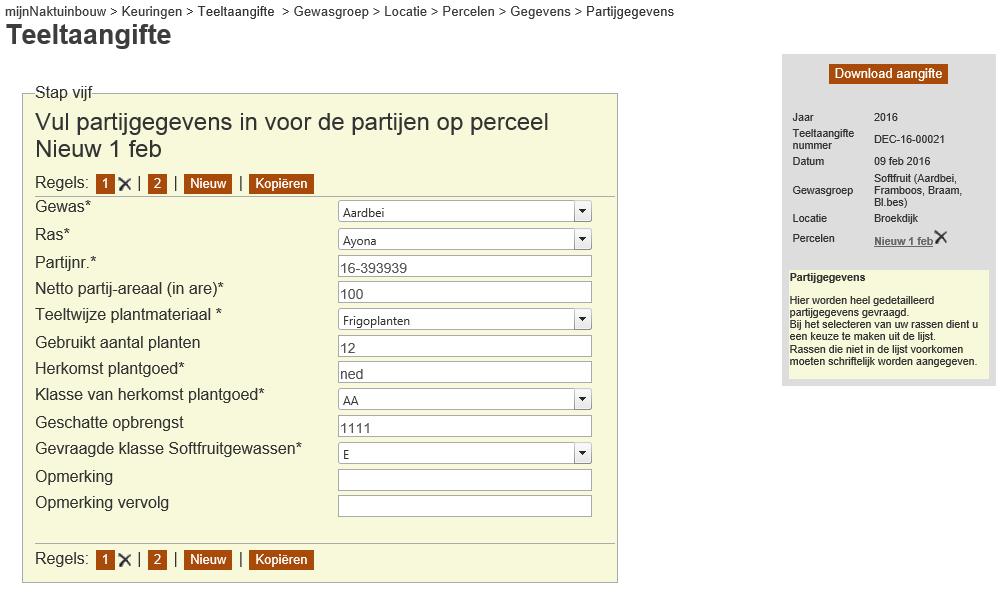

8 Indien u alle partijen op het betreffende perceel hebt ingevuld kunt u verder met de volgende stap. 2.6 Stap 6 Teeltaangifte afronden U krijgt in deze stap een aantal afrondende vragen. o Vorige stap u gaat één stap terug o Nog een perceel toevoegen aan deze aangifte Bij meerdere percelen op dezelfde locatie (hetzelfde adres) komt u via deze knop terug bij stap 3 en kunt u het volgende perceel toevoegen. o Documenten toevoegen aan deze aangifte In enkelen gevallen vragen wij documenten toe te voegen bij een teeltaangifte. Via deze knop kunt u dit doen, u kunt dit ook doen bij het selecteren van de locatie en/of perceel. Na het verzenden van uw teeltaangifte kunt u documenten toevoegen via mijndocumenten o Teeltaangifte afronden Via deze knop wordt uw aangifte klaargezet om te versturen. Update mijnnaktuinbouw 8 van 17 Judy van Ruiten
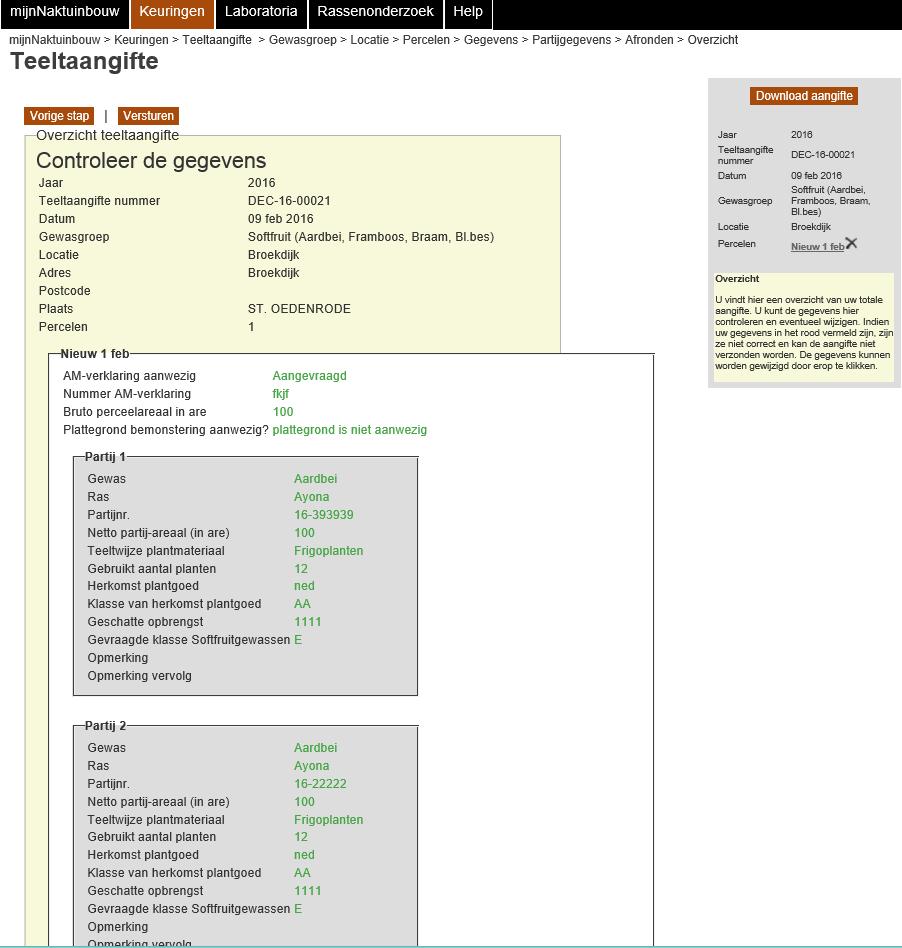
9 2.7 Stap 7 Controle gegevens Er opent een scherm met alle gegevens door u ingevuld. Indien u alleen gegevens in het groen vermeld ziet staan is de aangifte goed. Bij rode gegevens is er een foute invoer van gegevens. Door te klikken op het rode gegeven kunt u dit direct herstellen. Indien alle gegevens correct zijn ingevuld kunt u de aangifte versturen door op de knop Versturen te klikken. U kunt uw aangifte nu terugvinden in het archief. Update mijnnaktuinbouw 9 van 17 Judy van Ruiten

10 Openstaande teeltaangiftes Deze pagina bestaat uit twee delen. 1. Voorlopige teeltaangiftes voor u klaargezet door Naktuinbouw Om het u makkelijk te maken heeft Naktuinbouw de teeltaangiftes van het vorig jaar voor u klaargezet zodat u deze gegevens alleen maar hoeft te controleren en door te zenden. Per locatie en gewasgroep vindt u één regel. De aangifte kunt u openen door op het > teken ( groter dan teken) te klikken. N.B. Teeltaangiftes van het niveau Partij zijn niet gekopieerd. Van deze aangiftes zijn alleen de perceelsaangiftes gekopieerd. 2. Openstaande teeltaangiftes door u aangemaakt Een teeltaangifte wordt automatisch door het systeem opgeslagen. U vindt deze bij de openstaande teeltaangiftes. Per locatie, per gewasgroep kan er één openstaande teeltaangifte worden opgeslagen. U kunt op elk gewenst tijdstip uw aangifte afmaken door op het > teken te klikken. Aangiftes die niet meer opgestuurd worden naar Naktuinbouw kunt u verwijderen door op het - teken te klikken. Aangiftes welke langer dan 2 maanden na het aanmaken nog niet verstuurd zijn naar Naktuinbouw zullen automatisch worden verwijderd. Update mijnnaktuinbouw 10 van 17 Judy van Ruiten
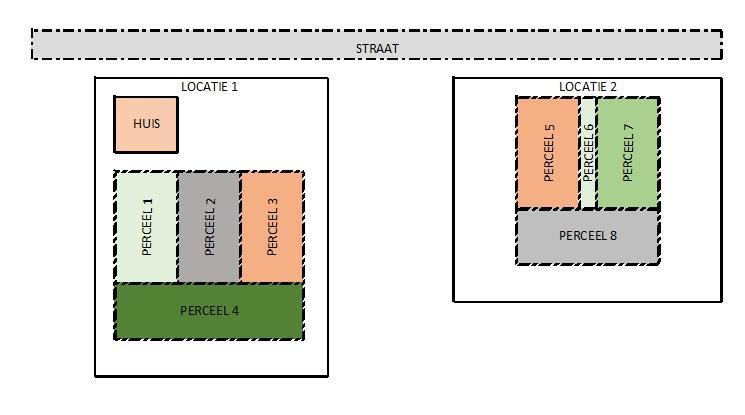
11 Archief teeltaangiftes Alle teeltaangiftes die digitaal zijn gemaakt, worden opgeslagen in uw digitale archief. Deze aangiftes kunt u eventueel een volgend jaar weer gebruiken om aangifte te doen. Hier kunt u ook controleren of uw aangifte al door Naktuinbouw is verwerkt. De status van de aangifte is dan Verwerkt. Indien de status Verstuurd is, is de aangifte nog in verwerking. Via de Excel knop kunt u de aangifte als excel document opslaan in uw eigen systeem. De aangifte kan worden ingezien door op het >teken te klikken. Als u de aangifte wilt gebruiken voor een nieuwe aangifte kunt u klikken op het + teken. De aangifte wordt geopend en u kunt deze opnieuw versturen. Uw gegevens Om onze keurmeesters naar het juiste bezoekadres, locatie, te kunnen sturen registreren wij uw teelt op locatieniveau. Deze kunt u via Mijn gegevens zelf beheren. 3 Beheer mijn locaties Definitie Locatie: Een locatie is een bezoekadres en heeft een duidelijke naam, een omschrijving van de locatie. Bij een locatie moeten de adresgegevens zo volledig mogelijk worden ingevuld. Bij een klant komt een locatie maar één (1) keer voor. Een locatie heeft één of meerdere percelen. Voorbeeld: Update mijnnaktuinbouw 11 van 17 Judy van Ruiten
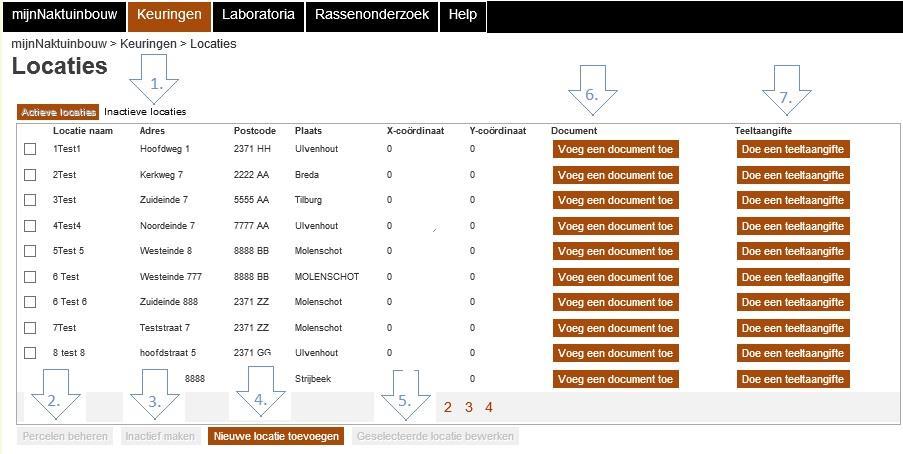
12 Op de afbeelding ziet u genummerde verwijzingspijlen. De nummers in de pijlen verwijzen naar een uitleg hieronder. Per pagina ziet u 10 locaties weergegeven. Door op het selectieblokje te klikken selecteert u een locatie zodat u dit kunt bewerken. 3.1 Actieve locaties Inactieve locaties Locaties zijn onderverdeeld in Actieve locaties en Inactieve locaties. Actieve locaties zijn locaties waar op dit moment op wordt geteeld. U vindt deze locaties door op de knop Actieve locaties te klikken. Inactieve locaties zijn locaties waarop u op dit moment geen teelt uitvoert. 3.2 Percelen beheren Nadat u de locatie heeft geselecteerd kunt u de percelen op deze locatie beheren. Zie verder 4. Beheer mijn percelen Update mijnnaktuinbouw 12 van 17 Judy van Ruiten
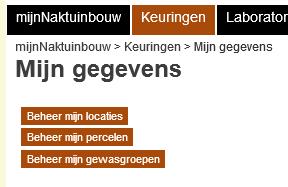
13 3.3 Inactief maken Na het selecteren van een locatie kunt u deze doormiddel van de knop Inactief maken, inactief maken. De locatie verdwijnt uit de lijst actieve locaties. 3.4 Nieuwe locatie Heeft u een nieuwe locatie kunt u deze toevoegen aan uw bestand. Door op de knop Nieuwe locatie toevoegen te klikken opent onderstaand scherm. Vul het scherm zo volledig mogelijk in. Locatienaam Adres Plaats zijn verplichte velden. De locatienaam is een duidelijk onderscheidbare, herkenbare naam voor de locatie. Sla de gegevens vervolgens op. NB. Bij een nieuwe locatie moeten altijd ook nieuwe percelen worden ingevoerd. 3.5 Geselecteerde locatie bewerken U kunt uw gegevens aanvullen en bewerken. 3.6 Voeg een document toe Documenten die betrekking hebben op uw locatie kunnen hier geüpload worden. Selecteer deze knop. Doormiddel van Bladeren kunt u het gewenste document vanuit uw systeem selecteren. De knop Bestand toevoegen zorgt ervoor dat het document in de bestanden van Naktuinbouw terechtkomt. Documenten die al zijn opgeslagen bij de geselecteerde locatie kunt u ook hier terug vinden. Voorbeelden van documenten: AM-verklaring Plattegrond uitslagen grondonderzoek ed. 3.7 Doe een teeltaangifte Vanuit de locatie kunt u ook een teeltaangifte opstarten. Door te klikken op Doe een teeltaangifte wordt het teeltaangifte scherm geopend. 4 Beheer mijn percelen Definitie Perceel: Een perceel is een gedeelte, afgebakend stuk grond, van een locatie. Een locatie kan één of meerdere percelen bevatten. Een perceel heeft een duidelijke benaming. Bijvoorbeeld: Links midden rechts. Door op het selectieblokje te klikken selecteert u een perceel zodat u het kunt bewerken. Op de afbeelding ziet u genummerde verwijzingspijlen. De nummers in de pijlen verwijzen naar een uitleg hieronder. Update mijnnaktuinbouw 13 van 17 Judy van Ruiten
14 4.1 Actieve percelen Inactieve percelen Als eerste wordt via keuzevenster de locatie geselecteerd waarvan u de percelen wilt beheren. U kunt ook een lijst met alle percelen tonen. Selecteer dan alle percelen in het keuzevenster. In de lijst wordt dan ook de locatie getoond waarop het perceel zich bevindt. Percelen zijn onderverdeeld in Actieve percelen en Inactieve percelen. Actieve percelen zijn percelen waarop dit moment op geteeld wordt. U vindt deze percelen door op de knop Actieve percelen te klikken. Inactieve percelen zijn percelen waarop u op dit moment geen teelt uitvoert. 4.2 Inactief maken Na de selectie van het perceel, door middel van het blokje, kunt u deze door te klikken op de knop Inactief maken inactief maken. Het perceel verdwijnt uit de lijst actieve percelen. 4.3 Nieuw perceel toevoegen Indien op de locatie het gewenste perceel niet aanwezig is kunt u een nieuw perceel aanmaken. Nadat u de knop Nieuw perceel toevoegen heeft aangeklikt opent het volgende scherm zich: Vul de gegevens op het scherm in. Geef een duidelijk omschrijving van het perceel. De omschrijving is verplicht. 4.4 Geselecteerd perceel bewerken U kunt uw gegevens aanvullen en bewerken. 4.5 Voeg een document toe Documenten die betrekking hebben op een perceel kunnen hier geüpload worden. Selecteer deze knop. Door middel van Bladeren kunt u het gewenste document vanuit uw systeem selecteren. De knop Bestand toevoegen zorgt ervoor dat het document in de bestanden van Naktuinbouw terechtkomt. Documenten die al zijn opgeslagen bij het geselecteerde perceel kunt u ook hier terugvinden. 4.6 Doe een teeltaangifte Vanuit het perceel kunt u ook een teeltaangifte opstarten. Door te klikken op Doe een teeltaangifte wordt het teeltaangifte scherm geopend. 5 Beheer mijn gewasgroepen Gewassen zijn door Naktuinbouw ingedeeld in gewasgroepen. Bij het doen van teeltaangifte selecteert u als eerste een gewasgroep. U kunt kiezen uit de gewasgroepen waarvoor u ooit in het verleden aangifte voor heeft gedaan. Deze gewasgroepen vindt u in Mijn gewasgroepen Door middel van de pijltjes tussen beide tabellen kunt u gewasgroepen die van toepassing zijn op uw teelt naar mijn gewasgroepen verplaatsen en natuurlijk ook andersom. Update mijnnaktuinbouw 14 van 17 Judy van Ruiten
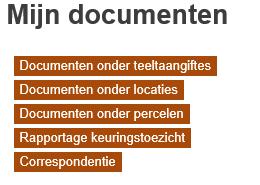
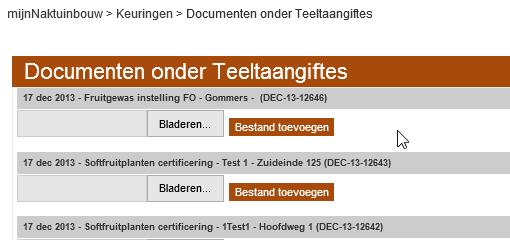

15 6 Mijn documenten Uw complete keuringendossier vindt u onder Mijn documenten. 6.1 Documenten onder teeltaangiftes Naktuinbouw vraagt bij de teeltaangifte aanvullende documentatie te sturen 6.2 Documenten onder locaties Documenten kunnen ook behoren bij een locatie. U kunt ze uploaden bij de locatie en vindt ze hier weer terug. Deze documenten kunnen ook betrekking hebben op de teeltaangifte. Update mijnnaktuinbouw 15 van 17 Judy van Ruiten

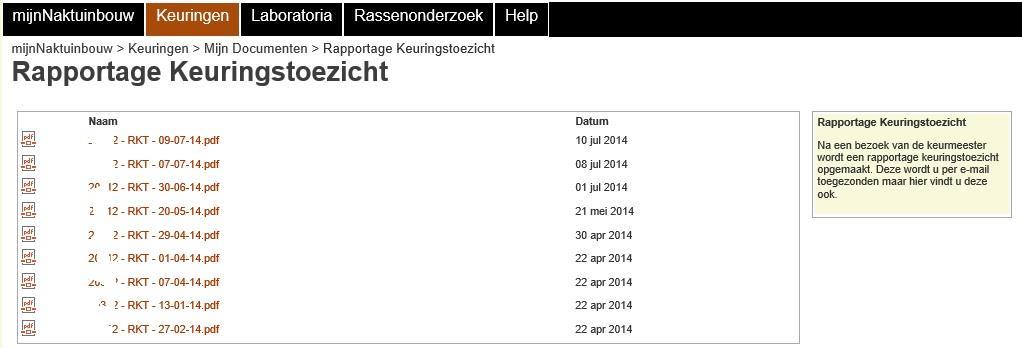
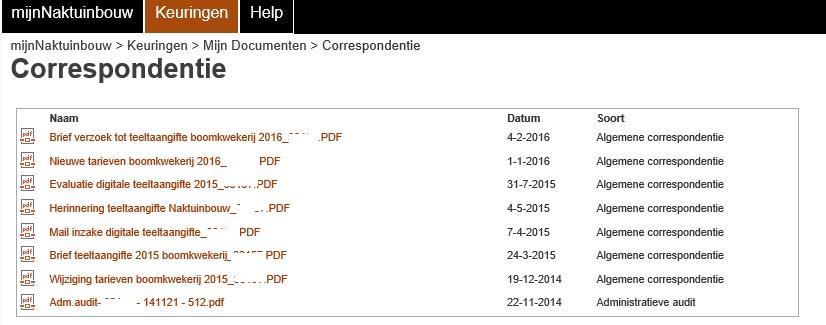

16 6.3 Documenten onder percelen Documenten kunnen ook behoren bij een perceel. U kunt ze uploaden bij het perceel en vindt ze hier weer terug. Deze documenten kunnen ook betrekking hebben op de teeltaangifte. 6.4 Rapportage Keuringstoezicht Hier vindt u een overzicht van alle keuringen rapportages van onze keurmeesters. U heeft deze rapportage via al eerder ontvangen maar u heeft hier een compleet overzicht. 6.5 Correspondentie Met u gevoerde correspondentie kunt u ook hier digitaal terugvinden. Wij helpen u graag Via het menu Help krijgt u 4 mogelijkheden om extra informatie van ons te krijgen. Update mijnnaktuinbouw 16 van 17 Judy van Ruiten
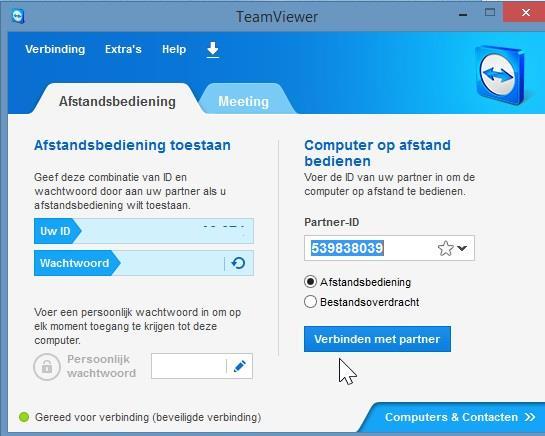
17 1 Algemene help Hier vindt u de algemene uitleg van onze website per afdeling. 2 Veel gestelde vragen In de loop van de tijd zullen we deze pagina s vullen met de meest gestelde vragen over onze website 3 Stel een vraag Uw mailserver wordt opgestart en u kunt uw vraag via mail aan ons toesturen. 4 TeamViewer Indien u vragen heeft over mijnnaktuinbouw kan onze helpdesk of medewerk(st)er van de afdeling u desgewenst helpen door mee te kijken via uw eigen PC. Hiervoor gebruikt Naktuinbouw TeamViewer. Deze software maakt het mogelijk om u beter te helpen bij het beantwoorden van uw vragen. Om gebruik te maken van TeamViewer klikt u op één van de linken welke u op deze pagina vindt. U krijgt de vraag om een bestand te openen en het programma op uw computer uit te voeren. Na het openen van het bestand en het opstarten van het programma krijgt u een ID code en een wachtwoord op uw scherm, deze dient u door te geven aan de helpdeskmedewerk(st)er, zodat deze éénmalig met u mee kan kijken. Deze procedure staat ook beschreven in de handleiding die u op deze pagina kunt downloaden. Na afloop van de sessie kunt u het programma van uw PC verwijderen. Update mijnnaktuinbouw 17 van 17 Judy van Ruiten
PARTIJOPGAVE NAKTUINBOUW
 PARTIJOPGAVE NAKTUINBOUW HANDLEIDING In het kort Deze handleiding helpt u om stapsgewijs uw partijopgave te doen. Mochten er nog vragen zijn naar aanleiding van deze handleiding, dan kunt u altijd telefonisch
Calculatie tool. Handleiding. Datum Versie applicatie 01 Versie document
 Calculatie tool Handleiding Auteur Bas Meijerink Datum 01-09-2016 Versie applicatie 01 Versie document 03D00 Inhoudsopgave 1. Een calculatie maken - 3-1.1 Start een nieuwe calculatie... - 3-1.2 Algemene
Elektronisch werkbriefje
 Webservice - werkbriefjes invullen. - rapportages. Persoonlijk. - loonstroken. 1 16-1-2012 12:24:54 - inhoudsopgave 1 Inleiding 3 2 Aanmelden 4 3 Werkbriefje invullen 5 4 Werkbriefje aanbieden 7 5 Rapportage
Online aanvragen - Gebruikershandleiding. Online aanvragen Gebruikershandleiding
 Online aanvragen Gebruikershandleiding 01 / 11 Online aanvragen Gebruikershandleiding Inhoud Inloggen registreren Wachtwoord vergeten Mijn account Mijn account - Functies Het aanvraagformulier Het aanvraagformulier
Handleiding ZKM Online. Versie 2.1
 Handleiding ZKM Online Versie 2.1 Februari 2015 Inhoudsopgave 1. Inloggen... 3 1.1 Eerste keer dat je inlogt... 3 1.1.1 Profiel... 4 1.1.2. Wachtwoord (wijzigen)... 4 1.1.3. Bureau... 5 1.1.4. Consultants
Online aanvragen - Gebruikershandleiding. Online aanvragen Gebruikershandleiding
 Online aanvragen Gebruikershandleiding 01 / 11 Online aanvragen Gebruikershandleiding Inhoud Inloggen registreren Wachtwoord vergeten Mijn account Mijn account - Functies Het aanvraagformulier Het aanvraagformulier
Gebruikershandleiding. e-kracht is ontwikkeld door:
 Gebruikershandleiding e-kracht is ontwikkeld door: Inhoud 1. Inleiding... 3 2. Het e-kracht account...4 2.1 Contacten toevoegen... 6 2.2 Een dagboek bijhouden... 7 2.3 Links beheren... 8 2.4 Een fotoalbum
Project Woningcorporaties Open Source Initiatief Gebruikers handleiding: Verkoop
 Project Woningcorporaties Open Source Initiatief Gebruikers handleiding: Verkoop Datum uitgave: 27-01-2009 Deze handleiding is specifiek geschreven voor de verkoop afdeling. Gebruikers handleiding Project
Werkinstructie. voor vreemdelingenadvocaten
 Werkinstructie voor vreemdelingenadvocaten Inhoudsopgave 1 Inloggen op Mijn Rechtspraak... 3 2 Een nieuw verzoek indienen... 7 3 Terugkeren naar startpagina...13 4 Lopende zaken...14 5 Zaak inzien...15
Producten toevoegen. Inleiding
 Producten toevoegen Inleiding...1 Stap 1: Instellingen controleren...2 Stap 2: Menu's aanmaken...3 Stap 3: Producten toevoegen...4 Producten overzicht...5 Product verwijderen...5 Menu/submenu verwijderen...5
Augustus Handleiding Subsidieportaal Uitvoering Van Beleid
 Augustus 2018 Handleiding Subsidieportaal Uitvoering Van Beleid Augustus 2018 Inhoudsopgave Subsidieportaal Uitvoering Van Beleid... 3 Account aanmaken... 4 Gegevens invullen... 5 Home pagina... 6 Mijn
Handleiding nieuwsbrief
 Polakkenweg 3 Postbus 12 9422 ZG Smilde Telefoon (0592) 42 02 00 Fax (0592) 41 58 43 Email [email protected] www.fontijn.nl Handleiding nieuwsbrief Om in het nieuwsbrief systeem te komen vult u het volgende
Handleiding voor het presenteren van uw kunstwerken op www.kunstinlochem.nl
 Handleiding voor het presenteren van uw kunstwerken op www.kunstinlochem.nl Tip: print deze handleiding uit! Als deelnemer aan de kunstroute kunt u uw kunstaanbod presenteren op de website van kunst in
De Liemers Helpt Partner Handleiding v1.1. De Liemers Helpt. Partner handleiding
 De Liemers Helpt Partner handleiding Je kunt de actuele versie van onze handleiding downloaden op: http://www.deliemershelpt.nl/partner-worden/partner-worden.html Registreren Om een account aan te maken
Klanthandleiding Digitale Services. Versie 1.0
 Klanthandleiding Digitale Services Versie 1.0 Inhoudsopgave 1 Systeemeisen/Inloggen... 3 1.1 Systeemeisen... 3 1.2 Inloggen... 3 2 Algemeen... 4 3 Dashboard... 5 3.1 Algemeen... 5 3.2 Taken... 5 3.2.1
Aan de slag met Mijn Stolp+KAB Online
 Aan de slag met Mijn Stolp+KAB Online Met het klantenportaal Mijn Stolp+KAB online optimaliseren we de communicatie met u en kunnen we online met u samenwerken. Mijn Stolp+KAB Online bestaat uit diverse
Gebruikersinstructie Mijn Bol. Voor gebruikers van Mijn Bol. Instructie
 Gebruikersinstructie Mijn Bol Voor gebruikers van Mijn Bol Instructie Versie april 2018 In deze Instructie: 1. Welke voordelen biedt Mijn Bol?... 2 1.1 Slimmer accorderen... 2 1.2 Eenvoudige toegang tot
Elektronisch werkbriefje
 Webservice - werkbriefjes - rapportages. Persoonlijk. - facturen. - layout. 1 16-1-2012 14:30:41 - inhoudsopgave 1 Inleiding 3 2 Aanmelden 4 3 Werkbriefje invullen 5 4 Werkbriefje goed of afkeuren 7 5
Bestanden bewaren met SkyDrive
 Bestanden bewaren met SkyDrive Wat is SkyDrive? Met SkyDrive (www.skydrive.live.com) kun je bestanden opslaan op een beveiligde, gratis website. De bestanden kun je overal ter wereld weer downloaden. De
Altijd op de hoogte van de laatste ontwikkelingen.
 Beheer Webredactie dashboard Het webredactie dashboard geeft u in één oogopslag een overzicht van de beheersmogelijkheden van uw website. Daarnaast blijft u via het dashboard gemakkelijk op de hoogte van
Opgave Loon en Premie via Netwerken
 Stichting Bedrijfstakpensioenfonds voor het Schoonmaak- en Glazenwassersbedrijf Stichting Raad voor Arbeidsverhoudingen Schoonmaak- en Glazenwassersbranche Opgave Loon en Premie via Netwerken De uitvoering
Onderwijstools 2.0, Kennisnet
 Onderwijstools 2.0, Kennisnet Gebruikershandleiding Kennisnet. Leren vernieuwen. Stichting Kennisnet Paletsingel 32 T 0800 321 22 33 2718 NT Zoetermeer M [email protected] Postbus 778 I kennisnet.nl 2700
HANDLEIDING scoolfolio OUDER
 HANDLEIDING Inleiding Hoofdmenu pagina 3 Het portfolio pagina 5 Mappen aanmaken pagina 6 Bestanden toevoegen aan het portfolio pagina 7 Een foto bestand bekijken pagina 9 Een niet-foto bestand bekijken
Algemeen. Beschrijving LA5 Systeembeheer. Administratieve applicaties voor tankstation en oliehandel. versie 5.2
 versie 5.2 Administratieve applicaties voor tankstation en oliehandel 1 Inleiding 2 Eerste keer opstarten 3 Beheren administraties 4 Kopieren rechten 1 6 Beheren groepen 7 Beheren gebruikers 10 Gebruikersrechten
Handleiding Wlijn Databeheer Internet
 Handleiding Wlijn Databeheer Internet W9000 databeheer internet Leza Horeca & Winkel Management Van Dedemstraat 6 16274 NN Hoorn DATABEHEER INTERNET ( W9000) Voorraad Databeheer Internet Bestaat uit 3
Handleiding NarrowCasting
 Handleiding NarrowCasting http://portal.vebe-narrowcasting.nl september 2013 1 Inhoud Inloggen 3 Dia overzicht 4 Nieuwe dia toevoegen 5 Dia bewerken 9 Dia exporteren naar toonbankkaart 11 Presentatie exporteren
Sectorplannen. Handleiding voor werkgevers
 Sectorplannen Handleiding voor werkgevers Versie 1.0 10 februari 2015 Inhoud Een activiteit aanmaken... 2 Marktconformiteit... 3 Eigen offerte procedure... 3 Offerteprocedure via webportal... 7 Een activiteit
TUV Nederland QABV [HANDLEIDING TRAININGSPORTAAL] Auteur: Hans van den Elsen, Elsen Software Design and Solutions
![TUV Nederland QABV [HANDLEIDING TRAININGSPORTAAL] Auteur: Hans van den Elsen, Elsen Software Design and Solutions](/thumbs/31/14779757.jpg "TUV Nederland QABV [HANDLEIDING TRAININGSPORTAAL] Auteur: Hans van den Elsen, Elsen Software Design and Solutions") 2014 TUV Nederland QABV [HANDLEIDING TRAININGSPORTAAL] Auteur: Hans van den Elsen, Elsen Software Design and Solutions Inhoud Inloggen... 3 Startpagina... 4 Trainingen... 5 Trainingen toevoegen... 7 Training
2014 TUV Nederland QABV [HANDLEIDING TRAININGSPORTAAL] Auteur: Hans van den Elsen, Elsen Software Design and Solutions Inhoud Inloggen... 3 Startpagina... 4 Trainingen... 5 Trainingen toevoegen... 7 Training
1. Over LEVIY 5. Openen van de activiteit 2. Algemene definities 6. Inloggen op het LEVIY dashboard 3. Inloggen 6.1 Overzichtspagina 3.
 Versie 1.0 05.03.2015 02 1. Over LEVIY Wat doet LEVIY? 08 5. Openen van de activiteit Hoe wordt de activiteit geopend? 2. Algemene definities Behandelen van terugkerende definities. 09 6. Inloggen op het
Handleiding. Inhoud. Inleiding. Digitaal Loket Rapportages (DLR)
 Handleiding Digitaal Loket Rapportages (DLR) Inhoud 1 Inleiding 2 Inloggen met eherkenning 3 Aanleveren van een rapportage 3.1 Overzicht rapportageverplichtingen raadplegen 3.2 Een rapportage aanleveren
Scenario Advies HANDLEIDING WOONPAKKET VOOR DE ADVISEUR
 Scenario Advies HANDLEIDING WOONPAKKET VOOR DE ADVISEUR Juli 2016 Hoofdstuk 1, Woonpakket.nl 1 WOONPAKKET.NL Met de introductie van update 2.0.3 van Scenario Advies is ook een nieuwe versie van Woonpakket.nl
HTA Software - Klachten Registratie Manager Gebruikershandleiding
 HTA Software - Klachten Registratie Manager Gebruikershandleiding Inhoudsopgave Hoofdstuk 1: Opstarten en inloggen, overzicht startscherm, uitleg symbolen Hoofdstuk 2: aanmaken relaties Hoofdstuk 1: Opstarten
Handleiding website SVNL voor evenementenverkeersregelaars
 Handleiding website SVNL voor evenementenverkeersregelaars Met deze handleiding maken wij u graag wegwijs op de website van Stichting Verkeersregelaars Nederland (SVNL). U vindt hier stap voor stap uitleg
Uitzend Software Diensten B.V. UBplus Online. Handleiding voor uitzendbureaus, detachering en payroll bedrijven
 Uitzend Software Diensten B.V. UBplus Online Handleiding voor uitzendbureaus, detachering en payroll bedrijven Versie 5.0 december 2011 Inhoudsopgave UBplus Gebruik UBplusOnline per klant instellen 2 Gebruik
Webredactie dashboard
 Beheer Webredactie dashboard Het webredactie dashboard geeft u in één oogopslag een overzicht van de beheermogelijkheden van uw website. Daarnaast blijft u via het dashboard gemakkelijk op de hoogte van
Bedrijven SEPA machtiging
 Bedrijven SEPA machtiging Via Rabo Financial Logistics Portal (RFLP) kunt u gebruik maken van de toepassing Bedrijven SEPA machtiging om een machtiging te registreren voor Bedrijven Euroincasso s. Zonder
8.1.1 Aanmaken van een nieuwsbrieflijst voor een nieuwsbrief
 8. Nieuwsmanagement Doormiddel van het nieuwsmanagement onderdeel kunt u uw klanten op de hoogte houden van het laatste nieuws, de nieuwste producten of de beste aanbiedingen. U kunt dit in de webshop
Handleiding tellingen reewild in FRS
 Handleiding tellingen reewild in FRS Jaarlijks vinden in het voorjaar de schemertellingen reeën volgens het landelijk telprotocol plaats. De reewildcommissies organiseren de tellingen en verzorgen de verwerking
HRM-Reviews Reviews Handleiding voor PZ
 HRM-Reviews Reviews Handleiding voor PZ In deze uitgebreide handleiding vindt u instructies om met Reviews in the Cloud aan de slag te gaan. U kunt deze handleiding ook downloaden (PDF). TIP: De navigatie
Handleiding. Opslag Online voor Windows Phone 8. Versie augustus 2014
 Handleiding Opslag Online voor Windows Phone 8 Versie augustus 2014 Inhoudsopgave Hoofdstuk 1. Inleiding 3 Hoofdstuk 2. Installatie 4 2.1 Downloaden van KPN Opslag Online QR Code 4 2.2 Downloaden van KPN
SportCTM 2.0 Startscherm trainer
 SportCTM 2.0 Startscherm trainer Inloggen Webapplicatie Via inlog.dotcomsport.com kun je in inloggen op de webapplicatie van het SportCTM. Wij adviseren onderstaande browsers Windows: Internet Explorer,
Mach3Framework 5.0 / Website
 Mach3Framework 5.0 / Website Handleiding Mach3Builders Inhoudsopgave 1 Inloggen...5 1.1 Ingelogd blijven...6 1.2 Wachtwoord vergeten...7 2 Applicatie keuzescherm...8 2.1 De beheeromgeving openen...9 3
Wegwijzer handleiding
 Wegwijzer handleiding versie 2016.3.1 Met behulp van deze korte handleiding kunt u stapsgewijs een Wegwijzer onderzoek uitvoeren binnen Dariuz Works. U kunt een uitgebreide handleiding terugvinden op onze
ISY2CONNECT. Handleiding HET BESTE VOOR UW ORGANISATIE
 ISY2CONNECT Handleiding HET BESTE VOOR UW ORGANISATIE ISY2CONNECT Inhoud INLOGGEN EN REGISTREREN... 2 PROFIEL INSTELLINGEN... 2 PAGINA S... 4 AGENDA... 5 BEHEER MENU... 6 AANMAKEN OPENBAAR EVENEMENT...
15 July 2014. Betaalopdrachten web applicatie gebruikers handleiding
 Betaalopdrachten web applicatie gebruikers handleiding 1 Overzicht Steeds vaker komen we de term web applicatie tegen bij software ontwikkeling. Een web applicatie is een programma dat online op een webserver
HANDLEIDING WEBAPPLICATIE SCHULDBEMIDDELING
 HANDLEIDING WEBAPPLICATIE SCHULDBEMIDDELING Datum: 13/01/2016 - Versie: 3.0 Auteur: Vlaamse overheid Departement Welzijn, Volksgezondheid en Gezin Afdeling Welzijn en Samenleving Tel 02 553 33 30 - Mail
Handleiding voor beheerders
 Handleiding voor beheerders Inleiding Handleiding voor beheerders Met deze handleiding kunt u als beheerder inzicht krijgen in wat er allemaal mogelijk is binnen soket. Enkele voorbeelden als vestigingen
Assessment handleiding
 Assessment handleiding versie 2016.1.2 Met behulp van deze korte handleiding kunt u stapsgewijs een Assessment onderzoek uitvoeren binnen Dariuz Works. U kunt een uitgebreide handleiding terugvinden op
Het instroomproces* Medewerkers. Siza entree
 Het instroomproces* Medewerkers Siza entree Inhoudsopgave 1. INLOGGEN IN ONS... 3 2. EEN NIEUWE CLIËNT TOEVOEGEN IN ONS... 5 3. EEN CLIËNT OPZOEKEN IN ONS... 6 4. LOCATIE TOEKENNEN... 7 5. MEDEWERKER RELATIE
Handleiding Factureren 7x24
 Handleiding Factureren 7x24 HOME Met Factureren 7x24 kunt u online u facturen samenstellen en inboeken. U kunt de facturen printen en per post versturen, maar u kunt ze ook automatisch e-mailen, of elektronisch
Versie: Aanpasser, 20 juli 2011. Handleiding Selfservice
 Versie: Aanpasser, 20 juli 2011 Handleiding Selfservice Inhoudsopgave 1. Algemene uitleg menu 2 2. Evenement aanpassen 3 2.1 Basisgegevens 5 2.2 Rubricering 5 2.3 Foto, video en persbericht toevoegen 2.3.1.
Handleiding. imailingtool. Introductie
 Handleiding imailingtool Handleiding...1 imailingtool...1 Introductie...1 2 Aan de slag!...2 2.1 Inloggen...2 2.2 Dashboard / Homepage...2 2.2.1 Uitleg dashboard...3 3 Adressenlijst...0 3.1 Een nieuwe
1. Doel - Het door de klant via een webapplicatie invoeren van zijn/haar orders in het TMS systeem van van Reenen.
 ID WI1.08.07 Omschrijving Orderintake online order entry Proces P 1.08 Trefwoorden Aslas; Online Order Entry Beschreven door Laurens van Oostenbrugge Datum 22-05-2012 Activiteit Transport Versie TranspasOnline
Gebruikshandleiding Devoteam PGB XML tool
 Gebruikshandleiding Devoteam PGB XML tool Versie 1.0 2 november 2015 Inhoudsopgave 1 Introductie 3 2 Invoeren beschikkingsgegevens 3 2.1 Een toekenningsbericht maken 3 2.1.1 Voorbeeld van een complete
Cliënthandleiding Aangifte service. Versie 6.0
 Cliënthandleiding Aangifte service Versie 6.0 Inhoudsopgave 1 Inloggen/systeemeisen... 3 1.1 Systeemeisen...3 1.2 Inloggen op het portaal...3 2 Aangifte Service... 4 2.1 Inleiding...4 2.2 Het aangifte
Support website WATCH
 Support website WATCH Op support.watch-projectbeheer.nl is de support website van WATCH te vinden. Elke klant kan hier inloggen met zijn klantcode en wachtwoord. Figuur 1 WATCH support inlogscherm Na inloggen
HANDLEIDING scoolfolio COACH
 HANDLEIDING Inhoud Hoofdmenu pagina 3 Het portfolio pagina 4 Mappen aanmaken pagina 5 Bestanden toevoegen aan het portfolio pagina 6 Een foto bestand bekijken pagina 8 Een niet-foto bestand bekijken pagina
Digitaal aanvragen bij het Nederlands Filmfonds
 Digitaal aanvragen bij het Nederlands Filmfonds Wanneer u op www.filmfonds.nl bij een van de verschillende programma s op Aanvraag starten klikt, wordt u doorgeleid naar onderstaande inlogpagina https://aanvragen.filmfonds.nl/register/.
Verzekeringsinzicht.nl. Gebruikershandleiding
 Inhoudsopgave Inleiding... 3 Wat is... 3 Wat is nog meer?... 3 Hoe gebruikt u deze handleiding?... 3 Werken met... 4 Inleiding... 4 Inloggen en uitloggen... 4 Inloggen... 4 Uitloggen... 5 Instellingen...
Handleiding WordPress Bakkeveen.nl
 Handleiding WordPress Bakkeveen.nl Inleiding: Hartelijk welkom als correspondent van Bakkeveen.nl In deze handleiding vind je de instructie hoe je zelf informatie op de site van Bakkeveen kunt plaatsen.
Gebruikers handleiding Brugge Printshop webshop
 Gebruikers handleiding Brugge Printshop webshop Gebruikers handleiding Brugge Printshop webshop... 1 Inleiding... 3 Inloggen... 4 Wachtwoord vergeten... 4 Gebruikersnaam vergeten... 5 Nog geen klant?...
7. Het Klussen logboek
 16 7. Het Klussen logboek Deze component is uitsluitend toegankelijk voor leden van het bestuur, en is dan ook te vinden in het menu bestuur op het besloten deel van de website. De component is bedoeld
In dit document wordt uitleg gegeven over de inrichting van formulieren binnen Trajectplanner voor
 Formulieren In dit document wordt uitleg gegeven over de inrichting van formulieren binnen Trajectplanner voor de Functioneel beheerder. Ter verduidelijking zijn op relevante onderdelen eveneens schermvoorbeelden
HANDLEIDING. coachtool
 HANDLEIDING coachtool INHOUD Inloggen Nieuwe groep aanmaken Groep aanpassen Groepen bekijken Deelnemer bekijken Acties bekijken en op acties reageren Coach berichten maken en reageren Notities maken en
5. Documenten Wat kan ik met Documenten? 1. Over LEVIY. 5.1 Documenten terugvinden Uitleg over vinden van documenten.
 Versie 1.0 23.03.2015 02 1. Over LEVIY Wat doet LEVIY? 08 5. Documenten Wat kan ik met Documenten? 2. Algemene definities Behandelen van terugkerende definities. 09 5.1 Documenten terugvinden Uitleg over
Handleiding Voor Bedrijven
 Handleiding Voor Bedrijven Versie 1-2017 INHOUDSOPGAVE Inhoud 1. account 3 - Nieuw account aanmaken 2. Inloggen 5 - Op het beheersysteem 3. project 8 - Het aanmaken van een project 3b. project 14 - Biedingen
Klanthandleiding. Versie 2.0
 Klanthandleiding Versie 2.0 Inhoudsopgave 1. SYSTEEMEISEN/INLOGGEN... 3 1.1 SYSTEEMEISEN... 3 1.2 INLOGGEN... 3 2. ALGEMEEN... 4 3. DASHBOARD... 5 3.1 ALGEMEEN... 5 3.2 UW TAKEN... 5 3.3 TAKEN... 6 3.3.1
Mijn PGB handleiding
 Mijn PGB handleiding Maak uw keuze door middel van een muisklik op één van de onderstaande onderwerpen. U kunt na afloop van iedere uitleg terug naar deze pagina door te klikken op terug naar home pagina
Over deze handleiding
 Handleiding Inhoudsopgave Over deze handleiding 3 Het startscherm 4 Hoe werkt het 5 Upload media 6 Ontwerp een thema 8 Gebruik van de design editor 10 Plan je content 12 Over deze handleiding In deze handleiding
Handleiding voor zendende partners www.mijneuropassmobiliteit.nl
 Handleiding voor zendende partners www.mijneuropassmobiliteit.nl Versie 2.0 November 2014 Inhoud 1 Inloggen 2 Beheren 2.1. Houders 2.2. Zendende partners 2.3. Ontvangende partners 2.4. Competentiesets
Instructie module Beheren bedrijfsgegevens Client Export door exporteur
 Instructie module Beheren bedrijfsgegevens Client Export door exporteur Inhoudsopgave Startscherm Client Export...2 Beheren bedrijfsgegevens - Basisgegevens relatie...3 Beheren bedrijfsgegevens - Export
Handleiding voor medewerkers Jaargesprekken voeren
 Handleiding voor medewerkers Jaargesprekken voeren Account aanmaken/ inloggen 1. Ga naar sbaweb.nl en klik in de onderstaande banner op de homepage op Log direct in. Je komt op het inlogscherm van het
Invoermodule website oudesmidse.com versie 1.0
 Pagina 1 van 27 Inhoud Invoermodule website oudesmidse.com versie 1.0 1. Beheerpagina... 3 2. Invoeren of aanpassen van gegevens op de website... 4 2.1 Inloggen... 4 2.2 Help... 4 3. Hoofdmenu... 5 4.
Auditee SAM instructie Auditee Site
 Auditee SAM instructie Auditee Site Inhoudsopgave 1. Inloggen op uw SAM Auditee Site... 2 2. Taken... 3 2.1. Invullen verbeterplan (Corrective Action Plan (CAP))... 3 2.1.1. Invullen verbeterplan (non-conformiteiten)...
ZWIP. Het Zorg- en WelzijnsInfoPortaal. Gebruikershandleiding
 ZWIP Het Zorg- en WelzijnsInfoPortaal Gebruikershandleiding Inhoudsopgave 1 Inleiding... 2 2 Uitleg ZWIP... 3 2.1 Opstarten ZWIP... 3 2.2 Aanmeldscherm... 3 2.3 Wijzigen van uw wachtwoord... 4 2.4 Startscherm...
Handleiding TeeltCentraal van De Schakel
 Handleiding TeeltCentraal van De Schakel Via de website van De Schakel, http://www.tvdeschakel.nl, kunt u onder het kopje teeltregistratie TeeltCentraal inloggen op TeeltCentraal. Nadat u met de inlogcodes
1. Maak een team aan Ga naar samendementievriendelijk.nl en volg onderstaande stappen om een team aan te maken.
 Start je eigen team! Motiveer je medewerkers, collega s, sportmaatjes of vrienden om ook dementievriendelijk te worden door ze uit te nodigen om een gratis online training te volgen door middel van het
HANDLEIDING DIGITAAL COLLECTE SYSTEEM (DCS)
 HANDLEIDING DIGITAAL COLLECTE SYSTEEM (DCS) Fonds verstandelijk gehandicapten Mei 2015 Inhoudsopgave HOE KOM IK IN HET SYSTEEM?... - 3 - UITLEG PER FUNCTIE... - 4 - Algemeen - 4 - Home - 4 - Plaatselijke
TV DE SCHAKEL CROP ONLINE - PERCEELREGISTRATIE VIA INTERNET
 Algemeen Met CROP online kunt u uw teeltregistratie bijhouden en direkt beschikbaar stellen aan TV DE SCHAKEL. Als u geen managementsysteem op de eigen computer heeft en/of de gegevens daarmee niet op
4.4 Voeg ruimtes toe Hoe ga jij te werk? 1. Over LEVIY. 4.5 Aanwezigen Zijn er aanwezigen bij de DKS-controle? 2. Algemene definities. 3.
 1. Over LEVIY Wat doet LEVIY? 02 08 4.4 Voeg ruimtes toe Hoe ga jij te werk? 2. Algemene definities Behandelen van terugkerende definities. 09 4.5 Aanwezigen Zijn er aanwezigen bij de DKS-controle? 03
Uitleg CMS Utrecht Your Way Button 1. Inloggen
 Uitleg CMS Utrecht Your Way Button 1. Inloggen Met jouw login gegevens kun je inloggen via http://button.utrechtyourway.nl/cms 2. Dashboard Na inloggen wordt het dashboard van het CMS zichtbaar. Of te
Handleiding voor scholen in het SWV V(S)O 2506 om te werken met Kindkans
 Handleiding voor scholen in het SWV V(S)O 2506 om te werken met Kindkans Inhoudsopgave Inloggen 3 Starten met aanvraag 5 Personalia invullen 6 Schoolgegevens invullen 7 Hulpvraag selecteren 8 Aanvraag
HANDLEIDING ONLINE DOSSIER (CODEX)
 HANDLEIDING ONLINE DOSSIER (CODEX) 2019 Van Brug Software Niets uit deze opgave mag worden verveelvoudigd en/of openbaar gemaakt door middel van druk, fotokopie, microfilm, geluidsband, elektronica of
Handleiding De Sociale Monitor
 Handleiding De Sociale Monitor Inhoudsopgave Gebruikershandleiding: De Sociale Monitor 2 Bestaande rapportages 7 Een nieuw rapportage aanmaken 9 Het menu 10 Handleiding lokaal beheerders: De Sociale Monitor
Invoegen... 8 Invulpunt... 9 Nieuwe bouwsteen maken... 9 Bouwsteen opslaan... 10. Wijze van werken in Outlook... 11 Informatie...
 ProDoc Bouwstenen voor Word & Outlook 2007 Inhoud Kopiëren bestanden... 2 Hoofdmap Bouwstenen... 2 Bouwsteen.dotm... 2 Installatie Bouwstenenmodule onder Word 2007... 3 Installatie Bouwstenenmodule onder
Beschrijving Serviceportaal KVK Micro en Klein
 Beschrijving Serviceportaal KVK Micro en Klein Serviceportaal Kamer van Koophandel (KVK) / Zelf Deponeren Jaarrekening (versie 20190412) Inhoud 1. Na het aanmelden 2. Het dashboard 3. Meertaligheid 4.
HANDLEIDING VEILIG THUIS CLUSTERBEHEER
 HANDLEIDING VEILIG THUIS CLUSTERBEHEER INLEIDING Voor de Veilig Thuis organisaties is in opdracht van de VNG blended learning trainingsmateriaal ontwikkeld door VanMontfoort en Augeo over de thema s Kindermishandeling
1. Voer in de adresregel van uw browser de domeinnaam van uw website in, gevolgd door "/beheer".
 Handleiding Fluitje van een Klik Snel aan de slag Popelt u om met het beheersysteem (CMS) aan de slag te gaan en wilt u vlug resultaat zien, kijkt u dan hieronder. U krijgt een korte uitleg in 12 stappen.
Handleiding Self Service
 Handleiding Self Service Inleiding Self Service is een programma waarmee u zelf wijzigingen in de personeels- en salarisadministratie kunt doorgeven. Afhankelijk van het soort mutatie (wijziging) en de
HANDLEIDING. onderzoekaccount. serviceapotheek.tevreden.nl handleiding onderzoekaccount 2013 pagina 1 van 23
 HANDLEIDING onderzoekaccount serviceapotheek.tevreden.nl handleiding onderzoekaccount 2013 pagina 1 van 23 Inhoudsopgave Inloggen serviceapotheek.tevreden.nl... 3 Dashboard... 3 Rapportcijfers... 4 Toon...
4.1 4.2 5.1 5.2 6.1 6.2 6.3 6.4
 Handleiding CMS Inhoud 1 Inloggen 2 Algemeen 3 Hoofdmenu 4 Pagina s 4.1 Pagina s algemeen 4.2 Pagina aanpassen 5 Items 5.1 Items algemeen 5.2 Item aanpassen 6 Editor 6.1 Editor algemeen 6.2 Afbeeldingen
- Registeren - Inloggen - Profiel aanmaken - Artikel plaatsen
 - Registeren - Inloggen - Profiel aanmaken - Artikel plaatsen Registreren (1) Ga naar het inlogscherm aan de linkerkant Klik op Registreer Registreren (2) Vul de velden in zoals aangegeven. Druk op de
HANDLEIDING. Serviceportaal
 Project : Verkoopreferentie : Versie : 1.3 Datum : 29-8-2016 INHOUD 1. Inleiding... 3 2. Aanmelden... 3 3. Ticket aanmaken... 6 4. Melding controleren... 8 5. Gesloten meldingen bekijken... 10 6. Rapportages...
Invulinstructie Afmelden Overige Betrokkene(n) BI. Een toelichting bij het formulier om Overige Betrokkene(n) BI af melden
 Invulinstructie Een toelichting bij het formulier om Overige Betrokkene(n) BI af melden Inhoudsopgave Vooraf 3 1 Navigeren in het formulier 4 2 Gegevens aanvrager 5 2.1 Wat moet u hier invullen? 5 3 Betrokkene(n)
Handleiding Digitaal Loket Rapportages
 Handleiding Digitaal Loket Rapportages Digitaal Loket Rapportages (DLR) Inhoud 1. Inleiding 2. Inloggen met eherkenning 3. Aanleveren van een rapportage 3.1 Overzicht rapportageverplichtingen raadplegen
Handleiding website Buurten Met Uitzicht
 Handleiding website Buurten Met Uitzicht www.buurtenmetuitzicht.nl Op de site www.buurtenmetuitzicht.nl kunt u berichten of tweets plaatsen en iets op de buurtagenda zetten. Alle berichten worden niet
HRM-Reviews in the Cloud Handleiding voor PZ
 HRM-Reviews in the Cloud Handleiding voor PZ In deze uitgebreide handleiding vindt u instructies om met Reviews in the Cloud aan de slag te gaan. U kunt deze handleiding ook downloaden (PDF). TIP: De navigatie