
HANDLEIDING WEBAPPLICATIE SCHULDBEMIDDELING
|
|
|
- Sandra Visser
- 9 jaren geleden
- Aantal bezoeken:
Transcriptie
1 HANDLEIDING WEBAPPLICATIE SCHULDBEMIDDELING Datum: 13/01/ Versie: 3.0 Auteur: Vlaamse overheid Departement Welzijn, Volksgezondheid en Gezin Afdeling Welzijn en Samenleving Tel Mail [email protected] 1. Situering De instellingen voor schuldbemiddeling moeten in functie van hun erkenning door de Vlaamse overheid (hierna: administratie) een aantal gegevens aan de administratie bezorgen. Het gaat concreet om volgende documenten: Omschrijving Datum een jaarverslag volgens een (door de minister vastgelegd) model jaarlijks (31/03) een basisregistratie jaarlijks (31/03) een uitgebreide registratie (steekproefsgewijs) tweejaarlijks (15/07) Het indienen van deze documenten verloopt via een webapplicatie. Deze toepassing is bereikbaar via volgende url: 2. Gebruikersbeheer Elke instelling heeft in deze webapplicatie één hoofdgebruiker. Dit is de centrale contactpersoon van uw instelling voor de administratie. Een hoofdgebruiker kan: een jaarverslag opladen de basis en uitgebreide registratiegegevens invoeren de organisatiegegevens (contactinformatie) aanpassen andere (lokale) gebruikers voor de eigen instelling aanmaken en beheren Naast de hoofdgebruiker, kunt u zelf andere (lokale) gebruikers voor uw instelling aanmaken. Een (lokale) gebruiker kan: een jaarverslag opladen de basis en uitgebreide registratiegegevens invoeren Opmerking: U kunt zelf geen andere hoofdgebruiker instellen. Neem contact op met de administratie ([email protected]) om de hoofdgebruiker van uw instelling te wijzigen. 3. Inloggen 1. Ga naar 2. Voer uw gebruikersnaam en wachtwoord in Blz.1


2 Indien u uw wachtwoord vergeten bent, is het mogelijk om via de link Wachtwoord vergeten? een nieuw wachtwoord aan te vragen. Neem contact op met Tom D Olieslager ([email protected] tel ) als u problemen ondervindt bij het inloggen. 4. Startpagina In de header van de startpagina (en in elk scherm van de applicatie) vindt u rechts bovenaan: uw inloggegevens (gebruikersnaam en naam van uw organisatie) een link Documentatie waar u de handleiding en modeldocumenten kunt downloaden een link Afmelden om uzelf uit te loggen De startpagina zelf geeft een overzicht van: de contactgegevens van uw instelling een stand van zaken met betrekking tot de in te dienen gegevens / documenten: o basisregistratie o jaarverslag o uitgebreide registratie (tweejaarlijks) een lijst met mogelijke acties: o organisatiegegevens bewerken o gebruikers beheren o raadpleeg basisregistratie voorgaande jaren o start basisregistratie o jaarverslag opladen Blz.2


3 Opmerking: tweejaarlijks vindt u hier ook een aantal extra gegevens rond de uitgebreide registratie terug. 5. Organisatiegegevens bewerken Klik hiervoor onder acties op de link Organisatiegegevens bewerken. Blz.3
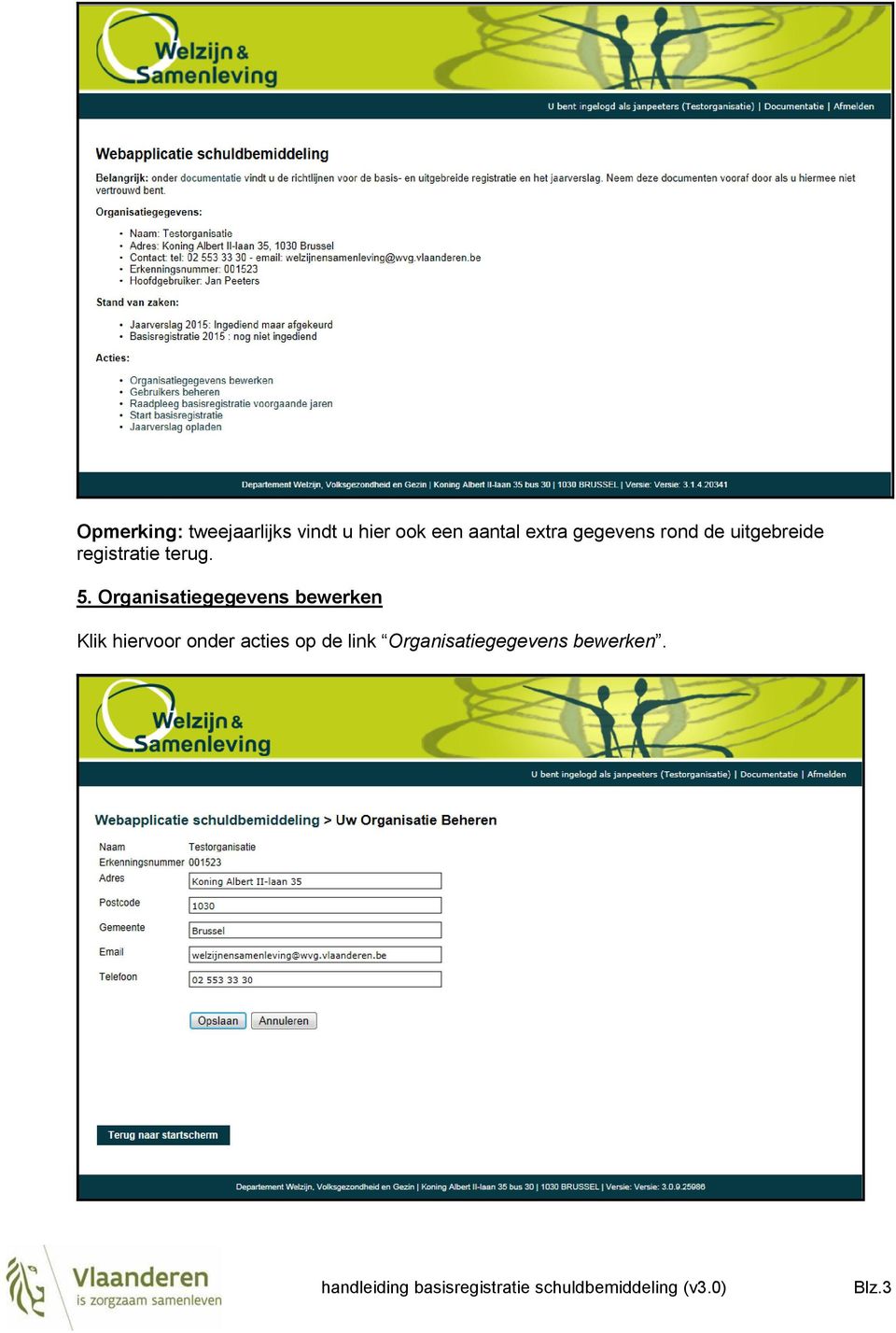

4 U kunt hier de contactinformatie van uw organisatie aanpassen. U kunt enkel de velden adres, postcode, gemeente, telefoon en -adres aanpassen. Als de naam van de organisatie wijzigt, moet u contact opnemen met de administratie om deze aanpassingen door te voeren. Klik op Opslaan om de wijzigingen te bewaren, op Annuleren om terug te gaan naar de startpagina zonder de wijzigingen te bewaren. Let op: onder contactinformatie wordt hier verstaan de officiële adresgegevens die gebruikt worden voor de correspondentie met de Vlaamse overheid. 6. Gebruikers beheren Als hoofdgebruiker heeft u de mogelijkheid om bijkomende gebruikers voor uw instelling aan te maken, die vervolgens een jaarverslag kunnen opladen of de (basis of uitgebreide) registratie kunnen invoeren. Klik hiervoor onder acties op de link Gebruikers beheren Nieuwe gebruiker aanmaken: Klik op Toevoegen en vul de velden Voornaam, Achternaam, Telefoon, adres in. Het Veld Gebruikersnaam wordt automatisch ingevuld, u kunt desgewenst een andere gebruikersnaam instellen. Klik op Opslaan om de gebruiker aan te maken. Naar het ingestelde -adres wordt een gestuurd met instructies om het wachtwoord in te stellen. Klik op Annuleren om terug te gaan naar het gebruikersoverzicht zonder de gebruiker aan te maken. Bestaande gebruikers bewerken: Klik op aanpassen om de contactgegevens ( of telefoon) van een bestaande gebruiker te bewerken. U kunt een bestaande gebruiker hier ook verwijderen of wanneer Blz.4

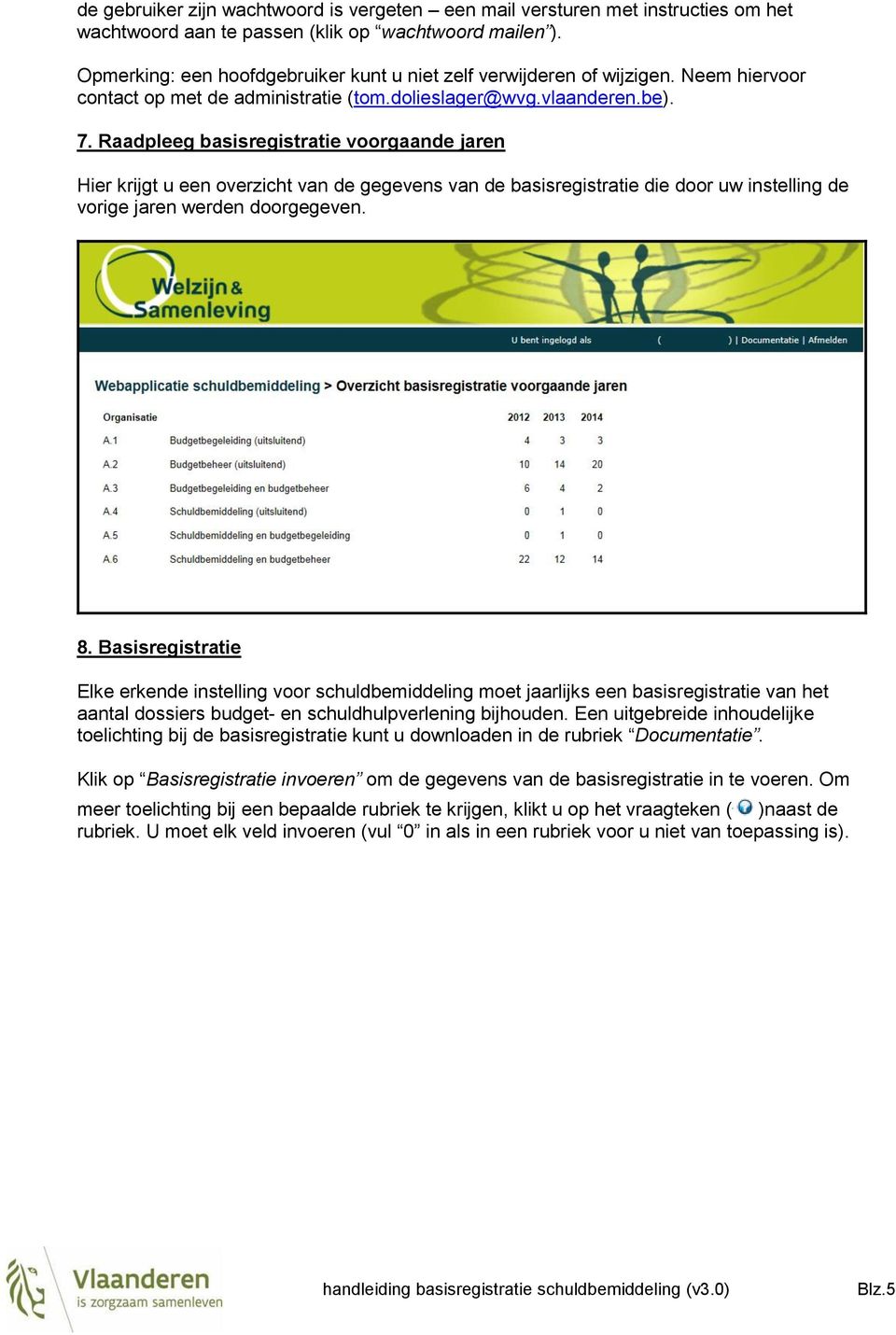
5 de gebruiker zijn wachtwoord is vergeten een mail versturen met instructies om het wachtwoord aan te passen (klik op wachtwoord mailen ). Opmerking: een hoofdgebruiker kunt u niet zelf verwijderen of wijzigen. Neem hiervoor contact op met de administratie ([email protected]). 7. Raadpleeg basisregistratie voorgaande jaren Hier krijgt u een overzicht van de gegevens van de basisregistratie die door uw instelling de vorige jaren werden doorgegeven. 8. Basisregistratie Elke erkende instelling voor schuldbemiddeling moet jaarlijks een basisregistratie van het aantal dossiers budget- en schuldhulpverlening bijhouden. Een uitgebreide inhoudelijke toelichting bij de basisregistratie kunt u downloaden in de rubriek Documentatie. Klik op Basisregistratie invoeren om de gegevens van de basisregistratie in te voeren. Om meer toelichting bij een bepaalde rubriek te krijgen, klikt u op het vraagteken ( )naast de rubriek. U moet elk veld invoeren (vul 0 in als in een rubriek voor u niet van toepassing is). Blz.5

6 Van zodra u alle gegevens hebt ingevuld, klikt op Volgende. U komt dan op een scherm waar u een overzicht krijgt van de ingevoerde gegevens. U hebt hier de mogelijkheid om: 1) het dossier te bevestigen en de registratie te voltooien: 2) terug te keren voor aanpassingen 3) het dossier niet op te slaan en terug te keren naar het startscherm. Kies hier voor Dossier bevestigen en registratie voltooien, tenzij u merkt dat u toch verkeerde gegevens hebt ingevoerd. Om de ingevoerde gegevens te wijzigen kiest u voor Keer terug voor aanpassing(en). Als u voor Niet opslaan en terug naar startscherm kiest gaan de ingevoerde gegevens verloren en dient u het dossier opnieuw te registreren. Blz.6

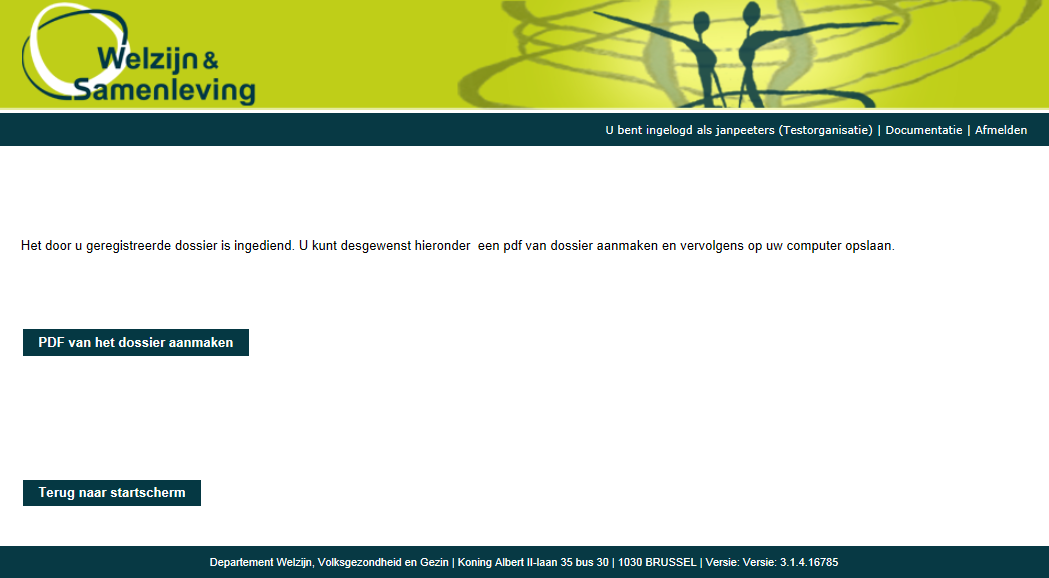
7 Wanneer u het dossier bevestigt, heeft u vervolgens de mogelijkheid om een pdf van de ingevulde registratie aan te maken. Dit is louter facultatief en voor eigen gebruik, om bijvoorbeeld later na te kijken welke gegevens u hebt doorgegeven. De pdf die uw hebt aangemaakt moet u bewaren op uw eigen computer (de manier waarop u deze dient te bewaren hangt af van de browser waarin u werkt. In Internet Explorer kiest u bijvoorbeeld voor Bestand Opslaan als). Opmerking: als u verkeerde gegevens heeft ingevoerd, kunt u contact opnemen met de administratie (via mail: [email protected]) om de gegevens van de basisregistratie voor uw instelling terug vrij te geven. 9. Jaarverslag opladen Elke erkende instelling moet jaarlijks voor 31 maart een jaarverslag indienen bij de administratie. Het blanco modelformulier voor het jaarverslag kunt u downloaden in de rubriek Documentatie. Denk eraan dat het jaarverslag moet goedgekeurd zijn door het bestuur van uw instelling. Hiervoor dient u onder vraag 61 de datum van goedkeuring te vermelden. Het ingevulde jaarverslag moet u als een word-document opladen in de webapplicatie. Klik hiervoor onder acties op de link Jaarverslag opladen en vervolgens op Bladeren om naar de locatie te gaan waar het document zich op uw computer of netwerkschijf bevindt. Wanneer u het juiste document hebt geselecteerd, kunt u het vervolgens indienen door op Opladen te klikken. Let op: u kunt enkel documenten in word-formaat (.doc of.docx) opladen. Blz.7

8 Na het opladen van uw jaarverslag wordt dit document door de administratie gescreend op volledigheid. Afhankelijk van de stap in de behandeling, zal de status van het jaarverslag op de startpagina variëren: niet ingediend: u moet het jaarverslag nog opladen ingediend: het jaarverslag is opgeladen maar nog niet behandeld ingediend en goedgekeurd: het jaarverslag is opgeladen en goedgekeurd ingediend maar afgekeurd: het jaarverslag is opgeladen maar afgekeurd. U moet een nieuwe versie van het jaarverslag opladen Wanneer het jaarverslag is ingediend, verdwijnt de actie Jaarverslag opladen. 10. Aandachtspunten Vergeet u niet af te melden na het gebruik van de applicatie (klik op Afmelden in de header van de applicatie). Onder de link Documentatie in de header kunt u steeds de recentste versie raadplegen van volgende documenten: Algemene handleiding webapplicatie schuldbemiddeling Handleiding bij de basisregistratie schuldbemiddeling Modelformulier jaarverslag van een instelling voor schuldbemiddeling Gebruik steeds de knoppen (terug naar startscherm, voltooien ) in de applicatie. Gebruik niet de knoppen vorige en volgende van uw browser. Dit kan ertoe leiden dat een formulier geblokkeerd geraakt. Indien dit toch gebeurt: wacht een uur en probeer het formulier opnieuw te openen. Technische vragen of problemen bij de applicatie? Contacteer: Tom D Olieslager - [email protected] Vlaamse overheid afdeling Welzijn en Samenleving Blz.8

Handleiding Bibbank: hoe registreer ik me als boekhandel?
 Meta4Books 1 Handleiding Bibbank: hoe registreer ik me als boekhandel? Inhoud Handleiding Bibbank: hoe registreer ik me als boekhandel?... 1 1. Eerste registratie van een Gebruiker... 2 2. Aanmelden van
HANDLEIDING LEVERANCIERS PORTAAL
 HANDLEIDING LEVERANCIERS PORTAAL Inhoudstafel 1. Inloggen... 4 2. Paswoord vergeten... 4 2.1. Afmelden 2.2. Meat&More/Buurtslagers 3. Contact... 5 4. Mijn gegevens... 5 4.1. Bedrijfsgegevens 4.2. Logingegevens
Handleiding Webapplicatie Robin
 Handleiding Webapplicatie Robin (Versie 05) Inhoudstafel 1. Registratie van uw labo... 2 2. Persoonlijke account aanmaken... 4 3. Inloggen in uw labo account... 7 4. Wijziging labogegevens... 8 5. Inschrijven
HANDLEIDING E-LOKET VOOR KWALITEITSINDICATOREN
 / handleiding HANDLEIDING E-LOKET VOOR KWALITEITSINDICATOREN / versie 1.1-4.06.2015 4.06.2015 Handleiding e-loket voor kwaliteitsindicatoren 1/11 Inhoudstafel 1 Inleiding 3 2 Toegang tot het e-loket 3
Handleiding Webapplicatie Robin
 Handleiding Webapplicatie Robin (Versie 02) Inhoudstafel 1. Registratie van uw labo... 2 2. Persoonlijke account aanmaken... 4 3. Inloggen in uw labo account... 7 4. Wijziging labogegevens... 8 5. Inschrijven
Handleiding WasteTool voor bedrijven. Registratie verpakkingsafval
 Handleiding WasteTool voor bedrijven Registratie verpakkingsafval Inhoud 1 Inleiding 3 2 Inloggen 4 Voor het eerst inloggen 4 De volgende keren inloggen 5 3 Overzicht opvragen 7 4 Switchen tussen profielen
THOMAS ONLINE TIPS & TRICKS
 THOMAS ONLINE TIPS & TRICKS 1. Keuze navigatietaal van de website 2. Aanloggen 3. Wachtwoord wijzigen 4. Wachtwoord vergeten 5. Een PPA uitnodiging sturen naar een kandidaat 6. Een PPA rapport creëren
HANDLEIDING DECLARATIETOOL SPORTVERENIGING
 HANDLEIDING DECLARATIETOOL SPORTVERENIGING Sportverenigingen kunnen de kosten van VOG s die zijn aangevraagd voor hun vrijwilligers in 2012 vergoed krijgen. Dit geldt alleen wanneer een vrijwilliger voldoet
HRM-Reviews Reviews Handleiding voor PZ
 HRM-Reviews Reviews Handleiding voor PZ In deze uitgebreide handleiding vindt u instructies om met Reviews in the Cloud aan de slag te gaan. U kunt deze handleiding ook downloaden (PDF). TIP: De navigatie
De Liemers Helpt Partner Handleiding v1.1. De Liemers Helpt. Partner handleiding
 De Liemers Helpt Partner handleiding Je kunt de actuele versie van onze handleiding downloaden op: http://www.deliemershelpt.nl/partner-worden/partner-worden.html Registreren Om een account aan te maken
Augustus Handleiding Subsidieportaal Uitvoering Van Beleid
 Augustus 2018 Handleiding Subsidieportaal Uitvoering Van Beleid Augustus 2018 Inhoudsopgave Subsidieportaal Uitvoering Van Beleid... 3 Account aanmaken... 4 Gegevens invullen... 5 Home pagina... 6 Mijn
Project Woningcorporaties Open Source Initiatief Gebruikers handleiding: Verkoop
 Project Woningcorporaties Open Source Initiatief Gebruikers handleiding: Verkoop Datum uitgave: 27-01-2009 Deze handleiding is specifiek geschreven voor de verkoop afdeling. Gebruikers handleiding Project
MijnOffice365 Beheerdershandleiding.
 MijnOffice365 Beheerdershandleiding. Altijd en overal toegang tot e-mail en documenten. 1504046-2662 Inhoud. Wat is MijnOffice365? 2 Inloggen op MijnOffice365 3 Een nieuw domein toevoegen aan uw Microsoft
IMPULSFONDS VOOR HET MIGRANTENBELEID
 IMPULSFONDS VOOR HET MIGRANTENBELEID HANDLEIDING VOOR DE WEBAPPLICATIE Op deze pagina s vindt u de nodige informatie om te werken met de webapplicatie van het Impulsfonds. Wij raden u aan om deze pagina
Handleiding Portero. voor organisatiebeheerders. Versie : 1.4 Datum : juli Portero Beheerdershandleiding v Pagina 1 van 12
 Handleiding Portero voor organisatiebeheerders Versie : 1.4 Datum : juli 2017 Portero Beheerdershandleiding v 1.4 15-07-2017 Pagina 1 van 12 Colofon Documenteigenaar : Centrum indicatiestelling zorg (CIZ)
Handleiding Bibbank: hoe registreer ik me als bibliotheek? Inhoud
 Meta4Books 1 Handleiding Bibbank: hoe registreer ik me als bibliotheek? Inhoud Handleiding Bibbank: hoe registreer ik me als bibliotheek?... 1 1. Eerste registratie van een Gebruiker... 2 2. Aanmelden
Handleiding Mijn AFAS
 Handleiding Mijn AFAS Stap 1. Kies op het scherm Mijn AFAS Stap 2. Inlogscherm Stap 3. Wachtwoord wijzigen? Stap 4. Wachtwoord vergeten? Stap 5. Startpagina van Mijn AFAS Stap 6. Wijzigingen doorgeven
Altijd en overal toegang tot e-mail en documenten. MijnOffice365 Beheerdershandleiding
 Altijd en overal toegang tot e-mail en documenten MijnOffice365 Beheerdershandleiding Inhoud Wat is MijnOffice365? 2 Inloggen op MijnOffice365 3 Een nieuw domein toevoegen aan uw Microsoft Office 365-account
Taxis Pitane Link. (gebruikershandleiding) Censys BV - Eindhoven
 Taxis Pitane Link (gebruikershandleiding) Censys BV - Eindhoven Inhoud Wat is Taxis Pitane Link?... 4 Inloggen in Taxis Pitane Link... 5 Wachtwoord vergeten... 6 Startscherm of hoofdmenu... 7 Helpvensters
Werkervaring zzp er handleiding
 Werkervaring zzp er handleiding Deze korte handleiding geeft stap voor stap uitleg hoe u als jeugd- en gezinsprofessional uw werkervaring als zzp er kunt indienen in Mijn SKJ. Lees deze goed door alvorens
HANDLEIDING E-LOKET VOOR DOSSIERS BEZETTINGSGEGEVENS CENTRA VOOR KORTVERBLIJF
 / handleiding HANDLEIDING E-LOKET VOOR DOSSIERS BEZETTINGSGEGEVENS CENTRA VOOR KORTVERBLIJF / versie 2.0-13.04.2018 13.04.2018 Handleiding e-loket voor dossiers bezettingsgegevens centra voor kortverblijf
Handleiding Subsidieportaal Agentschap SZW
 Handleiding Subsidieportaal Maart 2012 Versie 2.0 Inhoudsopgave 1. Registreren 3 2. Inloggen 3 3. Welkomstpagina 4 4. Mijn gegevens 5 - Aanpassen 6 - Gebruikersnaam en wachtwoord wijzigen 7 - Contactpersonen
A: Browsers waarvoor KIOSK geoptimaliseerd is, staan steeds op de hoofdpagina vermeld.
 Vragen over KIOSK Mocht u na het lezen van onderstaande vragen toch nog bijkomende inlichtingen nodig hebben, dan kunt u contact opnemen via [email protected]. Gelieve altijd het dossier-id en de naam
HRM-Reviews in the Cloud Handleiding voor PZ
 HRM-Reviews in the Cloud Handleiding voor PZ In deze uitgebreide handleiding vindt u instructies om met Reviews in the Cloud aan de slag te gaan. U kunt deze handleiding ook downloaden (PDF). TIP: De navigatie
Handleiding Gebruikersbeheer ROB-Net
 Beste ROB-Net gebruiker, Eerder hebben wij u geïnformeerd over het nieuwe eigen inlogportaal van ROB-Net, te vinden op https://login.rob-net.nl. Dit inlogportaal is voor de gebruikers van ROB-Net gratis.
Cliënten handleiding PwC Client Portal
 Cliënten handleiding PwC Client Portal Mei 2011 (1) 1. Portal van de cliënt Deze beschrijving gaat ervan uit dat u beschikt over inloggegevens voor de portal en over de url van de portal website. Als u
Handleiding portal voor invoeren verplichte gegevens voor ANBI s. http://anbi.federatiecultuur.nl
 Handleiding portal voor invoeren verplichte gegevens voor ANBI s http://anbi.federatiecultuur.nl 1 Inhoud Introductie... 3 Registreren... 4 Organisatie toevoegen... 6 Organisatie wijzigen... 8 Wachtwoord
Gebruikershandleiding Self Service Voor Medewerkers
 Gebruikershandleiding Self Service Voor Medewerkers Inhoud 1. Algemeen... 3 2. Inloggen... 6 3. De module HR Self Service... 7 4. De taakbalk aan de linkerzijde... 8 5. Het afhandelen van openstaande taken...
Handleiding Sporter 1.
 Handleiding Sporter 1. 2. Inhoudsopgave Aanmelden Talentvolgsysteem Dotcombond... 6 Inloggen... 6 1ste keer inloggen... 6 Wachtwoord vergeten... 6 Wachtwoord wijzigen... 6 Sporter rol... 7 Sporter profiel...
15 July 2014. Betaalopdrachten web applicatie beheerders handleiding
 Betaalopdrachten web applicatie beheerders handleiding 1 Overzicht Steeds vaker komen we de term web applicatie tegen bij software ontwikkeling. Een web applicatie is een programma dat online op een webserver
HANDLEIDING E-LOKET VOOR AANVRAGEN INSCHRIJVINGSNUMMERS
 / handleiding HANDLEIDING E-LOKET VOOR AANVRAGEN INSCHRIJVINGSNUMMERS /versie 1.0-8.08.2016 8.08.2016 Handleiding e-loket voor aanvragen inschrijvingsnummers 1/11 Inhoudstafel 1 Inleiding 3 2 Toegang tot
Handleiding online inschrijven leden
 Handleiding online inschrijven leden Gent l 20 augustus 2015 Deze applicatie werd ontwikkeld voor recentere browsers (bv. Internet Explorer 9) Indien u problemen hebt om trainingsgroepen toe te voegen,
IMAP-handleiding Bookinto
 IMAP-handleiding Bookinto Olivier Nuyts 2Ti6 Ewout Spitaels 2Ti6 Departement Handelswetenschappen en Bedrijfskunde Bachelor Toegepaste Informatica 2 de jaar Academiejaar 2010-2011 Overzicht Inleiding Bookinto
Handleiding Plexus Portal
 Handleiding Plexus Portal Update juni 2015 Belangrijke gegevens Het Collectebureau is bereikbaar tijdens kantoortijden via 033-3032661 (vanaf 29 juni 2015 tot eind november 2015) Of mail naar: [email protected]
/ handleiding. /versie /05/2019
 / handleiding HANDLEIDING E-LOKET BERICHTEN EN CONTACTEN /versie 1.0 27/05/2019 Inhoudstafel 1 Inleiding 3 2 De Contactenmodule 4 2.1 Mijn organisatiegegevens beheren 4 2.1.1 Organisatiegegevens beheren
Handleiding gebruik Toolbox 55
 1 Voor u ligt de handleiding gebruik Toolbox 55 voor scholen. Deze handleiding leidt u stapsgewijs door het toolbox systeem en maakt het mogelijk om aanvragen voor gastlessen (beroepsvoorlichting en/of
Hoe maak ik mijn portfolio?
 Hoe maak ik mijn portfolio? Handleiding bij het aanmaken en invullen van het eportfolio voor medewerkers in de meubel- en interieurbouwbranche Het eportfolio wordt beschikbaar gesteld door het Expertisecentrum
Altijd en overal toegang tot e-mail en documenten. Microsoft Office 365 Quick Start Guide
 Altijd en overal toegang tot e-mail en documenten Microsoft Office 365 Quick Start Guide Microsoft Office 365 Quick Start Guide Met deze Microsoft Office 365 Quick Start Guide maakt u binnen 10 minuten
Gebruikers handleiding Brugge Printshop webshop
 Gebruikers handleiding Brugge Printshop webshop Gebruikers handleiding Brugge Printshop webshop... 1 Inleiding... 3 Inloggen... 4 Wachtwoord vergeten... 4 Gebruikersnaam vergeten... 5 Nog geen klant?...
Account registratie en aanvraag
 Account registratie en aanvraag 1 Surf naar www.shopenbeleef.be en klik rechtsboven op Login handelaars. Klik op Nieuwe account aanmaken en vul alle velden in. Gegevens categorie Categorie: Logo: Alternatieve
Handleiding Resultaatmeetsysteem en Mezzedo
 Handleiding Resultaatmeetsysteem en Mezzedo voor aanbieders (Versie 26 augustus 2014) 1 Inhoud Wat is het Resultaatmeetsysteem?... 3 Cliënten stimuleren mee te doen... 4 Over de handleiding... 4 Deel I
Handleiding Portero. voor organisatiebeheerders. Versie : 2.0 Datum : 14 april Portero Beheerdershandleiding v Pagina 1 van 12
 Handleiding Portero voor organisatiebeheerders Versie : 2.0 Datum : 14 april 2018 Portero Beheerdershandleiding v 2.0 14-04-2018 Pagina 1 van 12 Colofon Documenteigenaar : Centrum indicatiestelling zorg
Handleiding Portero. voor organisatiebeheerders. Versie : 1.3 Datum : juni Portero Beheerdershandleiding v Pagina 1 van 11
 Handleiding Portero voor organisatiebeheerders Versie : 1.3 Datum : juni 2017 Portero Beheerdershandleiding v 1.3 26-06-2017 Pagina 1 van 11 Colofon Documenteigenaar : Centrum indicatiestelling zorg (CIZ)
Handleiding cliëntportaal mijncaress Datum: 8 augustus Inhoud
 Handleiding cliëntportaal mijncaress Datum: 8 augustus 2018 Inhoud 1 Algemeen... 2 1.1 Inloggen... 2 1.2 Apparaatverificatie... 2 1.3 Onjuist wachtwoord... 2 1.4 Wachtwoord vergeten... 3 1.5 Inloggen als
HANDLEIDING APPLICATIE FB BESTELAANVRAGEN
 HANDLEIDING APPLICATIE FB BESTELAANVRAGEN 1. INLOGGEN 2. HOMEPAGINA 3. OTA INVULLEN 4. OTA VERSTUREN 5. OTA AANVULLEN/WIJZIGEN (voor de contactpersoon) 6. OTA GOEDKEUREN (voor de budgethouder en gemandateerde
Provincie Gelderland Handleiding. Indienen van een subsidieaanvraag, mijn aanvragen en mijn subsidies. 1 Startpagina subsidieportaal...
 Provincie Gelderland Handleiding Indienen van een subsidieaanvraag, mijn aanvragen en mijn subsidies Inhoud 1 Startpagina subsidieportaal... 2 2 Uw persoonlijke startpagina... 2 3 Subsidies... 3 4 Mijn
PARTIJOPGAVE NAKTUINBOUW
 PARTIJOPGAVE NAKTUINBOUW HANDLEIDING In het kort Deze handleiding helpt u om stapsgewijs uw partijopgave te doen. Mochten er nog vragen zijn naar aanleiding van deze handleiding, dan kunt u altijd telefonisch
HANDLEIDING E-LOKET VOOR DOSSIERS CVK
 / handleiding HANDLEIDING E-LOKET VOOR DOSSIERS CVK / versie 1.1-4.06.2015 4.06.2015 Handleiding e-loket voor dossiers CVK 1/17 Inhoudstafel 1 Inleiding 3 2 Toegang tot het e-loket 4 3 Inloggen in het
Gebruikershandleiding
 Gebruikershandleiding Versie 1.3 / 22 april 2016 Inhoud 1. Welkom bij Grant Manager... 3 2. Inloggen... 4 3. Handleiding en wachtwoord wijzigen... 6 4. Tijd schrijven... 7 5. Kosten en uitgaven... 12 6.
Handboek portal OSGMetrium Personeel. Handboek Portal Payroll gebruik
 Handboek Portal Payroll gebruik Inhoudsopgave Inloggen 2 Nieuwe payroll opdracht 7 Uitbreiding payroll opdracht 12 Wijziging payroll opdracht 16 Overzichten 20 Grondslagen Facturen 24 Overzicht Fasen indeling
Online facturen van het Gemeentelijk Havenbedrijf Antwerpen
 Online facturen van het Gemeentelijk Havenbedrijf Antwerpen Inhoud UNIFACT2e... 1 Inleiding... 1 Online facturen van het Gemeentelijk Havenbedrijf Antwerpen (UniFact2)... 1 0.1. Inleiding... 1 0.2. Gebruik
Wat is ProjectNet? Hoe dien ik een Projectidee in? Stap 1: Projectnet account aanmaken
 Inhoudsopgave Inhoudsopgave... 1 Wat is ProjectNet?... 2 Hoe dien ik een Projectidee in?... 2 Stap 1: Projectnet account aanmaken... 2 Stap 2: Een Projectidee aanmaken... 4 ProjectNet... 5 Stap 3: Projectidee
HANDLEIDING E-LOKET VOOR DOSSIERS BEZETTINGSGEGEVENS DAGVERZORGINGSCENTRA CONFORM ARTIKEL 51
 / handleiding HANDLEIDING E-LOKET VOOR DOSSIERS BEZETTINGSGEGEVENS DAGVERZORGINGSCENTRA CONFORM ARTIKEL 51 / versie 2.0-13.04.2018 13.04.2018 Handleiding e-loket voor dossiers bezettingsgegevens dagverzorgingscentra
TT-Transfer. Handleiding veilig bestanden uitwisselen met TT-Transfer
 Handleiding veilig bestanden uitwisselen met TT-Transfer Om gebruik te kunnen maken van TT-Transfer, dient u eerst een account aan te vragen. U doet dit door middel van een registratieverzoek. Wij krijgen
Handleiding my.tentoo voor opdrachtgevers
 Handleiding my.tentoo voor opdrachtgevers In deze handleiding leggen wij u stap voor stap uit hoe u van start gaat met my.tentoo voor opdrachtgevers. Inloggen Start via het internet de volgende website
Beginnen met de Agenda & planning module
 Auteur : Reint Endendijk Versie : 1.0 Datum : 22 juni 2010 2 Minimale stappen om te beginnen Introductie Hieronder wordt het minimum aantal stappen om te beginnen met de module Agenda & Planning kort beschreven.
Online invullen en beveiliging
 Online invullen en beveiliging Sinds de dpi 2010 geschiedt de gegevensopvraag online. Na het invullen van uw gebruikersnaam en wachtwoord wordt via uw mobiele telefoon een code toegestuurd. Nadat deze
Gebruikershandleiding - website van de CSPI
 Gebruikershandleiding - website van de CSPI INHOUDSOPGAVE 1. Inleiding 3 2. Voorstelling van de CSPI en het Brusselse SPOC 4 3. Uw SPOC BRU contacteren 6 4. Belangrijkste vragen die men zich moet stellen
Gebruikshandleiding. Downloadsite van de Rabo OmniKassa
 Gebruikshandleiding Downloadsite van de Rabo OmniKassa Inhoud 1. INLEIDING... 3 2. TOEGANGSBEHEER... 4 2.1 INLOGPAGINA... 4 2.2 WIJZIGEN WACHTWOORD BIJ EERSTE MAAL INLOGGEN... 5 2.3 WACHTWOORD VERGETEN
Pearson Clinical Assessment. Afname en scoring van de BDI-II-NL-R. Q-global TM Handleiding
 Pearson Clinical Assessment Afname en scoring van de BDI-II-NL-R Q-global TM Handleiding AFNAME EN SCORING VAN DE BDI-II-NL-R OP HET ONLINE PLATFORM Q-GLOBAL AANMELDEN Om een test kunnen afnemen of scoren
Digitaal aanvragen Vierjarige regeling in het kader van het Kunstenplan 2017-2020
 Digitaal aanvragen Vierjarige regeling in het kader van het Kunstenplan 2017-2020 Inhoudsopgave Account aanmaken voor het aanvragen van Vierjarige subsidie 2017-2020... 2 Het aanvraagformulier openen...
Handleiding MijnAccountantsPortal app
 Handleiding MijnAccountantsPortal app Beschrijving voor activatie en gebruik van de app. Versiebeheer Auteur Datum Versie Opmerking vhmabc 15-12-2016 1.0 1 Inhoud 1. Inleiding... 3 2. Preparatie MijnAccountantsPortal
HANDLEIDING E-LOKET VOOR DOSSIERS DAGVERZORGINGSCENTRA VOOR PALLIATIEVE VERZORGING
 / handleiding HANDLEIDING E-LOKET VOOR DOSSIERS DAGVERZORGINGSCENTRA VOOR PALLIATIEVE VERZORGING / versie 1.0-7.02.2017 7.02.2017 Handleiding e-loket voor dossiers dagverzorgingscentra voor palliatieve
Handleiding voor het gebruiken van Reisportaal
 Handleiding voor het gebruiken van Reisportaal Hieronder vindt u een instructie voor het gebruik van Reisportaal van Connexxion Taxi Services. Reisportaal is een online service waarmee u heel eenvoudig
GEBRUIKERSHANDLEIDING MAAKJETRAINING.NL 1
 GEBRUIKERSHANDLEIDING MAAKJETRAINING.NL 1 INHOUD 1 Inleiding 3 1.1 De drie categorieën 3 2 Inloggen op MaakJeTraining 4 2.1 Registreren op MaakJeTraining 4 2.2 Inloggen met account 5 2.3 Veranderingen
Medewerker handleiding Online Personeel & Salaris. Inhoud
 Medewerker handleiding Online Personeel & Salaris Versie januari 2017 Inhoud Medewerker handleiding Online Personeel & Salaris Versie januari 2017... 1 Hoe log ik in op Online Personeel & Salaris?... 2
Ooievaarspas.nl. Handleiding voor aanbieders: beheeromgeving
 Ooievaarspas.nl Handleiding voor aanbieders: beheeromgeving Versie 1.4 29-04-2015 Inhoudsopgave 1. Inleiding 3 1.1 Voor u start 3 1.2 Verantwoordelijkheid 3 1.3 Vragen 3 2. Toegang 4 2.1 Inloggen 4 2.2
HRM-Reviews Reviews in the Cloud Handleiding voor de manager
 HRM-Reviews Reviews in the Cloud Handleiding voor de manager In deze uitgebreide handleiding vindt u instructies om met HRM-Reviews aan de slag te gaan. U kunt deze handleiding ook downloaden (PDF). TIP:
Cliëntportaal. Documentversie: 2.0
 Cliëntportaal Documentversie: 2.0 Datum uitgifte: 01-10-2018 1 Inhoudsopgave 1 Inleiding... 3 1.1 Doel van het portaal.... 3 2 Portaal openen... 4 3 Registreren... 4 4 Inloggen... 8 5 Wachtwoord vergeten...
Afname en scoring van de BDI-2-NL-R op het online platform Q-global
 Afname en scoring van de BDI-2-NL-R op het online platform Q-global Aanmelden Om een test te kunnen afnemen of scoren op het online platform, dient u zich eerst aan te melden als gebruiker. Raadpleegt
Clientportaal handleiding Voor portaalgebruikers
 Clientportaal handleiding Voor portaalgebruikers Inhoud 1. Inleiding... - 3-2. Portaal openen... - 4-3. Registreren... - 6-4. Inloggen... - 10-5. Wachtwoord verlopen... - 12-6. Wachtwoord vergeten... -
KIWA - CertIS Gebruikershandleiding NCP Bedrijven
 KIWA - CertIS Gebruikershandleiding NCP Bedrijven Kiwa-NCP Gebruikershandleiding CertIS Pagina 1 van 21 Document geschiedenis versie Datum Omschrijving Auteur 1.0 2011-06-20 Vertaling Nearshoring Solutions
Voordat u gebruik kunt maken van ZorgMail in Intramed, zijn een aantal instellingen nodig:
 Hoofdstuk 1 ZorgMail instellen en gebruiken Via Intramed en de applicatie ZorgMail van E-novation Lifeline, kunt u elektronisch en beveiligd gegevens uitwisselen met andere zorgverleners. Dit gaat via
15 July 2014. Betaalopdrachten web applicatie gebruikers handleiding
 Betaalopdrachten web applicatie gebruikers handleiding 1 Overzicht Steeds vaker komen we de term web applicatie tegen bij software ontwikkeling. Een web applicatie is een programma dat online op een webserver
Handleiding medewerkerlogin HR en salaris online
 Handleiding medewerkerlogin HR en salaris online Inhoudsopgave 1 Inleiding 3 2 Inloggen 4 3 Loonstroken inzien 5 4 Verlof 6 5 Verlofoverzicht afdeling / bedrijf 8 6 Verjaardagen 9 7 Declaraties en mutaties
Handleiding Cliëntportaal voor cliënten en naasten van Zorggroep Elde. Inhoudsopgave. 1 Inleiding 2. 2 Portaal openen 2. 3 Registreren 3.
 Handleiding Cliëntportaal voor cliënten en naasten van Zorggroep Elde Inhoudsopgave 1 Inleiding 2 2 Portaal openen 2 3 Registreren 3 4 Inloggen 5 5 Wachtwoord vergeten 5 6 Algemeen 6 6.1 Hoog contrast
Organisator. Handleiding. Amersfoortse School Sport Kampioenschappen
 Organisator Handleiding Amersfoortse School Sport Kampioenschappen Contactpersoon: Martijn Faber Website: www.mrwebsites.nl E-mail: [email protected] 1 Inleiding Voor u ligt de handleiding voor organisatoren
Handleiding werkwijze e-bestel site Smulders
 Handleiding werkwijze e-bestel site Smulders - Aanmelden: Het aanmelden gebeurt door als eerste het adres in te vullen op uw microsoft internet explorer pagina. De naam van het adres is: http://www.smulders-bv.nl/
Handleiding GlobeTrace Lite CMS V1.0
 GlobeTrace Lite App Dit is een handleiding voor het gebruik van het GlobeTrace Lite CMS. De GlobeTrace Lite App en het achterliggende systeem is volledig gratis te gebruiken. Mocht u vragen hebben over
1. Inloggen op www.fedos.be
 1 1. Inloggen op www.fedos.be Om uw eigen clubpagina te beheren dient u zich eerst aan te melden op het beheersysteem van uw clubpagina. Dit beheersysteem is een soort programma die u via het internet
Afname en scoring van de BAI-NL op het online platform Q-global
 Afname en scoring van de BAI-NL op het online platform Q-global Aanmelden Om een test te kunnen afnemen of scoren op het online platform, dient u zich eerst aan te melden als gebruiker. Raadpleegt u voor
ISY2CONNECT. Handleiding HET BESTE VOOR UW ORGANISATIE
 ISY2CONNECT Handleiding HET BESTE VOOR UW ORGANISATIE ISY2CONNECT Inhoud INLOGGEN EN REGISTREREN... 2 PROFIEL INSTELLINGEN... 2 PAGINA S... 4 AGENDA... 5 BEHEER MENU... 6 AANMAKEN OPENBAAR EVENEMENT...
1.1 Wat is extranet? Beginnen met extranet 2
 Handlleiding Acura Assuradeuren Ex tranet Versie 1.1 03-2013 1. Inleiding Pagina 1.1 Wat is extranet? 2 1.2 Beginnen met extranet 2 2. Informeren 2.1 Uw administratie raadplegen 5 2.2 Klantgegevens raadplegen
Handleiding Versie: maart 2008
 Handleiding Versie: maart 2008 Gebruikersnaam Wachtwoord : : Inhoud Inloggen Beheerscherm 3 Opties in het menu 3 Instellingen 4 Groepen 5 Toevoegen 6 Aanpassen 6 Verwijderen 7 Abonnees 8 Toevoegen 9 Aanpassen
SportCTM 2.0 Sporter
 SportCTM 2.0 Sporter APP Inloggen Dotcomsport heeft ter ondersteuning van de dagelijkse praktijk ook een APP ontwikkeld, om data invoer te vereenvoudigen. Deze APP ondersteunt de onderdelen; Agenda (invoer
Handleiding my.tentoo voor opdrachtgevers (Holdingstructuur)
 Handleiding my.tentoo voor opdrachtgevers (Holdingstructuur) In deze handleiding leggen wij u stap voor stap uit hoe u van start gaat met my.tentoo voor opdrachtgevers Inloggen Start via het internet de
Registratie Opleidingsregister
 Registratie Opleidingsregister 1. Account aanmaken 2. Inloggen 3. Opleiding kiezen 4. Opleidingsinstelling kiezen 5. Dossier indienen 6. Betalen 7. Aanmelding dossier afronden 8. Opleidingsschema toevoegen
Handleiding Cliëntportaal
 1. Inloggen Open mijncaress Cliëntportaal via de website van SZR (www.szr.nl). U vindt links onderaan de button Cliëntportaal. Ook zijn daar toelichtingen en instructiefilmpjes te vinden. Nog makkelijker
2 Eisenanalyse. 2.1 Functionele eisen het UseCaseDiagram
 2 Eisenanalyse 2.1 Functionele eisen het UseCaseDiagram beschrijvingen van de UseCases en/of prototype Inloggen Inloggen Deze usecase zorgt ervoor dat de gebruiker zich kan inloggen op het systeem. lid
QUICKSTART GUIDE IGOLFINSTRUCTOR
 QUICKSTART GUIDE IGOLFINSTRUCTOR 1 Inhoudsopgave Inleiding... 3 Quickstart... 3 Stap 1: De Agenda... 3 Stap 2: Registreren... 4 Stap 3: Inloggen... 5 Stap 4: Les boeken... 5 Golfnieuws... 6 Informatie...
Handleiding. My.tentoo voor werkgevers en opdrachtgevers
 Handleiding My.tentoo voor werkgevers en opdrachtgevers Algemeen In deze handleiding leggen wij je stap voor stap uit wat de mogelijkheden zijn met my.tentoo. Ga naar de website my.tentoo.nl. Als je nog