
HANDLEIDING E-LOKET VOOR DOSSIERS CVK
|
|
|
- Theophiel van Doorn
- 9 jaren geleden
- Aantal bezoeken:
Transcriptie
1 / handleiding HANDLEIDING E-LOKET VOOR DOSSIERS CVK / versie Handleiding e-loket voor dossiers CVK 1/17
2 Inhoudstafel 1 Inleiding 3 2 Toegang tot het e-loket 4 3 Inloggen in het e-loket 4 4 E-loket 6 Startscherm 6 Aanmaken van een subsidiedossier 7 Invoer algemene gegevens 7 Gegevens bewoners 8 Opnames 9 Opnameprofielen 10 Gegevens verzenden 15 Wijzigen van tussentijds bewaard dossier 20XX 15 Raadplegen bezettingsgegevens 16 Ondersteuning Handleiding e-loket voor dossiers CVK 2/17
3 1 Inleiding Binnen het beleidsdomein Welzijn, Volksgezondheid en Gezin willen we werk maken van een betere gegevensdeling tussen de zorg- en welzijnsactoren onderling en met de overheid. De samenwerking en gegevensuitwisseling tussen overheden en voorzieningen moeten zo verbeteren. Dat kan ook de administratieve lasten voor de voorzieningen en de beheerskosten voor de overheid verminderen. Een betere informatiedoorstroming moet op termijn ook kunnen leiden tot automatische toekenning van rechten voor zorgbehoevenden en tot authentieke gegevensbronnen. Het e-loket van het Vlaams Agentschap Zorg en Gezondheid, past binnen die doelstellingen. Het wordt een gebruiksvriendelijk elektronisch loket waar op termijn alle zorg- en gezondheidsvoorzieningen online hun dossiers bij het agentschap kunnen indienen. Het e-loket zal het ook mogelijk maken om op elk moment de status en de vooruitgang van deze dossiers te raadplegen. Alle administratieve gegevensuitwisseling zal dus op termijn via het e-loket verlopen. Concreet betekent dat: - dat u als centrum voor kortverblijf de bewijsvoering voor uw subsidiedossier kunt indienen via het e-loket; - dat u de bezettingsgegevens van uw centrum voor kortverblijf op elk moment elektronisch kunt nakijken. Het e-loket moet er voor zorgen dat uw dossier sneller, transparanter én efficiënter wordt afgehandeld, met minder administratief werk voor uw voorziening en voor ons agentschap Handleiding e-loket voor dossiers CVK 3/17

4 2 Toegang tot het e-loket Vooraleer uw voorziening kan werken in het e-loket moet het toegangs- en gebruikersbeheer van het e-loket ingesteld worden Volgende stappen moeten doorlopen worden. 1. Een hoofdtoegangsbeheerder aanstellen (vroegere verantwoordelijke toegangen entiteiten ). 2. De hoedanigheid Residentiële zorginstelling activeren. 3. Een toegangsbeheerder (vroegere lokale beheerder ) voor de hoedanigheid Residentiële zorginstelling aanstellen. 4. De subafdeling Residentiële zorginstelling toevoegen. 5. Een toegangsbeheerder voor de subafdeling Residentiële zorginstelling aanstellen. 6. De toegangsbeheerder van de subafdeling kan gebruikers voor deze subafdeling toevoegen. De gebruiker (van deze subafdeling) moet dan inloggen in het e-loket via de subafdeling Voorziening voor welzijn, volksgezondheid en gezin. Naar vragen of problemen rond het toegangs- en gebruikersbeheer. 3 Inloggen in het e-loket De webtoepassing is bereikbaar via een webbrowser (zoals Internet Explorer, Mozilla Firefox of Google Chrome) op het volgende URL-adres: U hoeft hiervoor geen specifieke software te installeren op uw computer. Het volstaat dat u die URL ingeeft in de webbrowser waarmee u ook websites bekijkt. Het is wel aan te raden een recente versie van uw browser te installeren. Wanneer u de URL van de webtoepassing van het E-loket ingeeft in uw webbrowser, moet u zich identificeren. Het inloggen in de webtoepassing kan op twee manieren gebeuren: met een elektronische identiteitskaart (e-id): stop uw elektronische identiteitskaart in de kaartlezer (die is soms ook ingebouwd in het toetsenbord), en voer vervolgens uw PIN-code in; met een federaal burgertoken (een kaart met 24 persoonlijke codes): voer uw gebruikersnaam, uw wachtwoord en de gevraagde code van uw federaal token in (opgelet: het is niet mogelijk om in de webtoepassing van het E-loket in te loggen met een ambtenarentoken). Let op dat u bij het inloggen in de keuzelijst Binnen de organisatie kiest voor de subafdeling Voorziening voor welzijn, volksgezondheid en gezin Handleiding e-loket voor dossiers CVK 4/17

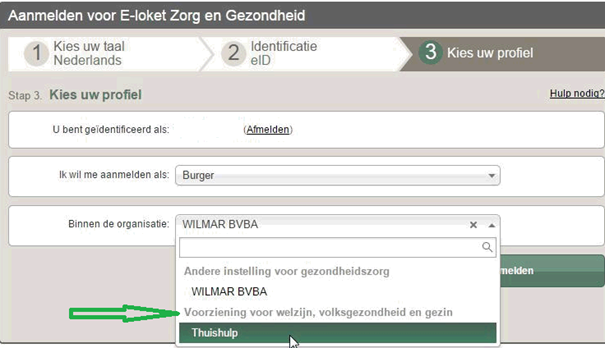
5 Figuur 1: Inloggen in het e-loket Handleiding e-loket voor dossiers CVK 5/17

6 4 E-loket STARTSCHERM Na het inloggen komt u op de startpagina terecht. De startpagina bestaat uit drie grote onderdelen. Zijnde: Nieuw dossier, Mijn dossiers en Mijn taken. Figuur 2: Startpagina e-loket Handleiding e-loket voor dossiers CVK 6/17

7 AANMAKEN VAN EEN SUBSIDIEDOSSIER Klik op Nieuw dossier om een subsidiedossier voor een bepaald werkingsjaar op te starten. Indien u nog geen subsidiedossier voor dat jaar opgestart hebt, klikt u op de link Bezettingsgegevens CVK 20XX. Invoer algemene gegevens Nadat u geklikt hebt op de link om een subsidiedossier voor een bepaald werkingsjaar aan te maken, verschijnt volgend scherm: Handleiding e-loket voor dossiers CVK 7/17
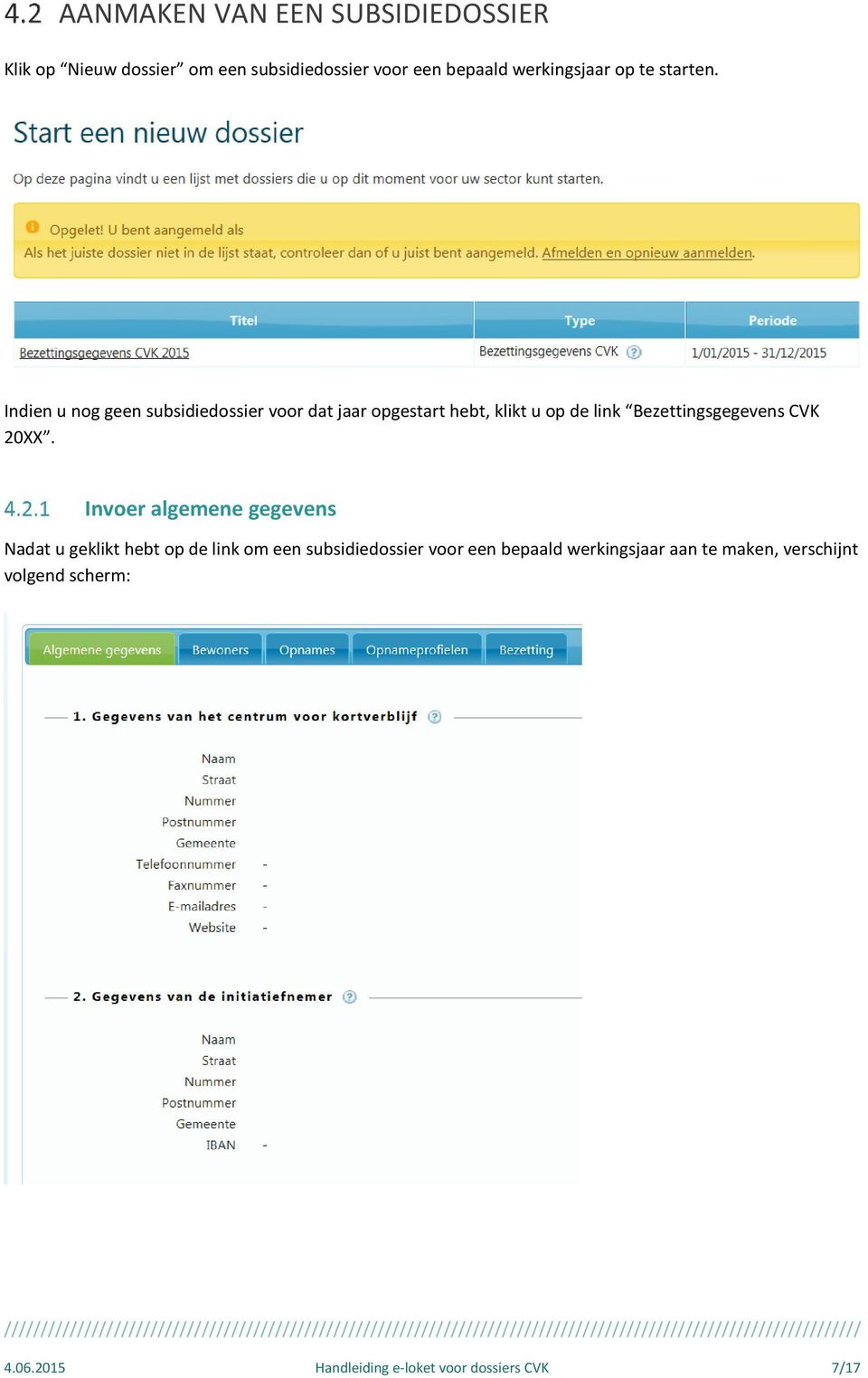
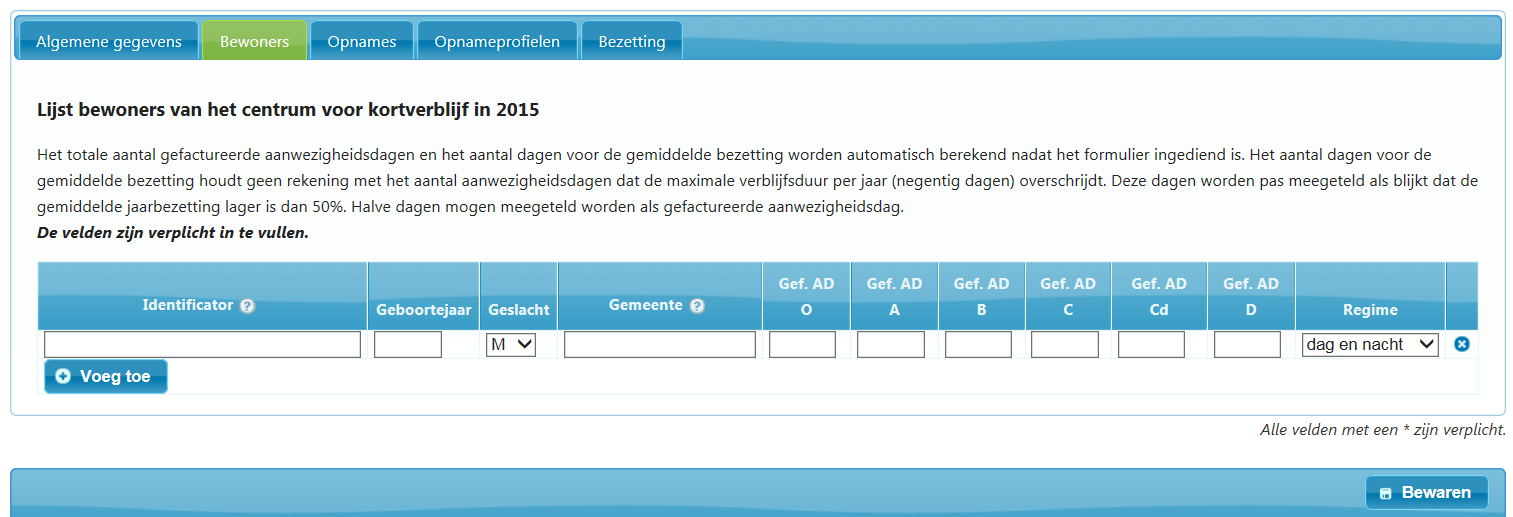
8 De Gegevens van het centrum voor kortverblijf en de Gegevens van de initiatiefnemer zijn automatisch ingevuld. Indien hier gegevens ontbreken of niet correct zijn, kan u dit melden aan het agentschap. De Gegevens van de contactpersoon voor dit dossier moeten verplicht worden ingevuld. Ook het Totaal aantal erkende woongelegenheden CVK op 1/1/2013 is een verplicht veld. Klik op de knop Bewaren. Gegevens bewoners Om de gegevens van de bewoners in te voeren, gaat u naar het volgende tabblad. Vervolgens verschijnt dit scherm: Hier vult u in: een zelf gekozen code voor de bewoner (onder identificator), het geboortejaar (4 cijfers!!), geslacht (uitvallijst), gemeente (wordt automatisch aangevuld), de aanwezigheidsdagen (O, A, F, Fd en/of D) en het regime (uitvallijst dag en nacht of nacht) in. Om een 2 e bewoner toe te voegen, klikt u op Voeg toe Handleiding e-loket voor dossiers CVK 8/17
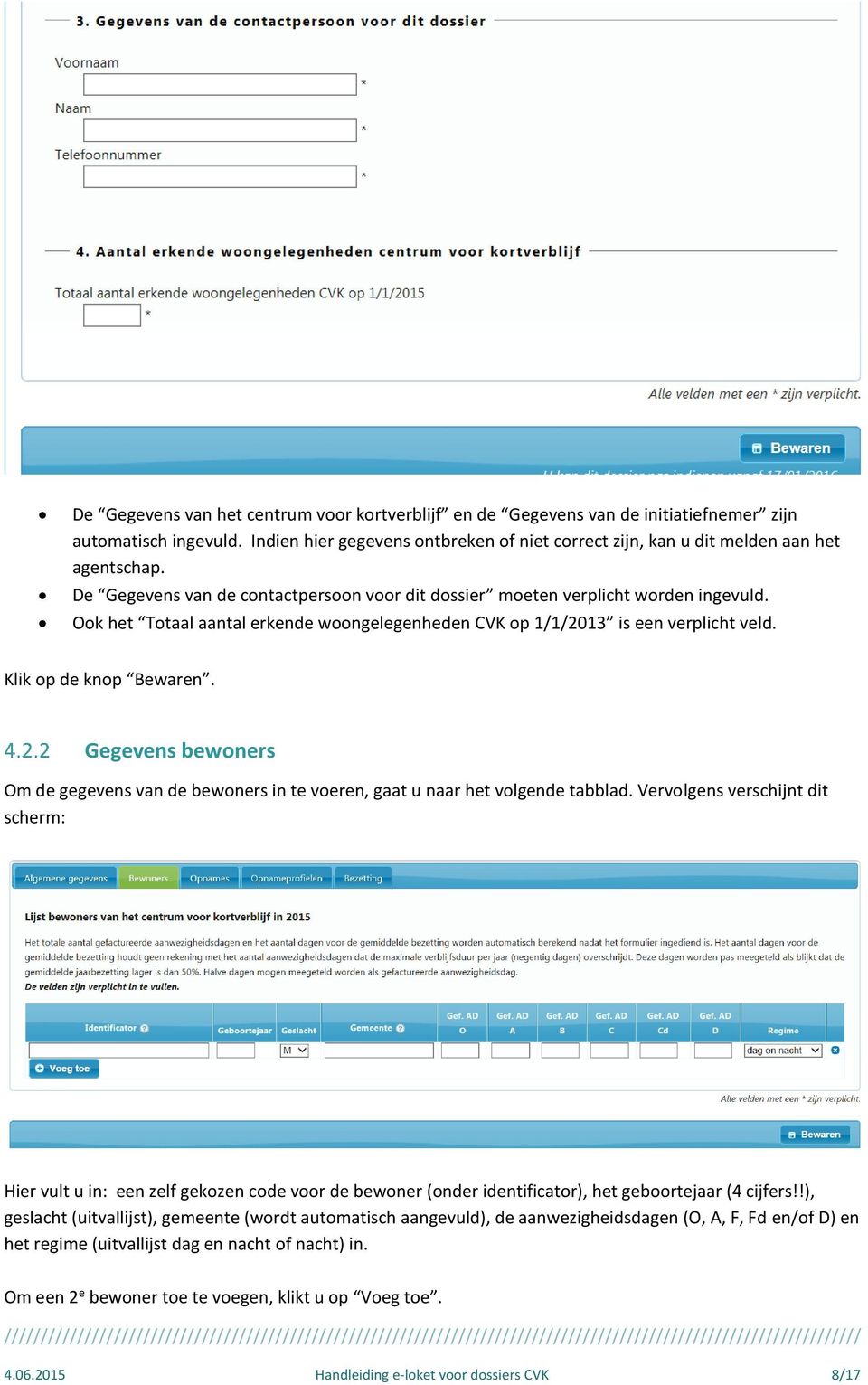
9 Tenslotte klikt u op Bewaren. Opnames De volgende stap is de invoer van de opnames in het centrum voor kortverblijf in jaar 20XX. Deze kan u invoeren door op het 3 e tabblad te klikken Opnames. Het scherm ziet er als volgt uit: Handleiding e-loket voor dossiers CVK 9/17

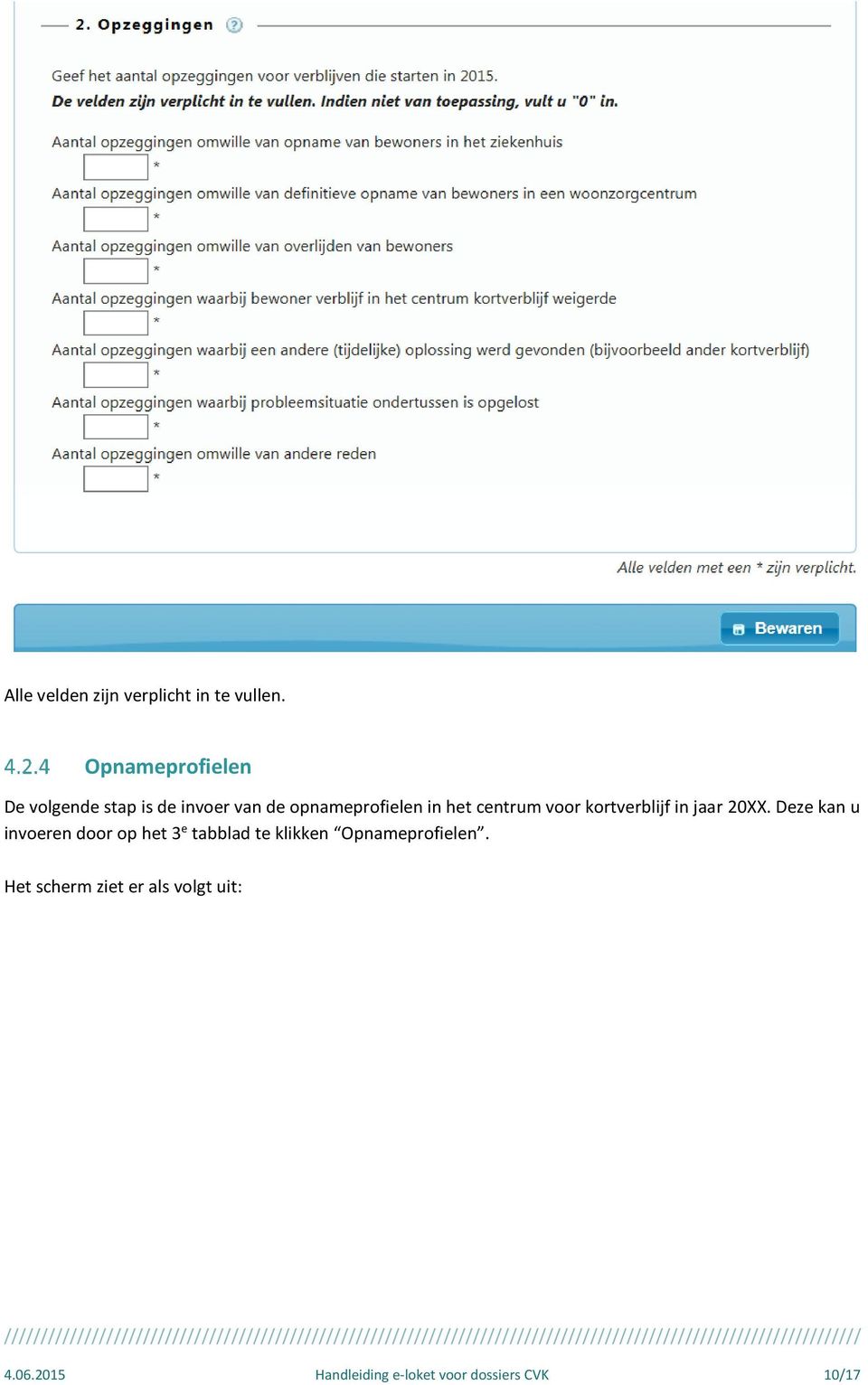
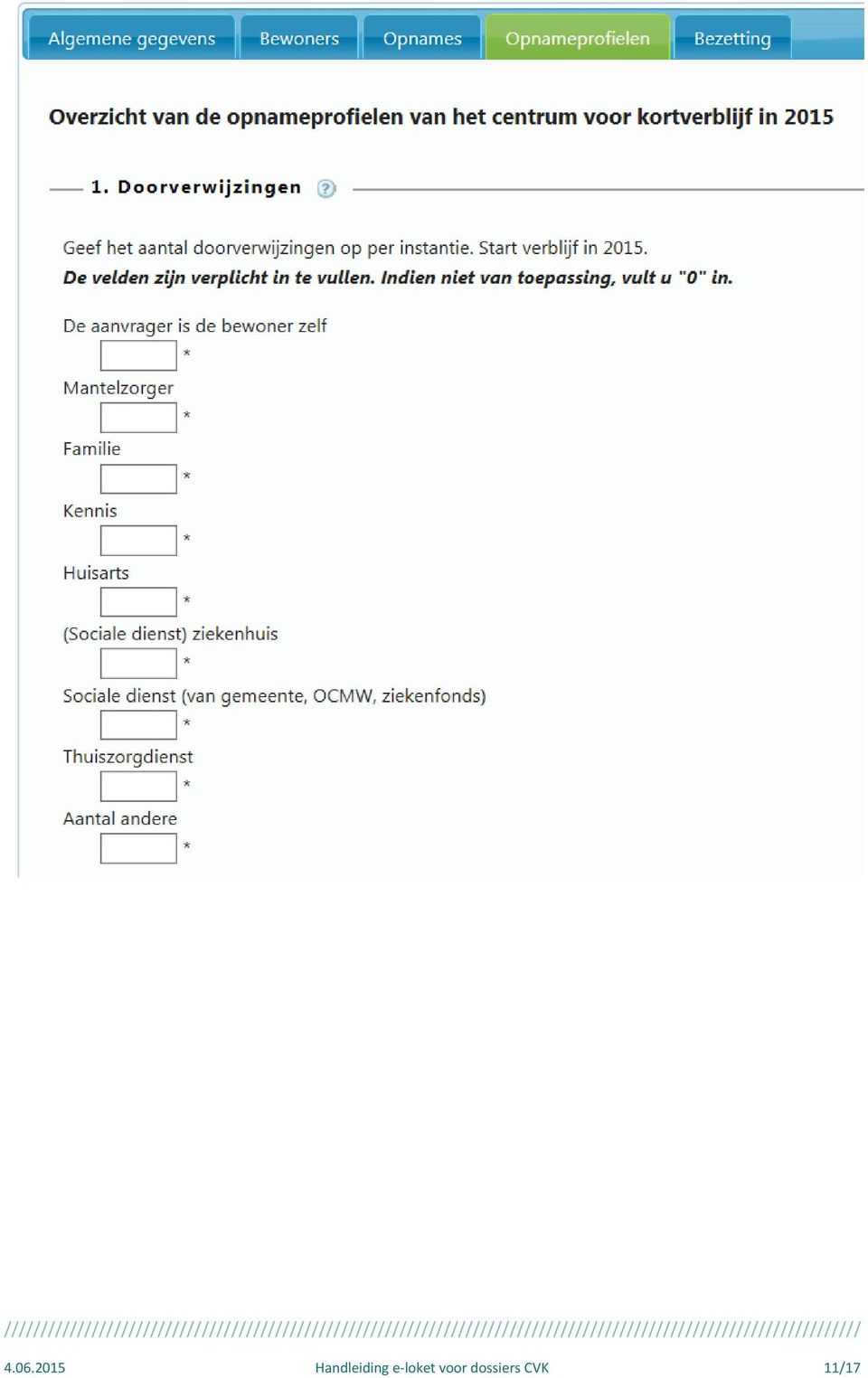
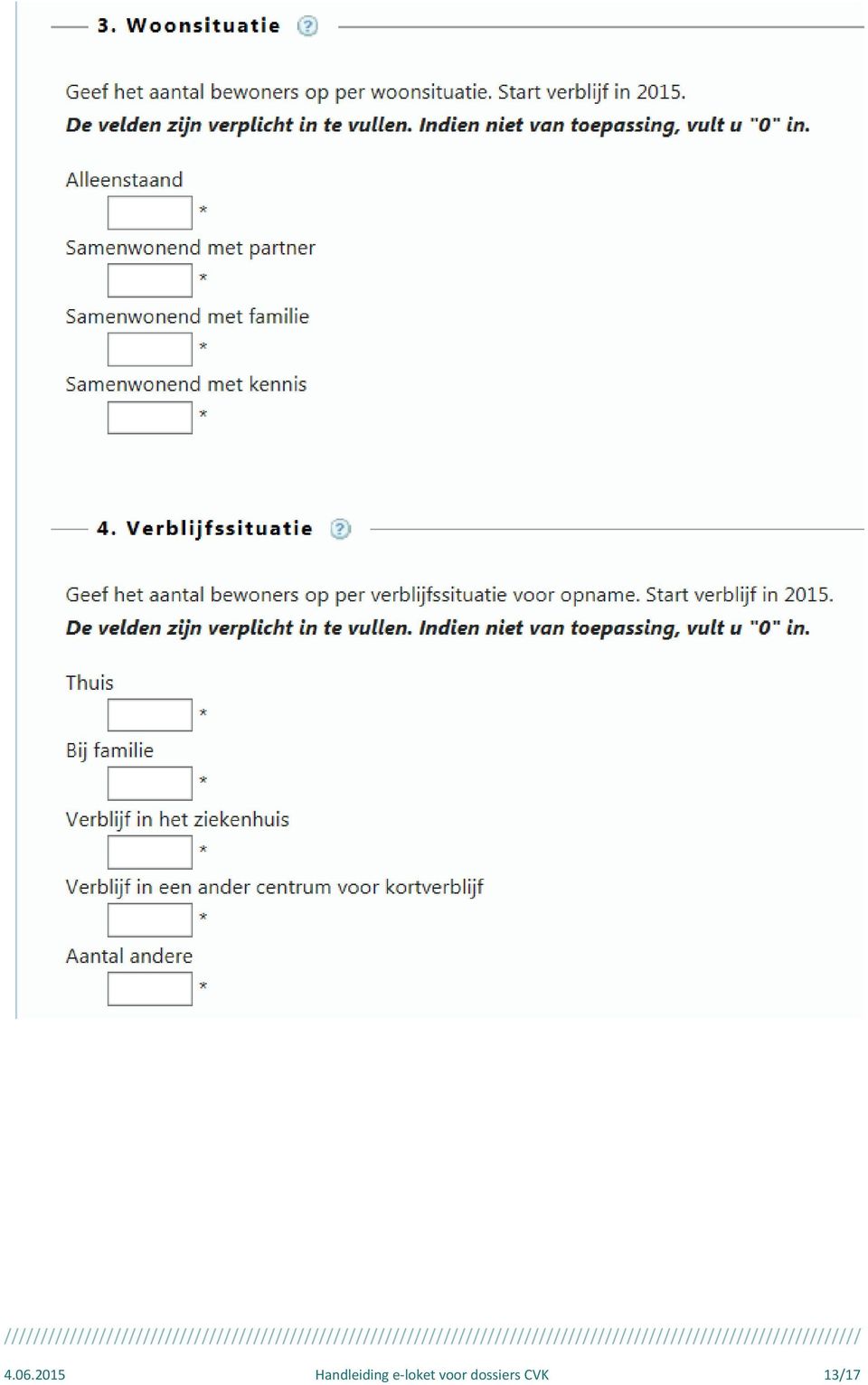
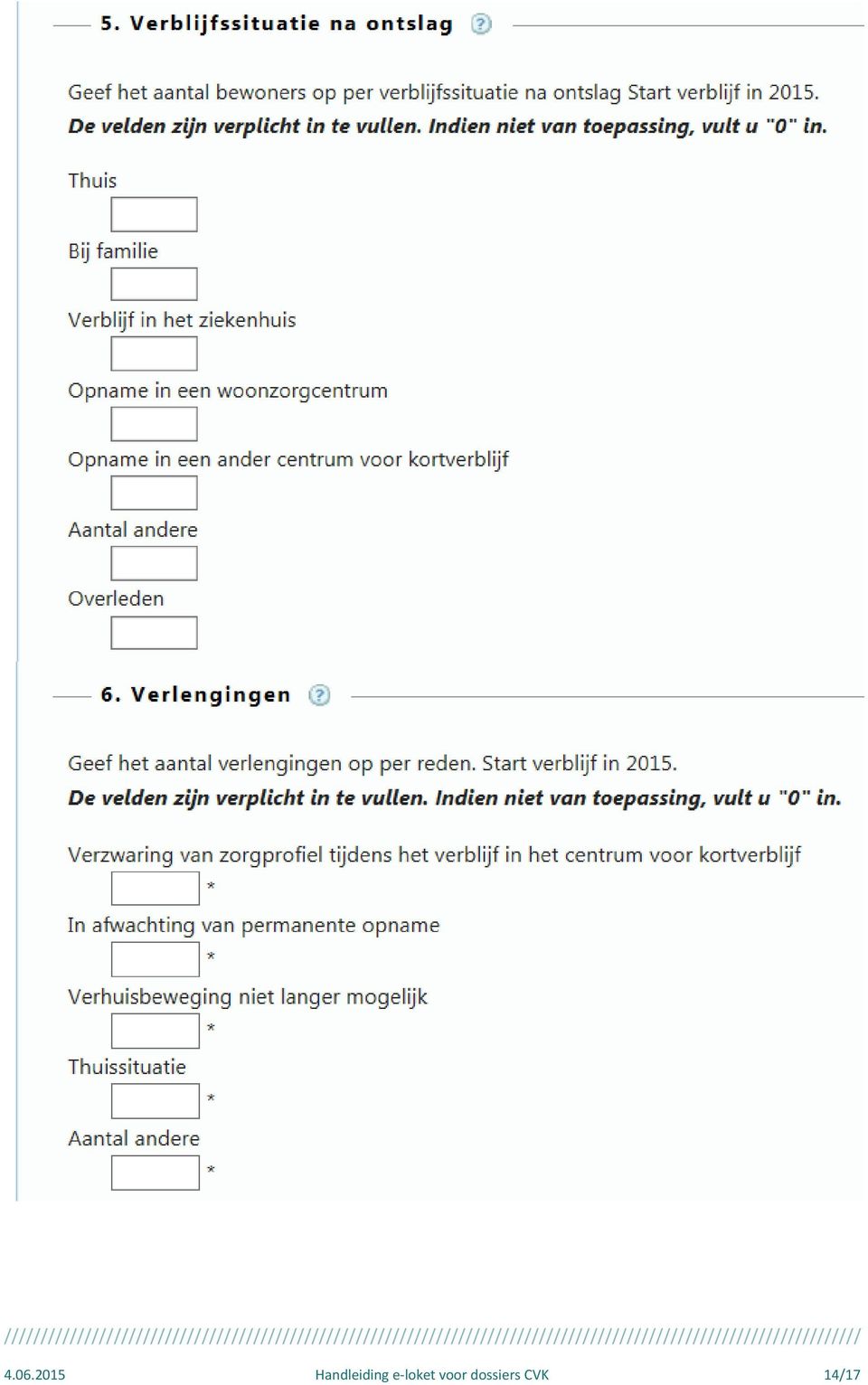
10 Alle velden zijn verplicht in te vullen. Opnameprofielen De volgende stap is de invoer van de opnameprofielen in het centrum voor kortverblijf in jaar 20XX. Deze kan u invoeren door op het 3 e tabblad te klikken Opnameprofielen. Het scherm ziet er als volgt uit: Handleiding e-loket voor dossiers CVK 10/17
11 Handleiding e-loket voor dossiers CVK 11/17
12 Handleiding e-loket voor dossiers CVK 12/17

13 Handleiding e-loket voor dossiers CVK 13/17
14 Handleiding e-loket voor dossiers CVK 14/17
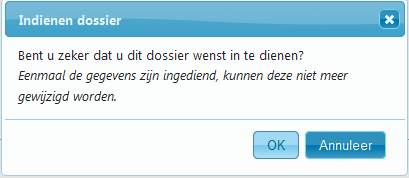
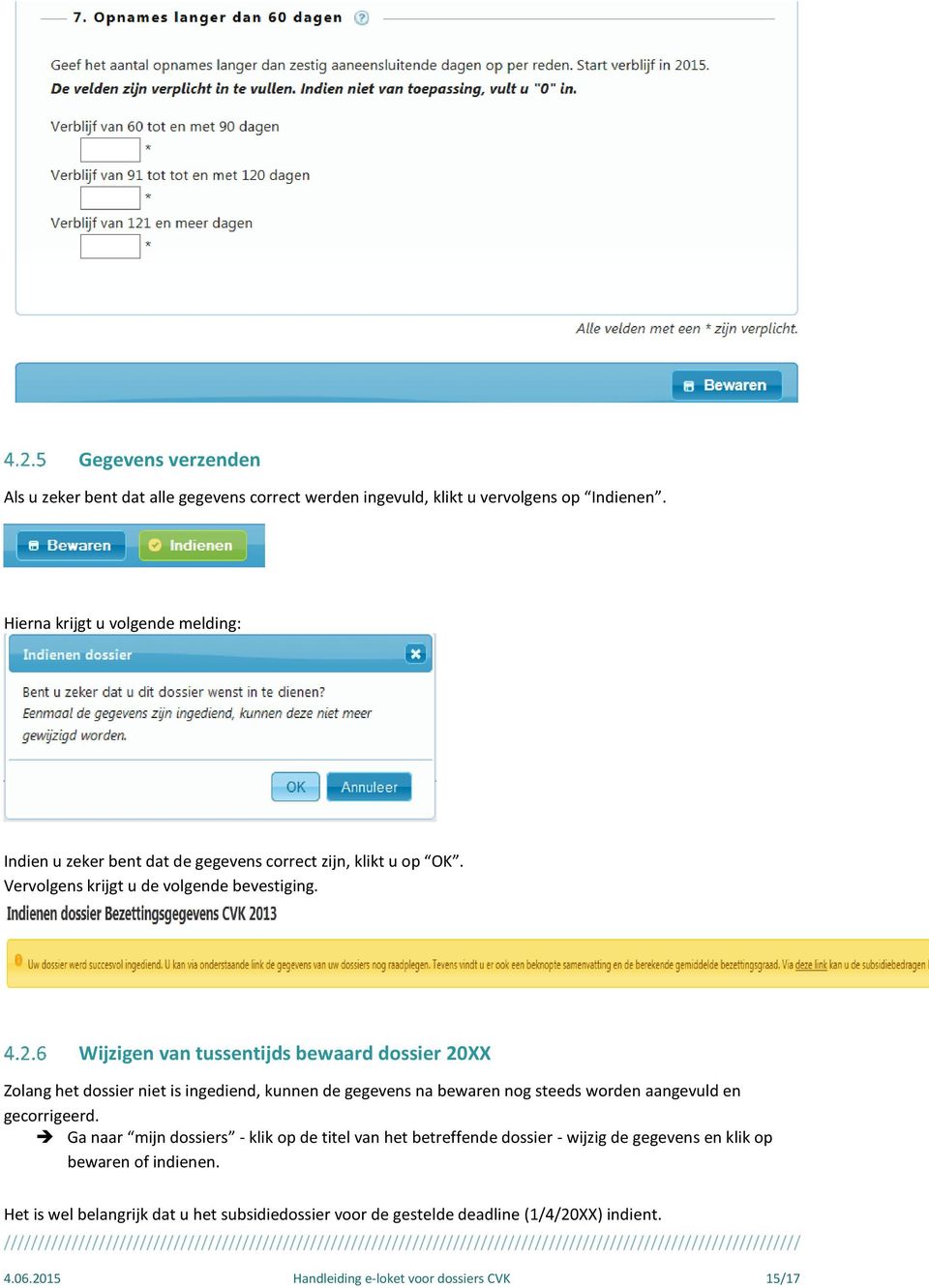
15 Gegevens verzenden Als u zeker bent dat alle gegevens correct werden ingevuld, klikt u vervolgens op Indienen. Hierna krijgt u volgende melding: Indien u zeker bent dat de gegevens correct zijn, klikt u op OK. Vervolgens krijgt u de volgende bevestiging. Wijzigen van tussentijds bewaard dossier 20XX Zolang het dossier niet is ingediend, kunnen de gegevens na bewaren nog steeds worden aangevuld en gecorrigeerd. Ga naar mijn dossiers - klik op de titel van het betreffende dossier - wijzig de gegevens en klik op bewaren of indienen. Het is wel belangrijk dat u het subsidiedossier voor de gestelde deadline (1/4/20XX) indient Handleiding e-loket voor dossiers CVK 15/17
16 RAADPLEGEN BEZETTINGSGEGEVENS Nu u de gegevens voor het centrum voor kortverblijf heeft verzonden, heeft de dossierbehandelaar binnen het Agentschap Zorg en Gezondheid de nodige gegevens om het saldo op de subsidie voor uw voorziening te berekenen. U kan zelf de ingediende bezettingsgegevens raadplegen via het tabblad Mijn dossiers Bezettingsgegevens CVK 20XX Klik op het tabblad Bezetting Handleiding e-loket voor dossiers CVK 16/17

17 ONDERSTEUNING Als u na het doornemen van deze handleiding nog vragen of onduidelijkheden heeft, kan u via dit adres contact opnemen: [email protected] U kan ook altijd de veelgestelde vragen over het e-loket raadplegen: Voor meer informatie over toegangen en gebruikersbeheer volgt u volgende link: Voor vragen of problemen bij een van de stappen (aanmelden van een toegangsbeheerder, aanstellen van beheerders en gebruikers), kunt u het best rechtstreeks contact opnemen met ehealth? U kan dit doen via onderstaand contactformulier of telefonisch op het nummer en dit van maandag tot vrijdag van 07:00 tot 20: Handleiding e-loket voor dossiers CVK 17/17

HANDLEIDING E-LOKET VOOR DOSSIERS BEZETTINGSGEGEVENS CENTRA VOOR KORTVERBLIJF
 / handleiding HANDLEIDING E-LOKET VOOR DOSSIERS BEZETTINGSGEGEVENS CENTRA VOOR KORTVERBLIJF / versie 2.0-13.04.2018 13.04.2018 Handleiding e-loket voor dossiers bezettingsgegevens centra voor kortverblijf
HANDLEIDING E-LOKET VOOR DOSSIERS DAGVERZORGINGSCENTRA VOOR PALLIATIEVE VERZORGING
 / handleiding HANDLEIDING E-LOKET VOOR DOSSIERS DAGVERZORGINGSCENTRA VOOR PALLIATIEVE VERZORGING / versie 1.0-7.02.2017 7.02.2017 Handleiding e-loket voor dossiers dagverzorgingscentra voor palliatieve
HANDLEIDING E-LOKET VOOR KWALITEITSINDICATOREN
 / handleiding HANDLEIDING E-LOKET VOOR KWALITEITSINDICATOREN / versie 1.1-4.06.2015 4.06.2015 Handleiding e-loket voor kwaliteitsindicatoren 1/11 Inhoudstafel 1 Inleiding 3 2 Toegang tot het e-loket 3
HANDLEIDING E-LOKET VOOR DOSSIERS BEZETTINGSGEGEVENS DAGVERZORGINGSCENTRA CONFORM ARTIKEL 51
 / handleiding HANDLEIDING E-LOKET VOOR DOSSIERS BEZETTINGSGEGEVENS DAGVERZORGINGSCENTRA CONFORM ARTIKEL 51 / versie 2.0-13.04.2018 13.04.2018 Handleiding e-loket voor dossiers bezettingsgegevens dagverzorgingscentra
HANDLEIDING E-LOKET VOOR ANIMATIEDOSSIERS
 / handleiding HANDLEIDING E-LOKET VOOR ANIMATIEDOSSIERS / versie 1.3-4.06.2015 4.06.2015 Handleiding e-loket voor animatiedossiers 1/17 Inhoudstafel 1 Inleiding 3 2 Toegang tot het e-loket 4 3 Inloggen
HANDLEIDING E-LOKET VOOR DOSSIERS EX-GESCO
 / handleiding HANDLEIDING E-LOKET VOOR DOSSIERS EX-GESCO / versie 1.1-13.01.2017 13.01.2017 Handleiding e-loket voor dossiers EX-gesco 1/10 Inhoudstafel 1 Inleiding 3 2 Helpdesk eloket voor zorgvoorzieningen
HANDLEIDING E-LOKET VOOR DOSSIERS EX-DAC
 / handleiding HANDLEIDING E-LOKET VOOR DOSSIERS EX-DAC / versie 2.0-13.04.2018 13.04.2018 Handleiding e-loket voor dossiers EX-DAC 1/13 Inhoudstafel 1 Inleiding 3 2 Toegang tot het e-loket 3 3 Inloggen
HANDLEIDING E-LOKET VOOR AANVRAGEN INSCHRIJVINGSNUMMERS
 / handleiding HANDLEIDING E-LOKET VOOR AANVRAGEN INSCHRIJVINGSNUMMERS /versie 1.0-8.08.2016 8.08.2016 Handleiding e-loket voor aanvragen inschrijvingsnummers 1/11 Inhoudstafel 1 Inleiding 3 2 Toegang tot
HANDLEIDING E-LOKET VOOR DOP/DGZAT
 / handleiding HANDLEIDING E-LOKET VOOR DOP/DGZAT voor subsidiedossiers ondersteuningsplan van een dienst Ondersteuningsplan (DOP) voor diensten voor gezinszorg en aanvullende thuiszorg (DGZAT) / versie
HANDLEIDING E-LOKET VOOR DOP-UREN
 / handleiding HANDLEIDING E-LOKET VOOR DOP-UREN /versie 2.0-26.03.2018 26.03.2018 Handleiding e-loket voor DOP-uren 1/18 1 Inleiding 3 2 Toegang tot het e-loket 4 3 Inloggen in het e-loket 5 4 E-loket
HANDLEIDING ELOKET VOOR PRIJSZETTING
 / handleiding HANDLEIDING ELOKET VOOR PRIJSZETTING / versie 2.1-28.11.2016 28.11.2016 Handleiding eloket voor prijszetting 1/71 Inhoudstafel 1 Inleiding 3 2 Helpdesk eloket voor zorgvoorzieningen 3 3 Toegang
HANDLEIDING E-LOKET VOOR METING DAGPRIJZEN
 / handleiding HANDLEIDING E-LOKET VOOR METING DAGPRIJZEN / versie 1.0-25.04.2018 25.04.2018 Handleiding e-loket voor meting dagprijzen 1/24 Inhoudstafel 1 Inleiding 3 2 Helpdesk e-loket voor zorgvoorzieningen
/ handleiding. /versie /05/2019
 / handleiding HANDLEIDING E-LOKET BERICHTEN EN CONTACTEN /versie 1.0 27/05/2019 Inhoudstafel 1 Inleiding 3 2 De Contactenmodule 4 2.1 Mijn organisatiegegevens beheren 4 2.1.1 Organisatiegegevens beheren
FAGG portaal Gebruikersgids
 FAGG portaal Gebruikersgids 1. Inleiding... 2 2. Beschikken over een Hoofdtoegangsbeheerder (HTB)... 3 2.1 Wie kan Hoofdtoegangsbeheerder (HTB) zijn?... 3 2.2 Hoe een Hoofdtoegangsbeheerder (HTB) aanduiden?...
De controlekaart volledige werkloosheid
 De controlekaart volledige werkloosheid Mobiele Versie Gebruikershandleiding Inhoudstafel Toegang 4 Algemene beschrijving 6 Bovenaan 7 Het logo van de uitbetalingsinstelling 7 De PDF downloaden 7 Instellingen
De inlogprocedure voor Portahealth
 De inlogprocedure voor Portahealth Helpdesk: in geval van problemen kan u contact opnemen met onze helpdesk Portahealth op volgend adres: [email protected] Voor de goede werking van de toepassing
HANDLEIDING GEBRUIKERSBEHEER. Onderwijs en Vorming
 HANDLEIDING GEBRUIKERSBEHEER Onderwijs en Vorming Gebruikersbeheer in WebIDM 1. Voorwaarden en benodigdheden Om toegang te hebben tot de website van het Gebruikersbeheer (WebIDM) moet je beschikken over
Toelichting inloggen beheermodule IZM. Wachtwoord vergeten. Ik kan niet inloggen
 Toelichting inloggen beheermodule IZM Wanneer u problemen heeft met inloggen in de beheermodule van Zwemscore, kan dat meerdere oorzaken hebben. Twee vaak voorkomende oorzaken zijn Wachtwoord vergeten
Subsidiewebsite. 1. Toegang tot de subsidiewebsite
 Subsidiewebsite 1. Toegang tot de subsidiewebsite Om toegang tot de subsidiewebsite te krijgen, zijn er drie beveiligde manieren: via de elektronische identiteitskaart, via een burgertoken of via de app
HANDLEIDING WEBAPPLICATIE SCHULDBEMIDDELING
 HANDLEIDING WEBAPPLICATIE SCHULDBEMIDDELING Datum: 13/01/2016 - Versie: 3.0 Auteur: Vlaamse overheid Departement Welzijn, Volksgezondheid en Gezin Afdeling Welzijn en Samenleving Tel 02 553 33 30 - Mail
HANDLEIDING GEBRUIK MESTBANKLOKET
 HANDLEIDING GEBRUIK MESTBANKLOKET DOEL VAN DE HANDLEIDING Deze handleiding helpt u op weg als u zich voor het eerst wilt aanmelden op het Mestbankloket. Ook als u problemen ondervindt bij het aanmelden,
HANDLEIDING AANMELDEN OP HET MESTBANKLOKET
 HANDLEIDING AANMELDEN OP HET MESTBANKLOKET www.vlm.be INHOUD Handleiding aanmelden op het Mestbankloket... 3 1 Hoe vindt u het Mestbankloket?... 3 2 Verschillende manieren om u aan te melden... 4 2.1 U
Lees de beslissing van het OCMW over je hulpvraag in de ebox
 Lees de beslissing van het OCMW over je hulpvraag in de ebox Lees de beslissing van het OCMW over je hulpvraag in de ebox De ebox is een beveiligde elektronische brievenbus. Alleen jij kan erin kijken.
ACHIL. Feedbackrapport betreffende de overgemaakte gegevens in het kader van de zorgtrajecten
 ACHIL Feedbackrapport betreffende de overgemaakte gegevens in het kader van de zorgtrajecten 1 Inleiding In 2012 hebt u, als huisarts, gegevens van uw zorgtrajectpatiënten geregistreerd via de beveiligde
Handleiding gebruik van Mestbankloket
 Handleiding gebruik van Mestbankloket 11/09/2015 Doel van de handleiding Deze handleiding helpt u op weg als u zich voor het eerst wilt aanmelden op het Mestbankloket. Ook als u problemen ondervindt bij
Neem in dat geval altijd contact op met het betreffende zwembad of zwemschool waar uw kind zwemt.
 Toelichting inloggen Persoonlijke pagina Kunt u niet inloggen? Neem in dat geval altijd contact op met het betreffende zwembad of zwemschool waar uw kind zwemt. U kunt ook onderstaande informatie lezen
DGLV online applicaties Handleiding. Versie 1.1.1
 DGLV online applicaties Handleiding Versie 1.1.1 1 Inhoudstafel 1. INLEIDING 3 2. TOEGANG TOT DGLV 4 A. Het aanstellen van een hoofdtoegangsbeheerder (HTB) 5 B. Het toekennen van een gebruikersrol 12 Stap
Gebruikershandleiding Mijn Onderwijs 2.0 en gebruikersbeheer
 Gebruikershandleiding Mijn Onderwijs 2.0 en gebruikersbeheer Dit document is een handleiding voor alle gebruikers van de portaalsite Mijn Onderwijs versie 2.0 en bevat informatie over voorwaarden en benodigdheden,
Handleiding Online subsidies aanvragen
 Handleiding Online subsidies aanvragen Een nieuwe aanvraag 1. Een subsidie aanvragen doe je via de subsidiewebsite. Dit kan op 2 manieren. Ga naar http://www.vlaamsbrabant.be/info/subsidies-overzicht.jsp
Inleiding. Met vriendelijke groet, functioneel applicatie beheerder.
 Inleiding Voor u ligt een bundel met snelkaarten. In iedere snelkaart vindt u stap-voor-stap instructies, bijvoorbeeld om in te loggen op Talent & Salaris. Op de volgende pagina is een inhoudsopgave van
Cliënten handleiding PwC Client Portal
 Cliënten handleiding PwC Client Portal Mei 2011 (1) 1. Portal van de cliënt Deze beschrijving gaat ervan uit dat u beschikt over inloggegevens voor de portal en over de url van de portal website. Als u
https://pvo-idbeheer.vlaanderen.be
 HANDLEIDING Gebruikersbeheer voor intergemeentelijke entiteiten april 2015 De toegang tot het online rapporteringsinstrument van de Vlaamse Milieumaatschappij (VMM) verloopt via het gebruikersbeheerplatform
Handleiding. Online subsidie Vlabinvest aanvragen. Greet Matthijs Projectleider ICT. april 2018
 Handleiding Online subsidie Vlabinvest aanvragen april 2018 Greet Matthijs Projectleider ICT Handleiding online subsidie Vlabinvest aanvragen Een nieuwe aanvraag 1. Een subsidie van Vlabinvest aanvragen
Handleiding Curasoft. Het cliëntenportaal. Versie 2.0
 Handleiding Curasoft Het cliëntenportaal Versie 2.0 Inleiding Het cliëntenportaal is ontwikkeld om cliënten gemakkelijk online toegang te geven tot zijn of haar vragenlijsten, afspraken en informatie over
Inleiding. Met vriendelijke groet, functioneel applicatie beheerder. [email protected]
 Inleiding Voor u ligt een bundel met snelkaarten. In iedere snelkaart vindt u stap-voor-stap instructies, bijvoorbeeld om in te loggen op Talent & Salaris. Op de volgende pagina is een inhoudsopgave van
digitale salarisstrook www.raetonline.nl HANDLEIDING DIGITALE SALARISSTROOK
 HANDLEIDING DIGITALE SALARISSTROOK Versie 1.1 Pagina 1 van 8 augustus 2012 Inleiding Voor iedereen die maandelijks salaris ontvangt is de salarisstrook digitaal beschikbaar. De salarisstroken staan elke
A: Browsers waarvoor KIOSK geoptimaliseerd is, staan steeds op de hoofdpagina vermeld.
 Vragen over KIOSK Mocht u na het lezen van onderstaande vragen toch nog bijkomende inlichtingen nodig hebben, dan kunt u contact opnemen via [email protected]. Gelieve altijd het dossier-id en de naam
Elektronische indiening van offertes
 Elektronische indiening van offertes Een checklist voor inschrijvers van overheidsopdrachten Wat heb ik nodig om via de applicatie e-tendering elektronische offertes in te dienen? Hoe ga ik te werk om
Stapsgewijs een aangifte in de rechtspersonenbelasting indienen
 Stapsgewijs een aangifte in de rechtspersonenbelasting indienen Juni 2015 Te doorlopen stappen Inloggen Starten in BIZTAX Aangiften zoeken en openen Een nieuwe aangifte beginnen Een aangifte invullen Een
Praktische gids Toegang tot EFRO E-loket, registratie van personen, organisaties en projectorganisatie (versie juni 2015)
 Praktische gids Toegang tot EFRO E-loket, registratie van personen, organisaties en projectorganisatie (versie juni 2015) Europees Fonds voor Regionale [Geef een citaat uit het document of de samenvatting
Provinciebelasting op Bedrijven 2014
 Provinciebelasting op Bedrijven 2014 Hoe uw aangifte invullen en indienen via het Internet? Waarom kiezen voor een elektronische aangifte? Bij het elektronisch indienen van uw aangifte voor de Provinciebelasting
Stapsgewijs een aangifte indienen ALGEMENE ADMINISTRATIE VAN DE FISCALITEIT
 Stapsgewijs een aangifte indienen 2016 Te doorlopen stappen A. Toegang tot Biztax B. Inloggen C. Starten in BIZTAX D. Aangiften zoeken en openen E. Een nieuwe aangifte beginnen F. Een aangifte indienen
INLEIDING WELKOM. We leggen u stap voor stap uit hoe u te werk moet gaan.
 1 INLEIDING WELKOM Vooraleer de medewerkers van een ME toegang kunnen krijgen tot de sterk beveiligde applicatie Heracles dient een éénmalige identificatieprocedure doorlopen te worden. Deze procedure
Gebruikershandleiding voorbereidende stappen inclusie-applicatie
 Gebruikershandleiding voorbereidende stappen inclusie-applicatie Om gebruik te kunnen maken van de inclusie-applicatie zijn er 4 voorbereidende stappen: STAP 1: Uw gegevens invoeren in de SZV-applicatie
Stapsgewijs een aangifte indienen (RPB, VenB en BNI/Ven) ALGEMENE ADMINISTRATIE VAN DE FISCALITEIT
 Stapsgewijs een aangifte indienen (RPB, VenB en BNI/Ven) 2017 Te doorlopen stappen A. Toegang tot Biztax B. Inloggen C. Starten in BIZTAX D. Aangiften zoeken en openen E. Een nieuwe aangifte beginnen F.
SCHOUWEN MET DE BURGERSCHOUW APP HANDLEIDING VOOR BEWONERS
 SCHOUWEN MET DE BURGERSCHOUW APP HANDLEIDING VOOR BEWONERS VERSIE SEPTEMBER 2014 INHOUD 1) De App installeren op uw tablet/smartphone 2) Inloggen en opstarten 3) De schouwroutes 4) Een locatie beoordelen
E-loket gemeentebelastingen
 E-loket gemeentebelastingen Hoe uw aangifte invullen en indienen via het Internet? Waarom kiezen voor een elektronische aangifte? Bij het elektronisch indienen van uw aangifte geniet u van de voordelen
Handleiding VANAD Comvio SBC Windows
 Handleiding VANAD Comvio SBC Windows Toelichting In deze handleiding wordt beschreven hoe u te werk dient te gaan om uw computer voor te bereiden en in te loggen op VANAD Comvio SBC. Bestemming Dit document
Online urenportal. Gebruikershandleiding voor medewerker
 Online urenportal Gebruikershandleiding voor medewerker Versie: 1.0/2015 Inhoudsopgave 1 Inleiding... 3 1.1 Uitgangspunt van deze handleiding... 3 Minimale eisen bij gebruik van de webportal... 3 Ondersteuning/support...
ZORGBOERDERIJSUBSIDIE. Departement Landbouw en Visserij. Handleiding e-loket voor welzijns- en zorgvoorzieningen
 ZORGBOERDERIJSUBSIDIE Departement Landbouw en Visserij Handleiding e-loket voor welzijns- en zorgvoorzieningen Inhoudstafel 1. Inleiding... 2 1.1 Eerste keer op het e-loket... 2 A. Kaartlezer installeren...
Handleiding. Webtoepassingen. Juli/2014. Vzw Stijn Breugelweg Overpelt
 Handleiding Webtoepassingen Juli/2014 Vzw Stijn Breugelweg 200 3900 Overpelt Inhoudsopgave 1. AANMELDEN... 1 1.1. Authenticatiekeuze... 1 1.2. Aanmelden met identiteitskaart... 1 1.2.1. Kaartlezer installeren...
Handleiding ESF-applicatie Registratie van de organisatie en indienen van een project
 ///////////////////////////////////////////////////////////////////////////////////////////////////////////////////////////////////////////////////////////////////////////////// Handleiding ESF-applicatie
Beheer FAVV-dossier Handleiding voor operatoren
 Beheer FAVV-dossier Handleiding voor operatoren Versie september 2017 Inhoudsopgave 1. Het doel van deze applicatie... 2 2. Wat vindt u terug in het tabblad Mijn dossier / Signaletiek?... 2 3. Wat heb
HANDLEIDING DIGITALE SALARISSTROOK ~ 1 ~
 HANDLEIDING DIGITALE SALARISSTROOK ~ 1 ~ Inleiding Voor iedereen die maandelijks salaris ontvangt is de salarisstrook digitaal beschikbaar. De salarisstroken staan elke maand de dag van de betaaldatum
RIVM - Peridos. Handleiding Instellen wachtwoord
 RIVM - Peridos Handleiding Instellen wachtwoord Datum: 9 februari 2011 Inhoudsopgave Inhoudsopgave 1. INLEIDING...3 2. INSTELLEN VAN HET WACHTWOORD...4 09-02-2011 Pagina 2 van 6 Inleiding 1. Inleiding
Handleiding Resultaatmeetsysteem en Mezzedo
 Handleiding Resultaatmeetsysteem en Mezzedo voor aanbieders (Versie 26 augustus 2014) 1 Inhoud Wat is het Resultaatmeetsysteem?... 3 Cliënten stimuleren mee te doen... 4 Over de handleiding... 4 Deel I
Gebruikershandleiding Mijn Onderwijs 2.0 en gebruikersbeheer
 Gebruikershandleiding Mijn Onderwijs 2.0 en gebruikersbeheer Dit document is een handleiding voor alle gebruikers van de portaalsite Mijn Onderwijs versie 2.0 en bevat informatie over voorwaarden en benodigdheden,
Mijn HVW-dossier. Veel voorkomende vragen en problemen
 Mijn HVW-dossier Veel voorkomende vragen en problemen Inhoud 1. INSTALLATIE... 3 Welke software heeft u nodig?... 4 Uw installatie testen... 4 2. VRAGEN EN PROBLEMEN... 5 Federaal burgertoken... 6 Nieuwe
Handleiding Dermatoloog
 Sneller beter zorg Handleiding Dermatoloog Inleiding In deze handleiding vindt u alles omtrent het beantwoorden van TeleDermatologie Consulten. KSYOS TeleDermatologie is een zogenaamde webapplicatie; dat
HANDLEIDING MAGISTER 6
 BONAVENTURACOLLEGE HANDLEIDING MAGISTER 6 OUDERS/VERZORGERS Inhoud Inleiding... 2 Inloggen... 2 De Tour... 3 Vandaag scherm ouders / verzorgers... 4 Agenda scherm... 5 Aanwezigheid scherm... 5 Cijferoverzicht
Instructie helpdesk. Computerproblemen?
 Instructie helpdesk Computerproblemen? Hebt u computerproblemen? Hebt u hulp nodig bij het gebruik van de software op uw computer? Of hebt u wellicht een vraag voor de ICT mensen? Wij introduceren vanaf
Handleiding WasteTool voor bedrijven. Registratie verpakkingsafval
 Handleiding WasteTool voor bedrijven Registratie verpakkingsafval Inhoud 1 Inleiding 3 2 Inloggen 4 Voor het eerst inloggen 4 De volgende keren inloggen 5 3 Overzicht opvragen 7 4 Switchen tussen profielen
Wat is ProjectNet? Hoe dien ik een Projectidee in? Stap 1: Projectnet account aanmaken
 Inhoudsopgave Inhoudsopgave... 1 Wat is ProjectNet?... 2 Hoe dien ik een Projectidee in?... 2 Stap 1: Projectnet account aanmaken... 2 Stap 2: Een Projectidee aanmaken... 4 ProjectNet... 5 Stap 3: Projectidee
ESMINA WEBTOEPASSING
 ESMINA WEBTOEPASSING Gebruikershandleiding /versie 16.01.2019 www.omgevingvlaanderen.be 1 INHOUD 1 Inhoud... 2 2 Introductie... 3 3 De webtoepassing ESMINA gebruiken... 3 3.1 Inloggen 3 3.2 Overzichtspagina
Handleiding invoerschermen subsidie Ecologisch en Veilig Transport
 Handleiding invoerschermen subsidie Ecologisch en Veilig Transport Info: www.vlaio.be/ecologisch-en-veilig-transport Digitale aanvraag: https://ecologisch-en-veilig-transport.vlaanderen.be Versie: 17 november
Beknopte handleiding mandatenbeheer TWP
 Beknopte handleiding mandatenbeheer TWP Na het ingeven van de URL https://ea idbeheer.vlaanderen.be komt u terecht op de webpagina van de Vlaamse Overheid waarmee via burgertoken of digitale identiteitskaart
Toelichting inloggen beheermodule IZM
 Toelichting inloggen beheermodule IZM Wanneer u problemen heeft met inloggen in de beheermodule van Zwemscore, kan dat meerdere oorzaken hebben. Twee vaak voorkomende oorzaken zijn Wachtwoord vergeten
Registratieprocedure voor de webapplicatie Energieaudit Grote Ondernemingen
 Registratieprocedure voor de webapplicatie Energieaudit Grote Ondernemingen Deze gebruikershandleiding helpt u stap voor stap doorheen de procedure om uw vestiging te registreren in de webapplicatie en
Handleiding My Handicap voor professionals
 Handleiding My Handicap voor professionals Inhoud Hoe krijg ik toegang tot MyHandicap voor professionals?... 1 Hoe gebruik je My Handicap?... 2 Inloggen... 2 Screening... 3 Een nieuwe aanvraag indienen...
uw inloggegevens de procedure bij het inloggen in Teleboekhouden 7.2 het beheer van het gebruikersaccount
 Met de overgang naar Visma Teleboekhouden 7.2 is de inlogprocedure gewijzigd. Er wordt gebruik gemaakt van een OpenID van OpenID-provider Fidesque. Deze wijziging heeft gevolgen voor: uw inloggegevens
Handleiding SMC isupport Ticketsysteem voor installateurs
 Handleiding SMC isupport Ticketsysteem voor installateurs Inhoud Inloggen op het SMC isupport ticketsysteem... 2 Overzicht Startpagina... 3 Voorkeuren instellen... 4 Overzicht pagina Aanvragen... 5 Overzicht
Hoe installeert u EdiSoap op uw computer?
 Hoe installeert u EdiSoap op uw computer? Met dit stappenplan kunt u succesvol EdiSoap op uw computer installeren en activeren binnen uw software programma. 1. Aanmaken abonnement op EdiSoap.nl Om gebruik
Handleiding Vivium Cliëntportaal
 Handleiding Vivium Cliëntportaal Het cliëntportaal is een online omgeving waarin u makkelijk, snel en veilig actuele gegevens over uw zorg kunt raadplegen. Vivium houdt uw dossier bij in het Elektronisch
Handleiding Mezzedo.nl
 Handleiding Mezzedo.nl voor deelnemers (Versie juli 2014) Deze handleiding vindt u ook op: www.resultaatmeetsysteem.nl 1 Inhoud Korte introductie... 3 Over de handleiding... 3 Let op (info over browser)...
Handleiding aanmelden op het e-loket Landbouw en Visserij voor gebruikers in Nederland
 Handleiding aanmelden op het e-loket Landbouw en Visserij voor gebruikers in Nederland Vooraf Vooraleer u zich kan aanmelden als Nederlandse gebruiker op het e-loket dient aan twee voorwaarden voldaan
Toegang tot de digitale steunmaatregelen (kmo-portefeuille, ecologiepremie en groeipremie).
 Toegang tot de digitale steunmaatregelen (kmo-portefeuille, ecologiepremie en groeipremie). Wanneer u zich de eerste keer toegang wenst te verlenen als gemachtigde van een onderneming tot de digitale steunmaatregelen
HANDLEIDING VAN OEVEREN ONLINE
 HANDLEIDING VAN OEVEREN ONLINE Laan der Verenigde Naties 99, 2622 PD Delft Postbus 1090 2600 BB tel: 015-2153223 fax: 015-2569999 e-mail: [email protected] site: www.vanoeverenaccountants.nl
Handleiding voor het toegangsbeheer
 E-BOX Dankzij e-box kunnen openbare instellingen zoals Medex u eenvoudig documenten bezorgen. Snelheid, veiligheid, toegankelijkheid De voordelen zijn legio! Handleiding voor het toegangsbeheer Datum :
Augustus Handleiding Subsidieportaal Uitvoering Van Beleid
 Augustus 2018 Handleiding Subsidieportaal Uitvoering Van Beleid Augustus 2018 Inhoudsopgave Subsidieportaal Uitvoering Van Beleid... 3 Account aanmaken... 4 Gegevens invullen... 5 Home pagina... 6 Mijn
Gebruikershandleiding
 Hoe gebruiken? Gebruikershandleiding Inhoudsopgave 1. WAT MOET IK DOEN OM TOEGANG TE KRIJGEN TOT MIJN KLANTENZONE?... 3 2. NAAR UW KLANTENZONE GAAN... 4 3. CONSULTATIE VAN UW GEGEVENS... 6 3.1. MIJN ALGEMENE
DB2P. Gebruikershandleiding User Management. Scenario 3
 DB2P Gebruikershandleiding User Management Scenario 3 Inhoud Stap 1 Activeren van de hoedanigheid Beheerder aanvullende pensioenen en aanduiden van een Lokale beheerder... 3 Wie dient deze stap uit te
Handleiding Webregistraties opvang/uitstappen
 1 Inleiding... 2 2 Aanmelden... 3 2.1 Gebruikersnaam en wachtwoord inbrengen... 3 2.2 Wachtwoord wijzigen... 3 3 Van start gaan enkele algemene principes... 4 4 Ingave van verbruik door leerlingen... 5
Digitaal Loket Mijn Binnenland. Algemene Gebruikershandleiding Voor je aan de slag gaat
 Digitaal Loket Mijn Binnenland Algemene Gebruikershandleiding Voor je aan de slag gaat 1 1. Inhoudstafel 1. Inhoudstafel... 2 2. Afkortingen en begrippen... 2 3. Wat doen voor u kunt starten?... 3 3.1.
VOOR NIEUWE GEBRUIKERS: ACTIVATIE HANDLEIDING MET AUTORISATIERECHTEN
 VOOR NIEUWE GEBRUIKERS: ACTIVATIE HANDLEIDING MET AUTORISATIERECHTEN Geachte relatie, Deze beknopte handleiding laat u zien welke stappen u doorloopt bij het activeren, van u als gebruiker, in de e-kompas
Registratieprocedure voor de webapplicatie Energieaudit Grote Ondernemingen
 Registratieprocedure voor de webapplicatie Energieaudit Grote Ondernemingen Deze gebruikershandleiding helpt u stap voor stap doorheen de procedure om uw vestiging te registreren in de webapplicatie en
Handleiding online inschrijven leden
 Handleiding online inschrijven leden Gent l 20 augustus 2015 Deze applicatie werd ontwikkeld voor recentere browsers (bv. Internet Explorer 9) Indien u problemen hebt om trainingsgroepen toe te voegen,