
DB2P. Gebruikershandleiding User Management. Scenario 3
|
|
|
- Quinten Moens
- 10 jaren geleden
- Aantal bezoeken:
Transcriptie
1 DB2P Gebruikershandleiding User Management Scenario 3

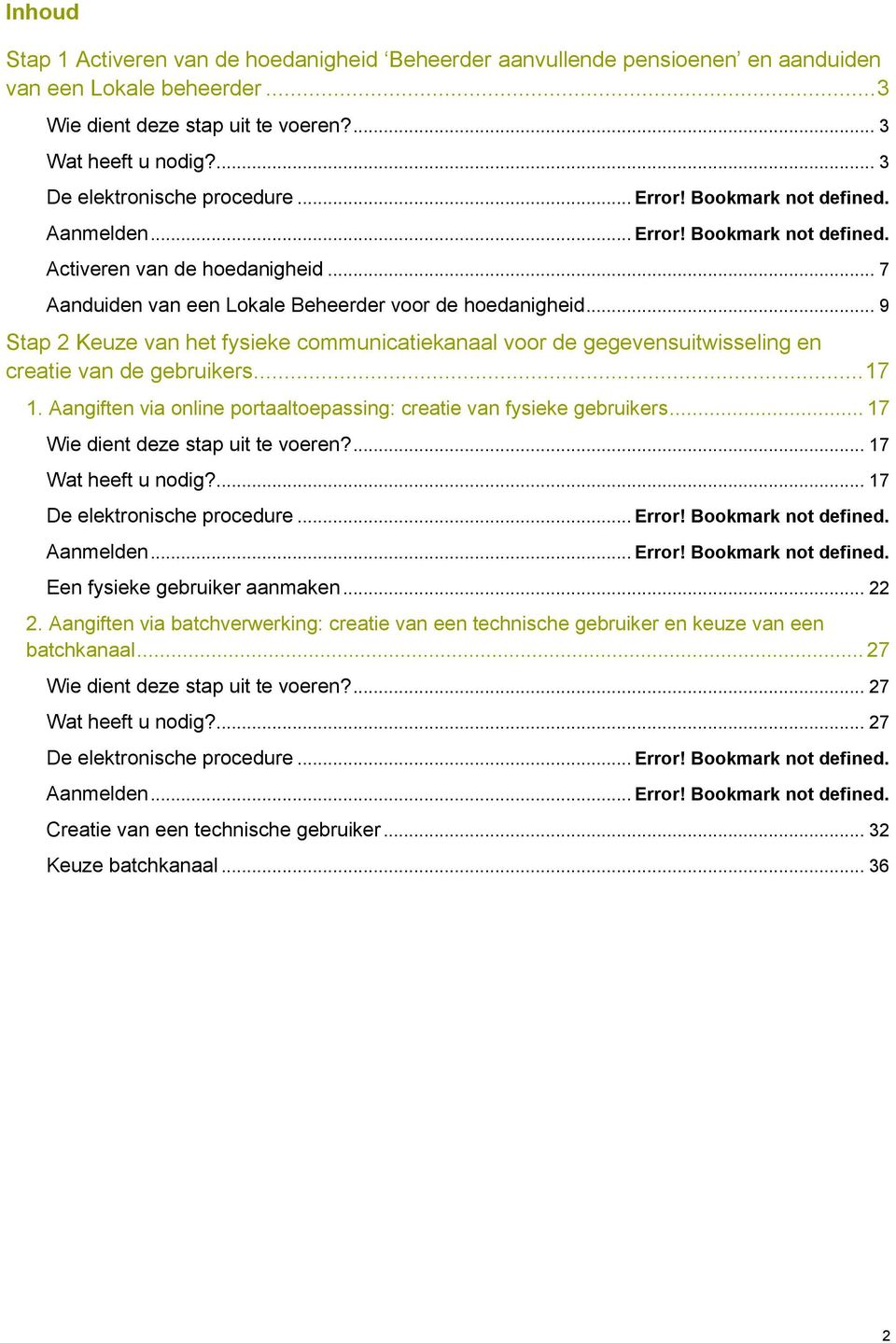
2 Inhoud Stap 1 Activeren van de hoedanigheid Beheerder aanvullende pensioenen en aanduiden van een Lokale beheerder... 3 Wie dient deze stap uit te voeren?... 3 Wat heeft u nodig?... 3 De elektronische procedure... Error! Bookmark not defined. Aanmelden... Error! Bookmark not defined. Activeren van de hoedanigheid... 7 Aanduiden van een Lokale Beheerder voor de hoedanigheid... 9 Stap 2 Keuze van het fysieke communicatiekanaal voor de gegevensuitwisseling en creatie van de gebruikers Aangiften via online portaaltoepassing: creatie van fysieke gebruikers Wie dient deze stap uit te voeren? Wat heeft u nodig? De elektronische procedure... Error! Bookmark not defined. Aanmelden... Error! Bookmark not defined. Een fysieke gebruiker aanmaken Aangiften via batchverwerking: creatie van een technische gebruiker en keuze van een batchkanaal Wie dient deze stap uit te voeren? Wat heeft u nodig? De elektronische procedure... Error! Bookmark not defined. Aanmelden... Error! Bookmark not defined. Creatie van een technische gebruiker Keuze batchkanaal
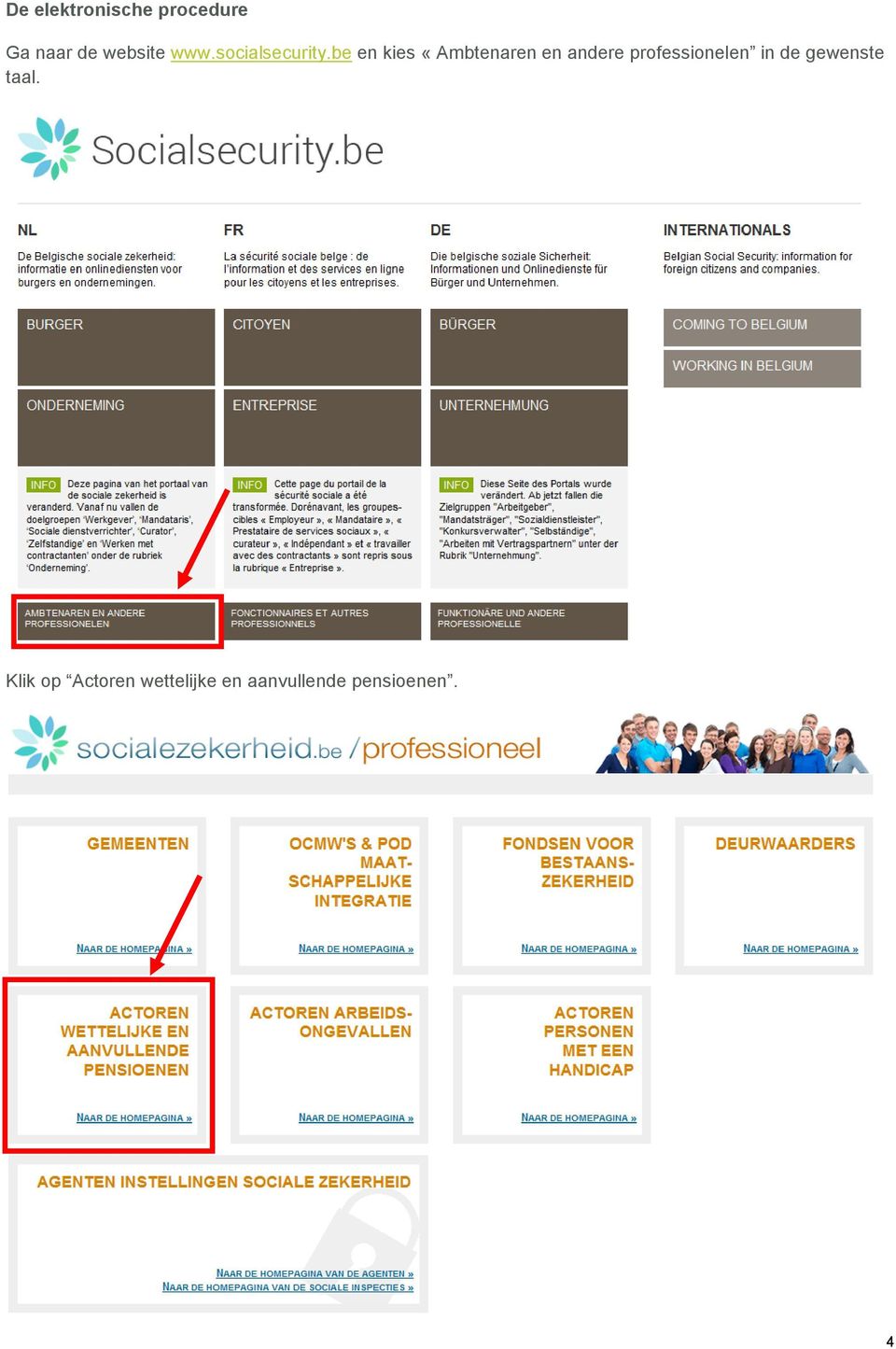
3 Stap 1 Activeren van de hoedanigheid Beheerder aanvullende pensioenen en aanduiden van een Lokale beheerder Wie dient deze stap uit te voeren? Het is de Verantwoordelijke Toegangen Entiteit (VTE) die de hoedanigheid dient te activeren en een Lokale Beheerder dient aan te duiden. Wat heeft u nodig? Om u aan te melden op het portaal van de Sociale Zekerheid heeft u uw elektronische identiteitskaart en pincode nodig. Om de hoedanigheid Beheerder aanvullende pensioenen te activeren en een Lokale Beheerder aan te duiden, heeft u volgende gegevens nodig: - Het ondernemingsnummer van uw onderneming, instelling of organisatie - Gegevens van de persoon die u wenst aan te duiden als Lokale Beheerder: naam, voornaam, rijksregisternummer en adres 3
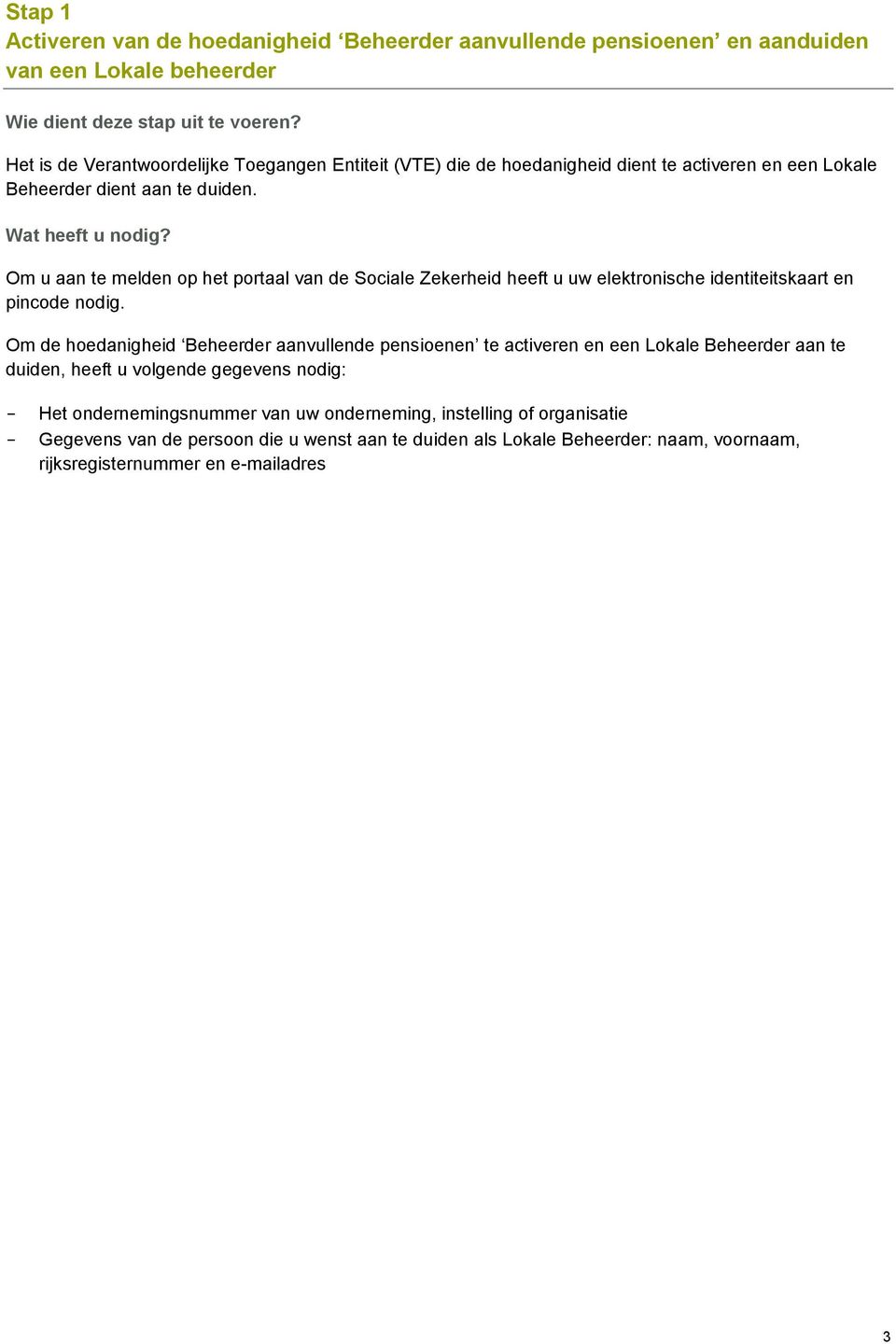
4 De elektronische procedure Ga naar de website en kies «Ambtenaren en andere professionelen in de gewenste taal. Klik op Actoren wettelijke en aanvullende pensioenen. 4
5 Klik op «Aanmelden». Kies «Zich aanmelden en toegang krijgen tot de beveiligde diensten». Om u aan te melden met uw elektronische identiteitskaart, moet u deze eerst in een kaartlezer steken en vervolgens de instructies op het scherm volgen. Klik daarna op de link om u aan te melden met uw elektronische identiteitskaart. 5

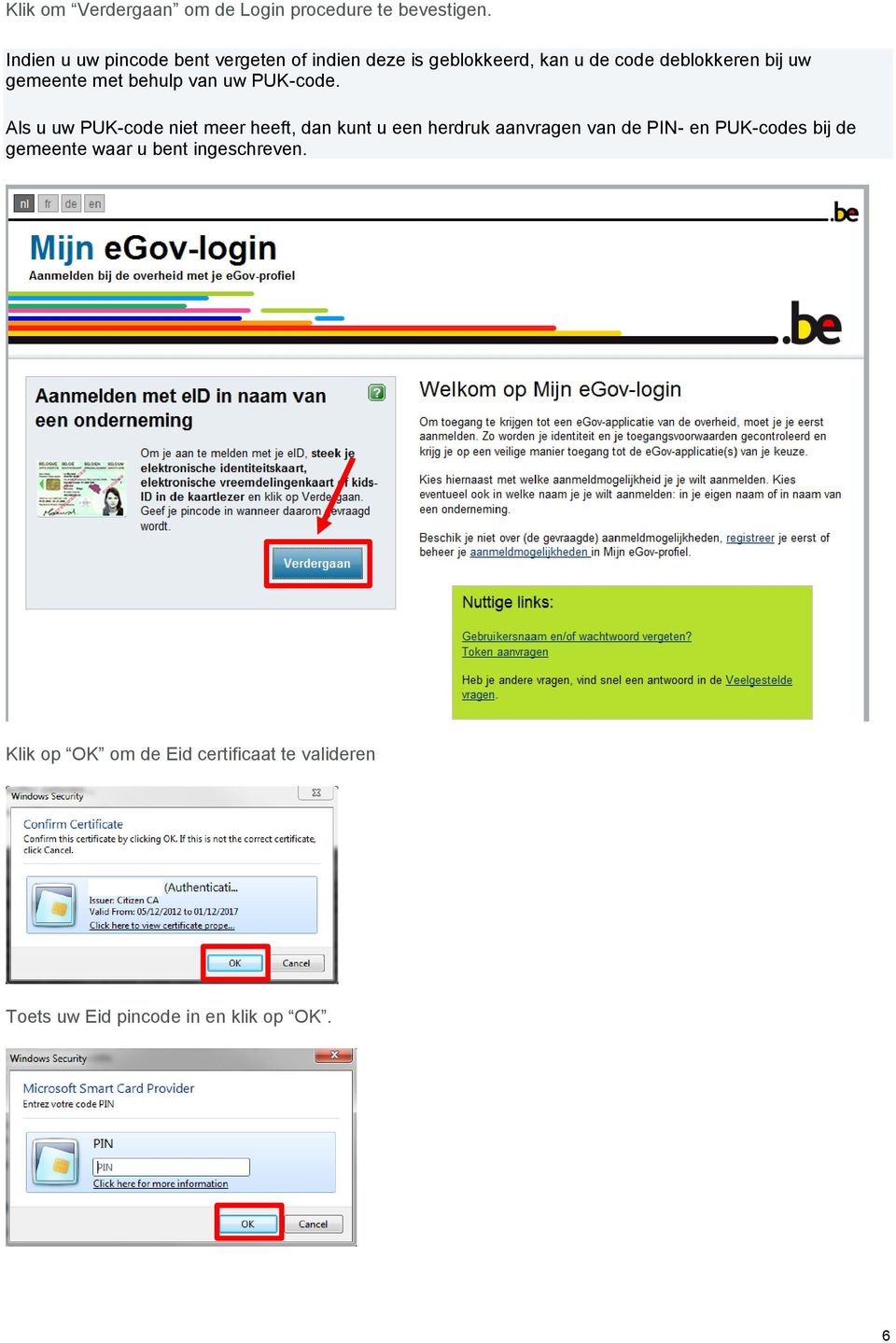
6 Klik om Verdergaan om de Login procedure te bevestigen. Indien u uw pincode bent vergeten of indien deze is geblokkeerd, kan u de code deblokkeren bij uw gemeente met behulp van uw PUK-code. Als u uw PUK-code niet meer heeft, dan kunt u een herdruk aanvragen van de PIN- en PUK-codes bij de gemeente waar u bent ingeschreven. Klik op OK om de Eid certificaat te valideren Toets uw Eid pincode in en klik op OK. 6
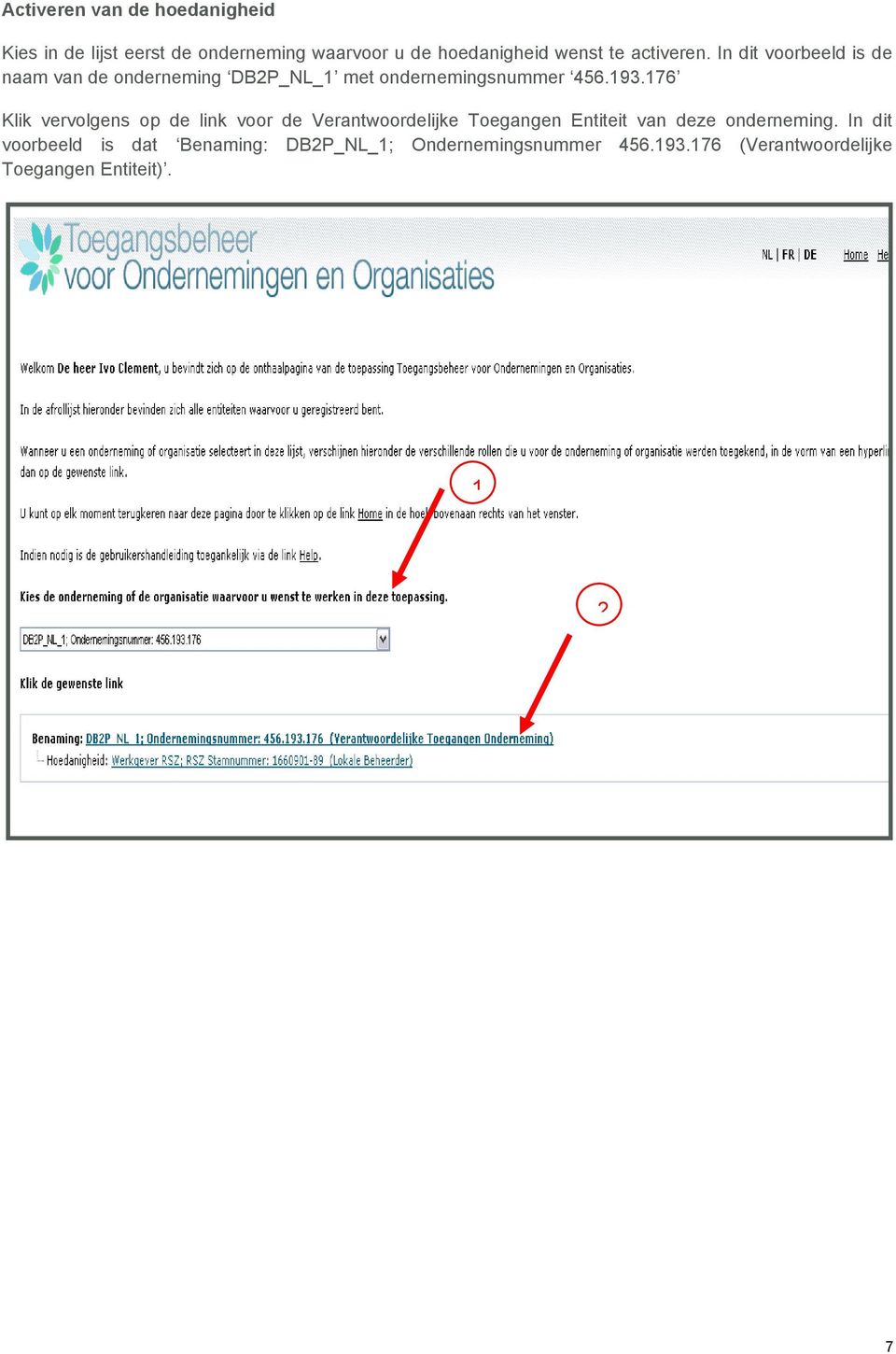
7 Activeren van de hoedanigheid Kies in de lijst eerst de onderneming waarvoor u de hoedanigheid wenst te activeren. In dit voorbeeld is de naam van de onderneming DB2P_NL_1 met ondernemingsnummer Klik vervolgens op de link voor de Verantwoordelijke Toegangen Entiteit van deze onderneming. In dit voorbeeld is dat Benaming: DB2P_NL_1; Ondernemingsnummer (Verantwoordelijke Toegangen Entiteit)
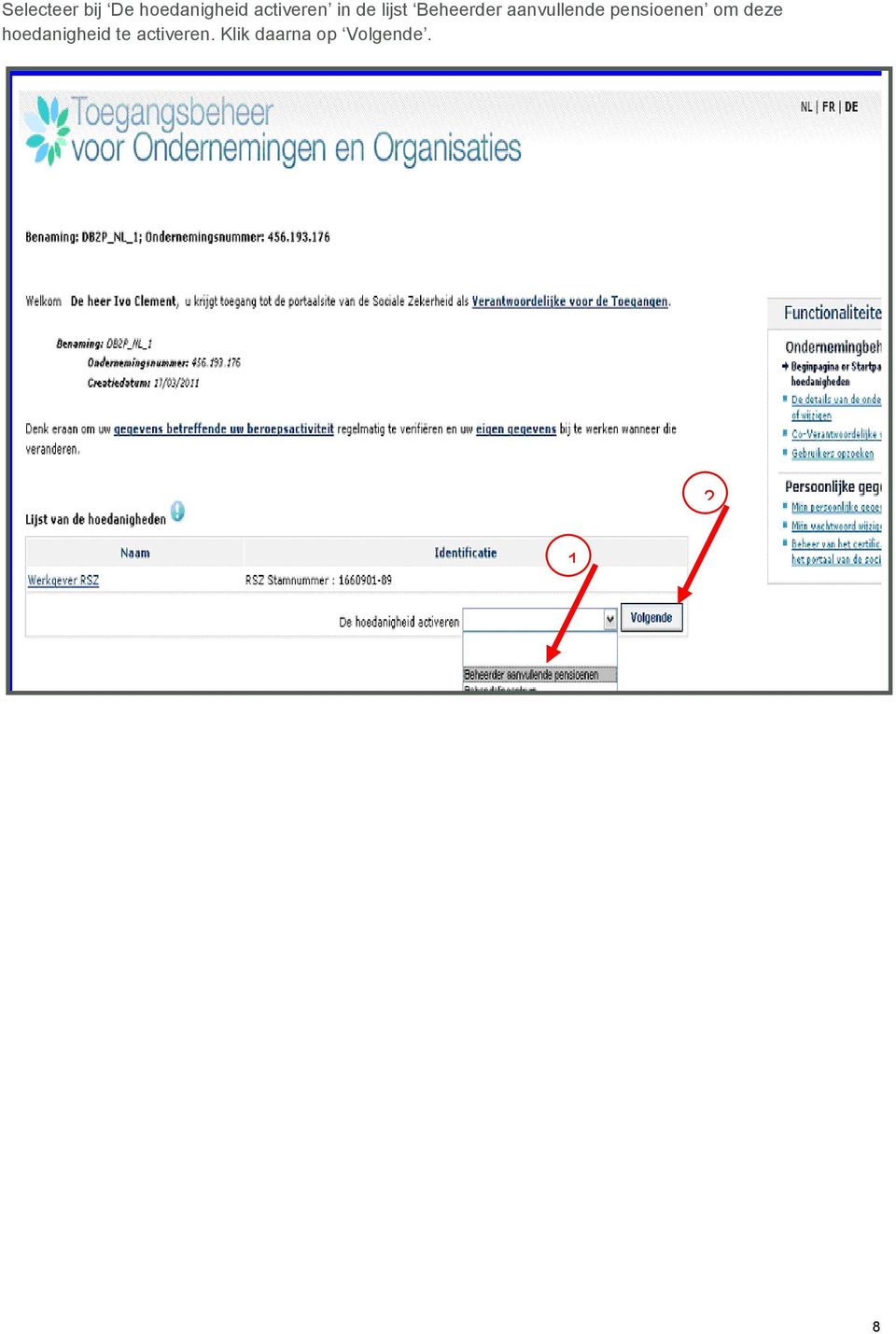
8 Selecteer bij De hoedanigheid activeren in de lijst Beheerder aanvullende pensioenen om deze hoedanigheid te activeren. Klik daarna op Volgende
9 Aanduiden van een Lokale Beheerder voor de hoedanigheid U kunt, als VTE, zelf instaan voor het beheer van de hoedanigheid. Met andere woorden, u stelt uzelf aan als Lokale Beheerder. Of u kunt iemand anders aanstellen als Lokale Beheerder om de hoedanigheid te beheren. 1. VTE stelt een andere persoon aan als Lokale Beheerder Vink de optie Ik wil een lokale beheerder aanstellen om de hoedanigheid te beheren aan en vul het rijksregisternummer in van de persoon die u als Lokale Beheerder wilt aanduiden. Klik daarna op Volgende

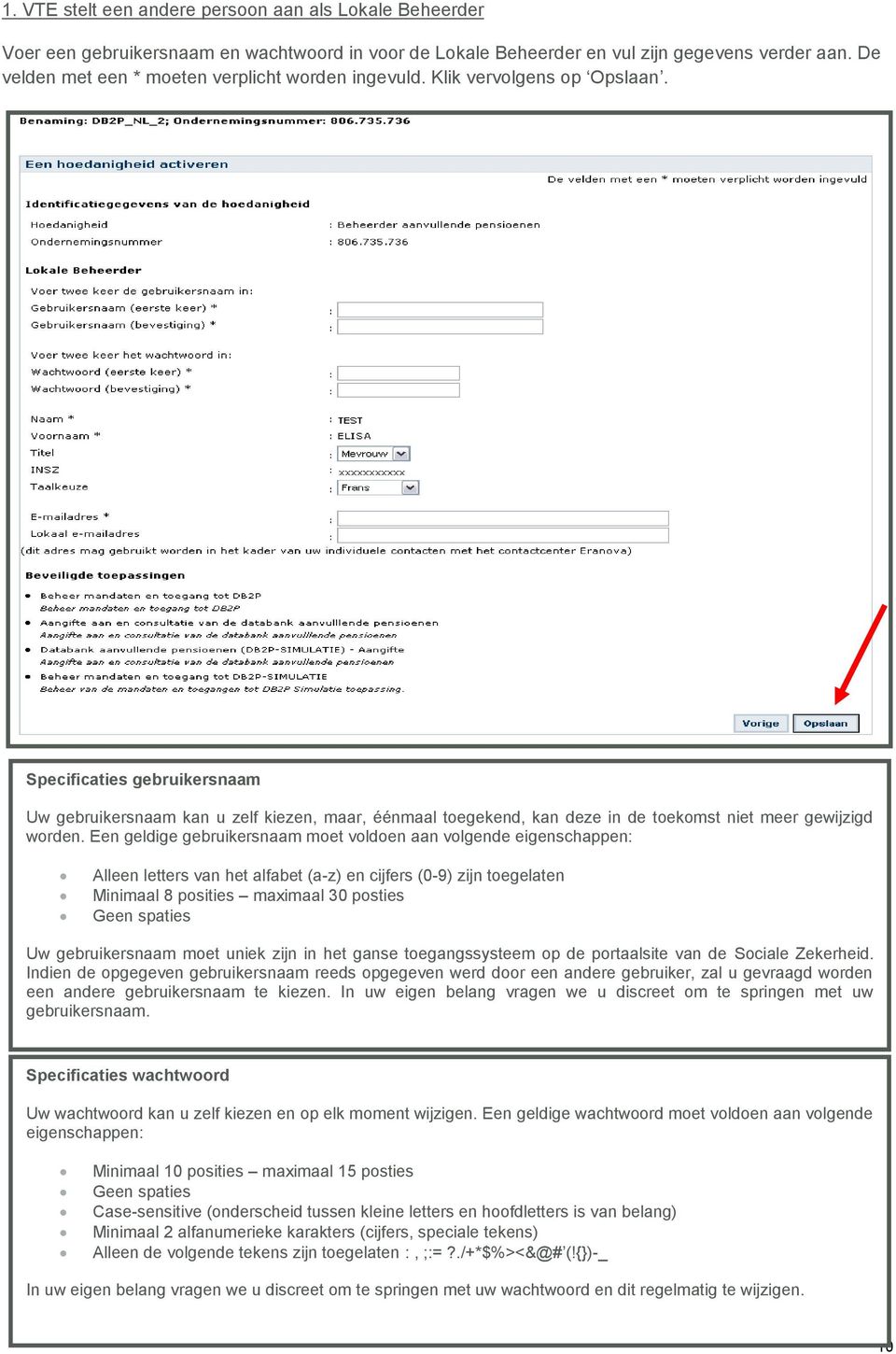
10 1. VTE stelt een andere persoon aan als Lokale Beheerder Voer een gebruikersnaam en wachtwoord in voor de Lokale Beheerder en vul zijn gegevens verder aan. De velden met een * moeten verplicht worden ingevuld. Klik vervolgens op Opslaan. Specificaties gebruikersnaam Uw gebruikersnaam kan u zelf kiezen, maar, éénmaal toegekend, kan deze in de toekomst niet meer gewijzigd worden. Een geldige gebruikersnaam moet voldoen aan volgende eigenschappen: Alleen letters van het alfabet (a-z) en cijfers (0-9) zijn toegelaten Minimaal 8 posities maximaal 30 posties Geen spaties Uw gebruikersnaam moet uniek zijn in het ganse toegangssysteem op de portaalsite van de Sociale Zekerheid. Indien de opgegeven gebruikersnaam reeds opgegeven werd door een andere gebruiker, zal u gevraagd worden een andere gebruikersnaam te kiezen. In uw eigen belang vragen we u discreet om te springen met uw gebruikersnaam. Specificaties wachtwoord Uw wachtwoord kan u zelf kiezen en op elk moment wijzigen. Een geldige wachtwoord moet voldoen aan volgende eigenschappen: Minimaal 10 posities maximaal 15 posties Geen spaties Case-sensitive (onderscheid tussen kleine letters en hoofdletters is van belang) Minimaal 2 alfanumerieke karakters (cijfers, speciale tekens) Alleen de volgende tekens zijn toegelaten :, ;:=?./+*$%><&@# (!{})-_ In uw eigen belang vragen we u discreet om te springen met uw wachtwoord en dit regelmatig te wijzigen. 10
11 1. VTE stelt een andere persoon aan als Lokale Beheerder Als alle gegevens correct zijn ingevuld, klikt u op Bevestigen. 11

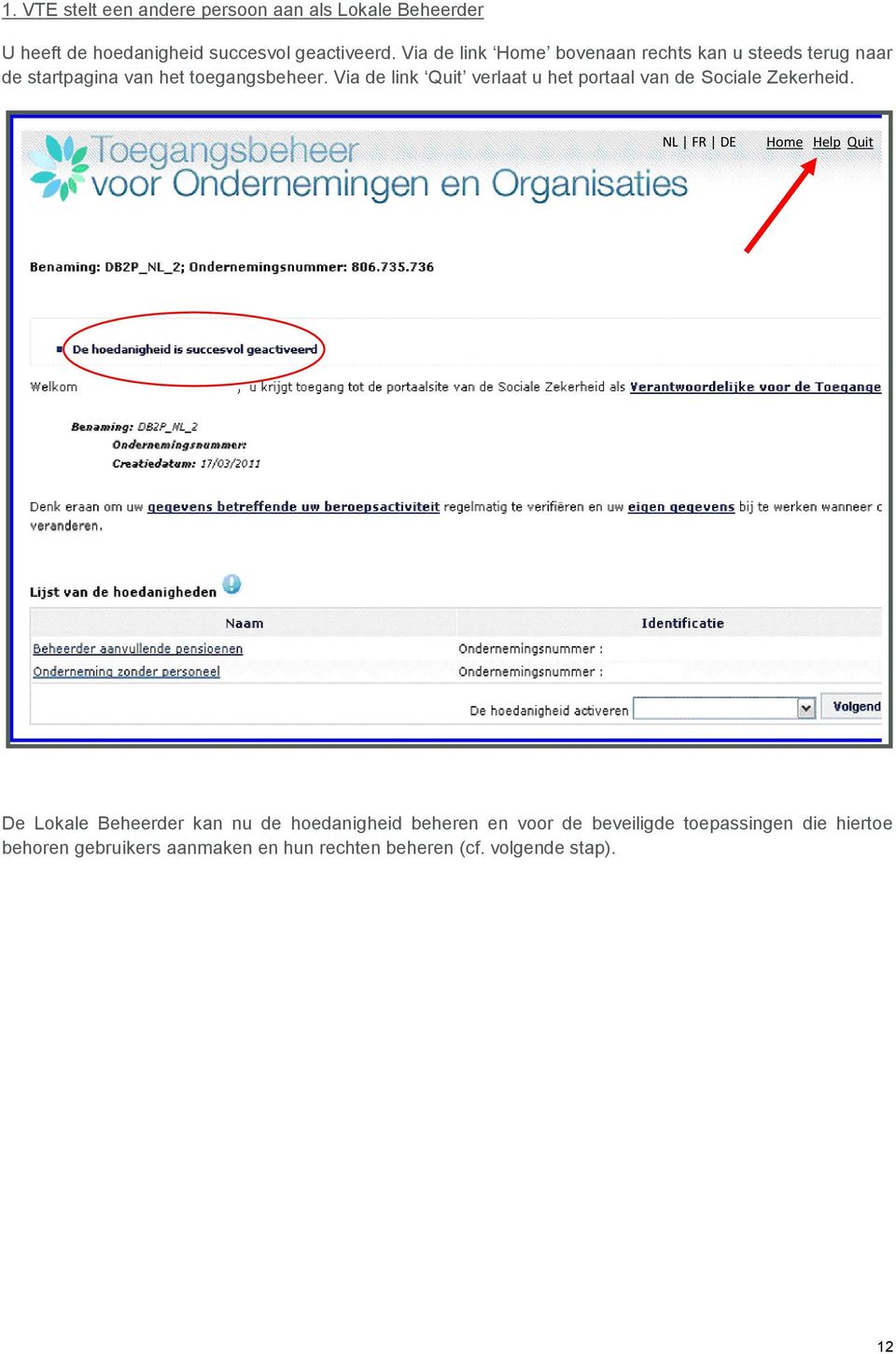
12 1. VTE stelt een andere persoon aan als Lokale Beheerder U heeft de hoedanigheid succesvol geactiveerd. Via de link Home bovenaan rechts kan u steeds terug naar de startpagina van het toegangsbeheer. Via de link Quit verlaat u het portaal van de Sociale Zekerheid. NL FR DE Home Help Quit De Lokale Beheerder kan nu de hoedanigheid beheren en voor de beveiligde toepassingen die hiertoe behoren gebruikers aanmaken en hun rechten beheren (cf. volgende stap). 12
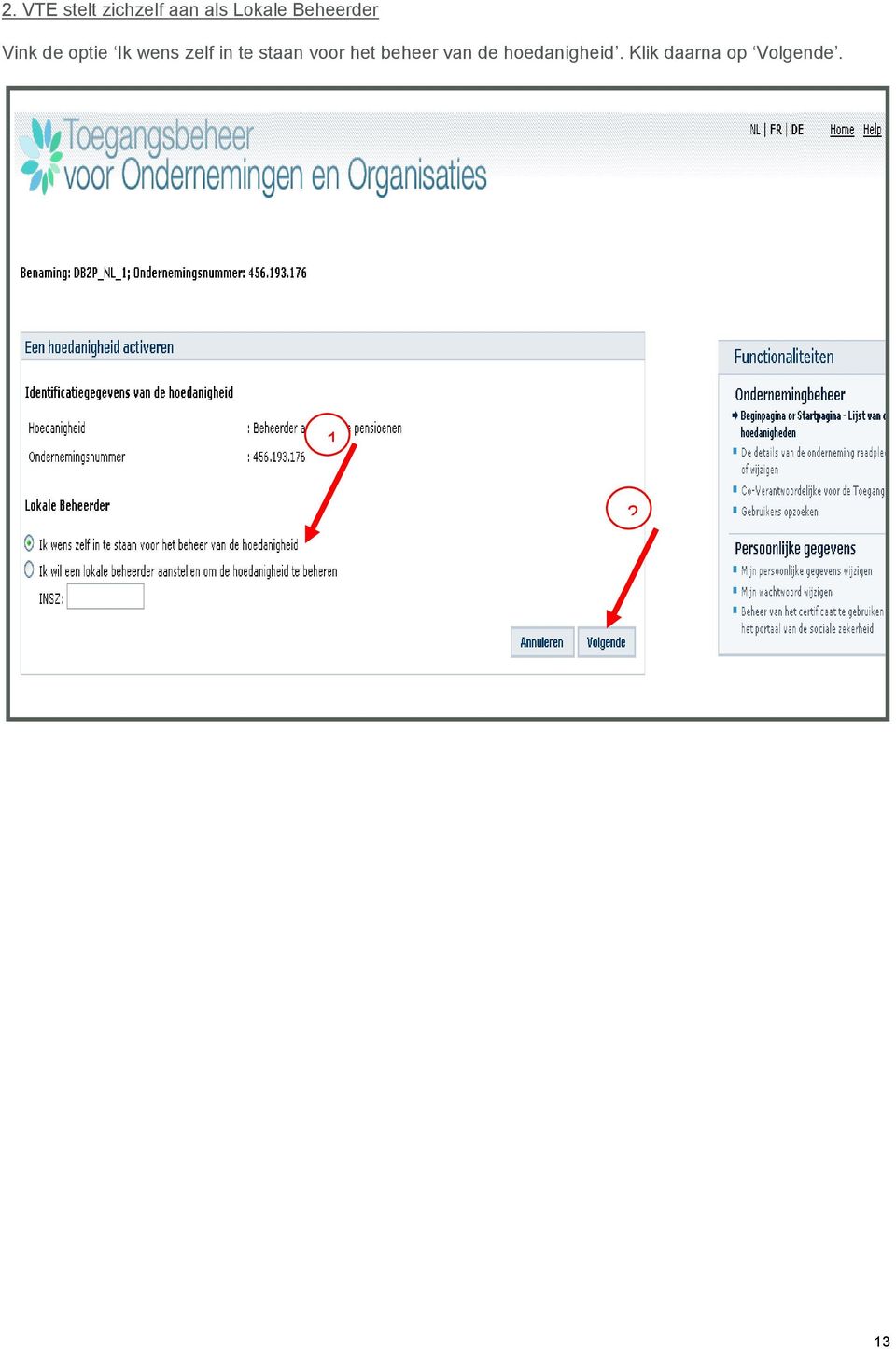
13 2. VTE stelt zichzelf aan als Lokale Beheerder Vink de optie Ik wens zelf in te staan voor het beheer van de hoedanigheid. Klik daarna op Volgende
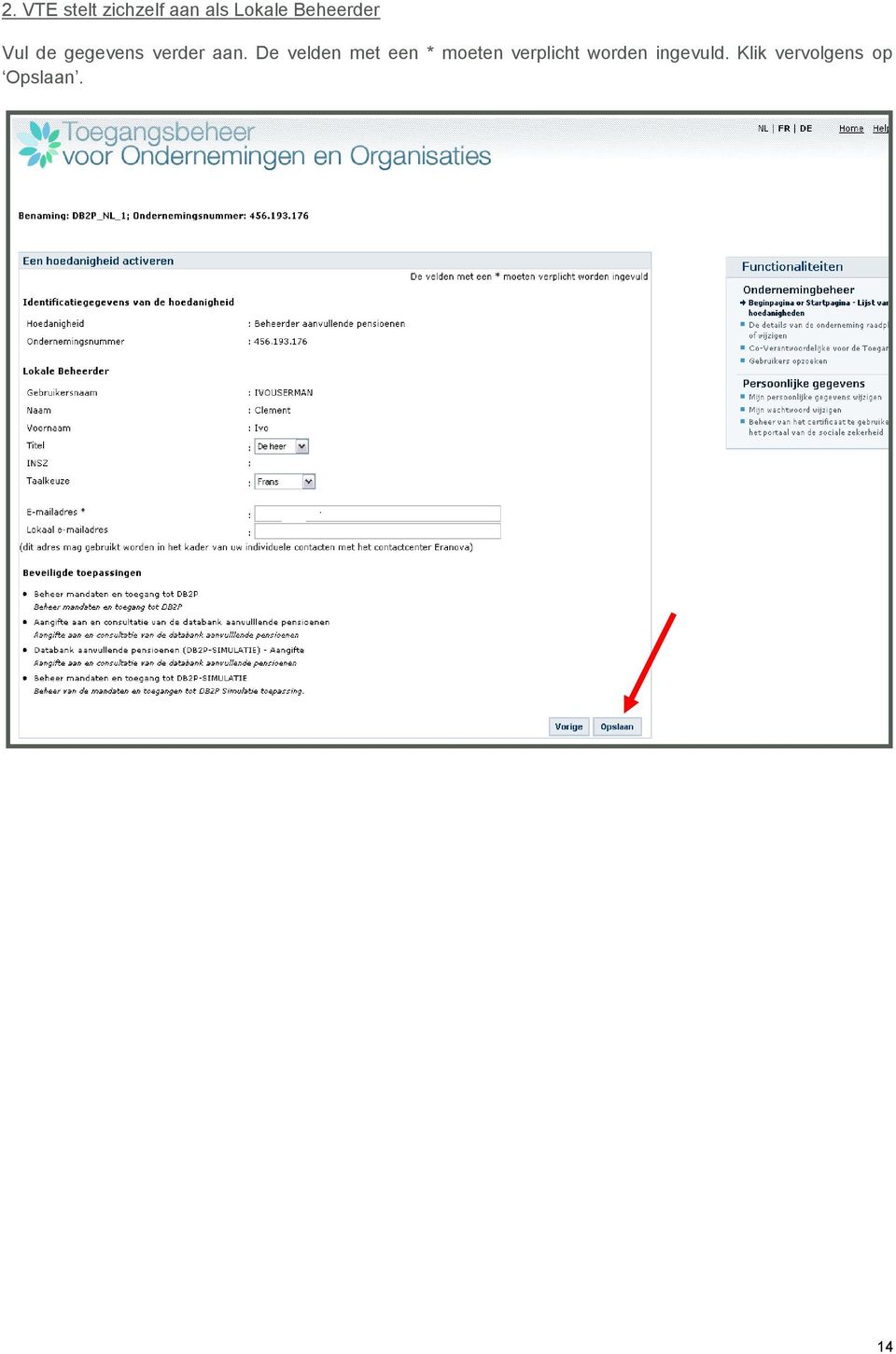
14 2. VTE stelt zichzelf aan als Lokale Beheerder Vul de gegevens verder aan. De velden met een * moeten verplicht worden ingevuld. Klik vervolgens op Opslaan. 14
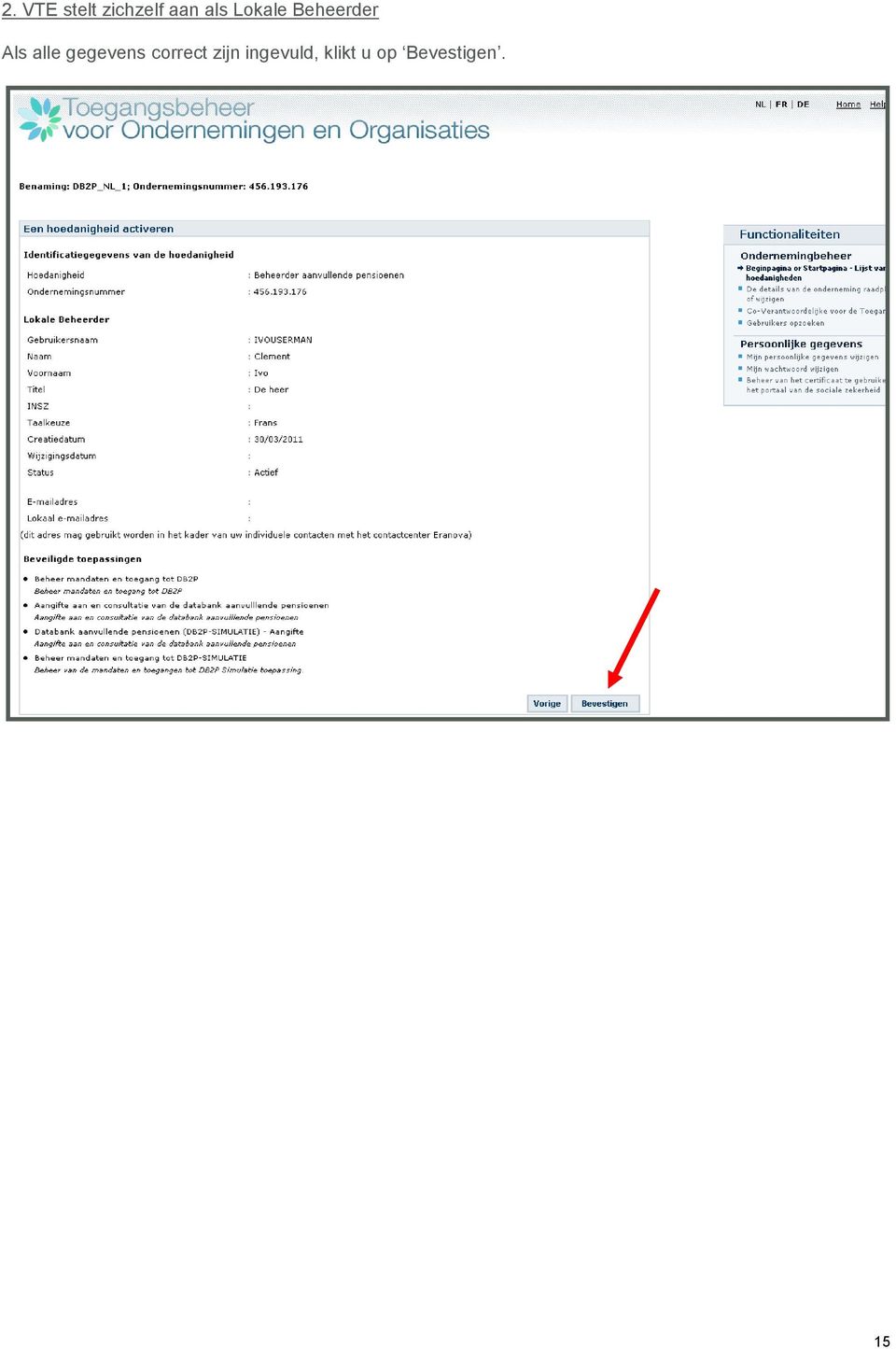
15 2. VTE stelt zichzelf aan als Lokale Beheerder Als alle gegevens correct zijn ingevuld, klikt u op Bevestigen. 15
16 2. VTE stelt zichzelf aan als Lokale Beheerder U heeft de hoedanigheid succesvol geactiveerd. Via de link Home bovenaan rechts kan u steeds terug naar de startpagina van het toegangsbeheer. Via de link Quit verlaat u het portaal van de Sociale Zekerheid. NL FR DE Home Help Quit U kunt nu als Lokale Beheerder de hoedanigheid beheren en voor de beveiligde toepassingen die hiertoe behoren gebruikers aanmaken en hun rechten beheren (cf. volgende stap). 16

17 Stap 2 Keuze van het fysieke communicatiekanaal voor de gegevensuitwisseling en creatie van de gebruikers 1. Aangiften via online portaaltoepassing: creatie van fysieke gebruikers Wie dient deze stap uit te voeren? De lokale Beheerder heeft steeds toegang tot de online toepassingen van de hoedanigheid Beheerder aanvullende pensioenen. Daarnaast kan de Lokale Beheerder ook andere fysieke gebruikers aanstellen om de DB2P-aangiften te verrichten via de online toepassingen. Enkel voor de sectorale inrichters, pensioen- of solidariteitsinstellingen zonder personeel wordt aanvaard dat fysieke gebruikers worden aangesteld die geen eigen werknemers zijn. De gebruikers zijn dan, zoals ook de Lokale Beheerder, personeel van een entiteit waarmee de sectorale inrichter, pensioen- of solidariteitsinstelling een contractuele band heeft die de inzet van deze personen regelt Wat heeft u nodig? Om u aan te melden op het portaal van de Sociale Zekerheid heeft u uw elektronische identiteitskaart en pincode nodig. Om een fysieke gebruiker te creëren, heeft u volgende gegevens nodig: - Gegevens van de persoon die u wenst aan te duiden als fysieke gebruiker: rijksregisternummer, naam, voornaam en adres 17
18 De elektronische procedure Ga naar de website en kies «Ambtenaren en andere professionelen in de gewenste taal. Klik op Actoren wettelijke en aanvullende pensioenen. 18

19 Klik op «Aanmelden». Kies «Zich aanmelden en toegang krijgen tot de beveiligde diensten». Om u aan te melden met uw elektronische identiteitskaart, moet u deze eerst in een kaartlezer steken en vervolgens de instructies op het scherm volgen. Klik daarna op de link om u aan te melden met uw elektronische identiteitskaart. 19
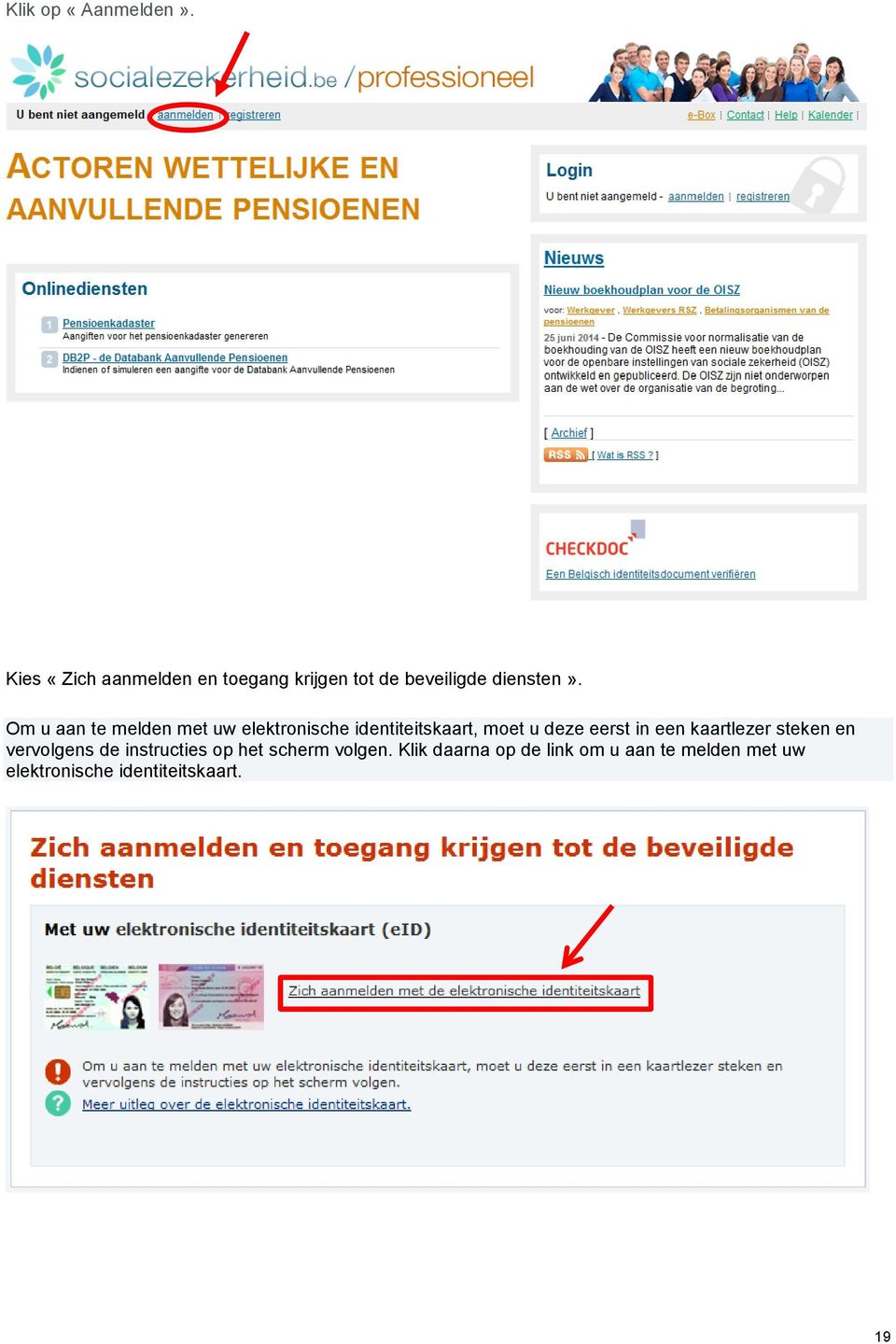
20 Klik om Verdergaan om de Login procedure te bevestigen. Indien u uw pincode bent vergeten of indien deze is geblokkeerd, kan u de code deblokkeren bij uw gemeente met behulp van uw PUK-code. Als u uw PUK-code niet meer heeft, dan kunt u een herdruk aanvragen van de PIN- en PUK-codes bij de gemeente waar u bent ingeschreven. Klik op OK om de Eid certificaat te valideren Toets uw Eid pincode in en klik op OK. 20
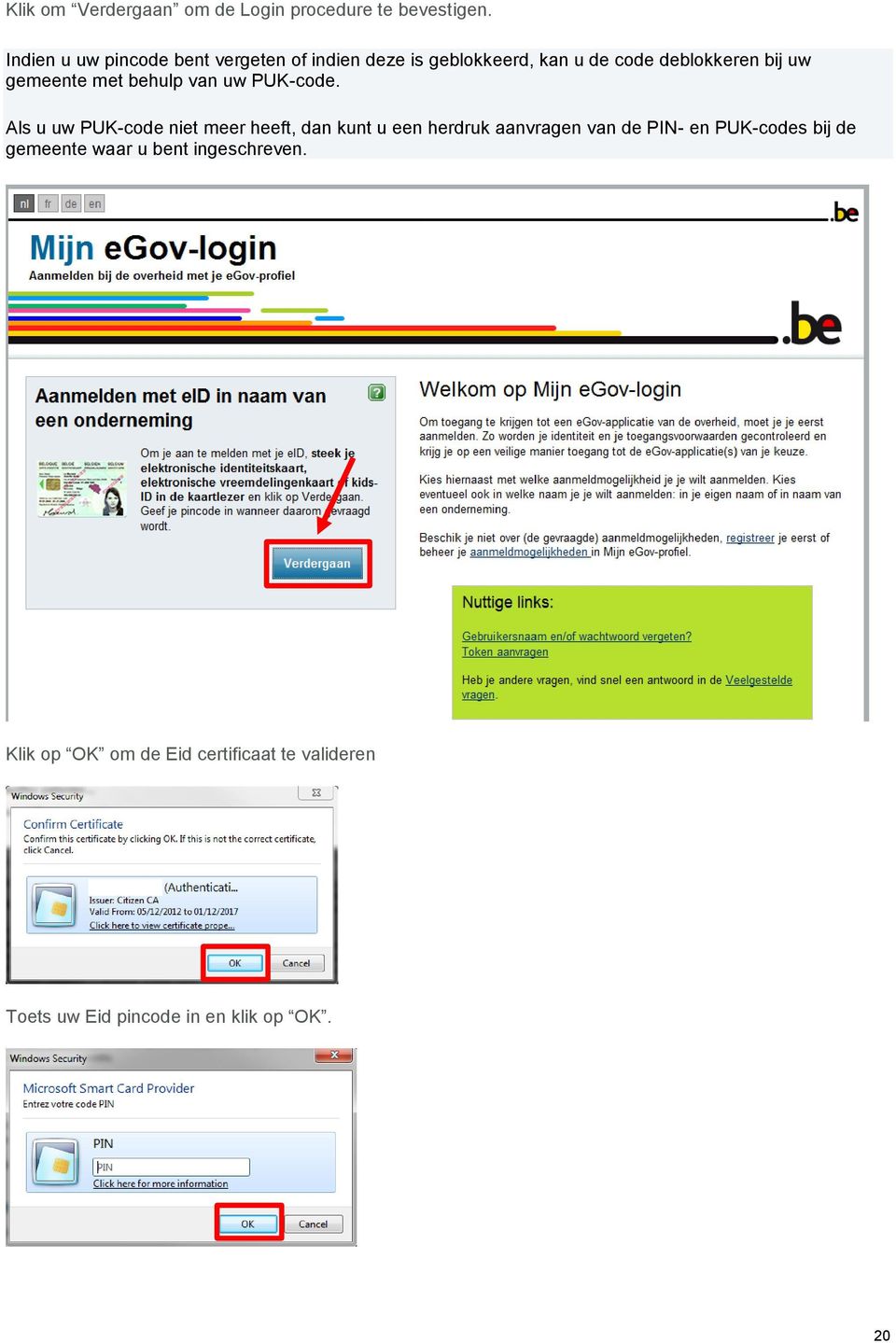
21 Kies in de lijst eerst de onderneming waarvoor u een fysieke gebruiker wenst te creëren. Klik vervolgens op de link Beheerder aanvullende pensioenen; Ondernemingsnummer xxx.xxx.xxx (Lokale Beheerder)
22 Een fysieke gebruiker aanmaken Klik rechts, in de menubalk Functionaliteiten, op de link Gebruikers. 22
23 Vul onderaan bij Een gebruiker toevoegen het rijksregisternummer in van de persoon die u als fysieke gebruiker wil aanstellen. Klik daarna op Volgende
24 Controleer of de identificatiegegevens van de te creëeren gebruiker correct zijn en vul aan waar nodig. Selecteer de beveiligde toepassingen waartoe de gebruiker toegang zal krijgen. Klik vervolgens op Opslaan
25 Controleer of alle gegevens correct zijn en klik op Bevestigen. 25
26 Het individu is nu aangesteld als fysieke gebruiker. U kunt via dit scherm de gebruikers van de hoedanigheid beheren: nieuwe gebruikers aanstellen, autorisaties toewijzen aan gebruikers, gegevens van de gebruikers wijzigen (bv. taalkeuze, adres, ) en gebruikers blokkeren, deblokkeren en verwijderen. Via de link Home bovenaan rechts kunt u steeds terug naar de startpagina van het toegangsbeheer. Via de link Quit verlaat u het portaal van de Sociale Zekerheid. 26
27 2. Aangiften via batchverwerking: creatie van een technische gebruiker en keuze van een batchkanaal Wie dient deze stap uit te voeren? Het is de Lokale Beheerder die een technische gebruiker creëert en een batch kanaal kiest. Wat heeft u nodig? Om u aan te melden op het portaal van de Sociale Zekerheid heeft u uw elektronische identiteitskaart en pincode nodig. Om een technische gebruiker te creëren en een batch kanaal te kiezen, heeft u volgende gegevens nodig: - Het ondernemingsnummer van uw onderneming, instelling of organisatie - Gegevens van de persoon die u wenst aan te duiden als contactpersoon voor de uitwisseling van gestructureerde berichten: naam, voornaam, functie, telefoon en adres - SSH-sleutelpaar - Gekwalificeerd digitaal certificaat 27
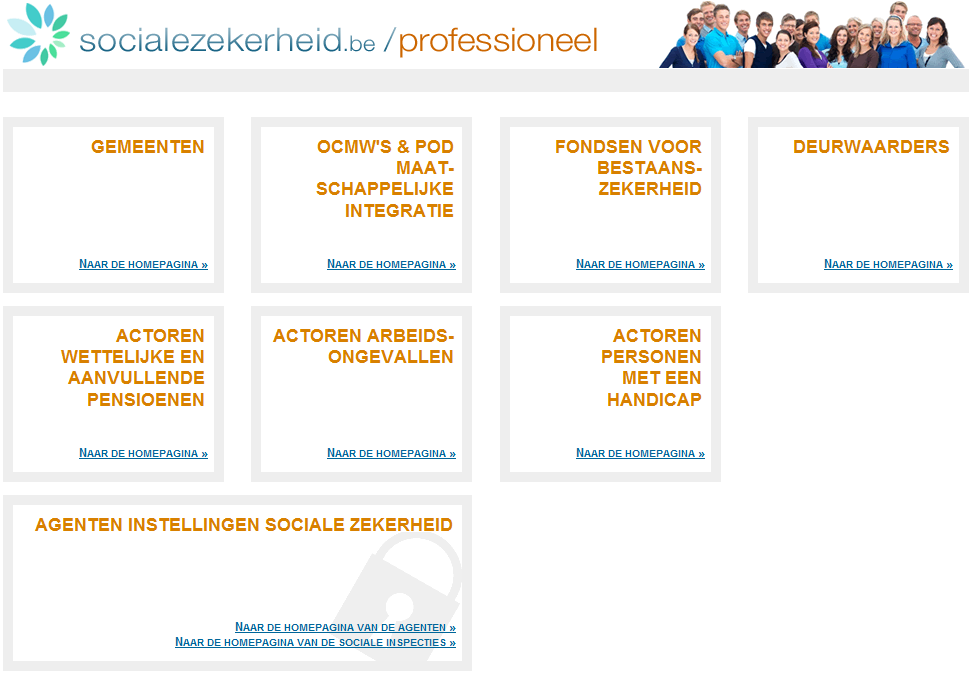
28 De elektronische procedure Ga naar de website en kies «Ambtenaren en andere professionelen in de gewenste taal. Klik op Actoren wettelijke en aanvullende pensioenen. 28
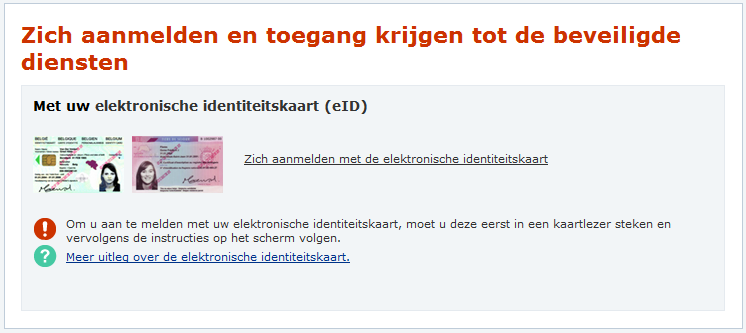
29 Klik op «Aanmelden». Kies «Zich aanmelden en toegang krijgen tot de beveiligde diensten». Om u aan te melden met uw elektronische identiteitskaart, moet u deze eerst in een kaartlezer steken en vervolgens de instructies op het scherm volgen. Klik daarna op de link om u aan te melden met uw elektronische identiteitskaart. 29
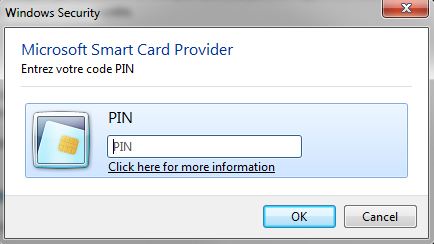
30 Klik om Verdergaan om de Login procedure te bevestigen. Indien u uw pincode bent vergeten of indien deze is geblokkeerd, kan u de code deblokkeren bij uw gemeente met behulp van uw PUK-code. Als u uw PUK-code niet meer heeft, dan kunt u een herdruk aanvragen van de PIN- en PUK-codes bij de gemeente waar u bent ingeschreven. Klik op OK om de Eid certificaat te valideren Toets uw Eid pincode in en klik op OK. 30
31 Kies in de lijst eerst de onderneming waarvoor u een technische gebruiker wenst te creëren. Klik vervolgens op de link Beheerder aanvullende pensioenen; Ondernemingsnummer xxx.xxx.xxx (Lokale Beheerder)
32 Creatie van een technische gebruiker Klik in het menu rechts op de link Gestructureerde berichten. 32
33 Klik vervolgens in het menu rechts op de link De configuratiegegevens opslaan. 33
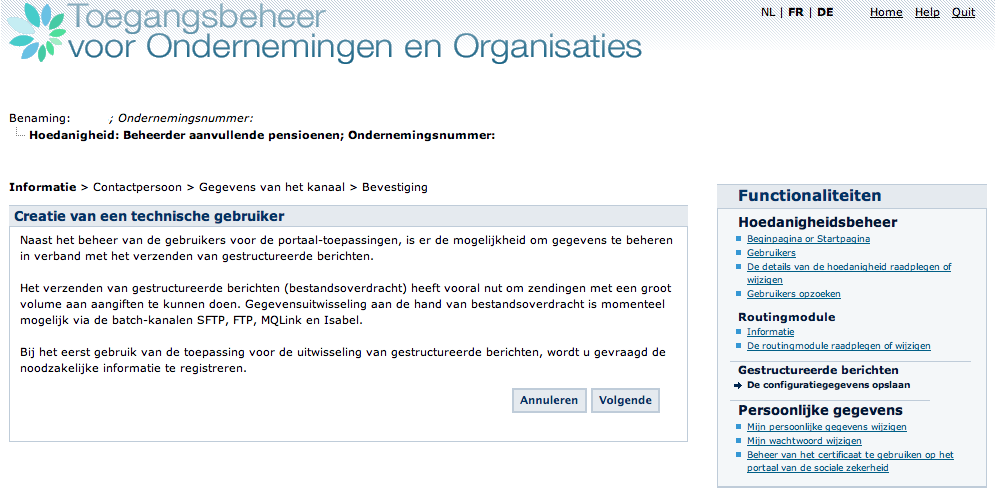
34 Klik op Volgende. 34
35 Vul de contactgegevens in van de technische gebruiker. De technische gebruiker is de contactpersoon van de hoedanigheid voor de uitwisseling van gestructureerde berichten. Hij dient een technische kennis te hebben van de manier waarop de uitwisseling van bestanden gebeurt. Klik daarna op Volgende. 35
36 Keuze batchkanaal 1. Kies het kanaal waarlangs de gegevens zullen worden uitgewisseld: FTP, SFTP, Isabel of MQ Link. Aangevende entiteiten die momenteel reeds een fysieke verbinding hebben (vb. MQLink, Isabel of FTP), kunnen die ook gebruiken voor de DB2P-aangiften zolang die kanalen nog ondersteund worden. In het algemeen wordt evenwel aanbevolen SFTP te gebruiken omwille van de lagere kosten en de hogere veiligheid. In deze handleiding wordt dan ook gekozen voor SFTP. De startersgids voor de verbinding via SFTP vindt u hier. Meer informatie over de andere fysieke kanalen om te communiceren met het netwerk van de sociale zekerheid vindt u via de volgende links: voor de verbinding via MQLink, voor de verbinding via ftp, voor de verbinding via Isabel. 2. Laad de in uw SFTP-client aangemaakte publieke sleutel op. Om te kunnen communiceren met de SFTP-server, heeft u een SFTP-client nodig. In sectie 2.2 van de startersgids voor de verbinding via SFTP, vindt u hierover meer informatie. Voor verzending via SFTP heeft u een SSH-sleutelpaar nodig. In sectie 2.3 van de startersgids voor de verbinding via SFTP, vindt u hierover meer informatie. 3. Laad de publieke sleutel van uw gekwalificeerd certificaat (extensie.cer) op. Om via SFTP te verzenden heeft u een gekwalificeerd digitaal certificaat nodig. In sectie 2.1 van de startersgids voor de verbinding via SFTP, kan u hierover meer informatie raadplegen. 4. Duid in de lijst de toepassingen aan waarvoor u via SFTP wenst te verzenden. 5. Klik op Volgende
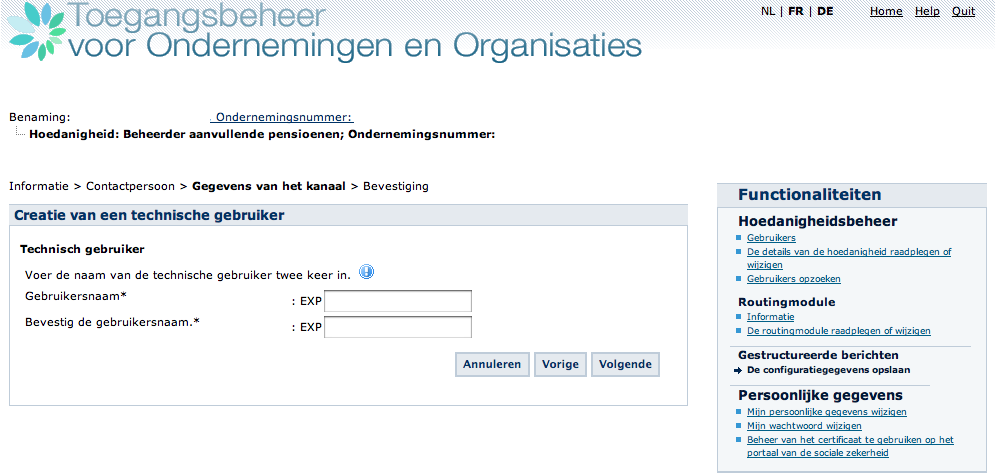
37 Voer een gebruikersnaam in voor de technische gebruiker en klik op Volgende. 1 2 Specificaties gebruikersnaam De gebruikersnaam kan u zelf kiezen, maar, éénmaal toegekend, kan deze in de toekomst niet meer gewijzigd worden. Een geldige gebruikersnaam moet voldoen aan volgende eigenschappen: Alleen letters van het alfabet (a-z) en cijfers (0-9) zijn toegelaten Minimaal 8 posities maximaal 20 posities Geen spaties Uw gebruikersnaam moet uniek zijn in het ganse toegangssysteem op de portaalsite van de Sociale Zekerheid. Indien de opgegeven gebruikersnaam reeds opgegeven werd door een andere gebruiker, zal u gevraagd worden een andere gebruikersnaam te kiezen. In uw eigen belang vragen we u discreet om te springen met uw gebruikersnaam. 37
38 Controleer of alle gegevens correct zijn ingevuld en klik dan op Bevestigen. 38
39 De technische gebruiker is nu gecreëerd. Aan de technische gebruiker wordt een verzendnummer toegekend. Dat nummer moet gebruikt worden in de naam van alle bestanden die verstuurd worden via gestructureerde berichten. U kunt dit nummer later nog terugvinden via de link Informatie in het menu Uitwisseling via gestructureerde berichten, dat toegankelijk is via de link Toegangsbeheer. Let op: de toepassing Toegangsbeheer is enkel beschikbaar wanneer u bent aangemeld. 39
Gebruikershandleiding User Management Scenario 2
 Gebruikershandleiding User Management Scenario 2 Inhoud Stap 1 Aanvraag van de hoedanigheid Beheerder aanvullende pensioenen... 3 Stap 2 Activeren van een hoedanigheid Beheerder aanvullende pensioenen
Gebruikershandleiding User Management Scenario 4
 Gebruikershandleiding User Management Scenario 4 Inhoud Stap 1 Registratie entiteit & aanduiding VTE, aanvraag hoedanigheid Beheerder aanvullende pensioenen, activatie hoedanigheid & aanduiding Lokale
Gebruikershandleiding User Management Scenario 1
 Gebruikershandleiding User Management Scenario 1 1 Inhoud Stap 1 Registratie van de entiteit in het User Management en aanduiding van de VTE... 4 Wie dient deze stap uit te voeren?... 4 Wat heeft u nodig?...
Gebruikershandleiding User Management Scenario 5
 Gebruikershandleiding User Management Scenario 5 Inhoud Aangiften via batchverwerking: creatie van een technische gebruiker en keuze van een batchkanaal... 3 Wie dient deze stap uit te voeren?... 3 Wat
Handleiding voor de registratie van de entiteit op socialsecurity.be en aanduiding van de VTE 21/09/2011
 CAPELO - DHG Handleiding voor de registratie van de entiteit op socialsecurity.be en aanduiding van de VTE 21/09/2011 Tour du Midi / Zuidertoren Bruxelles1060 Brussel T +32 (0)2 791 50 00 F +32 (0)2 791
Batchverzender. Wat moet u doen om de toepassing te kunnen gebruiken? DIMONA V2 Onmiddellijke aangifte van tewerkstelling
 Batchverzender Wat moet u doen om de toepassing te kunnen gebruiken? DIMONA V2 Onmiddellijke aangifte van tewerkstelling Bucom Versie 1.0 Maart 2010 1 Inhoudstafel 1. Inleiding... 3 2. U beschikt alleen
Handleiding Bucom Versie 3.1 Oktober 2008
 Handleiding Bucom Versie 3.1 Oktober 2008 Inhoudstafel 1. DE VERSCHILLENDE ACTOREN VAN HET USER MANAGEMENT EN HUN RECHTEN...4 1.1. DE VERANTWOORDELIJKE TOEGANGEN ONDERNEMING EN CO-VERANTWOORDELIJKE TOEGANGEN
Verzending van gestructureerde berichten via SFTP Veel gestelde vragen (FAQ)
 Verzending van gestructureerde berichten via SFTP Veel gestelde vragen (FAQ) 1 Algemeen Wat is SFTP? SFTP staat voor SSH File Transfer Protocol of Secure File Transfer Protocol en maakt deel uit van SSH
Dienst voor het Beheer van Toegangsbeheerders (BTB) Step-by-Step Guide
 Dienst voor het Beheer van Toegangsbeheerders (BTB) Step-by-Step Guide Nederlands Januari 2015 De partners van CSAM die de generieke diensten aanbieden, nemen de operationele verantwoordelijkheid van deze
FAGG portaal Gebruikersgids
 FAGG portaal Gebruikersgids 1. Inleiding... 2 2. Beschikken over een Hoofdtoegangsbeheerder (HTB)... 3 2.1 Wie kan Hoofdtoegangsbeheerder (HTB) zijn?... 3 2.2 Hoe een Hoofdtoegangsbeheerder (HTB) aanduiden?...
Dienst voor het Beheer der Toegangsbeheerders (BTB) Step-by-Step Guide
 Dienst voor het Beheer der Toegangsbeheerders (BTB) Step-by-Step Guide Nederlands Juni 2015 De partners van CSAM die de generieke diensten aanbieden, nemen de operationele verantwoordelijkheid van deze
Handleiding. User Management BUCOM
 Handleiding User Management BUCOM Version 4.4 - September 2010 Inhoudstafel [info] Voor een snellere consultatie kunt u direct op de gewenste rubrieken klikken. Om terug te keren naar de inhoudstafel,
nota Handleiding User Access Management ehealth (UAM)
 nota Handleiding User Access Management ehealth (UAM) datum 21/06/2016 onderwerp Hoe kan ik het gebruikersbeheer voor mijn organisatie in orde brengen in ehealth? VTE Toegang aanvragen bij ehealth Als
Toegangsbeheer. Inhoud. Inleiding
 Toegangsbeheer Inhoud Inleiding... 1 De lokale beheerder... 2 Hoe duidt u een lokale beheerder aan?... 2 De eerste maal aanloggen... 4 Hoe verandert u van lokale beheerder?... 4 Nuttige opties op de welkomstpagina
Dienst voor het Beheer der Toegangsbeheerders (BTB) Step-by-Step Guide
 Dienst voor het Beheer der Toegangsbeheerders (BTB) Step-by-Step Guide Nederlands November 2016 De partners van CSAM die de generieke diensten aanbieden, nemen de operationele verantwoordelijkheid van
De controlekaart volledige werkloosheid
 De controlekaart volledige werkloosheid Mobiele Versie Gebruikershandleiding Inhoudstafel Toegang 4 Algemene beschrijving 6 Bovenaan 7 Het logo van de uitbetalingsinstelling 7 De PDF downloaden 7 Instellingen
Dienst voor het Beheer van Toegangsbeheerders (BTB) Step-by-Step Guide
 Dienst voor het Beheer van Toegangsbeheerders (BTB) Step-by-Step Guide Ziekenhuis Nederlands Juni 2017 CSAM is een geheel van afspraken en van regels om het identiteits- en toegangsbeheer binnen het e-
Pensioenkadaster epk - Batch-aangiften aan het Pensioenkadaster Documentatie voor de instellingen
 Versie 1.2 26/01/2012 Pensioenkadaster Documentatie voor de instellingen Ter attentie van: Contact: Instellingen die pensioenen uitbetalen en dienstverleners die aangiften doen aan het Pensioenkadaster
INLEIDING WELKOM. We leggen u stap voor stap uit hoe u te werk moet gaan.
 1 INLEIDING WELKOM Vooraleer de medewerkers van een ME toegang kunnen krijgen tot de sterk beveiligde applicatie Heracles dient een éénmalige identificatieprocedure doorlopen te worden. Deze procedure
Gebruikershandleiding
 Samen digitaal www.samendigitaal.be/ Gebruikershandleiding Heeft mijn onderneming toegang tot e-box? ders of extra Om e-box en de beveiligde onlinediensten te gebruiken, moet u eerst uw onderneming registreren.
Gebruikershandleiding voorbereidende stappen inclusie-applicatie
 Gebruikershandleiding voorbereidende stappen inclusie-applicatie Om gebruik te kunnen maken van de inclusie-applicatie zijn er 4 voorbereidende stappen: STAP 1: Uw gegevens invoeren in de SZV-applicatie
Met vragen over de registratie kunt u terecht op: [email protected]. gratis 1700
 Met vragen over de registratie kunt u terecht op: [email protected] gratis 1700 Agentschap Ondernemen, maart 2008 Surf naar : http://www.kmo-portefeuille.be Voor de registratie en het aanmelden,
SFTP-client WinSCP. Nederlandstalige versie van de client 1/22
 SFTP-client WinSCP Nederlandstalige versie van de client 1/22 Inhoudsopgave 1. Inleiding...3 1.1. Vrijwaringsclausule...3 1.2. Doel....3 1.3. Waar vindt u de SFTP-client WinSCP?...3 2. Configuratie van
Onlinedienst Inhoudingsplicht (Artikel 30bis en 30ter)
 Onlinedienst Inhoudingsplicht (Artikel 30bis en 30ter) U heeft de keuze om de onlinedienst Inhoudingsplicht te gebruiken in een beveiligde (A) of in een onbeveiligde (B) modus. Om toegang te krijgen tot
Gebruikershandleiding: Hoe toegang vragen als onderneming?
 Gebruikershandleiding: Hoe toegang vragen als onderneming? ehealth-platform JUNI 2011 Inhoudstafel Voor een snellere consultatie kunt u direct op de gewenste rubrieken klikken. Om terug te keren naar de
WACHTWOORDBEHEER. Gebruikerscode en wachtwoorden. Aanmelden. Online beheer van gebruikerscode en wachtwoorden
 WACHTWOORDBEHEER Online beheer van gebruikerscode en wachtwoorden Gebruikerscode en wachtwoorden Elke persoon met een momenteel actieve, of toekomstige arbeidsrelatie kan de gebruikerscode en wachtwoord
https://pvo-idbeheer.vlaanderen.be
 HANDLEIDING Gebruikersbeheer voor intergemeentelijke entiteiten april 2015 De toegang tot het online rapporteringsinstrument van de Vlaamse Milieumaatschappij (VMM) verloopt via het gebruikersbeheerplatform
JE CONTRACT ELEKTRONISCH ONDERTEKENEN MET INTERIMSIGN
 JE CONTRACT ELEKTRONISCH ONDERTEKENEN MET INTERIMSIGN STAP 1: ACTIVATIEMAIL Vanaf 1 oktober 2016 ontvang je een e-mail met het bericht dat er een contract klaarstaat ter ondertekening. Is het je eerste
Hoe beheer ik mijn gebruikers en mijn autorisaties als professional van de sociale sector?
 Hoe beheer ik mijn gebruikers en mijn autorisaties als professional van de sociale sector? Handleiding voor de lokale beheerders Versie 3.0 KSZ Augustus 2008 1 INHOUDSTAFEL I. Hoe stelt u een personeelslid
Gebruikershandleiding: Aangifte van werken Inhoudstafel
 Gebruikershandleiding: Aangifte van werken Inhoudstafel 1. Inleiding 2 2. Toegang 2 2.1. Beveiligde en onbeveiligde modus 2 2.2. Beveiligde toegang 2 3. Verschillen tussen sectoren 2 4. Beveiligde modus
Gebruikershandleiding: Aanmaak van gebruikers en toekenning van rollen en verantwoordelijkheden voor het gebruik van de toepassing ebirth
 Gebruikershandleiding: Aanmaak van gebruikers en toekenning van rollen en verantwoordelijkheden voor het gebruik van de toepassing ebirth ehealth-platform SEPTEMBER 2011 Voor een snellere consultatie kunt
Is het je eerste elektronische contract, klik dan op Activeer Adminbox. Heb je reeds een account, klik dan op Log Aan en ga verder vanaf stap 3.
 Je contract elektronisch ondertekenen met InterimSign Vanaf 1 oktober 2016 is het elektronisch handtekenen van een uitzendcontract tot leven geroepen. Hierbij kan je zowel met een eid of een zelfgekozen
Gebruikershandleiding Aanmelden via het Foodweb portaal
 Gebruikershandleiding Aanmelden via het Foodweb portaal Het inloggen via Foodweb is vanaf 14 december 2017 gewijzigd. Hier leest u wat u moet doen als operator om via ons nieuw Foodweb portaal toegang
Gebruikshandleiding. Downloadsite van de Rabo OmniKassa
 Gebruikshandleiding Downloadsite van de Rabo OmniKassa Inhoud 1. INLEIDING... 3 2. TOEGANGSBEHEER... 4 2.1 INLOGPAGINA... 4 2.2 WIJZIGEN WACHTWOORD BIJ EERSTE MAAL INLOGGEN... 5 2.3 WACHTWOORD VERGETEN
E-PROCUREMENT GEBRUIKERSBEHEER
 E-PROCUREMENT GEBRUIKERSBEHEER HANDLEIDING VOOR AANKOPERS GEBRUIKSVOORWAARDEN Rechten De FOD Personeel en Organisatie behoudt alle rechten (waaronder auteursrechten, merkrechten en octrooien) met betrekking
Gebruikershandleiding Mijn Onderwijs 2.0 en gebruikersbeheer
 Gebruikershandleiding Mijn Onderwijs 2.0 en gebruikersbeheer Dit document is een handleiding voor alle gebruikers van de portaalsite Mijn Onderwijs versie 2.0 en bevat informatie over voorwaarden en benodigdheden,
UW PERSOONLIJK DOSSIER ONLINE HANDLEIDING
 UW PERSOONLIJK DOSSIER ONLINE HANDLEIDING U wenst uw pensioendossier te raadplegen, veranderingen aan te brengen in uw gegevens (rekeningnummer, adres, ) of vooraf ingevulde formulieren voor een aanvullende
Registreren van je vereniging zonder dat je al bent geregistreerd op de website
 Handleiding Talententicket Inhoudstabel Registreren van je vereniging zonder dat je al bent geregistreerd op de website... 1 Registreren van je vereniging wanneer je al bent geregistreerd op de website...
DmfA - batch Handleiding. Hoe het certificaat installeren? (Internet Explorer 7.0) Versie 1.0 Januari 2008 Bucom
 DmfA - batch Handleiding Hoe het certificaat installeren? (Internet Explorer 7.0) Versie 1.0 Januari 2008 Bucom Inhoudstafel 1. Inleiding...4 2. Hoe laadt u de private sleutel op in de internetbrowser?...5
Elektronische indiening fiscale fiches
 Elektronische indiening fiscale fiches De intentie van dit document is niet alle gevolgen en mogelijkheden van de elektronische indiening van de fiscale fiches weer te geven. Het probeert enkel een praktische
Handleiding NZa-portaal. voor zorgaanbieders
 Handleiding NZa-portaal voor zorgaanbieders Versie 1, 30 maart 2011 Inhoud 1. Starten 3 2. Algemene zorgaanbiederspagina 5 3. Download NZa-bestanden 6 4. Individuele zorgaanbiederspagina 7 5. Downloaden
E-Deposit. Handleiding Advocaten
 E-Deposit Handleiding Advocaten 2018 2017 Agenda 1 Context 2 Gebruik E-Deposit door advocaat: Opladen stukkenbundel/conclusie/brief 2 Agenda 1 Context Wat is E-Deposit en waarin kadert het? Globaal overzicht
Handleiding myworkandme. Aanmelden met e-mailadres en wachtwoord
 Handleiding myworkandme Aanmelden met e-mailadres en wachtwoord 22 juli 2013 Inhoudsopgave 1. Nieuwe gebruiker? Je profiel activeren... 3 1.1 Klik op de link in de activatiemail... 3 1.2 Geef je e-mailadres
Dienst voor het Beheer der Toegangsbeheerders (BTB) Step-by-Step Guide
 Dienst voor het Beheer der Toegangsbeheerders (BTB) Step-by-Step Guide Nederlands April 2017 CSAM is een geheel van afspraken en van regels om het identiteits- en toegangsbeheer binnen het e- government
Handleiding Groenhuysenpas
 Handleiding Groenhuysenpas Inhoudsopgave Manieren van Opwaarden 1 e keer... 2 Optie 1: Met Pinpas bij de kassa... 2 Optie 2: Via het internet... 2 Stap 1: De website... 2 Stap 2: Registratie... 3 Stap
Handleiding gebruik van Mestbankloket
 Handleiding gebruik van Mestbankloket 11/09/2015 Doel van de handleiding Deze handleiding helpt u op weg als u zich voor het eerst wilt aanmelden op het Mestbankloket. Ook als u problemen ondervindt bij
Altijd en overal toegang tot e-mail en documenten. MijnOffice365 Beheerdershandleiding
 Altijd en overal toegang tot e-mail en documenten MijnOffice365 Beheerdershandleiding Inhoud Wat is MijnOffice365? 2 Inloggen op MijnOffice365 3 Een nieuw domein toevoegen aan uw Microsoft Office 365-account
Berichtenbox. Auteur : Rakesh Poeran Datum : 16 juli 2015 Versie : 2014.6 Documentnaam : Berichtenbox
 Berichtenbox Auteur : Rakesh Poeran Datum : 16 juli 2015 Versie : 2014.6 Documentnaam : Berichtenbox Inhoud 1. Inleiding 3 2. Inloggen op de berichtenbox 4 3. Lay-out van de berichtenbox 6 3.1 Linker menu
MijnOffice365 Beheerdershandleiding.
 MijnOffice365 Beheerdershandleiding. Altijd en overal toegang tot e-mail en documenten. 1504046-2662 Inhoud. Wat is MijnOffice365? 2 Inloggen op MijnOffice365 3 Een nieuw domein toevoegen aan uw Microsoft
Handleiding Uw gegevens
 opgericht 1 augustus 1932 Handleiding Uw gegevens Gemaakt door : Marcel van Vuuren Gemaakt op : vrijdag 24 juli 2015 Versie : 25052008_v1.0 Inhoudsopgave Inleiding... 3 Aanmelden... 4 Aanmelden via de
Toegang tot het systeem
 www.ehealth.fgov.be Inhoudstafel Toegang tot het systeem... p. 3 De artsen van de kring...p. 4 Het gebied van de kring... p. 6 De periodes...p. 8 De agenda van de kring...p. 10 De informatie voor de burger...
Elektronische steunmaatregelen Eénmalige Registratieprocedure in 3 stappen. Versie april 2013
 Elektronische steunmaatregelen Eénmalige Registratieprocedure in 3 stappen Versie april 2013 Elektronische steunmaatregelen Eénmalige Registratieprocedure in 3 stappen STAP 1 : registreer een beheerder
HANDLEIDING GEBRUIKERSBEHEER. Onderwijs en Vorming
 HANDLEIDING GEBRUIKERSBEHEER Onderwijs en Vorming Gebruikersbeheer in Web IDM 1. Aanmelden in het gebruikersbeheerplatform Na het voltooien van het aanmeldproces (zie Aanmelden bij Mijn Onderwijs), kom
SFTP-client WinSCP. Engelstalige versie van de client 1/22
 SFTP-client WinSCP Engelstalige versie van de client 1/22 Inhoudsopgave 1. Inleiding...3 1.1. Vrijwaringsclausule...3 1.2. Doel....3 1.3. Waar vindt u de SFTP-client WinSCP?...3 2. Configuratie van SFTP-Client
CitiManager: Beknopte migratiehandleiding voor kaarthouders
 Inhoud van deze beknopte handleiding: 1. Hoe registreer ik mij voor CitiManager? a) Uitsluitend kaarthouders in bezit van online rekeningoverzicht b) Uitsluitend kaarthouders met rekeningoverzicht op papier
Berichtenbox. Auteur : Rakesh Poeran Datum : 19 mei 2015 Versie : 2014.5 Documentnaam : Berichtenbox
 Berichtenbox Auteur : Rakesh Poeran Datum : 19 mei 2015 Versie : 2014.5 Documentnaam : Berichtenbox Inhoud 1. Inleiding 3 2. Inloggen op de berichtenbox 4 3. Lay-out van de berichtenbox 6 3.1 Linker menu
Handleiding applicatiebeheer BNG Bank
 Handleiding applicatiebeheer BNG Bank www.bngbank.nl BNG Bank: (keuze Bankieren-Betalingsverkeer) Downloaden formulieren FAQ s Technische beschrijvingen Contactgegevens BNG Bank Afdeling Klantenservice
Gebruik QNAP Baker Tilly Belgium
 Gebruik QNAP Baker Tilly Belgium Inhoud 1. Inloggen... 2 2. Openen documenten... 4 3. Downloaden documenten... 4 4. Documenten Delen... 5 5. Documenten Toevoegen... 7 6. Herbenoemen documenten... 8 7.
Helpgids voor de gebruiker. van een geregistreerd kassasysteem (GKS) bij het nakomen van de registratieplicht
 Helpgids voor de gebruiker van een geregistreerd kassasysteem (GKS) bij het nakomen van de registratieplicht Inhoudsopgave Waar vindt u de registratietoepassing GKS?... 2 Wat moet en kan u allemaal doen
eservice Gebruikershandleiding eservice Gebruikershandleiding v1.0 Pagina 1
 eservice Gebruikershandleiding eservice Gebruikershandleiding v1.0 Pagina 1 Inhoud Inhoud... 2 Maak een nieuwe gebruiker aan... 3 Registreer een machine... 8 Nieuwe tellerstand doorgeven... 11 Nieuwe bestelling
SFTP-client Filezilla. Nederlandstalige versie van de client 1/16
 SFTP-client Filezilla Nederlandstalige versie van de client 1/16 Inhoudsopgave 1. Inleiding...3 1.1. Vrijwaringsclausule...3 1.2. Doel....3 1.3. Waar vindt u de SFTP-client Filezilla?...3 2. Configuratie
E-Deposit. Handleiding Advocaten
 E-Deposit Handleiding Advocaten 2018 2017 Agenda 1 Context 2 Gebruik E-Deposit door advocaat: Opladen stukkenbundel/conclusie/brief 2 Agenda 1 Context Wat is E-Deposit en waarin kadert het? Globaal overzicht
B. Werkwijze 2 blz Inschrijven voor activiteiten blz. 22
 1 HANDLEIDING 1. Registreren van klanten / aanmaak account voor het reserveren van sportinfrastructuur blz. 1 A. Werkwijze 1 Registreren: blz. 1 Geregistreerd: blz. 6 Mijn profiel aanpassen en vervolledigen
Gebruikershandleiding Mijn cliëntportaal www.arienszorgpalet.nl
 Gebruikershandleiding Mijn cliëntportaal www.arienszorgpalet.nl Versie 1 mei 2016 1 Inhoudsopgave Inleiding 3 Inloggen Mijn cliëntportaal 4 Voorbeeld Mijn cliëntportaal 7 Mijn afspraken 8 Mijn dossier
HANDLEIDING GEBRUIK MESTBANKLOKET
 HANDLEIDING GEBRUIK MESTBANKLOKET DOEL VAN DE HANDLEIDING Deze handleiding helpt u op weg als u zich voor het eerst wilt aanmelden op het Mestbankloket. Ook als u problemen ondervindt bij het aanmelden,
Handleiding. EB Online en het Uitwisselingsplatform
 Handleiding EB Online en het Uitwisselingsplatform 2015 Allianz EB Online en het Uitwisselingsplatform - 2 Inhoud 3 Welkom op EB Online en het Uitwisselingsplatform 3 Aanmelden met uw digipass 4 Homepage
Inhoudsopgave V2.02 2
 Inhoudsopgave Inhoudsopgave... 2 Beginnen met InterWord.... 3 Navigatiemenu.... 4 Hoofdmenu aanmaken.... 4 Submenu aanmaken.... 4 Hoofd- en submenu s verwijderen.... 4 Hoofd- en submenu s aan of uit te
KMO-PORTEFEUILLE. Onze rijschool is erkend als opleidingsverstrekker bij de Vlaamse Overheid.
 KMO-PORTEFEUILLE Onze rijschool is erkend als opleidingsverstrekker bij de Vlaamse Overheid. Kleine en Middelgrote ondernemingen kunnen in dat geval genieten van 50 % steun op de in aanmerking komende
Inhoudsopgave V1.02 2
 Inhoudsopgave Inhoudsopgave... 2 Beginnen met InterWord.... 3 Navigatiemenu.... 4 Hoofdmenu aanmaken.... 4 Submenu aanmaken.... 4 Hoofd- en submenu s verwijderen.... 4 Hoofd- en submenu s aan of uit te
GEBRUIKERSHANDLEIDING
 GEBRUIKERSHANDLEIDING Inhoudstafel I. Aanmelden op de portal site van Sanoma Media... 3 II. CertiONE Bizmail in één oogopslag... 4 III. Controleren/wijzigen gebruikersgegevens... 5 IV. Aanmaken e-factuur
BCCA - Kwaliteitskader "Ventilatie" - Handleiding web applicatie
 BCCA - Kwaliteitskader "Ventilatie" - Handleiding web applicatie 19 april 2016 Versie 3.0 Versie historiek Versie Datum Inhoud Nagekeken door 1.0 01/02/2016 Eerste versie van het document MDS 2.0 17/02/2016
Handleiding voor gebruik van de Huize Rosa Tag als betaalmiddel
 Handleiding voor gebruik van de Huize Rosa Tag als betaalmiddel April 2016 Inhoud Handleiding Huize Rosa Tag als betaalmiddel... 3 Manieren van Opwaarderen eerste keer... 3 Optie 1: Met Pinpas bij de kassa...
HANDLEIDING GEBRUIKERSBEHEER. Onderwijs en Vorming
 HANDLEIDING GEBRUIKERSBEHEER Onderwijs en Vorming Gebruikersbeheer in WebIDM 1. Voorwaarden en benodigdheden Om toegang te hebben tot de website van het Gebruikersbeheer (WebIDM) moet je beschikken over
Ariba Supplier Self-Registation
 Over dit document Wanneer uw bedrijf geselecteerd is als Elia leverancier, wordt het geregistreerd in het Elia systeem zodat een bestelbon kan uitgestuurd worden. De eerste stap is dat u zich aanmeldt
DB2P voor vennootschappen: gebruikershandleiding versie 1.2 (01/07/2014)
 DB2P voor vennootschappen: gebruikershandleiding versie 1.2 (01/07/2014) Inhoud 1. Inleiding... 2 2. Toegang tot de toepassing... 3 3. Navigeren doorheen de toepassing... 5 3.1. Interne pensioentoezegging...
Handleiding GlobeTrace Lite CMS V1.0
 GlobeTrace Lite App Dit is een handleiding voor het gebruik van het GlobeTrace Lite CMS. De GlobeTrace Lite App en het achterliggende systeem is volledig gratis te gebruiken. Mocht u vragen hebben over
HANDLEIDING VOOR TOEGANGSBEHEER
 HANDLEIDING VOOR TOEGANGSBEHEER Inhoudsopgave Introductie Toegangsbeheer Afschermen van een specifieke polis Activeren toegangsbeheer Uw toegang Toegang voor uw medewerkers Medewerkers beheren INTRODUCTIE
Gebruikershandleiding ZorgInfo Verstrekkingen Portaal (VP)
 Gebruikershandleiding ZorgInfo Verstrekkingen Portaal (VP) Gebruikershandleiding depothouder 2.0.docx 29-12-14 1 van 16 Inleiding Het ZorgInfo Verstrekkingen Portaal (VP) is een internetapplicatie waarmee
Versie: 1.1 Datum: 24-11-2014. Handleiding Portal HostedXL
 Versie: 1.1 Datum: 24-11-2014 Handleiding Portal HostedXL Inhoudsopgave 1 INLEIDING... 3 2 INLOGGEN... 4 2.1 GEBRUIKERS... 6 2.1.1 Nieuwe gebruiker aanmaken... 6 2.1.2 Bestaande gebruiker aanpassen...
Startup guide van het transferkanaal SFTP
 Startup guide van het transferkanaal SFTP Versie 10 Inhoudsopgave 1. Wat is SFTP?... 3 2. Wat heeft u nodig?... 3 2.1 Een gekwalificeerd digitaal certificaat... 4 2.2 Een SFTP-client... 5 2.3 Een sleutelpaar...
Werkgevershandleiding MIJN UMC Zorgverzekering
 Werkgevershandleiding MIJN UMC Zorgverzekering Versie: mei 2011 Bij het maken van deze handleiding is gebruik gemaakt van de applicatie Mijn UMC Zorgverzekeraar (hierna te noemen: Mijn UMC) zoals die op
Handleiding Q8Liberty Web
 Handleiding Q8Liberty Web Contents Handleiding Q8Liberty Web... 1 Login pagina... 4 1. Klant... 6 1.1. Contactgegevens... 6 1.2. Facturen... 7 1.3. Transacties... 8 1.3. Emedia... 9 1.4. Rapporten... 9
Gebruikershandleiding MYBEE
 Gebruikershandleiding MYBEE Versie: 2.0 R. Beerschot T.H.C. Groeningenlei 62 2550 Kontich Tel 03 457 27 49 E-mail: [email protected] www.beerschot.org Inhoud Wat is ONLI MYBEE?... 2 Hoe een login aanvragen?...
Lees de beslissing van het OCMW over je hulpvraag in de ebox
 Lees de beslissing van het OCMW over je hulpvraag in de ebox Lees de beslissing van het OCMW over je hulpvraag in de ebox De ebox is een beveiligde elektronische brievenbus. Alleen jij kan erin kijken.
Gebruikershandleiding Mijn Onderwijs 2.0 en gebruikersbeheer
 Gebruikershandleiding Mijn Onderwijs 2.0 en gebruikersbeheer Dit document is een handleiding voor alle gebruikers van de portaalsite Mijn Onderwijs versie 2.0 en bevat informatie over voorwaarden en benodigdheden,
Handleiding Klantportal Mijn Onderwijsgroep
 Handleiding Klantportal Mijn Onderwijsgroep De Klantportal van de Onderwijsgroep Noordwest-Holland is een persoonlijk platform waar onze klanten gegevens kunnen beheren, inschrijven op cursussen en informatie
Gebruikershandleiding: Aangifte van werken Inhoudstafel
 Gebruikershandleiding: Aangifte van werken Inhoudstafel 1. Inleiding 2 2. Toegang 2 2.1. Beveiligde en onbeveiligde modus 2 2.2. Beveiligde toegang 2 3. Verschillen tussen sectoren 2 4. Beveiligde modus
Onlinedienst Inhoudingsplicht
 Onlinedienst Inhoudingsplicht U heeft de keuze om de onlinedienst Inhoudingsplicht te gebruiken in een onbeveiligde (A) of in een beveiligde (B) modus. A B De onlinedienst Inhoudingsplicht gebruiken in
e-creabis Help Voor Toekennen van een bisnummer Algemene beschrijving
 e-creabis Voor u begint Algemene beschrijving Toekennen van een bisnummer Rijksregisternummer of bisnummer met Algemeen e-creabis e-creabis is een onlinedienst waarmee de gemeentebesturen een bisnummer
Siemens Industry Mall. Handleiding. Winkelwagenbeheer
 Siemens Industry Mall Handleiding Winkelwagenbeheer Page: 1 of 22 Inhoudstafel 1 VOORWOORD...3 2 CREATIE VAN WINKELWAGENS...4 2.1 Opladen van een bestaande winkelwagen uit de Mall... 4 2.2 Selectie van
HANDLEIDING. Telefonica e-mail instellen in Outlook Express. Gemaakt door: Spanjehelpdesk.nl http://www.spanjehelpdesk.nl
 HANDLEIDING Telefonica e-mail instellen in Outlook Express Gemaakt door: Spanjehelpdesk.nl http://www.spanjehelpdesk.nl Stap 1: Start het programma Outlook Express. Stap 2: Kies in het menu helemaal bovenaan