
Online invullen en beveiliging
|
|
|
- Melanie Vos
- 10 jaren geleden
- Aantal bezoeken:
Transcriptie
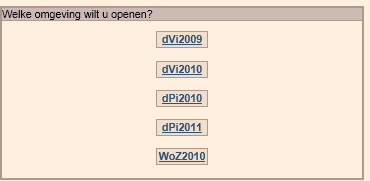
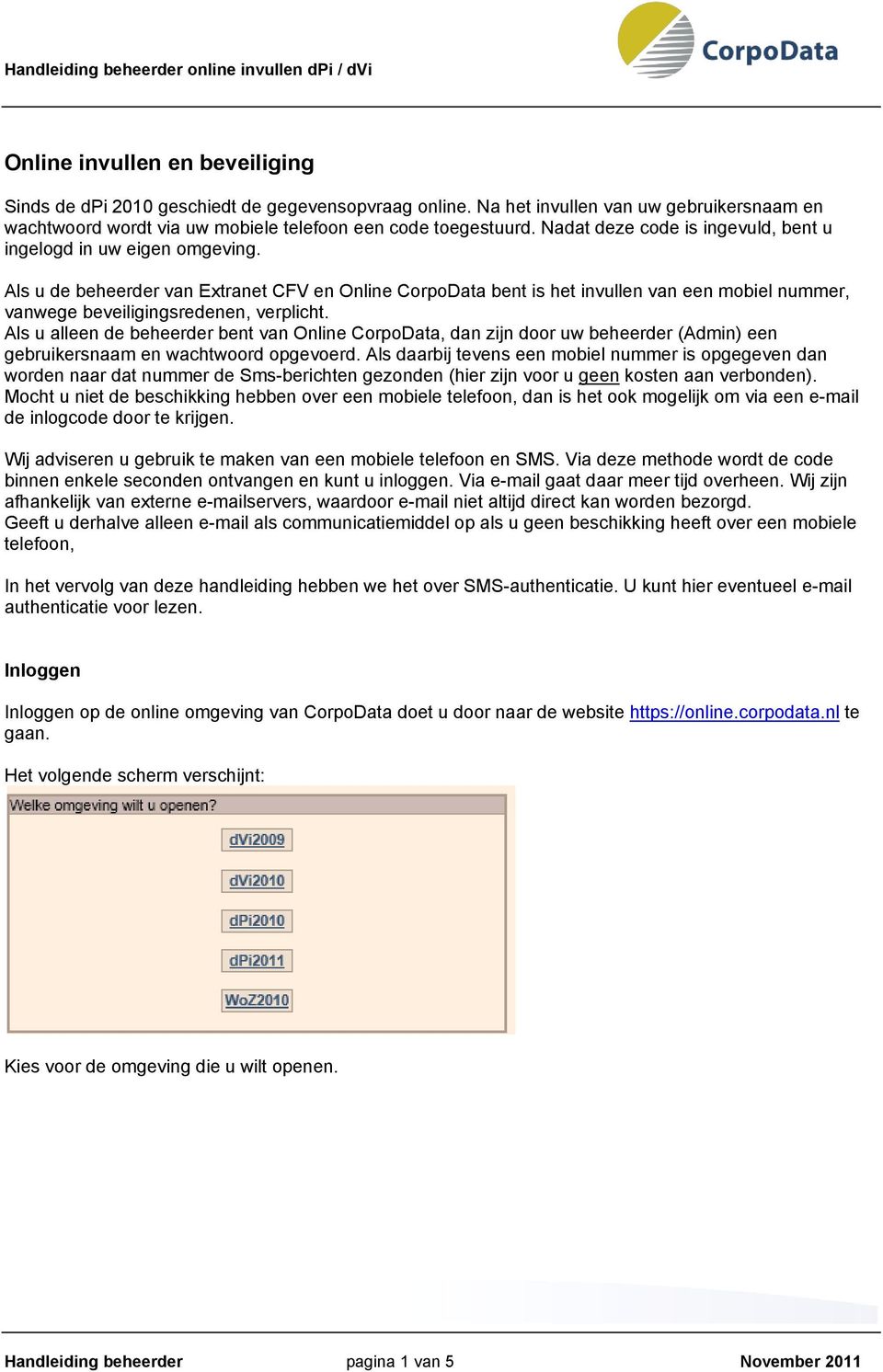
1 Online invullen en beveiliging Sinds de dpi 2010 geschiedt de gegevensopvraag online. Na het invullen van uw gebruikersnaam en wachtwoord wordt via uw mobiele telefoon een code toegestuurd. Nadat deze code is ingevuld, bent u ingelogd in uw eigen omgeving. Als u de beheerder van Extranet CFV en Online CorpoData bent is het invullen van een mobiel nummer, vanwege beveiligingsredenen, verplicht. Als u alleen de beheerder bent van Online CorpoData, dan zijn door uw beheerder (Admin) een gebruikersnaam en wachtwoord opgevoerd. Als daarbij tevens een mobiel nummer is opgegeven dan worden naar dat nummer de Sms-berichten gezonden (hier zijn voor u geen kosten aan verbonden). Mocht u niet de beschikking hebben over een mobiele telefoon, dan is het ook mogelijk om via een de inlogcode door te krijgen. Wij adviseren u gebruik te maken van een mobiele telefoon en SMS. Via deze methode wordt de code binnen enkele seconden ontvangen en kunt u inloggen. Via gaat daar meer tijd overheen. Wij zijn afhankelijk van externe servers, waardoor niet altijd direct kan worden bezorgd. Geeft u derhalve alleen als communicatiemiddel op als u geen beschikking heeft over een mobiele telefoon, In het vervolg van deze handleiding hebben we het over SMS-authenticatie. U kunt hier eventueel authenticatie voor lezen. Inloggen Inloggen op de online omgeving van CorpoData doet u door naar de website te gaan. Het volgende scherm verschijnt: Kies voor de omgeving die u wilt openen. Handleiding beheerder pagina 1 van 5 November 2011

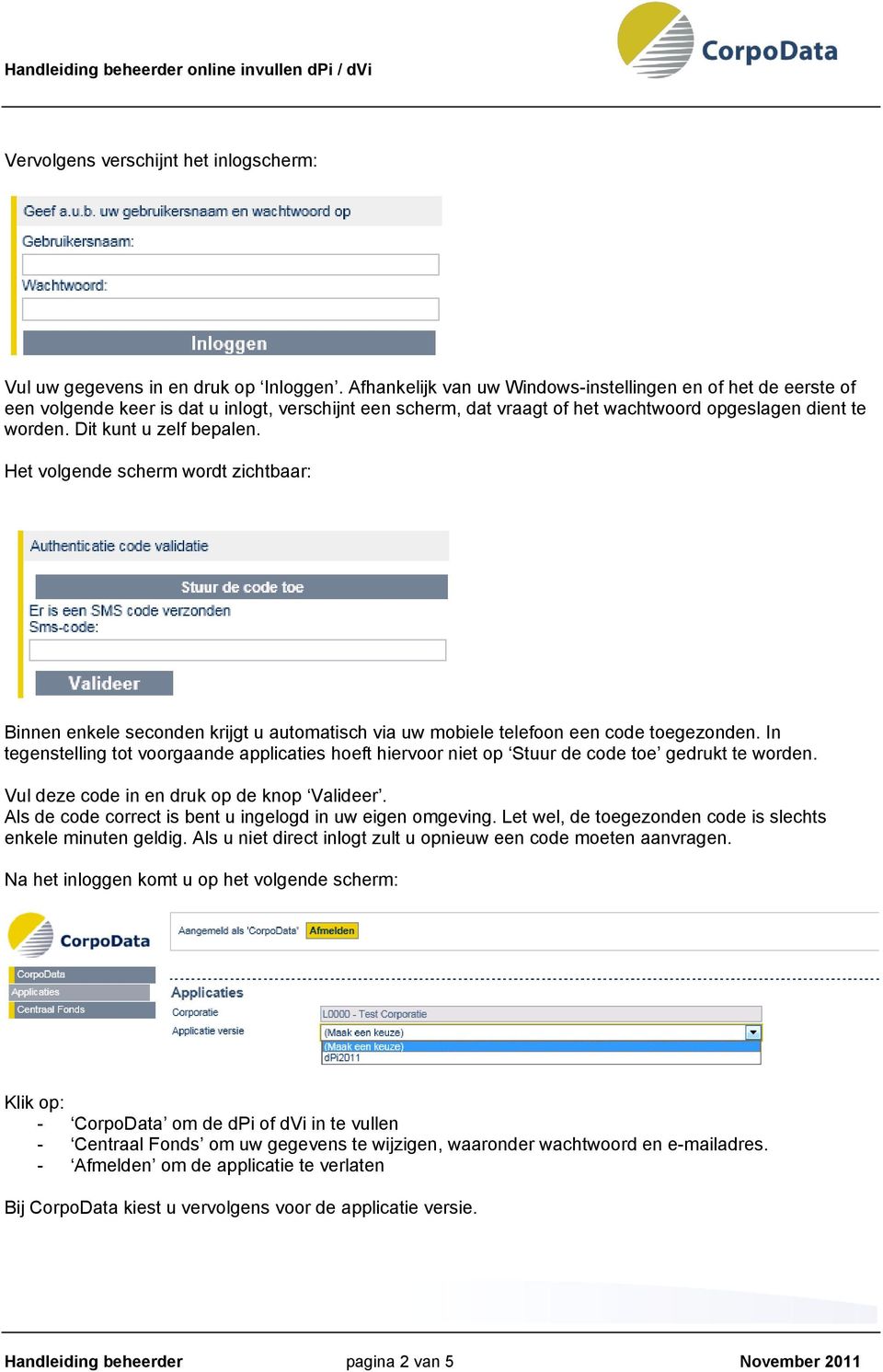
2 Vervolgens verschijnt het inlogscherm: Vul uw gegevens in en druk op Inloggen. Afhankelijk van uw Windows-instellingen en of het de eerste of een volgende keer is dat u inlogt, verschijnt een scherm, dat vraagt of het wachtwoord opgeslagen dient te worden. Dit kunt u zelf bepalen. Het volgende scherm wordt zichtbaar: Binnen enkele seconden krijgt u automatisch via uw mobiele telefoon een code toegezonden. In tegenstelling tot voorgaande applicaties hoeft hiervoor niet op Stuur de code toe gedrukt te worden. Vul deze code in en druk op de knop Valideer. Als de code correct is bent u ingelogd in uw eigen omgeving. Let wel, de toegezonden code is slechts enkele minuten geldig. Als u niet direct inlogt zult u opnieuw een code moeten aanvragen. Na het inloggen komt u op het volgende scherm: Klik op: - CorpoData om de dpi of dvi in te vullen - Centraal Fonds om uw gegevens te wijzigen, waaronder wachtwoord en adres. - Afmelden om de applicatie te verlaten Bij CorpoData kiest u vervolgens voor de applicatie versie. Handleiding beheerder pagina 2 van 5 November 2011
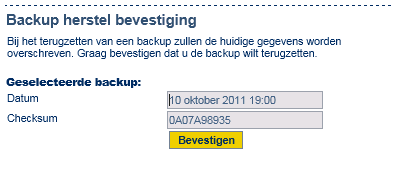
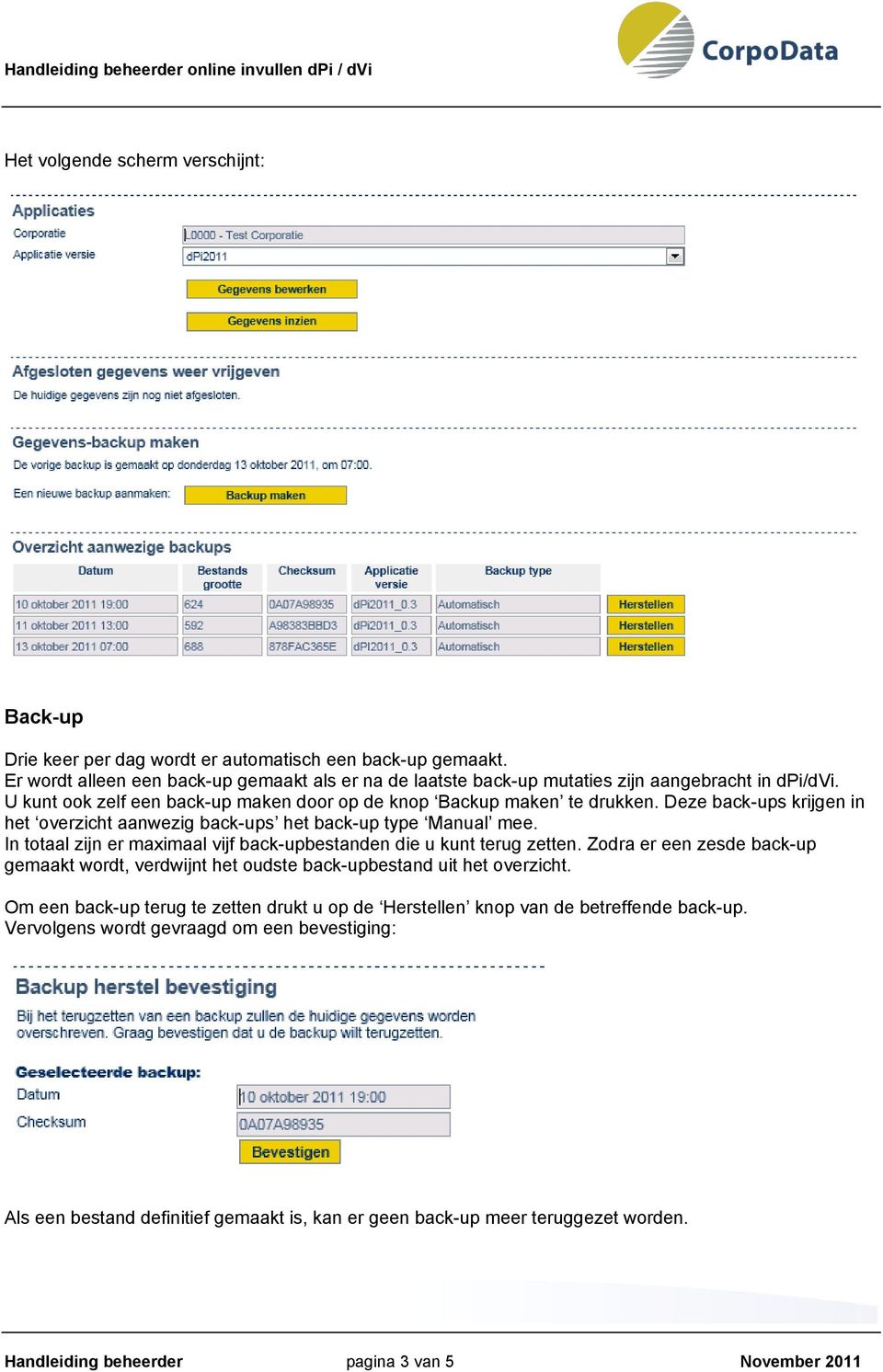
3 Het volgende scherm verschijnt: Back-up Drie keer per dag wordt er automatisch een back-up gemaakt. Er wordt alleen een back-up gemaakt als er na de laatste back-up mutaties zijn aangebracht in dpi/dvi. U kunt ook zelf een back-up maken door op de knop Backup maken te drukken. Deze back-ups krijgen in het overzicht aanwezig back-ups het back-up type Manual mee. In totaal zijn er maximaal vijf back-upbestanden die u kunt terug zetten. Zodra er een zesde back-up gemaakt wordt, verdwijnt het oudste back-upbestand uit het overzicht. Om een back-up terug te zetten drukt u op de Herstellen knop van de betreffende back-up. Vervolgens wordt gevraagd om een bevestiging: Als een bestand definitief gemaakt is, kan er geen back-up meer teruggezet worden. Handleiding beheerder pagina 3 van 5 November 2011
4 Vrijgeven Als u, nadat de gegevens definitief zijn gemaakt, toch nog een wijziging wilt aanbrengen, kunt u contact opnemen met de helpdesk van CorpoData. De helpdesk is bereikbaar via telefoonnummer of via adres [email protected] Nadat u de code heeft ingevuld, drukt u op Vrijgeven. Deze handeling kan alleen worden verricht met Beheren rechten voor de dpi of dvi. Gebruik applicatie U kunt het opvraagprogramma voor dpi inzien of wijzigen. Door op de knop Gegevens Inzien of Gegevens Bewerken te drukken komt u in het u bekende opvraagprogramma. U merkt verder niet dat het op onze servers draait in plaats van lokaal op uw systeem. N.B. Er kan slechts één gebruiker tegelijk in het opvraagprogramma werken. Dit komt omdat anders twee mensen tegelijk dezelfde data kunnen gaan invoeren en niet bekend is welke data uiteindelijk opgeslagen wordt. Bovenaan het scherm ziet u de knoppen: Door op de knop Opslaan te drukken worden uw gegevens opgeslagen. Drukt u op Opslaan en Afmelden, dan worden de gegevens opgeslagen en verlaat u onze online omgeving en moet opnieuw worden ingelogd. Via de knop Opslaan en terug naar overzicht worden uw gegevens opgeslagen en komt u weer in het beginscherm. Let op: uw gegevens worden dus alleen opgeslagen door een Opslaan knop in te drukken. Het afsluiten van de browser zonder opslaan kan leiden tot verlies van data! Rechts ziet u een pdf- en een printsymbool U kunt er voor kiezen om de gegevens als pdf op te slaan of te openen of om rechtstreeks te printen. Hierbij wordt alleen het openstaande scherm geprint/omgezet naar PDF. Indien u de gehele dpi wilt printen/omzetten naar PDF kiest u voor Rapportage Volledig, vervolgens voor Alle hoofdstukken en dan voor printen of omzetten naar PDF. P-toetsen dienen separaat te worden geprint of omgezet naar PDF. Bent u helemaal klaar met het invoeren van uw data, dan kunt u de invoer definitief maken. U doet dat via het tabblad Verzenden. U hoeft geen exportbestand meer via te verzenden. De gegevens komen, na definitief maken door u, op onze database beschikbaar voor ons. Wij kunnen niet over de gegevens beschikken als u (nog) niet definitief heeft gemaakt. Vergeet u niet de bijlage controletoetsen en de bestuursverklaringen te printen, te ondertekenen en aan CorpoData te zenden. Het definitief maken van de online applicatie en de ontvangst van de stukken zijn voor ons de bevestiging dat uw gegevensinvoer afgerond is. Een gedetailleerd overzicht van de toe te Handleiding beheerder pagina 4 van 5 November 2011
5 sturen documenten is opgenomen op de website van CorpoData ( onder de rubriek Nieuws. Handleiding beheerder pagina 5 van 5 November 2011
Handleiding Postersite EHBO Santpoort.
 Handleiding Postersite EHBO Santpoort. Inhoud: 1. Account aanmaken 2. Inloggen 3. Account gegevens wijzigen 4. Aan en afmelden evenementen 5. Overige tabbladen 6. Problemen 1. Account aanmaken Wanneer
Handleiding GlobeTrace Lite CMS V1.0
 GlobeTrace Lite App Dit is een handleiding voor het gebruik van het GlobeTrace Lite CMS. De GlobeTrace Lite App en het achterliggende systeem is volledig gratis te gebruiken. Mocht u vragen hebben over
Gebruikershandleiding webagenda voor begrafenisondernemers
 Gebruikershandleiding webagenda voor begrafenisondernemers Copyright 2013, Centric Netherlands B.V. Niets uit deze uitgave mag worden verveelvoudigd, opgeslagen in een geautomatiseerd gegevensbestand of
Inhoud... 1. 1 Aanmelden... 2 1.1 Aanmelden...2 1.2 Abonnement opzeggen...2. 2 Inloggen... 3
 Handleiding 7x24.nl Algemeen In deze handleiding kunt informatie vinden over de algemene werkwijze van de site van 7x24.nl. Aspecten als aanmelden, informatie en de helpdesk komen hier aan de orde. Inhoud
Clientportaal handleiding Voor portaalgebruikers
 Clientportaal handleiding Voor portaalgebruikers Inhoud 1. Inleiding... - 3-2. Portaal openen... - 4-3. Registreren... - 6-4. Inloggen... - 10-5. Wachtwoord verlopen... - 12-6. Wachtwoord vergeten... -
Gebruikershandleiding MobiDM
 Gebruikershandleiding MobiDM Gebruikershandleiding voor versie 3.6.2 Versie 1.0 INHOUDSOPGAVE 1. DE MOBIDM PORTAL.... 2 1.1. INLOGGEN... 2 1.2. WACHTWOORD VERGETEN?... 2 2. TOESTELBEHEER.... 3 2.1. OS-AFHANKELIJKE
Handleiding klantenportaal De Kok.
 Handleiding klantenportaal De Kok. U hebt gekozen voor het digitaal aangifte doen via onze Portal. Wat houdt dit nu in?. Als eerste zullen wij u een mailbericht sturen met daarin het wachtwoord en een
Gebruikershandleiding Webagenda voor Begrafenisondernemers. Key2Begraven Versie 1.20. Gebruikersdocumentatie webagenda ondernemers V 1.
 Gebruikershandleiding Webagenda voor Begrafenisondernemers Key2Begraven Versie 1.20 Gebruikersdocumentatie webagenda ondernemers V 1.20 Pagina 1 Inhoudsopgave Inhoudsopgave... 2 Inleiding... 3 Standaardfunctionaliteit...
Handleiding mijn.siloah.nl
 Handleiding mijn.siloah.nl Siloah biedt de mogelijkheid om uw begeleidingsplan en de dagelijkse rapportage, of dit van de cliënt waarvan u vertegenwoordiger bent, in te zien. Voor het inloggen heeft u
Back-up maken. BankingTools Cashflow v4.2
 BankingTools Cashflow v4.2 Bespaar geld en spaar het milieu! Lees de handleiding vanaf uw beeldscherm. Wilt u toch de handleiding afdrukken? Kiest u dan voor de speciale optie meerdere pagina s per vel
Als je na het volgen van deze handleiding nog steeds niet kan inloggen, neem dan contact op met de Xtilton ServiceDesk
 Wachtwoord opnieuw instellen Het is vervelend als je wachtwoord niet meer werkt of je account is vergrendeld. Het is nu in veel gevallen mogelijk om 24 uur per dag zelfstandig je wachtwoord aan te passen.
Online aanvragen - Gebruikershandleiding. Online aanvragen Gebruikershandleiding
 Online aanvragen Gebruikershandleiding 01 / 11 Online aanvragen Gebruikershandleiding Inhoud Inloggen registreren Wachtwoord vergeten Mijn account Mijn account - Functies Het aanvraagformulier Het aanvraagformulier
HANDLEIDING DOSSIER-ON LINE
 HANDLEIDING DOSSIER-ON LINE 1 2 INHOUDSOPGAVE Start dossier online... 3 Gebruikersnaam vergeten?... 3 Wachtwoord... 3 Wachtwoord vergeten?... 3 Berichtgeving plaatsing documenten/berichten in Dossier online...
HANDLEIDING DIGITAAL COLLECTE SYSTEEM (DCS)
 HANDLEIDING DIGITAAL COLLECTE SYSTEEM (DCS) Fonds verstandelijk gehandicapten Mei 2015 Inhoudsopgave HOE KOM IK IN HET SYSTEEM?... - 3 - UITLEG PER FUNCTIE... - 4 - Algemeen - 4 - Home - 4 - Plaatselijke
Handleiding deposito beheer
 Handleiding deposito beheer Pagina : 1 / 9 1 Inleiding... 3 2 Inloggegevens 1 e keer opvragen... 3 3 Inloggen... 3 4 Deposito beheer... 4 4.1 Deposito overzicht... 5 4.2 Gezin beheren... 5 4.2.1 Gezin
Clientportaal handleiding Voor portaalgebruikers
 Clientportaal handleiding Voor portaalgebruikers Inhoud Handleiding clientportaal..... 2 Registreren... 3 Inloggen... 6 Cliëntgegevens bekijken... 8 Persoonlijke instellingen... 9 Uitloggen... 9 Vragen...
Gebruikershandleiding Tropaz
 Gebruikershandleiding Tropaz Zorginstellingen November, 2018 Inhoudsopgave 1. Algemeen... 3 2. Inloggen... 4 2.1 2.1 De eerste keer aanmelden... 4 2.2 Aanmeldscherm... 5 2.3 2.3 Wachtwoord vergeten of
FAQ: myadlib gebruiken
 FAQ: myadlib gebruiken Adlib Information Systems Copyright 2011 Adlib Information Systems B.V. Alle rechten voorbehouden. Adlib is een product van Adlib Information Systems B.V. De informatie in dit document
Handleiding mijn.svro.nl
 Handleiding mijn.svro.nl SVRO biedt de mogelijkheid om uw zorgplan en de dagelijkse rapportage, of dit van de cliënt waarvan u vertegenwoordiger bent, in te zien. Voor het inloggen heeft u nodig: - Computer
Snelle installatiegids voor Symbian
 Snelle installatiegids voor Symbian Versie 1.0 Inhoudsopgave 1. WELKOM BIJ MOBIDM... 2 2. INSTALLATIE VAN DE AFARIA VOOR SYMBIAN... 3 2.1. SOFTWARE INSTALLEREN... 3 3. BEVEILIGING... 6 4. NIEUWE APPLICATIES...
Gebruikershandleiding Digitale salarisstrook Versie november 2014
 Versie november 2014 OHM Roosevelstraat 18, 2321 BM Leiden Postbus 4009, 2301 RA Leiden T. (071) 5166600 F. (071) 5166699 www.ohm.nl Inhoudsopgave 1 Inleiding...3 2 Starten met Youforce...4 2.1 Inloggen
Handleiding Ouderportaal
 Handleiding Ouderportaal Inhoud 1. Inleiding... 3 2. Inloggen... 4 3. Mijn Ouderportaal... 5 3.1 Tijdlijn... 5 3.1.1 Meldingen... 5 3.1.2 Kind aanmelden... 6 3.1.2.1 Opvangvorm; Dagopvang en Buitenschoolse
Handleiding Cliëntportaal
 1. Inloggen Open mijncaress Cliëntportaal via de website van SZR (www.szr.nl). U vindt links onderaan de button Cliëntportaal. Ook zijn daar toelichtingen en instructiefilmpjes te vinden. Nog makkelijker
In deze handleiding wordt de werking van het extranet beschreven
 In deze handleiding wordt de werking van het extranet beschreven Eerste keer inloggen... 1 Werken in extranet... 2 Mijn gegevens... 3 Uitloggen... 4 Boek rit... 4 Ritten... 8 Home... 10 Zoeken... 10 Wachtwoord
Handleiding Collecteportaal
 Handleiding Collecteportaal Met CollectePortaal kunt u zelf de vrijwilligersgegevens bijhouden. Hierdoor heeft u de regie in eigen handen. Daarnaast bespaart u de Maag Lever Darm Stichting kostbare tijd.
Mijn.PvdA.nl. Handleiding voor de leden om eigen gegevens aan te passen
 Mijn.PvdA.nl Handleiding voor de leden om eigen gegevens aan te passen Versie 1.0 Amsterdam, mei 2011 Inhoudsopgave 1. Beginnen 5 1.1 Vooraf 5 1.2 Wat is Mijn.PvdA.nl? 5 1.3 Inloggen op Mijn.PvdA.nl 5
Instructieboekje voor de docent. Versie: 20091119
 Instructieboekje voor de docent Versie: 20091119 Inhoudsopgave Wat is E-Portfolio VIER?... 2 Hulp nodig?... 3 Het programma starten... 4 Inloggen... 5 Het hoofdscherm (Home)... 6 Instellingen... 8 Wachtwoord...
Handleiding Official Portal
 SPORTLINK, MEER TIJD VOOR SPORT Handleiding Official Portal KNBSB DE HANDLEIDING In deze handleiding wordt u stap voor stap door de applicatie geleid. Aan de hand van afbeeldingen wordt elke handeling
Handleiding Cliëntportaal
 1. Inloggen 1. Open het cliëntportaal via het internet: https://zellingen.mijncaress.nl Eventueel kunt u deze link opslaan als favoriete pagina bij de browser die u gebruikt. 2. Vul uw gebruikersnaam en
Inloggen...2. Wachtwoord vergeten?...4. Aanmaken Gebruiker Mijn Atletiek...5. Rechten geven aan de Gebruiker...6. Een Gebruiker verwijderen...
 Handleiding Mijn Atletiek Inhoudsopgave Inloggen...2 Wachtwoord vergeten?...4 Aanmaken Gebruiker Mijn Atletiek...5 Rechten geven aan de Gebruiker...6 Een Gebruiker verwijderen...6 Rapportages inzien...7
Handleiding NZa-portaal. voor zorgaanbieders
 Handleiding NZa-portaal voor zorgaanbieders Versie 1, 30 maart 2011 Inhoud 1. Starten 3 2. Algemene zorgaanbiederspagina 5 3. Download NZa-bestanden 6 4. Individuele zorgaanbiederspagina 7 5. Downloaden
HANDLEIDING DIGITAAL DOORSTROOM DOSSIER 2014 / 2015
 HANDLEIDING DIGITAAL DOORSTROOM DOSSIER 2014 / 2015 Datum: september 2014 Auteur: Intergrip Inhoud 1. VMBO verstrekt inloggegevens DDD aan de leerling... 3 2. Leerling vult Dossier in... 5 2.1 Activeren...
Versie: 1.1 Datum: 24-11-2014. Handleiding Portal HostedXL
 Versie: 1.1 Datum: 24-11-2014 Handleiding Portal HostedXL Inhoudsopgave 1 INLEIDING... 3 2 INLOGGEN... 4 2.1 GEBRUIKERS... 6 2.1.1 Nieuwe gebruiker aanmaken... 6 2.1.2 Bestaande gebruiker aanpassen...
Handleiding voor het aanmaken en gebruik van een gebruikersaccount voor de website.
 Handleiding voor het aanmaken en gebruik van een gebruikersaccount voor de website. 1 Inhoud Handleiding voor het aanmaken en gebruik van een gebruikersaccount voor de website.... 1 Het registratieproces...
HANDLEIDING WEBAPPLICATIE SCHULDBEMIDDELING
 HANDLEIDING WEBAPPLICATIE SCHULDBEMIDDELING Datum: 13/01/2016 - Versie: 3.0 Auteur: Vlaamse overheid Departement Welzijn, Volksgezondheid en Gezin Afdeling Welzijn en Samenleving Tel 02 553 33 30 - Mail
Handleiding ZKM Online. Versie 2.1
 Handleiding ZKM Online Versie 2.1 Februari 2015 Inhoudsopgave 1. Inloggen... 3 1.1 Eerste keer dat je inlogt... 3 1.1.1 Profiel... 4 1.1.2. Wachtwoord (wijzigen)... 4 1.1.3. Bureau... 5 1.1.4. Consultants
UW PERSOONLIJK DOSSIER ONLINE HANDLEIDING
 UW PERSOONLIJK DOSSIER ONLINE HANDLEIDING U wenst uw pensioendossier te raadplegen, veranderingen aan te brengen in uw gegevens (rekeningnummer, adres, ) of vooraf ingevulde formulieren voor een aanvullende
Handleiding. Rijlesagenda.nl. Voor leerlingen. Rijlesagenda 1.3 Documentversie 1.4
 Handleiding Voor leerlingen Rijlesagenda 1.3 Documentversie 1.4 Rijlesagenda.nl Inhoudsopgave Gebruikmaken van Rijlesagenda.nl...3 Rijlessen inplannen...4 Rittenoverzicht...5 Opties & Instellingen...6
Even praktisch. Zo gebruikt u Mijn Verzekeringsmap.
 Even praktisch. Zo gebruikt u Mijn Verzekeringsmap. Mijn Verzekeringsmap is de persoonlijke online klantomgeving van Centraal Beheer Achmea. In Mijn Verzekeringsmap ziet u welke verzekering(en) u bij ons
Neo-NL Intranet (versie 1.9)
 Neo-NL Intranet (versie 1.9) Inleiding Gebruikershandleiding Neo-NL intranet Het Neo-NL intranet biedt een platform voor vrijwilligers om hun eigen gegevens in te kunnen zien. Naast je contactgegevens,
Handleiding ZKM Online. Versie 2.0
 Handleiding ZKM Online Versie 2.0 Maart 2012 Inhoudsopgave Inloggen 3 Eerste keer dat je inlogt (basisonderdelen) 4 profiel 5 wachtwoord 5 bureau 6 consultants 7 instellingen 8 kleuren 9 licentie 10 ZKM
Kentekenportal VHD Inhoud
 Kentekenportal VHD Inhoud Kentekenportal VHD... 1 1. Inloggen... 2 2. Overzicht aanmeldingen... 3 3. Nieuw voertuig aanmelden... 4 a. Service... 4 b. Voertuig... 5 c. Eigenaar... 6 4. Printen gegevens...
Gebruikershandleiding Aanvragen.nza.nl
 Gebruikershandleiding Aanvragen.nza.nl Ten behoeve van: Zorgaanbieder Versiebeheer: Nummer Datum Aanpassingen 1 24-8-2015 Initiële handleiding Gebruikershandleiding Aanvragen.nza.nl De applicatie Aanvragen.nza.nl
Werkwijze Licenties Use2Day
 Werkwijze Licenties Use2Day Versie: 1.1 Laatste wijziging: 23 december 2008 Website: www.use2day.nl Informatie: [email protected] Copyright: 2008 Use2Day Inhoudsopgave 1 Versiehistorie... 3 2 Algemeen...
HANDLEIDING. G4S Cash Portal
 G4S Cash Portal HANDLEIDING Regel zelf online al uw contante geldzaken via de G4S Cash Portal. In deze handleiding: Transporten bestellen en annuleren Stortingen aanmelden en sealbags bestellen Wisselgeld
Handleiding Online NHB Vragenlijst
 Handleiding Online NHB Vragenlijst Indien u voor de eerste keer de vragenlijst gaat invullen Stap 1: Ga naar de NHB Vragenlijstmodule Klik op de onderstaande link: https://vragenlijst.hersenbank.nl/ Of
Handleiding Curasoft. Het cliëntenportaal. Versie 2.0
 Handleiding Curasoft Het cliëntenportaal Versie 2.0 Inleiding Het cliëntenportaal is ontwikkeld om cliënten gemakkelijk online toegang te geven tot zijn of haar vragenlijsten, afspraken en informatie over
Gebruikershandleiding Mijn cliëntportaal www.arienszorgpalet.nl
 Gebruikershandleiding Mijn cliëntportaal www.arienszorgpalet.nl Versie 1 mei 2016 1 Inhoudsopgave Inleiding 3 Inloggen Mijn cliëntportaal 4 Voorbeeld Mijn cliëntportaal 7 Mijn afspraken 8 Mijn dossier
Cliënten handleiding PwC Client Portal
 Cliënten handleiding PwC Client Portal Mei 2011 (1) 1. Portal van de cliënt Deze beschrijving gaat ervan uit dat u beschikt over inloggegevens voor de portal en over de url van de portal website. Als u
Berichtenbox. Auteur : Rakesh Poeran Datum : 19 mei 2015 Versie : 2014.5 Documentnaam : Berichtenbox
 Berichtenbox Auteur : Rakesh Poeran Datum : 19 mei 2015 Versie : 2014.5 Documentnaam : Berichtenbox Inhoud 1. Inleiding 3 2. Inloggen op de berichtenbox 4 3. Lay-out van de berichtenbox 6 3.1 Linker menu
Handleiding. Obvion AdviseursPortaal 1.0 HOE WIL JIJ WONEN?
 Handleiding Obvion AdviseursPortaal 1.0 HOE WIL JIJ WONEN? Obvion AdviseursPortaal Op 7 september 2015 introduceert Obvion haar nieuwe AdviseursPortaal: Obvion Adviseur. Dit nieuwe portaal is in co-creatie
TIP: Op elke pagina in SalarOnline vindt u een tekst ballon met?, zodra u hierop klikt krijgt u de help voor de betreffende pagina.
 Welkom bij SalarOnline Van uw accountant heeft u een link per e-mail ontvangen. Zodra u op de link klikt krijgt u een wizard. In deze wizard moet u uw gebruikersnaam, wachtwoord en subdomein opgeven. Op
Handleiding. Z factuur Archief
 Handleiding Z factuur Archief INHOUDSOPGAVE 1. DASHBOARD... 3 1.1. Inloggen... 3 Inloggegevens vergeten... 3 1.2. Mogelijkheden Dashboard... 3 Instellingen, Abonnement Info en Adressenboek... 3 Facturen
Klanthandleiding Digitale Services. Versie 1.0
 Klanthandleiding Digitale Services Versie 1.0 Inhoudsopgave 1 Systeemeisen/Inloggen... 3 1.1 Systeemeisen... 3 1.2 Inloggen... 3 2 Algemeen... 4 3 Dashboard... 5 3.1 Algemeen... 5 3.2 Taken... 5 3.2.1
Provincie Gelderland Handleiding. Indienen van een subsidieaanvraag, mijn aanvragen en mijn subsidies. 1 Startpagina subsidieportaal...
 Provincie Gelderland Handleiding Indienen van een subsidieaanvraag, mijn aanvragen en mijn subsidies Inhoud 1 Startpagina subsidieportaal... 2 2 Uw persoonlijke startpagina... 2 3 Subsidies... 3 4 Mijn
TV DE SCHAKEL CROP ONLINE - PERCEELREGISTRATIE VIA INTERNET
 Algemeen Met CROP online kunt u uw teeltregistratie bijhouden en direkt beschikbaar stellen aan TV DE SCHAKEL. Als u geen managementsysteem op de eigen computer heeft en/of de gegevens daarmee niet op
Gebruikers Handleiding voor Zelfmetende patiënten. Met web applicatie Tropaz 2.0
 Gebruikers Handleiding voor Zelfmetende patiënten Met web applicatie Tropaz 2.0 Ondervindt u problemen bij het gebruik van het programma Tropaz, neemt u dan contact op met uw eigen trombosedienst. 2012
Handleiding voor het maken en beheren van persoonlijke accounts
 Handleiding voor het maken en beheren van persoonlijke accounts Contact Mocht u na of tijdens het lezen van deze handleiding toch nog vragen hebben, neemt u dan contact op met Sdu Klantenservice via (070)
Handleiding. Mei 2015. Versie 1.1. Handleiding NCDR Pacemaker & ICD Registratie - Mei 2015, versie 1.1.
 Handleiding Mei 2015 Versie 1.1. 1 Inhoudsopgave Inleiding... 3 1. Internet Browsers... 4 2. Inloggen... 4 2.1. Inlog in applicatie en Zorg TTP... 4 2.2. Token... 5 3. Home... 6 4. Patiënt... 7 4.1. Patient
Handleiding: reserveren via internet NME aanbod Groene Wiel Wageningen
 Handleiding: reserveren via internet NME aanbod Groene Wiel Wageningen Zelf leskisten en excursies inroosteren Via ons planningsprogramma op internet kunt u zelf leskisten, excursies en materiaalzendingen
Handleiding ABZ Digitaal Paspoort
 Handleiding ABZ Digitaal Paspoort ABZ 2012 Op alle door ABZ Nederland bv verleende diensten en door ABZ Nederland bv geleverde producten zijn de algemene voorwaarden van ABZ van toepassing. U kunt deze
Auditee SAM instructie Auditee Site
 Auditee SAM instructie Auditee Site Inhoudsopgave 1. Inloggen op uw SAM Auditee Site... 2 2. Taken... 3 2.1. Invullen verbeterplan (Corrective Action Plan (CAP))... 3 2.1.1. Invullen verbeterplan (non-conformiteiten)...
Gebruikers Handleiding voor patiënten. Met web applicatie Tropaz 2.0
 Gebruikers Handleiding voor patiënten Met web applicatie Tropaz 2.0 Trombosedienst Leiden Poortgebouw Rijnsburgerweg 10 2333 AA Leiden Telefoon: 071-5262449 E-mail: [email protected] www.trombosedienst-leiden.nl
HANDLEIDING VOOR MEDEWERKERS
 HANDLEIDING VOOR MEDEWERKERS Bent u een nieuwe gebruiker? Als u surft naar medewerker.mydranouter.be komt u op deze pagina. Als u zich al eens eerder hebt ingeschreven op MyDranouter, kan u met die gegevens
iphone app - Timesheet
 iphone app - Timesheet Timesheet - iphone app Deze Paxton applicatie is gratis verkrijgbaar in de App Store. Deze applicatie is ontwikkeld om gebruikt te worden op elk ios apparaat versie 5.1 of hoger
Handleiding ONS Medewerkersportaal DNZT
 Handleiding ONS Medewerkersportaal DNZT Doelgroep Deze handleiding is voor medewerkers DNZT. Inleiding Bij deze ontvang je de handleiding die je kan gebruiken bij het werken met het medewerkersportaal
Start de applicatie op om naar het inlogscherm te gaan. Onthoudt mijn gegevens
 iphone app - Users Users - iphone App Deze Paxton applicatie is gratis verkrijgbaar in de App Store. Deze applicatie is ontwikkeld om gebruikt te worden op elk ios apparaat versie 5.1 of hoger en is uitgevoerd
Gebruikershandleiding NMBRS document viewer
 Wat vindt u in deze gebruiksaanwijzing? 1. Voor de eerste keer inloggen 2. Salarisdocumenten en de aangifte Loonheffingen bekijken 3. Wachtwoord wijzigen 4. Een inlog voor meerdere werkgevers (u heeft
Snelstart Server Online voor Windows en Linux Versie september 2014
 Snelstart Server Online voor Windows en Linux Versie september 2014 Inhoudsopgave Hoofdstuk 1. Inleiding 3 Hoofdstuk 2. Server Online Windows voor het eerst gebruiken 4 2.1 Inloggen op Zelfservice Cloud
Handleiding DocProof ELA
 Handleiding DocProof ELA t.b.v. voor de klant Versie: 2.1 DigiNotar B.V. Postbus 340 1940 AH Beverwijk www.diginotar.nl Inhoudsopgave 1. Inleiding...3 2. Inloggen op DocProof ELA...4 2.1 PASS registratie...
Mobi-ID beheerder worden. Stappenplan. Handleiding Mobi-ID voor de beheerder. o o
 Mobi-ID beheerder worden o o o Om beheerder voor het betreffende bedrijf te kunnen worden moet u al via een Mobi-ID aan dat bedrijf gekoppeld zijn. U heeft een beheer activatiecode nodig om beheerder te
Klanthandleiding. Versie 2.0
 Klanthandleiding Versie 2.0 Inhoudsopgave 1. SYSTEEMEISEN/INLOGGEN... 3 1.1 SYSTEEMEISEN... 3 1.2 INLOGGEN... 3 2. ALGEMEEN... 4 3. DASHBOARD... 5 3.1 ALGEMEEN... 5 3.2 UW TAKEN... 5 3.3 TAKEN... 6 3.3.1
1. Google Account Een Google account aanmaken
 Handleiding Google account 1) Een Google account aanmaken 2) Inloggen en uitloggen Waarom een google account aanmaken als u foto s wilt bekijken? Google biedt een gratis opslag aan voor het uploaden van
HANDLEIDING. G4S Cash Portal
 G4S Cash Portal HANDLEIDING Regel zelf online al uw contante geldzaken via de G4S Cash Portal. In deze handleiding: Transporten bestellen en annuleren Stortingen aanmelden en sealbags bestellen Wisselgeld
Handleiding E-bankieren
 Handleiding E-bankieren Inhoud 1 Starten met E-bankieren 3 1.1 Inloggen en uitloggen 3 1.2 Wachtwoord wijzigen 3 1.3 Inloggegevens vergeten 3 1.4 Goed om te weten voordat u begint 3 2 Sparen 4 2.1 Naar
ONLINE HELPDESKSYSTEEM
 ONLINE HELPDESKSYSTEEM Voor al uw gebruikersvragen betreffende Sportlink Club Sportlink Services 21-03-2012 1. GEBRUIKERSONDERSTEUNING Indien u vragen, problemen of wensen heeft met betrekking tot Sportlink
Handleiding HWO V3. Versie:
 Handleiding HWO V3 Versie: April 2016 Inhoudsopgave INLOGGEN... 3 ZOEKFUNCTIES... 4 NIEUW STANDAARD PROTOCOL AANMAKEN... 7 PROGRAMMA AANMAKEN VOOR CLIËNT... 12 BESTAAND PROTOCOL BEWERKEN... 17 MAAK EIGEN
Inleiding. Met vriendelijke groet, functioneel applicatie beheerder. [email protected]
 Inleiding Voor u ligt een bundel met snelkaarten. In iedere snelkaart vindt u stap-voor-stap instructies, bijvoorbeeld om in te loggen op Talent & Salaris. Op de volgende pagina is een inhoudsopgave van
Berichtenbox. Auteur : Rakesh Poeran Datum : 16 juli 2015 Versie : 2014.6 Documentnaam : Berichtenbox
 Berichtenbox Auteur : Rakesh Poeran Datum : 16 juli 2015 Versie : 2014.6 Documentnaam : Berichtenbox Inhoud 1. Inleiding 3 2. Inloggen op de berichtenbox 4 3. Lay-out van de berichtenbox 6 3.1 Linker menu
Handleiding MijnEigenDossier
 Handleiding MijnEigenDossier Inleiding Voor organisaties met vrijwilligersvacatures Het Vrijwilligerspunt ondersteunt organisatie in het vinden en behouden van vrijwilligers. Belangrijke service van de
Gebruikersinstructie Mijn Bol. Voor gebruikers van Mijn Bol. Instructie
 Gebruikersinstructie Mijn Bol Voor gebruikers van Mijn Bol Instructie Versie aprili 2019 In deze Instructie: 1. Welke voordelen biedt Mijn Bol?... 2 1.1 Slimmer accorderen... 2 1.2 Eenvoudige toegang tot
Handleiding Ledenadministratiepakket
 Handleiding Ledenadministratiepakket Badminton Nederland heeft met ingang van 1 januari 2015 een nieuw ledenadministratie pakket. Badminton Nederland heeft bij het laten ontwerpen van dit pakket zoveel
digitale salarisstrook www.raetonline.nl HANDLEIDING DIGITALE SALARISSTROOK
 HANDLEIDING DIGITALE SALARISSTROOK Versie 1.1 Pagina 1 van 8 augustus 2012 Inleiding Voor iedereen die maandelijks salaris ontvangt is de salarisstrook digitaal beschikbaar. De salarisstroken staan elke
Handleiding Mijn Kerk
 Handleiding Mijn Kerk 1 www.deinteractievekerk.nl Algemeen Uw kerk gaat de Interactieve Kerk gebruiken. In deze handleiding willen we u op een eenvoudige manier uitleggen hoe de Interactieve Kerk precies
Troubleshooting. Stap-voor-stap instructies maart 2019
 Troubleshooting Stap-voor-stap instructies maart 2019 Copyright 2018. NCS Pearson, Inc. of haar filiaal/filialen. Alle rechten voorbehouden. Q-interactive is een handelsmerk in de VS en/of andere landen
Handleiding koppeling LAS TM Profielhuis Got it?!
 Handleiding koppeling LAS TM Profielhuis Got it?! Uw gaat aan de slag met Got it?! Rekenen. Om dit mogelijk te maken dient u een aantal handelingen te verrichten ter voorbereiding. Het is noodzakelijk
Handleiding website SVNL voor evenementenverkeersregelaars
 Handleiding website SVNL voor evenementenverkeersregelaars Met deze handleiding maken wij u graag wegwijs op de website van Stichting Verkeersregelaars Nederland (SVNL). U vindt hier stap voor stap uitleg
Handleiding: ECAS account en URID aanmaken
 Afschrift Paraaf Koningskade 4 Postbus 91503 2509 EC Den Haag IPC 652 www.emissieautoriteit.nl Handleiding: ECAS account en URID aanmaken Inhoudsopgave Introductie... 3 Maak een ECAS account aan... 4 Mobiel
Handleiding inloggen met tweestapsverificatie
 Handleiding inloggen met tweestapsverificatie Inhoud Tweestapsverificatie... 2 Voorbereiding... 2 1 De eerste keer inloggen met tweestapsverificatie... 3 2 Code opvragen per e-mail... 6 3 Code opvragen
Gebruikershandleiding Aanvragen.nza.nl
 Gebruikershandleiding Aanvragen.nza.nl Ten behoeve van: Zorgkantoor Versiebeheer: Nummer Datum Aanpassingen 1 24-8-2015 Initiële handleiding Gebruikershandleiding Aanvragen.nza.nl De applicatie Aanvragen.nza.nl
Auditee SAM instructie Auditee Site
 Auditee SAM instructie Auditee Site Inhoudsopgave 1. Inloggen op uw SAM Auditee Site... 2 2. Taken... 3 2.1. Invullen verbeterplan (Corrective Action Plan (CAP))... 3 2.1.1. Invullen verbeterplan (non-conformiteiten)...
Gebruikershandleiding Cliëntportaal van Marente
 Gebruikershandleiding Cliëntportaal van Marente Inhoud 1. Voorwoord... 2 2. Inloggen op het cliëntportaal... 2 3. Mijn Afspraken... 4 4. Mijn Dossier... 6 5. Mijn Berichten... 8 6. Mijn Gegevens... 9 7.
Handleiding mijnreade
 Handleiding mijnreade Inhoud 1. Inleiding... 2 Wat is mijnreade Cliëntenportaal?... 2 2. Wat heeft u nodig?... 2 3. DigiD aanvragen... 2 4. Inloggen en uitloggen... 2 5. Hoe werken de verschillende onderdelen...