
Handleiding: Sponsit in 10 stappen!
|
|
|
- Juliana Martens
- 10 jaren geleden
- Aantal bezoeken:
Transcriptie
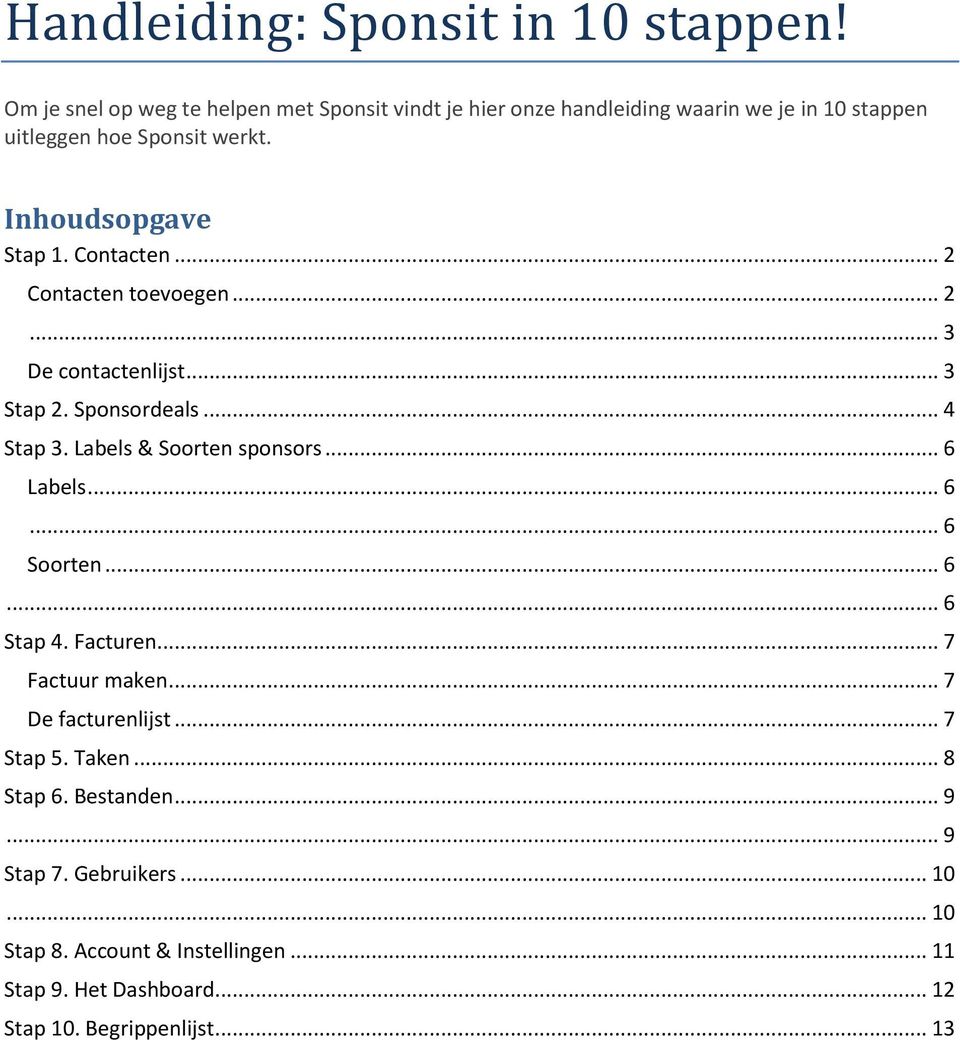
1 Handleiding: Sponsit in 10 stappen! Om je snel op weg te helpen met Sponsit vindt je hier onze handleiding waarin we je in 10 stappen uitleggen hoe Sponsit werkt. Inhoudsopgave Stap 1. Contacten... 2 Contacten toevoegen De contactenlijst... 3 Stap 2. Sponsordeals... 4 Stap 3. Labels & Soorten sponsors... 6 Labels Soorten Stap 4. Facturen... 7 Factuur maken... 7 De facturenlijst... 7 Stap 5. Taken... 8 Stap 6. Bestanden Stap 7. Gebruikers Stap 8. Account & Instellingen Stap 9. Het Dashboard Stap 10. Begrippenlijst... 13
2 Stap 1. Contacten De contacten in Sponsit kunnen sponsors of donateurs zijn, maar ook bedrijven & personen die hebben aangegeven geen sponsor te worden of nog in behandeling zijn. Het is dan ook belangrijk om alle contacten die je hebt in Sponsit te zetten en de bijbehorende status mee te geven. Contacten toevoegen Je kunt contacten één-voor-één toevoegen of met meerdere tegelijk door een Excellijst te importeren.

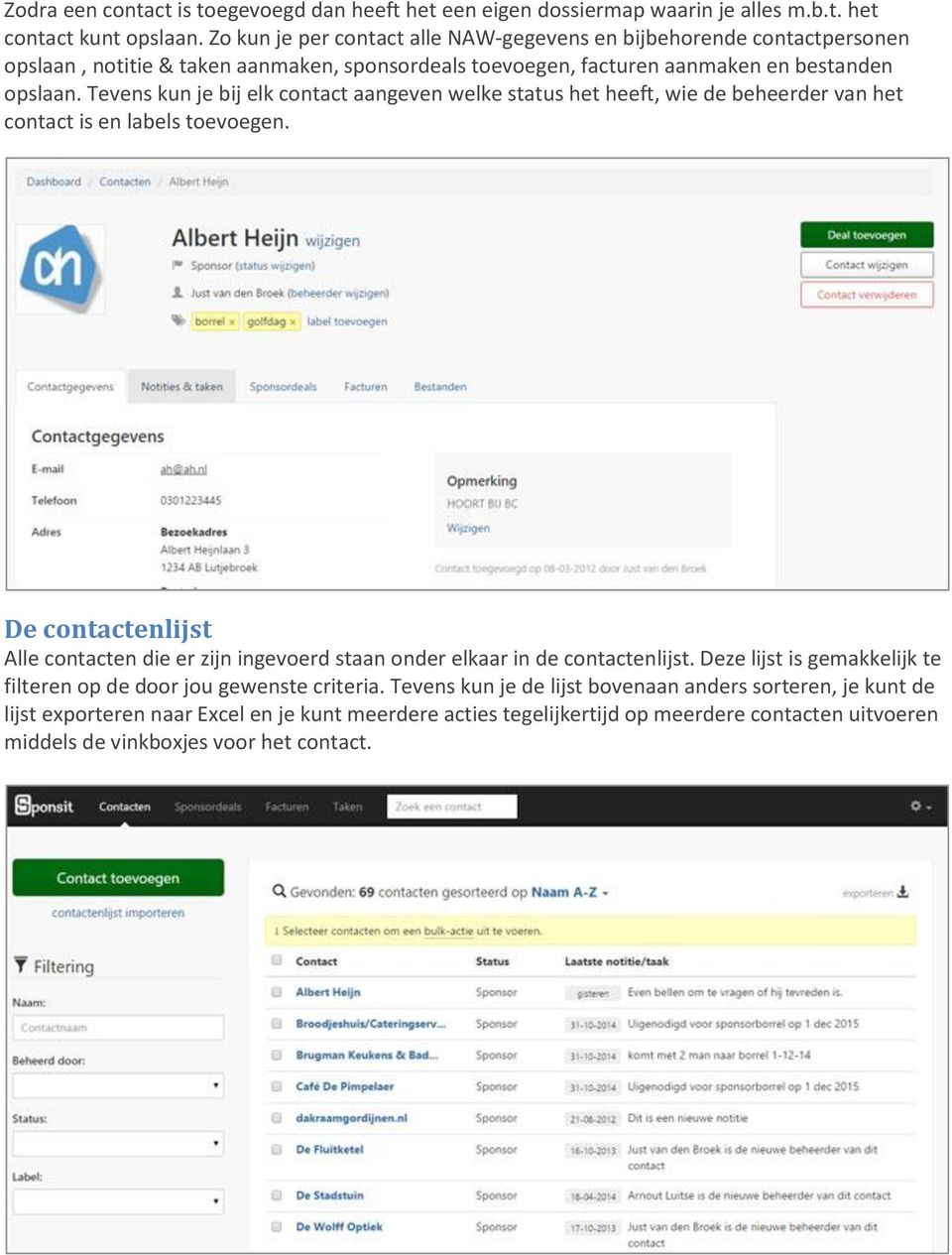
3 Zodra een contact is toegevoegd dan heeft het een eigen dossiermap waarin je alles m.b.t. het contact kunt opslaan. Zo kun je per contact alle NAW-gegevens en bijbehorende contactpersonen opslaan, notitie & taken aanmaken, sponsordeals toevoegen, facturen aanmaken en bestanden opslaan. Tevens kun je bij elk contact aangeven welke status het heeft, wie de beheerder van het contact is en labels toevoegen. De contactenlijst Alle contacten die er zijn ingevoerd staan onder elkaar in de contactenlijst. Deze lijst is gemakkelijk te filteren op de door jou gewenste criteria. Tevens kun je de lijst bovenaan anders sorteren, je kunt de lijst exporteren naar Excel en je kunt meerdere acties tegelijkertijd op meerdere contacten uitvoeren middels de vinkboxjes voor het contact.
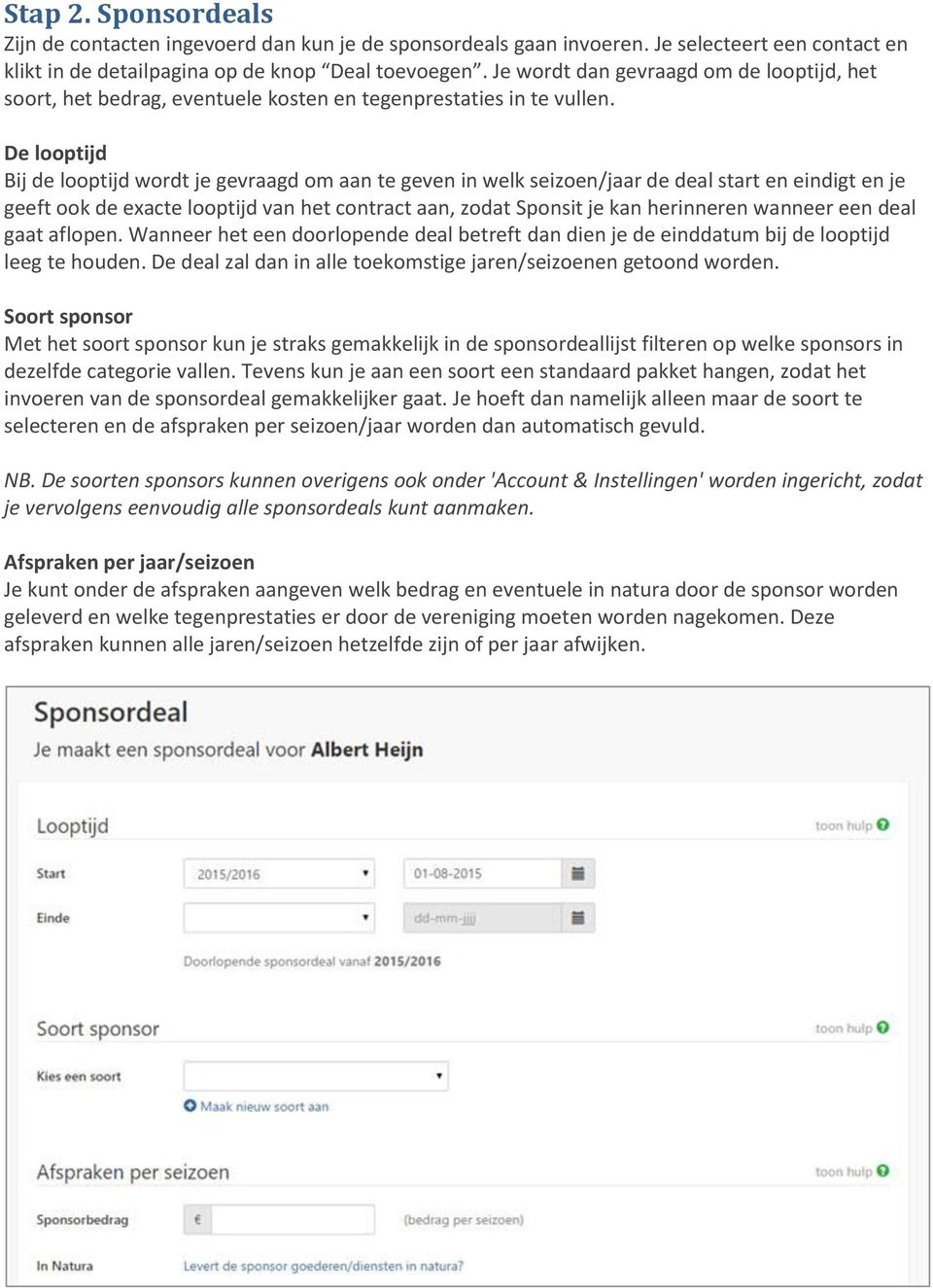
4 Stap 2. Sponsordeals Zijn de contacten ingevoerd dan kun je de sponsordeals gaan invoeren. Je selecteert een contact en klikt in de detailpagina op de knop Deal toevoegen. Je wordt dan gevraagd om de looptijd, het soort, het bedrag, eventuele kosten en tegenprestaties in te vullen. De looptijd Bij de looptijd wordt je gevraagd om aan te geven in welk seizoen/jaar de deal start en eindigt en je geeft ook de exacte looptijd van het contract aan, zodat Sponsit je kan herinneren wanneer een deal gaat aflopen. Wanneer het een doorlopende deal betreft dan dien je de einddatum bij de looptijd leeg te houden. De deal zal dan in alle toekomstige jaren/seizoenen getoond worden. Soort sponsor Met het soort sponsor kun je straks gemakkelijk in de sponsordeallijst filteren op welke sponsors in dezelfde categorie vallen. Tevens kun je aan een soort een standaard pakket hangen, zodat het invoeren van de sponsordeal gemakkelijker gaat. Je hoeft dan namelijk alleen maar de soort te selecteren en de afspraken per seizoen/jaar worden dan automatisch gevuld. NB. De soorten sponsors kunnen overigens ook onder 'Account & Instellingen' worden ingericht, zodat je vervolgens eenvoudig alle sponsordeals kunt aanmaken. Afspraken per jaar/seizoen Je kunt onder de afspraken aangeven welk bedrag en eventuele in natura door de sponsor worden geleverd en welke tegenprestaties er door de vereniging moeten worden nagekomen. Deze afspraken kunnen alle jaren/seizoen hetzelfde zijn of per jaar afwijken.
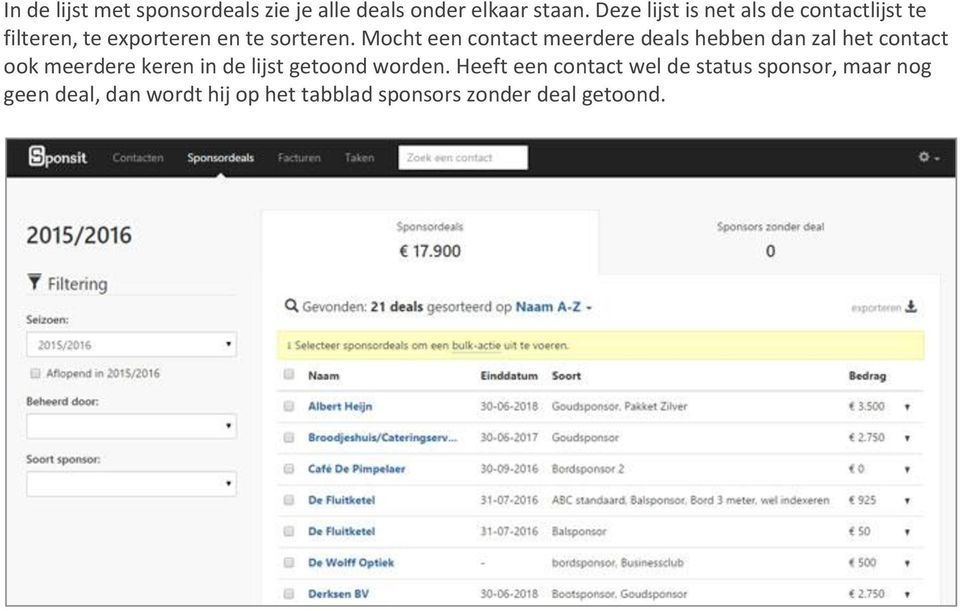
5 In de lijst met sponsordeals zie je alle deals onder elkaar staan. Deze lijst is net als de contactlijst te filteren, te exporteren en te sorteren. Mocht een contact meerdere deals hebben dan zal het contact ook meerdere keren in de lijst getoond worden. Heeft een contact wel de status sponsor, maar nog geen deal, dan wordt hij op het tabblad sponsors zonder deal getoond.
6 Stap 3. Labels & Soorten sponsors We noemden hierboven al even de labels en de soorten sponsors. Om deze goed te kunnen gebruiken is het noodzakelijk om het verschil tussen beide te begrijpen. Kort gezegd zijn labels gekoppeld aan het contact zelf en soorten sponsors aan de deals. Labels Labels maak je geheel naar eigen wens aan. De contacten kunnen meerdere labels hebben waarop je in de contactenlijst kunt filteren. In de filtering kun je ervoor kiezen om op contacten te filteren die meerdere labels bezitten of juist op contacten met of het één of het andere label. Soorten Ditzelfde geldt voor de soorten bij sponsors. Echter, bij soorten is het ook mogelijk om een standaard bedrag + standaard tegenprestaties mee te geven. Hiermee kun je de sponsorpakketten van de vereniging invoeren of juist een menukaart samenstellen.

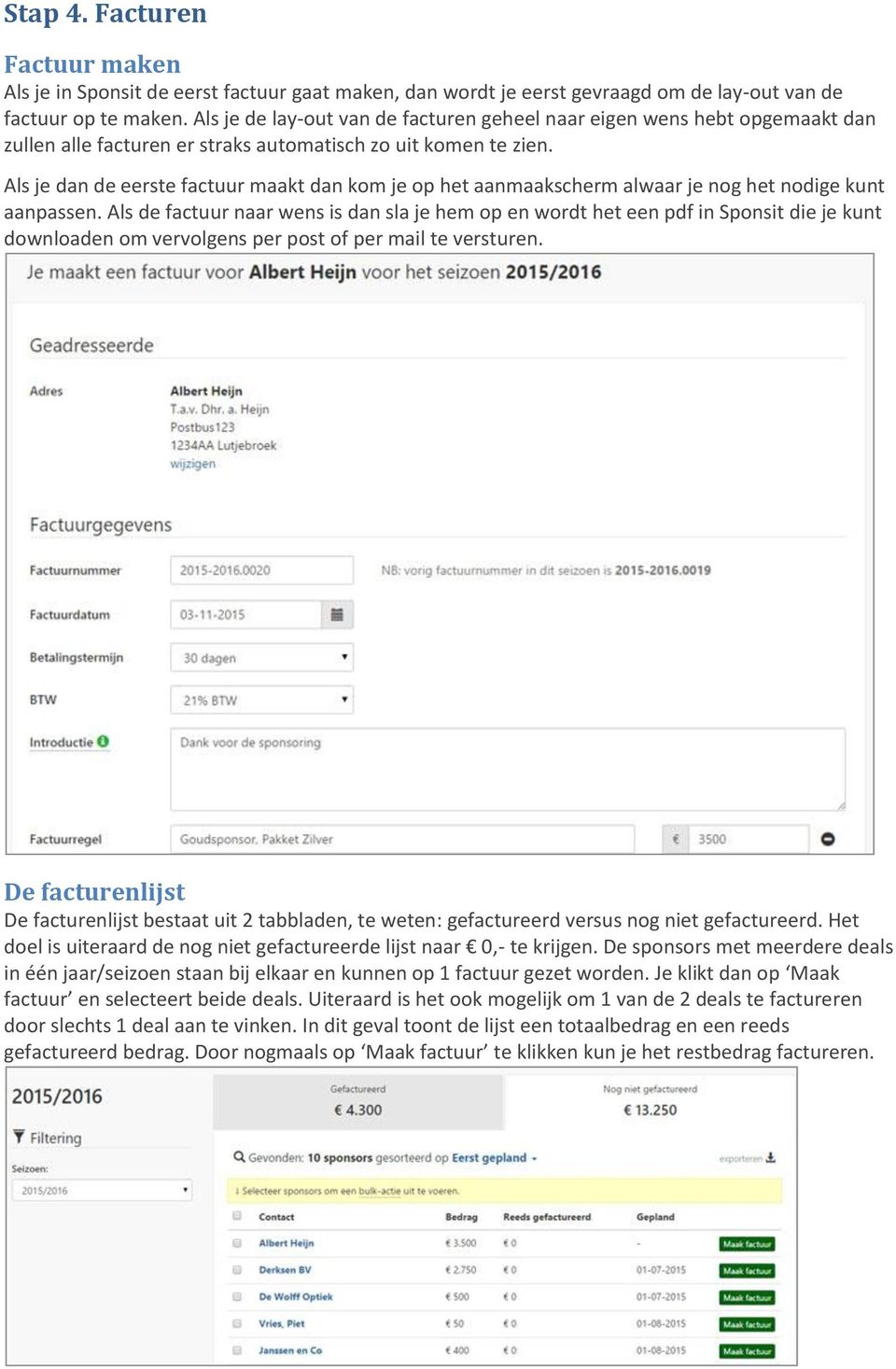
7 Stap 4. Facturen Factuur maken Als je in Sponsit de eerst factuur gaat maken, dan wordt je eerst gevraagd om de lay-out van de factuur op te maken. Als je de lay-out van de facturen geheel naar eigen wens hebt opgemaakt dan zullen alle facturen er straks automatisch zo uit komen te zien. Als je dan de eerste factuur maakt dan kom je op het aanmaakscherm alwaar je nog het nodige kunt aanpassen. Als de factuur naar wens is dan sla je hem op en wordt het een pdf in Sponsit die je kunt downloaden om vervolgens per post of per mail te versturen. De facturenlijst De facturenlijst bestaat uit 2 tabbladen, te weten: gefactureerd versus nog niet gefactureerd. Het doel is uiteraard de nog niet gefactureerde lijst naar 0,- te krijgen. De sponsors met meerdere deals in één jaar/seizoen staan bij elkaar en kunnen op 1 factuur gezet worden. Je klikt dan op Maak factuur en selecteert beide deals. Uiteraard is het ook mogelijk om 1 van de 2 deals te factureren door slechts 1 deal aan te vinken. In dit geval toont de lijst een totaalbedrag en een reeds gefactureerd bedrag. Door nogmaals op Maak factuur te klikken kun je het restbedrag factureren.
8 Stap 5. Taken De taken zijn alle acties die er rondom de sponsoring gedaan moeten worden. Aan elke taak kan een beheerder en deadline gehangen worden waardoor de beheerder een mail vanuit Sponsit ontvangt op de dag dat de deadline afloopt. In de takenlijst staan alle taken op datum onder elkaar. Is een taak te laat uitgevoerd dan wordt hij rood. Wanneer een taak is afgerond dan kun je deze afvinken. De taak wordt dan automatisch onder het contact waar hij bij hoort in de historie opgenomen.

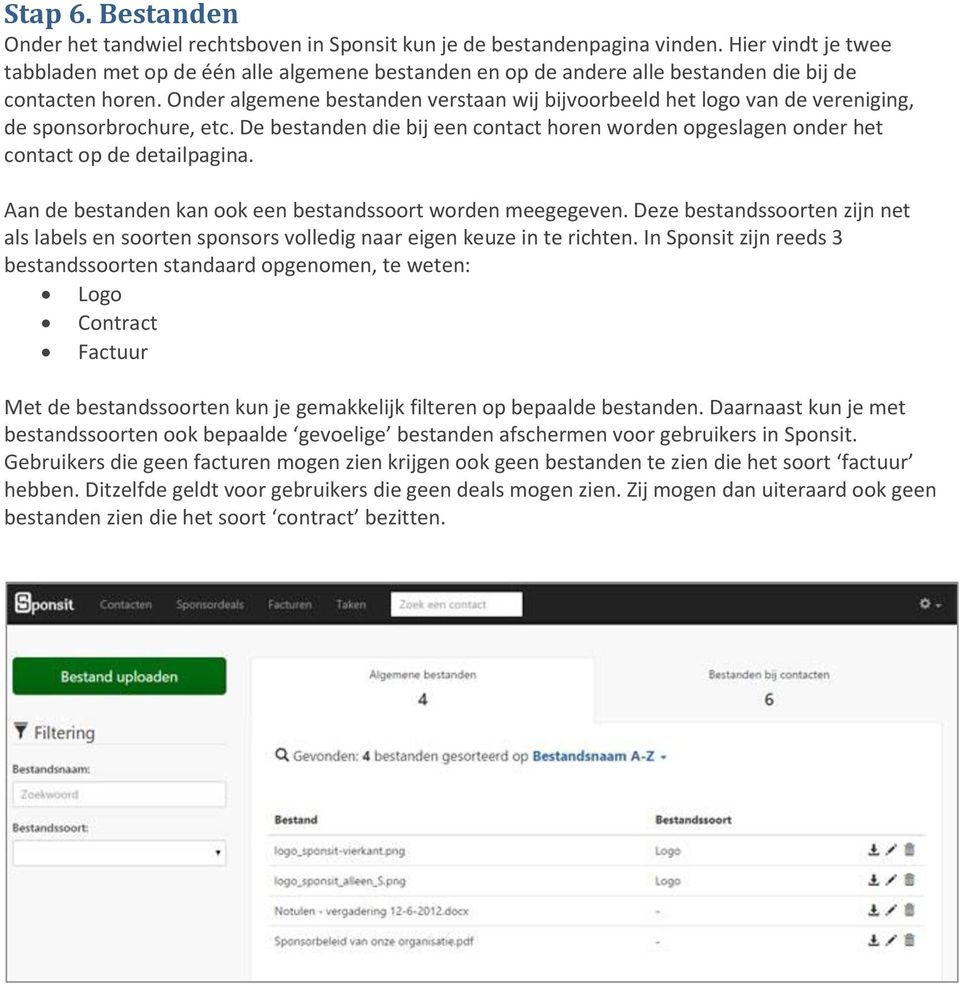
9 Stap 6. Bestanden Onder het tandwiel rechtsboven in Sponsit kun je de bestandenpagina vinden. Hier vindt je twee tabbladen met op de één alle algemene bestanden en op de andere alle bestanden die bij de contacten horen. Onder algemene bestanden verstaan wij bijvoorbeeld het logo van de vereniging, de sponsorbrochure, etc. De bestanden die bij een contact horen worden opgeslagen onder het contact op de detailpagina. Aan de bestanden kan ook een bestandssoort worden meegegeven. Deze bestandssoorten zijn net als labels en soorten sponsors volledig naar eigen keuze in te richten. In Sponsit zijn reeds 3 bestandssoorten standaard opgenomen, te weten: Logo Contract Factuur Met de bestandssoorten kun je gemakkelijk filteren op bepaalde bestanden. Daarnaast kun je met bestandssoorten ook bepaalde gevoelige bestanden afschermen voor gebruikers in Sponsit. Gebruikers die geen facturen mogen zien krijgen ook geen bestanden te zien die het soort factuur hebben. Ditzelfde geldt voor gebruikers die geen deals mogen zien. Zij mogen dan uiteraard ook geen bestanden zien die het soort contract bezitten.
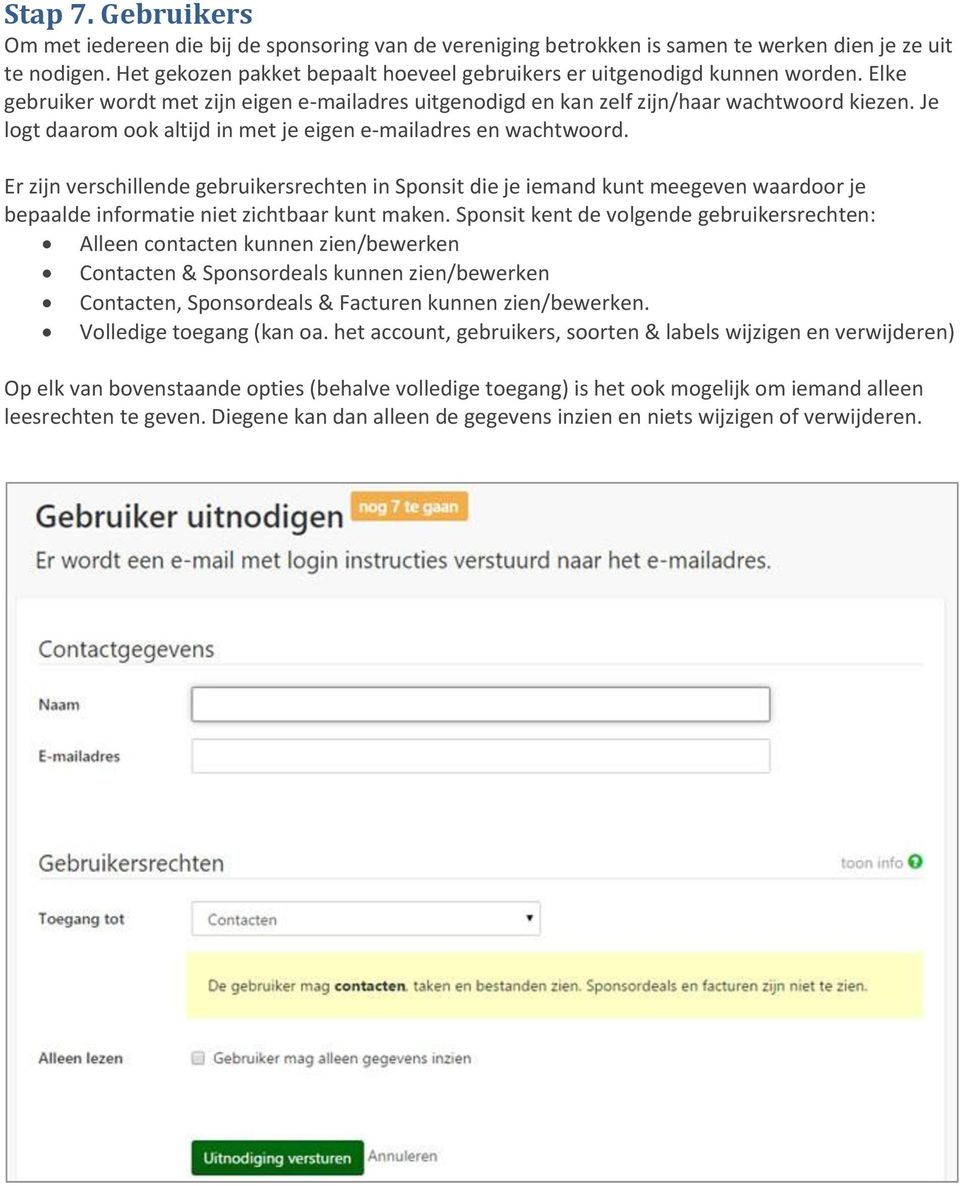
10 Stap 7. Gebruikers Om met iedereen die bij de sponsoring van de vereniging betrokken is samen te werken dien je ze uit te nodigen. Het gekozen pakket bepaalt hoeveel gebruikers er uitgenodigd kunnen worden. Elke gebruiker wordt met zijn eigen adres uitgenodigd en kan zelf zijn/haar wachtwoord kiezen. Je logt daarom ook altijd in met je eigen adres en wachtwoord. Er zijn verschillende gebruikersrechten in Sponsit die je iemand kunt meegeven waardoor je bepaalde informatie niet zichtbaar kunt maken. Sponsit kent de volgende gebruikersrechten: Alleen contacten kunnen zien/bewerken Contacten & Sponsordeals kunnen zien/bewerken Contacten, Sponsordeals & Facturen kunnen zien/bewerken. Volledige toegang (kan oa. het account, gebruikers, soorten & labels wijzigen en verwijderen) Op elk van bovenstaande opties (behalve volledige toegang) is het ook mogelijk om iemand alleen leesrechten te geven. Diegene kan dan alleen de gegevens inzien en niets wijzigen of verwijderen.
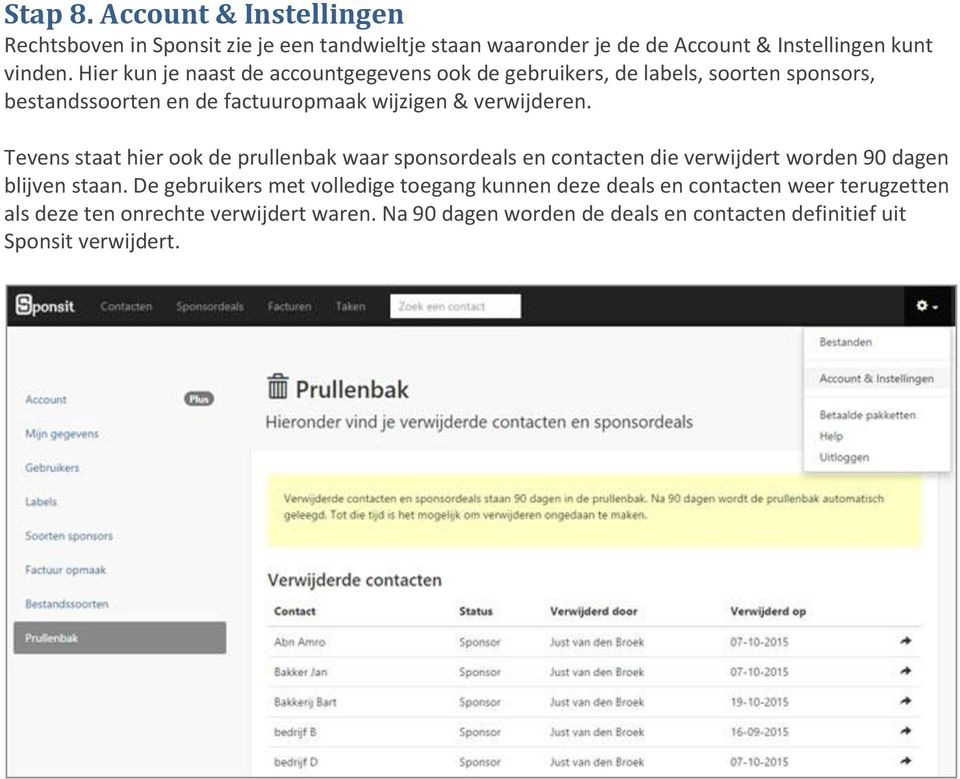
11 Stap 8. Account & Instellingen Rechtsboven in Sponsit zie je een tandwieltje staan waaronder je de de Account & Instellingen kunt vinden. Hier kun je naast de accountgegevens ook de gebruikers, de labels, soorten sponsors, bestandssoorten en de factuuropmaak wijzigen & verwijderen. Tevens staat hier ook de prullenbak waar sponsordeals en contacten die verwijdert worden 90 dagen blijven staan. De gebruikers met volledige toegang kunnen deze deals en contacten weer terugzetten als deze ten onrechte verwijdert waren. Na 90 dagen worden de deals en contacten definitief uit Sponsit verwijdert.
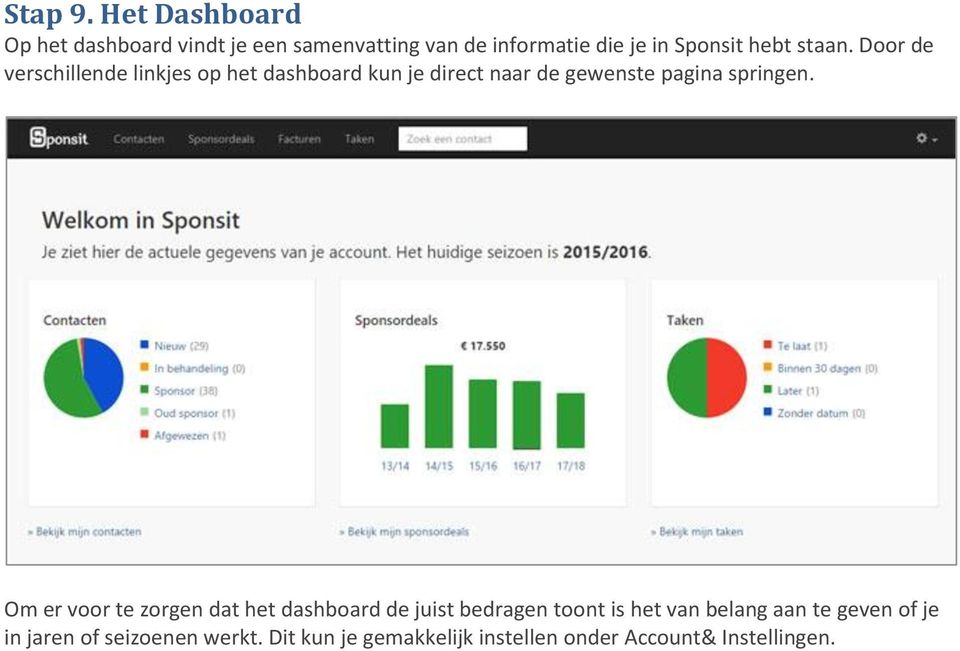
12 Stap 9. Het Dashboard Op het dashboard vindt je een samenvatting van de informatie die je in Sponsit hebt staan. Door de verschillende linkjes op het dashboard kun je direct naar de gewenste pagina springen. Om er voor te zorgen dat het dashboard de juist bedragen toont is het van belang aan te geven of je in jaren of seizoenen werkt. Dit kun je gemakkelijk instellen onder Account& Instellingen.
13 Stap 10. Begrippenlijst In de onderstaande lijst vindt je de toelichtingen op enkele veel gebruikte begrippen in Sponsit. Definitie Gebruiker Contact Contactpersoon Status Labels Sponsordeal Soorten sponsor Tegenprestaties In natura Kosten Bestandssoorten Factuurstatus Reminder Crediteren Uitleg Met gebruiker bedoelen wij iedereen die toegang heeft tot het Sponsit-account middels zijn/haar eigen adres. Elke gebruiker kan verschillende rechten krijgen. Zo onderscheiden wij de volgende gebruikersrechten: Account beheerder, beheerder & Alleen lezen. Dit is een bedrijf of een persoon die je in Sponsit kunt opvoeren. Contactpersonen hangen onder een bedrijf. Elk contact heeft een status. Hierdoor zie je direct in welke fase het contact zich bevindt. We onderscheiden de volgende statussen: Nieuw, In behandeling, Sponsor, Oud sponsor, Afgewezen Aan elk contact kan je labels hangen. Met de labels onderscheid je gemakkelijk contacten van elkaar. Voorbeelden van labels zijn soort bedrijf en regio s. De sponsordeal wordt het contract bedoeld. Je legt daarom alle afspraken met de sponsor (zoals, looptijd, bedrag, tegenprestaties, etc.) vast in de sponsordeal. Veel van onze klanten hebben verschillende soorten sponsors (zoals bordsponsor, businessclublid, donateur, etc.). Bij elke sponsordeal kun je aangeven wat voor soort sponsor het betreft. De tegenprestaties zijn alle afspraken die er vanuit de vereniging of stichting moeten worden nagekomen. De sponsor stelt producten of diensten ter beschikking in ruil voor tegenprestaties. Bij een sponsordeal kun je aangeven wat de bijbehorende kosten zijn. Hierbij kun je bijvoorbeeld denken aan drukkosten of maakkosten. Met de bestandssoort kun je aangeven wat voor type bestand het betreft. Dit kan bijvoorbeeld het type contract of logo zijn. Met de factuurstatus kun je aangeven of een factuur verstuurd of betaald is. Als je wordt gevraagd een reminderdatum in te voeren dan zal Sponsit je op die datum een sturen. Als een sponsor reeds een factuur heeft ontvangen, maar deze onterecht heeft gekregen dan kun je in Sponsit een creditfactuur sturen om dit te corrigeren.
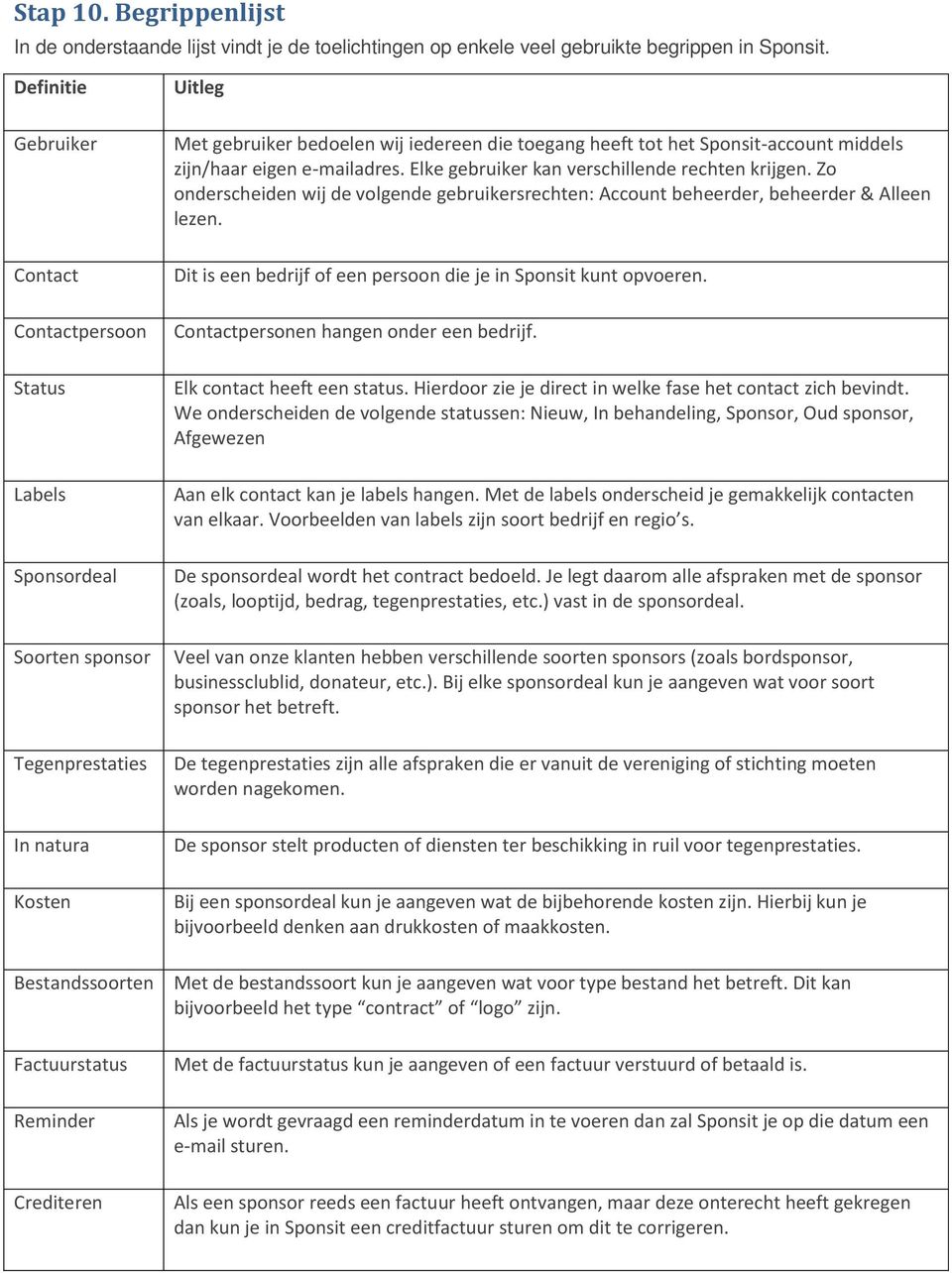
14 Prullenbak Groepen Bulkactie Wanneer er contacten of deals worden verwijderd dan komen deze in de prullenbak terecht. Je hebt dan nog 30 dagen om dit ongedaan te maken en daarna worden ze definitief verwijderd. In het Platina-pakket heb je de mogelijkheid om groepen aan te maken. Met de groepen hebben je de mogelijkheid om met meerdere commissies tegelijkertijd in Sponsit te werken en heb je één gezamenlijke database van contacten. Wanneer je een actie over meerdere contacten tegelijkertijd wilt uitvoeren, dan noemen we dat een bulkactie. Deze bulkacties kun je uitvoeren door het gebruik maken van de vinkboxjes voor de contacten in de lijsten. Voor meer vragen over Sponsit, neem contact met ons op via: T: E:
Handleiding. Om je snel op weg te helpen met Sponsit vindt je hier onze handleiding waarin we je in 10 stappen uitleggen hoe Sponsit werkt.
 Handleiding Om je snel op weg te helpen met Sponsit vindt je hier onze handleiding waarin we je in 10 stappen uitleggen hoe Sponsit werkt. 1 / 14 Stap 1. Contacten Contacten vormen de basis van Sponsit.
Handleiding. Om je snel op weg te helpen met Sponsit vindt je hier onze handleiding waarin we je in 10 stappen uitleggen hoe Sponsit werkt.
 Handleiding Om je snel op weg te helpen met Sponsit vindt je hier onze handleiding waarin we je in 10 stappen uitleggen hoe Sponsit werkt. 1 / 14 Stap 1. Contacten Contacten vormen de basis van Sponsit.
Handleiding Mijn Kerk
 Handleiding Mijn Kerk 1 www.deinteractievekerk.nl Algemeen Uw kerk gaat de Interactieve Kerk gebruiken. In deze handleiding willen we u op een eenvoudige manier uitleggen hoe de Interactieve Kerk precies
Uitzend Software Diensten BV. UBplusOnline. Handleiding voor inleners
 Uitzend Software Diensten BV UBplusOnline Handleiding voor inleners Versie 5.00-B april 2012 Inhoudsopgave H1. Starten met UBplusOnline 1.1 UBplusOnline instellen 3 1.2 Inloggen als contactpersoon 5 H2.
Handleiding CrisisConnect app beheersysteem
 Handleiding CrisisConnect app beheersysteem Inhoudsopgave 'Welkom bij de handleiding van de CrisisConnect app' 1. Start 1.1. Vereisten gebruik 1.2. Inloggen 1.3. Wachtwoord wijzigen 2. Vullen 2.1 Dossiers
Uitzend Software Diensten B.V. UBplus Online. Handleiding voor uitzendbureaus, detachering en payroll bedrijven
 Uitzend Software Diensten B.V. UBplus Online Handleiding voor uitzendbureaus, detachering en payroll bedrijven Versie 5.0 december 2011 Inhoudsopgave UBplus Gebruik UBplusOnline per klant instellen 2 Gebruik
Invoice Portal. Handleiding
 Invoice Portal Handleiding Inhoud Invoice Portal... 3 Activerings e-mail... 3 Account activeren... 4 Inloggen Invoice Portal... 4 Facturenscherm... 5 Selectiemogelijkheden... 6 Enkelvoudige downloads...
Handleiding spitsfactuur imuis Online.
 Handleiding spitsfactuur imuis Online. 1. Inloggen imuis Online. Log in op: https://inloggen.mondtadviesgroep.nl/imuis_net/inlogscherm.aspx Of via http://www.mondtadviesgroep.nl/ (rechtsboven Inloggen
IPMarketing. Krijg inzage in uw potentiële klanten door uw website te analyseren! Handleiding 3.0
 Krijg inzage in uw potentiële klanten door uw website te analyseren! Handleiding 3.0 Voorwoord Welkom bij de handleiding van IP Marketing 3.0. Hier vindt u alle informatie over het gebruik van het vernieuwde
OFFICE 365. Start Handleiding Leerlingen
 OFFICE 365 Start Handleiding Leerlingen Meer info: Naast deze handleiding is er zeer veel informatie reeds voorhanden op het internet of door op het vraagteken te klikken in de Office 365 omgeving. Ook
Quick Reference Card Atos e-suite
 Contacten Een gebruiker heeft de beschikking over de volgende contact-functionaliteiten: Acties vanuit KCC-tabblad: Registreren nieuwe anonieme en niet-anonieme contacten Registreren nieuw contact en direct
Handleiding. Z factuur Archief
 Handleiding Z factuur Archief INHOUDSOPGAVE 1. DASHBOARD... 3 1.1. Inloggen... 3 Inloggegevens vergeten... 3 1.2. Mogelijkheden Dashboard... 3 Instellingen, Abonnement Info en Adressenboek... 3 Facturen
Uitzend Software Diensten BV. UBplusOnline. Handleiding digitale urenbriefjes voor opdrachtgevers
 Uitzend Software Diensten BV UBplusOnline Handleiding digitale urenbriefjes voor opdrachtgevers Versie 2.00 april 2013 Inhoudsopgave H1. Welkom bij UBplusOnline 1.1 Wat is UBplusOnline 3 1.2 Contactgegevens
Elektronisch factureren
 Elektronisch factureren Inleiding Elektronisch Factureren in RADAR is mogelijk vanaf versie 4.0. Deze module wordt niet standaard meegeleverd met de RADAR Update maar is te bestellen via de afdeling verkoop
-1- credit: een credit geeft recht op het maken van één contract. Door betaling met ideal kunnen credits worden aangeschaft.
 Handleiding -1- Begrippenlijst account: na registratie voor icontract, de bevoegdheid om gebruik te maken van de applicatie van icontract om, tegen betaling, standaard contracten te genereren. Zie ook:
Uitleg schermen online software MBCP
 Uitleg schermen online software MBCP Als eerst gaat u naar de website www.bouwprijzen-software.nl. Hier krijgt u de onderstaande pagina te zien. Vervolgens kunt u inloggen doormiddel van uw e-mail adres
HANDLEIDING. coachtool
 HANDLEIDING coachtool INHOUD Inloggen Nieuwe groep aanmaken Groep aanpassen Groepen bekijken Deelnemer bekijken Acties bekijken en op acties reageren Coach berichten maken en reageren Notities maken en
Handleiding Employ UrenOnline Opdrachtgevers
 Handleiding Employ UrenOnline Opdrachtgevers Versie 1.5 mei 2013 Pagina 1 van 15 Inhoudsopgave 1. Inloggen in Employ UrenOnline 4 2. Instellingen binnen Employ UrenOnline 6 2.1 Contactpersonen 6 2.2 Projecten
HANDLEIDING. GRIP Facility Dashboard
 HANDLEIDING GRIP Facility Dashboard 1. Inhoudsopgave 1. Inhoudsopgave... 2 2. Inloggen GRIP Dashboard... 3 3. KPI Dashboard... 4 4. Tijdlijn... 5 5. Documenten... 5 6. Acties... 6 7. Uitleg databeheer...
Handleiding nieuwsbrief
 Polakkenweg 3 Postbus 12 9422 ZG Smilde Telefoon (0592) 42 02 00 Fax (0592) 41 58 43 Email [email protected] www.fontijn.nl Handleiding nieuwsbrief Om in het nieuwsbrief systeem te komen vult u het volgende
1. Inleiding. Handleiding RIEactie Werkgevers
 Handleiding RIEactie Werkgevers 1. Inleiding Met het programma RIEactie is het mogelijk om digitaal een plan van aanpak op te stellen. Door medewerkers in het programma als uitvoerder te benoemen ontvangen
HANDLEIDING Q2000 Offerte
 HANDLEIDING Q2000 Offerte Pag.: 1 Inhoudsopgave Inleiding...3 Backoffice...4 Offerte aanmaken...4 Offerte naar order...9 Offerte naar factuur...11 Offerte wijzigen...13 Offerte annuleren...14 Overige...15
CARGO DATA SYSTEMS BV DE OPLOSSING VOOR TOTALE EXPEDITIE EN TRANSPORT AUTOMATISERING. Elektronisch factureren CDS
 CARGO DATA SYSTEMS BV DE OPLOSSING VOOR TOTALE EXPEDITIE EN TRANSPORT AUTOMATISERING Elektronisch factureren CDS Elektronisch factureren 1. Introductie Met de module elektronische facturen zal de gebruiker
Handleiding CrisisConnect app beheersysteem
 Handleiding CrisisConnect app beheersysteem Inhoudsopgave 1. Start 1.1. Vereisten gebruik 1.2. Inloggen 1.3. Wachtwoord wijzigen 2. Vullen 2.1. Dossiers 2.2. Processen 2.2.1. Tekst toevoegen 2.2.2. Bijlagen
Handleiding Mijn Yellowbrick
 Handleiding Mijn Yellowbrick versie 2.0 augustus 2014 Voordelig bricken, makkelijk parkeren INHOUDSOPGAVE MIJN YELLOWBRICK 3 MIJN GEGEVENS 5 MOBIEL 7 KAARTEN 10 PARKEREN 13 TRANSACTIES 14 FACTUREN 14 ZAKELIJK
HRM-Reviews Reviews Handleiding voor PZ
 HRM-Reviews Reviews Handleiding voor PZ In deze uitgebreide handleiding vindt u instructies om met Reviews in the Cloud aan de slag te gaan. U kunt deze handleiding ook downloaden (PDF). TIP: De navigatie
Zorgplan maken, wijzigen of inzien
 Zorgplan maken, wijzigen of Inleiding Een zorgplan geeft doelen met een streefdatum en bijbehorende acties weer. Meerdere zorgplannen kunnen ingevoerd worden, maar er kan maar één zorgplan actief zijn.
Handleiding Mijn Yellowbrick. versie 1.0 augustus 2013. Voordelig bricken, makkelijk parkeren
 Handleiding Mijn Yellowbrick. versie 1.0 augustus 2013 1 Voordelig bricken, makkelijk parkeren Inhoudsopgave Het gebruik van mijn yellowbrick 3 inloggen op mijn yellowbrick 3 het hoofdscherm 4 mijn gegevens
Beheersplan 2010 Gebruikershandleiding
 1. Inloggen Men dient eerst in te loggen op http://aanmelden.watertotaalbeheer.nl. De gebruikersnaam en wachtwoord worden verstrekt door een adviseur van Hydroscope. Gelieve met Hydroscope contact op te
Handleiding beheersmodule voor docenten (en voor schooladmins).
 Handleiding beheersmodule voor docenten (en voor schooladmins). SNS zelf: http://interactief.plantyn.com/sns Beheersmodule: http://interactief.plantyn.com/sns/adminacc Na het inloggen met een docentenaccount
OFFICE 365. Start Handleiding
 OFFICE 365 Start Handleiding Meer info: Naast deze handleiding is er zeer veel informatie reeds voorhanden op het internet of door op het vraagteken te klikken in de Office 365 omgeving. Ook biedt Microsoft
Handleiding Service Apotheken. Serviceapotheek.tevreden.nl
 Handleiding Service Apotheken Serviceapotheek.tevreden.nl Inhoud 1. Inloggen op Serviceapotheek.tevreden.nl 3 2. Dashboard 4 Rapportcijfers 4 Toon resultaten 4 Download in PDF 4 Startdatum / Einddatum
HANDLEIDING HEUTINK.NL BESTELLIJSTEN
 HANDLEIDING HEUTINK.NL BESTELLIJSTEN Geachte relatie, Bijgaand vindt u de handleiding bestellijsten. In deze handleiding gaan wij dieper in op het beheren en gebruiken van meerdere bestellijsten, het kopiëren
Stap 5. Koppel vervolgens de Stages aan de AIOS op het blad AIOS Stageplaats (figuur 5). Nu kunnen de Stage specifieke afspraken aangemaakt worden.
 Met de Excelapplicatie Opleidingskalender kunt u afspraken in het kader van de opleiding met AIOS per Ziekenhuis/Opleiding per specialisme plannen en beheren. Introductie Deze Excelapplicatie is gemaakt
HANDLEIDING DIGITAAL DOORSTROOM DOSSIER 2014 / 2015
 HANDLEIDING DIGITAAL DOORSTROOM DOSSIER 2014 / 2015 Datum: september 2014 Auteur: Intergrip Inhoud 1. VMBO verstrekt inloggegevens DDD aan de leerling... 3 2. Leerling vult Dossier in... 5 2.1 Activeren...
Handleiding. My.tentoo voor werkgevers en opdrachtgevers
 Handleiding My.tentoo voor werkgevers en opdrachtgevers Algemeen In deze handleiding leggen wij je stap voor stap uit wat de mogelijkheden zijn met my.tentoo. Ga naar de website my.tentoo.nl. Als je nog
Handleiding Finaciële Module
 Handleiding Financiële Module 1 Inhoudsopgave Abonnementen en diensten factureren... 2 Een losse factuur maken... 5 Factuuroverzicht bekijken en facturen verzenden... 6 De factuur... 7 SEPA exporteren...
De app kan gedownload worden in de Appstore en de Playstore door te zoeken op sportlinked of via www.sportlinked.nl.
 Downloaden De app kan gedownload worden in de Appstore en de Playstore door te zoeken op sportlinked of via www.sportlinked.nl. Registreren Nadat de applicatie is gedownload en geïnstalleerd kan de gebruiker
Handleiding verzuimloket
 Handleiding verzuimloket Uitvoerende instanties Dienst Uitvoering Onderwijs Versie 6.2 24 november 2014 Inhoudsopgave 0. Versiebeheer...3 1. Inleiding...4 2. Meldingen...6 2.1 Raadplegen meldingen...7
CampusDetacheringOnline. quick guide voor de relatie
 CampusDetacheringOnline quick guide voor de relatie Dashboard Hoofdiconen Actie-icoon Badge Streamregel Stream Streamgroep Figuur 1. Dashboard, stream en andere onderdelen 2 CampusDetacheringOnline - quick
Handleiding verzuimloket
 Handleiding verzuimloket Uitvoerende instanties Dienst Uitvoering Onderwijs Versie 10.1 24 mei 2018 Inhoudsopgave 1 INLEIDING... 5 2 ALGEMEEN... 8 2.1 GEAUTORISEERD VOOR MEER DAN ÉÉN UITVOERENDE INSTANTIE...
Handleiding my.tentoo voor opdrachtgevers (Holdingstructuur)
 Handleiding my.tentoo voor opdrachtgevers (Holdingstructuur) In deze handleiding leggen wij u stap voor stap uit hoe u van start gaat met my.tentoo voor opdrachtgevers Inloggen Start via het internet de
HANDLEIDING ONLINE DOSSIER (CODEX)
 HANDLEIDING ONLINE DOSSIER (CODEX) 2019 Van Brug Software Niets uit deze opgave mag worden verveelvoudigd en/of openbaar gemaakt door middel van druk, fotokopie, microfilm, geluidsband, elektronica of
#Stap 1 Uw account activeren en inloggen
 Inhoud #Stap 1 Uw account activeren en inloggen... 2 #Stap 2 Een test dossier aanmaken... 3 #Stap 3 Uw overzichtspagina... 3 #Stap 4 Het Dashboard... 4 #Optie 1 Bekijken... 4 #Optie 2 Wijzigen... 5 #Optie
Handleiding (Verzender Ontvanger)
 Handleiding (Verzender Ontvanger) Anachron B.V. Steven Nijholt & Maarten Wiggers 28-02-2014 Version: 1.1 Status: Released Inhoud 1. Over dit document... 3 1.1 List of changes... 3 1.2 Scope... 3 2. Registratie...
Handleiding ATA-Nederland
 Handleiding ATA-Nederland Inhoudsopagve 1. Start 1 1.1. Toegang tot ATA-Nederland en Aanmelding 1 2. Carnet-ATA aanvragen 3 2.1. Inloggen in ATA-Nederland 3 2.2. Nieuw Carnet-ATA aanvragen 4 2.2.1 Stap
Handleiding Ouderportaal
 Handleiding Ouderportaal Het ouderportaal is ontwikkeld om informatie te delen over de opvang van uw kinderen. U kunt via het ouderportaal: Het opvangrooster van uw kind zien; Extra opvang aanvragen; De
Hosting. Aan de slag. WeFact B.V. Kuiper 7a 5521 DG Eersel Nederland. w: www.wefact.nl e: [email protected]
 Hosting Aan de slag WeFact B.V. Kuiper 7a 5521 DG Eersel Nederland w: www.wefact.nl e: [email protected] 1. Installatie WeFact Hosting installeren In ons e-mail bericht heeft u inloggegevens ontvangen
OVM 2.0. Stappenplan. Leerling exporteren en importeren
 OVM 2.0 Stappenplan Leerling exporteren en importeren Inhoudsopgave Inhoudsopgave... 2 Algemeen... 3 Voorbereiding... Fout! Bladwijzer niet gedefinieerd. Downloaden... Fout! Bladwijzer niet gedefinieerd.
HANDLEIDING ADVIES.TEVREDEN.NL
 HANDLEIDING ADVIES.TEVREDEN.NL Adfiz Freemium Pagina 1 van 14 Inhoudsopgave Inloggen Advies.tevreden.nl... 3 Wijzig uw wachtwoord... 4 Dashboard... 5 Rapportcijfers... 5 Toon resultaten van:... 5 Bekijk
hip express VoIP portal Versie 1.1 Datum 21 juni 2011 EXPRESS
 hip express VoIP portal Versie 1.1 Datum 21 juni 2011 EXPRESS HIP Express. VoIP portal 2 Inhoudsopgave 1. inleiding 3 3. Algemeen 5 3.1 Algemene functie: sorteren...5 3.2 Algemene functie: bladeren...5
Handleiding DocZend. Versie 1.2 januarie 2014. 2014 Copyright KPN Lokale Overheid
 Handleiding DocZend Versie 1.2 januarie 2014 2014 Copyright KPN Lokale Overheid Alle rechten voorbehouden. Zonder voorafgaande schriftelijke toestemming van KPN Lokale overheid mag niets uit dit document
HANDLEIDING Q1470 Afhalen & Bezorgen
 HANDLEIDING Q1470 Afhalen & Bezorgen Pag.: 1 Inhoudsopgave Inleiding...3 Kassa...4 Kassa layout knoppen toevoegingen...4 Order aanmaken...5 Order afrekenen...6 Order aanpassen...7 Producten toevoegen...7
Handleiding webshop www.hkvochten.nl
 Bestaat uit 2 delen. 1 e Webshop gebruiker. 2 e Meerdere gebruikers. Versie 6 18-02-14 Deel 1 Webshop gebruiker Ga naar www.hkvochten.nl Op de home page ziet U rechts 4 blokken staan, om te bestellen kiest
Handleiding Caren Sensire klanten en naasten
 Sensire klanten en naasten Inhoudsopgave Meerwaarde Caren voor klanten en naasten...3 Stap 1: https://sensire.carenzorgt.nl...3 Stap 2: Activeren van uw code op Caren...4 Stap 3: Aanmelden op Caren...5
Release notes September 2017
 Release notes September 2017 ibabs Inhoud VOORWOORD 3 WIJZIGINGEN VOOR DE FUNCTIONEEL BEHEERDER 4 PRULLENBAK VOOR GEBRUIKERS 4 NOTIFICATIE BIJ WIJZIGEN MAILADRES 4 WIJZIGING IN WACHTWOORDBEHEER 5 VERWIJDEREN
Peridos Handleiding Notificaties en uitslagen NIPT
 Peridos Handleiding Notificaties en uitslagen NIPT Plaats: Utrecht Datum: 18-09-2017 Auteur: Landelijk beheer Peridos Versie: 1.1 1. Inleiding Peridos ondersteunt de digitale labworkflow voor de NIPT.
Handleiding Speciaal voor vraagouders
 Handleiding Speciaal voor vraagouders Let op: Zie je dit balkje in deze handleiding? Dan hebben wij een tip voor je. Ohw. Wachtwoord kwijt of vergeten? Dan kun je deze resetten door in het inlogscherm
ZorgMail FileTransfer Gebruikershandleiding
 ZorgMail FileTransfer Gebruikershandleiding VANAD Enovation is een handelsnaam van ENOVATION B.V. Alle rechten voorbehouden. Niets uit deze uitgave mag worden openbaar gemaakt of verveelvoudigd, opgeslagen
ACT! link XL voor SnelStart handleiding
 ACT! link XL voor SnelStart handleiding Installatie ACT! link XL voor SnelStart... 2 Instellen:... 3 Relatiecode:... 6 Ordernummer... 6 Notitie... 6 Ordersjabloon... 7 Bedrijven... 8 Een volgende administratie
INHOUDSOPGAVE BEHEERDERS HANDLEIDING
 INHOUDSOPGAVE BEHEERDERS HANDLEIDING Login...2 Gebruikte symbolen...3 Bewerken diensten...5 Bewerken evenementen...6 Bewerken ledensoort...7 Bewerken tijden...8 Schema soort...9 Schema schema tijden...10
Uitzend Software Diensten BV. UBplusOnline. Handleiding digitale urenbriefjes voor opdrachtgevers
 Uitzend Software Diensten BV UBplusOnline Handleiding digitale urenbriefjes voor opdrachtgevers Versie 2.10 augustus 2013 Inhoudsopgave H1. Welkom bij UBplusOnline 1.1 Wat is UBplusOnline 3 1.2 Contactgegevens
Je nieuwe e-mailadres gebruiken Om je mail te lezen ga je naar de site: https://login.microsoftonline.com Je ziet dan onderstaand inlogscherm:
 Je nieuwe e-mailadres gebruiken Om je mail te lezen ga je naar de site: https://login.microsoftonline.com Je ziet dan onderstaand inlogscherm: Log in met je e-mailadres en het wachtwoord dat je hebt gekregen.
Handleiding Enquêtemodule. Contents
 Handleiding Enquêtemodule Dit document dient als uitleg over de enquêtemodule. De enquêtemodule is een optionele module welke te bestellen is via Support Modules. Met de enquêtemodule krijgt de club de
Handleiding administrator
 Handleiding administrator september 2016 Handleiding Administrator Als administrator van uw bedrijf, kunt u in de Administrator omgeving de accounts van uw kantoor beheren en rapporten uitdraaien. U vindt
Handleiding Versie: maart 2008
 Handleiding Versie: maart 2008 Gebruikersnaam Wachtwoord : : Inhoud Inloggen Beheerscherm 3 Opties in het menu 3 Instellingen 4 Groepen 5 Toevoegen 6 Aanpassen 6 Verwijderen 7 Abonnees 8 Toevoegen 9 Aanpassen
Handleiding Club.Opleidingen
 Dit document is automatisch gegenereerd. We raden u aan de handleiding online te raadplegen via www.sportlinkclub.nl/support. 1. Club.Opleidingen............................................................................................
Handleiding capaciteitsplanning
 Handleiding capaciteitsplanning Inhoud Inleiding... 3 1. Home... Fout! Bladwijzer niet gedefinieerd. 2. Medewerker invoeren / wijzigen / verwijderen... Fout! Bladwijzer niet gedefinieerd. 3. Project invoeren
Zakelijke Relatie - Aanmaak nieuw
 Een zakelijke relatie wordt aangemaakt als: - een bedrijf klant gaat worden, bijvoorbeeld een eenmanszaak van een klant of het bedrijf van een klant die DGA is van het bedrijf; - met een bedrijf zaken
Algemeen. Beschrijving LA5 Systeembeheer. Administratieve applicaties voor tankstation en oliehandel. versie 5.2
 versie 5.2 Administratieve applicaties voor tankstation en oliehandel 1 Inleiding 2 Eerste keer opstarten 3 Beheren administraties 4 Kopieren rechten 1 6 Beheren groepen 7 Beheren gebruikers 10 Gebruikersrechten
Handleiding/stroomschema gebruik TLV applicatie SWV Passend onderwijs PO Eindhoven
 Handleiding/stroomschema gebruik TLV applicatie SWV Passend onderwijs PO Eindhoven Ga naar tlv.po-eindhoven.nl Bij bestaande account: Inloggen met: e-mailadres wachtwoord Bij nieuwe account: 1. Klik op
HANDLEIDING DIGITAAL COLLECTE SYSTEEM (DCS)
 HANDLEIDING DIGITAAL COLLECTE SYSTEEM (DCS) Fonds verstandelijk gehandicapten Mei 2015 Inhoudsopgave HOE KOM IK IN HET SYSTEEM?... - 3 - UITLEG PER FUNCTIE... - 4 - Algemeen - 4 - Home - 4 - Plaatselijke
ABAB-Internetboekhouden: Handleiding Elektronisch Factureren
 ABAB-Internetboekhouden: Handleiding Elektronisch Factureren In plaats van het afdrukken van verkoopfacturen op papier, is er nu ook de mogelijkheid om uw facturen elektronisch naar uw debiteuren te versturen.
Handleiding website SVNL voor evenementenverkeersregelaars
 Handleiding website SVNL voor evenementenverkeersregelaars Met deze handleiding maken wij u graag wegwijs op de website van Stichting Verkeersregelaars Nederland (SVNL). U vindt hier stap voor stap uitleg
Gebruikers Handleiding SocSoc Versie 4 februari 2013. Inhoud. 1. Inschrijven. 2. Oproep zoeken en erop reageren. 2.1 Inloggen
 Gebruikers Handleiding SocSoc Versie 4 februari 2013 Inhoud 1. Inschrijven 2. Oproep zoeken en erop reageren 2.1 Inloggen 2.2 Twee manieren om oproepen te zoeken 2.2.1 Oproep zoeken per rubriek 2.2.2 Oproep
Handleiding Inlener Herenbos e-uur portaal
 Handleiding Inlener Herenbos e-uur portaal Versie 0.2.24092018 Almere (036) 5232214 Arnhem (026) 3764596 Nieuw-Vennep (0252) 622240 Purmerend (0229) 413484 Schagen (0224) 290190 Zoetermeer (079) 3162401
Inloggen. Klik op Inloggen, geef vervolgens uw persoonlijke inlognaam en wachtwoord in.
 Inloggen Klik op Inloggen, geef vervolgens uw persoonlijke inlognaam en wachtwoord in. Catalogus bekijken Boven in de taakbalk klikt u op Catalogus, U kunt zowel de afbeeldingen als het linker keuzemenu
Handleiding DigiRecord.nl
 Introductie... 1 Eerste keer inloggen... 1 Dossiersjablonen... 2 Map verwijderen... 3 Map aanmaken... 4 Dossierbeheer... 5 Dossier eigenaar... 7 Gebruikers... 7 Gebruiker... 8 Dossierbeheerder... 8 Beheerder...
Handleiding AmbraSoft voor beheerders Eerste gebruik op de school Bestellen accounts aanmaken voor leerkrachten en leerlingen
 Handleiding AmbraSoft voor beheerders Eerste gebruik op de school Bestellen accounts aanmaken voor leerkrachten en leerlingen Inhoudsopgave 1 Bestellen... 3 1.1 De schoolgegevens invullen... 3 1.2 AmbraSoftbeheerder...
Salon account informatie
 Salon account informatie [email protected] WWW.BEAUTYBOOKERS.NL 010-717 17 55 Inhoudsopgave Inloggen in uw account o Inloggen in uw BeautyBookers salon account 4 o Menu van uw salon account 5 De
5. Documenten Wat kan ik met Documenten? 1. Over LEVIY. 5.1 Documenten terugvinden Uitleg over vinden van documenten.
 Versie 1.0 23.03.2015 02 1. Over LEVIY Wat doet LEVIY? 08 5. Documenten Wat kan ik met Documenten? 2. Algemene definities Behandelen van terugkerende definities. 09 5.1 Documenten terugvinden Uitleg over
HANDLEIDING HEUTINK.NL ACCOUNTBEHEER
 HANDLEIDING HEUTINK.NL ACCOUNTBEHEER Geachte relatie, Bijgaand vindt u de handleiding accountbeheer. In deze handleiding gaan wij dieper in op het beheren van diverse accounts. Daarnaast kunt u autorisaties
Klikt u op dan komt er een scherm of u dit bestand wilt of
 Enkele nuttige tips om met VARB te werken. U start uw internetbrowser en gaat naar https://www.varb.nl er komt een schermpje Certificaat bevestigen, klik op OK. Het volgende scherm is Voer Pin in, u vult
De online leeromgeving voor het basisonderwijs
 Starters handleiding De online leeromgeving voor het basisonderwijs Deze uitleg kunt u gebruiken als u kennis wilt maken met de belangrijkste functionaliteiten van Plannex. Waarom Plannex? Elke leerling
HANDLEIDING URENPORTAAL Relatie
 HANDLEIDING URENPORTAAL Relatie Versie: Technopark 1.0 Datum: 01-12-2014 Inleiding OBD-Personeelsdiensten maakt gebruik van een digitaal urendeclaratie systeem. De flexwerker voert zijn uren aan het einde
Stagerage Versie 3 zomer 2011
 Stagerage Versie 3 zomer 2011 De Makelaar BlueBased B.V (2010) Auteur: Jeroen IJzerman Inleiding In deze handleiding worden de taken behandeld, die voor onderstaande vetgedrukte rol gelden. De rollen in
Handleiding Projectplanningsdocument
 Handleiding Projectplanningsdocument Inhoud Inleiding... 3 1. Home... 4 2. Medewerker invoeren / wijzigen / verwijderen... 5 3. Project invoeren / wijzigen / verwijderen... 6 4. Actie invoeren / wijzigen
Calculatie tool. Handleiding. Datum Versie applicatie 01 Versie document
 Calculatie tool Handleiding Auteur Bas Meijerink Datum 01-09-2016 Versie applicatie 01 Versie document 03D00 Inhoudsopgave 1. Een calculatie maken - 3-1.1 Start een nieuwe calculatie... - 3-1.2 Algemene
VIVA Online Handleiding VIVA Online Financieel
 VIVA Online Handleiding VIVA Online Financieel VIVA VETERINARY Lange Spruit 1a, 7773NE Hardenberg - T 0031 (0)30 6347250 E [email protected] I ww.vivaveterinary.nl Inhoud 1. Inleiding...- 3-2. Financiën...-
Onze Leerkrachten. Geen Informat of iomniwize
 Onze Leerkrachten Onze Leerkrachten Geen Informat of iomniwize Hier kan je als beheerder de gegevens van alle leerkrachten zien. De lijst toont volgende informatie: De naam van de leerkracht Het e-mail
Berichtenbox. Auteur : Rakesh Poeran Datum : 19 mei 2015 Versie : 2014.5 Documentnaam : Berichtenbox
 Berichtenbox Auteur : Rakesh Poeran Datum : 19 mei 2015 Versie : 2014.5 Documentnaam : Berichtenbox Inhoud 1. Inleiding 3 2. Inloggen op de berichtenbox 4 3. Lay-out van de berichtenbox 6 3.1 Linker menu
Handleiding IBestel. Inloggen. Startpagina
 Inhoudsopgave Inloggen... 3 Startpagina... 3 Artikel zoeken... 5 Nieuw Order... 5 Bestelpatronen... 6 Bestelpatronen - invullen... 6 Bestelpatronen - beheer... 6 Bestelpatronen overzicht... 7 Orders...
Handleiding. Recruitmentsysteem ZorgSelect. Handleiding recruitmentsysteem ZorgSelect augustus /11
 Handleiding Recruitmentsysteem ZorgSelect Handleiding recruitmentsysteem ZorgSelect augustus 2018 1/11 Inhoud 1. Inloggen... 3 2. Organisatievoorkeuren... 3 2.1 Locaties... 3 2.2 Vacature en cv-voorkeuren...
Handleiding Ouderportaal
 Handleiding Ouderportaal Het ouderportaal is ontwikkeld om informatie te delen over de opvang van uw kinderen. U kunt via het ouderportaal: Het opvangrooster van uw kind zien; Extra opvang aanvragen; Een
CAREN Nedap healthcare Deze PDF is gegenereerd op
 CAREN Nedap healthcare Deze PDF is gegenereerd op 12-19-2018 Table of Contents... 3 Handleiding... 4 Koppeling en Ons... 5 Overzicht van de cliënten met een -uitnodiging bekijken en uitnodigingen genereren...
Uitgebreide gebruikershandleiding MijnGGN
 Uitgebreide gebruikershandleiding MijnGGN Inhoudsopgave 1. Inloggen en gebruikersbeheer... 3 1.1. Inloggen... 3 1.2. Uitloggen... 3 1.3. Wachtwoord vergeten/verlopen... 3 1.4. Een nieuw wachtwoord instellen...
Boekhouding. Handleiding (e)logobase
 Naam handleiding: Handleiding (e)logobase - Boekhouding Handleiding (e)logobase Boekhouding 2012 Winbase Software en Adviezen B.V. Inhoud 1. Instellingen (e)logobase... 3 2. Bankbestanden importeren in
PhPlist Gebruikers Handleiding
 PhPlist Gebruikers Handleiding Auteur: Sander Duivenvoorden Bedrijf: Buildnet webservices E-mail: [email protected] Datum: 23-09-2008 Laatste wijziging: 17-10-2008 Versie: 1.1 1 Inleiding Het verzenden