
PlayMapping Handleiding PC
|
|
|
- Gijs Hermans
- 10 jaren geleden
- Aantal bezoeken:
Transcriptie
1 PlayMapping Handleiding PC Inhoud Inloggen:... 2 Startpagina... 3 Wachtwoord wijzigen... 5 Rapport manager... 5 Objecten... 6 Geavanceerd zoeken... 6 Object gegevens (detail)... 7 Nieuwe objecten (toestellen)... 7 Bevindingen... 8 Bevinding uitgevoerd (afgerond)... 8 Bevindingen en acties... 9 Bevinding details... 9 Bevindingen sorteren via raster (export naar Excel) Inspecties Logboek Dit document beschrijft de basisfunctionaliteiten die nodig zijn voor het werken met PlayMapping

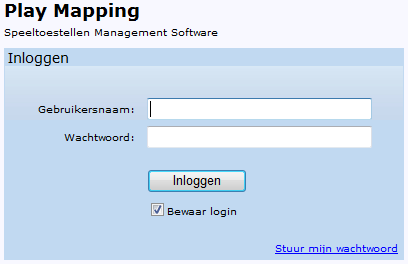

2 Inloggen: Via de website kunt u inloggen in het programma. De gebruikersnaam en wachtwoord zijn u per toegezonden. Mocht u deze vergeten zijn dan drukt u op Stuur mijn wachtwoord waar u door het invoeren van uw adres de juist inloggegevens kunt opvragen. Navigatie knoppen: Linksonder in uw scherm ziet u de volgende navigatieknoppen: Deze knoppen en bijbehorende functionaliteiten worden nu per knop uitgelegd. PlayMapping gebruikershandleiding Pagina 2

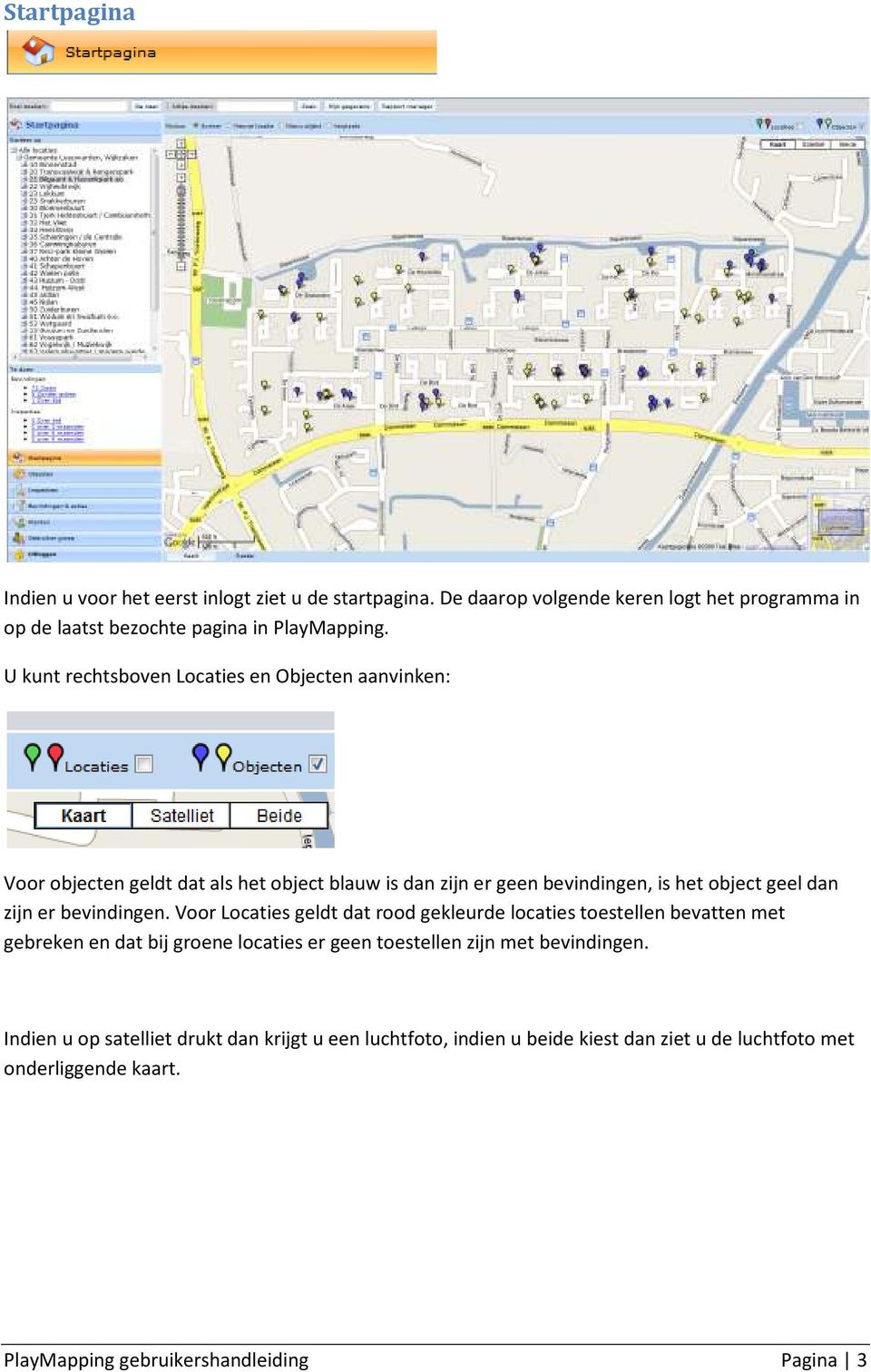
3 Startpagina Indien u voor het eerst inlogt ziet u de startpagina. De daarop volgende keren logt het programma in op de laatst bezochte pagina in PlayMapping. U kunt rechtsboven Locaties en Objecten aanvinken: Voor objecten geldt dat als het object blauw is dan zijn er geen bevindingen, is het object geel dan zijn er bevindingen. Voor Locaties geldt dat rood gekleurde locaties toestellen bevatten met gebreken en dat bij groene locaties er geen toestellen zijn met bevindingen. Indien u op satelliet drukt dan krijgt u een luchtfoto, indien u beide kiest dan ziet u de luchtfoto met onderliggende kaart. PlayMapping gebruikershandleiding Pagina 3


4 Indien u drukt op een ballon dan ziet u een foto van het object: Klik op de openstaande bevindingen om door te gaan naar de bevindingen. Klik op wijzig object op de toestel detail te bekijken. Via nieuwe bevinding kunt u op de pc een nieuwe bevinding invoeren. Via het navigatievenster (links) kunt u per wijk of speelplek de toestellen raadplegen op de kaart. De indeling van de wijk / plaatsnamen wordt in overleg met u bepaald waarbij dezelfde codes worden aangehouden die u hanteert indien gewenst. Bij de Te doen lijst ziet u dat er in dit geval voor wijk 22 Bilgaard 72 openstaande bevindingen zijn waarvan 9 nog geen actie aangekoppeld is en 1 over tijd is (dus niet uitgevoerd of nog niet afgemeld als zijnde uitgevoerd). PlayMapping gebruikershandleiding Pagina 4

5 Wachtwoord wijzigen Druk in het startscherm op Hier kunt u niet alleen uw wachtwoord wijzigen maar ook andere contactgegevens zoals telefoonnummer. Wij raden u aan deze de eerste keer aan te passen / c.q. te wijzigen. Druk vervolgens op OK om de gegevens te bewaren. Rapport manager PlayMapping biedt u de gelegenheid om zelf rapporten te genereren. Kies in het start scherm U kunt nu 1 locatie selecteren (druk op + naam). U kunt ook meerdere locaties selecteren (dit kost wel meer tijd om een rapport te genereren). Kies vervolgens rechtsonder. U krijgt nu per toestel een kaart / foto en bevindingen te zien. Indien u het uitprint dat ziet u dat de eerste pagina een speelplek overzicht met foto is en samenvatting van wat er op de locatie staat. Vervolgens krijgt u per toestel een pagina met foto en kaart + bijgaande bevindingen indien aanwezig. PlayMapping gebruikershandleiding Pagina 5


6 Objecten Bij objecten kunt u weer links bepalen of u 1 speelplek selecteert of een niveau daarboven. U heeft hier drie keuzes Details is bovenstaand scherm, u ziet een foto van het toestel, de bijbehorende ondergrond (blauw gekleurd) en rechtsonder ziet u de wel of niet uitgevoerde bevindingen. Indien Kaart kiest dan ziet u de objecten op de kaart. U kunt ook nog in het navigatiescherm bijvoorbeeld alle glijbanen op de kaart laten verschijnen. Raster kiest u als u de gegevens bijvoorbeeld wilt exporteren naar Excel. Geavanceerd zoeken Indien u gedetailleerd wilt zoeken dan kiest u bovenin u scherm U krijgt dan onderstaand scherm waarin u kunt zoeken op vervangjaar, fabrikant, leverancier etc.: PlayMapping gebruikershandleiding Pagina 6

7 Object gegevens (detail) Indien u de gegevens van een toestel gedetailleerd wilt bekijken dan kunt u dubbelklikken op het toestel: Vervolgens krijgt u alle gegevens te zien die u eventueel zelf kunt wijzigen: Nieuwe objecten (toestellen) Indien u een nieuw toestel op een locatie wilt plaatsen dan selecteert u in het navigatiescherm de juiste speelplek en kiest u linksboven gegevens van het nieuwe toestel op kunt invoeren.. U krijgt dan een scherm waarin u alle PlayMapping gebruikershandleiding Pagina 7

8 Bevindingen U ziet in het scherm rechtsonder een aantal bevindingen staan in dit voorbeeld: In bovenstaand voorbeeld staat 2 een afgeronde bevinding. Door te dubbelklikken op de geselecteerde regel krijgt u de gedetailleerde informatie betreffende de openstaande bevinding: De bevinding betreft hier dat de tegels ongelijk liggen en dat de uit te voeren actie Tegels herleggen betreft. Bevinding uitgevoerd (afgerond) U kunt een bevinding afronden door een vinkje te zetten bij Afgerond vervolgens op Ok te drukken. en PlayMapping gebruikershandleiding Pagina 8

9 Bevindingen en acties Via het menu bevindingen en acties kunt u meer gedetailleerd de bevindingen en acties per locatie bekijken. Onderstaand ziet u bijvoorbeeld de bevinding met detailfoto van het gebrek: Door rechtsboven te klikken op Foto s kunt u de foto van het gebrek uitvergroten. Eventueel kunt u nog drukken op Bekijk grotere afbeelding om de afbeelding beter te bekijken. Bevinding details Indien u een bevinding selecteert zoals in onderstaande afbeelding dan ziet u ook gelijk de actie die gekoppeld is aan de bevinding. Door te dubbelkikken op bevinding of actie kunt u de detail waarnemen en eventueel de bevinding afronden door een vinkje te zetten bij afgerond. PlayMapping gebruikershandleiding Pagina 9


10 Bevindingen sorteren via raster (export naar Excel) Er bestaat de mogelijkheid om alle bevindingen te sorteren (bijvoorbeeld alle werkzaamheden aan de ondergronden) opdat een werklijst in Excel kan worden gegenereerd. Kies linksonder Raster Vervolgens kunt u linksboven kiezen voor exporteren naar Excel. Eventueel kunt u de opmaak voortaan eerst vaststellen via Opmaak kolommen: Vink de gewenste kolommen aan en kies Opslaan om uw persoonlijke voorkeur vast te leggen. PlayMapping gebruikershandleiding Pagina 10


11 Inspecties Veelal zullen de inspecties via de PDA in het veld worden ingevoerd. Er bestaat ook de mogelijkheid om de inspecties op de PC in te voeren. Kies de knop in inspectie en selecteer de locatie in het navigatievenster waarvoor u een inspectie wilt invoeren. Kies vervolgens linksboven Nieuwe inspectie: Door nieuwe inspectie te kiezen ziet u onderstaand scherm: U kunt ook voor meerdere locaties in 1x een inspectie invoeren, kies dan bij locaties wijzig en selecteer meerdere locaties waarvoor u de inspectie wilt invoeren. Kies vervolgens Record. PlayMapping gebruikershandleiding Pagina 11

12 U kunt eventueel nieuwe bevindingen invoeren door een toestel te selecteren en nieuwe bevinding te kiezen: U kunt er ook voor kiezen de inspectie(s) af te ronden. Voer linksonder de werkelijke datum in en kies Afronden inspectie.: Logboek Druk op Inspecties / details. U ziet nu voor de geselecteerde locatie de uitgevoerde inspecties. PlayMapping gebruikershandleiding Pagina 12

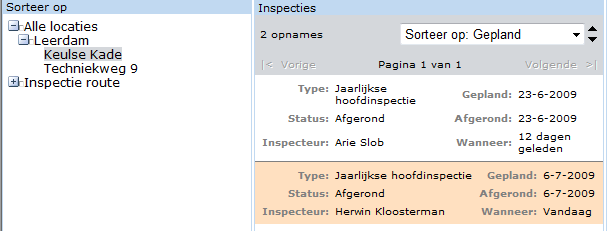
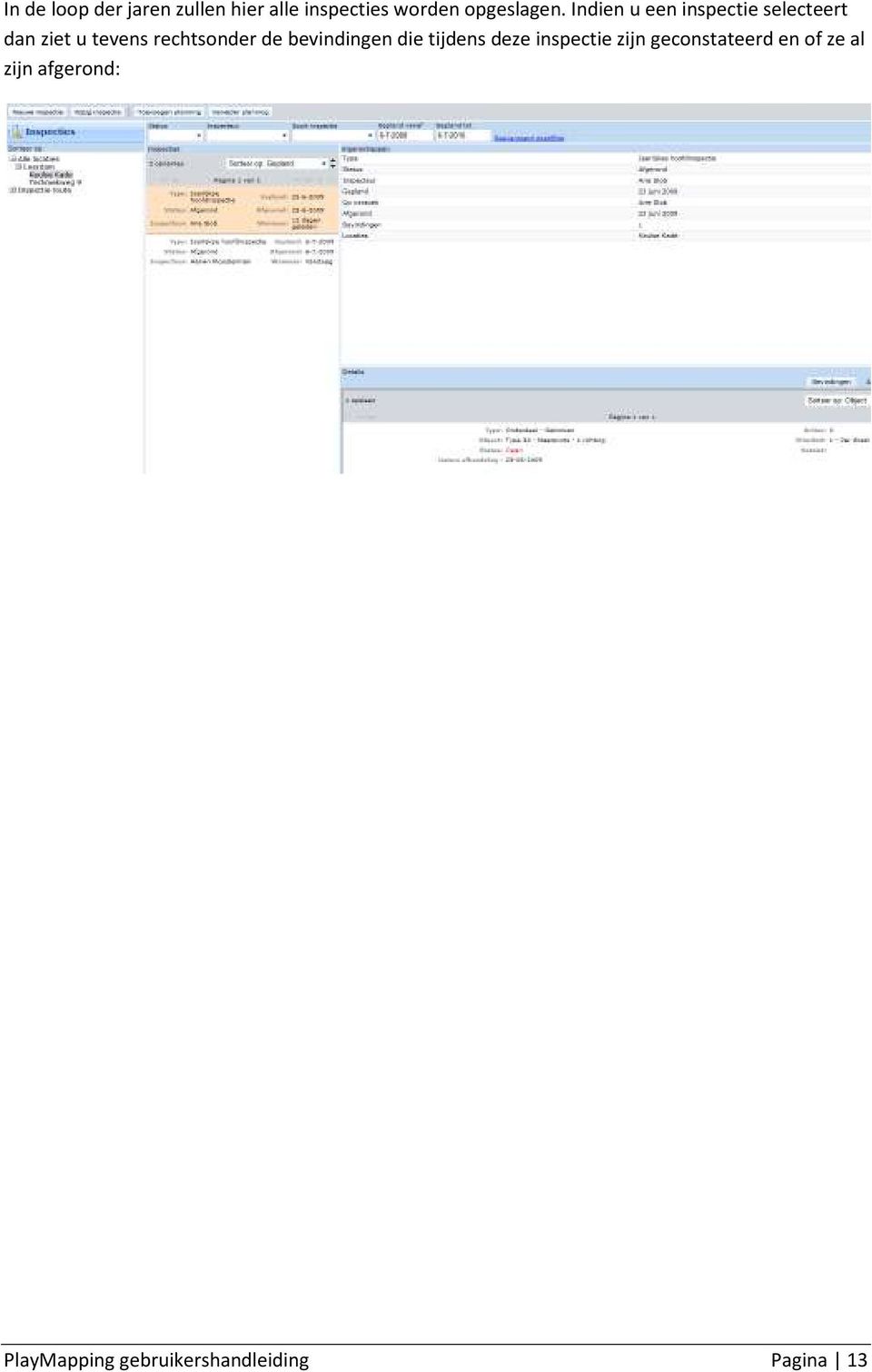
13 In de loop der jaren zullen hier alle inspecties worden opgeslagen. Indien u een inspectie selecteert dan ziet u tevens rechtsonder de bevindingen die tijdens deze inspectie zijn geconstateerd en of ze al zijn afgerond: PlayMapping gebruikershandleiding Pagina 13
PlayMapping Handleiding PC
 Inhoud PlayMapping Handleiding PC 1. Inloggen... 2 1.1. Inlogscherm... 2 1.2. Wachtwoord wijzigen... 2 1.3. Navigatie knoppen... 2 2. Startpagina... 3 2.1. Locaties en objecten... 3 2.2. Navigatievenster...
HRM-Reviews Reviews Handleiding voor PZ
 HRM-Reviews Reviews Handleiding voor PZ In deze uitgebreide handleiding vindt u instructies om met Reviews in the Cloud aan de slag te gaan. U kunt deze handleiding ook downloaden (PDF). TIP: De navigatie
Gebruikershandleiding Digitale salarisstrook Versie november 2014
 Versie november 2014 OHM Roosevelstraat 18, 2321 BM Leiden Postbus 4009, 2301 RA Leiden T. (071) 5166600 F. (071) 5166699 www.ohm.nl Inhoudsopgave 1 Inleiding...3 2 Starten met Youforce...4 2.1 Inloggen
Handleiding Magister voor personeel 2. Inloggen in Magister... 3. Leerlingen... 5. Cijfers... 8. Aanwezigheid... 11. Personeel... 12. Agenda...
 Assen, augustus 2013 Handleiding Magister voor personeel 2 Inhoud Inloggen in Magister... 3 Leerlingen... 5 Cijfers... 8 Aanwezigheid... 11 Personeel... 12 Agenda... 12 Beheer... 12 Handleiding Magister
Handleiding Online toetsen Begeleider ROC
 Handleiding Online toetsen Begeleider ROC Versie 1.0 Oktober 2014 Inhoudsopgave Inloggen 2 Menuknoppen 2 Menu Opleidingen en Toetsmatrijzen 3 Menu Kandidaten 4 Menu Activiteitenoverzicht 5 Menu Resultaten
Leerling administratie
 Leerling administratie Magister 5 Versie: 1-2011 Handleiding Cijfer administratie Als het de eerste keer is dat u Magister gaat opstarten, dan is het beter dat u eerst de handleiding Algemene voorbereidingen
Gebruikershandleiding NAPinfo 3.4.0. Datum 11 april 2013 Status Definitief versie 1.3
 Datum 11 april 2013 Status Definitief versie 1.3 Inhoud 1 1.1 Introductie NAPinfo 3 Website 3 1.2 Inloggen 3 2 2.1 NAPinfo starten en basisfuncties 4 NAPinfo algemeen 4 2.2 NAPinfo kaartlaag toevoegen
Cliënten handleiding PwC Client Portal
 Cliënten handleiding PwC Client Portal Mei 2011 (1) 1. Portal van de cliënt Deze beschrijving gaat ervan uit dat u beschikt over inloggegevens voor de portal en over de url van de portal website. Als u
WIS Academie Manager - Handboek docent -
 WIS Academie Manager - Handboek docent - versie 19 december 2012 Inhoud 1. Inloggen... 2 2. Tabblad Home... 3 3. Tabblad Academie-aanbod... 4 4. Tabblad Conferentie Aanbod... 5 5. Tabblad Mijn Academie...
Learning Management Systeem (LMS) Bedrijfsopleidingen
 Learning Management Systeem (LMS) Bedrijfsopleidingen DOCENTEN HANDLEIDING Oktober 2009 E-mail: [email protected] 2009 Alle rechten voorbehouden LUMC-Bedrijfsopleidingen Behoudens de in of krachtens
PRODUCTINFORMATIE Handleiding Burgerschouw app 2017
 Handleiding Burgerschouw app 2017 1.1 De Burgerschouw App voor de burger. 1.1.1 De app toevoegen aan uw tablet Ga naar uw App Store, Google Play of Windows Phone Store en zoek op Burgerschouw. U ziet het
WIS Academie Manager -Handboek teamleider- Versie 19 december 2012
 WIS Academie Manager -Handboek teamleider- Versie 19 december 2012 1. Inloggen Surf naar de website van de Academie Manager via: Kies rechts op de pagina voor het veld inloggen: Inlognaam:
ONLINEADVISEREN.NL ONLINEADVISEREN.NL. Handleiding interactief websysteem ter ondersteuning van online adviseren
 ONLINEADVISEREN.NL Handleiding interactief websysteem ter ondersteuning van online adviseren Handleiding onlineadviseren 120815 Blz. 1 van 17 Inhoud 1 Inleiding... 3 2 Aanmelden... 3 3 Algemene functionaliteit...
Gebruikers handleiding Telgids mutaties Versie 1.2
 Gebruikers handleiding Telgids mutaties Versie 1.2 Bert Witte / Edwin Bom 2006 1 Inhoud Verbinding maken met de webinterface... 3 Hoe exporteer ik een overzicht naar Microsoft Excel... 5 Hoe krijg ik gedetailleerde
Web Cursisten Manager WCM
 Web Cursisten Manager WCM 2011, Behoudens de in de Auteurswet van 1912 gestelde uitzonderingen mag niets uit deze documentatie worden verveelvoudigd en/of openbaar gemaakt door middel van druk, fotokopie,
Handleiding Zelf aanmelden voor het examen bevoegdheidsverlenging bij IBKI
 Handleiding Zelf aanmelden voor het examen bevoegdheidsverlenging bij IBKI Auto Advies J.Speksnijder heeft onderstaand een handleiding gemaakt over hoe u zich zelf kunt aanmelden voor het examen. Met eventuele
Inhoud. Handleiding AmbraSoft mijnklas.nl met Basispoort SCHOOL. Handleiding mijnklas.nl. Maart 2015
 Handleiding AmbraSoft mijnklas.nl met Basispoort SCHOOL Handleiding mijnklas.nl Maart 2015 Inhoud 1 Voorbereiding ICT-coördinator 2 1.1 Inloggen 2 1.2 Toevoegen leerkrachten en leerlingen 3 1.3 Leerstofaanbod
Gebruikershandleiding digitaal bezoekers-/ mantelzorgparkeren Gemeente Rotterdam
 Gebruikershandleiding digitaal bezoekers-/ mantelzorgparkeren Gemeente Rotterdam Inhoud 1 Bezoeker aanmelden via uw persoonlijke pagina op internet... 3 1.1 Introductie persoonlijke pagina... 3 1.2 Aanmelden
Gebruikershandleiding Track & Trace systeem my.vanduuren.com. Versie 2.0
 Gebruikershandleiding Track & Trace systeem my.vanduuren.com Versie 2.0 1. Registratie en inloggen Voor u ligt de handleiding voor de Track & Trace omgeving van Van Duuren Districenters. Op ons klantenportaal
Leiden - Roelofarendsveen. Handleiding Magister
 Leiden - Roelofarendsveen Handleiding Magister Inhoud Handleiding Magister Bonaventuracollege Leiden Roelofarendsveen.... 3 Toegang tot de site.... 4 Het vandaag scherm.... 5 Agenda... 6 Cijfers... 7 Aanwezigheid...
HANDLEIDING SERVICEDESKPORTAL
 HANDLEIDING SERVICEDESKPORTAL SCHOUW INFORMATISERING B.V. 11-10-2018 HANDLEIDING SERVICEDESKPORTAL Schouw Informatisering B.V. behoudt zich het recht voor veranderingen in deze publicatie te allen tijde
Handleiding WasteTool voor bedrijven. Registratie verpakkingsafval
 Handleiding WasteTool voor bedrijven Registratie verpakkingsafval Inhoud 1 Inleiding 3 2 Inloggen 4 Voor het eerst inloggen 4 De volgende keren inloggen 5 3 Overzicht opvragen 7 4 Switchen tussen profielen
"Handleiding SecurePlay online speelplaatsbeheer"
 "Handleiding SecurePlay online speelplaatsbeheer" Versie: 16-03-2016 Hoofdstuk: Inhoud Inhoud Inhoud... 1 Inloggen... 2 Kleurcoderingen... 3 Dashboard Kluster... 4 Dashboard Klant... 5 Accountgegevens
HTA Software - Klachten Registratie Manager Gebruikershandleiding
 HTA Software - Klachten Registratie Manager Gebruikershandleiding Inhoudsopgave Hoofdstuk 1: Opstarten en inloggen, overzicht startscherm, uitleg symbolen Hoofdstuk 2: aanmaken relaties Hoofdstuk 1: Opstarten
Handleiding Xpert Suite
 Handleiding Xpert Suite Inhoud Handleiding Xpert Suite... 1 Inloggen... 3 Startpagina... 3 Overzicht werknemers... 3 Werkgevergegevens... 5 Claimspecificatie(s) inzien... 6 Medewerker gegevens... 7 Salaris
Handleiding otterportaal deelnemers
 Handleiding otterportaal deelnemers Versie 8-6-2016 Deze handleiding geeft uitleg over het invoerportaal van het NEM Verspreidingsonderzoek Otter. Inloggen Adres Het adres van het portaal is: www.otters.meetnetportaal.nl.
Handleiding Ledenadministratiepakket
 Handleiding Ledenadministratiepakket Badminton Nederland heeft met ingang van 1 januari 2015 een nieuw ledenadministratie pakket. Badminton Nederland heeft bij het laten ontwerpen van dit pakket zoveel
Opdrachtkaart Onderdeel Leerlingenbeheer van MOO
 Opdrachtkaart Onderdeel Leerlingenbeheer van MOO In het onderdeel Leerlingenbeheer kunt u: - Projectgroepen maken en daarin leerlingen plaatsen - De wachtwoorden van uw leerlingen beheren - Instellen of
Handleiding managerlogin HR en salaris online
 Handleiding managerlogin HR en salaris online Inhoudsopgave 1 Inleiding 3 2 Inloggen 4 3 Verlof 5 4 Verzuim 7 5 Kalender 9 6 Declaraties 11 7 Uitloggen 13 1 Inleiding Met uw managerlogin is het mogelijk
Handleiding otterportaal deelnemers
 Handleiding otterportaal deelnemers Versie 11 1 2018 Deze handleiding geeft uitleg over het invoerportaal van het NEM Verspreidingsonderzoek Otter. Inloggen Adres Het adres van het portaal is: www.otters.meetnetportaal.nl.
Versie 1.0. Gebruikershandleiding MND-applicatie
 Gebruikershandleiding MND-applicatie Wijzigingsbeheer Versie Datum Omschrijving Auteur(s) 0.1 5-3-2014 Initiële versie J. van Luijk 0.2 7-3-2014 Feedback EZ verwerkt J. van Luijk 0.3 11-3-2014 Feedback
Gebruikershandleiding Self Service Voor Medewerkers
 Gebruikershandleiding Self Service Voor Medewerkers Inhoud 1. Algemeen... 3 2. Inloggen... 6 3. De module HR Self Service... 7 4. De taakbalk aan de linkerzijde... 8 5. Het afhandelen van openstaande taken...
Handleiding Xpert Suite
 Handleiding Xpert Suite Inhoud Handleiding Xpert Suite... 1 Inloggen... 3 Startpagina... 3 Overzicht werknemers... 3 Werkgevergegevens... 5 Medewerker gegevens... 6 Nieuwe werknemer toevoegen... 6 Dienstverband...
Mijn Planning VERVANGINGSADMINISTRATIE BASISONDERWIJS HANDLEIDING VOOR SCHOLEN
 Mijn Planning VERVANGINGSADMINISTRATIE BASISONDERWIJS HANDLEIDING VOOR SCHOLEN Documentversie: Datum: 06-05-2014 INLEIDING U leest momenteel de handleiding voor scholen van Mijn planning. VABO is een afkorting
Handleiding De Sociale Monitor
 Handleiding De Sociale Monitor Inhoudsopgave Gebruikershandleiding: De Sociale Monitor 2 Bestaande rapportages 7 Een nieuw rapportage aanmaken 9 Het menu 10 Handleiding lokaal beheerders: De Sociale Monitor
1 Starten... 2. 2 Cursus doorlopen... 3
 Handleiding Cursisten Inhoudsopgave 1 Starten... 2 2 Cursus doorlopen... 3 3 Module uitvoeren... 5 3.1 Kennis/theorie... 5 3.2 Meerkeuzevragen... 6 3.3 Afbeeldingen... 6 3.4 Video s... 7 4 Resultaten inzien...
Inhoud Inkopen Status... 2 Snel inkopen registreren... 3 Leverancier toevoegen... 3 Inkopen aanpassen of verwijderen... 4 Rapport: Inzoomen...
 Handleiding Inkoopregistratie In deze handleiding krijg je uitgelegd hoe de module Inkopen werkt. Er wordt beschreven hoe de diverse pagina s onder het menu-item Inkopen werken en waarvoor zij bedoeld
HANDLEIDING VEILIG THUIS CLUSTERBEHEER
 HANDLEIDING VEILIG THUIS CLUSTERBEHEER INLEIDING Voor de Veilig Thuis organisaties is in opdracht van de VNG blended learning trainingsmateriaal ontwikkeld door VanMontfoort en Augeo over de thema s Kindermishandeling
Handleiding Cursisten
 Handleiding Cursisten Versie 1, december 2013 1 Inhoudsopgave 1 Starten met NIVEO... 3 2 Cursus doorlopen... 6 2.1 Kennis/theorie... 9 2.2 Meerkeuzevragen... 10 2.3 Afbeeldingen... 10 3 Wachtwoord vergeten
4.1 4.2 5.1 5.2 6.1 6.2 6.3 6.4
 Handleiding CMS Inhoud 1 Inloggen 2 Algemeen 3 Hoofdmenu 4 Pagina s 4.1 Pagina s algemeen 4.2 Pagina aanpassen 5 Items 5.1 Items algemeen 5.2 Item aanpassen 6 Editor 6.1 Editor algemeen 6.2 Afbeeldingen
TV DE SCHAKEL CROP ONLINE - PERCEELREGISTRATIE VIA INTERNET
 Algemeen Met CROP online kunt u uw teeltregistratie bijhouden en direkt beschikbaar stellen aan TV DE SCHAKEL. Als u geen managementsysteem op de eigen computer heeft en/of de gegevens daarmee niet op
Inloggen. Klik op Inloggen, geef vervolgens uw persoonlijke inlognaam en wachtwoord in.
 Inloggen Klik op Inloggen, geef vervolgens uw persoonlijke inlognaam en wachtwoord in. Catalogus bekijken Boven in de taakbalk klikt u op Catalogus, U kunt zowel de afbeeldingen als het linker keuzemenu
Handleiding. Volgsysteem v2.2. Professioneel Account
 Handleiding Volgsysteem v2.2 Professioneel Account Inhoudsopgave Inleiding 2 1 Inloggen 3 2 Het menu 4 3 Groepen 5 4 Deelnemers 6 5 Huiswerk 9 6 Extra materiaal 11 7 Resultaten 12 8 Berichten 13 9 Forum
Handleiding sms-dienst Adviesburo Pompoen
 Handleiding sms-dienst Adviesburo Pompoen Index Inleiding 1 Stap 1: Inloggen 2 Stap 2: Dashboard 3 Stap 3: SMS Center 4 Stap 4: Nieuw bericht (ongepersonaliseerd) 5 Stap 5: Importeer CSV 7 Stap 6: Het
Handleiding Mijn Kerk
 Handleiding Mijn Kerk 1 www.deinteractievekerk.nl Algemeen Uw kerk gaat de Interactieve Kerk gebruiken. In deze handleiding willen we u op een eenvoudige manier uitleggen hoe de Interactieve Kerk precies
HANDLEIDING App voor ouders
 HANDLEIDING App voor ouders Gebruik van de app Jouw kinderopvangorganisatie heeft gekozen voor Konnect! De app en portaal van Konnect stellen ouders in staat om op de hoogte te blijven van de nieuwe ontwikkelingen
FAQ: myadlib gebruiken
 FAQ: myadlib gebruiken Adlib Information Systems Copyright 2011 Adlib Information Systems B.V. Alle rechten voorbehouden. Adlib is een product van Adlib Information Systems B.V. De informatie in dit document
Gebruikershandleiding Mijn cliëntportaal www.arienszorgpalet.nl
 Gebruikershandleiding Mijn cliëntportaal www.arienszorgpalet.nl Versie 1 mei 2016 1 Inhoudsopgave Inleiding 3 Inloggen Mijn cliëntportaal 4 Voorbeeld Mijn cliëntportaal 7 Mijn afspraken 8 Mijn dossier
Back-up maken. BankingTools Cashflow v4.2
 BankingTools Cashflow v4.2 Bespaar geld en spaar het milieu! Lees de handleiding vanaf uw beeldscherm. Wilt u toch de handleiding afdrukken? Kiest u dan voor de speciale optie meerdere pagina s per vel
HRM-Reviews in the Cloud Handleiding voor PZ
 HRM-Reviews in the Cloud Handleiding voor PZ In deze uitgebreide handleiding vindt u instructies om met Reviews in the Cloud aan de slag te gaan. U kunt deze handleiding ook downloaden (PDF). TIP: De navigatie
Altijd en overal toegang tot e-mail en documenten. MijnOffice365 Beheerdershandleiding
 Altijd en overal toegang tot e-mail en documenten MijnOffice365 Beheerdershandleiding Inhoud Wat is MijnOffice365? 2 Inloggen op MijnOffice365 3 Een nieuw domein toevoegen aan uw Microsoft Office 365-account
MijnOffice365 Beheerdershandleiding.
 MijnOffice365 Beheerdershandleiding. Altijd en overal toegang tot e-mail en documenten. 1504046-2662 Inhoud. Wat is MijnOffice365? 2 Inloggen op MijnOffice365 3 Een nieuw domein toevoegen aan uw Microsoft
* baopass: inlog- en leerlingvolgsysteem van ThiemeMeulenhoff. Alles telt. handleiding. baopass* voor leerkrachten
 Alles telt handleiding * baopass: inlog- en leerlingvolgsysteem van ThiemeMeulenhoff. baopass* voor leerkrachten 1 Alles telt handleiding Inhoud Inleiding 3 Opstarten 3 Groepen 4 Leerling aanpassen 5 Leerling
Ooievaarspas.nl. Handleiding voor aanbieders: beheeromgeving
 Ooievaarspas.nl Handleiding voor aanbieders: beheeromgeving Versie 1.4 29-04-2015 Inhoudsopgave 1. Inleiding 3 1.1 Voor u start 3 1.2 Verantwoordelijkheid 3 1.3 Vragen 3 2. Toegang 4 2.1 Inloggen 4 2.2
Om in Magister te kunnen inloggen, gaat u naar de website van de school (www.alfrink.nl). U kiest dan voor Magister.
 Handleiding Magister Om in Magister te kunnen inloggen, gaat u naar de website van de school (www.alfrink.nl). U kiest dan voor Magister. In het volgende scherm dat verschijnt, kunt u uw gebruikersnaam
Klik op de tegel Leerwinstplan. Klik op de tegel Leerlingprofiel. Selecteer links bovenin een leerling en domein uit de lijst
 Leerlingprofiel - Pedagogisch en didactisch handelen invoeren Klik op de tegel Leerlingprofiel Selecteer links bovenin een leerling en domein uit de lijst Klik bij Pedagogisch en didactisch handelen op
Handleiding Plantion Digitale Marktplaats
 Per 10-03-2017 Handleiding Plantion Digitale Marktplaats voor mobiele telefoon 1 Inhoudsopgave 1 Inhoudsopgave... 1 2 Inloggegevens aanvragen... 2 1) Inloggen... 2 2) Taal... 2 3 Een nieuwe opdracht aanmaken...
Modulehandleiding VivianCMS. Meertaligheid
 Modulehandleiding VivianCMS Meertaligheid Versie: 1.0 Startdatum: 03-03-2006 Datum laatste wijziging: 04-09-2006 Opmerking: Gepubliceerd op http://www.viviancms.nl Inhoudsopgave 1. Inleiding...3 1.1 Algemene
HANDLEIDING Online personeel en salaris
 HANDLEIDING Online personeel en salaris Inloggen op loket.nl Via https://online.loket.nl/vsp.prd.loket.new/ kunt u inloggen op de online applicatie van loket.nl. U komt op het onderstaande inlogscherm.
Handleiding website SVNL voor evenementenverkeersregelaars
 Handleiding website SVNL voor evenementenverkeersregelaars Met deze handleiding maken wij u graag wegwijs op de website van Stichting Verkeersregelaars Nederland (SVNL). U vindt hier stap voor stap uitleg
Magister 6 voor leerlingen en ouders
 Magister 6 voor leerlingen en ouders Opgemaakt: Jeanette van Heijst Datum: 03-02-2015 Inhoud Inloggen... 3 Wachtwoord opvragen... 3 Startschermen Magister 6 bij eerste inlog... 5 Schermen M6... 7 Vandaagscherm...
 Deze handleiding is geschikt voor gebruikers van Rekeningbeheren.nl en S4Dunning. Rekeningbeheren.nl is de basis applicatie voor het uitvoeren van acties in batches en kan worden gezien als de lite versie
Werkinstructie Docenten Inlog
 Werkinstructie Docenten Inlog Versie: Januari 2011 Coachview.net: 2.1 Auteur(s): Remy Remery Dé nieuwe manier van samenwerken Inhoudsopgave INLEIDING 3 INDELING 4 INLOGGEN 5 COACHVIEW.NET INTERFACE EN
Handleiding i-reserve. voor het online reserveren van tijden voor begrafenissen
 Handleiding i-reserve voor het online reserveren van tijden voor begrafenissen Gemeente Vlaardingen Afdeling Openbare Werken Juni 11 Start met https://www.vlaardingen.nl/begraafplaatsreserveren Inhoudsopgave
e-sign app voor Android Handleiding voor installatie en gebruik
 Handleiding voor installatie en gebruik Inhoud e-sign app installeren en registreren van uw gebruikersprofiel... 3 Opdrachten selecteren en autoriseren... 10 Overige instellingen en opties... 17 2 e-sign
HANDLEIDING App voor ouders
 HANDLEIDING App voor ouders Gebruik van de app Uw kinderopvangorganisatie heeft gekozen voor Konnect! De app en portaal van Konnect stellen ouders in staat om op de hoogte te blijven van de nieuwe ontwikkelingen
Inhoud Nieuwe e-mailomgeving... 2 Op school... 2 Inloggen thuis... 2 E-mail... 4 De nieuwe e-mailomgeving... 6 Gesprekken uitzetten...
 Inhoud Nieuwe e-mailomgeving... 2 Op school... 2 Inloggen thuis... 2 E-mail... 4 De nieuwe e-mailomgeving.... 6 Gesprekken uitzetten... 7 Leesventer... 8 Automatisch antwoord... 9 1 Nieuwe e-mailomgeving
Gebruikershandleiding MobiDM
 Gebruikershandleiding MobiDM Gebruikershandleiding voor versie 3.6.2 Versie 1.0 INHOUDSOPGAVE 1. DE MOBIDM PORTAL.... 2 1.1. INLOGGEN... 2 1.2. WACHTWOORD VERGETEN?... 2 2. TOESTELBEHEER.... 3 2.1. OS-AFHANKELIJKE
Korte handleiding O365=Office 365 Let op: er worden hier en daar nog wijzigingen doorgevoerd, dus de afbeeldingen en teksten kunnen afwijken
 Korte handleiding O365=Office 365 Let op: er worden hier en daar nog wijzigingen doorgevoerd, dus de afbeeldingen en teksten kunnen afwijken Inhoud 1. Inloggen... 2 2. Openingscherm... 3 3. Outlook...
Handleiding in stappen. Hoe bewerk ik een groepspagina?
 Handleiding in stappen Hoe bewerk ik een groepspagina? versie 1.1 - februari 2015 Stap A - Naar alle pagina s Stap B - Uw groepspagina zoeken Stap C - Titel en werkbalk Stap D - Schrijven Stap E - Woorden
Handleiding Tercera-viewer Tercera BV Tercera BV
 Handleiding Tercera-viewer Tercera BV Table of Contents 2 1. 3 1.1 Inhoudsopgave... 4 1.2 Legenda... 6 1.3 Kaart... 7 2. Ondergronden 8 3. Knoppen 9 0 1 3 Bij het opstarten ziet u een lijst met plannen.
Gebruikershandleiding SIB op maat versie 3.0
 Gebruikershandleiding SIB op maat versie 3.0 Oktober 2009 Gebruikershandleiding SIB versie 3.0 Vereniging van Integrale Kankercentra Oktober 2009 3 Gebruikershandleiding SIB VIKC oktober 2009 Inhoudsopgave
Debiteuren Handleiding
 Debiteuren Handleiding Pagina 1 Voorwoord. In deze debiteuren handleiding leest u hoe u gebruik kunt maken van de debiteurenmodule. Omdat de mogelijkheden en werkwijze vrijwel eindeloos zijn zullen wij
Back-up Online van KPN Handleiding Mac OS X 10.6 en hoger. Mac OS X Client built 2013 13.0.0.13196
 Back-up Online van KPN Handleiding Mac OS X 10.6 en hoger Mac OS X Client built 2013 13.0.0.13196 Inhoudsopgave 1 Inleiding... 3 1.1 Systeemeisen... 3 2 Installatie... 4 3 Back-up Online configureren...
Handleiding E-bankieren
 Handleiding E-bankieren Inhoud 1 Starten met E-bankieren 3 1.1 Inloggen en uitloggen 3 1.2 Wachtwoord wijzigen 3 1.3 Inloggegevens vergeten 3 1.4 Goed om te weten voordat u begint 3 2 Sparen 4 2.1 Naar
HANDLEIDING VERENIGINGEN BEHEER SPORTSTIMULERING NEDERLAND
 HANDLEIDING VERENIGINGEN BEHEER SPORTSTIMULERING NEDERLAND SCHOOLJAAR 2012-2013 INHOUDSOPGAVE 1. STAPPENPLAN 3 Stap 1 Vereniging aanmelden 3 Stap 2 Controleer uw gegevens 5 Stap 3 Invoeren cursus 5 Stap
Handleiding NarrowCasting
 Handleiding NarrowCasting http://portal.vebe-narrowcasting.nl september 2013 1 Inhoud Inloggen 3 Dia overzicht 4 Nieuwe dia toevoegen 5 Dia bewerken 9 Dia exporteren naar toonbankkaart 11 Presentatie exporteren
Handleiding Facility Performance Monitor 4 februari 2013 versie 1.1
 Handleiding Facility Performance Monitor 4 februari 2013 versie 1.1 Aan Gebruikers Facility Performance Monitor Van Hospitality Consultants Smallepad 13-15 Postbus 2186 3800 CD AMERSFOORT Auteurs Hospitality
Learning Management Systeem (LMS) Bedrijfsopleidingen
 Learning Management Systeem (LMS) Bedrijfsopleidingen Leidinggevenden HANDLEIDING November 2009 E-mail: [email protected] 2009 Alle rechten voorbehouden LUMC-Bedrijfsopleidingen Behoudens de
Handleiding voor docenten
 Handleiding voor docenten Inhoudsopgave 1 Registreren 3 2 Inloggen 8 3 Activeren 11 4 Computereisen 15 Introductie In deze uitgebreide handleiding leest u welke stappen u moet doorlopen om toegang te krijgen
Online urenportal. Gebruikershandleiding voor werkgever
 Online urenportal Gebruikershandleiding voor werkgever Inhoudsopgave 1 Minimale systeemeisen... 3 Ondersteuning/support... 3 2 Werken met de online urenportal... 4 2.1 Starten: activeren gebruikersaccount...
iphone app - Timesheet
 iphone app - Timesheet Timesheet - iphone app Deze Paxton applicatie is gratis verkrijgbaar in de App Store. Deze applicatie is ontwikkeld om gebruikt te worden op elk ios apparaat versie 5.1 of hoger
Handleiding ABZ Digitaal Paspoort
 Handleiding ABZ Digitaal Paspoort ABZ 2012 Op alle door ABZ Nederland bv verleende diensten en door ABZ Nederland bv geleverde producten zijn de algemene voorwaarden van ABZ van toepassing. U kunt deze
Handleiding Koga Signature Fiets Configurator STARTPAGINA
 Ga naar www.koga-signature.com Handleiding Koga Signature Fiets Configurator Ga naar Bouw uw Koga / Start hier! STARTPAGINA Kies een preset of start met een lege configuratie (ontwerp). Bij een preset
Handleiding Volgsysteem Oefenen.nl versie 3.0
 Handleiding Volgsysteem Oefenen.nl versie 3.0 Stichting Expertisecentrum Oefenen.nl Foundation House Koninginnegracht 15 2514 AB DEN HAAG 070 762 2 762 [email protected] www.oefenen.nl Inhoudsopgave Inleiding
MWeb 4.0. Handleiding Basis Modules Versie 1.0
 MWeb 4.0 Handleiding Basis Modules Versie 1.0 Index 1. Algemeen 3 1.1. Gebruikersnamen en Wachtwoorden 3 1.2. Inloggen 3 1.3. Uitloggen 3 1.4. Belangrijk 3 2. User Manager 4 2.1. Gebruikers lijst User
Tetra Portaal Handleiding
 Tetra Portaal Handleiding Release Tetra B.V. 18-03-2015 Inhoudsopgave 1 Inloggen 3 1.1 Algemeen............................................... 3 1.2 Inloggen via Bricks Huisarts.....................................
Handleiding CrisisConnect app beheersysteem
 Handleiding CrisisConnect app beheersysteem Inhoudsopgave 'Welkom bij de handleiding van de CrisisConnect app' 1. Start 1.1. Vereisten gebruik 1.2. Inloggen 1.3. Wachtwoord wijzigen 2. Vullen 2.1 Dossiers
Welkom bij SalarOnline
 1 Welkom bij SalarOnline Dit is het stappenplan van SalarOnline. In dit stappenplan vindt u de werkwijze van de meest gebruikte functies van SalarOnline. Indien u vragen of problemen heeft met de werking
NT2 TESTCENTRUM GEBRUIKSAANWIJZIGING
 NT2 TESTCENTRUM GEBRUIKSAANWIJZIGING Versie: september 2014 INHOUDSOPGAVE INLEIDING 3 Licentie NT2 Testcentrum 3 Bestel uw credits om toetsen af te nemen op www.nt2.nl 3 Opbouw NT2 Testcentrum 3 BEHEER
Mobile Self Service Android DeBlessurePraktijk
 Mobile Self Service Android DeBlessurePraktijk Datum : di 18 dec 12 Versie : 1.0 1 Inhoudsopgave 1.Algemeen... 3 2.App installatie... 4 3.Inloggen... 5 4.Hoofdmenu... 6 5.Agenda instellingen onderhouden...
Handleiding VIPLive Digitale consultatie
 Handleiding VIPLive Digitale consultatie Medewerkers huisartsenpraktijk Datum November 2018 Auteur Calculus Software Ketenzorg Arnhem migratieplan augustus 2016 Pagina 1 van 8 Inleiding In deze handleiding
Handleiding LROI-Dashboard Landelijke Registratie Orthopedische Implantaten
 Handleiding LROI-Dashboard Landelijke Registratie Orthopedische Implantaten Inleiding In de Landelijke Registratie Orthopedische Implantaten (LROI) worden de patiënt en prothesekenmerken van heup- en knie-implantaten
Gebruikershandleiding - Hibu
 Gebruikershandleiding - Hibu Het toestel Hibu-knop De Hibu-knop werkt in combinatie met een applicatie op een smartphone. De locatie details en het instellen van de alarmmeldingen verlopen via het menu
Handleiding digitaal invoeren van uitslagen en uitnodigen van ploegen (voor VCL s en uitslagengedelegeerden)
 Handleiding digitaal invoeren van uitslagen en uitnodigen van ploegen (voor VCL s en uitslagengedelegeerden) Inleiding Log in op MijnKNLTB via www.mijnknltb.nl. o o Mocht je je wachtwoord niet meer weten,