
VisiBox Online Handleiding Pagina 1
|
|
|
- Joannes Bosman
- 10 jaren geleden
- Aantal bezoeken:
Transcriptie
1 VisiBox Online Handleiding Pagina 1

2 Professioneel en betaalbaar VisiBox Online is een professioneel en betaalbaar planning programma! Geschikt voor zowel de kleine alsmede grote organisaties! Het betreft de belangrijkste elementen om inzichtelijkheid te creëren binnen uw organisatie met controle functie (intelligentie) op beschikbaarheid en competentie! Online is de planning bereikbaar VisiBox is 100% web based en werkt volgens het concept van Software as a Service (SaaS). Dit betekent dat je geen investeringen hoeft te doen in hard- en software. Je huurt onze oplossing via internet. Het enige wat je nodig heb is internetverbinding en een webbrowser. Parametisering binnen het programma Planning.nl regelt al het beheer en onderhoud zoals back-ups, beveiliging en nieuwe versies. Alle diensten en serviceniveaus worden vastgelegd in een SLA die onderdeel uitmaakt van de gebruiksovereenkomst. Zowel overzicht hebben op het gebied van uw personeel, projecten, materiaal en ruimtes! Compleet met uitgebreid rechten systeem wordt bepaald wie wat mag binnen deze applicatie. VisiBox Online wordt u geparametiseerd aangeboden! U krijgt en betaald alleen de gewenste functionaliteiten. Laagdrempelige voorwaarden Per maand opzegbaar Lage instapprijzen Inclusief hosting Inclusief telefonische support In deze handleiding gaan we stapsgewijs door het programma heen, zodat u als gebruiker makkelijk het programma eigen kan maken. Procesbeheersing met de inzichtelijkheidstool van Planning.nl VisiBox Online Handleiding Pagina 2

3 Index VisiBox Online Inloggen (pagina 3) Uitleg Stamtabellen - Afdelingen (pagina 5) - Afwezigheid (pagina 6) - Functies (pagina 6) - Materiaal/Ruimte (pagina 7) - Bedrijfskalender (pagina 7) - Personeel (pagina 8) - Projecten ( pagina 10) - Relaties (pagina 11) Uitleg Planbord (pagina 10) VisiBox Online Handleiding Pagina 3

4 Inloggen Ga naar En log in met verkregen adres en wachtwoord Let op het gebruik van uw browser: Firefox Internet Explorer 9 Chrome Safari VisiBox Online Handleiding Pagina 4

5 Afdelingen Om afdelingen aan te maken klikt u op tabel afdelingen Dit tabel kan ook op een andere manier worden gebruikt als; Projectleiders Teamleiders Vestigingen Etc.. Kretologie kan worden aangepast op uw bedrijfsproces. 1. Klik op Afdelingen 2. Geef een omschrijving 3. Eventeel documenten koppelen aan en afdeling Opslaan, verwijder of annuleer Zo kan men meerdere afdelingen definieren. Documenten uploaden vanuit uw computeren en koppelen aan de afdeling VisiBox Online Handleiding Pagina 5

6 Afwezigheid 1. Klik in tabel op afwezigheid 2. Nieuwe afwezigheid aanmaken klik op nieuw 1. Geef een omschrijving 2. Geef een kleur 3. Chatbox als het een afwezigheid betreft voor materiaal of ruimte 4. Opslaan, verwijder en annuleer Functies (competenties, skills, vaardigheden etc..) Definiëren van de vaardigheden binnen het programma. Deze worden later gekoppeld aan een medewerker. 1. Klik op functies 2. Klik op nieuw, om een functie aan te maken VisiBox Online Handleiding Pagina 6

7 Materiaal/Ruimte In dit tabel kan men de ruimtes en materialen definiëren. 1. Klik op materiaal 2. Benaming van bestaand materiaal 3. Klik op nieuw voor aanmaak nieuwe Bedrijfskalender Voor gedefinieerde Nederlandse feestdagen tot En zelf feestdagen, meeting etc.. plannen VisiBox Online Handleiding Pagina 7

8 Personeel De belangrijkste stamtabel. Het aanmaken van een personeelslid. 1. Klik op personeel 2. Klik op nieuw voor het aanmaken van een personeelslid. 1. Personeelskaart 1. 4 tabbladen gekoppeld aan medewerker (medewerker, functies, afdelingen en doc. upload 2. Voornaam 3. Achternaam 4. Foto medewerker uploaden 5. Gebruikersnaam koppelen 6. Kleur geven aan medewerker - onderscheidt in vast, oproep, stagiair etc.. 7. Opmerking veld VisiBox Online Handleiding Pagina 8

9 2 functies koppelen aan medewerker 1. Functies koppelen aan medewerker 2. Nieuw, voor een nieuwe functie te koppelen aan de medewerker competenties (aangemaakt in de competentie tabel) 3 Medewerker koppelen aan afdeling(en) Medewerker wordt lid van een afdeling(en) VisiBox Online Handleiding Pagina 9

10 4 Documenten koppelen aan medewerker In dit tabblad kan men documenten koppelen aan de medewerker - evaluatie, CV, etc.. Projecten 1. Klik op tabel Projecten (kan ook zijn werkzaamheden) 2. Klik op nieuw voor aanmaak nieuw project 3. Zoekgrid voor snel zoeken naar 1. 3 tabbladen aan een project (project, afdeling en doc. uploaden) 2. Afdeling toevoegen 3. Functies toevoegen 4. Kleur geven aan het project 5. Rapportages van het project Optie Begrote uren meegeven binnen project tabel is ook mogelijk VisiBox Online Handleiding Pagina 10

11 Relaties Het is mogelijk projecten voor relaties te sorteren. Zo kan men een relatie dossier opbouwen. Dit is niet verplicht. Men kan er voor kiezen. HET PLANBORD Het planbord kan bestaan uit; Personeelsview Projectenview Materialenview Personeelsview In de personeelsview wordt de beschikbaarheid van een medewerker ingegeven. Per dag wordt het aantal uur bepaald. D.m.v. door kopieer patroon kan men een rooster voor langere tijd bepalen. Een medewerker kan over 3 velden beschikken; - Op welk project ingezet - Afwezigheid - Todo (losse taak of klus) 1. Beschikbaarheid van de medewerker 2. Afwezigheid 3. Ingepland op een project 4. Todo (activiteit, losse taak of klus) VisiBox Online Handleiding Pagina 11

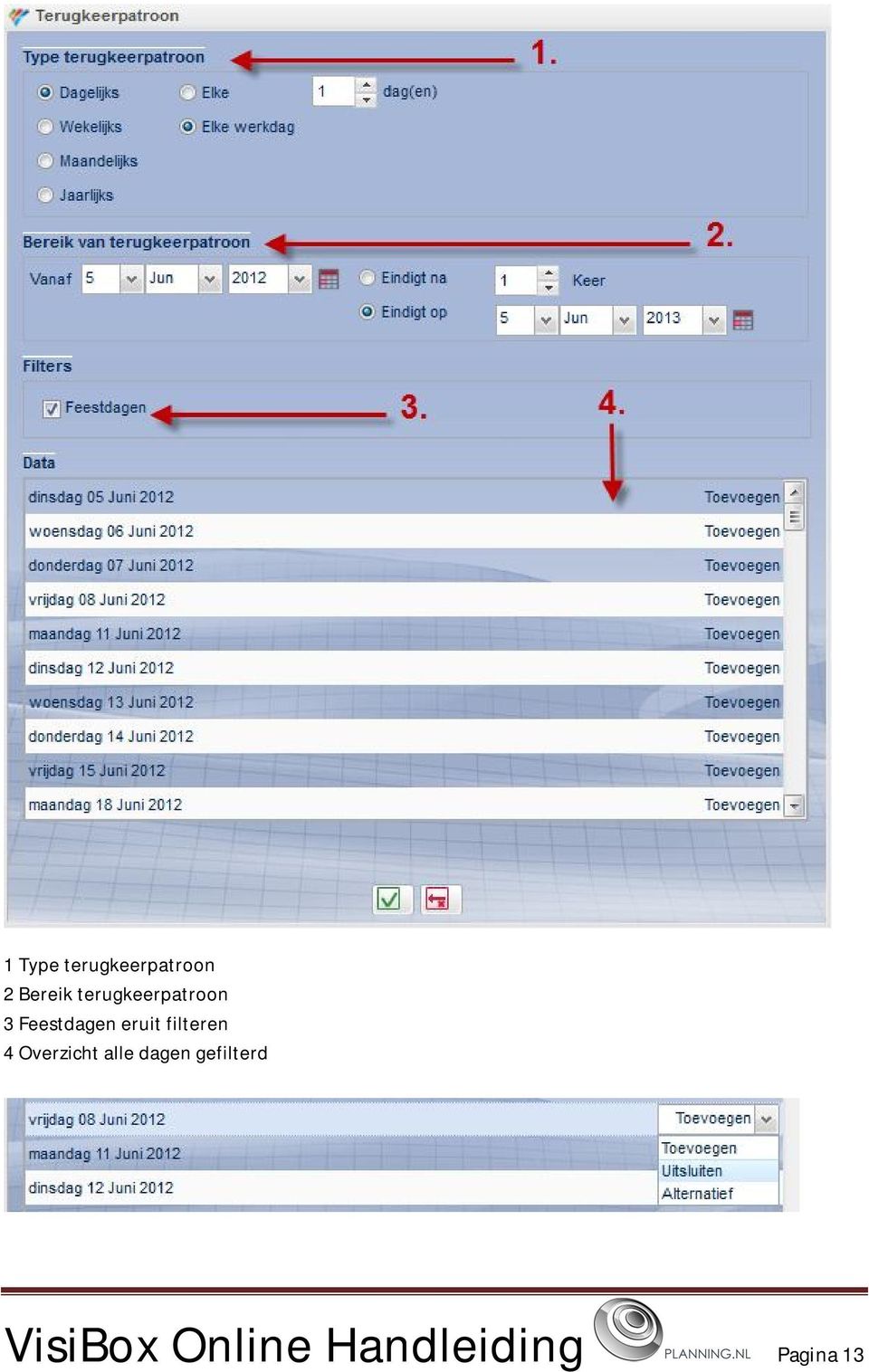
12 De personeelsview werkt op aantal uur per dag. Bijvoorbeeld een medewerker werkt op mandag 8 uur. Deze medewerker is dan 8 uur beschikbaar deze dag. Dit werkt met een terugloop teller. 1. Filter Medewerker(s) Maak een tekenbeweging op de regel van de medewerker voor het aantal uur in te geven dat deze medewerker beschikbaar is! En geef het aantal uur aan. Door kopiëren VisiBox Online Handleiding Pagina 12

13 1 Type terugkeerpatroon 2 Bereik terugkeerpatroon 3 Feestdagen eruit filteren 4 Overzicht alle dagen gefilterd VisiBox Online Handleiding Pagina 13
14 Menu per blokje in de personeelsview Rechtermuisklik op het blokje geven VisiBox Online Handleiding Pagina 14

15 Filter(s) in het planbord VisiBox Online Handleiding Pagina 15

16 Nieuw project aanmaken in het planbord Rechtermuisklik op de afdeling Men hoeft niet naar de tabellen voor aanmaak van een nieuw project, maar direct vanuit het planbord. Projectgegevens in de planning Rechtermuisklik op de regel van het bestaand project voor menu opties. Competentie gegevens in de planning Rechtermuisklik op de regel competentie voor menu opties. Medewerker gegevens in de planning Dubbelklik op de regel medewerker voor informatie stamtabel. VisiBox Online Handleiding Pagina 16

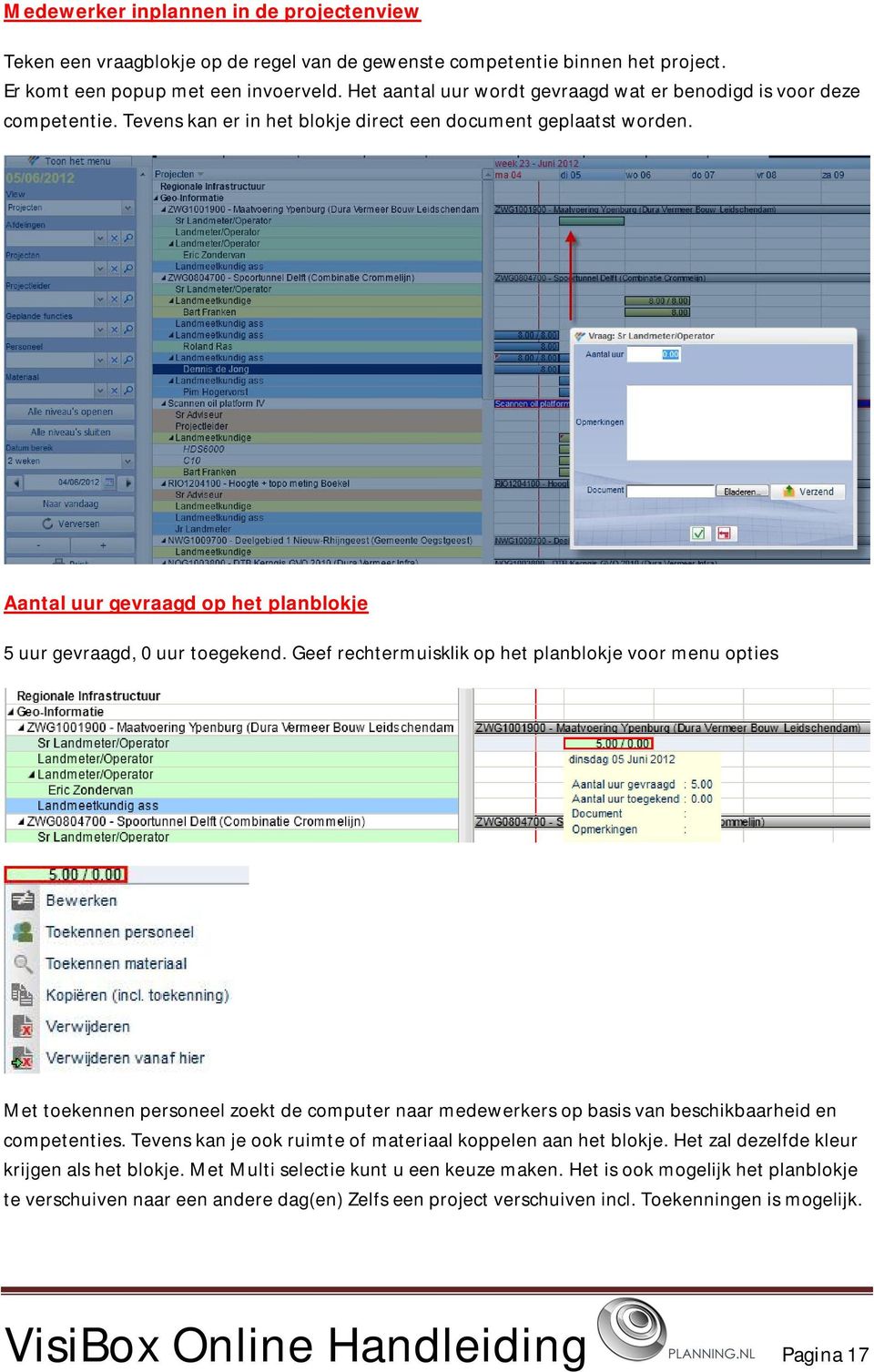
17 Medewerker inplannen in de projectenview Teken een vraagblokje op de regel van de gewenste competentie binnen het project. Er komt een popup met een invoerveld. Het aantal uur wordt gevraagd wat er benodigd is voor deze competentie. Tevens kan er in het blokje direct een document geplaatst worden. Aantal uur gevraagd op het planblokje 5 uur gevraagd, 0 uur toegekend. Geef rechtermuisklik op het planblokje voor menu opties Met toekennen personeel zoekt de computer naar medewerkers op basis van beschikbaarheid en competenties. Tevens kan je ook ruimte of materiaal koppelen aan het blokje. Het zal dezelfde kleur krijgen als het blokje. Met Multi selectie kunt u een keuze maken. Het is ook mogelijk het planblokje te verschuiven naar een andere dag(en) Zelfs een project verschuiven incl. Toekenningen is mogelijk. VisiBox Online Handleiding Pagina 17
18 Toelichting op het planbord Op het planbord is het mogelijk te filteren op de gewenste view (inzoomen) Op; -Afdeling -Project - Personeel - Geplande functie - Materiaal - Op datum bereik Tevens kan het planbord groter en kleiner worden gemaakt. Het planbord kan worden geprint, opslaan en g d naar ; gescheiden meerdere personen. VisiBox Online Handleiding Pagina 18

19 Nieuw!! TODO QUEUE in de personeelsview (openstaande planblokjes) De todo queue is een lijst waar men direct overzicht heeft van alle openstaande planblokjes waar nog geen dekking op is. Hierbinnen kan men ook filteren. Op moment van klikken op een regel, gaat men direct naar de periode en worden direct ook beschikbare medewerkers aangeboden, dan wel medewerkers die in aanmerking komen met de competentie! De regel kan worden gesleept naar een medewerker (linkermuisknop ingedrukt houden, en slepen) VisiBox Online Handleiding Pagina 19

20 Nieuw!! Document koppelen aan een planblokje in projectview Binnen een planblokje kan een document gekoppeld worden. Als voorbeeld werkinstructies per competentie. Dit document wordt geüpload vanuit uw computer en er hard in gezet. Dit document kan geopend worden, en vervolgens worden opgeslagen, geprint, en worden g d. Rechtermuisklik op het planblokje, en kies voor bewerken Blader in uw computer, en gekozen doc. uploaden Hier kan men ook uren wijzigen en opmerkingen toevoegen. Icoon dat er een document instaat! VisiBox Online Handleiding Pagina 20

CLOUDPLANNING UW ONLINE PLANNING OPLOSSING..
 CLOUDPLANNING UW ONLINE PLANNING OPLOSSING.. Hogere productiviteit: Optimale inzet van uw medewerkers. Snel en online inzicht in de planning en voortgang van activiteiten. Deze eventueel gekoppeld aan
VisiBox Basis. Online Planning
 VisiBox Basis Online Planning VisiBox Basis Online Blad 2 van 24 VisiBox basis online: Is het basis pakket binnen Planning.nl, gebaseerd op personeelsplanning, projectplanning en materiaal. In dit document
VisiBox Basis. Online Planning
 VisiBox Basis Online Planning VisiBox Basis Online Blad 2 van 24 VisiBox basis online: Is het basis pakket binnen Planning.nl, gebaseerd op personeelsplanning, projectplanning en materiaal. In dit document
VisiBox Basis Online
 VisiBox Basis Online VisiBox Basis Online Blad 2 van 18 Hogere productiviteit: Optimale inzet van uw medewerkers. Snel en online inzicht in de planning en voortgang van activiteiten. Deze eventueel gekoppeld
SportCTM 2.0 Sporter
 SportCTM 2.0 Sporter APP Inloggen Dotcomsport heeft ter ondersteuning van de dagelijkse praktijk ook een APP ontwikkeld, om data invoer te vereenvoudigen. Deze APP ondersteunt de onderdelen; Agenda (invoer
HANDLEIDING CAMERASYSTEEM. Open eerst een webbrowser naar keuze: bij voorkeur
 HANDLEIDING CAMERASYSTEEM Korte inhoud: 1. Java Installeren 2. Software Installeren. 3. Software gebruik 1. Java Installeren: Open eerst een webbrowser naar keuze: bij voorkeur firefox of internet explorer
SportCTM 2.0 Startscherm trainer
 SportCTM 2.0 Startscherm trainer Inloggen Webapplicatie Via inlog.dotcomsport.com kun je in inloggen op de webapplicatie van het SportCTM. Wij adviseren onderstaande browsers Windows: Internet Explorer,
Handleiding Plannen Expert
 2014 Handleiding Plannen Expert Opdrachten roosteren en competenties Staff Support B.V. ROI-Online / Staff 22-12-2014 Deze gebruikershandleiding is bedoeld voor gebruikers van de module Plannen Expert.
Snel starten met Aura Planning
 Snel starten met Aura Planning Deze compacte handleiding maakt u snel vertrouwd met de functies van Aura Planning. U begint met het aanmaken van itemgroepen. Vervolgens voegt u items en tijdsblokken toe.
4.1 4.2 5.1 5.2 6.1 6.2 6.3 6.4
 Handleiding CMS Inhoud 1 Inloggen 2 Algemeen 3 Hoofdmenu 4 Pagina s 4.1 Pagina s algemeen 4.2 Pagina aanpassen 5 Items 5.1 Items algemeen 5.2 Item aanpassen 6 Editor 6.1 Editor algemeen 6.2 Afbeeldingen
Online. Handleiding gebruiker. Online by Bizon Software Pagina 1 van 8
 Online Handleiding gebruiker Online by Bizon Software Pagina 1 van 8 Inhoudsopgave 1 Inleiding... 3 2 Online... 4 2.1 Browsers... 4 2.2 Aanmelden - Afmelden... 4 2.3 Basisscherm... 4 2.4 Functie omschrijving...
CLOUDPLANNING UW ONLINE PLANNING OPLOSSING..
 CLOUDPLANNING UW ONLINE PLANNING OPLOSSING.. Doel: Het realiseren van de complete online automatisering van uw planning. Met als doel de interne processen te verbeteren. (efficiënter gaan werken) Het optimaal
Downloaden beveiligingscertificaat BRON Voor Windows versies vanaf Windows Vista
 BRON Voor Windows versies vanaf Windows Vista DUO 137a/Versie 0.6 26 juni 2014 Inhoud 1. INLEIDING 3 2. VOORBEREIDING 4 3. DOWNLOADEN VAN HET BEVEILIGINGSCERTIFICAAT 5 3.1 TOEVOEGEN WEBSITE IB-GROEP.NL
Handleiding om uw website/webshop aan te passen
 Handleiding om uw website/webshop aan te passen ONDERWERP PAGINA 1. Hoe moet ik inloggen in het beheer? 2 2. Hoe pas ik een bestaande pagina aan? 2 3. Hoe plaats ik een afbeelding? 3 4. Hoe maak ik een
Het instroomproces* Medewerkers. Siza entree
 Het instroomproces* Medewerkers Siza entree Inhoudsopgave 1. INLOGGEN IN ONS... 3 2. EEN NIEUWE CLIËNT TOEVOEGEN IN ONS... 5 3. EEN CLIËNT OPZOEKEN IN ONS... 6 4. LOCATIE TOEKENNEN... 7 5. MEDEWERKER RELATIE
De gegevens kunt u vervolgens downloaden via de website van UPO. Daarna kunt u de gegevens importeren in Intramed.
 Hoofdstuk 1 Uw Praktijk Online gebruiken De website "Uw Praktijk Online" is een initiatief van Pharmeon, internet provider in de gezondheidszorg en Intramed. Via de website van "Uw Praktijk Online" (UPO)
FAQ Moodlewinkel.nl. 1. Algemeen. 2. Manager. 3. Docent. 4. Cursist
 FAQ Moodlewinkel.nl 1. Algemeen 2. Manager a. Taalinstellingen b. Gebruikers/rechten c. Categorieën/cursussen d. Modules e. Veiligheid 3. Docent a. Cursusbeheer b. Gebruikersbeheer c. Activiteiten d. Bronnen
Gebruikershandleiding (mijn) personeelsdossier
 Gebruikershandleiding (mijn) personeelsdossier Inhoud 1. Inleiding (mijn) personeelsdossier... 3 2. Mijn dossier... 3 3. Mijn instellingen... 5 4. Personeelsdossier... 6 5. De taakbalk aan de linkerzijde...
Handleiding CrisisConnect app beheersysteem
 Handleiding CrisisConnect app beheersysteem Inhoudsopgave 1. Start 1.1. Vereisten gebruik 1.2. Inloggen 1.3. Wachtwoord wijzigen 2. Vullen 2.1. Dossiers 2.2. Processen 2.2.1. Tekst toevoegen 2.2.2. Bijlagen
Inloggen. In samenwerking met Stijn Berben.
 Inloggen Ga naar www.hetjongleren.eu. Heb je al een gebruikersnaam en wachtwoord, log dan in op deze pagina (klik op deze link ): Vul hier je gebruikersnaam en wachtwoord in en klik op Inloggen. Bij succesvolle
Handleiding. Thuisgebruik. N@Tschool! elo.nordwincollege.nl
 Handleiding N@Tschool! Thuisgebruik elo.nordwincollege.nl Inhoudsopgave 1.0 Inleiding... 3 2.0 Hoe kan ik thuis inloggen op N@Tschool!... 4 3.0 Stel je browser in voor het gebruik van N@Tschool!... 5 3.1
Gebruikershandleiding personeelsdossier
 Gebruikershandleiding personeelsdossier Inhoud Handleiding personeelsdossier... 1 1. Inleiding personeelsdossier... 3 2. Inloggen Personeelsdossier... 3 3. Het digitale personeelsdossier... 4 4. De taakbalk
Handleiding Employee Self Service
 Handleiding Employee Self Service Inhoudsopgave 1. Inloggen... 3 1.1 Inloggen... 3 1.2 Beveiliging... 4 1.3 Wachtwoord wijzigen... 4 1. Dashlets... 5 2. Output... 5 3. Extra Opties... 7 4. App... 8 2 1.
Unit-ICT Docs Handleiding
 Unit-ICT Docs Handleiding Inhoud Inhoud... 2 Inleiding... 3 Wat is Unit ICT Docs?... 3 Wat heb ik nodig?... 3 Beginnen met Unit ICT Docs... 4 Mappen maken... 5 Een document Uploaden.... 6 Een Document
HANDLEIDING. Emjee ICT diensten Ticketsysteem
 HANDLEIDING Emjee ICT diensten Ticketsysteem Inhoud Snel aan de slag... 3 Wachtwoord opvragen... 3 Inloggen... 4 Ticket aanmaken... 4 Schermopbouw... 4 Inleiding... 5 Ticket maken of bellen?... 5 Inloggen...
Handleiding CrisisConnect app beheersysteem
 Handleiding CrisisConnect app beheersysteem Inhoudsopgave 'Welkom bij de handleiding van de CrisisConnect app' 1. Start 1.1. Vereisten gebruik 1.2. Inloggen 1.3. Wachtwoord wijzigen 2. Vullen 2.1 Dossiers
VIVA3.0. Prijsopgaaf. VIVA 3.0 Prijsopgaaf
 Prijsopgaaf VIVA3.0 VIVA 3.0 Prijsopgaaf CORILUS BV - PELMOLEN 20-3994 XZ HOUTEN - T 0031 (0)30 634 72 50 - F: 0031 (0)30 606 78 71 - [email protected] - www.corilus.nl Inhoudsopgave 1. Algemene Informatie
Ga naar http://www.domeinnaam.nl/wp-admin en log in met de gebruikersnaam en wachtwoord verkregen via mail.
 INLOGGEN Ga naar http://www.domeinnaam.nl/wp-admin en log in met de gebruikersnaam en wachtwoord verkregen via mail. Vul hier je gebruikersnaam en wachtwoord in en klik op Inloggen. Bij succesvolle login
cbox UW BESTANDEN GAAN MOBIEL! WEBINTERFACE GEBRUIKERSHANDLEIDING
 cbox UW BESTANDEN GAAN MOBIEL! WEBINTERFACE GEBRUIKERSHANDLEIDING BV Inleiding cbox is een applicatie die u eenvoudig op uw computer kunt installeren. Na installatie wordt in de bestandsstructuur van uw
HANDLEIDING ONEDRIVE IN OFFICE365
 HANDLEIDING ONEDRIVE IN OFFICE365 1 van 13 OGD ict-diensten Inhoud Wat is onedrive for Business?... 3 Werken met onedrive for Business... 4 Inloggen:... 4 Nieuwe bestanden aanmaken:... 4 Bestanden openen
Picnic handleiding voor beginners
 Picnic handleiding voor beginners Introductie Picnic is een webapplicatie waarmee je databasetoepassingen kunt maken, wijzigen en gebruiken in je webbrowser. Je hoeft daarvoor alleen maar formulieren te
2. INLOGGEN INLOGGEN'
 1. DIGITALEWEEK.BE Alle activiteiten die tijdens de Digitale Week plaatsvinden, worden verzameld op de website van de Digitale Week. De deadline om activiteiten in te voeren is 7 maart 2014. 2. INLOGGEN
Allegro INVOICE subito. Snel aan de slag
 Allegro INVOICE subito Snel aan de slag 1 Inhoudstabel 1 Uw facturatie starten... 1 1.1 U verbinden... 1 1.2 Gebruikersinformatie... 2 1.3 Eigen bedrijfsgegevens... 3 1.4 Parameters Algemene standaardwaarden...
Basis handleiding CMS
 Basis handleiding CMS Inhoud Basis handleiding CMS... 1 Inloggen... 3 Pagina beheren... 4 Pagina toevoegen/wijzigen... 6 WYSIWYG editor... 8 externe / interne link toevoegen... 9 Plaatjes toevoegen...
Intramed mobiel instellen en gebruiken
 Intramed mobiel instellen en gebruiken Voor Intramed mobiel gebruikers Intramed Mobiel versie 1.0 Hoofdstuk 1 Intramed mobiel is een nieuwe dienst, waarvan je gratis gebruik kunt maken als je Intramed
Offective > CRM > Vragenlijst
 Offective > CRM > Vragenlijst Onder het menu item CRM is een generieke vragenlijst module beschikbaar, hier kunt u zeer uitgebreide vragenlijst(en) maken, indien gewenst met afhankelijkheden. Om te beginnen
Introductie Werken met Office 365
 Introductie Werken met Office 365 Een introductie voor gebruikers Inhoud Inleiding... 4 Aanmelden bij Office 365... 4 Werken met Office 365 Outlook... 5 Werken met Outlook 2007/2010... 5 Werken met de
Intramed mobiel instellen en gebruiken
 Intramed mobiel instellen en gebruiken Voor gebruikers Intramed Mobiel versie 1.0 Inhoudsopgave Hoofdstuk 1...1 1.1 Instellingen...1 1.2 Intramed mobiel gebruiken...6 III Hoofdstuk 1 Intramed mobiel is
Handleiding VPNL Instore Communicatie
 Handleiding VPNL Instore Communicatie Inhoudsopgave. Gebruikersomgeving. Dia s maken. Presentaties maken 9 4. Uitzending bekijken VersPlatform Nederland Handleiding VPNL Instore Communicatie . Gebruikersomgeving
Online urenportal. Gebruikershandleiding voor medewerker
 Online urenportal Gebruikershandleiding voor medewerker Versie: 1.0/2015 Inhoudsopgave 1 Inleiding... 3 1.1 Uitgangspunt van deze handleiding... 3 Minimale eisen bij gebruik van de webportal... 3 Ondersteuning/support...
ONLINEADVISEREN.NL ONLINEADVISEREN.NL. Handleiding interactief websysteem ter ondersteuning van online adviseren
 ONLINEADVISEREN.NL Handleiding interactief websysteem ter ondersteuning van online adviseren Handleiding onlineadviseren 120815 Blz. 1 van 17 Inhoud 1 Inleiding... 3 2 Aanmelden... 3 3 Algemene functionaliteit...
Gebruikershandleiding
 Gebruikershandleiding New Day at Work Online workspace of the future! Page 1 Inleiding Deze gebruikershandleiding is opgesteld om de eindklant te helpen bij het toepassen van Workspace 365 binnen zijn
Gebruikershandleiding mail en agenda in Outlook Web App
 Inhoudsopgave Inleiding... 2 Inloggen OWA... 3 Mail ontvangen/bekijken... 6 Mail versturen... 9 Afspraak in agenda plaatsen... 12 Agenda s openen... 13 Mail installeren op jouw mobiele apparaat... 14 Inleiding
- Inloggen 2. - De tour 3. - Vandaagscherm (ouders/leerlingen) 5. - Agenda 6. - Aanwezigheid 6. - Cijferoverzicht 7. - Techniek 8
 Handleiding Magister voor ouders Ouders, verzorgers en leerlingen hebben via het internet toegang tot Magister; het leerlingvolgsysteem van onze school. In Magister kunnen het rooster, de aanwezigheid
Handleiding Concept Maps - Draw.io
 Handleiding Concept Maps - Draw.io Draw.io: online tool voor het maken van concept maps, er is dus géén installatie van software nodig op uw computer. U kunt er via Google Apps for Education gebruik van
Inrichting Systeem: Locaties & Toegang
 Inrichting Systeem: Locaties & Toegang EasySecure International B.V. +31(0)88 0000 083 [email protected] Support.EasySecure.nl v2.0.11 22-09-2014 In deze handleidingen worden de volgende functies binnen
Inhoud. Handleiding Dododent. Beste tandarts of praktijkmanager,
 Handleiding Dododent Beste tandarts of praktijkmanager, Hartelijk dank voor de aanschaf van een website bij Dodoworks. Hieronder volgt een uitgebreide handleiding van het Dododent systeem waarmee de website
Regio Hollands Midden Aanmelding en inschrijving medewerkers RSW
 Regio Hollands Midden Aanmelding en inschrijving medewerkers RSW Let op! Het inschrijven van medewerkers aan de RSW van RHM bestaat uit twee (2) delen. Om dit proces wat te vergemakkelijken is deze handleiding
Shell Card Online e-invoicing Service Gebruikershandleiding. Versie 2.8
 Gebruikershandleiding Versie 2.8 november 2012 Inhoud 1 Voor toegang tot Shell Card Online e-invoicing Service... 3 1.1 Inloggen in Shell Card Online... 3 1.2 Wat als u uw wachtwoord bent vergeten... 3
Handleiding SCHOOLSTART.ONLINE START.ME
 Handleiding SCHOOLSTART.ONLINE START.ME Inloggen schoolstart.online. Via de website http://schoolstart.online is het voor leerkrachten mogelijk om in te loggen op de start.me omgeving van de eigen school.
Eindgebruikershandleiding Jira
 Eindgebruikershandleiding Jira Datum: 19-11-2012 Auteur: ing. N. Jonathans Versie: 2.1 Green Valley heeft als missie software te ontwikkelen waardoor de burger en het bedrijfsleven nog prettiger en makkelijker
Handleiding toevoegen objecten plexatutrecht.nl
 Handleiding toevoegen objecten plexatutrecht.nl Handleiding toevoegen objecten plexatutrecht.nl... 1 1. Inleiding... 1 2. Structuur... 2 3. Inloggen... 2 4. Bewerken van uw objecten... 3 5. Het objectformulier...
Project Woningcorporaties Open Source Initiatief Gebruikers handleiding: Verkoop
 Project Woningcorporaties Open Source Initiatief Gebruikers handleiding: Verkoop Datum uitgave: 27-01-2009 Deze handleiding is specifiek geschreven voor de verkoop afdeling. Gebruikers handleiding Project
Handleiding voor organisaties
 Handleiding voor organisaties Inleiding Handleiding voor organisaties Met deze handleiding kunt u als organisatie inzicht krijgen in wat er allemaal mogelijk is binnen soket. Enkele voorbeelden als vestigingen
Downloaden beveiligingscertificaat BRON Voor Windows XP en eerdere versies van Windows
 BRON Voor Windows XP en eerdere versies van Windows DUO 137/Versie 1.7 26 juni 2014 Inhoud 1. INLEIDING 3 2. VOORBEREIDING 4 3. DOWNLOADEN VAN HET BEVEILIGINGSCERTIFICAAT 5 3.1 DOWNLOADEN MET INTERNET
HANDLEIDING TOOLS4EVER ISUPPORT ONLINE WEBOMGEVING
 HANDLEIDING TOOLS4EVER ISUPPORT ONLINE WEBOMGEVING Inhoudsopgave 1. Belangrijkste spelregels... 3 2. Contact met tools4ever international support... 4 isupport webomgeving... 4 Eerste maal inloggen...
HRM-Reviews Reviews Handleiding voor PZ
 HRM-Reviews Reviews Handleiding voor PZ In deze uitgebreide handleiding vindt u instructies om met Reviews in the Cloud aan de slag te gaan. U kunt deze handleiding ook downloaden (PDF). TIP: De navigatie
Handleiding leden Amsterdamse Golfclub
 Handleiding leden Amsterdamse Golfclub Maart 2014 bijgewerkt mei 2014 1 Inhoudsopgave Inloggen op het beveiligde ledengedeelte van de website... 3 Mijn AGC... 3 Het ledenportaal... 3 Onthouden inloggegevens
Navigator CMS 2009. Beknopte handleiding v1.0
 Navigator CMS 2009 Beknopte handleiding v1.0 Inhoudsopgave 1. Inleiding... 3 2. Inloggen... 4 3. Menustructuur... 5 4. Document Verkenner... 6 5. Mappen beheren... 7 5.2 Map hernoemen... 7 5.3 Map verplaatsen...
Beschrijving webmail Enterprise Hosting
 Beschrijving webmail Enterprise Hosting In dit document is beschreven hoe e-mail accounts te beheren zijn via Enterprise Hosting webmail. Webmail is een manier om gebruik te maken van e-mail functionaliteit
Je opent eerst de aanvraag. Om een kandidaat voor te stellen klik je vervolgens op kandidaat aanbieden.
 HANDLEIDING INHUURDESK ZIGGO Hoe kan ik inloggen? De Inhuurdesk Ziggo is bereikbaar via de volgende internetpagina: http://inhuurdeskziggo.nl. Hier kan je inloggen met je gebruikersnaam en wachtwoord.
Uitzend Software Diensten B.V. UBplus Online. Handleiding voor uitzendbureaus, detachering en payroll bedrijven
 Uitzend Software Diensten B.V. UBplus Online Handleiding voor uitzendbureaus, detachering en payroll bedrijven Versie 5.0 december 2011 Inhoudsopgave UBplus Gebruik UBplusOnline per klant instellen 2 Gebruik
WordPress in het Kort
 WordPress in het Kort Een website maken met Wordpress. In minder dan één uur online! Inclusief installatie van een thema en plugins Alle rechten 2013, Rudy Brinkman, BrinkhostDotCom, http://www.brinkhost.nl
Gebruikershandleiding VU Webmail (Outlook Web App) januari 10
 Vrije Universiteit Amsterdam Universitair Centrum IT Gebruikershandleiding VU Webmail (Outlook Web App) januari 10 Dit document beschrijft de toegang tot en de configuratie van VU Webmail (Outlook Web
Van Dale Elektronisch groot woordenboek versie 4.5 activeren en licenties beheren
 De nieuwste editie van dit document is altijd online beschikbaar: Activeren en beheren licenties Inhoudsopgave Van Dale Elektronisch groot woordenboek versie 4.5 activeren Automatisch activeren via internet
Product demonstratie
 TimeTell 8 Product demonstratie Nieuwe Look & Feel Configureerbare tegels Dashboards (zelf configureren) Planning volledig vernieuwd Tientallen andere verbeteringen en uitbreidingen Web App Geheel nieuwe
PlanCare Dossier ZorgPlanning versie 1.8 Zorgplanning en verantwoording (met: website en PDA) Inhoud
 Inhoud Procesbeschrijving... 2 Voorwaarden toegangsrechten... 3 Vastleggen zorgafspraken... 4 Aanmaken mutaties... 4 Koppel producten aan mutaties... 4 Aanmaken zorgtaak... 5 Plannen van zorg... 7 Per
SSO handleiding. Inhoudsopgave
 SSO handleiding Inhoudsopgave Inloggen... 2 Wachtwoord vergeten... 2 Eenmaal ingelogd... 2 Wachtwoord wijzigen... 3 Uitloggen... 3 E-learning... 3 RIEsicotoer... 4 Leerlingen... 4 Overzicht leerlingen...
Versie: 1.1 Datum: 24-11-2014. Handleiding Portal HostedXL
 Versie: 1.1 Datum: 24-11-2014 Handleiding Portal HostedXL Inhoudsopgave 1 INLEIDING... 3 2 INLOGGEN... 4 2.1 GEBRUIKERS... 6 2.1.1 Nieuwe gebruiker aanmaken... 6 2.1.2 Bestaande gebruiker aanpassen...
ISY SCHOOL HANDLEIDING
 Inhoudsopgave ISY SCHOOL HANDLEIDING Isy School streeft naar een zo groot mogelijk gebruikersgemak. Middels deze korte handleiding willen wij u een aantal handige tips aanreiken om het gebruik van Isy
DocuWare School inlog
 DocuWare School inlog In deze handleiding zal stapsgewijs worden uitgelegd welke stappen er door (de gemandateerde persoon van) de aanvragende school doorlopen moeten worden in het proces. Link naar DocuWare:
OneDrive handleiding
 OneDrive handleiding Voorwoord OneDrive for Business is een dienst die Mondia beschikbaar stelt voor medewerkers en leerlingen om bestanden op te slaan op het internet. De dienst wordt aangeboden via het
Handleiding dashboard. 3WA SaaS platform
 Handleiding dashboard 3WA SaaS platform 151021 versie 1.0.2 Inhoud Inloggen... 3 Menu... 4 Algemeen... 5 Beginscherm... 5 Toevoegen widget aan dashboard... 5 Overige functionaliteiten bij widgets... 8
Versie: 2.18 Versiedatum: 05-12-2014. Startershandleiding
 Versie: 2.18 Versiedatum: 05-12-2014 Startershandleiding INHOUDSOPGAVE 1. Voorwoord... 3 1.1 Systeemeisen... 3 2 Inloggen... 4 2.1 Inloggen... 4 3 Startpagina... 5 4 Planning... 6 5 Planningsoverzicht
Voordat u gebruik kunt maken van ZorgMail in Intramed, zijn een aantal instellingen nodig:
 Hoofdstuk 1 ZorgMail instellen en gebruiken Via Intramed en de applicatie ZorgMail van E-novation Lifeline, kunt u elektronisch en beveiligd gegevens uitwisselen met andere zorgverleners. Dit gaat via
Gebruikershandleiding online vacaturebanken vrijwilligerswerk
 Gebruikershandleiding online vacaturebanken vrijwilligerswerk Inloggen Ga via uw internetbrowser (bij voorkeur Google Chrome of firefox) naar www.servicepuntvrijwilligerswerkhengelo.nl/typo3 U ziet vervolgens
 Deze handleiding is geschikt voor gebruikers van Rekeningbeheren.nl en S4Dunning. Rekeningbeheren.nl is de basis applicatie voor het uitvoeren van acties in batches en kan worden gezien als de lite versie
Central Station. CS website
 Central Station CS website Versie 1.0 18-05-2007 Inhoud Inleiding...3 1 De website...4 2 Het content management systeem...5 2.1 Inloggen in het CMS... 5 2.2 Boomstructuur... 5 2.3 Maptypen... 6 2.4 Aanmaken
Procedure ParaBench instellen en gebruiken.
 Procedure ParaBench instellen en gebruiken. Inleiding In samenwerking met Magistro en de Praktijk Index komt Intramed met een nieuwe benchmark applicatie ParaBench. Benchmarken is het vergelijken van gegevens
Handleiding P&S Xtra Online (Eigen Regie)
 Handleiding P&S Xtra Online (Eigen Regie) Inhoudsopgave 1. Inloggen... 3 1.1 Inloggen... 3 1.2 Beveiliging... 4 1.3 Wachtwoord wijzigen... 4 2. Selecties... 5 2.1 Selecteer werkgever... 5 2.2 Selecteer
1 Algemeen... 2. 2 Inloggen in Basecone... 2. 3 Aanleveren van documenten... 3. 4 Commentaar toevoegen aan documenten... 4. 5 Autoriseren...
 blz. 1 HANDLEIDING BASECONE Inhoudsopgave 1 Algemeen... 2 2 Inloggen in Basecone... 2 3 Aanleveren van documenten... 3 4 Commentaar toevoegen aan documenten... 4 5 Autoriseren... 5 6 Archiveren en opvragen
Handleiding MOBICROSS actie banners
 Handleiding MOBICROSS actie banners Met de kant & klare MOBICROSS actie banners vergroot jij je kans om sneller je netwerk te bouwen. Je kunt je eigen campagne maken door de banners op je website te plaatsen,
Handleiding wordpress
 Handleiding wordpress Wordpress versie 3.0.4 Handleiding versie 1.1 Auteur Website Geert Hoekzema www.geerthoekzema.nl www.geerthoekzema.nl [email protected] 1 Inhoudsopgave Inleiding... 3 Beginnen
Handleiding RoosterPlaats
 Handleiding RoosterPlaats In dit document wordt uiteengezet hoe u aan de hand van onderstaande 5 stappen weergegeven in de Wizard van RoosterPlaats een rooster kunt maken. Deze vijf stappen helpen u bij
DKO Beheerders. 5 maart WISA helpdesk
 DKO Beheerders 5 maart 2012 WISA helpdesk Inhoudsopgave 1 DKO Beheerders 2 1.1 Taken na update WISA-programma...................... 2 1.1.1 Aanmelden als administrator...................... 2 1.1.2 Nieuwe
cbox UW BESTANDEN GAAN MOBIEL! VOOR ANDROID-SMARTPHONES EN -TABLETS GEBRUIKERSHANDLEIDING
 cbox UW BESTANDEN GAAN MOBIEL! VOOR ANDROID-SMARTPHONES EN -TABLETS GEBRUIKERSHANDLEIDING Inleiding cbox is een applicatie die u eenvoudig op uw computer kunt installeren. Na de installatie wordt in de
Inrichting Systeem: Locaties & Toegang
 Inrichting Systeem: Locaties & Toegang EasySecure International B.V. +31(0)88 0000 083 [email protected] Support.EasySecure.nl v1.0 01-12-2011 In deze handleidingen worden de volgende functies binnen
Mijn NKBV - Verenigingsdossier. Voor regio s, sectie en klimvereniging TEKST
 Mijn NKBV - Verenigingsdossier 1.0 Voor regio s, sectie en klimvereniging TEKST Handleiding 2014 HANDLEIDING VERENIGINGSDOSSIER 1.0 1 Opstarten Om te zorgen dat het verenigingsdossier zo optimaal mogelijk
Online urenportal. Gebruikershandleiding voor werkgever
 Online urenportal Gebruikershandleiding voor werkgever Inhoudsopgave 1 Minimale systeemeisen... 3 Ondersteuning/support... 3 2 Werken met de online urenportal... 4 2.1 Starten: activeren gebruikersaccount...
Handleiding offertetool
 Handleiding offertetool www.felison.nl/offertetool Handleiding offertetool 2014.12 1 van 13 Inhoud 1 Algemeen... 3 1.1 Webbrowser... 3 2 Inloggen... 4 3 Schermindeling... 5 4 Offerte aanvragen... 6 4.1
Handleiding De Sociale Monitor
 Handleiding De Sociale Monitor Inhoudsopgave Gebruikershandleiding: De Sociale Monitor 2 Bestaande rapportages 7 Een nieuw rapportage aanmaken 9 Het menu 10 Handleiding lokaal beheerders: De Sociale Monitor
Inloggen blz 3. Artikel invoeren blz 4. Werkbalk Tekst blz 6. Afbeelding invoeren blz 6 - uit beeldbank Vrouwen van Nu. Externe link invoeren blz 9
 Inhoud: Inloggen blz 3 Artikel invoeren blz 4 Werkbalk Tekst blz 6 Afbeelding invoeren blz 6 - uit beeldbank Vrouwen van Nu Externe link invoeren blz 9 Afbeelding invoeren blz 10 - uit de map Mijn afbeeldingen
Toelichting inloggen beheermodule IZM. Wachtwoord vergeten. Ik kan niet inloggen
 Toelichting inloggen beheermodule IZM Wanneer u problemen heeft met inloggen in de beheermodule van Zwemscore, kan dat meerdere oorzaken hebben. Twee vaak voorkomende oorzaken zijn Wachtwoord vergeten
Quickstart. Browser instellingen
 Browser instellingen Projectadministratie is getest onder : Mac OS 10.3 met Safari versie 1.3 Mac OS 10.4 met Safari versie 2.0.3 (417.9.2) Windows met Internet Explorer versie 6.0.2900.2180. Belangrijke
Veelgestelde vragen over AdminView
 Veelgestelde vragen over AdminView S for Software B.V. Gildeweg 6 3771 NB Barneveld tel 0342 820 996 fax 0342 820 997 e-mail [email protected] web www.sforsoftware.nl Inhoudsopgave 1. Algemeen... 2
HANDLEIDING IMPACTXRM MOBILE. IMPACTXRM NV Zuidleiestraat 12/1b 9880 Aalter 0032 (50)960070 [email protected]. Bijgewerkt 29/07/2015 Versie 1.2.
 HANDLEIDING IMPACTXRM MOBILE IMPACTXRM NV Zuidleiestraat 12/1b 9880 Aalter 0032 (50)960070 [email protected] Bijgewerkt 29/07/2015 Versie 1.2.1 INHOUD INHOUD... 1 ALGEMEEN Filosofie... 2 INSTALLATIE...
Mach3Framework 5.0 / Website
 Mach3Framework 5.0 / Website Handleiding Mach3Builders Inhoudsopgave 1 Inloggen...5 1.1 Ingelogd blijven...6 1.2 Wachtwoord vergeten...7 2 Applicatie keuzescherm...8 2.1 De beheeromgeving openen...9 3