
MULTIFUNCTIONELE DIGITALE SYSTEMEN. Werken met overlays
|
|
|
- Cornelia de clercq
- 9 jaren geleden
- Aantal bezoeken:
Transcriptie


1 MULTIFUNCTIONELE DIGITALE SYSTEMEN Werken met overlays
2 Met de overlay functie kan de gebruiker beeld-over-beeld afdrukken. Met deze functie is het mogelijk om bijvoorbeeld brief- en vervolgpapier als overlay aan te maken. Het aanmaken van een overlay gaat d.m.v. het geven een printopdracht met als geselecteerd taak type Beeldoverlay afdruk. Aanmaken overlay Open het programma waarin de gewenste overlay is aangemaakt, bijvoorbeeld MS Word. Ga naar Bestand, Afdrukken, selecteer de e-studio printer en klik op Eigenschappen. Selecteer onder Afdruk taak Beeldoverlay afdruk. Klik op OK Geef de overlay een naam en klik op OK. Klik op Afdrukken (Office 2007/2010) De overlay is nu aangemaakt, herhaal deze handeling voor de evt. verschillende aan te maken overlays. Toshiba TEC Netherlands Imaging Systems Werken met overlays (ebx) 2

3 Overlays gebruiken Open het document waarop u de overlay(s) wenst te gebruiken. Standaard overlay Ga naar Bestand, Afdrukken, selecteer de e-studio printer en klik op Eigenschappen. Selecteer onder Afdruk taak, Normale afdruk (of naar wens Privé/Afdr. vasthouden). Ga vervolgens naar Effect en selecteer onder Beeldoverlay de gewenste overlay Standaard wordt de geselecteerde overlay alleen op de eerste pagina gebruikt. Indien gewenst kan de overlay op elke pagina worden toegepast. De functie Afdrukken op elke pagina betekend dat de overlay over de evt. onderliggende data dient te worden afgedrukt. Meervoudige overlay Ga naar Bestand, Afdrukken, selecteer de e-studio printer en klik op Eigenschappen. Selecteer onder Afdruk taak, Normale afdruk (of naar wens Privé/Afdr. vasthouden). Ga vervolgens naar Effect en selecteer onder Beeldoverlay, Meervoudige beeldoverlay Toshiba TEC Netherlands Imaging Systems Werken met overlays (ebx) 3
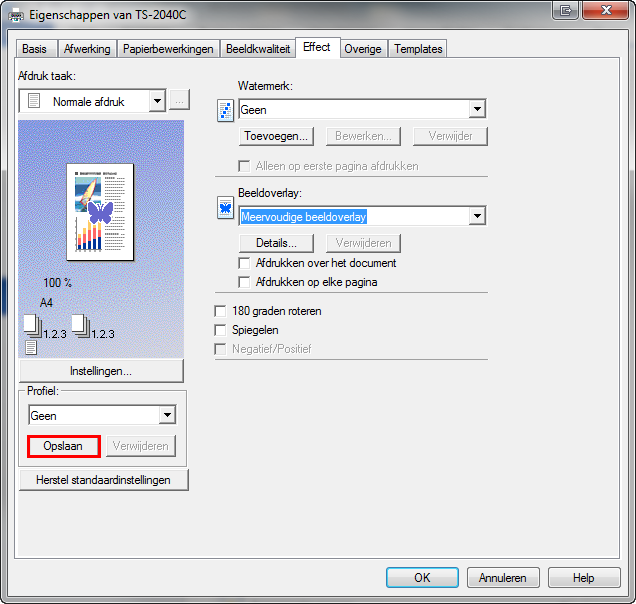
4 1. Selecteer de eerste overlay 2. Klik op rechter toets om de betreffende overlay toe te voegen 3. Geef het (de) paginanummer(s) in waar de betreffende macro gebruikt dient te worden Voor het wissen van een overlay welke aan een Indeling is toegekend, kan er met rechtemuisknop op de betreffende overlay worden geklikt 4. Selecteer de volgende overlay 5. Klik op deze toets om de betreffende overlay toe te voegen 6. Geef het (de) paginanummer(s) in waar de betreffende macro gebruikt dient te worden. Indien u zoals in dit voorbeeld pagina 1 op briefpapier wilt en de overige op vervolgpapier, geeft u bij Instelling 2 in Indien gewenst, herhaal deze handeling voor de overige macro s 7. Druk op OK Opslaan als Profiel Desgewenst kunt u de huidige meervoudige overlay instelling bewaren als profiel, zodat deze voortaan eenvoudig kan worden opgeroepen Klik hiervoor onder Profiel op Opslaan Geef het profiel een naam en klik op OK Toshiba TEC Netherlands Imaging Systems Werken met overlays (ebx) 4
5 Om de opdracht met meervoudige overlay nu af te drukken; Klik op Afdrukken (Office 2007/2010). Overlays en profielen aan meerdere gebruikers ter beschikking stellen De aangemaakte overlays (en profielen), aangemaakt zoals hiervoor omschreven, worden opgeslagen in het gebruikersprofiel van de betreffende gebruiker; in de map C:\Users\username\TOSHIBA\eSTUDIO Indien de overlays en profielen op de gedeelde printer op de server worden aangemaakt zijn deze alleen beschikbaar op de server zelf, dus niet bij de gebruikers welke gebruik maken van de betreffende gedeelde printer. Om de aangemaakte profielen ter beschikking te stellen aan meerdere gebruikers is het voldoende de betreffende map TOSHIBA\eSTUDIO, te kopiëren naar dezelfde locatie bij de betreffende gebruikers. Toshiba TEC Netherlands Imaging Systems Werken met overlays (ebx) 5
6 Verklaring bestanden/mappen Overlays In de map TOSHIBA\eSTUDIO\UNIDRV\PCL6 bevinden zich de verschillende overlays Driver profielen In de map TOSHIBA\eSTUDIO\UNIDRV bevinden zich o.a. de profielen (de onderstaande gemarkeerde bestanden) Watermerken In de map TOSHIBA\eSTUDIO\UNIDRV bevindt zich eshwm.xml, hierin staan de watermerken. Aangepast papierformaat In de map TOSHIBA\eSTUDIO\ bevindt zich escustpap.xml, hierin staan de aangepaste papierformaten Toshiba TEC Netherlands Imaging Systems Werken met overlays (ebx) 6
7 Disclaimer: Hoewel Toshiba TEC Nederland zich inspant om de in dit document genoemde informatie zo volledig en actueel mogelijk te laten zijn, kan Toshiba TEC Nederland niet instaan voor de juistheid en/of volledigheid en/of specifieke toepassingsmogelijkheden van de opgehaalde en/of verkregen informatie via dit document. Het ophalen en gebruiken van de informatie uit dit document geschiedt daarom geheel op eigen risico van de gebruiker. Versie 1.0 januari 2012 Toshiba TEC Netherlands Imaging Systems Werken met overlays (ebx) 7
Templates aanmaken voor scannaar-bestand
 MULTIFUNCTIONELE DIGITALE SYSTEMEN Templates aanmaken voor scannaar-bestand Versie: 1.0 Scan-to-File voorbereiden Alvorens er templates kunnen worden aangemaakt, dient de scan-to-file functie te zijn voorbereid,
MULTIFUNCTIONELE DIGITALE SYSTEMEN. Printerstuurprogramma installeren
 MULTIFUNCTIONELE DIGITALE SYSTEMEN Printerstuurprogramma installeren Inleiding Zorg ervoor dat voordat met deze installatie wordt begonnen, u het IP adres van de betreffende e-studio heeft. Indien u het
MULTIFUNCTIONELE DIGITALE SYSTEMEN. Instellen en gebruiken van LDAP met Active Directory
 MULTIFUNCTIONELE DIGITALE SYSTEMEN Instellen en gebruiken van LDAP met Active Directory LDAP - Lightweight Directory Access Protocol Algemene lay-out van LDAP Informatie Informatie in een LDAP database
MULTIFUNCTIONELE DIGITALE SYSTEMEN. Instellen en beheren van het adresboek
 MULTIFUNCTIONELE DIGITALE SYSTEMEN Instellen en beheren van het adresboek Deze handleiding omschrijft het instellen en beheren van het adresboek in de Toshiba e-studio. Voor koppeling met een adreslijst
Instellen en gebruiken van LDAP met Active Directory
 MULTIFUNCTIONELE DIGITALE SYSTEMEN Instellen en gebruiken van LDAP met Active Directory Versie: 1.0 LDAP - Lightweight Directory Access Protocol Algemene lay-out van LDAP Informatie Informatie in een LDAP
MULTIFUNCTIONELE DIGITALE SYSTEMEN
 MULTIFUNCTIONELE DIGITALE SYSTEMEN Installatie e-bridge Re-Rite 7 Installatie Re-Rite 7 Set-up starten Start de set-up uit de installatie map De InstallShield Wizard wordt gestart De Visual C++ Runtime
Instellen en beheren van afdelingscodes
 MULTIFUNCTIONELE DIGITALE SYSTEMEN Instellen en beheren van afdelingscodes Versie: 1.0 Inhoudsopgave Inleiding... 3 Bepalen waarvoor de afdelingscodes gebruikt dienen te worden.... 3 Afdelingscodes gebruiken
MULTIFUNCTIONELE DIGITALE SYSTEMEN. Instellen en beheren van afdelingscodes
 MULTIFUNCTIONELE DIGITALE SYSTEMEN Instellen en beheren van afdelingscodes Versie: 22-06-2012 Inleiding Deze handleiding omschrijft het instellen en beheren van de afdelingscodes met de Toshiba e-studio
MS Exchange instellingen
 MS Exchange instellingen Dit document omschrijft een aantal instellingen welke in geval van problemen bij verzenden van e-mail vanaf een Toshiba e-studio MFP, in MS Exchange gewijzigd kunnen worden. Het
Gebruikershandleiding MFP kleur systemen. Aanteken vel. infotec kenniscentrum. Infotec gebruikershandleiding
 Gebruikershandleiding MFP kleur systemen Aanteken vel Het Bedieningspaneel Functie paneel Functietoetsen Geeft de keuze om te wisselen tussen de functies: Kopiëren - Doc. Server Faxen - Printen - Scannen
MULTIFUNCTIONELE DIGITALE SYSTEMEN. Windows Server 2003, Server 2008 & Scan-to-file
 MULTIFUNCTIONELE DIGITALE SYSTEMEN Windows Server 2003, Server 2008 & Scan-to-file Waarschuwing Dit document is bedoeld voor systeembeheerders. Het wordt aanbevolen een back-up te maken alvorens wijziging(en)
Gebruikers handleiding Brugge Printshop webshop
 Gebruikers handleiding Brugge Printshop webshop Gebruikers handleiding Brugge Printshop webshop... 1 Inleiding... 3 Inloggen... 4 Wachtwoord vergeten... 4 Gebruikersnaam vergeten... 5 Nog geen klant?...
MULTIFUNCTIONELE DIGITALE SYSTEMEN. Verkorte gebruikersinstructie
 MULTIFUNCTIONELE DIGITALE SYSTEMEN Verkorte gebruikersinstructie Versie: April 2011 Inhoudsopgave Inhoudsopgave... 2 Datum & tijd instellen... 3 IP-adres instellen... 6 Fax lade instellen (e-studio263cs)...
Invoegen... 8 Invulpunt... 9 Nieuwe bouwsteen maken... 9 Bouwsteen opslaan... 10. Wijze van werken in Outlook... 11 Informatie...
 ProDoc Bouwstenen voor Word & Outlook 2007 Inhoud Kopiëren bestanden... 2 Hoofdmap Bouwstenen... 2 Bouwsteen.dotm... 2 Installatie Bouwstenenmodule onder Word 2007... 3 Installatie Bouwstenenmodule onder
MULTIFUNCTIONELE DIGITALE SYSTEMEN. Instellen en gebruiken van LDAP met Active Directory
 MULTIFUNCTIONELE DIGITALE SYSTEMEN Instellen en gebruiken van LDAP met Active Directory LDAP - Lightweight Directory Access Protocol Algemene lay-out van LDAP Informatie Informatie in een LDAP database
Table of contents 2 / 15
 Office+ 1 / 15 Table of contents Introductie... 3 Installatie... 4 Installatie... 4 Licentie... 7 Werken met Office+... 8 Instellingen... 8 Office+ i.c.m. module Relatiebeheer... 9 Office+ i.c.m. module
Instructiekaart F4-58 > Verkopen per kas (Z-bon) verwerken
 Voor het verwerken van de Z-bon is een boekingsstempel nodig. Bij de stappen wordt dit boekingsstempel als voorbeeld gebruikt: Boekingsstempel Nr.: K0705 Grootboekrekening Debet Credit 1000 Kas 1.844,50
Formulieren o.b.v. Vrije Overzichten
 Formulieren o.b.v. Vrije Overzichten EDUscope Administratie Versie 1.0 19-04-2016 Bergerweg 110 6135 KD Sittard 046-4571830 INHOUDSOPGAVE Inhoudsopgave... 2 Inleiding... 3 1.1 Formulier toevoegen... 3
MULTIFUNCTIONELE DIGITALE SYSTEMEN. Toshiba Viewer V2 installatie
 MULTIFUNCTIONELE DIGITALE SYSTEMEN Toshiba Viewer V2 installatie Versie: Augustus 2010 Toshiba Viewer V2 (v1.03) Met de Toshiba Viewer is het mogelijk te printen en scannen met de vermelde Toshiba apparaten.
Website maker. Bezoek je domein om de Website maker in te stellen. De volgende melding zal zichtbaar zijn.
 Aan de slag met de Bezoek je domein om de in te stellen. De volgende melding zal zichtbaar zijn. Volg de url 'administratie paneel' om in te loggen en de vervolgens in te stellen. Als eerst krijg je de
MULTIFUNCTIONELE DIGITALE SYSTEMEN
 MULTIFUNCTIONELE DIGITALE SYSTEMEN Back-up maken van de e-studio Inhoudsopgave Inhoudsopgave... 1 Back-up procedure TOSHIBA e-studio serie... 2 IP-adres e-studio opzoeken... 2 TopAccess Starten... 5 Als
Handleiding voor bloemenboek (open boek)- PP 2007
 Handleiding voor bloemenboek (open boek)- PP 2007 1. Raster en hulplijnen Klik met rechter muisknop in een lege dia Klik in het afrolmenu op Raster en hulplijnen en stel onderstaande eigenschappen in 2.
Dick Grooters Raadhuisstraat 296 5683 GM Best tel: 0499-392579 e-mail: [email protected]. Printen en Scannen
 Dick Grooters Raadhuisstraat 296 5683 GM Best tel: 0499-392579 e-mail: [email protected] Printen en Scannen Als een nieuwe printer wordt gekocht en onder Windows XP aangesloten zal Windows deze nieuwe
Driver installatie en configuratie.
 Een publicatie van Canon Nederland N.V. Driver installatie en configuratie. Betreft: ir-adv C20XX(i) ir-adv C70XX(i) ir-adv 40XX(i) Nummer : gi_2012_0018_00 ir-adv C22XX(i) ir-adv C72XX(i) ir-adv 60XX(i)
Printer delen in een thuisnetwerk. Onsma. Printers kunnen op verschillende manieren met een computer worden verbonden.
 Handleiding door XP Printer delen in een thuisnetwerk. VISTA Printers kunnen op verschillende manieren met een computer worden verbonden. 1. Directe communicatie Om te kunnen printen moet de computer kunnen
Instructiekaart F3-52 > Een balie-uitgifte in het kasboek verwerken
 Voor de balie-uitgifte wordt op de contantfactuur een boekingsstempel gezet. Bij de stappen wordt dit boekingsstempel als voorbeeld gebruikt: Boekingsstempel Nr.: K325 Grootboekrekening Debet Credit 1000
Central Station. CS website
 Central Station CS website Versie 1.0 18-05-2007 Inhoud Inleiding...3 1 De website...4 2 Het content management systeem...5 2.1 Inloggen in het CMS... 5 2.2 Boomstructuur... 5 2.3 Maptypen... 6 2.4 Aanmaken
Bestandsbeheer weergaven (Media) MEDIA heeft een 4-tal weergave
 Bestandsbeheer weergaven (Media) Het beheer van verschillende media zoals afbeeldingen en pdf bestanden kan worden uitgevoerd binnen de MEDIA weergave van TYPO3. Binnen een 4-tal verschillende weergaven
Handleiding : Regletten in Pharmawin
 Handleiding : Regletten in Pharmawin Februari 2007 Corilus Hogenakkerhoek 5 9150 Kruibeke Tel. 03/253.20.20 Fax 03/253.20.40 [email protected] www.corilus.be 1. ALGEMEEN De module regletten of etiketten
Handleiding People Inc. - Maetis link
 Handleiding People Inc. - Maetis link I Handleiding Installatie en Gebruik Maetis link voor People Inc. Inhoudsopgave Hoofdstuk 1 People Inc. - Maetis link 1.1 Inleiding... 1. Werking... van de link 1.3
E-mails. Een e-mail aanmaken
 E-mails E-mails kunnen volledig in Kleos worden beheerd. U kunt in Kleos een e-mail opstellen en versturen, ook kunt u e-mails importeren vanuit uw externe e-mailprogramma (bijvoorbeeld Outlook). Als u
Captain Reader. E-captain help E-captain help http://help.e-captain.nl
 1 / 7 Captain Reader De e-captain reader is een applicatie om een automatische koppeling tussen Microsoft Word en e-captain tot stand te brengen. Zo kunt u op een eenvoudige manier uw gegevens uit e-captain
Handleiding Wlijn Databeheer Internet
 Handleiding Wlijn Databeheer Internet W9000 databeheer internet Leza Horeca & Winkel Management Van Dedemstraat 6 16274 NN Hoorn DATABEHEER INTERNET ( W9000) Voorraad Databeheer Internet Bestaat uit 3
Handleiding BOEKHOUDEN BETALINGEN LEVERANCIERS
 Handleiding BOEKHOUDEN BETALINGEN LEVERANCIERS G. Verwilghensingel 6 - B-3500 Hasselt - t. 011 360 360 - f. 011 360 369 BTW BE 0441.752.054 - KBC 450-0622771-87 - www.adsolut.be Betalingen leveranciers
Netwerken en communicatie binnen en buiten het bedrijf
 Netwerken en communicatie binnen en buiten het bedrijf MS-OUTLOOK 97 MS-OUTLOOK 98 Richtlijnen voor de leraar Guy Willems Werkgroep Integratie Informatica Handel HA-5309-01 2000 Netwerken en communicatie
Bankbestanden (MT940) en Afschriften van de Rabobank aanleveren aan Admaxi
 Bankbestanden (MT940) en Afschriften van de Rabobank aanleveren aan Admaxi Werkwijze aanleveren bankbestanden vanuit internetbankieren (Let op! gegevens van de rabobank zijn slechts 16 maanden beschikbaar.
Printen bij College Zuid
 Printen bij College Zuid Inhoud Printen... 3 Voordat je kan printen... 4 1 MyPrint-account... 4 1.1 Aanmelden myprint... 4 2 Printer installeren op apparaten... 7 2.1 Printer installeren op computer...
Stappenplan QuickScan NOV - Beheerder
 Stappenplan QuickScan NOV - Beheerder Voorbereiding Excel versies eerder dan versie 2007: 2. Ga naar de menu-optie Extra - Macro s - Beveiliging. 3. Kies voor Beveiligingsniveau Gemiddeld. 4. Sluit Excel
Instructiehandleiding King2UBL
 Inhoud Inleiding King en UBL... 2 Vereisten... 2 Registreren King2UBL... 2 Drivermapping/NetDrive... 2 Standaard instellingen King2UBL... 3 Instellingen King2UBL... 4 King Afdrukformaat instellen... 4
Installatie Excel Controller (Office 64 bits) voor Exact Online
 Installatie Excel Controller (Office 64 bits) voor Exact Online Installatie Excel Controller Ga naar de folder met installatiebestanden. Klik op Als administrator uitvoeren. (Zie Problemen met installatie
Voorwoord. Meer informatie over het factureringspakket vindt u terug op de supportsite: www.makkelijkfactureren.nl. VWA Software Development
 I Voorwoord Deze uitgave hoort bij de handleiding voor VWA Facturering. Bewust is gekozen voor een extra handleiding voor de module mailmerge. Op deze wijze hopen wij u nog beter van dienst te kunnen zijn.
Technische nota AbiFire Rapporten maken via ODBC
 Technische nota AbiFire Rapporten maken via ODBC Laatste revisie: 23 januari 2018 Inhoudsopgave 1 Inleiding... 2 2 Systeeminstellingen in AbiFire... 3 2.1 Aanmaken extern profiel... 3 2.2 Toewijzing extern
Printopdrachten sturen vanaf een notebook op de campus en je pc thuis naar de printer/copiers voor studenten
 Printopdrachten sturen vanaf een notebook op de campus en je pc thuis naar de printer/copiers voor studenten Installatie van de Océ printerdriver onder Windows 2000 (NL) Deze informatie is bestemd voor
Kopiëren via de glasplaat. 1 Plaats het originele document met de bedrukte zijde naar beneden in de linkerbovenhoek van de glasplaat.
 Naslagkaart Wordt gekopieerd Kopieën maken Snel kopiëren 3 Druk op het bedieningspaneel van de printer op. 4 Als u het document op de glasplaat hebt gelegd, raakt u Finish the Job (Taak voltooien) aan
6.) Wat algemene informatie over de teamlid gebruikers en de SchoolLan server
 I N D E X: 1.) Gebruikmaken van het SchoolLan netwerk 2.) Afmelden als gebruiker 3.) Uitvoeren van programma s op de server 4.) Gebruik maken van het Internet 5.) De thuis basis van een gebruiker in SchoolLan
handleiding 2008/2009
 handleiding 2008/2009 Online digitale foto s plaatsen en delen met familie en vrienden INHOUD Hoofdstuk 1 1.1 Aanmelden 2 1.2 Album aanmaken 2 1.2.1 Klassiek foto s plaatsen 2 1.2.2 Geavanceerd foto s
Een koptekst is een tekst, die boven aan elke pagina verschijnt. Een voettekst is een tekst, die onder aan elke pagina verschijnt.
 SAMENVATTING HOOFDSTUK 9 Koptekst en voettekst Een koptekst is een tekst, die boven aan elke pagina verschijnt. Een voettekst is een tekst, die onder aan elke pagina verschijnt. Je hoeft een koptekst en
OneDrive voor bedrijven en scholen
 OneDrive voor bedrijven en scholen V1.0 26 juni 2014 Inhoudsopgave Inhoudsopgave... 2 Eerste aanmelding... 3 Aanmaken van een nieuwe folder... 4 Toevoegen van een document.... 5 1. Het documenten aanmaken
Aanmaken uploadbestand Click en Claim via Loon
 Aanmaken uploadbestand Click en Claim via Loon Inhoud Situatieschets Click en Claim...1 Click en Claim via Loon in het kort...1 Click en Claim via eigen werknemerslijsten...2 Velden in Click en Claim upload.
Roosters en planningen printen
 Roosters en planningen printen Op verschillende plekken kunnen roosters en planningen geprint worden. Dit kan in verschillende situaties nuttig zijn. Er moet echter wel rekening gehouden worden met het
Quick Reference MS Word Merge Addon SE
 Eddon Software BV Rietveldenweg 82 5222 AS s-hertogenbosch The Netherlands T +31 (0)88-235 66 66 F +31 (0)88-235 66 77 E [email protected] W www.eddon.nl Quick Reference MS Word Merge Addon SE Block: MS Word
GEBRUIKERSHANDLEIDING MAAKJETRAINING.NL 1
 GEBRUIKERSHANDLEIDING MAAKJETRAINING.NL 1 INHOUD 1 Inleiding 3 1.1 De drie categorieën 3 2 Inloggen op MaakJeTraining 4 2.1 Registreren op MaakJeTraining 4 2.2 Inloggen met account 5 2.3 Veranderingen
Kopiëren...5. Kopieën maken...5. Taakonderbreking...6 Een kopieertaak annuleren en...7. Voorbereiden op het per verzenden...
 Naslagkaart Inhoudsopgave Kopiëren...5 Kopieën maken...5 Snel kopiëren...5 Kopiëren via de ADF...5 Kopiëren via de glasplaat...5 Taakonderbreking...6 Een kopieertaak annuleren...6 Een kopieertaak annuleren
Hulp krijgen. Systeemberichten. Aanmelden/Afmelden. Pictogrammen op het bedieningspaneel
 Hulp krijgen Voor informatie/assistentie, raadpleegt u het volgende: Handleiding voor de gebruiker voor informatie over het gebruik van de Xerox 4595. Ga voor online hulp naar: www.xerox.com Klik op de
FabriSoft Le logiciel de gestion pour les Fabriques d'eglises - De software van beleid voor de Kerkenfabrieken
 FabriSoft Le logiciel de gestion pour les Fabriques d'eglises - De software van beleid voor de Kerkenfabrieken Menu «Afdrukken» - «Wettelijke documenten» Zoals de naam aangeeft, zijn de wettelijke documenten,deze
pixelpad
 Printen van een testkaart voor een ICCkleurprofiel met Photoshop CS (Windows) Kleurinstellingen Kies uit het menu voor Bewerken > Kleurinstellingen. Klik op de knop Meer opties. Kies achter Instellingen
Technische nota AbiFire5 Rapporten maken via ODBC
 Technische nota AbiFire5 Rapporten maken via ODBC Laatste revisie: 29 juli 2009 Inhoudsopgave Inleiding... 2 1 Installatie ODBC driver... 2 2 Systeeminstellingen in AbiFire5... 3 2.1 Aanmaken extern profiel...
Word 2013 Snelstartgids
 Microsoft Word 2013 ziet er anders uit dan de vorige versies. Daarom hebben we deze handleiding gemaakt, zodat u sneller vertrouwd raakt met het programma. Pagina 1 van 6 Wanneer u Word 2013 voor het eerst
Back-up maken. BankingTools Cashflow v4.2
 BankingTools Cashflow v4.2 Bespaar geld en spaar het milieu! Lees de handleiding vanaf uw beeldscherm. Wilt u toch de handleiding afdrukken? Kiest u dan voor de speciale optie meerdere pagina s per vel
2 mei 2014. Remote Scan
 2 mei 2014 Remote Scan 2014 Electronics For Imaging. De informatie in deze publicatie wordt beschermd volgens de Kennisgevingen voor dit product. Inhoudsopgave 3 Inhoudsopgave...5 openen...5 Postvakken...5
Indien wij de salarissen verwerken voor meerdere van uw bedrijven, kan geheel rechts bovenaan gewisseld worden van bedrijf (linker blok):
 SNP Adviseurs Salaris Online portaal werkgevershandleiding Salaris Online kunt u benaderen via onze website door rechts boven op het poppetje te klikken en Salaris Online te kiezen. https://www.snpadviseurs.nl/
(Ledenadministratie) Samenvoegdocumenten aanmaken
 Ledenadministratie, overzichten en selecties (Ledenadministratie) Samenvoegdocumenten aanmaken Vanuit Scipio Online bent u met de Rapportage editor in staat om elk overzicht, formulier of elke brief volledig
Instellen e-mail voor ONSBRABANTNET
 Instellen e-mail voor ONSBRABANTNET In het volgende document geef ik aan hoe je Outlook Express (of een ander e-mail systeem op soortgelijke wijze) instelt om te bereiken: 1. dat je binnenkomende mail
Spellingscontrole bij e mailsjabloon
 Spellingscontrole bij e mailsjabloon Om binnen Outlook 2003 en 2007 de spellingscontrole te kunnen gebruiken binnen het sjabloon moet het sjabloon als briefpapier worden ingesteld i.p.v. handtekening.
Handleiding downloaden bankafschriften MT940 Rabobank
 Handleiding downloaden bankafschriften MT940 Rabobank Deze handleiding beschrijft stap voor stap het downloaden van de bankafschriften bij de Rabobank. Zelf wilt u waarschijnlijk graag als.xls of als.pdf
Handleiding: FTP Verbinding Opzetten Publicatiedatum: 21-04-10 (versie 1.0) Pagina 1 van 10 pagina s. Handleiding FTP Verbinding Opzetten
 Pagina 1 van 10 pagina s. Handleiding FTP Verbinding Opzetten Pagina 2 van 10 pagina s. Inleiding Met behulp van deze handleiding kunt u een verbinding tot stand brengen met de FTP server van Centix. Indien
Gebruikershandleiding
 Gebruikershandleiding Training MANUAL DE USUARIO NAC SPORT ELITE Version 1.3.400 Nacsport Training wwww.nacsport.com 1 Index 1- AFBEELDINGEN 2- OEFENINGEN 3- TRAINING 4- KALENDER Nacsport Training wwww.nacsport.com
WERKEN MET GOOGLE ADMINISTRATIEF WERK MAART 2017
 WERKEN MET GOOGLE ADMINISTRATIEF WERK MAART 2017 Agenda My Drive en Gedeeld met mij Favoriete mappen en bestanden - Met ster Kleur van een map wijzigen Kopie maken van een bestand in Google Drive Bestanden
Diplomeren - Light. Binnen Trajectplanner is het mogelijk om sjablonen aan te maken die gebruikt kunnen worden bij
 Diplomeren - Light Binnen Trajectplanner is het mogelijk om sjablonen aan te maken die gebruikt kunnen worden bij het afdrukken van diploma s en supplementen. Deze sjablonen kunnen gevuld worden met mergevelden
BASIS TEKSTBEWERKING deel 2
 BASIS TEKSTBEWERKING deel 2 Opslaan en openen. Opslaan. Om een tekst document te kunnen bewaren, zult u het moeten opslaan op de harde schijf van uw computer. Het blijft daar dan net zo lang staan tot
Quick reference Smartflow App
 Het opstarten van de app 1. Open de smartflow app. 2. U wordt gevraagd om een domein naam in te vullen. Vul de domein naam in die u heeft gekregen van 88degrees. 3. Log in met u inloggegevens. Het hoofd
Handleiding voor het gebruik van de Cervix module
 Zorgdossier Handleiding voor het gebruik van de Cervix module Versie: 0.1 November 2006 Copyright: Labelsoft Clinical IT INHOUDSOPGAVE CERVIX OPROEPEN MAKEN... 1 Oproepschema 1 Selectie criteria 2 Oproepschema
5. Een nieuw grijs blok onderaan plaatsen
 5. Een nieuw grijs blok onderaan plaatsen Onderstaande instructie is geschreven om een nieuwe grijze footer onder aan je site te maken. Deze footers kun je makkelijk gebruiken om mensen naar een bepaald
Handleiding voor het werken met vaste klanten in uw untill ordering software.
 Handleiding voor het werken met vaste klanten in uw untill ordering software. Binnen untill ordering software kunt u werken met vast klanten. Hier in zijn er 3 verschillenden manieren, die in deze handleiding
Publisher Handleiding
 Publisher 2010 Handleiding Inhoud 1. Wat is Publisher?... 1 2. Openen 2.1 Publisher starten... 2 2.2 Een nieuw document openen... 2 2.3 Een bestaand document openen... 3 3. Opslaan 3.1 Een document opslaan...
Herberekenen BaseCamp GPS routes Motorclub Zwolle en Omstreken
 Herberekenen BaseCamp GPS routes Motorclub Zwolle en Omstreken 0PGERICHT 29 DECEMBER 1967 1. Route via Email binnenhalen, herberekenen en sturen naar toestel. 1.1. Van Email op de computer: Open je e-mailbox
OPDRACHTKAART. Thema: Prepress. InDesign 15. Pagina s PP-01-15-01. Voorkennis: De vorige praktijkopdrachten afgerond.
 OPDRACHTKAART PP-01-15-01 Pagina s Voorkennis: De vorige praktijkopdrachten afgerond. Intro: In bijna alle boeken en tijdschriften die je opent, zie je dat de pagina s genummerd zijn. Het is natuurlijk
Websubmission. PDF afdrukken doorsturen via het web
 Websubmission PDF afdrukken doorsturen via het web [email protected] Scholengroep Sint-Rembert v.z.w. 1 Inhoudsopgave 1 Inhoudsopgave... 3 2 Inleiding... 5 3 PDF A bestand aanmaken...
SUBSITE BEHEREN. 1. Verticale navigatie maken
 SUBSITE BEHEREN 1. Verticale navigatie maken In de hoofdnavigatiemappen kunnen subnavigatiemappen worden aangemaakt. Deze mappen worden als ze content bevatten als verticale navigatieknoppen in het linkerschermdeel
Handleiding www.chiromeisjeszwaneven.be (v2).
 Handleiding www.chiromeisjeszwaneven.be (v2). Agenda Ga naar www.chiromeisjeszwaneven.be/admin en kies voor agenda. Log in met je gebruikersgegevens van het admingedeelte van de agenda. Pagina na het inloggen:
Uitleg CMS Utrecht Your Way Button 1. Inloggen
 Uitleg CMS Utrecht Your Way Button 1. Inloggen Met jouw login gegevens kun je inloggen via http://button.utrechtyourway.nl/cms 2. Dashboard Na inloggen wordt het dashboard van het CMS zichtbaar. Of te
Inloggen. In samenwerking met Stijn Berben.
 Inloggen Ga naar www.hetjongleren.eu. Heb je al een gebruikersnaam en wachtwoord, log dan in op deze pagina (klik op deze link ): Vul hier je gebruikersnaam en wachtwoord in en klik op Inloggen. Bij succesvolle
Ledenlijsten + etiketten maken
 Ledenlijsten + etiketten maken Eerst wordt uitgelegd hoe je een ledenlijst (van alle clubleden of leden per lesjaar) kan opvragen en bewerken en nadien hoe je met deze lijst etiketten kan maken. De ledenlijst
Handleiding Ophalen bestanden via WEBREB/GAIK online (3 B 0922b)
 Handleiding Ophalen bestanden via WEBREB/GAIK online (3 B 0922b) Datum: 1 januari 2018 3 B 0922b Inhoudsopgave 1. Inleiding 3 2. Ophalen bestanden via Webreb 4 2 1. Inleiding Deze gebruikershandleiding
Digitaal printen binnen Grafimedia VMBO. Opdracht
 Digitaal printen binnen Grafimedia VMBO Opdracht Opdrachtkaart DR-06-05-01 Voorkennis: Je kunt: Eenvoudige (PDF) printopdrachten naar de digitale printer sturen Opdracht geven bij de digitale printer om
Mijn Map (My EBSCOhost)
 Mijn Map (My EBSCOhost) EhBIB Search biedt toegang tot de fysieke en digitale bibliotheekcollecties van de Erasmushogeschool Brussel via één enkele interface. In deze tutorial kijken we naar Mijn Map,
Handleiding digitale leeromgeving Kidsweek in de Klas
 Al het digitale lesmateriaal van is in LessonUp te vinden. In deze handleiding leggen we uit hoe u met het lesmateriaal van in LessonUp aan de slag kunt en vertellen we welke mogelijkheden u nog meer met
OFFICE 365. Start Handleiding Leerlingen
 OFFICE 365 Start Handleiding Leerlingen Meer info: Naast deze handleiding is er zeer veel informatie reeds voorhanden op het internet of door op het vraagteken te klikken in de Office 365 omgeving. Ook