
Publisher Handleiding
|
|
|
- Filip Adriaan Lenaerts
- 9 jaren geleden
- Aantal bezoeken:
Transcriptie

1 Publisher 2010 Handleiding
2 Inhoud 1. Wat is Publisher? Openen 2.1 Publisher starten Een nieuw document openen Een bestaand document openen Opslaan 3.1 Een document opslaan Een document tussentijds opslaan Afdrukken Bestand afdrukken Afdrukvoorbeeld Werken met een sjabloon Tekst Tekstvak maken Lettertype en letterkleur Vet, onderstrepen en cursief Opsommingstekens Tekstvak draaien Opvulkleur Lijnkleur Opvuleffecten Afbeelding in tekstvak Tekst importeren Tekst passend maken WordArt Afbeelding Afbeelding invoegen Afbeelding op de achtergrond invoegen Clipart invoegen Tekstomloop Ontwerpgalerie Koptekst en voettekst Koptekst en/of voettekst maken Kolommen Help... 26


3 1. Wat is Publisher? Microsoft Publisher is een programma waarmee je documenten kunt opmaken. Zo kun je met Publisher bijvoorbeeld kalenders, kaarten, briefpapier en posters ontwerpen. Het ontwerpprogramma bevat veel ingebouwde sjablonen om als uitgangspunt te gebruiken voor je ontwerp. Je kunt natuurlijk ook met een leeg blad beginnen en zelf een stijl ontwerpen. 1
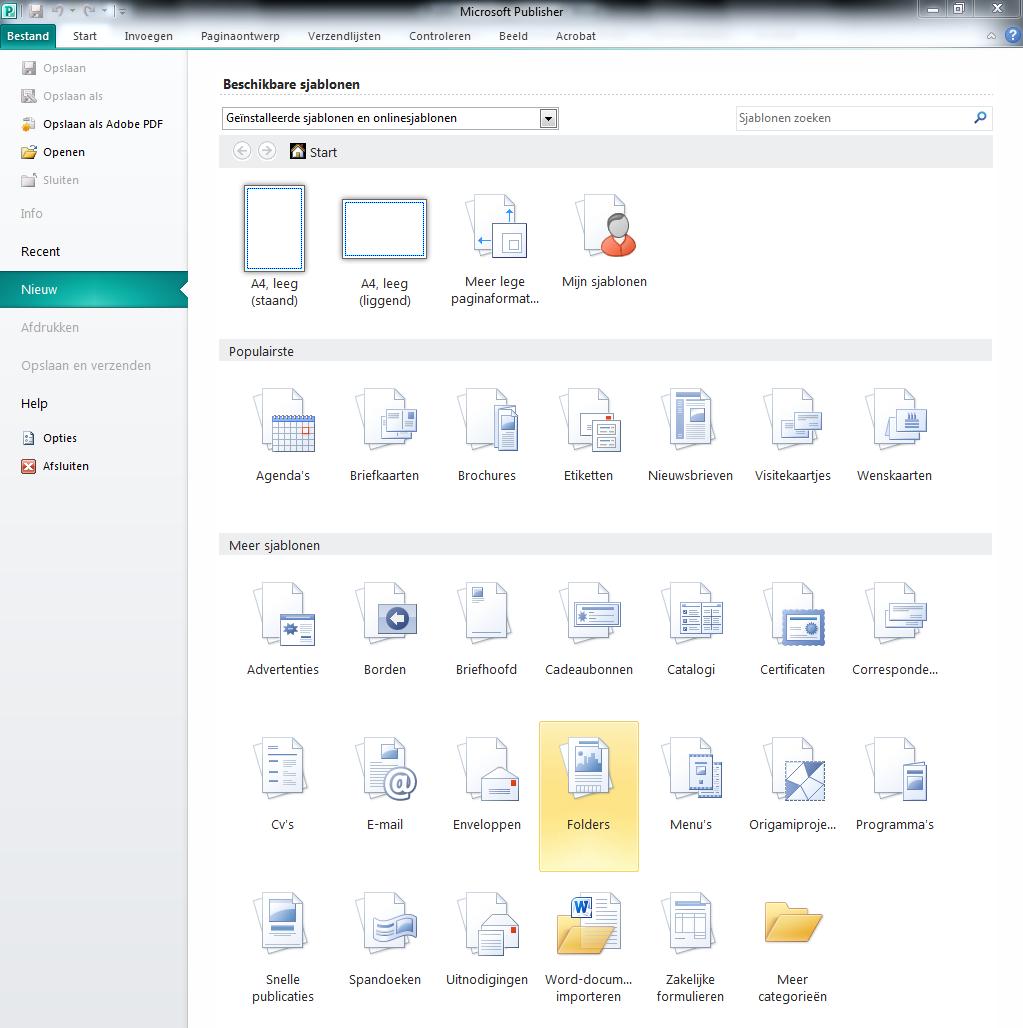
4 2. Openen 2.1 Publisher starten Meestal kun je het vinden via Alle programma s Microsoft Office Publisher. Als het programma is geopend, zie je onderstaand scherm. Onderaan staan de verschillende typen publicaties. In het midden worden de meest gebruikte publicaties weergegeven. 2.2 Een nieuw document openen Een nieuw document openen doe je als volgt: Klik op één van de publicatietypes. Je ziet direct een aantal voorbeelden verschijnen Klik op de gewenste lay-out. Je ziet dat het sjabloon wordt geopend. Als je alles zelf wilt ontwerpen, kies dan voor Lege papierformaten 2
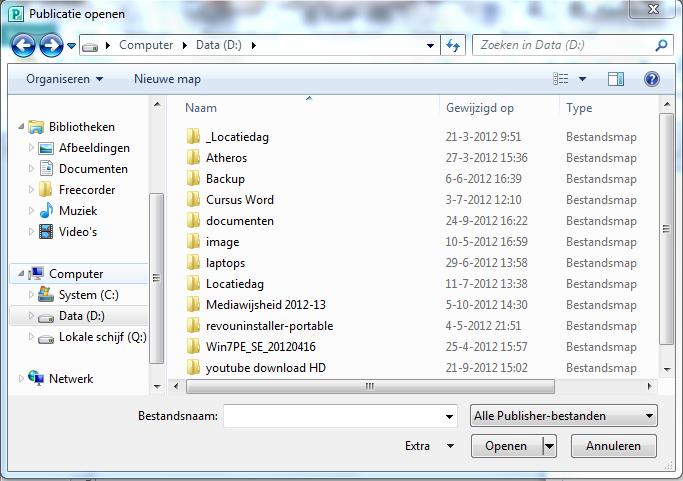
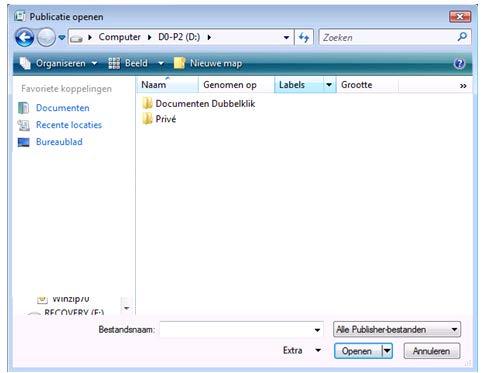
5 2.3 Een bestaand document openen Een bestaand document openen doe je als volgt: Klik op Openen of Via de sneltoetsen Ctrl + o Je komt dan in het venster Openen Blader naar de plek waar je document staat, bijvoorbeeld je usb-stick. Klik op het document om het te selecteren (het is nu blauw) Klik op de knop Openen om het document te openen Je kunt een document ook openen door er op dubbel te klikken. Publisher wordt dan vanzelf opgestart 3
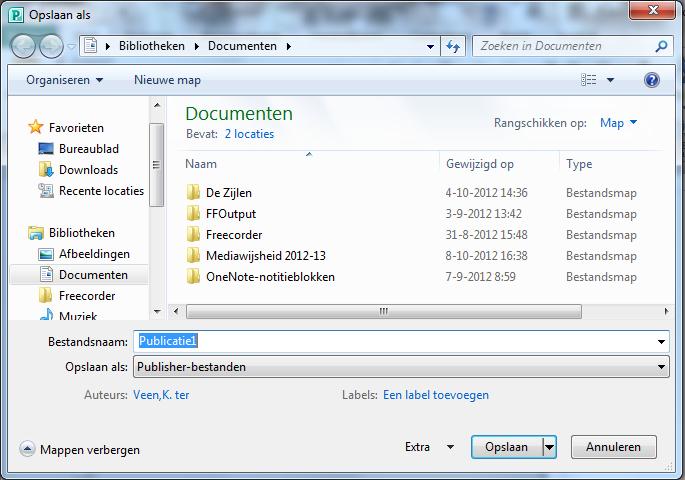
6 3. Opslaan 3.1 Een document opslaan Klik op Opslaan als... of Via de sneltoetsen Ctrl + S Blader naar de gewenste map Typ achter bestandsnaam de naam die je aan het bestand wilt geven. Klik op Opslaan. 3.2 Een document tussentijds opslaan Het is verstandig om regelmatig je werk tussentijds op te slaan. Dat voorkomt dat je het werk over moet doen als bijv. de stroom uitvalt of als de computer vastloopt. Daarvoor gebruik je het floppysymbooltje op je werkbalk. Als je deze methode gebruikt terwijl je je werk nog niet eerder hebt opgeslagen dan kom je alsnog in het "opslaan als" venster. 4
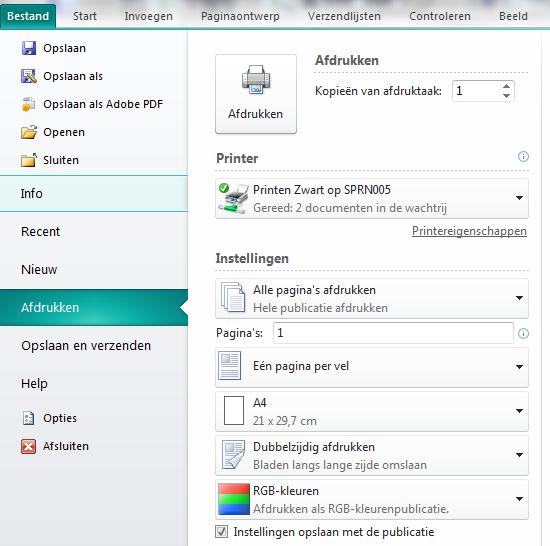
7 4. Afdrukken 4.1 Bestand afdrukken Iets afdrukken kun je op verschillende manieren doen: Klik op Afdrukken óf Ctrl+P Je kunt in het venster Afdrukken een aantal zaken instellen, zoals: hoeveel exemplaren je wilt afdrukken welke printer je wilt gebruiken (bij meerdere printers) de eigenschappen van de printer (bijvoorbeeld als je zwart-wit wilt afdrukken bij een kleurenpagina) welke pagina's je wilt afdrukken hoe je je pagina's gesorteerd wilt hebben 5
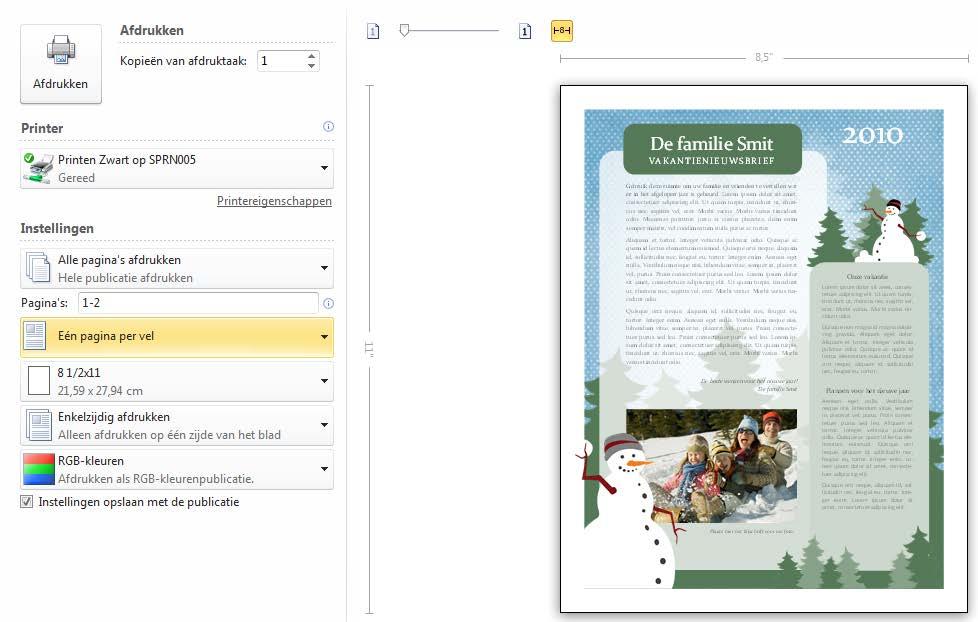
8 4.2 Afdrukvoorbeeld Als je eerst wilt zien hoe de afdruk eruit komt te zien, bekijk je het Afdrukvoorbeeld. Klik op Afdrukken Het afdrukvoorbeeld wordt weergegeven als je gaat afdrukken. Op deze manier zie je direct wat het resultaat zal zijn. 6
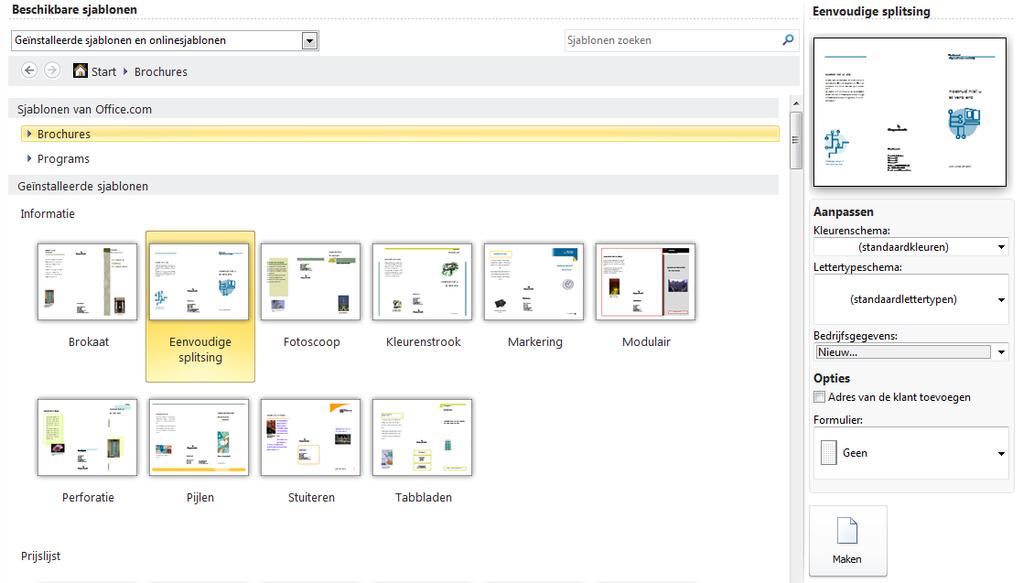
9 5. Werken met een sjabloon Een sjabloon is een voorbewerkt document, waarmee je snel een document kunt maken met een aansprekende lay-out. Bij het werken met een sjabloon maak je stap voor stap een document. Als je een nieuwe publicatie hebt geopend (zie paragraaf 2.1), kun je een aantal gegevens instellen. Aan de rechterkant zie je onderstaand venster verschijnen. Knop Kleurenschema s: hieronder kun je de kleuren instellen voor de publicatie. Knop Lettertypeschema s: hieronder kun je met één klik de lettertypes van het hele document aanpassen. Knop Opties: Knop Formulier: Knop Maken: hieronder kun je gelijk het adres van de klanten toevoegen. hier kun je aangeven of je een vooraf gemaakt antwoordblad of bestelformulier wilt opnemen. Sluit het sjabloon af met deze knop of het ontwerp te maken. 7
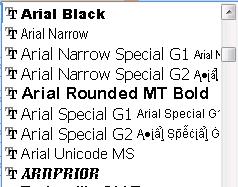
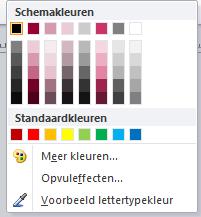

10 6. Tekst 6.1 Tekstvak maken Als je tekst wilt invoegen in een publicatie, moet deze tekst in een tekstvak komen te staan. Een tekstframe voeg je als volgt in: Klik op Invoegen en klik op het icoontje Tekstvak tekenen Klik op de linkermuisknop en maak (door te slepen) een tekstvak Typ in het tekstvak de gewenste tekst. 6.2 Lettertype en letterkleur In het programma Publisher kun je kiezen uit verschillende lettertypen. Dit doe je als volgt: Klik in je op de tekst en kies voor Hulpmiddelen voor tekstvakken Klik op het driehoekje naast het huidige lettertype. Kies het gewenste lettertype Kies de gewenste letterkleur. 8
11 6.3 Vet, onderstrepen en cursief Om je tekst te laten opvallen kun je (een deel van) de tekst anders weergeven. Gebruik hiervoor de volgende knoppen: 6.4 Uitlijning onderstreept cursief vet De tekst in het tekstvak kan op verschillende manieren worden uitgelijnd. Je kunt daarvoor de volgende knoppen gebruiken: Links uitlijnen Rechts uitlijnen Centreren Uitvullen 9
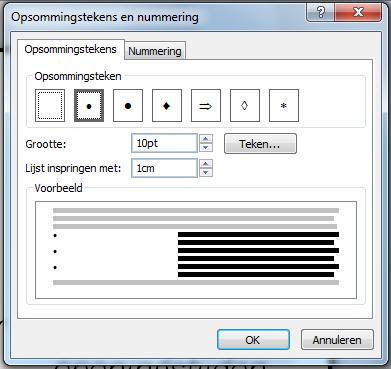
12 6.5 Opsommingstekens Bij het maken van een opsomming is het gebruik van opsommingstekens onmisbaar. Dit doe je als volgt: Klik op Opmaak Opsommingstekens en nummering of klik op het icoontje voor opsommingstekens of nummering Nummering Opsommingstekens Het kiezen van een ander opsommingsteken doe je als volgt: Klik met je rechtermuisknop op de tekst Tekst wijzigen Opsommingstekens en nummering lettergrootte inspringmarge Veelgebruikte opsommingstekens Je kunt nu de volgende zaken instellen: het opsommingsteken (een aantal tekens staat al weergegeven) de lettergrootte van het opsommingsteken de inspringmarge 10

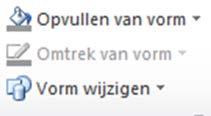
13 6.6 Tekstvak draaien Soms is het nodig, handig of mooi om een tekstvak te draaien. Dit doe je als volgt: Klik op het tekstvak Nu verschijnt het roteerpunt, waarmee je afbeelding kunt draaien. 6.7 Opvulkleur De opvulkleur wijzigen doe je als volgt: Klik op het tekstvak met je linkermuisknop I Hulpmiddelen voor tekenen Kies voor Opvullen van vorm: Klik op de gewenste kleur 11
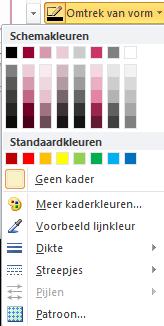
14 6.8 Lijnkleur De lijnkleur wijzigen doe je als volgt: Klik op het tekstvak met je linkermuisknop I Hulpmiddelen voor tekenen Klik op omtrek van de vorm Klik op de gewenste kleur 6.9 Opvuleffecten Een tekstvak kun je opmaken met verschillende effecten. Opvuleffecten gebruiken doe je als volgt: Klik op het tekstvak met je linkermuisknop I Hulpmiddelen voor tekenen Kies voor Opvullen van vorm: 12

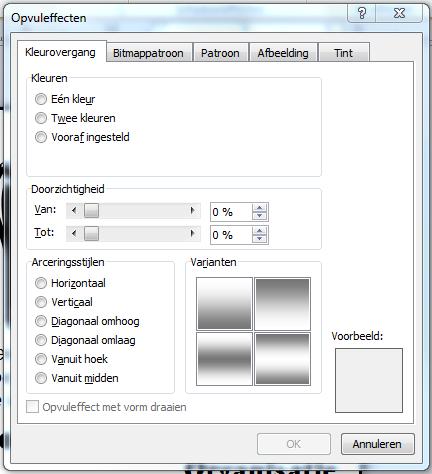
15 Klik op kleurovergang Voor nog meer variatie klik je op Meer kleurovergangen Kies het aantal kleuren, de doorzichtigheid, de arceringsstijlen en de varianten. Kleuren doorzichtigheid arceringsstijlen varianten 13
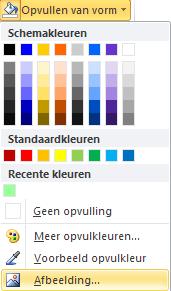
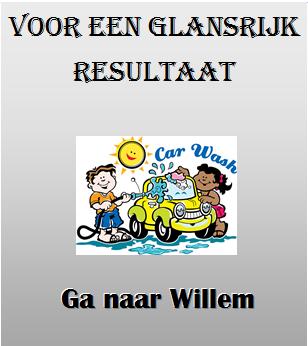
16 Het resultaat kan er dan zo uitzien: 6.10 Afbeelding in tekstvak Een tekstvak kun je vullen met een afbeelding. Klik op het tekstvak met je rechtermuisknop I Hulpmiddelen voor tekenen Kies voor Opvullen van vorm: Klik op de Afbeelding Zoek de gewenste afbeelding en klik op OK 14





17 Het resultaat kan er als volgt uitzien: Tip. Experimenteer ook eens met verschillende vormen en effecten Kies hiervoor op de balk Hulpmiddelen voor tekenen de optie Vorm wijzigen Je kun er erg leuke resultaten mee bereiken Tekst importeren Het kan voorkomen dat je een stuk tekst uit een ander bestand, bijvoorbeeld in een Wordbestand, wilt invoegen in je publicatie. Dit doe je als volgt: Maak in Publisher eerst een tekstvak (zie 6.1). Klik op Invoegen bestand invoegen Zoek het gewenste bestand en klik op OK. 15

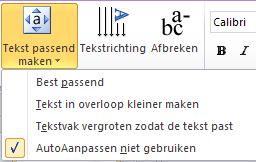
18 6.12 Tekst passend maken Soms past de tekst net niet in het daarvoor bestemde tekstvak. Dit kun je zien aan de afbeelding Tekst in overloop die onderaan verschijnt. Je kunt de tekst passend maken zodat deze toch op één pagina past. Dit doe je als volgt: Selecteer de tekst in het tekstvak Hulpmiddelen voor tekstvakken Kies voor tekst passend maken en selecteer de optie die jij wilt gebruiken. Nu past het programma de tekst aan, zodat die wel op past. Je kunt tekst ook zelf passend maken door het tekstvak iets te vergroten of het lettertype aan te passen 16

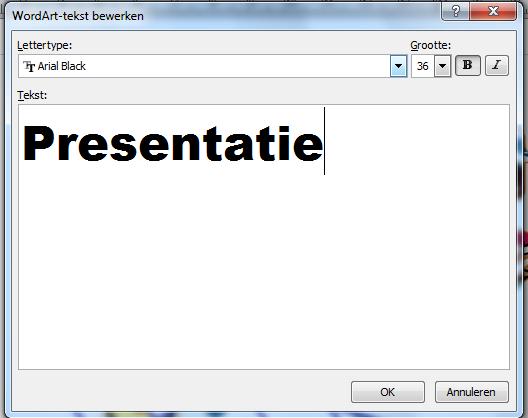
19 7. WordArt Om titels extra te laten opvallen kun je gebruik maken van WordArt. Dit doe je als volgt: Klik op Invoegen WordArt Het venster WordArt-galerie verschijnt Klik op de gewenste WordArt-vorm en klik op OK Typ de gewenste tekst in Selecteer het gewenste lettertype en de lettergrootte Kies evt. voor vet en/of cursief Klik op OK 17

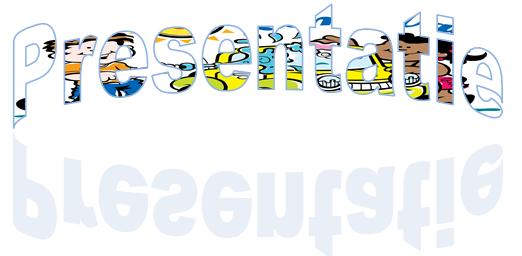
20 Het resultaat kan er zo uitzien: 18
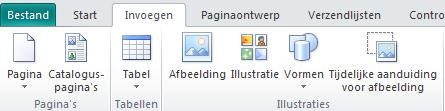
21 8. Afbeelding 8.1 Afbeelding invoegen Het is mogelijk afbeeldingen in te voegen. Doe dit als volgt: Klik op Invoegen Afbeelding Zoek de gewenste afbeelding en klik op Invoegen 19
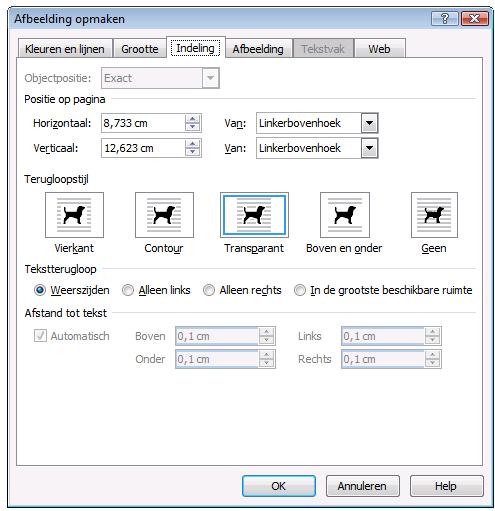
22 8.1.1 Afbeelding op de achtergrond invoegen Het invoegen van een afbeelding op de achtergrond doe je als volgt: Voeg een afbeelding in zoals hierboven beschreven (paragraaf 8.1) Klik met de rechtermuisknop op de afbeelding en klik op Afbeelding opmaken. Kies tabblad Indeling. Kies Transparant en klik op OK. 20
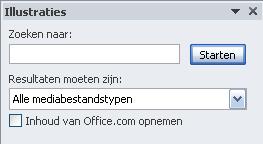
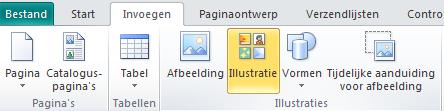

23 8.2 Clipart invoegen Klik op Invoegen Illustratie Er verschijnt rechts een venster Illustraties. Typ in het vakje onder Zoeken naar een zoekwoord Maak een keuze uit de getoonde afbeeldingen Klik op het driehoekje naast de afbeelding en klik op Invoegen 21
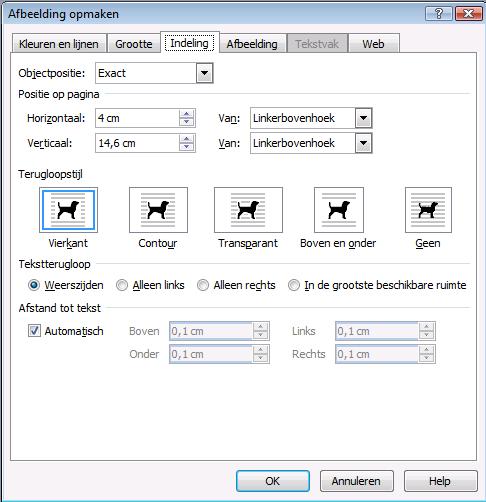
24 8.3 Tekstomloop Je kunt ook instellen hoe de tekst om een afbeelding heen moet staan. Dit doe je als volgt: Klik met de rechtermuisknop op de afbeelding Klik op Afbeelding opmaken tabblad Indeling Kies één van de terugloopstijlen 22
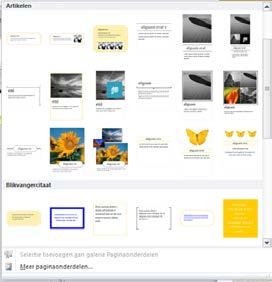
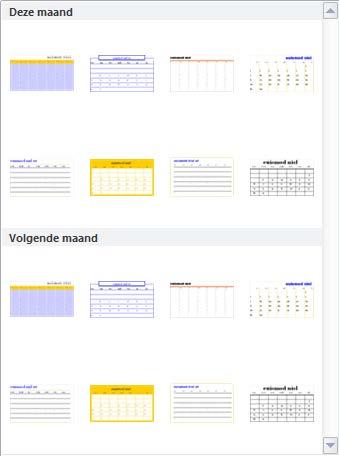
25 9. Ontwerpgalerie In Publisher zijn ontwerpsets beschikbaar die je naar eigen wensen kunt aanpassen Dit doe je als volgt: Invoegen Paginaonderdelen Klik op het gewenste object om in te voegen. Je kunt kiezen voor de andere beschikbare sjablonen die er zijn. Op deze manier kun je heel wat creatieve ideeën opdoen. Dit doe je als volgt: Invoegen Kalenders / randen en accenten / Advertenties 23
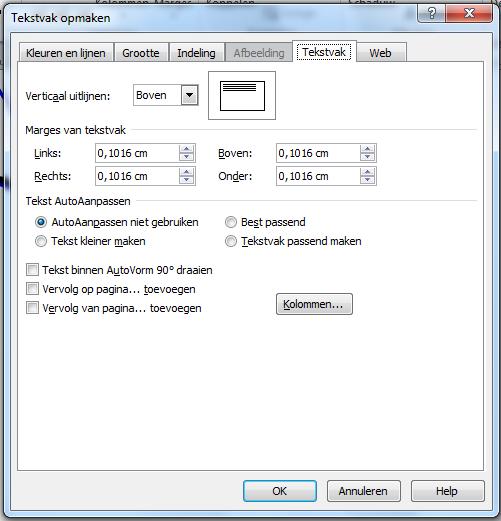
26 10. Koptekst en voettekst Ook in Publisher kun je, net als in Word, paginanummers, koptekst en/of voettekst invoegen. Een koptekst/voettekst is een tekst die op iedere pagina wordt afgedrukt. Je kunt daar bijvoorbeeld je naam, het nummer van de opdracht en het paginanummer neerzetten Koptekst en/of voettekst maken Dit doe je als volgt: Klik op Invoegen Koptekst of voettekst of paginanummer 11. Kolommen Om de tekst in kolommen te zetten moet je het volgende doen. Maak een tekstvak (zie 6.1) Klik met de rechtermuisknop op het tekstvak en klik op Tekstvak opmaken Kies tabblad Tekstvak Klik op de knop Kolommen 24
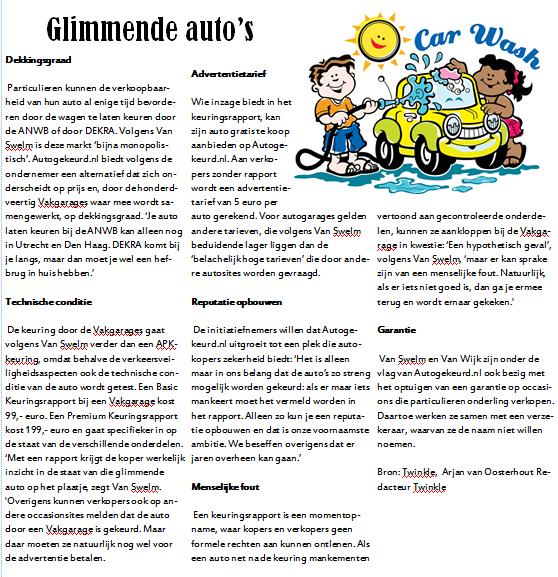
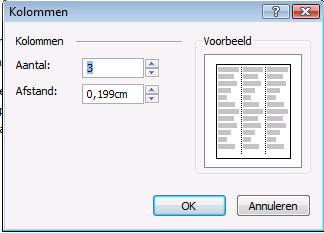
27 Stel het aantal gewenste kolommen in en de tussenruimte tussen de kolommen. Klik daarna op OK. Teruggekomen bij het venster Tekstvak opmaken, kun je nog een aantal zaken instellen. Onderaan de kolom duidelijk maken dat de tekst doorgaat op blz. (als de tekst langer is dan deze pagina). Klik dan op Bovenaan de kolom duidelijk maken dat de tekst een vervolg is van de tekst op blz. (als de tekst langer is dan deze pagina). Klik dan op Klik op OK Het resultaat kan er zo uit zien: 25
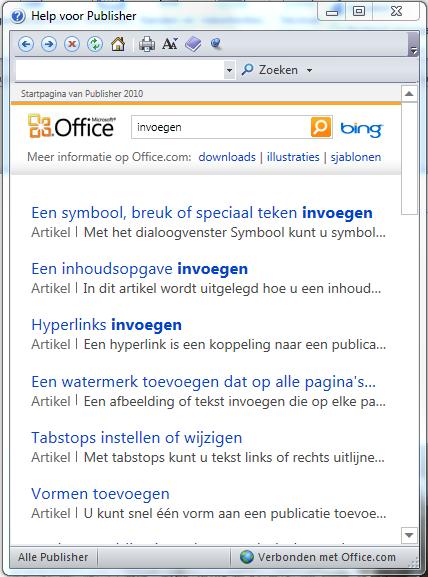
28 13. Help Als je niet weet hoe iets moet kun je bij de Help van Publisher opzoeken hoe je het moet doen. Publisher heeft een goede help-functie. Om hulp te gebruiken: Klik op F1 of op Help op de menubalk en dan Publisher Help Er verschijnt dan een venster aan de rechterkant. Vul een trefwoord in en klik op de het oranje vergrootglas Je krijgt dan een lijst met onderwerpen te zien die met dat trefwoord te maken hebben. 26
www.dubbelklik.nu Handleiding Publisher 2010
 www.dubbelklik.nu Handleiding Publisher 2010 Deze handleiding is onderdeel van Dubbelklik, een lesmethode Technologie, ICT/ Loopbaanoriëntatie en Intersectoraal Alle rechten voorbehouden. Niets uit deze
Handleiding Word de graad
 Handleiding Word 2010 3de graad Inhoudsopgave Regelafstand 3 Knippen 3 Kopiëren 5 Plakken 6 Tabs 7 Pagina-instellingen 9 Opsommingstekens en nummeringen 12 Kopteksten en voetteksten 14 Paginanummering
Inhoudsopgave. Inhoudsopgave 2
 Inhoudsopgave Inhoudsopgave... 2 1 Introductie... 3 2 Starten met de wizard... 4 3 Workshop 1 Maak je eigen visitekaartje... 5 4 Workshop 2 Nieuwsbrief... 6 5 Publiceren zonder wizard... 7 5.1 Soorten
Handleiding Visio 2013. www.dubbelklik.nu
 Handleiding Visio 2013 www.dubbelklik.nu Deze handleiding is onderdeel van Dubbelklik, een lesmethode Technologie, ICT/ Loopbaanoriëntatie en Intersectoraal Alle rechten voorbehouden. Niets uit deze uitgave
Handleiding Visio 2010. www.dubbelklik.nu
 Handleiding Visio 2010 www.dubbelklik.nu Deze handleiding is onderdeel van Dubbelklik, een lesmethode Technologie, ICT/ Loopbaanoriëntatie en Intersectoraal Alle rechten voorbehouden. Niets uit deze uitgave
Handleiding Powerpoint 2010
 Handleiding Powerpoint 2010 Handleiding PowerPoint 2010 Inhoudsopgave 1. Wat is PowerPoint?... 1 2. Openen... 1 Een nieuw document openen... 1 Een bestaand document openen... 1 3. Opslaan... 3 Een document
Handleiding Word 2010
 Handleiding Word 2010 1 Alle rechten voorbehouden. Niets uit deze handleiding mag worden verveelvoudigd, opgeslagen in een geautomatiseerd gegevensbestand dan wel openbaar gemaakt in einge vorm of op enige
HANDLEIDING. PowerPoint 2016
 HANDLEIDING PowerPoint 2016 HANDLEIDING POWERPOINT 2016 2 Inhoudsopgave 1. Wat is PowerPoint?... 5 2. Openen... 6 3. Opslaan... 8 4. Presentatie afdrukken... 10 4.1 Afdrukvoorbeeld... 11 4.2 Hand-out...
CURSUS. Muzocoach Tijdschrift maken met Publisher Stijn Van Lokeren. Verantwoordelijke docent:
 CURSUS Muzocoach Tijdschrift maken met Publisher 2010 Verantwoordelijke docent: Stijn Van Lokeren 2 INHOUD 1 Van start... 3 2 Basispagina s creëren... 3 2.1 enkele pagina... 3 2.2 Dubbele pagina... 4 3
Hoe doe je dat in Word
 Hoe doe je dat in Word Linda le Grand OVC Mondriaan College Oss 29-9-2009 Inhoud 1 Lettertype wijzigen... 3 2 Tekst groter en kleiner maken... 3 3 Tekst kleuren... 4 4 Tekst markeren... 5 5 Achtergrond
Een korte handleiding door Frederic Rayen
 Een korte handleiding door Frederic Rayen Van installeren tot het gebruik P a g i n a 2 Inhoudsopgave Inleiding... 3 Hoe AbiWord version 2.8.6 installeren?... 4 Schermonderdelen... 5 Uitleg bij elke werkbalk...
Dit bundeltje is van. Werken in. Hoe doe ik dat? Dit bundeltje is van. Leen Van Damme. Pagina 1
 Dit bundeltje is van Werken in Word Hoe doe ik dat? Dit bundeltje is van Leen Van Damme Pagina Inhoudsopgave Word openen... 3 Scherm in Word... 4 Lint in Word... 5 Document opslaan... 6 Afdrukvoorbeeld
www.dubbelklik.nu Handleiding PowerPoint 2013
 www.dubbelklik.nu Handleiding PowerPoint 2013 Deze handleiding is onderdeel van Dubbelklik, een lesmethode Technologie, ICT/ Loopbaanoriëntatie en Intersectoraal Alle rechten voorbehouden. Niets uit deze
Titel: Workshop creatief met MS Word Auteur: Miriam Harreman / Jaar: 2009 Versie: Creative Commons Naamsvermelding & Gelijk
 Versie: 1.0-1- Creative Commons Index INDEX... 2 INLEIDING... 3 INSTELLEN VAN DE PAGINA... 4 LIGGENDE KAART... 4 STAANDE KAART... 4 WERKRUIMTE... 4 WERKEN MET WORDART... 5 WORDART: WERKBALK... 5 WORDART:
Vanuit het venster Pagina-instelling kun je de vensters Afdrukken en Afdrukvoorbeeld openen.
 SAMENVATTING HOOFDSTUK 9 Pagina-instelling tabblad Pagina. Via het venster Pagina-instelling, tabblad Pagina kun je de afdrukstand, het papierformaat en de afdrukkwaliteit instellen. Bij Schaal kun je
WORD in kleine stapjes
 WORD in kleine stapjes Alles wat je moet kennen & kunnen Inhoud Inleiding... 3 Tabblad Start... 4 Lettertype... 4 Alinea... 6 Stijlen... 8 Tabblad Invoegen... 9 Pagina s... 9 Tabellen... 9 Illustraties...
BASIS TEKSTBEWERKING deel 2
 BASIS TEKSTBEWERKING deel 2 Opslaan en openen. Opslaan. Om een tekst document te kunnen bewaren, zult u het moeten opslaan op de harde schijf van uw computer. Het blijft daar dan net zo lang staan tot
HANDLEIDING. PowerPoint 2010
 HANDLEIDING PowerPoint 2010 Deze handleiding is onderdeel van de lesmethode Dubbelklik Alle rechten voorbehouden. Niets uit deze uitgave mag worden verveelvoudigd, opgeslagen in een geautomatiseerd gegevensbestand
HANDLEIDING. Word 2016
 HANDLEIDING Word 2016 Deze handleiding is onderdeel van de lesmethode Dubbelklik Alle rechten voorbehouden. Niets uit deze uitgave mag worden verveelvoudigd, opgeslagen in een geautomatiseerd gegevensbestand
Hoe maak ik een PowerPoint-presentatie?
 Hoe maak ik een PowerPoint-presentatie? 1) Je opent PowerPoint met dit icoontje. Je komt op dit scherm: Hier in deze balk zie je in het klein welke dia s je allemaal hebt. Je kan de volgorde ook veranderen
Tekst Opmaken Module 3
 3. Tekst Opmaken Standaard staat alle tekst die u in een dia invoegt in het lettertype Arial, met een puntgrootte van 44 voor titels en 32 voor opsommingen. Uiteraard kunt u de opmaak van een specifiek
Afdrukken in Calc Module 7
 7. Afdrukken in Calc In deze module leert u een aantal opties die u kunt toepassen bij het afdrukken van Calc-bestanden. Achtereenvolgens worden behandeld: Afdrukken van werkbladen Marges Gedeeltelijk
Microsoft Publisher 2013 ziet er anders uit dan eerdere versies, dus hebben we deze handleiding gemaakt, zodat u zo snel mogelijk aan de slag kunt.
 Aan de slag Microsoft Publisher 2013 ziet er anders uit dan eerdere versies, dus hebben we deze handleiding gemaakt, zodat u zo snel mogelijk aan de slag kunt. Werkbalk Snelle toegang Voeg uw favoriete
Je ziet het ontwerpscherm voor je. Ontwerpen is actief en dat zie je aan de linkeronderkant van je scherm net boven de taakbalk.
 Inhoudsopgave frontpage 2003... 2 een thema gebruiken... 4 afbeeldingen op de pagina zetten... 5 knoppen maken... 8 knoppen maken in linkerframe... 10 een tabel maken... 12 opdrachten... 14 een fotopagina
INHOUDSOPGAVE Hoofdstuk 1: Kennismaken met Word 2010 Hoofdstuk 2: Vensters en knoppen Hoofdstuk 3: Dialoogvensters en rechtermuisknop
 INHOUDSOPGAVE Hoofdstuk 1: Kennismaken met Word 2010 2 Word activeren 3 Beginscherm en het lint 4 Meer elementen van het programmavenster 5 Een programma sluiten 6 Hoofdstuk 2: Vensters en knoppen 8 Het
Deel 1: PowerPoint Basis
 Deel 1: PowerPoint Basis De mogelijkheden van PowerPoint als ondersteunend middel voor een gedifferentieerde begeleiding van leerlingen met beperkingen. CNO Universiteit Antwerpen 1 Deel 1 PowerPoint Basis
Handleiding Publisher
 Aan de slag in beroep en bedrijf Handleiding Publisher Branche Uitgevers 1 Branche Uitgevers 2 Alle rechten voorbehouden. Niets uit deze uitgave mag worden verveelvoudigd, opgeslagen in een geautomatiseerd
Gebruikershandleiding Edit
 Gebruikershandleiding Edit Maak gebruik van de inloggegevens die je terugvindt in jouw mailbox. Noteer ze eventueel ook hier: url: www.. nl/edit Navigeer naar dit adres, door de url in te typen in de adresbalk
Via het tabblad Pagina-indeling, groep Pagina-instelling kun je de afdrukstand en het papierformaat instellen.
 SAMENVATTING HOOFDSTUK 9 Pagina-indeling, de Pagina-instelling Via het tabblad Pagina-indeling, groep Pagina-instelling kun je de afdrukstand en het papierformaat instellen. Klik op de knop Afdrukstand
www.dubbelklik.nu Handleiding Word 2007
 www.dubbelklik.nu Handleiding Word 2007 Deze handleiding is onderdeel van Dubbelklik, een lesmethode voor Technologie, ICT en Loopbaanoriëntatie. Alle rechten voorbehouden. Niets uit deze uitgave mag worden
Hieronder ziet u alle functionaliteiten van uw teksteditor onder elkaar ( op alfabetische volgorde).
 Uw TEKSTEDITOR - alle iconen op een rij Hieronder ziet u alle functionaliteiten van uw teksteditor onder elkaar ( op alfabetische volgorde). Afbeelding (zie foto) Bestanden (zie link) Broncode Citaat Documenten
Les 6 Kalender maken. Gerkje Gouweouwe
 2014 Les 6 Kalender maken Gerkje Gouweouwe 25-5-2014 LES 6 KALENDER MAKEN IN WORD. Open Word, klik Tabblad Invoegen klik onder Tabel op het Vinkje en kies Tabel invoegen onderstaand scherm verschijnt.
Handleiding Opmaak Emely Van Bosstraeten Steffi Laurens 1 BaKO A
 Handleiding Opmaak Emely Van Bosstraeten Steffi Laurens 1 BaKO A 2012-2013 Inhoud Lettertype... 1 Tekstgrootte... 2 Vet, cursief, onderstrepen, doorhalen... 2 Tekstmarkeering... 4 Tekstkleur... 4 Opmaak
Microsoft Office 2003
 Computer Basis boek Microsoft Office 2003 Word, Excel en PowerPoint Korte inhoud Inhoudsopgave 7 Voorwoord 15 Deel 1 Werken in Office 2003 17 Deel 2 Word 2003 43 Deel 3 Excel 2003 117 Deel 4 PowerPoint
Microsoft Word Spellingcontrole
 Microsoft Word 2010 Spellingcontrole Inhoudsopgave 5. Controle 5.1 Spellingcontrole 5.2 Woordenlijsten 5.3 Zoeken en vervangen 5.4 Afdrukvoorbeeld en afdrukken 5.1 Spellingcontrole Word geeft spelfouten
INSTRUCT Samenvatting Basis Word 2010, H1 SAMENVATTING HOOFDSTUK 1
 SAMENVATTING HOOFDSTUK 1 Word opstarten en afsluiten WORD kan opgestart worden via de startknop en de snelkoppeling in de lijst die boven de startknop staat: WORD kan ook worden opgestart via menu Start,
Microsoft Powerpoint 2010 STAPPENPLANNEN
 Microsoft Powerpoint 2010 STAPPENPLANNEN STAP 1: MICROSOFT POWERPOINT 2010 STARTEN... 2 STAP 2: EEN BEGINDIA MAKEN... 2 STAP 3: EEN AFBEELDING TOEVOEGEN (LOCATIE VRIJ TE BEPALEN)... 3 STAP 4: ACHTERGRONDKLEUR
Internet Explorer 7 (IE7)
 Internet Explorer 7 (IE7) 1. HET VENSTER Het venster van Internet Explorer 7 ziet er als volgt uit: Het venster bestaat uit volgende onderdelen: De knoppen Volgende en Vorige. Adresbalk hierin vullen we
Schoolwebsite.nu. Snel aan de slag met uw website. Versie 4.0
 Schoolwebsite.nu Snel aan de slag met uw website Versie 4.0 Inhoudsopgave Inhoudsopgave... 2 1 Inleiding... 3 2 Voor dat u begint... 4 3 Teksten op de website... 6 4 Groepspagina s... 8 5 De groepspagina...
10. Pagina-instellingen
 10. Pagina-instellingen Voordat u begint met het schrijven van een document in het programma Writer, is het raadzaam eerst te bepalen hoe het er uiteindelijk uit moet komen te zien. In deze module leert
P O W E R P O I N T - onderdeel van Microsoft Office 2000 pakket (nl) De Windows versies van Powerpoint kunnen onderling afwijken
 P O W E R P O I N T - onderdeel van Microsoft Office 000 pakket (nl) De Windows versies van Powerpoint kunnen onderling afwijken DEEL I De zes basisstappen Met het programma Powerpoint kun je zelf een
www.dubbelklik.nu Handleiding Word 2013
 www.dubbelklik.nu Handleiding Word 2013 Deze handleiding is onderdeel van Dubbelklik, een lesmethode Technologie, ICT/ Loopbaanoriëntatie en Intersectoraal Alle rechten voorbehouden. Niets uit deze uitgave
Vragen opmaken in de editor
 Vragen opmaken in de editor De tekstvakken van WTMaak zijn in versie 5.0 opgebouwd volgens de HTML5-methode. Hiermee kunt u direct zien wat u invoegt of opmaakt, de zogenaamde WYSIWYG methode (What You
Een koptekst is een tekst, die boven aan elke pagina verschijnt. Een voettekst is een tekst, die onder aan elke pagina verschijnt.
 SAMENVATTING HOOFDSTUK 9 Koptekst en voettekst Een koptekst is een tekst, die boven aan elke pagina verschijnt. Een voettekst is een tekst, die onder aan elke pagina verschijnt. Je hoeft een koptekst en
Hoe maak ik een mooie kalender?
 Hoe maak ik een mooie kalender? Om een leuke nieuwe kalender te maken kunt u op onze website kijken voor een mooie kalender die u wilt maken. U kunt nu met uw eigen foto s een heel persoonlijke kalender
Beknopte handleiding. Uw bestanden beheren Klik op Bestand om uw Word-bestanden te openen, op te slaan, af te drukken en te beheren.
 Beknopte handleiding Microsoft Word 2013 ziet er anders uit dan de vorige versies. Daarom hebben we deze handleiding gemaakt, zodat u sneller vertrouwd raakt met het programma. Werkbalk Snelle toegang
Windows live mail 2012
 Windows live mail 2012 Een e-mailtje versturen. ((kort beschrijving)) Klik 2x op Windows Live Mail Klik op E-mailbericht Klik op Aan: klik op een email naam: - klik op Aan - klik op Ok Klik in de witte
I) Wat? II) Google documenten. Deel 2 documenten
 Google Drive Deel 2 documenten I) Wat? 1) De meeste mensen bewerken teksten in de tekstverwerker Word van Microsoft Office. Het is echter ook mogelijk teksten op internet te bewerken en te bewaren. Het
INSTRUCT Samenvatting Basis PowerPoint 2010, H3 SAMENVATTING HOOFDSTUK 3
 SAMENVATTING HOOFDSTUK 3 Afbeeldingen invoegen en verwijderen Je kunt een illustratie invoegen via het tabblad Invoegen, groep Afbeeldingen, knop Illustratie. Het taakvenster Illustraties komt in beeld.
Opdracht 1 : Een eerste werkblad
 De map Mijn documenten Elke Windows-computer is uitgerust met een map Mijn documenten. Deze map is er speciaal om al ons materiaal (tekstbestanden, afbeeldingen, muziekbestanden) in te bewaren zodat we
2. Dia's Maken. 2.1 Een nieuwe dia invoegen. Allereerst gaan we kijken hoe u een nieuwe dia aan uw presentatie toevoegt. Dia's Maken Module 2
 2. Dia's Maken In de vorige module heeft u geleerd hoe u een titeldia aan uw presentatie toevoegt. Natuurlijk bestaat een presentatie niet uit één enkele dia. In deze module gaan we verder in op het maken
Hoofdstuk 8 - Snelfiches Word
 Hoofdstuk 8 - Snelfiches Word 8.1. Word starten 93 8.2. Een nieuwe tekst maken 94 8.3. Tekst meteen bewaren 95 8.4. Tekst schrijven 96 8.5. Tekst veranderen en verplaatsen 97 8.6. Een tabel maken 99 8.7.
EEN WEBLOG MAKEN MET BLOGGER
 EEN WEBLOG MAKEN MET BLOGGER John Valk 2012, 1e versie 1 EEN WEBLOG MAKEN MET BLOGGER.COM Meld je aan Ga naar internet naar de site: www.blogger.com Het onderstaande venster verschijnt. Meld je aan met
File: M.Peters / Powerpoint 1
 PowerPoint 2003. File: M.Peters / Powerpoint 1 Een PowerPoint presentatie maken. Met behulp van een diapresentatie kun je een groep mensen informatie geven over een bepaald onderwerp of product. Een voorbeeld:
HANDLEIDING POWERPOINT 2010
 HANDLEIDING POWERPOINT 2010 Ella Wynants & Caroline Nijsmans THOMAS MORE KEMPEN Turnhout Inleiding Dit zijn allerlei handelingen die je vaker zult moeten gebruiken. Je weet al een manier om dit te doen
Snel aan de slag met BasisOnline en InstapInternet
 Snel aan de slag met BasisOnline en InstapInternet Inloggen Surf naar www.instapinternet.nl of www.basisonline.nl. Vervolgens klikt u op de button Login links bovenin en vervolgens op Member Login. (Figuur
Verschillen met PowerPoint 2007
 1 Verschillen met PowerPoint 2007 In dit bestand krijg je een overzicht van de verschillen met versie 2007 van PowerPoint. Zie je in het boek iets wat op jouw computer niet kan, kijk dan hier om te zien
PowerPoint 2010: rondleiding (deel 1)
 PowerPoint 2010: rondleiding (deel 1) Met PowerPoint kan men voorstellingen maken door middel van dia's die zijn gevuld met teksten, afbeeldingen, films, grafieken en geluiden. PowerPoint is een uitstekend
Cursus Publisher 2000
 Cursus Publisher 2000 Microsoft Publisher is een DTP-programma. DTP staat voor DeskTop Publishing, een term die alle handelingen omvat waarmee een pc-gebruiker min of meer professioneel drukwerk samenstelt
Via de het tabblad Bestand kun je bijvoorbeeld een nieuwe werkmap maken, werkmappen openen, opslaan en afdrukken.
 SAMENVATTING HOOFDSTUK 1 Excel opstarten, verkennen en afsluiten EXCEL kan bijvoorbeeld worden opgestart via de snelkoppeling naar EXCEL op het bureaublad, als deze er is, of via of. Als EXCEL al vaker
Tekstverwerking. Wat gaan we leren? Opdracht: Geavanceerde opmaak. Jen Kegels, Eveline De Wilde, Inge Platteaux, Tamara Van Marcke
 Wat gaan we leren? Tekstverwerking In deze cursus gaan we meer leren over de opmaak van een Word-document. We hebben al met verschillende soorten opmaak leren werken: Tekenopmaak Alineaopmaak Paginaopmaak
HANDLEIDING. Excel 2003
 HANDLEIDING Excel 2003 Deze handleiding is onderdeel van de lesmethode Dubbelklik Alle rechten voorbehouden. Niets uit deze uitgave mag worden verveelvoudigd, opgeslagen in een geautomatiseerd gegevensbestand
PowerPoint Mijn naam is; Cees van Aarle
 Mijn naam is; Cees van Aarle Boodschap / Doelgroep Wat vind je doelgroep belangrijk? Aandachtspunt; - waarin onderscheid je jezelf van de rest, - wat maakt je uniek? Hoe maak je dat anderen duidelijk,
Word 2010 Les 5. CSV 21st century skills. CC Naamsvermelding-GelijkDelen 3.0 Nederland licentie.
 Word 2010 Les 5 Auteur Laatst gewijzigd Licentie Webadres CSV 21st century skills 25 November 2016 CC Naamsvermelding-GelijkDelen 3.0 Nederland licentie http://maken.wikiwijs.nl/73482 Dit lesmateriaal
Opmaak in Word. Cursus Word. Tekenopmaak
 Opmaak in Word Als je in Word een document gaat opmaken kun je gebruikmaken van 3 opmaakniveaus: - Tekenopmaak voorbeelden: lettertype, puntgrootte, stijl en kleur - Alinea opmaak voorbeelden: inspringen,
Uw TEKSTEDITOR - alle iconen op een rij
 Uw TEKSTEDITOR - alle iconen op een rij Hieronder ziet u alle functionaliteiten van uw teksteditor onder elkaar ( op alfabetische volgorde). Afbeelding (zie foto) Bestanden (zie link) Broncode Citaat Documenten
INHOUD POWERPOINT 2007
 INHOUD POWERPOINT 2007 1 Introductie...1 1.1 Programma starten...1 1.1.1 Manier 1...1 1.1.2 Manier 2...1 1.2 Schermopbouw...1 1.3 Het lint...2 1.3.1 Het tabblad Start...2 1.3.2 Het tabblad Invoegen...2
Afbeelding of illustratie bewerken
 Afbeelding of illustratie bewerken Ø Open het bestand Octrooi. Je ziet een bestand over Edison. Ø Rechtsklik op de foto en kies Je krijgt allerlei mogelijkheden hoe de tekst om de foto
Inhoudsopgave. Inleiding 11
 Inhoudsopgave Inleiding 11 1. Starten met Word 13 1.1 Word starten 14 1.2 Het lint 15 1.3 Het lint aanpassen 16 1.4 Werkbalk Snelle toegang aanpassen 18 1.5 De liniaal 20 1.6 Miniwerkbalk 20 1.7 Livevoorbeeld
16 Toevoegen en bewerken van afbeeldingen en illustraties.
 16 Toevoegen en bewerken van afbeeldingen en illustraties. Je kunt twee soorten afbeeldingen in je presentatie zetten. Illustraties: dit zijn plaatjes die bij PowerPoint horen en die je mag gebruiken.
PDF XCHANGE EDITOR Waarom PDF XHCANGE Editor?
 PDF XCHANGE EDITOR PDF XHCANGE editor is een programma om PDF bestanden te lezen en te bewerken. Deze handleiding is geschreven voor versie 5.5 van PDF XCHANGE editor. Als je een andere versie gebruikt
2.12 Een document opslaan als Oefeningen Achtergrondinformatie Tips... 54
 Inhoudsopgave Voorwoord... 9 Nieuwsbrief... 9 Introductie Visual Steps... 10 Wat heeft u nodig?... 10 De website bij het boek... 11 Uw voorkennis... 11 Bonushoofdstukken... 12 Hoe werkt u met dit boek?...
Algemene basis instructies
 Inhoud: Algemene basis instructies... 2 Pictogrammen en knoppen... 2 Overzicht... 3 Navigeren (bladeren)... 3 Gegevens filteren... 4 Getoonde gegevens... 5 Archief... 5 Album... 5 Tabbladen en velden...
Handleiding Excel 2010. www.dubbelklik.nu
 Handleiding Excel 2010 www.dubbelklik.nu Deze handleiding is onderdeel van Dubbelklik, een lesmethode Technologie, ICT/ Loopbaanoriëntatie en Intersectoraal Alle rechten voorbehouden. Niets uit deze uitgave
3. Voorwaardelijke Opmaak
 3. Voorwaardelijke Opmaak In deze module leert u: - Wat de voorwaardelijke opmaak is. - Hoe u de voorwaardelijke opmaak toe kunt passen. Met voorwaardelijke opmaak kunt u opmaakkenmerken toekennen aan
Hoe moet je een prachtige presentatie maken?
 Hoe moet je een prachtige presentatie maken? www.meestermichael.nl Geef de presentatie een titel. Klik dit vak aan om jouw presentatie een ondertitel te geven. Hier kun je je presentatie een titel geven
Vragen opmaken in de editor
 Vragen opmaken in de editor De tekstvakken van WTMaak zijn in versie 5.0 opgebouwd volgens de HTML5-methode. Hiermee kunt u direct zien wat u invoegt of opmaakt, de zogenaamde WYSIWYG methode (What You
Aan de slag met Word 2016? Ontdek de basisfuncties. Maak een nieuw document aan, typ teksten en maak het geheel vervolgens netjes op.
 Word 2016 - basis Aan de slag met Word 2016? Ontdek de basisfuncties. Maak een nieuw document aan, typ teksten en maak het geheel vervolgens netjes op. Welke Word? Word 2016 is te koop als onderdeel van
In het tabblad Maken, groep Rapporten kun je in één keer een rapport maken van een
 SAMENVATTING HOOFDSTUK 4 Rapport maken In het tabblad Maken, groep Rapporten kun je in één keer een rapport maken van een geselecteerde tabel of query via opgenomen.. In dit rapport worden automatisch
Handleiding. Cv templates. Venbroekstraat AS Nieuwkuijk
 Handleiding Cv templates Inhoudsopgave Inhoudsopgave 2 Maak een keuze: 1 of 2 pagina s 3 Tekst wijzigen 3 Grootte van tekstblok wijzigen 3 Kleur of lettertype veranderen 3 Lettertypes installeren 3 Profielfoto
2. Opmaken van documenten
 55 2. Opmaken van documenten Word bevat allerlei mogelijkheden om professioneel drukwerk samen te stellen. Nieuwsbrieven, brochures met foto s en andere creatieve uitgaven zijn op een eenvoudige manier
Stappenplan voor een werkstuk in Word
 Werkstuk maken Secties maken We gaan een werkstuk maken over dieren in Afrika. Allereerst gaan we ruwweg een indeling maken in secties. Voor ons werkstuk maken we de volgende secties: 1. Titelpagina 2.
Opstarten Word 2013 bij Windows 7 Opstarten Word 2016 bij Windows 10
 SAMENVATTING HOOFDSTUK 1 Word opstarten, verkennen en afsluiten WORD kan opgestart worden via de startknop en de snelkoppeling in de lijst die boven de startknop staat: Opstarten Word 2013 bij Windows
Uitgeverij cd/id multimedia
 Computer Basis boek Office 2010 Word, Excel & PowerPoint Korte inhoud Inhoudsopgave 5 Voorwoord 13 Deel 1 Werken in Office 2010 15 Deel 2 Aan de slag met Word 2010 47 Deel 3 Aan de slag met Excel 2010
PowerPoint Basis. PowerPoint openen. 1. Klik op Starten 2. Klik op Alle programma s 3. Klik op de map Microsoft Office
 PowerPoint Basis PowerPoint openen 1. Klik op Starten 2. Klik op Alle programma s 3. Klik op de map Microsoft Office Klik op Microsoft PowerPoint 2010 Wacht nu tot het programma volledig is opgestart.
Inhoudstafel. 1. Pictoselector installeren en updaten. 2. Een nieuw pictoblad maken. 3. Geef het blad een titel. 4. Zoek picto s
 Inhoudstafel 1. Pictoselector installeren en updaten 2. Een nieuw pictoblad maken 3. Geef het blad een titel 4. Zoek picto s 4.1 Selecteer pictogrammendatabanken 4.2 Voeg een picto in 4.3 Omschrijving
De Leerkrachtassistent bestaat uit twee onderdelen: het Digimenu en de Modellentool. Het programma opent in het Digimenu.
 Gebruikershandleiding Leerkrachtassistent Wizwijs De Leerkrachtassistent Wizwijs is software voor het digitale schoolbord. Met dit programma kunt u uw rekenlessen efficiënt organiseren en aantrekkelijker
De achtergrond van een dia kun je opmaken via het tabblad Ontwerpen, groep Achtergrond:
 SAMENVATTING HOOFDSTUK 4 Achtergrond instellen De achtergrond van een dia kun je opmaken via het tabblad Ontwerpen, groep Achtergrond: Met dit venster kun je de achtergrond van een dia opmaken door een
Portfolio s in Google Sites
 Portfolio s in Google Sites Vanaf het schooljaar 2012-2013 biedt de NHL de optie om portfolio s aan te maken met Google Sites. De NHL-accounts bij Google zijn afgeschermd voor mensen die niet bij de NHL
Een nieuwe presentatie maak je met de sneltoets <Ctrl+N> of via het tabblad,. Vervolgens kies je Lege presentatie en klik je op de knop Maken.
 SAMENVATTING HOOFDSTUK 1 PowerPoint opstarten en afsluiten POWERPOINT kan worden opgestart via. Als POWERPOINT al vaker is gestart kun je direct op Microsoft PowerPoint 2010 klikken. Typ anders in het
EDUscope Dossier Werken met Journalen
 EDUscope Dossier Werken met Journalen EDUscope versie 3.7.0 Bergerweg 110 6135 KD Sittard 046-4571830 1 INHOUD 2 Inleiding... 3 3 Individueel leerlingjournaal... 3 3.1 Journaalregels toevoegen:... 3 3.2
15. Tabellen. 1. wat rijen, kolommen en cellen zijn; 2. rijen en kolommen invoegen; 3. een tabel invoegen en weer verwijderen;
 15. Tabellen Misschien heeft u al eens geprobeerd om gegevens in een aantal kolommen te plaatsen door gebruik te maken van spaties, kolommen of tabs. Dat verloopt goed totdat u gegevens wilt wijzigen of
InDesign Opdrachten. InDesign Inleiding
 InDesign Opdrachten Onderstaande opdrachten zijn individueel. Maak de volgende vier oefeningen in InDesign. Het ontwerpen van een pagina met foto en tekst. Het ontwerpen van een pagina met foto en tekst
Een affiche maken in Word
 Een affiche maken in Word Hoe maak je een kleurige affiche in een Word document. Met afbeeldingen, tekstvakken en Wordart. Dat ga je hier allemaal zien. Je opent eerst een Word document. Om een achtergrondkleur
HANDLEIDING. Excel 2013
 HANDLEIDING Excel 2013 Deze handleiding is onderdeel van de lesmethode Dubbelklik. Alle rechten voorbehouden. Niets uit deze uitgave mag worden verveelvoudigd, opgeslagen in een geautomatiseerd gegevensbestand
Excel afdrukken Afdrukken in Excel. Afdrukbereik, afbeeldingen, kantlijnen e.d.
 Excel afdrukken Afdrukken in Excel. Afdrukbereik, afbeeldingen, kantlijnen e.d. Peter Franke 2-2-2014 Inhoud Excel Les 07 Afdrukken... 3 Marges [ Kantlijnen ]... 3 Afdrukstand.... 4 Afdrukbereik... 4 Afdrukken
Excel 2010, H1 HOOFDSTUK 1
 HOOFDSTUK 1 Excel opstarten en afsluiten EXCEL kan worden opgestart via. Als EXCEL al vaker is gestart kun je direct op Microsoft Office EXCEL 2010 klikken. Typ anders in het zoekvak de eerste letters
Safira CMS Handleiding
 Safira CMS Handleiding Inhoudsopgave 1Mappen en artikelen... 2 1.11.1 Naam wijzigen map/ pagina... 3 1.21.2 Website structuur: nieuwe pagina aanmaken, pagina verwijderen, pagina blokkeren, structuur wijzigen...
Tekenobjecten Module 12
 12. Tekenobjecten In dit hoofdstuk leert u werken met de Tekenobjecten van Writer. Met behulp van deze functie kunt u uw creatie (in dit geval de kalender) er nog beter uit laten zien. 12.1 Tekenobjecten