
File: M.Peters / Powerpoint 1
|
|
|
- Mirthe Abbink
- 10 jaren geleden
- Aantal bezoeken:
Transcriptie
1 PowerPoint File: M.Peters / Powerpoint 1

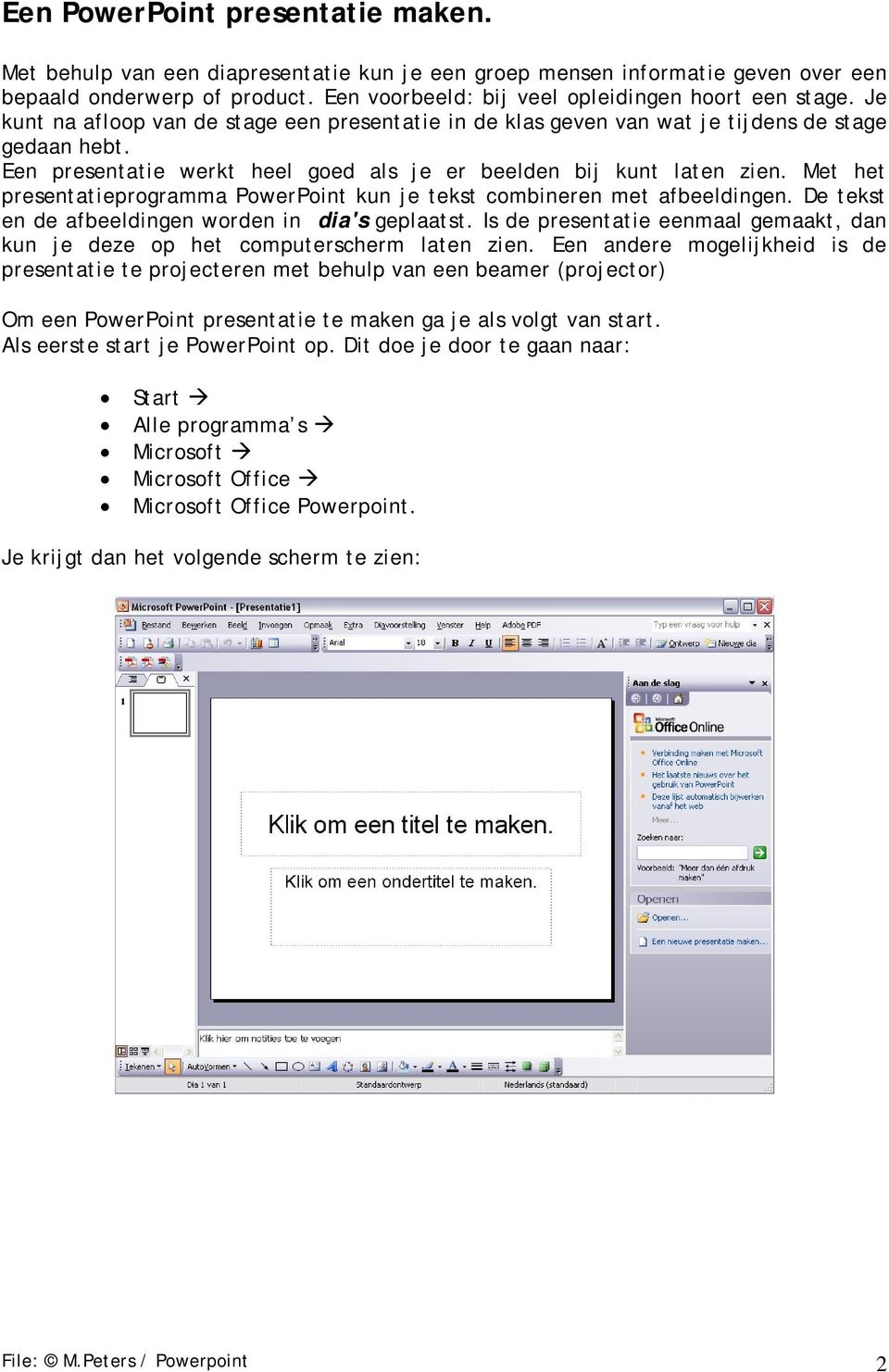
2 Een PowerPoint presentatie maken. Met behulp van een diapresentatie kun je een groep mensen informatie geven over een bepaald onderwerp of product. Een voorbeeld: bij veel opleidingen hoort een stage. Je kunt na afloop van de stage een presentatie in de klas geven van wat je tijdens de stage gedaan hebt. Een presentatie werkt heel goed als je er beelden bij kunt laten zien. Met het presentatieprogramma PowerPoint kun je tekst combineren met afbeeldingen. De tekst en de afbeeldingen worden in dia's geplaatst. Is de presentatie eenmaal gemaakt, dan kun je deze op het computerscherm laten zien. Een andere mogelijkheid is de presentatie te projecteren met behulp van een beamer (projector) Om een PowerPoint presentatie te maken ga je als volgt van start. Als eerste start je PowerPoint op. Dit doe je door te gaan naar: Start Alle programma s Microsoft Microsoft Office Microsoft Office Powerpoint. Je krijgt dan het volgende scherm te zien: File: M.Peters / Powerpoint 2
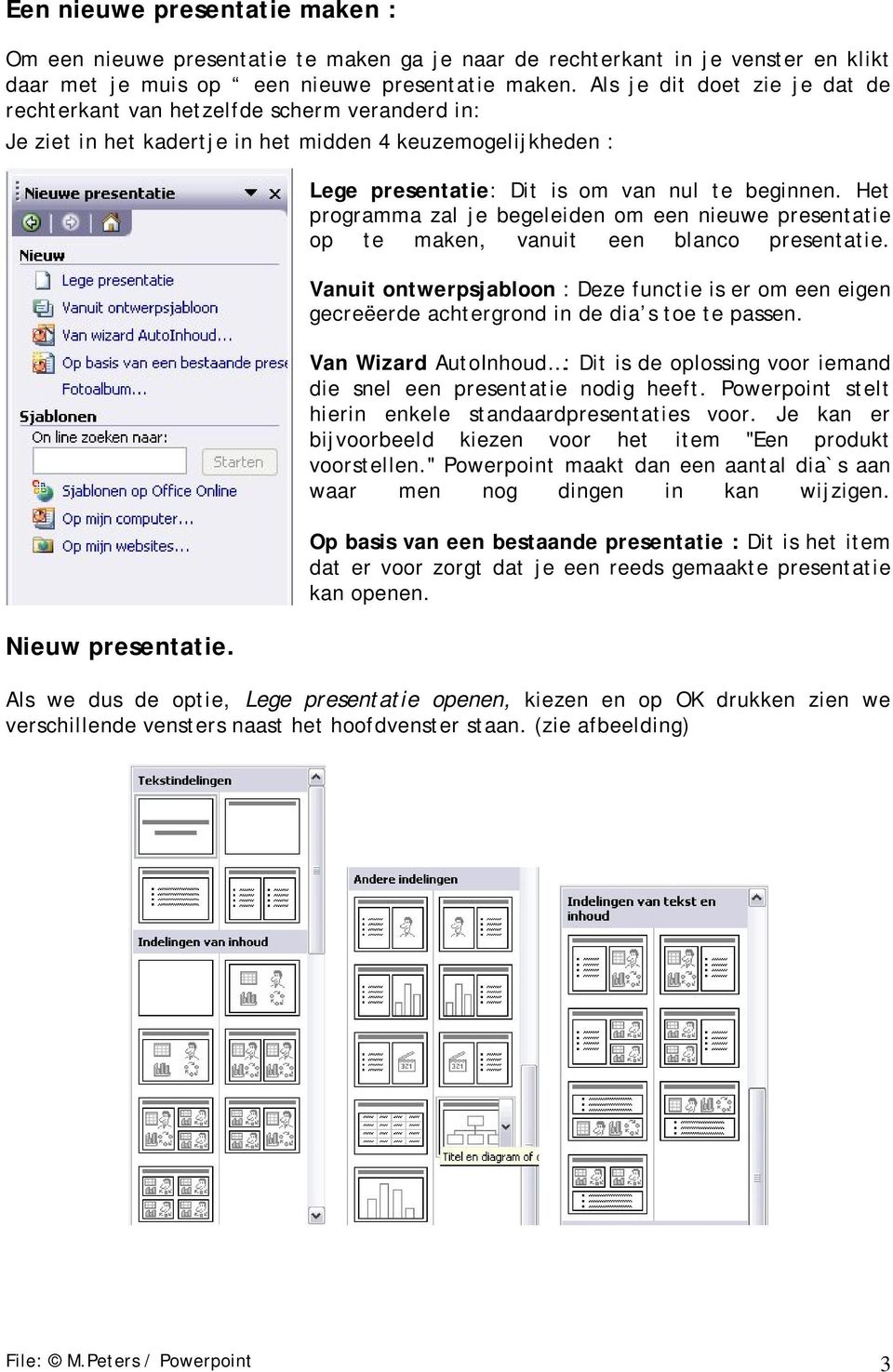
3 Een nieuwe presentatie maken : Om een nieuwe presentatie te maken ga je naar de rechterkant in je venster en klikt daar met je muis op een nieuwe presentatie maken. Als je dit doet zie je dat de rechterkant van hetzelfde scherm veranderd in: Je ziet in het kadertje in het midden 4 keuzemogelijkheden : Nieuw presentatie. Lege presentatie: Dit is om van nul te beginnen. Het programma zal je begeleiden om een nieuwe presentatie op te maken, vanuit een blanco presentatie. Vanuit ontwerpsjabloon : Deze functie is er om een eigen gecreëerde achtergrond in de dia s toe te passen. Van Wizard AutoInhoud : Dit is de oplossing voor iemand die snel een presentatie nodig heeft. Powerpoint stelt hierin enkele standaardpresentaties voor. Je kan er bijvoorbeeld kiezen voor het item "Een produkt voorstellen." Powerpoint maakt dan een aantal dia`s aan waar men nog dingen in kan wijzigen. Op basis van een bestaande presentatie : Dit is het item dat er voor zorgt dat je een reeds gemaakte presentatie kan openen. Als we dus de optie, Lege presentatie openen, kiezen en op OK drukken zien we verschillende vensters naast het hoofdvenster staan. (zie afbeelding) File: M.Peters / Powerpoint 3
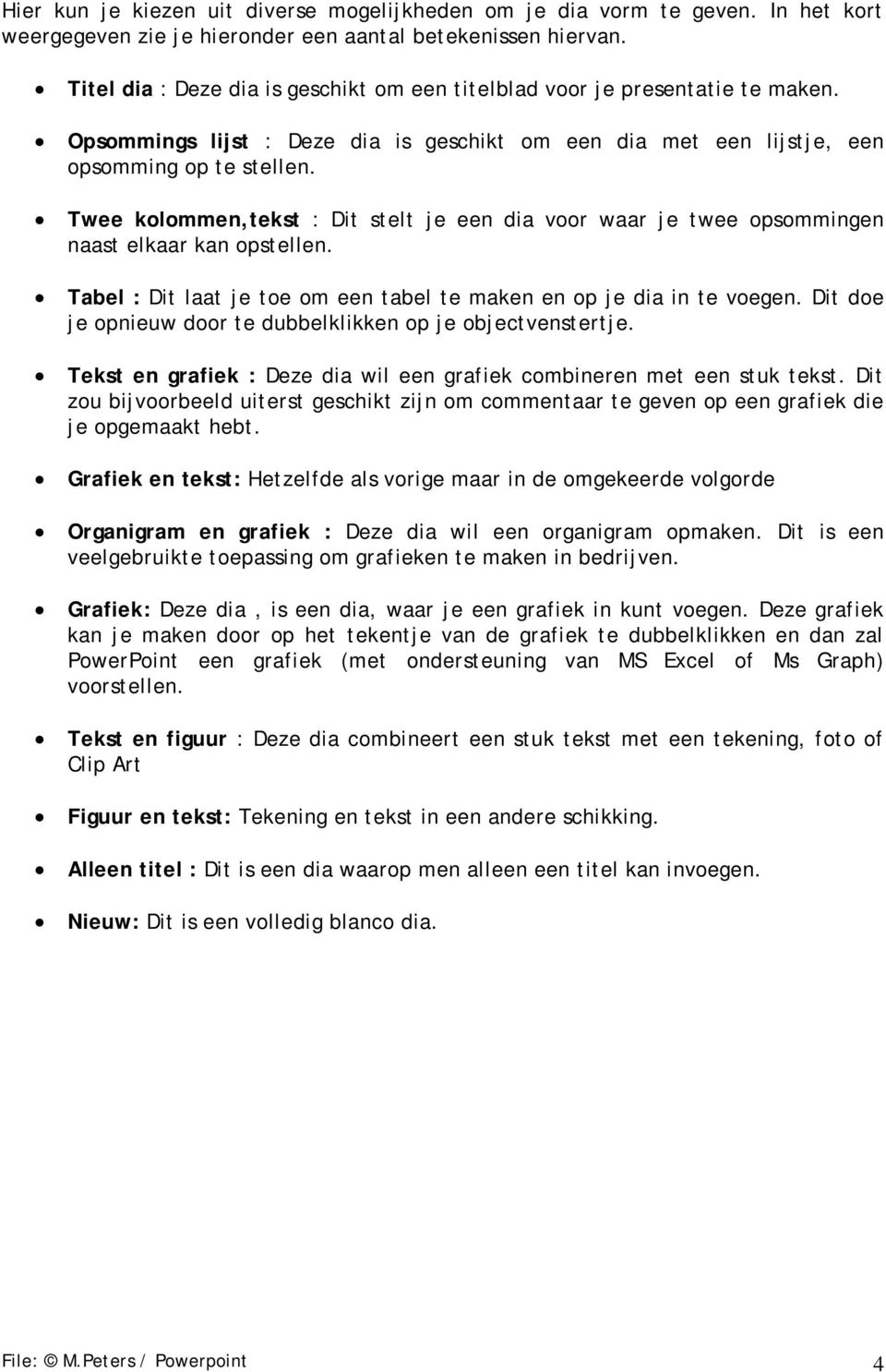
4 Hier kun je kiezen uit diverse mogelijkheden om je dia vorm te geven. In het kort weergegeven zie je hieronder een aantal betekenissen hiervan. Titel dia : Deze dia is geschikt om een titelblad voor je presentatie te maken. Opsommings lijst : Deze dia is geschikt om een dia met een lijstje, een opsomming op te stellen. Twee kolommen,tekst : Dit stelt je een dia voor waar je twee opsommingen naast elkaar kan opstellen. Tabel : Dit laat je toe om een tabel te maken en op je dia in te voegen. Dit doe je opnieuw door te dubbelklikken op je objectvenstertje. Tekst en grafiek : Deze dia wil een grafiek combineren met een stuk tekst. Dit zou bijvoorbeeld uiterst geschikt zijn om commentaar te geven op een grafiek die je opgemaakt hebt. Grafiek en tekst: Hetzelfde als vorige maar in de omgekeerde volgorde Organigram en grafiek : Deze dia wil een organigram opmaken. Dit is een veelgebruikte toepassing om grafieken te maken in bedrijven. Grafiek: Deze dia, is een dia, waar je een grafiek in kunt voegen. Deze grafiek kan je maken door op het tekentje van de grafiek te dubbelklikken en dan zal PowerPoint een grafiek (met ondersteuning van MS Excel of Ms Graph) voorstellen. Tekst en figuur : Deze dia combineert een stuk tekst met een tekening, foto of Clip Art Figuur en tekst: Tekening en tekst in een andere schikking. Alleen titel : Dit is een dia waarop men alleen een titel kan invoegen. Nieuw: Dit is een volledig blanco dia. File: M.Peters / Powerpoint 4
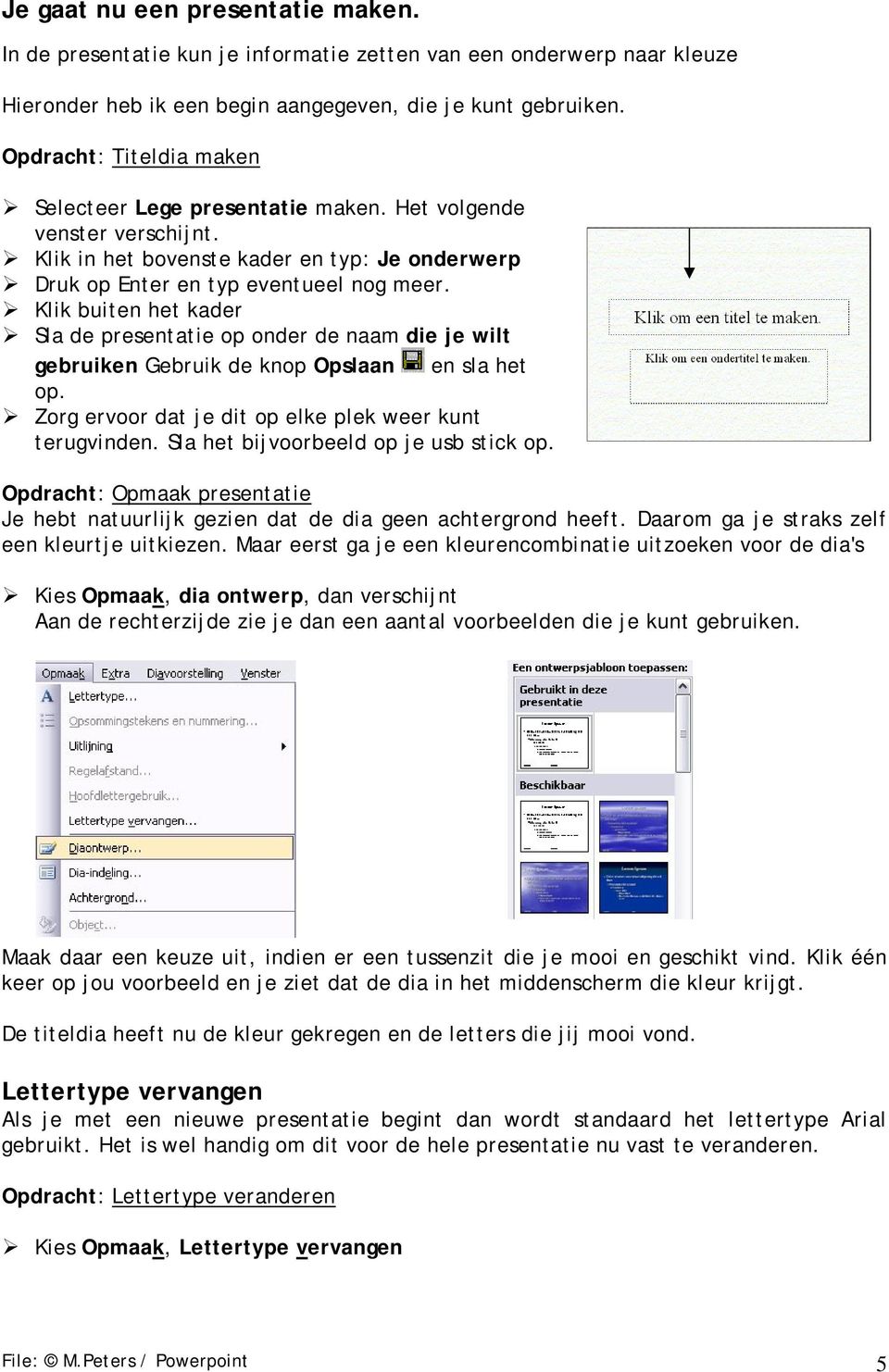
5 Je gaat nu een presentatie maken. In de presentatie kun je informatie zetten van een onderwerp naar kleuze Hieronder heb ik een begin aangegeven, die je kunt gebruiken. Opdracht: Titeldia maken Selecteer Lege presentatie maken. Het volgende venster verschijnt. Klik in het bovenste kader en typ: Je onderwerp Druk op Enter en typ eventueel nog meer. Klik buiten het kader Sla de presentatie op onder de naam die je wilt gebruiken Gebruik de knop Opslaan en sla het op. Zorg ervoor dat je dit op elke plek weer kunt terugvinden. Sla het bijvoorbeeld op je usb stick op. Opdracht: Opmaak presentatie Je hebt natuurlijk gezien dat de dia geen achtergrond heeft. Daarom ga je straks zelf een kleurtje uitkiezen. Maar eerst ga je een kleurencombinatie uitzoeken voor de dia's Kies Opmaak, dia ontwerp, dan verschijnt Aan de rechterzijde zie je dan een aantal voorbeelden die je kunt gebruiken. Maak daar een keuze uit, indien er een tussenzit die je mooi en geschikt vind. Klik één keer op jou voorbeeld en je ziet dat de dia in het middenscherm die kleur krijgt. De titeldia heeft nu de kleur gekregen en de letters die jij mooi vond. Lettertype vervangen Als je met een nieuwe presentatie begint dan wordt standaard het lettertype Arial gebruikt. Het is wel handig om dit voor de hele presentatie nu vast te veranderen. Opdracht: Lettertype veranderen Kies Opmaak, Lettertype vervangen File: M.Peters / Powerpoint 5
6 Open de onderste keuzelijst (Nieuw lettertype) en een lettertype dat je wilt gebruiken. (tip, gebruik een goed leesbaar lettertype, bv Trebuchet MS, Verdana enz. Klik op de knop Vervangen Klik daarna op de knop Sluiten Kiezen voor een andere Achtergrond. De achtergrond van de dia is op zich wel in orde. Toch zou je er nog wat aan kunnen doen. Bijvoorbeeld een mooiere achtergrond kiezen. Je ziet gelijk welke mogelijkheden er zijn. Opdracht: Andere achtergrond Kies Opmaak, Achtergrond, dan verschijnt: Open de keuzelijst Achtergrond en kies voor Opvuleffecten. Dit doe je door op het kleine pijltje onderin de afbeelding te klikken Nu verschijnt: File: M.Peters / Powerpoint 6
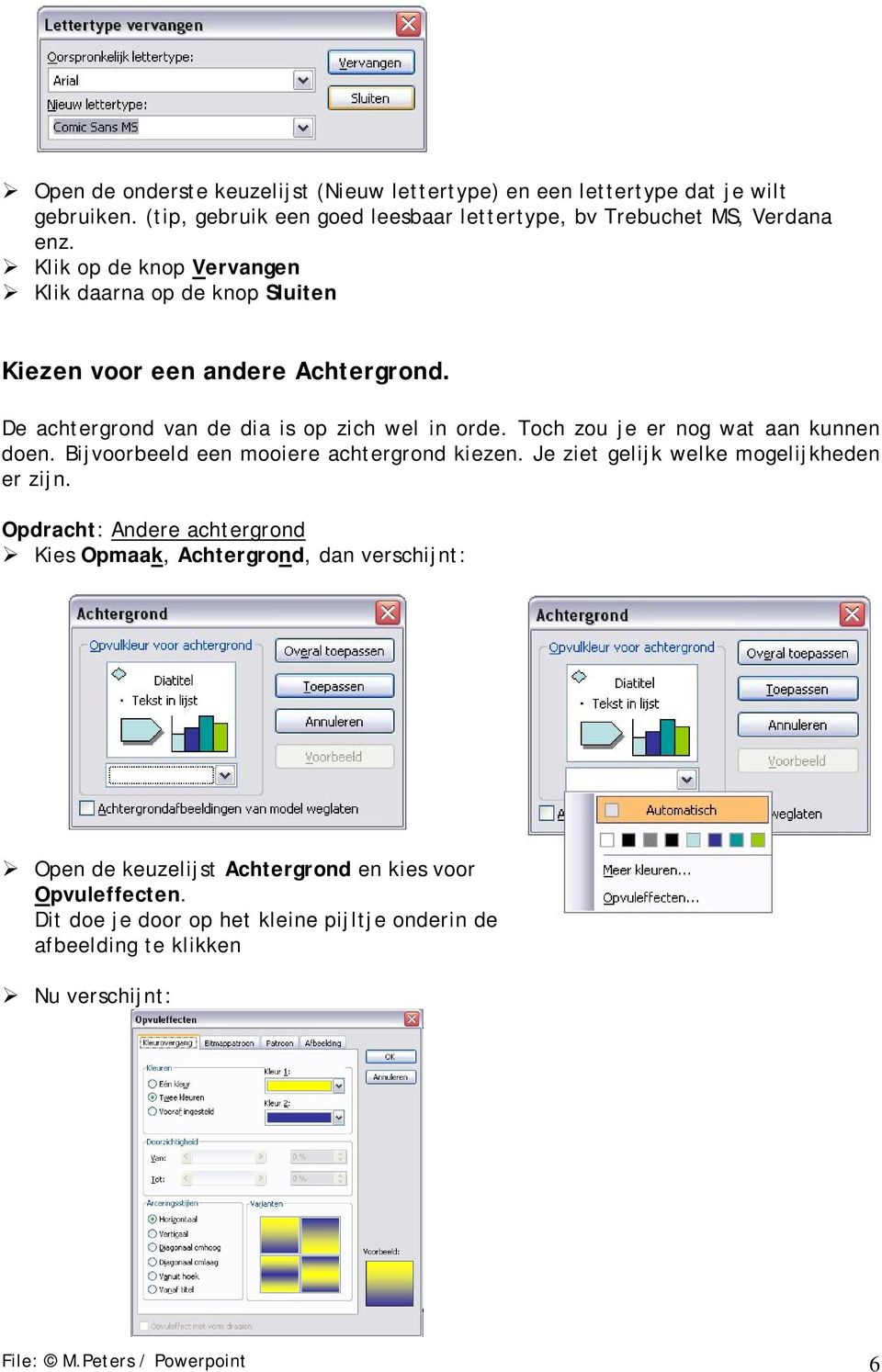
7 Klik op het keuzerondje Twee kleuren Kleur 1 laat je geel. Voor kleur 2 kies je blauw. Klik op OK, je komt dan terug in het venster Achtergrond Klik op de knop Overal toepassen Het venster sluit zich, en de nieuwe achtergrond is zichtbaar. De nieuwe achtergrond van de titeldia wordt straks ook gebruikt voor de dia's die je nog gaat maken. Daar hoef je niets aan te doen, het gaat vanzelf. Nieuwe dia invoegen De titeldia is voorlopig klaar. We gaan nu aan de volgende dia werken. De nieuwe dia wordt er een met tekst en een afbeelding. De afbeeldingen halen we uit de map Clipart. Opdracht: Nieuwe dia Klik op de knop Nieuwe dia rechts op de werkbalk. Nu verschijnt weer het venster Nieuwe dia. Kies voor de indeling Tekst en illustratie en klik op OK (dat zie je rechts naast de dia en zie ook pag. 2) Klik in de titel en typ je eigen tekst. In het voorbeeld is gekozen voor Mauritius. Als je dubbelklikt op het icoontje rechts in de dia, kun je een illustratie invoegen uit de Clipgalerie en of uit je eigen bestand. Opdracht: Foto invoegen Klik op het menu Invoegen, dan Figuur en kies Uit bestand. Het dialoogvenster Figuur invoegen verschijnt Als het goed is kom je direct in de map Clipart. Dubbelklik op de map waar je een plaatje ziet dat je wilt gebruiken. Je krijgt nu alle plaatjes te zien die zich in deze map bevinden. Zoek en selecteer een plaatje / foto Klik op de knop Invoegen. De foto verschijnt in het midden van de dia. Zet de muisaanwijzer op de foto en sleep de foto in het kader (muisknop ingedrukt houden) Laat de muisknop los en de foto vult het kader. Klik nu naast het kader. Sla de presentatie op door op de knop Opslaan te klikken, als je het wilt bewaren. File: M.Peters / Powerpoint 7
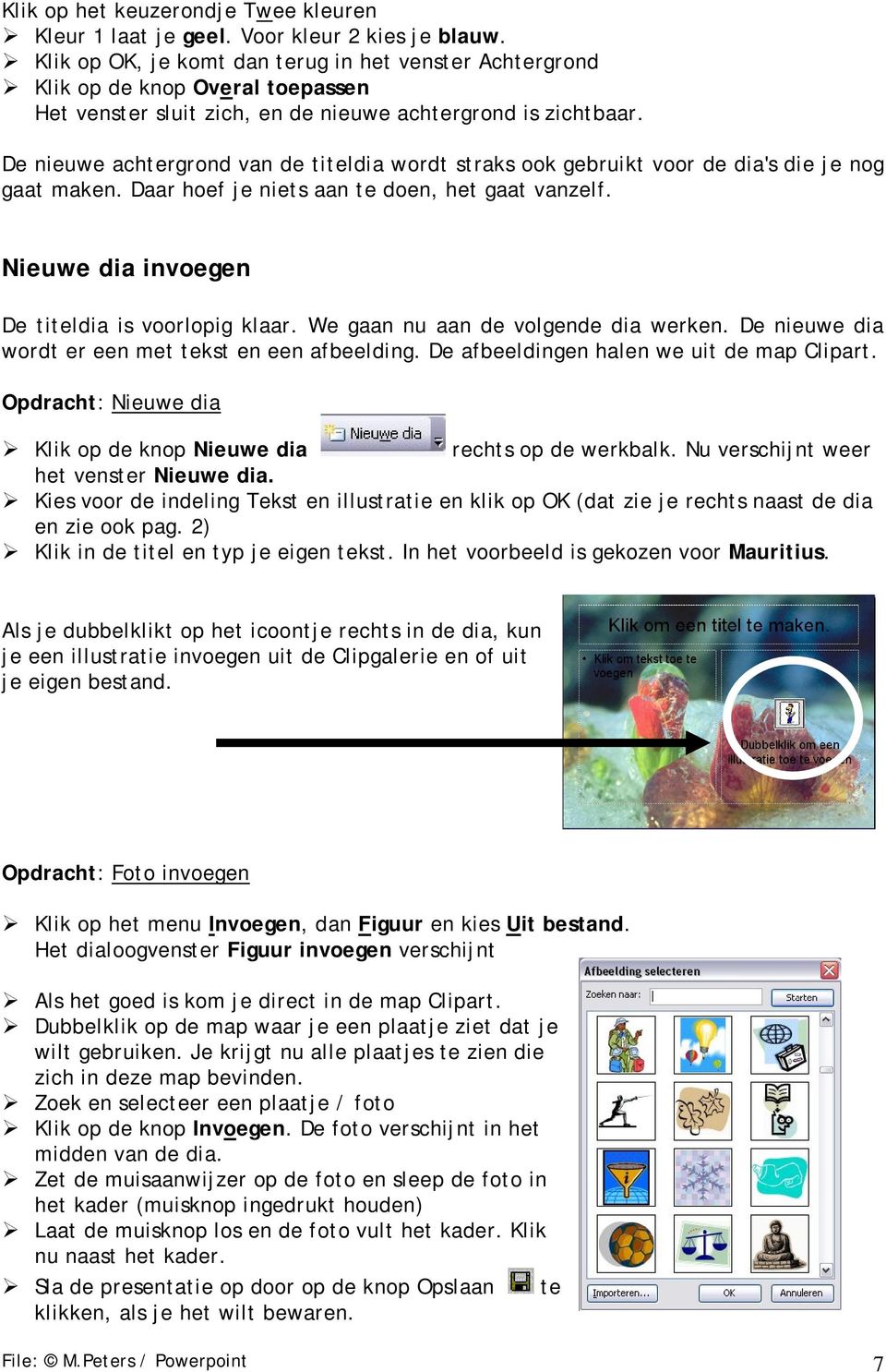
8 Klik je met de muis op importeren, dan zie je het bureaublad. Je kunt van daaruit ook naar de plaats gaan waar je foto staat die je wilt importeren. Opdracht: Tekstopmaak Klik in het linker kader Selecteer de hele tekst en geef deze bijvoorbeeld de kleur blauw; gebruik de knop Tekstkleur van de werkbalk Tekenen. Typ een tekst in die je wilt gebruiken. Zet de prijs in een grotere letter door b.v. tweemaal op de knop te klikken. Je gaat nu op dezelfde wijze meer dia s invoegen. Klik weer op de knop Nieuwe dia Kies voor de indeling Illustratie en tekst en klik op OK Etc. Veel succes!! File: M.Peters / Powerpoint 8
PowerPoint LL. Heemscan
 Beste leerling, Je hebt nu een handleiding voor je liggen om de Powerpointpresentatie te maken. Vóór je gaat beginnen, lees je eerst deze handleiding en de tips goed door. Veel succes en veel plezier!
Hoe moet je een prachtige presentatie maken?
 Hoe moet je een prachtige presentatie maken? www.meestermichael.nl Geef de presentatie een titel. Klik dit vak aan om jouw presentatie een ondertitel te geven. Hier kun je je presentatie een titel geven
Een eerste kennismaking
 27-2-2006 1 W erkstukken m a ken m et Po w erpo int Een eerste kennismaking PowerPoint is het presentatieprogramma van Microsoft waarmee we informatie, d.m.v. dia s, op een duidelijke manier kunnen presenteren.
Deel 5: Microsoft PowerPoint
 Deel 5: Microsoft PowerPoint 1. Inleiding PowerPoint is het presentatieprogramma van Microsoft waarmee we informatie d.m.v. dia s op een duidelijke manier kunnen presenteren. Deze dia s kunnen we voorzien
P O W E R P O I N T - onderdeel van Microsoft Office 2000 pakket (nl) De Windows versies van Powerpoint kunnen onderling afwijken
 P O W E R P O I N T - onderdeel van Microsoft Office 000 pakket (nl) De Windows versies van Powerpoint kunnen onderling afwijken DEEL I De zes basisstappen Met het programma Powerpoint kun je zelf een
2. Dia's Maken. 2.1 Een nieuwe dia invoegen. Allereerst gaan we kijken hoe u een nieuwe dia aan uw presentatie toevoegt. Dia's Maken Module 2
 2. Dia's Maken In de vorige module heeft u geleerd hoe u een titeldia aan uw presentatie toevoegt. Natuurlijk bestaat een presentatie niet uit één enkele dia. In deze module gaan we verder in op het maken
Powerpoint. Inleiding
 Powerpoint Inleiding PowerPoint is een programma waarmee je op een handige manier presentaties kunt maken. Je kunt bijvoorbeeld tekst combineren met beeld en geluid en dit in de vorm van een serie dia
VOORBLAD MAKEN. voorblad maken invoegen voorblad (achtergrond + indeling + afbeelding) Dit is de eenvoudigste optie.
 VOORBLAD MAKEN Een voorblad maken is een afronding voor je boek. Meestal begin je dan ook met het schrijven van je boek en wacht je met het voorblad als laatste (de slagroom op je toetje). Op een voorblad
Aanmaken en gebruiken van een PowerPoint-model (Gedeeltelijk overgenomen van de website van Microsoft)
 1. Welke stappen moeten er precies worden uitgevoerd om een sjabloon te maken? U opent een nieuwe, lege presentatie (knop Nieuw, werkbalk Standaard). Ga eerst naar de modelweergave via het menu Beeld.
Handleiding Powerpoint 2010
 Handleiding Powerpoint 2010 Handleiding PowerPoint 2010 Inhoudsopgave 1. Wat is PowerPoint?... 1 2. Openen... 1 Een nieuw document openen... 1 Een bestaand document openen... 1 3. Opslaan... 3 Een document
1. Kennismaken met Impress
 1. Kennismaken met Impress In deze module leert u: 1 Wat Impress is; 2 Impress starten; 3 Een nieuwe presentatie maken; 4 Instellingen van Impress wijzigen; 5 Opslaan en openen. 1 Wat is Impress? OpenOffice.org
Microsoft PowerPoint Basics Hoe maak je een presentatie in Microsoft PowerPoint 2010? Handleiding voor kinderen
 Als je weet wat er komt, wat inhoud betreft, kijken bij maken van een spreekbeurt, kunnen we praten over jouw PowerPoint presentatie. Je hebt in de klas de basis handelingen op de computer al geleerd zoals:
Microsoft PowerPoint is een programma om presentaties en diavoorstellingen te maken.
 POWERPOINT WAT IS POWERPOINT Microsoft PowerPoint is een programma om presentaties en diavoorstellingen te maken. WAAROM POWERPOINT Het wordt gebruikt om mensen te informeren en animeren door middel van
PowerPoint Basis. PowerPoint openen. 1. Klik op Starten 2. Klik op Alle programma s 3. Klik op de map Microsoft Office
 PowerPoint Basis PowerPoint openen 1. Klik op Starten 2. Klik op Alle programma s 3. Klik op de map Microsoft Office Klik op Microsoft PowerPoint 2010 Wacht nu tot het programma volledig is opgestart.
Cursus Powerpoint 2003
 1a. Een presentatie opzetten Cursus Powerpoint 2003 Open Powerpoint en klik linksboven op Bestand en vervolgens op Nieuw. Rechts opent zich het menuscherm Nieuwe presentatie met daarin diverse opties om
HANDLEIDING POWERPOINT 2010
 HANDLEIDING POWERPOINT 2010 Ella Wynants & Caroline Nijsmans THOMAS MORE KEMPEN Turnhout Inleiding Dit zijn allerlei handelingen die je vaker zult moeten gebruiken. Je weet al een manier om dit te doen
HANDLEIDING. PowerPoint 2016
 HANDLEIDING PowerPoint 2016 HANDLEIDING POWERPOINT 2016 2 Inhoudsopgave 1. Wat is PowerPoint?... 5 2. Openen... 6 3. Opslaan... 8 4. Presentatie afdrukken... 10 4.1 Afdrukvoorbeeld... 11 4.2 Hand-out...
1 Een presentatie bekijken
 1 Een presentatie bekijken PowerPoint is een programma om presentaties te maken. In dit hoofdstuk leer je om een bestaande presentatie te bekijken. Ook maak je enkele wijzigingen in een bestaande presentatie.
Tips; fotoboek maken (bron: hema.nl)
 Tips; fotoboek maken (bron: hema.nl) tekst roteren Draai je tekst zodat het mooi onder of op je scheef geplaatste foto staat. Of maak zelf leuke labels in combinatie met clipart. 1. kies de clipart (bij
Hoe maak ik een PowerPoint-presentatie?
 Hoe maak ik een PowerPoint-presentatie? 1) Je opent PowerPoint met dit icoontje. Je komt op dit scherm: Hier in deze balk zie je in het klein welke dia s je allemaal hebt. Je kan de volgorde ook veranderen
Een grafiek maken in Excel
 Een grafiek maken in Excel [Paul De Meyer] 1 Microsoft Excel starten Ga naar start en kies in Alle programma s voor Microsoft Excel of Dubbelklik op het bureaublad het icoontje Microsoft Excel Automatisch
Je ziet het ontwerpscherm voor je. Ontwerpen is actief en dat zie je aan de linkeronderkant van je scherm net boven de taakbalk.
 Inhoudsopgave frontpage 2003... 2 een thema gebruiken... 4 afbeeldingen op de pagina zetten... 5 knoppen maken... 8 knoppen maken in linkerframe... 10 een tabel maken... 12 opdrachten... 14 een fotopagina
Tekst Opmaken Module 3
 3. Tekst Opmaken Standaard staat alle tekst die u in een dia invoegt in het lettertype Arial, met een puntgrootte van 44 voor titels en 32 voor opsommingen. Uiteraard kunt u de opmaak van een specifiek
HANDLEIDING VOOR HET MAKEN VAN EEN DIGITAAL PRENTENBOEK 1. POWERPOINT STARTEN
 HANDLEIDING VOOR HET MAKEN VAN EEN DIGITAAL PRENTENBOEK 1. POWERPOINT STARTEN 1. Open het programma Microsoft Office PowerPoint door op start te klikken. Klik op alle programma s, vervolgens klik je op
Kennismaking. Versies. Text. Graph: Word Logo voorbeelden verschillende versies. Werkomgeving
 Kennismaking Word is een tekstverwerkingsprogramma. U kunt er teksten mee maken, zoals brieven, artikelen en verslagen. U kunt ook grafieken, lijsten en afbeeldingen toevoegen en tabellen maken. Zodra
WERKEN MET POWERPOINT. In dit boek leer je werken met PowerPoint. Met PowerPoint maak je presentaties. INKIJKEXEMPLAAR
 Werken met PowerPoint WERKEN MET POWERPOINT In dit boek leer je werken met PowerPoint. Met PowerPoint maak je presentaties. Het boek bestaat uit 4 hoofdstukken. Elk hoofdstuk begint met je te vertellen
Publisher Handleiding
 Publisher 2010 Handleiding Inhoud 1. Wat is Publisher?... 1 2. Openen 2.1 Publisher starten... 2 2.2 Een nieuw document openen... 2 2.3 Een bestaand document openen... 3 3. Opslaan 3.1 Een document opslaan...
Stap 1 Je eigen website maken... 1. Stap 2 Je template invullen... 9. Stap 3 Wat kunnen we met de inhoud?... 19
 INHOUDSOPGAVE Inhoudsopgave Stap 1 Je eigen website maken... 1 De eerste stap... 1 Kompozer downloaden... 1 Kompozer openen... 1 Een nieuwe pagina beginnen... 1 Je eerste tekst schrijven... 2 Je eerste
WebQuest / WebKwestie. met Word 2003. www.webkwestie.nl
 WebQuest / WebKwestie met Word 2003 www.webkwestie.nl Een WebQuest / WebKwestie maken in Word 2003 Belangrijk is dat alle pagina s en afbeeldingen die u gebruikt in één map worden opgeslagen. Download
Een eenvoudige PowerPoint presentatie maken: Een stappenplan
 Een eenvoudige PowerPoint presentatie maken: Een stappenplan Je moet een PowerPoint (PPT) presentatie maken en je hebt geen idee hoe je eraan moet beginnen. Geen nood! Met dit stappenplan helpen we je
Handleiding Grote schriftelijke presentatie groep 6/7/8
 Handleiding Grote schriftelijke presentatie groep 6/7/8 Inhoud: De eerste bladzijde: het titelblad.... 2 De tweede bladzijde: kop- en voettekst aanpassen... 2 De derde bladzijde: bronnen... 3 De derde
Deel 1: PowerPoint Basis
 Deel 1: PowerPoint Basis De mogelijkheden van PowerPoint als ondersteunend middel voor een gedifferentieerde begeleiding van leerlingen met beperkingen. CNO Universiteit Antwerpen 1 Deel 1 PowerPoint Basis
1 Het openen van het programma MS PowerPoint
 1 Het openen van het programma MS PowerPoint Stap 1: Ga naar het zoekvenster en typ in PowerPoint. Stap 2: Klik op het icoon van PowerPoint. Zo open je het programma. Je ziet een scherm dat lijkt op onderstaand
presentatie maken in PowerPoint
 presentatie maken in PowerPoint basisvaardigheden ICT - bovenbouw basisonderwijs groep 6 tot en met 8 basiscursus PowerPoint Waar vind ik PowerPoint: start / alle programma s Klik om een titel te maken:
Presenteren met PowerPoint
 Presenteren met PowerPoint Wouter van Joolingen Judith Janssen Marc Kropman Versie 1.0 september 2000 UNIVERSITEIT VAN AMSTERDAM Instituut voor de lerarenopleiding Inhoudsopgave Inleiding... 1 Doelen...
15. Tabellen. 1. wat rijen, kolommen en cellen zijn; 2. rijen en kolommen invoegen; 3. een tabel invoegen en weer verwijderen;
 15. Tabellen Misschien heeft u al eens geprobeerd om gegevens in een aantal kolommen te plaatsen door gebruik te maken van spaties, kolommen of tabs. Dat verloopt goed totdat u gegevens wilt wijzigen of
Les 6 Kalender maken. Gerkje Gouweouwe
 2014 Les 6 Kalender maken Gerkje Gouweouwe 25-5-2014 LES 6 KALENDER MAKEN IN WORD. Open Word, klik Tabblad Invoegen klik onder Tabel op het Vinkje en kies Tabel invoegen onderstaand scherm verschijnt.
PowerPoint Mijn naam is; Cees van Aarle
 Mijn naam is; Cees van Aarle Boodschap / Doelgroep Wat vind je doelgroep belangrijk? Aandachtspunt; - waarin onderscheid je jezelf van de rest, - wat maakt je uniek? Hoe maak je dat anderen duidelijk,
Snel een begin maken met Front-Page voor een eigen website. blad 1
 Snel een begin maken met Front-Page voor een eigen website. blad 1 Je gaat zelf een eenvoudige web site maken en zult deze eerst op papier moeten ontwerpen. Je maak een met daaronder sub-pagina s en eventueel
Handleiding voor bloemenboek (open boek)- PP 2007
 Handleiding voor bloemenboek (open boek)- PP 2007 1. Raster en hulplijnen Klik met rechter muisknop in een lege dia Klik in het afrolmenu op Raster en hulplijnen en stel onderstaande eigenschappen in 2.
Workmate 3: PowerPoint
 Workmate 3: PowerPoint OnderwijsAdvies Van Beeckstraat 62 2722 BC ZOETERMEER Tel. (079) 329 5600 E-mail: [email protected] www.onderwijsadvies.nl 2006 OnderwijsAdvies Somplextra Workmate 3:
Microsoft Word 365. Kennismaken AAN DE SLAG MET DIGITALE VAARDIGHEDEN TRAINING: MICROSOFT WORD 365
 Microsoft Word 365 Kennismaken Inleiding Microsoft Word is het meest gebruikte tekstverwerkingsprogramma ter wereld. De mogelijkheden die Word biedt zijn talrijk, maar als je nog nooit met Word gewerkt
Cursus Publisher 2000
 Cursus Publisher 2000 Microsoft Publisher is een DTP-programma. DTP staat voor DeskTop Publishing, een term die alle handelingen omvat waarmee een pc-gebruiker min of meer professioneel drukwerk samenstelt
PowerPoint: Presenteer je passie
 PowerPoint: Presenteer je passie pagina 1 2 3 4 5 6 totale cursus Wie aan PowerPoint denkt, denkt meestal aan een bedrijfspresentatie of een handleiding bij een referaat. Maar ook hobbyisten kunnen het
Microsoft Word Kennismaken
 Microsoft Word 2013 Kennismaken Inleiding Microsoft Word is het meest gebruikte tekstverwerkingsprogramma ter wereld. De mogelijkheden die Word biedt zijn talrijk, maar als je nog nooit met Word gewerkt
Verschillen met PowerPoint 2007
 1 Verschillen met PowerPoint 2007 In dit bestand krijg je een overzicht van de verschillen met versie 2007 van PowerPoint. Zie je in het boek iets wat op jouw computer niet kan, kijk dan hier om te zien
POWERPOINT 2003. Module 6 ECDL
 POWERPOINT 2003 Module 6 ECDL PowerPoint 2003 Inhoud Inhoud 1 Introductie Microsoft PowerPoint 1 2 Vanuit een lege presentatie starten 25 3 Een presentatie aankleden 49 4 Diaontwerp en overgangen 57 5
Dictaat Beginners bloesemtocht in PowerPoint 2007
 1. Inleiding Dictaat Beginners bloesemtocht in PowerPoint 2007 In dit dictaat wordt besproken hoe in PowerPoint 2007 een dia van teksten, van een foto en een illustratie wordt voorzien, inclusief het toepassen
Afbeeldingen Module 11
 11. Afbeeldingen Er zijn veel manieren waarop u een afbeelding in kunt voegen in een tekst. U kunt bijvoorbeeld plaatjes die met een ander programma zijn gemaakt in uw documenten opnemen. Zo kunt u met
Excel: maak een tabel
 Excel: maak een tabel Excel is een handig programma als je gegevens wilt ordenen en sorteren of wanneer je met cijfers werkt. In deze studiekaart leer je hoe je een tabel kunt maken in Excel. Er zijn nog
Handleiding bij de workshop Animatie in Microsoft PowerPoint Hoe maak je een animatie in Microsoft PowerPoint 2010? Handleiding voor kinderen
 Vorige keer hebben wij gesproken over het maken van een PowerPoint presentatie. Deze keer beginnen wij met de herhaling van de basis handelingen op de computer zoals: iets op je scherm aanwijzen iets op
26/3/2012 ICLON UNIVERSITEIT LEIDEN WORKSHOP WEBCAST. Van PowerPoint naar Movie Maker Tara van Helden
 26/3/2012 ICLON UNIVERSITEIT LEIDEN WORKSHOP WEBCAST Van PowerPoint naar Movie Maker Tara van Helden In deze handleiding wordt stap voor stap uitgelegd hoe je van een PowerPoint een webcast, oftewel filmpje
Microsoft Office 2003
 Computer Basis boek Microsoft Office 2003 Word, Excel en PowerPoint Korte inhoud Inhoudsopgave 7 Voorwoord 15 Deel 1 Werken in Office 2003 17 Deel 2 Word 2003 43 Deel 3 Excel 2003 117 Deel 4 PowerPoint
Les in Flash nr. 2: Jouw eerste Flash film
 Les in Flash nr. 2: Jouw eerste Flash film Deze les ga je een filmpje maken van vier bewegende afbeeldingen met muziek en tekst. Zorg voordat je begint dat je vier grote afbeeldingen (minimaal 1000 800
Figuren in Word. Vul de Wat weet ik al?-kaart in van les 7. Als je nog niet alles weet en kan, zoek het dan op in les 7.
 Figuren in Word Wat heb je de vorige les geleerd? Hoe je een rand om een alinea kunt maken Tekst te arceren in verschillende kleuren Hoe je een rand om een pagina kunt zetten Op welke manier je tekst kunt
Microsoft Powerpoint 2010 STAPPENPLANNEN
 Microsoft Powerpoint 2010 STAPPENPLANNEN STAP 1: MICROSOFT POWERPOINT 2010 STARTEN... 2 STAP 2: EEN BEGINDIA MAKEN... 2 STAP 3: EEN AFBEELDING TOEVOEGEN (LOCATIE VRIJ TE BEPALEN)... 3 STAP 4: ACHTERGRONDKLEUR
Een korte handleiding voor het maken van een website met MS Publisher.
 Een korte handleiding voor het maken van een website met MS Publisher. 1 Inhoudsopgave Inhoud Starten met de Wizard... 3 Hoe nu verder?... 6 Het invoegen van tekst en afbeeldingen... 9 Achtergrond toevoegen...
Inhoudsopgave. Voorwoord... 7 Voordat je begint... 8 Wat heb je nodig?... 9 Voor ouders, verzorgers en leraren... 10
 Inhoudsopgave Voorwoord... 7 Voordat je begint... 8 Wat heb je nodig?... 9 Voor ouders, verzorgers en leraren... 10 1. Je spreekbeurt voorbereiden 11 1.1 Een onderwerp kiezen... 12 1.2 Informatie verzamelen...
4. Grafieken. 4.1 Een dia met grafiek invoegen
 4. Grafieken Het kan zeer verhelderend zijn om één of meerdere grafieken in uw presentatie op te nemen. Aangezien het bij een presentatie belangrijk is dat het publiek in één oogopslag kan zien waar een
Stap 3 Wat kunnen we met de inhoud?
 Stap 3 Wat kunnen we met de inhoud? We gaan in deze stap eens bestuderen wat we zoal voor mogelijkheden hebben om tekst op te maken en links in te voegen. Kompozer heeft voor de meest voorkomende zaken
ICT Publisher 2002 1
 ICT Publisher 2002 1 Werken met Publisher 2002 1. Het maken van een eenvoudige publicatie in Publisher Inhoud Wat gaat er gebeuren? Waarom ga ik het doen? Wat wordt het resultaat? Oefeningen en werkwijzen
1. Dia s met tekst en afbeeldingen
 13 1. Dia s met tekst en afbeeldingen Een presentatie in PowerPoint wordt opgebouwd uit verschillende bladzijden die dia s worden genoemd. Om deze dia s er goed uit te laten zien, kunt u in PowerPoint
Titel: Workshop creatief met MS Word Auteur: Miriam Harreman / Jaar: 2009 Versie: Creative Commons Naamsvermelding & Gelijk
 Versie: 1.0-1- Creative Commons Index INDEX... 2 INLEIDING... 3 INSTELLEN VAN DE PAGINA... 4 LIGGENDE KAART... 4 STAANDE KAART... 4 WERKRUIMTE... 4 WERKEN MET WORDART... 5 WORDART: WERKBALK... 5 WORDART:
Symbolen en diakritische tekens
 Symbolen en diakritische tekens Als het toetsenbord van je computer goed is ingesteld: invoertaal Nederlands, toetsenbordindeling VS Internationaal, kun je heel eenvoudig diakritische tekens op klinkers
DEEL: THEMA. Klik op Thema. Nu verschijnen er een aantal thema s. Dubbelklik op een thema en je krijgt het volgende schermpje:
 DEEL: THEMA In het Notebook kun je zelf snel de bladzijde een leuk uiterlijk geven d.m.v. een thema. Deze thema s vind je op de volgende manier: Klik op Gallery Klik op Thema Nu verschijnen er een aantal
6. Uitvoer. 6.1 Een presentatie afdrukken
 6. Uitvoer In de meeste gevallen zult u een presentatie af willen spelen op een computerscherm of, met behulp van een beamer, op een groot projectiescherm. In sommige gevallen is het echter handig om de
Handleiding Word de graad
 Handleiding Word 2010 3de graad Inhoudsopgave Regelafstand 3 Knippen 3 Kopiëren 5 Plakken 6 Tabs 7 Pagina-instellingen 9 Opsommingstekens en nummeringen 12 Kopteksten en voetteksten 14 Paginanummering
Het werken met het nieuwe netwerk zal even wennen zijn, het grootste deel van de programma s waarmee je werkt blijven echter hetzelfde.
 Introductie De Gemiva-SVG Groep krijgt een nieuw netwerk. Het doel van het nieuwe netwerk is een hogere beschikbaarheid te behalen en mee te kunnen groeien met nieuwe ontwikkelingen. Over dat laatste informeren
Hoe schermafdrukken op het forum plaatsen?
 Hoe schermafdrukken op het forum plaatsen? Hiervoor moeten twee taken uitgevoerd worden. De schermafdruk maken De schermafdruk op het forum plaatsen. I. Een schermafdruk maken: Om een schermafdruk te maken
Cursus Onderwijs en ICT. digitaal leermateriaal maken
 Cursus Onderwijs en ICT Jaargang 1, deel 10 (versie 1.0 NL 19-5-2010) digitaal leermateriaal maken door Serge de Beer Inleiding Tot nu toe hebben we in deze cursus al een aantal mogelijkheden gezien voor
Module 2 Presentaties op basis van een bestaande sjabloon
 Module 2 Presentaties op basis van een bestaande sjabloon of schema Verschil tussen een sjabloon en een thema Een thema toepassen op een nieuwe of bestaande presentatie Een titel- en tekstdia toevoegen
Gebruikershandleiding BosorNet
 Gebruikershandleiding BosorNet Inhoud Diensten en roosters... 1 Wensen invoeren... 4 Diensten en roosters Je start BosorNet op in een browser (bijvoorbeeld Microsoft Explorer, Opera) met de link die je
OPDRACHTKAART. Thema: Prepress. InDesign 15. Pagina s PP-01-15-01. Voorkennis: De vorige praktijkopdrachten afgerond.
 OPDRACHTKAART PP-01-15-01 Pagina s Voorkennis: De vorige praktijkopdrachten afgerond. Intro: In bijna alle boeken en tijdschriften die je opent, zie je dat de pagina s genummerd zijn. Het is natuurlijk
Voorbereidingen voordat je alles in een presentatie zet.
 Een sprekend boek maken in Powerpoint. Inleiding Een sprekend boek kan een goed hulpmiddel zijn bij de taalverwerving van jonge kinderen. Denk aan luisteroefeningen, de herbeleving van een excursie en
Een simpel voorblad 2015
 Groep: 5 Lesdoelen: - - De leerlingen kunnen na deze les zelfstandig aan de gang met Word Art. De leerlingen kunnen een afbeelding in Word - invoegen en effecten toevoegen. De leerlingen weten de belangrijkste
Handleiding voor het maken van je eigen webpagina op de schoolsite
 Waar gaat dit over? Handleiding voor het maken van je eigen webpagina op de schoolsite Hier leer je hoe je een eigen webpagina kunt maken op de site van de school. Op deze webpagina kun je vertellen wie
6. Tekst verwijderen en verplaatsen
 6. Tekst verwijderen en verplaatsen In deze module leert u: een stuk tekst selecteren een stuk tekst verwijderen; acties ongedaan maken en opnieuw doen; een stuk tekst vervangen; een stuk tekst verplaatsen;
PowerPoint 2003 - Handleiding om een boek in recto-verso te maken
 PowerPoint 2003 - Handleiding om een boek in recto-verso te maken 1. Voorbereiding 1.1. Boekenkaft Mooie boekenkaften kan je vinden via Google. Tik maar eens in het zoekkadertje Victorian bookbinding en
PDF XCHANGE EDITOR Waarom PDF XHCANGE Editor?
 PDF XCHANGE EDITOR PDF XHCANGE editor is een programma om PDF bestanden te lezen en te bewerken. Deze handleiding is geschreven voor versie 5.5 van PDF XCHANGE editor. Als je een andere versie gebruikt
Inhoud. Handleiding Dododent. Beste tandarts of praktijkmanager,
 Handleiding Dododent Beste tandarts of praktijkmanager, Hartelijk dank voor de aanschaf van een website bij Dodoworks. Hieronder volgt een uitgebreide handleiding van het Dododent systeem waarmee de website
Een webkwestie bouwen in Word 2000
 Een webkwestie bouwen in Word 2000 Doel: Met behulp van deze stap-voor-stap beschrijving kunt u geheel zelf een webkwestie als webpagina maken. Beginsituatie: U beheerst de basisprincipes van Word zoals
Hoofdstuk 8 - Snelfiches Word
 Hoofdstuk 8 - Snelfiches Word 8.1. Word starten 93 8.2. Een nieuwe tekst maken 94 8.3. Tekst meteen bewaren 95 8.4. Tekst schrijven 96 8.5. Tekst veranderen en verplaatsen 97 8.6. Een tabel maken 99 8.7.
Inhoudsopgave Template verhaal... 2 Eigenschappen van een pagina... 4 Achtergrond invoegen vanuit classroomsuite... 5 Achtergrond eigen database...
 Inhoudsopgave Template verhaal... 2 Eigenschappen van een pagina... 4 Achtergrond invoegen vanuit classroomsuite... 5 Achtergrond eigen database... 9 Afbeelding toevoegen vanuit classroom... 11 Afbeelding
Basistechnieken Microsoft Excel in 15 minuten
 Basistechnieken Microsoft Excel in 15 minuten Microsoft Excel is een rekenprogramma. Je kan het echter ook heel goed gebruiken voor het maken van overzichten, grafieken, planningen, lijsten en scenario's.
Handleiding voor bloemenboek (open boek)- PP 2010
 Handleiding voor bloemenboek (open boek)- PP 2010 Belangrijk!!! De 2 animaties "Samenvouwen" en "Uittrekken", die nodig zijn om het boek te maken, ontbreken in de versie PP 2010. Daarom is het nodig dat
9. Een fotoalbum maken
 323 9. Een fotoalbum maken PowerPoint is een programma waarmee u presentaties kunt maken. Een presentatie bestaat uit dia s. Deze dia s kunt u op een computerscherm bekijken, of met een beamer op een scherm
Werken met Webmail (Outlook Web Access 2007)
 Werken met Webmail (Outlook Web Access 2007) Inhoud 1. Waar?...2 2. Wachtwoord wijzigen...2 3. Berichten lezen...2 4. Bijlage openen...3 5. Nieuw bericht...4 6. Bijlage meesturen...4 7. Mappen maken...5
Informatie gebruik Digi Bord
 Informatie gebruik Digi Bord Aan de slag Schakel de pc en de beamer aan en het bord is te gebruiken. Het bord hoeft u niet apart aan te zetten. De pen is nu alleen te gebruiken als muis. Beamer De beamer
Handleiding Windows Foto s uit een eerder gemaakt fotoboek overzetten naar de nieuwe software
 Handleiding Windows Foto s uit een eerder gemaakt fotoboek overzetten naar de nieuwe software HEMA Fotoservice Versie 1.1 2016 Inleiding In deze handleiding leggen we uit, hoe je snel de foto s uit een
Nieuw arrangement maken.
 Nieuw arrangement maken. Ga naar mijn arrangementen overzicht en klik op de button Nieuw arrangement. Geef het arrangement een titel en maak een korte omschrijving. Na OK' kom je in het onderstaande werkblad,
Onderdeel: Opdracht Uitleg + Opdracht
 Programma: HTML / Website Onderdeel: Opdracht Uitleg + Opdracht Inhoudsopgave Een website bouwen... pag. 2 Opdracht... pag. 2 Opslaan van het werk... pag. 2 Aan het werk.... pag. 3 Speciale knoppen...
PowerPoint 1:... 5:... 2:... 6:... 3:... 7:... 4:... 8:...
 1 1 De werkomgeving PowerPoint 2 3 8 4 7 Opdracht: vul de schermonderdelen aan. 6 5 1:... 5:... 2:... 6:... 3:... 7:... 4:... 8:... Thema s in PowerPoint Om je PowerPoint een snelle en leuke lay-out te
Aan de slag met Word 2016? Ontdek de basisfuncties. Maak een nieuw document aan, typ teksten en maak het geheel vervolgens netjes op.
 Word 2016 - basis Aan de slag met Word 2016? Ontdek de basisfuncties. Maak een nieuw document aan, typ teksten en maak het geheel vervolgens netjes op. Welke Word? Word 2016 is te koop als onderdeel van
5. Diavoorstellingseffecten
 5. Diavoorstellingseffecten Zoals u in de voorgaande modules heeft kunnen zien, is de overgang tussen opeenvolgende dia s in een presentatie steeds hetzelfde: de oude dia verdwijnt en de nieuwe dia komt
Etiketten maken en printen (word 2010).
 Etiketten maken en printen (word 2010). Klik op het tabblad Verzendlijsten. (Zie pijl). Het onderstaande venster komt nu: Klikt u nu op Afdruk samenvoegen starten Er komt weer een venster: Zie hier naast.