
TOELICHTING BIJ DE HANDLEIDING
|
|
|
- Cornelis Janssens
- 8 jaren geleden
- Aantal bezoeken:
Transcriptie
1 1
2 2
3 3
4 TOELICHTING BIJ DE HANDLEIDING De voorbeeldsite van waaruit vertrokken is, is de standaardsite aangeboden door het KU Leuven-SharePoint team Elke site heeft standaard één sitebeheerder (kan de standaardsite aanpassen voor iedereen zichtbaar) 4
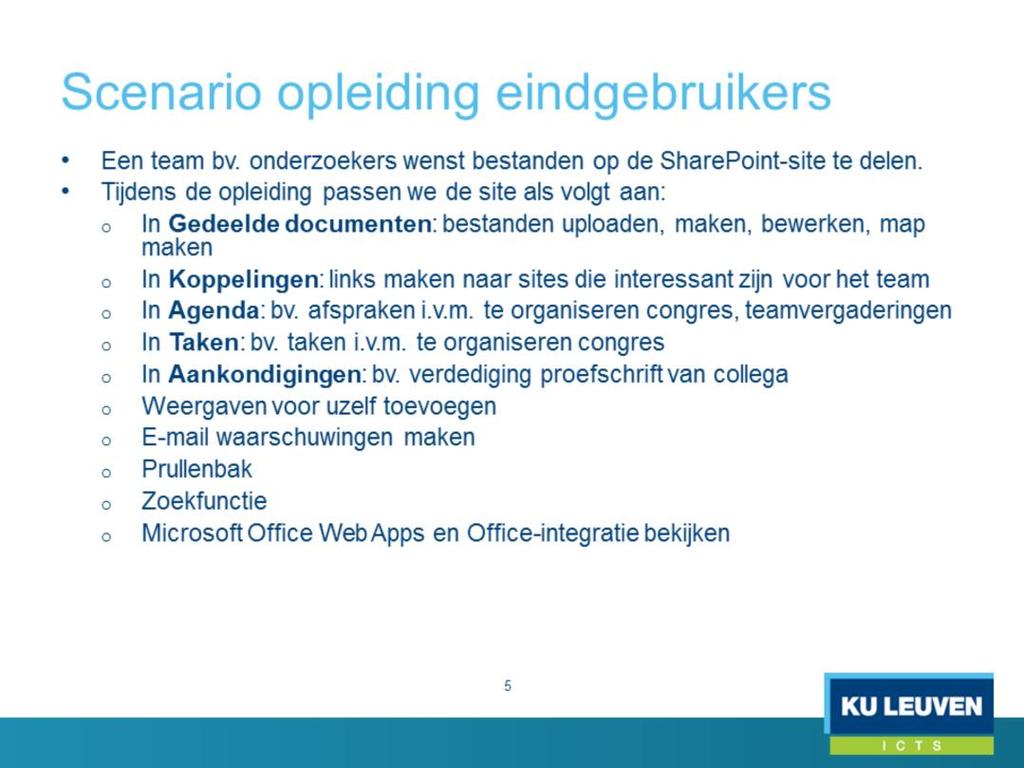
5 5
6 Client configureren voor optimaal gebruik van SharePoint lients Weergavetaal instellen: klik rechts bovenaan op link met uw naam en kies Mijn instellingen / Mijn taal en regio. Taal die eerst staat onder My Display Languages, zal worden weergegeven (duurt even alvorens wijziging actief wordt) Klik onderaan op Save all and close. 6
7 Titelbalk Groupware portal Uw naam knop Instellingen knop Help tabbladen Bladeren en Pagina knop Volgen knop Sync: enkel beschikbaar in documentenbibliotheken. Hiermee maakt u een gesynchroniseerd exemplaar van de documentenbibliotheek op uw pc. Zo hebt u toegang als u offline bent en worden updates automatisch gesynchroniseerd naar de server als u terug online bent knop Bewerken knop Focus op inhoud Logo links boven Naam van de site met daarvoor knop Omhoog (broodkruimel) om te navigeren Zoekfunctie Navigatiedeelvenster (werkbalk Snel starten ) Bibliotheek Gedeelde documenten Lijsten: Koppelingen, Agenda, Taken, Aankondigingen Hoofdvenster Welkom Gedeelde documenten Standaardafbeelding SharePoint-site Aan de slag 7
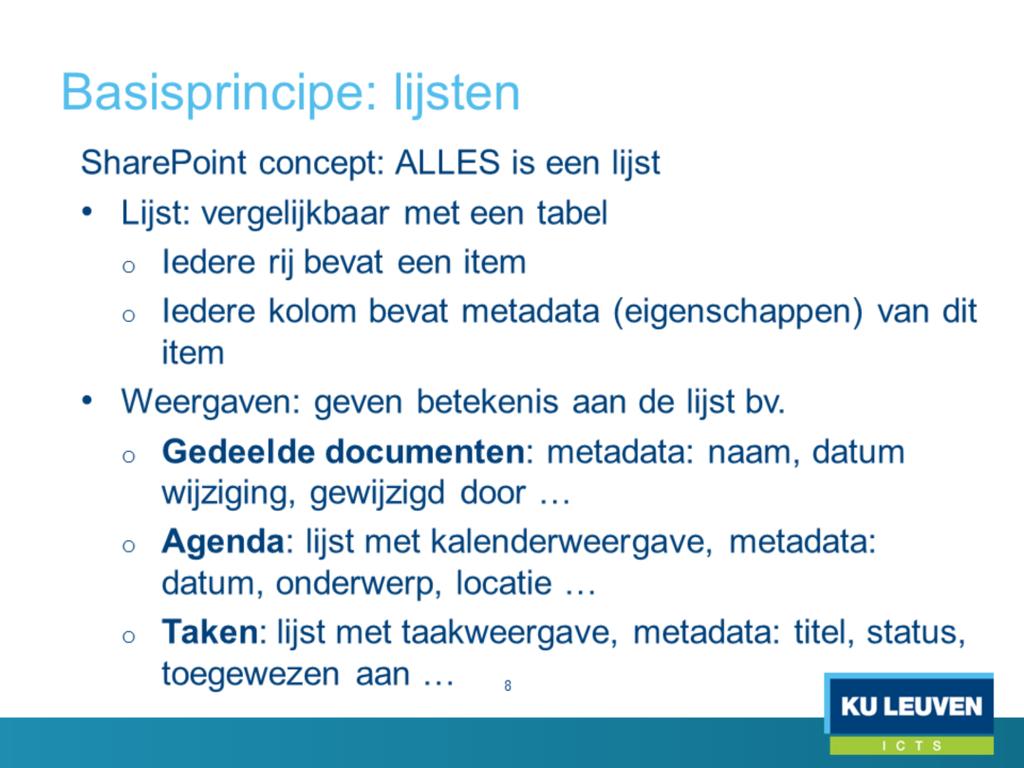
8 8
9 9
10 DOCUMENTENBIBLIOTHEEK Standaard: lege documentenbibliotheek Als member kan je met andere groepsleden bestanden maken, bewerken en beheren De sitebeheerder kan nieuwe documentbibliotheken maken & aanpassen. 10

11 VOORBEELDEN VAN METADATA Type bestand Bestandsnaam Titel Onderwerp DOCUMENT ID Let op! Document verwijderen en later opnieuw uploaden met zelfde naam > krijgt nieuw document id! 11
12 DOCUMENTEN UPLOADEN (max. 500 MB per bestand) Via Bladeren: slechts één bestand of via slepen: ook meerdere maar geen mappen, mappen uploaden kan wel via Sharepoint Verkenner (zie dia 31) Versl2016_01.docx (uit map Oefeningen onder Gedeelde documenten) Versl2016_02.docx Versl2016_03.docx Versl2016_04.docx Versl2016_05.docx Versl2016_06.docx Versl2016_07.docx Versl2016_08.docx Zap.xlsx GebruikReferenceManager.pptx RichtlijnenProefschrift.pdf 12
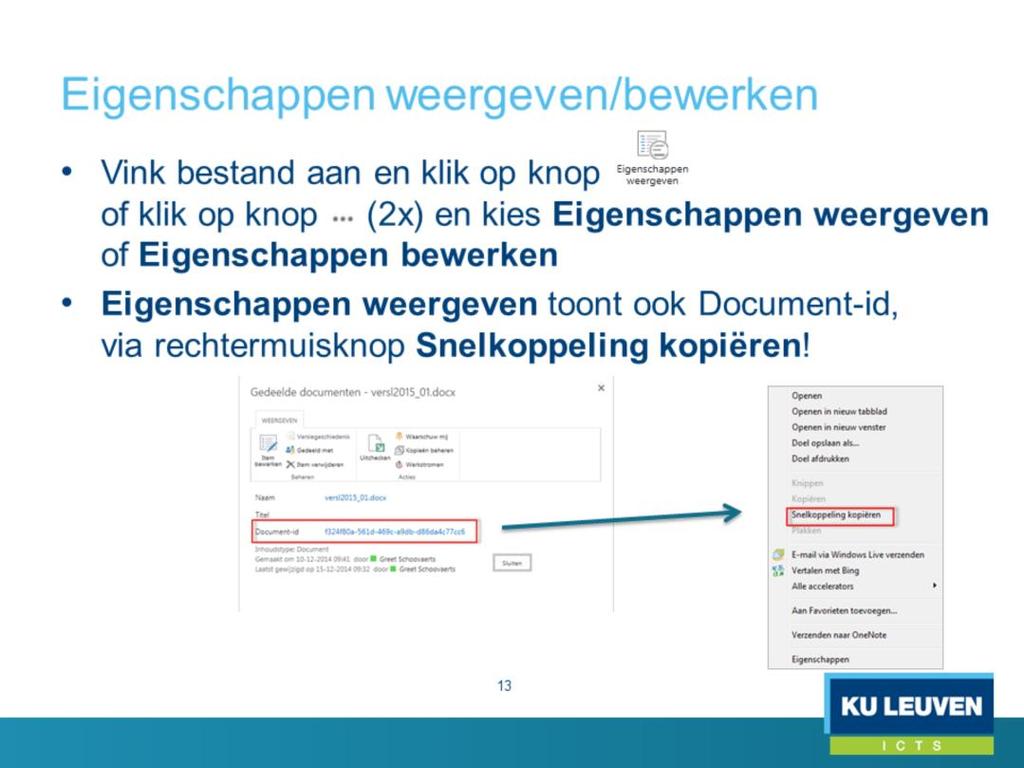
13 EIGENSCHAPPEN (METADATA) WEERGEVEN DOCUMENT-ID Kopiëren & Plakken: niet: rechtermuisknop op naam en Snelkoppeling kopiëren maar: Klik met rechtermuisknop op document-id en kies Snelkoppeling kopiëren Plak deze in het gewenste bestand bv. Word-document of in een webpagina EIGENSCHAPPEN BEWERKEN 13
14 MAAK DE MAP PUBLICATIES Open de map Upload het bestand Publicaties.xlsx (uit map Oefeningen) 14
15 Mappen om lijstitems te ordenen: standaard kunnen enkel mappen worden aangemaakt in de lijst Koppelingen maar de sitebeheerder kan dit aanpassen. 15
16 16
17 Weergave Dag-, week- of maandweergave Navigatie Via datumnavigator links boven Instellingen Klik op uw naam rechts bovenaan / Mijn instellingen / Mijn taal en regio (o.a. werkweek definiëren) Een afspraak/gebeurtenis maken Klik in het lint op Nieuwe gebeurtenis of klik op knop Toevoegen van de gewenste datum of dubbelklik in vak van datum waar u afspraak wilt toevoegen 17
18 Via krijgt u extra opties te zien. 18
19 19
20 Bibliotheek Gedeelde documenten Weergave maken: type Standaardweergave: Eerste voorbeeld: Naam: 5 recent gewijzigde bestanden Doelgroep: Persoonlijk Kolommen: Type Naam (gekoppeld aan document met menu Bewerken) Titel Gewijzigd Gewijzigd door Document-id Sorteren: op kolom Gewijzigd in Aflopende volgorde Mappen: alle items zonder mappen weergeven Itemlimiet: totale aantal geretourneerde items beperken tot 5 items Tweede voorbeeld: weergave Per gewijzigd door waarin aflopend gesorteerd wordt op Gewijzigd en gegroepeerd wordt op Gewijzigd door, knop Bewerken toevoegen (om snel eigenschappen te wijzigen) Derde voorbeeld: weergave Gewijzigd door mij, filteren op: Gewijzigd door [Mij] Lijst Aankondigingen - maken Standaardweergave: Naam: Niet verlopen aankondigingen Kolommen: Bijlagen, Titel en Verloopt Sorteren: op Verloopt Filter: Verloopt is groter dan of gelijk aan [Vandaag] Lijst Taken: aantal weergaven standaard beschikbaar bv. Mijn taken Weergave Snel bewerken : tab Lijst/knop Snel bewerken 20
21 Weergave verwijderen: kan via Weergave wijzigen / knop Verwijderen 21
22 Bv. voor Gedeelde Documenten: tab Bibliotheek / Waarschuw mij / Een waarschuwing instellen voor deze bibliotheek Men kan een waarschuwing ook instellen voor een map of een bestand: vink de map of het bestand aan klik in de tab Bestanden op Waarschuw mij en klik op Een waarschuwing instellen voor dit document Waarschuwingen beheren kan via de tab Bibliotheek of Bestanden: klik op de knop Waarschuw mij en klik op Mijn waarschuwingen beheren of klik rechts bovenaan op uw naam, klik op Mijn instellingen en klik op Mijn waarschuwingen 22
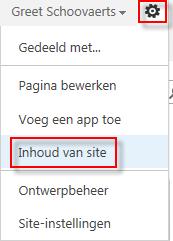
23 Bestand verwijderen: selecteer bestand en druk Delete of selecteer bestand en klik op lint op Of via de knop Menu openen Prullenbak: Knop Instellingen (rechts bovenaan) / kies Inhoud van site / klik rechts bovenaan op Prullenbak Vink de terug te zetten bestanden aan en klik op Selectie herstellen. De bestanden worden teruggezet op hun oorspronkelijke locatie 23
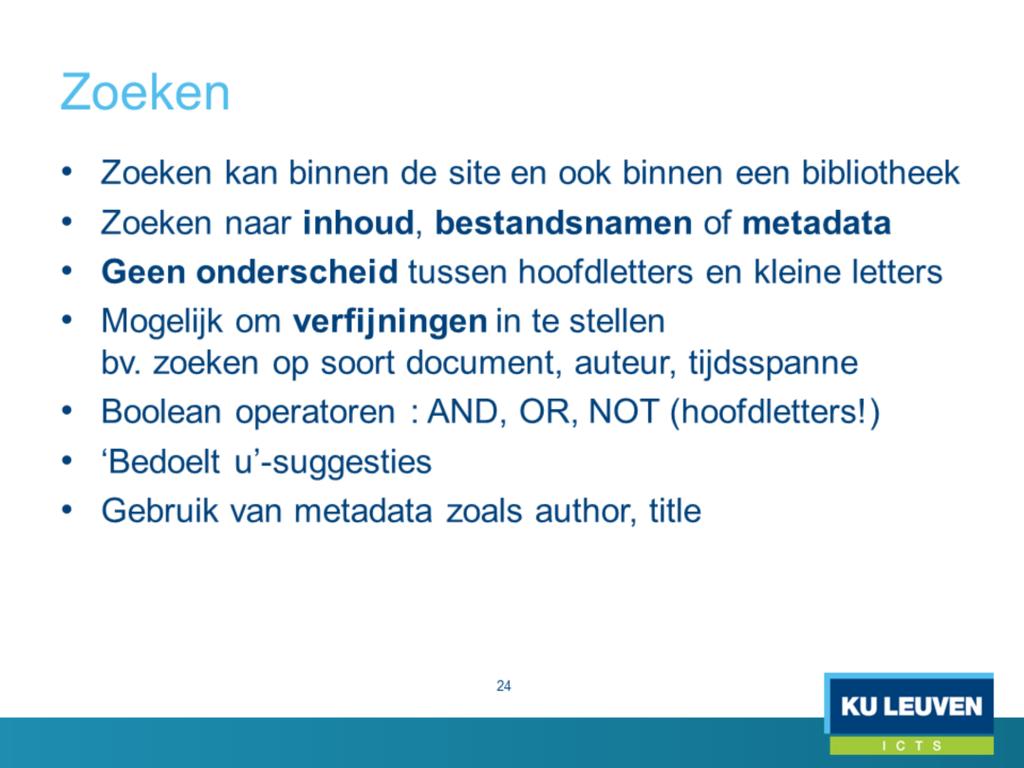
24 Zoeken kan in de site (vak rechts bovenaan) of binnen een bibliotheek Zoek naar: Verhuis: geeft als resultaat verhuis maar ook alle samenstellingen met verhuis bv. verhuisplannen verh* verhuisplannen verhuis NOT verhuisplannen verhuis AND labo congres HIV: stel bij de verfijningen in dat u enkel de Excel-bestanden wilt zien onderzeoksgroep: er verschijnt: Bedoelt u onderzoeksgroep? met link op onderzoeksgroep zodat je direct deze zoekresultaten krijgt title:verslag: geeft ook waar als titel verslagen staat title: verslag : enkel waar ergens in de titel het woord verslag staat (dus niet verslagen ) title: verslag AND author: Greet Schoovaerts title: verslag AND author: Greet Schoovaerts OR author: Lydia Debroeck verschil met haakjes: title: verslag AND (author: Greet Schoovaerts OR author: Lydia Debroeck ) 24
25 Geschikt voor aanbrengen van eenvoudige wijzigingen Bewerkingsmogelijkheden zijn minder uitgebreid dan volledige Office-versie Via File/Print: mogelijkheid om PDF te maken van bestand 25
26 Bestanden bekijken Via knop rechts van bestandsnaam, klik nogmaals op knop rechts onderaan en kies Weergeven in browser Bestanden bewerken (gezamenlijk bewerken mogelijk) Via knop rechts van bestandsnaam, klik nogmaals op knop rechts onderaan en kies Bewerken in browser Word: zelf opslaan Excel: onderaan rechts wordt weergegeven of collega s ook aan de slag zijn in het bestand; wijzigingen worden automatisch bewaard (eventueel ongedaan maken); sluiten via kruisje of Bestand/Afsluiten PowerPoint: wijzigingen worden automatisch bewaard (eventueel ongedaan maken); sluiten via kruisje of Bestand/Afsluiten 26
27 Office moet geïnstalleerd zijn Office integratie met SharePoint Op Windows pc s: t/tutorials/nl/office-integratie-met-sharepoint Op Mac: t/tutorials/nl/office-integratie-op-mac Office integratie check: klik rechts bovenaan op uw naam 27
28 Bestanden bekijken klik op naam (= hyperlink), bestand wordt geopend als Alleen lezen Bestanden en metadata bewerken klik op naam (= hyperlink), bestand wordt geopend als Alleen lezen, klik op knop Document bewerken Gezamenlijk werken aan bestand kan in Word 2013, PowerPoint 2013 en OneNote 2013, niet in Excel Bestanden maken vanuit SharePoint tab Bestanden/Nieuw document Bestanden maken vanuit een Office-programma maak het document in Office en bewaar het rechtstreeks op uw site bv. documenten/naam.docx of kies Bestand/Opslaan als/opslaan in SharePoint 28

29 Uitchecken en offline bewerken Via knop rechts van bestandsnaam, klik nogmaals op knop rechts onderaan en kies Uitchecken of vink het uit te checken bestand aan en klik in de tab Bestanden op de knop Uitchecken. Het bestand wordt als uitgecheckt weergegeven op de SharePoint-site (groen pijltje verschijnt bij pictogram). Klik op knop rechts van het uitgecheckte bestand, klik nogmaals op deze knop rechts onderaan en kies Download een exemplaar of vink het uitgecheckte bestand aan en klik in de tab Bestanden op de knop Een exemplaar downloaden. Kies Opslaan als. Selecteer de locatie waar u het bestand wenst te bewaren. Nu kunt u het bestand lokaal bewerken en opslaan. Opmerking Wanneer u de muisaanwijzer op een uitgecheckt pictogram plaatst (groen pijltje), wordt de naam van de persoon die het bestand heeft uitgecheckt weergegeven als scherminfo. Wijzigingen die iemand in een bestand aanbrengt wanneer het is uitgecheckt, zijn niet zichtbaar voor anderen tot het bestand weer wordt ingecheckt. Uploaden en inchecken Na het lokaal bewerken van het bestand moet dit opnieuw worden geüpload en ingecheckt. Zie Eén of meerdere bestanden uploaden. Bij het uploaden van het bestand, krijgt u ook de vraag om het in te checken (tenzij u via slepen werkt, dan moet u het vervolgens zelf inchecken). Inchecken is nodig zodat ook andere gebruikers de aanpassingen te zien krijgen. 29
30 De geselecteerde bestanden worden gedownload in een gecomprimeerd ZIP-bestand (al dan niet incl. mappenstructuur). Het is een download, de bestanden worden dus niet uitgecheckt. 30

31 31
32 Bv. Takenlijst of Gedeelde documenten exporteren naar Excel 32

33 Bv. Takenlijst 33
34 Bv. Agenda synchroniseren met Outlook 34
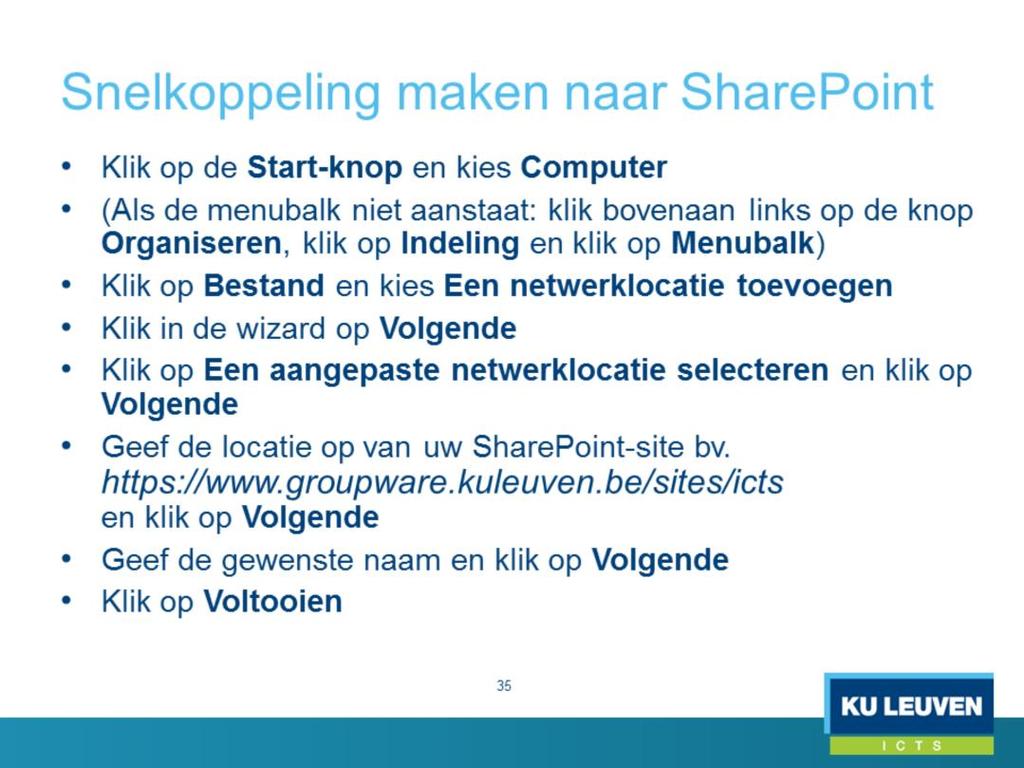
35 35
Onder sitebeheerder verstaan we in dit geval iemand die behoort tot zowel de groep KULeuven.SecurityAdmins (= machtigingen toekennen) als
 1 2 Onder sitebeheerder verstaan we in dit geval iemand die behoort tot zowel de groep KULeuven.SecurityAdmins (= machtigingen toekennen) als KULeuven.Owners (volledig beheer van de site behalve machtigingen
Werken met Office 365
 Werken met Office 365 Een introductie voor gebruikers Inhoud Inleiding... 4 Werken met Office 365 via de web browser... 4 Aanmelden bij Office 365... 4 Navigeren in het Office 365 web portaal... 4 Werken
Microsoft SharePoint Server 2013 Greet Schoovaerts
 KLANTEN- EN SERVICECENTRUM ICTS Microsoft SharePoint Server 2013 Greet Schoovaerts januari 2017 Inhoud i Inhoud Inhoud...i 1 Inleiding...1 2 Algemeen...3 2.1 Wat is SharePoint?...3 2.2 Verschil met KU
Introductie Werken met OneDrive voor Bedrijven
 Introductie Werken met OneDrive voor Bedrijven Inhoud Wat is OneDrive voor Bedrijven?... 2 Eerste aanmelding... 2 OneDrive gebruiken via de webbrowser... 6 Aanmaken van een nieuwe map... 6 Waar ben ik?...
Handleiding Werken met Office 365
 Handleiding Werken met Office 365 Een introductie voor gebruikers Inhoud Inleiding... 4 Aanmelden bij Office 365... 4 Navigeren... 5 Werken met Office 365 Outlook... 6 Werken met Outlook 2007/2010... 6
HANDLEIDING ONEDRIVE IN OFFICE365
 HANDLEIDING ONEDRIVE IN OFFICE365 1 van 13 OGD ict-diensten Inhoud Wat is onedrive for Business?... 3 Werken met onedrive for Business... 4 Inloggen:... 4 Nieuwe bestanden aanmaken:... 4 Bestanden openen
Introductie Werken met Office 365
 Introductie Werken met Office 365 Een introductie voor gebruikers Inhoud Inleiding... 4 Aanmelden bij Office 365... 4 Werken met Office 365 Outlook... 5 Werken met Outlook 2007/2010... 5 Werken met de
Handleiding. Yvonne Rijks-Waardenburg. Tine Strikkers. Christel van de Steenoven-Livius. Pagina 1
 Handleiding Yvonne Rijks-Waardenburg Tine Strikkers Christel van de Steenoven-Livius 1 Inhoud 1. Inloggen SharePoint 3 2. Groepspagina bewerken ` 4 3. Foto s 3.1 Foto s uploaden 8 3.2 Foto s bewerken 10
Office 365 gebruiken op uw iphone of ipad
 Office 365 gebruiken op uw iphone of ipad Snelstartgids E-mail controleren U kunt uw iphone of ipad instellen voor het versturen en ontvangen van e-mail van uw Office 365-account. Altijd toegang tot uw
Handleiding. HB-plus Samenwerken Handleiding voor gebruikers
 Handleiding HB-plus Samenwerken Handleiding voor gebruikers Versie 01.02 8/4/2015 09/09/2015 Inhoud Inhoud 1. Over dit document... 1 2. Starten met Samenwerken als een Service... 2 3.... 3 3.1. Starttegels
Les 2 De basis (deel 1)
 Les 2 De basis (deel 1) 2.1 Eigenschappen Beeldscherm In Windows XP is het makkelijk de eigenschappen van het beeldscherm te wijzigen. Om dit te doen rechtsklikken we op een lege plaats in het bureaublad,
OneDrive voor bedrijven en scholen
 OneDrive voor bedrijven en scholen V1.0 26 juni 2014 Inhoudsopgave Inhoudsopgave... 2 Eerste aanmelding... 3 Aanmaken van een nieuwe folder... 4 Toevoegen van een document.... 5 1. Het documenten aanmaken
Inloggen op het schoolaccount van office 365
 Inloggen op het schoolaccount van office 365 Als leerling van Campus Sint-Jozef kunnen jullie gratis inloggen op Office365. Hiermee kan je online documenten, mails, formulieren gebruiken én kan je thuis
Basislessen: Google Drive. Les 1: Google Drive gebruiken om opdrachten, lesmaterialen en meer op te slaan
 Basislessen: Google Drive Neem eerst de basislessen hieronder door en voer alle activiteiten uit. Het wordt aanbevolen om een ander(e) tabblad, venster, browser of computerscherm beschikbaar te houden
WEBDOC V2 mini-handleiding voor eindgebruikers
 WEBDOC V2 mini-handleiding voor eindgebruikers Wat is webdoc... 2 De site... 3 Toegang tot Webdoc... 4 Aanmelden.... 4 Hoe te gebruiken... 5 Documenten raadplegen... 5 Documenten met betrekking tot volgende
Google Drive: uw bestanden openen en ordenen
 Google Drive: uw bestanden openen en ordenen Gebruik Google Drive om vanaf elke gewenste locatie uw bestanden, mappen, Google-documenten, Google-spreadsheets en Google-presentaties op te slaan en te openen.
Office 365 gebruiken op uw Windows Phone
 Office 365 gebruiken op uw Windows Phone Snelstartgids E-mail controleren U kunt uw Windows Phone instellen voor het versturen en ontvangen van e-mail van uw Office 365-account. Altijd toegang tot uw agenda,
OneDrive handleiding
 OneDrive handleiding Voorwoord OneDrive for Business is een dienst die Mondia beschikbaar stelt voor medewerkers en leerlingen om bestanden op te slaan op het internet. De dienst wordt aangeboden via het
Studieobjecten bewerken Marnix academie. Laatst bijgewerkt op dinsdag 2 juni 2015
 Studieobjecten bewerken 2015 2016 Laatst bijgewerkt op dinsdag 2 juni 2015 Vragen / opmerkingen mail mailto:[email protected] Marnix academie Inhoudsopgave Inhoud Over de studieobjecten... 1 Studieobjecten
Bestanden ordenen in Windows 10
 Bestanden ordenen in Windows 10 Waar heb ik dat bestand ook al weer opgeslagen? Vraagt je jezelf dat ook regelmatig af, dan is het tijd om je bestanden te ordenen. Sla bestanden op in een map met een logische
I) Wat? II) Google documenten. Deel 2 documenten
 Google Drive Deel 2 documenten I) Wat? 1) De meeste mensen bewerken teksten in de tekstverwerker Word van Microsoft Office. Het is echter ook mogelijk teksten op internet te bewerken en te bewaren. Het
Beknopte instructies Onedrive
 Beknopte instructies Onedrive Inleiding... 1 Waar vind je de OneDrive?... 1 Wat kun je ermee?... 2 Document maken.... 2 Waar ben ik?... 2 Documenten delen met anderen en samenwerken... 3 Heel beknopt:
Looproute Microsoft OneNote 2010 versie 1.0. Looproute Microsoft OneNote 2010. Inleiding
 1 Looproute Microsoft OneNote 2010 Inleiding Dit document beschrijft de werking van het computerprogramma Microsoft OneNote (versie 2010) en is bedoeld voor docenten en leerlingen van het basis- en voortgezet
Webonderdelen (Web Parts)
 Webonderdelen (Web Parts) Een SharePoint pagina is opgedeeld in een aantal zones op het scherm. In elke zone kunnen Webonderdelen, veelal Web Parts genoemd, geplaatst worden. Deze Web Parts zijn kleine
Algemene basis instructies
 Inhoud: Algemene basis instructies... 2 Pictogrammen en knoppen... 2 Overzicht... 3 Navigeren (bladeren)... 3 Gegevens filteren... 4 Getoonde gegevens... 5 Archief... 5 Album... 5 Tabbladen en velden...
Bestandsbeheer weergaven (Media) MEDIA heeft een 4-tal weergave
 Bestandsbeheer weergaven (Media) Het beheer van verschillende media zoals afbeeldingen en pdf bestanden kan worden uitgevoerd binnen de MEDIA weergave van TYPO3. Binnen een 4-tal verschillende weergaven
Inleiding. In de volgende hoofdstukken zullen we dieper ingaan op:
 Pagina 1 van 58 Inhoudsopgave Inleiding... 4 Inloggen en de startpagina... 5 Lijsten, bibliotheken en alerts... 6 inleiding... 6 Lijsten... 6 Item toevoegen... 7 Item wijzigen... 8 Item verwijderen...
Inhoudsopgave Welkom bij VHV Kompas 2 Hoe werkt VHV Kompas? 2 Uw accounts 4 Uw VHV Kompas account beheren 5
 Inhoudsopgave Welkom bij VHV Kompas 2 Hoe werkt VHV Kompas? 2 Een kleine greep uit de mogelijkheden van VHV- Kompas. 2 De hoofdpagina 2 De groepspagina en sectorpagina 4 Uw accounts 4 Uw VHV Kompas account
SharePoint Online. Zoeken Zoek sites, personen of bestanden. Maak een site of nieuwsbericht
 Handleiding Snel aan de slag Doe meer met beveiligde toegang, delen en bestandsopslag, waar u ook bent. Meld u aan bij uw Office 365-abonnement en selecteer SharePoint in het startprogramma. Zoeken Zoek
Handleiding. HB-plus Persoonlijke Data. Versie 01.02
 Handleiding HB-plus Persoonlijke Data Versie 01.02 7/23/2015 7/23/2015 Inhoud Inhoud 1. Over dit document... 1 2. Starten met HB-plus Persoonlijke data... 2 2.1. Via de webtoepassing:... 2 2.2. Via OneDrive
Je kunt de breedte van een kolom veranderen door de kolomrand te verslepen. Je kunt ook dubbelklikken op een kolomrand.
 SAMENVATTING HOOFDSTUK 2 Navigeren door records Je kunt bladeren door de velden en records van een tabel: Knop Omschrijving Naar volgend record Naar vorig record Naar laatste record Naar eerste record
OFFICE 365. Start Handleiding Leerlingen
 OFFICE 365 Start Handleiding Leerlingen Meer info: Naast deze handleiding is er zeer veel informatie reeds voorhanden op het internet of door op het vraagteken te klikken in de Office 365 omgeving. Ook
HANDLEIDING VOOR GEBRUIKERS
 HANDLEIDING VOOR GEBRUIKERS 1. Inloggen in de leraarskamer Om in te loggen in de leraarskamer ga je naar het inlogscherm. Dit kan op verschillende manieren: 1 ) Via de knoppen op de site (onderaan op portaal
Introductie. Handleiding: Owncloud instellen
 Introductie QSIT Owncloud is de hollandse en 100% privacy-veilige variant van Dropbox of Google Drive. Het stelt u in staat om vanaf elk apparaat aan dezelfde bestanden te werken. Omdat wij onze servers
Voer uw gegevens in en tik 'Account maken' Tik 'Akkoord' voor het accepteren van de gebruiksvoorwaarden
 Dropbox Beschrijving Dropbox is een gratis Cloudopslag-toepassing. U krijgt bij aanmelden 2GB gratis opslagruimte, waarin u foto s, documenten, kan bewaren. U kunt deze bestanden gemakkelijk benaderen
Drenthe College Portal. Office 365 OneDrive
 Drenthe College Portal Office 365 OneDrive Stijn Visscher 16-2-2017 1. Navigeren naar je persoonlijke OneDrive Ga met je internetbrowser (Internet Explorer, Firefox, Chrome etc.) voorkeur Internet Explorer
Google Drive Deel 1 bestanden uploaden en delen met anderen
 Google Drive Deel 1 bestanden uploaden en delen met anderen I) Wat? 1) documenten maken 2) meer dan 30 andere bestandstypen (vb worddocument, mp3, ) opslaan en vervolgens bestanden openen en delen vanaf
Google Drive. Wat is google drive. Wat heb je nodig en wat krijg je. Je aanmelden aan de cloud
 Google Drive Wat is google drive Google drive is het cloud systeem van google. Je kan er documenten, beelden, films. op kwijt. Het is ook mogelijk om gebruik te maken van hun online applicaties zoals google
Je nieuwe e-mailadres gebruiken Om je mail te lezen ga je naar de site: https://login.microsoftonline.com Je ziet dan onderstaand inlogscherm:
 Je nieuwe e-mailadres gebruiken Om je mail te lezen ga je naar de site: https://login.microsoftonline.com Je ziet dan onderstaand inlogscherm: Log in met je e-mailadres en het wachtwoord dat je hebt gekregen.
Office 365 & Office 2016
 In de wolken met Office 365 & Office 2016 Christelijke Scholengemeenschap Anna Maria van Schurman Cort van der Lindenstraat 1, 8802 RX Franeker tel.: (0517) 395900, fax: (0517) 397009, e-mail: [email protected]
Portfolio 2016. Handleiding voor studenten van de Marnix academie
 Portfolio 2016 Handleiding voor studenten van de Marnix academie Harriet Zuidervaart [email protected] Inhoudsopgave Document informatie Documentversie 1.0 Laatste revisie: 19 mei 16 Door: [email protected]
Besturingssystemen Windows Verkenner
 Deze opdracht is gemaakt voor het besturingssysteem Windows 7. Vul de tekst aan waar nodig en voer de doe-opdrachten uit. Voor deze opdracht moet je weet hebben van volgende knop en toets: Start -knop
Weergaven (Views) de Stijl-optie Weergave op Lijst Lijstinstellingen Weergave wijzigen Weergave maken Weergave op de Lijst via Webonderdeel
 Weergaven (Views) In een EDUgroepensite kun je de manier waarop wordt gekeken naar lijsten en Webonderdelen veranderen. Dit worden Weergave of View genoemd. Je kunt Weergaven of Views maken door kolommen
Korte handleiding O365=Office 365 Let op: er worden hier en daar nog wijzigingen doorgevoerd, dus de afbeeldingen en teksten kunnen afwijken
 Korte handleiding O365=Office 365 Let op: er worden hier en daar nog wijzigingen doorgevoerd, dus de afbeeldingen en teksten kunnen afwijken Inhoud 1. Inloggen... 2 2. Openingscherm... 3 3. Outlook...
Werkbalk Snelle toegang Titelbalk. Tabbladen
 SAMENVATTING HOOFDSTUK 1 PowerPoint verkennen POWERPOINT kan worden opgestart via. Als POWERPOINT al vaker is gestart kun je direct op Microsoft PowerPoint 2010 in het menu Start klikken. Typ anders in
1. Exporteren... 2. 2. Verschil Xls en Csv... 2. 3. Het maken van een Csv bestand... 4. 4. Sorteren in Excel 2003... 9. 5. Sorteren in Excel 2007...
 ESIS en Excel 2003 en 2007 Inhoud 1. Exporteren... 2 2. Verschil Xls en Csv... 2 3. Het maken van een Csv bestand... 4 4. Sorteren in Excel 2003... 9 5. Sorteren in Excel 2007...10 6. Filteren in Excel
Handleiding OneDrive voor Bedrijven van KPN Versie mei 2015
 Handleiding OneDrive voor Bedrijven van KPN Versie mei 2015 Inhoudsopgave Hoofdstuk 1. Inleiding 3 1.1 Deze handleiding 3 Hoofdstuk 2. Aan de slag 4 2.1 Voor de 1 e keer inloggen 4 2.2 Gebruik via uw internet
Materiaalontwikkeling in PAV
 Sint-Jozefstraat 1 B-8820 TORHOUT [t] 050 23 10 30 [f] 050 23 10 40 [e] [email protected] Materiaalontwikkeling in PAV Cursus: Google sites Medewerker EC: Jonathan Vanhollebeke EC: Thema s en projecten in
Foto s ontvangen via WeTransfer.com
 Op deze pagina s vindt u de werkwijze om foto s te ontvangen en zelf te versturen via WeTransfer.com. WeTransfer.com is volledig gratis en u kunt tot 1000 (duizend) foto s in één keer versturen. Print
Microsoft Word Selecteren
 Microsoft Word 2013 Selecteren Inhoudsopgave 3. Selecteren 3.1 Tekst selecteren 3.2 Tekst verwijderen 3.3 Kopiëren, knippen, plakken en ongedaan maken 3.4 Werken met twee documenten 3.1 Tekst selecteren
Aan de slag met AdminView
 Aan de slag met AdminView uitgebreide handleiding S for Software B.V. Gildeweg 6 3771 NB Barneveld tel 0342 820 996 fax 0342 820 997 e-mail [email protected] web www.sforsoftware.nl Inhoudsopgave 1.
Hoe werkt dat nu? Je kunt op twee manieren een bestand opslaan. In allebei de gevallen is het resultaat gelijk:
 OneDrive Het werk dat je op de computer voor school maakt sla je op in OneDrive (voor dingen die je privé maakt moet je natuurlijk zelf weten wat je ermee doet ) Door gebruik te maken van deze OneDrive
Novell Vibe-invoegtoepassing
 Novell Vibe-invoegtoepassing 5 juni 2012 Novell Snel aan de slag Met behulp van de Novell Vibe-invoegtoepassing voor Microsoft Office kunt u werken met documenten op de Vibe-site zonder dat u Microsoft
Ga naar http://www.domeinnaam.nl/wp-admin en log in met de gebruikersnaam en wachtwoord verkregen via mail.
 INLOGGEN Ga naar http://www.domeinnaam.nl/wp-admin en log in met de gebruikersnaam en wachtwoord verkregen via mail. Vul hier je gebruikersnaam en wachtwoord in en klik op Inloggen. Bij succesvolle login
Google Apps naar Office 365 voor bedrijven
 Google Apps naar Office 365 voor bedrijven Overstappen Office 365 voor bedrijven ziet er anders uit dan Google Apps. Wanneer u zich aanmeldt, ziet u deze weergave om aan de slag te gaan. Na de eerste paar
cbox UW BESTANDEN GAAN MOBIEL VOOR MAC OSX-CLIENT GEBRUIKERSHANDLEIDING
 cbox UW BESTANDEN GAAN MOBIEL VOOR MAC OSX-CLIENT GEBRUIKERSHANDLEIDING Inleiding cbox is een applicatie die u eenvoudig op uw computer kunt installeren. Na installatie wordt in de bestandsstructuur van
Handleiding. Opslag Online. voor Android. Versie februari 2014
 Handleiding Opslag Online voor Android Versie februari 2014 Inhoudsopgave Hoofdstuk 1. Inleiding 3 Hoofdstuk 2. Installatie 4 2.1 Opslag Online downloaden via QR-code 4 2.2 Opslag Online downloaden via
Handleiding voorzitter+werkgroeplid_versie april2015.docx 11 mei 2015. SHAREPOINT en m.e.r.
 SHAREPOINT en m.e.r. Inhoud SHAREPOINT en m.e.r.... 1 Waarom Sharepoint?... 2 Toegang tot Sharepoint... 3 Hoe kom ik als werkgroeplid bij mijn projecten?... 4 Van projectenoverzicht naar één project en
Google Drive: uw bestanden openen en organiseren
 Google Drive: uw bestanden openen en organiseren Met Google Drive kunt u bestanden, mappen en Google documenten opslaan en openen, waar u ook bent. Wanneer u een bestand op internet, uw computer of een
PSW Omgaan met documenten. Onderwerp Omgaan met documenten vanuit het PSW portaal Datum september 2017
 PSW Omgaan met documenten Onderwerp Omgaan met documenten vanuit het PSW portaal Datum september 2017 In het nieuwe PSW portaal gaan we anders om met Documenten. Denk hierbij aan het verplaatsen van documenten,
Office 365. Tips and tricks
 Office 365 Tips and tricks Sint-Janshof vzw De Ranken Inge De Cleyn Schooljaar 2016-2017 Inhoudstafel Inhoudstafel... 1 Aanmelden... 2 E-mail... 2 Mail versturen... 2 Mails klasseren... 4 Verdelen in mappen...
WERKEN MET GOOGLE ADMINISTRATIEF WERK MAART 2017
 WERKEN MET GOOGLE ADMINISTRATIEF WERK MAART 2017 Agenda My Drive en Gedeeld met mij Favoriete mappen en bestanden - Met ster Kleur van een map wijzigen Kopie maken van een bestand in Google Drive Bestanden
AN0012-NL. Hoe moet ik rapporten configureren. Overzicht. Een rapport openen. Via Rapporten kunt u de gebeurtenissen terug zien uit het systeem.
 Hoe moet ik rapporten configureren Overzicht Via Rapporten kunt u de gebeurtenissen terug zien uit het systeem. Wanneer er een gebeurtenis plaatsvindt, zoals een gebruiker die zijn/haar credential aanbiedt,
Globale kennismaking
 Globale kennismaking Kennismaking Tesla CMS 1. Dashboard 2. pagina beheer - pagina aanmaken - pagina aanpassen - pagina verwijderen - pagina seo opties - zichtbaarheid pagina 3. subpagina beheer - subpagina
SAN v3. Update document 2010. uitgebracht door OCEN
 SAN v3 Update document 2010 uitgebracht door OCEN Inhoudsopgave. Inleiding...3 1 Navigatie...4 1.1 Navigatie: het menu...4 1.2 Navigatie: dashboard...4 1.3 Navigatie: kruimelpad...4 1.4 Navigatie: iconen
cbox UW BESTANDEN GAAN MOBIEL! VOOR LAPTOPS EN DESKTOPS MET WINDOWS PRO GEBRUIKERSHANDLEIDING
 cbox UW BESTANDEN GAAN MOBIEL! VOOR LAPTOPS EN DESKTOPS MET WINDOWS PRO GEBRUIKERSHANDLEIDING Inleiding cbox is een applicatie die u eenvoudig op uw computer kunt installeren. Na installatie wordt in de
Inloggen. In samenwerking met Stijn Berben.
 Inloggen Ga naar www.hetjongleren.eu. Heb je al een gebruikersnaam en wachtwoord, log dan in op deze pagina (klik op deze link ): Vul hier je gebruikersnaam en wachtwoord in en klik op Inloggen. Bij succesvolle
werken met picasa kort overzicht van de mogelijkheden
 werken met picasa kort overzicht van de mogelijkheden Installatie Ga naar http://picasa.google.com (zonder www!) Bekijk even de informatie die hier wordt aangeboden door er op te klikken. Klik daarna op:
Na het inloggen met de gegevens die je hebt gekregen, verschijnt het overzichtsscherm zoals hieronder:
 Inhoud van de website invoeren met de ContentPublisher De inhoud van websites kan worden ingevoerd en gewijzigd met behulp van een zogenaamd Content Management Systeem (CMS). De websites van Muismedia
3. Mijn Vf Aanpassen schermweergave en downloaden gegevens
 A.1 Vergroten van de scherminhoud A. Klik op de knop De informatie op de pagina wordt over de hele schermbreedte weergegeven, doordat het menu aan de linkerkant op de pagina niet wordt getoond..2 Verkleinen
Intranet. Handleiding voor redacteurs, nieuwsberichten.
 Dit document bevat een 15 stappenplan waarbij cursisten worden getraind om binnen de SharePoint omgeving (interne) berichten te kunnen plaatsen voorzien van een overzichtsafbeelding en afbeeldingen voor
SHAREPOINT en m.e.r. Inhoud
 SHAREPOINT en m.e.r. Inhoud SHAREPOINT en m.e.r.... 1 Waarom Sharepoint?... 2 Toegang tot Sharepoint... 3 Hoe kom ik als werkgroeplid bij mijn projecten?... 4 Van projectenoverzicht naar één project en
Inhoudstafel. 1. Pictoselector installeren en updaten. 2. Een nieuw pictoblad maken. 3. Geef het blad een titel. 4. Zoek picto s
 Inhoudstafel 1. Pictoselector installeren en updaten 2. Een nieuw pictoblad maken 3. Geef het blad een titel 4. Zoek picto s 4.1 Selecteer pictogrammendatabanken 4.2 Voeg een picto in 4.3 Omschrijving
Inhoudsopgave. 2014 web2work Pagina 1 van 16
 Inhoudsopgave Aanmelden bij Office 365... 2 Office 365 voor het eerste gebruiken... 2 Persoonlijke instellingen Office 365... 3 Wijzigen wachtwoord... 4 Instellen voorkeurstaal... 4 Office Professional
Outlook 2013 (N/N) : Texte en néerlandais sur la version néerlandaise du logiciel
 Werkomgeving Wat is Microsoft Outlook? 7 Outlook 2013 opstarten/afsluiten 7 Het mappenvenster 8 De navigatiebalk gebruiken 9 De compacte navigatie gebruiken 11 De takenbalk 12 Het leesvenster 13 Het deelvenster
Inleiding. Wil je hier meer over weten klik dan op de onderstaande link voor het introductie filmpje. http://www.youtube.com/watch?
 Inhoud Inleiding... 1 Aanmelden bij Office 365... 2 Werken met Office 365 Outlook... 2 Agenda delen... 2 Gedeelde agenda inzien... 2 Gedeelde postbus inzien... 2 Een handtekening instellen... 3 Conversatieweergave
Handleiding voor MS Office 365 online OSG Piter Jelles
 Handleiding voor MS Office 365 online OSG Piter Jelles S e r v i c e b u r e a u O S G P I t e r J e l l e s L e e u w a r d e n 2 0 1 5 Handleiding voor MS Office 365 online OSG Piter Jelles OSG Piter
STAP 1- Foto s in het schoolalbum zetten
 STAP 1- Foto s in het schoolalbum zetten Open de internet pagina www.google.be Klik vervolgens in de zwarte balk op de optie MEER en kies dan de optie foto s Nu moet je aanmelden met volgende gebruiker:
PDF BESTANDEN 1 WAAROM PDF BESTANDEN GEBRUIKEN? 2 EEN PDF BESTAND WEERGEVEN 3 EEN PDF BESTAND MAKEN 3.1 OFFICE 2007 / 2010
 PDF BESTANDEN 1 WAAROM PDF BESTANDEN GEBRUIKEN? PDF is de afkorting van Portable Document Format. Het is een bestandsformaat ontwikkeld door Adobe. PDF is een uiterst geschikt bestandsformaat voor het
Korte handleiding O365=Office 365 Let op: er worden hier en daar nog wijzigingen doorgevoerd, dus de afbeeldingen en teksten kunnen afwijken
 Korte handleiding O365=Office 365 Let op: er worden hier en daar nog wijzigingen doorgevoerd, dus de afbeeldingen en teksten kunnen afwijken Inhoud 1. Inloggen... 2 2. Openingscherm... 3 3. Outlook...
Dienst Bestuur & organisatie Guimardstraat BRUSSEL DOCUMENT
 Dienst Bestuur & organisatie Guimardstraat 1 1040 BRUSSEL +32 2 507 07 82 www.katholiekonderwijs.vlaanderen DOCUMENT Handleiding tijdlijnen maken met TimeLine Versie 2017-11-20 1 TimeLine installeren in
WAAROM? Zelf, of juist met hulp...
 WAAROM? Aankomend schooljaar gaan wij met al onze leerlingen overstappen van het online werken met Google, naar het online werken met Microsoft. Dit zorgt ervoor dat we niet meer met Google Documenten
3.1.6 Nieuwe lijst toevoegen
 3.1.6 Nieuwe lijst toevoegen Om een nieuwe lijst toe te voegen, kies je de knop Maken in de algemene koppelingsbalk bovenaan een pagina van een Windows Sharepoint website. Je krijgt de keuze uit een aantal
GEEF UW INVESTERINGEN EEN BOOST MET LIVE TRADER
 GEEF UW INVESTERINGEN EEN BOOST MET LIVE TRADER Klaar om LIVE TRADER te gebruiken? Ontdek de belangrijkste functies van deze tool. Het hoofdscherm gebruiken De modules organiseren Effecten zoeken Het overzicht
Persoonlijke content overzetten naar de nieuwe omgeving
 Hieronder wordt beschreven hoe persoonlijke bestanden uit de oude omgeving kunnen worden overgezet naar de nieuwe omgeving. De stappen moeten nauwgezet worden opgevolgd. Deel 1: de oude omgeving 1. Log
Windows 8, Windows 8.1, deel II
 Windows 8, Windows 8.1, deel II Opstarten op bureaublad Daar we toch de gewoonte hebben om via het bureaublad te werken, is het misschien handig om de PC te laten opstarten op het bureaublad in plaats
Teams voor medewerkers
 Teams voor medewerkers FCLive Versie 7 maandag 3 september 2018 Na het volgen van deze module kun je: uitleggen wat je met Teams kunt doen een nieuw team starten personen toevoegen en verwijderen communiceren
Altijd op de hoogte van de laatste ontwikkelingen.
 Beheer Webredactie dashboard Het webredactie dashboard geeft u in één oogopslag een overzicht van de beheersmogelijkheden van uw website. Daarnaast blijft u via het dashboard gemakkelijk op de hoogte van
Het maakt in adressen niet uit of je hoofdletters gebruikt of niet. Maar er mogen geen spaties in zitten.
 SAMENVATTING HOOFDSTUK 1 Wat is e-mail E-mail is Elektronische post. Een bericht dat we op een computer typen, kan via internet verstuurd worden. Het verzenden van e-mail kost weinig tijd. Een e-mailbericht
Voorbeelden en mogelijkheden rondom het delen van bestanden/foto s
 Voorbeelden en mogelijkheden rondom het delen van bestanden/foto s Versie 21 april 2017 Er zijn tegenwoordig steeds meer mogelijkheden als het gaat om het delen van bestanden en foto s met anderen, waarbij
ONEDRIVE GEBRUIKEN Laatste wijziging op vrijdag 21 september 2018
 ONEDRIVE GEBRUIKEN Laatste wijziging op vrijdag 21 september 2018 INHOUD Over dit document... 3 Wat is OneDrive?... 3 Aanmelden in OneDrive... 4 Via de browser... 4 Via de app... 5 Werken met bestanden...
Bestanden bewaren met SkyDrive
 Bestanden bewaren met SkyDrive Wat is SkyDrive? Met SkyDrive (www.skydrive.live.com) kun je bestanden opslaan op een beveiligde, gratis website. De bestanden kun je overal ter wereld weer downloaden. De
Unit-ICT Docs Handleiding
 Unit-ICT Docs Handleiding Inhoud Inhoud... 2 Inleiding... 3 Wat is Unit ICT Docs?... 3 Wat heb ik nodig?... 3 Beginnen met Unit ICT Docs... 4 Mappen maken... 5 Een document Uploaden.... 6 Een Document
Opstarten Word 2013 bij Windows 7 Opstarten Word 2016 bij Windows 10
 SAMENVATTING HOOFDSTUK 1 Word opstarten, verkennen en afsluiten WORD kan opgestart worden via de startknop en de snelkoppeling in de lijst die boven de startknop staat: Opstarten Word 2013 bij Windows
STICHTING PROO WEBSITE MODULES
 STICHTING PROO Onderwerp Datum 25 november 2010 Auteur Willem van Zalk Vlijm. 1 INHOUDSOPGAVE 1. Inleiding 3 2. Inloggen website 4 3. Modus opties 5 3.1. Bekijken 5 3.2. Bewerken 5 4. Website modules 6
Hieronder ziet u alle functionaliteiten van uw teksteditor onder elkaar ( op alfabetische volgorde).
 Uw TEKSTEDITOR - alle iconen op een rij Hieronder ziet u alle functionaliteiten van uw teksteditor onder elkaar ( op alfabetische volgorde). Afbeelding (zie foto) Bestanden (zie link) Broncode Citaat Documenten
Cursus Learning Gateway Leerkrachten SKIPOS scholen
 1 Inhoud. 1. Inloggen 3 2. Bewerken groepsites 4 3.1 Afbeeldingsmap toevoegen 8 3.2 Afbeeldingen / animaties opslaan 13 3.3 Afbeeldingen / animaties invoegen 14 4.1 Foto s opslaan 17 4.2 Foto s bewerken
ONLINEADVISEREN.NL ONLINEADVISEREN.NL. Handleiding interactief websysteem ter ondersteuning van online adviseren
 ONLINEADVISEREN.NL Handleiding interactief websysteem ter ondersteuning van online adviseren Handleiding onlineadviseren 120815 Blz. 1 van 17 Inhoud 1 Inleiding... 3 2 Aanmelden... 3 3 Algemene functionaliteit...
Handleiding. van bestanden? Adres: www.adremftp.be Login: advertentie Paswoord: advertentie. tel. 014 44 34 31 [email protected]
 Handleiding tel. 014 44 34 31 [email protected] Adres: www.adremftp.be Login: advertentie Paswoord: advertentie Handleiding tel. 014 44 34 31 [email protected] Adres: www.adremftp.be Login: advertentie Paswoord: