
HANDLEIDING CERVIX MODULE MIRA 2011
|
|
|
- Joannes Mulder
- 9 jaren geleden
- Aantal bezoeken:
Transcriptie

1 HANDLEIDING CERVIX MODULE MIRA

2 Selecteren cervix oproep Met behulp van de functie Selecteren cervix oproep kunt u de selectiemethode ten behoeve van de cervixoproep aangeven. Hierbij staan u drie selectiemethoden ter beschikking (zie Figuur 3-3). U kunt als volgt een van de methoden kiezen: 1. Start -indien nodig- de cervix-module via de menu-opties Patiënten en Cervix-module Hierdoor wordt de pagina Cohorten geopend 2. Klik in het menu links op de optie Select. cervix oproep De pagina Cervix Oproep wordt geopend. U ziet de keuzemogelijkheden uit Figuur 3-3 op het scherm. 3. Kies een selectie-methode door op het bijbehorende keuze-rondje te klikken 4. Klik op de knop Selecteer Afhankelijk van uw keuze wordt een pagina geopend, waarin u kunt aangeven welke cohorten moeten worden geselecteerd. Selectie volgens jaarschema Als u gekozen heeft voor de selectie-methode Selectie volgens jaarschema, wordt het dialoogvenster Cervix jaarschema geopend. In dit venster ziet u de cohorten en een aantal selectiecriteria. Op basis van deze criteria kunnen patiënten worden uitgesloten van een oproep. In Figuur 3-4 ziet u de inhoud van het dialoogvenster Cervix jaarschema, met het jaarschema en de cohorten van De tabel links bevat het oproepschema. Rechts op het scherm staan de selectiecriteria. U kunt nu op verschillende manieren patiënten selecteren: _ alle patiënten van een, meer of alle cohortjaren _ patiënten van een, meer of alle cohortjaren met een bepaalde geboortemaand 2

3 Selectie uitvoeren en bewaren 1. Klik op de knop Uitvoeren om de patiënten te selecteren. Hierdoor wordt het dialoogvenster Uitvoeren Cervixselectie geopend. Na enige ogenblikken worden in het overzicht alle patiënten getoond, die op basis van de diverse criteria geselecteerd zijn (zie Figuur 3-5). U kunt dit overzicht niet muteren. Het is alleen ter informatie. 2. Klik op de knop Opslaan om de selectie te bewaren. Het dialoogvenster Uitvoeren Cervixselectie wordt gesloten. U ziet nu weer het dialoogventer Cervix jaarschema. 3. Klik op de knop Sluit om het dialoogvenster Cervix jaarschema te sluiten. U ziet nu weer de pagina Cervix oproep. Bewerken cervix oproep Na het selecteren van de patiënten moet u de selectie bevestigen/accorderen. Dit kan met de functie Bewerken cervix oproep. U kunt de functie als volgt starten: 1. Start -indien nodig- de Cervix-module door in de menu-balk te klikken op Patiënten en in het uitklapmenu te klikken op Cervix-module De pagina Cohorten wordt geopend 2. Klik in het menu links op de optie Bewerk cervix oproep De pagina Bewerken selectie wordt geopend. Bovenaan de pagina staat een overzicht met selectiebestanden. Onder de knop Selecteer is ruimte voor het tonen van de geselecteerde patiënten. 3. Klik in het overzicht op de regel met het te accorderen selectiebestand. De naam van het selectiebestand bestaat uit de datum waarop het is gemaakt gevolgd door het nummer van de arts. 3
4 4. Klik op de knop Selecteer De ruimte onder de knop wordt gevuld met de gegevens van de patiënten uit het selectiebestand. Dit overzicht bevat dezelfde informatie als het overzicht dat werd getoond tijdens het selecteren. U kunt de informatie in het selectiebestand niet bewerken. U kunt geen patiënten uit de selectie verwijderen. Alle patiënten waarbij geen exclusie is ingevuld, krijgen een oproep. Dit is conform de regels van het NHG met betrekking tot de cervix-screening. Op deze wijze wordt voorkomen dat patiënten, die geen gevolg geven aan de oproep, zich kunnen beroepen op het feit dat ze geen oproep hebben ontvangen. 5. Klik op de knop Accorderen om de selectie te bevestigen Op het scherm verschijnt de vraag of u zeker weet dat u het bestand wilt accorderen. 6. Klik op de knop Ja (Yes) om de vraag te bevestigen Er verschijnt een melding als het accorderen klaar is 7. Klik op de knop OK om het bevestigen af te ronden Cervix oproepacties Na het samenstellen van de cohorten, het selecteren van de patiënten en het accorderen van de selectie, moet u de geselecteerde patiënten nog oproepen. Vóórdat u een adressenbestand maakt, moet u de verrichting BCO (cervix-oproep) aan de geselecteerde patiënten koppelen. Dit kan met behulp van de functie Cervix oproepacties. U kunt de functie als volgt starten: 1. Start -indien nodig- de Cervix-module door in de menu-balk te klikken op Patiënten en in het uitklapmenu te klikken op Cervix-module De pagina Cohorten wordt geopend 2. Klik in het menu links op de optie Cervix oproepacties De pagina Oproep acties wordt geopend. Bovenaan de pagina staat een overzicht met geaccordeerde selectiebestanden. Onder de knop Selecteer is ruimte voor het tonen van de geselecteerde patiënten. 3. Klik in het overzicht met bestanden op de regel met het geaccordeerde selectiebestand. 4
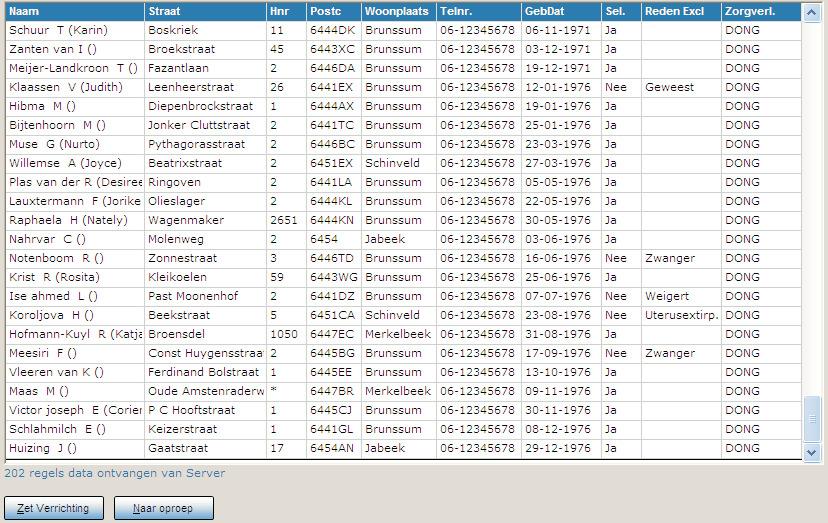
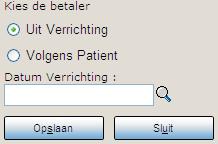
5 4. Klik op de knop Selecteer De ruimte onder de knop wordt gevuld met de gegevens van de patiënten uit het selectiebestand. In de kolom Sel. kunt u zien of een patiënt wel of geen oproep krijgt. Als bij een patiënt de tekst Nee is ingevuld, kunt u in de kolom Reden Excl. zien waarom de patiënt niet wordt opgeroepen Verrichting aan patiënten koppelen Voordat u de patiëntgegevens definitief doorsluist naar de module Oproepen, dient u de verrichting BCO (=cervix oproep) aan de patiënten te koppelen. Hiermee geeft u aan dat de betreffende patiënten een oproep hebben ontvangen. 1. Klik op de knop Zet verrichting Het dialoogvenster Cervix Zet Verrichting BCO wordt geopend. _ Als u aan de patiënten al eerder de verrichting BCO heeft gekoppeld, verschijnt een melding op het scherm dat de actie niet kan worden uitgevoerd. U kunt deze melding sluiten door op de knop OK te klikken. In dit dialoogvenster kunt u aangeven uit welk bestand de betaler moet worden opgehaald. Tevens kunt u -indien gewenst- een datum voor de verrichting aangeven. In dit geval kunt u het beste kiezen voor de optie Uit verrichting. De verrichting BCO is een puur administratieve verrichting, die niet gedeclareerd wordt. Wel moet bij de verrichting een betaler zijn ingevuld. 5
6 Als u het tarief op 0,00 euro instelt, wordt de verrichting bij het declareren overgeslagen. 2. Vul in het tekstvak Datum Verrichting een datum in U bent verplicht hier een datum invullen. Als u hier niets invult, verschijnt naderhand een melding op het scherm. 3. Klik op de knop Opslaan Op het scherm verschijnt de melding dat u een verrichting gaat schrijven. 4. Klik op de knop Ja (Yes) Na enige ogenblikken ziet u de mededeling dat een batchproces is gestart 5. Klik op de knop OK Het overzicht wordt leeggemaakt Selectiebestand naar oproep De volgende stap in het proces is het doorsluizen van de geselecteerde patiënten naar de oproep-module. 1. Zorg ervoor dat de pagina Oproep-acties van de cervix-module geopend is. 2. Selecteer in het overzicht bovenaan de pagina het selectiebestand, waarvan u de gegevens naar de oproep-module wilt doorsturen 3. Klik op de knop Selecteer De ruimte onder de knop wordt gevuld met patiëntgegevens uit het geselecteerde bestand 4. Klik op de knop Naar oproep De uitvoering van deze functie heeft geen uitvoer naar het scherm tot gevolg. Hooguit ziet u de cursor een paar keer wijzigen in de zandloper, ten teken dat een programmafunctie actief is. Hoe verder? U heeft nu alle handelingen verricht om de juiste patiënten te selecteren. U kunt nu op verschillende manieren verder gaan: - Adres-etiketten afdrukken - Adressen boven de oproepbrief afdrukken (met behulp van de functie Afdruk samenvoegen van Microsoft Word) - Adressenbestand naar instantie versturen Verrichting BCU koppelen Als u het maken van de uitstrijkjes zelf uitvoert, moet u niet vergeten de verrichting BCU aan de patiënt te koppelen. Uitslag invoeren Het verwerken van de uitslagen verloopt als volgt: 1. Activeer de patiëntmodule door in de menubalk te klikken op Patiënten en uit het uitklapmenu te kiezen voor Patiëntbeheer. 2. Roep de patiënt op, aan wie u de uitslagen wilt koppelen. 3. Klik in het linker menu op de optie Uitslagen. Het dialoogvenster Uitslagen meting wordt geopend, waarbij de cursor automatisch in het tekstvak Onderzoek wordt geplaatst. 4. Vul in het tekstvak Onderzoek de code kopacb in en druk op <Enter> Het dialoogvenster Onderzoek wordt geopend. In het overzicht staat de omschrijving KOPACB. 5. Klik op de knop Selecteer Het dialoogvenster 6
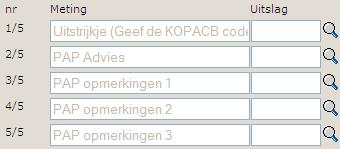
7 Onderzoek wordt gesloten en de bijbehorende metingen worden ingevuld in de tabel in het dialoogvenster Uitslagen meting 6. Plaats de cursor in het tekstvak Uitslag achter de meting op de eerste regel. 7. Vul nu het getal in dat u van het laboratorium heeft ontvangen. Dit getal bestaat uit 6 cijfers. Elk cijfer heeft een bepaalde betekenis voor de KOPACB-codering. Mira vertaalt het ingevulde getal naar metingen en omschrijvingen. 8. Verplaats de cursor naar het tekstvak Uitslag op de tweede regel 9. Vul hier het PAP-advies in dat in het lab-bericht staat. 10. Geef aan of u de waarden van de uitslag wilt opnemen in het journaal Als u dit niet wil, moet u het vinkje weghalen door op het selectievakje te klikken 11. Klik op de knop Opslaan De kopac-b codering wordt vertaald en opgeslagen. Het dialoogvenster Uitslagen meting wordt gesloten. Mocht u naar aanleiding van deze handleiding nog vragen of opmerkingen hebben, of praktijk begeleiding wensen, dan kunt u contact opnemen met Bevolkingsonderzoek Oost tel
Cervix-module. Selecteren en oproepen patiënten t.b.v. cervixscreening HET SOFTWAREPAKKET VOORDEZORG
 Cervix-module Selecteren en oproepen patiënten t.b.v. cervixscreening HET SOFTWAREPAKKET VOORDEZORG CGM Nederland, april 2011 Inhoudsopgave Inhoudsopgave Inleiding 1 Voorbereiding 1.1 Controleren ruiters...1-1
Handleiding voor het gebruik van de Cervix module
 Zorgdossier Handleiding voor het gebruik van de Cervix module Versie: 2.0 Augustus 2012 Copyright: Labelsoft Clinical IT INHOUDSOPGAVE CERVIX OPROEPEN MAKEN... 1 Het tabblad Oproepschema... 1 Oproepschema
Schonen patiëntenbestand
 Schonen patiëntenbestand Beschrijving programmatuur t.b.v. het schonen van het patiëntenbestand (apothekersversie) HET SOFTWAREPAKKET VOORDEZORG Versie 1.8 WIJ GARANDEREN HETBESTE SYSTEEM VOOR DE ZORG
OZIS-DWA. Uitwisselen patiëntinformatie en medicatiegegevens via de OZIS-server. Versie 1.9 HET SOFTWAREPAKKET VOORDEZORG
 OZIS-DWA Uitwisselen patiëntinformatie en medicatiegegevens via de OZIS-server HET SOFTWAREPAKKET VOORDEZORG Versie 1.9 WIJ GARANDEREN HETBESTE SYSTEEM VOOR DE ZORG Euroned, oktober 2008 Inhoudsopgave
Promedico-VDF. Handleiding. Cervixmodule
 Promedico-VDF Handleiding Cervixmodule Inhoud Cervixmodule... 2 Voorbereiding cervixproject... 3 Controleren benodigde gegevens... 3 1. Ruiter 'UE'... 3 2. Verrichtingcodes... 3 3. Afwijkende debiteur...
Elektronisch verwijzen naar de GGZ met MIRA
 Elektronisch verwijzen naar de GGZ met MIRA NB. Volg de tekst van de handleiding. De afbeeldingen zijn illustratief. Voordat u een GGZ verwijsbrief als Edifact (MEDVRI) bericht kunt versturen moeten er
HANDLEIDING CERVIX MODULE PROMEDICO ASP 2014
 HANDLEIDING CERVIX MODULE PROMEDICO ASP 2014 CERVIX project 2014 (vanuit de Promedico ASP help functie). Middels dit project is een overzicht te maken van alle patiënten die in een bepaald jaar in een
Handleiding voor het gebruik van de Cervix module
 Zorgdossier Handleiding voor het gebruik van de Cervix module Versie: 0.1 November 2006 Copyright: Labelsoft Clinical IT INHOUDSOPGAVE CERVIX OPROEPEN MAKEN... 1 Oproepschema 1 Selectie criteria 2 Oproepschema
Central Filling. Centraal gereedmaken recepten, decentraal afleveren. Versie 2.3 HET SOFTWAREPAKKET VOORDEZORG
 Central Filling Centraal gereedmaken recepten, decentraal afleveren HET SOFTWAREPAKKET VOORDEZORG Versie 2.3 WIJ GARANDEREN HETBESTE SYSTEEM VOOR DE ZORG Euroned, juni 2010 Inhoudsopgave Inhoudsopgave
Promedico-VDF. Handleiding. Projecten
 Promedico-VDF Handleiding Projecten Inhoud Projecten... 2 Project starten... 2 Peildatum... 3 Selectiecriterium zoeken... 5 Selectiecriteria bewerken... 6 Selecteren door uitsluiten... 7 Opslaan selectieset...
Instructie voor extractie gegevens vanuit Pharmacom Nieuw
 Onderstaande instructie beschrijft hoe u vanuit Pharmacom Nieuw een extractie kunt maken om patiënten te selecteren die in een bepaalde periode een recept voorgeschreven hebben gekregen én bij wie een
Gebruikershandleiding ZorgDomein voor Zorgdossier gebruikers
 Gebruikershandleiding ZorgDomein voor Zorgdossier gebruikers Februari 2017 Inleiding Voor het digitaal verwijzen van patiënten via ZorgDomein heeft ZorgDomein een koppeling (= verbinding) met alle Huisartsen
Inhoud van de website invoeren met de ContentPublisher
 Inhoud van de website invoeren met de ContentPublisher De inhoud van Muismedia websites wordt ingevoerd en gewijzigd met behulp van een zogenaamd Content Management Systeem (CMS): de ContentPublisher.
Gebruikershandleiding ZorgDomein voor Medicom gebruikers
 Gebruikershandleiding ZorgDomein voor Medicom gebruikers Januari 2017 Inleiding Voor het digitaal verwijzen van patiënten via ZorgDomein heeft ZorgDomein een koppeling (= verbinding) met alle Huisartsen
Voordat u gebruik kunt maken van ZorgMail in Intramed, zijn een aantal instellingen nodig:
 Hoofdstuk 1 ZorgMail instellen en gebruiken Via Intramed en de applicatie ZorgMail van E-novation Lifeline, kunt u elektronisch en beveiligd gegevens uitwisselen met andere zorgverleners. Dit gaat via
(Ledenadministratie) Etiketten afdrukken
 Ledenadministratie, overzichten en selecties (Ledenadministratie) Etiketten afdrukken Vanuit Scipio Online kunt u makkelijk etiketten afdrukken. Het is mogelijk om hiervoor meerdere etiketsjablonen in
Zorgverzekeraars leveren de retourinformatie vaak elektronisch aan. Deze retourinformatie kunt u in Intramed inlezen en verwerken.
 Hoofdstuk 1 Retourinformatie via Extramed Zorgverzekeraars leveren de retourinformatie vaak elektronisch aan. Deze retourinformatie kunt u in Intramed inlezen en verwerken. Als u declareert via Extramed,
HANDLEIDING CERVIX MODULE MICROHIS 2011
 HANDLEIDING CERVIX MODULE MICROHIS 2011 Cervixmodule MicroHIS 2011 INHOUD 1. Voorbereidend werk: 3 Controleren/aanpassen tarieven verrichtingcodes Aanpassen oproepbrief / herinneringsbrief / herhaaloproep
HANDLEIDING CERVIX MODULE OMNIHIS 2013
 HANDLEIDING CERVIX MODULE OMNIHIS 2013 Cervixmodule Omnihis 2013 Inhoudsopgave Pagina: Voorbereiding 2 a. Controle van aanwezige literatuurscherm b. Controleren ruiters c. Aanmaken derden-bestand Het aanmaken
Invoermodule website oudesmidse.com versie 1.0
 Pagina 1 van 27 Inhoud Invoermodule website oudesmidse.com versie 1.0 1. Beheerpagina... 3 2. Invoeren of aanpassen van gegevens op de website... 4 2.1 Inloggen... 4 2.2 Help... 4 3. Hoofdmenu... 5 4.
Online vragenlijstenmodule
 Online vragenlijstenmodule Inhoud Inleiding... 1 Activeren van de online vragenlijstmodule... 1 Een online verzoek versturen... 2 Een online verzoek ontvangen... 3 Een verzoeksjabloon wijzigen... 4 Uitnodiging
HANDLEIDING CERVIX MODULE PROMEDICO 2012
 HANDLEIDING CERVIX MODULE PROMEDICO 2012 Cervixmodule Promedico 2012 Inhoudsopgave Pagina: 1. Stappenplan 3 Eenmalige voorbereiding a. Programma 150: onderhoud relaties b. Programma 120: onderhoud codering
De gegevens kunt u vervolgens downloaden via de website van UPO. Daarna kunt u de gegevens importeren in Intramed.
 Hoofdstuk 1 Uw Praktijk Online gebruiken De website "Uw Praktijk Online" is een initiatief van Pharmeon, internet provider in de gezondheidszorg en Intramed. Via de website van "Uw Praktijk Online" (UPO)
Basis handleiding CMS
 Basis handleiding CMS Inhoud Basis handleiding CMS... 1 Inloggen... 3 Pagina beheren... 4 Pagina toevoegen/wijzigen... 6 WYSIWYG editor... 8 externe / interne link toevoegen... 9 Plaatjes toevoegen...
Handleiding Zorgverzekeraar Winmens versie 7.29
 Handleiding Zorgverzekeraar Winmens versie 7.29 Zorgverzekeraar oproepen Als u een zorgverzekeraar wilt oproepen om de gegevens te bekijken of te bewerken kunt boven in het zorgverzekeraars scherm, op
VIVA2.0. Balie. VIVA2.0 Balie
 Balie VIVA2.0 VIVA2.0 Balie CORILUS BV - PELMOLEN 20-3994 XZ HOUTEN - T 0031 (0)30 634 72 50 - F: 0031 (0)30 606 78 71 - [email protected] - www.corilus.nl 1 Inhoudsopgave 1. Algemene Informatie over VIVA
Voordat u gebruik kunt maken van ZorgMail in KraamZorgCompleet, zijn een aantal instellingen nodig:
 Hoofdstuk 1 ZorgMail instellen en gebruiken Vanuit KraamZorgCompleet is het voortaan mogelijk om via ZorgMail beveiligd te communiceren met andere partijen in de zorg, mits zij ook zijn aangesloten bij
Inhoudsopgave van deze FAQ
 Inhoudsopgave van deze FAQ Vraag 1:...2 Ik kan mijn registratie codes niet invoeren...2 Het programma start niet meer op...2 Ik krijg en melding bij het opstarten: U heeft de applicatie langer dan 42 dagen
Voorwoord. Meer informatie over het factureringspakket vindt u terug op de supportsite: www.makkelijkfactureren.nl. VWA Software Development
 I Voorwoord Deze uitgave hoort bij de handleiding voor VWA Facturering. Bewust is gekozen voor een extra handleiding voor de module mailmerge. Op deze wijze hopen wij u nog beter van dienst te kunnen zijn.
Handleiding EPD-overdrachtbericht (MEDOVD) Versie: 0.2. EPD Overdrachtbericht (MEDOVD)... 2 Aanmaken verhuisdossier Inlezen verhuisbericht...
 Promedico-VDF 10 Handleiding EPD-overdrachtbericht (MEDOVD) Versie: 0.2 Inhoud EPD Overdrachtbericht (MEDOVD)... 2 Aanmaken verhuisdossier... 2 Inlezen verhuisbericht... 5 Koppelen aan bestaande patiënt...
Mailing/Selecties maken
 Mailing/Selecties maken In dit hoofdstuk wordt beschreven hoe u een Brief mailing, een e-mail mailing of adresetiketten kunt maken voor een groep relaties die aan bepaalde criteria voldoen. Selectie van
GEBRUIKERSHANDLEIDING OpenIMS DMS Microsoft Outlook integratie. Versie 1.1
 GEBRUIKERSHANDLEIDING OpenIMS DMS Microsoft Outlook integratie. Versie 1.1 1 Document status Datum Auteur Versie Status 12-06-2008 H.A.M. van Korven 0.1 Concept 06-11-2008 K. Kaptein 1.0 Concept 08-11-2008
Substitutiemodule. Substituten en alternatieve producten kiezen tijdens de receptverwerking. Versie 2.1 HET SOFT WAREPAKKET VOORDEZORG
 Substitutiemodule Substituten en alternatieve producten kiezen tijdens de receptverwerking HET SOFT WAREPAKKET VOORDEZORG Versie 2.1 WIJ GARANDEREN HETBESTE SYSTEEM VOOR DE ZORG Euroned, januari 2009 Inhoudsopgave
1. Kennismaken met Impress
 1. Kennismaken met Impress In deze module leert u: 1 Wat Impress is; 2 Impress starten; 3 Een nieuwe presentatie maken; 4 Instellingen van Impress wijzigen; 5 Opslaan en openen. 1 Wat is Impress? OpenOffice.org
Samenvoegen met Word en Excel 2010
 Samenvoegen met Word en Excel 2010 Inhoudsopgave Samenvoegen Word-Excel / Mailingen... 2 Tip Samenvoegvelden automatisch markeren... 4 Tip Installeer PDF-creator... 7 Tip Sla het Word-document en Excel-document
Instructiekaart F4-58 > Verkopen per kas (Z-bon) verwerken
 Voor het verwerken van de Z-bon is een boekingsstempel nodig. Bij de stappen wordt dit boekingsstempel als voorbeeld gebruikt: Boekingsstempel Nr.: K0705 Grootboekrekening Debet Credit 1000 Kas 1.844,50
Korte praktische handleiding Inschrijf systeem Markten georganiseerd door de HOB Den Helder
 Korte praktische handleiding Inschrijf systeem Markten georganiseerd door de HOB Den Helder Voor Ambulante handelaren en niet leden HOB: Algemene opmerking gehele website: U kunt pas klikken op een tekst
Na het inloggen met de gegevens die je hebt gekregen, verschijnt het overzichtsscherm zoals hieronder:
 Inhoud van de website invoeren met de ContentPublisher De inhoud van websites kan worden ingevoerd en gewijzigd met behulp van een zogenaamd Content Management Systeem (CMS). De websites van Muismedia
Gebruikershandleiding ZorgDomein voor CGM Huisarts gebruikers
 Gebruikershandleiding ZorgDomein voor CGM Huisarts gebruikers Oktober 2016 Inleiding Voor het digitaal verwijzen van patiënten via ZorgDomein heeft ZorgDomein een koppeling (= verbinding) met alle Huisartsen
Verkorte handleiding uitstelregeling
 Verkorte handleiding uitstelregeling Log in op Accept SBR en kies voor SBR Dossier Het SBR dossier programma wordt nu gestart. Het dossier dient als opslag voor uw SBR documenten. Druk hiervoor op de knop
Handleiding jaarrapportage ACT MicroHIS 8.5 en X
 Hieronder wordt de selectie van de vier vragen van de jaarrapportage behandeld. Bij versie 8.5 zien de schermen er iets anders uit dan de illustraties in dit document. De handleiding is wel toe te passen
Handleiding Berichtensysteem. Multitask ICT bv
 Handleiding Berichtensysteem Multitask ICT bv Inhoudsopgave 1 Inloggen 3 2 Berichten 4 2.1 Berichten bekijken 5 2.1.1 Ongelezen berichten 5 2.1.2 Zoeken 5 2.1.3 Berichten accorderen 5 2.1.4 Bericht gelezen
Handleiding Medewerkersagenda. PlanCare Dossier elektronisch cliënten dossier
 Handleiding PlanCare Dossier elektronisch cliënten dossier De agenda in PlanCare 2 De agenda kent verschillende invalshoeken of benaderingswijzen. Centraal staat de Cliëntagenda waar alle afspraken en
Gebruikershandleiding ZorgDomein voor Call Manager gebruikers
 Gebruikershandleiding ZorgDomein voor Call Manager gebruikers Februari 2017 Inleiding Voor het digitaal verwijzen van patiënten via ZorgDomein heeft ZorgDomein een koppeling (= verbinding) met alle Huisartsen
EDUscope Dossier Werken met Journalen
 EDUscope Dossier Werken met Journalen EDUscope versie 3.7.0 Bergerweg 110 6135 KD Sittard 046-4571830 1 INHOUD 2 Inleiding... 3 3 Individueel leerlingjournaal... 3 3.1 Journaalregels toevoegen:... 3 3.2
Elbo Technology BV Versie 1.1 Juni 2012. Gebruikershandleiding PassanSoft
 Versie 1.1 Juni 2012 Gebruikershandleiding PassanSoft Versie 1.1 Juni 2012 2 Inhoud: Opstart scherm PassanSoft... 1 Het hoofdmenu van PassanSoft wordt geopend... 4 Verklaring extra knoppen weergegeven
Handleiding Enquêtemodule. Contents
 Handleiding Enquêtemodule Dit document dient als uitleg over de enquêtemodule. De enquêtemodule is een optionele module welke te bestellen is via Support Modules. Met de enquêtemodule krijgt de club de
Rapportages instellen
 Versie 2.0 Introductie In Finchline is het mogelijk om over de ingestelde widgets (grafische weergaven) een rapportage te ontvangen en versturen in PDF of Excel. In deze handleiding komen alle opties,
Instructiekaart F3-52 > Een balie-uitgifte in het kasboek verwerken
 Voor de balie-uitgifte wordt op de contantfactuur een boekingsstempel gezet. Bij de stappen wordt dit boekingsstempel als voorbeeld gebruikt: Boekingsstempel Nr.: K325 Grootboekrekening Debet Credit 1000
Handleiding : Regletten in Pharmawin
 Handleiding : Regletten in Pharmawin Februari 2007 Corilus Hogenakkerhoek 5 9150 Kruibeke Tel. 03/253.20.20 Fax 03/253.20.40 [email protected] www.corilus.be 1. ALGEMEEN De module regletten of etiketten
Handleiding MOBICROSS actie banners
 Handleiding MOBICROSS actie banners Met de kant & klare MOBICROSS actie banners vergroot jij je kans om sneller je netwerk te bouwen. Je kunt je eigen campagne maken door de banners op je website te plaatsen,
Handleiding Extractie patiëntenbestand
 Handleiding Extractie patiëntenbestand Auteurs Diverse medewerkers PharmaPartners B.V. Redactie PharmaPartners Redactie, onderdeel PharmaPartners College 28 augustus 2013 Niets uit deze uitgave mag worden
Gebruikershandleiding Web boeking Van Duuren my.vanduuren.com. Versie 1.1
 Gebruikershandleiding Web boeking Van Duuren my.vanduuren.com Versie 1.1 1. Registratie en inloggen Voor u ligt de handleiding voor de Track & Trace en web boeking omgeving van Van Duuren Districenters.
Handleiding Cyberlab Labo-aanvragen
 Handleiding Cyberlab Labo-aanvragen Ga met uw internet browser naar de website http://artsen.somedi.be Klik op Inloggen e-lab Er opent zich een nieuw venster met de aanmeldpagina van CyberLab. Vul uw aanmeldingsnaam
Inloggegevens combinatie HWO / AfsprakenApp instellen v2. Hoofdstuk 1 Inloggegevens Huiswerkoefeningen.nl / AfsprakenApp instellen
 Hoofdstuk 1 Inloggegevens Huiswerkoefeningen.nl / AfsprakenApp instellen Als (een deel van) je praktijk gebruik wil maken van Huiswerkoefeningen.nl (HWO) / AfsprakenApp combinatie, ontvang je als contactpersoon
- Registeren - Inloggen - Profiel aanmaken - Artikel plaatsen
 - Registeren - Inloggen - Profiel aanmaken - Artikel plaatsen Registreren (1) Ga naar het inlogscherm aan de linkerkant Klik op Registreer Registreren (2) Vul de velden in zoals aangegeven. Druk op de
Contents Documentatie Arbitrage... 1 Het menu... 2 Bulk Email... 3 Planning... 3 Cursisten... 7 Scheidsrechters... 7 Teams... 13 Planning teams...
 Documentatie Arbitrage Deze handleiding geeft houvast voor het gebruik van LISA ter ondersteuning van de arbitrage/scheidsrechterscommissie. In LISA is de autorisatie arbitrage nodig om gebruik te kunnen
Meetinstrumenten Inhoudsopgave:
 Meetinstrumenten Inhoudsopgave: Openen van de meetinstrumenten 2 Selecteren meetinstrumenten voor een patiënt /cliënt 4 Meetinstrument naar de patiënt / cliënt sturen 6 Inlezen meetresultaten 10 Bekijken
Aan de slag met de LEDENADMINISTRATIE
 Aan de slag met de LEDENADMINISTRATIE Het maken en gebruiken van rapportages 1. Rapportages en Excel Een rapportage gebruikt u om een bestand aan te maken: u wilt bijvoorbeeld etiketten uitdraaien, een
Allereerst moet u de gewenste Intramed PLUS verslagleggingsrichtlijn(en) downloaden van de website.
 Hoofdstuk 1 Intramed PLUS in gebruik nemen (fysiotherapie) Als u een Intramed PLUS licentie heeft, kunt u gebruik maken van specifieke verslagleggingsrichtlijnen. Dit zijn onder andere verslagleggingsrichtlijnen
Gebruikershandleiding Web boeking Van Duuren my.vanduuren.com. Versie 2.0
 Gebruikershandleiding Web boeking Van Duuren my.vanduuren.com Versie 2.0 1. Registratie en inloggen Voor u ligt de handleiding voor de Track & Trace en web boeking omgeving van Van Duuren Districenters.
Gebruikershandleiding ZorgDomein voor Medicom gebruikers
 Gebruikershandleiding ZorgDomein voor Medicom gebruikers Mei 2016 Inleiding Voor het digitaal verwijzen van patiënten via ZorgDomein heeft ZorgDomein een koppeling (= verbinding) met alle Huisartsen Informatie
Bijlage 1b: Lidgegevens voor samenvoegen met Word 2003
 In hoofdstuk 1.5 (diverse ledenlijsten) op pagina 24 wordt verwezen naar deze bijlage. In dit document wordt uitgelegd hoe u lidgegevens vanuit het EHBO ledenprogramma kunt samenvoegen met een Word document.
Inloggen. Open Internet Explorer en vul het adres: http://webmail.kpoa.nl in de adresbalk in.
 Inhoudsopgave Inhoudsopgave... 1 Inloggen... 2 Inloggen... 2 Wachtwoord wijzigen... 3 Postvak IN... 4 Controleren op nieuwe E-mail... 4 Bericht schrijven... 5 Ontvangers toevoegen... 5 Antwoorden... 10
SportCTM 2.0 Sporter
 SportCTM 2.0 Sporter APP Inloggen Dotcomsport heeft ter ondersteuning van de dagelijkse praktijk ook een APP ontwikkeld, om data invoer te vereenvoudigen. Deze APP ondersteunt de onderdelen; Agenda (invoer
Handleiding Mailing Wizard 18.0
 Handleiding Mailing Wizard 18.0 UNIT4 Accountancy B.V. Bastion 4 Postbus 755 3900 AT Veenendaal Telefoon algemeen: 0318-581600 Telefoon Servicedesk: 0318-581750 E-mail: [email protected]
In dit document wordt uitleg gegeven over de inrichting van formulieren binnen Trajectplanner voor
 Formulieren In dit document wordt uitleg gegeven over de inrichting van formulieren binnen Trajectplanner voor de Functioneel beheerder. Ter verduidelijking zijn op relevante onderdelen eveneens schermvoorbeelden
Gebruikershandleiding Green Leaf Excel (2007) Tool Versie 1.2 (21 december 2010)
 Gebruikershandleiding Green Leaf Excel (2007) Tool Versie 1.2 (21 december 2010) Inhoudsopgave 1 HANDLEIDING EXCEL TOOL... 3 2 TOEGEVOEGDE MENU OPTIES... 4 2.1 KEUZEOPTIE NIEUW... 6 2.2 HET INLEZEN VAN
8. Adresetiketten maken
 8. Adresetiketten maken In deze module leert u: - Hoe u een adressenbestand kunt maken; - Hoe u een adressenbestand kunt koppelen aan Writer; - Hoe u adresetiketten van dat adressenbestand kunt maken;
HANDLEIDING Q1600 Fashion
 HANDLEIDING Q1600 Fashion Pag.: 1 Inhoudsopgave Inleiding...3 Beheer...4 Kleurlijsten beheren...4 Kleurlijst groep aanmaken...6 Kleurlijst groep verwijderen...6 Kleuren (kleurnummers) aanmaken/wijzigen...7
MediQuets instellen en gebruiken, bestand uploaden v4. Hoofdstuk 1 MediQuest instellen en gebruiken - bestand aanmaken en uploaden
 Hoofdstuk 1 MediQuest instellen en gebruiken bestand aanmaken en uploaden MediQuest verzorgt de volledige meting van de CQIndex; van uitnodiging tot rapportage. De ervaringen van patiënten worden met de
Handleiding Relaties. Inhoud
 Handleiding Relaties Inhoud 1 Relatiebeheer... 1 1.1 Relaties... 1 1.1.1 Relaties > Relaties > Zoeken... 1 1.1.2 Relaties > Relaties > Toevoegen... 8 1.1.3 Relaties > Relaties > Importeren... 8 1.2 Nieuwsbrieven...
Als u pinbetalingen wilt registreren in uw boekhouding, moet u een speciale grootboekrekening en dagboek aanmaken.
 Hoofdstuk 1 Inleiding In Intramed is het mogelijk pinbetalingen direct te registreren. Instellingen Als u pinbetalingen wilt registreren in uw boekhouding, moet u een speciale grootboekrekening en dagboek
Handleiding. invoeren werkbriefje
 Handleiding invoeren werkbriefje Waar kun je een werkbriefje invoeren Nadat je bent ingelogd in my.tentoo ga je naar Werkbriefjes en klik je op Invoeren. Je krijgt dan het onderstaande scherm te zien.
Handleiding. Koppelen mede-uitvoerder(s) aan perceelgebonden machtiging
 Handleiding Koppelen mede-uitvoerder(s) aan perceelgebonden machtiging april 2014 Inhoud Inleiding... 3 Algemeen... 3 Hulpmiddelen... 4 Verkort stappenplan... 4 1 Andere gebruikers van FRS uitnodigen tot
EBUILDER HANDLEIDING. De Ebuilder is een product van EXED internet www.exed.nl. [email protected] EXED CMS UITLEG
 EBUILDER HANDLEIDING De Ebuilder is een product van EXED internet www.exed.nl [email protected] 1 INHOUDSOPGAVE Inleiding Een korte introductie over het Ebuilder» Navigatie» Snelnavigatie Pagina s Hier vind
Handleiding website beheer
 Handleiding website beheer Inhoud: Als actief franchisenemer bij CIGO heeft u de mogelijkheid uw eigen website (http://naam.cigo.nl) te beheren. In deze handleiding leggen wij u uit hoe u de verschillende
Werkinstructie CareAssist Internet Urenregistratie
 6a Werkinstructie CareAssist Internet Urenregistratie Datum Juni 2012 V3.0 Inhoudsopgave 1. Naar CareAssist internet urenregistratie 3 1.1 Toegang tot CareAssist internet urenregistratie 3 1.2 Toevoegen
Handleiding. Serviceportal. Versie 1.3 Datum 07-10-14
 Handleiding Serviceportal Versie 1.3 Datum 07-10-14 Inhoud 1 Inloggen... 3 2 Transportdocumenten... 4 2.1 Zoeken naar documenten... 4 2.2 Downloaden van alle documenten op factuurnummer... 6 2.3 Order
Handleiding verwijzen via ZorgMail THOON dermatologie MIRA. Versie 1.0 Opsteller: A. Oostindjer, M. Troost Datum:
 Handleiding verwijzen via ZorgMail THOON dermatologie MIRA Versie 1.0 Opsteller: A. Oostindjer, M. Troost Datum: 020817 1 Aanmaken van derden via stamgegevens Om een Edifact berichten te versturen, zoals
Vragen opmaken in de editor
 Vragen opmaken in de editor De tekstvakken van WTMaak zijn in versie 5.0 opgebouwd volgens de HTML5-methode. Hiermee kunt u direct zien wat u invoegt of opmaakt, de zogenaamde WYSIWYG methode (What You
Release notes Swing 5.0.6 & 5.0.7
 Release notes Swing 5.0.6 & 5.0.7 Copyright 2016 Swing Jive Swing is een product van ABF Research Jive Full screen weergave Swing 5 beschikt nu ook over een full screen weergave. Deze is te activeren via
Berichtenbox. Auteur : Rakesh Poeran Datum : 19 mei 2015 Versie : 2014.5 Documentnaam : Berichtenbox
 Berichtenbox Auteur : Rakesh Poeran Datum : 19 mei 2015 Versie : 2014.5 Documentnaam : Berichtenbox Inhoud 1. Inleiding 3 2. Inloggen op de berichtenbox 4 3. Lay-out van de berichtenbox 6 3.1 Linker menu
Cliënten handleiding PwC Client Portal
 Cliënten handleiding PwC Client Portal Mei 2011 (1) 1. Portal van de cliënt Deze beschrijving gaat ervan uit dat u beschikt over inloggegevens voor de portal en over de url van de portal website. Als u
Handleiding Wlijn Databeheer Internet
 Handleiding Wlijn Databeheer Internet W9000 databeheer internet Leza Horeca & Winkel Management Van Dedemstraat 6 16274 NN Hoorn DATABEHEER INTERNET ( W9000) Voorraad Databeheer Internet Bestaat uit 3
Computer Club Bodegraven. 10-4-2012
 1 8 Alvorens we etiketten kunnen afdrukken moet u beschikken over: 1. Programma Works 2. Vellen met etiketten; noteer merk en nummer, dat heeft u straks nodig. b.v. Rank Xerox, nr. 3R96298 (21 stuks/vel
23. Standaardbrieven (MailMerge)
 23. Standaardbrieven (MailMerge) In deze module leert u: 1. Wat een standaardbrief is. 2. Hoe u een standaardbrief maakt. 3. Hoe u een adressenbestand kunt koppelen aan een standaardbrief. 4. Hoe u een
Handleiding FPZregistratie. Diabetes Module Service Apotheek
 Handleiding FPZregistratie Diabetes Module Service Apotheek Handleiding FPZregistratie Diabetes module. Inhoud Pagina Hoofdstuk 1 Algemeen 3 1.1. Inloggen en discipline wisselen. 3 1.2. Patiënt oproepen.
Hoofdstuk 1 Inloggegevens Huiswerkoefeningen.nl - AfsprakenApp instellen
 Hoofdstuk 1 Inloggegevens Huiswerkoefeningen.nl - AfsprakenApp instellen Als (een deel van) de praktijk gebruik wil maken van Huiswerkoefeningen.nl (HWO) - AfsprakenApp combinatie, ontvang je als contactpersoon
Scenario Advies HANDLEIDING WOONPAKKET VOOR DE ADVISEUR
 Scenario Advies HANDLEIDING WOONPAKKET VOOR DE ADVISEUR Juli 2016 Hoofdstuk 1, Woonpakket.nl 1 WOONPAKKET.NL Met de introductie van update 2.0.3 van Scenario Advies is ook een nieuwe versie van Woonpakket.nl
Werkinstructie Verzoeken
 Werkinstructie Verzoeken In Mijn Rechtspraak Toezicht Dit document bevat de alternatieve tekst van het origineel. Dit document is bedoeld voor mensen met een visuele beperking, zoals slechtzienden en blinden.
Mobile Connect & Apple
 Mobile Connect & Apple Software versie 4.05.01.00 - Always Best Connected - Hoe Installeert U de Vodafone Mobile Broadband software op uw Apple computer. Index van deze handleiding: Inleiding Het installeren
Met een mailing of massaverzending kunt u een groot aantal documenten verzenden naar gebruikelijke adressen, die in een gegevensbestand staan.
 Een mailing verzorgen Met een mailing of massaverzending kunt u een groot aantal documenten verzenden naar gebruikelijke adressen, die in een gegevensbestand staan. Voor deze techniek zijn twee bestanden
Uw adresboek en Word. In dit venster in de Wizard Enveloppen en etiketten kunt u kiezen voor het gebruiken van het adresboek:
 Uw adresboek en Word In Word kunt u bij de optie Afdruk samenvoegen en bij verschillende Wizards waarmee u brieven, etiketten of enveloppen maakt, kiezen voor het invoegen van adressen uit het adresboek
Gebruikershandleiding ZorgDomein voor OmniHis Scipio gebruikers
 Gebruikershandleiding ZorgDomein voor OmniHis Scipio gebruikers Mei 2016 Inleiding Voor het digitaal verwijzen van patiënten via ZorgDomein heeft ZorgDomein een koppeling (= verbinding) met alle Huisartsen
Bijwerken Labcodes. Nieuwe versie Labcodetabel
 Bijwerken Labcodes Nieuwe versie Labcodetabel inlezen in MIRA CGM Nederland, mei 2012 Inhoudsopgave Inhoudsopgave Inhoudsopgave i Inleiding I 1 Bijwerken labcodes 1 1.1 Resultaat batch-proces bekijken
Automatisering voor Financiële Dienstverleners. Werken met Queries en Merge Documenten. For more information visit our website at www.pyrrho.
 Automatisering voor Financiële Dienstverleners Werken met Queries en Merge Documenten For more information visit our website at www.pyrrho.com Date: Document Nr: 30 maart, 2007 UBizzMerge, Versie 4.0 Status:
A & A Consultancy Het samenvoegen van een adressenbestand en het afdrukken op adresetiketten in Word. (versie 2003)
 Het samenvoegen van een adressenbestand en het afdrukken op adresetiketten in Word. (versie 2003) Open een leeg Word document en klik op menu Extra Brieven en verzendlijsten Controleer of er een vinkje
SportCTM 2.0 Startscherm trainer
 SportCTM 2.0 Startscherm trainer Inloggen Webapplicatie Via inlog.dotcomsport.com kun je in inloggen op de webapplicatie van het SportCTM. Wij adviseren onderstaande browsers Windows: Internet Explorer,