
VIDA ADMIN HELP INHOUD
|
|
|
- Sterre de Wilde
- 10 jaren geleden
- Aantal bezoeken:
Transcriptie
1

2 INHOUD 1 INLEIDING OVERZICHT VOOR NIEUWE GEBRUIKERS VAN VIDA ADMIN Bedrijf Gebruiker VIDA All-in-one VIDA on Web Abonnement Abonnement op VIDA All-in-one Abonnement op VIDA on Web Abonnementen bestellen Aanwijzingen voor het aanmelden van een computer voor VIDA All-in-one TIE PIE DMS IDM Ondersteuning INLEIDING OP DE HOOFDFUNCTIES VAN VIDA ADMIN De tab BEDRIJFSINFORMATIE De tab GEBRUIKER De subtab EIGENSCHAPPEN De subtab EXTERNE SYSTEMEN De subtab GEBRUIKERSPROFIEL De tab COMPUTERS De tab ABONNEMENT Wijzigen en stopzetten van het abonnement De tab MENU PRICING De subtab FICTIEF ONDERDEELNUMMER De subtab ARBEIDSTARIEVEN Links naar helpbestand, IDM en internetwinkel VOORBEELDEN Dealer selecteren (geldt voor dealer-hub) Navigeren naar dealer Controlelijst Checklijst als u begint met VIDA Gebruiker toevoegen Aanmelden VIDA All-in-one Activeer het abonnement en koppel gebruiker en computer aan het abonnement Voeg een computer toe aan het VIDA All-in-one-abonnement Informatie over een computer weergeven en wijzigen Gebruikers toevoegen aan of verwijderen uit een abonnement Overdracht VIDA All-in-one naar een ander abonnement Opheffen van registratie VIDA All-in-one Instelling van partnergroep Taal wijzigen Instellingen invoeren in DMS Instellingen in TIE Een gebruiker verwijderen PROBLEMEN OPLOSSEN Meldingen bij het inloggen Informatieve melding registratie Gebruikersnaam ongeldig Er is geen geldig abonnement Copyright Volvo Car Corporation 47NL09 2

3 5.1.4 Geselecteerde taal niet beschikbaar Geen contact met centrale systemen Inactieve gebruikers-id De login-id van de gebruiker is al in gebruik De gebruiker kan niet bij informatie of functies komen VIDA All-in-one kan niet geregistreerd worden De DVD doet het niet Installaties van VIDA All-in-one kunnen niet aan de abonnementen worden toegevoegd Het is niet mogelijk om meer gebruikers toe te voegen aan de abonnementen voor VIDA on Web Regels voor start- en einddata van abonnementen Als het abonnement niet wordt weergegeven Activeren en regels voor start- en einddatum voor abonnementen voor bepaalde tijd TERMEN EN AFKORTINGEN Termen Afkortingen HISTORIELOGBESTAND NL NL NL NL ALFABETISCH REGISTER Copyright Volvo Car Corporation 47NL09 3
4 1 INLEIDING VIDA Admin wordt gebruikt voor het beheren van gebruikers, installaties en abonnementen voor VIDA-toepassingen. De VIDA Admin-tool maakt ook de licentiesleutel aan die wordt opgehaald om een VIDA All-in-one-installatie te activeren. VIDA Admin wordt gebruikt door VIDA-administrators en geeft aan in welke taal een gebruiker in VIDA werkt, op welke computer en welke functies de gebruiker in VIDA kan gebruiken. Dit document is bedoeld voor VIDA-administrators. Het document kan ter inleiding en als hulp dienen voor wie dagelijks met VIDA Admin werkt. Een aantal afbeeldingen in dit document kan afwijken van de schermafbeeldingen die in VIDA Admin en andere programma's worden getoond. Dit kan komen door verschillen in de opzet voor bepaalde markten of late wijzigingen in het programma. De essentiële informatie in de illustraties is echter altijd van toepassing. Copyright Volvo Car Corporation 47NL09 4

5 2 OVERZICHT VOOR NIEUWE GEBRUIKERS VAN VIDA ADMIN Voor gebruik van VIDA Admin is altijd een internetverbinding nodig. VIDA Admin is bereikbaar via een link. Deze link is beschikbaar via de installatie-dvd van VIDA Allin-one. Gebruikers van VIDA on Web ontvangen de link voor VIDA Admin per . Na installatie van VIDA All-in-one of het VIDA on Web-installatiepakket is VIDA Admin ook beschikbaar als snelkoppeling op het bureaublad. Het is verstandig om de volgende begrippen te kennen voordat u met VIDA Admin gaat werken: Bedrijf Gebruiker VIDA All-in-one VIDA on Web Abonnement 2.1 Bedrijf Bedrijf wordt in VIDA Admin gebruikt als term voor werkplaatsen, dealers en anderen die VIDA gebruiken. Abonnementen worden niet als persoonlijk beschouwd, maar als eigendom van het bedrijf. De middelen die eigendom zijn van het bedrijf (gebruiker, VIDA All-in-one-installaties en abonnementen), zijn geregistreerd bij het bedrijf. Bij de bestelling van het eerste abonnement wordt het bedrijf samen met de eerste gebruiker, de VIDA-administrator, aangemaakt in VIDA Admin. De VIDA-administrator is dikwijls een plaatselijke gebruiker bij het bedrijf, maar in sommige landen is het verkoopbedrijf de VIDA-administrator voor alle bedrijven. Als het bedrijf is aangemaakt, kunnen installaties van VIDA All-in-one worden geregistreerd en abonnementen worden ingesteld. Voor VIDA All-in-one moeten de geregistreerde computers worden gespecificeerd die onder het abonnement moeten vallen. 2.2 Gebruiker Nieuwe gebruikers worden in IDM en VIDA Admin aangemaakt door de VIDA-administrator. De gebruiker wordt in VIDA gespecificeerd door een aantal basistaken en belangrijke instellingen. Als er een nieuwe gebruiker aan het IDM is toegevoegd, moet de tool beveiligingssysteem voor VIDA worden gebruikt om de gebruikersnaam en het wachtwoord van de gebruiker te genereren. De gebruikersnaam en het wachtwoord worden gebruikt om in te loggen in VIDA. Een gebruiker moet ten minste één geactiveerd abonnement invullen om VIDA Allin-one of VIDA on Web te gebruiken. De gebruikersinformatie bevat persoonlijke gegevens en informatie over , telefoonnummers en persoonlijke instellingen. 2.3 VIDA All-in-one VIDA All-in-one is een complete VIDA-toepassing met toegang tot alle functies. De toepassing en de informatie worden lokaal opgeslagen in de computer. Voor VIDA All-in-one is een installatie-dvd nodig. VIDA All-in-one bevat informatie over service en onderdelen, storingzoeken en downloaden van software. Copyright Volvo Car Corporation 47NL09 5

6 Voor VIDA All-in-one is een reguliere internetverbinding nodig voor contact met het centrale gegevenssysteem. Er is een verbinding nodig voor het downloaden van software (PIE), auto-eigenschappen onder autoprofiel, het bestellen van artikelen (DMS) en TIE voor storingsmeldingen en het lezen van technische journaals. Daarnaast moet VIDA All-in-one minimaal om de 14 dagen contact maken met het centrale gegevenssysteem voor het bijwerken van abonnementsinformatie en gebruikersinstellingen. 2.4 VIDA on Web VIDA on Web is een oplossing waarbij de toegang tot VIDA verloopt via een normale website op het internet. Voor VIDA on Web zijn geen installaties nodig, alleen de invoegtoepassing IsoView voor Internet Explorer voor het weergeven van afbeeldingen. Ook het bijwerken van informatie is niet nodig. De invoegtoepassing IsoView wordt geïnstalleerd met het VIDA on Web-installatiepakket. VIDA on Web heeft minder functies dan VIDA All-in-one. VIDA on Web biedt toegang tot informatie over service en onderdelen. Voor storingzoeken en het downloaden van software is VIDA All-in-one vereist. 2.5 Abonnement Een abonnement bestaat uit abonnementspakketten. Ieder pakket bevat een definitie van de informatie en functies waarover de gebruiker kan beschikken. Het abonnement kan op lokaal geregistreerde installaties van VIDA All-in-one of op VIDA on Web betrekking hebben. Bij het bestellen van een abonnement bestelt u een aantal licenties. De inhoud van een licentie hangt af van het type abonnement. Alle gebruikers moeten worden toegevoegd aan VIDA Admin. Ze moeten worden opgenomen in het abonnement om VIDA te gebruiken Abonnement op VIDA All-in-one Voor VIDA All-in-one bepaalt het aantal licenties het aantal installaties van VIDA Allin-one dat kan worden gebruikt. Het aantal gebruikers is onbeperkt. Elke installatie van VIDA All-in-one moet in een abonnement worden opgenomen. Als het abonnement eenmaal is ingesteld, moeten de informatie over het abonnement en de licentiesleutel vanaf het centrale systeem worden gedownload naar VIDA All-in-one. De gebruiker kan dan zonder aansluiting werken. Dit gebeurt telkens wanneer een gebruiker voor het eerst inlogt op een VIDA All-in-one. Daarom moet er een VIDA All-in-one zijn verbonden met internet als de gebruiker de eerste keer inlogt Abonnement op VIDA on Web Voor VIDA on Web bepaalt het aantal licenties hoeveel gebruikers het abonnement kunnen gebruiken en erin kunnen worden opgenomen. Voor elke nieuwe licentie kan nog een gebruiker toegang krijgen tot VIDA on Web. 2.6 Abonnementen bestellen Doorlopende abonnementen zijn via het verkoopbedrijf te bestellen. Onafhankelijke werkplaatsen kunnen zelf abonnementen voor bepaalde tijd in de internetwinkel kopen. Voor het aanvragen of bestellen van het eerste abonnement moet de informatie over een contactpersoon worden gespecificeerd. De contactpersoon vervult de rol van IDM-administrator en VIDA-administrator. Gebruikersnaam en wachtwoord worden per verzonden. De contactpersoon voegt nieuwe gebruikers eerst toe in IDM en vervolgens in VIDA. Copyright Volvo Car Corporation 47NL09 6

7 2.7 Aanwijzingen voor het aanmelden van een computer voor VIDA All-in-one Na ontvangst van de VIDA-DVD wordt het programma geïnstalleerd vanaf de installatie-dvd. Om in te kunnen loggen, moet de computer worden geregistreerd en opgenomen in een bestaand abonnement. Gebruik de aanwijzingen voor het aanmelden van een computer. Voor meer informatie, zie hoofdstuk 4.4 Aanmelden VIDA All-in-one op pagina 21. Als een abonnement geen vrije licenties heeft, wordt het abonnement in de aanwijzingen voor het aanmelden van een computer in schaduwtekst weergegeven. Om licenties vrij te maken, moet een computer worden afgemeld of moeten er meer licenties worden besteld. De gebruikers die al onder het geselecteerde abonnement vallen, worden met schaduwtekst in de lijst weergegeven. Gebruikers die nog niet onder het abonnement vallen, worden weergegeven en kunnen worden geselecteerd door het vakje voor de gebruikersnaam te markeren. Er kan een onbeperkt aantal gebruikers voor VIDA All-in-one worden gespecificeerd. De licenties gelden voor het aantal geregistreerde computers en niet voor het aantal gebruikers. Alle gebruikers die in een abonnement zijn opgenomen, kunnen alle installaties van VIDA All-in-one gebruiken die onder het abonnement vallen. Een gebruiker kan alleen in VIDA Admin uit een abonnement worden verwijderd. Geselecteerde gebruikers moeten zowel in IDM als in VIDA Admin zijn geregistreerd om in de lijst te kunnen staan. Na registratie van VIDA All-in-one wordt er automatisch een cliënt-id PIE aangemaakt in VIDA All-in-one. Als de computer wordt afgemeld en vervolgens weer wordt aangemeld, zal de PIE-client ID veranderen. Fig. 1 Aanwijzingen voor het aanmelden van een computer 2.8 TIE TIE staat voor Technical Information Exchange. Het systeem wordt door bepaalde Volvo Car Corporation-dealers gebruikt, o.a. voor het rapporteren van fouten en het verspreiden van informatie. Of de gebruiker al dan niet toegang heeft tot het TIE - systeem is afhankelijk van de vraag onder welk verkoopbedrijf de gebruiker valt. VIDA wordt aangepast op basis van de toegang van de gebruiker tot het systeem. Voor gebruikers die geen toegang hebben tot TIE zijn knoppen en links naar TIE niet zichtbaar in VIDA. VIDA Admin moet worden bijgewerkt met de ID van een gebruiker wil de gebruiker contact kunnen maken met TIE. TIE wordt weergegeven in een apart venster. Er hoeft niet extra te worden ingelogd als TIE wordt geopend vanuit VIDA. Copyright Volvo Car Corporation 47NL09 7

8 2.9 PIE PIE staat voor Product Information Exchange. PIE is een systeem van Volvo Car Corporation voor het beheren van de softwarepakketten voor auto's. Als een VIDAgebruiker software bestelt, wordt contact opgenomen met PIE voor de validatie van de order. Vervolgens wordt de order samengesteld met de voor de gekozen auto benodigde software. Vervolgens wordt de order elektronisch verzonden naar VIDA voor verdere download naar de auto DMS DMS betekent Dealer Management System. Een DMS kan worden aangesloten op VIDA en maakt het mogelijk om onder andere prijzen en voorraadgegevens op te halen. Voor gebruikers die geen toegang hebben tot een DMS-systeem zijn deze functies niet zichtbaar in VIDA. Om een DMS aan VIDA te kunnen koppelen, moet de DMS-leverancier zijn systeem hebben afgestemd op de eisen van VIDA. VIDA kan geïntegreerd worden in verschillende DMS-systemen. In VIDA Admin zijn er instellingen op organisatie- en gebruikersniveau om een veilige integratie tussen VIDA en een DMS-exemplaar mogelijk te maken. Een DMS ondersteunt zaken als facturering, onderdelenprijzen, arbeidstarieven, klanteninformatie, voertuiginformatie, tijd reserveren, enz. Voorbeelden van verschillende DMS-systemen die bij Volvo-dealers worden gebruikt, zijn Kerridge, Bungert, ADP, Dracar+, Reynolds & Reynolds, TACDIS en XDMS. Voor stapsgewijze instructies voor het instellen van een DMS in VIDA Admin, zie hoofdstuk 4.13 Instellingen invoeren in DMS op pagina 31. Er moet informatie worden verstrekt voor bedrijfs- en gebruikersniveau in VIDA Admin IDM Novell Identity Manager (IDM) is het beveiligingssysteem voor VIDA. De gebruikersnaam en het wachtwoord voor het inloggen op VIDA worden aangemaakt in IDM. Het bedrijf moet zijn geregistreerd en een abonnement hebben op VIDA om gebruikers toe te voegen. Voor het inloggen op VIDA moet de gebruiker worden aangemaakt in zowel IDM als VIDA Admin. Voor informatie en voorbeelden m.b.t. het gebruik van IDM verwijzen wij u naar de Novell Identity Manager Roles Based Provisioning Module 3.7 User Guide. De gebruikershandleiding is te vinden via de volgende link: en-gb/documentation/idmrbpm37/pdfdoc/ugpro/ugpro.pdf Ondersteuning Bij problemen met VIDA kunt u voor hulp terecht bij (in deze volgorde): 1. VIDA Help-documenten. Deze zijn te vinden op: Dealer Development Platform (geldt voor dealers) Werkplaatsondersteuning (voor onafhankelijke werkplaatsen) 2. Lokale VIDA-administrator 3. Support bij lokaal verkoopbedrijf Copyright Volvo Car Corporation 47NL09 8
9 3 INLEIDING OP DE HOOFDFUNCTIES VAN VIDA ADMIN Navigeren door VIDA Admin vindt plaats met behulp van tabbladen. De tab voor het bovenste niveau krijgt de bedrijfsnaam. Deze werkt als een verzameltab voor de overige tabs. In de voorbeelden in dit document heet het bedrijf "EXAMPLE DEALER". Onder de verzameltab voor het bedrijf vindt u vijf tabs: BEDRIJFSINFORMATIE GEBRUIKER COMPUTERS ABONNEMENT MENU PRICING Fig. 2 Navigeren naar dealers in VIDA Admin Navigatie voor dealers met veel werkplaatsen Een hub is een dealer die als administrator optreedt voor andere dealers. De bedrijfsstructuur in VIDA Admin is hiërarchisch met de hub bovenaan. De dealers staan onder de hub. De navigatie volgt de hiërarchie van de bedrijfsstructuur. Een administrator bij een bedrijf wordt de VIDA-administrator genoemd. De VIDAadministrator kan uitsluitend het bedrijf beheren waartoe hij/zij behoort. Hub-administrators kunnen hun eigen bedrijf beheren en alle overige bedrijven die onder de hub staan in de bedrijfsstructuur. De hub-administrators selecteren met welke bedrijven onder de hub ze willen werken. Een hub-administrator kan in principe dezelfde taken uitvoeren als de VIDAadministrator. De enige uitzondering betreft registratie en afmelding van computers met VIDA All-in-one. Alleen een gebruiker van het bedrijf waar de computer met VIDA All-in-one wordt gebruikt kan dit doen. 3.1 De tab BEDRIJFSINFORMATIE Informatie over het bedrijf staat op de tab BEDRIJFSINFORMATIE. De informatie is onderverdeeld in drie subtabs: EIGENSCHAPPEN bevat informatie over onder meer contactpersonen en partnergroepen. ADRES bevat informatie over het adres waar de installatie-dvd voor VIDA All-in-one naar toe wordt gestuurd. INSTELLINGEN bevat informatie over onder meer de taal die moet worden gebruikt in VIDA. Copyright Volvo Car Corporation 47NL09 9

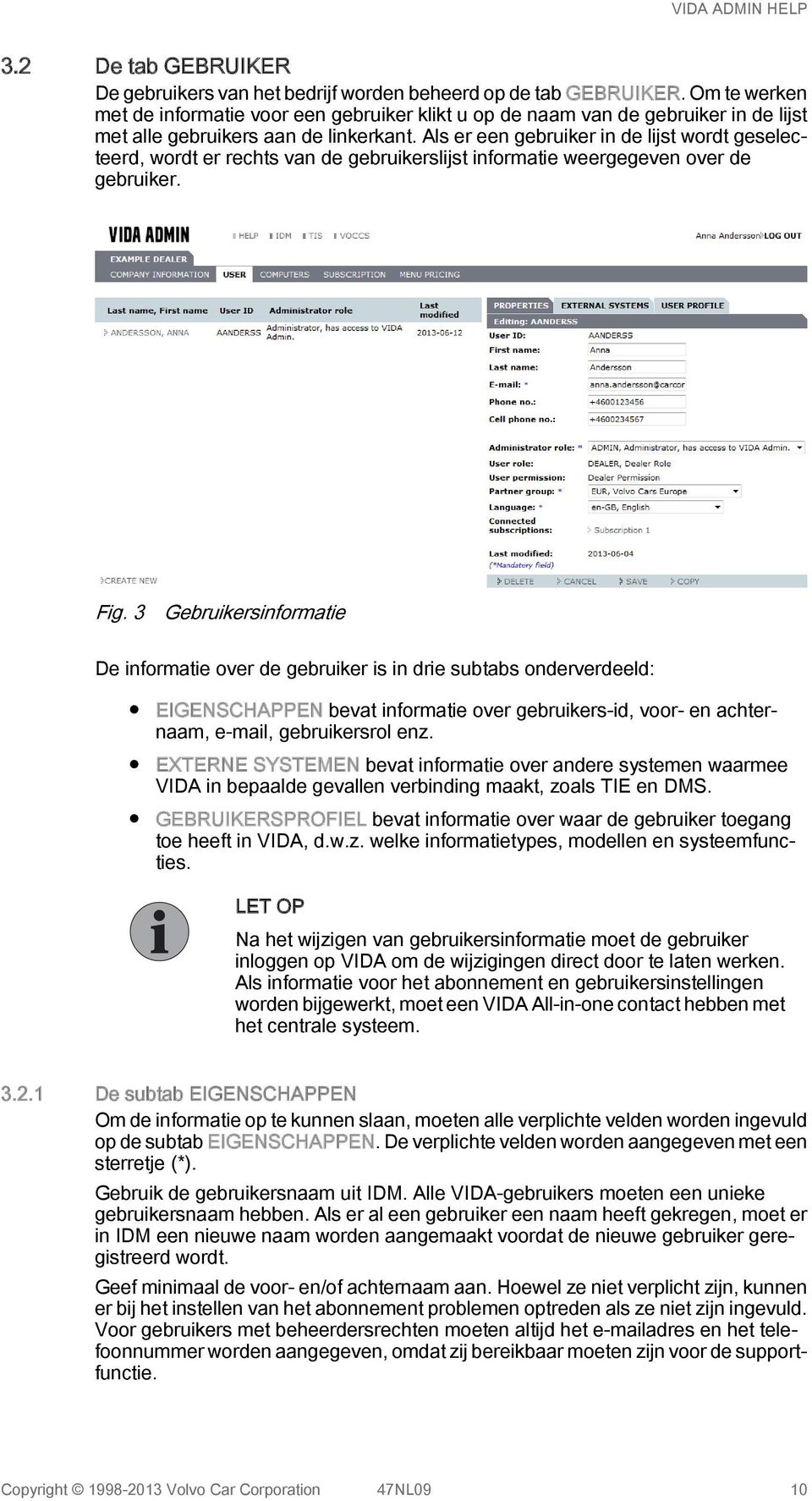
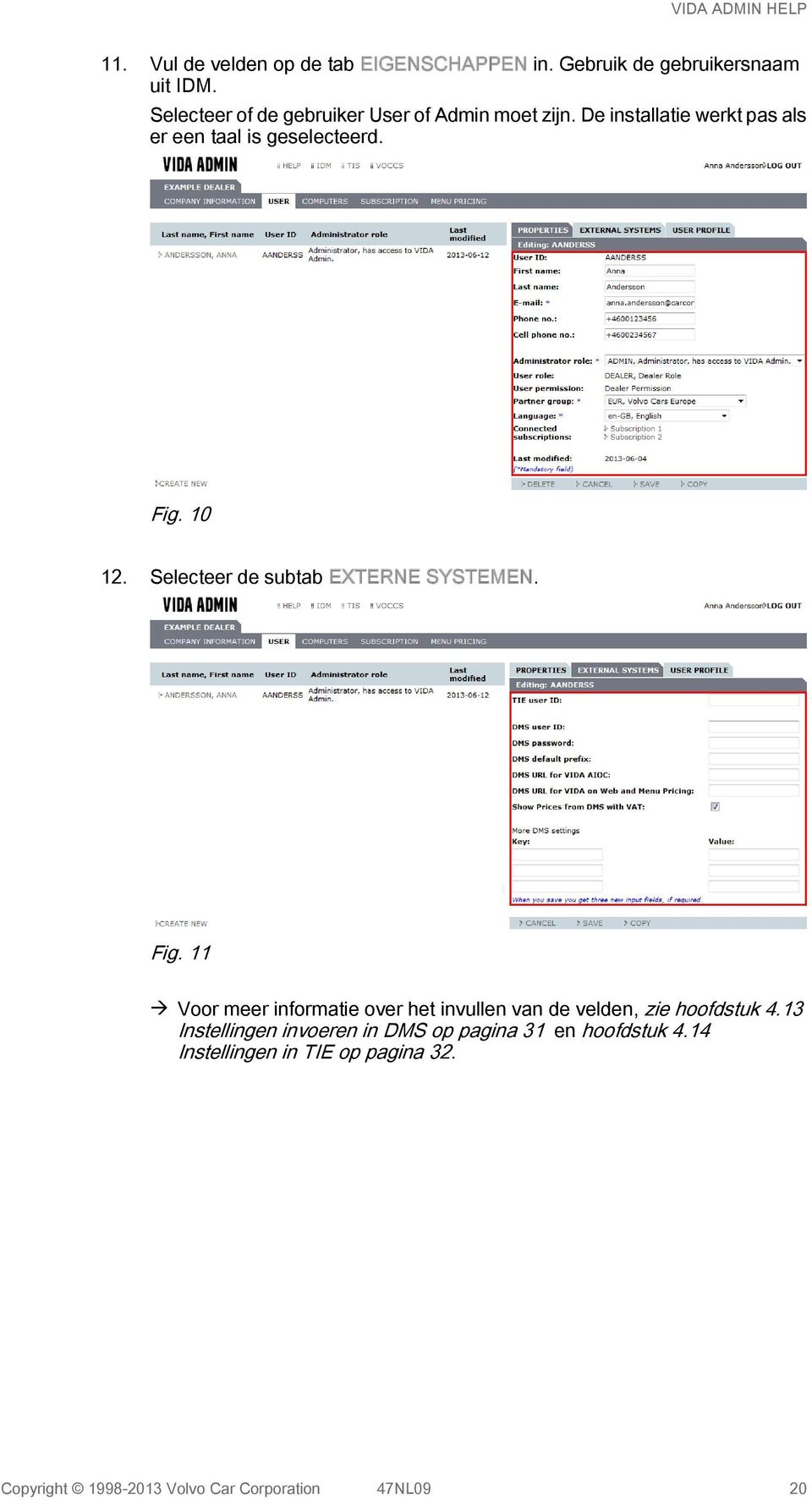
10 3.2 De tab GEBRUIKER De gebruikers van het bedrijf worden beheerd op de tab GEBRUIKER. Om te werken met de informatie voor een gebruiker klikt u op de naam van de gebruiker in de lijst met alle gebruikers aan de linkerkant. Als er een gebruiker in de lijst wordt geselecteerd, wordt er rechts van de gebruikerslijst informatie weergegeven over de gebruiker. Fig. 3 Gebruikersinformatie De informatie over de gebruiker is in drie subtabs onderverdeeld: EIGENSCHAPPEN bevat informatie over gebruikers-id, voor- en achternaam, , gebruikersrol enz. EXTERNE SYSTEMEN bevat informatie over andere systemen waarmee VIDA in bepaalde gevallen verbinding maakt, zoals TIE en DMS. GEBRUIKERSPROFIEL bevat informatie over waar de gebruiker toegang toe heeft in VIDA, d.w.z. welke informatietypes, modellen en systeemfuncties. LET OP Na het wijzigen van gebruikersinformatie moet de gebruiker inloggen op VIDA om de wijzigingen direct door te laten werken. Als informatie voor het abonnement en gebruikersinstellingen worden bijgewerkt, moet een VIDA All-in-one contact hebben met het centrale systeem De subtab EIGENSCHAPPEN Om de informatie op te kunnen slaan, moeten alle verplichte velden worden ingevuld op de subtab EIGENSCHAPPEN. De verplichte velden worden aangegeven met een sterretje (*). Gebruik de gebruikersnaam uit IDM. Alle VIDA-gebruikers moeten een unieke gebruikersnaam hebben. Als er al een gebruiker een naam heeft gekregen, moet er in IDM een nieuwe naam worden aangemaakt voordat de nieuwe gebruiker geregistreerd wordt. Geef minimaal de voor- en/of achternaam aan. Hoewel ze niet verplicht zijn, kunnen er bij het instellen van het abonnement problemen optreden als ze niet zijn ingevuld. Voor gebruikers met beheerdersrechten moeten altijd het adres en het telefoonnummer worden aangegeven, omdat zij bereikbaar moeten zijn voor de supportfunctie. Copyright Volvo Car Corporation 47NL09 10
11 Selecteer ADMIN. als beheerdersrol als de gebruiker gaat optreden als administrator van andere gebruikers, VIDA All-in-one-installaties en -abonnementen. In andere gevallen, of als er iets niet duidelijk is, selecteert u GEBRUIKER. De beheerdersrol kan indien nodig altijd worden gewijzigd. Alleen gebruikers met de ADMIN.-rol kunnen inloggen op VIDA Admin. Selecteer ook de juiste partnergroep. Kies de meest geschikte beschrijving voor de taken van de persoon als gebruikersrol. De taal die wordt geselecteerd, wordt gebruikt voor het systeem en voor de informatie. VIDA All-in-one werkt pas als er een taal is geselecteerd. De taal die voor de gebruiker in VIDA Admin wordt ingesteld en de taal die wordt geïnstalleerd voor VIDA All-in-one moeten gelijk zijn. Een gebruiker kan worden toegevoegd door te klikken op de knop NIEUW linksonder in het scherm. Voor meer informatie, zie hoofdstuk 4.3 Gebruiker toevoegen op pagina 19. Het is ook mogelijk om een gebruiker te verwijderen door te klikken op de knop VERWIJDEREN onder in het scherm. Voor meer informatie, zie hoofdstuk 4.15 Een gebruiker verwijderen op pagina 33. LET OP Als een gebruiker wordt verwijderd uit VIDA Admin, moet de gebruiker ook worden verwijderd uit IDM De subtab EXTERNE SYSTEMEN De subtab EXTERNE SYSTEMEN bevat informatie over andere systemen waarmee VIDA in bepaalde gevallen verbinding maakt, zoals TIE (Technical Information Exchange) en DMS (Dealer Management Systems). De gebruiker kan onder andere de persoonlijke gebruikers-id invoeren voor TIE. Hiermee is het mogelijk om TIE te openen vanuit VIDA De subtab GEBRUIKERSPROFIEL De subtab GEBRUIKERSPROFIEL wordt gebruikt voor het instellen van de bevoegdheid van de gebruiker voor de informatie. Het gebruikersprofiel heeft gevolgen voor de licentiesleutel van de gebruiker. Licentiesleutels worden in een achtergrondproces aangemaakt, zodat de gebruiker kan blijven doorwerken terwijl er een sleutel wordt aangemaakt. Als het gebruikersprofiel wordt gewijzigd en opgeslagen, verandert de informatie. De licentiesleutel wordt alleen bijgewerkt als Nieuwe licentiesleutel genereren is aangevinkt bij het opslaan van het gebruikersprofiel. De taken zijn onderverdeeld in drie groepen: Beschikbare informatietypes, Bijbehorende modellen en Bijbehorende functies. Er zijn twee lijsten voor iedere groep. In de lijst links staat wat de gebruiker mag doen en in de lijst rechts staat wat de gebruiker niet mag doen. Items kunnen van links naar rechts en vice versa worden verplaatst om de toegang tot informatietypes, modellen en systeemfuncties te bepalen door items te markeren en te klikken op de knop TOEVOEGEN of VERWIJDEREN. Gebruik de [Shift]/[Ctrl]-toetsen om meerdere items tegelijk te markeren. Copyright Volvo Car Corporation 47NL09 11
12 In de lijst met informatietypes kan worden ingesteld welke documenttypes de gebruiker mag bekijken. Zo kan bijvoorbeeld worden bepaald welke gebruikers bulletins mogen lezen. In de lijst met modellen kunnen specifieke modellen worden gespecificeerd waarvoor de gebruiker geen toegang nodig heeft. Als een model wordt verwijderd, kan de gebruiker geen informatie bekijken over dat model. In de laatste lijst staan systeemfuncties die worden gebruikt om in te stellen wat de gebruiker moet kunnen doen in het systeem. U kunt bijvoorbeeld bepalen of een gebruiker software mag bestellen. Met de link VERDERE INFORMATIE... opent u een nieuw venster met een beschrijving van de verschillende opties in deze lijst. Het nieuwe venster kan open worden gehouden om eenvoudiger informatie te kunnen zoeken over de opties tijdens het invullen van de systeemfuncties die moeten worden meegenomen. Deze lijsten bieden bijv. een technicus die gespecialiseerd is in een bepaald gebied of model de kans om informatie uit te filteren die hij wel en niet wil bekijken. Sla de informatie op. Als u niet opslaat, wordt de nieuwe gebruiker niet toegevoegd. Voordat de informatie wordt opgeslagen, kunt u altijd nog op ANNULEREN klikken om de wijziging te wissen. Er verschijnt een melding als het opslaan van de informatie is gelukt. 3.3 De tab COMPUTERS Nadat VIDA All-in-one geïnstalleerd is op een computer en de computer geregistreerd is, wordt deze weergegeven in de lijst op de tab COMPUTERS in VIDA Admin. De informatie die voor de computer wordt weergegeven, bestaat uit de cliënt-id PIE, die automatisch bij de registratie van de computer is gegenereerd. De datum van de laatste wijziging voor de computer wordt eveneens weergegeven. Als een computer wordt geselecteerd in de lijst aan de linkerkant, wordt er aan de rechterkant informatie over de computer weergegeven. De computernaam wordt weergegeven op de subtab EIGENSCHAPPEN aan de rechterkant van het scherm. De computernaam is de identiteit van de computer in VIDA. De naam van de computer kan worden veranderd in een naam die makkelijker te onthouden is door te klikken in het beschrijvingsveld en een nieuwe naam in te voeren. Wijzigingen of invoeren kunnen worden verwijderd met de knop ANNU LEREN (voordat u opslaat). Het/De abonnement(en) van de computer is/zijn ook zichtbaar. Door op een abonnement in de lijst te klikken, wordt er een link naar de tab ABONNEMENT weergegeven. Fig. 4 Informatie over computers Copyright Volvo Car Corporation 47NL09 12

13 De aanwijzingen voor het aanmelden van een computer (zie hoofdstuk 2.7 Aanwijzingen voor het aanmelden van een computer voor VIDA All-in-one op pagina 7) kunnen worden gestart via de tab COMPUTERS door te klikken op de knop AANMELDINGSINFO. 3.4 De tab ABONNEMENT Het beheer van het/de abonnement(en) voor het bedrijf vindt plaats op de tab ABONNEMENT. Het/De abonnement(en) van het bedrijf wordt/worden hier weergegeven. De volgende subtabs worden weergegeven door een abonnement te markeren: EIGENSCHAPPEN toont bijv. het aantal licenties, het type abonnement en de startdatum. GEBRUIKER geeft aan welke gebruikers toegang hebben tot het abonnement. COMPUTERS wordt alleen weergegeven voor VIDA All-in-one en geeft de computers met licenties weer. INHOUD geeft aan wat de inhoud is van het abonnement. MODELGROEPEN geeft aan welke modellen bij het abonnement horen. Op deze tabbladen kunnen wijzigingen worden aangebracht voor ieder abonnement. VIDA All-in-one is verkrijgbaar in de volgende abonnementen: Uitsluitend informatie over onderdelen Informatie over onderdelen en service Informatie over onderdelen en service met storingzoeken Informatie over onderdelen en service met storingzoeken en software downloaden Bij breedbandinternet is informatie over service en onderdelen ook beschikbaar via VIDA on Web. Fig. 5 Informatie over het abonnement Wijzigen en stopzetten van het abonnement Een doorlopend abonnement wordt aan het eind van de periode automatisch verlengd. Het bedrijf hoeft niets te doen om het betreffende abonnement te verlengen voordat dit verloopt. Wijzigingen van de inhoud en het aantal licenties in abonnementen worden door het lokale verkoopbedrijf verzorgd. Copyright Volvo Car Corporation 47NL09 13
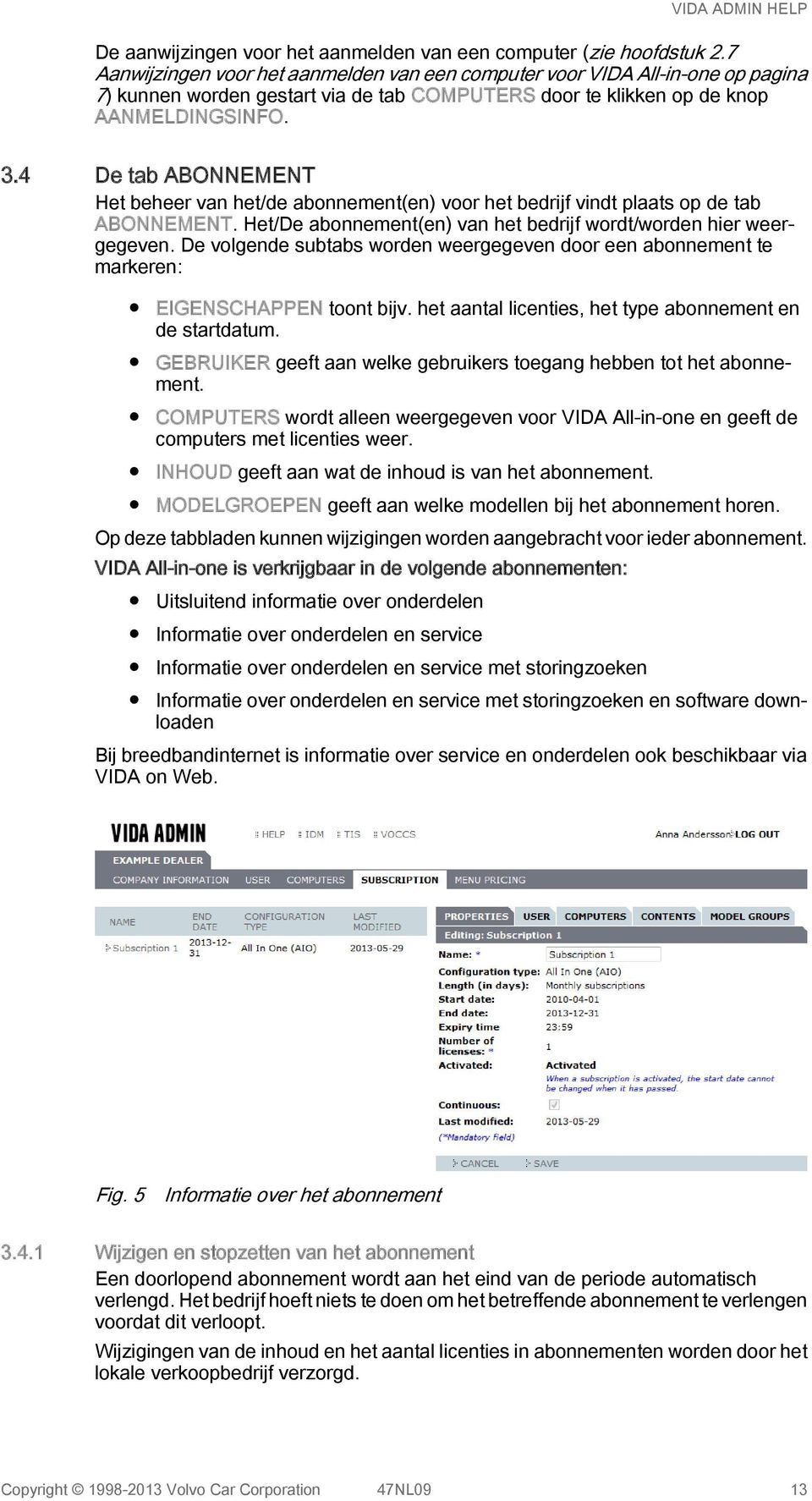
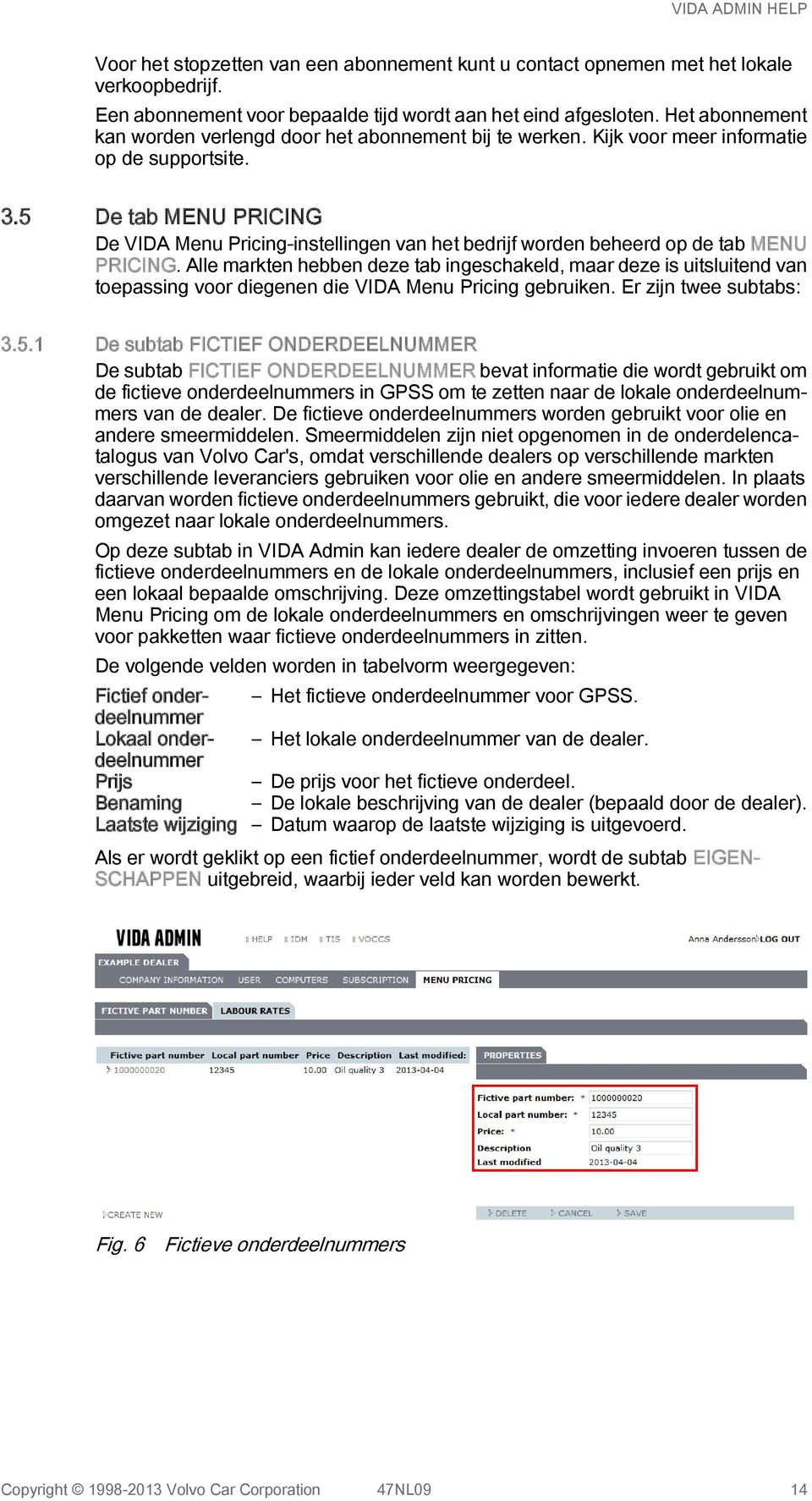
14 Voor het stopzetten van een abonnement kunt u contact opnemen met het lokale verkoopbedrijf. Een abonnement voor bepaalde tijd wordt aan het eind afgesloten. Het abonnement kan worden verlengd door het abonnement bij te werken. Kijk voor meer informatie op de supportsite. 3.5 De tab MENU PRICING De VIDA Menu Pricing-instellingen van het bedrijf worden beheerd op de tab MENU PRICING. Alle markten hebben deze tab ingeschakeld, maar deze is uitsluitend van toepassing voor diegenen die VIDA Menu Pricing gebruiken. Er zijn twee subtabs: De subtab FICTIEF ONDERDEELNUMMER De subtab FICTIEF ONDERDEELNUMMER bevat informatie die wordt gebruikt om de fictieve onderdeelnummers in GPSS om te zetten naar de lokale onderdeelnummers van de dealer. De fictieve onderdeelnummers worden gebruikt voor olie en andere smeermiddelen. Smeermiddelen zijn niet opgenomen in de onderdelencatalogus van Volvo Car's, omdat verschillende dealers op verschillende markten verschillende leveranciers gebruiken voor olie en andere smeermiddelen. In plaats daarvan worden fictieve onderdeelnummers gebruikt, die voor iedere dealer worden omgezet naar lokale onderdeelnummers. Op deze subtab in VIDA Admin kan iedere dealer de omzetting invoeren tussen de fictieve onderdeelnummers en de lokale onderdeelnummers, inclusief een prijs en een lokaal bepaalde omschrijving. Deze omzettingstabel wordt gebruikt in VIDA Menu Pricing om de lokale onderdeelnummers en omschrijvingen weer te geven voor pakketten waar fictieve onderdeelnummers in zitten. De volgende velden worden in tabelvorm weergegeven: Fictief onderdeelnummer Het fictieve onderdeelnummer voor GPSS. Lokaal onderdeelnummer Het lokale onderdeelnummer van de dealer. Prijs De prijs voor het fictieve onderdeel. Benaming De lokale beschrijving van de dealer (bepaald door de dealer). Laatste wijziging Datum waarop de laatste wijziging is uitgevoerd. Als er wordt geklikt op een fictief onderdeelnummer, wordt de subtab EIGEN SCHAPPEN uitgebreid, waarbij ieder veld kan worden bewerkt. Fig. 6 Fictieve onderdeelnummers Copyright Volvo Car Corporation 47NL09 14
15 3.5.2 De subtab ARBEIDSTARIEVEN De subtab ARBEIDSTARIEVEN wordt gebruikt om verschillende arbeidstarieven te bepalen. De Arbeidstarieven worden in VIDA en VIDA Menu Pricing gebruikt om de arbeidskosten te berekenen van bewerkingen voor gebruikers waarvoor geen DMSinterface geconfigureerd is. In VIDA en VIDA Menu Pricing kan de eindgebruiker de verschillende hier vastgelegde Arbeidstarieven selecteren met behulp van een vervolgkeuzemenu. Als de dealer een DMS-interface heeft, kan deze pagina leeg worden gelaten. De gebruikte valuta wordt niet gedefinieerd. Gebruik de lokale valuta. 3.6 Links naar helpbestand, IDM en internetwinkel Fig. 7 Links Helemaal bovenin het venster vindt u een aantal links voor snelle navigatie. Dit zijn: Link naar het helpdocument voor VIDA Admin. Link naar het IDM-systeem. De gebruikers kunnen hier bijvoorbeeld hun wachtwoord veranderen en IDM-administrators kunnen de Gebruikers-id's beheren. Link naar een internetwinkel (niet zichtbaar voor alle gebruikers). Verschillende links voor verschillende markten en klantencategorieën. Voorbeelden van internetwinkels zijn de Volvo Technical Information Shop (TIS) en Volvo Tech Info (Techinfo of VTI). Volvo Tech Info is voor Noord-Amerikaanse gebruikers. Copyright Volvo Car Corporation 47NL09 15

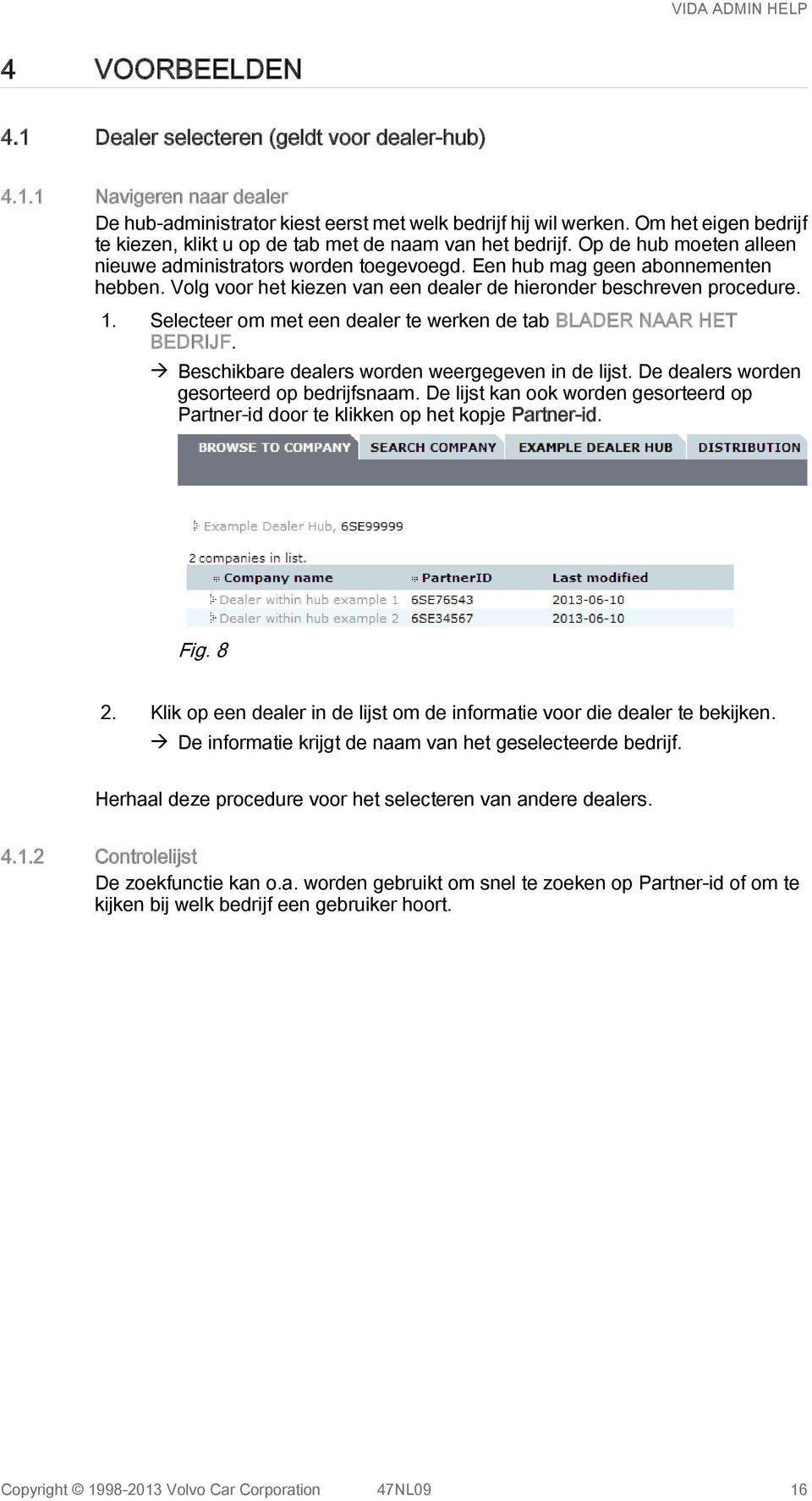
16 4 VOORBEELDEN 4.1 Dealer selecteren (geldt voor dealer-hub) Navigeren naar dealer De hub-administrator kiest eerst met welk bedrijf hij wil werken. Om het eigen bedrijf te kiezen, klikt u op de tab met de naam van het bedrijf. Op de hub moeten alleen nieuwe administrators worden toegevoegd. Een hub mag geen abonnementen hebben. Volg voor het kiezen van een dealer de hieronder beschreven procedure. 1. Selecteer om met een dealer te werken de tab BLADER NAAR HET BEDRIJF. à Beschikbare dealers worden weergegeven in de lijst. De dealers worden gesorteerd op bedrijfsnaam. De lijst kan ook worden gesorteerd op Partner-id door te klikken op het kopje Partner-id. Fig Klik op een dealer in de lijst om de informatie voor die dealer te bekijken. à De informatie krijgt de naam van het geselecteerde bedrijf. Herhaal deze procedure voor het selecteren van andere dealers Controlelijst De zoekfunctie kan o.a. worden gebruikt om snel te zoeken op Partner-id of om te kijken bij welk bedrijf een gebruiker hoort. Copyright Volvo Car Corporation 47NL09 16
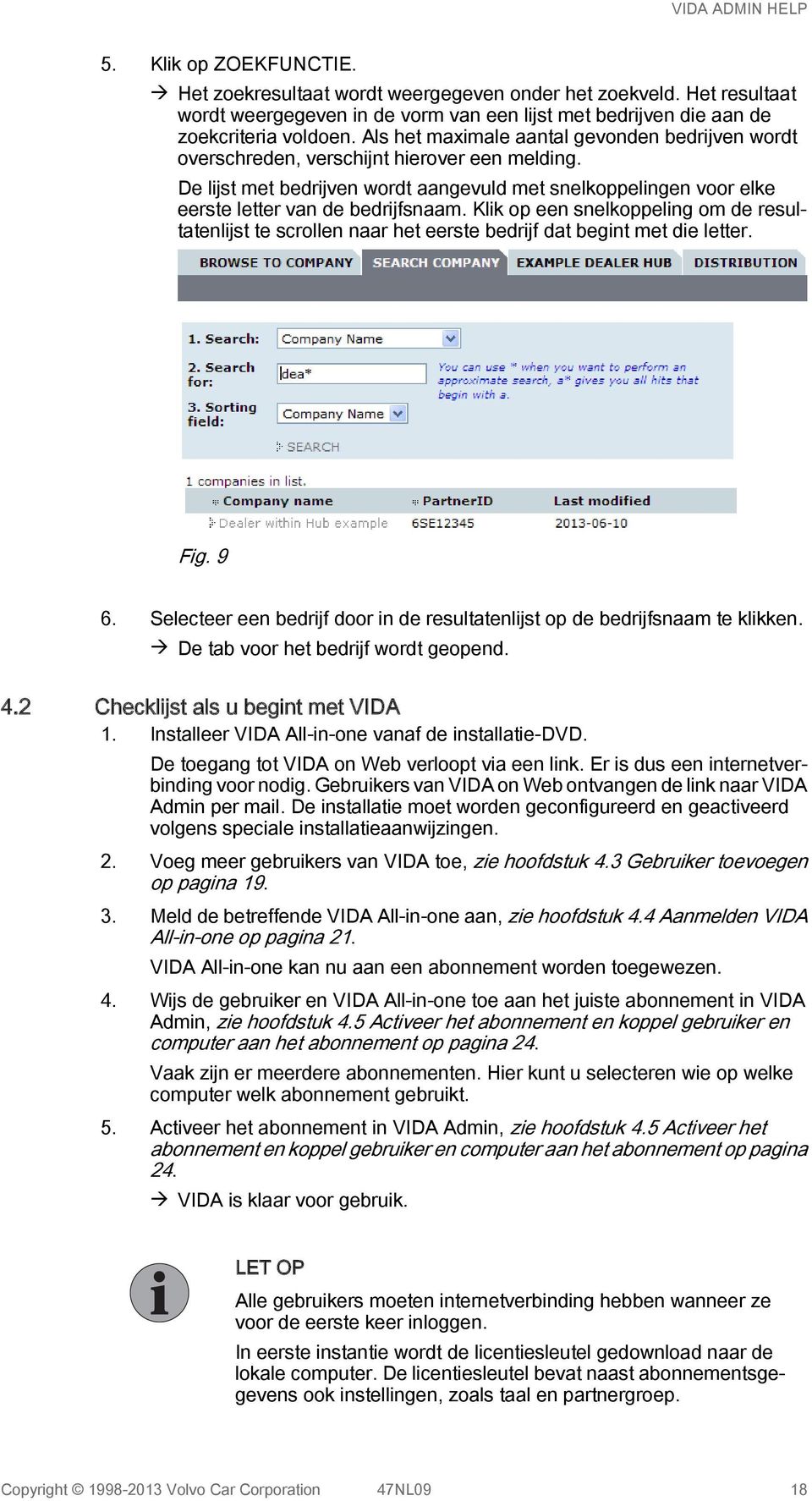
17 De zoekfunctie houdt rekening met de bedrijven waarvoor de hub-administrator rechten heeft. Bedrijven onder de dealer waarvoor de hub-administrator geen rechten heeft, worden niet in de resultatenlijst weergegeven, ook niet als de zoekterm klopt. 1. Klik op de tab ZOEK BEDRIJF. à De zoekfunctie wordt weergegeven. 2. Selecteer in het vervolgkeuzemenu Zoeken de zoekmethode. De volgende zoektermen zijn beschikbaar: GUID Bedrijfsnaam Partner-id Gebruikers-id* Computernaam (waarbij VIDA All-in-one aangemeld is) Cliënt-id PIE Land Klanttype Verzendtype Distributietype District en klant Partnergroep Telefoon gebruiker* Gebruikersnaam Transactie-ID WebShop * U kunt zoeken met kenmerken voor individuele gebruikers. Het resultaat geeft echter niet de gebruiker weer, maar alleen het bedrijf. 3. Geef het zoekwoord aan in het veld Zoeken naar. U kunt een sterretje (*) als jokerteken gebruiken. "*abc" zoekt naar een tekst die eindigt op abc. "*abc*" zoekt naar een tekst die abc bevat. "abc*" zoekt naar een tekst die begint met abc. 4. Selecteer de sorteermethode voor de zoekresultaten in het vervolgkeuzemenu Sorteerveld. U kunt sorteren op: Bedrijfsnaam Landencode Klanttype Partnergroep Partner-id Copyright Volvo Car Corporation 47NL09 17

18 5. Klik op ZOEKFUNCTIE. à Het zoekresultaat wordt weergegeven onder het zoekveld. Het resultaat wordt weergegeven in de vorm van een lijst met bedrijven die aan de zoekcriteria voldoen. Als het maximale aantal gevonden bedrijven wordt overschreden, verschijnt hierover een melding. De lijst met bedrijven wordt aangevuld met snelkoppelingen voor elke eerste letter van de bedrijfsnaam. Klik op een snelkoppeling om de resultatenlijst te scrollen naar het eerste bedrijf dat begint met die letter. Fig Selecteer een bedrijf door in de resultatenlijst op de bedrijfsnaam te klikken. à De tab voor het bedrijf wordt geopend. 4.2 Checklijst als u begint met VIDA 1. Installeer VIDA All-in-one vanaf de installatie-dvd. De toegang tot VIDA on Web verloopt via een link. Er is dus een internetverbinding voor nodig. Gebruikers van VIDA on Web ontvangen de link naar VIDA Admin per mail. De installatie moet worden geconfigureerd en geactiveerd volgens speciale installatieaanwijzingen. 2. Voeg meer gebruikers van VIDA toe, zie hoofdstuk 4.3 Gebruiker toevoegen op pagina Meld de betreffende VIDA All-in-one aan, zie hoofdstuk 4.4 Aanmelden VIDA All-in-one op pagina 21. VIDA All-in-one kan nu aan een abonnement worden toegewezen. 4. Wijs de gebruiker en VIDA All-in-one toe aan het juiste abonnement in VIDA Admin, zie hoofdstuk 4.5 Activeer het abonnement en koppel gebruiker en computer aan het abonnement op pagina 24. Vaak zijn er meerdere abonnementen. Hier kunt u selecteren wie op welke computer welk abonnement gebruikt. 5. Activeer het abonnement in VIDA Admin, zie hoofdstuk 4.5 Activeer het abonnement en koppel gebruiker en computer aan het abonnement op pagina 24. à VIDA is klaar voor gebruik. LET OP Alle gebruikers moeten internetverbinding hebben wanneer ze voor de eerste keer inloggen. In eerste instantie wordt de licentiesleutel gedownload naar de lokale computer. De licentiesleutel bevat naast abonnementsgegevens ook instellingen, zoals taal en partnergroep. Copyright Volvo Car Corporation 47NL09 18
19 4.3 Gebruiker toevoegen De gebruikersnaam en het wachtwoord die zijn aangemaakt in IDM worden gebruikt om in te loggen in VIDA. De gebruiker moet in beide systemen zijn aangemaakt om te kunnen inloggen. Het bedrijf en de eerste gebruiker worden centraal door Volvo Cars ingesteld. 1. Controleer of de nieuwe gebruiker een gebruikersnaam heeft in IDM of een Volvo Cars CDS-ID. Als de nieuwe gebruiker al een gebruikersnaam in IDM of een Volvo Cars CDS-ID heeft, hoeft de nieuwe gebruiker niet te worden aangemaakt in IDM. Ga rechtstreeks naar VIDA Admin en voeg een nieuwe gebruiker toe met de bestaande gebruikersnaam (zie stap 8). Ga in alle andere gevallen door met stap Log in op IDM. 3. Klik op Nieuwe Gebruikers-id aanmaken en voeg een nieuwe gebruiker toe in IDM. Voor een beschrijving van IDM en een link naar de gebruikershandleiding, zie hoofdstuk 2.11 IDM op pagina Vul de velden in. Velden met een sterretje (*) zijn verplicht. Gebruik geen speciale tekens. 5. Klik op Versturen. à De antwoordpagina van IDM wordt weergegeven. Let op! Noteer de toegekende gebruikersnaam en het wachtwoord. 6. Herhaal dit om meer gebruikers toe te voegen. In andere gevallen of als alle gebruikers zijn toegevoegd, klikt u op Voltooid. 7. Uitloggen uit IDM. 8. Log in op VIDA Admin. 9. Selecteer de subtab GEBRUIKER. 10. Klik op NIEUW of selecteer een bestaande gebruiker en klik op KOPIËREN. à Als NIEUW wordt geselecteerd, wordt er een leeg formulier weergegeven. Als u KOPIËREN gebruikt, worden in de meeste velden de waarden ingevuld van de gekopieerde gebruiker, met uitzondering van de ID- en naamvelden. De functie KOPIËREN kan handig zijn als er meerdere gebruikers met vergelijkbare gegevens worden aangemaakt. Copyright Volvo Car Corporation 47NL09 19

20 11. Vul de velden op de tab EIGENSCHAPPEN in. Gebruik de gebruikersnaam uit IDM. Selecteer of de gebruiker User of Admin moet zijn. De installatie werkt pas als er een taal is geselecteerd. Fig Selecteer de subtab EXTERNE SYSTEMEN. Fig. 11 à Voor meer informatie over het invullen van de velden, zie hoofdstuk 4.13 Instellingen invoeren in DMS op pagina 31 en hoofdstuk 4.14 Instellingen in TIE op pagina 32. Copyright Volvo Car Corporation 47NL09 20
21 13. Selecteer de subtab GEBRUIKERSPROFIEL. Verwijder de informatietypes waarvoor de gebruiker geen toegang hoeft te hebben. Fig Klik op OPSLAAN. à De gegevens worden opgeslagen. De gebruiker moet in minimaal één abonnement zijn opgenomen om gebruik te kunnen maken van VIDA Allin-one of VIDA on Web. 15. Afmelden. 4.4 Aanmelden VIDA All-in-one Na ontvangst van de VIDA-DVD installeert u het programma vanaf de installatie- DVD. Om in te kunnen loggen moet de computer zijn geregistreerd en zijn opgenomen in een bestaand abonnement. Indien er zich problemen voordoen bij de aanmeldingsinfo, registreert u zich door in te loggen op VIDA All-in-one en voert u stap 5-7 uit. Voor meer informatie, zie hoofdstuk 4.5 Activeer het abonnement en koppel gebruiker en computer aan het abonnement op pagina 24. Een melding bevestigt de registratie van de computer en de toegewezen naam (dezelfde als in Windows). Copyright Volvo Car Corporation 47NL09 21

22 1. Verbind de computer met VIDA All-in-one met internet. LET OP De netwerkconfiguratie in VIDA Configurator moet vooraf worden uitgevoerd. De configuratie van het netwerk wordt beschreven in het document VIDA installatie-instructies. 2. Start VIDA All-in-one en klik op AANMELDINGSINFO VOOR ABONNE MENT. à Er wordt een wizard geopend voor de registratie van de computer. Fig Registreer de computer door de gebruikersnaam van een VIDA-gebruiker in te voeren en klik op DOORGAAN. LET OP Als er om wat voor reden dan ook geen verbinding is met het centrale systeem VIDA Admin krijgt u de melding dat er geen contact kan worden gemaakt met de centrale systemen. Controleer de internet-aansluiting en de instellingen van de aansluiting voordat u contact opneemt met de support. 4. Log in met uw gebruikers-id en wachtwoord als de inlogvensters verschijnen. Klik op OK. 5. U ziet een lijst met de abonnementen van het bedrijf. à Fig. 14 Copyright Volvo Car Corporation 47NL09 22
23 6. Selecteer het abonnement voor de betreffende computer door op het keuzerondje te klikken. LET OP 7. Klik op VOLGENDE. Als er geen licenties bij een abonnement beschikbaar zijn, dan is dat abonnement op de lijst donker van kleur. Om licenties vrij te maken, moet een computer worden afgemeld of moeten er meer licenties worden besteld. Als het te gebruiken abonnement niet in de lijst staat, controleert u in VIDA Admin of het abonnement wel is geactiveerd. à De lijst met gebruikers wordt weergegeven. Fig. 15 De gebruikers die al onder het geselecteerde abonnement vallen, worden met schaduwtekst in de lijst weergegeven. Gebruikers die nog niet onder het abonnement vallen, worden weergegeven en kunnen worden geselecteerd door het vakje voor de gebruikersnaam te markeren. 8. Kies de gebruiker die de VIDA All-in-one-installatie moet gaan gebruiken. LET OP De geselecteerde gebruiker moet zowel in VIDA Admin als in IDM zijn geregistreerd om in de lijst te kunnen staan. Ververs de lijst (door op [F5] te drukken) nadat de gebruiker is geregistreerd in VIDA Admin. 9. Klik op AANMELDING VOLTOOID. LET OP Als er om wat voor reden dan ook geen verbinding is met VIDA Admin, krijgt u de melding dat er geen contact kan worden gemaakt met het centrale systeem. Controleer of de verbindingen met internet en de communicatie-instellingen goed zijn voordat u contact opneemt met de support. à De aanmelding is voltooid. Fig Klik op TERUG NAAR DE VIDA-INLOGPAGINA. à De gebruikers kunnen inloggen zodra het centrale systeem de informatie over het abonnement heeft bijgewerkt. Dit kan enkele minuten duren. Copyright Volvo Car Corporation 47NL09 23
24 4.5 Activeer het abonnement en koppel gebruiker en computer aan het abonnement Het activeren van abonnementen vindt plaats na installatie van VIDA. Let op: doorlopende abonnementen worden normaal gesproken vanaf het begin automatisch geactiveerd, terwijl abonnementen voor bepaalde tijd altijd moeten worden geactiveerd. 1. Log in op VIDA Admin en selecteer de tab ABONNEMENT. à U ziet een lijst met de abonnementen van het bedrijf. 2. Klik op het abonnement dat u wilt activeren. à Rechts naast de lijst met abonnement(en) wordt nu informatie weergegeven over het abonnement. Fig Controleer of het abonnement geactiveerd is of niet. Het abonnement is niet geactiveerd als er een hokje voor activering is. 4. Het hokje voor activeren aanvinken en opslaan. à Het abonnement wordt geactiveerd. 5. Kies het abonnement opnieuw in de lijst links. à Startdatum en einddatum worden getoond. Fig Selecteer de tab GEBRUIKER. Koppel de gebruiker aan het abonnement door deze te markeren in de lijst rechts en op TOEVOEGEN te klikken. à De gebruikers die gebruik moeten maken van dit abonnement komen in de lijst links. Copyright Volvo Car Corporation 47NL09 24
25 7. Selecteer de tab COMPUTERS en koppel de computers met VIDA All-in-one aan het abonnement door te selecteren in de lijst rechts en op TOEVOEGEN te klikken. à De computers die met dit abonnement moeten kunnen werken komen in de lijst links. 8. Klik op OPSLAAN. à De gegevens worden opgeslagen. 9. Meld u af of ga naar een nieuw venster in Internet Explorer. à VIDA Admin wordt bij uitloggen afgesloten. 10. Log in op VIDA All-in-one of VIDA on Web. 4.6 Voeg een computer toe aan het VIDA All-in-one-abonnement. Dit is een alternatief voor het doorlopen van de aanwijzingen voor het aanmelden van een computer. Voor iedere VIDA All-in-one-computer die in het abonnement wordt opgenomen, is een licentie nodig. Controleer of er nog minimaal één licentie vrij is voordat u een nieuwe computer toevoegt aan het abonnement. 1. Log in op VIDA Admin en selecteer de tab ABONNEMENT. LET OP Het abonnement moet betrekking hebben op VIDA All-inone in de kolom CONFIGURATIETYPE. 2. Kies het abonnement waar u mee wilt werken door op de naam op de lijst te klikken. à Op de subtab EIGENSCHAPPEN wordt aangegeven of het abonnement wel of niet actief is. Fig Selecteer de subtab COMPUTERS. à Computers die deel uitmaken van het abonnement worden weergegeven in de lijst links en computers die kunnen worden toegevoegd in de lijst rechts. Copyright Volvo Car Corporation 47NL09 25
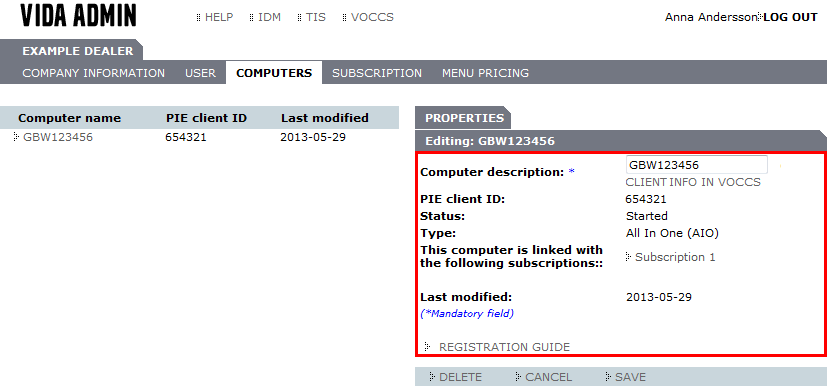
26 4. Selecteer de computer die aan het abonnement moet worden toegevoegd en klik op TOEVOEGEN. Fig Zorg ervoor dat de juiste gebruiker aan het abonnement is toegevoegd door de subtab GEBRUIKER te controleren. 6. Klik op OPSLAAN. à De nieuwe VIDA All-in-one-computer wordt opgenomen in het abonnement. 4.7 Informatie over een computer weergeven en wijzigen Informatie over een computer kan worden gewijzigd op het tabblad COMPUTERS. 1. Selecteer de tab COMPUTERS. à Er wordt een lijst weergegeven met de geregistreerde computers voor het bedrijf. 2. Kies de computer uit de lijst waar u mee wilt werken. à Er wordt nu rechts van de lijst informatie weergegeven over de geselecteerde computer. Als de naam van de computer die beheerd moet worden onbekend is (bij meer dan één computer in de lijst), wordt de computernaam weergegeven op de inlogpagina in VIDA All-in-one. Fig Klik op OPSLAAN. à De datum Laatst gewijzigd wijzigen in huidige datum. Copyright Volvo Car Corporation 47NL09 26
27 4.8 Gebruikers toevoegen aan of verwijderen uit een abonnement Deze procedure beschrijft een alternatief voor het doorlopen van de aanwijzingen voor het aanmelden van een computer. 1. Selecteer de tab ABONNEMENT en kies het abonnement waar de gebruiker aan moet worden gekoppeld. 2. Selecteer de subtab GEBRUIKER. à De gebruikers van het bedrijf die in een abonnement zijn opgenomen, worden weergegeven in de lijst links. Gebruikers die niet in het abonnement zijn opgenomen, worden in de lijst rechts weergegeven. Fig Markeer de toe te voegen gebruiker en klik op de knop TOEVOEGEN. à De gebruiker wordt van de lijst rechts naar de lijst links verplaatst. 4. Als u een gebruiker uit het abonnement wilt verwijderen, selecteert u een gebruiker in de lijst aan de linkerkant en klikt u vervolgens op de knop VERWIJDEREN. à De gebruiker wordt van de lijst links naar de lijst rechts verplaatst. 5. Klik op OPSLAAN, meld u af en sluit het venster. à Toegevoegde gebruikers kunnen nu met hun gebruikersnaam op VIDA Allin-one inloggen op die computers die in het abonnement zijn opgenomen. LET OP Iedere nieuwe gebruiker moet inloggen op VIDA All-in-one, waarbij de computer aangesloten moet zijn op internet. De computer met VIDA All-in-one maakt verbinding met het centrale systeem en haalt abonnementsgegevens op voor de gebruiker die inlogt. Als dat eenmaal gebeurd is, start VIDA Allin-one het systeem en kan de gebruiker VIDA gaan gebruiken. Copyright Volvo Car Corporation 47NL09 27
28 4.9 Overdracht VIDA All-in-one naar een ander abonnement. 1. Meld de computer af, waarbij het VIDA All-in-one-abonnement wordt overgedragen. LET OP Bij een afmelding wordt alleen de registratie-informatie verwijderd en niet de geïnstalleerde VIDA-software en - informatie. 2. Meld de computer weer aan en koppel deze aan het nieuwe abonnement. Voor meer informatie, zie hoofdstuk 4.6 Voeg een computer toe aan het VIDA All-in-one-abonnement. op pagina 25 en hoofdstuk 4.4 Aanmelden VIDA Allin-one op pagina Opheffen van registratie VIDA All-in-one Afmelden is mogelijk als een computer tijdelijk of definitief niet meer wordt gebruikt voor VIDA All-in-one. 1. Log in op de VIDA All-in-one die moet worden afgemeld. 2. Verbind de computer met internet als dat nog niet het geval is. 3. Kies COMPUTERINSTELLINGEN VERRICHTEN. Fig. 23 à Er wordt een nieuw venster weergegeven met de tab SYSTEEM. Fig. 24 Copyright Volvo Car Corporation 47NL09 28
29 4. Kies LOKALE CLIËNT AFMELDEN. LET OP Als de computer met VIDA All-in-one geen contact kan maken met VIDA Admin, verschijnt er een foutmelding. De computer blijft geregistreerd. Controleer de internetaansluiting en probeer het na een tijdje nog eens voordat u contact opneemt met de support. Als de afmelding is gelukt, wordt de gebruiker uitgelogd. à De lokale registratie-informatie wordt verwijderd. De VIDA All-in-onecomputer wordt ook afgemeld in VIDA Admin en bij alle abonnementen. Er wordt een licentie vrijgemaakt voor gebruik door een andere computer. 5. Controleer in VIDA Admin of de computer is verwijderd op het tabblad COMPUTERS Instelling van partnergroep 1. Log in op VIDA Admin. 2. Selecteer de tab BEDRIJFSINFORMATIE. à Er wordt een pagina weergegeven met instellingsopties op bedrijfsniveau. Fig Selecteer Partnergroep in het vervolgkeuzemenu. 4. Klik op OPSLAAN. LET OP Partnergroep is een instelling op bedrijfsniveau en heeft gevolgen voor alle gebruikers. à De wijzigingen worden opgeslagen. 5. Individuele gebruikers kunnen andere instellingen hebben dan het bedrijf. Ga naar de tab GEBRUIKER. à De lijst met gebruikers wordt weergegeven. 6. Kies de gebruiker die een andere partnergroep moet hebben dan het bedrijf. à De gebruikersinformatie wordt weergegeven. Copyright Volvo Car Corporation 47NL09 29
30 7. Selecteer de tab EIGENSCHAPPEN. à De tab voor het instellen van partnergroepen wordt weergegeven. Fig Selecteer een nieuwe partnergroep, bevestig en kies OPSLAAN. à De informatie wordt opgeslagen. 9. Log in op VIDA All-in-one of VIDA on Web. à De nieuwe partnergroep wordt automatisch toegepast als de gebruiker inlogt Taal wijzigen 1. Log in op VIDA Admin. 2. Selecteer de tab GEBRUIKER. à Er wordt een lijst met de gebruikers van het bedrijf weergegeven. 3. Klik op de gebruiker in de lijst waarvoor u de taal wilt veranderen. à Er wordt een pagina met gebruikersinformatie weergegeven. Fig. 27 Copyright Volvo Car Corporation 47NL09 30
31 4. Selecteer een taal in het vervolgkeuzemenu. 5. Klik op OPSLAAN. LET OP Taal is een persoonlijke instelling. Wijzigingen hebben alleen gevolgen voor de individuele gebruiker. De taal moet zijn geïnstalleerd op de VIDA All-in-one van de gebruiker, anders werkt de taalselectie niet. à De wijzigingen worden opgeslagen. Het kan enkele minuten duren voordat de verandering van kracht wordt. 6. Log in op VIDA All-in-one of VIDA on Web. à De nieuwe taalinstellingen zijn opgehaald Instellingen invoeren in DMS Deze instellingen kunnen per markt variëren. Neem voor meer informatie contact op met het lokale verkoopbedrijf. 1. Log in op VIDA Admin. 2. Selecteer de tab BEDRIJFSINFORMATIE. 3. Selecteer de subtab INSTELLINGEN. à Er wordt informatie over de instellingen weergegeven. Fig Voer het internetadres voor de gebruikte DMS in in het veld voor de DMS- URL. Het internetadres wordt door de beheerder (vaak het lokale verkoopbedrijf) doorgegeven voor de interface tussen VIDA en de gebruikte DMS. 5. Geef aan of VIDA proxy-instellingen moet gebruiken voor de DMS-verbinding. 6. Het is mogelijk om een ander DMS-internetadres aan te geven voor VIDA on Web dan het adres dat voor VIDA All-in-one is aangegeven. Copyright Volvo Car Corporation 47NL09 31
32 7. Klik op OPSLAAN. à De wijzigingen voor het bedrijf worden opgeslagen. 8. Selecteer de tab GEBRUIKER. 9. Selecteer de gebruiker door op de naam te klikken. 10. Selecteer de tab GEBRUIKER en klik vervolgens op de subtab EXTERNE SYSTEMEN. à Externe systeemopties worden weergegeven. Fig Voer gebruikersnaam en wachtwoord in voor het DMS. 12. Stel de DMS-voorvoegsels in. Als u de voorvoegsels niet kent, kunt u contact opnemen met de organisatie die verantwoordelijk is voor het DMS. Het voorvoegsel is nodig om te kunnen werken met verschillende merken binnen een DMS. Dit is normaal gesproken een voorvoegsel gekoppeld aan Volvo Cars. 13. Voer DMS-licentiesleutels in. Dit moet worden aangegeven om VIDA en DMS te kunnen laten communiceren via een netwerk. De sleutel beschrijft een kenmerk en de waarde die aan iedere sleutel wordt toegekend. De sleutels worden doorgegeven door de beheerder voor de interface tussen VIDA en de gebruikte DMS. 14. Klik op OPSLAAN. à De wijzigingen worden opgeslagen Instellingen in TIE 1. Selecteer de tab GEBRUIKER. 2. Selecteer de gebruiker door op de naam te klikken. 3. Klik op de tab GEBRUIKER EXTERNE SYSTEMEN. Copyright Volvo Car Corporation 47NL09 32
33 4. Voer de persoonlijke gebruikersnaam van de gebruiker in voor TIE. Hierdoor kan TIE eenvoudiger en sneller worden geopend. VIDA opent TIE met het gebruikersprofiel. Fig Klik op OPSLAAN. à De wijzigingen worden opgeslagen. Het kan enkele minuten duren voordat de verandering van kracht wordt. 6. Log in op VIDA All-in-one of VIDA on Web. à De nieuwe TIE-instellingen zijn opgehaald Een gebruiker verwijderen Als een gebruiker geen gebruik meer mag maken van VIDA, moet de gebruiker uit het systeem worden verwijderd. Om tijdelijk te verwijderen, logt u in op IDM, selecteert u Maak een procesverzoek, past u het externe CDS-ID aan en bevestigt u dit door de selectie van Actief ongedaan te maken. De gebruiker kan pas weer inloggen als het vakje weer wordt aangevinkt. LET OP 1. Log in op VIDA Admin. Een gebruiker die langer dan een jaar inactief is, wordt automatisch uit het systeem verwijderd. 2. Selecteer de tab GEBRUIKER. à Er wordt een lijst met de gebruikers van het bedrijf weergegeven. 3. Kies de gebruiker die u wilt verwijderen. à Er wordt informatie over de gebruiker weergegeven. 4. Selecteer de knop VERWIJDEREN. à De gebruiker wordt verwijderd. LET OP Als een gebruiker wordt verwijderd uit VIDA Admin, moet de gebruiker ook worden verwijderd uit IDM. Copyright Volvo Car Corporation 47NL09 33
34 5 PROBLEMEN OPLOSSEN 5.1 Meldingen bij het inloggen Bij het inloggen kan de gebruiker bepaalde informatie of foutmeldingen te zien krijgen. In dit hoofdstuk vindt u een overzicht van dergelijke meldingen met informatie over de reden dat ze aan de gebruiker worden getoond Informatieve melding registratie Deze VIDA All-in-one is nu geregistreerd en kan worden gebruikt na het toevoegen van de abonnementsgegevens in VIDA Admin. De abonnementsgegevens worden toegevoegd door uw lokale VIDA-administrator. Dit is geen foutmelding, maar een informatieve melding die wordt weergegeven als een gebruiker voor het eerst inlogt. De gebruikersnaam wordt gebruikt om te achterhalen voor welk bedrijf de VIDA All-in-one-installatie moet worden geregistreerd. De installatie wordt geregistreerd en wordt opgenomen in de lijst met VIDA All-in-oneinstallaties die voor het bedrijf beschikbaar zijn. Na de registratie moet de gebruiker de aanwijzingen voor het aanmelden van een computer doorlopen en zijn VIDA Allin-one koppelen aan een abonnement. De VIDA-administrator kan de VIDA All-inone-installatie ook in VIDA Admin toevoegen aan een abonnement. Vervolgens kunnen alle gebruikers van het abonnement met VIDA All-in-one inloggen op de geregistreerde computer Gebruikersnaam ongeldig Gebruikersnaam ongeldig Controleer eerst of de gebruiker is opgenomen in VIDA Admin en IDM. Wacht enkele minuten als VIDA net is opgestart of als de abonnementsgegevens vlak voor het inloggen zijn gewijzigd. Als de gebruiker probeert in te loggen op een VIDA All-in-one, controleert u of de computer bij het bedrijf is aangemeld en of de gebruikersnaam onder het abonnement op VIDA All-in-one valt. De computernaam is tevens te vinden op de inlogpagina in VIDA All-in-one. Indien nodig aanpassen. Als de gebruiker op VIDA on Web probeert in te loggen controleert u of de gebruiker in minimaal één abonnement op VIDA on Web'is opgenomen. Indien nodig aanpassen. Als de computer met VIDA All-in-one van een ander bedrijf is geweest, moet deze worden afgemeld voordat hij voor het nieuwe bedrijf kan worden gebruikt. Registreer deze als een nieuwe VIDA All-in-one. Als de gebruikersnaam en het wachtwoord voor het vorige bedrijf onbekend zijn, moet er een programma worden gedraaid om de abonnementsgegevens te verwijderen. Neem contact op met de helpdesk. Voor VIDA on Web: Controleer of de gebruikersnaam of het wachtwoord onjuist is. Indien nodig aanpassen. Laat de lokale IDM-administrator het volgende controleren: of de gebruiker bestaat in IDM. of het wachtwoord verlopen is. of de gebruiker tijdelijk opgeheven is vanwege onvoldoende activiteit. of de gebruiker door de administrator is afgesloten. Copyright Volvo Car Corporation 47NL09 34
35 5.1.3 Er is geen geldig abonnement Toegang geweigerd omdat er een ongeldig abonnement werd aangetroffen. Als u onlangs een abonnement hebt gemaakt of een gebruikersprofiel hebt veranderd in VIDA Admin kan het enkele minuten duren voordat de wijziging naar de computer met VIDA All-in-one kan worden gedownload. Wacht twee minuten en probeer het daarna opnieuw. Controleer of: de gebruiker geregistreerd is en in een abonnement is opgenomen. de installatie van VIDA All-in-one valt onder het abonnement. Controleer extra zorgvuldig of de juiste VIDA All-in-one in het abonnement is opgenomen. De naam bestaat al op de inlogpagina in VIDA All-in-one. de abonnementen nog steeds actief zijn en niet zijn verlopen Geselecteerde taal niet beschikbaar De taal tijdens de installatie van VIDA komt niet overeen met de taalinstelling die bij uw gebruikersnaam in VIDA Admin hoort. Neem contact op met uw lokale administrator. Controleer of de taalinstelling van de gebruiker overeenkomt met de geïnstalleerde talen. De gebruiker selecteert een taal in VIDA Admin. Deze taal moet op de computer met VIDA All-in-one geïnstalleerd worden. Controleer of het abonnement is stopgezet. Neem als dit het geval is contact op met het lokale verkoopbedrijf voor meer informatie Geen contact met centrale systemen Kan geen verbinding maken met de centrale systemen. Sluit, als de gebruiker probeert in te loggen op VIDA All-in-one, de computer vóór het inloggen aan op internet en probeer het opnieuw. VIDA All-in-one moet na installatie kunnen communiceren met het centrale systeem als de gebruiker voor het eerst inlogt en ook om regelmatig op updates te controleren. Gebruik de configuratietool VIDA Config om het type verbinding en eventuele proxyinstellingen tot stand te brengen om vanaf VIDA All-in-one verbinding te maken met internet Inactieve gebruikers-id De volgende foutmeldingen bij inloggen via VCAM betekenen dat de gebruiker in IDM op Inactief is gezet: Uw status is als inactief ingesteld. Om uw status te laten resetten, moet u contact opnemen met uw administrator. Om dit te verhelpen gaat u naar IDM om het profiel van de gebruiker te wijzigen: 1. Log in op IDM. 2. Zoek de gebruiker op en verander de status van Inactief naar Actief. Als de gebruiker op Actief is gezet maar toch de bovenstaande foutmeldingen krijgt, kunt u voor ondersteuning contact opnemen met het verkoopbedrijf. Copyright Volvo Car Corporation 47NL09 35
36 5.1.7 De login-id van de gebruiker is al in gebruik Het sleutelveld moet uniek zijn. Er bestaat al een andere sleutelwaarde die identiek is aan de waarde die u zojuist probeerde aan te maken. Deze foutmelding houdt in dat er al een andere gebruiker bestaat met dit gebruikersid. De gebruiker bestaat mogelijk bij een ander bedrijf, waar ze geen autorisatie hebben, waardoor de gebruiker niet gevonden kan worden. Als de eerste gebruiker onjuist is aangemaakt, kunt u voor ondersteuning contact opnemen met het verkoopbedrijf. 5.2 De gebruiker kan niet bij informatie of functies komen Als de gebruiker niet bij de benodigde informatie of functies kan komen, moet de VIDA-administrator het volgende controleren: Of de gebruiker is opgenomen in het juiste abonnement. Als de gebruiker is opgenomen in meerdere abonnementen op VIDA All-inone of VIDA on Web, controleert u of de gebruiker bij het inloggen het juiste abonnement heeft geselecteerd. De gebruiker kan niet meer dan een abonnement tegelijk gebruiken. Of gebruikersprofielen worden gebruikt om functies of informatie te blokkeren voor een gebruiker. Controleer in het gebruikersprofiel in VIDA Admin of de gebruiker door de profielinstellingen niet bij bepaalde functies of informatie kan. Of het abonnementspakket de gewenste functies en informatie bevat. Of VIDA All-in-one is bijgewerkt naar de meest recente versie, inclusief de meest recente eupdate. Informatie over de gebruikte VIDA-versie is te vinden op de VIDA-inlogpagina. Informatie over welke VIDA-versie en eupdate de meest recente zijn, is te vinden in TIE SPJ's. 5.3 VIDA All-in-one kan niet geregistreerd worden Als VIDA All-in-one niet geregistreerd kan worden, moet de VIDA-administrator het volgende nagaan: Controleer op de inlogpagina of de computer al is geregistreerd. Als er staat dat de computer is geregistreerd met de aangegeven naam, is de computer al geregistreerd. Controleer of u kunt inloggen op VIDA Admin vanaf de computer met VIDA All-in-one. Als VIDA Admin werkt, is de verbinding in orde, maar kloppen de instellingen niet. Start de configuratietool VIDA Configurator en stel de locatie- en proxy-instellingen in als deze afwijken van de instellingen in Internet Explorer. Als de computer van een ander bedrijf was, moet de computer worden afgemeld. De computer kan alleen bij het nieuwe bedrijf worden gebruikt na afmelden en vervolgens weer aanmelden als nieuwe VIDA All-in-one. Als de gebruikersnaam en het wachtwoord voor het inloggen van het vorige bedrijf ontbreken, is er een programma nodig voor het verwijderen van de abonnementsgegevens. Neem bij vagen over het afmelden van VIDA All-in-one contact op met het lokale verkoopbedrijf. Voer de VIDA All-in-one computernaam en de bedrijfs-id in als er voor ondersteuning contact wordt opgenomen met het lokale verkoopbedrijf. 5.4 De DVD doet het niet Als u een abonnement hebt besteld, wacht op een update of een beschadigde DVD hebt gekregen, kunt u contact opnemen met uw lokale verkoopbedrijf om een nieuwe te bestellen. Geef de gewenste taal aan. Copyright Volvo Car Corporation 47NL09 36
37 5.5 Installaties van VIDA All-in-one kunnen niet aan de abonnementen worden toegevoegd. Installaties van VIDA All-in-one staan vermeld onder het tabblad ABONNEMENT. Als de installaties zijn geregistreerd, maar niet zijn opgenomen in een abonnement, kunnen zij worden toegevoegd mits er vrije licenties zijn. Voor elke VIDA All-in-one in een abonnement is een licentie nodig. Als er geen licenties zijn, moet u er meer bestellen of eerst een aantal van de bestaande installaties van VIDA All-in-one afmelden. Voeg vervolgens de installaties toe die in het abonnement moeten worden opgenomen. 5.6 Het is niet mogelijk om meer gebruikers toe te voegen aan de abonnementen voor VIDA on Web Gebruikers vindt u in de lijst op het tabblad GEBRUIKER. Als gebruikers zijn geregistreerd, maar niet zijn opgenomen in een abonnement, kunnen zij worden toegevoegd, mits er vrije licenties zijn. Voor iedere gebruiker die in een abonnement wordt opgenomen, is een licentie nodig. Als er licenties ontbreken, bestelt u er meer of meldt u eerst een van de bestaande gebruikers af voor het abonnement. Voeg vervolgens de gebruikers toe die moeten worden opgenomen. 5.7 Regels voor start- en einddata van abonnementen Als een nieuw abonnement wordt weergegeven in VIDA Admin, kunt u het abonnement activeren met ingang van de actuele datum of een latere datum. De activering begint af te tellen voor de berekening van de eindtijd. Een geactiveerd abonnement wordt met start- en einddatum weergegeven. Het abonnement werkt tot en met de einddatum. 5.8 Als het abonnement niet wordt weergegeven Als u een abonnement hebt gekocht of bijgewerkt in de internetwinkel en het abonnement staat niet in de lijst met abonnementen, kunt u voor ondersteuning contact opnemen met uw lokale verkoopbedrijf. Geef aan of u al dan niet per een bevestiging hebt ontvangen van VIDA en/of de internetwinkel. 5.9 Activeren en regels voor start- en einddatum voor abonnementen voor bepaalde tijd Een doorlopend abonnement wordt normaal gesproken automatisch geactiveerd. Het komt soms voor dat een administrator van het verkoopbedrijf of Volvo Car Corporation handmatig een abonnement aanmaakt en het vergeet te activeren. Bij het activeren van een doorlopend abonnement staat de einddatum altijd vast tot het eind van de periode. Een abonnement kan pas worden gebruikt als het is geactiveerd. Als er een nieuw abonnement voor bepaalde tijd in VIDA Admin wordt weergegeven, kan ervoor worden gekozen om het abonnement te activeren. Activeren is mogelijk met ingang van de huidige datum of vanaf een latere datum. Na activering wordt er afgeteld, waarmee een einddatum wordt bepaald op basis van de looptijd van het abonnement. Een abonnement kan pas worden gebruikt als het is geactiveerd. Een geactiveerd abonnement wordt met start- en einddatum weergegeven. Het abonnement werkt tot en met de einddatum. Copyright Volvo Car Corporation 47NL09 37
38 6 TERMEN EN AFKORTINGEN Voor meer termen en afkortingen, zie de VIDA-help-documenten. 6.1 Termen Actieve gebruiker Audit Inactieve gebruiker Locatie Geeft aan dat een gebruiker kan inloggen. Een procedure om te bekijken of locaties/gebruikers e.d. ongewijzigd moeten blijven in het systeem. Garandeer dat alleen gebruikers die toegang zouden moeten hebben dat ook daadwerkelijk hebben. Geeft aan dat een gebruiker niet kan inloggen. De IDM-term voor een eenheid, een bedrijf of organisatie met een gezamenlijk adres en met daaraan gekoppelde gebruikers. Locatiecode/Locatie-ID De ID van een locatie, bijv. VSWE123, die wordt gebruikt voor de identificatie van een locatie. De ID moet aan IDM worden aangeleverd, IDM maakt deze ID niet aan. Gebruiker VCAM Een gebruiker is een individuele persoon met bepaalde gebruikersgegevens en een gebruikers-id en wachtwoord voor verificatie in VCAM. Volvo Cars Access Manager, een verificatiemechanisme (inloggen) voor gebruikers. 6.2 Afkortingen DMS Dealer Management System GPSS Guaranteed Price Service System GUID Globally Unique Identifier ID Identificatie IDM Novell Identity Manager PIE Product Information Exchange SC (National) Sales Company SPJ Serviceproductjournaal TIE Technical Information Exchange TIS Technical Information Shop URL Universal Resource Locator VCCS Volvo Cars Customer Service VIDA Vehicle Information and Diagnostics for Aftersales (Voertuiginformatie en storingzoeken voor aftersales) VTI Volvo Tech Info Copyright Volvo Car Corporation 47NL09 38
39 7 HISTORIELOGBESTAND NL06 Nieuwe documentsjabloon geïmplementeerd. Nieuwe screenshots. Informatie over SPS/ESA toegevoegd NL07 De informatie over synchronisatie is gewijzigd. Nieuwe screenshots NL08 De naam van de tab Operatieprijzen is gewijzigd in Arbeidstarieven. ESA/SPS is vervangen door IDM NL09 Er heeft een review van het document plaatsgevonden waarbij diverse kleine aanpassingen zijn verricht. Verouderde screenshots zijn vervangen of bijgewerkt. De Index en een aantal onjuiste verwijzingen zijn bijgewerkt. Het hoofdstuk Afkortingen is bijgewerkt. Informatie over de TIE-URL in het hoofdstuk Instellingen in TIE is verwijderd. Copyright Volvo Car Corporation 47NL09 39
40 8 ALFABETISCH REGISTER A Aanmelden... 12, 21 Aanwijzingen voor het aanmelden van een computer Abonnement... 5, 6, 12, 13, 25, 27 Abonnementen overdragen Abonnementspakket... 6 Activering Admin Adres... 9 Afmelden B Bedrijf... 5 C Centraal systeem Computers... 12, 13, 26 Computer toevoegen Configuratietool Contactpersoon... 6 D DMS... 8, 10, 31 DMS, voorbeelden... 8 DVD E Eigenschappen... 9, 12, 13 Externe systemen G Gebruiker... 5, 6, 10, 11, 13, 32 Gebruikers-ID Gebruikersnaam... 5, 6, 10 Gebruikersnaam ongeldig Gebruikersprofiel... 10, 11 Gebruikersrol Gebruiker toevoegen... 19, 27 Gebruiker verwijderen H Hub I IDM... 5, 6, 10, 12, 22, 33 IDM-administrator... 6 Informatietypes Inhoud Inloggen, eerste keer... 6 Installatie-DVD... 5 Instellingen... 9 Internet... 6 IsoView... 6 J Jokerteken L Licenties... 6, 13 Licentiesleutel... 6, 11, 18 M Meldingen Modellen... 11, 13 P Partnergroepen... 9, 29 Partner-ID PIE R Registratiehandleiding S Systeemfuncties T Taal... 9, 11, 30, 35 TIE... 6, 10, 32 Typen abonnementen V VIDA... 6 VIDA Admin... 12, 22 VIDA-administrator... 6 VIDA All-in-one... 5, 13, 25 VIDA Menu Pricing VIDA on Web... 6, 13 W Wachtwoord... 5, 6 Copyright Volvo Car Corporation 47NL09 40
41 Z Zoekfunctie Copyright Volvo Car Corporation 47NL09 41
VIDA ADMIN SNELGIDS INHOUD
 INHOUD 1 VIDA ADMIN... 3 1.1 Controlelijst... 3 1.2 Gebruiker toevoegen... 3 1.3 Het registreren van VIDA All-in-one... 4 1.4 Activeer het abonnement en koppel gebruiker en computer aan het abonnement...
VIDA ADMIN HELP INHOUD
 INHOUD 1 INLEIDING... 4 1.1 Nieuws in VIDA Admin gerelateerd aan de nieuwe VIDA-applicatie... 4 2 OVERZICHT VOOR NIEUWE GEBRUIKERS VAN VIDA ADMIN... 5 2.1 Bedrijf... 5 2.2 Gebruiker... 5 2.3 VIDA 2015...
INSTALLATIE-INSTRUCTIE VIDA INHOUD
 VIDA INSTALLATIE-INSTRUCTIES VIDA 2015 INHOUD 1 INLEIDING... 3 2 VOOR DE INSTALLATIE... 4 2.1 Checklist Voor de installatie... 4 2.2 Producten van derden... 4 2.2.1 Adobe Reader... 5 2.3 Microsoft Windows-gebruikersaccount...
INSTALLATIE-INSTRUCTIES VIDA VIDA ON WEB
 INSTALLATIE-INSTRUCTIES VIDA VIDA ON WEB INHOUD 1 INLEIDING... 3 2 INSTALLATIE... 4 2.1 Installatie vanaf de VIDA-DVD... 4 2.2 Installatie van de website Workshop Support Guide of Dealer Development Platform...
INSTALLATIE-INSTRUCTIES VIDA VIDA ON WEB
 INSTALLATIE-INSTRUCTIES VIDA VIDA ON WEB INHOUD 1 INLEIDING... 3 2 INSTALLATIE... 4 2.1 Installatie vanaf de VIDA-DVD... 4 2.2 Installatie van de website VIDA ISS of Dealer Development Portal... 5 3 VERIFIEER
SOFTWARE BESTELLEN IN VIDA SOFTWARE BESTELLEN EN DOWNLOADEN NAAR AUTO'S DOOR ONAFHANKELIJKE OPERATORS MET BEHULP VAN VIDA ALL-IN-ONE
 SOFTWARE BESTELLEN EN DOWNLOADEN NAAR AUTO'S DOOR ONAFHANKELIJKE OPERATORS MET BEHULP VAN VIDA ALL-IN-ONE 1 SOFTWARE BESTELLEN EN DOWNLOADEN NAAR AUTO'S MET BEHULP VAN VIDA Dit document beschrijft hoe
HRM-Reviews Reviews Handleiding voor PZ
 HRM-Reviews Reviews Handleiding voor PZ In deze uitgebreide handleiding vindt u instructies om met Reviews in the Cloud aan de slag te gaan. U kunt deze handleiding ook downloaden (PDF). TIP: De navigatie
Van Dale Elektronisch groot woordenboek versie 4.5 activeren en licenties beheren
 De nieuwste editie van dit document is altijd online beschikbaar: Activeren en beheren licenties Inhoudsopgave Van Dale Elektronisch groot woordenboek versie 4.5 activeren Automatisch activeren via internet
MWeb 4.0. Handleiding Basis Modules Versie 1.0
 MWeb 4.0 Handleiding Basis Modules Versie 1.0 Index 1. Algemeen 3 1.1. Gebruikersnamen en Wachtwoorden 3 1.2. Inloggen 3 1.3. Uitloggen 3 1.4. Belangrijk 3 2. User Manager 4 2.1. Gebruikers lijst User
GEBRUIKERSHANDLEIDING MAAKJETRAINING.NL 1
 GEBRUIKERSHANDLEIDING MAAKJETRAINING.NL 1 INHOUD 1 Inleiding 3 1.1 De drie categorieën 3 2 Inloggen op MaakJeTraining 4 2.1 Registreren op MaakJeTraining 4 2.2 Inloggen met account 5 2.3 Veranderingen
IMAP-handleiding Bookinto
 IMAP-handleiding Bookinto Olivier Nuyts 2Ti6 Ewout Spitaels 2Ti6 Departement Handelswetenschappen en Bedrijfskunde Bachelor Toegepaste Informatica 2 de jaar Academiejaar 2010-2011 Overzicht Inleiding Bookinto
Werkinstructie Docenten Inlog
 Werkinstructie Docenten Inlog Versie: Januari 2011 Coachview.net: 2.1 Auteur(s): Remy Remery Dé nieuwe manier van samenwerken Inhoudsopgave INLEIDING 3 INDELING 4 INLOGGEN 5 COACHVIEW.NET INTERFACE EN
Digitaal ZorgDossier - Inleiding
 Digitaal ZorgDossier - Inleiding Digitaal ZorgDossier Digitaal ZorgDossier is een ECD voor de thuiszorg. Speciaal ontwikkeld voor de klantgerichte zorgprofessional die graag meer tijd en aandacht besteed
SnelStart. Stappenplan. SBR btw-aangifte met SnelStart 12. Datum: 18-4-2014 Versie: 0.5 Status: Definitief Auteur: Selfservice
 SnelStart Stappenplan SBR btw-aangifte met SnelStart 12 Datum: 18-4-2014 Versie: 0.5 Inleiding Vanaf 1 januari 2014 is het verplicht om de btw-aangifte te versturen volgens de Standard Business Reporting
Create Your Locksystem
 Create Your Locksystem Gebruikershandleiding Wendy Caers CVO Antwerpen Inhoudstafel Inhoudstafel 2 Het programma starten 3 Profielen Profiel aanmaken Profiel wijzigen Profiel verwijderen Sluitplannen Sluitplan
Handleiding Zelfservice Cloud voor Workspace365 Versie april 2014
 Handleiding Zelfservice Cloud voor Workspace365 Versie april 2014 Inhoudsopgave Hoofdstuk 1. Inleiding 3 Hoofdstuk 2. Zelfservice Cloud 4 2.1 Inloggen op Zelfservice Cloud 4 2.2 Rechten kopen of wijzigen
Cloud handleiding Versie: 1.0 Datum: 23-7-2014
 Cloud handleiding Versie: 1.0 Datum: 23-7-2014 2 Inhoud Inleiding... 5 Inrichting SequreBox Cloud... 5 1. Inloggen... 6 2. Abonnementen voeg camera toe... 8 3. Controleer beelden... 9 4. Camera Stel Alarm
Cliënten handleiding PwC Client Portal
 Cliënten handleiding PwC Client Portal Mei 2011 (1) 1. Portal van de cliënt Deze beschrijving gaat ervan uit dat u beschikt over inloggegevens voor de portal en over de url van de portal website. Als u
Handleiding competitie.nevobo.nl
 De competitiewebsite, welke via http://competitie.nevobo.nl/ te bereiken is, wordt steeds belangrijker in de volleybalcompetities van de Nevobo. In dit document vindt u informatie over de werking van deze
SportCTM 2.0 Startscherm trainer
 SportCTM 2.0 Startscherm trainer Inloggen Webapplicatie Via inlog.dotcomsport.com kun je in inloggen op de webapplicatie van het SportCTM. Wij adviseren onderstaande browsers Windows: Internet Explorer,
De nieuwste editie van dit document is altijd online beschikbaar: Activeren en beheren licenties
 De nieuwste editie van dit document is altijd online beschikbaar: Activeren en beheren licenties Inhoudsopgave Van Dale Elektronisch groot woordenboek versie 5.0 activeren... 2 Automatisch activeren via
Handleiding De Sociale Monitor
 Handleiding De Sociale Monitor Inhoudsopgave Gebruikershandleiding: De Sociale Monitor 2 Bestaande rapportages 7 Een nieuw rapportage aanmaken 9 Het menu 10 Handleiding lokaal beheerders: De Sociale Monitor
Handleiding voor gebruikers
 December 2015 Postbus 19196 3001 BD Rotterdam Bezoekadres Kruisplein 25 3014 DB Rotterdam T 010-2066556 F 010 2130384 [email protected] Inhoudsopgave 1. Inleiding... 1 1.1 Wat is... 1 1.2 Vragen over...
INSTALLATIE-INSTRUCTIE VIDA INHOUD
 VIDA INSTALLATIE-INSTRUCTIES INHOUD 1 INLEIDING... 3 2 VOOR DE INSTALLATIE... 4 2.1 Checklist Voor de installatie... 4 2.2 Producten van derden... 4 2.2.1 Adobe Reader... 5 2.3 Microsoft Windows-gebruikersaccount...
HRM-Reviews in the Cloud Handleiding voor PZ
 HRM-Reviews in the Cloud Handleiding voor PZ In deze uitgebreide handleiding vindt u instructies om met Reviews in the Cloud aan de slag te gaan. U kunt deze handleiding ook downloaden (PDF). TIP: De navigatie
ZorgMail Secure e-mail
 ZorgMail Secure e-mail 2014 ENOVATION B.V. Alle rechten voorbehouden. Niets uit deze uitgave mag worden openbaar gemaakt of verveelvoudigd, opgeslagen in een data verwerkend systeem of uitgezonden in enige
Mamut Enterprise Abonnementsfacturering
 Mamut Enterprise Abonnementsfacturering Mamut Enterprise Abonnementfacturering is een middel om klanten volgens vaste afspraken en/of abonnementen te factureren. Deze oplossing zit inbegrepen in Mamut
Handleiding: MRJ Online Back-up versie 1.0
 Handleiding: MRJ Online Back-up versie 1.0 Inhoudsopgave. Over deze handleiding.... 3 Inleiding... 4 1. Installatie Windows XP/Vista/7/2000/2003 of 2008... 5 2. Backupset maken... 11 3. Extra Backupset
Shell Card Online e-invoicing Service Gebruikershandleiding. Versie 2.8
 Gebruikershandleiding Versie 2.8 november 2012 Inhoud 1 Voor toegang tot Shell Card Online e-invoicing Service... 3 1.1 Inloggen in Shell Card Online... 3 1.2 Wat als u uw wachtwoord bent vergeten... 3
Handleiding voor beheerders
 Handleiding voor beheerders Inleiding Handleiding voor beheerders Met deze handleiding kunt u als beheerder inzicht krijgen in wat er allemaal mogelijk is binnen soket. Enkele voorbeelden als vestigingen
Werkwijze Licenties Use2Day
 Werkwijze Licenties Use2Day Versie: 1.1 Laatste wijziging: 23 december 2008 Website: www.use2day.nl Informatie: [email protected] Copyright: 2008 Use2Day Inhoudsopgave 1 Versiehistorie... 3 2 Algemeen...
Van Dale Groot woordenboek van de Nederlandse taal 14 activeren
 Home Inhoudsopgave Van Dale Groot woordenboek van de Nederlandse taal 14 activeren Automatisch activeren via internet Automatisch opnieuw activeren via internet Licenties beheren en licentiebestand downloaden
Quick start guide Office 365. Met deze handleiding maakt u Office 365 in een paar stappen klaar voor gebruik
 Quick start guide Office 365 Met deze handleiding maakt u Office 365 in een paar stappen klaar voor gebruik Inhoudsopgave 1. Beheeromgeving en inloggegevens 2 2. Aan de slag 3 2.1 Maak een gebruiker aan
Gebruikers Toevoegen. EasySecure International B.V. +31(0)88 0000 083 [email protected] Support.EasySecure.nl. v2.0.11 22-09-2014
 Gebruikers Toevoegen EasySecure International B.V. +31(0)88 0000 083 [email protected] Support.EasySecure.nl v2.0.11 22-09-2014 In deze handleidingen worden de volgende functies binnen de IdentySoft software
Voor problemen met het aanmelden en het wachtwoord, zie hoofdstuk 1.4 Helpdesk/ support op pagina 3.
 INSTRUCTIE VOOR ONAFHANKELIJKE OPERATORS INHOUD 1 INLEIDING... 3 1.1 Accountinstellingen... 3 1.2 Btw-nummer... 3 1.3 Toegangsniveaus... 3 1.3.1 Niet-erkende dealer/onafhankelijke operator... 3 1.3.2 Eindklant...
INSTRUCTIE VIDA-ABONNEMENT INHOUD
 INSTRUCTIE VOOR ONAFHANKELIJKE WERKPLAATSEN INHOUD 1 INLEIDING... 3 2 VIDA... 4 2.1 Onderdeleninformatie... 4 2.2 Service-informatie... 5 2.3 Storingzoeken... 5 2.4 Software downloaden... 5 2.5 Standaardtijden...
4.1 4.2 5.1 5.2 6.1 6.2 6.3 6.4
 Handleiding CMS Inhoud 1 Inloggen 2 Algemeen 3 Hoofdmenu 4 Pagina s 4.1 Pagina s algemeen 4.2 Pagina aanpassen 5 Items 5.1 Items algemeen 5.2 Item aanpassen 6 Editor 6.1 Editor algemeen 6.2 Afbeeldingen
Zakelijk Office 365 Snel aan de slag met Zakelijk Office 365 Professional Plus
 Zakelijk Office 365 Snel aan de slag met Zakelijk Office 365 Professional Plus Versie 1.2 1 Inhoudsopgave 1 Inleiding... 3 2 Zakelijk Office 365 voor het eerst gebruiken... 4 2.1 Inloggen op Zelfservice
Inhoud. Handleiding AmbraSoft mijnklas.nl met Basispoort SCHOOL. Handleiding mijnklas.nl. Maart 2015
 Handleiding AmbraSoft mijnklas.nl met Basispoort SCHOOL Handleiding mijnklas.nl Maart 2015 Inhoud 1 Voorbereiding ICT-coördinator 2 1.1 Inloggen 2 1.2 Toevoegen leerkrachten en leerlingen 3 1.3 Leerstofaanbod
Handleiding. Outlook Web App 2010 - CLOUD. Versie: 22 oktober 2012. Toegang tot uw e-mailberichten via internet
 Handleiding Outlook Web App 2010 - CLOUD Versie: 22 oktober 2012 Toegang tot uw e-mailberichten via internet Handleiding Multrix Outlook Web App 2010 - CLOUD Voorblad Inhoudsopgave 1 Inleiding...3 2 Inloggen...4
Rabo CORPORATE CONNECT. Certificaatvernieuwing
 Rabo CORPORATE CONNECT Certificaatvernieuwing Inhoud 1 INLEIDING... 3 2 SYSTEEMVEREISTEN... 4 3 CERTIFICAAT VERNIEUWEN... 6 4 TROUBLESHOOTING... 8 5 ONDERSTEUNING EN SERVICE... 9 BIJLAGE 1 INSTALLATIE
Intramed OnLine instellen en gebruiken. Voor Mac OSX
 Intramed OnLine instellen en gebruiken Voor Mac OSX Inhoudsopgave Hoofdstuk 1 Algemeen...1 1.1 Toegang tot inlogportalen...1 Hoofdstuk 2 Basic account...3 2.1 Microsoft Remote Desktop installeren en Intramed
Gebruikershandleiding GPK applicatie
 Gebruikershandleiding GPK applicatie Versie: 3 B 1623c Datum: 1 juli 2014 Inhoudsopgave 1 INLEIDING... 2 2 EERSTE AANMELDING... 3 2.1 Wat heeft u nodig?... 3 3 OPSTARTEN EN AFSLUITEN... 4 3.1 Opstarten...
Altijd en overal toegang tot e-mail en documenten. MijnOffice365 Beheerdershandleiding
 Altijd en overal toegang tot e-mail en documenten MijnOffice365 Beheerdershandleiding Inhoud Wat is MijnOffice365? 2 Inloggen op MijnOffice365 3 Een nieuw domein toevoegen aan uw Microsoft Office 365-account
Learning Management Systeem (LMS) Bedrijfsopleidingen
 Learning Management Systeem (LMS) Bedrijfsopleidingen DOCENTEN HANDLEIDING Oktober 2009 E-mail: [email protected] 2009 Alle rechten voorbehouden LUMC-Bedrijfsopleidingen Behoudens de in of krachtens
Inhoudsopgave. 2014 web2work Pagina 1 van 16
 Inhoudsopgave Aanmelden bij Office 365... 2 Office 365 voor het eerste gebruiken... 2 Persoonlijke instellingen Office 365... 3 Wijzigen wachtwoord... 4 Instellen voorkeurstaal... 4 Office Professional
Uitzend Software Diensten B.V. UBplus Online. Handleiding voor uitzendbureaus, detachering en payroll bedrijven
 Uitzend Software Diensten B.V. UBplus Online Handleiding voor uitzendbureaus, detachering en payroll bedrijven Versie 5.0 december 2011 Inhoudsopgave UBplus Gebruik UBplusOnline per klant instellen 2 Gebruik
Kentekenportal VHD Inhoud
 Kentekenportal VHD Inhoud Kentekenportal VHD... 1 1. Inloggen... 2 2. Overzicht aanmeldingen... 3 3. Nieuw voertuig aanmelden... 4 a. Service... 4 b. Voertuig... 5 c. Eigenaar... 6 4. Printen gegevens...
portal gebruikershandleiding
 portal gebruikershandleiding Inhoudsopgave 1. Aan de slag Wat is de net10 portal? Aanmelden als net10 partner Inloggen Startpagina Mijn account Mijn account Een krediet account aanvragen Mijn account Gebruikersbeheer
Handleiding werkwijze e-bestel site Smulders
 Handleiding werkwijze e-bestel site Smulders - Aanmelden: Het aanmelden gebeurt door als eerste het adres in te vullen op uw microsoft internet explorer pagina. De naam van het adres is: http://www.smulders-bv.nl/
Outlook Web App 2010 XS2office
 Handleiding Outlook Web App 2010 XS2office Toegang tot uw contacten, adressen en e-mail berichten via internet XS2office Versie: 22 juli 2014 Helpdesk: 079-363 47 47 Handleiding OWA Helpdesk: 079-363 47
Voordat u gebruik kunt maken van ZorgMail in KraamZorgCompleet, zijn een aantal instellingen nodig:
 Hoofdstuk 1 ZorgMail instellen en gebruiken Vanuit KraamZorgCompleet is het voortaan mogelijk om via ZorgMail beveiligd te communiceren met andere partijen in de zorg, mits zij ook zijn aangesloten bij
MijnOffice365 Beheerdershandleiding.
 MijnOffice365 Beheerdershandleiding. Altijd en overal toegang tot e-mail en documenten. 1504046-2662 Inhoud. Wat is MijnOffice365? 2 Inloggen op MijnOffice365 3 Een nieuw domein toevoegen aan uw Microsoft
4.4 Voeg ruimtes toe Hoe ga jij te werk? 1. Over LEVIY. 4.5 Aanwezigen Zijn er aanwezigen bij de DKS-controle? 2. Algemene definities. 3.
 1. Over LEVIY Wat doet LEVIY? 02 08 4.4 Voeg ruimtes toe Hoe ga jij te werk? 2. Algemene definities Behandelen van terugkerende definities. 09 4.5 Aanwezigen Zijn er aanwezigen bij de DKS-controle? 03
KraamZorgCompleet OnLine instellen en gebruiken. Voor Mac OSX
 KraamZorgCompleet OnLine instellen en gebruiken Voor Mac OSX (Untitled) Voor Mac OSX Copyright 2012 Convenient en licentiegevers. Alle rechten voorbehouden. Niets uit deze uitgave mag worden verveelvoudigd
Gebruikers en groepen configureren
 Gebruikers en groepen configureren Overzicht gebruikersbeheer Verifield biedt gebruikersbeheerfuncties die het onderhoudsproces vereenvoudigen. Maar afhankelijk van de omvang van uw organisatie en rekening
Outlookkoppeling installeren
 Outlookkoppeling installeren Voordat u de koppeling kunt installeren, moet outlook afgesloten zijn. Stappenplan Controleer of het bestand VbaProject.OTM aanwezig is. (zie 3.2) Controleer of de map X:\RADAR\PARAMETERS\
TIS HELP VCCS TECHNICAL INFORMATION SHOP (TIS) INSTRUCTIE VOOR ONAFHANKELIJKE WERKPLAATSEN
 VCCS TECHNICAL INFORMATION SHOP (TIS) INSTRUCTIE VOOR ONAFHANKELIJKE WERKPLAATSEN INHOUD 1 INLEIDING... 3 1.1 Accountinstellingen... 3 1.1.1 Onafhankelijke operators met TIE-toegang... 3 1.2 Aanmelden
Handleiding OVM 2.0. Beheerder. Versie 2.0.0.22 1 oktober 2012
 Handleiding OVM 2.0 Beheerder Versie 2.0.0.22 1 oktober 2012 Inhoudsopgave Legenda... 4 1 Voorbereidingen... 5 1.1 Downloaden... 5 1.2 Starten en inloggen... 6 1.3 Nieuws... 6 2 Beheerportal... 8 2.1 Inloggen...
Handleiding Telewerken met Windows. Inleiding. Systeemvereisten. Inhoudsopgave
 Handleiding Telewerken met Windows Inhoudsopgave Inleiding Systeemvereisten Software installatie Inloggen op de portal Problemen voorkomen Probleemoplossingen Inleiding Voor medewerkers van de GGD is het
PARTIJOPGAVE NAKTUINBOUW
 PARTIJOPGAVE NAKTUINBOUW HANDLEIDING In het kort Deze handleiding helpt u om stapsgewijs uw partijopgave te doen. Mochten er nog vragen zijn naar aanleiding van deze handleiding, dan kunt u altijd telefonisch
Eindgebruikershandleiding Jira
 Eindgebruikershandleiding Jira Datum: 19-11-2012 Auteur: ing. N. Jonathans Versie: 2.1 Green Valley heeft als missie software te ontwikkelen waardoor de burger en het bedrijfsleven nog prettiger en makkelijker
Voordat u gebruik kunt maken van ZorgMail in Intramed, zijn een aantal instellingen nodig:
 Hoofdstuk 1 ZorgMail instellen en gebruiken Via Intramed en de applicatie ZorgMail van E-novation Lifeline, kunt u elektronisch en beveiligd gegevens uitwisselen met andere zorgverleners. Dit gaat via
// Mamut Business Software
 // Mamut Business Software Eenvoudige installatiehandleiding Inhoud Voor de installatie 3 Over het programma 3 Over de installatie 4 Tijdens de installatie 5 Voorwaarden voor installatie 5 Zo installeert
PhPlist Gebruikers Handleiding
 PhPlist Gebruikers Handleiding Auteur: Sander Duivenvoorden Bedrijf: Buildnet webservices E-mail: [email protected] Datum: 23-09-2008 Laatste wijziging: 17-10-2008 Versie: 1.1 1 Inleiding Het verzenden
Handleiding Sportlink Club voor Waterpoloverenigingen
 voor Waterpoloverenigingen Dit document is automatisch gegenereerd. We raden u aan de handleiding online te raadplegen via www.sportlinkclub.nl/support. 1. Sportlink Club downloaden en installeren.........................................................................
Toegang tot uw e-mailberichten via internet
 Basishandleiding Multrix Outlook Web App 2010 Versie: 24 februari 2011 Toegang tot uw e-mailberichten via internet Handleiding Multrix Outlook Web Access 2010 Voorblad Inhoudsopgave 1 Inloggen...3 2 Veelgebruikte
INSTRUCTIE VIDA-ABONNEMENT ALLES WAT U MOET WETEN OVER VIDA VOORDAT U EEN ABONNEMENT BESTELT
 ALLES WAT U MOET WETEN OVER VIDA VOORDAT U EEN ABONNEMENT BESTELT INHOUD 1 INLEIDING... 3 2 VIDA - VEHICLE INFORMATION AND DIAGNOSTICS FOR AFTERSALES... 4 2.1 Onderdeleninformatie... 4 2.2 Service-informatie...
Voor problemen met het aanmelden en het wachtwoord, zie hoofdstuk 1.4 Helpdesk/ support op pagina 3.
 INSTRUCTIE VOOR ONAFHANKELIJKE OPERATORS INHOUD 1 INLEIDING... 3 1.1 Accountinstellingen... 3 1.2 Btw-nummer... 3 1.3 Toegangsniveaus... 3 1.3.1 Niet-erkende dealer/onafhankelijke operator... 3 1.3.2 Eindklant...
Aan de slag met AdminView
 Aan de slag met AdminView uitgebreide handleiding S for Software B.V. Gildeweg 6 3771 NB Barneveld tel 0342 820 996 fax 0342 820 997 e-mail [email protected] web www.sforsoftware.nl Inhoudsopgave 1.
Handleiding website SVNL voor evenementenverkeersregelaars
 Handleiding website SVNL voor evenementenverkeersregelaars Met deze handleiding maken wij u graag wegwijs op de website van Stichting Verkeersregelaars Nederland (SVNL). U vindt hier stap voor stap uitleg
Handleiding Office 2013 en Office 365. voor thuisgebruik
 Handleiding Office 2013 en Office 365 voor thuisgebruik Versie: augustus 2015 1 Inhoudsopgave 1. Wat is Office 365 en wat kun je ermee?... 3 2. Wat je moet weten voordat je gaat installeren?.... 13 3.
Gebruikers Toevoegen. EasySecure International B.V. +31(0) Support.EasySecure.nl. v
 Gebruikers Toevoegen EasySecure International B.V. +31(0)88 0000 083 [email protected] Support.EasySecure.nl v1.0 01-12-2011 In deze handleidingen worden de volgende functies binnen de IdentySoft software
PTV MAP&GUIDE INTERNET V2 EENVOUDIG OVERSTAPPEN
 PTV MAP&GUIDE INTERNET V2 EENVOUDIG OVERSTAPPEN Inhoud Inhoud 1 PTV Map&Guide internet V2 Wat is er nieuw?... 3 1.1 Wijziging van het licentiemodel... 3 1.1.1 Bestaande klanten 3 1.1.2 Nieuwe klanten 3
DHL EXPRESS. 1 DHL IntraShip User Guide
 DHL EXPRESS 1 DHL IntraShip User Guide INLOGGEN Gebruik uw login & wachtwoord om in te loggen op DHL INTRASHIP via https://www.intraship-dhl.be Via de MyDHL portaal via http://www.mydhl.com kan u ook op
HANDLEIDING VOOR TOEGANGSBEHEER
 HANDLEIDING VOOR TOEGANGSBEHEER Inhoudsopgave Introductie Toegangsbeheer Afschermen van een specifieke polis Activeren toegangsbeheer Uw toegang Toegang voor uw medewerkers Medewerkers beheren INTRODUCTIE
Handleiding Zakelijk Exchange Online. Versie maart 2014
 Handleiding Zakelijk Exchange Online Versie maart 2014 Inhoudsopgave Hoofdstuk 1. Inleiding 3 Hoofdstuk 2. Installatie 4 2.1 Inloggen in Zelfservice Cloud 4 2.2 Abonnement selecteren 4 2.3 Eerste gebruiker
Handleiding webshop Bunzl Retail & Industry. Algemene handleiding
 Handleiding webshop Bunzl Retail & Industry Algemene handleiding 1 Inhoudsopgave Verkorte handleiding... 3 1. Aanmelding webshop gebruiker via de website van Bunzl... 4 1.1 Wijzigen van uw wachtwoord...
Sdu Jurisprudentie Handleiding
 Sdu Jurisprudentie Handleiding Inloggen Om in te loggen, klikt u op de knop Log in in de rechterbovenhoek van het scherm. Vul vervolgens uw gebruikersnaam in en klik op Log in. Er wordt nu gevraagd om
Klantenhandleiding TNT MyPost
 Klantenhandleiding TNT MyPost Stap 1: inloggen in de admin van de shop. Login in de admin van de webshop. Stap 2: Het retouradres instellen. Je bent nu ingelogd in de admin van de webshop. Klik in het
Het twee of meer planningssysteem ziet er als volgt uit wanneer de gebruiker is ingelogged.
 Twee of meer planningssysteem Het twee of meer planningssysteem ziet er als volgt uit wanneer de gebruiker is ingelogged. Inloggen Het systeem is gebaseerd op user verificatie. Hiervoor kan elke gebruiker
How To Do Gebruikersbeheer mbconnect24 V2
 How To Do Gebruikersbeheer mbconnect24 V2 Inhoud 1. Inleiding... 2 2. Klanten... 2 2.1 Klant toevoegen... 3 3. Gebruikersgroep... 7 3.1 Gebruikersgroep toevoegen... 7 4. Gebruiker... 10 4.1 Gebruiker toevoegen...
HANDLEIDING TEAMPAGINA S MIJNCLUB.NU
 HANDLEIDING TEAMPAGINA S MIJNCLUB.NU INHOUD INLEIDING... 2 De account... 2 Inloggen... 2 GEBRUIKERS MENU... 3 MIJN TEAM... 4 Bewerk team... 4 Spelers... 6 Wedstrijden... 7 Gespeelde wedstrijden... 8 Nog
Gebruikershandleiding GPK-applicatie
 Gebruikershandleiding GPK-applicatie Versie: 3 B 1623e Datum: 28-3-2019 Inhoudsopgave 1 INLEIDING... 2 2 EERSTE AANMELDING... 3 2.1 Wat heeft u nodig?... 3 3 OPSTARTEN EN AFSLUITEN... 4 3.1 Opstarten...
Handleiding ledenadministratie NVVH afdelingen
 Handleiding ledenadministratie NVVH afdelingen Inleiding U kunt via internet de gegevens van de leden van uw afdeling bijhouden. Hieronder staan de mogelijkheden beschreven. Inloggen Om te kunnen werken
Inleiding. - Teksten aanpassen - Afbeeldingen toevoegen en verwijderen - Pagina s toevoegen en verwijderen - Pagina s publiceren
 Inleiding Voor u ziet u de handleiding van TYPO3 van Wijngaarden AutomatiseringsGroep. De handleiding geeft u antwoord geeft op de meest voorkomende vragen. U krijgt inzicht in het toevoegen van pagina
Handleiding Resultaatmeetsysteem en Mezzedo
 Handleiding Resultaatmeetsysteem en Mezzedo voor aanbieders (Versie 26 augustus 2014) 1 Inhoud Wat is het Resultaatmeetsysteem?... 3 Cliënten stimuleren mee te doen... 4 Over de handleiding... 4 Deel I
Introductie WoonTotaal Silver
 Introductie WoonTotaal Silver Wanneer uw registratie is goedgekeurd door Holland Haag, heeft u een email bericht ontvangen met daarin uw gebruikersnaam en wachtwoord. Met deze gegevens kunt u inloggen
FAQ: myadlib gebruiken
 FAQ: myadlib gebruiken Adlib Information Systems Copyright 2011 Adlib Information Systems B.V. Alle rechten voorbehouden. Adlib is een product van Adlib Information Systems B.V. De informatie in dit document
Winkelparade.nl. De krant voor winkelen in Nederland. Handleiding Winkelparade Parade Basis
 Winkelparade.nl De krant voor winkelen in Nederland Handleiding Winkelparade Parade Basis Inhoudsopgave Inloggen...3 Het hoofdmenu...4 Mijn zoekwoorden invoeren of wijzigen... 5 Een nieuw nieuwsbericht
SOFTWARE BESTELLEN IN VIDA INHOUD
 HOE ONAFHANKELIJKE GARAGEBEDRIJVEN MET BEHULP VAN VIDA 2015 SOFTWARE BESTELLEN EN NAAR AUTO'S DOWNLOADEN INHOUD 1 SOFTWARE MET BEHULP VAN VIDA BESTELLEN EN NAAR AUTO'S DOWNLOADEN... 3 1.1 Inleiding...
VIDA CONFIGURATION VIDA ALL-IN-ONE
 VIDA ALL-IN-ONE INHOUD 1 VIDA CONFIGURATION... 3 1.1 Locatie... 3 1.2 Proxy-instellingen... 4 1.2.1 Automatische configuratie... 4 1.2.2 Proxyserver... 4 1.2.3 NTLM-verificatie... 4 1.3 Hulpmiddelen...
Algemeen. Beschrijving LA5 Systeembeheer. Administratieve applicaties voor tankstation en oliehandel. versie 5.2
 versie 5.2 Administratieve applicaties voor tankstation en oliehandel 1 Inleiding 2 Eerste keer opstarten 3 Beheren administraties 4 Kopieren rechten 1 6 Beheren groepen 7 Beheren gebruikers 10 Gebruikersrechten
GEBRUIKERSHANDLEIDING OpenIMS DMS Microsoft Outlook integratie. Versie 1.1
 GEBRUIKERSHANDLEIDING OpenIMS DMS Microsoft Outlook integratie. Versie 1.1 1 Document status Datum Auteur Versie Status 12-06-2008 H.A.M. van Korven 0.1 Concept 06-11-2008 K. Kaptein 1.0 Concept 08-11-2008
SportCTM 2.0 Sporter
 SportCTM 2.0 Sporter APP Inloggen Dotcomsport heeft ter ondersteuning van de dagelijkse praktijk ook een APP ontwikkeld, om data invoer te vereenvoudigen. Deze APP ondersteunt de onderdelen; Agenda (invoer
Handleiding voor organisaties
 Handleiding voor organisaties Inleiding Handleiding voor organisaties Met deze handleiding kunt u als organisatie inzicht krijgen in wat er allemaal mogelijk is binnen soket. Enkele voorbeelden als vestigingen
Gebruikershandleiding. StUF Testplatform Versie 1.3.0
 Gebruikershandleiding StUF Testplatform Versie 1.3.0 Documentversie: 0.7 Datum 25 november 2014 Status In gebruik Inhoudsopgave 1 INLEIDING...3 2 GEBRUIK MAKEN VAN HET STUF TESTPLATFORM...4 2.1 INLOGGEN