
Handleiding. Mei KPN WiFi
|
|
|
- Roel van der Velde
- 10 jaren geleden
- Aantal bezoeken:
Transcriptie
1 Handleiding Mei 2015 KPN WiFi

2 Inhoudsopgave 1. Inleiding 3 2. Mijn HotSpots van KPN - Inloggen 4 3. Mijn HotSpots van KPN - Menu 5 4. Mijn HotSpots van KPN - Locatie 6 5. Mijn HotSpots van KPN - Bestellen 9 6. Mijn HotSpots van KPN - Statistieken Mijn HotSpots van KPN - Service Inlogportal - Personalisatie Inlogportal Inloggen door uw klanten Contact Bijlage 1 Gebruikersleaflet 26 2
3 1. Inleiding Gefeliciteerd, uw locatie is voorzien van HotSpots van KPN! Om u kennis te laten maken met onze dienst, krijgt u van ons informatie over de volgende mogelijkheden: Inloggen in Mijn HotSpots van KPN Bestellen van marketingmateriaal Bekijken van statistieken Bekijken van FAQ Portal personalisatie Kraskaarten retourneren Inloggen door uw klanten Contact Gebruikersleaflet Wij wensen u veel plezier met HotSpots van KPN! Team KPN WiFi 3
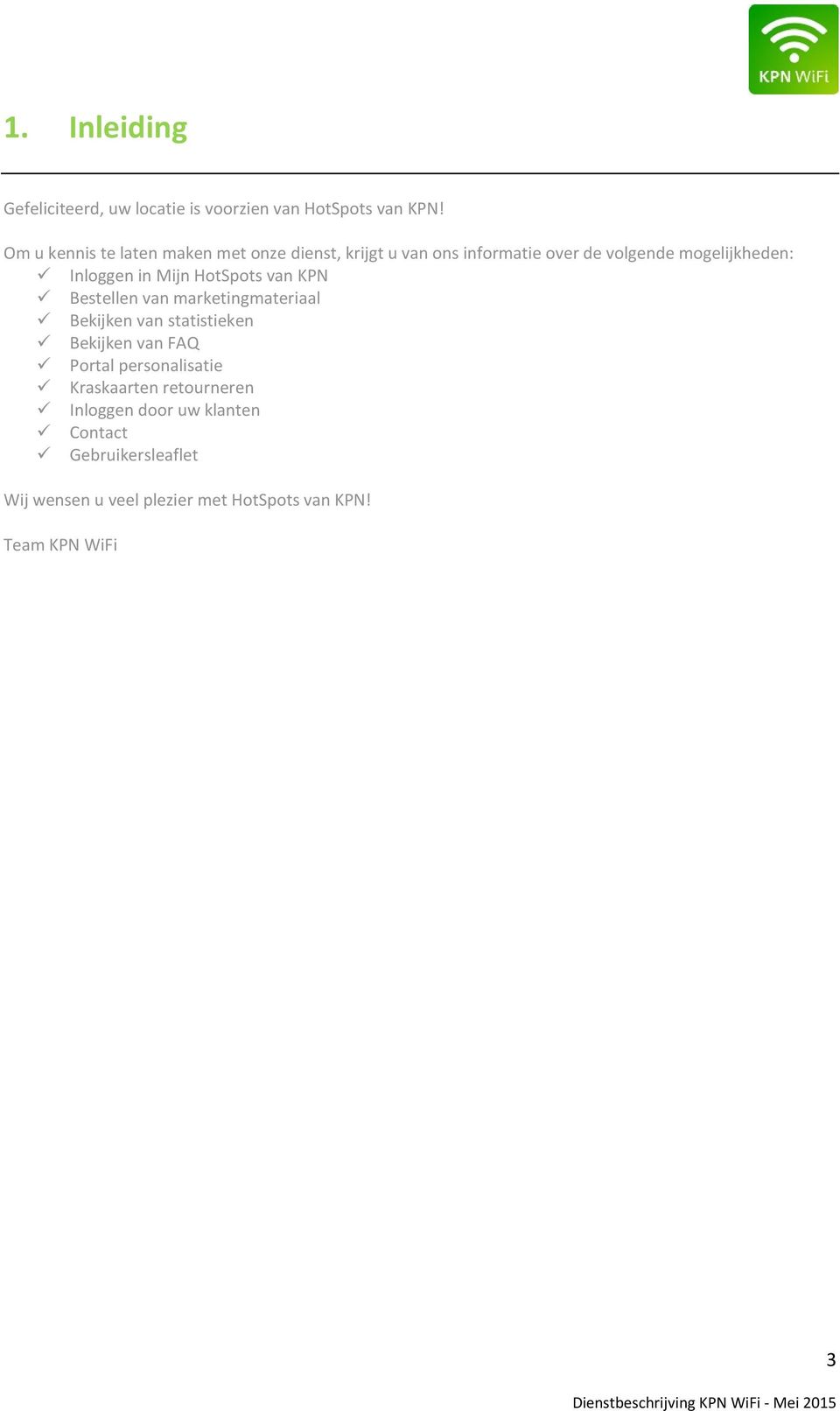
4 2. Mijn HotSpots van KPN - Inloggen Inloggen op Mijn HotSpots van KPN is heel simpel, u heeft alleen toegang tot het internet, uw gebruikersnaam en uw wachtwoord nodig. Hier kunt u lezen wat u allemaal kunt doen in Mijn HotSpots van KPN. De functionaliteiten zijn afhankelijk van het business model, zie onze Dienstbeschrijving voor meer informatie. Inloggen in 2 stappen 1. Ga naar 2. Vul inloggegevens in Gebruikersnaam: Wachtwoord: 4
5 3. Mijn HotSpots van KPN - Menu In Mijn HotSpots van KPN kunt u verschillende informatie vinden. We hebben deze informatie verdeeld onder een aantal tabjes. Op onze beginpagina staan er eventuele mededelingen. Menu voor locatiehouders - Locatiegegevens bekijken - Bestellen marketingmateriaal - Statistieken bekijken - FAQ 5

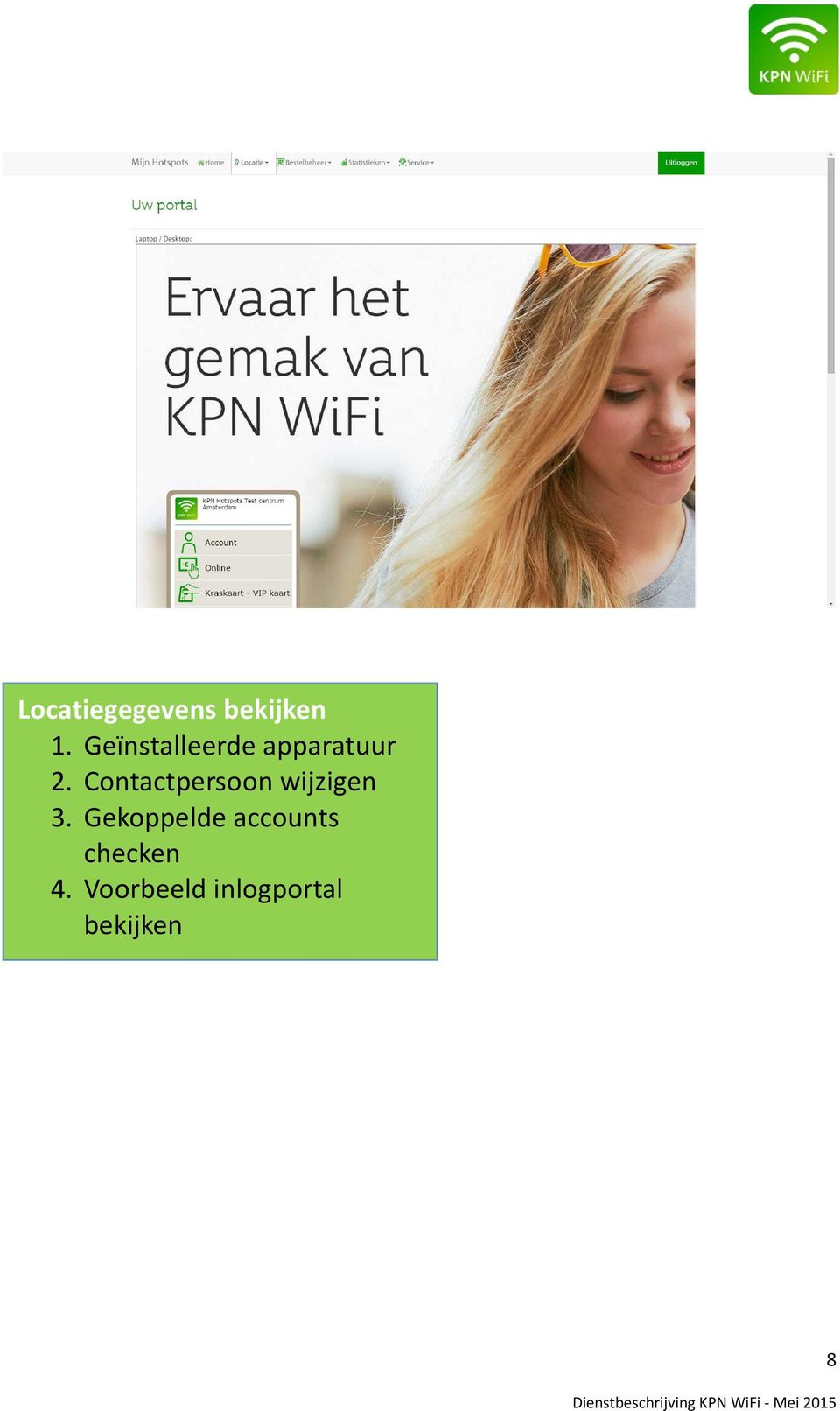
6 4. Mijn HotSpot van KPN - Locatie Alle informatie over uw locatie staat onder het tabje Locatie. Bekijk locatiegegevens, geïnstalleerde apparatuur, wijzig de contactpersoon, bekijk de gekoppelde accounts en een voorbeeld van uw inlogportal. 6

7 7

8 Locatiegegevens bekijken 1. Geïnstalleerde apparatuur 2. Contactpersoon wijzigen 3. Gekoppelde accounts checken 4. Voorbeeld inlogportal bekijken 8
9 5. Mijn HotSpot van KPN - Bestellen Kraskaarten, marketingmateriaal en codes kunnen besteld worden onder het tabje Bestelbeheer in Mijn HotSpots van KPN. U kunt ook zelf kraskaarten hier retourneren. 9
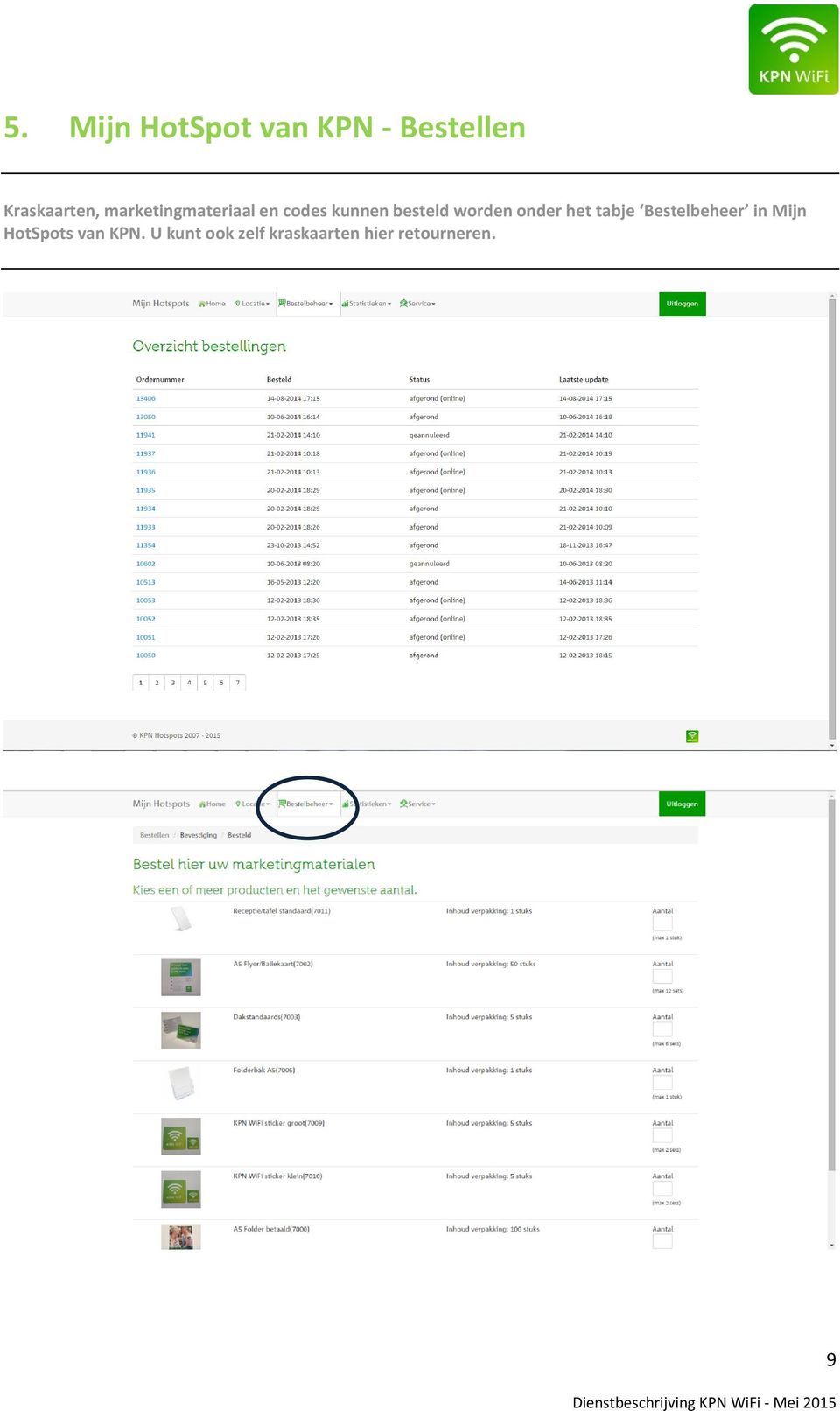
10 Bestellen in een paar stappen 1. Selecteer een product 2. Klik op Bestel 3. Controleer gegevens 4. Bevestig 10

11 Kraskaarten controleren en retourneren 1. Typ kraskaart nummer 2. Klik op Controleer kraskaart 3. Controleer kraskaart 4. Retourneer kraskaart eventueel 5. Bevestig door op Ja te klikken 11

12 6. Mijn HotSpot van KPN - Statistieken Onder statistieken kunt u de statistieken, sessies en betalingen bekijken. Het gaat hierbij om de sessies en betalingen van eindgebruikers op uw locatie. 12

13 Bekijken Door op Statistieken te klikken kunt u informatie vinden over het aantal gebruikers, betalingen (betaald business model) en de sessies op uw locatie. 13

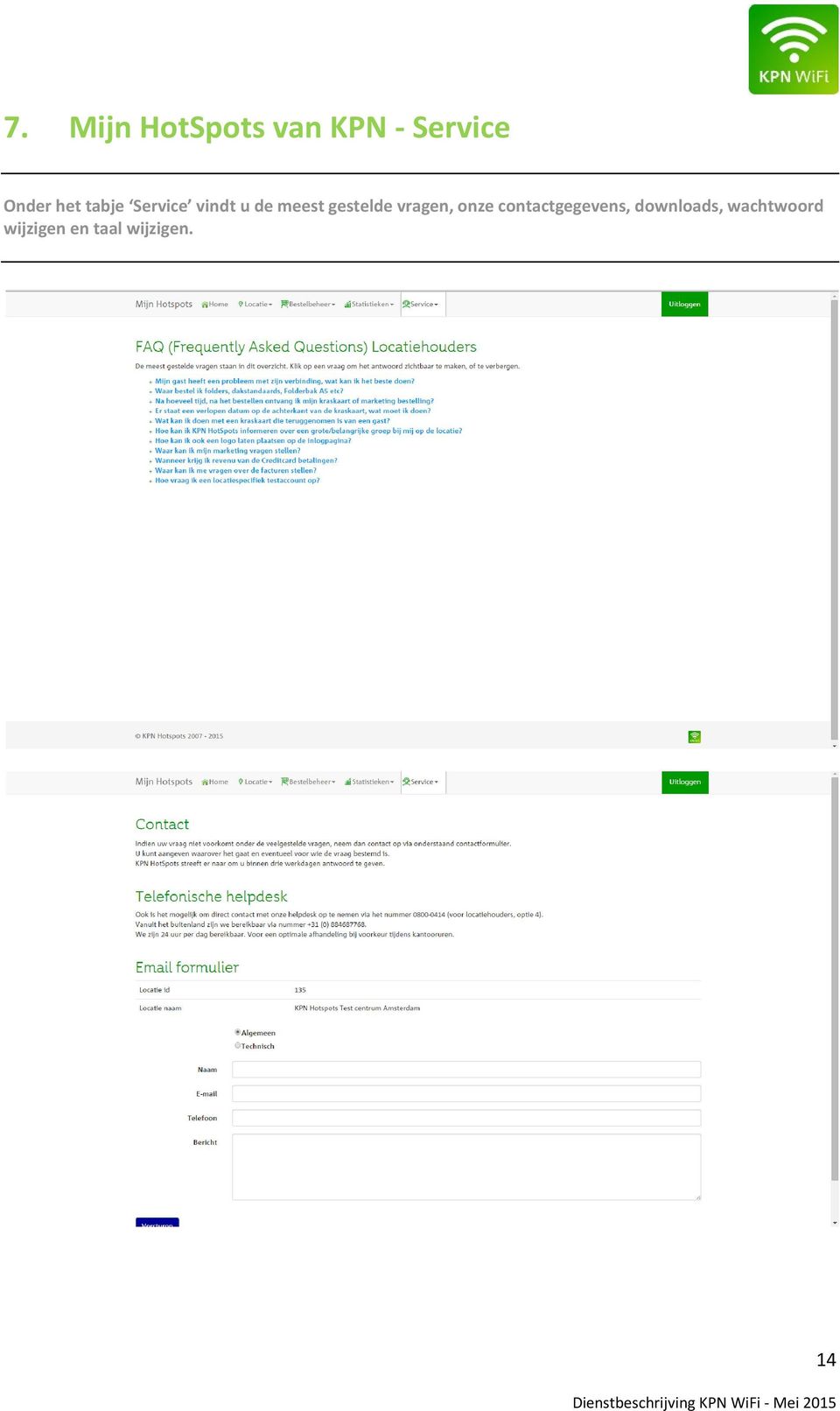
14 7. Mijn HotSpots van KPN - Service Onder het tabje Service vindt u de meest gestelde vragen, onze contactgegevens, downloads, wachtwoord wijzigen en taal wijzigen. 14
15 15

16 Service Door op Service te klikken kunt u de meest gestelde vragen vinden, contact met ons opnemen, en folders downloaden. 16

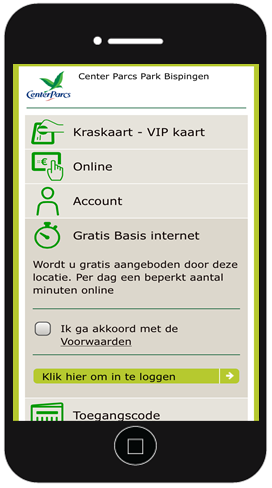
17 8. Inlogportal - Personalisatie Uw klanten krijgen bij het inloggen een scherm te zien die u kunt laten personaliseren. Zo kunt een achtergrond en/of advertentiebanner laten plaatsen. Heeft u hier geen interesse in? Dat kan. Wij plaatsen voor u een achtergrond, en uw klant ziet de branding van KPN. Bent u benieuwd naar de mogelijkheden? Zie hieronder een aantal voorbeelden. Hoe ziet de inlogportal eruit? Standaard KPN inlogportal Gratis internet 17

18 Betaald/hybride internet Met advertentiebanner 18

19 Hoe kunt u uw inlogportal personaliseren? U kunt (nog) niet zelf een portalwijziging aanbrengen. Wanneer u als locatiehouder uw portal wilt laten wijzigen, kunt u een sturen naar [email protected]. Dit kan vier keer per jaar kosteloos. Binnen vijf (5) werkdagen na aanvraag zullen wij de wijzigingen doorbrengen. Vermeld bij iedere wijziging uw locatienaam en wat er aan uw portal gewijzigd/toegevoegd moet worden. Wat is er aan te passen op het inlogscherm Specificaties inlogscherm De kleuren en lettergrootte kunt zelf bepalen met behulp van hex color codes Hoofdkleur 2. Hoekkleur 3. Focuskleur 4. Kleur van de lijnen 5. Buttonkleur 6. Titelkleur 7. Focusletterkleur 8. Buttontekstkleur 5, Voorbeelden na aanpassing 19

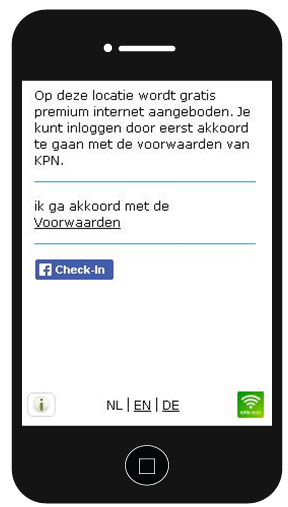
20 Aanleveringsvereisten voor de maatwerkportal Afbeelding achtergrond: 1366 x 768 px Hex color code(s) Inlogportal kan transparant worden gemaakt Afbeelding logo: 275 x 100 px Bevestigingspagina: Re-direct URL (Gratis premium of Gratis premium 2.0) of afbeelding Laptop/Tablet: 570 x 380 px Smartphone: 380 x 570 px Advertentiebanner: Laptop/Tablet: 570 x 380 px Smartphone: 380 x 570 px Social Het is mogelijk om, op locaties die gratis internet aanbieden, gebruik te maken van social login. Klanten kunnen dan inloggen via hun Facebook account of adres. Bij de keus om in te loggen via Facebook kan de klant inloggen middels een like of check-in. 20
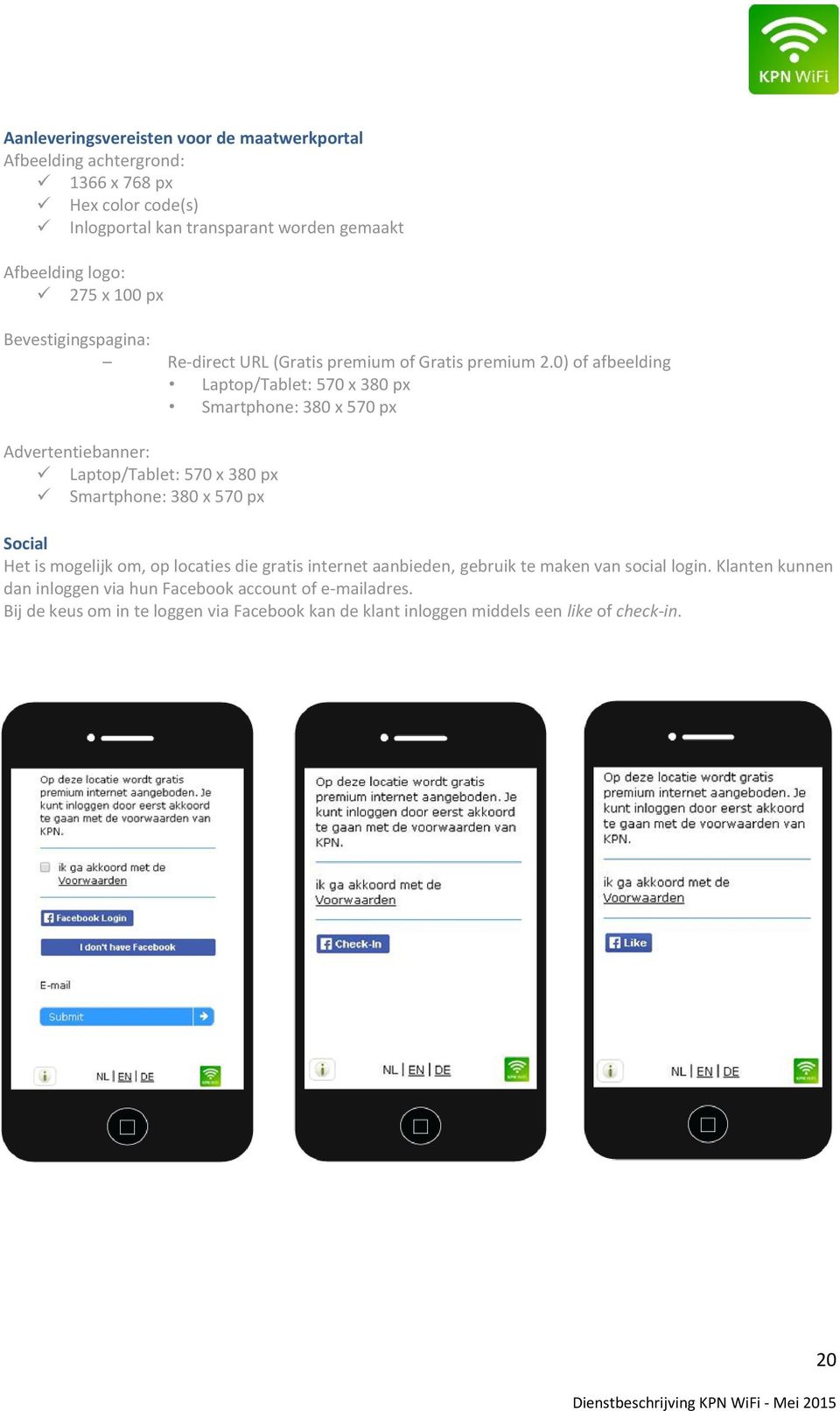

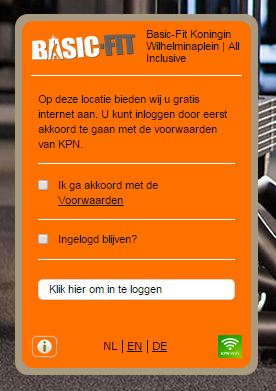
21 9. Inlogportal Inloggen door uw klanten Op locaties waar gratis internet aangeboden wordt hoeven eindgebruikers alleen de algemene voorwaarden te accepteren om het internet op te kunnen. Op locaties waar betaald internet aangeboden wordt hebben klanten een code nodig om in te kunnen loggen. Gratis locaties Inloggen op een gratis locatie In 3 stappen loggen uw klanten in op een gratis locatie; 1. Selecteren van KPN als draadloos netwerk 2. Internet browser starten, de inlogpagina start automatisch 3. Accepteren van de voorwaarden en direct online gaan 21

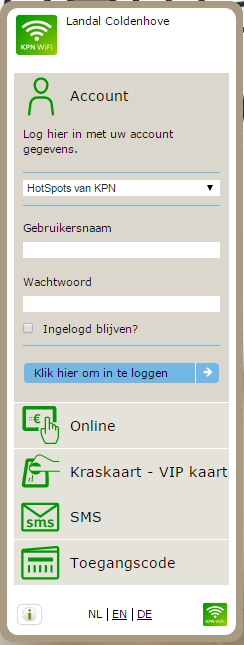
22 Inloggen op een betaalde locatie In 3 stappen loggen uw klanten in op een betaalde locatie (met een account); 1. Selecteren van KPN als draadloos netwerk 2. Internet browser starten, de inlogpagina start automatisch 3. Invoeren gebruikersnaam en wachtwoord 22

23 Inloggen op een betaalde locatie In 3 stappen loggen uw klanten in op een betaalde locatie (via een online betaling); 1. Selecteren van KPN als draadloos netwerk 2. Internet browser starten, de inlogpagina start automatisch 3. Bestelling plaatsen onder kopje Online In 3 stappen loggen uw klanten in op een betaalde locatie (via een kraskaart VIP kaart); 1. Selecteren van KPN als draadloos netwerk 2. Internet browser starten, de inlogpagina start automatisch 3. Inloggen met kaartnummer en kaartcode 23

24 In 3 stappen loggen uw klanten in op een betaalde locatie (via sms); 1. Selecteren van KPN als draadloos netwerk 2. Internet browser starten, de inlogpagina start automatisch 3. Inloggen met nummer en code In 3 stappen loggen uw klanten in op een betaalde locatie (met een toegangscode); 1. Selecteren van KPN als draadloos netwerk 2. Internet browser starten, de inlogpagina start automatisch 3. Inloggen met een code 24
25 10. Contact Heeft u nog vragen over onze Dienstbeschrijving of heeft u andere vragen over onze dienst, dan kunt u ons ons bereiken via onderstaande contactgegevens. Bel ons Onze helpdesk helpt u graag verder met uw vragen. Bel ons gratis via Vanuit Frankrijk: Vanuit Duitsland: Vanuit België: Mail ons Voor niet technische vragen kunt u mailen naar [email protected] Voor financiële vragen kunt u mailen naar [email protected] Bezoek ons Op onze website vindt u meer algemene informatie. Hier vindt u tevens onze Dienstbeschrijving. Op onze website kunt u meer informatie vinden over onze dienst. 25
26 11. Bijlage 1 Gebruikersleaflet 26
27 27

28 28
29 29
Handleiding. April KPN WiFi
 Handleiding April 2016 KPN WiFi Inhoudsopgave 1. Inleiding 3 2. Mijn HotSpots van KPN - Inloggen 4 3. Mijn HotSpots van KPN - Menu 5 4. Mijn HotSpots van KPN - Locatie 6 5. Mijn HotSpots van KPN - Bestellen
KPN HotSpots. Dienstbeschrijving OneSpot
 KPN HotSpots Dienstbeschrijving OneSpot Inhoudsopgave 1. Inleiding 3 2. Voordelen HotSpots 4 3. HotSpots varianten gratis 6 3.1 Gratis premium internet 6 3.2 Gratis premium internet 2.0 6 4. Kwaliteit
MIJN GKB HANDLEIDING
 HANDLEIDING MIJN GKB Biedt uitkomst Biedt uitkomst Handleiding Mijn GKB Wat is Mijn GKB? Aanmelden voor Mijn GKB Inloggen in Mijn GKB Wachtwoord vergeten? Gebruikersnaam vergeten? De onderdelen van Mijn
KraamZorgCompleet OnLine instellen en gebruiken. Voor Android tablet of telefoon
 KraamZorgCompleet OnLine instellen en gebruiken Voor Android tablet of telefoon Inhoudsopgave Hoofdstuk 1 Algemeen...1 1.1 Toegang tot inlogportalen...1 Hoofdstuk 2 Basic account...3 2.1 Microsoft Remote
Hoofdstuk 4. Hoofdstuk 5. Hoofdstuk 6. Hoofdstuk 8
 Handleiding Inhoud: 1 Inleiding... 2 2 Inloggen... 3 3 Dashboard (beginpagina)... 4 4 Offertes... 6 4.1 Een offerte goedkeuren... 8 5 Facturen... 9 5.1 Factuur betalen met ideal... 11 6 Drukproeven...
Intramed OnLine instellen en gebruiken. Voor Mac OSX
 Intramed OnLine instellen en gebruiken Voor Mac OSX Inhoudsopgave Hoofdstuk 1 Algemeen...1 1.1 Toegang tot inlogportalen...1 Hoofdstuk 2 Basic account...3 2.1 Microsoft Remote Desktop installeren en Intramed
Gebruikershandleiding
 Gebruikershandleiding Office 365 Business Premium & Domeinnaam Voor beheerders pro cloud solutions 1 Inhoud 1. Wanneer gebruikt u deze handleiding?... 3 2. Office 365 Business Premium instellen... 4 2.1.
Handleiding Zelfservice Cloud voor Workspace365 Versie april 2014
 Handleiding Zelfservice Cloud voor Workspace365 Versie april 2014 Inhoudsopgave Hoofdstuk 1. Inleiding 3 Hoofdstuk 2. Zelfservice Cloud 4 2.1 Inloggen op Zelfservice Cloud 4 2.2 Rechten kopen of wijzigen
Handleiding Muziek Online Zakelijk Versie april 2014
 Handleiding Muziek Online Zakelijk Versie april 2014 Inhoudsopgave Hoofdstuk 1. Inleiding 2 Hoofdstuk 2. Gebruik en installatie 3 2.1 Benodigdheden 3 2.2 Inloggen 4 2.3 Muziek luisteren 6 2.4 Wachtwoord
Handleiding Zelfservice Cloud voor Norman Security Versie maart 2014
 Handleiding Zelfservice Cloud voor Norman Security Versie maart 2014 Inhoudsopgave Hoofdstuk 1. Inleiding 3 Hoofdstuk 2. Zelfservice Cloud 4 2.1 Inloggen op Zelfservice Cloud 4 2.2 Extra rechten kopen
Intramed OnLine instellen en gebruiken. Voor Android tablet of telefoon
 Intramed OnLine instellen en gebruiken Voor Android tablet of telefoon Inhoudsopgave Hoofdstuk 1 Algemeen...1 1.1 Toegang tot inlogportalen...1 Hoofdstuk 2 Basic account...3 2.1 Microsoft Remote Desktop
Zakelijk Office 365 Snel aan de slag met Zakelijk Office 365 Professional Plus
 Zakelijk Office 365 Snel aan de slag met Zakelijk Office 365 Professional Plus Versie 1.2 1 Inhoudsopgave 1 Inleiding... 3 2 Zakelijk Office 365 voor het eerst gebruiken... 4 2.1 Inloggen op Zelfservice
KraamZorgCompleet OnLine instellen en gebruiken. Voor ipad of iphone
 KraamZorgCompleet OnLine instellen en gebruiken Voor ipad of iphone Inhoudsopgave Hoofdstuk 1 Algemeen...1 1.1 Toegang tot inlogportalen...1 Hoofdstuk 2 Basic account...3 2.1 Microsoft Remote Desktop installeren
Handleiding Zelfservice Cloud voor rankingcoach Versie februari 2015
 Handleiding Zelfservice Cloud voor rankingcoach Versie februari 2015 Inhoudsopgave Hoofdstuk 1. Hoofdstuk 2. Inleiding 3 Zelfservice Cloud 4 2.1 Inloggen op Zelfservice Cloud 4 2.2 Extra rechten kopen
Versie: 1.1 Datum: 24-11-2014. Handleiding Portal HostedXL
 Versie: 1.1 Datum: 24-11-2014 Handleiding Portal HostedXL Inhoudsopgave 1 INLEIDING... 3 2 INLOGGEN... 4 2.1 GEBRUIKERS... 6 2.1.1 Nieuwe gebruiker aanmaken... 6 2.1.2 Bestaande gebruiker aanpassen...
Koppel uw OBU aan DKV
 Koppel uw OBU aan DKV Profiteer direct van de voordelen behorend bij de afrekening van de Belgische tol via DKV. Met een aantal eenvoudige en korte stappen kunt u uw OBU koppelen aan uw DKV account. De
Intramed OnLine instellen en gebruiken. Voor ipad en iphone
 Intramed OnLine instellen en gebruiken Voor ipad en iphone Inhoudsopgave Hoofdstuk 1 Algemeen...1 1.1 Toegang tot inlogportalen...1 Hoofdstuk 2 Basic account...3 2.1 Microsoft Remote Desktop installeren
CitiManager: Beknopte migratiehandleiding voor kaarthouders
 Inhoud van deze beknopte handleiding: 1. Hoe registreer ik mij voor CitiManager? a) Uitsluitend kaarthouders in bezit van online rekeningoverzicht b) Uitsluitend kaarthouders met rekeningoverzicht op papier
Stap 2: Ga naar het kopje Mijn Theater om in te loggen. - Heb je al een gebruikersnaam en wachtwoord dan kun je deze invullen.
 Stap 1: Open de site www.lawei.nl. Stap 2: Ga naar het kopje Mijn Theater om in te loggen. - Heb je al een gebruikersnaam en wachtwoord dan kun je deze invullen. -Twijfel je, dan kunt je via inloggegevens
Leerlingenhandleiding Beginnen met FlexBase
 Leerlingenhandleiding Beginnen met FlexBase FlexBase is het leermiddelenarrangement voor het bakkersonderwijs in Nederland, waarbij zowel papieren als digitale leermiddelen worden gebruikt. Deze handleiding
Even praktisch. Zo gebruikt u Mijn Verzekeringsmap.
 Even praktisch. Zo gebruikt u Mijn Verzekeringsmap. Mijn Verzekeringsmap is de persoonlijke online klantomgeving van Centraal Beheer Achmea. In Mijn Verzekeringsmap ziet u welke verzekering(en) u bij ons
Dienstbeschrijving. Juli 2015. KPN WiFi
 Dienstbeschrijving Juli 2015 KPN WiFi Inhoudsopgave 1. Inleiding 3 2. Voordelen HotSpots 4 3. HotSpots Business modellen 8 3.1 Gratis premium internet 8 3.2 Gratis premium internet 2.0 8 3.3 Hybride 8
KraamZorgCompleet OnLine instellen en gebruiken. Voor Mac OSX
 KraamZorgCompleet OnLine instellen en gebruiken Voor Mac OSX (Untitled) Voor Mac OSX Copyright 2012 Convenient en licentiegevers. Alle rechten voorbehouden. Niets uit deze uitgave mag worden verveelvoudigd
Handleiding Multicraft Online Online urenregistratie
 Handleiding Multicraft Online Online urenregistratie Versie 1.2 Release 06-03-2012 I Handleiding Multicraft Online Inhoudsopgave Deel I Handleiding Multicraft Online voor werknemers 1 Handleiding Multicraft
Handleiding Employ UrenOnline Werknemers
 Handleiding Employ UrenOnline Werknemers Versie 1.5 mei 2013 Pagina 1 van 9 Inhoudsopgave 1. Inloggen in Employ UrenOnline 4 2. Uren invoeren 6 3. Overige functionaliteiten Employ UrenOnline 9 4. Contactgegevens
Clientportaal handleiding Voor portaalgebruikers
 Clientportaal handleiding Voor portaalgebruikers Inhoud 1. Inleiding... - 3-2. Portaal openen... - 4-3. Registreren... - 6-4. Inloggen... - 10-5. Wachtwoord verlopen... - 12-6. Wachtwoord vergeten... -
Gebruikershandleiding Digitale salarisstrook Versie november 2014
 Versie november 2014 OHM Roosevelstraat 18, 2321 BM Leiden Postbus 4009, 2301 RA Leiden T. (071) 5166600 F. (071) 5166699 www.ohm.nl Inhoudsopgave 1 Inleiding...3 2 Starten met Youforce...4 2.1 Inloggen
Handleiding: ECAS account en URID aanmaken
 Afschrift Paraaf Koningskade 4 Postbus 91503 2509 EC Den Haag IPC 652 www.emissieautoriteit.nl Handleiding: ECAS account en URID aanmaken Inhoudsopgave Introductie... 3 Maak een ECAS account aan... 4 Mobiel
1. Magister info internet Cambreur College
 1. Magister info internet Cambreur College Het Cambreur College gebruikt Magister als schooladministratiesysteem. Hierin worden onder andere de persoonlijke gegevens van de leerlingen en ouders/verzorgers,
wegwijs op onze nieuwe website
 wegwijs op onze nieuwe website HOE VINDT U UW WEG OP DE NIEUWE WEBSITE Op de nieuwe Janssen-Fritsen website vindt u ons aanbod aan producten voor bewegingsonderwijs, turnen en zaal- en buitensporten.
Handleiding OneDrive voor Bedrijven van KPN Versie mei 2015
 Handleiding OneDrive voor Bedrijven van KPN Versie mei 2015 Inhoudsopgave Hoofdstuk 1. Inleiding 3 1.1 Deze handleiding 3 Hoofdstuk 2. Aan de slag 4 2.1 Voor de 1 e keer inloggen 4 2.2 Gebruik via uw internet
HANDLEIDING MIJN.SCILDON.NL EENVOUDIG TOEGANG TOT AL ONZE PORTALEN
 HANDLEIDING MIJN.SCILDON.NL EENVOUDIG TOEGANG TOT AL ONZE PORTALEN EERSTE KEER AANMELDEN GA NAAR MIJN.SCILDON.NL U komt op de inlogpagina van mijn.scildon.nl. Hier heeft u drie opties: Meer info : als
Mijn.PvdA.nl. Handleiding voor de leden om eigen gegevens aan te passen
 Mijn.PvdA.nl Handleiding voor de leden om eigen gegevens aan te passen Versie 1.0 Amsterdam, mei 2011 Inhoudsopgave 1. Beginnen 5 1.1 Vooraf 5 1.2 Wat is Mijn.PvdA.nl? 5 1.3 Inloggen op Mijn.PvdA.nl 5
HANDLEIDING MIJN GKB
 Biedt uitkomst HANDLEIDING MIJN GKB Biedt uitkomst Handleiding Mijn GKB 1 Aanmelden voor Mijn GKB 2 Inloggen in Mijn GKB 2.1 Wachtwoord vergeten? 2.2 Gebruikersnaam vergeten? 3 Wat is Mijn GKB? 3.1 Startpagina
HANDLEIDING EXTERNE TOEGANG CURAMARE
 HANDLEIDING EXTERNE TOEGANG CURAMARE Via onze SonicWALL Secure Remote Access Appliance is het mogelijk om vanaf thuis in te loggen op de RDS omgeving van CuraMare. Deze handleiding beschrijft de inlogmethode
Samen sterker 4875 GOOD THRU
 Handleiding Moneycard Samen sterker 4875 GOOD THRU Start gebruik Moneycard U heeft een Moneycard en bijbehorende pincode in twee gesloten enveloppen ontvangen. U kunt uw Moneycard nu direct gebruiken samen
Taken verdelen portal Centrale Eindtoets
 Taken verdelen portal Centrale Eindtoets Helpdesk Centrale Eindtoets Het gebruik van de portal Centrale Eindtoets wordt ondersteund door de helpdesk Centrale Eindtoets. Bereikbaar op werkdagen van 8.30-17.00
MijnOffice365 Beheerdershandleiding.
 MijnOffice365 Beheerdershandleiding. Altijd en overal toegang tot e-mail en documenten. 1504046-2662 Inhoud. Wat is MijnOffice365? 2 Inloggen op MijnOffice365 3 Een nieuw domein toevoegen aan uw Microsoft
Intramed OnLine instellen en gebruiken. Voor Android tablet of telefoon
 Intramed OnLine instellen en gebruiken Voor Android tablet of telefoon Inhoudsopgave Hoofdstuk 1 Algemeen...1 1.1 Toegang tot inlogportalen...1 Hoofdstuk 2 Basic account...3 2.1 Microsoft Remote Desktop
Haal meer uit Schoolwise
 Haal meer uit Schoolwise Deze folder is bedoeld voor docenten die gebruik maken van het online platform Schoolwise. Ontdek de mogelijkheden die Schoolwise biedt! In deze folder leest u hoe u toegang krijgt
Registreren, Inloggen en mijn gegevens aanpassen.
 Inhoudsopgave Registreren, Inloggen en mijn gegevens aanpassen.... 3 Registreren... 3 Inloggen... 6 Mijn gegevens aanpassen.... 7 Het bestellen van boodschappen.... 8 1. De zoekfunctie.... 9 2. Ons assortiment....
Mijn Laurentius Ziekenhuis
 Mijn Laurentius Ziekenhuis Uw zorg in eigen hand! Stap voor stap uitleg om veilig in te loggen op uw patiëntenportaal mijn.lzr.nl 2 Mijn Laurentius Ziekenhuis MIJN.LZR 3 Wat is Mijn Laurentius Ziekenhuis?
Werkinstructie. Inloggen Mijn Merces. Geschreven door: Servicedesk Merces@Work
 Geschreven door: Servicedesk Merces@Work Nummer : WI9700 Versie : 010 Laatste wijziging : September 2013 Auteur : Servicedesk Merces@Work Inloggen op Mijn Merces... 3 Servicevoorwaarden... 6 Mijn Merces...
Handleiding Multicraft Online Online urenregistratie
 Online urenregistratie Versie 1.4 Release 26-07-2013 I Inhoudsopgave Deel I voor werknemers 1 Deel II App 7 voor werknemers 1 1 voor werknemers Met Multicraft Online is het mogelijk om 24 uur per dag online
Werken met NT2 SCHOOL. Handleiding voor docenten
 Werken met NT2 SCHOOL in Handleiding voor docenten 1. DISK licenties bestellen 2. Welkom in NT2 SCHOOL 3. Mijn werkruimte 4. Mijn actieve lesmateriaal 5. Leerlingen uitnodigen 6. Leerlingen verwijderen
Gebruikershandleiding Mijn cliëntportaal www.arienszorgpalet.nl
 Gebruikershandleiding Mijn cliëntportaal www.arienszorgpalet.nl Versie 1 mei 2016 1 Inhoudsopgave Inleiding 3 Inloggen Mijn cliëntportaal 4 Voorbeeld Mijn cliëntportaal 7 Mijn afspraken 8 Mijn dossier
Handleiding Employ UrenOnline Opdrachtgevers
 Handleiding Employ UrenOnline Opdrachtgevers Versie 1.5 mei 2013 Pagina 1 van 15 Inhoudsopgave 1. Inloggen in Employ UrenOnline 4 2. Instellingen binnen Employ UrenOnline 6 2.1 Contactpersonen 6 2.2 Projecten
Scovr discover English
 Scovr discover English v. 2.1 Augustus 2012 Inhoudsopgave Snel aan de slag met Scovr... 3 Ondersteuning, FAQ s en contact... 3 Inloggen... 4 Welkomstscherm... 5 Docenten... 5 Leerling... 5 Starten met
Handleiding MijnZicht
 Handleiding MijnZicht In deze handleiding vindt u de belangrijkste punten over het gebruik van uw digitale klantmap MijnZicht. Wat kunt u met MijnZicht? Overzicht zien van uw verzekeringen Wijzigingen
Stap 2: Ga naar het kopje Mijn Theater om in te loggen of klik op de tekst maak een account aan.
 Stap 1: Open de site www.lawei.nl. Stap 2: Ga naar het kopje Mijn Theater om in te loggen of klik op de tekst maak een account aan. - Hebt u al een gebruikersnaam en wachtwoord dan kunt u deze invullen.
Handleiding Order2Cash
 Handleiding Order2Cash Inhoud Order2Cash...3 Persoonlijke online omgeving...3 Geen account...4 Inloggen...5 Koppelen / Ontkoppelen...6 2 Order2Cash Uw facturen ontvangt u digitaal via Order2Cash. Binnen
Zakelijk Office 365 Aan de slag met Zakelijk Office 365
 Zakelijk Office 365 Aan de slag met Zakelijk Office 365 Versie 1.2 1 Inhoudsopgave 1 Inleiding... 3 2 Zakelijk Office 365 voor het eerst gebruiken... 4 2.1 Inloggen op Zelfservice ICT-diensten... 4 2.2
Handleiding GlobeTrace Lite CMS V1.0
 GlobeTrace Lite App Dit is een handleiding voor het gebruik van het GlobeTrace Lite CMS. De GlobeTrace Lite App en het achterliggende systeem is volledig gratis te gebruiken. Mocht u vragen hebben over
HANDLEIDING PERSONAL PAYROLL (versie werknemers)
 HANDLEIDING PERSONAL PAYROLL (versie werknemers) Wat kunt u in de digitale omgeving van Personal Payroll? Als werknemer kunt u in deze beveiligde omgeving alle informatie terugvinden over uw dienstverband
Altijd en overal toegang tot e-mail en documenten. MijnOffice365 Beheerdershandleiding
 Altijd en overal toegang tot e-mail en documenten MijnOffice365 Beheerdershandleiding Inhoud Wat is MijnOffice365? 2 Inloggen op MijnOffice365 3 Een nieuw domein toevoegen aan uw Microsoft Office 365-account
Deze handleiding is voor alle gebruikers die een token willen registreren voor SURFsecureID.
 Handleiding Registratieportal Deze handleiding is voor alle gebruikers die een token willen registreren voor SURFsecureID. Gebruikers kunnen een authenticatie token kiezen via een Registratieportal. De
MIJN GKB HANDLEIDING
 Biedt uitkomst HANDLEIDING MIJN GKB Biedt uitkomst Handleiding Mijn GKB Wat is Mijn GKB? Aanmelden voor Mijn GKB Inloggen in Mijn GKB Wachtwoord vergeten? Gebruikersnaam vergeten? De onderdelen van Mijn
Handleiding registratie Raak software 1. Ga naar www.raaksoftware.nl en klik op REGISTREREN EN INLOGGEN
 Handleiding registratie Raak software 1. Ga naar www.raaksoftware.nl en klik op REGISTREREN EN INLOGGEN 2. Lees goed wat voor type gebruiker u bent. Klik daarna op REGISTRATIE 3. U dient zich hier als
Snelstart Server Online voor Windows en Linux Versie september 2014
 Snelstart Server Online voor Windows en Linux Versie september 2014 Inhoudsopgave Hoofdstuk 1. Inleiding 3 Hoofdstuk 2. Server Online Windows voor het eerst gebruiken 4 2.1 Inloggen op Zelfservice Cloud
iphone app - Roll Call
 iphone app - Roll Call Roll Call - iphone App Deze Paxton applicatie is gratis verkrijgbaar in de App Store. Deze applicatie is ontwikkeld om gebruikt te worden op elk ios apparaat versie 5.1 of hoger
Hetzelfde pensioenfonf'js, eenandere uitvoerder
 BELANGRIJKE INFORMATIE Hetzelfde pensioenfonf'js, eenandere uitvoerder... ~ Dit gaat er voor. ~ ~ : veranderen... : FOLDER I OVERGANG NAAR TKP PENSIOEN Vanaf 1 januari 2015 voert TKP Pensioen de administratie
HANDLEIDING ONLINE AGENDA GEMEENTE UTRECHT
 HANDLEIDING ONLINE AGENDA GEMEENTE UTRECHT BEWONERS WIJK LOMBOK Dank u wel voor het gebruik maken van de Online Agenda van Gemeente Utrecht. Via onze instructies helpen wij u digitaal een afspraak in te
Handleiding: ECAS account en URID aanmaken
 Afschrift Paraaf Koningskade 4 Postbus 91503 2509 EC Den Haag IPC 652 www.emissieautoriteit.nl Handleiding: ECAS account en URID aanmaken Inhoudsopgave Introductie... 3 Maak een ECAS account aan... 4 Mobiel
Securing. World. G4S Cash portal
 Securing Your World G4S Cash portal Handleiding G4S Cash Portal Via het G4S Cash Portal kunt u zelf online al uw contante geldzaken regelen. Dit kan op elk moment van de dag. U kunt o.a. transporten inplannen
Handleiding (Verzender Ontvanger)
 Handleiding (Verzender Ontvanger) Anachron B.V. Steven Nijholt & Maarten Wiggers 28-02-2014 Version: 1.1 Status: Released Inhoud 1. Over dit document... 3 1.1 List of changes... 3 1.2 Scope... 3 2. Registratie...
KALB Salarisadviseurs. Handleiding Online Salarisportal. Werknemer Login Loonstrookviewer
 KALB Salarisadviseurs Handleiding Online Salarisportal Werknemer Login Loonstrookviewer Pagina 1 Inhoudsopgave INHOUDSOPGAVE... 2 HET AANMAKEN VAN UW INLOG ACCOUNT... 3 INLOGGEN OP DE SALARISPORTAL...
Digitale post van de Belastingdienst
 Belastingdienst Digitale post van de Belastingdienst Steeds meer mensen regelen via internet allerlei zaken. Denk bijvoorbeeld aan het bestellen van een boek, het boeken van een vakantie en internetbankieren.
Account aanmaken voor iphone of ipad in Taxis Pitane Business Suite
 Account aanmaken voor iphone of ipad in Taxis Pitane Business Suite Pagina 1 Inhoud 1. Personeelslid configureren... 3 2. Nieuwe terminal configureren... 4 3. Wagen configureren... 5 4. IMEI koppelen aan
Intro. 1. Taal wijzigen. Om de website in het Nederlands weer te geven klikt u op het vlaggetje in de rechter bovenhoek.
 Intro Dit is een korte uitleg over de website www.entriesonline.nl. Met deze website kunt u op ieder moment inschrijven voor bowlingtoernooien, zelf uw gegevens beheren en series wijzigen. EntriesOnline
Handleiding Employee Self Service
 Handleiding Employee Self Service Inhoudsopgave 1. Inloggen... 3 1.1 Inloggen... 3 1.2 Beveiliging... 4 1.3 Wachtwoord wijzigen... 4 1. Dashlets... 5 2. Output... 5 3. Extra Opties... 7 4. App... 8 2 1.
Intramed OnLine instellen en gebruiken. Voor Mac OSX
 Intramed OnLine instellen en gebruiken Voor Mac OSX Inhoudsopgave Hoofdstuk 1 Algemeen...1 1.1 Toegang tot inlogportalen...1 Hoofdstuk 2 Basic account...3 2.1 Microsoft Remote Desktop installeren en Intramed
Inloggen op het Eduroam wireless netwerk
 Inloggen op het Eduroam wireless netwerk Inhoud Wat is Eduroam?... 3 Internationaal... 3 Eduroam op Nyenrode... 4 Eduroam instellen op jouw apparaat... 5 IPhone (IOS7 en hoger)... 6 Ipad (IOS7 en hoger)...
Handleiding Multicraft Online Online urenregistratie
 Online urenregistratie Versie 1.3 Release 19-04-2013 I Inhoudsopgave Deel I 1 1 1 Met Multicraft Online is het mogelijk om op ieder gewenst moment online inzicht te hebben in de urenregistratie en facturatie
Online urenportal. Gebruikershandleiding voor medewerker
 Online urenportal Gebruikershandleiding voor medewerker Versie: 1.0/2015 Inhoudsopgave 1 Inleiding... 3 1.1 Uitgangspunt van deze handleiding... 3 Minimale eisen bij gebruik van de webportal... 3 Ondersteuning/support...
Handleiding. self service adverteren in print.
 Handleiding self service adverteren in print. Met onze online tool maak je in drie simpele stappen een advertentie drukklaar. Gereed voor de krant van morgen. Kies een ontwerp. Bewerk de inhoud. En lever
portal gebruikershandleiding
 portal gebruikershandleiding Inhoudsopgave 1. Aan de slag Wat is de net10 portal? Aanmelden als net10 partner Inloggen Startpagina Mijn account Mijn account Een krediet account aanvragen Mijn account Gebruikersbeheer
Hoe installeert u EdiSoap op uw computer?
 Hoe installeert u EdiSoap op uw computer? Met dit stappenplan kunt u succesvol EdiSoap op uw computer installeren en activeren binnen uw software programma. 1. Aanmaken abonnement op EdiSoap.nl Om gebruik
Hoe log ik in op het patiëntenportaal met mijn DigiD?
 Patiëntenportaal Mijn Reinier de Graaf Patiënteninformatie Hoe log ik in op het patiëntenportaal met mijn DigiD? In deze handleiding leest u hoe u kunt inloggen op het patiëntenportaal Mijn Reinier de
Cloud handleiding Versie: 1.0 Datum: 23-7-2014
 Cloud handleiding Versie: 1.0 Datum: 23-7-2014 2 Inhoud Inleiding... 5 Inrichting SequreBox Cloud... 5 1. Inloggen... 6 2. Abonnementen voeg camera toe... 8 3. Controleer beelden... 9 4. Camera Stel Alarm
Registreren patiëntportaal nieuwe website Huisartsenpraktijk Baarlo
 1 Stap-voor-stap handleiding Registreren patiëntportaal nieuwe website Huisartsenpraktijk Baarlo 1. Ga naar de nieuwe website: huisartsenpraktijkbaarlo.uwartsonline.nl 2. Klik op de knop Inloggen. 3. Klik
Taken verdelen portal Centrale Eindtoets
 Taken verdelen portal Centrale Eindtoets Helpdesk Centrale Eindtoets Het gebruik van de portal Centrale Eindtoets wordt ondersteund door de helpdesk Centrale Eindtoets. Bereikbaar op werkdagen van 8.30-17.00
Docentenhandleiding De webshop
 Docentenhandleiding 2 De webshop Versie 1.1 Jutten Simulation 30-09-2013 Inhoudsopgave 1. Inleiding... 3 2. Account aanvragen... 4 Kiezen van een Bundel...4 Schoolaccount...5 Bevestiging aanvraag...5 3.
Digitale post van de Belastingdienst
 Belastingdienst Digitale post van de Belastingdienst Steeds meer mensen regelen via internet allerlei zaken. Denk bijvoorbeeld aan het bestellen van een boek, het boeken van een vakantie en internetbankieren.
Aanmeldhandleiding Windows Phone Standard en Pro
 Aanmeldhandleiding Windows Phone Standard en Pro 22-03-2015 Index 1. WELKOM IN MOBIDM... 1 1.1. WINDOWS MOBILE PRO EN STANDARD... 1 2. UITROLLEN VAN HET TOESTEL... 1 2.1. INSTALLATIE VAN DE SOFTWARE...
Handleiding Opella klantportaal
 Handleiding Opella klantportaal In het klantportaal rapporteren we over de zorg, behandeling en ondersteuning die u van ons krijgt. U heeft altijd inzicht in uw eigen ondersteuningsplan en kan elk moment
Cliënten handleiding PwC Client Portal
 Cliënten handleiding PwC Client Portal Mei 2011 (1) 1. Portal van de cliënt Deze beschrijving gaat ervan uit dat u beschikt over inloggegevens voor de portal en over de url van de portal website. Als u
Handleiding website SVNL voor evenementenverkeersregelaars
 Handleiding website SVNL voor evenementenverkeersregelaars Met deze handleiding maken wij u graag wegwijs op de website van Stichting Verkeersregelaars Nederland (SVNL). U vindt hier stap voor stap uitleg
Handleiding Groenhuysenpas
 Handleiding Groenhuysenpas Inhoudsopgave Manieren van Opwaarden 1 e keer... 2 Optie 1: Met Pinpas bij de kassa... 2 Optie 2: Via het internet... 2 Stap 1: De website... 2 Stap 2: Registratie... 3 Stap
Korte instructie voor het indienen van nieuwe Subsidieaanvragen Subsidie Monitor (SUM)
 Korte instructie voor het indienen van nieuwe Subsidieaanvragen Subsidie Monitor (SUM) Versie 0.1 INHOUDSOPGAVE 1. Inleiding...2 2. Voordat u kunt beginnen...2 2.1. Aanvragen inlogaccount subsidieweb...2
Gebruikershandleiding MobiDM
 Gebruikershandleiding MobiDM Gebruikershandleiding voor versie 3.6.2 Versie 1.0 INHOUDSOPGAVE 1. DE MOBIDM PORTAL.... 2 1.1. INLOGGEN... 2 1.2. WACHTWOORD VERGETEN?... 2 2. TOESTELBEHEER.... 3 2.1. OS-AFHANKELIJKE
Mijn Woongoed Zeist. Gemakkelijk, snel en altijd beschikbaar. / handleiding MijnWoongoedZeist.nl /
 Mijn Woongoed Zeist Gemakkelijk, snel en altijd beschikbaar / handleiding MijnWoongoedZeist.nl / Mijn woongoed Zeist Wist u dat u bij Woongoed Zeist veel zaken online kunt regelen? Dit kan via uw persoonlijke
Medewerker handleiding. PersoneelsSysteem - HorecaSysteem - ZorgSysteem
 Medewerker handleiding PersoneelsSysteem - HorecaSysteem - ZorgSysteem Voorwoord Bedankt voor het downloaden van deze handleiding. De handleiding kan gebruikt worden voor het PersoneelsSysteem (www.personeelssysteem.nl),
Handleiding E-bankieren
 Handleiding E-bankieren Inhoud 1 Starten met E-bankieren 3 1.1 Inloggen en uitloggen 3 1.2 Wachtwoord wijzigen 3 1.3 Inloggegevens vergeten 3 1.4 Goed om te weten voordat u begint 3 2 Sparen 4 2.1 Naar
Intramed OnLine instellen en gebruiken. Voor ipad en iphone
 Intramed OnLine instellen en gebruiken Voor ipad en iphone Inhoudsopgave Hoofdstuk 1 Algemeen...1 1.1 Toegang tot inlogportalen...1 Hoofdstuk 2 Basic account...3 2.1 Microsoft Remote Desktop installeren
Handleiding Salariscentrum.nl
 Handleiding Salariscentrum.nl Salariscentrum.nl is het online platform waarop verschillende diensten worden aangeboden aan geregistreerde gebruikers van Salarisadministratie en PayCheck van Wolters Kluwer.
De Liemers Helpt Partner Handleiding v1.1. De Liemers Helpt. Partner handleiding
 De Liemers Helpt Partner handleiding Je kunt de actuele versie van onze handleiding downloaden op: http://www.deliemershelpt.nl/partner-worden/partner-worden.html Registreren Om een account aan te maken