
Koppel uw OBU aan DKV
|
|
|
- Mathilda van den Velde
- 9 jaren geleden
- Aantal bezoeken:
Transcriptie

1 Koppel uw OBU aan DKV Profiteer direct van de voordelen behorend bij de afrekening van de Belgische tol via DKV. Met een aantal eenvoudige en korte stappen kunt u uw OBU koppelen aan uw DKV account. De bijbehorende facturatieservice zorgt voor transparantie - alle gemaakte kosten zijn op elke DKV factuur overzichtelijk ingedeeld zodat de kosten per voertuig eenvoudig en gemakkelijk worden herkend. Pagina 1 van 11
2 Contents Hoofdstuk 1 - Koppel uw bij een Point of Sales afgehaalde OBU aan uw DKV account Stap 1: Inloggen... 3 Stap 2: Account aanmaken... 4 Stap 3: Account koppelen... 5 Hoofdstuk 2 - Kies DKV als betalingspartner... 6 Stap 1: Inloggen... 6 Stap 2: Ontkoppel uw OBU... 6 Stap 3: Koppel uw OBU... 7 Stap4: Selecteer OBU en voertuig... 8 Stap 5: Kies betalingswijze... 8 Hoofdstuk 3 Foutmeldingen & retourneren van een box Pagina 2 van 11
3 ! Zorg dat uw OBU is ingeschakeld voordat u onderstaande stappen uitvoert! Heeft u zelf via de website van Satellic een OBU besteld en wilt u DKV als betalingspartner kiezen? Ga dan naar Hoofdstuk 2. Heeft u bij afhalen van een OBU bij een point of sale gebruik gemaakt van uw DKV tankkaart en direct ingelogd met de accountgegevens die DKV u heeft opgestuurd? In dat geval is uw OBU al gekoppeld en hoeft u niks te doen. Gaat u in de toekomst een OBU afhalen bij een point of sale maak dan gebruik van uw DKV tankkaart en de inloggegevens van uw account bij Satellic, in dat geval is uw OBU direct gekoppeld. Hoofdstuk 1 - Koppel uw bij een Point of Sales afgehaalde OBU aan uw DKV account. Stap 1: Inloggen Als eerste dient u in te loggen op de website van Satellic ( Kies hiervoor rechtsboven voor de Road User Portal. Er verschijnt een inlogscherm. Bij het afhalen van de OBU heeft u een pincode meegekregen (staat vermeld op het bonnetje dat is ontvangen bij het afhalen). Vul bij Ik bestuur het kenteken, het land en de pincode in en klik op LOGIN. Pagina 3 van 11
4 Stap 2: Account aanmaken Het kan zijn dat u al een volledig account heeft aangemaakt of dat uw account al door DKV is aangemaakt. Kijk u goed of u al inloggegevens van DKV of van Satellic zelf heeft ontvangen. Sla in dat geval deze stappen over en ga direct door naar stap 3.1 van dit hoofdstuk. Heeft u nog geen account, klik dan op volledig account aanmaken. Satellic vraagt u nu om uw gegevens zo volledig mogelijk in te vullen. Zodra u de gegevens heeft ingevoerd moet u de algemene voorwaarden accepteren en een gebruikersnaam en wachtwoord kiezen. Pagina 4 van 11
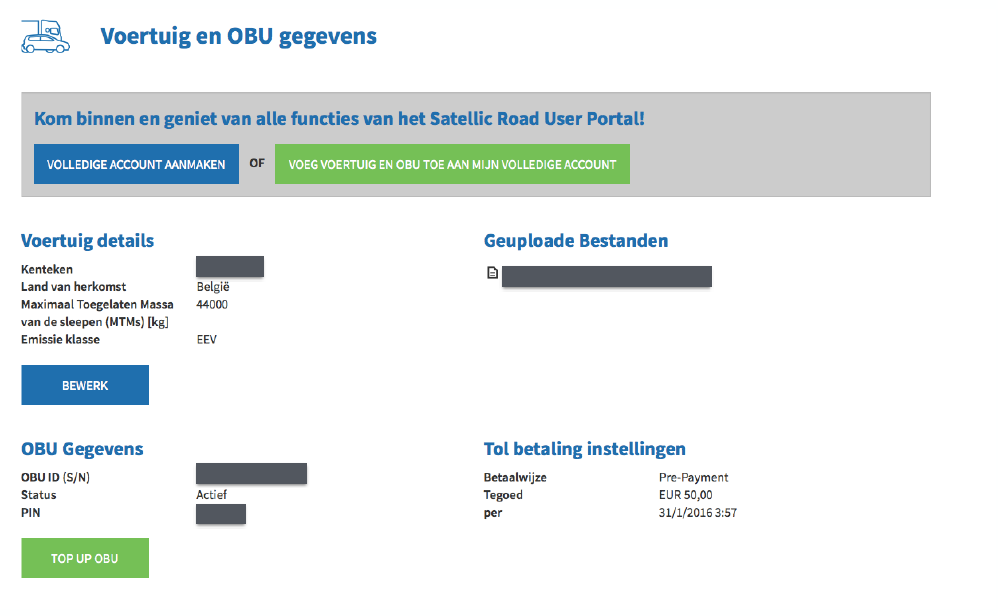

5 Zorg dat u uw gebruikersnaam en wachtwoord goed onthoudt, deze heeft u later nodig. Nadat u de ingevoerde gegevens heeft bevestigt stuurt Satellic u een mail met daarin een link om uw account definitief te activeren. Gelieve deze link binnen 24 uur te activeren! Stap 3: Account koppelen Ga opnieuw naar en klik op Road User Portal. U dient opnieuw in te loggen zoals beschreven in stap 1 van dit hoofdstuk. Stap 3.1: Nadat u bent ingelogd kiest u voor voeg voertuig en OBU toe aan mijn volledige account. Vul uw gebruikersnaam en wachtwoord in en klik op bevestigen. De OBU is nu gekoppeld aan uw account bij Satellic. Met de stappen in hoofdstuk 2 kunt u de betaling aan DKV koppelen. Pagina 5 van 11
6 Hoofdstuk 2 - Kies DKV als betalingspartner Stap 1: Inloggen Als eerste dient u in te loggen op de website van Satellic ( Kies hiervoor rechtsboven voor de Road User Portal. Er verschijnt een inlogscherm. Gebruik de inloggegevens van uw aangemaakte account en log in bij Ik beheer. Stap 2: Ontkoppel uw OBU In uw account ziet u de door u bestelde OBU s. Klik op Gekoppelde OBU s. Pagina 6 van 11
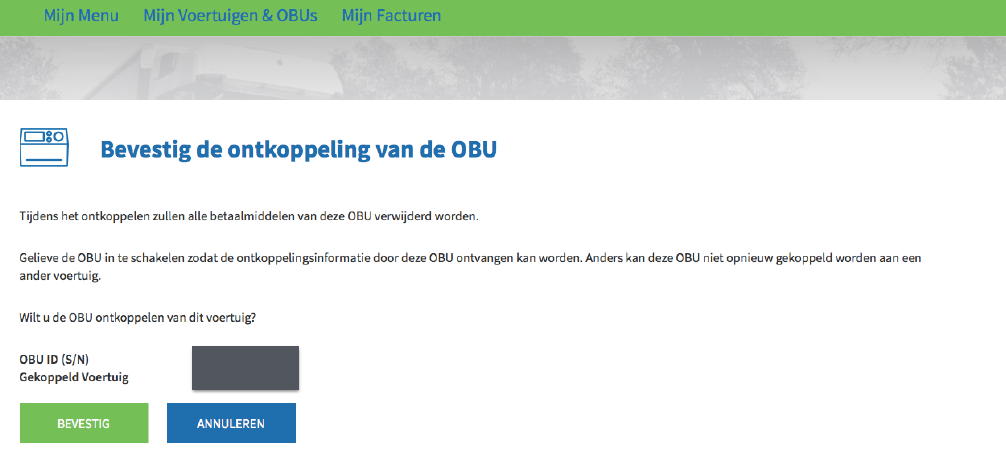

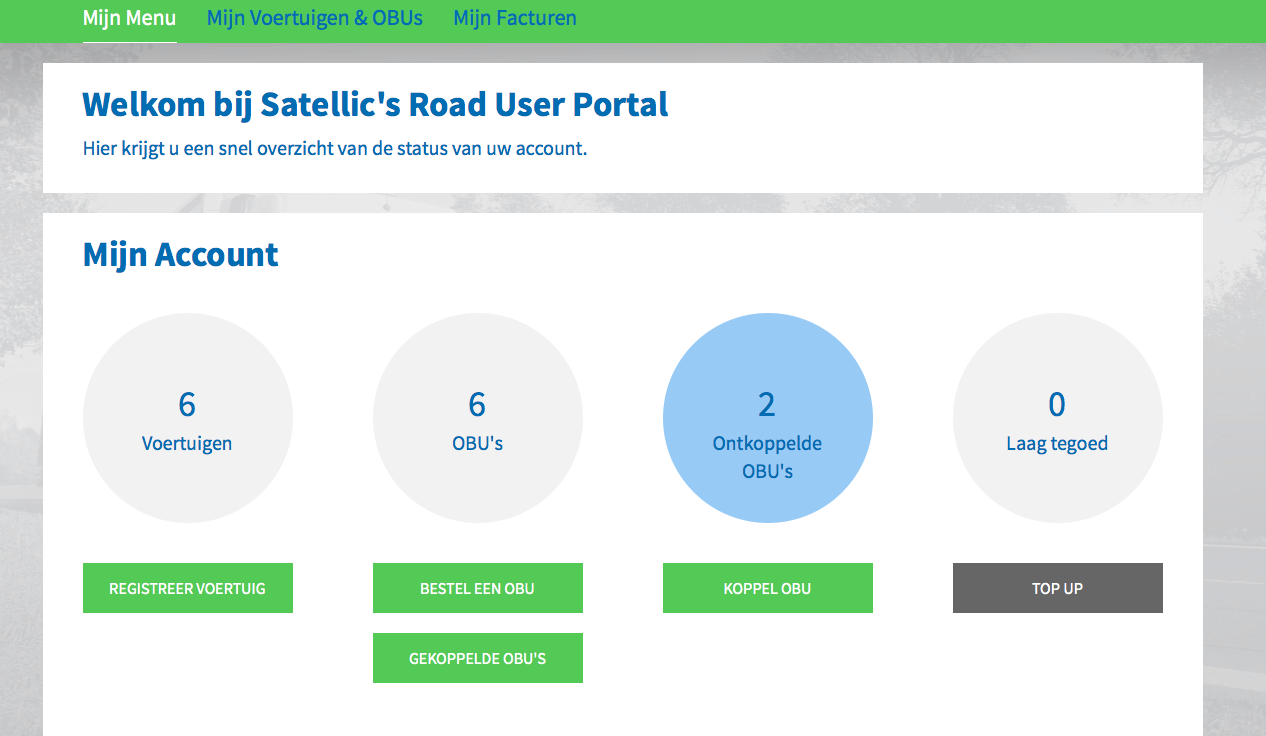
7 U komt nu in het menu Ontkoppelde OBU s terecht. Selecteer vervolgens de desbetreffende OBU door op OBU ID te klikken en klik op Ontkoppelen. Satellic vraagt u nu om een bevestiging: Stap 3: Koppel uw OBU Klik eerst op Mijn Menu linksboven zodat u in onderstaand afgebeeld hoofdmenu uitkomt. U heeft nu de bevestiging ontvangen dat uw box is ontkoppeld. Zodra de box ontkoppeld is ziet u deze staan bij ontkoppelde OBU s, Selecteer nu Koppel OBU. Pagina 7 van 11
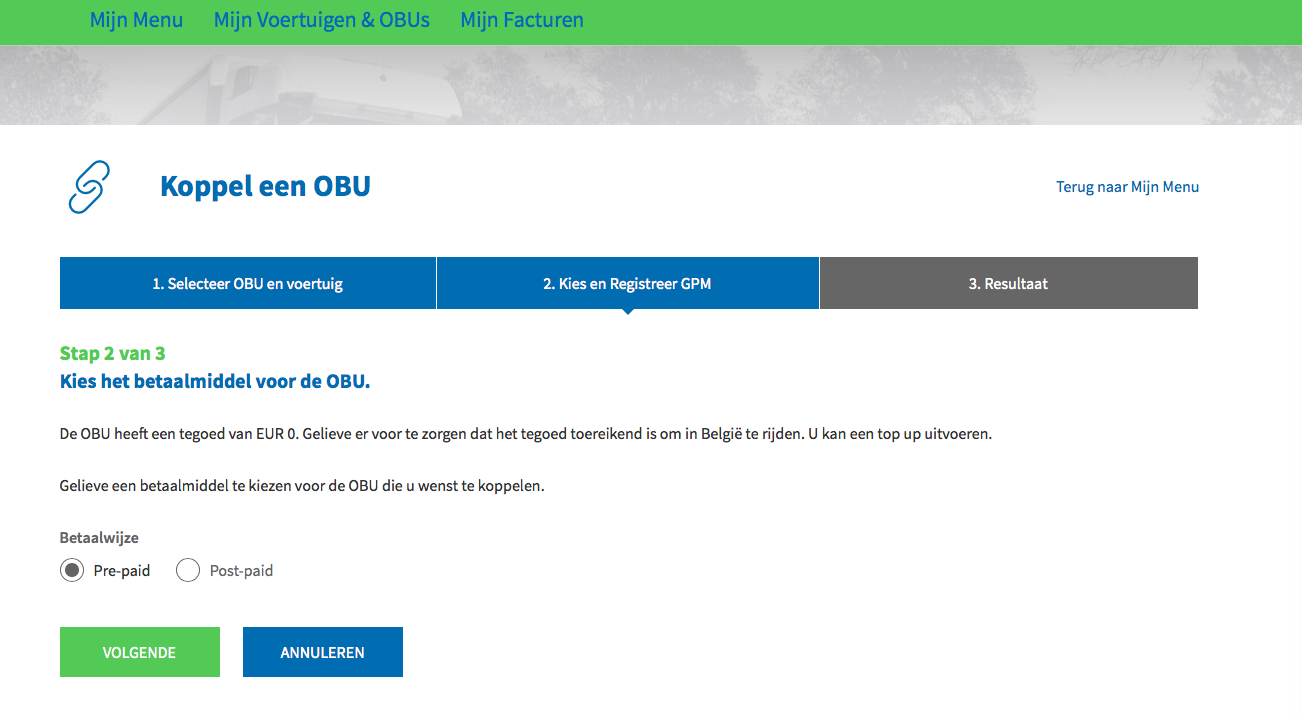
8 Let op: staat de OBU status langer dan een half uur op ontkoppeling aangevraagd, ga dan naar hoofdstuk 3 problemen & retourneren. Stap4: Selecteer OBU en voertuig Selecteer in onderstaand scherm het betreffende voertuig en de OBU en klik op volgende. Selecteer hier uit het drop-downmenu het betreffende voertuig. Selecteer hier uit het drop-downmenu de betreffende OBU. Stap 5: Kies betalingswijze In deze stap koppelt u de betalingswijze aan DKV en profiteert u van een eenvoudige en transparante afrekening van de tol. Kies hiervoor Post-Paid en tankkaart als betalingswijze. Vervolgens wordt u doorverwezen naar een nieuwe webpagina waarop u de kaartgegevens kunt invullen. U hoeft hier geen beveiligingscode in te vullen. Pagina 8 van 11
9 Beschikt u niet over uw tankkaartnummer en vervaldatum neemt u dan contact op met uw DKV contactpersoon. Uw OBU is nu succesvol gekoppeld! Pagina 9 van 11
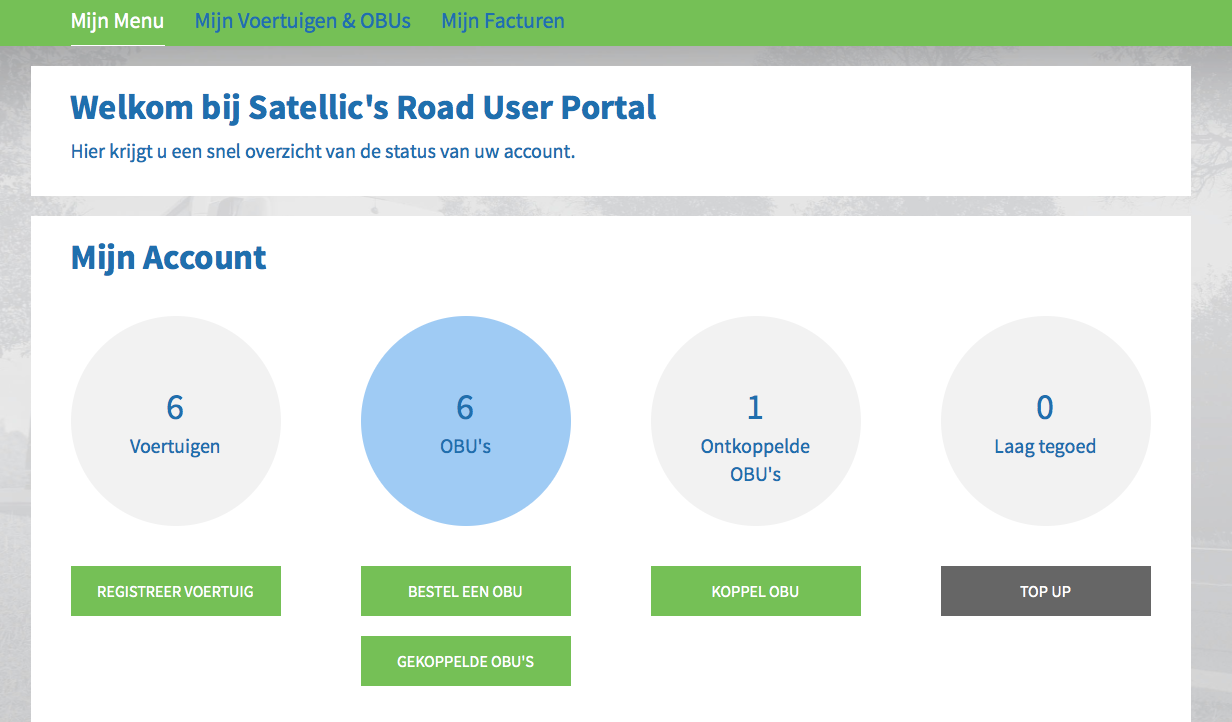
10 Hoofdstuk 3 Foutmeldingen & retourneren van een box Mocht u tijdens het uitvoeren van bovenstaande stappen een foutmelding krijgen dan dient u rechtstreeks contact op te nemen met Satellic: Belt u vanuit België, Nederland, Duitsland, Frankrijk of Luxemburg maakt u dan gebruik van (00800-SATELLIC). De rest van Europa kan gebruik maken van de nummers of U kunt ook een sturen naar: [email protected] Retouneren van de box Wanneer u de box niet meer nodig heeft, of wanneer Satellic heeft aangegeven dat deze defect is, dan kunt u de box per post retourneren. Ga hiervoor naar uw account bij Satellic (Road User Portal) en log hier in, zie hoofdstuk 2, stap 1. Klikt u vervolgens op het rondje met OBU s. Selecteert u in de lijst de OBU die u wilt terug geven door op OBU ID te klikken, u kunt ook een reeds ontkoppelde OBU terug sturen. Pagina 10 van 11
11 In het volgende scherm kiest u voor teruggave OBU: Vervolgens moet u een aantal stappen doorlopen om uw OBU terug te kunnen sturen. Zorgt u ervoor dat u bij stap 2 uw eigen bankrekeningnummer opgeeft! Pagina 11 van 11
GEBRUIKERSHANDLEIDING
 GEBRUIKERSHANDLEIDING Road User Portal (RUP) - Uw account beheren In geval van bijkomende vragen, neem dan contact op met Satellic Customer Support via 00800/72 83 55 42 (vanuit België en de buurlanden)
HANDLEIDING. Road User Portal (RUP) - Upgrade van een fast-track account (Service Punt) naar een volledige account
 HANDLEIDING Road User Portal (RUP) - Upgrade van een fast-track account (Service Punt) naar een volledige account (Gratis vanuit België en de buurlanden) Datum versie: 10 februari 2016 Upgrade uw fast-track
GEBRUIKERSHANDLEIDING
 GEBRUIKERSHANDLEIDING Road User Portal (RUP) - Uw service point account naar een standaardaccount upgraden of samenvoegen met een bestaand standaardaccount In geval van bijkomende vragen, neem dan contact
GEBRUIKERSHANDLEIDING. Road User Portal (RUP) - Een OBU koppelen
 GEBRUIKERSHANDLEIDING Road User Portal (RUP) - Een OBU koppelen In geval van bijkomende vragen, neem dan contact op met Satellic Customer Support via 00800/72 83 55 42 (vanuit België en de buurlanden)
GEBRUIKERSHANDLEIDING
 GEBRUIKERSHANDLEIDING Road User Portal (RUP) - Liefkenshoektunnel dienst activeren In geval van bijkomende vragen, neem dan contact op met Satellic Customer Support via 00800/72 83 55 42 (vanuit België
HANDLEIDING. In geval van bijkomende vragen, neem dan contact op met Satellic Customer Support via
 HANDLEIDING Road User Portal (RUP) - Beheer uw account In geval van bijkomende vragen, neem dan contact op met Satellic Customer Support via 00800/72 83 55 42 (vanuit België en de buurlanden) of +32 78
GEBRUIKERSHANDLEIDING. Road User Portal (RUP) - Kredit toevoegen aan een OBU
 GEBRUIKERSHANDLEIDING Road User Portal (RUP) - Kredit toevoegen aan een OBU In geval van bijkomende vragen, neem dan contact op met Satellic Customer Support via 00800/72 83 55 42 (vanuit België en de
GEBRUIKERSHANDLEIDING
 GEBRUIKERSHANDLEIDING Road User Portal (RUP) - Een OBU bestellen In geval van bijkomende vragen, neem dan contact op met Satellic Customer Support via Datum versie: 04 februari 2016 00800/72 83 55 42 (vanuit
HANDLEIDING. Road User Portal (RUP) - Koppel een On Board Unit (OBU)
 HANDLEIDING Road User Portal (RUP) - Koppel een On Board Unit (OBU) Datum versie: 04 februari 2016 Koppel een On Board Unit in de Satellic Road User Portal Om een On Board Unit te koppelen, dient u eerst
GEBRUIKERSHANDLEIDING. Road User Portal (RUP) - Wijzigen of verwijderen van voertuiggegevens
 GEBRUIKERSHANDLEIDING Road User Portal (RUP) - Wijzigen of verwijderen van voertuiggegevens In geval van bijkomende vragen, neem dan contact op met Satellic Customer Support via 00800/72 83 55 42 (vanuit
HANDLEIDING. In geval van bijkomende vragen, neem dan contact op met Satellic Customer Support via
 HANDLEIDING Road User Portal (RUP) - Doe een top up van uw On Board Unit (OBU) In geval van bijkomende vragen, neem dan contact op met Satellic Customer Support via 00800/72 83 55 42 (vanuit België en
HANDLEIDING. Road User Portal (RUP) - Doe een top up van uw On Board Unit (OBU)
 HANDLEIDING Road User Portal (RUP) - Doe een top up van uw On Board Unit (OBU) Datum versie: 8 februari 2016 Doe een top up van uw OBU in de Satellic Road User Portal Om een top up te doen van uw On Board
HANDLEIDING. Road User Portal (RUP) - Raadpleeg uw administratieve documenten
 HANDLEIDING Road User Portal (RUP) - Raadpleeg uw administratieve documenten In geval van bijkomende vragen, neem dan contact op met Satellic Customer Support via 00800/72 83 55 42 (vanuit België en de
1. Klik op de button rechtsboven Extranet en log in met gebruikersnaam en wachtwoord van het hoofdaccount.
 INSTRUCTIE GEBRUIKERSBEHEER Toevoegen/wijzigen van gebruikersaccounts voor het Extranet van www.europeesche.nl/extranet Versie 1.0 21-10-2015 A. AANMAKEN EXTRA GEBRUIKERS ONDER HET HOOFDACCOUNT Het account
HANDLEIDING. Road User Portal (RUP) - Bestel een On Board Unit. Datum versie: 04 februari 2016
 HANDLEIDING Road User Portal (RUP) - Bestel een On Board Unit Datum versie: 04 februari 2016 Datum versie: 04 februari 2016 Bestel een On Board Unit in de Satellic Road User Portal Om een On Board Unit
Handleiding Zelfservice Cloud voor rankingcoach Versie februari 2015
 Handleiding Zelfservice Cloud voor rankingcoach Versie februari 2015 Inhoudsopgave Hoofdstuk 1. Hoofdstuk 2. Inleiding 3 Zelfservice Cloud 4 2.1 Inloggen op Zelfservice Cloud 4 2.2 Extra rechten kopen
HANDLEIDING. Road User Portal (RUP) - Teruggave van een On Board Unit (OBU)
 HANDLEIDING Road User Portal (RUP) - Teruggave van een On Board Unit (OBU) In geval van bijkomende vragen, neem dan contact op met Satellic Customer Support via 00800/72 83 55 42 (vanuit België en de buurlanden)
Handleiding Zelfservice Cloud voor Workspace365 Versie april 2014
 Handleiding Zelfservice Cloud voor Workspace365 Versie april 2014 Inhoudsopgave Hoofdstuk 1. Inleiding 3 Hoofdstuk 2. Zelfservice Cloud 4 2.1 Inloggen op Zelfservice Cloud 4 2.2 Rechten kopen of wijzigen
GEBRUIKERSHANDLEIDING
 GEBRUIKERSHANDLEIDING Road User Portal (RUP) - Facturatiedocumenten downloaden In geval van bijkomende vragen, neem dan contact op met Satellic Customer Support via 00800/72 83 55 42 (vanuit België en
HANDLEIDING. Service Punt / (vanuit België en de buurlanden) of / (vanuit de rest van Europa).
 HANDLEIDING Service Punt In geval van bijkomende vragen, neem dan contact op met Satellic Customer Support via Datum versie: 8 april 2016 00800/72 83 55 42 (vanuit België en de buurlanden) of +32 78 15
GEBRUIKERSHANDLEIDING
 GEBRUIKERSHANDLEIDING Road User Portal (RUP) - Een OBU inleveren In geval van bijkomende vragen, neem dan contact op met Satellic Customer Support via 00800/72 83 55 42 (vanuit België en de buurlanden)
Handleiding Zelfservice Cloud voor Norman Security Versie maart 2014
 Handleiding Zelfservice Cloud voor Norman Security Versie maart 2014 Inhoudsopgave Hoofdstuk 1. Inleiding 3 Hoofdstuk 2. Zelfservice Cloud 4 2.1 Inloggen op Zelfservice Cloud 4 2.2 Extra rechten kopen
Docentenhandleiding De webshop
 Docentenhandleiding 2 De webshop Versie 1.1 Jutten Simulation 30-09-2013 Inhoudsopgave 1. Inleiding... 3 2. Account aanvragen... 4 Kiezen van een Bundel...4 Schoolaccount...5 Bevestiging aanvraag...5 3.
Zakelijk Office 365 Snel aan de slag met Zakelijk Office 365 Professional Plus
 Zakelijk Office 365 Snel aan de slag met Zakelijk Office 365 Professional Plus Versie 1.2 1 Inhoudsopgave 1 Inleiding... 3 2 Zakelijk Office 365 voor het eerst gebruiken... 4 2.1 Inloggen op Zelfservice
Handleiding Vergaderkamer
 Handleiding Vergaderkamer Auteur: Marketing Datum: 01-10-2014 Versie: 2.0 Aantal bladen: 10 Nummer: 1008 2 P a g i n a Inhoud 1. Inleiding... 3 2. Operator toegang... 3 3. Aanmaken vergaderkamer... 4 3.1
Zakelijk Office 365 Aan de slag met Zakelijk Office 365
 Zakelijk Office 365 Aan de slag met Zakelijk Office 365 Versie 1.2 1 Inhoudsopgave 1 Inleiding... 3 2 Zakelijk Office 365 voor het eerst gebruiken... 4 2.1 Inloggen op Zelfservice ICT-diensten... 4 2.2
HANDLEIDING. Service Punt. In geval van bijkomende vragen, neem dan contact op met Satellic Customer Support via
 HANDLEIDING Service Punt In geval van bijkomende vragen, neem dan contact op met Satellic Customer Support via 00800/72 83 55 42 (vanuit België en de buurlanden) of +32 78 15 15 15/ +32 2 416 0 416 (vanuit
Peridos. Registreren voor Zorgportaal. Datum: Landelijk beheer Peridos. Versie: 1.3
 Peridos Registreren voor Zorgportaal Plaats: Utrecht Datum: 22-05-2019 Auteur: Landelijk beheer Peridos Versie: 1.3 Status: Definitief Inhoudsopgave Inhoudsopgave 2 Wijzigingsbeheer 3 1. Inleiding 4 1.1
Peridos. Registreren voor Zorgportaal. Datum: Landelijk beheer Peridos. Versie: 1.0
 Peridos Registreren voor Zorgportaal Plaats: Utrecht Datum: 22-02-2019 Auteur: Landelijk beheer Peridos Versie: 1.0 Status: Definitief Inhoudsopgave Inhoudsopgave 2 Wijzigingsbeheer 3 1. Inleiding 4 1.1
Bestellen via website http://www.doggyding.nl
 Bestellen via website http://www.doggyding.nl U dient altijd een account te hebben om uw bestelling te doen. Op die manier weten wij ook waar we alle spullen naartoe moeten sturen. Wij hebben uw zogenaamde
GEBRUIKERSHANDLEIDING
 GEBRUIKERSHANDLEIDING Volledige Service Punt Gebruikershandleiding In geval van bijkomende vragen, neem dan contact op met Satellic Customer Support via 00800/72 83 55 42 (vanuit België en de buurlanden)
Stappenplan Draaiboek maken
 WAT IS ONLINE DRAAIBOEK? Met de online draaiboek tool kun je zelf een draaiboek samenstellen. Lijsten met taken opstellen, taken verdelen en medewerkers uitnodigen. EEN ACCOUNT AANMAKEN 1. Ga naar www.onlinedraaiboek.nl.
De koppeling met Rabobank
 Internet Boekhouden met CASHWeb Altijd een actuele financiële administratie door de automatische verwerking van uw bij- en afschrijvingen In samenwerking met: U kunt de mutaties van uw bankrekening automatisch
Handleiding voor het maken en beheren van persoonlijke accounts
 Handleiding voor het maken en beheren van persoonlijke accounts Contact Mocht u na of tijdens het lezen van deze handleiding toch nog vragen hebben, neemt u dan contact op met Sdu Klantenservice via (070)
Groepen aanmaken/wijzigen - Leerlingen verwijderen Categorieën aanmaken - Nieuw schooljaar opstarten Producten - Instellingen
 Handleiding Admin account Groepen aanmaken/wijzigen - Leerlingen verwijderen Categorieën aanmaken - Nieuw schooljaar opstarten Producten - Instellingen Admin- & leerkrachtaccount Leerlingen toevoegen/wijzigen
Handleiding AfterPay. door Patricia Sturm 5 september Versie 2.5 Openbaar
 Handleiding AfterPay door Patricia Sturm 5 september 2016 Versie 2.5 Openbaar Inhoud 1. Introductie... 3 2. AfterPay... 4 2.1. Verloop van een AfterPay transactie... 4 2.2. Aanleveren van een AfterPay
Handleiding: bezoek aan- en afmelden via de app of website
 Handleiding: bezoek aan- en afmelden via de app of website In deze handleiding leggen we u uit hoe u: De Desyde ParkApp kunt installeren op uw smartphone of tablet en uw account kunt registreren(pag. 2/3)
In deze handleiding wordt de werking van het extranet beschreven
 In deze handleiding wordt de werking van het extranet beschreven Eerste keer inloggen... 1 Werken in extranet... 2 Mijn gegevens... 3 Uitloggen... 4 Boek rit... 4 Ritten... 8 Home... 10 Zoeken... 10 Wachtwoord
Handleiding E-Bike Connect VIP Premium.
 Handleiding E-Bike Connect VIP Premium. Inhoud Handleiding E-Bike Connect VIP Premium.... 1 Inleiding.... 2 Verbindingsscherm.... 3 Inloggen.... 3 Ik heb nog geen account.... 3 Wachtwoord vergeten....
Digitaal Aanvraag Formulier Tijdelijke Verkeersmaatregelen
 Digitaal Aanvraag Formulier Tijdelijke Verkeersmaatregelen 1 Hoofdmenu... 2 2 Nieuwe Aanvraag... 2 1 Kaart... 3 2 Locatie... 4 3 Aanvrager... 5 4 Opdrachtgever... 5 5 Tijdsbepaling... 5 6 Maatregelen...
Handleiding Order2Cash
 Handleiding Order2Cash Inhoud Order2Cash...3 Persoonlijke online omgeving...3 Geen account...4 Inloggen...5 Koppelen / Ontkoppelen...6 2 Order2Cash Uw facturen ontvangt u digitaal via Order2Cash. Binnen
De koppeling met Rabobank
 Internet Boekhouden met CASHWin Altijd een actuele financiële administratie door de automatische verwerking van uw bij- en afschrijvingen In samenwerking met: U kunt de mutaties van uw bankrekening automatisch
Bent u nog geen lid ga naar stap 6. Heeft u nog geen inloggegevens ga naar stap 4 voor het aanmaken van een account.
 Ledenvereniging Evean, Icare, Meander Inloggen op de website van de ledenvereniging Blankenstein 400 Postbus 900 7940 KE Meppel Telefoon 088-383 20 00 Internet www.ledenvereniging.nl Deze instructie legt
Registreren patiëntportaal nieuwe website Huisartsenpraktijk Baarlo
 1 Stap-voor-stap handleiding Registreren patiëntportaal nieuwe website Huisartsenpraktijk Baarlo 1. Ga naar de nieuwe website: huisartsenpraktijkbaarlo.uwartsonline.nl 2. Klik op de knop Inloggen. 3. Klik
Handleiding GlobeTrace Lite CMS V1.0
 GlobeTrace Lite App Dit is een handleiding voor het gebruik van het GlobeTrace Lite CMS. De GlobeTrace Lite App en het achterliggende systeem is volledig gratis te gebruiken. Mocht u vragen hebben over
De Liemers Helpt Partner Handleiding v1.1. De Liemers Helpt. Partner handleiding
 De Liemers Helpt Partner handleiding Je kunt de actuele versie van onze handleiding downloaden op: http://www.deliemershelpt.nl/partner-worden/partner-worden.html Registreren Om een account aan te maken
De koppeling met Rabobank
 Internet Boekhouden met CASHWin Altijd een actuele financiële administratie door de automatische verwerking van uw bij- en afschrijvingen In samenwerking met: U kunt de mutaties van uw bankrekening automatisch
Handleiding: aanvragen testportaal. Inleiding. SWIFT MyStandards Readiness Portal
 Handleiding: aanvragen testportaal SWIFT MyStandards Readiness Portal Inhoudsopgave Inleiding 1 Aanvraagproces 2 Overige informatie 4 Dit document geeft u een stapsgewijze toelichting op het aanvraagproces
Gebruikershandleiding
 Gebruikershandleiding Office 365 Business Premium & Domeinnaam Voor beheerders pro cloud solutions 1 Inhoud 1. Wanneer gebruikt u deze handleiding?... 3 2. Office 365 Business Premium instellen... 4 2.1.
GEBRUIKERSHANDLEIDING
 GEBRUIKERSHANDLEIDING Service punt - Een OBU inleveren In geval van bijkomende vragen, neem dan contact op met Satellic Customer Support via 00800/72 83 55 42 (vanuit België en de buurlanden) of +32 2
Gebruikershandleiding. Ouder Login TSO De Kring
 Gebruikershandleiding Ouder Login TSO De Kring Gebruikershandleiding ouder login Maakt u gebruik van of wilt u gebruik maken van de tussenschoolse opvang op PCBS De Kring, dan kunt u zich via de website
Shell Card Online e-invoicing Service Gebruikershandleiding. Versie 2.8
 Gebruikershandleiding Versie 2.8 november 2012 Inhoud 1 Voor toegang tot Shell Card Online e-invoicing Service... 3 1.1 Inloggen in Shell Card Online... 3 1.2 Wat als u uw wachtwoord bent vergeten... 3
Handleiding: bezoek aan- en afmelden via de app of website
 Handleiding: bezoek aan- en afmelden via de app of website In deze handleiding leggen we u uit hoe u: De Desyde ParkApp kunt installeren op uw smartphone of tablet (pag. 2) Uw Deyde ParkApp account kunt
Ariba Supplier Self-Registation
 Over dit document Wanneer uw bedrijf geselecteerd is als Elia leverancier, wordt het geregistreerd in het Elia systeem zodat een bestelbon kan uitgestuurd worden. De eerste stap is dat u zich aanmeldt
Handleiding Gebruikersbeheer ROB-Net
 Beste ROB-Net gebruiker, Eerder hebben wij u geïnformeerd over het nieuwe eigen inlogportaal van ROB-Net, te vinden op https://login.rob-net.nl. Dit inlogportaal is voor de gebruikers van ROB-Net gratis.
Handleiding. Mei 2015. KPN WiFi
 Handleiding Mei 2015 KPN WiFi Inhoudsopgave 1. Inleiding 3 2. Mijn HotSpots van KPN - Inloggen 4 3. Mijn HotSpots van KPN - Menu 5 4. Mijn HotSpots van KPN - Locatie 6 5. Mijn HotSpots van KPN - Bestellen
Handleiding Maestro. door Patricia Sturm 29 september Versie 1.1 Openbaar
 Handleiding Maestro door Patricia Sturm 29 september 2016 Versie 1.1 Openbaar Inhoud 1. Introductie... 3 2. Maestro... 4 2.1. Verloop van een Maestro betaling... 4 2.1.1. Autorisatie middels 3D Secure...
Handleiding Plantion Digitale Marktplaats
 Per 10-03-2017 Handleiding Plantion Digitale Marktplaats voor mobiele telefoon 1 Inhoudsopgave 1 Inhoudsopgave... 1 2 Inloggegevens aanvragen... 2 1) Inloggen... 2 2) Taal... 2 3 Een nieuwe opdracht aanmaken...
Handleiding CrisisConnect app beheersysteem
 Handleiding CrisisConnect app beheersysteem Inhoudsopgave 1. Start 1.1. Vereisten gebruik 1.2. Inloggen 1.3. Wachtwoord wijzigen 2. Vullen 2.1. Dossiers 2.2. Processen 2.2.1. Tekst toevoegen 2.2.2. Bijlagen
LET OP! Uw gegevens worden pas zichtbaar in het dashboard nadat u op de App bent ingelogd en verbinding heeft gemaakt met internet.
 Handleiding versie 1.2 LET OP! Uw gegevens worden pas zichtbaar in het dashboard nadat u op de App bent ingelogd en verbinding heeft gemaakt met internet. Handleiding versie 1.2 januari 2018 1 Handleiding
Handleiding Bezoekersregeling Gemeente Dordrecht
 Handleiding Bezoekersregeling Gemeente Dordrecht Aanvraag Digitaal loket De eerste stap naar het gebruik maken van de digitale bezoekersregeling is de aanvraag in het digitaal loket. U gaat via de website
White Paper: Gebruikers aanmaken (C4) Publicatiedatum: 09-07-09 (versie 1.0) Pagina 1 van 10 pagina s. White Paper Gebruikers aanmaken
 Pagina 1 van 10 pagina s. White Paper Gebruikers aanmaken 1 Pagina 2 van 10 pagina s. Inleiding Dit document is geschreven voor Centix4 beheerders en/of gebruikers die een inlogaccount willen aanmaken.
Handleiding Klarna. door Patricia Sturm 27 september Versie 2.1 Openbaar
 Handleiding Klarna door Patricia Sturm 27 september 2016 Versie 2.1 Openbaar Inhoud 1. Introductie... 3 2. Klarna... 4 2.1. Verloop van een Klarna Factuur transactie... 4 2.2. Verloop van een Klarna Account
Inhoud 1. Registreren en inloggen... 1
 Inhoud 1. Registreren en inloggen... 1 2. Een afspraak maken... 7 3. Een econsult versturen.... 9 4. Receptservice... 12 5. Belangrijke weetjes... 15 6. Ervaringen van patiënten... 16 Handleiding Patiëntportaal
Handleiding Mijn Yellowbrick
 Handleiding Mijn Yellowbrick versie 2.0 augustus 2014 Voordelig bricken, makkelijk parkeren INHOUDSOPGAVE MIJN YELLOWBRICK 3 MIJN GEGEVENS 5 MOBIEL 7 KAARTEN 10 PARKEREN 13 TRANSACTIES 14 FACTUREN 14 ZAKELIJK
DPD Shipper. Quick start DPD Shipper Central. Versie 1.9
 DPD Shipper Quick start DPD Shipper Central Versie 1.9 Inhoudsopgave 1. DPD Shipper... 2 2. Snel starten... 2 3. Inloggen... 3 4. Instellingen... 4 4.1 Afdrukken... 4 4.2 Basis... 5 4.3 Gebruikersbeheer...
Ouderhandleiding Schoolloket. Inloggen. Ouderhandleiding 1 / 5
 Ouderhandleiding Schoolloket In deze handleiding staat omschreven hoe u als ouder betalingen kunt uitvoeren via Schoolloket, van inloggen tot aan kassabevestiging. Hieronder ziet u de benodigde stappen
Handleiding online orders
 Handleiding online orders Versie 2.0 11-09-2011 Inhoud 1. Inloggen... 3 1.1 Gebruikersnaam...3 1.2 Wachtwoord...3 1.3 Ik heb nog geen account...3 1.4 Inloggegevens vergeten...4 1.5 Openingstijden online...4
ICEPAY Merchant Manual
 ICEPAY Merchant Manual Aansluiting PayPal Version 01/2011 Inleiding ICEPAY maakt het mogelijk om PayPal betalingen te ontvangen in uw webshop. Om PayPal als betaalmethode te activeren bij ICEPAY, heeft
HANDLEIDING PARKEERVERGUNNING BEWONERS RAVENSTEIN
 HANDLEIDING PARKEERVERGUNNING BEWONERS RAVENSTEIN Deze handleiding heeft u alleen nodig als u twee kentekens op uw parkeervergunning heeft staan. Heeft u een bewonersvergunning voor Ravenstein en heeft
Handleiding Bancontact
 Handleiding Bancontact door Patricia Sturm - van Zijl 8 september 2016 Versie 2.1 Openbaar Inhoud 1. Introductie... 3 2. Bancontact... 4 2.1. Verloop van een Bancontact transactie... 4 2.2. Aanleveren
Clientportaal handleiding Voor portaalgebruikers
 Clientportaal handleiding Voor portaalgebruikers Inhoud 1. Inleiding... - 3-2. Portaal openen... - 4-3. Registreren... - 6-4. Inloggen... - 10-5. Wachtwoord verlopen... - 12-6. Wachtwoord vergeten... -
Even praktisch. Zo gebruikt u Mijn Verzekeringsmap.
 Even praktisch. Zo gebruikt u Mijn Verzekeringsmap. Mijn Verzekeringsmap is de persoonlijke online klantomgeving van Centraal Beheer Achmea. In Mijn Verzekeringsmap ziet u welke verzekering(en) u bij ons
Handleiding Klantportal Mijn Onderwijsgroep
 Handleiding Klantportal Mijn Onderwijsgroep De Klantportal van de Onderwijsgroep Noordwest-Holland is een persoonlijk platform waar onze klanten gegevens kunnen beheren, inschrijven op cursussen en informatie
Handleiding Token Z-login
 Handleiding Token Z-login Toelichting In deze handleiding staat beschreven hoe u via een token kunt inloggen op VANAD Comvio SBC. Bestemming Dit document is bestemd voor klanten van VANAD Comvio. Revisies
Registreren als Elia leverancier op Ariba met uitnodiging
 Registreren als Elia leverancier op Ariba met uitnodiging Over dit document Wanneer een aankoper van Elia een sourcing event publiceert en u uitnodigt om deel te nemen, ontvangt u een uitnodiging via e-
Procedure activeren van de MFA applicatie op een mobiele telefoon
 Procedure activeren van de MFA applicatie op een mobiele telefoon Benodigdheden: - Mobiele telefoon. o Sta push berichten of meldingen, gebruik van de camera en dergelijke toe. Dit kun je onder instellingen
versie oktober 2018 SNELSTARTGIDS SHOP.SLIGRO-ISPC.BE
 versie oktober 2018 SNELSTARTGIDS SHOP.SLIGRO-ISPC.BE 1 EERSTE KEER INLOGGEN Heb jij inloggegevens van ons ontvangen? Dan ben je klaar om het platform te gaan gebruiken. 1. Open de e-mail met inloggegevens
Handleiding vacaturebank voor organisaties
 Handleiding vacaturebank voor organisaties Wilt u graag uw organisatie aanmelden voor onze vacaturebank? Weet u niet hoe u vacatures op onze website (www.mikado-vc.nl) kunt toevoegen? Of krijgt u een melding
Hebt u bij een eerder bezoek aan deze site een Doeksen-account aangemaakt, klik dan op Login, rechts boven in het scherm.
 Handleiding online tickets boeken bij Rederij Doeksen www.rederij-doeksen.nl Boek uw tickets online door op de knop te klikken. Hebt u bij een eerder bezoek aan deze site een Doeksen-account aangemaakt,
Handleiding medewerkerlogin HR en salaris online
 Handleiding medewerkerlogin HR en salaris online Inhoudsopgave 1 Inleiding 3 2 Inloggen 4 3 Loonstroken inzien 5 4 Verlof 6 5 Verlofoverzicht afdeling / bedrijf 8 6 Verjaardagen 9 7 Declaraties en mutaties
Handleiding www.restofrit-prijslijsten.be
 Handleiding www.restofrit-prijslijsten.be Hoe log ik in Van start gaan Beginnen met het aanmaken van je prijslijst Hoe voeg ik een kader met titel toe Hoe voeg ik lijnen tekst toe aan een kader Kiezen
Inhoud. Handleiding mijnklas.nl SCHOOL. Handleiding mijnklas.nl. 31 juli 2013 1.7
 Handleiding mijnklas.nl SCHOOL RAPPORT Handleiding mijnklas.nl DATUM 31 juli 2013 VERSIE 1.7 Inhoud 1 Voorbereiding ICT-coördinator 2 1.1 Inloggen 2 1.2 Toevoegen leerkrachten en leerlingen 3 1.3 Indelen
Handleiding Multicraft Online Online urenregistratie
 Online urenregistratie Versie 1.4 Release 26-07-2013 I Inhoudsopgave Deel I voor werknemers 1 Deel II App 7 voor werknemers 1 1 voor werknemers Met Multicraft Online is het mogelijk om 24 uur per dag online
Handleiding CrisisConnect app beheersysteem
 Handleiding CrisisConnect app beheersysteem Inhoudsopgave 'Welkom bij de handleiding van de CrisisConnect app' 1. Start 1.1. Vereisten gebruik 1.2. Inloggen 1.3. Wachtwoord wijzigen 2. Vullen 2.1 Dossiers
Handleiding gebruik photo-gallery
 Handleiding gebruik photo-gallery Nadat u uw photo-gallery admin wachtwoord heeft ingesteld kunt u op uw fotoboek inloggen op http://www.uwwebsite.nl/photo-gallery/ Mocht u ooit de instellingen en inhoud
Eerste hulp bij vragen over het digitaal loket:
 Stad Gent, Mobiliteitsbedrijf Eerste hulp bij vragen over het digitaal loket: Inhoud 1 Generieke uitleg... 1 1.1 Inloggen... 1 1.2 Wijzigen persoonlijke gegevens... 2 1.3 Terug naar overzicht... 3 1.4
Handleiding GRAS. (Gebruikers registratie activiteiten systeem) Digitale tool voor het aanmelden van kinderen voor het naschoolse aanbod op school
 Handleiding GRAS (Gebruikers registratie activiteiten systeem) Digitale tool voor het aanmelden van kinderen voor het naschoolse aanbod op school Juli 2016 Inhoudsopgave Inhoudsopgave... 2 1. Account registreren
Na de zomervakantie wil je natuurlijk ook gebruik maken van de ICT-diensten van Tabor. In deze brief vind je een stappenplan om dit in orde te maken.
 Beste leerling, Na de zomervakantie wil je natuurlijk ook gebruik maken van de ICT-diensten van Tabor. In deze brief vind je een stappenplan om dit in orde te maken. Stap 1: Activatie van je persoonlijke