
GEBRUIKERSHANDLEIDING
|
|
|
- Mathijs Lambrechts
- 7 jaren geleden
- Aantal bezoeken:
Transcriptie


1 GEBRUIKERSHANDLEIDING Road User Portal (RUP) - Een OBU bestellen In geval van bijkomende vragen, neem dan contact op met Satellic Customer Support via Datum versie: 04 februari / (vanuit België en de buurlanden) of (vanuit de rest van Europa). Oproepen vanaf een mobiel netwerk kunnen aangerekend worden volgens de algemene voorwaarden van uw mobiele operator. Datum: november status: finaal - Opgesteld door: Marcom Goedgekeurd door: CS
2 Bestel een OBU op het Road User Portal Om een On Board Unit te bestellen, moet u eerst de volgende stappen doorlopen: Registreer een account Meer informatie vindt u in de RUP Gebruikershandleiding Volledige account aanmaken. Registreer een voertuig Meer informatie vindt u in de RUP Gebruikershandleiding Voertuig registreren. Vooraleer u bestelt, moet u beslissen hoeveel OBU s u wenst te bestellen en hoe u de waarborg wil betalen. Ik wens: 1 OBU te bestellen en de waarborg te betalen: Met een creditcard, bankpas of tankkaart (snelste procedure omdat de betaling wordt gedaan op de RUP): Gelieve de 1) PROCEDURE "BESTEL ÉÉN" te lezen (pagina 3) Per bankoverschrijving (langzamere procedure): Gelieve de 2) PROCEDURE "BESTEL MEERDERE" te lezen (pagina 12) Meerdere OBU's tegelijk bestellen en de waarborg per bankoverschrijving te betalen: Gelieve de 2) PROCEDURE "BESTEL MEERDERE" te lezen (pagina 12) 2

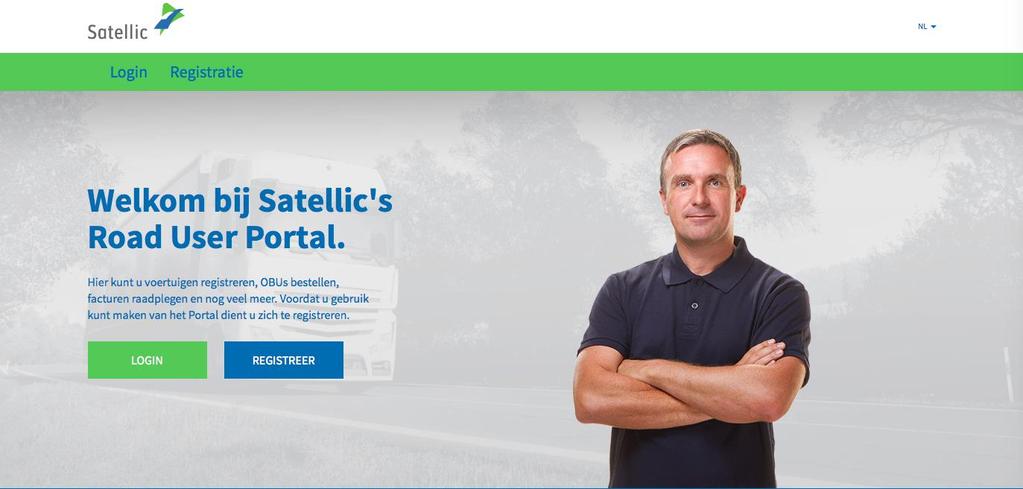
3 Omwille van privacy redenen wordt niet alle informatie getoond in de onderstaande schermen. 1) PROCEDURE "BESTEL ÉÉN" Stap 1: Ga naar en klik op MIJN ACCOUNT. Stap 2: Klik op LOGIN. 3
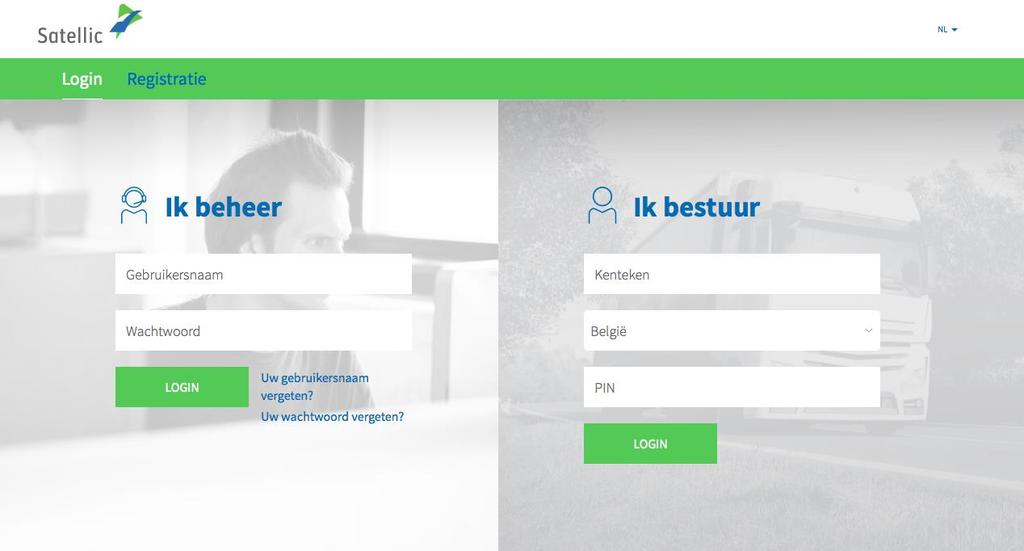
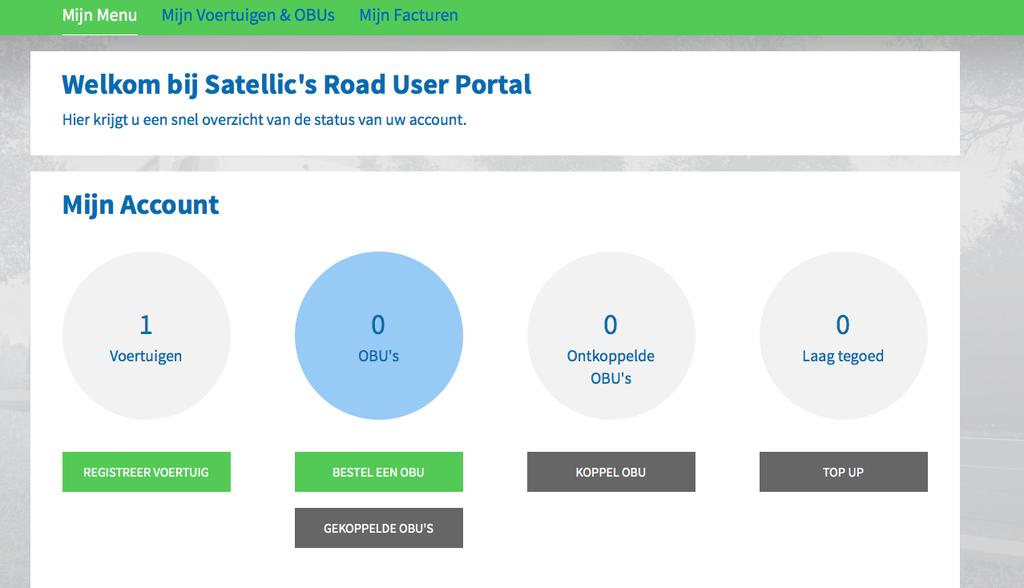
4 Stap 3: Klik op IK BEHEER en login met uw gebruikersnaam en wachtwoord. Stap 4: Selecteer de cirkel met OBU s en klik op BESTEL EEN OBU. 4

5 Stap 5: Klik op BESTEL ÉÉN. Stap 6: - Als u al in uw account een voertuig geregistreerd heeft, gelieve het voertuig te selecteren waar u een OBU voor wilt bestellen. Klik op VOLGENDE. - Als u nog geen voertuig in uw account geregistreerd hebt, klik op REGISTREER EEN VOERTUIG en vervolledig deze stap. Meer informatie over hoe u een voertuig kunt registreren vindt u in de RUP Gebruikershandleiding Voertuig registreren. 5

6 Stap 7: Als u wilt dat de OBU wordt afgeleverd op het adres dat in uw account wordt vermeld, klik op "VOLGENDE". Als u wilt dat de OBU wordt afgeleverd op een ander adres dan het adres dat vermeld is in uw account, selecteer "ANDER ADRES". Stap 8: Nadat de verzendgegevens zijn ingegeven, moet u een betaalmethode voor de tol selecteren. Er zijn twee manieren om de tol te betalen: Prepaid (vooraf) en Post-paid (achteraf, nadat u op het Belgisch wegennet heeft gereden) De tol prepaid betalen (met krediet-, debet- of tankkaart) Selecteer PRE-PAID en klik op VOLGENDE. 6
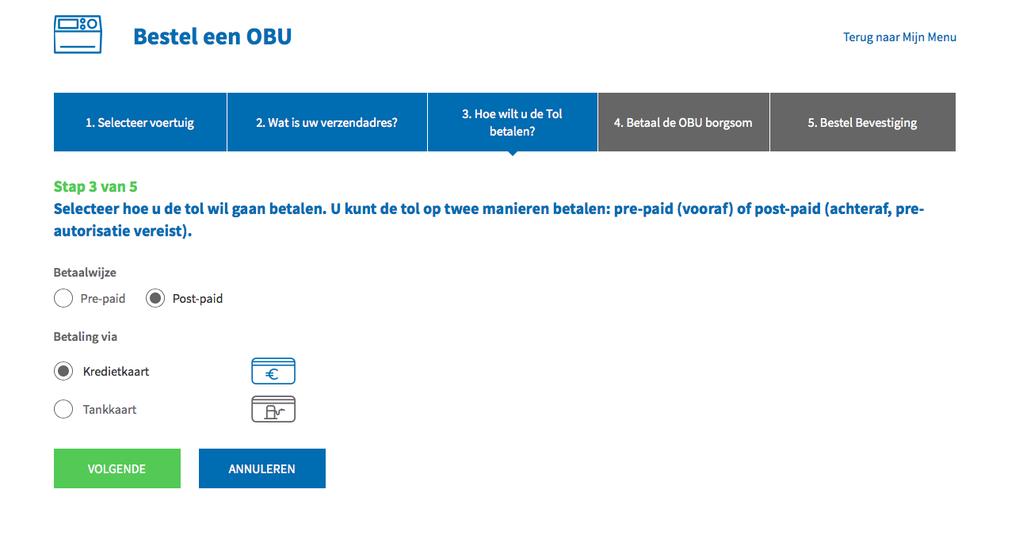
7 - 8.2 De tol post-paid betalen (met krediet- of tankkaart) Kies Post-paid. a. Als u wil betalen met kredietkaart, selecteer KREDIETKAART en klik op VOLGENDE. Als u de waarborg met tankkaart wilt betalen, ga naar stap c. b. Volg de instructies op de beveiligde betaalpagina en betaal een preautorisatie van 45 euro. Dit bedrag wordt geblokkeerd op uw kredietkaart en wordt dus niet van uw rekening gehaald. Gelieve er rekening mee te houden dat de taal van deze betaalpagina kan verschillen van de standaardtaal in de RUP. 7
8 c. Als u wil betalen met tankkaart, selecteer TANKKAART en klik op VOLGENDE. d. Volg de instructies op de beveiligde AGES-pagina en betaal de waarborg van 135 euro. Gelieve er rekening mee te houden dat de taal van deze betaalpagina kan verschillen van de standaardtaal in de RUP. 8
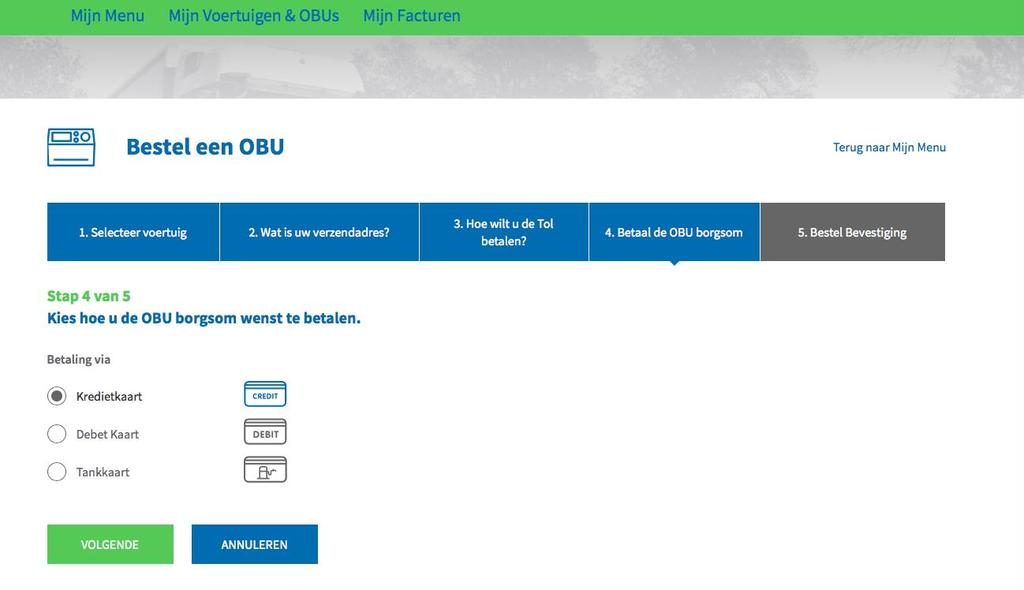
9 Stap 9: Betaal de waarborg U kan de waarborg van de OBU betalen met krediet, debet- of tankkaart Waarborg met kredietkaart betalen a. Selecteer KREDIETKAART en klik op VOLGENDE b. Volg de instructies op de beveiligde betaalpagina en betaal de waarborg van 135 euro. Gelieve er rekening mee te houden dat de taal van deze betaalpagina kan verschillen van de standaardtaal in de RUP. 9
10 - 9.2 Waarborg met debetkaart betalen a. Selecteer DEBETKAART en klik op VOLGENDE. b. Volg de instructies op de beveiligde betaalpagina en betaal de waarborg van 135 euro. Gelieve er rekening mee te houden dat de taal van deze betaalpagina kan verschillen van de standaardtaal in de RUP. 10
11 - 9.3 Waarborg met tankkaart betalen a. Selecteer TANKKAART en klik op VOLGENDE. b. Volg de instructies op de beveiligde AGES-pagina en betaal de waarborg van 135. Gelieve er rekening mee te houden dat de taal van deze betaalpagina kan verschillen van de standaardtaal in de RUP. 11
12 2) PROCEDURE "BESTEL MEERDERE" Stap 1: Ga naar en klik op MIJN ACCOUNT. Stap 2: Klik op LOGIN. 12
13 Stap 3: Klik op IK BEHEER en log in met uw gebruikersnaam en wachtwoord. Stap 4: Selecteer de cirkel met OBU s en klik op BESTEL EEN OBU. 13
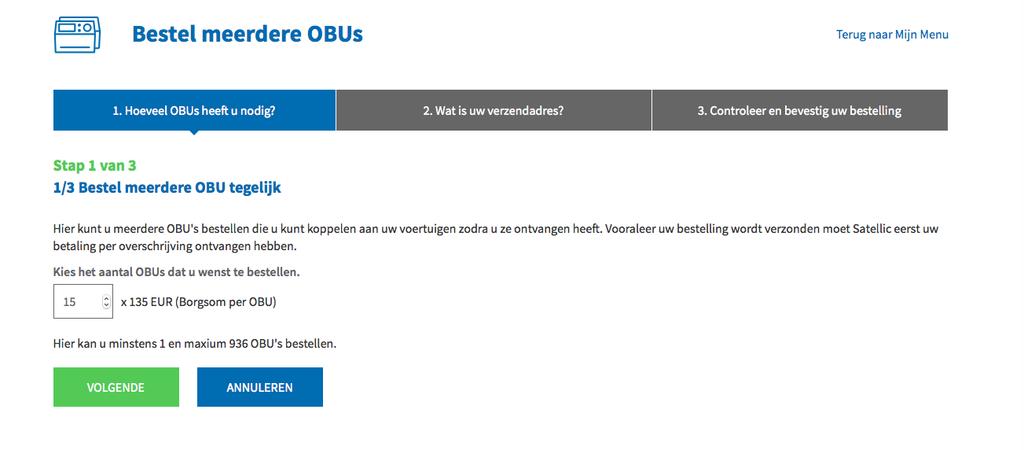
14 Stap 5: Klik op BESTEL MEERDERE. Stap 6: Vul het aantal OBU s in dat u wenst te bestellen en klik op VOLGENDE. Gelieve er rekening mee te houden dat uw bestelling pas wordt verzonden wanneer Satellic uw betaling heeft ontvangen. 14
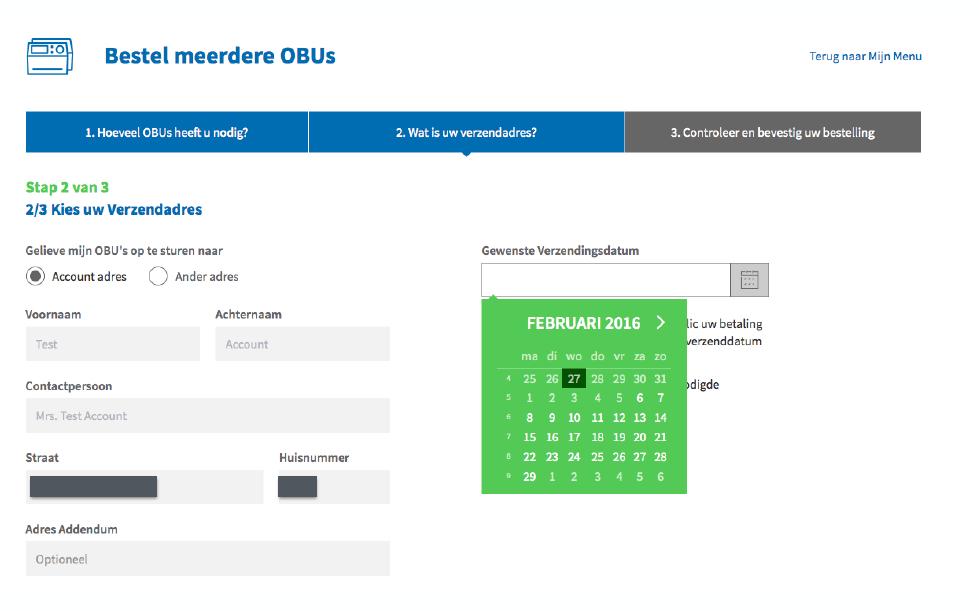

15 Stap 7: Als u wilt dat de OBU wordt afgeleverd op het adres dat in uw account wordt vermeld, klik op "VOLGENDE". Als u wilt dat de OBU wordt afgeleverd op een ander adres dan het adres dat vermeld is in uw account, selecteer "ANDER ADRES". Stap 8: Controleer de details van uw bestelling en klik op BESTEL om uw gegevens te bevestigen en uw OBU s te bestellen. U ontvangt een ter bevestiging van uw bestelling. U moet de waarborg minstens 10 dagen voor de gewenste leverdatum betalen. 15
HANDLEIDING. Road User Portal (RUP) - Bestel een On Board Unit. Datum versie: 04 februari 2016
 HANDLEIDING Road User Portal (RUP) - Bestel een On Board Unit Datum versie: 04 februari 2016 Datum versie: 04 februari 2016 Bestel een On Board Unit in de Satellic Road User Portal Om een On Board Unit
GEBRUIKERSHANDLEIDING. Road User Portal (RUP) - Kredit toevoegen aan een OBU
 GEBRUIKERSHANDLEIDING Road User Portal (RUP) - Kredit toevoegen aan een OBU In geval van bijkomende vragen, neem dan contact op met Satellic Customer Support via 00800/72 83 55 42 (vanuit België en de
GEBRUIKERSHANDLEIDING. Road User Portal (RUP) - Een OBU koppelen
 GEBRUIKERSHANDLEIDING Road User Portal (RUP) - Een OBU koppelen In geval van bijkomende vragen, neem dan contact op met Satellic Customer Support via 00800/72 83 55 42 (vanuit België en de buurlanden)
HANDLEIDING. In geval van bijkomende vragen, neem dan contact op met Satellic Customer Support via
 HANDLEIDING Road User Portal (RUP) - Doe een top up van uw On Board Unit (OBU) In geval van bijkomende vragen, neem dan contact op met Satellic Customer Support via 00800/72 83 55 42 (vanuit België en
HANDLEIDING. Road User Portal (RUP) - Koppel een On Board Unit (OBU)
 HANDLEIDING Road User Portal (RUP) - Koppel een On Board Unit (OBU) Datum versie: 04 februari 2016 Koppel een On Board Unit in de Satellic Road User Portal Om een On Board Unit te koppelen, dient u eerst
HANDLEIDING. Road User Portal (RUP) - Doe een top up van uw On Board Unit (OBU)
 HANDLEIDING Road User Portal (RUP) - Doe een top up van uw On Board Unit (OBU) Datum versie: 8 februari 2016 Doe een top up van uw OBU in de Satellic Road User Portal Om een top up te doen van uw On Board
GEBRUIKERSHANDLEIDING
 GEBRUIKERSHANDLEIDING Road User Portal (RUP) - Uw service point account naar een standaardaccount upgraden of samenvoegen met een bestaand standaardaccount In geval van bijkomende vragen, neem dan contact
GEBRUIKERSHANDLEIDING
 GEBRUIKERSHANDLEIDING Road User Portal (RUP) - Uw account beheren In geval van bijkomende vragen, neem dan contact op met Satellic Customer Support via 00800/72 83 55 42 (vanuit België en de buurlanden)
GEBRUIKERSHANDLEIDING. Road User Portal (RUP) - Wijzigen of verwijderen van voertuiggegevens
 GEBRUIKERSHANDLEIDING Road User Portal (RUP) - Wijzigen of verwijderen van voertuiggegevens In geval van bijkomende vragen, neem dan contact op met Satellic Customer Support via 00800/72 83 55 42 (vanuit
GEBRUIKERSHANDLEIDING
 GEBRUIKERSHANDLEIDING Road User Portal (RUP) - Liefkenshoektunnel dienst activeren In geval van bijkomende vragen, neem dan contact op met Satellic Customer Support via 00800/72 83 55 42 (vanuit België
GEBRUIKERSHANDLEIDING
 GEBRUIKERSHANDLEIDING Road User Portal (RUP) - Facturatiedocumenten downloaden In geval van bijkomende vragen, neem dan contact op met Satellic Customer Support via 00800/72 83 55 42 (vanuit België en
HANDLEIDING. In geval van bijkomende vragen, neem dan contact op met Satellic Customer Support via
 HANDLEIDING Road User Portal (RUP) - Beheer uw account In geval van bijkomende vragen, neem dan contact op met Satellic Customer Support via 00800/72 83 55 42 (vanuit België en de buurlanden) of +32 78
HANDLEIDING. Road User Portal (RUP) - Raadpleeg uw administratieve documenten
 HANDLEIDING Road User Portal (RUP) - Raadpleeg uw administratieve documenten In geval van bijkomende vragen, neem dan contact op met Satellic Customer Support via 00800/72 83 55 42 (vanuit België en de
HANDLEIDING. Road User Portal (RUP) - Upgrade van een fast-track account (Service Punt) naar een volledige account
 HANDLEIDING Road User Portal (RUP) - Upgrade van een fast-track account (Service Punt) naar een volledige account (Gratis vanuit België en de buurlanden) Datum versie: 10 februari 2016 Upgrade uw fast-track
GEBRUIKERSHANDLEIDING
 GEBRUIKERSHANDLEIDING Road User Portal (RUP) - Een OBU inleveren In geval van bijkomende vragen, neem dan contact op met Satellic Customer Support via 00800/72 83 55 42 (vanuit België en de buurlanden)
GEBRUIKERSHANDLEIDING
 GEBRUIKERSHANDLEIDING Service punt - Een OBU inleveren In geval van bijkomende vragen, neem dan contact op met Satellic Customer Support via 00800/72 83 55 42 (vanuit België en de buurlanden) of +32 2
HANDLEIDING. Road User Portal (RUP) - Teruggave van een On Board Unit (OBU)
 HANDLEIDING Road User Portal (RUP) - Teruggave van een On Board Unit (OBU) In geval van bijkomende vragen, neem dan contact op met Satellic Customer Support via 00800/72 83 55 42 (vanuit België en de buurlanden)
HANDLEIDING. Service Punt / (vanuit België en de buurlanden) of / (vanuit de rest van Europa).
 HANDLEIDING Service Punt In geval van bijkomende vragen, neem dan contact op met Satellic Customer Support via Datum versie: 8 april 2016 00800/72 83 55 42 (vanuit België en de buurlanden) of +32 78 15
Koppel uw OBU aan DKV
 Koppel uw OBU aan DKV Profiteer direct van de voordelen behorend bij de afrekening van de Belgische tol via DKV. Met een aantal eenvoudige en korte stappen kunt u uw OBU koppelen aan uw DKV account. De
GEBRUIKERSHANDLEIDING
 GEBRUIKERSHANDLEIDING Volledige Service Punt Gebruikershandleiding In geval van bijkomende vragen, neem dan contact op met Satellic Customer Support via 00800/72 83 55 42 (vanuit België en de buurlanden)
HANDLEIDING. Service Punt. In geval van bijkomende vragen, neem dan contact op met Satellic Customer Support via
 HANDLEIDING Service Punt In geval van bijkomende vragen, neem dan contact op met Satellic Customer Support via 00800/72 83 55 42 (vanuit België en de buurlanden) of +32 78 15 15 15/ +32 2 416 0 416 (vanuit
Betalingsgids. In geval van bijkomende vragen, neem dan contact op met Satellic Customer support via
 Betalingsgids In geval van bijkomende vragen, neem dan contact op met Satellic Customer support via 00800/72 83 55 42 (vanuit België en de buurlanden) of +32 78 15 15 15/ +32 2 416 0 416 (vanuit de rest
FACTURATIEGIDS Als u de tol betaalt via een pre-paid betaalwijze, of via een post-paid betaalwijze met kredietkaart
 FACTURATIEGIDS Als u de tol betaalt via een pre-paid betaalwijze, of via een post-paid betaalwijze met kredietkaart Hebt u nog vragen? Neem dan contact op met de Customer Support van Satellic op 00800/72
FACTURATIEGIDS. 00800/72 83 55 42 (Gratis in België en in de buurlanden) of +32 78 15 15 15/+32 2 416 0 416. (niet gratis)
 FACTURATIEGIDS Hebt u nog vragen? Neem dan contact op met de Customer Support van Satellic op 00800/72 83 55 42 (Gratis in België en in de buurlanden) of +32 78 15 15 15/+32 2 416 0 416. (niet gratis)
Betalingsgids. In geval van bijkomende vragen, neem dan contact op met Satellic Customer Support via
 Betalingsgids In geval van bijkomende vragen, neem dan contact op met Satellic Customer Support via 00800/72 83 55 42 (gratis vanuit België en de buurlanden) of +32 78 15 15 15/ +32 2 416 0 416. Datum
Betalingsgids Kilometerheffingssysteem. Inhoud
 Betalingsgids Kilometerheffingssysteem Inhoud Inhoud... 1 Inleiding... 2 Lijst met afkortingen... 2 1. Concepten... 3 1.1 OBU-registratie... 3 1.2 OBU-waarborg... 5 1.3 Betaalmethoden... 5 1.4 Een OBU
eservice Gebruikershandleiding eservice Gebruikershandleiding v1.0 Pagina 1
 eservice Gebruikershandleiding eservice Gebruikershandleiding v1.0 Pagina 1 Inhoud Inhoud... 2 Maak een nieuwe gebruiker aan... 3 Registreer een machine... 8 Nieuwe tellerstand doorgeven... 11 Nieuwe bestelling
NL handleiding online aanvragen en bestellen producten 3D Worknet
 NL handleiding online aanvragen en bestellen producten 3D Worknet Deze handleiding geeft een uitgebreide uitleg over het online aanvragen en bestellen van 3D geprinte producten bij 3D Worknet. Registreren
FACTURATIEGIDS Als u de tol betaalt via een post-paid betaalwijze met een tankkaart, via een Business Partner of met een domiciliëring
 FACTURATIEGIDS Als u de tol betaalt via een post-paid betaalwijze met een tankkaart, via een Business Partner of met een domiciliëring Hebt u nog vragen? Neem dan contact op met de Customer Support van
Dit document probeert u te ondersteunen om uw tickets online te reserveren.
 Dit document probeert u te ondersteunen om uw tickets online te reserveren. 1. Bezoek onze website Ga naar http://www.katkeerbergen.be. De link naar het reservatieformulier kan u vinden op de home pagina
Handleiding NHTV MORE
 Handleiding NHTV MORE Inleiding NHTV MORE is de online registratie portal voor alle additionele activiteiten waar je als student aan kunt deelnemen. In deze handleiding is beschreven hoe je je kunt registreren
Gebruikersnaam: Voor alle studenten is de gebruikersnaam je ID-code(studentnummer).
 Handleiding NHTV MORE Inleiding NHTV MORE is de online registratie portal voor alle additionele activiteiten waar je als student aan kunt deelnemen. In deze handleiding is beschreven hoe je je kunt registreren
Een SMS versturen via Spryng
 Een SMS versturen via Spryng 23/05/2014 Mireille Devriese, Karlien Hollanders, Stijn De Jaeger Gebruikershandleiding Versienummer software : 47 Revisienummer handleiding : 1 Datum: 23 mei 2014 Adres Corilus
Handleiding online inschrijvingsprogramma Tervuren
 Handleiding online inschrijvingsprogramma Tervuren Inhoud 1. Registreren... 2 2. Aanmelden en gezinsleden toevoegen... 8 3. Inschrijven voor activiteiten... 16 1 1. Registreren Stap 1: Ga naar https://reservaties.tervuren.be/
Gebruikershandleiding Aanmelden via het Foodweb portaal
 Gebruikershandleiding Aanmelden via het Foodweb portaal Het inloggen via Foodweb is vanaf 14 december 2017 gewijzigd. Hier leest u wat u moet doen als operator om via ons nieuw Foodweb portaal toegang
portal gebruikershandleiding
 portal gebruikershandleiding Inhoudsopgave 1. Aan de slag Wat is de net10 portal? Aanmelden als net10 partner Inloggen Startpagina Mijn account Mijn account Een krediet account aanvragen Mijn account Gebruikersbeheer
Ford of Europe Special Service Tools & Equipment
 Ford of Europe Special Service Tools & Equipment Webshop Snelstartgids www.fordspecialtools.com 1 Inhoud Voorkeuren selecteren Pagina 3 Gebruikersregistratie & Login Pagina 4-6 Producten zoeken Pagina
PE-online Guide. - Opleiders -
 PE-online Guide - Opleiders - 1 Inhoud 1. First things first... 3 2. Opleidersaccount aanmaken in PE-online... 4 A. Account aanmaken in PE-online... 4 B. Autorisatie aanvragen als opleider... 4 3. Wegwijs
SecureLink Customer portal handleiding
 Inhoudsopgave SecureLink Customer portal handleiding 1. Inloggen in de customer portal 2. Een gebruiker aanmaken 3. Een case aanmaken 4. Een case verder opvolgen 1. Inloggen in de Customer portal Om in
Webshop Snelstartgids www.fordspecialtools.com
 Ford of Europe Special Service Tools & Equipment Webshop Snelstartgids www.fordspecialtools.com 1 Inhoud Voorkeuren selecteren Pagina 3 Gebruikersregistratie & Login Pagina 4&5 Producten zoeken Pagina
Hoe voeg ik een gebruiker toe aan mijn account? 2. Hoe koppel ik bestaande gebruikers aan meerdere voertuigen? 2
 INHOUD Hoe voeg ik een gebruiker toe aan mijn account? 2 Hoe koppel ik bestaande gebruikers aan meerdere voertuigen? 2 Hoe voeg ik een extra voertuig toe? 2 Hoe wijzig ik een kenteken? 3 Hoe kan ik de
Clientportaal handleiding Voor portaalgebruikers
 Clientportaal handleiding Voor portaalgebruikers Inhoud 1. Inleiding... - 3-2. Portaal openen... - 4-3. Registreren... - 6-4. Inloggen... - 10-5. Wachtwoord verlopen... - 12-6. Wachtwoord vergeten... -
Registreren als Elia leverancier op Ariba met uitnodiging
 Registreren als Elia leverancier op Ariba met uitnodiging Over dit document Wanneer een aankoper van Elia een sourcing event publiceert en u uitnodigt om deel te nemen, ontvangt u een uitnodiging via e-
Ariba Supplier Self-Registation
 Over dit document Wanneer uw bedrijf geselecteerd is als Elia leverancier, wordt het geregistreerd in het Elia systeem zodat een bestelbon kan uitgestuurd worden. De eerste stap is dat u zich aanmeldt
Docentenhandleiding De webshop
 Docentenhandleiding 2 De webshop Versie 1.1 Jutten Simulation 30-09-2013 Inhoudsopgave 1. Inleiding... 3 2. Account aanvragen... 4 Kiezen van een Bundel...4 Schoolaccount...5 Bevestiging aanvraag...5 3.
Net2 Anywhere - Installatie
 Anywhere - Installatie Wat is Anywhere? Anywhere is een reeks van applicaties die gebruik maken van het internet om extra functies toe te voegen aan uw toegangscontrolesysteem. De beveiligde webserver
Handleiding Mijn 65plus (HelloFlex)
 Account aanmaken Mijn 65plus (van softwareleverancier HelloFlex) is een online portal waar u onder andere de declaraties van uw uitzendkrachten kunt controleren en goedkeuren. Voor gebruik ontvangt u een
Gebruikershandleiding Piaggio Post module 2011
 Gebruikershandleiding Piaggio Post module 2011 Adsoft bvba Pagina 1 BOEKDEEL Onder deze rubriek vindt u de onderdelencatalogi van postvoertuigen terug. Maak de keuze uit het gewenste boekdeel. Na het openen
Handleiding ticketverkoop seizoen
 Handleiding ticketverkoop seizoen 2019-2020 1 De ticketverkoop voor seizoen 2019-2020 start op vrijdag 21 juni 2019 om 19 uur. De website is zonder twijfel de snelste manier om te reserveren! We geven
AANMELDEN OP ALUMNIPORTAAL
 DIENSTEN ALGEMEEN BEHEER DIRECTIE ICTS WILLEM DE CROYLAAN 52 B BUS 5582 3001 HEVERLEE, BELGIË AANMELDEN OP ALUMNIPORTAAL 1 Account activeren... 2 1.1 Stap 1... 2 1.2 Stap 2... 2 1.2.1 Indien Q-nummer gekend
Handleiding Myilcigno: registreren en inschrijvingen uitvoeren. Inloggen in Myilcigno gebeurt via aanklikken Naar My Il Cigno
 Handleiding Myilcigno: registreren en inschrijvingen uitvoeren Inloggen in Myilcigno gebeurt via aanklikken Naar My Il Cigno 1. Registreren als account Wanneer je voor de eerste maal een inschrijving wenst
Gebruikershandleiding - website van de CSPI
 Gebruikershandleiding - website van de CSPI INHOUDSOPGAVE 1. Inleiding 3 2. Voorstelling van de CSPI en het Brusselse SPOC 4 3. Uw SPOC BRU contacteren 6 4. Belangrijkste vragen die men zich moet stellen
Antigone Cloud Editie
 Handleiding ticketkoper Antigone Cloud Editie Handleiding ticketkoper Antigone Cloud Editie 1 1. Handleiding voor de ticketkoper Beste ticketkoper, Bedankt voor uw interesse in het culturele programma
CitiManager: Beknopte migratiehandleiding voor kaarthouders
 Inhoud van deze beknopte handleiding: 1. Hoe registreer ik mij voor CitiManager? a) Uitsluitend kaarthouders in bezit van online rekeningoverzicht b) Uitsluitend kaarthouders met rekeningoverzicht op papier
Registratie Opleidingsregister
 Registratie Opleidingsregister 1. Account aanmaken 2. Inloggen 3. Opleiding kiezen 4. Opleidingsinstelling kiezen 5. Dossier indienen 6. Betalen 7. Aanmelding dossier afronden 8. Opleidingsschema toevoegen
Pas van Dronten Instructies voor pashouders
 Pas van Dronten Instructies voor pashouders In deze instructies leest u hoe u de Pas van Dronten kunt gebruiken. Er wordt uitgelegd: 1. Hoe u de pas kunt registreren op de website www.pasvandronten.nl.
DEALER ACCOUNT & SITE LICENTIE
 i3learnhub DEALER ACCOUNT & SITE LICENTIE 2 www.i3-technologies.com INHOUD Dealer account aanmaken...4 Je dealer site licentie opzetten...6 Collega s toevoegen aan de site licentie... 11 i3learnhub DEALER
Handleiding online inschrijvingsprogramma Tervuren
 Handleiding online inschrijvingsprogramma Tervuren Inhoud 1. Registreren... 2 2. Aanmelden en gezinsleden toevoegen... 8 3. Inschrijven voor activiteiten... 16 1 1. Registreren Stap 1: Ga naar https://reservaties.tervuren.be/
Gebruikershandleiding: Hoe toegang vragen als onderneming?
 Gebruikershandleiding: Hoe toegang vragen als onderneming? ehealth-platform JUNI 2011 Inhoudstafel Voor een snellere consultatie kunt u direct op de gewenste rubrieken klikken. Om terug te keren naar de
Uitleg MijnKPN Grootzakelijk Aanmaken van accounts
 Uitleg MijnKPN Grootzakelijk Aanmaken van accounts Welkom bij MijnKPN Grootzakelijk Introductie In dit document leggen we uit hoe u medewerkers kunt autoriseren voor MijnKPN Grootzakelijk MijnKPN Grootzakelijk
Inhoud 1. Registreren en inloggen... 1
 Inhoud 1. Registreren en inloggen... 1 2. Een afspraak maken... 7 3. Een econsult versturen.... 9 4. Receptservice... 12 5. Belangrijke weetjes... 15 6. Ervaringen van patiënten... 16 Handleiding Patiëntportaal
Handleiding Zelfservice Cloud voor rankingcoach Versie februari 2015
 Handleiding Zelfservice Cloud voor rankingcoach Versie februari 2015 Inhoudsopgave Hoofdstuk 1. Hoofdstuk 2. Inleiding 3 Zelfservice Cloud 4 2.1 Inloggen op Zelfservice Cloud 4 2.2 Extra rechten kopen
Handleiding online ticketverkoop 2016 AntigoneCloud Editie
 . Handleiding online ticketverkoop 2016 AntigoneCloud Editie Opmerking vooraf: het platform werkt het best met de browsers Firefox of Google Chrome. Via de website www.ccdeadelberg.be kiest u rechtstreeks
Gebruikershandleiding VITA Windows VITA. veilige internettoegang voor artsen v3.0 Gebruikerhandleiding. Link website VITA : https://meunier.azmm.
 Gebruikershandleiding VITA Windows VITA veilige internettoegang voor artsen v3.0 Gebruikerhandleiding Link website VITA : https://meunier.azmm.be/ Inhoudstafel: 1 TOEGANG TOT VITA ------------------------------------------------------------------------------------------
e-tracker Pro User guide
 e-tracker Pro Vol g de statu s van uw pakketten online User guide Versie 0.1 Inhoudstafel Introductie... 2 Zich aanmelden bij e-tracker pro... 3 Hoe e-tracker Pro gebruiken?... 5 Het horizontale menu...6
Cashless platform De Brug. Handleiding ouderportaal en betaalkaart
 Cashless platform De Brug Handleiding ouderportaal en betaalkaart Inhoud 1. Aanmelden op het ouderportaal... 3 2. Bijkomende kaart registreren... 5 3. Kaart opwaarderen via Bancontact... 6 4. Kaart opladen
Pas van Dronten Instructies voor pashouders
 Pas van Dronten Instructies voor pashouders In deze instructies leest u hoe u de Pas van Dronten kunt gebruiken. Er wordt uitgelegd: 1. hoe u de pas kunt registreren op de website www.pasvandronten.nl;
Handleiding Zelfservice Cloud voor Norman Security Versie maart 2014
 Handleiding Zelfservice Cloud voor Norman Security Versie maart 2014 Inhoudsopgave Hoofdstuk 1. Inleiding 3 Hoofdstuk 2. Zelfservice Cloud 4 2.1 Inloggen op Zelfservice Cloud 4 2.2 Extra rechten kopen
1. Gebruikers & voertuigen
 Inhoudsopgave 1. Gebruikers & voertuigen... 3 1.1 Hoe voeg ik een gebruiker toe?... 3 1.2 Hoe koppel ik bestaande gebruikers aan meerdere voertuigen?... 5 1.3 Hoe voeg ik een extra voertuig toe?... 6 1.4
Gebruikershandleiding Koppeltaal Support omgeving
 Aan: Gebruikersgroep KT Support Van: Koppeltaal GGZ D.d.: 5 juli 2018 Betreft: Handleiding bij gebruik KT Support-omgeving Status: Werkdocument Historie: V1.2 toegevoegd: wijzigen van mailadres V1.1 toegevoegd:
Gebruikershandleiding
 Gebruikershandleiding versie: 18 maart 2013 Multrix Desktop Portal Toegang tot uw applicaties via het internet Handleiding Multrix Desktop Portal - NED Pagina 1 van 12 Inleiding Dit document biedt u een
Bestellen via website http://www.doggyding.nl
 Bestellen via website http://www.doggyding.nl U dient altijd een account te hebben om uw bestelling te doen. Op die manier weten wij ook waar we alle spullen naartoe moeten sturen. Wij hebben uw zogenaamde
SNELGIDS INLOGGEN XPERT SUITE DE ARBODIENST - feb 2019
 O SNELGIDS INLOGGEN XPERT SUITE DE ARBODIENST - feb 2019 INHOUDSOPGAVE Inhoudsopgave... 2 1 Inloggen... 3 1.2 Inloggen... 3 1.3 Eerste keer inloggen... 4 1.4 Inloggegevens vergeten... 7 1.5 2-factor authenticatie
Handleiding Zelfservice Cloud voor Workspace365 Versie april 2014
 Handleiding Zelfservice Cloud voor Workspace365 Versie april 2014 Inhoudsopgave Hoofdstuk 1. Inleiding 3 Hoofdstuk 2. Zelfservice Cloud 4 2.1 Inloggen op Zelfservice Cloud 4 2.2 Rechten kopen of wijzigen
ESJ SALARISADVIESBUREAU HANDLEIDING ONLINE SALARISPORTAL WERKNEMER LOGIN LOONSTROOK- VIEWER
 ESJ SALARISADVIESBUREAU HANDLEIDING ONLINE SALARISPORTAL WERKNEMER LOGIN LOONSTROOK- VIEWER Inhoudsopgave Het aanmaken van uw inlog account 02 Een eerste keer inloggen 03 Uw salarisspecificatie inzien
Shell Card Online e-invoicing Service Gebruikershandleiding. Versie 2.8
 Gebruikershandleiding Versie 2.8 november 2012 Inhoud 1 Voor toegang tot Shell Card Online e-invoicing Service... 3 1.1 Inloggen in Shell Card Online... 3 1.2 Wat als u uw wachtwoord bent vergeten... 3
ideal op je Webnode website
 ideal op je Webnode website Content Hoe zet je ideal op je Webnode website... 2 Hoe Kun je Sisow instellen zodat je deze op Webnode Kan gebruiken.... 6 Het sturen van een ideal factuur met ebill... 10
Gebruikershandleiding 123OPSLAAN.NL. Gebruikershandleiding. Pagina 1
 123OPSLAAN.NL Gebruikershandleiding Pagina 1 Inhoudsopgave Welkom bij 123OPSLAAN.NL... 3 Dashboard... 4 Dozen bestellen.... 6 Dozen uploaden.... 6 Dozen laten ophalen.... 8 Dozen terug leveren.... 8 Dozen
KIWA - CertIS Gebruikershandleiding NCP Bedrijven
 KIWA - CertIS Gebruikershandleiding NCP Bedrijven Kiwa-NCP Gebruikershandleiding CertIS Pagina 1 van 21 Document geschiedenis versie Datum Omschrijving Auteur 1.0 2011-06-20 Vertaling Nearshoring Solutions
SNELSTART VOOR DOCENTEN
 SNELSTART VOOR DOCENTEN INLEIDING Best docent, Bedankt voor het downloaden van de Ephorus Snelstart voor Docenten. Als u vragen heeft, neemt u dan contact op met de Ephorus key user binnen uw onderwijsinstelling.
Zakelijk Office 365 Snel aan de slag met Zakelijk Office 365 Professional Plus
 Zakelijk Office 365 Snel aan de slag met Zakelijk Office 365 Professional Plus Versie 1.2 1 Inhoudsopgave 1 Inleiding... 3 2 Zakelijk Office 365 voor het eerst gebruiken... 4 2.1 Inloggen op Zelfservice
Gebruikershandleiding. Multrix Cloud Portal
 Gebruikershandleiding versie: 18 maart 2013 Multrix Cloud Portal Toegang tot uw applicaties en gegevens via het internet Handleiding Multrix Cloud Portal - NED Pagina 1 van 11 Inleiding Dit document biedt
My Globality Online Portal registratiehandleiding
 My Globality Online Portal registratiehandleiding Globality S.A. 1A, rue Gabriel Lippmann L-5365 Munsbach Luxembourg www. globality-health.com E-Mail: [email protected] Raad van bestuur: Andrew
Q&A digitaal contracteren 2015 De Friesland Zorgverzekeraar
 Q&A digitaal contracteren 2015 De Friesland Zorgverzekeraar Ik kan/wil niet digitaal een overeenkomst afsluiten. Kan ik net als voorheen een papieren overeenkomst per post toegestuurd krijgen? Nee, dat