
Handleiding KNNV Intranet Versie: juni 2017
|
|
|
- Sofie Lambrechts
- 8 jaren geleden
- Aantal bezoeken:
Transcriptie


1 Handleiding KNNV Intranet Versie: juni 2017 Inhoudsopgave 1. Functie van het intranet 1.1 Vragen en meer informatie 2. Inloggen in het intranet 2.1 Rechten en mogelijkheden 3. Mappen aanmaken en beheren 3.1 Mappen aanmaken 3.2 Bestaande mappen verplaatsen en verwijderen 4. Documenten plaatsen, downloaden en beheren 4.1 Documenten beheren 5. Zoeken in het KNNV intranet NB: het intranet is van oorsprong opgesteld in het Engels. Er is zoveel mogelijk vertaald naar het Nederlands. Toch komen er nog Engelse temen voor> Map en folder, bestand en file. Handleiding KNNV Intranet, mei
2 1. Functie van het intranet Landelijk Het intranet maakt het mogelijk om documenten van en over de KNNV op een centrale plek online te beheren en bestanden met elkaar te delen. Het is een soort dropbox. Het landelijk bureau en landelijk bestuur plaatsen documenten die voor alle afdelingen van belang zijn. Dat kunnen algemene stukken zijn zoals statuten, het logo en handleidingen. Maar ook agenda s en stukken van de beleidsraad en Vertegenwoordigende Vergadering, cursusoverzichten en draaiboeken voor het organiseren van een cursus of 1000-soortendag. Afdelingen KNNV afdelingen kunnen ook documenten van en over de afdeling op intranet plaatsen om die met bestuur van de afdeling te delen. Het intranet is niet bedoeld als statisch archief of foto-opslag. Opruimen en regelmatig schonen van intranet Om het intranet niet te laten dichtslibben is het de bedoeling dat de geplaatste documenten actueel zijn. Dus niet ouder dan 1 of 2 jaar, tenzij het een document is dat langer geldig en nog altijd actueel is. Denk aan de statuten of het KNNV logo. De inhoud van het intranet moet dus regelmatig geschoond en opgeruimd worden. Het intranet is geen digitaal archief. Elke KNNV afdeling, commissie of werkgroep van de KNNV heeft een archief dat wordt beheerd door de secretaris of archivaris. Tot het jaar 2000 was dat een papieren archief. Daarna zijn we steeds meer digitaal gaan opslaan. Bewaar belangrijke documenten niet op intranet. Maar leg een digitaal archief aan op een (externe) harde schijf. Elke digitale gegevensdrager is aan slijtage onderhevig. Een harde schijf gaat gemiddeld 5 jaar mee. Dus maak altijd een digitale kopie en ververs die regelmatig. Voor een digitaal archief gelden dezelfde regels als voor een papieren archief. Je bewaart documenten in mappen en geeft elk document een naam. Het heeft de voorkeur om het archief van een afdeling onder te brengen in het stads- of streekarchief. Waar dat niet mogelijk is bewaren we afdelingsarchieven op het KNNV bureau. Het KNNV bureau heeft een A-4 met algemene richtlijnen voor een afdelingsarchief. Daarnaast maken we in 2017 een handleiding voor digitaal archiveren. Hierin staat hoe je een mappen structuur maakt en de documenten een (digitale) naam geeft. 1.1 Vragen en meer informatie Het intranet is nieuw. Er kunnen nog kleine foutjes in zitten of er zijn zaken nog wat onduidelijk en onwennig. Stel je vraag of geef je opmerkingen door aan de landelijke webmaster van de KNNV. [email protected] Telefoon: (dinsdag woensdag donderdag) Handleiding KNNV Intranet, mei
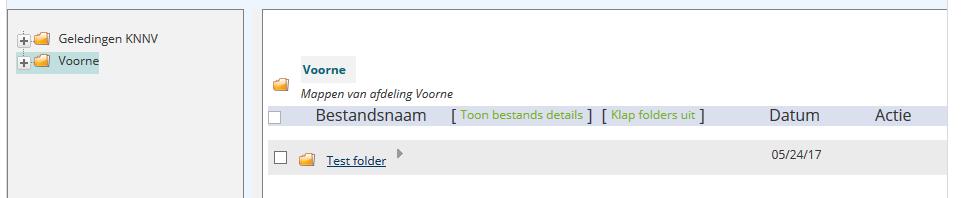
3 2. Inloggen, rechten en mogelijkheden Om op het intranet inhoud te kunnen toevoegen of downloaden, moet je eerst inloggen. Ga naar: Afdelingsbesturen delen één gezamenlijk account. Dit account is gekoppeld aan het adres van de secretaris. De secretaris is de beheerder en contactpersoon van het intranet. De overige bestuursleden maken ook gebruik van dit account, maar ontvangen geen notificaties. Gebruikersnaam: De naam van de afdeling (bijvoorbeeld Voorne) Wachtwoord: het wachtwoord is per aan de secretaris bekend gemaakt, en ook op te vragen bij het landelijke bureau. Het is niet mogelijk om zelf het wachtwoord te beheren/veranderen. Desgewenst kan het landelijke bureau een nieuwe wachtwoord voor de afdeling aanmaken. Er is bewust gekozen om het aantal gebruikersnamen en wachtwoorden zo beperkt mogelijk te maken. Op deze manier blijft het beheer voor zowel het landelijk bureau als de afdelingen zo overzichtelijk mogelijk. 2.1 Rechten en mogelijkheden Het intranet is te gebruiken als Windows Verkenner of Apple s Finder. Iedere afdeling is lid van twee groepen: 1. Groep Geledingen KNNV: de ruimte waar de documenten van landelijk bureau en bestuur worden geplaatst. 2. Groep KNNV afdeling: ruimte voor de eigen documenten van de afdeling De groepen hebben verschillende rechten en mogelijkheden. 1. Groep (of Map) Geledingen KNNV, de mappen op landelijk niveau: Deze map bevat alle landelijk relevante informatie, handleidingen en materialen voor de vereniging. Bestanden plaatsen in de map Geledingen KNNV - het landelijk bureau kan documenten plaatsen - bestuursleden van afdelingen kunnen hier bestanden bekijken en downloaden. Het is niet mogelijk om in deze map iets plaatsen. Handleiding KNNV Intranet, mei
4 De mogelijkheid om een notificatie te versturen: - Het landelijke bureau kan een notificatie versturen als er een document is geplaatst - alleen de secretarissen ontvangen dit bericht op het adres: [email protected]. - afdelingssecretarissen kunnen dit bericht of document verder verspreiden. 2. Groep (of Map) Voorne, een voorbeeld van een afdelingsmap. Ieder afdelingsbestuur heeft een eigen hoofdmap, en kan deze naar eigen inzicht indelen en vullen. Bestanden plaatsen - Ieder bestuurslid kan in deze map bestanden plaatsen en downloaden Notificaties: - Het is niet mogelijk om notificaties te versturen nadat een bestand is geplaats. Dit komt omdat afdelingsbesturen gebruik maken van één account, dat gekoppeld is aan één adres. Zodoende heeft het geen zin om een notificatie te versturen. Handleiding KNNV Intranet, mei
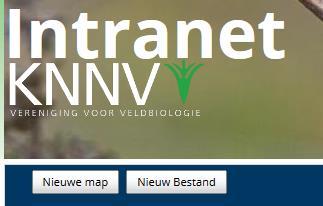
5 3. Mappen aanmaken en beheren voor een geleding 3.1 Map aanmaken Klik op nieuwe map : Er opent een pop up scherm zoals hieronder: - Geef de map een heldere en begrijpelijke naam - Parent Folder: selecteer in de pull down waar de nieuwe map geplaatst moet worden. Je kunt ook submappen maken van bestaande mappen - Geef een beschrijving van de map: Je kunt hier uitleg geven over inhoud van de bestanden van deze map. De beschrijving wordt getoond boven de betreffende map. Zie - mappen staan op alfabetische volgorde. Handleiding KNNV Intranet, mei

6 3.2 Bestaande mappen verplaatsen en verwijderen - selecteer de betreffende map: - Er opent een pop up scherm. Ga naar Parent Folder, selecteer hier de gewenste bovenliggende map. - klik op bijwerken Een map verwijderen - selecteer de betreffende map - kies in het pop up scherm verwijderen - bevestig vervolgens dat je een map, met inhoud, wilt verwijderen. De twee opties zijn niet van toepassing - waarschuw mij als er nieuwe bestanden worden toegevoegd, en - waarschuw mij als er bestanden worden veranderd Handleiding KNNV Intranet, mei
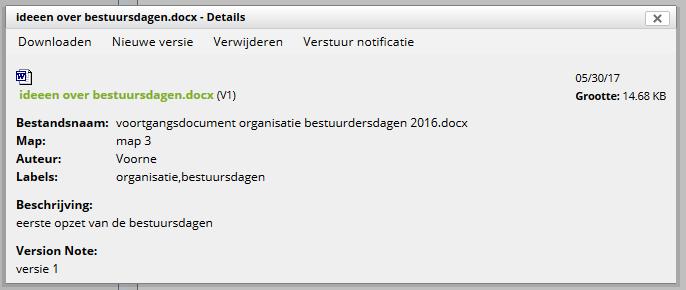
7 4 Bestanden plaatsen en downloaden. Om een bestand te plaatsen, kies nieuw bestand. Een pop up scherm opent: - Een bestand kiezen: selecteer het document via bladeren in je eigen computer - het is ook mogelijk om een zipfile te uploaden: selecteer dan ook Expand Zip. - Naam weergeven: kies een heldere, begrijpelijke naam voor het document - Parent Folder: selecteer de map waarin het document geplaatst moet worden - Beschrijving: Optioneel: geef een korte beschrijving van de inhoud van het document - Versienotities: optioneel - notificatie: niet van toepassing - klik op uploaden Een ingevuld voorbeeld: Handleiding KNNV Intranet, mei
8 4.1 Documenten beheren Een document downloaden Downloaden kan op twee manieren: Optie 1. Download direct het document door op de groene pijl te klikken, Optie 2. Selecteer de naam van het document. Klik vervolgens op downloaden in het pop up-scherm. Mogelijk wordt het document op je computer in de map downloads geplaatst. Daarvandaan kan je het opslaan op de gewenste plek. Document verplaatsen - Selecteer het document dat je wilt verplaatsen - Kies bij meer acties de map waar je het document in wilt plaatsen. Nieuwe versie toevoegen Het is mogelijk om meerdere versies van een document te uploaden. - klik op de titel van het document, er verschijnt een pop up scherm. - selecteer daar: nieuwe versie - voeg vervolgens via bladeren die vernieuwde versie van het document toe. Handleiding KNNV Intranet, mei
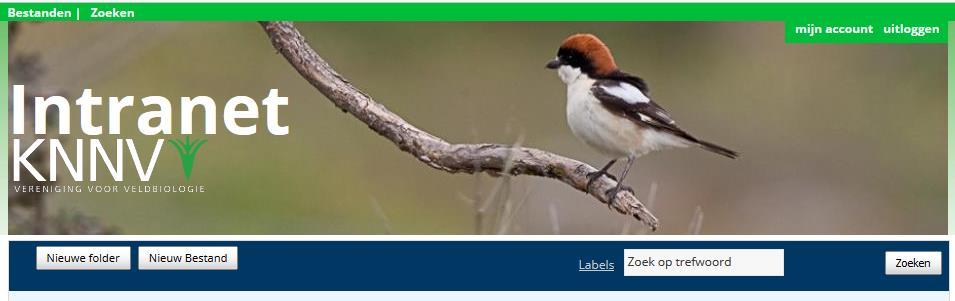
9 5. Zoeken in intranet Je kunt op twee verschillende manieren zoeken in het intranet 1. Zoeken (de knop in de groene bovenbalk) Via deze functie kan je breed zoeken in het intranet, zowel naar documenten als naar termen die in documenten genoemd worden. 2. Zoek op trefwoord (de knop in de blauwe balk) Zoeken naar bestanden. Handleiding KNNV Intranet, mei
Bestanden bewaren met SkyDrive
 Bestanden bewaren met SkyDrive Wat is SkyDrive? Met SkyDrive (www.skydrive.live.com) kun je bestanden opslaan op een beveiligde, gratis website. De bestanden kun je overal ter wereld weer downloaden. De
Inloggen. In samenwerking met Stijn Berben.
 Inloggen Ga naar www.hetjongleren.eu. Heb je al een gebruikersnaam en wachtwoord, log dan in op deze pagina (klik op deze link ): Vul hier je gebruikersnaam en wachtwoord in en klik op Inloggen. Bij succesvolle
Foto s Plaatsen op Rallykaart.nl
 Foto s Plaatsen op Rallykaart.nl [Geef tekst op] 1. Inloggen Ga naar: http://www.rallykaart.nl/g2 Klik rechtsboven op Inloggen Voer de gebruikersnaam en het wachtwoord in dat u van ons hebt ontvangen en
Beknopte instructies Onedrive
 Beknopte instructies Onedrive Inleiding... 1 Waar vind je de OneDrive?... 1 Wat kun je ermee?... 2 Document maken.... 2 Waar ben ik?... 2 Documenten delen met anderen en samenwerken... 3 Heel beknopt:
cbox UW BESTANDEN GAAN MOBIEL! VOOR ANDROID-SMARTPHONES EN -TABLETS GEBRUIKERSHANDLEIDING
 cbox UW BESTANDEN GAAN MOBIEL! VOOR ANDROID-SMARTPHONES EN -TABLETS GEBRUIKERSHANDLEIDING Inleiding cbox is een applicatie die u eenvoudig op uw computer kunt installeren. Na de installatie wordt in de
Handleiding. Opslag Online voor Windows Phone 8. Versie augustus 2014
 Handleiding Opslag Online voor Windows Phone 8 Versie augustus 2014 Inhoudsopgave Hoofdstuk 1. Inleiding 3 Hoofdstuk 2. Installatie 4 2.1 Downloaden van KPN Opslag Online QR Code 4 2.2 Downloaden van KPN
Voer uw gegevens in en tik 'Account maken' Tik 'Akkoord' voor het accepteren van de gebruiksvoorwaarden
 Dropbox Beschrijving Dropbox is een gratis Cloudopslag-toepassing. U krijgt bij aanmelden 2GB gratis opslagruimte, waarin u foto s, documenten, kan bewaren. U kunt deze bestanden gemakkelijk benaderen
Gebruikers handleiding Brugge Printshop webshop
 Gebruikers handleiding Brugge Printshop webshop Gebruikers handleiding Brugge Printshop webshop... 1 Inleiding... 3 Inloggen... 4 Wachtwoord vergeten... 4 Gebruikersnaam vergeten... 5 Nog geen klant?...
OneDrive voor bedrijven en scholen
 OneDrive voor bedrijven en scholen V1.0 26 juni 2014 Inhoudsopgave Inhoudsopgave... 2 Eerste aanmelding... 3 Aanmaken van een nieuwe folder... 4 Toevoegen van een document.... 5 1. Het documenten aanmaken
Voorbeelden en mogelijkheden rondom het delen van bestanden/foto s
 Voorbeelden en mogelijkheden rondom het delen van bestanden/foto s Versie 21 april 2017 Er zijn tegenwoordig steeds meer mogelijkheden als het gaat om het delen van bestanden en foto s met anderen, waarbij
Berichtenbox. Auteur : Rakesh Poeran Datum : 19 mei 2015 Versie : 2014.5 Documentnaam : Berichtenbox
 Berichtenbox Auteur : Rakesh Poeran Datum : 19 mei 2015 Versie : 2014.5 Documentnaam : Berichtenbox Inhoud 1. Inleiding 3 2. Inloggen op de berichtenbox 4 3. Lay-out van de berichtenbox 6 3.1 Linker menu
Handleiding DigiRecord.nl
 Introductie... 1 Eerste keer inloggen... 1 Dossiersjablonen... 2 Map verwijderen... 3 Map aanmaken... 4 Dossierbeheer... 5 Dossier eigenaar... 7 Gebruikers... 7 Gebruiker... 8 Dossierbeheerder... 8 Beheerder...
Learning Management Systeem (LMS) Bedrijfsopleidingen
 Learning Management Systeem (LMS) Bedrijfsopleidingen DOCENTEN HANDLEIDING Oktober 2009 E-mail: [email protected] 2009 Alle rechten voorbehouden LUMC-Bedrijfsopleidingen Behoudens de in of krachtens
Handleiding Office 365 IN EEN NOTENDOP ALLES OVER OFFICE 365 CARLO KONIJN CHI COMPUTERS HEERHUGOWAARD
 2014 Handleiding Office 365 IN EEN NOTENDOP ALLES OVER OFFICE 365 CARLO KONIJN CHI COMPUTERS HEERHUGOWAARD Inhoud Inleiding... 2 Aanmelden bij office 365 via het portaal.... 2 Het portaal en gebruikers:...
SNELSTART VOOR DOCENTEN
 SNELSTART VOOR DOCENTEN INLEIDING Best docent, Bedankt voor het downloaden van de Ephorus Snelstart voor Docenten. Als u vragen heeft, neemt u dan contact op met de Ephorus key user binnen uw onderwijsinstelling.
Handleiding website Buurten Met Uitzicht
 Handleiding website Buurten Met Uitzicht www.buurtenmetuitzicht.nl Op de site www.buurtenmetuitzicht.nl kunt u berichten of tweets plaatsen en iets op de buurtagenda zetten. Alle berichten worden niet
Handleiding korte instructie gebruik LommOnline voor verenigingen. Stap 1. Vooraf:
 Handleiding korte instructie gebruik LommOnline voor verenigingen Stap 1 Stap 2 Ga naar lommonline.nl/admin Voer je gebruikersnaam in Voer je wachtwoord in Klik op inloggen Vooraf: Je bent nu op de beheerderspagina.
WERKEN MET GOOGLE ADMINISTRATIEF WERK MAART 2017
 WERKEN MET GOOGLE ADMINISTRATIEF WERK MAART 2017 Agenda My Drive en Gedeeld met mij Favoriete mappen en bestanden - Met ster Kleur van een map wijzigen Kopie maken van een bestand in Google Drive Bestanden
EBUILDER HANDLEIDING. De Ebuilder is een product van EXED internet www.exed.nl. [email protected] EXED CMS UITLEG
 EBUILDER HANDLEIDING De Ebuilder is een product van EXED internet www.exed.nl [email protected] 1 INHOUDSOPGAVE Inleiding Een korte introductie over het Ebuilder» Navigatie» Snelnavigatie Pagina s Hier vind
Handleiding Evaluatieplatform Aanbieder
 Handleiding Evaluatieplatform Aanbieder Versie 3 http://evaluatie.q-keurmerk.nl/ 1 Inhoudsopgave 1. Als aanbieder registreren... 3 2. Inloggen... 4 3. Cursus laten evalueren... 5 1. Inloggen als aanbieder
Handleiding Fotopagina
 Handleiding Fotopagina Leden van de Vrienden van de Pyreneese berghond kunnen een album aanmaken op onze fotopagina. Per lid/gezin is één album van maximaal 250 foto's beschikbaar. Deze handleiding bestaat
OFFICE 365. Start Handleiding Leerlingen
 OFFICE 365 Start Handleiding Leerlingen Meer info: Naast deze handleiding is er zeer veel informatie reeds voorhanden op het internet of door op het vraagteken te klikken in de Office 365 omgeving. Ook
Central Station. CS website
 Central Station CS website Versie 1.0 18-05-2007 Inhoud Inleiding...3 1 De website...4 2 Het content management systeem...5 2.1 Inloggen in het CMS... 5 2.2 Boomstructuur... 5 2.3 Maptypen... 6 2.4 Aanmaken
4.1 4.2 5.1 5.2 6.1 6.2 6.3 6.4
 Handleiding CMS Inhoud 1 Inloggen 2 Algemeen 3 Hoofdmenu 4 Pagina s 4.1 Pagina s algemeen 4.2 Pagina aanpassen 5 Items 5.1 Items algemeen 5.2 Item aanpassen 6 Editor 6.1 Editor algemeen 6.2 Afbeeldingen
OneDrive handleiding
 OneDrive handleiding Voorwoord OneDrive for Business is een dienst die Mondia beschikbaar stelt voor medewerkers en leerlingen om bestanden op te slaan op het internet. De dienst wordt aangeboden via het
WELKOM OP STREAM! DE ONLINE COMMUNITY OVER TAAL EN ONDERWIJS IN FRYSLÂN!
 Handleiding WELKOM OP STREAM! DE ONLINE COMMUNITY OVER TAAL EN ONDERWIJS IN FRYSLÂN! LEES EN DEEL OP DIT PLATFORM HET NIEUWS OVER TAAL EN ONDERWIJS IN FRYSLÂN. BEKIJK ALLE EVENEMENTEN EN VOEG JE EIGEN
Resultaten tellen Aanmelden
 Instructie digitaal aanbesteden Registratie Deze aanbesteding zal in digitale vorm plaatsvinden middels een speciaal daartoe ingerichte online account van de opdrachtgever. U hoeft voor deelname niets
Handleiding Speakap. Deze handleiding bestaat uit drie delen: 1. de quickguide 2. account registeren 3. Speakap gebruiken
 Handleiding Speakap De VVCZ maakt gebruik van een netwerk van Speakap om informatie en ervaringen te delen. Met Speakap kunt u: nieuwsberichten van de VVCZ ontvangen in groepen specifieke onderwerpen bespreken
Gebruikershandleiding Outlook 2007
 ROC van Twente - Servicedesk-ICT Gebruikershandleiding Outlook 2007 Versie 1.2 1 1. INTRODUCTIE... 3 1.1 INLOGGEN IN DE OUTLOOK 2007 CLIËNT... 3 1.2 UITLEG OVER DE OUTLOOK NAVIGATIE KNOPPEN... 3 1.3 UITLEG
Filters voor Microsoft Outlook Een handleiding om de automatische meldingen van het nieuwe Mijn RvR het Postvak IN te laten passeren.
 Filters voor Microsoft Outlook Een handleiding om de automatische meldingen van het nieuwe Mijn RvR het Postvak IN te laten passeren. Sinds de invoering van het nieuwe Mijn RvR (augustus 2014) worden er
U bent nu aangemeld op het Chamilo leerplatform en hebt toegang tot de tabs in de blauwe balk (Home pagina, Cursussen, enz ).
 Pagina 1 van 17 Surf naar http://chamilo.avondschool.be (vanaf september 2012) Tik bij Gebruikersnaam (Username) uw ecard gebruikersnaam. Tik bij Wachtwoord (Password) uw bijhorend ecard wachtwoord. Klik
De digitale vrijwilligersvacaturebank
 De digitale vrijwilligersvacaturebank Een handleiding Op onze website is het mogelijk dat vrijwilligersorganisaties in Apeldoorn vacatures en klussen kunnen plaatsen en vinden. In deze handleiding vindt
Instructie registratie & digitaal aanbieden
 Instructie registratie & digitaal aanbieden Registratie Om deel te kunnen nemen aan een tender, dient u uw organisatie éénmalig te registreren op het Negometrix platform. Het platform van Negometrix is
Inleiding. - Teksten aanpassen - Afbeeldingen toevoegen en verwijderen - Pagina s toevoegen en verwijderen - Pagina s publiceren
 Inleiding Voor u ziet u de handleiding van TYPO3 van Wijngaarden AutomatiseringsGroep. De handleiding geeft u antwoord geeft op de meest voorkomende vragen. U krijgt inzicht in het toevoegen van pagina
Handleiding Word Press voor de bewoners Westerkaap 1
 1 Handleiding Word Press voor de bewoners Westerkaap 1 Inhoud: Inloggen Pagina 1 Algemeen Pagina 2 Berichten Pagina 2 Bericht bewerken, Linken Pagina 3-4 Plaatje toevoegen bericht Pagina 5-6 Bericht publiceren
Gebruikershandleiding Cliëntportaal van Marente
 Gebruikershandleiding Cliëntportaal van Marente Inhoud 1. Voorwoord... 2 2. Inloggen op het cliëntportaal... 2 3. Mijn Afspraken... 4 4. Mijn Dossier... 6 5. Mijn Berichten... 8 6. Mijn Gegevens... 9 7.
cbox UW BESTANDEN GAAN MOBIEL! VOOR SMARTPHONES EN TABLETS MET HET ios BESTURINGSSYSTEEM GEBRUIKERSHANDLEIDING
 cbox UW BESTANDEN GAAN MOBIEL! VOOR SMARTPHONES EN TABLETS MET HET ios BESTURINGSSYSTEEM GEBRUIKERSHANDLEIDING Inleiding cbox is een applicatie die u eenvoudig op uw computer kunt installeren. Na installatie
Auteur: Niels Bons. Handleiding Koepeldatabase Zakelijk toerisme: aanmelden organisatie. 2014, Provincie Fryslân. Uitgegeven in eigen beheer
 Auteur: Niels Bons Handleiding Koepeldatabase Zakelijk toerisme: aanmelden organisatie 2014, Provincie Fryslân Uitgegeven in eigen beheer ([email protected]) Alle rechten voorbehouden. Niets uit deze
Basis handleiding CMS
 Basis handleiding CMS Inhoud Basis handleiding CMS... 1 Inloggen... 3 Pagina beheren... 4 Pagina toevoegen/wijzigen... 6 WYSIWYG editor... 8 externe / interne link toevoegen... 9 Plaatjes toevoegen...
Je nieuwe e-mailadres gebruiken Om je mail te lezen ga je naar de site: https://login.microsoftonline.com Je ziet dan onderstaand inlogscherm:
 Je nieuwe e-mailadres gebruiken Om je mail te lezen ga je naar de site: https://login.microsoftonline.com Je ziet dan onderstaand inlogscherm: Log in met je e-mailadres en het wachtwoord dat je hebt gekregen.
Ga naar http://www.domeinnaam.nl/wp-admin en log in met de gebruikersnaam en wachtwoord verkregen via mail.
 INLOGGEN Ga naar http://www.domeinnaam.nl/wp-admin en log in met de gebruikersnaam en wachtwoord verkregen via mail. Vul hier je gebruikersnaam en wachtwoord in en klik op Inloggen. Bij succesvolle login
Aan de slag met het adres van je website. Handleiding
 Aan de slag met het e-mailadres van je website Handleiding Inhoud 03 Webmail instellen 05 Voordat je begint: benodigde gegevens 06 Waarom IMAP? 07 E-mailprogramma s 2 Webmail instellen Je hebt van ons
Berichtenbox. Auteur : Rakesh Poeran Datum : 16 juli 2015 Versie : 2014.6 Documentnaam : Berichtenbox
 Berichtenbox Auteur : Rakesh Poeran Datum : 16 juli 2015 Versie : 2014.6 Documentnaam : Berichtenbox Inhoud 1. Inleiding 3 2. Inloggen op de berichtenbox 4 3. Lay-out van de berichtenbox 6 3.1 Linker menu
Korte handleiding WeTransfer
 Korte handleiding WeTransfer Het versturen van grote bestanden of van veel bestanden per e-mail kan een probleem zijn. Veel mailboxen hebben immers maar een beperkte capaciteit. Je kunt dan het gratis
TT-Transfer. Handleiding veilig bestanden uitwisselen met TT-Transfer
 Handleiding veilig bestanden uitwisselen met TT-Transfer Om gebruik te kunnen maken van TT-Transfer, dient u eerst een account aan te vragen. U doet dit door middel van een registratieverzoek. Wij krijgen
Het instroomproces* Medewerkers. Siza entree
 Het instroomproces* Medewerkers Siza entree Inhoudsopgave 1. INLOGGEN IN ONS... 3 2. EEN NIEUWE CLIËNT TOEVOEGEN IN ONS... 5 3. EEN CLIËNT OPZOEKEN IN ONS... 6 4. LOCATIE TOEKENNEN... 7 5. MEDEWERKER RELATIE
Handleiding Management Drives
 Handleiding Management Drives Viewer Download de Management Drives viewer op: www.managementdrives.com/md-viewer-update Start de Management Drives Viewer. Voer uw gebruikersnaam en wachtwoord in en klik
Gebruikershandleiding mail en agenda in Outlook Web App
 Inhoudsopgave Inleiding... 2 Inloggen OWA... 3 Mail ontvangen/bekijken... 6 Mail versturen... 9 Afspraak in agenda plaatsen... 12 Agenda s openen... 13 Mail installeren op jouw mobiele apparaat... 14 Inleiding
De gegevens kunt u vervolgens downloaden via de website van UPO. Daarna kunt u de gegevens importeren in Intramed.
 Hoofdstuk 1 Uw Praktijk Online gebruiken De website "Uw Praktijk Online" is een initiatief van Pharmeon, internet provider in de gezondheidszorg en Intramed. Via de website van "Uw Praktijk Online" (UPO)
Menu Door op de menuknop te klikken kunt u het hoofdmenu sluiten of openen. De menuknop is het icoon met drie streepjes vlak onder elkaar.
 Start de Management Drives Viewer. Voer uw gebruikersnaam en wachtwoord in en klik op de button om in te loggen. Na inloggen opent het hoofdmenu automatisch. Menu Door op de menuknop te klikken kunt u
Handleiding Mijn Kerk
 Handleiding Mijn Kerk 1 www.deinteractievekerk.nl Algemeen Uw kerk gaat de Interactieve Kerk gebruiken. In deze handleiding willen we u op een eenvoudige manier uitleggen hoe de Interactieve Kerk precies
HANDLEIDING Ouderportaal
 HANDLEIDING Ouderportaal Inhoudsopgave 1. Gebruik van het ouderportaal... 3 1.1 Inloggen... 3 1.2 Het portaal... 4 2. Het fotoboek... 4 3. Het schriftje... 5 4. Berichten... 5 5. Mijn gegevens... 7 5.1
Bloggen met blogdirect
 Bloggen met blogdirect H1 Aanmelden en inloggen H1.1 Aanmelden Ga naar www.blogdirect.nl Klik op registeren. Onderstaand scherm verschijnt: Vul de gegevens in en klik op verzenden. Verzin een gebruikersnaam:
HANDLEIDING Content Management Systeem de Fertilizer 4
 HANDLEIDING Content Management Systeem de Fertilizer 4 1 INHOUDSOPGAVE 1. INLEIDING 3 2. BEHEER 5 2.1 Site structuur 6 2.2 Afdelingen 7 2.3 Beheerders 8 2.3.1 Rechten 9 2.3.1.1 Rechten Beheer 9 3. INSTELLINGEN
Uitleg schermen online software MBCP
 Uitleg schermen online software MBCP Als eerst gaat u naar de website www.bouwprijzen-software.nl. Hier krijgt u de onderstaande pagina te zien. Vervolgens kunt u inloggen doormiddel van uw e-mail adres
Handleiding Hootsuite
 Oktober 2013 Inhoudsopgave Inleiding... 3 1. Account aanmaken... 4 2. Wat is wat?... 6 3. Inrichten... 8 3.1 Tabs aanmaken... 8 3.2 Kolommen aanmaken... 8 4. Inrichten voor monitoring... 10 4.1 Zoekwoorden...
Het instellen van je eigen laptop
 Het instellen van je eigen laptop 2018 2019 Inhoud Inleiding... 2 Windows instellen en account aanmaken... 3 OneDrive Instellen... 11 OneDrive koppelen aan Office... 14 Deze handleiding is van toepassing
HANDLEIDING. ORANJE FONDS COLLECTE ONLINE
 HANDLEIDING ORANJE FONDS COLLECTE ONLINE www.oranjefondscollecteonline.nl Inleiding Het Oranje Fonds is heel enthousiast over de nieuwe mogelijkheid van het online collecteren. Wat fijn dat je met jouw
Handleiding leerplatform van Vonk
 Handleiding leerplatform van Vonk Inhoud Inloggen op het leerplatform:... 2 Je profiel aanpassen... 3 Je profielgegevens aanpassen:... 3 Een foto of omslagfoto toevoegen aan je profiel... 4 Je instellingen
Microsoft Office 365 voor leerlingen
 Microsoft Office 365 voor leerlingen Titel: Microsoft Office 365 voor leerlingen Auteur: IT-support Datum: 22 juni 2017 Versie: 1.0 Inhoudsopgave Wat is Office 365 en wat kun je ermee?... 3 Office 365
Instructie aanbesteding Inkoop diensten in en aan huis gemeente Zwolle (Diah)
 Instructie aanbesteding Inkoop diensten in en aan huis gemeente Zwolle (Diah) Vanuit de wetgeving worden gemeenten verplicht te gaan werken met een digitaal programma voor inkoop en contractering. Wij
Gebruikershandleiding. e-kracht is ontwikkeld door:
 Gebruikershandleiding e-kracht is ontwikkeld door: Inhoud 1. Inleiding... 3 2. Het e-kracht account...4 2.1 Contacten toevoegen... 6 2.2 Een dagboek bijhouden... 7 2.3 Links beheren... 8 2.4 Een fotoalbum
ZorgMail Secure e-mail
 ZorgMail Secure e-mail 2014 ENOVATION B.V. Alle rechten voorbehouden. Niets uit deze uitgave mag worden openbaar gemaakt of verveelvoudigd, opgeslagen in een data verwerkend systeem of uitgezonden in enige
Handleiding Vacatures plaatsen MaastrichtDoet.nl
 Handleiding Vacatures plaatsen MaastrichtDoet.nl December 2017 Voor het plaatsen van vrijwilligersvacatures op MaastrichtDoet.nl dient u eenmalig een account aan te maken. Vervolgens kunt u onbeperkt inloggen
Handleiding. Online IDC-leden account www.industrialdesigncenter.nl. [ versie 1.0 ]
![Handleiding. Online IDC-leden account www.industrialdesigncenter.nl. [ versie 1.0 ]](/thumbs/39/20172232.jpg "Handleiding. Online IDC-leden account www.industrialdesigncenter.nl. [ versie 1.0 ]") Handleiding Online IDC-leden account www.industrialdesigncenter.nl [ versie 1.0 ] 2 Handleiding Online IDC-leden account INHOUD 1. Start...4 2. Dashboard...6 3. Uw profiel...7 4. Profiel aanpassen...8
Handleiding Online IDC-leden account www.industrialdesigncenter.nl [ versie 1.0 ] 2 Handleiding Online IDC-leden account INHOUD 1. Start...4 2. Dashboard...6 3. Uw profiel...7 4. Profiel aanpassen...8
Introductie. Handleiding: Owncloud instellen
 Introductie QSIT Owncloud is de hollandse en 100% privacy-veilige variant van Dropbox of Google Drive. Het stelt u in staat om vanaf elk apparaat aan dezelfde bestanden te werken. Omdat wij onze servers
Handleiding administrator
 Handleiding administrator september 2016 Handleiding Administrator Als administrator van uw bedrijf, kunt u in de Administrator omgeving de accounts van uw kantoor beheren en rapporten uitdraaien. U vindt
Handleiding NarrowCasting
 Handleiding NarrowCasting http://portal.vebe-narrowcasting.nl september 2013 1 Inhoud Inloggen 3 Dia overzicht 4 Nieuwe dia toevoegen 5 Dia bewerken 9 Dia exporteren naar toonbankkaart 11 Presentatie exporteren
Introductie Werken met Office 365
 Introductie Werken met Office 365 Een introductie voor gebruikers Inhoud Inleiding... 4 Aanmelden bij Office 365... 4 Werken met Office 365 Outlook... 5 Werken met Outlook 2007/2010... 5 Werken met de
Handleiding Skydrive: werken met verschillende personen aan een JALdocument
 Handleiding Skydrive: werken met verschillende personen aan een JALdocument 1 VOORAF Indien je beschikt over een Windows LIVE ID (je hebt momenteel al een Hotmail, Gmail of Livemailaccount), ga dan onmiddellijk
Pleegzorg SO Jeugd ZHZ
 Instructie Open House overeenkomst Pleegzorg 2018-2020 SO Jeugd ZHZ Serviceorganisatie Jeugd Zuid-Holland Zuid (SO Jeugd ZHZ) heeft ervoor gekozen om de inkoop en contractering van jeugdhulp 2018-2020
Handleiding Weken met een Chromebook
 Handleiding Weken met een Chromebook Inhoud 1. Inloggen op een Chromebook... 3 2. Muis of Touchpad... 4 3. Opdrachten vanuit de ELO... 5 4. Office 365... 6 4.1 OneDrive... 6 4.2 Email... 8 4.3 Word...
Outlook Web App. 1. Inloggen. 2. Nieuwe webmailomgeving
 1. Inloggen Outlook Web App Ga naar de webmailomgeving (outlook.office.com) en vul in het scherm van Office 365 uw e- mailadres en wachtwoord in. De eerste keer moet je je wachtwoord wijzigen. Dringend
Secure File Sync - Quick Start Guide
 Secure File Sync - Quick Start Guide Secure File Sync Quick Start Guide 1. Installatie van de applicatie op een computer; 2. Gebruik van de applicatie; 3. Bestanden delen vanuit de applicatie; 4. Gebruik
Inhoud. Instructie Taken uitvoeren in het Supplier Portal. Handleiding Vendorlink
 Handleiding Vendorlink Inhoud Quick reference card: Inloggen op het Supplier Portal... 2 Stap 1: Een wachtwoord instellen... 3 Stap 2: Inloggen op het Supplier Portal... 5 Quick reference card:... 6 Stap
Handleiding. Opslag Online. voor Android. Versie februari 2014
 Handleiding Opslag Online voor Android Versie februari 2014 Inhoudsopgave Hoofdstuk 1. Inleiding 3 Hoofdstuk 2. Installatie 4 2.1 Opslag Online downloaden via QR-code 4 2.2 Opslag Online downloaden via
Handleiding 1 juni 2018
 Handleiding www.onlinetji.com 1 juni 2018 HANDLEIDING Inleiding In deze handleiding wordt u stap voor stap meegenomen in de vernieuwde omgeving van www.onlinejti.com en dan specifiek gericht op het versturen
MICROSOFT LIVE @ EDU. handleiding. Datum: januari 2012. Versie: 1.1.0
 MICROSOFT LIVE @ EDU handleiding Datum: januari 2012 Versie: 1.1.0 1 Wat is Live @ Edu Live @ Edu is een service van Microsoft voor het onderwijs. Hiermee krijgt elke leerling de beschikking over een mailbox
cbox UW BESTANDEN GAAN MOBIEL VOOR MAC OSX-CLIENT GEBRUIKERSHANDLEIDING
 cbox UW BESTANDEN GAAN MOBIEL VOOR MAC OSX-CLIENT GEBRUIKERSHANDLEIDING Inleiding cbox is een applicatie die u eenvoudig op uw computer kunt installeren. Na installatie wordt in de bestandsstructuur van
TeD Tekst en Design. Basisinformatie voor klein gebruik van het cms Made Simple
 Basisinformatie voor klein gebruik van het cms Made Simple 1 Inhoud Inhoud 2 Inleiding 3 Inloggen in het CMS 3 Teksten plaatsen/aanpassen 4 Een link aanmaken 4 Gebruikers toevoegen/ verwijderen 5 Werken
Inloggen: Opbouw site: Een handleiding/introductie voor de nieuwe site van Fotoclub VPR.
 Een handleiding/introductie voor de nieuwe site van Fotoclub VPR. Inloggen: Als je de site opent dan zie je o.a. bovenstaande afbeelding met het logo van de club en het menu. Om in te loggen klik je helemaal
Handleiding Paradigma-Online
 Handleiding Paradigma-Online het verzuimregistratie- en communicatiesysteem van uw arbodienstverlener Argo Advies Inhoudsopgave 1. Activeren account en inloggen systeem 2. Instructievideo s 3. Van start
cbox UW BESTANDEN GAAN MOBIEL! WEBINTERFACE GEBRUIKERSHANDLEIDING
 cbox UW BESTANDEN GAAN MOBIEL! WEBINTERFACE GEBRUIKERSHANDLEIDING BV Inleiding cbox is een applicatie die u eenvoudig op uw computer kunt installeren. Na installatie wordt in de bestandsstructuur van uw
HANDLEIDING WEBSITE FACTA-NON-VERBA. Instructie voor gebruik website
 HANDLEIDING WEBSITE FACTA-NON-VERBA Instructie voor gebruik website www.facta-nonverba.nl Inhoud Inleiding... 2 Agenda... 3 Ter kennisname / Ingekomen stukken... 3 Actiepunten... 4 Besluiten... 5 Kandidaten...
HANDLEIDING ONEDRIVE IN OFFICE365
 HANDLEIDING ONEDRIVE IN OFFICE365 1 van 13 OGD ict-diensten Inhoud Wat is onedrive for Business?... 3 Werken met onedrive for Business... 4 Inloggen:... 4 Nieuwe bestanden aanmaken:... 4 Bestanden openen
HANDLEIDING voor het MAKEN EN UPLOADEN van een excelbestand vanuit het bronsysteem ASTRAIA
 HANDLEIDING voor het MAKEN EN UPLOADEN van een excelbestand vanuit het bronsysteem ASTRAIA naar PERIDOS Inleiding U bent verantwoordelijk voor het al dan niet aanleveren van gegevens aan Peridos. Daarbij
Nadat u bent ingelogd kunt u in het hoofdmenu kiezen voor 4 opties:
 HOME Op deze pagina kunt u inloggen op het KledingManagementSysteem (KMS) van Buurman. Bent u uw wachtwoord vergeten? U kunt het via de link klik hier opvragen, het wordt u per e-mail toegezonden. Heeft
Augustus Handleiding Subsidieportaal Uitvoering Van Beleid
 Augustus 2018 Handleiding Subsidieportaal Uitvoering Van Beleid Augustus 2018 Inhoudsopgave Subsidieportaal Uitvoering Van Beleid... 3 Account aanmaken... 4 Gegevens invullen... 5 Home pagina... 6 Mijn
Handleiding adviescommissies gemeente Oegstgeest
 Handleiding adviescommissies gemeente Oegstgeest Pagina thema s Op deze pagina is het mogelijk om thema s toe te voegen. Wanneer je een nieuw thema wil toevoegen kan dit via deze knop: Vervolgens kom je
INHOUD. Handleiding AgriPlace_1.6.0.docx 1 20
 INHOUD Inloggen en invullen gegevens... 2 Profiel... 4 Starten met een nieuwe beoordeling... 6 Overzicht... 7 Gewassen... 8 Bewijsstukken... 9 Hergebruik bewijsstukken... 11 Vragenlijsten... 13 Afronden
memo Aan : V&V medewerkers Van : Servicedesk Betreft : documenten.twb.nl gebruik Datum :
 Aan : V&V medewerkers Van : Servicedesk Betreft : documenten.twb.nl gebruik Datum : 26-06-2014 Documenten Via het computer systeem van TWB heb je toegang tot documenten van het team waarin je werkt of
Instructie contractering Specialistische Jeugdhulp Regio IJsselland
 transformatie jeugdhulp Shared Service Centrum SSC Instructie contractering Specialistische Jeugdhulp Regio IJsselland Digitaal contracteren in Negometrix Deze handleiding is voor aanbieders. Stap voor
Handleiding web mail
 Handleiding web mail Handleiding web mail 5-12-14 Versie 1.2 Inhoud 1. Inloggen... 3 2. Het maken, versturen, verplaatsen en zoeken van een E-mail.... 5 Nieuw bericht/vergaderverzoek... 5 Het verwijderen
ZIVVER Gebruikershandleiding
 Versie: 2.0 Datum: 11 april 2017 [email protected] www.zivver.com Inhoud Welkom bij ZIVVER!... 3 1. Inloggen in je online veilige postvak... 4 2. Stuur een veilig bericht vanuit je online veilige postvak...
cbox UW BESTANDEN GAAN MOBIEL! VOOR LAPTOPS EN DESKTOPS MET WINDOWS PRO GEBRUIKERSHANDLEIDING
 cbox UW BESTANDEN GAAN MOBIEL! VOOR LAPTOPS EN DESKTOPS MET WINDOWS PRO GEBRUIKERSHANDLEIDING Inleiding cbox is een applicatie die u eenvoudig op uw computer kunt installeren. Na installatie wordt in de