
Wijzigen waardes Extra codenummers
|
|
|
- Henriette ten Wolde
- 9 jaren geleden
- Aantal bezoeken:
Transcriptie
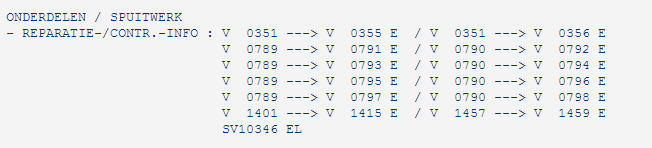
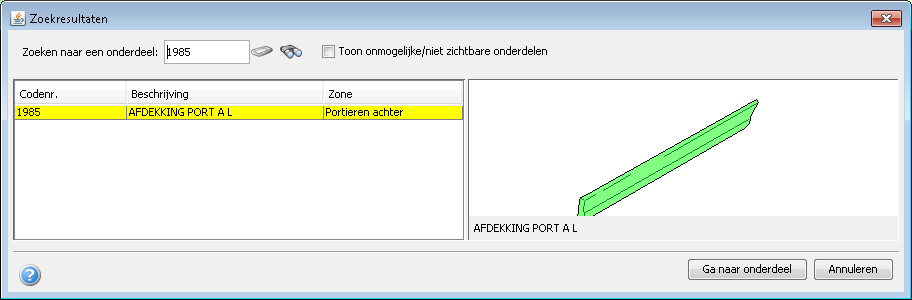
1 Wijzigen waardes Extra codenummers In de normcalculatie kunnen we op het Controleblad bij ONDERDELEN / SPUITWERK de Extra aangestuurde codenummers lezen die zijn gegenereerd door de Audatex-rekenmachine doordat u de bewerkingscodes met codenummers in AudaPadWeb heeft ingevoerd. Wanneer u de prijs of waarden van één van deze Extra codenummers in AudaPadWeb wilt aanpassen moet u eerst controleren of deze in het grafische gedeelte aanwezig zijn. Bij het zoeken kunt 2 verschillende meldingen krijgen. Hieronder worden beide toegelicht. Melding 1: Uit de calculatie wilt u het volgende (extra aangestuurde) codenummer opzoeken om te wijzigen; V > V 1985 E Open AudaPadWeb Type het bewuste codenummer (1985) in het lege veld bij Zoeken naar een onderdeel Klik op de verrekijker; er wordt nu gezocht binnen AudaPadWeb Het volgende zoekresultaat wordt getoond: Selecteer de knop Ga naar onderdeel en u wordt doorgelinkt naar het grafische gedeelte om daar de waarde te overschrijven en daarna gaat u weer opnieuw calculeren
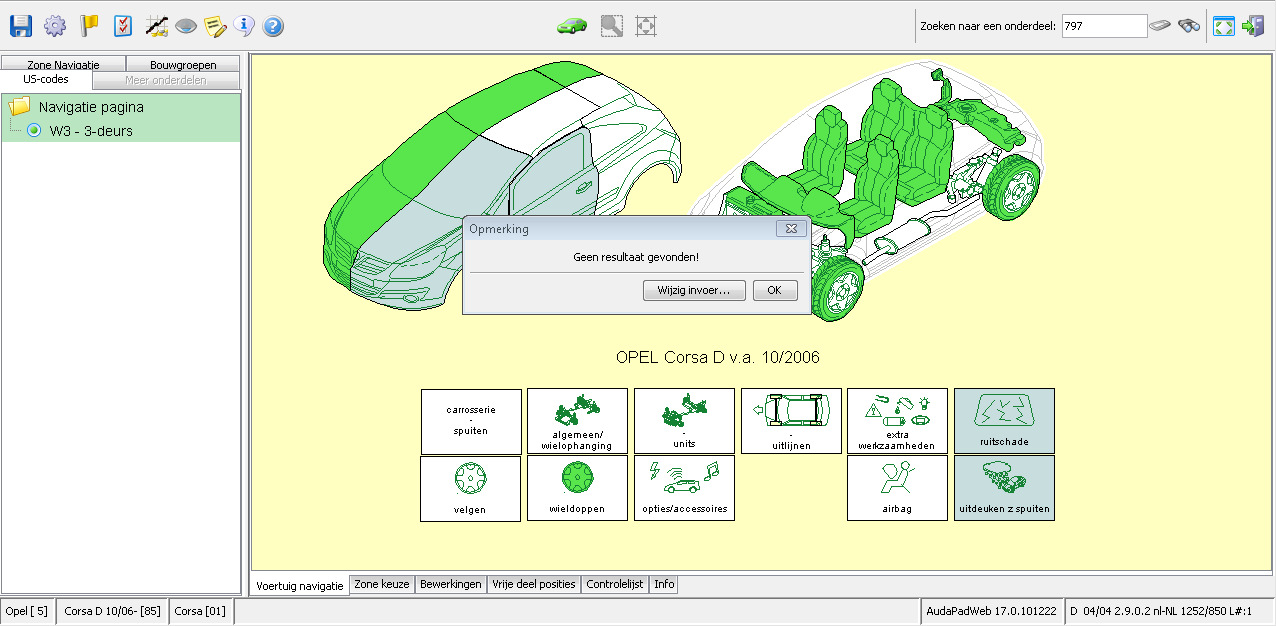
2 Melding 2: Uit de calculatie wilt u nu het volgende (extra aangestuurde) codenummer opzoeken om te wijzigen; V > V 0355 E Ook hier gaat u in AudaPadWeb het betreffende codenummer opzoeken via U krijgt u de volgende melding: Geen resultaat gevonden Dit betekent dat het betreffende codenummer niet in het grafisch gedeelte te vinden is en dus niet te selecteren is. Deze niet terug te vinden codenummers noemen we blinde codenummers. In het verleden kon u deze blinde codenummers alleen handmatig toevoegen in uw Back-office systeem, zoals bijv. e-calc. Zo was het mogelijk deze codenummers wel voor de herberekening van de normcalculatie mee te nemen. Blinde codenummers zijn niet in AudaPadWeb beschikbaar, maar wél in de Audatex-rekenmachine. Daardoor worden zij wel bij het berekenen van de AudaPadWebinvoer geaccepteerd en gecalculeerd. AudaPadWeb geeft hiermee iedere gebruiker de mogelijkheid om met deze nieuwe functie Voer wijzigingen in, deze blinde codenummers op te nemen voor calculeren. Een eventuele toepassing is: om de kosten van een blind codenummer van een Extra bewerking binnen de normcalculatie op 0.00 of een andere waarde te zetten. U dient dan deze werkwijze toe te passen. Wilt u de waarde van dit Extra aangestuurde blinde codenummer wijzigen, volg de omschreven werkwijze. U dient dit codenummer (mét de bewerkingscode uit de lijst met Extra aangestuurde codenummers) toe te voegen aan uw calculatie-invoer om de eventuele wijzigingen te kunnen toepassen Selecteer de knop Wijzig invoer
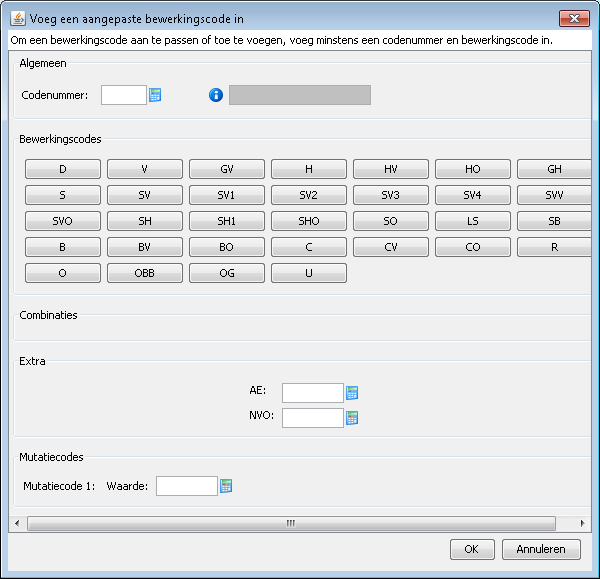
3 Het scherm Wijzig invoer wordt getoond U ziet hier 4 verschillende invoervelden. Typecode, Niet voor NL, Uitvoeringsspecificaties en Bewerkingscodes. De velden Typecode, Niet voor NL en Uitvoeringsspecificaties zijn niet relevant voor genoemde werkzaamheden. We richten ons op het veld Bewerkingscodes Bij het veld Bewerkingscodes kunnen de blinde codenummers toegevoegd worden aan uw calculatie-invoer Klik op het groene kruis bij Bewerkingscodes Het scherm Voeg een aangepaste bewerkingscode in wordt getoond 3
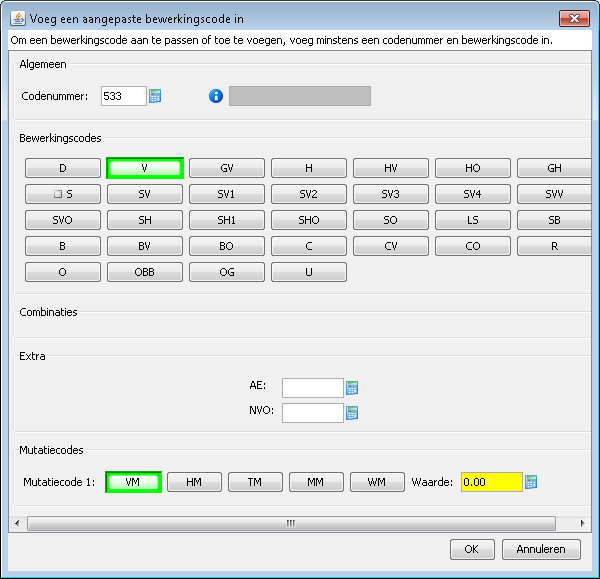
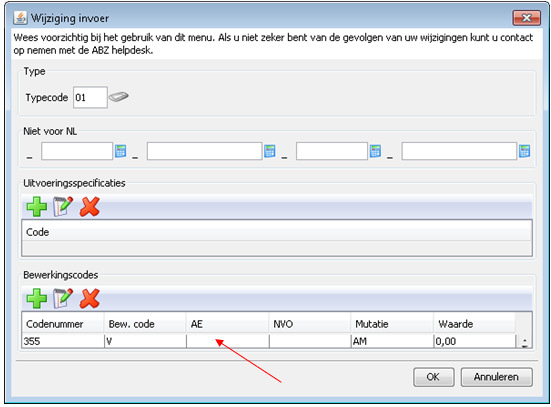
4 Voer het bewuste blinde codenummer in met de bijbehorende bewerkingscode en opgave van AE, NVO of een mutatiecode met de bijbehorende waarde. In het voorbeeld is de waarde op 0,00 euro gezet Geef OK wanneer alle velden zijn ingevoerd In het volgend scherm kunt u uw invoer controleren op de onderste regel Geef OK 4
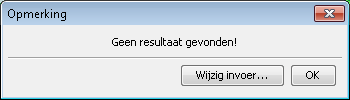
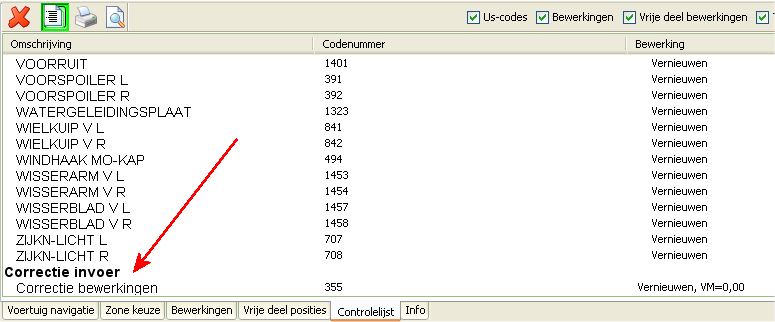
5 Het scherm Opmerking verschijnt nu weer. Klik op OK, tenzij u nog een andere, tweede code of bewerking wilt aanpassen of toevoegen, klik dan wederom op Wijzig invoer Ga naar het Tabblad Controlelijst om de invoer te controleren. Deze is terug te vinden onder het hoofdstukje Correctie invoer, zie rode pijl Na het sluiten van AudaPadWeb gaat de bewerking mee met het calculeren. In onderstaand voorbeeld vindt u deze bewerking terug in de calculatie bij het hoofdstuk onderdelen, inclusief uw aanpassing: O N D E R D E L E N: 0355 SPLITPEN BUMPER V 4X 0356 SCHROEF X VOORSPOILER L De Extra aangestuurde bewerking blijft ook zichtbaar op het C O N T R O L E B L A D: ONDERDELEN / SPUITWERK - REPARATIE-/CONTR.-INFO : V > V 0355 E / V > V 0791 E V > V 0792 E / V > V 0793 E V > V 0794 E / V > V 0795 E V > V 0796 E / V > V 0797 E V > V 0798 E / V > V 1415 E V > V 1459 E / SV10346 EL Bij O V E R Z I C H T I N V O E R G E G E V EN is de totale invoer te lezen: 0471 V 0431 V 0423 V 0392 V 0391 V 0355 VM 0.00 V 0351 V 0349 V
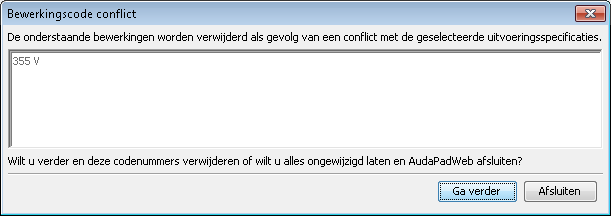
6 Let op: Indien u een blind codenummer aan uw rapport heeft toegevoegd en gecalculeerd en u wilt toch nog even terug naar AudaPadWeb voor een correctie van uw AudaPadWeb-invoer, zal AudaPadWeb (bij het opstarten) aangeven dat de door u ingevoerde ( blinde ) codenummer(s) worden verwijderd uit de invoergegevens. U dient dan deze blinde codenummer(s) opnieuw in AudaPadWeb in te voeren. Zie onderstaande afbeelding: Bovengenoemde functies zijn ook te benaderen via een nieuwe functieknop in AudaPadWeb; linksboven voor de info-knop. Zie rode pijl bij onderstaande afbeelding. Selecteer de functieknop Voer wijzigingen in Na het aanklikken van deze functieknop wordt het scherm Wijziging invoer getoond De werkwijze is verder gelijk aan die van Melding 1 of Melding 2 6
Qapter eerste gebruik... 2
 Qapter quickstart handleiding Inhoud Qapter eerste gebruik... 2 Qapter overview... 2 Compatibiliteitsmodus resulteert in wit opstart-scherm Qapter... 3 Vrije deel bewerkingen in Qapter... 3 Certificaat
Uitleg en voorbeelden bij nieuwe Audatex functionaliteiten vanaf 8 april 2016
 Uitleg en voorbeelden bij nieuwe Audatex functionaliteiten vanaf 8 april 2016 Inleiding In onderstaand document worden de wijzigingen in het Audatex-systeem uitgelegd aan de hand van voorbeelden. 1. Uitvoeringsspecificaties
Stappenplan QuickScan NOV - Beheerder
 Stappenplan QuickScan NOV - Beheerder Voorbereiding Excel versies eerder dan versie 2007: 2. Ga naar de menu-optie Extra - Macro s - Beveiliging. 3. Kies voor Beveiligingsniveau Gemiddeld. 4. Sluit Excel
Handleiding 103: Collecte Database (CDB) voor Wijkhoofden
 Handleiding 103: Collecte Database (CDB) voor Wijkhoofden Gebruik handleiding 103: Deze handleiding is bestemd voor wijkhoofden en Vrienden die gegevens gaan verwerken en bewerken in een wijk binnen een
Gebruikersinstructie:
 Gebruikersinstructie: Delen & Ontsluiten van Aantekeningen en Oplossingen Inhoudsopgave 1. Inleiding 2 2. Voor leerkrachten: aantekeningen en oplossingen delen 3 2.1 Pagina s met aantekeningen of oplossingen
handleiding F proeven in Concours 3.5
 handleiding F proeven in Concours 3.5 Inhoud 1. Opstarten van het programma... 3 2. Invoeren van de wedstrijdgegevens... 3 3. Het Hoofdscherm... 4 4. Aanmaken Roosters... 5 5. Deelnemers aanmelden... 7
Nederlandse Culturele Sportbond Afdeling Wedstrijdzwemmen
 Nederlandse Culturele Sportbond Afdeling Wedstrijdzwemmen Nederlandse Culturele Sportbond Afdeling Wedstrijdzwemmen 2005 NCS Commissie Wedstrijdzwemmen Alle rechten voorbehouden. Niets uit deze uitgave
0 INHOUDSOPGAVE. 1. Leerlingen-programma Inloggen Programma kiezen 2. Docenten-programma Inloggen en hoofdmenu Algemene instellingen 0-1
 0 INHOUDSOPGAVE 1. Leerlingen-programma Inloggen Programma kiezen 2. Docenten-programma Inloggen en hoofdmenu Algemene instellingen 0-1 1 1: Leerlingen-programma Het leerlingenprogramma kan via www.techniektotaalsofware.nl
Toetsvragen maken Toetsvragen die je gaat maken, worden geplaatst in een itembank. Je kunt dit vergelijken met een map in Office365.
 Quayn starten Meld je aan bij SOMtoday. Ga in een nieuw tabblad naar https://mondriaancollege.quayn.eu Je wordt direct herkend. Je ziet rechtsboven je naam staan. Handleiding Een uitgebreide handleiding
CGM Oxygen Veelgestelde vragen Aandachtspunten. Datum: Versie: Copyright CompuGroup Medical AG
 CGM Oxygen Veelgestelde vragen Aandachtspunten Datum: 2017-03-30 Versie: 17.1 1 Inhoud A. Hoe kan ik aandachtspunten voor de patiënt toevoegen in CGM Oxygen?... 3 B. Hoe kan ik de aandachtspunten voor
Handleiding Digitale Handtekening Osiris Docent. Uitgebreid
 Handleiding Digitale Handtekening Osiris Docent Uitgebreid Auteur: Jessica Huf Versie: 0.1 1 Inhoudsopgave Resultaten invoeren en Elektronisch Ondertekenen pag. 3 Resultaten Klaarzetten voor Ondertekening
HANDLEIDING FLEETCALCULATOR WWW.DUTCHLEASE.NL
 HANDLEIDING FLEETCALCULATOR WWW.DUTCHLEASE.NL Deze handleiding geeft een beschrijving van de mogelijkheden van de webcalculator. De volgorde van de onderwerpen is gelijk aan het proces dat wordt doorlopen
Bij het opstarten van dit onderdeel van het programma zal het laatst ingevoerde plan worden weergegeven.
 Detail Planner De Detail Planner is ontworpen om het bereik voor X aantal vlakken in te schatten, op basis van de gemiddelde waarden van de Passanten / OTS / VAC voor een geselecteerd formaat, regio, maand,
Modulehandleiding VivianCMS. Zoeken
 Modulehandleiding VivianCMS Zoeken Versie: 1.0 Startdatum: 22-05-2006 Datum laatste wijziging: 19-06-2006 Opmerking: Gepubliceerd op http://www.viviancms.nl Inhoudsopgave 1. Inleiding...3 1.1. Algemene
RAAM Handleiding. DigiTarPlus Tarieven doorvoeren
 RAAM Handleiding DigiTarPlus Tarieven doorvoeren Fysiotherapie/Ergotherapie/Logopedie/Oefentherapie WINBASE Nieuwe Gracht 35 2011 NC Haarlem 088-946 22 73 [email protected] www.incura.nl KvK 34183168 RAAM
Tanken op of nabij de route. 3 opties om een tankstation te selecteren
 3 opties om een tankstation te selecteren Opties In deze instructie heb ik drie opties uitgewerkt die naar mijn mening het meest handig zijn om te bepalen waar / wanneer je een tankstop maakt. Optie 1
Handout WebHIS Arts Portaal
 Handout WebHIS Arts Portaal Versie: 5.2 Juli 2014 Copyright: Labelsoft Clinical IT Inhoudsopgave WebHIS Arts Portaal na inloggen... 1 Toevoegen nieuwe patiënt... 6 Navigatie... 6 WebHIS Arts Portaal na
Project Woningcorporaties Open Source Initiatief Gebruikers handleiding: Verkoop
 Project Woningcorporaties Open Source Initiatief Gebruikers handleiding: Verkoop Datum uitgave: 27-01-2009 Deze handleiding is specifiek geschreven voor de verkoop afdeling. Gebruikers handleiding Project
Instellen Microsoft Outlook e-mail.
 Instellen Microsoft Outlook e-mail. Om ook je e-mail van het kantoor te kunnen bekijken heb je Microsoft Outlook nodig. Dit is een onderdeel van Microsoft Office. De meeste pc gebruikers maken voor hun
Handleiding Eend NL Game Control. Versie Juni 2012
 Handleiding Eend NL Game Control Versie 2.0 - Juni 2012 Inhoudsopgave 1. Inloggen 2 2. Hoofdscherm - Evenementbeheer 4 2.1 Aanmaken nieuw evenement 4 2.2 Beheren van de chatbox 5 2.3 Beheren van de bonusvragen
PhPlist Gebruikers Handleiding
 PhPlist Gebruikers Handleiding Auteur: Sander Duivenvoorden Bedrijf: Buildnet webservices E-mail: [email protected] Datum: 23-09-2008 Laatste wijziging: 17-10-2008 Versie: 1.1 1 Inleiding Het verzenden
We gaan een relatie toevoegen en bespreken alle velden die daarbij van toepassing zijn. De relaties zijn zichtbaar in uw rechter scherm.
 Relatie toevoegen Toepassingen binnen het relatiebestand 1. Relatie toevoegen 2. Relatie wijzigen 3. Relatie dupliceren 4. Relatie verwijderen 5. Relatiegroep bij relatie 6. Afdelingen 7. Contactpersonen
Gebruikershandleiding. Vrachtwagenplatform
 Gebruikershandleiding Vrachtwagenplatform Automotive supportteam: 0800 22 55 229 (kies optie 1), of [email protected] Gebruikershandleiding vrachtwagenplatform, 6 november 2015 Pagina 1 van 11 Inhoud Algemene
Handleiding. webcalculator pon privé lease
 Handleiding webcalculator pon privé lease 1 handleiding webcalculator pon privé lease Deze handleiding geeft een beschrijving van de mogelijkheden van de webcalculator. De volgorde van de onderwerpen is
Pagina 2 van 27. Kassa software
 Laatste wijziging: 13-02-2008 Pagina 2 van 27 Kassa software Inhoudsopgave De Kassa... 5 De Schermopbouw... 6 Bediende inlogscherm... 6 Werken vanuit het hoofdscherm... 7 Gast invoeren... 18 Bestaande
Etiketten maken en printen (word 2010).
 Etiketten maken en printen (word 2010). Klik op het tabblad Verzendlijsten. (Zie pijl). Het onderstaande venster komt nu: Klikt u nu op Afdruk samenvoegen starten Er komt weer een venster: Zie hier naast.
Gun jezelf de rust en kwaliteit van een goed georganiseerd werkproces!
 Een lege Inbox en rust in je hoofd Met onze tips om slimmer te werken met Microsoft Outlook Gun jezelf de rust en kwaliteit van een goed georganiseerd werkproces! Inhoud Veel plezier met deze tips... 3
Handleiding Gebruikersbeheer
 Handleiding Gebruikersbeheer Inhoud Gebruikersgroepen beheren... 3 Een gebruikersgroep toevoegen... 3 Een gebruikersgroep bewerken... 3 Een gebruikersgroep verwijderen... 3 Gebruikers beheren... 4 Een
Act! PostcodeCheck voor Act! Handleiding
 Act! PostcodeCheck voor Act! Handleiding Versie 1.0 11-05-2011 Inleiding Urenlang bezig met het controleren en invoeren van adresgegevens? Act! PostcodeCheck biedt uitkomst! U hoeft alleen de postcode
Aan- en Afwezigheid. Binnen Trajectplanner is het mogelijk om Aan- en Afwezigheid te registreren. Met deze handleiding
 Aan- en Afwezigheid Binnen Trajectplanner is het mogelijk om Aan- en Afwezigheid te registreren. Met deze handleiding maken we het inzichtelijk en geven we aan hoe je als Schoolbeheerder / Administrator
Handleiding Certificaat RDW
 Handleiding Certificaat RDW Versie: 9.0 Versiedatum: 13 maart 2014 Beheerder: RDW Veendam - R&I-OP-E&T 3 B 0921m Wijzigingen ten opzichte van de vorige versie: - url vermelding naar bestandsuitwisseling
Zakelijke Relatie - Aanmaak nieuw
 Een zakelijke relatie wordt aangemaakt als: - een bedrijf klant gaat worden, bijvoorbeeld een eenmanszaak van een klant of het bedrijf van een klant die DGA is van het bedrijf; - met een bedrijf zaken
PARTIJOPGAVE NAKTUINBOUW
 PARTIJOPGAVE NAKTUINBOUW HANDLEIDING In het kort Deze handleiding helpt u om stapsgewijs uw partijopgave te doen. Mochten er nog vragen zijn naar aanleiding van deze handleiding, dan kunt u altijd telefonisch
Gebruikershandleiding Geneeskundig Adresboek. Bohn Stafleu van Loghum
 Gebruikershandleiding Geneeskundig Adresboek Bohn Stafleu van Loghum Inhoudsopgave 1. Opstarten cd rom na installatie 3 2. Werking programma 4 2.1 Zoeken 4 2.2 Zoektermen combineren 5 3. Menu Bestand 6
Direct aan de slag Starthandleiding
 Direct aan de slag Starthandleiding www.cmember.nl/support 1 van 29 Jouw vereniging bestaat uit groepen! Binnen cmember gebeurt alles in groepen. Leden vormen een groep, maar ook het bestuur, de deelnemers
Handleiding CrisisConnect app beheersysteem
 Handleiding CrisisConnect app beheersysteem Inhoudsopgave 'Welkom bij de handleiding van de CrisisConnect app' 1. Start 1.1. Vereisten gebruik 1.2. Inloggen 1.3. Wachtwoord wijzigen 2. Vullen 2.1 Dossiers
Uitleg CMS Utrecht Your Way Button 1. Inloggen
 Uitleg CMS Utrecht Your Way Button 1. Inloggen Met jouw login gegevens kun je inloggen via http://button.utrechtyourway.nl/cms 2. Dashboard Na inloggen wordt het dashboard van het CMS zichtbaar. Of te
ABAB-Internetboekhouden. Handleiding uitbreidingsmodule: Aanmaningen
 ABAB-Internetboekhouden Handleiding uitbreidingsmodule: Aanmaningen 1. Inleiding..2 2. Selecteren van openstaande posten. 2 3. Genereren van aanmaningen.....4 4. Electronisch Aanmanen...5 1 1. Inleiding
Handleiding Dienstrooster Gebruik en configuratie van diensten
 2014 Handleiding Dienstrooster Gebruik en configuratie van diensten Gerben Teeler Staff Support B.V. 14-7-2014 Deze handleiding geeft een complete beschrijving van alle onderdelen inzake het roosteren
Werkinstructie voor het aanbieden van een glascalculatie/factuur in Dispatch glas.
 Werkinstructie voor het aanbieden van een glascalculatie/factuur in Dispatch glas. - Log op de gebruikelijke wijze in op Dispatch en ga naar SHB Select- Dossiers-Opvoeren De velden Kenteken, Maatschappij
Trainingsmateriaal Osiris 6. Tentamenbureau
 Trainingsmateriaal Osiris 6. Tentamenbureau Utwente, [Publish Date] Versie: 0.1, Statusdocument: Concept, Auteur: Laurens Smit ii Revisie Datum Versie Status Omschrijving Auteur Reviews Datum Versie Problemen
Beknopte handleiding LE/KB en draaitabellen 3 november 2015
 Deel 1: gegevens uit de ledenadministratie naar Excel halen. Open in Navision de ledenadministratie. Kies segmenten. Maak vervolgens een segment aan. Klik rechtsonder op functies, segment, contactpersonen
Basis handleiding CMS
 Basis handleiding CMS Inhoud Basis handleiding CMS... 1 Inloggen... 3 Pagina beheren... 4 Pagina toevoegen/wijzigen... 6 WYSIWYG editor... 8 externe / interne link toevoegen... 9 Plaatjes toevoegen...
Nadat u bent ingelogd kunt u in het hoofdmenu kiezen voor 4 opties:
 HOME Op deze pagina kunt u inloggen op het KledingManagementSysteem (KMS) van Buurman. Bent u uw wachtwoord vergeten? U kunt het via de link klik hier opvragen, het wordt u per e-mail toegezonden. Heeft
Gebruikershandleiding PictogendaPrinter. Bohn Stafleu van Loghum
 Gebruikershandleiding PictogendaPrinter Bohn Stafleu van Loghum Inhoudsopgave 1. Opstarten cd rom na installatie 3 2. Werken met het programma 5 3. Menu Bestand 6 4. Menu Bibliotheken 8 5. Menu Opties
Inhoudsopgave. PlanCare Dossier V11.7 Onderhoud arrangement, product, handeling
 Inhoudsopgave Inleiding... 2 Project/Product... 3 Proces... 3 Producten definiëren... 4 Producten koppelen aan een Project... 5 Koppelen van Personeel aan Producten... 8 Producten aan mutaties koppelen...
Handleiding Mooy Logistics Servicedesk
 Handleiding Mooy Logistics Servicedesk Handleiding Mooy Logistics Servicedesk... 1 1. Inloggen... 2 2. Zoeken naar documenten.... 3 3. Downloaden van alle documenten op factuurnummer.... 5 4. Order regels
Handleiding toevoegen objecten plexatutrecht.nl
 Handleiding toevoegen objecten plexatutrecht.nl Handleiding toevoegen objecten plexatutrecht.nl... 1 1. Inleiding... 1 2. Structuur... 2 3. Inloggen... 2 4. Aanmaken bedrijfsverzamelgebouw... 3 5. Aanmaken
2017 VANAD Enovation is een handelsnaam van ENOVATION B.V. Alle rechten voorbehouden. Niets uit deze uitgave mag worden openbaar gemaakt of
 2017 VANAD Enovation is een handelsnaam van ENOVATION B.V. Alle rechten voorbehouden. Niets uit deze uitgave mag worden openbaar gemaakt of verveelvoudigd, opgeslagen in een data verwerkend systeem of
Fagron s nieuwe website/-shop
 Fagron heeft zich door de jaren heen ontwikkeld tot internationaal marktleider en dat vraagt om een internationale website. Fagron Group heeft om die reden enige tijd geleden een internationale website
Factureren obv calculatie 3.0
 Factureren obv calculatie 3.0 De meeste facturen zult u binnen iboss maken op basis van een calculatie. Dit kunnen verschillende calculaties zijn: - Online calculatie, gemaakt via AudaPadWeb/online berekenen
Workshop Office365-basis: opdracht Word-bestanden plaatsen en delen
 Workshop Office365-basis: opdracht Word-bestanden plaatsen en delen OneDrive, Word Online, Word Stap 1. Open je OneDrive. Maak een nieuwe map aan met de naam Tijdelijk. (Klik op Nieuw, klik op Map). Stap
Handleiding People Inc. - Maetis link
 Handleiding People Inc. - Maetis link I Handleiding Installatie en Gebruik Maetis link voor People Inc. Inhoudsopgave Hoofdstuk 1 People Inc. - Maetis link 1.1 Inleiding... 1. Werking... van de link 1.3
Grafiek en dynamisch bereik
 Excellerend Heemraadweg 21 2741 NC Waddinxveen 06 5115 97 46 [email protected] BTW: NL0021459225 ABN/AMRO: NL72ABNA0536825491 KVK: 24389967 Grafiek en dynamisch bereik Iedereen die vaak met tabellen
VIVA2.0. Balie. VIVA2.0 Balie
 Balie VIVA2.0 VIVA2.0 Balie CORILUS BV - PELMOLEN 20-3994 XZ HOUTEN - T 0031 (0)30 634 72 50 - F: 0031 (0)30 606 78 71 - [email protected] - www.corilus.nl 1 Inhoudsopgave 1. Algemene Informatie over VIVA
CCV CARD ONLINE. Gebruikershandleiding v3.0. Computer Centrum C. van de Velden B.V.
 CCV CARD ONLINE Gebruikershandleiding v3.0 Computer Centrum C. van de Velden B.V. Inleiding CCV Card online stelt u in staat om m.b.v. uw PC mutaties te verzorgen op debiteuren, kaarthouders en/of kaarten.
Start de applicatie op om naar het inlogscherm te gaan. Onthoudt mijn gegevens
 iphone app - Users Users - iphone App Deze Paxton applicatie is gratis verkrijgbaar in de App Store. Deze applicatie is ontwikkeld om gebruikt te worden op elk ios apparaat versie 5.1 of hoger en is uitgevoerd
HANDLEIDING INFOGRAPHIC SOFTWARE Versie 2.3 / jan 2014
 HANDLEIDING INFOGRAPHIC SOFTWARE Versie 2.3 / jan 2014 Inhoudsopgave 1. Inleiding... 3 2. Systeemvereisten... 3 3. Installeren van de software... 4 4. Programma instellingen... 5 5. Importeren van een
Symbol for Windows BlissEditor
 Handicom Symbol for Windows BlissEditor ( Versie 4 ) Handicom, 2006, Nederland Inhoud 1. Inleiding... 2 2. Schermopbouw van de Bliss Editor...3 2.1 Werkbalk... 3 2.2 Matrix... 4 2.3 Palet met basisvormen,
FaunaRegistratieSysteem (FRS): Stap-voor-Stap Instructie Tellingen voor WBE secretarissen & Telling Coördinatoren
 FaunaRegistratieSysteem (FRS): Stap-voor-Stap Instructie Tellingen voor WBE secretarissen & Telling Coördinatoren Inhoudsopgave: Korte Inleiding -A- Klaarzetten Telplan door FBE -B- WBE mogelijkheden VOORAF
ITware. Itware gebruikershandleiding
 Itware gebruikershandleiding Werking ITware kort samengevat: ITware is een hulpprogramma voor uw webwinkel. Producten kunnen op éénvoudige wijze, al dan niet automatisch, worden geplaatst en onderhouden.
Nedap healthcare Kilometers registreren met Ons Medewerkerportaal
 Kilometers registreren met Ons Het is mogelijk om kilometers in het medewerkerportaal te registreren en aan te passen als in Ons Administratie bij de weekkaart van de medewerker onder 'Declaratiesoorten'
Snel starten met Testweb Diagnose
 Snel starten met Testweb Diagnose WAAR? Je vind Testweb Diagnose op de volgende website: www.testweb.bsl.nl Je kunt inloggen in het groene vak aan de rechterkant: Direct inloggen Testweb Diagnose INLOGGEN
Landelijk Indicatie Protocol (LIP)
 Handleiding Landelijk Indicatie Protocol programma pagina 1 of 18 Landelijk Indicatie Protocol (LIP) Welkom bij LIP Lip is ontstaan uit een toegevoegde module aan het kraamzorg administratie pakket van
Quick Reference Card Atos e-suite
 Contacten Een gebruiker heeft de beschikking over de volgende contact-functionaliteiten: Acties vanuit KCC-tabblad: Registreren nieuwe anonieme en niet-anonieme contacten Registreren nieuw contact en direct
Handleiding Begroting
 Handleiding Begroting 1 Inhoud 2 Inleiding... 3 3 Home... 4 4 Kostensoorten invoeren... 5 5 Kostensoort bewerken... 6 6 Kostenposten invoeren... 7 7 Kostenposten bewerken met formulier... 8 8 Kostenposten
Web Shop. Handleiding
 Web Shop Handleiding 1 Inhoudsopgave Website pagina 3 Inloggen pagina 4 Facturen bekijken pagina 7 Orders maken pagina 12 Orders bekijken Pagina 23 2 U gaat naar de website www.straathof.nl Daar klikt
Dossier Instellingen. Inhoudsopgave. Inleiding
 Dossier Instellingen Inhoudsopgave Inleiding Dossier instellingen Dossier Meetinstrumenten Meetinstrumenten importeren Nieuwe meetinstrumenten importeren met bestaande meetinstrumenten Richtlijnen Richtlijnen
Gebruikers Toevoegen. EasySecure International B.V. +31(0)88 0000 083 [email protected] Support.EasySecure.nl. v2.0.11 22-09-2014
 Gebruikers Toevoegen EasySecure International B.V. +31(0)88 0000 083 [email protected] Support.EasySecure.nl v2.0.11 22-09-2014 In deze handleidingen worden de volgende functies binnen de IdentySoft software
Gebruikershandleiding BrabantZorg cliëntportaal
 Gebruikershandleiding BrabantZorg cliëntportaal Versie 2.4 oktober 2017 Inloggen op het cliëntportaal Ga naar de website www.brabantzorg.eu en klik op de knop Direct inloggen cliëntportaal. U krijgt het
Handleiding CrisisConnect app beheersysteem
 Handleiding CrisisConnect app beheersysteem Inhoudsopgave 1. Start 1.1. Vereisten gebruik 1.2. Inloggen 1.3. Wachtwoord wijzigen 2. Vullen 2.1. Dossiers 2.2. Processen 2.2.1. Tekst toevoegen 2.2.2. Bijlagen
Handleiding People Inc. - ArboUnie link
 Handleiding People Inc. - ArboUnie link I Installatie en Gebruik Arbo Unie link voor People Inc. Inhoudsopgave Hoofdstuk 1 People Inc. - ArboUnie link 2 1.1 Inleiding... 2 1.2 Werking... van de link 2
Installatie Handleiding Alimentatie Rekendisk. 2011 Sdu Uitgeverij / A. Koppenaal
 Installatie Handleiding Alimentatie Rekendisk / A. Koppenaal I Installatie Handleiding Alimentatie Rekendisk Inhoudsopgave A Inleiding 1 B Installatie 2 C Troubleshoot 4 1 Melding:... Kan database niet
ERE Online Helpdesk FAQ en Oplossingen. Vraagstelling. Installatie-issues. Gebruikers-issues. Hints en handigheden
 Vraagstelling Installatie-issues SVG viewer - hoe te installeren SVG viewer - hoe te testen Vertrouwde websites - hoe in te stellen Popup blockers/schermen - hoe te voorkomen Knoppen (OK/NeeAnnuleren)
Handleiding MijnRGS. U kunt een aanvraag voor wijziging van uw opleiding starten door op de knop Wijziging starten te drukken.
 Handleiding MijnRGS π EERSTE KEER KEER invoeren invoeren opleidingsschema opleidingsschema voor geregistreerde voor aios sociale geregistreerde geneeskunde aios Klik op het tabblad Mijn opleiding. Hier
De Liemers Helpt Partner Handleiding v1.1. De Liemers Helpt. Partner handleiding
 De Liemers Helpt Partner handleiding Je kunt de actuele versie van onze handleiding downloaden op: http://www.deliemershelpt.nl/partner-worden/partner-worden.html Registreren Om een account aan te maken
TESonline handleiding Dekkingen
 Inleiding Deze handleiding geeft weer hoe u middels groepsinvoer of per dier afzonderlijk de dekkingen invoert. Mocht u desondanks vragen hebben, neem dan contact op met uw contactpersoon voor TESonline
Precal Online Supplier
 Precal Online Supplier 1. Autorisatie. Ga via Beheer naar Gebruikers en selecteer de gebruiker voor wie je de instelling wil aanpassen. Geef nu bij de optie Papier import aan dat deze optie open moet staan.
Handleiding. Personeelskorting
 Easy Template Gulperberg 63 3453 RW De Meern Tel: 030-232 1092 Fax: 030-2321013 E-mail: [email protected] Website: www.easytemplate.nl ABN-AMRO 55 70 72 441 IBAN: NL75ABNA0557072441 BIC: ABNANL2A KVK
Gebruikershandleiding
 Hoe gebruiken? Gebruikershandleiding Inhoudsopgave 1. WAT MOET IK DOEN OM TOEGANG TE KRIJGEN TOT MIJN KLANTENZONE?... 3 2. NAAR UW KLANTENZONE GAAN... 4 3. CONSULTATIE VAN UW GEGEVENS... 6 3.1. MIJN ALGEMENE
Handleiding Plannen Expert
 2014 Handleiding Plannen Expert Opdrachten roosteren en competenties Staff Support B.V. ROI-Online / Staff 22-12-2014 Deze gebruikershandleiding is bedoeld voor gebruikers van de module Plannen Expert.
Elbo Technology BV Versie 1.1 Juni 2012. Gebruikershandleiding PassanSoft
 Versie 1.1 Juni 2012 Gebruikershandleiding PassanSoft Versie 1.1 Juni 2012 2 Inhoud: Opstart scherm PassanSoft... 1 Het hoofdmenu van PassanSoft wordt geopend... 4 Verklaring extra knoppen weergegeven
Gebruikershandleiding Psychorom. Bohn Stafleu van Loghum
 Gebruikershandleiding Psychorom Bohn Stafleu van Loghum Inhoudsopgave 1. Opstarten cd rom na installatie 3 2. Werking programma 4 2.1 Zoeken 4 2.2 Zoektermen combineren 5 3. Menu Bestand 8 3.1 Afdrukken
Fagron s nieuwe website/-shop
 Fagron heeft zich door de jaren heen ontwikkeld tot internationaal marktleider en dat vraagt om een internationale website. Fagron Group heeft om die reden enige tijd geleden een internationale website
Werkinstructie Voorgangsverslag maken
 Werkinstructie Voorgangsverslag maken In Mijn Rechtspraak Toezicht Dit document bevat de alternatieve tekst van het origineel. Dit document is bedoeld voor mensen met een visuele beperking, zoals slechtzienden
Handleiding. Installatie / Configuratie E-mail
 Handleiding Installatie / Configuratie E-mail Heeft u na het lezen van deze handleiding nog vragen? Neem dan contact op met onze telefonische helpdesk op 020 430 90 33 of per email op [email protected].
Outlook 2010 tips & trucs
 Outlook 2010 tips & trucs I N H O U D S O P G A V E 1 Algemeen... 1 1.1 Werkbalk snelle toegang... 1 1.2 Snelle stappen... 1 2 E-mail... 2 2.1 Regels... 2 2.2 CC mail onderscheiden... 2 2.3 Verwijderde
Junior Golf Kampenhout Handleiding Website voor Leden
 ss Junior Golf Kampenhout Handleiding Website voor Leden De nieuwe Junior Website biedt de mogelijkheid om in te schrijven voor allerhande activiteiten zoals lessen, wedstrijden,. Voorwaarde is dat je
Update documentatie. KraamZorgCompleet versie 3.3. KraamzorgCompleet versie 3.3
 Update documentatie KraamZorgCompleet versie 3.3 KraamzorgCompleet versie 3.3 Inhoudsopgave Update documentatie versie 3.3 Hoofdstuk 1 Tarieven per verzekeringsconcern...1 1.1 Verzekeringsconcerns...1
Welke NAW-gegevens kunt u via de data export in de uitstroommonitor plaatsen?
 Handleiding data-export uit magister naar de uitstroommonitor Met behulp van deze handleiding informeren we u over de wijze waarop u gebruik kunt maken van een zogenaamde data-export uit Magister naar
WELKOM IN PLDA INHOUDSTAFEL
 INHOUDSTAFEL ALGEMEEN...2 COMPONENTEN VAN PLDA...2 Aangifte...2 Financiën...2 Goederenstroom...2 INLOGGEN...3 INLOGPROCEDURE...3 WERKTAAL BEPALEN...4 NAVIGATIERICHTLIJNEN...5 ALGEMEEN...5 BROWSERFUNCTIONALITEITEN...5
Handleiding digitaal invoeren van uitslagen en uitnodigen van ploegen (voor VCL s en uitslagengedelegeerden)
 Handleiding digitaal invoeren van uitslagen en uitnodigen van ploegen (voor VCL s en uitslagengedelegeerden) Inleiding Log in op MijnKNLTB via www.mijnknltb.nl. o o Mocht je je wachtwoord niet meer weten,
Handleiding Cliëntportaal
 1. Inloggen 1. Open het cliëntportaal via het internet: https://zorgcirkel.mijncaress.nl Eventueel kunt u deze link opslaan als favoriete pagina bij de browser die u gebruikt. 2. Vul uw gebruikersnaam