
Gebruikershandleiding. Vrachtwagenplatform
|
|
|
- Alexander de Vries
- 9 jaren geleden
- Aantal bezoeken:
Transcriptie
1 Gebruikershandleiding Vrachtwagenplatform Automotive supportteam: (kies optie 1), of Gebruikershandleiding vrachtwagenplatform, 6 november 2015 Pagina 1 van 11
2 Inhoud Algemene toelichting... 3 Het proces... 3 Schermindeling... 4 Technische instellingen & veelgestelde vragen... 5 Processtap dekking aanvragen, stap voor stap... 6 Processtap intake, stap voor stap... 7 Uitkering schadebedrag... 9 Processtap eindcalculatie, stap voor stap Gebruikershandleiding vrachtwagenplatform, 6 november 2015 Pagina 2 van 11
3 Algemene toelichting Het vrachtwagenplatform stelt alle betrokken procesdeelnemers, in staat om efficiënt en eenvoudig vrachtwagenschades digitaal af te handelen. Deze handleiding neemt u mee door de processtappen op het vrachtwagenplatform. Tevens vindt u in dit document handige tips voor het gebruik van het platform. Toegang tot het platform wordt verkregen middels een persoonsgebonden ABZ Digitaal Paspoort. U opent het platform door naar het volgende Internetadres te gaan: Het proces Het proces om een vrachtwagenschade op het platform af te handelen is als volgt: 1. Aanvragen dekking en/of ontvangen van de opdracht Nb.: afhankelijk van de opdrachtgever vraagt u zelf dekking aan of ontvangt u direct een opdracht in het platform. 2. Intake van de schade 3. Expertise door een schade expert/ expertisebureau (optioneel) 4. Reparatie van het voertuig & opstellen van het detail rapport/ calculatie in uw BackOffice 5. Eindcalculatie 6. Afronding van het dossier Als vrachtwagen schadeherstelbedrijf heeft u voornamelijk een rol in de processtappen 1, 2 en 5. Genoemde processtappen worden dan ook uitvoerig besproken in deze handleiding. Gebruikershandleiding vrachtwagenplatform, 6 november 2015 Pagina 3 van 11
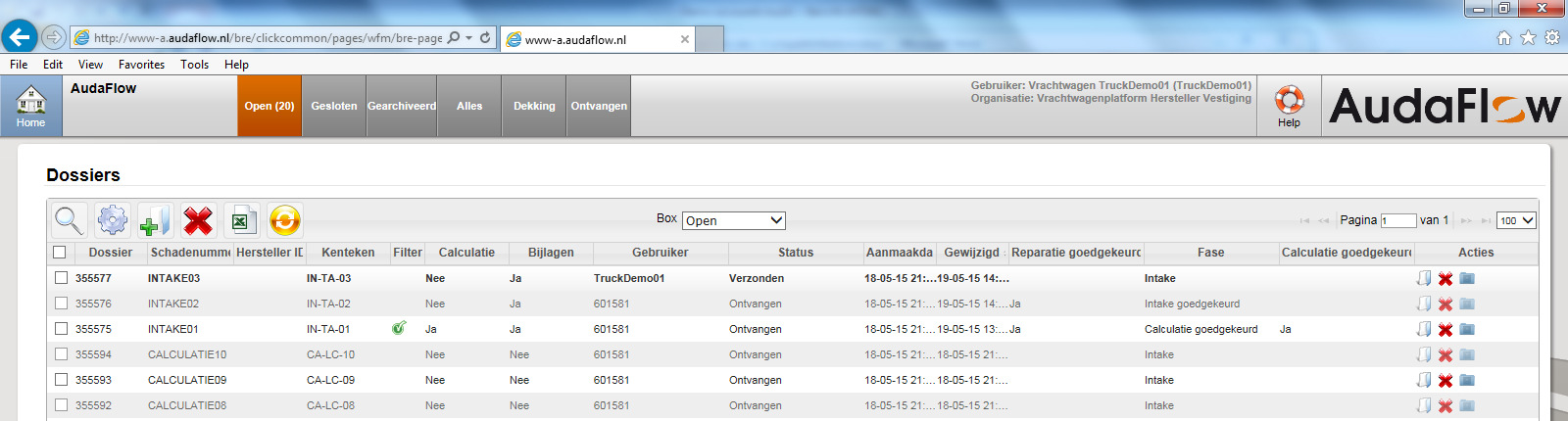

4 Schermindeling Als u op het platform bent ingelogd, komt u bij het openingsscherm: Hoe zie ik wat de status van een dossier is? Dekkingsaanvraag gedaan, nog geen opdracht ontvangen U moet de intake doen voor een dossier Ga naar het postvak Dekking Status = ontvangen Fase = intake U wacht op reactie op de intake Status = verzonden Fase = intake U heeft reactie ontvangen op de intake (en moet na reparatie een eindcalculatie maken) Status = ontvangen Fase = intake goedgekeurd / intake afgekeurd U heeft uw eindcalculatie verstuurd en wacht op reactie Status = verzonden Fase = intake goedgekeurd U heeft reactie ontvangen op de eindcalculatie Status = ontvangen Fase = calculatie goedgekeurd / calculatie afgekeurd Gebruikershandleiding vrachtwagenplatform, 6 november 2015 Pagina 4 van 11
5 Technische instellingen & veelgestelde vragen Taalinstelling Indien de knoppen en teksten op het scherm in het Engels worden getoond, dan is waarschijnlijk uw internet browser ingesteld op Engels. Pas de taalinstelling van uw Internet Browser (Internet Explorer) aan naar Nederlands om dit op te lossen (Menu: Tools, Internet options, General -> languages (talen)) Dossiers zoeken Door te klikken op het vergrootglas icoon, kunt u dossiers zoeken op bijvoorbeeld kenteken, schadenummer of status van het dossier Kan ik een dossier verwijderen uit het Open overzicht? (als ik klaar ben het met dossier) Als u een dossier afgerond hebt, kunt u deze aanvinken in het dossieroverzicht en vervolgens Sluiten of aan het einde van de regel Archiveren : SLUITEN ARCHIVEREN Hoe herken ik welke velden verplicht ingevuld moeten worden in het dossier? U herkent dit aan het oranje driehoekje, bijvoorbeeld: notificaties: het is mogelijk om bij bepaalde processtappen, zoals ontvangen van een opdracht, een notificatie te ontvangen. Vraag ABZ naar de mogelijkheden Niet wijzigbare gegevens: zijn herkenbaar in het platform door de grijze achtergrond. Dit geldt voor bijvoorbeeld opdrachtgever en klant gegevens of voor gegevens die in de huidige processtap niet aangepast kunnen worden (in uw rol) Gebruikershandleiding vrachtwagenplatform, 6 november 2015 Pagina 5 van 11
6 Processtap dekking aanvragen, stap voor stap Klik in het dossieroverzicht op het + icoon om een nieuwe dekking aanvraag te maken: (bij spoed kunt u, afhankelijk v/d opdrachtgever, ook telefonisch een opdracht aanvragen) In het scherm dat nu verschijnt voor u alle (minimaal verplichte) velden in: Klik vervolgens op de knop Dekking aanvragen om de aanvraag te versturen U kunt al uw eerdere aanvragen terugvinden in het postvak Dekking Zodra de opdrachtgever uw aanvraag heeft behandeld, ontvangt u bij positieve dekking, een nieuw dossier met de status Intake Gebruikershandleiding vrachtwagenplatform, 6 november 2015 Pagina 6 van 11
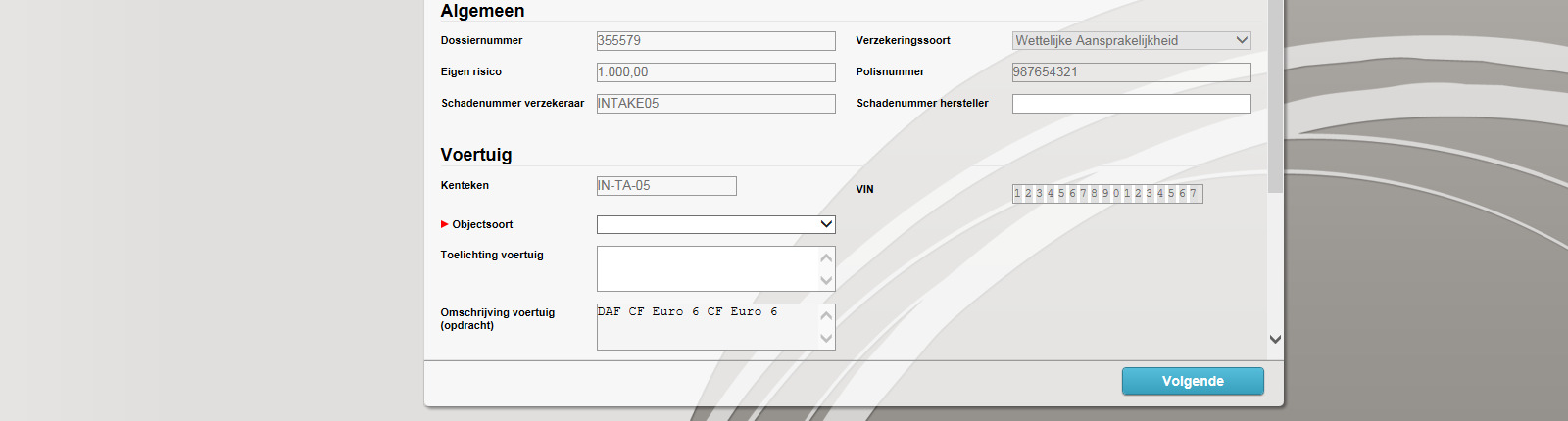
7 Processtap intake, stap voor stap Open het betreffende dossier door te dubbelklikken op de regel in het overzicht of op de link te klikken in de ontvangen notificatie Het volgende scherm verschijnt: U ziet hier de dossiergegevens die de opdrachtgever aan u heeft verstuurd. Vul minimaal de verplichte gegevens aan, herkenbaar aan het oranje driehoekje. Bijvoorbeeld: o Indien het voertuig niet beschikt over een kilometerteller, dan voert u stand 0 in Als u klaar bent op de getoonde pagina, klikt u op de knop om verder te gaan Vervolgens voert u het geschat schadebedrag en bijbehorende schadegegevens in: Klik op de cirkel Nb.: in deze processtap hoeft u nog geen schadecalculatie te maken Gebruikershandleiding vrachtwagenplatform, 6 november 2015 Pagina 7 van 11

8 Indien u van mening bent dat de schade beoordeeld moet worden door een expert, dan selecteert u JA bij Expertise gewenst. De opdrachtgever neemt dit vervolgens in overweging bij het besluit om wel/ geen expert in te schakelen. Als u kiest voor JA geeft u tevens aan waarom u expertise wenst: Klik vervolgens weer op Als u nogmaals op om de gegevens van alle betrokken partijen te zien klikt komt u in het volgende scherm: In dit scherm voegt u het met de opdrachtgever afgesproken, minimaal aantal foto s toe aan het dossier. U kunt meerdere foto s op uw PC/ laptop tegelijk selecteren (nadat u heeft geklikt op Toevoegen) Om vervolgens de intake af te ronden en te versturen naar de opdrachtgever, klikt u op en vervolgens op de knop Versturen naar verzekeraar: Als u deze knop niet ziet en de volgende melding wordt getoond, dan bent u één of meerdere verplichte velden vergeten in te voeren: Gebruikershandleiding vrachtwagenplatform, 6 november 2015 Pagina 8 van 11
9 Uitkering schadebedrag Het vrachtwagenplatform zorgt er standaard voor dat de verzekeraar het schadebedrag uitkeert aan het schadeherstelbedrijf. Voor de uitkering is het noodzakelijk dat er daadwerkelijk herstel plaats heeft gevonden. Indien er (nog) geen herstel heeft plaatsgevonden mag er nimmer aanspraak gemaakt worden op de uitkering. Indien u (of de verzekerde) door bepaalde redenen wilt dat de uitkering van het schadebedrag direct aan de verzekerde plaatsvindt, dan doet u dit als volgt: - In het scherm van de intake vind u het volgende selectieveld: - Als uw wilt dat uitkering direct aan de verzekerde plaatsvindt, kiest u hier voor Nee Deze selectie kunt u tevens nog wijzigingen bij het opstellen / voor het indienen van de calculatie (als de reparatie plaats heeft gevonden). Als er geen Akte van cessie aanwezig is en/of benodigd is voor de afhandeling van de schade, dan hoeft u geen JA te selecteren. De uitkering vind standaard al plaats aan de hersteller. Gebruikershandleiding vrachtwagenplatform, 6 november 2015 Pagina 9 van 11
10 Processtap eindcalculatie, stap voor stap Wanneer u goedkeuring op uw intake heeft ontvangen, kan de reparatie van het voertuig plaatsvinden. Na afronden van de reparatie opent opnieuw het dossier (uit het overzicht of de notificatie ): Dubbelklik in het dossieroverzicht op de regel van het betreffende dossier: Klik op het tabblad Calculeren : Nb.: u kunt tevens de andere dossiergegevens bekijken door op het gewenste tabblad te klikken Als u klaar bent om de calculatie op te gaan stellen, klik u nogmaals op verschijnt de calculatie pagina en 1. Het calculatiemodel (vrachtwagen op opbouw) is automatisch voor u geselecteerd 2. Selecteer het juiste contract in de selectielijst, hiermee worden automatisch de juiste uurtarieven en instellingen overgenomen in het dossier 3. Klik op de knop Start AudaPadWeb om de schade vast te leggen. Raadpleeg het Snelstart vrachtwagen calculatie document voor alle details Als u terug bent gekeerd in het platform, voert u de resterende (totaal)bedragen in die van toepassing zijn op de schade: Nb 1: afhankelijk van uw browser (instellingen) moet u een. of, gebruiken als scheidingsteken Nb 2: de te hanteren codes/ bedragen, hangen af van de afspraken met uw opdrachtgever Gebruikershandleiding vrachtwagenplatform, 6 november 2015 Pagina 10 van 11
11 Na het invoeren van de bedragen, klikt u op de knop Calculeren om de calculatie te berekenen Het calculatieresultaat wordt nu getoond: Controleer uw calculatie. Als u klaar bent klikt u op de knop (Tip; controleer ook de handmatig ingevoerde bedragen in het platform, met. of,) Als u nog aanpassingen wilt doen in de calculatie, kunt u AudaPadWeb weer openen en uw aanpassingen doorvoeren. Vergeet niet om daarna opnieuw op Calculeren te klikken. Voeg als bijlage uw detail calculatie vanuit uw BackOffice toe. Dit doet u onder de categorie Reparatiedocumenten o U kunt optioneel ook foto s toevoegen van de reparatie Klik op de knop als u klaar bent Als laatste klikt u op de knop Versturen naar verzekeraar om de calculatie aan te bieden Gebruikershandleiding vrachtwagenplatform, 6 november 2015 Pagina 11 van 11
Handleiding Dw intake. Producthandleiding 2018 In 8 stappen door het proces
 Handleiding Dw intake Producthandleiding 2018 In 8 stappen door het proces Inhoud Inleiding... 3 In 8 stappen door het proces... 3 Stap 1 - Kenteken card reader... 3 Stap 2 - Dossier openen... 4 Stap 3
Qapter eerste gebruik... 2
 Qapter quickstart handleiding Inhoud Qapter eerste gebruik... 2 Qapter overview... 2 Compatibiliteitsmodus resulteert in wit opstart-scherm Qapter... 3 Vrije deel bewerkingen in Qapter... 3 Certificaat
Sectorplannen. Handleiding voor werkgevers
 Sectorplannen Handleiding voor werkgevers Versie 1.0 10 februari 2015 Inhoud Een activiteit aanmaken... 2 Marktconformiteit... 3 Eigen offerte procedure... 3 Offerteprocedure via webportal... 7 Een activiteit
Auto-onderdelen adverteren op Marktplaats.nl via VWE
 Auto-onderdelen adverteren op Marktplaats.nl via VWE Inhoud 1. Auto-onderdelen adverteren op Marktplaats 4 1.1 Inloggen op het VWE-dienstenplatform 4 1.2 Adverteer direct na de ORAD-melding, op basis van
Update documentatie. KraamZorgCompleet versie 3.3. KraamzorgCompleet versie 3.3
 Update documentatie KraamZorgCompleet versie 3.3 KraamzorgCompleet versie 3.3 Inhoudsopgave Update documentatie versie 3.3 Hoofdstuk 1 Tarieven per verzekeringsconcern...1 1.1 Verzekeringsconcerns...1
HANDLEIDING FLEETCALCULATOR WWW.DUTCHLEASE.NL
 HANDLEIDING FLEETCALCULATOR WWW.DUTCHLEASE.NL Deze handleiding geeft een beschrijving van de mogelijkheden van de webcalculator. De volgorde van de onderwerpen is gelijk aan het proces dat wordt doorlopen
Handleiding Employ UrenOnline Opdrachtgevers
 Handleiding Employ UrenOnline Opdrachtgevers Versie 1.5 mei 2013 Pagina 1 van 15 Inhoudsopgave 1. Inloggen in Employ UrenOnline 4 2. Instellingen binnen Employ UrenOnline 6 2.1 Contactpersonen 6 2.2 Projecten
Als u op de link op onze website klikt ( verschijnt het volgende scherm:
 1. Wijzigen parkeervergunning Als u op de link op onze website klikt (https://parkeren.oldenzaal.nl) verschijnt het volgende scherm: Om in te loggen klikt u op hier Nadat u hebt ingelogd verschijnt het
Voor u begint met het aanmaken van een e-factuur, hebben wij nog een aantal tips voor u:
 Voor u begint met het aanmaken van een e-factuur, hebben wij nog een aantal tips voor u: - Werkt u via één van de aanbevolen browsers zoals Internet Explorer of Mozilla Fire Fox? Andere browsers worden
Yoobi is bedrijfssoftware in de cloud en een totaaloplossing voor relatiebeheer, projectmanagement, urenregistratie, planning en facturatie.
 Welkom bij Yoobi Yoobi is bedrijfssoftware in de cloud en een totaaloplossing voor relatiebeheer, projectmanagement, urenregistratie, planning en facturatie. De Yoobi webversie is beschikbaar via je browser
Handleiding. Koppelen mede-uitvoerder(s) aan perceelgebonden machtiging
 Handleiding Koppelen mede-uitvoerder(s) aan perceelgebonden machtiging april 2014 Inhoud Inleiding... 3 Algemeen... 3 Hulpmiddelen... 4 Verkort stappenplan... 4 1 Andere gebruikers van FRS uitnodigen tot
Werkinstructie Verzoeken
 Werkinstructie Verzoeken In Mijn Rechtspraak - Toezicht Deze werkinstructie beschrijft: het indienen van een verzoek, het markeren van het verzoek met een spoedindicatie, het toevoegen van PDF-documenten
Gebruikershandleiding
 Hoe gebruiken? Gebruikershandleiding Inhoudsopgave 1. WAT MOET IK DOEN OM TOEGANG TE KRIJGEN TOT MIJN KLANTENZONE?... 3 2. NAAR UW KLANTENZONE GAAN... 4 3. CONSULTATIE VAN UW GEGEVENS... 6 3.1. MIJN ALGEMENE
Handleiding voor leidinggevenden Jaargesprekken voeren via het SBA Leerplein
 Handleiding voor leidinggevenden Jaargesprekken voeren via het SBA Leerplein Account aanmaken/ inloggen 1. Ga naar sbaweb.nl en klik in de onderstaande banner op de homepage op Wat is het leerplein? als
Central Station. Handleiding Algemeen Maatschappelijk Werk
 Central Station Handleiding Algemeen Maatschappelijk Werk Versie: november 2010 Inhoudsopgave Inleiding... 3 H1. Cliëntdossier... 4 H1.1 Zoeken naar een cliëntdossier... 4 H1.2. Aanmaken van een nieuw
HANDLEIDING Online personeel en salaris
 HANDLEIDING Online personeel en salaris Inloggen op loket.nl Via https://online.loket.nl/vsp.prd.loket.new/ kunt u inloggen op de online applicatie van loket.nl. U komt op het onderstaande inlogscherm.
Toelichting inloggen beheermodule IZM. Wachtwoord vergeten. Ik kan niet inloggen
 Toelichting inloggen beheermodule IZM Wanneer u problemen heeft met inloggen in de beheermodule van Zwemscore, kan dat meerdere oorzaken hebben. Twee vaak voorkomende oorzaken zijn Wachtwoord vergeten
Gebruikershandleiding Self Service Voor Medewerkers
 Gebruikershandleiding Self Service Voor Medewerkers Inhoud 1. Algemeen... 3 2. Inloggen... 6 3. De module HR Self Service... 7 4. De taakbalk aan de linkerzijde... 8 5. Het afhandelen van openstaande taken...
Koppeling Snelstart met PartsCat new generation.
 Koppeling Snelstart met PartsCat new generation. Vanaf SnelStart 12.7 is het mogelijk om SnelStart direct te koppelen met PnG. Na het instellen van de koppeling, kunt u vanuit een verkooporder direct doorklikken
Handleiding Enquêtemodule. Contents
 Handleiding Enquêtemodule Dit document dient als uitleg over de enquêtemodule. De enquêtemodule is een optionele module welke te bestellen is via Support Modules. Met de enquêtemodule krijgt de club de
SSO handleiding. Inhoudsopgave
 SSO handleiding Inhoudsopgave Inloggen... 2 Wachtwoord vergeten... 2 Eenmaal ingelogd... 2 Wachtwoord wijzigen... 3 Uitloggen... 3 E-learning... 3 RIEsicotoer... 4 Leerlingen... 4 Overzicht leerlingen...
MyBroker. Gebruikershandleiding
 MyBroker Gebruikershandleiding Inhoudsopgave 1. WAT MOET IK DOEN OM TOEGANG TE KRIJGEN TOT MIJN KLANTENZONE?... 3 1.1. PER E-MAIL... 3 1.2. VIA ONZE WEBSITE... 4 2. DE TOEGANG TOT MYBROKER... 5 3. CONSULTATIE
HANDLEIDING VOOR BUDGETHOUDERS
 HANDLEIDING VOOR BUDGETHOUDERS Inleiding Deze handleiding behandelt belangrijke informatie voor u als budgethouder. Wij adviseren u de informatie in deze handleiding goed door te nemen. Wij leggen u in
HANDLEIDING MYFLEX LEVERANCIER
 HANDLEIDING MYFLEX LEVERANCIER Myflex My Service Provider Marconibaan 1a 3439 MR Nieuwegein Postbus 549 3430 AM Nieuwegein t +31 (0) 30 230 61 41 f +31 (0) 30 605 50 77 e i [email protected] www.myflex.nl
(Concept) Handleiding TimEnterprise Verlofmodule Voor de medewerker. Versie 0.3
 (Concept) Handleiding TimEnterprise Verlofmodule Voor de medewerker Versie 0.3 Inhoudsopgave Inleiding... 3 1) Inloggen... 4 2) Jaaroverzicht... 5 3) Verlof bekijken... 8 4) Verlof aanvragen... 10 5) Buitengewoon
HANDLEIDING TITEL. Voor OFFERTEPROGRAMMATUUR WAGENPARK. het regelen van (kleine) schadegevallen AUGUSTUS 2013
 TITEL HANDLEIDING Voor het regelen van (kleine) schadegevallen AUGUSTUS 2013 INHOUDSOPGAVE 1 MOGELIJKHEDEN 1 2 INLOGGEN 1 3 ALGEMENE LEGENDA 1 4 STAPPENPLAN: OFFERTE AANVRAGEN 2 5 OPNIEUW OPENSTELLEN AAN
RIE Vragenlijst Editor
 Handleiding RIE Vragenlijst Editor Versie 1.0 Datum: 29 oktober 2015 IT&Care B.V. Inhoudsopgave 1. INLEIDING EN VERANTWOORDING... 3 2. OVERZICHT RIE VRAGENLIJSTEN... 4 3. AANMAKEN VAN EEN NIEUWE VRAGENLIJST...
Handleiding Xpert Suite
 Handleiding Xpert Suite Inhoud Handleiding Xpert Suite... 1 Inloggen... 3 Startpagina... 3 Overzicht werknemers... 3 Werkgevergegevens... 5 Claimspecificatie(s) inzien... 6 Medewerker gegevens... 7 Salaris
Handleiding Employ UrenOnline Werknemers
 Handleiding Employ UrenOnline Werknemers Versie 1.5 mei 2013 Pagina 1 van 9 Inhoudsopgave 1. Inloggen in Employ UrenOnline 4 2. Uren invoeren 6 3. Overige functionaliteiten Employ UrenOnline 9 4. Contactgegevens
Handleiding gebruik Toolbox 55
 1 Voor u ligt de handleiding gebruik Toolbox 55 voor ambassadeurs. Deze handleiding leidt u stapsgewijs door het toolbox systeem en maakt het mogelijk voor u als ambassadeur om het huidige gastlessen aanbod
HANDLEIDING MIJN ZOVIE
 HANDLEIDING MIJN ZOVIE Inhoud Welkom bij Zovie... 2 Laptop of telefoon... 2 Snelkoppeling op de telefoon instellen... 2 Inloggen... 3 Wachtwoord opvragen... 3 Hoofdpagina... 5 Tijdschrijven... 5 Aantal
Werkinstructie Voorgangsverslag maken
 Werkinstructie Voorgangsverslag maken In Mijn Rechtspraak Toezicht Dit document bevat de alternatieve tekst van het origineel. Dit document is bedoeld voor mensen met een visuele beperking, zoals slechtzienden
HANDLEIDING MIJN AMERSFOORTSE
 HANDLEIDING MIJN AMERSFOORTSE INHOUDSOPGAVE 1. Inloggen Mijn Amersfoortse 3 2. Overzicht Mijn Amersfoortse 4 3. Inzien en wijzigingen gegevens 5 - Gegevens contracthouder 5 - Gegevens contracten 6 - Gegevens
HANDLEIDING MIJN AMERSFOORTSE
 HANDLEIDING MIJN AMERSFOORTSE INHOUD 1. Inloggen Mijn Amersfoortse 2. Overzicht Mijn Amersfoortse 3. Inzien en wijzigen gegevens - Gegevens contracthouder - Gegevens contract - Gegevens medewerker(s) 4.
Neem in dat geval altijd contact op met het betreffende zwembad of zwemschool waar uw kind zwemt.
 Toelichting inloggen Persoonlijke pagina Kunt u niet inloggen? Neem in dat geval altijd contact op met het betreffende zwembad of zwemschool waar uw kind zwemt. U kunt ook onderstaande informatie lezen
Gebruikershandleiding Cicero Trainingen
 Gebruikershandleiding Cicero Trainingen Inhoud Hoe log ik in?... 2 Gevolgen van de privacyverklaring... 4 Werken op een groepsaccount van Cicero... 4 Wachtwoord vergeten... 5 Ingelogd zijn... 5 Individueel
Handleiding BezoekersApp
 Handleiding BezoekersApp Met de BezoekersApp laat u bezoekers in slechts drie stappen eenvoudig tegen een lager tarief parkeren. De app bereikt u via een internetbrowser op uw PC, smartphone of tablet.
Mifas. Handleiding Elektronische BTW-Aangifte
 Mifas Handleiding Elektronische BTW-Aangifte Inhoudsopgave INLEIDING... 3 STAP 1: BTW-AANGIFTE TOEVOEGEN... 4 STAP 2: VERSTUREN AANGIFTE... 6 STAP 3: CONTROLEREN... 8 AANGIFTE DOEN BIJ MEERDERE ADMINISTRATIES...
Ouderhandleiding Schoolloket. Inloggen. Ouderhandleiding 1 / 5
 Ouderhandleiding Schoolloket In deze handleiding staat omschreven hoe u als ouder betalingen kunt uitvoeren via Schoolloket, van inloggen tot aan kassabevestiging. Hieronder ziet u de benodigde stappen
Handleiding BezoekersApp
 Handleiding BezoekersApp Met de BezoekersApp laat u bezoekers in slechts drie stappen eenvoudig tegen een lager tarief parkeren. KENTEKEN KIEZEN ZONE KIEZEN PARKEERACTIE STARTEN De app bereikt u via een
1. Inleiding Wat is MijnRevalidatieFriesland? Wat is DigiD? 3 DigiD aanvragen 3
 Inhoud 1. Inleiding 3 1.1 Wat is MijnRevalidatieFriesland? 3 1.2 Wat is DigiD? 3 DigiD aanvragen 3 2. Inloggen en uitloggen 4 2.1 Inloggen 4 2.2 Uitloggen 5 3. Hoe werken de verschillende onderdelen? 6
HANDLEIDING BESCHIKBAARHEIDMODULE OPDRACHTGEVERS. 1. Inleiding
 1. Inleiding HANDLEIDING BESCHIKBAARHEIDMODULE OPDRACHTGEVERS HANDLEIDING Pagina 1 van 9 BESCHIKBAARHEIDMODULE OPDRACHTGEVERS De website van de Maatschap Spoorwegbeveiligers (www.maatschap-spoorwegbeveiligers)
Tool Calculeren voor Bouwkosten.nl en BeheerEnOnderhoudkosten.nl Handleiding
 voor Bouwkosten.nl en BeheerEnOnderhoudkosten.nl V2011.03.1 Tool Calculeren Voor Bouwkosten.nl en BeheerEnOnderhoudkosten.nl Een uitgave van Sdu Uitgevers bv Uitgever Adres Abonnement Klantenservice Algemene
Toelichting inloggen beheermodule IZM
 Toelichting inloggen beheermodule IZM Wanneer u problemen heeft met inloggen in de beheermodule van Zwemscore, kan dat meerdere oorzaken hebben. Twee vaak voorkomende oorzaken zijn Wachtwoord vergeten
Handleiding BRIO4YOU MyBroker berichten verzenden (notificaties)
 Handleiding BRIO4YOU MyBroker berichten verzenden (notificaties) Inhoudsopgave 1. EEN MYBROKER BERICHT VERSTUREN... 3 2. ACTIVITEIT VERBONDEN DOCUMENT... 4 3. DE VERZONDEN MYBROKER BERICHTEN BEKIJKEN...
Handleiding Digitale Handtekening Osiris Docent. Uitgebreid
 Handleiding Digitale Handtekening Osiris Docent Uitgebreid Auteur: Jessica Huf Versie: 0.1 1 Inhoudsopgave Resultaten invoeren en Elektronisch Ondertekenen pag. 3 Resultaten Klaarzetten voor Ondertekening
Handleiding ABK Extra - Zoekprofielen
 Handleiding ABK Extra - Zoekprofielen U vindt in deze handleiding: 1. Inleiding... 2 2. Abonnementsvormen... 2 3. Zoeken... 2 3.1 Aankondigingen overzicht... 3 3.2 Zoekfilter... 4 3.3 Hoofdinhoud... 5
SportCTM 2.0 Sporter
 SportCTM 2.0 Sporter APP Inloggen Dotcomsport heeft ter ondersteuning van de dagelijkse praktijk ook een APP ontwikkeld, om data invoer te vereenvoudigen. Deze APP ondersteunt de onderdelen; Agenda (invoer
Handleiding Digitaal Loket Rapportages
 Handleiding Digitaal Loket Rapportages Digitaal Loket Rapportages (DLR) Inhoud 1. Inleiding 2. Inloggen met eherkenning 3. Aanleveren van een rapportage 3.1 Overzicht rapportageverplichtingen raadplegen
Gebruikershandleiding My Conferencing Outlook Add-In
 Gebruikershandleiding My Conferencing Outlook Add-In V2.0 mei 2017 Inhoudsopgave 1. INLEIDING OP HET GEBRUIK... 4 2. EISEN EN BEPERKINGEN... 5 3. WAT U VÓÓR HET INSTALLEREN MOET WETEN... 5 4. ZO INSTALLEERT
ONLINE HELPDESKSYSTEEM
 ONLINE HELPDESKSYSTEEM Voor al uw gebruikersvragen betreffende Sportlink Club Sportlink Services 21-03-2012 1. GEBRUIKERSONDERSTEUNING Indien u vragen, problemen of wensen heeft met betrekking tot Sportlink
Handleiding Multicraft Online Online urenregistratie
 Online urenregistratie Versie 1.2 Release 06-03-2012 I Inhoudsopgave Deel I voor werknemers 1 Deel II voor opdrachtgevers 7 voor werknemers 1 1 voor werknemers Met Multicraft Online is het mogelijk om
Stappenplan publiceren van zakelijke mededeling in de Staatscourant via de GVOP applicatie
 Stappenplan publiceren van zakelijke mededeling in de Staatscourant via de GVOP applicatie Versie: 0.1 Wijzigingsbeheer Versie Datum Omschrijving Auteur(s) 0.1 27-5-2015 Initiële versie Pieter Lammers
Introductie WoonTotaal Silver
 Introductie WoonTotaal Silver Wanneer uw registratie is goedgekeurd door Holland Haag, heeft u een email bericht ontvangen met daarin uw gebruikersnaam en wachtwoord. Met deze gegevens kunt u inloggen
MyBroker. Gebruikershandleiding
 MyBroker Gebruikershandleiding Inhoudsopgave 1. WAT MOET IK DOEN OM TOEGANG TE KRIJGEN TOT MIJN KLANTENZONE?... 3 1.1. PER E-MAIL... 3 1.2. VIA ONZE WEBSITE... 4 2. DE TOEGANG TOT MYBROKER... 5 3. CONSULTATIE
Ordina VSM Customer Portal
 Ordina VSM Customer Portal Waarom gebruik maken van een Customer Portal U wilt de voortgang van uw meldingen (verstoringen / vragen) voor uw beheercontract(en) via een internetportaal kunnen inzien. Eventueel
Handleiding tellingen reewild in FRS
 Handleiding tellingen reewild in FRS Jaarlijks vinden in het voorjaar de schemertellingen reeën volgens het landelijk telprotocol plaats. De reewildcommissies organiseren de tellingen en verzorgen de verwerking
Deutsche Bank Global Transaction Banking. Internet Bankieren. Betalingen en incasso s invoeren. www.deutschebank.nl
 Deutsche Bank Global Transaction Banking Internet Bankieren Betalingen en incasso s invoeren www.deutschebank.nl Internet Bankieren Betalingen en incasso s invoeren 2 Betalingen en incasso s invoeren Betalingen
voor werkgevers Handleiding Benefits-Plaza
 Handleiding Benefits-Plaza voor werkgevers 1. Indienstmelding 2. Uitdienstmelding 3. Wijziging bestaande werknemer 4. Documenten toevoegen 5. Verzenden wijzingen 6. Samenstellen overzichten 7. Historie
Werkinstructie Voortgangsverslag maken
 Werkinstructie Voortgangsverslag maken In Mijn Rechtspraak - Toezicht Voortgangsverslagen dient u in via Mijn Rechtspraak Toezicht. Voor een cluster van zaken, dient u per zaak een voortgangsverslag in.
Instructie Subsidie aanvragen Asbest eraf Zonnepanelen erop
 Instructie Subsidie aanvragen Asbest eraf Zonnepanelen erop Hieronder vindt u de instructie voor de aanvraagmodule voor de subsidie Asbest eraf Zonnepanelen erop. Hieronder vindt u het beginscherm van
Werkinstructie Verzoeken in Mijn Rechtspraak Toezicht
 Werkinstructie Verzoeken in Mijn Rechtspraak Toezicht Deze werkinstructie beschrijft: het indienen van een verzoek, het markeren van het verzoek met een spoedindicatie, het toevoegen van PDF-documenten
BERICHTEN IN ONS Nedap healthcare Deze PDF is gegenereerd op
 BERICHTEN IN ONS Nedap healthcare Deze PDF is gegenereerd op 22-07-2018 Table of Contents... 3 Algemene uitleg over... 4 Administratie - Planning - Agenda... 5 Medewerkerportaal...13 Berichten lezen, (door)sturen
Activiteiten in Fidura
 Activiteitenmodule starten De Activiteitenmodule kan worden gestart via het kopje modules in het Hoofdscherm of door klikken met de linkermuis op de knop onderin de taakbalk. rechts (Bulk)Import inkomende
Gebruikershandleiding BosorNet
 Gebruikershandleiding BosorNet Inhoud Diensten en roosters... 1 Wensen invoeren... 4 Diensten en roosters Je start BosorNet op in een browser (bijvoorbeeld Microsoft Explorer, Opera) met de link die je
Central Station Urenregistratie
 Central Station Urenregistratie Inhoud 1 Inleiding...3 2 Uren boeken in 4 stappen...4 2.1 Stap 1: Urenregistratie starten... 4 2.1.1 Inloggen... 4 2.1.2 Aanmaken nieuw urenformulier (eenmaal per week)...
Tool Calculeren. Handleiding
 Tool Calculeren Een uitgave van Reed Business bv Helpdesk Uitgever Adres Abonnement Klantenservice 0900-235 63 98 ( 0,45 per minuut) [email protected] M.M.M. Gianotten Hanzestraat 1,
Tool Calculeren voor GWWkosten.nl. Handleiding
 voor GWWkosten.nl Tool Calculeren Een uitgave van Reed Business bv Helpdesk Uitgever Adres Abonnement Klantenservice 0900-235 63 98 ( 0,45 per minuut) [email protected] M.M.M. Gianotten
Bij de betreffende codelijsten voert u de nieuwe prestatiecodes in. Dit gaat als volgt:
 Hoofdstuk 1 Prestatiecodes Fysiotherapie 2015-2016 Verzekeraars hebben in de contracten voor 2016 een aantal nieuwe prestatiecodes opgenomen. Om ervoor te zorgen, dat afspraken voor 2016 al met de juiste
HRM-Reviews Reviews Handleiding voor PZ
 HRM-Reviews Reviews Handleiding voor PZ In deze uitgebreide handleiding vindt u instructies om met Reviews in the Cloud aan de slag te gaan. U kunt deze handleiding ook downloaden (PDF). TIP: De navigatie
Gebruikershandleiding Wegener Media Manager (gewone advertentie)
 Gebruikershandleiding Wegener Media Manager (gewone advertentie) Ga naar de volgende url in uw browser Ga naar: http://mediamanager.wegener.nl/ (bij voorkeur met: Google Chrome, Firefox of Internet Explorer
Cliënten handleiding PwC Client Portal
 Cliënten handleiding PwC Client Portal Mei 2011 (1) 1. Portal van de cliënt Deze beschrijving gaat ervan uit dat u beschikt over inloggegevens voor de portal en over de url van de portal website. Als u
Handleiding TeleConsultatie
 Handleiding TeleConsultatie Ksyos GGZ HUISARTS & POH-GGZ, v3.3 Inhoudsopgave 1.1 Nieuw Consult versturen... 2 1.2 Antwoord specialist bekijken... 4 1.3 Zoeken en exporteren... 5 1.4 Consulenten toevoegen
PlayMapping Handleiding PC
 Inhoud PlayMapping Handleiding PC 1. Inloggen... 2 1.1. Inlogscherm... 2 1.2. Wachtwoord wijzigen... 2 1.3. Navigatie knoppen... 2 2. Startpagina... 3 2.1. Locaties en objecten... 3 2.2. Navigatievenster...
HANDLEIDING VEILIG THUIS CLUSTERBEHEER
 HANDLEIDING VEILIG THUIS CLUSTERBEHEER INLEIDING Voor de Veilig Thuis organisaties is in opdracht van de VNG blended learning trainingsmateriaal ontwikkeld door VanMontfoort en Augeo over de thema s Kindermishandeling
Handleiding. webcalculator pon privé lease
 Handleiding webcalculator pon privé lease 1 handleiding webcalculator pon privé lease Deze handleiding geeft een beschrijving van de mogelijkheden van de webcalculator. De volgorde van de onderwerpen is
Update 1.5.0 SCENARIO ADVIES OVERLIJDEN
 Update 1.5.0 SCENARIO ADVIES OVERLIJDEN Hoofdstuk 1, Scenario Advies Overlijden Inhoud 1 Scenario Advies Overlijden... 1 2 Kiezen voor Advies overlijden... 1 3 Personalia en partner... 2 4 Inventarisatie
Inloggen Als u zich al eerder heeft aangemeld gaat u naar: https://rbs2web.connexxion.nl U ziet dan het volgende inlogscherm:
 Handleiding voor het gebruiken van Reisportaal Hieronder vindt u een instructie voor het gebruik van Reisportaal van Connexxion Taxi Services. Reisportaal is een online service waarmee u heel eenvoudig
HANDLEIDING MIJN AMERSFOORTSE
 HANDLEIDING MIJN AMERSFOORTSE INHOUDSOPGAVE 1. Inloggen Mijn Amersfoortse 3 2. Overzicht Mijn Amersfoortse 4 3. Inzien en wijzigingen gegevens 5 - Gegevens contracthouder 5 - Gegevens contracten 6 - Gegevens
Handleiding Multicraft Online Online urenregistratie
 Online urenregistratie Versie 1.3 Release 19-04-2013 I Inhoudsopgave Deel I voor werknemers 1 Deel II voor opdrachtgevers 7 voor werknemers 1 1 voor werknemers Met Multicraft Online is het mogelijk om
Handleiding (Verzender Ontvanger)
 Handleiding (Verzender Ontvanger) Anachron B.V. Steven Nijholt & Maarten Wiggers 28-02-2014 Version: 1.1 Status: Released Inhoud 1. Over dit document... 3 1.1 List of changes... 3 1.2 Scope... 3 2. Registratie...
Deutsche Bank Global Transaction Banking. Internet Bankieren. Betalingen en incasso s invoeren.
 Deutsche Bank Global Transaction Banking Internet Bankieren Betalingen en incasso s invoeren www.deutschebank.nl Internet Bankieren Betalingen en incasso s invoeren 2 Betalingen en incasso s invoeren Betalingen
SHOP Handleiding VIP Live
 SHOP Handleiding VIP Live Met VIPlive boekt u verrichtingen in, op deze manier worden de verrichtingen gedeclareerd bij de zorgverzekeraar van de patiënt. Inhoudsopgave Inloggen en selecteren van een praktijk...
eservice Gebruikershandleiding eservice Gebruikershandleiding v1.0 Pagina 1
 eservice Gebruikershandleiding eservice Gebruikershandleiding v1.0 Pagina 1 Inhoud Inhoud... 2 Maak een nieuwe gebruiker aan... 3 Registreer een machine... 8 Nieuwe tellerstand doorgeven... 11 Nieuwe bestelling
BERICHTEN IN ONS Nedap healthcare Deze PDF is gegenereerd op
 BERICHTEN IN ONS Nedap healthcare Deze PDF is gegenereerd op 17-11-2016 Table of Contents Berichten in Ons... 3 Algemene uitleg over Berichten in Ons... 4 Berichten in Ons Administratie - Planning - Agenda...
Meetinstrumenten Inhoudsopgave:
 Meetinstrumenten Inhoudsopgave: Openen van de meetinstrumenten 2 Selecteren meetinstrumenten voor een patiënt /cliënt 4 Meetinstrument naar de patiënt / cliënt sturen 6 Inlezen meetresultaten 10 Bekijken
Taxis Pitane Link. (gebruikershandleiding) Censys BV - Eindhoven
 Taxis Pitane Link (gebruikershandleiding) Censys BV - Eindhoven Inhoud Wat is Taxis Pitane Link?... 4 Inloggen in Taxis Pitane Link... 5 Wachtwoord vergeten... 6 Startscherm of hoofdmenu... 7 Helpvensters
Handboek voor de LEVERANCIER
 Inhuurdesk V. Vos [email protected] Versie 1.0 December 2010 Pagina 1 van 16 Inhoudsopgave 1. Processchema... 3 2. Aanmelden als leverancier... 4 2.1 Ontvangen van de gebruikersnaam en een wachtwoord...
SportCTM 2.0 Startscherm trainer
 SportCTM 2.0 Startscherm trainer Inloggen Webapplicatie Via inlog.dotcomsport.com kun je in inloggen op de webapplicatie van het SportCTM. Wij adviseren onderstaande browsers Windows: Internet Explorer,
SEPA Instellen. E-captain help E-captain help http://help.e-captain.nl. SEPA activeren voor uw vereniging
 1 / 9 SEPA Instellen SEPA activeren voor uw vereniging Als eerste gaat u naar het beheercentrum om SEPA te activeren. U kiest voor beheercentrum en vervolgens voor het onderdeel IBAN / SEPA Aan de rechtste
Gebruikershandleiding My Conferencing Outlook Add-In
 Gebruikershandleiding My Conferencing Outlook Add-In Inhoudsopgave 1. INLEIDING OP HET GEBRUIK... 4 2. EISEN EN BEPERKINGEN... 6 3. WAT U VÓÓR HET INSTALLEREN MOET WETEN... 6 4. ZO INSTALLEERT U MY CONFERENCING
Gebruikershandleiding GPK-applicatie
 Gebruikershandleiding GPK-applicatie Versie: 3 B 1623e Datum: 28-3-2019 Inhoudsopgave 1 INLEIDING... 2 2 EERSTE AANMELDING... 3 2.1 Wat heeft u nodig?... 3 3 OPSTARTEN EN AFSLUITEN... 4 3.1 Opstarten...
Dossier/aanvraag/voorziening aanmaken
 AEOLUS VERSIE 1 AEOLUS Dossier/aanvraag/voorziening aanmaken Aeolus Back Versie 1 / 18-9-2018 Horlings & Eerbeek Automatisering BV behoudt zich het recht informatie in dit document te allen tijde te kunnen
Handleiding invoeren dienstendeclaraties via de webportal
 Handleiding invoeren dienstendeclaraties via de webportal Via de website van SBOH (Pagina Formulieren onder uw opleidingspagina) of via URL: portal.sboh.nl kunt u inloggen op de beveiligde webportal van
HRM-Reviews in the Cloud Handleiding voor PZ
 HRM-Reviews in the Cloud Handleiding voor PZ In deze uitgebreide handleiding vindt u instructies om met Reviews in the Cloud aan de slag te gaan. U kunt deze handleiding ook downloaden (PDF). TIP: De navigatie