
Gebruikershandleiding Cicero Trainingen
|
|
|
- Leopold Ruben Meyer
- 10 jaren geleden
- Aantal bezoeken:
Transcriptie
1 Gebruikershandleiding Cicero Trainingen

2 Inhoud Hoe log ik in?... 2 Gevolgen van de privacyverklaring... 4 Werken op een groepsaccount van Cicero... 4 Wachtwoord vergeten... 5 Ingelogd zijn... 5 Individueel overzicht... 6 Uw persoonlijke gegevens... 6 Digitale toetskaart... 6 Het accorderen van de toetskaart... 7 Opbouw van de toetskaart... 7 Toetskaart afdrukken... 8 Wanneer verandert de toetskaart?... 9 Aflopende bekwaamheden... 9 Een bekwaamheid hebben die buiten uw functie valt... 9 Aanmelden voor een training...10 Uw persoonlijk trainingsoverzicht...12 Een goedgekeurde trainingsaanvraag...14 Een afgekeurde trainingsaanvraag...14 Het annuleren van een training...14 Adhoc en extra trainingen...14 Tot slot
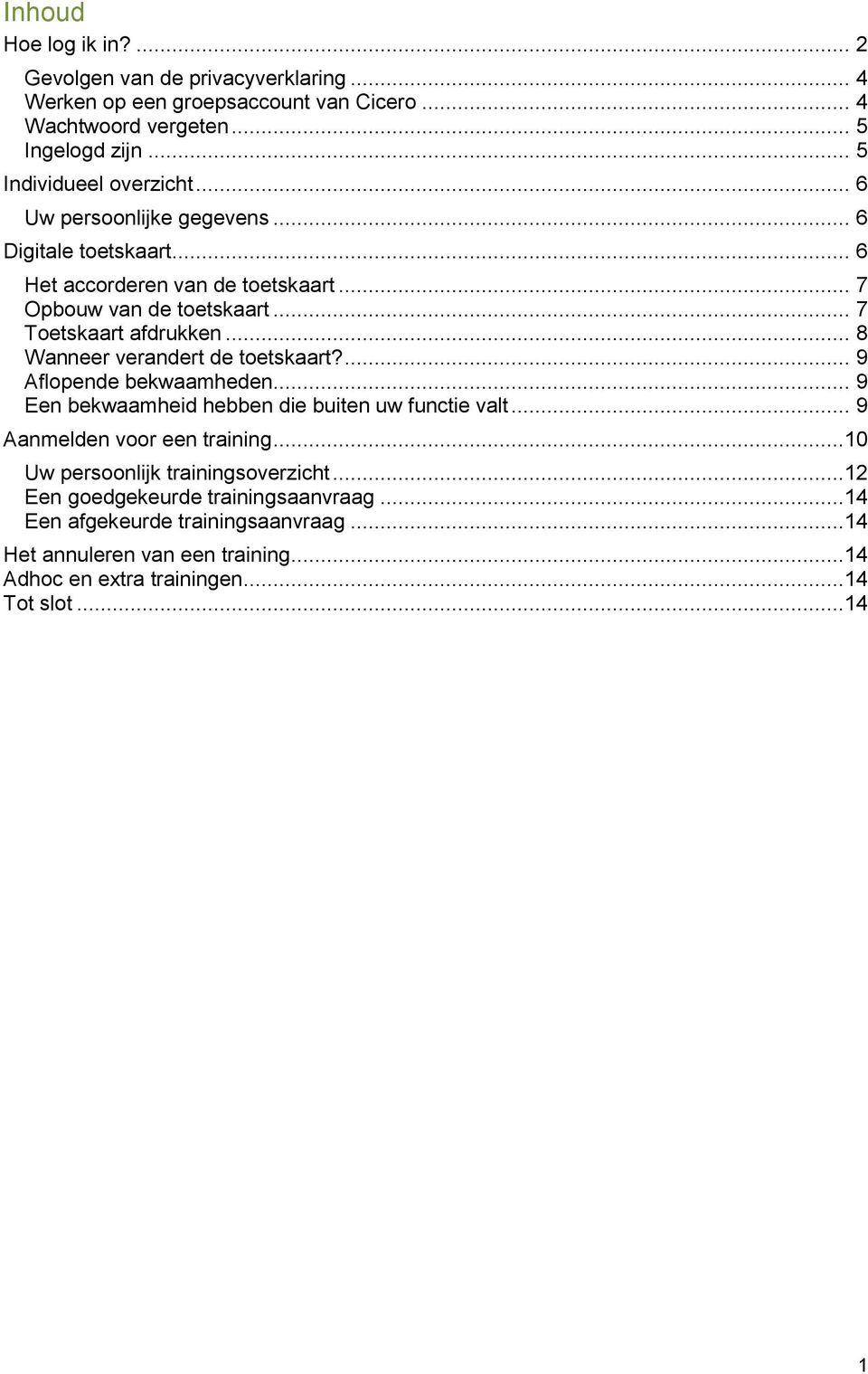

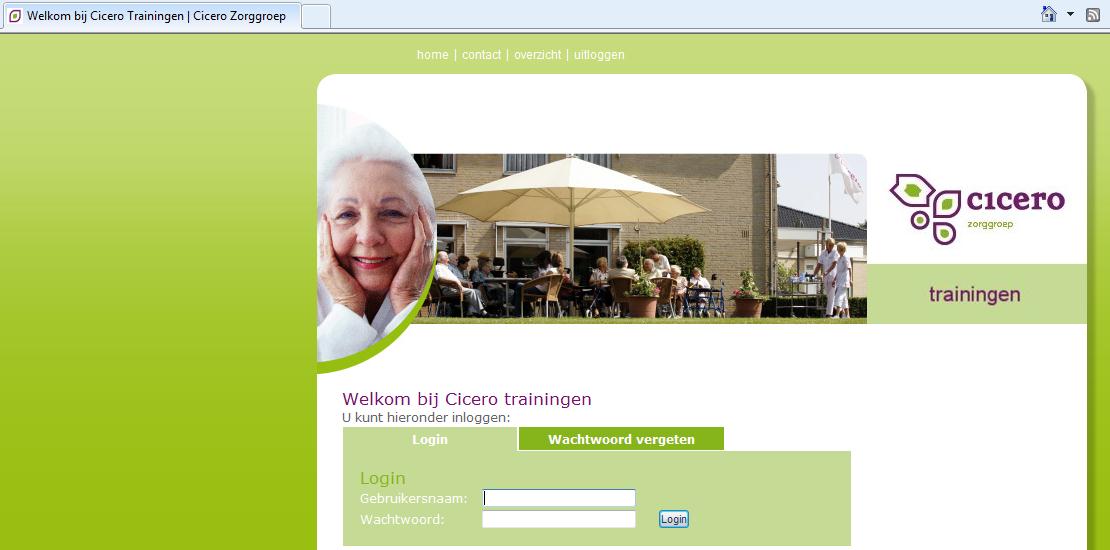
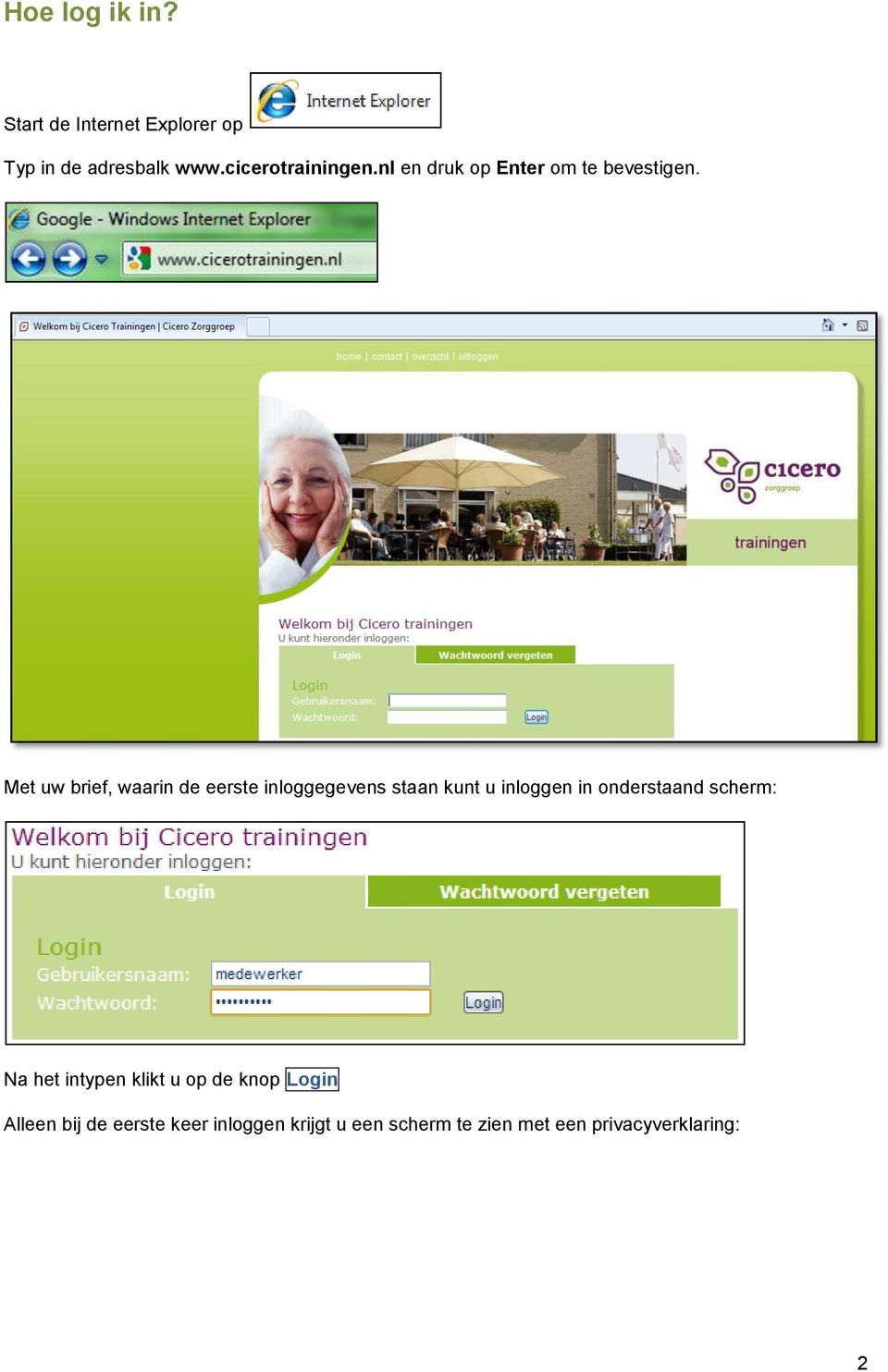
3 Hoe log ik in? Start de Internet Explorer op Typ in de adresbalk en druk op Enter om te bevestigen. Met uw brief, waarin de eerste inloggegevens staan kunt u inloggen in onderstaand scherm: Na het intypen klikt u op de knop Login Alleen bij de eerste keer inloggen krijgt u een scherm te zien met een privacyverklaring: 2
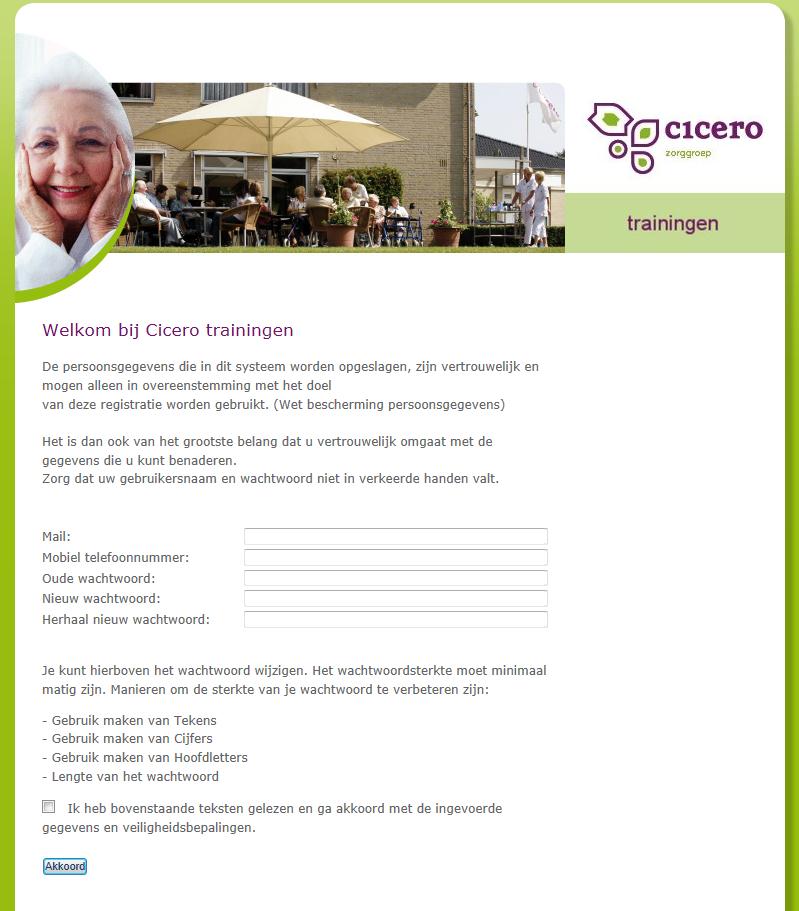
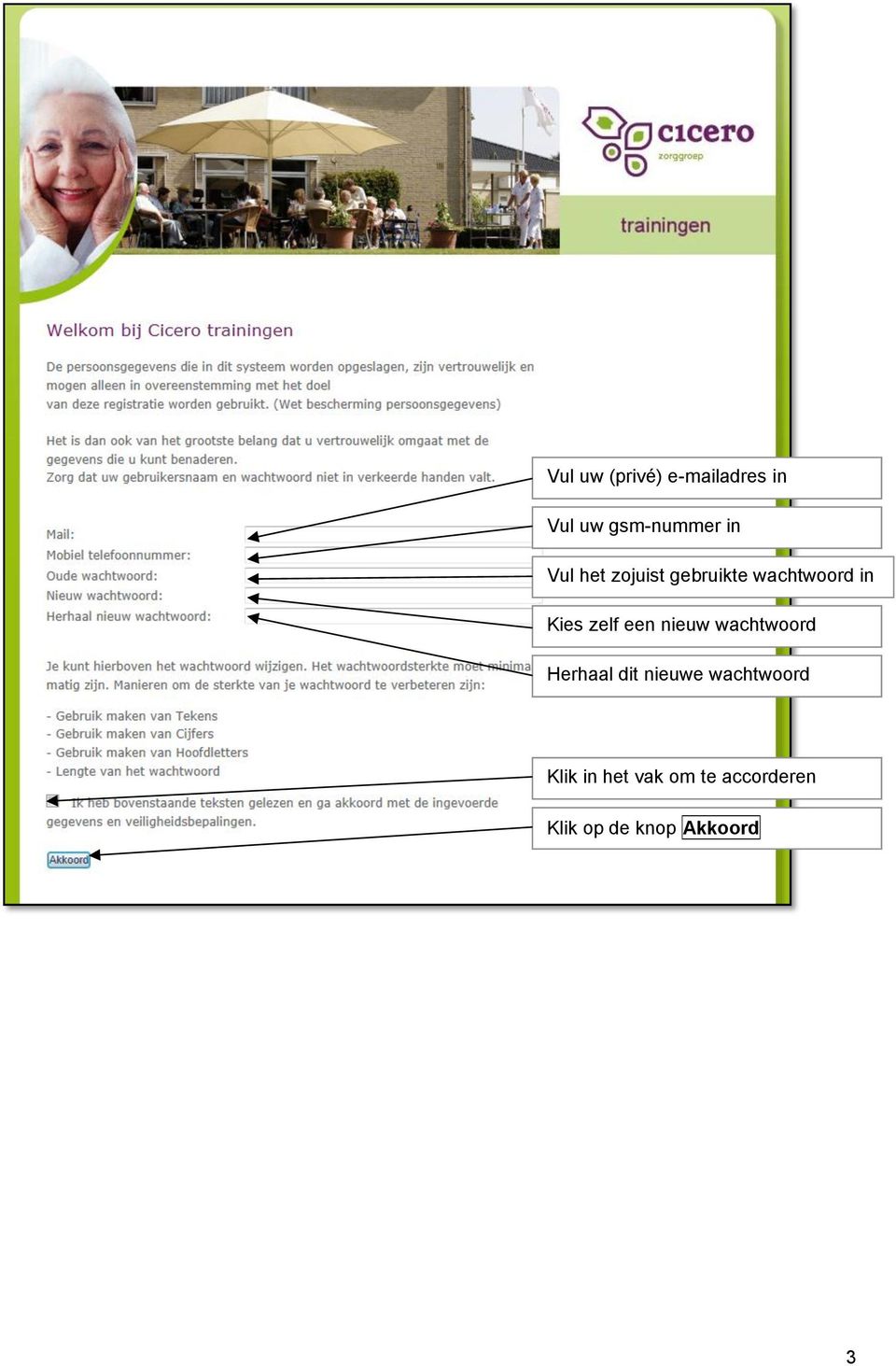
4 Vul uw (privé) adres in Vul uw gsm-nummer in Vul het zojuist gebruikte wachtwoord in Kies zelf een nieuw wachtwoord Herhaal dit nieuwe wachtwoord Klik in het vak om te accorderen Klik op de knop Akkoord 3

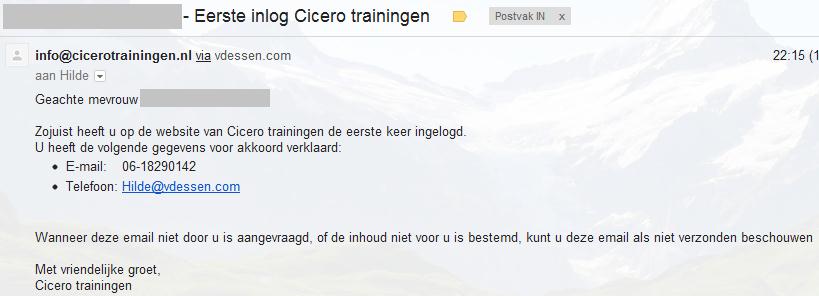
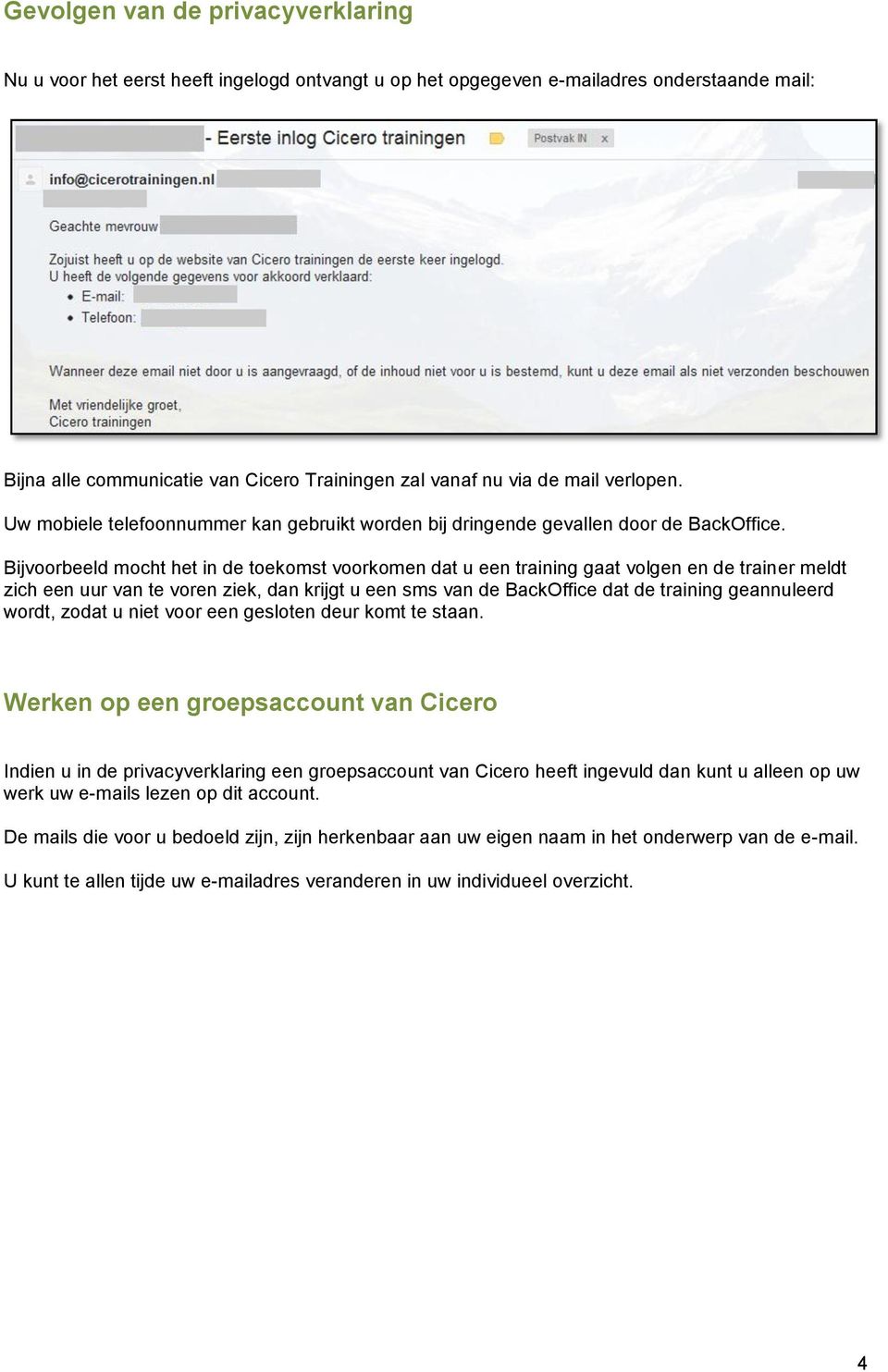
5 Gevolgen van de privacyverklaring Nu u voor het eerst heeft ingelogd ontvangt u op het opgegeven adres onderstaande mail: Bijna alle communicatie van Cicero Trainingen zal vanaf nu via de mail verlopen. Uw mobiele telefoonnummer kan gebruikt worden bij dringende gevallen door de BackOffice. Bijvoorbeeld mocht het in de toekomst voorkomen dat u een training gaat volgen en de trainer meldt zich een uur van te voren ziek, dan krijgt u een sms van de BackOffice dat de training geannuleerd wordt, zodat u niet voor een gesloten deur komt te staan. Werken op een groepsaccount van Cicero Indien u in de privacyverklaring een groepsaccount van Cicero heeft ingevuld dan kunt u alleen op uw werk uw s lezen op dit account. De mails die voor u bedoeld zijn, zijn herkenbaar aan uw eigen naam in het onderwerp van de . U kunt te allen tijde uw adres veranderen in uw individueel overzicht. 4
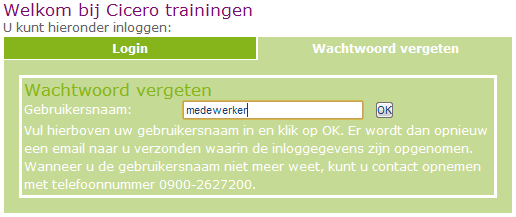
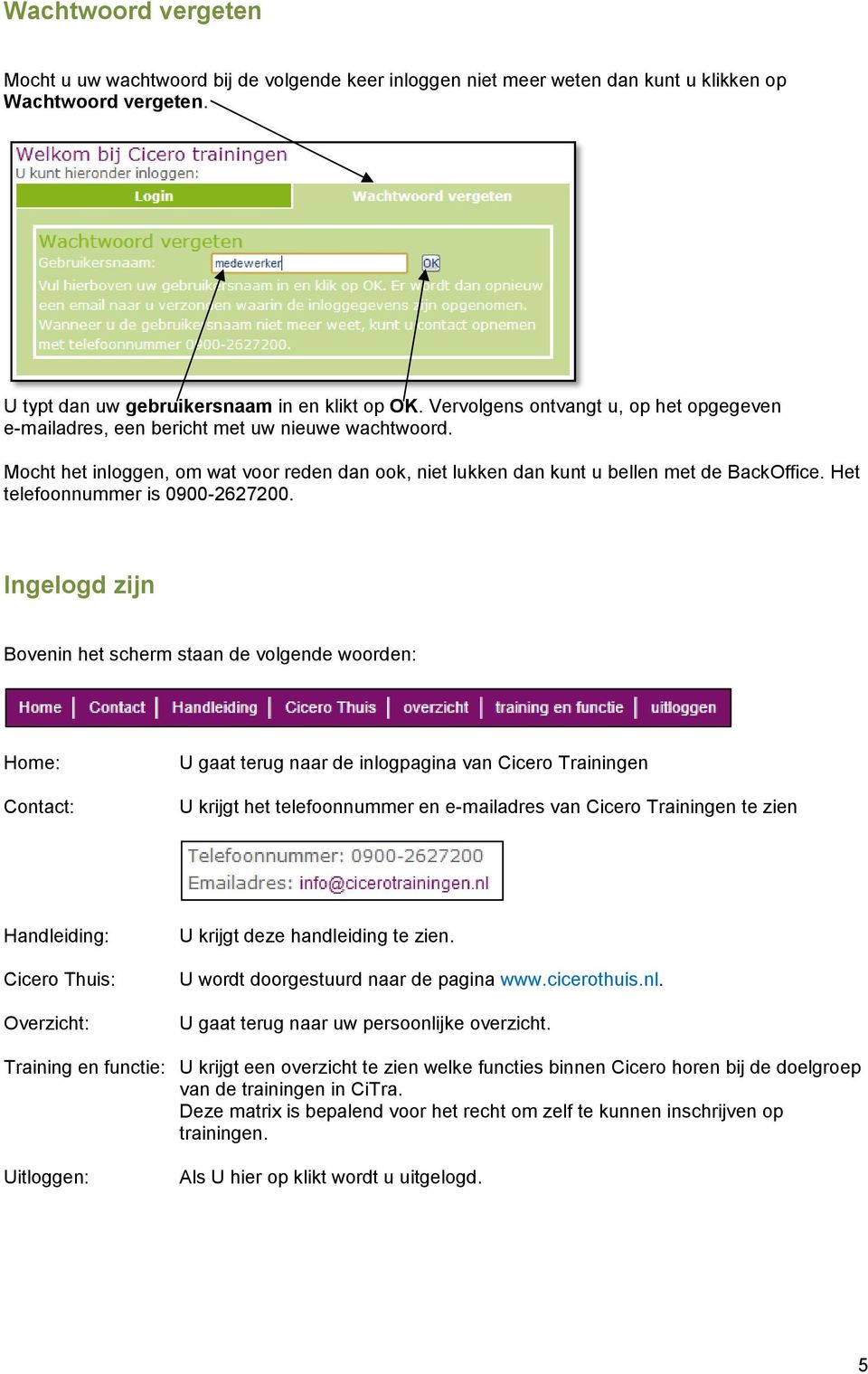
6 Wachtwoord vergeten Mocht u uw wachtwoord bij de volgende keer inloggen niet meer weten dan kunt u klikken op Wachtwoord vergeten. U typt dan uw gebruikersnaam in en klikt op OK. Vervolgens ontvangt u, op het opgegeven adres, een bericht met uw nieuwe wachtwoord. Mocht het inloggen, om wat voor reden dan ook, niet lukken dan kunt u bellen met de BackOffice. Het telefoonnummer is Ingelogd zijn Bovenin het scherm staan de volgende woorden: Home: Contact: U gaat terug naar de inlogpagina van Cicero Trainingen U krijgt het telefoonnummer en adres van Cicero Trainingen te zien Handleiding: Cicero Thuis: Overzicht: U krijgt deze handleiding te zien. U wordt doorgestuurd naar de pagina U gaat terug naar uw persoonlijke overzicht. Training en functie: U krijgt een overzicht te zien welke functies binnen Cicero horen bij de doelgroep van de trainingen in CiTra. Deze matrix is bepalend voor het recht om zelf te kunnen inschrijven op trainingen. Uitloggen: Als U hier op klikt wordt u uitgelogd. 5
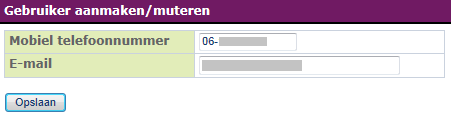
7 Individueel overzicht Een individueel overzicht ziet er als volgt uit: Om het mobiele telefoonnummer en/of adres te wijzigen kunt u klikken op de link In onderstaand venster kunt u het telefoonnummer en adres invullen. Bevestig dit door te klikken op de knop In de toekomst zullen deze gegevens niet meer rechtstreeks te wijzigen zijn. Uw persoonlijke gegevens Alle persoonlijke gegevens komen uit CURA, het personeelsadministratiesysteem van Cicero. Indien er iets niet in orde is kunt u het beste contact op nemen met de Personeelsadministratie van Cicero. Zij zullen de wijzigingen doorvoeren in CURA. Indien er iets niet klopt met uw functie en/of rol zal uw RvE-manager een mutatie moeten invullen. Wekelijks komt er een update van CURA naar Cicero Trainingen. De wijziging zal dan binnen maximaal één week zichtbaar zijn op de site in uw individueel overzicht. Digitale toetskaart Als u voor de eerste keer ingelogd bent wordt er van u gevraagd uw digitale toetskaart te controleren. Let op: Niet alle medewerkers van Cicero hoeven bekwaamheden te hebben. Dit is afhankelijk van uw functie, rol, bevoegdheden en werkzaamheden. 6
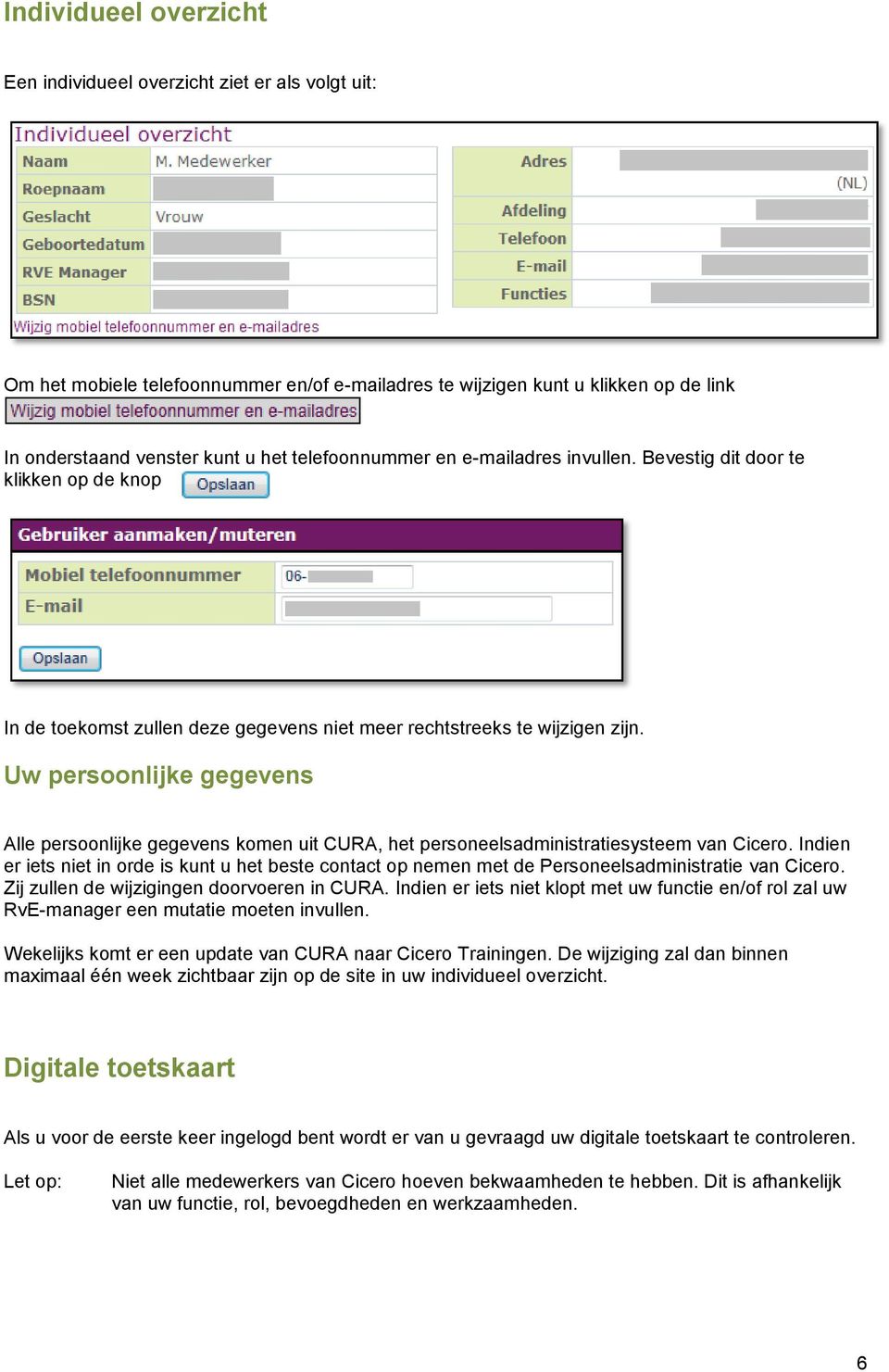

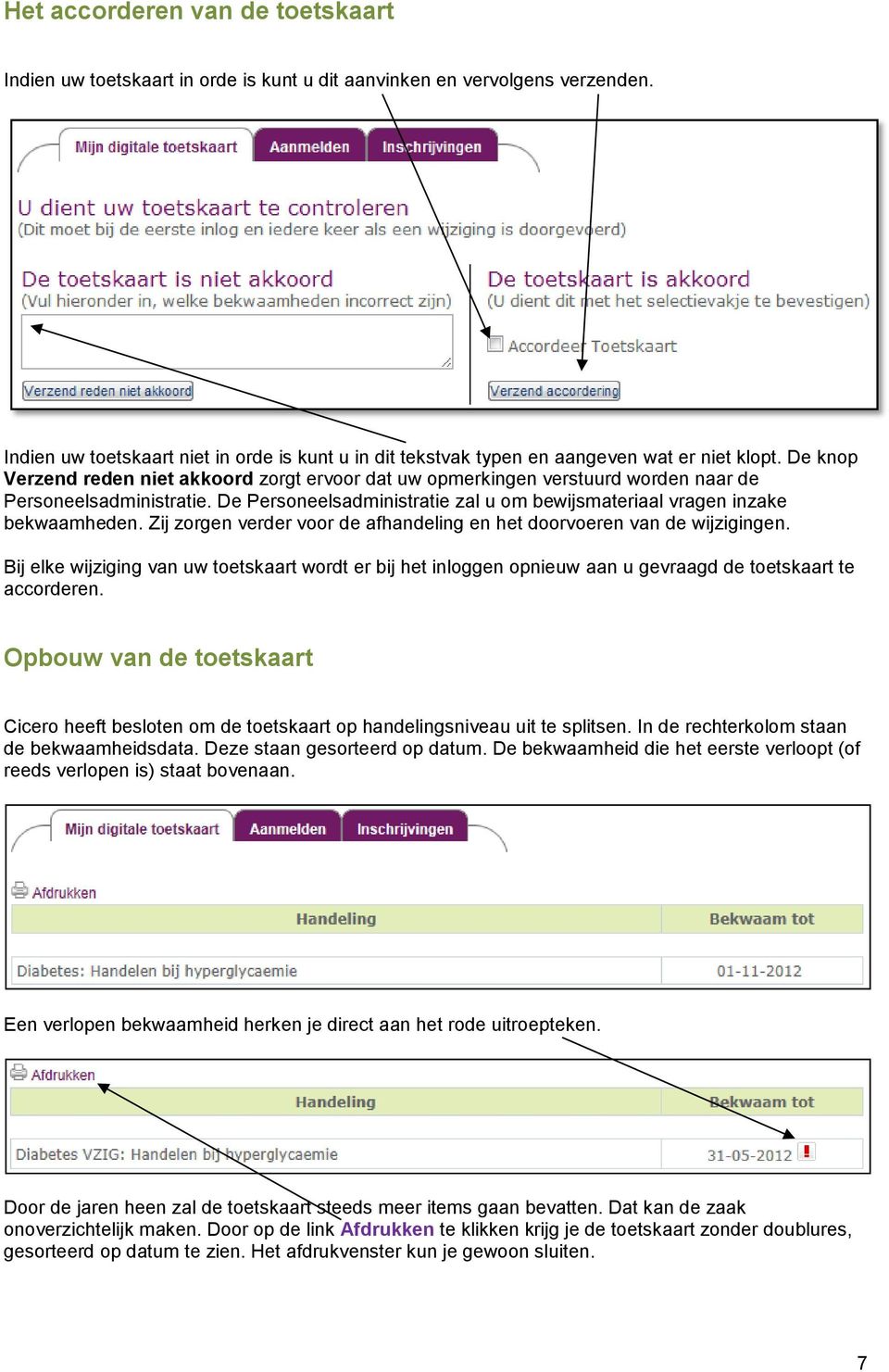
8 Het accorderen van de toetskaart Indien uw toetskaart in orde is kunt u dit aanvinken en vervolgens verzenden. Indien uw toetskaart niet in orde is kunt u in dit tekstvak typen en aangeven wat er niet klopt. De knop Verzend reden niet akkoord zorgt ervoor dat uw opmerkingen verstuurd worden naar de Personeelsadministratie. De Personeelsadministratie zal u om bewijsmateriaal vragen inzake bekwaamheden. Zij zorgen verder voor de afhandeling en het doorvoeren van de wijzigingen. Bij elke wijziging van uw toetskaart wordt er bij het inloggen opnieuw aan u gevraagd de toetskaart te accorderen. Opbouw van de toetskaart Cicero heeft besloten om de toetskaart op handelingsniveau uit te splitsen. In de rechterkolom staan de bekwaamheidsdata. Deze staan gesorteerd op datum. De bekwaamheid die het eerste verloopt (of reeds verlopen is) staat bovenaan. Een verlopen bekwaamheid herken je direct aan het rode uitroepteken. Door de jaren heen zal de toetskaart steeds meer items gaan bevatten. Dat kan de zaak onoverzichtelijk maken. Door op de link Afdrukken te klikken krijg je de toetskaart zonder doublures, gesorteerd op datum te zien. Het afdrukvenster kun je gewoon sluiten. 7
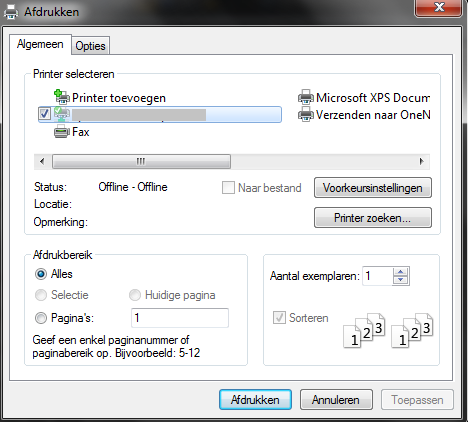
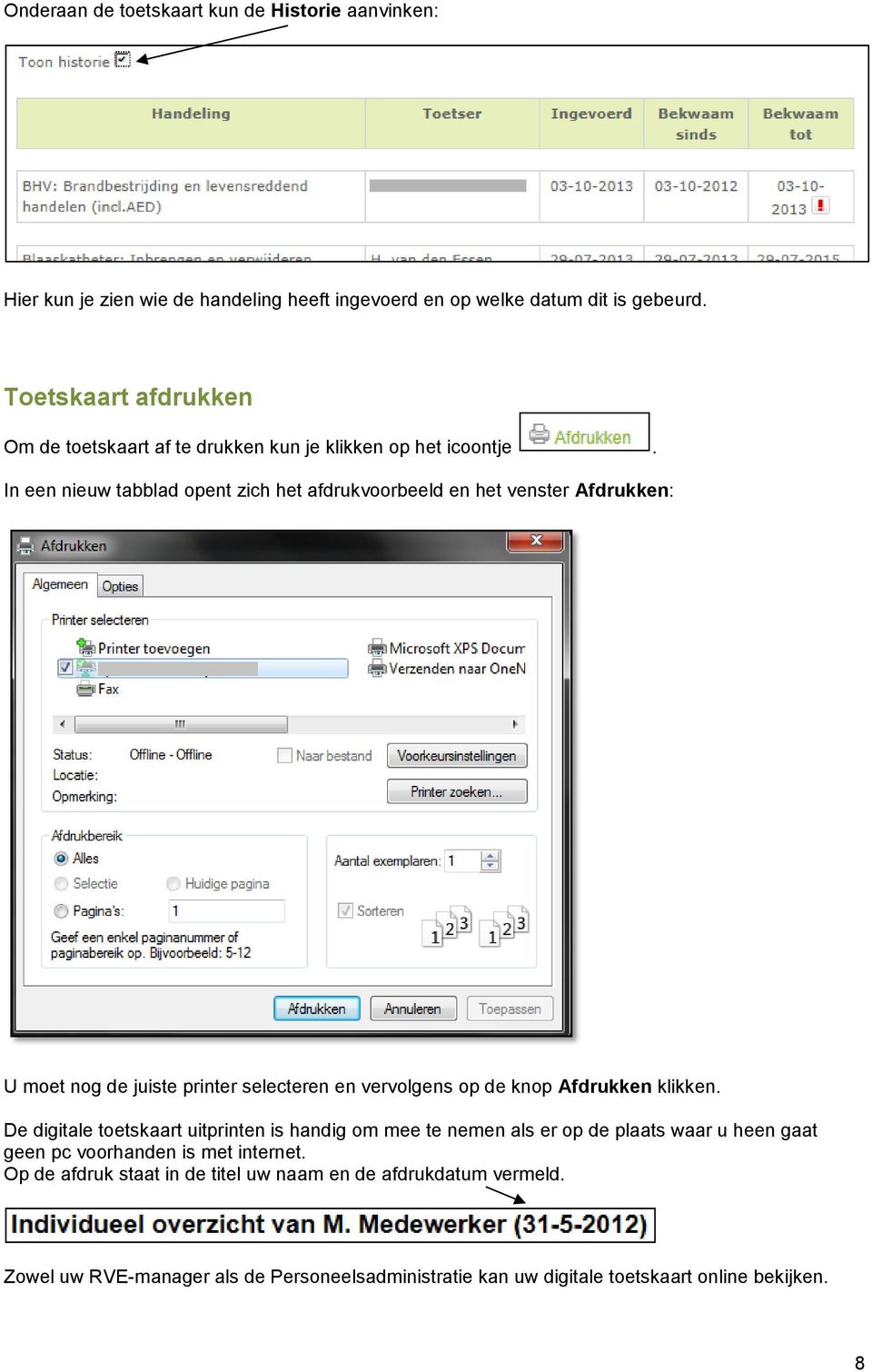
9 Onderaan de toetskaart kun de Historie aanvinken: Hier kun je zien wie de handeling heeft ingevoerd en op welke datum dit is gebeurd. Toetskaart afdrukken Om de toetskaart af te drukken kun je klikken op het icoontje. In een nieuw tabblad opent zich het afdrukvoorbeeld en het venster Afdrukken: U moet nog de juiste printer selecteren en vervolgens op de knop Afdrukken klikken. De digitale toetskaart uitprinten is handig om mee te nemen als er op de plaats waar u heen gaat geen pc voorhanden is met internet. Op de afdruk staat in de titel uw naam en de afdrukdatum vermeld. Zowel uw RVE-manager als de Personeelsadministratie kan uw digitale toetskaart online bekijken. 8
10 Wanneer verandert de toetskaart? Als u een training gevolgd heeft, waar een bekwaamheid mee gemoeid is, en deze is met goed gevolg afgesloten dan verandert de bekwaamheidsdatum en dus ook uw digitale toetskaart. Indien u een tussentijdse toets heeft gehad, in het kader van de voorbehouden handelingen, en deze is positief afgesloten dan verandert er niets op uw toetskaart. De bekwaamheidsdatum blijft ongewijzigd op uw digitale toetskaart staan. In de historie kunt u wel zien wanneer u deze tussentijdse toets heeft gedaan en wie dit heeft ingevoerd. Mocht u de tussentijdse toets niet positief afsluiten, dan mag u deze binnen 10 werkdagen herkansen. U maakt hiervoor zelf een nieuwe afspraak met de BIG-tutor. Indien u niet slaagt voor deze herkansing verloopt, voor deze handeling(en), uw bekwaamheid en zult u opnieuw getraind moeten worden. Uw RvE-manager ontvangt hierover een . Bij elke wijziging op uw toetskaart wordt er bij het inloggen opnieuw aan u gevraagd de toetskaart te accorderen. Aflopende bekwaamheden Zes maanden vóór het aflopen van een bekwaamheid krijgt u een waarin u hierop gewezen wordt en uitgenodigd wordt om op een training in te schrijven. Een dergelijk herinnering ontvangt u nogmaals 4 maanden vóór het aflopen van een bekwaamheid. Uw RvE-manager ontvangt hier een kopie van. Indien u niet in actie komt om uw bekwaamheid te verlengen, middels een training, krijgt uw RvE-manager, 2 maanden voor het aflopen van uw bekwaamheid, een met daarin de waarschuwing dat uw bekwaamheid binnen 2 maanden zal verlopen. U ontvangt hier ook een kopie van. De RvE-manager zal met u in contact treden hierover en afspraken maken over een te volgen training. Een bekwaamheid hebben die buiten uw functie valt Het is mogelijk dat u over bekwaamheden beschikt die buiten uw functie en/of rol bij Cicero vallen. Als deze bekwaamheden ten einde lopen krijgt u ook de remindermails zoals hierboven omschreven. U kunt echter zichzelf niet inschrijven op een training omdat de bekwaamheden buiten uw functie en/of rol vallen. In dit geval dient u contact op te nemen met uw RvE-manager. Als deze van mening is dat deze bekwaamheden in uw werk noodzakelijk zijn kan de manager u inschrijven voor één of meerdere trainingen. 9

11 Aanmelden voor een training Uw functie en rol binnen Cicero bepalen op welke trainingen u zichzelf kunt inschrijven. Klik op het tabblad Aanmelden Let op: Onderstaande trainingen zijn opgenomen, maar zijn alleen toegankelijk indien uw functie en/of rol dit toelaat. Om de planning van een training/scholing nader te bekijken kunt u erop klikken. Bijvoorbeeld op BLOK B VP. Er staat een korte omschrijving. Wilt u meer informatie over deze training dan kunt u klikken op de link: Klik hier voor meer informatie U krijgt dan het productblad van deze training te zien: 10
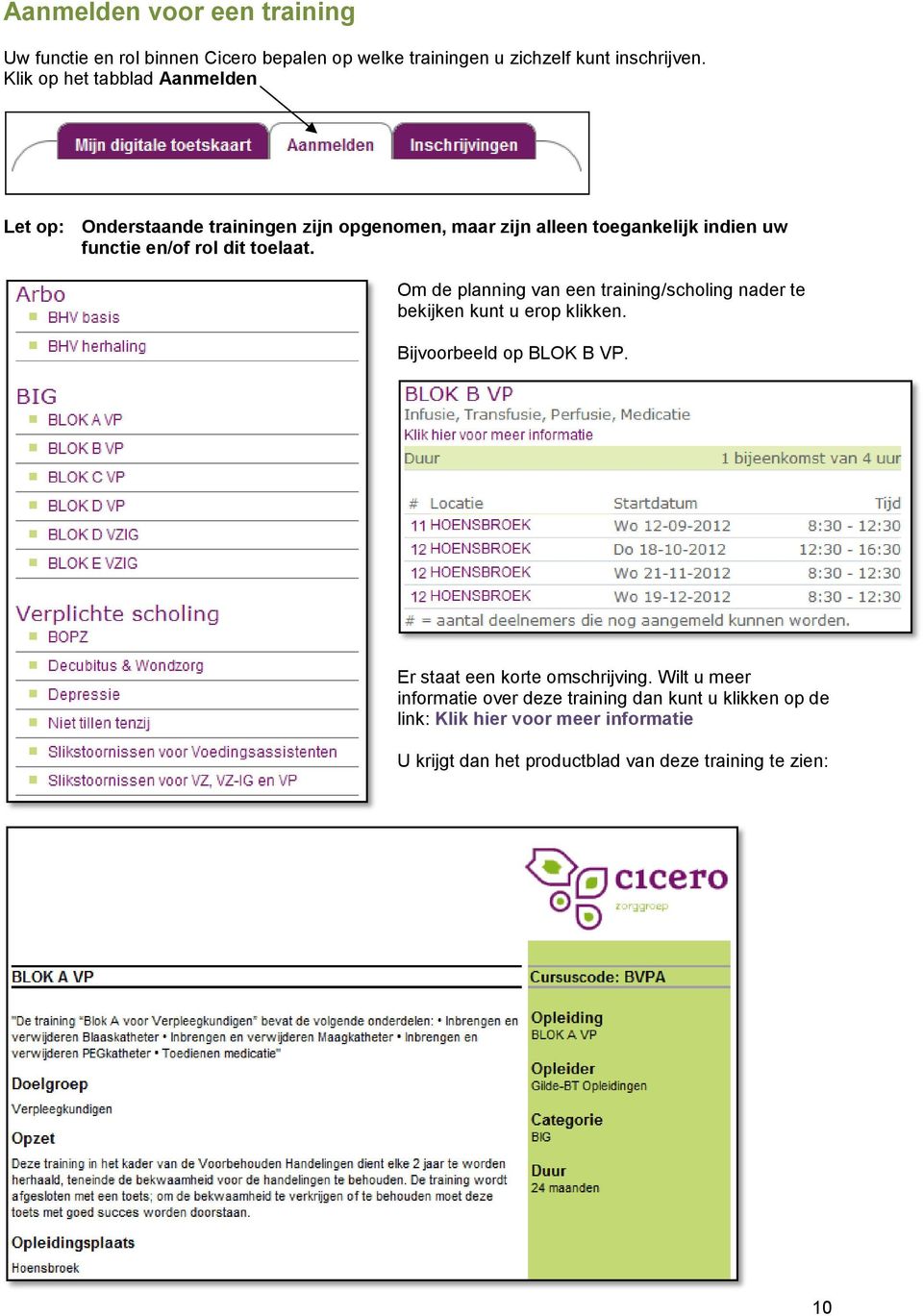
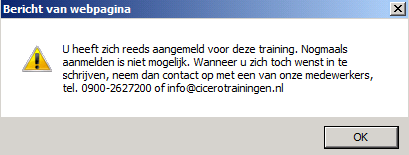
12 Dit productblad is geopend in een nieuw tabblad dat u kunt sluiten. Indien een training méér dan één bijeenkomst heeft dan verschijnt er achter de startdatum een Als u deze aanwijst met de muis verschijnen alle les data. Wijst u met de muis de locatie aan dan verschijnt er in dit voorbeeld bij HOENSBROEK de info Skillslab. U kunt zich nu inschrijven op de training door op de gekozen locatie inclusief startdatum te klikken. U krijgt dan nog de vraag of u zeker weet dat u zich wilt inschrijven voor deze training: Nadat u zich heeft ingeschreven (omdat u op OK heeft geklikt) ziet u de melding: Als u zich al eerder voor deze training heeft ingeschreven met een startdatum in de toekomst kunt u zich niet meer inschrijven. U krijgt hierover de volgende melding: 11
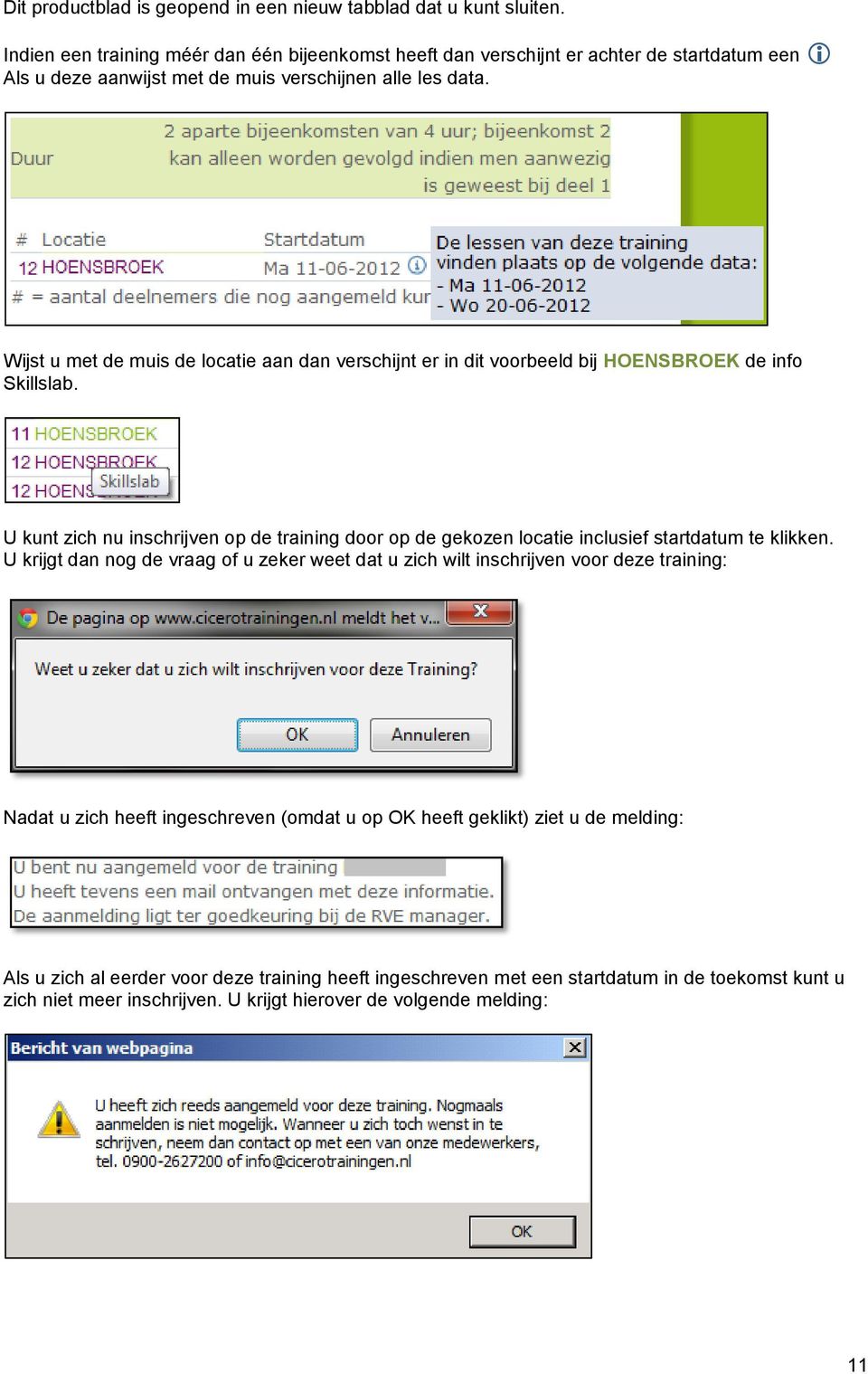
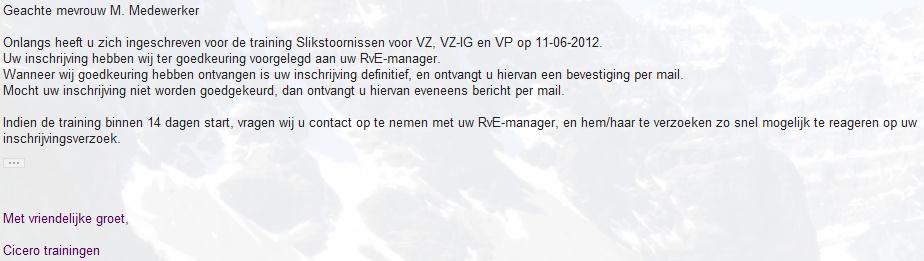
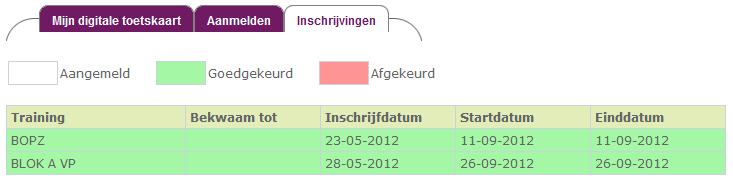
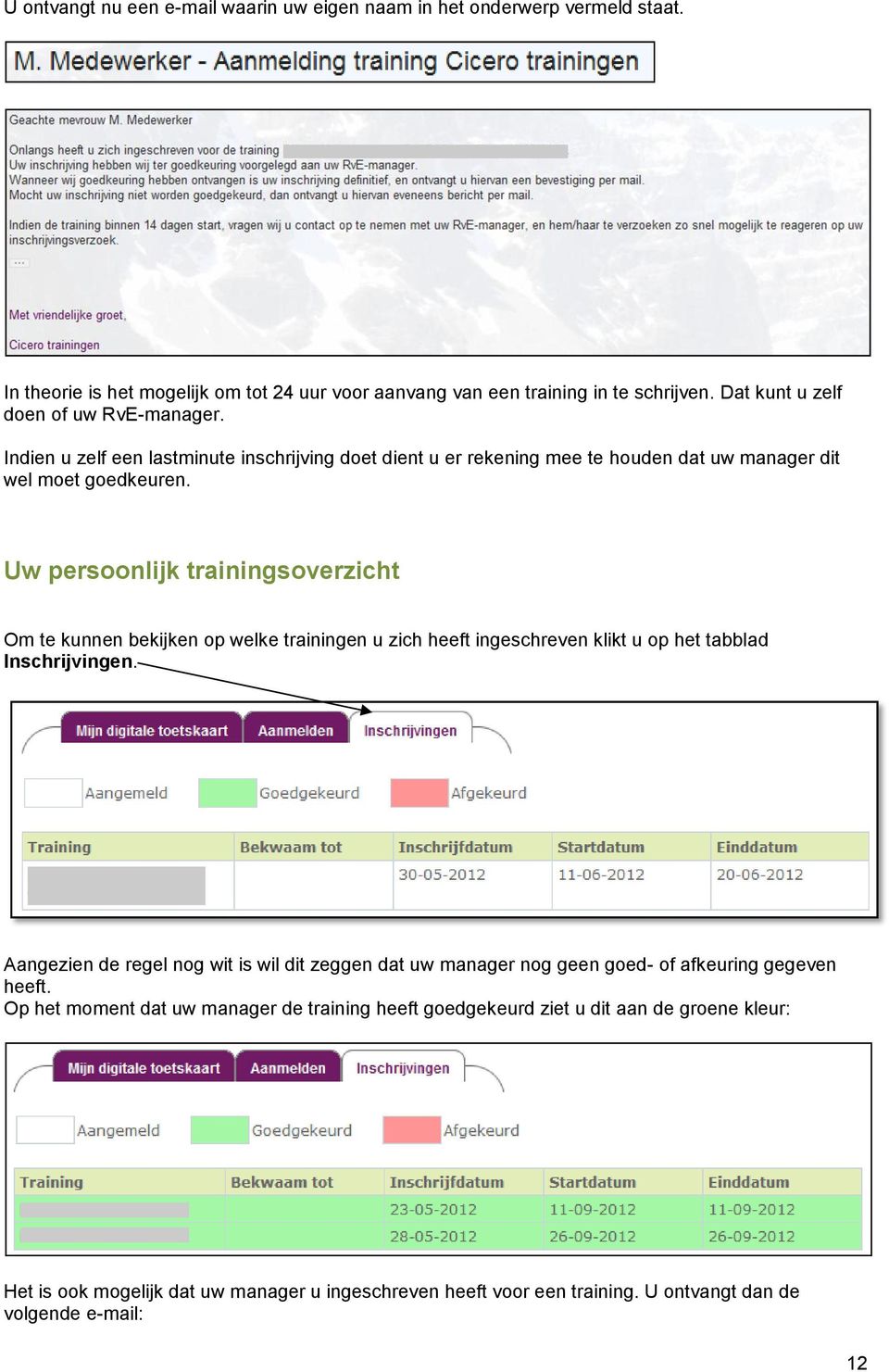
13 U ontvangt nu een waarin uw eigen naam in het onderwerp vermeld staat. In theorie is het mogelijk om tot 24 uur voor aanvang van een training in te schrijven. Dat kunt u zelf doen of uw RvE-manager. Indien u zelf een lastminute inschrijving doet dient u er rekening mee te houden dat uw manager dit wel moet goedkeuren. Uw persoonlijk trainingsoverzicht Om te kunnen bekijken op welke trainingen u zich heeft ingeschreven klikt u op het tabblad Inschrijvingen. Aangezien de regel nog wit is wil dit zeggen dat uw manager nog geen goed- of afkeuring gegeven heeft. Op het moment dat uw manager de training heeft goedgekeurd ziet u dit aan de groene kleur: Het is ook mogelijk dat uw manager u ingeschreven heeft voor een training. U ontvangt dan de volgende 12
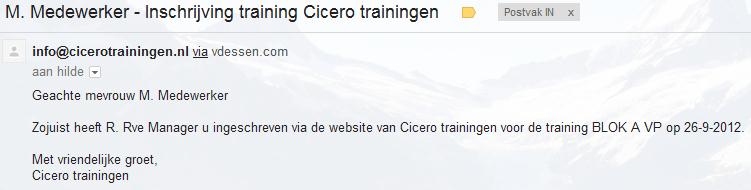

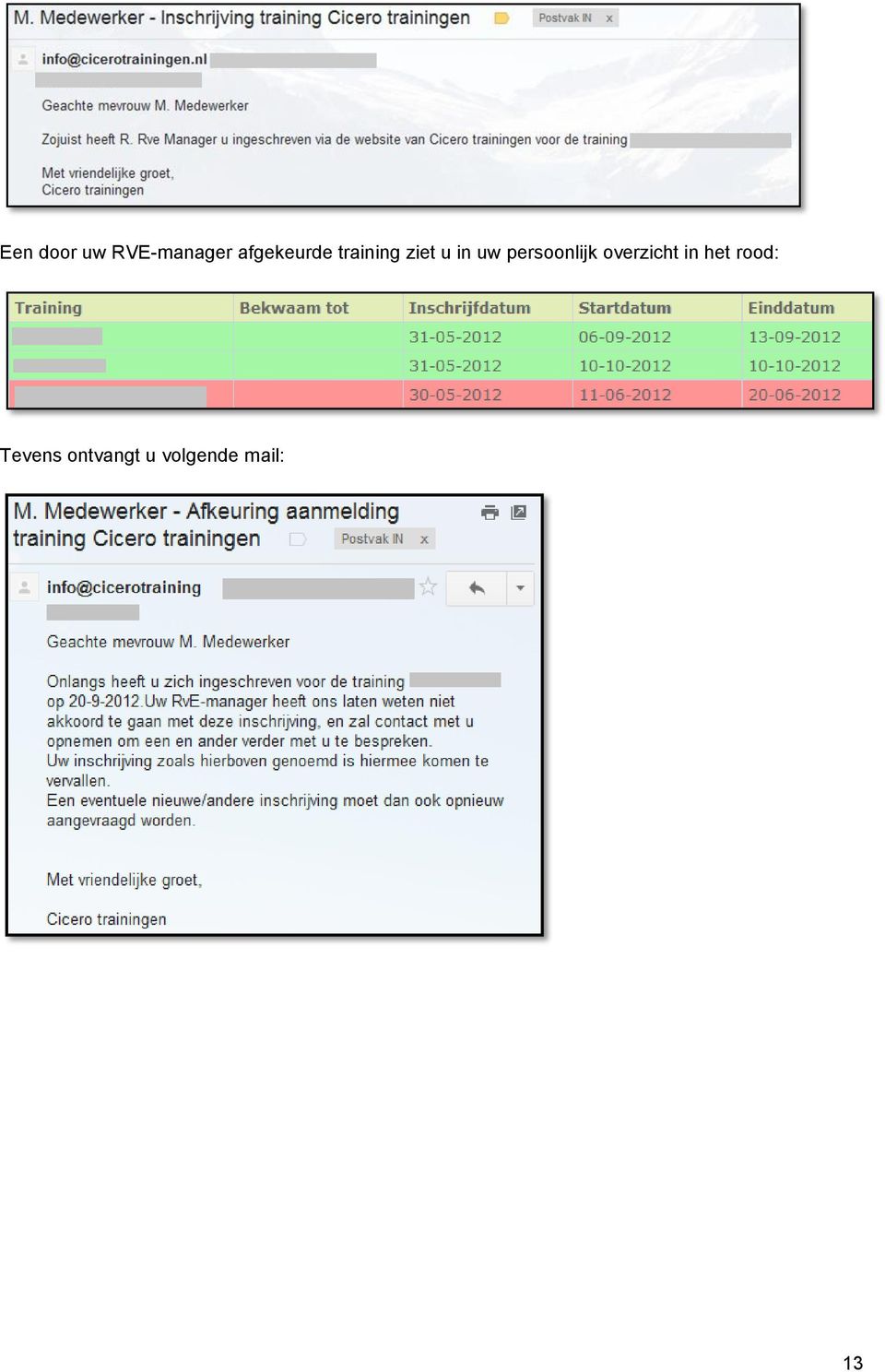
14 Een door uw RVE-manager afgekeurde training ziet u in uw persoonlijk overzicht in het rood: Tevens ontvangt u volgende mail: 13
15 Een goedgekeurde trainingsaanvraag Als uw RVE-manager uw trainingsaanvraag goedgekeurd heeft is uw inschrijving definitief. U ontvangt 14 dagen vóór aanvang van de training een met daarin alle gegevens over de training. Tijdens de training wordt de presentielijst getekend door u en uw medecursisten. Aan het einde van de training vult u anoniem een evaluatieformulier in. Deze formulieren en de presentielijst worden door de BackOffice verwerkt en geregistreerd. Een afgekeurde trainingsaanvraag Uw RVE-manager zal contact met u opnemen en de reden van afkeuren met u bespreken. Het annuleren van een training Indien u niet naar een training kunt gaan, bijvoorbeeld omdat u ziek bent, dient u zich telefonisch af te melden bij uw RVE-manager en bij de backoffice van CiTra Indien de RvE manager niet bereikbaar is stuurt u deze direct een . Uw manager ontvangt rapportages met de gegevens van trainingen en de personen die onafgemeld niet zijn verschenen bij een training. Mocht een training geannuleerd worden door de trainer of het trainingsinstituut dan ontvangt u een een hierover. Wordt er binnen 24 uur vóór aanvang van de training geannuleerd, dan ontvangt u tevens een sms hierover. Indien u een goedgekeurde trainingsaanvraag wilt wijzigen dient u eerst contact op te nemen met uw RVE-manager. Als deze geen bezwaar heeft tegen deze wijziging neemt u dan contact op met de BackOffice. Zij kunnen uw inschrijving verwijderen uit het systeem, zodat u zich opnieuw kunt aanmelden. Adhoc en extra trainingen Uw RVE-manager kan een extra training of Adhoc training direct aanvragen bij de BackOffice. U wordt hierop door de manager zelf ingeschreven indien deze training noodzakelijk is. Tot slot Indien u vragen heeft kunt u altijd een sturen of bellen naar de BackOffice. 14
Gebruikers Handleiding SocSoc Versie 4 februari 2013. Inhoud. 1. Inschrijven. 2. Oproep zoeken en erop reageren. 2.1 Inloggen
 Gebruikers Handleiding SocSoc Versie 4 februari 2013 Inhoud 1. Inschrijven 2. Oproep zoeken en erop reageren 2.1 Inloggen 2.2 Twee manieren om oproepen te zoeken 2.2.1 Oproep zoeken per rubriek 2.2.2 Oproep
Handleiding gebruik ledengedeelte website Amsterdamse Golf Club
 Handleiding gebruik ledengedeelte website Amsterdamse Golf Club Januari 2016 1 Inhoudsopgave Inloggen op het beveiligde ledengedeelte van de website... 3 Onthouden inloggegevens op computer... 5 Wachtwoord
HANDLEIDING LEVERANCIERS PORTAAL
 HANDLEIDING LEVERANCIERS PORTAAL Inhoudstafel 1. Inloggen... 4 2. Paswoord vergeten... 4 2.1. Afmelden 2.2. Meat&More/Buurtslagers 3. Contact... 5 4. Mijn gegevens... 5 4.1. Bedrijfsgegevens 4.2. Logingegevens
Inloggen. Open Internet Explorer en vul het adres: http://webmail.kpoa.nl in de adresbalk in.
 Inhoudsopgave Inhoudsopgave... 1 Inloggen... 2 Inloggen... 2 Wachtwoord wijzigen... 3 Postvak IN... 4 Controleren op nieuwe E-mail... 4 Bericht schrijven... 5 Ontvangers toevoegen... 5 Antwoorden... 10
Toelichting Aanvragen NS Account Nieuwe Medewerkers.
 Toelichting Aanvragen NS Account Nieuwe Medewerkers. De contactpersoon bij uw organisatie, meldt u aan in het systeem van NS door het invullen van uw persoonlijke gegevens en email-adres. Op dit email
Handleiding medewerkerlogin HR en salaris online
 Handleiding medewerkerlogin HR en salaris online Inhoudsopgave 1 Inleiding 3 2 Inloggen 4 3 Loonstroken inzien 5 4 Verlof 6 5 Verlofoverzicht afdeling / bedrijf 8 6 Verjaardagen 9 7 Declaraties en mutaties
Cliënten handleiding PwC Client Portal
 Cliënten handleiding PwC Client Portal Mei 2011 (1) 1. Portal van de cliënt Deze beschrijving gaat ervan uit dat u beschikt over inloggegevens voor de portal en over de url van de portal website. Als u
Medewerker handleiding. PersoneelsSysteem - HorecaSysteem - ZorgSysteem
 Medewerker handleiding PersoneelsSysteem - HorecaSysteem - ZorgSysteem Voorwoord Bedankt voor het downloaden van deze handleiding. De handleiding kan gebruikt worden voor het PersoneelsSysteem (www.personeelssysteem.nl),
Gebruikershandleiding Mijn cliëntportaal www.arienszorgpalet.nl
 Gebruikershandleiding Mijn cliëntportaal www.arienszorgpalet.nl Versie 1 mei 2016 1 Inhoudsopgave Inleiding 3 Inloggen Mijn cliëntportaal 4 Voorbeeld Mijn cliëntportaal 7 Mijn afspraken 8 Mijn dossier
Leerlingenhandleiding Beginnen met FlexBase
 Leerlingenhandleiding Beginnen met FlexBase FlexBase is het leermiddelenarrangement voor het bakkersonderwijs in Nederland, waarbij zowel papieren als digitale leermiddelen worden gebruikt. Deze handleiding
Kaderledenwebsite gebruikershandleiding
 Kaderledenwebsite gebruikershandleiding In deze handleiding wordt uitgelegd op welke manier kaderleden gebruik kunnen maken van de kaderwebsite van FNV Bouw. Inleiding Door in de webbrowser naar https://kaderleden.fnvbouw.nl
Handleiding Opella klantportaal
 Handleiding Opella klantportaal In het klantportaal rapporteren we over de zorg, behandeling en ondersteuning die u van ons krijgt. U heeft altijd inzicht in uw eigen ondersteuningsplan en kan elk moment
Patiënten handleiding
 Patiënten handleiding Met deze handleiding helpen wij u op weg bij het gebruik van het gezondheidsportaal Ondiep. Diensten die wij met dit portaal aanbieden zijn: 1. rechtstreeks een afspraak maken in
HANDLEIDING VOOR MEDEWERKERS
 HANDLEIDING VOOR MEDEWERKERS Bent u een nieuwe gebruiker? Als u surft naar medewerker.mydranouter.be komt u op deze pagina. Als u zich al eens eerder hebt ingeschreven op MyDranouter, kan u met die gegevens
Handleiding leden Amsterdamse Golfclub
 Handleiding leden Amsterdamse Golfclub Maart 2014 bijgewerkt mei 2014 1 Inhoudsopgave Inloggen op het beveiligde ledengedeelte van de website... 3 Mijn AGC... 3 Het ledenportaal... 3 Onthouden inloggegevens
Handleiding vacaturebank voor organisaties
 Handleiding vacaturebank voor organisaties Wilt u graag uw organisatie aanmelden voor onze vacaturebank? Weet u niet hoe u vacatures op onze website (www.mikado-vc.nl) kunt toevoegen? Of krijgt u een melding
Handleiding E-bankieren
 Handleiding E-bankieren Inhoud 1 Starten met E-bankieren 3 1.1 Inloggen en uitloggen 3 1.2 Wachtwoord wijzigen 3 1.3 Inloggegevens vergeten 3 1.4 Goed om te weten voordat u begint 3 2 Sparen 4 2.1 Naar
MIJN GKB HANDLEIDING
 Biedt uitkomst HANDLEIDING MIJN GKB Biedt uitkomst Handleiding Mijn GKB Wat is Mijn GKB? Aanmelden voor Mijn GKB Inloggen in Mijn GKB Wachtwoord vergeten? Gebruikersnaam vergeten? De onderdelen van Mijn
Handleiding NZa-portaal. voor zorgaanbieders
 Handleiding NZa-portaal voor zorgaanbieders Versie 1, 30 maart 2011 Inhoud 1. Starten 3 2. Algemene zorgaanbiederspagina 5 3. Download NZa-bestanden 6 4. Individuele zorgaanbiederspagina 7 5. Downloaden
Bent u nog geen lid ga naar stap 6. Heeft u nog geen inloggegevens ga naar stap 4 voor het aanmaken van een account.
 Ledenvereniging Evean, Icare, Meander Inloggen op de website van de ledenvereniging Blankenstein 400 Postbus 900 7940 KE Meppel Telefoon 088-383 20 00 Internet www.ledenvereniging.nl Deze instructie legt
EXCHANGE 2010 WEBCLIENT
 EXCHANGE 2010 WEBCLIENT Datum: 09-03-11 1 1. Documentbeheer Datum Auteur Versie Wijziging 20-04-2005 Ruud Coppens 2.0 Definitief 12-11-2010 Ramon Rottier 3.0 Definitief 09-03-2011 Ramon Rottier 3.1 Definitief
Handleiding Employ UrenOnline Werknemers
 Handleiding Employ UrenOnline Werknemers Versie 1.5 mei 2013 Pagina 1 van 9 Inhoudsopgave 1. Inloggen in Employ UrenOnline 4 2. Uren invoeren 6 3. Overige functionaliteiten Employ UrenOnline 9 4. Contactgegevens
Handleiding OnLine voor de Opdrachtgever Versie 3.1
 Handleiding OnLine voor de Opdrachtgever Versie 3.1 Handleiding voor de Opdrachtgever EuroSystems B.V. Nieuwegein 2008, EuroSystems B.V., Nieuwegein Alle rechten voorbehouden. Niets uit deze uitgave mag
ONLINE HELPDESKSYSTEEM
 ONLINE HELPDESKSYSTEEM Voor al uw gebruikersvragen betreffende Sportlink Club Sportlink Services 21-03-2012 1. GEBRUIKERSONDERSTEUNING Indien u vragen, problemen of wensen heeft met betrekking tot Sportlink
Handleiding website. Nieuwe of Littéraire Sociëteit De Witte, opgericht in 1802
 Handleiding website Nieuwe of Littéraire Sociëteit De Witte, opgericht in 1802 In deze handleiding website wordt stapsgewijs uitgelegd hoe u als lid kunt inloggen op de website van Sociëteit De Witte alsmede
Pas van Dronten Instructies voor pashouders
 Pas van Dronten Instructies voor pashouders In deze instructies leest u hoe u de Pas van Dronten kunt gebruiken. Er wordt uitgelegd: 1. Hoe u de pas kunt registreren op de website www.pasvandronten.nl.
HANDLEIDING VOOR TOEGANGSBEHEER
 HANDLEIDING VOOR TOEGANGSBEHEER Inhoudsopgave Introductie Toegangsbeheer Afschermen van een specifieke polis Activeren toegangsbeheer Uw toegang Toegang voor uw medewerkers Medewerkers beheren INTRODUCTIE
Handleiding. Ouderportaal. CBS De Lichtbaak
 Handleiding Ouderportaal CBS De Lichtbaak 1 Handleiding Ouderportaal - Versie 24-9-2015 Inhoudsopgave Inleiding... 3 Inloggen... 4 Wachtwoord vergeten... 5 Wachtwoord wijzigen... 6 Uitleg menu ouderportaal...
De Liemers Helpt Partner Handleiding v1.1. De Liemers Helpt. Partner handleiding
 De Liemers Helpt Partner handleiding Je kunt de actuele versie van onze handleiding downloaden op: http://www.deliemershelpt.nl/partner-worden/partner-worden.html Registreren Om een account aan te maken
Hebt u bij een eerder bezoek aan deze site een Doeksen-account aangemaakt, klik dan op Login, rechts boven in het scherm.
 Handleiding online tickets boeken bij Rederij Doeksen www.rederij-doeksen.nl Boek uw tickets online door op de knop te klikken. Hebt u bij een eerder bezoek aan deze site een Doeksen-account aangemaakt,
TIP: Op elke pagina in SalarOnline vindt u een tekst ballon met?, zodra u hierop klikt krijgt u de help voor de betreffende pagina.
 Welkom bij SalarOnline Van uw accountant heeft u een link per e-mail ontvangen. Zodra u op de link klikt krijgt u een wizard. In deze wizard moet u uw gebruikersnaam, wachtwoord en subdomein opgeven. Op
MIJN GKB HANDLEIDING
 HANDLEIDING MIJN GKB Biedt uitkomst Biedt uitkomst Handleiding Mijn GKB Wat is Mijn GKB? Aanmelden voor Mijn GKB Inloggen in Mijn GKB Wachtwoord vergeten? Gebruikersnaam vergeten? De onderdelen van Mijn
Welkom bij SalarOnline
 1 Welkom bij SalarOnline Dit is het stappenplan van SalarOnline. In dit stappenplan vindt u de werkwijze van de meest gebruikte functies van SalarOnline. Indien u vragen of problemen heeft met de werking
Handleiding medewerkerlogin HR en salaris online
 Handleiding medewerkerlogin HR en salaris online Inhoudsopgave 1 Inleiding 3 2 Inloggen 4 3 Loonstroken inzien 5 4 Verlof 6 5 Verlofoverzicht afdeling / bedrijf 8 6 Verjaardagen 9 7 Declaraties en mutaties
Handleiding online inschrijven via i-school
 Handleiding online inschrijven via i-school Algemeen Om in te loggen surf je naar www.i-school.be/login. Geef je gebruikersnaam en paswoord in en klik op inloggen. Betekenis icoontjes: Inschrijven Inschrijving
Help-document gebruikersgedeelte www.kieskleurindeklas.nl Versie 1. Datum: 10 januari 2011
 Help-document gebruikersgedeelte www.kieskleurindeklas.nl Versie 1 Datum: 10 januari 2011 1 Inhoudsopgave 1. Registreren 2. Project aanmelden 3. Documenten uploaden 4. Project evalueren 5. Declaratieformulier
Handleiding ledenadministratiepakket. Badminton Nederland. Versie februari 2012 1
 Handleiding ledenadministratiepakket Badminton Nederland Versie februari 2012 1 Inhoudsopgave Inhoudsopgave 2 1. Handleiding 3 1.1 Voor u begint 3 2. Inloggen 4 2.1 Wachtwoord Vergeten 5 2.2 Wachtwoord/gebruikersnaam
Kappershandleiding. Een initiatief van ANKO, CNV Vakmensen, FNV MOOI en het Sociaal Fonds voor Opleiding en Ontwikkeling in het Kappersbedrijf
 Kappershandleiding Een initiatief van ANKO, CNV Vakmensen, FNV MOOI en het Sociaal Fonds voor Opleiding en Ontwikkeling in het Kappersbedrijf Versie 1 juli 2016 Inhoudsopgave Inhoudsopgave... 1 Inleiding...
GEBRUIKERSHANDLEIDING MAAKJETRAINING.NL 1
 GEBRUIKERSHANDLEIDING MAAKJETRAINING.NL 1 INHOUD 1 Inleiding 3 1.1 De drie categorieën 3 2 Inloggen op MaakJeTraining 4 2.1 Registreren op MaakJeTraining 4 2.2 Inloggen met account 5 2.3 Veranderingen
Handleiding Cubigo Verenigingen en Organisaties
 Handleiding Verenigingen en Organisaties Wij heten u hartelijk welkom bij, het platform waar de verbinding wordt gelegd tussen burgers, instellingen, bedrijven en verenigingen op een eenvoudige en gebruikersvriendelijke
MIJN KREDIET HANDLEIDING
 Biedt uitkomst HANDLEIDING MIJN KREDIET Biedt uitkomst Handleiding Mijn Krediet Wat is Mijn Krediet? Aanmelden voor Mijn Krediet Inloggen in Mijn Krediet Wachtwoord vergeten? Gebruikersnaam vergeten? De
Handleiding Curasoft. Het cliëntenportaal. Versie 2.0
 Handleiding Curasoft Het cliëntenportaal Versie 2.0 Inleiding Het cliëntenportaal is ontwikkeld om cliënten gemakkelijk online toegang te geven tot zijn of haar vragenlijsten, afspraken en informatie over
Handleiding invoeren dienstendeclaraties via de webportal
 Handleiding invoeren dienstendeclaraties via de webportal Via de website van SBOH (Pagina Formulieren onder uw opleidingspagina) of via URL: portal.sboh.nl kunt u inloggen op de beveiligde webportal van
PAYROLL. Gebruikershandleiding Mijn MF Payroll
 MF PAYROLL Gebruikershandleiding Mijn MF Payroll Inhoudsopgave 1. Inloggen 3 2. SIGN: Tekenen van contracten 6 3. TIME: Invoeren van declaraties 9 3.1 Declaratie invoeren via PC 10 3.2 Declaratie invoeren
Online herhalingscursus Medewerker Luchtvracht
 Handleiding Online herhalingscursus Medewerker Luchtvracht Maak uw keuze in onderstaand schema. U kun hierna op de pagina inhoud het betreffende hoofdstuk aanklikken. 1 Inhoud 1. Inloggen... 3 2. Inloggen
Inloggen op het ledenportaal
 Inloggen op het ledenportaal Om toegang te krijgen tot het beveiligde deel van de website moet u inloggen. Voor het inloggen maakt u gebruik van uw e-mailadres en een wachtwoord. Beschikt u nog niet over
Handleiding Employ UrenOnline Opdrachtgevers
 Handleiding Employ UrenOnline Opdrachtgevers Versie 1.5 mei 2013 Pagina 1 van 15 Inhoudsopgave 1. Inloggen in Employ UrenOnline 4 2. Instellingen binnen Employ UrenOnline 6 2.1 Contactpersonen 6 2.2 Projecten
Online aanvragen - Gebruikershandleiding. Online aanvragen Gebruikershandleiding
 Online aanvragen Gebruikershandleiding 01 / 11 Online aanvragen Gebruikershandleiding Inhoud Inloggen registreren Wachtwoord vergeten Mijn account Mijn account - Functies Het aanvraagformulier Het aanvraagformulier
Handleiding Inlener Herenbos e-uur portaal
 Handleiding Inlener Herenbos e-uur portaal Versie 0.2.24092018 Almere (036) 5232214 Arnhem (026) 3764596 Nieuw-Vennep (0252) 622240 Purmerend (0229) 413484 Schagen (0224) 290190 Zoetermeer (079) 3162401
Handleiding mijn.siloah.nl
 Handleiding mijn.siloah.nl Siloah biedt de mogelijkheid om uw begeleidingsplan en de dagelijkse rapportage, of dit van de cliënt waarvan u vertegenwoordiger bent, in te zien. Voor het inloggen heeft u
Handleiding koppeling voor patiënten
 Handleiding koppeling voor patiënten Inhoud 1. Registreren... 2 1.1 Voordat u begint... 2 1.2 Een account aanmaken... 2 1.3 Geen account? Registreer nu!... 3 1.4 Bevestig uw account... 3 1.5 Gefeliciteerd,
Gebruikershandleiding BCS (Beter Leven systeem)
 Gebruikershandleiding BCS (Beter Leven systeem) Inhoudsopgave 1.Uitnodigingsmail ontvangen... 3 2.Een account aanmaken... 4 Aanmelden met vouchercode?... 5 3.Bevestig uw account... 6 Al een account?...
IMAP-handleiding Bookinto
 IMAP-handleiding Bookinto Olivier Nuyts 2Ti6 Ewout Spitaels 2Ti6 Departement Handelswetenschappen en Bedrijfskunde Bachelor Toegepaste Informatica 2 de jaar Academiejaar 2010-2011 Overzicht Inleiding Bookinto
Handleiding PE online Professionals. Nederlands Instituut van Register Payroll Accounting
 Handleiding PE online Professionals Nederlands Instituut van Register Payroll Accounting Inhoudsopgave Inhoudsopgave... 2 Hoofdstuk 1 Inlog... 3 Hoofdstuk 2 Hoofdscherm... 4 Hoofdstuk 3 Mijn gegevens...
HANDLEIDING. Telefonica e-mail instellen in Outlook Express. Gemaakt door: Spanjehelpdesk.nl http://www.spanjehelpdesk.nl
 HANDLEIDING Telefonica e-mail instellen in Outlook Express Gemaakt door: Spanjehelpdesk.nl http://www.spanjehelpdesk.nl Stap 1: Start het programma Outlook Express. Stap 2: Kies in het menu helemaal bovenaan
Handleiding opdrachtgever. Goedkeuren van elektronisch werkurenbriefje
 Handleiding opdrachtgever Goedkeuren van elektronisch werkurenbriefje Inleiding Via ASA zijn er één of meerdere flexmedewerkers bij u in dienst. Zij vullen zelf wekelijks hun werkurenbriefje in. Dit doen
Handleiding Multicraft Online Online urenregistratie
 Online urenregistratie Versie 1.3 Release 19-04-2013 I Inhoudsopgave Deel I voor werknemers 1 Deel II voor opdrachtgevers 7 voor werknemers 1 1 voor werknemers Met Multicraft Online is het mogelijk om
Regio Hollands Midden Aanmelding en inschrijving medewerkers RSW
 Regio Hollands Midden Aanmelding en inschrijving medewerkers RSW Let op! Het inschrijven van medewerkers aan de RSW van RHM bestaat uit twee (2) delen. Om dit proces wat te vergemakkelijken is deze handleiding
HANDLEIDING DECLARATIETOOL SPORTVERENIGING
 HANDLEIDING DECLARATIETOOL SPORTVERENIGING Sportverenigingen kunnen de kosten van VOG s die zijn aangevraagd voor hun vrijwilligers in 2012 vergoed krijgen. Dit geldt alleen wanneer een vrijwilliger voldoet
Inloggen...2. Wachtwoord vergeten?...4. Aanmaken Gebruiker Mijn Atletiek...5. Rechten geven aan de Gebruiker...6. Een Gebruiker verwijderen...
 Handleiding Mijn Atletiek Inhoudsopgave Inloggen...2 Wachtwoord vergeten?...4 Aanmaken Gebruiker Mijn Atletiek...5 Rechten geven aan de Gebruiker...6 Een Gebruiker verwijderen...6 Rapportages inzien...7
Handleiding Speciaal voor vraagouders
 Handleiding Speciaal voor vraagouders Let op: Zie je dit balkje in deze handleiding? Dan hebben wij een tip voor je. Ohw. Wachtwoord kwijt of vergeten? Dan kun je deze resetten door in het inlogscherm
Handleiding leden Amsterdamse Golfclub
 Handleiding leden Amsterdamse Golfclub Maart 2014 1 Inhoudsopgave Inloggen op het beveiligde ledengedeelte van de website... 3 Mijn AGC... 3 Het ledenportaal... 3 Wachtwoord opvragen of vergeten... 4 Inzien
Medewerker handleiding Herenbos e-uur portaal
 Medewerker handleiding Herenbos e-uur portaal Versie 0.2.19102018 Almere (036) 5232214 Arnhem (026) 3764596 Nieuw-Vennep (0252) 622240 Purmerend (0229) 413484 Schagen (0224) 290190 Zoetermeer (079) 3162401
Handleiding ADAS bij kwaliteitsvisitatie
 bij kwaliteitsvisitatie Dit document is een handleiding voor het gebruik van het online auditsysteem ADAS, gebruikt voorkwaliteitsvisitaties georganiseerd door de NVvP. Inhoudelijke informatie over de
Even praktisch. Zo gebruikt u Mijn Verzekeringsmap.
 Even praktisch. Zo gebruikt u Mijn Verzekeringsmap. Mijn Verzekeringsmap is de persoonlijke online klantomgeving van Centraal Beheer Achmea. In Mijn Verzekeringsmap ziet u welke verzekering(en) u bij ons
Handleiding my.tentoo voor opdrachtgevers
 Handleiding my.tentoo voor opdrachtgevers In deze handleiding leggen wij u stap voor stap uit hoe u van start gaat met my.tentoo voor opdrachtgevers. Inloggen Start via het internet de volgende website
Handleiding schoolware ouders
 Vrije Basisschool De Wegwijzer Handleiding schoolware ouders Inloggen Ga naar de website van de school en klik bovenaan in het menu op Schoolware. Er zal een nieuw venster openen. Uw gebruikersnaam is
Handleiding Vodafone Cloud
 Handleiding Vodafone Cloud Hoe installeer ik Vodafone Cloud op mijn mobiel? 1. Download de app op je toestel via de Appstore. Gebruik de zoekterm Vodafone Cloud. 2. Zodra de app geïnstalleerd is klik je
Online herhalingscursus Security Awareness
 Handleiding Online herhalingscursus Security Awareness Maak uw keuze in onderstaand schema. U kun hierna op de pagina inhoud het betreffende hoofdstuk aanklikken. Inhoud 1. Inloggen met registratiecode
GEBRUIKERSHANDLEIDING Inloggen Webapplicatie. 1 Inloggen. 1.1 Inloggen in de webapplicatie
 1 Inloggen U hebt uw inlogcode en wachtwoord bij de hand en wilt gaan inloggen in de webapplicatie. Deze webapplicatie is te bereiken via de internetsite van de SNPG ( www.snpg.nl ). Onderstaand wordt
Gebruikshandleiding Rabo OmniKassa Downloadsite Versie 2.0 januari 2012
 Gebruikshandleiding Rabo OmniKassa Downloadsite GEBRUIKSHANDLEIDING RABO OMNIKASSA DOWNLOADSITE Pagina 1/13 Inhoudsopgave 1. INLEIDING... 3 2. VERBINDING... 4 2.1 INLOG PAGINA... 4 2.2 PROCEDURE BIJ EERSTE
Handleiding website Buurten Met Uitzicht
 Handleiding website Buurten Met Uitzicht www.buurtenmetuitzicht.nl Op de site www.buurtenmetuitzicht.nl kunt u berichten of tweets plaatsen en iets op de buurtagenda zetten. Alle berichten worden niet
Gebruikershandleiding Cliëntportaal TMZ
 Gebruikershandleiding Cliëntportaal TMZ Versie 1 september 2016 1 Inhoud 1. Inleiding... 3 2. Inloggen op Cliëntportaal TMZ... 4 3. Voorbeeld Cliëntportaal TMZ... 7 4. Mijn afspraken... 8 5. Mijn Dossier...
1. Inloggen... 3. 1.1. Inloggen via de website... 3. 1.2 Inloggegevens wijzigen of opvragen... 3. 2. Opvragen en afdrukken salarisoutput...
 Inhoud 1. Inloggen... 3 1.1. Inloggen via de website... 3 1.2 Inloggegevens wijzigen of opvragen... 3 2. Opvragen en afdrukken salarisoutput... 5 3. Aangifte loonheffingen controleren en bevestigen...
Akela handleiding basis Starthandleiding voor het eerste begin
 Akela handleiding basis Starthandleiding voor het eerste begin Inhoudsopgave 1 Inleiding:...3 2 Account aanmaken: (éénmalig per lid)...4 2.1 Inlog-account aanvragen:...4 2.2 E-mail kwijt of niet ontvangen:...6
Een SMS versturen via Spryng
 Een SMS versturen via Spryng 23/05/2014 Mireille Devriese, Karlien Hollanders, Stijn De Jaeger Gebruikershandleiding Versienummer software : 47 Revisienummer handleiding : 1 Datum: 23 mei 2014 Adres Corilus
Handleiding PE online Professionals. Nederlands Instituut van Register Payroll Accounting
 Handleiding PE online Professionals Nederlands Instituut van Register Payroll Accounting Inhoudsopgave Inhoudsopgave... 2 Hoofdstuk 1 Inlog... 3 Hoofdstuk 2 Hoofdscherm... 5 Hoofdstuk 3 Mijn dossier...
Handleiding Multicraft Online Online urenregistratie
 Handleiding Multicraft Online Online urenregistratie Versie 1.2 Release 06-03-2012 I Handleiding Multicraft Online Inhoudsopgave Deel I Handleiding Multicraft Online voor werknemers 1 Handleiding Multicraft
Clientportaal handleiding Voor portaalgebruikers
 Clientportaal handleiding Voor portaalgebruikers Inhoud Handleiding clientportaal..... 2 Registreren... 3 Inloggen... 6 Cliëntgegevens bekijken... 8 Persoonlijke instellingen... 9 Uitloggen... 9 Vragen...
Handleiding voor cliënt: Aan de slag met CarenZorgt als u een account heeft
 Handleiding voor cliënt: Aan de slag met CarenZorgt als u een account heeft INLEIDING U heeft inmiddels een account aan gemaakt in CarenZorgt om uw persoonlijk cliëntdossier online in te kunnen zien. In
Starten website/homepage
 Inleiding Via deze website (http://www.lets-heino.nl/), kun je zelf je vraag en aanbod wijzigen. Ook kun je klavers overschrijven, zoals bij internet-bankieren. Gelukkig is het wel eenvoudiger! Als je
Handleiding koppeling voor patiënten Inhoud
 Handleiding koppeling voor patiënten Inhoud 1. Registreren 2 1.1 Voordat u begint 2 1.2 Een account aanmaken 2 1.3 Geen account? Registreer nu! 2 1.4 Bevestig uw account 3 1.5 Gefeliciteerd, u heeft uw
Veelgestelde vragen over Mijn Van Lanschot
 Veelgestelde vragen over Mijn Van Lanschot Van Lanschot Bankiers s-hertogenbosch, maart 2017 Inhoudsopgave 1. Vragen over inloggen 3 Hoe log ik in met mijn Digipas? 3 Hoe log ik in met mijn Webber? 4 2.
Handleiding van de Bibliotheek: e-books online lezen op een PC of laptop
 Handleiding van de Bibliotheek: e-books online lezen op een PC of laptop Bibliotheek.nl, versie 3.1 september 2014 Inhoudsopgave Inleiding 3 1. Het aanmaken van een webaccount 4 2. Een e-book lenen om
Handleiding online tickets boeken Rederij Doeksen Eilanders zonder machtiging
 www.rederij-doeksen.nl Handleiding online tickets boeken Rederij Doeksen Eilanders zonder machtiging Met uw eilanderpasnummer en inlogcode kunt u hier inloggen. Wilt u als eilander een boeking maken? Log
Instructie helpdesk. Computerproblemen?
 Instructie helpdesk Computerproblemen? Hebt u computerproblemen? Hebt u hulp nodig bij het gebruik van de software op uw computer? Of hebt u wellicht een vraag voor de ICT mensen? Wij introduceren vanaf
Digitale post van de Belastingdienst
 Belastingdienst Digitale post van de Belastingdienst Steeds meer mensen regelen via internet allerlei zaken. Denk bijvoorbeeld aan het bestellen van een boek, het boeken van een vakantie en internetbankieren.
Kentekenportal VHD Inhoud
 Kentekenportal VHD Inhoud Kentekenportal VHD... 1 1. Inloggen... 2 2. Overzicht aanmeldingen... 3 3. Nieuw voertuig aanmelden... 4 a. Service... 4 b. Voertuig... 5 c. Eigenaar... 6 4. Printen gegevens...
In dit document zal de werkwijze met betrekking tot ons registratiesysteem worden uiteengezet.
 Inleiding Rubes Personeeldiensten B.V. maken gebruik van een online uren registratiesysteem. Deze methode van urenverwerking brengt veel voordelen met zich mee ten opzichte van de papieren urenbriefjes.
Handleiding Online urenregistratie
 Handleiding Online urenregistratie Inleiding Payrollplaats heeft een website waarmee via het internet uren kunnen worden geadministreerd, documenten kunnen worden ondertekend en loonstroken beschikbaar
Handleiding Multicraft Online Online urenregistratie
 Online urenregistratie Versie 1.2 Release 06-03-2012 I Inhoudsopgave Deel I voor werknemers 1 Deel II voor opdrachtgevers 7 voor werknemers 1 1 voor werknemers Met Multicraft Online is het mogelijk om
Stap-voor-stap MijnZw@ngerschap: de handleiding voor het gebruik van MijnZorgnet voor cliënten.
 Stap-voor-stap MijnZw@ngerschap: de handleiding voor het gebruik van MijnZorgnet voor cliënten. Stap 1: DigiD met sms functie Stap 2: Inloggen en profiel aanmaken op MijnZorgnet Stap 3: De onderdelen in
Handleiding registratiesysteem
 Handleiding registratiesysteem Deze handleiding geeft u uitleg over het registratiesysteem van Bas. De stappen die doorlopen moeten worden om via het klachtenformulier een klacht of vraag in te dienen
Handleidingen website & pool SVNL voor organisators
 Handleidingen website & pool SVNL voor organisators Let op: Dit document bestaat uit twee handleidingen: Pagina 2: Handleiding voor de website voor organisators Pagina 14: Uitleg en handleiding voor de
Handleiding CombinatiePlanner Versie Combinatiefunctionaris
 Handleiding CombinatiePlanner Versie Combinatiefunctionaris 8 februari 2011 Versie 4.0 Multitask ICT bv, Den Haag, Nederland. Alle rechten voorbehouden. Inhoudsopgave 1. Algemeen... 3 2. Inloggen... 4
Handleiding Postersite EHBO Santpoort.
 Handleiding Postersite EHBO Santpoort. Inhoud: 1. Account aanmaken 2. Inloggen 3. Account gegevens wijzigen 4. Aan en afmelden evenementen 5. Overige tabbladen 6. Problemen 1. Account aanmaken Wanneer
HANDLEIDING MIJN AMERSFOORTSE
 HANDLEIDING MIJN AMERSFOORTSE INHOUD 1. Inloggen Mijn Amersfoortse 2. Overzicht Mijn Amersfoortse 3. Inzien en wijzigen gegevens - Gegevens contracthouder - Gegevens contract - Gegevens medewerker(s) 4.