
HANDLEIDING MIJN AMERSFOORTSE
|
|
|
- Veerle Bakker
- 9 jaren geleden
- Aantal bezoeken:
Transcriptie
1 HANDLEIDING MIJN AMERSFOORTSE
2 INHOUD 1. Inloggen Mijn Amersfoortse 2. Overzicht Mijn Amersfoortse 3. Inzien en wijzigen gegevens - Gegevens contracthouder - Gegevens contract - Gegevens medewerker(s) 4. Ziek en hersteld melden van medewerker(s) - Een medewerker ziek melden - De ziekmelding van een medewerker wijzigen - Een medewerker hersteld melden - Een ziekmelding verwijderen 5. Uitkeringen accorderen 6. Uitkering accorderen: Bevestiging uitkering 7. Historie uitkeringsspecificatie 8. Historie claims 2
3 1. INLOGGEN Om direct in te loggen op Mijn Amersfoortse typt u amersfoortse.nl/inloggen in uw internetbrowser. Of u gaat naar amersfoortse.nl en klikt rechtsbovenin het scherm op Inloggen. Vul vervolgens onder het kopje Mijn Amersfoortse AOV Collectief uw gebruikersnaam en wachtwoord in. Uw gebruikersnaam en wachtwoord heeft u bij het afsluiten van uw verzekering per brief ontvangen. Heeft u deze niet meer? Neem dan contact op via (033)
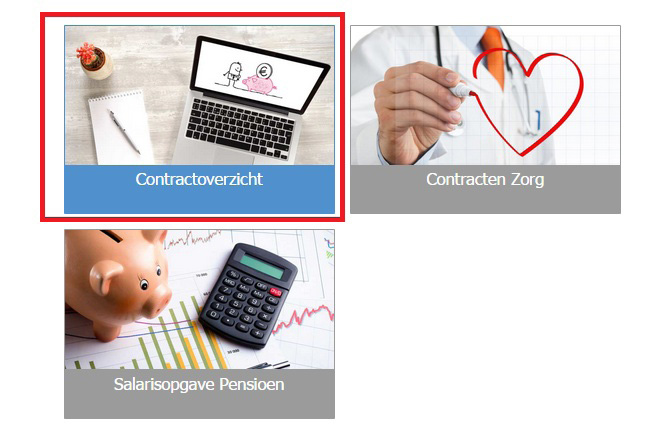
4 2. OVERZICHT MIJN AMERSFOORTSE U bent nu ingelogd in Mijn Amersfoortse. Klik op Contractoverzicht om uw gegevens te bekijken. U ziet nu een overzicht van al uw verzekeringen. Kies de verzekering die u wilt inzien en klik op Polisinzage, muteren en melden. 4
5 3. INZIEN EN WIJZIGEN GEGEVENS Gegevens contracthouder U kunt nu uw verzekering inzien. Standaard zijn de gegevens van de Contracthouder geopend. Om de gegevens van een verzekering te wijzigen, klikt u achter de gegevens op Wijzigen. U kunt alleen gegevens wijzigen die geen premiewijziging veroorzaken, zoals een verhuizing. Wilt u andere gegevens wijzigen, bijvoorbeeld de incassowijze, neem dan contact op met uw verzekeringsadviseur. 5
6 Gegevens contracten Klik op het tabblad Contracten. U ziet nu de gegevens van uw verzekeringen. Om deze te wijzigen, neemt u contact op met uw verzekeringsadviseur. Klik op de + tekens aan de linkerzijde om de details van de verzekering in te zien (in dit geval zijn de details al zichtbaar. Er verschijnt dan een - teken 6
7 Gegevens medewerker(s) Om een overzicht van al uw verzekerde medewerkers te zien, klikt u op het tabblad Medewerkers. U kunt medewerkers zoeken met behulp van een zoekterm, bijvoorbeeld een (deel van de) achternaam, en met behulp van het zoekfilter. Om de details van een medewerker te zien, klikt u aan de linkerzijde op het + teken. Wilt u gegevens van een medewerker wijzigen, klik dan op Wijzigen. Nadat u op Wijzigen heeft geklikt, verschijnt een nieuw scherm. Hier ziet u de bij ons bekende gegevens van deze medewerker. U hoeft alleen de gewijzigde gegevens aan te passen. Als u hiermee klaar bent, klikt u op Opslaan in verzendlijst. 7
8 U ziet nu dat er achter de naam van de medewerker waarvan u de gegevens heeft aangepast Gewijzigd staat. Klik vervolgens op Wijzigingen versturen om de gewijzigde gegevens naar ons door te sturen. Tip: u kunt de gegevens van meerdere medewerkers aanpassen en deze daarna tegelijk in één keer versturen. Wilt u een nieuwe medewerker aanmelden op een verzekering, klik dan in het overzicht van verzekerde medewerkers op Aanmelden medewerker. In het volgende scherm vult u de gevraagde gegevens in en vervolgens klikt u op Opslaan in verzendlijst. 8
9 Wilt u een medewerker afmelden van de verzekering, bijvoorbeeld omdat deze medewerker niet meer bij u in dienst is, klik dan in het overzicht van verzekerde medewerkers op Afmelden. In het volgende scherm beantwoordt u de twee vragen en daarna klikt u op Opslaan in verzendlijst. Wilt u weten wanneer u een medewerker van de verzekering mag/moet afmelden? Neem dan contact op met uw verzekeringsadviseur. De verzendlijst toont alle wijzigingen, aanmeldingen en afmeldingen die u hebt ingevoerd. Deze wijzigingen in uw medewerkersadministratie worden pas doorgevoerd nadat u klikt op Wijzigingen versturen. 9
10 Als wij de wijzigingen hebben ontvangen, ziet u onderstaande scherm ter bevestiging. 10
11 4. ZIEK EN HERSTELD MELDEN VAN MEDEWERKERS Om een nieuwe ziekmelding te doen, klikt u eerst op het tabblad Claims en vervolgens op Nieuwe claimmelding. Nadat u op Nieuwe claimmelding heeft geklikt, ziet u een overzicht van al uw medewerkers die nog niet ziek gemeld zijn. U kunt medewerkers ziek melden via de link Claim melden. 11
12 In onderstaand scherm worden verschillende gegevens gevraagd over de (eerste) ziekmelding. De ziekmelding wordt doorgevoerd nadat u op Verzend claimmelding klikt. Als wij de ziekmelding hebben ontvangen, ziet u bij een directe verwerking onderstaand scherm ter bevestiging. Klikt u op Terug naar claimsoverzicht, dan keert u terug naar de openstaande claims. 12
13 Als wij de ziekmelding hebben ontvangen en wij moeten deze eerst nog beoordelen, ziet u onderstaand scherm ter bevestiging. Klikt u op Terug naar claimsoverzicht, dan keert u terug naar de openstaande claims. U kunt direct een nieuwe claim melden door te kiezen voor Nog een claim melden. In het Overzicht ziet u lopende claims en zojuist aangemelde claims (die nog verwerkt moeten worden). Als u het scherm ververst en de claim is verwerkt, dan ziet u de claim bij Overzicht lopende claims staan. Status na verwerking en het verversen van het scherm Om een bestaande ziekmelding te wijzigen, klikt u op Meer. Vervolgens klikt u op Wijzigen claim. U kunt hier ook het overlijden van een medewerker doorgeven. 13
14 In het volgende scherm kunt u de wijzigingen doorvoeren. Als u de wijzigingen heeft doorgevoerd, klikt u op Verzend wijzigingen. Afhankelijk van welke wijzigingen u doorvoert, kunnen aanvullende gegevens worden opgevraagd. In onderstaand scherm ziet u alle aanvullende vragen. Als u de wijzigingen heeft doorgevoerd, klikt u op Verzend wijzigingen. 14
15 Wilt u uw medewerker hersteld melden? Klik dan op Volledig hersteld melden. Na het invoeren van de hersteldatum klikt u op Medewerker volledig hersteld melden. Wilt u een ziekmelding verwijderen omdat deze niet goed is ingevoerd, klik dan eerst op Meer en vervolgens op Verwijderen claimmelding. U kunt de ziekmelding alleen verwijderen als er nog niets is uitgekeerd en als de ziekmelding nog niet is gesloten. 15
16 5. UITKERING ACCORDEREN Maandelijks (voor de 3e werkdag) verschijnt er op het tabblad claims de mogelijkheid om uitkeringen te accorderen. Dit zijn de uitkeringen die betrekking hebben op medewerkers die in de voorgaande maand ziek waren. U kunt de uitkering voor een maand pas accorderen als u ook de daarvoor liggende maand heeft geaccordeerd (dus maand 7 kunt u pas accorderen als u eerst maand 6 heeft geaccordeerd). Let op! Heeft u uw rekeningnummer nog niet opgeslagen? Doe dat dan eerst. Op blz 5 van deze handleiding ziet u waar u dit moet doen. Door op Te accorderen uitkeringsspecificatie te klikken kunt u een uitkering die klaar staat beoordelen, wijzigen en/of accorderen. Als een claim nog in behandeling is, krijgt u een melding dat u de uitkeringsspecificatie pas kunt goedkeuren als de claim is afgehandeld. Door op Beoordelen uitkering te klikken, kunt u de berekening van de uitkering zien. 16
17 5.1 Uitkering accorderen: met module Arbodienstverlening Als u de module arbodienstverlening heeft meeverzekerd, dan kunt u kiezen voor Uitkering akkoord. U kunt de berekening van de uitkering zien door op het plusje te klikken voor de naam van uw medewerker. U krijgt een bevestiging als wij de uitkering aan u overmaken. Klikt u op Terug naar claimsoverzicht, dan keert u terug naar de openstaande claims Uitkering accorderen: zonder module Arbodienstverlening Als u geen module arbodienstverlening heeft meeverzekerd, dan kunt u hier u de uitkering per medewerker beoordelen en goedkeuren. Als u klikt op Beoordelen, dan ziet u de details van de uitkering. Bij het beoordelen van de uitkering per medewerker worden er twee vragen gesteld. Afhankelijk van de antwoorden: - Situatie A: maken wij de uitkering aan u over of; - Situatie B: moet u de claim aanpassen of; - Situatie C: nemen wij contact met u op. Verderop in de handleiding leest u meer over de verschillende situaties. 17
18 5.1.2 Uitkering individueel accorderen: zonder module arbodienstverlening Als u het niet eens bent met de uitkering, bijvoorbeeld omdat het AO% niet klopt, dan moet u de uitkering (nadat deze is aangepast) voor de specifieke medewerker individueel goedkeuren. Dit doet u door naar het tabblad Te accorderen uitkeringsspecificaties te gaan en te klikken op hier. U kunt de uitkering per medewerker beoordelen door te klikken op Beoordelen Als een claim nog in behandeling is, krijgt u een melding dat u de uitkeringsspecificatie pas kunt goedkeuren als de claim is afgehandeld. 18
19 U kunt de melding krijgen dat er geen verschillen zijn geconstateerd. Dit wil zeggen dat het door u opgegeven AO% overeen komt met het AO% dat wij hebben staan. Bij het beoordelen van de uitkering per medewerker worden er twee vragen gesteld. Afhankelijk van de antwoorden: - Situatie A: maken wij de uitkering aan u over of; - Situatie B: moet u de claim aanpassen of; - Situatie C: nemen wij contact met u op. In onderstaand scherm kiest u voor Ga verder om naar de details van de uitkering te gaan en de 2 vragen te beantwoorden. Situatie A: Als uw medewerker niet is hersteld en u geen advies heeft gekregen, dan krijgt u direct een uitkering nadat u op Akkoord heeft geklikt. 19
20 Situatie A: Ter bevestiging moet u de beoordeling altijd versturen door te klikken op Beoordeling versturen Situatie B: U moet de claim eerst aanpassen voordat u de uitkering kunt goedkeuren. U krijgt daarom onderstaande melding te zien. Klikt u op Doorgaan dan kunt u de gegevens aanpassen. Situatie C: Wij nemen contact met u op. U krijgt onderstaande melding te zien. Klikt u op Doorgaan, dan kunt u eventuele andere uitkeringen beoordelen. 20
21 Situatie C: U kunt hier de status van het uitkeringsproces zien. Wijzigingen op deze claim doorgeven is niet mogelijk totdat De Amersfoortse de beoordeling heeft afgerond. Als wij met u contact hebben gehad over het AO% dan kunt u, nadat u opnieuw heeft gekozen voor individueel goedkeuren, de gegevens hier controleren. - Kiest u voor gebruik AO% volgens advies/afspraak, dan wordt uw uitkering opnieuw berekend op basis van het nieuwe AO%. - Kiest u voor ik ben het oneens met het advies/afspraak, dan nemen wij (opnieuw) contact met u op. Nadat u het AO% heeft overgenomen kunt u, na opnieuw de controle vragen te hebben beantwoord, de aangepaste uitkering goedkeuren door te klikken op Akkoord. 21
22 6. UITKERING ACCORDEREN: BEVESTIGING UITKERING U krijgt een bevestiging als wij de uitkering aan u overmaken. Klikt u op Terug naar claimsoverzicht, dan keert u terug naar de openstaande claims. 22
23 7. HISTORIE UITKERINGSSPECIFICATIE U kunt door op het tabblad Claims te kiezen voor Historie uitkeringsspecificatie alle goedgekeurde uitkeringen terugvinden. Klikt u op inzien dan kunt u de details raadplegen 23
24 8. HISTORIE CLAIMS Ga naar het tabblad Claims en klik op Historie claims om de historie in te zien. Klik op Inzien historie claim om de historie per claim te zien. Klikt u op Terug naar claimsoverzicht, dan keert u terug naar de openstaande claims. Klik op het + teken om de details te zien 24
25 U ziet hier alle details per claimperiode. Klikt u op Terug naar claimsoverzicht, dan keert u terug naar de openstaande claims. De Amersfoortse Verzekeringen Archimedeslaan 10, 3584 BA Utrecht E [email protected] Postbus 2072, 3500 HB Utrecht I T Amersfoortse Algemene Verzekeringsmaatschappij N.V., KvK (12-15)
HANDLEIDING MIJN AMERSFOORTSE
 HANDLEIDING MIJN AMERSFOORTSE INHOUDSOPGAVE 1. Inloggen Mijn Amersfoortse 3 2. Overzicht Mijn Amersfoortse 4 3. Inzien en wijzigingen gegevens 5 - Gegevens contracthouder 5 - Gegevens contracten 6 - Gegevens
HANDLEIDING MIJN AMERSFOORTSE
 HANDLEIDING MIJN AMERSFOORTSE INHOUDSOPGAVE 1. Inloggen Mijn Amersfoortse 3 2. Overzicht Mijn Amersfoortse 4 3. Inzien en wijzigingen gegevens 5 - Gegevens contracthouder 5 - Gegevens contracten 6 - Gegevens
Online Salarisopgave AOV voor werkgevers. Gebruikershandleiding. De Inkomensverzekeraar voor ondernemers
 Online Salarisopgave AOV voor werkgevers Gebruikershandleiding De Inkomensverzekeraar voor ondernemers De Amersfoortse is De Inkomensverzekeraar voor ondernemers en biedt zelfstandig ondernemers en werkgevers
Handleiding Employ UrenOnline Opdrachtgevers
 Handleiding Employ UrenOnline Opdrachtgevers Versie 1.5 mei 2013 Pagina 1 van 15 Inhoudsopgave 1. Inloggen in Employ UrenOnline 4 2. Instellingen binnen Employ UrenOnline 6 2.1 Contactpersonen 6 2.2 Projecten
HANDLEIDING VOOR TOEGANGSBEHEER
 HANDLEIDING VOOR TOEGANGSBEHEER Inhoudsopgave Introductie Toegangsbeheer Afschermen van een specifieke polis Activeren toegangsbeheer Uw toegang Toegang voor uw medewerkers Medewerkers beheren INTRODUCTIE
Beste relatie, De Friesland Zorgverzekeraar. Ik wil inloggen in Mijn De Friesland Zakelijk. Hoe doe ik dit?
 1 Beste relatie, Dit is een handleiding om in te kunnen loggen op uw beveiligde omgeving Mijn De Friesland Zakelijk. Alle gegevens die u ziet in deze handleiding zijn fictief en uit onze testomgeving gehaald.
Handleiding SVS-Online
 Telefoon: Fax-voice: E-mail: 030-711 57 12 084-877 71 36 [email protected] Handleiding SVS-Online In deze handleiding worden de voor u meest belangrijke mogelijkheden, zoals het in- en uitdienst
Handleiding Employ UrenOnline Werknemers
 Handleiding Employ UrenOnline Werknemers Versie 1.5 mei 2013 Pagina 1 van 9 Inhoudsopgave 1. Inloggen in Employ UrenOnline 4 2. Uren invoeren 6 3. Overige functionaliteiten Employ UrenOnline 9 4. Contactgegevens
Handleiding MijnUitkering
 Handleiding MijnUitkering MijnUitkering is er voor: Het makkelijk en overzichtelijk invullen van uw Verslag Werk en Inkomen (VWI) (voorheen Inkomstenformulier) in MijnUitkering. Op onze nieuwe website
Click & Claim. Korte handleiding. Inhoud. U heeft een verzuimverzekering afgesloten bij De Goudse. Voor uw
 Korte handleiding Click & Claim U heeft een verzuimverzekering afgesloten bij De Goudse. Voor uw verzuimadministratie, zoals het doorgeven van ziek- en herstelmeldingen én wijzigingen in uw personeelsbestand,
Handleiding - Verzekeringnemer
 Handleiding - Verzekeringnemer Inhoudsopgave Mijn XHI... 2 Login... 3 Wachtwoord vergeten... 4 Polis... 6 Bewerken polis... 7 Bewerken gezinsleden..... 8 Polis beëindigen..... 11 Declaratie... 12 Declaratie-overzicht...
Handleiding Multicraft Online Online urenregistratie
 Online urenregistratie Versie 1.3 Release 19-04-2013 I Inhoudsopgave Deel I voor werknemers 1 Deel II voor opdrachtgevers 7 voor werknemers 1 1 voor werknemers Met Multicraft Online is het mogelijk om
Handleiding E-bankieren
 Handleiding E-bankieren Inhoud 1 Starten met E-bankieren 3 1.1 Inloggen en uitloggen 3 1.2 Wachtwoord wijzigen 3 1.3 Inloggegevens vergeten 3 1.4 Goed om te weten voordat u begint 3 2 Sparen 4 2.1 Naar
Pas van Dronten Instructies voor pashouders
 Pas van Dronten Instructies voor pashouders In deze instructies leest u hoe u de Pas van Dronten kunt gebruiken. Er wordt uitgelegd: 1. Hoe u de pas kunt registreren op de website www.pasvandronten.nl.
Even praktisch. Zo gebruikt u Mijn Verzekeringsmap.
 Even praktisch. Zo gebruikt u Mijn Verzekeringsmap. Mijn Verzekeringsmap is de persoonlijke online klantomgeving van Centraal Beheer Achmea. In Mijn Verzekeringsmap ziet u welke verzekering(en) u bij ons
Gebruikershandleiding Cicero Trainingen
 Gebruikershandleiding Cicero Trainingen Inhoud Hoe log ik in?... 2 Gevolgen van de privacyverklaring... 4 Werken op een groepsaccount van Cicero... 4 Wachtwoord vergeten... 5 Ingelogd zijn... 5 Individueel
Handleiding Multicraft Online Online urenregistratie
 Online urenregistratie Versie 1.3 Release 19-04-2013 I Inhoudsopgave Deel I 1 1 1 Met Multicraft Online is het mogelijk om op ieder gewenst moment online inzicht te hebben in de urenregistratie en facturatie
Click & Claim. Korte handleiding. Inhoud. U heeft een verzuimverzekering afgesloten bij De Goudse. Voor uw
 Korte handleiding Click & Claim U heeft een verzuimverzekering afgesloten bij De Goudse. Voor uw verzuimadmistratie, zoals het doorgeven van ziek- en herstelmeldingen én wijzigingen in uw personeelsbestand,
AFMELDEN VAN EEN WERKNEMER HANDLEIDING 3A
 AFMELDEN VAN EEN WERKNEMER HANDLEIDING U ontvangt deze handleiding namens BPF Schoonmaak en De stichting Raad voor Arbeidsverhoudingen Schoonmaak- en Glazenwassersbranche. OVER DEZE HANDLEIDING U wilt
Handleiding MijnUitkering
 Versie 21 juli 2017 Handleiding MijnUitkering MijnUitkering is er voor: Het volledig online aanvragen van uw uitkering. U stuurt ook alle benodigde documenten online naar ons toe. Het makkelijk en overzichtelijk
Handleiding Multicraft Online Online urenregistratie
 Online urenregistratie Versie 1.4 Release 26-07-2013 I Inhoudsopgave Deel I voor werknemers 1 Deel II App 7 voor werknemers 1 1 voor werknemers Met Multicraft Online is het mogelijk om 24 uur per dag online
Handleiding Koopvaardij Portaal
 Handleiding Koopvaardij Portaal (kvdportaal.nl) Deze handleiding loodst u stap voor stap door de bediening van het portaal heen. 1. Inloggen op Koopvaardij Portaal 2. Werknemer zoeken 3. Arbeidsverhouding
Handleiding - Verzekeringnemer
 Handleiding - Verzekeringnemer Inhoudsopgave Inhoudsopgave... 1 Mijn XHI... 2 Login... 3 Wachtwoord vergeten... 4 Gebruikersnaam vergeten... 6 Verzekeringnemer... 7 Bewerken polis... 8 Bewerken gezinsleden...
H a n d l e i d i n g. M u t a t i e t o o l
 H a n d l e i d i n g M u t a t i e t o o l I n h o u d s o p g a v e Inleiding 3 Inloggen 4 Taken 5 Personen 7 Contracten 9 Verloven 16 Dossiers 21 Bestanden 22 Instellingen 24 2 I n l e i d i n g Voor
Online declareren. Stap 1: Inloggen. Ga naar www.iak.nl en klik dan rechtsboven op Mijn IAK.
 Online declareren Stap 1: Inloggen Ga naar www.iak.nl en klik dan rechtsboven op Mijn IAK. Klik vervolgens op Inloggen en log in met uw gebruikersnaam en wachtwoord. Stap 2: Mijn IAK Direct nadat u bent
Handleiding MijnUitkering
 Handleiding MijnUitkering MijnUitkering is er voor: Het volledig online aanvragen van uw uitkering. U stuurt ook alle benodigde documenten online naar ons toe. Het makkelijk en overzichtelijk invullen
Opstarthandleiding Click & Claim Verkorte Versie. 1 van 15
 Opstarthandleiding Click & Claim Verkorte Versie 1 van 15 Inhoudsopgave Pagina 1. Inleiding: Click & Claim opstarten 3 2. In- en uitloggen Click & Claim 4 3. Click & Claim gebruiksklaar maken 5 3.1. Inlezen
VMA Verzekeringen HANDLEIDING. Handleiding voor gebruik van de site. Inhoud: > Afsluiten van een verzekering. > Wachtwoord vergeten
 Inhoud: Afsluiten van een verzekering Wachtwoord vergeten Wijzigen van verzekering(en) Wijzigen van (e-mail)adres/rekeningnummer Online schade melden Opzeggen lopende verzekering(en) bij andere verzekeraars
Handleiding Ouderportaal Korein
 Handleiding Ouderportaal Korein Handleiding Ouderportaal versie 15 januari 2016 Pagina 1 Inhoud Inleiding... 3 1. Inloggen... 4 2. Tijdlijn... 5 2.1. Meldingen... 5 2.2. Kind aanmelden... 6 2.2.1. Dagopvang,
Handleiding Multicraft Online Online urenregistratie
 Online urenregistratie Versie 1.2 Release 06-03-2012 I Inhoudsopgave Deel I voor werknemers 1 Deel II voor opdrachtgevers 7 voor werknemers 1 1 voor werknemers Met Multicraft Online is het mogelijk om
MKBPLUSDIENSTEN. Werkgevershandleiding
 MKBPLUSDIENSTEN Inhoud Dashboard... 2 Berichten... 2 Ziekmeldingen en verzuimrapportage... 3 Ziek melden... 3 Hersteld melden of wijziging AO percentage (deelherstel)... 3 Verzuimrapportage... 4 Werknemerdata...
Handleiding Ouderportaal
 Handleiding Ouderportaal Inhoud 1. Inleiding... 3 2. Inloggen... 4 3. Mijn Ouderportaal... 5 3.1 Tijdlijn... 5 3.1.1 Meldingen... 5 3.1.2 Kind aanmelden... 6 3.1.2.1 Opvangvorm; Dagopvang en Buitenschoolse
- Binnen één minuut ontvangt u een mail in uw mailbox met een wachtwoord.
 Handleiding U kunt, in tegenstelling tot wat u waarschijnlijk gewend bent, veel essentiële handelingen zelf in uw eigen dossier verrichten. U kunt bijvoorbeeld zelf uw verzekeringscontract wijzigen of
Nog geen privé-dossier? Maak dan kennis met Albers Direct Verzekeren en ga naar:
 Mijn registratie Mijn verzekeringen Mijn schades Mijn e-mailberichten Alarmnummer Berekeningen Overige contracten Overige polissen Dossierhandleiding Uitloggen De tekst van deze handleiding is grotendeels
HANDLEIDING DIGITAAL DOORSTROOM DOSSIER 2014 / 2015
 HANDLEIDING DIGITAAL DOORSTROOM DOSSIER 2014 / 2015 Datum: september 2014 Auteur: Intergrip Inhoud 1. VMBO verstrekt inloggegevens DDD aan de leerling... 3 2. Leerling vult Dossier in... 5 2.1 Activeren...
Handleiding my.tentoo voor opdrachtgevers (Holdingstructuur)
 Handleiding my.tentoo voor opdrachtgevers (Holdingstructuur) In deze handleiding leggen wij u stap voor stap uit hoe u van start gaat met my.tentoo voor opdrachtgevers Inloggen Start via het internet de
ONLINE HELPDESKSYSTEEM
 ONLINE HELPDESKSYSTEEM Voor al uw gebruikersvragen betreffende Sportlink Club Sportlink Services 21-03-2012 1. GEBRUIKERSONDERSTEUNING Indien u vragen, problemen of wensen heeft met betrekking tot Sportlink
Handleiding Digitaal Loket
 Wat is het Digitaal Loket SAZAS? Het Digitaal Loket SAZAS vindt u op www.sazas.nl. Het Digitaal Loket bevat de gegevens van uw verzuimverzekering. Het is uw verzekeringsdossier. Zo kunt u snel en gemakkelijk
TIP: Op elke pagina in SalarOnline vindt u een tekst ballon met?, zodra u hierop klikt krijgt u de help voor de betreffende pagina.
 Welkom bij SalarOnline Van uw accountant heeft u een link per e-mail ontvangen. Zodra u op de link klikt krijgt u een wizard. In deze wizard moet u uw gebruikersnaam, wachtwoord en subdomein opgeven. Op
Handleiding. My.tentoo voor Holdingstructuur opdrachtgevers
 Handleiding My.tentoo voor Holdingstructuur opdrachtgevers Algemeen In deze handleiding leggen wij je stap voor stap uit wat de mogelijkheden zijn met my.tentoo. Ga naar de website my.tentoo.nl. Als je
Werkgevershandleiding
 Inhoud Dashboard... 2 Berichten... 2 Ziekmeldingen en verzuimrapportage... 3 Ziek melden... 3 Hersteld melden of wijziging AO percentage (deelherstel)... 3 Verzuimrapportage... 4 Werknemer data... 5 Toevoegen
Handleiding klantenportaal De Kok.
 Handleiding klantenportaal De Kok. U hebt gekozen voor het digitaal aangifte doen via onze Portal. Wat houdt dit nu in?. Als eerste zullen wij u een mailbericht sturen met daarin het wachtwoord en een
Pas van Dronten Instructies voor pashouders
 Pas van Dronten Instructies voor pashouders In deze instructies leest u hoe u de Pas van Dronten kunt gebruiken. Er wordt uitgelegd: 1. hoe u de pas kunt registreren op de website www.pasvandronten.nl;
Handleiding voor leidinggevenden Jaargesprekken voeren via het SBA Leerplein
 Handleiding voor leidinggevenden Jaargesprekken voeren via het SBA Leerplein Account aanmaken/ inloggen 1. Ga naar sbaweb.nl en klik in de onderstaande banner op de homepage op Wat is het leerplein? als
Handleiding Multicraft Online Online urenregistratie
 Handleiding Multicraft Online Online urenregistratie Versie 1.2 Release 06-03-2012 I Handleiding Multicraft Online Inhoudsopgave Deel I Handleiding Multicraft Online voor werknemers 1 Handleiding Multicraft
Prokx Payrolling BV. Flexonline
 Prokx Payrolling BV Handleiding Virtuele Vestiging Flexonline Afbeelding 1: Website Prokx Payrolling 1 Inhoudsopgave Inleiding pagina 3 1. Inloggen op de Virtuele Vestiging pagina 4 2. Module Plaatsingen
Handleiding gebruik ledengedeelte website Amsterdamse Golf Club
 Handleiding gebruik ledengedeelte website Amsterdamse Golf Club Januari 2016 1 Inhoudsopgave Inloggen op het beveiligde ledengedeelte van de website... 3 Onthouden inloggegevens op computer... 5 Wachtwoord
Gebruikershandleiding Self Service Voor Medewerkers
 Gebruikershandleiding Self Service Voor Medewerkers Inhoud 1. Algemeen... 3 2. Inloggen... 6 3. De module HR Self Service... 7 4. De taakbalk aan de linkerzijde... 8 5. Het afhandelen van openstaande taken...
Prokx Payroll Professionals BV. Handleiding Virtuele Vestiging. FlexOnline
 Prokx Payroll Professionals BV Handleiding Virtuele Vestiging FlexOnline Afbeelding 1: Website Prokx Payroll Professionals Prokx Payroll Professionals B.V. Handleinding FlexOnline versie 24092012 Inhoudsopgave
Gebruikershandleiding. Ouder Login TSO De Kring
 Gebruikershandleiding Ouder Login TSO De Kring Gebruikershandleiding ouder login Maakt u gebruik van of wilt u gebruik maken van de tussenschoolse opvang op PCBS De Kring, dan kunt u zich via de website
HANDLEIDING URENPORTAAL Relatie
 HANDLEIDING URENPORTAAL Relatie Versie: Technopark 1.0 Datum: 01-12-2014 Inleiding OBD-Personeelsdiensten maakt gebruik van een digitaal urendeclaratie systeem. De flexwerker voert zijn uren aan het einde
Inloggen op het ledenportaal
 Inloggen op het ledenportaal Om toegang te krijgen tot het beveiligde deel van de website moet u inloggen. Voor het inloggen maakt u gebruik van uw e-mailadres en een wachtwoord. Beschikt u nog niet over
Handleiding Fieldmarketingtool Exterion Media Fieldmarketingbureaus
 Handleiding Fieldmarketingtool Exterion Media Fieldmarketingbureaus Inloggen Nieuwe vergunning aanvragen De status van lopende aanvragen en de aanvraag geschiedenis inzien Gegevens wijzigen Wachtwoord
Vragen? [email protected] of bel: 020-8451074. HANDLEIDING URENPORTAAL Relatie
 HANDLEIDING URENPORTAAL Relatie Inloggen Zodra u inloggegevens heeft ontvangen voor de webservices kunt u inloggen om gebruik te maken van het My One urenportaal. U kunt inloggen op onze website www.onepayroll.nl
Handleiding. My.tentoo voor werkgevers en opdrachtgevers
 Handleiding My.tentoo voor werkgevers en opdrachtgevers Algemeen In deze handleiding leggen wij je stap voor stap uit wat de mogelijkheden zijn met my.tentoo. Ga naar de website my.tentoo.nl. Als je nog
Uitgebreide gebruikershandleiding MijnGGN
 Uitgebreide gebruikershandleiding MijnGGN Inhoudsopgave 1. Inloggen en gebruikersbeheer... 3 1.1. Inloggen... 3 1.2. Uitloggen... 3 1.3. Wachtwoord vergeten/verlopen... 3 1.4. Een nieuw wachtwoord instellen...
KidsAdmin ouderportaal & ouderapp. Handleiding versie 1 (maart 2019) Handleiding KidsAdmin ouderportaal - pagina 1
 KidsAdmin ouderportaal & ouderapp Handleiding versie 1 (maart 2019) Handleiding KidsAdmin ouderportaal - pagina 1 Inhoud INLEIDING... 3 OUDERPORTAAL... 3 DE EERSTE KEER INLOGGEN... 3 DASHBOARD... 4 PLANNING...
HANDLEIDING DECLARATIETOOL SPORTVERENIGING
 HANDLEIDING DECLARATIETOOL SPORTVERENIGING Sportverenigingen kunnen de kosten van VOG s die zijn aangevraagd voor hun vrijwilligers in 2012 vergoed krijgen. Dit geldt alleen wanneer een vrijwilliger voldoet
Handleiding Groenhuysenpas
 Handleiding Groenhuysenpas Inhoudsopgave Manieren van Opwaarden 1 e keer... 2 Optie 1: Met Pinpas bij de kassa... 2 Optie 2: Via het internet... 2 Stap 1: De website... 2 Stap 2: Registratie... 3 Stap
Handleiding Ouderportaal Korein
 Handleiding Ouderportaal Korein Handleiding Ouderportaal versie 15 januari 2016 Pagina 1 Inhoud Inleiding... 3 1. Inloggen... 5 2. Tijdlijn... 6 2.1. Meldingen... 6 2.2. Kind aanmelden... 7 2.2.1. Dagopvang,
Instructie OASE. Datum: 23-6-2015
 Instructie Inleiding Gemeenten en cursusinstellingen kunnen online kandidaten aanmelden voor het centraal inburgeringsexamen. Daarvoor kunt u gebruik maken van het Online Aanmeld Systeem Examens (). is
Handleiding leden Amsterdamse Golfclub
 Handleiding leden Amsterdamse Golfclub Maart 2014 bijgewerkt mei 2014 1 Inhoudsopgave Inloggen op het beveiligde ledengedeelte van de website... 3 Mijn AGC... 3 Het ledenportaal... 3 Onthouden inloggegevens
KIDSADMIN OUDERPORTAAL & OUDERAPP
 KIDSADMIN OUDERPORTAAL & OUDERAPP HANDLEIDING OKTOBER 2018 INHOUD INLEIDING... 2 OUDERPORTAAL... 3 DE EERSTE KEER INLOGGEN... 3 DASHBOARD... 5 LOGBOEK... 5 PLANNING... 5 Extra opvang aanvragen via planning...
1. Inloggen op de Virtuele Vestiging... 3. 2. Declaraties... 4. 3. Facturen... 5. 5. Declaratiematrix... 5. 6. DeclaratieGoedkeuren...
 Inhoudsopgave Inleiding...2 1. Inloggen op de Virtuele Vestiging... 3 2. Declaraties... 4 3. Facturen... 5 4. Loonafrekeningen...5 5. Declaratiematrix... 5 6. DeclaratieGoedkeuren... 7 7. DeclaratieStappen...
HOE WERKT HET PERSOONLIJK DIGITAAL DOSSIER
 HANDLEIDING GEBRUIK WEBSITE 1 HOE WERKT HET PERSOONLIJK DIGITAAL DOSSIER Op deze pagina s van dit document vindt u de belangrijkste punten over het gebruik van het Persoonlijk Digitaal dossier. Inhoud:
HANDLEIDING URENPORTAAL
 HANDLEIDING URENPORTAAL RELATIE ONLINE INTERMEDIAIR UITZENDBUREAU PORTAAL De inloggegevens voor het portaal zult u per email ontvangen. U kunt nu inloggen om gebruik te maken van het portaal. GEBRUIKERS
KidsAdmin ouderportaal & ouderapp. Handleiding versie 2 (april 2019) Handleiding KidsAdmin ouderportaal - pagina 1
 KidsAdmin ouderportaal & ouderapp Handleiding versie 2 (april 2019) Handleiding KidsAdmin ouderportaal - pagina 1 Inhoud INLEIDING... 3 OUDERPORTAAL... 3 DE EERSTE KEER INLOGGEN... 3 DASHBOARD... 4 PLANNING...
MIJN GKB HANDLEIDING
 Biedt uitkomst HANDLEIDING MIJN GKB Biedt uitkomst Handleiding Mijn GKB Wat is Mijn GKB? Aanmelden voor Mijn GKB Inloggen in Mijn GKB Wachtwoord vergeten? Gebruikersnaam vergeten? De onderdelen van Mijn
Introductie WoonTotaal Silver
 Introductie WoonTotaal Silver Wanneer uw registratie is goedgekeurd door Holland Haag, heeft u een email bericht ontvangen met daarin uw gebruikersnaam en wachtwoord. Met deze gegevens kunt u inloggen
Handleiding my.tentoo voor opdrachtgevers
 Handleiding my.tentoo voor opdrachtgevers In deze handleiding leggen wij u stap voor stap uit hoe u van start gaat met my.tentoo voor opdrachtgevers. Inloggen Start via het internet de volgende website
Werkgevershandleiding MIJN UMC Zorgverzekering
 Werkgevershandleiding MIJN UMC Zorgverzekering Versie: mei 2011 Bij het maken van deze handleiding is gebruik gemaakt van de applicatie Mijn UMC Zorgverzekeraar (hierna te noemen: Mijn UMC) zoals die op
Inloggen in het reservatieprogramma
 Inloggen in het reservatieprogramma. Ga naar http://reservaties.malle.be 2 2. Om gebruik te kunnen maken van het reservatieprogramma dien je eerst in te loggen met je persoonlijke gebruikersnaam en wachtwoord.
Handleiding leden Amsterdamse Golfclub
 Handleiding leden Amsterdamse Golfclub Maart 2014 1 Inhoudsopgave Inloggen op het beveiligde ledengedeelte van de website... 3 Mijn AGC... 3 Het ledenportaal... 3 Wachtwoord opvragen of vergeten... 4 Inzien
Gebruikershandleiding. Tropaz voor zelfmanagementpatiënten
 Gebruikershandleiding Tropaz voor zelfmanagementpatiënten Contactgegevens: Trombosedienst Elkerliek Ziekenhuis Telefoon: 0492-595973 e-mailadres: [email protected] 2 Inhoudsopgave 1. Algemeen...
GEGEVENS EEN VOLGENDE KEER AANLEVEREN VIA SWP HANDLEIDING 2B
 premie- en inningssystematiek GEGEVENS EEN VOLGENDE KEER AANLEVEREN VIA SWP HANDLEIDING U ontvangt deze handleiding namens bpfbouw en de bedrijfstakeigen regelingen in uw sector. OVER DEZE HANDLEIDING...
HANDLEIDING MYFLEX LEVERANCIER
 HANDLEIDING MYFLEX LEVERANCIER Myflex My Service Provider Marconibaan 1a 3439 MR Nieuwegein Postbus 549 3430 AM Nieuwegein t +31 (0) 30 230 61 41 f +31 (0) 30 605 50 77 e i [email protected] www.myflex.nl
Toelichting Aanvragen NS Account Nieuwe Medewerkers.
 Toelichting Aanvragen NS Account Nieuwe Medewerkers. De contactpersoon bij uw organisatie, meldt u aan in het systeem van NS door het invullen van uw persoonlijke gegevens en email-adres. Op dit email
Handleiding. My.tentoo voor flexwerkers en freelancers
 Handleiding My.tentoo voor flexwerkers en freelancers Algemeen In deze handleiding leggen wij je stap voor stap uit wat de mogelijkheden zijn met my.tentoo voor zodat je snel aan de slag kunt. Ga naar
Handleiding indienen subsidieaanvraag via de Stimulus Webportal
 Handleiding indienen subsidieaanvraag via de Stimulus Webportal Inhoud Handleiding indienen subsidieaanvraag via de Stimulus Webportal... 1 1. Algemeen... 2 1.2 Aanmaken van gebruikersaccount... 2 2. Indienen
Handleiding voor gebruik van de Huize Rosa Tag als betaalmiddel
 Handleiding voor gebruik van de Huize Rosa Tag als betaalmiddel April 2016 Inhoud Handleiding Huize Rosa Tag als betaalmiddel... 3 Manieren van Opwaarderen eerste keer... 3 Optie 1: Met Pinpas bij de kassa...
HOE WERKT HET PERSOONLIJK DIGITAAL DOSSIER
 HANDLEIDING GEBRUIK WEBSITE 1 HOE WERKT HET PERSOONLIJK DIGITAAL DOSSIER Op deze pagina s van dit document vindt u de belangrijkste punten over het gebruik van de website. Inhoud: Afsluiten van een verzekering
Instructies Trefpunt besloten website wijkgemeente I Alblasserdam
 Instructies Trefpunt besloten website wijkgemeente I Alblasserdam U heeft zojuist een account aangemaakt op het besloten deel van de website van wijkgemeente 1 (of u wilt uw profiel bewerken). Hieronder
HOE WERKT HET PERSOONLIJK DIGITAAL DOSSIER
 HANDLEIDING DIGITAAL DOSSIER 1 HOE WERKT HET PERSOONLIJK DIGITAAL DOSSIER Op deze pagina s van deze PDF vindt u de belangrijkste punten over het gebruik van het Persoonlijke Digitaal Dossier op onze website.
Versie 2.6.5. Handleiding Digitaal Logboek COPD
 Versie 2.6.5 Handleiding Digitaal Logboek COPD INHOUDSOPGAVE 1. INLEIDING...3 2. INLOGGEN...4 2.1. INLOGPROBLEMEN...6 3. HOMEPAGE...7 4. ZELFMANAGEMENT...9 4.1. INVOEREN CCQ OF MRC VRAGENLIJST...9 5. UITGEVOERDE
Handleiding Klant online inlog
 Pagina 1 van 11 Handleiding Klant online inlog Inhoud 1. Over dit document... 2 1.1 Organisatie:... 2 1.2 Doelgroep:... 2 2. Introductie... 2 3. Inloggen klantbeheer... 3 3.1 Gebruiker toevoegen voor klantpagina...
Handleiding DigiRecord.nl
 Introductie... 1 Eerste keer inloggen... 1 Dossiersjablonen... 2 Map verwijderen... 3 Map aanmaken... 4 Dossierbeheer... 5 Dossier eigenaar... 7 Gebruikers... 7 Gebruiker... 8 Dossierbeheerder... 8 Beheerder...
Handleiding voor werkgevers in de Metaal en Techniek
 Handleiding voor werkgevers in de Metaal en Techniek Deze handleiding loodst u stap voor stap door de bediening van het portaal heen. 1. Inloggen op Inzendportaal.nl 2. Een account aanvragen 3. Een account
Welkom bij SalarOnline
 1 Welkom bij SalarOnline Dit is het stappenplan van SalarOnline. In dit stappenplan vindt u de werkwijze van de meest gebruikte functies van SalarOnline. Indien u vragen of problemen heeft met de werking
Handleiding NZa-portaal. voor zorgaanbieders
 Handleiding NZa-portaal voor zorgaanbieders Versie 1, 30 maart 2011 Inhoud 1. Starten 3 2. Algemene zorgaanbiederspagina 5 3. Download NZa-bestanden 6 4. Individuele zorgaanbiederspagina 7 5. Downloaden
CORRIGEREN LEVERING BIJ SIGNALEN HANDLEIDING 4A
 CORRIGEREN LEVERING BIJ SIGNALEN HANDLEIDING U ontvangt deze handleiding namens BPF Schoonmaak en De stichting Raad voor Arbeidsverhoudingen Schoonmaak- en Glazenwassersbranche. OVER DEZE HANDLEIDING U
Handleiding 'Mijn dossier'
 Pagina 1 Handleiding 'Mijn dossier' Onze website is zeer gebruiksvriendelijk echter om het u nog makkelijker te maken hebben wij een puntsgewijze handleiding voor 'Mijn dossier' gemaakt die u stap voor
Op deze pagina s van deze PDF vindt u de belangrijkste punten over het gebruik van Mijn Dossier op de website van Bikerpolis.nl
 1 Hoe werkt mijn digitale dossier Op deze pagina s van deze PDF vindt u de belangrijkste punten over het gebruik van Mijn Dossier op de website van Bikerpolis.nl Wanneer u een vraag heeft over een onderwerp
Handleiding Fieldmarketingtool Exterion Media Winkelcentra
 Handleiding Fieldmarketingtool Exterion Media Winkelcentra Nieuwe aanvraag Inloggen Beoordelen vergunningsaanvraag Overzicht van aanvragen waarvoor een vergunning is verleend Beschikbaarheid beheren Gegevens
(Concept) Handleiding TimEnterprise Verlofmodule Voor de medewerker. Versie 0.3
 (Concept) Handleiding TimEnterprise Verlofmodule Voor de medewerker Versie 0.3 Inhoudsopgave Inleiding... 3 1) Inloggen... 4 2) Jaaroverzicht... 5 3) Verlof bekijken... 8 4) Verlof aanvragen... 10 5) Buitengewoon
ProwareGolf Cloud Ledenportaal Versie 2.4.2
 ProwareGolf Cloud Ledenportaal Versie 2.4.2 Inhoudsopgave Het ledenportaal... 3 Inloggen op het ledenportaal... 4 Wachtwoord opvragen of vergeten... 5 Inzien van uw handicap... 6 Inrichten van uw persoonlijke