
Toekennen studiebewijzen basisonderwijs
|
|
|
- Greta van der Woude
- 9 jaren geleden
- Aantal bezoeken:
Transcriptie
1 Toekennen studiebewijzen basisonderwijs 5 maart 2012 WISA helpdesk
2 Inhoudsopgave 1 Toekennen studiebewijzen basisonderwijs Voorbereidend werk Studiebewijzen definiëren Contactpersonen aanmaken Instelling koppelen aan de inrichtende macht Toekennen en afdrukken van de studiebewijzen In groep Individueel Opnieuw afdrukken van reeds toegekende studiebewijzen In groep Individueel Verwijderen van reeds toegekende studiebewijzen In groep Individueel Bijkomende info afdruk getuigschrift basisonderwijs
3 1 Toekennen studiebewijzen basisonderwijs 1.1 Voorbereidend werk Studiebewijzen definiëren Om de studiebewijzen correct te kunnen uitreiken is het belangrijk dat de keuzelijst van de mogelijk uit te reiken studiebewijzen correct ingevuld is. Het zijn de studiebewijzen dat hier gedefinieerd zijn dat je uiteindelijk zal kunnen uitreiken aan de leerlingen. Je kan deze lijst nakijken via het scherm Schoolstructuur - Keuzelijsten - Studiebewijzen. In dit scherm controleer je of al de studiebewijzen die uitgereikt kunnen worden in de instelling hier gedefinieerd zijn. Volgende studiebewijzen zouden hier opgenomen moeten zijn voor het voltijds gewoon basisonderwijs: Naam officieel en afdruk Code Formulier Getuigschrift basisonderwijs GBAO 211GBASIS.arf Attest van gevolgd leerjaar ATTGLBAO 211ATTGL.arf Tabel 1.1: Overzicht mogelijk uit te reiken studiebewijzen basisonderwijs Voor het voltijds buitengewoon basisonderwijs zijn dit: Naam officieel en afdruk Code Formulier Getuigschrift basisonderwijs GBAO 211GBASIS.arf Attest buitengewoon basisonderwijs ATTBUBAO 221ATT.arf Tabel 1.2: Overzicht mogelijk uit te reiken studiebewijzen buitengewoon basisonderwijs 2
4 HOOFDSTUK 1. TOEKENNEN STUDIEBEWIJZEN BASISONDERWIJS 3 Op het tabblad fiche kan je de gegevens verder aanvullen. De code, naam officieel, naam afdruk en formulier kan je uit de tabel hierboven halen. Zie 1.1 voor het voltijds gewoon basisonderwijs en 1.2 voor het voltijds buitengewoon basisonderwijs. Bij het veld hoofdstructuur geef je de hoofdstructuur in waarin het studiebewijs kan worden toegekend. Bij de datum geldig van en geldig tot zet je respectievelijk voor beide attesten best 01/01/1900 en 31/12/2999. Het tabbladje telling studiebewijzen is niet van toepassing op het basisonderwijs. Daar zal je dus niets moeten in wijzigen Contactpersonen aanmaken Om het getuigschrift basisonderwijs te kunnen afdrukken heb je zeker 2 contactpersonen nodig van een bepaald type. Dit zijn de vertegenwoordiger van de inrichtende macht en een directeur van de instelling. De vertegenwoordiger van de inrichtende macht kan je aanmaken via het scherm Schoolstructuur - inrichtende macht - contactpersonen

5 HOOFDSTUK 1. TOEKENNEN STUDIEBEWIJZEN BASISONDERWIJS 4 Indien je hier nog geen contactpersoon hebt van het type VERTIM voeg je een nieuwe contactpersoon toe. Vul hier zeker de velden naam, voornaam en type in. Als type kies je dan VERTIM. Indien je later bij het afdrukken van het getuigschrift basisonderwijs kiest voor Voorzitter van het schoolbestuur zal deze persoon afgedrukt worden. Zie punt 1.5 voor meer info. De directeur van een instelling kan je aanmaken via het scherm Schoolstructuur - instellingen - contactpersonen Indien je hier nog geen contactpersoon hebt van het type DIR voeg je een nieuwe contactpersoon toe. Vul hier zeker de velden naam, voornaam en type in. Als type kies je dan DIR. Indien je later bij het afdrukken van het getuigschrift basisonderwijs kiest voor Gemandateerde van het schoolbestuur zal deze persoon afgedrukt worden. Zie punt 1.5 voor meer info Instelling koppelen aan de inrichtende macht Om het getuigschrift basisonderwijs te kunnen afdrukken dien je na te kijken of je instelling gekoppeld is aan de correcte inrichtende macht. Dit kan je nakijken op de fiche van de instelling Schoolstructuur - instellingen - fiche.
6 HOOFDSTUK 1. TOEKENNEN STUDIEBEWIJZEN BASISONDERWIJS Toekennen en afdrukken van de studiebewijzen Het toekennen en afdrukken van studiebewijzen kan zowel in groep, d.w.z. per klas of voor een deel van de klas, als individueel toegekend en - of afgedrukt worden. De werkwijze om studiebewijzen in groep toe te kennen wordt besproken in punt De werkwijze om studiebewijzen individueel toe te kennen wordt besproeken in punt Indien je de studiebewijzen reeds toegekend hebt en je wil ze enkel afdrukken kan je meteen naar punt In groep Het toekennen van studiebewijzen in groep kan je doen via het scherm Leerlingen - Hulpprogramma s - Klassikaal - Studiebewijzen toekennen. Na het openen van dit scherm kan je best uw datum meteen op 30/06/jjjj zetten. Het is op die datum dat de leerlingen opgehaald zullen worden en ook op die datum dat de studiebewijzen toegekend zullen worden.
7 HOOFDSTUK 1. TOEKENNEN STUDIEBEWIJZEN BASISONDERWIJS 6 Aan de velden reeks, percent en type clausulering dien je niets te veranderen. Deze velden worden niet gebruikt in het basisonderwijs. Nadat je de datum correct gezet hebt kan je de klas selecteren waarvoor je studiebewijzen wil uitreiken. Automatisch worden de leerlingen opgehaald die op de eerder ingestelde datum in de geselecteerde klas zitten. Je kan nu in het keuzeveld studiebewijs het studiebewijs selecteren dat je wil toekennen. Controleer of er een bolletje staat voor Aanmaken Indien je aan alle leerlingen in de klas het geselecteerde studiebewijs wil toekennen klik je op de knop Selectie alles Indien je slechts enkele leerlingen wil selecteren houd je de CTRL toets ingedrukt op je toetsenbord en met je muis klik je de leerlingen aan die je wil selecteren. De geselecteerde leerlingen worden in de grid in kleur weergegeven.
8 HOOFDSTUK 1. TOEKENNEN STUDIEBEWIJZEN BASISONDERWIJS 7 Indien de selectie van leerlingen ok is, klik je op de knop Toekennen om de studiebewijzen toe te kennen EN op de knop verwerken om de opdracht door te sturen naar de server. Indien je niet op de knop verwerken klikt, worden de studiebewijzen niet toegekend! Nadat je op de knop verwerken geklikt hebt, krijg je normaal gezien de boodschap dat de server de opdracht met succes verwerkt heeft. Je komt nu op het tabblad details waar je het resultaat ziet.
9 HOOFDSTUK 1. TOEKENNEN STUDIEBEWIJZEN BASISONDERWIJS 8 Je kan de toegekende studiebewijzen nu afdrukken via de afdrukknop of via het afdrukvoorbeeld. Al de leerlingen van de klas die het geselecteerde studiebewijs toegekend gekregen hebben worden afgedukt. Indien je het getuigschrift basisonderwijs afdrukt komt er nog een extra schermpje. Meer info hieromtrent vind je in punt 1.5 Indien je nog studiebewijzen in groep wil toekennen selecteer je terug het tabblad Selectie en voer je terug de stappen uit vanaf selectie klas Individueel Indien je slechts één studiebewijs wil toekennen kan je dit doen via het scherm Leerlingen - steekkaarten - loopbaan - studiebewijzen.
10 HOOFDSTUK 1. TOEKENNEN STUDIEBEWIJZEN BASISONDERWIJS 9 Om een studiebewijs toe te voegen klik je op het invoeg icoontje. Je dient nu volgende zaken in te geven: Studiebewijs: Hier krijg je een keuzelijst met de gedefiniëerde studiebewijzen in de schoolstructuur (zie 1.1 voor meer info). Selecteer hier het studiebewijs dat je wil toekennen. Datumuitgereikt: Vul hier steeds 30/06/jjjj in. De overige velden zijn niet van toepassing op het basisonderwijs. Je kan het toegekende studiebewijs nu afdrukken via de afdrukknop of via het afdrukvoorbeeld. Indien je het getuigschrift basisonderwijs afdrukt komt er nog een extra schermpje. Meer info hieromtrent vind je in punt Opnieuw afdrukken van reeds toegekende studiebewijzen In groep Indien je de studiebewijzen al hebt toegekend en je wil ze nadien in groep afdrukken of herdrukken kan je dit doen via het scherm Leerlingen - Hulpprogramma s - Klassikaal - Studiebewijzen toekennen. Je hoeft de studiebewijzen uiteraard niet opnieuw toe te kennen maar je kan ze meteen afdrukken.
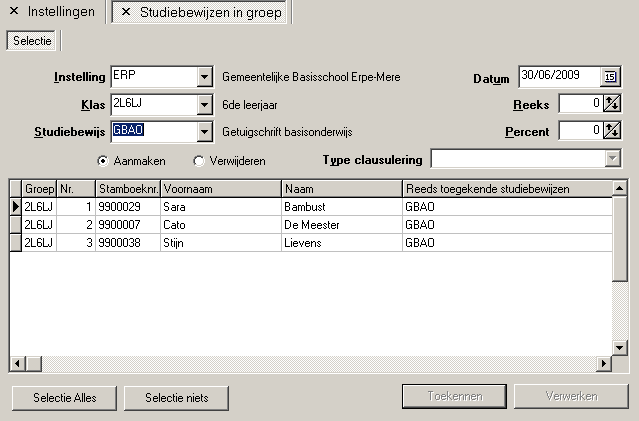
11 HOOFDSTUK 1. TOEKENNEN STUDIEBEWIJZEN BASISONDERWIJS 10 Om de afdruk te maken selecteer je de instelling, de klas waarvoor je de studiebewijzen wil afdrukken en het studiebewijs dat je wil afdrukken. Je krijgt nu een overzicht van de leerlingen in de klas en het studiebewijs dat ze reeds toegekend hebben gekregen. Je kan deze nu afdrukken via de afdrukknop of via het afdrukvoorbeeld. Indien je het getuigschrift basisonderwijs afdrukt komt er nog een extra schermpje. Meer info hieromtrent vind je in punt 1.5 Het afdrukken houdt geen rekening met de geselecteerde leerlingen. Voor elke leerling dat het geselecteerde studiebewijs uitgereikt gekregen heeft wordt een afdruk gemaakt Individueel Indien je de studiebewijzen al hebt toegekend en je wil het nadien afdrukken of herdrukken voor één leerling kan je dit doen via het scherm Leerlingen - steekkaarten - loopbaan - studiebewijzen.
12 HOOFDSTUK 1. TOEKENNEN STUDIEBEWIJZEN BASISONDERWIJS 11 Je hoeft het studiebewijs uiteraard niet opnieuw toe te kennen maar je kan het meteen afdrukken. Je kan het reeds toegekende studiebewijs afdrukken via de afdrukknop of via het afdrukvoorbeeld. Indien je het getuigschrift basisonderwijs afdrukt komt er nog een extra schermpje. Meer info hieromtrent vind je in punt Verwijderen van reeds toegekende studiebewijzen In groep Indien je studiebewijzen zou willen verwijderen in groep kan je dit doen via het scherm Leerlingen - Hulpprogramma s - Klassikaal - Studiebewijzen toekennen.
13 HOOFDSTUK 1. TOEKENNEN STUDIEBEWIJZEN BASISONDERWIJS 12 Selecteer de instelling, klas en studiebewijs dat je wil verwijderen en klik op het bolletje naast verwijderen. Selecteer de leerlingen waarvoor je het studiebewijs wil verwijderen. Je kan eventueel gebruik maken van de knoppen selectie alles en selectie niets. Indien de gewenste leerlingen geselecteerd zijn klik je op de knop verwijderen en nadien nog op de knop verwerken. Indien je niet op de knop verwerken klikt wordt er niets uitgevoerd Individueel Indien je een studiebewijs zou willen verwijderen van een leerling kan je dit doen via het scherm Leerlingen - Steekkaarten - Loopbaan - Studiebewijzen.

14 HOOFDSTUK 1. TOEKENNEN STUDIEBEWIJZEN BASISONDERWIJS 13 Controleer of je de juiste loopbaan selecteerde in het bovenliggende scherm en selecteer het studiebewijs dat je wil verwijderen. Druk nu op de knop verwijderen om het studiebewijs te verwijderen. 1.5 Bijkomende info afdruk getuigschrift basisonderwijs Bij het afdrukken van het getuigschrift basisonderwijs wordt er een extra schermpje met keuzemogelijkheden getoond. Hieronder worden de verschillende opties besproken. Indien je dit extra keuzescherm niet krijgt kijk je best de instellingen van uw studiebewijzen na. Deze instellingen worden besproken in punt 1.1 De keuzemogelijkheden worden hieronder besproken: Voorzitter van het schoolbestuur: Indien je dit kiest wordt bovenaan op het getuigschrift de vertegenwoordiger van de inrichtende macht afgedrukt. Bijvoorbeeld:
15 HOOFDSTUK 1. TOEKENNEN STUDIEBEWIJZEN BASISONDERWIJS 14 Onderaan op het getuigschrift zal ook de tekst van de ondertekenaar wijzigen. Bijvoorbeeld: Het aanmaken van dit type contactpersoon wordt besproken in punt Gemandateerde van het schoolbestuur: Indien je dit kiest wordt bovenaan op het getuigschrift de directeur van de instelling afgedrukt. Bijvoorbeeld: Onderaan op het getuigschrift zal ook de tekst van de ondertekenaar wijzigen. Bijvoorbeeld: Het aanmaken van dit type contactpersoon wordt besproken in punt Handelingsplan: Indien je kiest voor handelingsplan zal de tekst op het getuigschrift zoals onderstaand voorbeeld verschijnen: leerplan: Indien je kiest voor leerplan zal de tekst op het getuigschrift zoals onderstaand voorbeeld verschijnen:
Einde schooljaar basisonderwijs
 Einde schooljaar basisonderwijs 12 maart 2015 WISA helpdesk Inhoudsopgave 1 Toekennen studiebewijzen 2 1.1 Voorbereidend werk............................... 2 1.1.1 Studiebewijzen definiëren........................
Einde schooljaar basisonderwijs
 Einde schooljaar basisonderwijs 31 juli 2017 WISA helpdesk Inhoudsopgave 1 Toekennen studiebewijzen 2 1.1 Voorbereidend werk................................ 2 1.1.1 Studiebewijzen definiëren.........................
Studiebewijzen en Discimus Secundair Onderwijs
 Studiebewijzen en Discimus Secundair Onderwijs 31 juli 2017 WISA helpdesk Inhoudsopgave 1 Studiebewijzen 2 1.1 Studiebewijzen................................... 3 1.1.1 Definitie van de studiebewijzen......................
Discimus Getuigschrift en attesten Basisonderwijs
 Discimus Getuigschrift en attesten Basisonderwijs 31 juli 2017 WISA helpdesk Inhoudsopgave 1 Inleiding 2 1.1 Definitie van de studiebewijzen.......................... 3 1.2 Fiche van de instelling...............................
Telling aanwezigheden niet leerplichtige kleuters
 Telling aanwezigheden niet leerplichtige kleuters 5 maart 2012 WISA helpdesk Inhoudsopgave 1 Telling aanwezigheden niet leerplichtige kleuters 2 1.1 Inleiding...................................... 2 1.2
Begin schooljaar basisonderwijs
 Begin schooljaar basisonderwijs 2 juli 2015 WISA helpdesk Inhoudsopgave 1 Begin schooljaar basisonderwijs 2 1.1 Voorbereiden schoolstructuur.......................... 2 1.1.1 Klassen overdragen............................
Opzetten van het leerlingvolgsysteem
 Opzetten van het leerlingvolgsysteem 5 maart 2012 WISA helpdesk Inhoudsopgave 1 Leerlingvolgsysteem 2 1.1 Van start gaan.................................. 4 1.1.1 Definiëren van de rollen.........................
DKO Beheerders. 5 maart WISA helpdesk
 DKO Beheerders 5 maart 2012 WISA helpdesk Inhoudsopgave 1 DKO Beheerders 2 1.1 Taken na update WISA-programma...................... 2 1.1.1 Aanmelden als administrator...................... 2 1.1.2 Nieuwe
Leerling Inschrijfwizard
 Leerling Inschrijfwizard 23 april 2015 WISA helpdesk Inhoudsopgave 1 Leerling Inschrijfwizard 2 1.1 Opstart mogelijkheden van de inschrijfwizard................. 2 1.2 Stap 1 - Inschrijvingsdata school
Leerlingen. 31 maart 2016. WISA helpdesk
 Leerlingen 31 maart 2016 WISA helpdesk Inhoudsopgave 1 Structuur van het gegevensbeheer 3 1.1 Inleiding...................................... 3 1.2 Inschrijvingen................................... 3 1.3
Telling basisonderwijs
 Telling basisonderwijs 5 maart 2012 WISA helpdesk Inhoudsopgave 1 Leerling 2 1.1 Voorbereiding van de tellingen......................... 2 1.2 Aanmaken van de telling............................. 3 1.3
Zending aanwezigheden 1e 3 schooldagen
 Zending aanwezigheden 1e 3 schooldagen 14 augustus 2012 WISA helpdesk Inhoudsopgave 1 Zending aanwezigheden 1e 3 schooldagen 2 1.1 Leerlinggegevens................................. 3 1.2 Ingave afwezigheden................................
Discimus Gebruiker. 12 november WISA helpdesk
 Discimus Gebruiker 12 november 2012 WISA helpdesk Inhoudsopgave 1 Discimus Gebruiker 2 1.1 Algemeen..................................... 2 1.1.1 Wie neemt er deel aan het project DISCIMUS?............
De manier waarop dit moet gebeuren heeft als gevolg dat het volledige scherm van clausuleringen herwerkt moest worden.
 Clausuleringen Inleiding Nieuw bij het versturen van studiebewijzen naar Discimus (in plaats van naar Edison) is dat ook de clausulering(en) mee verstuurd moet(en) worden voor leerlingen met een B-attest.
Inschrijvingsregister voor het basisonderwijs
 Inschrijvingsregister voor het basisonderwijs 20 maart 2014 WISA helpdesk Inhoudsopgave 1 Inschrijvingsregister voor het basisonderwijs 2 1.1 Inleiding...................................... 2 1.2 Voorbereidend
Handleiding Cyberlab Labo-aanvragen
 Handleiding Cyberlab Labo-aanvragen Ga met uw internet browser naar de website http://artsen.somedi.be Klik op Inloggen e-lab Er opent zich een nieuw venster met de aanmeldpagina van CyberLab. Vul uw aanmeldingsnaam
Zending Aanwezigheden Basis en Secundair Onderwijs
 Zending Aanwezigheden Basis en Secundair Onderwijs Vanaf schooljaar 2007-2008 29 augustus 2007 Wisa helpdesk versie 3.13.0.0 Inhoudsopgave 1 Inleiding 2 2 Voorbereidende werkzaamheden 3 2.1 Versie.......................................
en via WISA. 29 juli 2016. WISA helpdesk
 E-mailen via WISA 29 juli 2016 WISA helpdesk Inhoudsopgave 1 E-mailen via WISA 2 1.1 Instellingen.................................... 3 1.1.1 Mails sturen via............................. 3 1.1.1.1 Standaard
HANDLEIDING RAPPORTEN
 HANDLEIDING RAPPORTEN Versie 2.0 dd 13/10/2014 Versie 2.1 dd 03/04/2015 Inhoudstabel VAN START MET DE RAPPORTEN... 2 1 EEN TOETS TOEVOEGEN... 3 MOGELIJKHEID 1: PROEVEN PER KLAS... 3 MOGELIJKHEID 2: INVOEREN
Instructie. SimPC Webmail. Algemene versie 1.1. Ga verder naar bladzijde 2
 Instructie SimPC Webmail Algemene versie 1.1 Ga verder naar bladzijde 2 Stap 1 Algemeen overzicht van de webmail Eenmaal ingelogd, is het scherm van SimPC webmail verdeeld in verschillende onderdelen die
4.2 Subtab Evaluatiesets
 4.2 Subtab Evaluatiesets 4.2.1 Evaluatieset aanmaken Om een oefening te kunnen quoteren, moet je eerst één (of meerdere) evaluatieset(s) aanmaken. Met een evaluatieset bepaal je de criteria waaraan de
Handleiding. Digitaal Rapport
 Handleiding Digitaal Rapport 1. Inhoudsopgave 1. Inhoudsopgave... 2 2. Vooraf... 3 3. Relatie met methodetoetsen... 3 4. Rapportperiodes aangeven... 4 5. Rapportdefinities instellen... 4 Rubriek aanmaken...
Voorwoord. Meer informatie over het factureringspakket vindt u terug op de supportsite: www.makkelijkfactureren.nl. VWA Software Development
 I Voorwoord Deze uitgave hoort bij de handleiding voor VWA Facturering. Bewust is gekozen voor een extra handleiding voor de module mailmerge. Op deze wijze hopen wij u nog beter van dienst te kunnen zijn.
DKO. 5 maart 2012. WISA helpdesk
 DKO 5 maart 2012 WISA helpdesk Inhoudsopgave 1 Schoolstructuur 2 1.1 Organisatie m.b.t. het departement....................... 2 1.1.1 Administratieve groepen......................... 2 1.1.1.1 Zelf een
ADRES 2000 VOOR WINDOWS
 Theun Bollema 2011 Met Adres 2000 voor Windows is het mogelijk om eenvoudige databases te maken of om adressenbestanden (met meer dan 50000 adressen is geen probleem) te beheren. Door zijn opzet kan het
HANDLEIDING O F F E R T E S
 HANDLEIDING O F F E R T E S 1 Algemene werking De fertemodule van Wings laat u toe om op een eenvoudige manier een ferte samen te stellen en indien gewenst te verwerken naar een order. De gebruiker kan
Website voor leerkrachten
 Website voor leerkrachten 13 augustus 2013 WISA helpdesk Inhoudsopgave 1 Website voor leerkrachten 2 1.1 Algemene termen en iconen........................... 3 1.2 Inloggen......................................
Afdrukken in Calc Module 7
 7. Afdrukken in Calc In deze module leert u een aantal opties die u kunt toepassen bij het afdrukken van Calc-bestanden. Achtereenvolgens worden behandeld: Afdrukken van werkbladen Marges Gedeeltelijk
Snel starten met Aura Planning
 Snel starten met Aura Planning Deze compacte handleiding maakt u snel vertrouwd met de functies van Aura Planning. U begint met het aanmaken van itemgroepen. Vervolgens voegt u items en tijdsblokken toe.
Stappenplan afwezigheden Basisonderwijs
 Stappenplan afwezigheden Basisonderwijs Stap 1: Surf naar: http://81.82.226.240:800 of http://afwezigheden.sgrkempen.be Stap 2: Geef de gebruikersnaam en wachtwoord in en druk op de enter-toets om in te
Exporteren naar PDF. 9 maart WISA helpdesk
 Exporteren naar PDF 9 maart 2012 WISA helpdesk Inhoudsopgave 1 Exporteren naar PDF 2 1.1 Formulieren in afdrukvoorbeeld exporteren naar PDF............ 3 1.2 Formulieren rechtstreeks exporteren naar PDF................
Configuratie van de Website
 Configuratie van de Website 13 augustus 2013 WISA helpdesk Inhoudsopgave 1 Configuratie website 2 1.1 Instellingen in Wisa............................... 2 1.1.1 Profielen aanmaken...........................
Handleiding ego4: anaxis.be. Webformulieren en Loket - Workflow [email protected] ONDERNEMINGSNR. BE 0472 699 311
 Handleiding ego4: Webformulieren en Loket - Workflow 1 Inhoud 2 Inleiding...3 3 Webformulieren...3 3.1 Toevoegen...3 3.2 Workflow beheren...3 3.2.1 Nieuwe stap toevoegen...4 3.2.2 Opvolging...4 3.2.3 Acties...5
Aanmaak Educatief Verlof
 Aanmaak Educatief Verlof 5 maart 2012 WISA helpdesk Inhoudsopgave 1 CVO 2 1.1 Inleiding...................................... 2 1.2 Voorbereidende werken.............................. 4 1.2.1 Klas....................................
Dubieuze debiteuren & Opvolging klanten
 Dubieuze debiteuren & Opvolging klanten Inhoudsopgave 1. Dubieuze debiteuren... 2 1.1. Afboeken Openstaande facturen... 2 1.1.1. Individuele afboeking... 2 1.1.2. Globale afboeking... 2 1.1.3. De klant
Zending problematische afwezigheid en tuchtmaatregel
 Zending problematische afwezigheid en tuchtmaatregel 21 maart 2012 WISA helpdesk Inhoudsopgave 1 Problematische afwezigheid en tuchtmaatregel 2 1.1 Ingave afwezigheden B of T codes (optioneel).................
E- mailadressen uit doelgroepen in NC halen (Actie- lijsten).
 E- mailadressen uit doelgroepen in NC halen (Actie- lijsten). Dit is een stapje verder... Hiermee gaat u niet zomaar naar bv. Alle particulieren een mailing doen. ð Je gaat hier enkel personen of bedrijven
Absenties in EDUscope
 Absenties in EDUscope EDUscope Administratie Versie 1.1 14 10 2015 Bergerweg 110 6135 KD Sittard 046 4571830 INHOUDSOPGAVE Inhoudsopgave... 2 Inleiding... 3 1 Basisgegevens instellen... 3 1.1 Absentie
Exporteren naar excel
 Exporteren naar excel 9 maart 2012 WISA helpdesk Inhoudsopgave 1 Exporteren naar excel 2 1.1 Exporteren van schermgegevens......................... 3 1.1.1 Export opvragen.............................
Handleiding. Koppelen mede-uitvoerder(s) aan perceelgebonden machtiging
 Handleiding Koppelen mede-uitvoerder(s) aan perceelgebonden machtiging april 2014 Inhoud Inleiding... 3 Algemeen... 3 Hulpmiddelen... 4 Verkort stappenplan... 4 1 Andere gebruikers van FRS uitnodigen tot
Handleiding vereniging: Knop Admin club. Handleiding verenigingen anons.be
 Handleiding vereniging: v130319 Log aan met je gebruikersnaam en paswoord via: www.anons.be Als administrator zou je onderstaande groene knoppen moeten zien, indien deze niet zichtbaar zijn gelieve dan
Via deze module kan U de jaarlijkse fiches en het bestand voor de vakbondspremie aanmaken, zoals opgegeven in het Belgisch staatsblad.
 Vakbondspremie Via deze module kan U de jaarlijkse fiches en het bestand voor de vakbondspremie aanmaken, zoals opgegeven in het Belgisch staatsblad. Vakbondspremie parameters De module vakbondspremie
VIVA2.0. Balie. VIVA2.0 Balie
 Balie VIVA2.0 VIVA2.0 Balie CORILUS BV - PELMOLEN 20-3994 XZ HOUTEN - T 0031 (0)30 634 72 50 - F: 0031 (0)30 606 78 71 - [email protected] - www.corilus.nl 1 Inhoudsopgave 1. Algemene Informatie over VIVA
Handleiding 103: Collecte Database (CDB) voor Wijkhoofden
 Handleiding 103: Collecte Database (CDB) voor Wijkhoofden Gebruik handleiding 103: Deze handleiding is bestemd voor wijkhoofden en Vrienden die gegevens gaan verwerken en bewerken in een wijk binnen een
Handleiding. Plannen opstellen in ParnasSys
 Handleiding Plannen opstellen in ParnasSys Inhoud Groepsplan opstellen... 3 1. Groepsplan aanmaken... 3 2. Doelen en aanpak invullen... 4 3. Verslag uitvoering... 5 4. Verslag evaluatie... 5 Clusterplan/individueel
Snel starten met Testweb Diagnose
 Snel starten met Testweb Diagnose WAAR? Je vind Testweb Diagnose op de volgende website: www.testweb.bsl.nl Je kunt inloggen in het groene vak aan de rechterkant: Direct inloggen Testweb Diagnose INLOGGEN
DKO Evaluatie. 5 maart WISA helpdesk
 DKO Evaluatie 5 maart 2012 WISA helpdesk Inhoudsopgave 1 DKO Evaluatie 2 1.1 Modellen..................................... 5 1.1.1 Vakonderdelen.............................. 7 1.1.2 Criteria..................................
Handleiding AmbraSoft voor beheerders Eerste gebruik op de school Bestellen accounts aanmaken voor leerkrachten en leerlingen
 Handleiding AmbraSoft voor beheerders Eerste gebruik op de school Bestellen accounts aanmaken voor leerkrachten en leerlingen Inhoudsopgave 1 Bestellen... 3 1.1 De schoolgegevens invullen... 3 1.2 AmbraSoftbeheerder...
Foto s. 26 april 2012. WISA helpdesk
 Foto s 26 april 2012 WISA helpdesk Inhoudsopgave 1 Opstart Foto s 2 1.1 Fotomap locatie.................................. 2 1.2 Foto s klassikaal toekennen........................... 3 1.3 Foto s inlezen
B. Werkwijze 2 blz Inschrijven voor activiteiten blz. 22
 1 HANDLEIDING 1. Registreren van klanten / aanmaak account voor het reserveren van sportinfrastructuur blz. 1 A. Werkwijze 1 Registreren: blz. 1 Geregistreerd: blz. 6 Mijn profiel aanpassen en vervolledigen
HANDLEIDING FILE2 SHARER EPRO 5.0
 HANDLEIDING FILE2 SHARER EPRO 5.0 2 FILE2SHARE Verkenner handleiding versie 5.0 FILE2SHARE Repro 6.1 Plaatsen van documenten in de FILE2SHARE Repro map Voordat u een printopdracht kunt plaatsen moet u
Macro s maken in Word
 Macro s maken in Word Wanneer je langere stukken tekst met een bepaald opmaak wilt invoegen zonder al teveel gedoe, kun je macro s aanmaken. Hieronder staat een stap-voor-stap uitleg voor het maken van
Inhoud Handleiding Cyberlab Uw labo-aanvragen via Cyberlab Inleiding Inloggen Een Laboratoriumaanvraag maken...
 Handleiding Cyberlab Uw labo-aanvragen via Cyberlab Inhoud Handleiding Cyberlab... 1 Uw labo-aanvragen via Cyberlab... 1 Inleiding... 2 Inloggen... 2 Een Laboratoriumaanvraag maken... 3 Zoeken en selecteren
Handleiding. Act! SnelStart Connect. handleiding. Act! SnelStart Connect. Versie 1.0 12-12-2013
 Act! SnelStart Connect Handleiding Versie 1.0 12-12-2013 Inleiding Met SnelStart Connect kunt uw Act! database koppelen met uw SnelStart boekhouding. SnelStart Connect biedt u de mogelijkheid om de gegevens
Zending stages. 7 april WISA helpdesk
 Zending stages 7 april 2015 WISA helpdesk Inhoudsopgave 1 Zending stages 2 1.1 Inleiding...................................... 2 1.2 Op wie heeft de zending betrekking....................... 2 1.3 Wanneer
Handleiding Update Update
 Update 3.17.0 1 Overhalen documenten van offerte bestelbon levering - factuur.. 2 1.1 Overhalen documenten... 2 1.2 Documenten van meerdere leveranciers/klanten selecteren.... 4 2 Afboeking openstaande
Tips en Tricks basis. Microsoft CRM Revisie: versie 1.0
 Tips en Tricks basis Microsoft CRM 2016 Revisie: versie 1.0 Datum: 23/03/2016 Inhoud 1. Basisinstellingen... 3 1.1 INSTELLEN STARTPAGINA... 3 1.2 INSTELLEN AANTAL REGELS PER PAGINA... 3 2. Algemene bediening...
Handleiding. Act! SnelStart Connect Pro. handleiding. Act! SnelStartConnect Pro. Versie 1.0 3-4-2014
 Act! SnelStartConnect Pro Handleiding Versie 1.0 3-4-2014 Inleiding Met SnelStart Connect Pro kunt uw Act!-database koppelen met uw SnelStart boekhouding. SnelStart Connect Pro biedt u de mogelijkheid
9. MEMO'S. Handleiding Unit4 Auditor 8.1 Pagina 100 van 260
 9. MEMO'S In Unit4 Auditor kunt u in een uit te voeren taak een aantekening toevoegen. In de aantekening beschrijft u de bevindingen met betrekking tot de uitvoering van de betreffende taak. Daarnaast
Versturen van elektronische facturen
 Versturen van elektronische facturen 5 maart 2012 WISA helpdesk Inhoudsopgave 1 versturen van elektronische facturen 2 1.1 Van start gaan.................................. 2 1.1.1 Mail instellingen op
Einde - Begin schooljaar secundair onderwijs
 Einde - Begin schooljaar secundair onderwijs 11 mei 2016 WISA helpdesk Inhoudsopgave 1 Einde schooljaar: Toekennen studiebewijzen 3 1.1 Voorbereidend werk............................... 3 1.1.1 Bijwerken
TESonline handleiding Antibiotica
 Inleiding TESonline handleiding Deze handleiding geeft weer hoe u behandelingen van antibiotica kunt vastleggen bij de dieren. Mocht u desondanks vragen hebben, neem dan contact op met uw contactpersoon
Declareren. Stap 1 Openstaande behandelingen
 Declareren Stap 1 Openstaande behandelingen Bij het programma onderdeel Declaratie, Openstaande behandelingen (zorgverzekeraars) kunt u kijken welke welke behandelingen er nog niet gedeclareerd zijn. Druk
HANDLEIDING. Telefonica e-mail instellen in Outlook Express. Gemaakt door: Spanjehelpdesk.nl http://www.spanjehelpdesk.nl
 HANDLEIDING Telefonica e-mail instellen in Outlook Express Gemaakt door: Spanjehelpdesk.nl http://www.spanjehelpdesk.nl Stap 1: Start het programma Outlook Express. Stap 2: Kies in het menu helemaal bovenaan
Hand-out 3.14 WZM. WZM: Handout 3.14 Caresolutions Brandekensweg Schelle-Tel.: 03/
 Hand-out 3.14 WZM 1 Inhoud 1. Bewonersdossier... 3 1.1 Toelatingen... 3 1.1.1 Bewoner heeft nog geen Katzscore... 3 1.1.2 Bewoner heeft een Katzscore... 3 1.1.3 Bewoner heeft een medisch bilan... 4 1.1.4
Klassenraad of overleg aanmaken
 Klassenraad of overleg aanmaken Wat? Een overleg is een dynamisch formulier met een eigen sjabloon per type, je kan deze types onbeperkt aanmaken via de maintenancemodule. Elk sjabloon heeft zijn eigen
Snel aan de slag met BasisOnline en InstapInternet
 Snel aan de slag met BasisOnline en InstapInternet Inloggen Surf naar www.instapinternet.nl of www.basisonline.nl. Vervolgens klikt u op de button Login links bovenin en vervolgens op Member Login. (Figuur
Samenvoegen met Word en Excel 2010
 Samenvoegen met Word en Excel 2010 Inhoudsopgave Samenvoegen Word-Excel / Mailingen... 2 Tip Samenvoegvelden automatisch markeren... 4 Tip Installeer PDF-creator... 7 Tip Sla het Word-document en Excel-document
GEBRUIK VAN QNAP-BTB
 GEBRUIK VAN QNAP-BTB Inloggen Klik op de link die u ontvangen hebt via mail startend met https:// Vul op deze pagina uw logingegevens in die u via mail ontvangen hebt. Klik nu op File Station 1 Nu krijg
Vakbondspremie. Vakbondspremie parameters
 Vakbondspremie Via deze module kan U de jaarlijkse fiches en het bestand voor de vakbondspremie aanmaken, zoals opgegeven in het belgisch staatsblad van 20.12.2007 pag 63112 en volgende. Vakbondspremie
Een declaratie aanmaken
 Een declaratie aanmaken U kunt in Kleos drie verschillende soorten declaraties aanmaken: 1. een declaratie voor een dossier: een declaratie voor 1 dossier voor 1 debiteur; 2. een declaratie voor een cliënt:
Gebruik van formulierkasten
 Gebruik van formulierkasten 14 augustus 2012 WISA helpdesk Inhoudsopgave 1 Formulierkasten 2 1.1 Voorbereiding................................... 3 1.1.1 Bepalen fysieke locatie van de kast...................
Gebruik QNAP Baker Tilly Belgium
 Gebruik QNAP Baker Tilly Belgium Inhoud 1. Inloggen... 2 2. Openen documenten... 4 3. Downloaden documenten... 4 4. Documenten Delen... 5 5. Documenten Toevoegen... 7 6. Herbenoemen documenten... 8 7.
Opdrachtkaart Onderdeel Leerlingenbeheer van MOO
 Opdrachtkaart Onderdeel Leerlingenbeheer van MOO In het onderdeel Leerlingenbeheer kunt u: - Projectgroepen maken en daarin leerlingen plaatsen - De wachtwoorden van uw leerlingen beheren - Instellen of
Blokroosters aanmaken op de website
 Blokroosters aanmaken op de website Stap 1: inloggen 1. Open de website via uw webbrowser: liefst Firefox (download op http://www.mozilla.org/nl/firefox/new/). Internet Explorer, Edge, Safari, en Chrome,
Afdrukken van gegevens
 Afdrukken van gegevens 5 maart 2012 WISA helpdesk Inhoudsopgave 1 Afdrukken van gegevens 2 1.1 Een afdruk maken................................ 3 1.1.1 Afdrukken vanuit een scherm......................
HANDLEIDING VOOR GEBRUIKERS
 HANDLEIDING VOOR GEBRUIKERS 1. Inloggen in de leraarskamer Om in te loggen in de leraarskamer ga je naar het inlogscherm. Dit kan op verschillende manieren: 1 ) Via de knoppen op de site (onderaan op portaal
AFWEZIGHEDEN SCHOOLWARE
 AFWEZIGHEDEN SCHOOLWARE Inleiding In dit gedeelte van de handleiding wordt uitgelegd hoe leerkrachten afwezigheden kunnen registreren via de schoolware website. Al het voorbereidend werk (gebruikersnamen,
E-services: Ingave prestaties
 Via deze webtoepassing kunt u op de website van uw sociaal secretariaat online de prestaties invullen van uw werknemers. Deze prestaties worden dan ingelezen bij uw sociaal secretariaat en berekend. U
Handleiding Elektrocrack
 Handleiding Elektrocrack Homepagina 2 Log in 3 Dashboard 4 Quiz aanmaken 5 Filter 6 Vragen 7 [i] Detail 8 Mijn Quiz 9 Dashboard 11 Documenten 12 Offline versie 13 Speel het spel 14 Spelvenster 15 Opties
Gedeelde mailbox koppelen in Outlook voor beheerders
 Als je beheerder bent van een gedeelde mailbox, wil je mail kunnen versturen vanuit dat account en machtigingen daarop beheren. Daarvoor moet die mailbox op de hieronder beschreven manier in Outlook gekoppeld
Toetsen. 9 juni WISA helpdesk
 Toetsen 9 juni 2016 WISA helpdesk Inhoudsopgave 1 Toetsen 2 1.1 Inleiding...................................... 2 1.2 Voorbereidend werk............................... 3 1.2.1 Officiële Leergebieden en
Deel 3: geavanceerde functies
 Opdracht 17 In dit deel komen de functies van het beheerdersgedeelte aan de orde. In het beheerdersgedeelte kunnen leerlingen, groepen en leerkrachten worden aangemaakt en ingedeeld. Deze taak zal de ICT-coördinator
Nederlandse Culturele Sportbond Afdeling Wedstrijdzwemmen
 Nederlandse Culturele Sportbond Afdeling Wedstrijdzwemmen Nederlandse Culturele Sportbond Afdeling Wedstrijdzwemmen 2005 NCS Commissie Wedstrijdzwemmen Alle rechten voorbehouden. Niets uit deze uitgave
sportadministratie Hoe werken met de aanwezigheden
 sportadministratie Hoe werken met de aanwezigheden sportadministratie 2 Inhoud 1 Via de menu SPORTIEF... 3 2 Het overzicht... 3 3 Nieuwe aanwezigheden invullen... 4 3.1 Niet van toepassing... 4 3.2 De
Handleiding. Visual Planning BHV
 Handleiding Visual Planning BHV Visual Planning BHV Pagina: 1 INHOUDSOPGAVE Hoofdstuk Pagina 1. Bestanden. 3 1.1. Bestandsconfiguratie. 3 2. Koppelen oude & nieuwe cursisten. 6 2.1 Koppelen nieuwe cursist.
Installatie procedure Wis@d
 Installatie procedure Wis@d 14 augustus 2012 WISA helpdesk Inhoudsopgave 1 Installatie procedure Wis@d 2 1.1 Voorbereidend werk............................... 2 1.1.1 Downloaden applicaties.........................
Handleiding gebruik webmail Roundcube maart 2010
 Handleiding gebruik webmail Roundcube maart 2010 U opent de webmail door te klikken op het pictogram webmail in de webstek www.edugo.be: 1. Inleiding 1.1 Wat is er nieuw? De webmail van edugo draait vanaf
Handleiding voor het werken met vaste klanten in uw untill ordering software.
 Handleiding voor het werken met vaste klanten in uw untill ordering software. Binnen untill ordering software kunt u werken met vast klanten. Hier in zijn er 3 verschillenden manieren, die in deze handleiding
Algemene basis instructies
 Inhoud: Algemene basis instructies... 2 Pictogrammen en knoppen... 2 Overzicht... 3 Navigeren (bladeren)... 3 Gegevens filteren... 4 Getoonde gegevens... 5 Archief... 5 Album... 5 Tabbladen en velden...
QUESTI OPSTARTGIDS ALGEMENE INSTELLINGEN EN LVS
 01 - WELKOM BIJ QUESTI Welkom bij Questi. Alvorens je opstart, willen we je graag attent maken op enkele zaken. Voor je op de knop inloggen klikt, bekijk je best even de algemene filmpjes onder de knop