
Yellowbrick handleiding. Internetparkeren
|
|
|
- Nele Willems
- 10 jaren geleden
- Aantal bezoeken:
Transcriptie
1 Yellowbrick handleiding Internetparkeren Het gebruik van Internetparkeren van Yellowbrick Internetparkeren is de ideale manier om voor bezoekers of collega s parkeergeld op straat te betalen. U doet dit via het internet en dus zonder gebruik van een mobiele telefoon. Vooral voor de zakelijke markt is deze functionaliteit een goede manier om u als onderneming te onderscheiden van andere bedrijven. Om van Internetparkeren gebruik te maken dient u zicht te hebben geregistreerd als klant bij Yellowbrick. Met uw klantnummer en wachtwoord heeft u toegang tot de functie Internetparkeren op uw persoonlijke pagina Mijn Yellowbrick. De transponderkaart Nadat u zich heeft geregistreerd heeft u per post de transponderkaart(en) verzonden gekregen. Via Internetparkeren kunt u per transponderkaart een parkeertransactie starten en stoppen. Als u klant wordt van Yellowbrick ontvangt u standaard één transponderkaart. Er kan per transponderkaart voor één voertuig een parkeertransactie worden gestart. Indien u voor meer voertuigen Yellowbrick wilt gebruiken kunt u bij registratie extra kaarten bestellen. Extra kaarten zijn uiteraard ook te bestellen via de persoonlijke pagina of via de Customer Service. In de Yellowbricksteden wordt de parkeercontrole uitgevoerd via het nummer en/of de barcode op de transponderkaart. In enkele gemeenten kan de handhaving ook plaatsvinden door controle op het kenteken. Het is in alle Yellowbricksteden noodzakelijk om de transponderkaart zichtbaar tegen de voorruit te plaatsen. Handleiding Internetparkeren

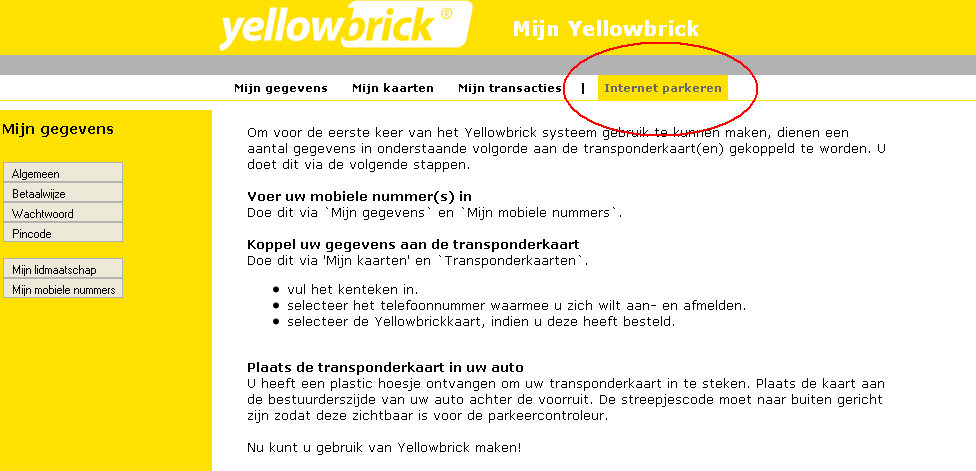
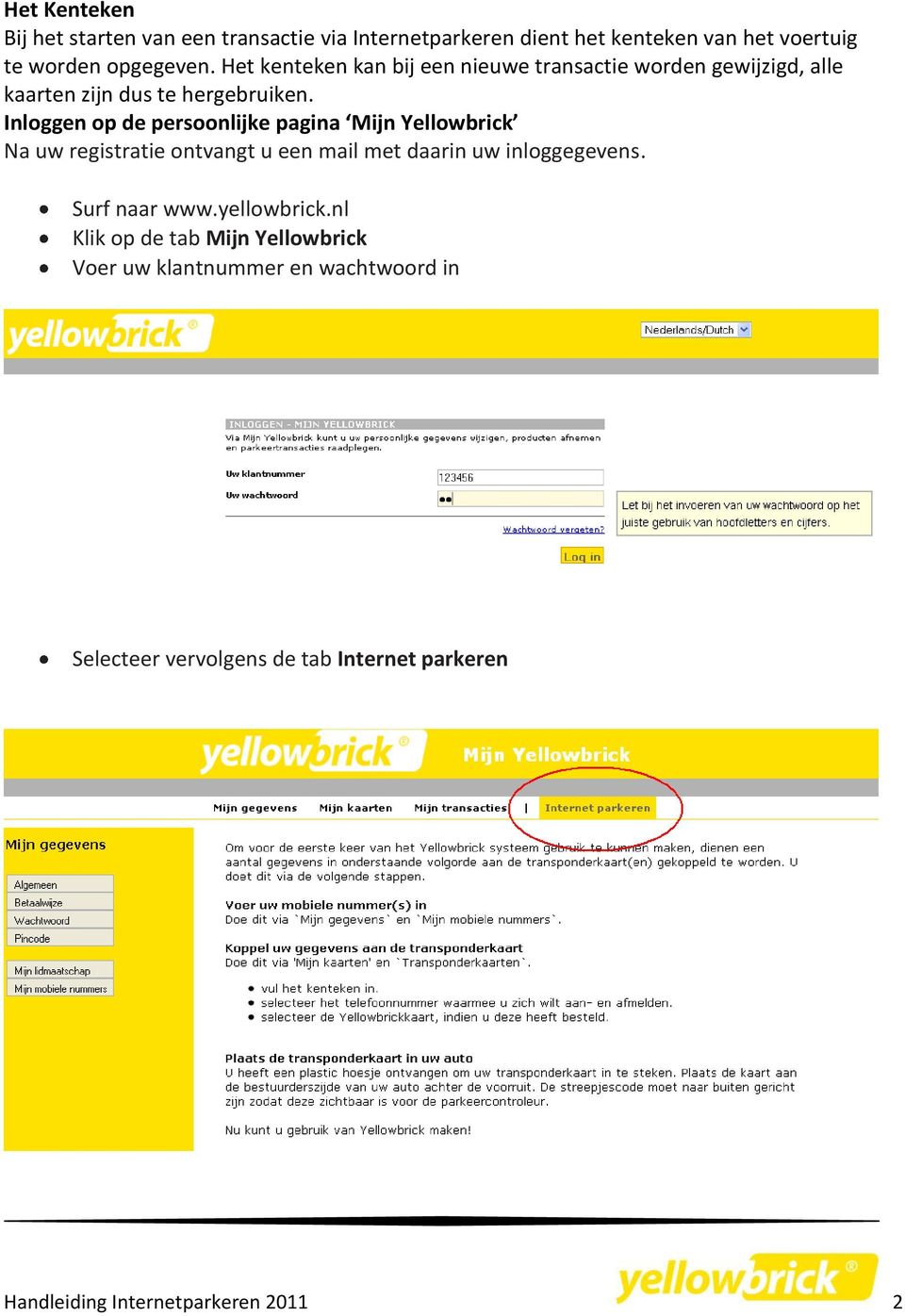
2 Het Kenteken Bij het starten van een transactie via Internetparkeren dient het kenteken van het voertuig te worden opgegeven. Het kenteken kan bij een nieuwe transactie worden gewijzigd, alle kaarten zijn dus te hergebruiken. Inloggen op de persoonlijke pagina Mijn Yellowbrick Na uw registratie ontvangt u een mail met daarin uw inloggegevens. Surf naar Klik op de tab Mijn Yellowbrick Voer uw klantnummer en wachtwoord in Selecteer vervolgens de tab Internet parkeren Handleiding Internetparkeren
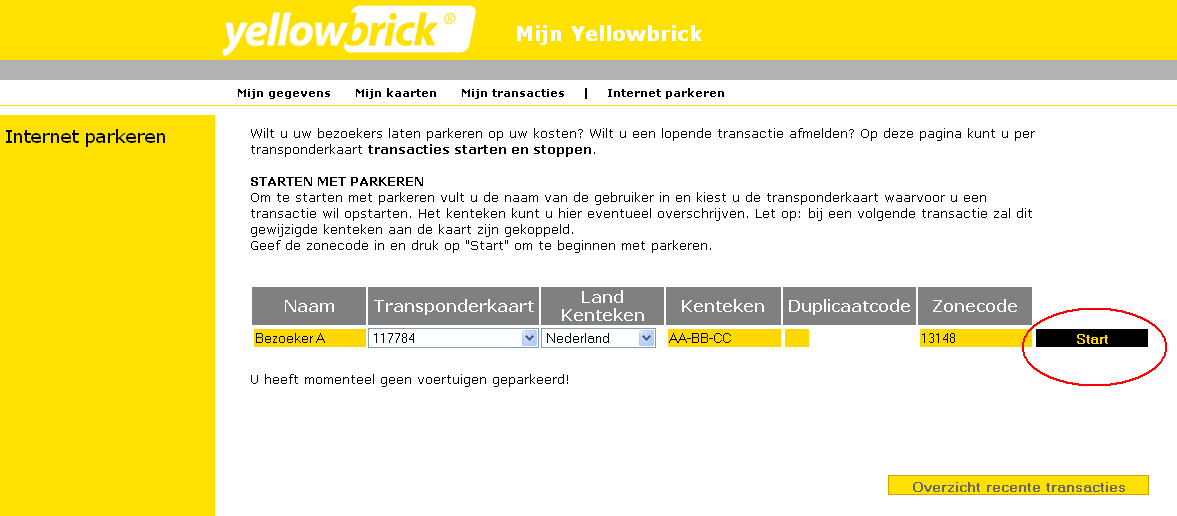
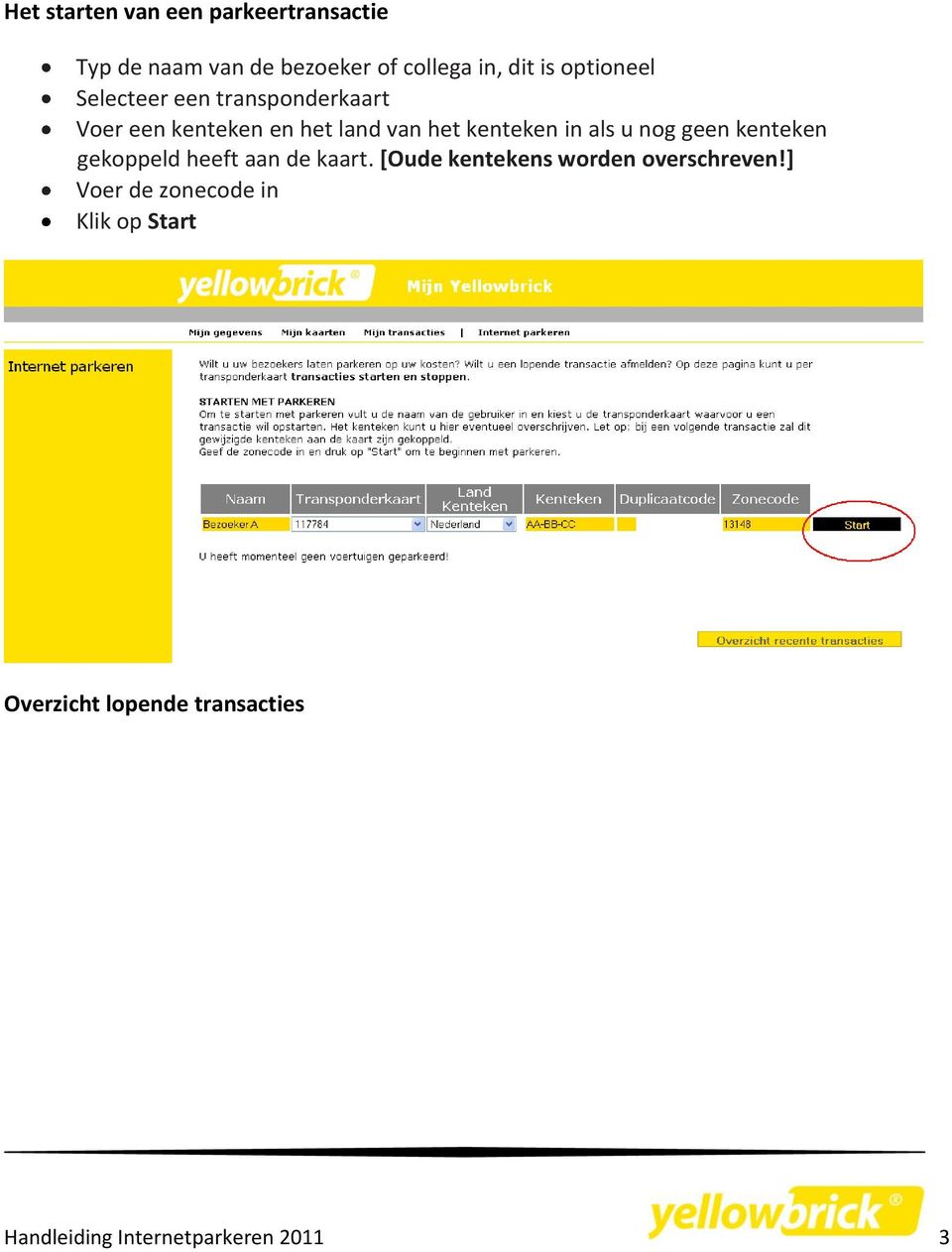
3 Het starten van een parkeertransactie Typ de naam van de bezoeker of collega in, dit is optioneel Selecteer een transponderkaart Voer een kenteken en het land van het kenteken in als u nog geen kenteken gekoppeld heeft aan de kaart. [Oude kentekens worden overschreven!] Voer de zonecode in Klik op Start Overzicht lopende transacties Handleiding Internetparkeren
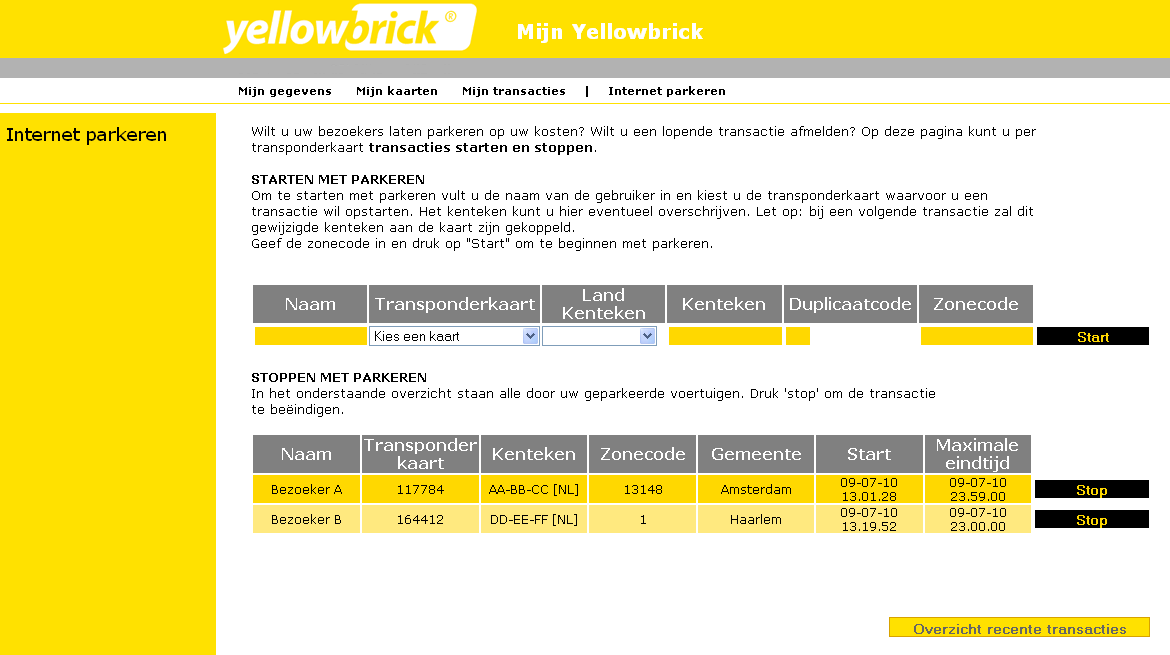
4 Maximale eindtijd Indien u de transactie niet stopt binnen de maximale parkeertijd die voor de gekozen zone geldt, zal het systeem de transactie automatisch stoppen. Het parkeren in Leiden is hier een uitzondering op; daar loopt een transactie door tot einde van de parkeertijd van de volgende dag. In sommige parkeerzones geldt een duurbeperking. In bijvoorbeeld 1- en 2-uurszones wordt u na de maximale parkeertijd automatisch afgemeld. U kunt in deze gevallen aan het veld Maximale eindtijd zien tot hoe lang er in de zone geparkeerd kan worden. Houd hier rekening mee om een naheffingsaanslag te voorkomen! Stoppen van een parkeertransactie Klik in het overzicht met lopende transacties op Stop Handleiding Internetparkeren
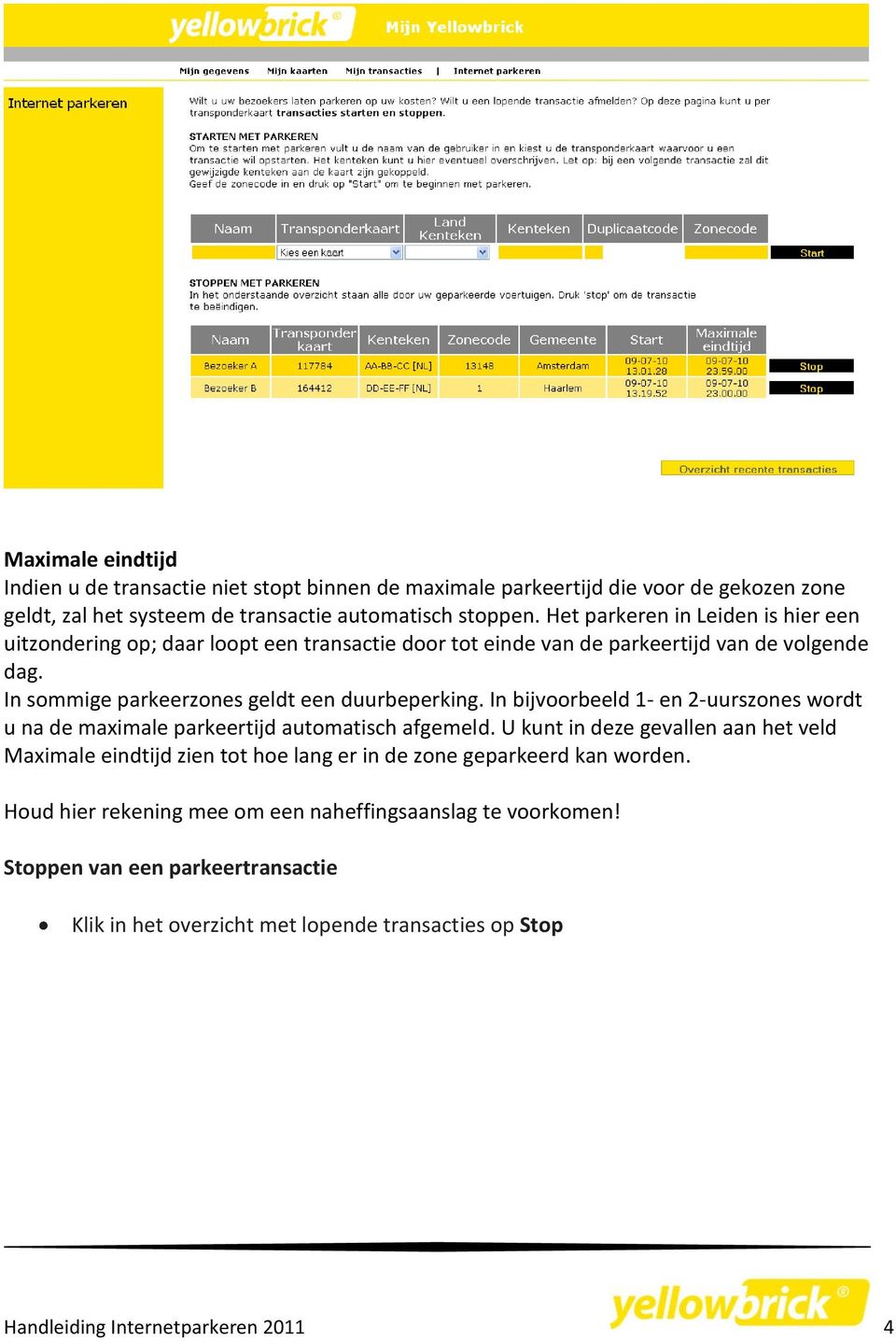

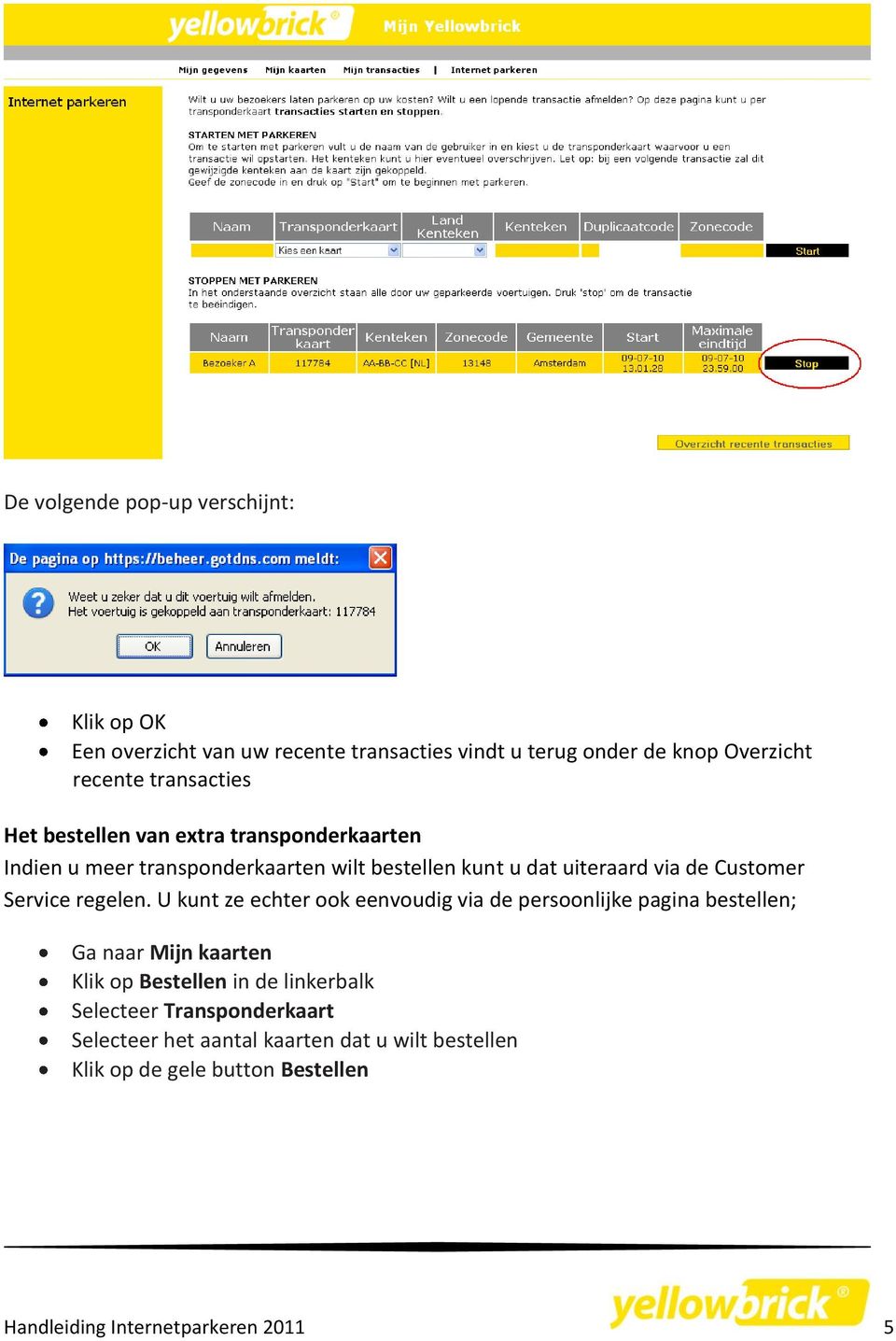
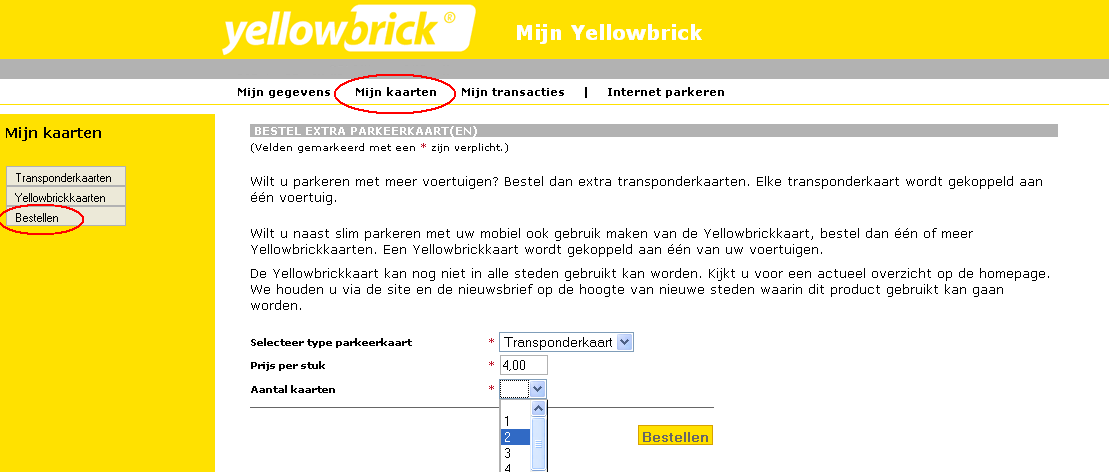
5 De volgende pop-up verschijnt: Klik op OK Een overzicht van uw recente transacties vindt u terug onder de knop Overzicht recente transacties Het bestellen van extra transponderkaarten Indien u meer transponderkaarten wilt bestellen kunt u dat uiteraard via de Customer Service regelen. U kunt ze echter ook eenvoudig via de persoonlijke pagina bestellen; Ga naar Mijn kaarten Klik op Bestellen in de linkerbalk Selecteer Transponderkaart Selecteer het aantal kaarten dat u wilt bestellen Klik op de gele button Bestellen Handleiding Internetparkeren
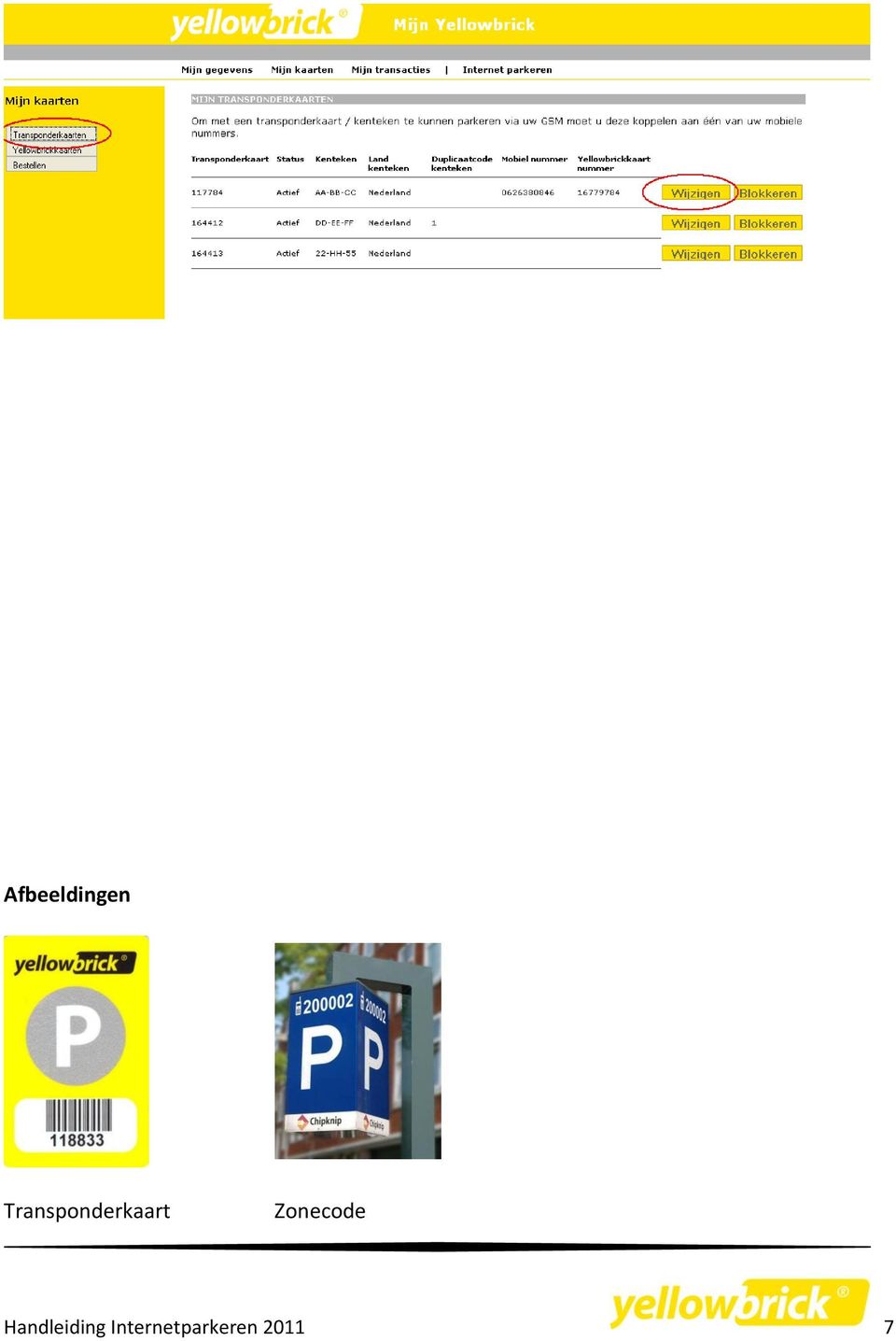
6 Koppelen van een mobiel nummer aan een transponderkaart Indien een collega telefonisch een transactie moet kunnen aan- en afmelden dient u zijn/haar mobiele nummer aan de transponderkaart te koppelen. Voer onder Mijn gegevens -> Mijn mobiele nummers het mobiele nummer in Ga naar Mijn kaarten Klik op Transponderkaarten in de linkerbalk Klik achter een transponderkaart op de knop wijzigen. Hier kunt u een kenteken invoeren of wijzigen Het is bij Internetparkeren niet noodzakelijk om een mobiel nummer in te voeren. Handleiding Internetparkeren


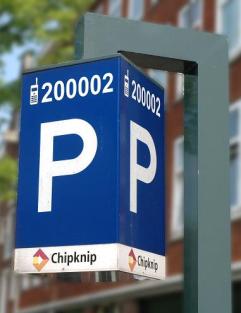
7 Afbeeldingen Transponderkaart Zonecode Handleiding Internetparkeren
8 Vragen? Heeft u vragen of opmerkingen over deze handleiding? Neem contact op met de Customer Service via: [email protected] of via Handleiding Internetparkeren

Handleiding Internetparkeren. versie 1.1 juli 2012. Voordelig bricken, makkelijk parkeren
 Handleiding Internetparkeren. versie 1.1 juli 2012 Voordelig bricken, makkelijk parkeren Inhoudsopgave Het gebruik van Internetparkeren 3 De transponderkaart 3 Het Kenteken 4 Het starten van een parkeertransactie
Handleiding Bricken op straat. versie 1.1 april 2012. Voordelig bricken, makkelijk parkeren
 Handleiding Bricken op straat. versie 1.1 april 2012 Voordelig bricken, makkelijk parkeren Inhoudsopgave De transponderkaart 3 starten met bricken 3 Stoppen met bricken 4 SMS Reminder Service 4 De mogelijkheden
Handleiding Bricken op straat. versie 1.3 februari Voordelig bricken, makkelijk parkeren
 Handleiding Bricken op straat. versie 1.3 februari 2016 Voordelig bricken, makkelijk parkeren INHOUDSOPGAVE YELLOWBRICK 3 STARTEN MET BRICKEN 3 STOPPEN MET BRICKEN 4 SMS REMINDER SERVICE 4 DE MOGELIJKHEDEN
Handleiding Yellowbrick Android app.
 Handleiding Yellowbrick Android app. versie 1.2 februari 2013 Download hem gratis! Ga naar www.yellowbrick.nl/app en ontdek hem nu. De Yellowbrick Android app is geschikt voor alle toestellen met versie
Yellowbrick handleiding Mijn Yellowbrick
 Yellowbrick handleiding Mijn Yellowbrick Handleiding Mijn Yellowbrick november 2010 1 Het gebruik van uw persoonlijke pagina Mijn Yellowbrick Als klant van Yellowbrick heeft u toegang tot uw account via
Handleiding Mijn Yellowbrick
 Handleiding Mijn Yellowbrick versie 2.0 augustus 2014 Voordelig bricken, makkelijk parkeren INHOUDSOPGAVE MIJN YELLOWBRICK 3 MIJN GEGEVENS 5 MOBIEL 7 KAARTEN 10 PARKEREN 13 TRANSACTIES 14 FACTUREN 14 ZAKELIJK
Handleiding Yellowbrick iphone app.
 Handleiding Yellowbrick iphone app. versie 1.0 augustus 2013 Download hem gratis! Ga naar www.yellowbrick.be/app en ontdek hem nu. De Yellowbrick iphone app is geschikt voor ios 4.1 en hoger. Voordelig
Yellowbrick via Travelcard
 Yellowbrick via Travelcard Versie 1 - februari 2018 1 INHOUDSOPGAVE MOBIEL PARKEREN IN HET KORT 3 INLOGGEN 3 BRICKEN VIA DE APP 4 TEST HET BRICKEN 4 GEGEVENS WIJZIGEN VIA TRAVELCARD 4 SWITCHEN TUSSEN ACCOUNTS
Handleiding Mijn Yellowbrick. versie 1.0 augustus 2013. Voordelig bricken, makkelijk parkeren
 Handleiding Mijn Yellowbrick. versie 1.0 augustus 2013 1 Voordelig bricken, makkelijk parkeren Inhoudsopgave Het gebruik van mijn yellowbrick 3 inloggen op mijn yellowbrick 3 het hoofdscherm 4 mijn gegevens
Algemene Voorwaarden van Yellowbrick maart 2016. 1. Definities. 1.1 In deze Algemene Voorwaarden hebben de volgende woorden de navolgende betekenis:
 Algemene Voorwaarden van Yellowbrick maart 2016 1. Definities 1.1 In deze Algemene Voorwaarden hebben de volgende woorden de navolgende betekenis: - Yellowbrick is Yellowbrick B.V., de aanbieder van het
Yellowbrick via uw werkgever
 Yellowbrick via uw werkgever Versie 2.4 - oktober 2015 1 Zakelijk starten met Yellowbrick versie 2.4 oktober 2015 Voordelig bricken, makkelijk parkeren. INHOUDSOPGAVE HEEL NEDERLAND GAAT BRICKEN 3 HOE
Handleiding ANWB Parkeren versie 1.2 2015
 Handleiding ANWB Parkeren versie 1.2 2015 Inhoud ANWB Parkeren in heel Nederland 3 Hoe ANWB Parkeren werkt 3 Klaar om te parkeren? 3 Parkeren met de app 3 ANWB Parkeren met je telefoon 4 Ben ik klaar om
Yellowbrick via uw werkgever
 Yellowbrick via uw werkgever Versie 2.6 - oktober 2016 1 INHOUDSOPGAVE BRICKEN IN HET KORT 3 BRICKEN MET DE APP 3 TELEFONISCH BRICKEN 4 TEST HET BRICKEN 4 BRICKEN BIJ Q-PARK 5 KENTEKEN WIJZIGEN 6 GEGEVENS
Handleiding Parkeren
 Stap in. Stap op. Stap over. Handleiding Parkeren Shuttel Auto, fiets en OV op één kaart Deze handleiding legt u uit hoe u gebruik kunt maken van de optie parkeren met uw Shuttel kaart. Zowel voor straatparkeren
Gebruikershandleiding Mijn ANWB voor de Zaak
 Gebruikershandleiding Mijn ANWB voor de Zaak Waar vind ik Mijn ANWB voor de zaak? 1. Ga naar anwb.nl/zakelijk. U bent op de homepage van ANWB voor de Zaak. 2. Klik op Mijn ANWB voor de Zaak onder het kopje
Gebruikershandleiding digitaal bezoekers-/ mantelzorgparkeren Gemeente Rotterdam
 Gebruikershandleiding digitaal bezoekers-/ mantelzorgparkeren Gemeente Rotterdam Inhoud 1 Bezoeker aanmelden via uw persoonlijke pagina op internet... 3 1.1 Introductie persoonlijke pagina... 3 1.2 Aanmelden
1. Gebruikers & voertuigen
 Inhoudsopgave 1. Gebruikers & voertuigen... 3 1.1 Hoe voeg ik een gebruiker toe?... 3 1.2 Hoe koppel ik bestaande gebruikers aan meerdere voertuigen?... 5 1.3 Hoe voeg ik een extra voertuig toe?... 6 1.4
Handleiding BezoekersApp
 Handleiding BezoekersApp Met de BezoekersApp laat u bezoekers in slechts drie stappen eenvoudig tegen een lager tarief parkeren. KENTEKEN KIEZEN ZONE KIEZEN PARKEERACTIE STARTEN De app bereikt u via een
Gebruikershandleiding digitaal bezoekers-/ mantelzorgparkeren Gemeente Rotterdam
 Gebruikershandleiding digitaal bezoekers-/ mantelzorgparkeren Gemeente Rotterdam Inhoud 1 Bezoeker aanmelden via uw persoonlijke pagina op internet... 3 1.1 Introductie persoonlijke pagina... 3 1.2 Aanmelden
Handleiding Parkmobile Android App Download de App gratis in de Google Play Store
 Parkeeractie aanmelden en afmelden 1) Inloggen 2) Aanmelden (1) 2) Aanmelden (2) 2) Aanmelden (3) 2) Aanmelden (4) De eerste keer dat u de App start dient u eenmalig in te loggen. De volgende keer dat
Handleiding Zelf aanmelden voor het examen bevoegdheidsverlenging bij IBKI
 Handleiding Zelf aanmelden voor het examen bevoegdheidsverlenging bij IBKI Auto Advies J.Speksnijder heeft onderstaand een handleiding gemaakt over hoe u zich zelf kunt aanmelden voor het examen. Met eventuele
Hoe voeg ik een gebruiker toe aan mijn account? 2. Hoe koppel ik bestaande gebruikers aan meerdere voertuigen? 2
 INHOUD Hoe voeg ik een gebruiker toe aan mijn account? 2 Hoe koppel ik bestaande gebruikers aan meerdere voertuigen? 2 Hoe voeg ik een extra voertuig toe? 2 Hoe wijzig ik een kenteken? 3 Hoe kan ik de
digitale salarisstrook www.raetonline.nl HANDLEIDING DIGITALE SALARISSTROOK
 HANDLEIDING DIGITALE SALARISSTROOK Versie 1.1 Pagina 1 van 8 augustus 2012 Inleiding Voor iedereen die maandelijks salaris ontvangt is de salarisstrook digitaal beschikbaar. De salarisstroken staan elke
Handleiding BezoekersApp
 Handleiding BezoekersApp De BezoekersApp is voor iedereen die in een betaaldparkeergebied of blauwe zone woont. Met de BezoekersApp laat u bezoekers in slechts twee stappen eenvoudig op straat parkeren.
DIGITAAL PARKEREN INWONERS. Uw parkeerzaken regelt u digitaal via parkeren
 INWONERS Uw parkeerzaken regelt u digitaal via www.roermond.nl/ parkeren DIGITAAL PARKEREN Voortaan regelt u als inwoner van Roermond uw parkeerzaken via het digitaal Parkeerloket en laat u uw bezoekers
Korte handleiding Q-Park App
 Korte handleiding Q-Park App Overzichtsscherm: Twee weergave opties 1:Kaartweergave 2:Lijstweergave Overzichtsscherm: Wat zie ik allemaal? Straatparkeer locatie (de punt geeft de plek van parkeerzuil aan)
Handleiding Ledenadministratiepakket
 Handleiding Ledenadministratiepakket Badminton Nederland heeft met ingang van 1 januari 2015 een nieuw ledenadministratie pakket. Badminton Nederland heeft bij het laten ontwerpen van dit pakket zoveel
eservice Gebruikershandleiding eservice Gebruikershandleiding v1.0 Pagina 1
 eservice Gebruikershandleiding eservice Gebruikershandleiding v1.0 Pagina 1 Inhoud Inhoud... 2 Maak een nieuwe gebruiker aan... 3 Registreer een machine... 8 Nieuwe tellerstand doorgeven... 11 Nieuwe bestelling
Handleiding Park-line Android app. Download de app gratis in de Google Play Store
 Handleiding Park-line Android app. Download de app gratis in de Google Play Store Parkeeractie starten/stoppen 1) Inloggen 2) Starten via lijst 2) Starten via kaart 2) Starten (3) 2) Starten (4) De eerste
Handleiding Gebruik P-loket en aanvragen parkeervergunningen voor bedrijven
 Handleiding Gebruik P-loket en aanvragen parkeervergunningen voor bedrijven Gemeente Eindhoven 8 januari 2018 Inhoudsopgave Eerste keer inloggen in het P-loket 3 Parkeervergunning aanvragen 7 Kenteken(s)/voertuig(en)
Hoe werkt de digitale bezoekersparkeervergunning?
 Hoe werkt de digitale bezoekersparkeervergunning? januari 2015 645_DSB_Handl_A6_Bezoekersparkeervergunning_v1.indd 1 21-11-14 10:4 2 Hoe werkt de digitale bezoekersparkeervergunning? Inhoud Wat is de digitale
Handleiding: bezoek aan- en afmelden via de app of website
 Handleiding: bezoek aan- en afmelden via de app of website In deze handleiding leggen we u uit hoe u: De Desyde ParkApp kunt installeren op uw smartphone of tablet en uw account kunt registreren(pag. 2/3)
Gemeente Den Haag Dienst Stadsbeheer Parkeren. Hoe werkt de VVE-vergunning?
 Gemeente Den Haag Dienst Stadsbeheer Parkeren Hoe werkt de VVE-vergunning? oktober 2010 Inhoudsopgave Inhoudsopgave 2 Wat is de VVE-vergunning? 3 Parkeeractie aanmelden 3 Aanmelden per telefoon 3 Aanmelden
Handleiding Park-line iphone app. Download de app gratis in de App Store of itunes.
 Parkeeractie starten/stoppen 1) Inloggen 2) Starten via lijst 2) Starten via kaart 2) Starten (3) 2) Starten (4) De eerste keer dat u de Park-line app opent dient u eenmalig in te loggen. De volgende keer
Handleiding: bezoek aan- en afmelden via de app of website
 Handleiding: bezoek aan- en afmelden via de app of website In deze handleiding leggen we u uit hoe u: De Desyde ParkApp kunt installeren op uw smartphone of tablet (pag. 2) Uw Deyde ParkApp account kunt
Handleiding BezoekersApp
 Handleiding BezoekersApp Met de BezoekersApp laat u bezoekers in slechts drie stappen eenvoudig tegen een lager tarief parkeren. De app bereikt u via een internetbrowser op uw PC, smartphone of tablet.
Handleiding Parkmobile iphone App Download de App gratis in de App Store of itunes
 Parkeeractie aanmelden en afmelden 1) Inloggen 2) Aanmelden (1) 2) Aanmelden (2) 2) Aanmelden (3) 2) Aanmelden (4) De eerste keer dat u de App start dient u eenmalig in te loggen. De volgende keer dat
Gebruikershandleiding
 Gebruikershandleiding SMSParking BV Gebruikershandleiding - 2017 Inhoudsopgave Algemene informatie Blz. 2 SMSParking Blz. 3 APP-Parking ios Blz. 4 APP-Parking Android Blz. 6 Mobiel Internet Parking Blz.
Handleiding. Fiscaal Parkeren. Handheld
 Handleiding Fiscaal Parkeren Handheld Auteur: Karel van der Weide BySpy Products B.V. 2018 29-01-2018 versie 2.2 Inhoudsopgave Inhoudsopgave 1 Inleiding 2 Fiscaal parkeren starten 3 Parkeerbon 4 Kenteken
1. Gebruikers & voertuigen... 3. 1.1 Hoe voeg ik een gebruiker toe?... 3
 Inhoudsopgave 1. Gebruikers & voertuigen... 3 1.1 Hoe voeg ik een gebruiker toe?... 3 1.2 Hoe (ont)koppel ik een bestaande gebruiker(s) van/aan meerdere voertuigen?... 5 1.3 Hoe voeg ik een extra voertuig
Technische Universiteit Eindhoven
 Technische Universiteit Eindhoven Versie 1.1 Datum maandag 5 oktober 2015 Copyright 2015, IP Parking. Inhoud 1. Inleiding... 3 2. Registreren nieuwe gebruiker... 4 3. Aanmelden Heerlijk Parkeren website...
1. Gebruikers & voertuigen... 3. 1.1 Hoe voeg ik een gebruiker toe?... 3
 Inhoudsopgave 1. Gebruikers & voertuigen... 3 1.1 Hoe voeg ik een gebruiker toe?... 3 1.2 Hoe (ont)koppel ik bestaande gebruikers van/aan meerdere voertuigen?... 5 1.3 Hoe voeg ik een extra voertuig toe?...
Gebruikershandleiding digitale zakelijke parkeervergunning
 [email protected] Telefoon 14 030 www.utrecht.nl/digitaleparkeervergunning VTH - Vergunningen; versie 1.0; juni 2017 Gebruikershandleiding digitale zakelijke parkeervergunning Ondernemers
DESYDE PARKAPP PROCESBESCHRIJVING
 DESYDE PARKAPP PROCESBESCHRIJVING Registreren van een parkeerproduct Als u een vergunning heeft aangevraagd krijgt u een email (dit is op de mailadres wat u zojuist heeft opgegeven bij het registreren).
Handleiding. Z factuur Archief
 Handleiding Z factuur Archief INHOUDSOPGAVE 1. DASHBOARD... 3 1.1. Inloggen... 3 Inloggegevens vergeten... 3 1.2. Mogelijkheden Dashboard... 3 Instellingen, Abonnement Info en Adressenboek... 3 Facturen
KIWA - CertIS Gebruikershandleiding NCP Bedrijven
 KIWA - CertIS Gebruikershandleiding NCP Bedrijven Kiwa-NCP Gebruikershandleiding CertIS Pagina 1 van 21 Document geschiedenis versie Datum Omschrijving Auteur 1.0 2011-06-20 Vertaling Nearshoring Solutions
HANDLEIDING. G4S Cash Portal
 G4S Cash Portal HANDLEIDING Regel zelf online al uw contante geldzaken via de G4S Cash Portal. In deze handleiding: Transporten bestellen en annuleren Stortingen aanmelden en sealbags bestellen Wisselgeld
Gebruikershandleiding digitale zakelijke parkeervergunning
 [email protected] Telefoon 14 030 www.utrecht.nl/digitaleparkeervergunning VTH - Vergunningen; versie 1.0; juni 2017 Gebruikershandleiding digitale zakelijke parkeervergunning Ondernemers
Handleiding EMS Reports
 Handleiding EMS Reports Handleiding EMS Reports Inhoudsopgave 1. Introductie 2. Hoe moet ik inloggen? 3. Hoe krijg ik inzicht in mijn Merchant details? 4. Hoe krijg ik inzicht in mijn transacties? 5. Hoe
Handleiding Groenhuysenpas
 Handleiding Groenhuysenpas Inhoudsopgave Manieren van Opwaarden 1 e keer... 2 Optie 1: Met Pinpas bij de kassa... 2 Optie 2: Via het internet... 2 Stap 1: De website... 2 Stap 2: Registratie... 3 Stap
Handleiding - Nieuwe werkomgeving (medewerkers)
 Handleiding - Nieuwe werkomgeving (medewerkers) Onderwerp : Nieuwe werkomgeving (medewerkers) Datum : Januari 2014 Versie : 1.0 Auteur(s) Organisatie : Team Functioneel Applicatiebeheer : IT-Workz Dit
1. Gebruikers & voertuigen... 3. 1.1 Hoe voeg ik een gebruiker toe?... 3
 Inhoudsopgave 1. Gebruikers & voertuigen... 3 1.1 Hoe voeg ik een gebruiker toe?... 3 1.2 Hoe (ont)koppel ik bestaande gebruikers van/aan meerdere voertuigen?... 5 1.3 Hoe voeg ik een extra voertuig toe?...
Handleiding webshop Bunzl Retail & Industry. Algemene handleiding
 Handleiding webshop Bunzl Retail & Industry Algemene handleiding 1 Inhoudsopgave Verkorte handleiding... 3 1. Aanmelding webshop gebruiker via de website van Bunzl... 4 1.1 Wijzigen van uw wachtwoord...
Handleiding Bezoekersregeling Gemeente Dordrecht
 Handleiding Bezoekersregeling Gemeente Dordrecht Aanvraag Digitaal loket De eerste stap naar het gebruik maken van de digitale bezoekersregeling is de aanvraag in het digitaal loket. U gaat via de website
HANDLEIDING. G4S Cash Portal
 G4S Cash Portal HANDLEIDING Regel zelf online al uw contante geldzaken via de G4S Cash Portal. In deze handleiding: Transporten bestellen en annuleren Stortingen aanmelden en sealbags bestellen Wisselgeld
HANDLEIDING PARKEERVERGUNNING BEWONERS RAVENSTEIN
 HANDLEIDING PARKEERVERGUNNING BEWONERS RAVENSTEIN Deze handleiding heeft u alleen nodig als u twee kentekens op uw parkeervergunning heeft staan. Heeft u een bewonersvergunning voor Ravenstein en heeft
DESYDE PARKAPP PROCESBESCHRIJVING
 DESYDE PARKAPP PROCESBESCHRIJVING Registreren van een parkeerproduct Als u een vergunning heeft aangevraagd krijgt u een email (dit is op de mailadres wat u zojuist heeft opgegeven bij het registreren).
Handleiding Cursisten
 Handleiding Cursisten Versie 1, december 2013 1 Inhoudsopgave 1 Starten met NIVEO... 3 2 Cursus doorlopen... 6 2.1 Kennis/theorie... 9 2.2 Meerkeuzevragen... 10 2.3 Afbeeldingen... 10 3 Wachtwoord vergeten
Econosto Webshop 2011 Documentatie
 Econosto Webshop 2011 Documentatie Econosto Webshop 1.Loginproces 1.1 Verstrekking Inlogcodes 1.1 Nieuwe gebruikers en bevoegdheden 1.2 Gebruikersinstellingen (bevoegdheden) 1.3 Inloggen 2. Bestelproces
VVS Handleiding Webmodules Wagenparken en Autobedrijven
 VVS Handleiding Webmodules Wagenparken en Autobedrijven Juni 09 Handleiding webmodules Pagina 1 van 13 Inhoudsopgave 1. INLEIDING 3 2. SYSTEEM OPSTARTEN 4 3. INLOGGEN 5 4. POLISOVERZICHT 6 5. PAKKETOVERZICHT
Gebruikershandleiding Mijn cliëntportaal www.arienszorgpalet.nl
 Gebruikershandleiding Mijn cliëntportaal www.arienszorgpalet.nl Versie 1 mei 2016 1 Inhoudsopgave Inleiding 3 Inloggen Mijn cliëntportaal 4 Voorbeeld Mijn cliëntportaal 7 Mijn afspraken 8 Mijn dossier
Handleiding inloggen www.ro-bisdommen.be
 Inhoud Inloggen als instelling... 1 OPTIE 1. U bent nog niet geregistreerd.... 3 OPTIE 2. U bent reeds geregistreerd... 4 Gebruik van de website... 4 Uw gegevens beheren... 4 Wijzigen wachtwoord... 4 Contracten...
GEBRUIKERSHANDLEIDING
 GEBRUIKERSHANDLEIDING Road User Portal (RUP) - Uw service point account naar een standaardaccount upgraden of samenvoegen met een bestaand standaardaccount In geval van bijkomende vragen, neem dan contact
Handleiding Order2Cash
 Handleiding Order2Cash Inhoud Order2Cash...3 Persoonlijke online omgeving...3 Geen account...4 Inloggen...5 Koppelen / Ontkoppelen...6 2 Order2Cash Uw facturen ontvangt u digitaal via Order2Cash. Binnen
Medewerker handleiding. PersoneelsSysteem - HorecaSysteem - ZorgSysteem
 Medewerker handleiding PersoneelsSysteem - HorecaSysteem - ZorgSysteem Voorwoord Bedankt voor het downloaden van deze handleiding. De handleiding kan gebruikt worden voor het PersoneelsSysteem (www.personeelssysteem.nl),
Handleiding Magister voor ouders
 Handleiding Magister voor ouders Voor onze schooladministratie maken wij gebruik van het programma Magister. Dit programma stelt ook leerlingen en ouders in staat om via internet de basisgegevens en de
Technische handleiding
 Presenteert Technische handleiding http://www.skillville.be LEERKRACHTEN Inhoudsopgave 1 INLOGGEN... 3 1.1 Inloggegevens... 3 1.2 Wachtwoord vergeten?... 3 2 MIJN GROEPEN... 4 2.1 Overzicht... 4 2.2 Nieuwe
WIS Academie Manager -Handboek teamleider- Versie 19 december 2012
 WIS Academie Manager -Handboek teamleider- Versie 19 december 2012 1. Inloggen Surf naar de website van de Academie Manager via: Kies rechts op de pagina voor het veld inloggen: Inlognaam:
HANDLEIDING KFZ-BRIEF
 HANDLEIDING KFZ-BRIEF IN 5 STAPPEN NAAR EEN DUITS KENTEKEN: STAP 1: VERKLAAR UW NL-KENTEKEN VOOR EXPORT STAP 2: SCAN HET KENTEKEN IN EN UPLOAD DEZE IN ONZE WEBSHOP STAP 3: ROND UW BESTELLING AF EN VOER
Handleiding Salariscentrum.nl
 Handleiding Salariscentrum.nl Salariscentrum.nl is het online platform waarop verschillende diensten worden aangeboden aan geregistreerde gebruikers van Salarisadministratie en PayCheck van Wolters Kluwer.
Handleiding: aanvraag bezoekersregeling en activeren en gebruiken ParkApp
 Handleiding: aanvraag bezoekersregeling en activeren en gebruiken ParkApp In deze handleiding leest u hoe u een bezoekersregeling aanvraagt in het digitaal Parkeerloket en hoe u de ParkApp activeert en
meervaart: handleiding online bestellen 1
 handleiding online bestellen 1 In de Meervaart kunt u online bestellen en zelf bepalen waar u zit. Ga naar www.meervaart.nl en klik op theater. Kies uw voorstelling en klik op het bestelwagentje naast
Handleiding gebruik Toolbox 55
 1 Voor u ligt de handleiding gebruik Toolbox 55 voor scholen. Deze handleiding leidt u stapsgewijs door het toolbox systeem en maakt het mogelijk om aanvragen voor gastlessen (beroepsvoorlichting en/of
HANDLEIDING DEALERPORTAL
 HANDLEIDING DEALERPORTAL Inleiding dealerportal De dealerportal is het ideale middel om de service naar u als dealer te optimaliseren. Het doel van deze server is om u te helpen bij de verkoop, aftersales
Welkom bij Digicel Online Top Up
 1 Welkom bij Digicel Online Top Up Welkom en bedankt voor het kiezen van Digicel Online Top Up, de snelste en gemakkelijkste manier om top up te versturen naar landen in de Caribische regio. Onze website
Admarkt. Feed handleiding
 Admarkt Feed handleiding Inhoudsopgave Introductie Pagina 3 De voordelen van Admarkt Topadvertenties op een rij Pagina 4 Inloggen op de Admarkt-omgeving Pagina 5 Resultaten bekijken van uw Admarkt Topadvertenties
Handleiding voor het aanmaken en gebruik van een gebruikersaccount voor de website.
 Handleiding voor het aanmaken en gebruik van een gebruikersaccount voor de website. 1 Inhoud Handleiding voor het aanmaken en gebruik van een gebruikersaccount voor de website.... 1 Het registratieproces...
QUICKSTART GUIDE IGOLFINSTRUCTOR
 QUICKSTART GUIDE IGOLFINSTRUCTOR 1 Inhoudsopgave Inleiding... 3 Quickstart... 3 Stap 1: De Agenda... 3 Stap 2: Registreren... 4 Stap 3: Inloggen... 5 Stap 4: Les boeken... 5 Golfnieuws... 6 Informatie...
handleiding Sparen met de scan r app
 handleiding Sparen met de scan r app De app downloaden Inloggen De Scan r app kan gedownload worden vanuit de App Store Na het downloaden van de app, komt u voor Apple smartphones en vanuit de Google Play
QLINE Q1000 BASIS HANDLEIDING
 QLINE Q1000 BASIS HANDLEIDING Versie 0.1 Inhoud Kassa opstarten... 2 Aanmelden medewerker... 2 Betekenis knoppen kassascherm... 4 Aanslaan & Afrekenen... 6 Betaalwijze Pin (gekoppelde pin)... 6 Betaalwijze
Documentatie Handleiding Hunter-CRM Desktop v1.0
 Documentatie Handleiding v1.0 1 Voorwoord Hunter-Desktop is een product van Hunter-CRM. Onze CRM software is gemaakt met het oog op gemak. Deze documentatie bevat een overzicht van de meest gebruikte functionaliteiten
REGISTREREN CONCERT IN CONCERTKALENDER
 HANDLEIDING REGISTREREN CONCERT IN CONCERTKALENDER BRASS BAND HEIST Versie 1.1 27/08/2015 Inhoud Registreren op de website... 3 Inloggen op de website... 5 Nieuw concert toevoegen... 6 Tonen concertkalender...
Handleiding E-Shop Kpn
 Handleiding E-Shop Kpn Inhoudsopgave 1. Inloggen... 2 2. Bestellen... 4 3. Winkelwagen... 4 4. Service... 8 5. RMA aanvragen.8 Handleiding Webshop Kpn 1 1. Inloggen De webshop is bereikbaar via onderstaande
N Handleiding voor het winkelen in de Online Winkel van Pergamano
 N Handleiding voor het winkelen in de Online Winkel van Pergamano Inhoud: O Online Winkel stap 1: De Online Winkel van Pergamano p. 2 stap 2: Registreren bij het eerste bezoek p. 3 stap 3: Invullen registratieformulier
In drie stappen uw Partijenpost versturen met MijnPost
 In drie stappen uw Partijenpost versturen met MijnPost Stappenkaart Partijenpost Met deze stappenkaart maakt u in drie stappen een orderformulier voor uw Partijenpost aan: 1. Nieuwe partij voormelden 2.
Digidentity & ABZ Paspoorten voor veilige en gemakkelijke toegang tot onze portals.
 Digidentity & ABZ Paspoorten voor veilige en gemakkelijke toegang tot onze portals. Samen met u bieden we klanten graag de beste oplossingen. Daarom hebben we nieuwe producten, een nieuw Customer Care
Veel gestelde vragen en antwoorden: ParkApp
 Veel gestelde vragen en antwoorden: ParkApp Inloggen Vraag: Hoe kan ik mij registeren in de ParkApp vanuit het digitaal loket na het aanvragen van een digitaal product? Antwoord: Nadat je een digitaal
Reflex ebestel Applicatie Handleiding
 Reflex ebestel Applicatie Handleiding Inhoudsopgave Reflex ebestel Applicatie... 1 Inleiding... 3 Hoofdmenu... 4 Inloggen... 6 Webshop Leverdatum... 7 Webshop Zoeken naar Artikelen... 8 Webshop Invoerscherm...
Cliënten handleiding PwC Client Portal
 Cliënten handleiding PwC Client Portal Mei 2011 (1) 1. Portal van de cliënt Deze beschrijving gaat ervan uit dat u beschikt over inloggegevens voor de portal en over de url van de portal website. Als u
Handleiding GRAS. (Gebruikers registratie activiteiten systeem) Digitale tool voor het aanmelden van kinderen voor het naschoolse aanbod op school
 Handleiding GRAS (Gebruikers registratie activiteiten systeem) Digitale tool voor het aanmelden van kinderen voor het naschoolse aanbod op school Juli 2016 Inhoudsopgave Inhoudsopgave... 2 1. Account registreren
Handleiding registratiesysteem
 Handleiding registratiesysteem Deze handleiding geeft u uitleg over het registratiesysteem van Bas. De stappen die doorlopen moeten worden om via het klachtenformulier een klacht of vraag in te dienen
Handleiding Online NHB Vragenlijst
 Handleiding Online NHB Vragenlijst Indien u voor de eerste keer de vragenlijst gaat invullen Stap 1: Ga naar de NHB Vragenlijstmodule Klik op de onderstaande link: https://vragenlijst.hersenbank.nl/ Of