
EXTRANET. Gebruikershandleiding
|
|
|
- Nathalie de Kooker
- 7 jaren geleden
- Aantal bezoeken:
Transcriptie

1 EXTRANET Gebruikershandleiding Procedure genezing zonder restletsels van een slachtoffer van een arbeidsongeval tewerkgesteld in de openbare sector (wet 03/07/1967)

2 Genezing van het slachtoffer Conform de arbeidsongevallenwetgeving openbare sector moet er voor elk arbeidsongeval een beslissing door de bevoegde medische dienst worden genomen. Indien het opgelopen letsel geen blijvende ongeschiktheid tot gevolg heeft, moet de beslissing van de bevoegde medische dienst leiden tot een officieel besluit van de werkgever; dat per aangetekende brief aan het slachtoffer moet worden betekend. Om deze procedure vlot te laten verlopen, hebben wij een bijzondere module op Extranet ontwikkeld. Het gebruik van deze module vereist verschillende stappen. Eerste stap Nadat u het dossier van het slachtoffer heeft geopend via schadegevallen moet u met de cursor op formulieren gaan staan. Hier klikt u op Genezingsattest zonder restletsels. Er zijn 5 formulieren ter beschikking. Het doel van deze documenten is, voor Ethias het verkrijgen van de datum van genezing zonder restletsel (de consolidatiedatum en de verzendingsdatum van de beslissing) en voor u de mogelijkheid om uw beslissing af te printen alsook een begeleidende brief te gebruiken.

3 Tweede stap: De keuze van het formulier. De tweede stap bestaat uit het kiezen van het formulier in functie van de aangenomen stelling (beslissing) van het slachtoffer. Veronderstel dat uw personeelslid zijn akkoord met de beslissing van de bevoegde medische dienst heeft aangeduid dan is uw keuze het eerste formulier. Duid het juiste vakje aan en klik op de knop Versturen.
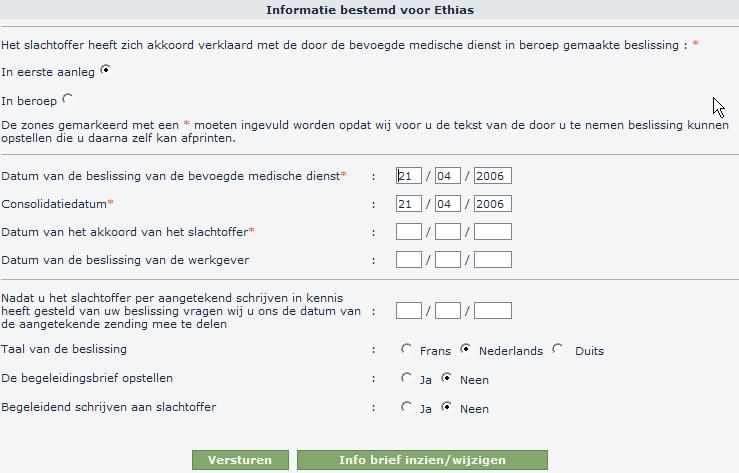
4 Derde stap: Coderen van het gekozen formulier U kan nu aanduiden of het slachtoffer zijn goedkeuring in eerste instantie of in hoger beroep heeft gegeven. Vervolgens vult u de juiste data in; de zones met een rode * zijn verplicht in te vullen. De andere 3 zones kunnen nadien nog worden aangevuld. U kan eveneens de taal te kiezen waarin de documenten worden opgesteld. U kan ook kiezen om enkel de beslissing of de begeleidende brief aan te passen, of beide aan te passen of niets aan te passen. In het laatste geval, zal het formulier enkel dienen om Ethias op de hoogte brengen van de data. Belangrijke opmerking: Indien u het formulier genezing zonder restletsel voor de eerste keer gebruikt, en u wenst de begeleidende brief of de beslissing te creëren, zal u gegevens betreffende uw instelling moeten invullen door te klikken op de groene knop Info brief inzien/wijzigen. Deze handeling moet u slechts éénmaal verrichten, maar kan ten alle tijden nog worden aangepast. Nadat u op de hierboven vermelde knop heeft geklikt, ziet u het onderstaand scherm. U moet hier het juiste type van instelling aanduiden en klikken op Verder gaan.
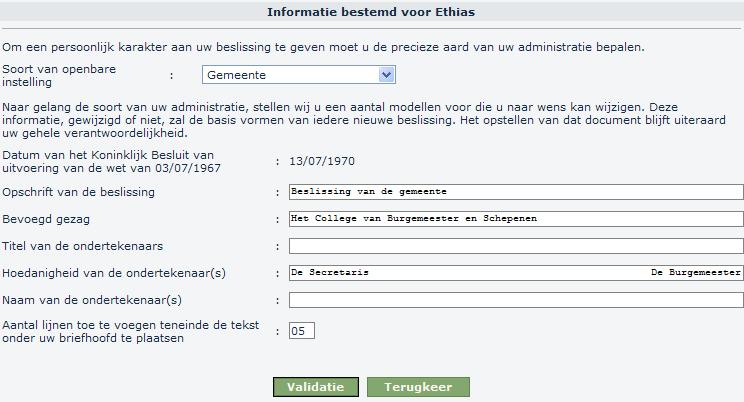

5 Een nieuw scherm verschijnt; hier kan u de tekst coderen die zal worden gebruikt voor de opmaak van uw beslissing. Merk op dat u ook een aantal blanco lijnen kan kiezen om uw tekst juist te kunnen positioneren rekening houdend met bv. uw eigen briefhoofd. Een melding ter bevestiging verschijnt nadat u uw gegevens heeft gevalideerd.

6 Vierde stap: Versturen van de gegevens. U kan nu de data naar Ethias versturen door te klikken op de knop Zenden. Vijfde stap: Afdrukken document. Om het document te printen drukt u op de knop Weergave document ; een nieuw venster verschijnt. Onderaan dit venster staat een knop Afdrukken. Uw document zal lokaal worden afgedrukt op uw printer. Als u wenst kan u terugkeren naar het overzicht van uw schadegeval door te klikken op de knop Schadegeval. Zesde stap: Oproepen of aanpassen van de gegevens. De ingevoerde gegevens op uw formulier genezing zonder restletsels (data, gegevens van uw instelling en tekst van uw beslissing) worden opgeslagen en kunnen op ieder moment worden opgeroepen en aangepast. Technische opmerkingen: Let op: Op het moment dat u de beslissing afprint zal er waarschijnlijk een briefhoofd en een voeteinde verschijnen. Indien u dit niet wenst af te drukken zal u de instellingen van uw browser moeten veranderen. 1. Verlaat Beveiligd Extranet 2. Klik op bestand in uw browser (bovenaan links) 3. Kies vervolgens Pagina-instelling
7 4. Verwijder alles wat er staat in de zones kop- en voettekst 5. Klik op OK om het venster te sluiten en de aanpassingen toe te passen. Voor alle vragen en bijkomende informatie kan u contact opnemen met onze diensten: Marc Indestege 011/
HANDLEIDING VOOR GEBRUIKERS
 HANDLEIDING VOOR GEBRUIKERS 1. Inloggen in de leraarskamer Om in te loggen in de leraarskamer ga je naar het inlogscherm. Dit kan op verschillende manieren: 1 ) Via de knoppen op de site (onderaan op portaal
Files\Content.Outlook\J0T7FZQ8\Handleiding extra beveiligen certificaat.docx
 Back-up maken van uw certificaat Open Internet Explorer en kies rechts bovenin voor het menu Extra. Ga vervolgens naar Internetopties (onderste) en klik in het venster wat geopend wordt op het tabblad
MyBroker. Gebruikershandleiding
 MyBroker Gebruikershandleiding Inhoudsopgave 1. WAT MOET IK DOEN OM TOEGANG TE KRIJGEN TOT MIJN KLANTENZONE?... 3 1.1. PER E-MAIL... 3 1.2. VIA ONZE WEBSITE... 4 2. DE TOEGANG TOT MYBROKER... 5 3. CONSULTATIE
Gebruikershandleiding
 Hoe gebruiken? Gebruikershandleiding Inhoudsopgave 1. WAT MOET IK DOEN OM TOEGANG TE KRIJGEN TOT MIJN KLANTENZONE?... 3 2. NAAR UW KLANTENZONE GAAN... 4 3. CONSULTATIE VAN UW GEGEVENS... 6 3.1. MIJN ALGEMENE
HOOFDPAGINA... 3 ACCEVAL... 5 BEREKENING FREQUENTIE- EN ERNSTGRAAD DOCUMENTATIE BIJKOMENDE INLICHTINGEN... 25
 Deze handleiding is bestemd voor de medewerkers van de preventiedienst. U zult hier alle nodige uitleg vinden om de mogelijkheden van het preventiegedeelte van ons extranet maximaal te benutten. De documentatie
HOE TE WERK GAAN VOOR DE AANGIFTE VAN EEN ONGEVAL?
 HOE TE WERK GAAN VOOR DE AANGIFTE VAN EEN ONGEVAL? INLOGGEN Om een ongeval aan te geven, of een aanifte te consulteren, log je aan bij het gap (https://gap.chiro.be). Daar klik je op het tabblad 'Verzekering'.
ALGEMENE HANDLEIDING. Xpressionmanager DR&DV Media Services Response Network
 ALGEMENE HANDLEIDING Xpressionmanager DR&DV Media Services Response Network Geachte heer, mevrouw, hierbij doen wij u met plezier een beknopte handleiding toekomen van ons bestelsysteem Xpressionmanager.
MyBroker. Gebruikershandleiding
 MyBroker Gebruikershandleiding Inhoudsopgave 1. WAT MOET IK DOEN OM TOEGANG TE KRIJGEN TOT MIJN KLANTENZONE?... 3 1.1. PER E-MAIL... 3 1.2. VIA ONZE WEBSITE... 4 2. DE TOEGANG TOT MYBROKER... 5 3. CONSULTATIE
Etiketten maken en printen (word 2010).
 Etiketten maken en printen (word 2010). Klik op het tabblad Verzendlijsten. (Zie pijl). Het onderstaande venster komt nu: Klikt u nu op Afdruk samenvoegen starten Er komt weer een venster: Zie hier naast.
Support & opleidingen
 WAT IS EEN CRASH STICKER? Het gaat om etiketten waarop de gegevens voorgedrukt worden van de verzekeringsnemer, het voertuig, de bestuurder en de verzekeringsmaatschappij. De verzekeringsnemer die betrokken
Handleiding bij online inschrijving provinciale wintercompetitie
 Inschrijvingen wintercompetitie 2017-18 Handleiding online inschrijvingen Handleiding bij online inschrijving provinciale wintercompetitie 2017-2018 Eerste stappen in de digitalisering van de petanque
Loket: Onroerend Erfgoed Archeologische onderzoek
 Loket: Onroerend Erfgoed Archeologische onderzoek Inhoud Aanmelden op de website... 1 Projectcode aanvragen... 2 Vergunningsplichtige ingrepen... 3 Vooronderzoek... 3 1. Melding vooronderzoek... 3 2. Archeologienota
Er bestaan verschillende manieren om het visitekaartje van Brocom in de standaardbrieven van BRIO in te brengen:
 Hoe het visitekaartje van Brocom in uw standaardbrieven van BRIO inbrengen? Inleiding Er bestaan verschillende manieren om het visitekaartje van Brocom in de standaardbrieven van BRIO in te brengen: Ofwel
Tabblad documenten
 4.3.14. Tabblad documenten Hierin hebben we de mogelijkheid om documenten aan het pand toe te voegen of te verwijderen. Het scherm ziet er als volgt uit: Bovenaan zien we de knopen toevoegen, bekijken
Inloggen. Open Internet Explorer en vul het adres: http://webmail.kpoa.nl in de adresbalk in.
 Inhoudsopgave Inhoudsopgave... 1 Inloggen... 2 Inloggen... 2 Wachtwoord wijzigen... 3 Postvak IN... 4 Controleren op nieuwe E-mail... 4 Bericht schrijven... 5 Ontvangers toevoegen... 5 Antwoorden... 10
Onlinedienst Inhoudingsplicht (Artikel 30bis en 30ter)
 Onlinedienst Inhoudingsplicht (Artikel 30bis en 30ter) U heeft de keuze om de onlinedienst Inhoudingsplicht te gebruiken in een beveiligde (A) of in een onbeveiligde (B) modus. Om toegang te krijgen tot
Toelichting Aanvragen NS Account Nieuwe Medewerkers.
 Toelichting Aanvragen NS Account Nieuwe Medewerkers. De contactpersoon bij uw organisatie, meldt u aan in het systeem van NS door het invullen van uw persoonlijke gegevens en email-adres. Op dit email
Handleiding Office365
 Handleiding Office365 Inhoud Inloggen op de webmail.... 2 Het gebruik van de webmail.... 3 Nieuw bericht maken... 3 Bericht doorsturen / beantwoorden... 4 E-mail mappen gebruiken... 4 E-mail handtekening
VIVA2.0. Balie. VIVA2.0 Balie
 Balie VIVA2.0 VIVA2.0 Balie CORILUS BV - PELMOLEN 20-3994 XZ HOUTEN - T 0031 (0)30 634 72 50 - F: 0031 (0)30 606 78 71 - [email protected] - www.corilus.nl 1 Inhoudsopgave 1. Algemene Informatie over VIVA
Gebruikershandleiding Cicero Trainingen
 Gebruikershandleiding Cicero Trainingen Inhoud Hoe log ik in?... 2 Gevolgen van de privacyverklaring... 4 Werken op een groepsaccount van Cicero... 4 Wachtwoord vergeten... 5 Ingelogd zijn... 5 Individueel
De controlekaart volledige werkloosheid
 De controlekaart volledige werkloosheid Mobiele Versie Gebruikershandleiding Inhoudstafel Toegang 4 Algemene beschrijving 6 Bovenaan 7 Het logo van de uitbetalingsinstelling 7 De PDF downloaden 7 Instellingen
Internet Explorer 7 (IE7)
 Internet Explorer 7 (IE7) 1. HET VENSTER Het venster van Internet Explorer 7 ziet er als volgt uit: Het venster bestaat uit volgende onderdelen: De knoppen Volgende en Vorige. Adresbalk hierin vullen we
Handleiding voor het werken met vaste klanten in uw untill ordering software.
 Handleiding voor het werken met vaste klanten in uw untill ordering software. Binnen untill ordering software kunt u werken met vast klanten. Hier in zijn er 3 verschillenden manieren, die in deze handleiding
HANDLEIDING IBAMAFLEX
 HANDLEIDING IBAMAFLEX Voor docenten Deel 1: registratie examenresultaten Deel 2: naamlijsten en fotolijsten van studenten Deel 3: gegevens en afwezigheden van studenten opzoeken 08/01/2014 Inhoud 1. Elektronisch
Handleiding Vivium Cliëntportaal
 Handleiding Vivium Cliëntportaal Het cliëntportaal is een online omgeving waarin u makkelijk, snel en veilig actuele gegevens over uw zorg kunt raadplegen. Vivium houdt uw dossier bij in het Elektronisch
Onlinedienst Inhoudingsplicht
 Onlinedienst Inhoudingsplicht U heeft de keuze om de onlinedienst Inhoudingsplicht te gebruiken in een onbeveiligde (A) of in een beveiligde (B) modus. A B De onlinedienst Inhoudingsplicht gebruiken in
Gebruik deze instructie ook om uw certificaat op meerdere computers te installeren. Bijvoorbeeld thuis en op het werk.
 C e r t i f i c a a t e x t r a b e v e i l i g e n m e t w a c h t w o o r d Wanneer u zekerheid wilt hebben dat u de enige bent op uw computer die van uw certificaat gebruik kan maken, adviseren wij
THOMAS ONLINE TIPS & TRICKS
 THOMAS ONLINE TIPS & TRICKS 1. Keuze navigatietaal van de website 2. Aanloggen 3. Wachtwoord wijzigen 4. Wachtwoord vergeten 5. Een PPA uitnodiging sturen naar een kandidaat 6. Een PPA rapport creëren
1. De website www.energiejacht.be
 1. De website www.energiejacht.be Op de site krijg je als energiemeester een overzicht van alle gegevens van jouw deelnemers: meterstanden, besparingscijfers, algemene data. Energiemeesters hebben de eindverantwoordelijkheid
Provinciebelasting op Bedrijven 2016
 Provinciebelasting op Bedrijven 2016 Hoe uw aangifte invullen en indienen via het Internet? Waarom kiezen voor een elektronische aangifte? Bij het elektronisch indienen van uw aangifte voor de Provinciebelasting
Formulieren o.b.v. Vrije Overzichten
 Formulieren o.b.v. Vrije Overzichten EDUscope Administratie Versie 1.0 19-04-2016 Bergerweg 110 6135 KD Sittard 046-4571830 INHOUDSOPGAVE Inhoudsopgave... 2 Inleiding... 3 1.1 Formulier toevoegen... 3
(Ledenadministratie) Samenvoegdocumenten aanmaken
 Ledenadministratie, overzichten en selecties (Ledenadministratie) Samenvoegdocumenten aanmaken Vanuit Scipio Online bent u met de Rapportage editor in staat om elk overzicht, formulier of elke brief volledig
GIDS Online aanvraag fytolicentie (1/09/2013; v.1)
 GIDS Online aanvraag fytolicentie (1/09/2013; v.1) Aandacht! De browsers voor optimale weergave van de applicatie zijn Internet Explorer 8 en 9. Mogelijks niet correcte weergave van de applicatie bij gebruik
Werkinstructie Verzoeken in Mijn Rechtspraak Toezicht
 Werkinstructie Verzoeken in Mijn Rechtspraak Toezicht Deze werkinstructie beschrijft: het indienen van een verzoek, het markeren van het verzoek met een spoedindicatie, het toevoegen van PDF-documenten
1 1: Algemene informatie
 0 INHOUDSOPGAVE 1. Algemene informatie 2. Leerlingen-programma 3. Docenten-programma Algemene setup toetsen Overzicht uitleningen Producten Toets en Resultaten Barcodes 0-1 1 1: Algemene informatie Met
Handleiding: Buitenlandse Specialiteiten
 Buitenlandse Specialiteiten Auteur: Inge Mangelschots Handleiding: Buitenlandse Specialiteiten Handleiding Buitenlandse Specialiteiten : Pagina 1 van 6 Inhoudstabel INHOUDSTABEL... 2 1 SAMENVATTING...
Eindejaarsdocument. Inhoudsopgave 1 INVENTARIS. 1.1 Inventaris afdrukken
 Eindejaarsdocument 1 Inhoudsopgave 1 INVENTARIS...1 1.1 Inventaris afdrukken...1 1.2 Inventaris exporteren (= Inventaris opslaan om later af te drukken)...3 1.3 Inventaris importeren...3 2 EINDEJAARSKORTING...5
Etiketten maken en Printen.
 Etiketten maken en Printen. Klik op het tabblad verzendlijsten Het onderstaande venster verschijnt nu, Klik nu op afdruk samenvoegen Nu komt het hiernaast staande venster klik nu op Stapsgewijze wizard
Leerlingdossier & handelingsplannen
 FAQ Leerlingdossier & handelingsplannen Welke mogelijkheden biedt de online tekstverwerker in ESIS? De online tekstverwerker beschikt over veel mogelijkheden voor het bewerken van tekst. U vindt de online
GIDS Online aanvraag fytolicentie (15/01/2015; v.2)
 GIDS Online aanvraag fytolicentie (15/01/2015; v.2) Aandacht! De browsers voor optimale weergave van de applicatie zijn Internet Explorer 8 en 9. Mogelijks niet correcte weergave van de applicatie bij
Het overdrachtsformulier in KIJK! Webbased
 Handleiding Het overdrachtsformulier in KIJK! Webbased Een kind uit uw groep wordt binnenkort vier jaar en u wilt, volgens de afspraken die u heeft gemaakt met de ontvangende school, de gegevens van dit
Gebruikershandleiding Stamgegevens Debiteuren
 Om een nieuwe Debiteur aan te maken klikt u op het pictogram. U geeft allereerst een niet bestaand nummer aan uw debiteur. Indien u een reeds bestaand nummer ingeeft, zal het pakket u waarschuwen dat dit
Handleiding : Regletten in Pharmawin
 Handleiding : Regletten in Pharmawin Februari 2007 Corilus Hogenakkerhoek 5 9150 Kruibeke Tel. 03/253.20.20 Fax 03/253.20.40 [email protected] www.corilus.be 1. ALGEMEEN De module regletten of etiketten
Technische handleiding database ontslagmanagement
 Technische handleiding database ontslagmanagement 1. Het databasevenster De database opent u door te dubbelklikken 1 op het Access-icoon Ontslagmanagement.lnk Mogelijk krijgt u eerst één of meerdere vensters
Samen op zoek naar proeven
 Samen op zoek naar proeven De handleiding Jens Vanhouwaert [email protected] 1 Inhoudsopgave 1 Handleiding... 4 1.1 De website... 4 1.2 Algemene werking... 4 1.3 Download de databank... 4 1.3.1 Internet
MyBaloise Varia Opmaak nieuwe zaak: van offerte naar een polis Veilig Gevoel
 MyBaloise Varia Opmaak nieuwe zaak: van offerte naar een polis Veilig Gevoel Maakt u een nieuwe zaak via MyBaloise? Dan start u met het creëren of oproepen van de verzekeringnemer, uw klant. Open MyBaloise
HANDLEIDING ZONE 30 KALENDER
 HANDLEIDING ZONE 30 30 KALENDER Inhoudsopgave 1 Gebruikershandleiding kalenderwebsite zone 30... 2 1.1 Login en paswoord... 2 1.2 Schoolkalender invullen... 7 1.3 Verlofdagen invullen... 14 1.4 Speciale
Gebruikershandleiding Wegener Media Manager (gewone advertentie)
 Gebruikershandleiding Wegener Media Manager (gewone advertentie) Ga naar de volgende url in uw browser Ga naar: http://mediamanager.wegener.nl/ (bij voorkeur met: Google Chrome, Firefox of Internet Explorer
Een document importeren
 Een document importeren U kunt allerlei documenten vanaf uw werkstation naar Kleos importeren. De maximale bestandsgrootte is 25 MB. Om de opslagcapaciteit niet onnodig te beperken, vraagt Kleos u eerst
Handleiding Pétanque Competitie Beheer. (versie 1.1) April 2014
 Handleiding Pétanque Competitie Beheer (versie 1.1) April 2014 2 Algemeen Het programma Pétanque Competitie Beheer is gratis software voor de verwerking van halve en hele competities tot en met 99 speelrondes
Ledenlijsten + etiketten maken
 Ledenlijsten + etiketten maken Eerst wordt uitgelegd hoe je een ledenlijst (van alle clubleden of leden per lesjaar) kan opvragen en bewerken en nadien hoe je met deze lijst etiketten kan maken. De ledenlijst
Handleiding Webapplicatie Robin
 Handleiding Webapplicatie Robin (Versie 02) Inhoudstafel 1. Registratie van uw labo... 2 2. Persoonlijke account aanmaken... 4 3. Inloggen in uw labo account... 7 4. Wijziging labogegevens... 8 5. Inschrijven
CURSUS. Muzocoach Tijdschrift maken met Publisher Stijn Van Lokeren. Verantwoordelijke docent:
 CURSUS Muzocoach Tijdschrift maken met Publisher 2010 Verantwoordelijke docent: Stijn Van Lokeren 2 INHOUD 1 Van start... 3 2 Basispagina s creëren... 3 2.1 enkele pagina... 3 2.2 Dubbele pagina... 4 3
Klik in het linkermenu op overzicht onder mijn verzenders.
 Klik in het linkermenu op overzicht onder mijn verzenders. Klik op detail bij de zender of het type document waarvoor u de toegang tot derden wenst te wijzigen. 13 Klik op aanpassen (rechts onderaan).
Snel en veilig printen bij Hogeschool Viaa cloudprinting met je smart phone, tablet of computer waar en wanneer jij dat wilt
 Pagina 1 van 9 Viaa Cloudprinting Snel en veilig printen bij Hogeschool Viaa cloudprinting met je smart phone, tablet of computer waar en wanneer jij dat wilt Snel en simpel documenten uploaden en printen
Documentatie voor update SNDwin 12.42
 Documentatie voor update SNDwin 12.42 I. AANGETEKENDE BRIEFWISSELING... 3 1. INSTELLINGEN SNDWIN... 3 2. SAMENSTELLEN BRIEFWISSELING... 4 3. AUTOMATISCH AANPASSEN COMMUNICATIE-INSTELLINGEN... 5 4. LIJST
Handleiding voor vormingsverstrekkers
 www.fbz-pc314.be Handleiding voor vormingsverstrekkers Inhoudstafel 1. REGISTREREN... 3 2. AANMELDEN... 5 3. WACHTWOORD VERGETEN... 7 4. WACHTWOORD WIJZIGEN... 7 5. UW VORMINGEN BEHEREN... 8 5.1. EEN NIEUWE
Afdrukken in Calc Module 7
 7. Afdrukken in Calc In deze module leert u een aantal opties die u kunt toepassen bij het afdrukken van Calc-bestanden. Achtereenvolgens worden behandeld: Afdrukken van werkbladen Marges Gedeeltelijk
HANDLEIDING CERVIX MODULE MIRA 2011
 HANDLEIDING CERVIX MODULE MIRA 2011 1 Selecteren cervix oproep Met behulp van de functie Selecteren cervix oproep kunt u de selectiemethode ten behoeve van de cervixoproep aangeven. Hierbij staan u drie
Handleiding werkwijze nieuwe wespenflow
 Handleiding werkwijze nieuwe wespenflow Inhoud 1. Algemeen... 3 2. Support... 3 3. Tablet... 4 4. Inloggen... 5 4.1. Inloggen voor beroeps... 5 4.2. Inloggen voor vrijwilligers... 6 5. Wespenmeldingen-app...
Belpork. Gebruikershandleiding webtoepassing
 Belpork Gebruikershandleiding webtoepassing voor producenten (TRACY) Inhoudsopgave I. ALGEMENE WERKING 3 1. DE WEBTOEPASSING STARTEN 3 2. AANMELDEN 5 3. WACHTWOORD WIJZINGEN / VERGETEN 7 4. HOOFDMENU 8
Gebruikershandleiding ZorgDomein voor Vrumun gebruikers
 Gebruikershandleiding ZorgDomein voor Vrumun gebruikers Augustus 2016 Inleiding Voor het digitaal verwijzen van patiënten via ZorgDomein heeft ZorgDomein een koppeling (= verbinding) met Vrumun. Via deze
BMW Handleiding Mobility Card Navision
 1 BMW Handleiding Mobility Card Navision Mei 2007 Navision Mobility Card 2 1. Start applicatie Er zijn in Navision twee mogelijkheden om de Mobility Card applicatie te starten: 1.1. Via geboekte facturen
Handleiding Peuterestafette DigiDoor.
 Handleiding Peuterestafette DigiDoor. Na inloggen kan een aanwezig dossier verder bewerkt worden óf er kan een nieuw dossier aangemaakt worden. Nieuw dossier aanmaken: Kies: Leerlingen -> Leerlingen [Toevoegen
Handleiding Liquid Office
 Handleiding Liquid Office Netbebeheerders Elektriciteit en/of Gas U heeft twee opties voor het invullen van het informatieverzoek Prestaties Facturering : - U kunt de data zelf handmatig in de Liquid Office
Handleiding website beheer
 Handleiding website beheer Inhoud: Als actief franchisenemer bij CIGO heeft u de mogelijkheid uw eigen website (http://naam.cigo.nl) te beheren. In deze handleiding leggen wij u uit hoe u de verschillende
Gebruikershandleiding Self Service Voor Medewerkers
 Gebruikershandleiding Self Service Voor Medewerkers Inhoud 1. Algemeen... 3 2. Inloggen... 6 3. De module HR Self Service... 7 4. De taakbalk aan de linkerzijde... 8 5. Het afhandelen van openstaande taken...
ReynaPRO Handleiding EOS
 ReynaPRO Handleiding EOS 1. Algemeen... 3 2. Configuratie... 3 3. Hoe een project bestellen via EOS... 10 3.1. Bestellen via het Ordersysteem... 10 3.2. Ordersysteem... 13 3.2.1. Opties... 13 3.2.2. Uitzicht...
EDUscope Dossier Werken met Journalen
 EDUscope Dossier Werken met Journalen EDUscope versie 3.7.0 Bergerweg 110 6135 KD Sittard 046-4571830 1 INHOUD 2 Inleiding... 3 3 Individueel leerlingjournaal... 3 3.1 Journaalregels toevoegen:... 3 3.2
CERTUS, Handleiding (v 2.1) 21/01/2013
 Slachthuis Uitsnijderij Slachthuis uitsnijderij Vleeswaren (op termijn) Groepering Controle Belpork CERTUS, Handleiding (v 2.1) 21/01/2013 ALGEMEEN Starten van de webtoepassing: Typ het volgende adres
A & A Consultancy Het samenvoegen van een adressenbestand en het afdrukken op adresetiketten in Word. (versie 2003)
 Het samenvoegen van een adressenbestand en het afdrukken op adresetiketten in Word. (versie 2003) Open een leeg Word document en klik op menu Extra Brieven en verzendlijsten Controleer of er een vinkje
HANDLEIDING. Registratie RTH Versie 3.0
 HANDLEIDING Registratie RTH Versie 3.0 1 Voorwaarden Alvorens iemand geregistreerd kan worden in de cliëntregistratie (via eender welke procedure) dient deze persoon te beschikken over een fiche in de
TOEGANG TOT EXTRANET...3 DE HOOFDPAGINA...6 DE AANGIFTE VAN EEN SCHADEGEVAL BRAND...7. Eerste scherm...8. Eigenlijk aangifteformulier...
 Inhoud TOEGANG TOT EXTRANET...3 DE HOOFDPAGINA...6 DE AANGIFTE VAN EEN SCHADEGEVAL BRAND...7 Eerste scherm...8 Eigenlijk aangifteformulier...9 Verzekerde...9 Verzekerd risico...10 Oorsprong schadegeval...11
Werkinstructie Verzoeken
 Werkinstructie Verzoeken In Mijn Rechtspraak - Toezicht Deze werkinstructie beschrijft: het indienen van een verzoek, het markeren van het verzoek met een spoedindicatie, het toevoegen van PDF-documenten
10. Module Volume Berekening... 1
 10. Module Volume Berekening... 1 10.1. Inleiding...1 10.2. Icoonomschrijving...2 10.2.1. Nieuw... 3 10.2.2. Herstellen... 3 10.2.3. Wijzig... 3 10.2.4. Aanpassen... 4 10.3. Volume...5 10.3.1. Ontwerphoogte...
HANDLEIDING FLEXI-SMS
 1 HANDLEIDING FLEXI-SMS Index: 1. Algemeen... p 2 2. Activatie FLEXI-SMS... p 3 3. Hoe verstuur ik SMS en?... p 4 4. SMS en versturen aan een groep klanten (batch SMS)... p 6 5. Versturen van een SMS vanuit
Aanvraag huur van een laptop handleiding
 Aanvraag huur van een laptop handleiding 1. Huuraanvraagformulier invullen De aanvraag van de huurovereenkomst bestaat uit het invullen van verschillende velden. Zo is het belangrijk te weten voor wie
Handleiding Webapplicatie Robin
 Handleiding Webapplicatie Robin (Versie 05) Inhoudstafel 1. Registratie van uw labo... 2 2. Persoonlijke account aanmaken... 4 3. Inloggen in uw labo account... 7 4. Wijziging labogegevens... 8 5. Inschrijven
Handleiding klantenportaal De Kok.
 Handleiding klantenportaal De Kok. U hebt gekozen voor het digitaal aangifte doen via onze Portal. Wat houdt dit nu in?. Als eerste zullen wij u een mailbericht sturen met daarin het wachtwoord en een
CARGO DATA SYSTEMS BV
 CARGO DATA SYSTEMS BV DE OPLOSSING VOOR TOTALE EXPEDITIE EN TRANSPORT AUTOMATISERING Emballage Administratie Emballage Administratie Dit document beschrijft de werking van de Emballage Administratie module
Microsoft Outlook Meer functies binnen Outlook
 Microsoft Outlook 2010 Meer functies binnen Outlook Inleiding Outlook is het e-mailprogramma van Microsoft. Naast e-mail kun je binnen Outlook je agenda beheren en een takenlijst maken. In deze module
Beknopte handleiding voor deelnemers in zelfinstellingsgroep
 www.mijndialog.nl Beknopte handleiding voor deelnemers in zelfinstellingsgroep U geeft aan mee te willen doen. De huisartspraktijk meldt u aan bij het onderzoekscentrum (VU medisch centrum Amsterdam) U
I C T t e a m V O B O Handleiding Printen op School Configureren en gebruiken
 ICT t eam VOB O Handleiding Printen op School Configureren en gebruiken Handleiding - Printen Op School.Docx Versie: 1.0 ICT-team - Martijn de Vries - Systeembeheer Inhoudsopgave Inhoudsopgave...2 Voorwoord...3
Leerlingdossier & handelingsplannen. Welke mogelijkheden biedt de online tekstverwerker in ESIS? FAQ
 FAQ Leerlingdossier & handelingsplannen Welke mogelijkheden biedt de online tekstverwerker in ESIS? De online tekstverwerker beschikt over veel mogelijkheden voor het bewerken van tekst. U vindt de online
Offective > Beheer > Templates
 Offective > Beheer > Templates Om een offerte, opdrachtbevestiging of factuur te kunnen versturen dient u eenmalig uw lay-out, sjabloon (template) aan te maken. Klik op Beheer > Administratie instellingen
IDEP / GN8 (via OneGate) Quickstart
 IDEP / GN8 (via OneGate) Quickstart VANAF VERSIE 2015 GENEREERT IDEP AANGIFTEN IN XML-FORMAAT DIE U KAN OPLADEN IN ONEGATE. DAT OPLADEN KAN MANUEEL OF AUTOMATISCH GEBEUREN. 1. INSTALLATIE EN UPGRADE Op
Handleiding ABZ Digitaal Paspoort
 Handleiding ABZ Digitaal Paspoort ABZ 2012 Op alle door ABZ Nederland bv verleende diensten en door ABZ Nederland bv geleverde producten zijn de algemene voorwaarden van ABZ van toepassing. U kunt deze
Gebruikershandleiding
 E-BOX Dankzij e-box kunnen openbare Gebruikershandleiding instellingen zoals Medex u eenvoudig documenten bezorgen. Snelheid, veiligheid, toegankelijkheid, De voordelen zijn legio! Datum 12/12/2016 Inhoudstafel
Gebruikershandleiding Piaggio Post module 2011
 Gebruikershandleiding Piaggio Post module 2011 Adsoft bvba Pagina 1 BOEKDEEL Onder deze rubriek vindt u de onderdelencatalogi van postvoertuigen terug. Maak de keuze uit het gewenste boekdeel. Na het openen
Gebruikershandleiding BosorNet
 Gebruikershandleiding BosorNet Inhoud Diensten en roosters... 1 Wensen invoeren... 4 Diensten en roosters Je start BosorNet op in een browser (bijvoorbeeld Microsoft Explorer, Opera) met de link die je
Handleiding 2 e tijdvak SABA2.0. voor zorginstellingen
 Handleiding 2 e tijdvak SABA2.0 voor zorginstellingen Versie 2: 5 juni 2018 Inhoud 1 Inloggen indien u nieuw bent op het portal... 2 2 Inloggen indien u zich in tijdvak 1 al geregistreerd heeft... 6 3
Start de VPN client op. U kan het programma terugvinden vinden via Start Alle programma s Cisco Systems VPN Client (zie afbeelding hieronder)
 Inloggen op het bekabeld netwerk met een laptop Om in de PC-lokalen uw laptop via kabel op het bestaande netwerk aan te sluiten, moet u éénmalig een VPN client (software voor beveiligde communicatie) installeren