
Gebruikershandleiding
|
|
|
- Maurits van de Brink
- 10 jaren geleden
- Aantal bezoeken:
Transcriptie
1 BlackBerry Internet Service Versie: Gebruikershandleiding

2 Gepubliceerd: SWD

3 Inhoud 1 Aan de slag...7 Informatie over de messaging-serviceplans voor de BlackBerry Internet Service... 7 De basis...7 Info over het zoeken van het webadres voor de BlackBerry Internet Service... 7 De toepassing voor het instellen van openen...8 De BlackBerry Internet Service voor de eerste keer gebruiken...8 Een gebruikersnaam en wachtwoord maken om u aan te melden bij uw BlackBerry Internet Service-account met een browser op een computer... 8 Het wachtwoord voor uw BlackBerry Internet Service-account wijzigen... 9 Problemen oplossen De BlackBerry Internet Service heeft me niet gevraagd me aan te melden met mijn gebruikersnaam en wachtwoord...10 Ik kan geen gebruikersnaam en wachtwoord voor mijn BlackBerry Internet Service-account maken De BlackBerry Internet Service-website wordt in de verkeerde taal weergegeven...10 Het wachtwoord voor mijn BlackBerry Internet Service-account is niet langer geheim...11 Ik ben mijn wachtwoord vergeten en kan mij niet aanmelden bij de BlackBerry Internet Service...11 Ik weet de gebruikersnaam voor mijn BlackBerry Internet Service-account niet meer Ik weet niet of ik de configuratietoepassing of de browser gebruik op BlackBerry 7.1 of eerder toestel Bestaande adressen instellen...13 Basisbeginselen van adressen Informatie over het toevoegen van adressen Informatie over draadloos afstemmen Een adres toevoegen Een adres toevoegen Instellingsvelden voor adressen (POP of IMAP)...16 Instellingsvelden voor adressen in Microsoft Outlook Web Access Problemen oplossen Ik kan geen adres toevoegen...17 Ik weet de gebruikersnaam voor mijn Microsoft Outlook Web Access-account niet...18 Ik kan geen berichten op mijn toestel openen Een BlackBerry- adres instellen...19 Basisbeginselen van BlackBerry- adressen...19 Informatie over het BlackBerry- adres Een BlackBerry- adres instellen Instellingsvelden voor het BlackBerry- adres Instellingsopties voor het BlackBerry- adres... 21
4 Informatie over het instellen van berichten doorsturen...22 Problemen oplossen Ik kan mijn BlackBerry- adres niet instellen...23 Ik kan een bepaalde naam niet gebruiken om een BlackBerry- adres in te stellen Ik weet het wachtwoord voor mijn BlackBerry- adres niet meer...23 Ik kan een bericht niet beantwoorden of doorsturen adresgegevens wijzigen adresgegevens wijzigen Wijzigingen in de instellingen van uw adres opslaan...26 Informatie over het wijzigen van uw adres of het wachtwoord van uw adres...26 Het wachtwoord wijzigen voor een adres dat u hebt toegevoegd aan uw toestel...26 De instellingen van uw BlackBerry- adres wijzigen...27 Het wachtwoord wijzigen voor uw BlackBerry- adres De geheime vraag en het antwoord voor uw BlackBerry- adres wijzigen Instellingsvelden voor uw geheime vraag en het bijbehorende antwoord Toegangsopties wijzigen...30 De opties voor uw POP- of IMAP-messaging-server wijzigen...30 Geavanceerde opties voor uw POP- of IMAP- adres De opties voor uw Microsoft Outlook Web Access-server wijzigen Geavanceerde opties voor uw Microsoft Outlook Web Access- adres...32 Informatie over het overschakelen naar het Microsoft Mobile Services Protocol Weergaveopties wijzigen Informatie over namen van adressen...33 De naam van een adres wijzigen...34 Informatie over weergavenamen...34 Een weergavenaam opgeven Informatie over handtekeningen Uw handtekening wijzigen Een adres verwijderen Problemen oplossen Mijn adres is ongeldig Ik ben het wachtwoord voor mijn BlackBerry Internet Service-account vergeten berichten beheren berichten doorsturen...40 Informatie over het adres voor Antwoord aan...40 Een adres voor beantwoorden opgeven Informatie over het automatisch doorsturen van verzonden berichten naar een ander adres...41 Verzonden berichten automatisch doorsturen naar een ander adres Informatie over het automatisch doorsturen van ontvangen berichten naar een ander adres...42 Ontvangen berichten automatisch doorsturen naar een ander adres... 43
5 Opties voor het doorsturen van berichten Filters voor berichten...44 Informatie over filters Een filter voor berichten maken...45 Opties voor filters voor berichten Een filter voor berichten verwijderen Een filter voor berichten wijzigen Een ander standaardfilter voor berichten kiezen Opties voor het standaardfilter voor berichten Problemen oplossen Wijzigingen die ik heb aangebracht in berichten op mijn toestel, worden niet weergegeven in mijn e- mailaccount...51 Ik kan een bericht niet beantwoorden of doorsturen Ik kan geen berichten met mijn toestel verzenden en ontvangen...52 Ik kan de tekst niet downloaden van een bericht dat ik heb ontvangen Synchronisatie berichten synchroniseren Informatie over draadloos afstemmen Informatie over het afstemmen van verwijderde berichten Het afstemmen van verwijderde berichten stopzetten Contactpersonen synchroniseren Informatie over contactpersonen synchroniseren...55 Uw contactpersonen synchroniseren...56 Draadloze synchronisatie van contactpersonen inschakelen Agenda's synchroniseren Agenda's synchroniseren Uw agenda synchroniseren Problemen oplossen Ik kan mijn contactpersonen niet synchroniseren...59 Ik kan mijn agenda niet synchroniseren BlackBerry-toestellen Basisbeginselen van BlackBerry-toestellen...60 Info over overschakelen naar een ander toestel...60 Voorbereidingen om uw toestel te verkopen of uw toestel aan iemand anders te geven Uw PIN en IMEI, ESN of MEID vinden...61 Informatie over serviceboeken...61 Serviceboeken verzenden...61 Problemen oplossen Ik heb een nieuwe SIM-kaart en heb geen toegang tot mijn BlackBerry- adres Ik kan geen berichten met mijn toestel verzenden en ontvangen...63
6 8 Verklarende woordenlijst Feedback geven Wettelijke bepalingen... 67

7 Aan de slag Aan de slag 1 Informatie over de messaging-serviceplans voor de BlackBerry Internet Service Er zijn meerdere messaging-serviceplans beschikbaar voor de BlackBerry Internet Service. Elk messaging-serviceplan biedt een ander stel functies. Afhankelijk van uw messaging-serviceplan en besturingssysteem van het toestel kunt u mogelijk geen BlackBerry- adres instellen of bestaande adressen toevoegen aan uw BlackBerry-toestel. Neem contact op met uw serviceprovider voor informatie over uw messaging-serviceplan. De basis Info over het zoeken van het webadres voor de BlackBerry Internet Service Voor toegang tot uw BlackBerry Internet Service-account met een browser, hebt u het webadres nodig dat uw serviceprovider voor draadloze netwerken gebruikt voor de BlackBerry Internet Service-website. Voer een van de volgende handelingen uit om het webadres te zoeken: Controleer de documentatie bij uw BlackBerry-toestel. Controleer de website van uw serviceprovider voor draadloze netwerken. Zoek op internet naar "BlackBerry Internet Service" en de naam van uw serviceprovider voor draadloze netwerken en uw land. Vraag uw serviceprovider voor draadloze netwerken om het webadres. 7
8 Aan de slag De toepassing voor het instellen van openen Afhankelijk van uw serviceprovider voor draadloze netwerken en de versie van de BlackBerry Device Software die op uw BlackBerry-toestel is geïnstalleerd, is de configuratietoepassing mogelijk niet beschikbaar. Voer op uw BlackBerry 7.1 of eerder toestel een van de volgende acties uit: Klik in het beginscherm op het pictogram Installatie. Klik op accounts. Klik in het beginscherm of in de map Instellingen op het pictogram instellingen. De BlackBerry Internet Service voor de eerste keer gebruiken De eerste keer dat u de configuratietoepassing van BlackBerry Internet Service opent of de BlackBerry Internet Service-website bezoekt, kunt u een ondersteund adres toevoegen. Op een BlackBerry 7.1 of eerder toestel, kunt u ook een BlackBerry- adres instellen. Opmerking: Afhankelijk van uw messaging-serviceplan kunt u mogelijk geen adressen toevoegen of een BlackBerry adres instellen voor uw BlackBerry-toestel. Mogelijk wilt u een adres toevoegen als u een bestaande en ondersteunde account hebt waartoe u toegang wilt verkrijgen vanaf uw BlackBerry-toestel. Op een BlackBerry 7.1 of eerder toestel wilt u wellicht een BlackBerry- adres instellen als u geen andere bestaande en ondersteunde account hebt of als u een extra adres nodig hebt dat u kunt gebruiken voor het verzenden en ontvangen van berichten. Een gebruikersnaam en wachtwoord maken om u aan te melden bij uw BlackBerry Internet Service-account met een browser op een computer Als u toegang hebt tot uw BlackBerry Internet Service-account met de browser op uw BlackBerry-toestel en u toegang wilt hebben tot uw BlackBerry Internet Service-account met een browser op een computer, moet u een gebruikersnaam en wachtwoord voor uw account maken. Uw gebruikersnaam en wachtwoord zijn alleen nodig om u aan te melden bij uw account met een browser op een computer. Nadat u een gebruikersnaam en wachtwoord voor uw account hebt gemaakt, wordt u door de BlackBerry Internet Service automatisch aangemeld bij uw account wanneer u uw BlackBerry Internet Service-account opent op uw toestel. 8
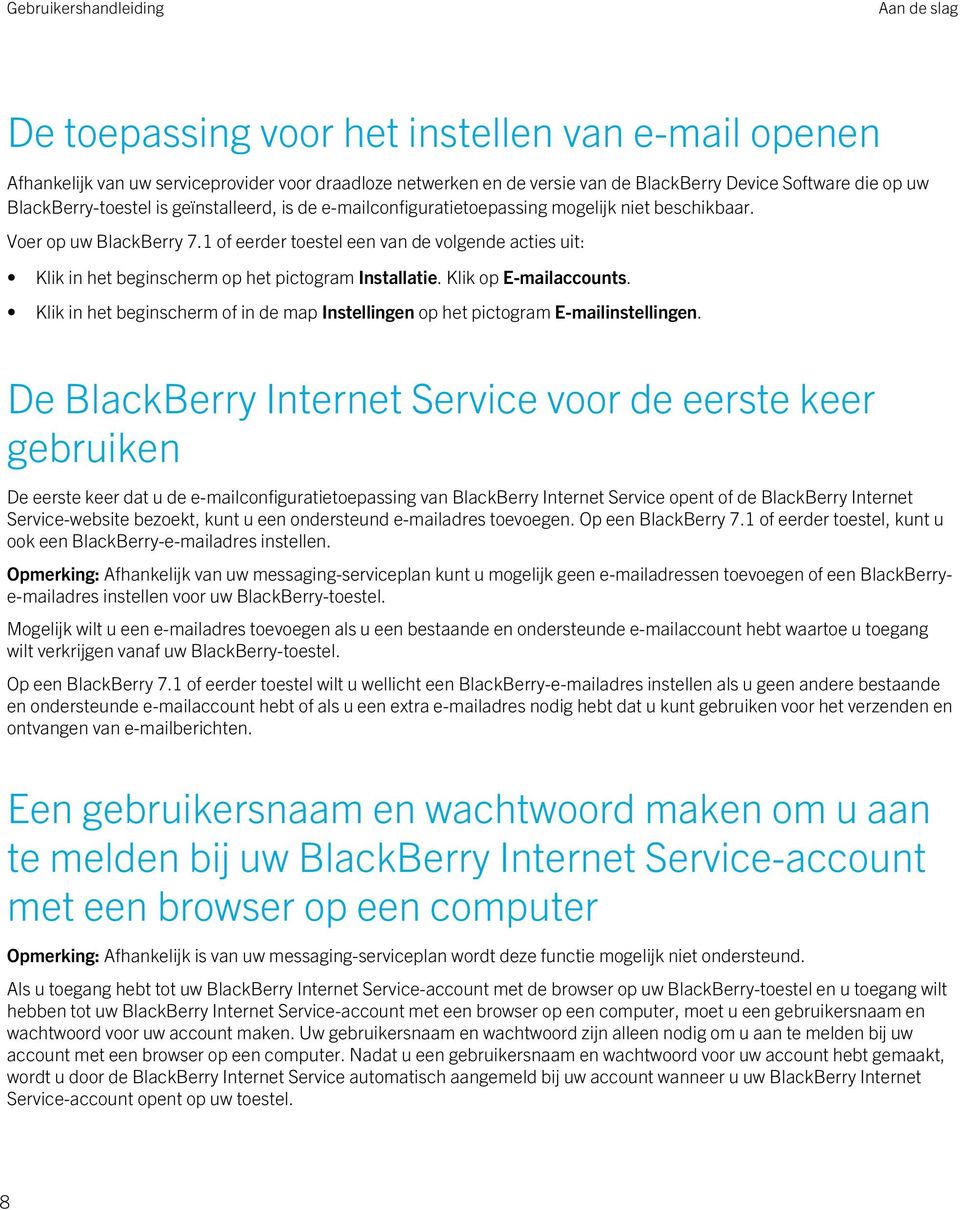
9 Aan de slag Als BlackBerry 7 op uw toestel is geïnstalleerd, kunt u geen gebruikersnaam en wachtwoord maken om u aan te melden bij uw BlackBerry Internet Service-account met een browser op een computer. Als u momenteel toegang hebt tot uw account met een browser op uw computer, beschikt u al over een gebruikersnaam en wachtwoord waarmee u zich aanmeldt bij uw BlackBerry Internet Service-account en hoeft u deze taak niet uit te voeren. 1. Klik op Gebruikersnaam maken op de webpagina Instellingen van de BlackBerry Internet Service-website. 2. Klik op Aanmeldingsgegevens maken. 3. Vul de velden voor de aanmeldingsgegevens in. 4. Klik op Volgende. 5. Klik op OK. 6. Typ indien nodig het wachtwoord om het adres te verifiëren. 7. Klik op OK. Als u nog andere adressen hebt, wordt u gevraagd elk adres te valideren. Het wachtwoord voor uw BlackBerry Internet Serviceaccount wijzigen U kunt het wachtwoord voor uw BlackBerry Internet Service-account alleen wijzigen als u zich met een browser op een computer bij uw BlackBerry Internet Service-account moet aanmelden. Als u toegang tot uw BlackBerry Internet Serviceaccount hebt met de configuratietoepassing of de browser op uw toestel, hebt u geen wachtwoord voor uw BlackBerry Internet Service-account. 1. Klik op Wachtwoord in het linkervenster van de BlackBerry Internet Service-website. 2. Voer in het veld Oud wachtwoord het oude wachtwoord voor uw BlackBerry Internet Service-account in. 3. Typ een nieuw wachtwoord in het veld Nieuw wachtwoord. 4. Typ het nieuwe wachtwoord nogmaals in het veld Wachtwoord bevestigen. 5. Klik op Opslaan. 9
10 Aan de slag Problemen oplossen De BlackBerry Internet Service heeft me niet gevraagd me aan te melden met mijn gebruikersnaam en wachtwoord Als u een gebruikersnaam en wachtwoord voor uw BlackBerry Internet Service-account hebt en u toegang tot uw BlackBerry Internet Service-account hebt met de configuratietoepassing of de browser op uw toestel, meldt de BlackBerry Internet Service u automatisch aan bij uw account. U hoeft uw gebruikersnaam en wachtwoord alleen in te voeren als u zich aanmeldt bij uw BlackBerry Internet Service-account met een browser op een computer. Ik kan geen gebruikersnaam en wachtwoord voor mijn BlackBerry Internet Service-account maken Als BlackBerry 7 of later op uw BlackBerry-toestel is geïnstalleerd, kunt u geen gebruikersnaam en wachtwoord maken om u aan te melden bij uw BlackBerry Internet Service-account met een browser. Uw BlackBerry Internet Service-account is gekoppeld aan de BlackBerry ID die u hebt gebruikt om uw toestel in te stellen. Daarom kunt u geen gebruikersnaam en wachtwoord maken voor uw account. U kunt uw BlackBerry ID niet gebruiken om u aan te melden bij uw BlackBerry Internet Service-account met een browser. De BlackBerry Internet Service-website wordt in de verkeerde taal weergegeven Als u toegang tot uw BlackBerry Internet Service-account kunt krijgen met een browser, kunt u de taal kiezen waarin u de website wilt weergeven. 1. Klik op Instellingen in het scherm accounts van de BlackBerry Internet Service-website. 2. Klik op Taal. 10

11 Aan de slag 3. Klik op de taal waarin u de website wilt weergeven. 4. Klik op Volgende. Klik op de aanmeldingspagina op de taal waarin u de website wilt weergeven voordat u zich aanmeldt. Het wachtwoord voor mijn BlackBerry Internet Serviceaccount is niet langer geheim U hebt een wachtwoord voor uw BlackBerry Internet Service-account als u toegang verkrijgt tot uw BlackBerry Internet Service-account met een browser op een computer. Meld u aan bij de BlackBerry Internet Service-website met een browser op een computer en uw wijzig uw wachtwoord. Ik ben mijn wachtwoord vergeten en kan mij niet aanmelden bij de BlackBerry Internet Service U hebt een wachtwoord voor uw BlackBerry Internet Service-account als u toegang verkrijgt tot uw BlackBerry Internet Service-account met een gebruikersnaam en wachtwoord. U kunt uw wachtwoord naar uw BlackBerry-toestel laten verzenden. 1. Klik op Wachtwoord vergeten? op de aanmeldingswebpagina van de BlackBerry Internet Service-website. 2. Typ uw gebruikersnaam of toestel-pin. 3. Klik op Wachtwoord aanvragen. Ik weet de gebruikersnaam voor mijn BlackBerry Internet Service-account niet meer Neem contact op met uw serviceprovider voor het draadloos netwerk voor deze informatie. 11

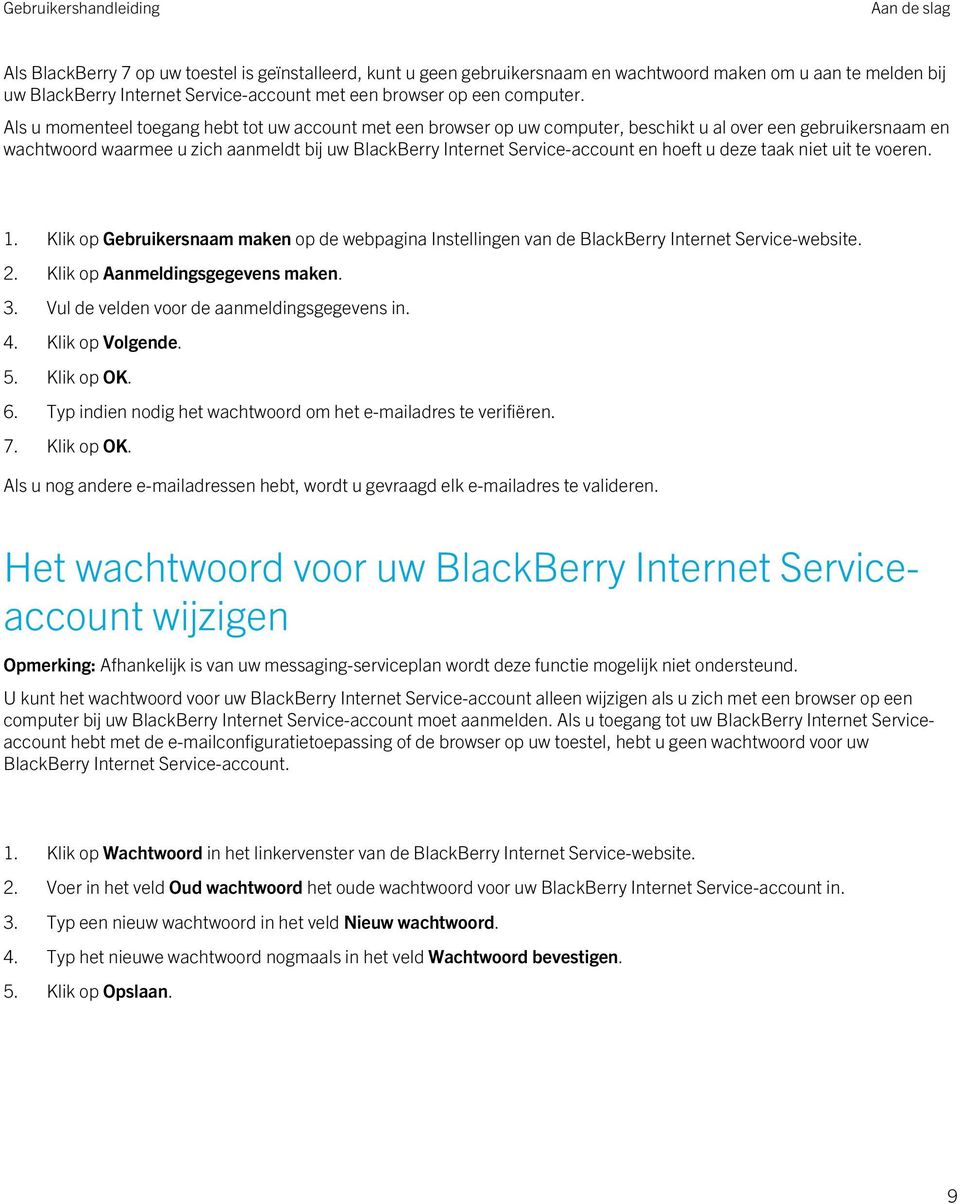
12 Aan de slag Ik weet niet of ik de configuratietoepassing of de browser gebruik op BlackBerry 7.1 of eerder toestel. De procedures voor het instellen en beheren van zijn afhankelijk van de manier waarop u toegang hebt tot uw BlackBerry Internet Service-account. Om vast te stellen welke procedures u moet volgen, gaat u als volgt te werk: 1. Als u uw BlackBerry Internet Service-account wilt gebruiken op uw toestel, voert u een van de volgende handelingen uit: Klik in het beginscherm op het pictogram Configuratie. Klik op accounts. Klik in het beginscherm of in de map Configuratie op het pictogram instellen of instellingen. 2. Druk op de menutoets. Als de optie Serviceboeken wordt weergegeven in het menu, gebruikt u de configuratietoepassing. Volg de procedures met het label 'In de configuratietoepassing op uw toestel'. Als de optie Serviceboeken niet wordt weergegeven in het menu, gebruikt u de browser. Volg de procedures met het label 'Met de browser op uw toestel'. 12
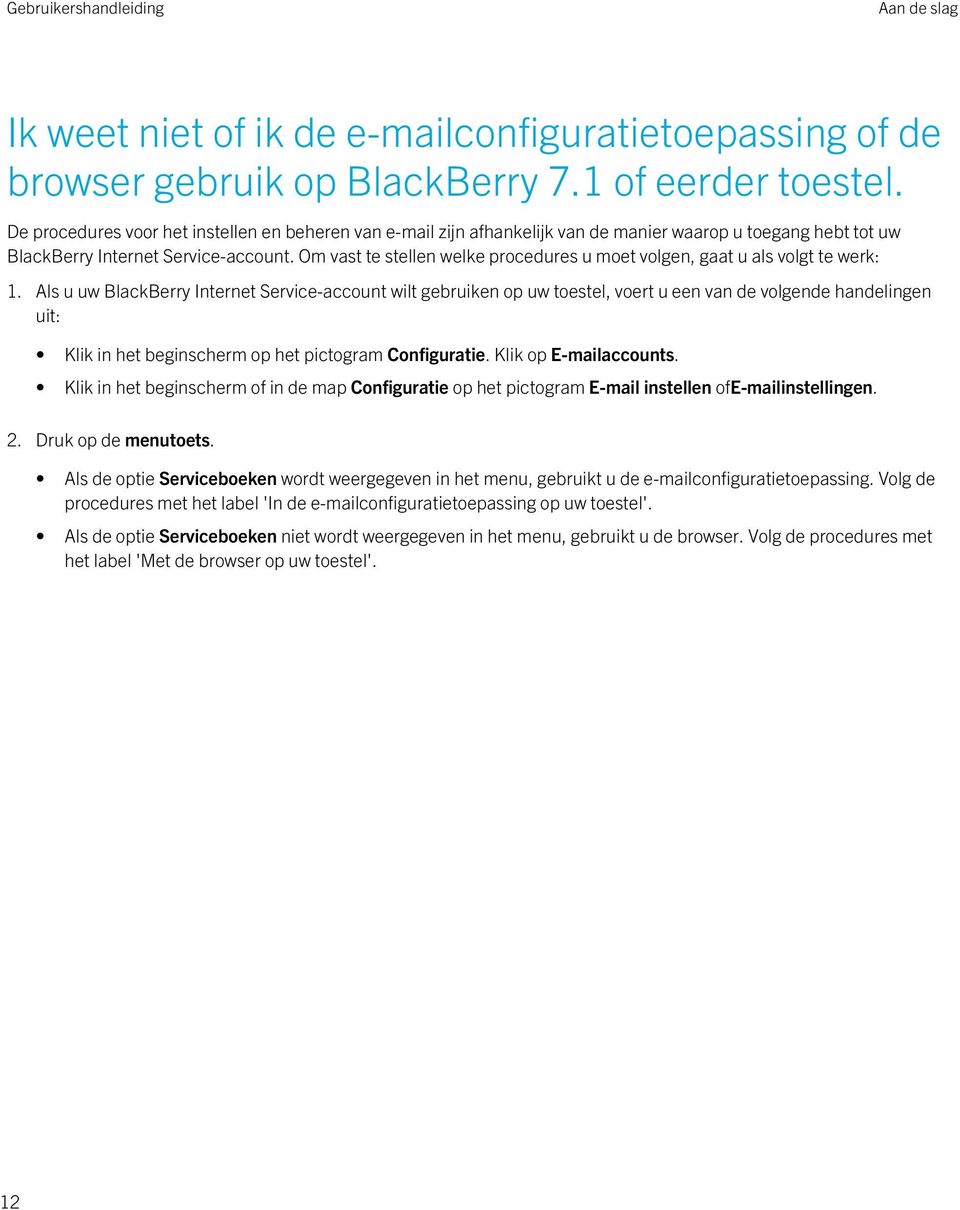
13 Bestaande adressen instellen Bestaande adressen instellen 2 Basisbeginselen van adressen Informatie over het toevoegen van adressen Opmerking: Afhankelijk van uw messaging-serviceplan kunt u mogelijk geen adressen toevoegen of een BlackBerry adres instellen voor uw BlackBerry-toestel. Wanneer u een ondersteund adres toevoegt aan de BlackBerry Internet Service, maakt de BlackBerry Internet Service een koppeling tussen de BlackBerry Internet Service en de account die is gekoppeld aan het adres dat u hebt toegevoegd. Deze koppeling zorgt ervoor dat u berichten kunt verzenden en ontvangen op uw BlackBerry-toestel via het e- mailadres. Met de BlackBerry Internet Service kunt u maximaal tien ondersteunde adressen toevoegen. BlackBerry 7.1Daarnaast ondersteunen oudere toestellen ook het maken van één BlackBerry- adres maken. Als u e- mailadressen voor meer dan één account toevoegt, hebt u via de berichtentoepassing op uw toestel toegang tot al uw berichten. De berichten worden bij dezelfde bestaande account afgeleverd als voorheen, voordat u het adres had toegevoegd aan de BlackBerry Internet Service. U kunt adressen die aan de volgende typen accounts zijn gekoppeld, toevoegen: accounts waartoe u toegang verkrijgt via uw internetprovider POP- of IMAP- accounts waartoe u toegang verkrijgt via uw internetprovider accounts die een Microsoft Exchange-server gebruiken waartoe u toegang verkrijgt via Microsoft ActiveSync, Microsoft Outlook Web Access Opmerking: Afhankelijk van uw internetprovider is het mogelijk dat u geen adressen kunt toevoegen voor bepaalde typen accounts. Neem voor meer informatie contact op met uw internetprovider. 13
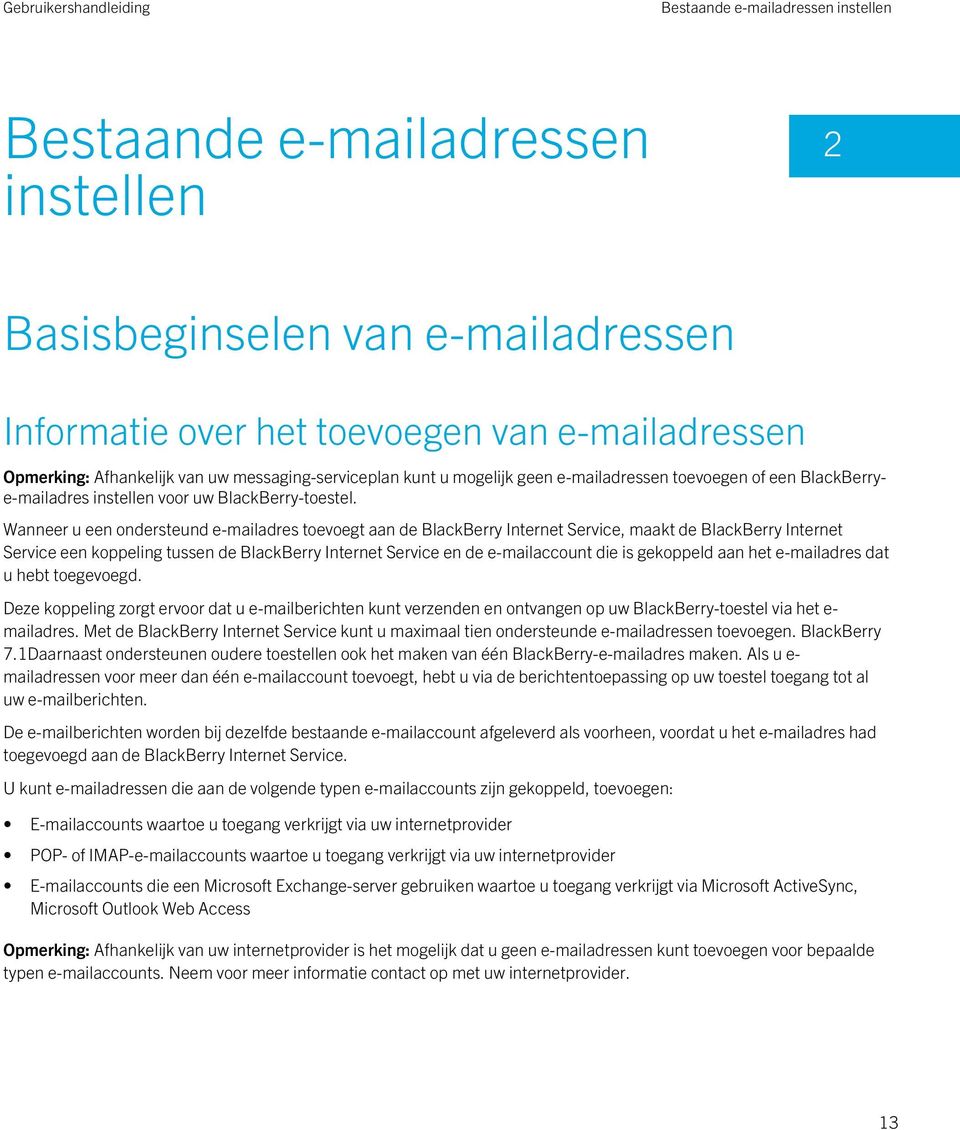
14 Bestaande adressen instellen Informatie over draadloos afstemmen Als u een adres toevoegt aan uw BlackBerry-toestel, kunnen berichten die u opent of verwijdert op uw toestel automatisch worden gemarkeerd als geopend en verwijderd in uw account. Verwijderde berichten kunnen worden afgestemd met de map Verwijderde items van uw account. berichten die u verzendt met uw toestel kunnen ook worden afgestemd met de map Verzonden items van uw account. Als u bijvoorbeeld een Microsoft Outlook Web Access- account of een IMAP- account hebt, worden berichten die u verzendt met uw toestel gekopieerd naar de map Verzonden items van uw account. Zo worden ook de berichten die u verwijdert, naar de map Verwijderde items gekopieerd. Afhankelijk van het adres worden berichten die u opent in het postvak van uw account (bijvoorbeeld door uw account te gebruiken via een browser op een computer) mogelijk gemarkeerd als geopend op uw toestel. E- mailberichten die u verwijdert uit het postvak van uw account, worden mogelijk ook verwijderd van uw toestel. Als u de optie voor draadloze afstemming in de berichtentoepassing op uw BlackBerry 7.1 of eerder toestel uitschakelt, worden geopende, verwijderde en verzonden berichten niet afgestemd tussen uw toestel en uw e- mailaccount. Opmerking: Afhankelijk van het soort account dat u toevoegt of de manier waarop uw account is toegevoegd, is draadloze afstemming mogelijk niet beschikbaar. Als u een account hebt waarbij gebruik wordt gemaakt van Microsoft Outlook Web Access 5.5, worden e- mailberichten die u vanaf uw toestel verzendt, niet gekopieerd naar de map Verzonden items in uw account. Afhankelijk van uw serviceprovider voor het draadloze netwerk is draadloze afstemming voor de mappen met gelezen en ongelezen items, verzonden items en verwijderde items op uw toestel mogelijk niet beschikbaar voor Microsoft accounts die zijn ingesteld voor het gebruik van POP. Draadloze afstemming is beschikbaar voor Microsoftaccounts die gebruikmaken van het Microsoft Mobile Services Protocol. Een adres toevoegen Een adres toevoegen Opmerking: Afhankelijk van uw messaging-serviceplan kunt u mogelijk geen adressen toevoegen of een BlackBerry adres instellen voor uw BlackBerry-toestel. 1. Druk in het scherm accounts van de toepassing voor het instellen van op de > account toevoegen. 14
15 Bestaande adressen instellen 2. Klik op uw type account. 3. Typ de gegevens van uw adres. Klik op Volgende. 4. Als de BlackBerry Internet Service uw adres niet kan toevoegen, typt u uw adres en wachtwoord opnieuw. Klik op Volgende. 5. Als de BlackBerry Internet Service uw adres nog steeds niet kan toevoegen, moet u een van de volgende acties uitvoeren. Uw serviceprovider of beheerder kan de benodigde informatie geven en u helpen te bepalen welke actie geschikt is voor uw adres. Voor de meeste soorten adressen klikt u op POP/IMAP (meest gangbaar). Geef de geavanceerde instellingsgegevens op voor uw adres. Klik op Volgende. Als uw adres gebruikmaakt van Microsoft Exchange, klikt u op Outlook Web Access (Exchange). Geef de instellingsgegevens op voor uw adres. Klik op Volgende. 6. Ga als volgt te werk om contactpersonen of agenda-items te synchroniseren tussen uw account en uw BlackBerry-toestel (indien beschikbaar): Schakel het selectievakje Contactpersonen in. Schakel het selectievakje Agenda in. 7. Klik op Volgende > OK. 1. Klik op accounts op de webpagina Instellingen van de BlackBerry Internet Service-website. 2. Klik op Mijn bestaande account toevoegen. 3. Typ de gegevens van uw adres. Klik op Volgende. 4. Als de BlackBerry Internet Service uw adres niet kan toevoegen, typt u de gegevens van uw adres opnieuw. Klik op Volgende. 5. Als de BlackBerry Internet Service uw adres nog steeds niet kan toevoegen, moet u een van de volgende acties uitvoeren. Uw serviceprovider of beheerder kan de benodigde informatie geven en u helpen te bepalen welke actie geschikt is voor uw adres. Voor de meeste soorten adressen klikt u op POP/IMAP (meest gangbaar). Klik op Volgende. Geef de geavanceerde installatie-informatie op voor uw adres. Klik op Volgende. Als uw adres gebruikmaakt van Microsoft Exchange, klikt u op Microsoft Outlook Web Access. Klik op Volgende. Geef de instellingsgegevens op voor uw adres. Klik op Volgende. 1. Klik op de BlackBerry Internet Service-website in het linkervenster op accounts. 2. Klik op instellen. 3. Typ de gegevens van uw adres. Klik op Volgende. 15

16 Bestaande adressen instellen 4. Als de BlackBerry Internet Service uw adres niet kan toevoegen, typt u de gegevens van uw adres opnieuw. Klik op Volgende. 5. Als de BlackBerry Internet Service uw adres nog steeds niet kan toevoegen, moet u een van de volgende acties uitvoeren. (Uw serviceprovider of beheerder kan de benodigde informatie geven en u helpen te bepalen welke actie geschikt is voor uw adres.) Voor de meeste soorten adressen selecteert u de optie POP/IMAP (meest gangbaar) en voert u de geavanceerde instellingsgegevens voor uw adres in. Klik op Volgende. Als uw adres gebruikmaakt van Microsoft Exchange selecteert u de optie Microsoft Exchange (bij gebruik van Microsoft Outlook Web Access) en voert u de instellingsgegevens voor uw adres in. Klik op Volgende. 6. Ga als volgt te werk om contactpersonen of agenda-items te synchroniseren tussen uw account en uw BlackBerry-toestel (indien beschikbaar): Schakel het selectievakje Contactpersonen in. Schakel het selectievakje Agenda in. 7. Klik op Volgende. Instellingsvelden voor adressen (POP of IMAP) Deze opties zijn mogelijk niet beschikbaar, wat afhankelijk is van uw messaging-serviceplan. adres: wachtwoord: server: Gebruikersnaam: Typ het volledige adres van de account die u wilt toevoegen (bijvoorbeeld [email protected]). Typ het wachtwoord voor uw persoonlijke account of het wachtwoord dat u hebt gebruikt om de toepassing op uw computer in te stellen. Wachtwoorden zijn doorgaans hoofdlettergevoelig. Typ het adres van uw messagingserver. Het adres van uw messagingserver kan meestal worden afgeleid van uw adres. Als uw adres bijvoorbeeld [email protected] is, kan het adres van uw berichtenserver mail.blackberry.com, imap.blackberry.com of pop.blackberry.com zijn. Als u het adres van uw messagingserver niet weet, neemt u contact op met uw internetprovider. Typ de gebruikersnaam waarmee u zich aanmeldt bij uw account. Doorgaans is de gebruikersnaam het gedeelte van het adres vóór bijvoorbeeld justinjones in [email protected]. Het kan echter ook uw volledige adres zijn. Instellingsvelden voor adressen in Microsoft Outlook Web Access Deze opties zijn mogelijk niet beschikbaar, wat afhankelijk is van uw messaging-serviceplan. 16

17 Bestaande adressen instellen adres: wachtwoord: URL voor webtoegang: Gebruikersnaam: Naam van postvak: Typ het volledige adres van de account die u wilt toevoegen. Typ het wachtwoord waarmee u zich aanmeldt bij uw account in het netwerk van uw organisatie. Wachtwoorden zijn doorgaans hoofdlettergevoelig. Typ het webpagina-adres dat u gebruikt om toegang te verkrijgen tot uw zakelijke account met een browser op uw computer en Microsoft Outlook Web Access. Typ uw gebruikersnaam. Doorgaans is de gebruikersnaam het gedeelte van het adres vóór bijvoorbeeld: justinjones is de gebruikersnaam in [email protected]. In sommige gevallen kan dit de aanmeldingsnaam zijn waarmee u zich aanmeldt bij het netwerk van uw organisatie. Als uw organisatie meerdere netwerkdomeinen gebruikt, kan de gebruikersnaam de indeling domeinnaam\gebruikersnaam hebben. Bijvoorbeeld: als het e- mailadres [email protected] is en het domein is domein 1, dan zijn de netwerkdomeinnaam en de gebruikersnaam domein1\justinjones. Typ de postvaknaam van uw Microsoft Outlook-account. De postvaknaam is doorgaans hoofdlettergevoelig. Problemen oplossen Ik kan geen adres toevoegen Opmerking: Afhankelijk van uw messaging-serviceplan kunt u mogelijk geen adressen toevoegen of een BlackBerry adres instellen voor uw BlackBerry-toestel. De BlackBerry Internet Service ondersteunt de meest gangbare soorten accounts en opties voor toegang. Het kan echter voorkomen dat het instellen van uw account met de BlackBerry Internet Service niet juist kan worden uitgevoerd. Probeer het volgende: Controleer of u de juiste informatie voor uw account hebt opgegeven. Controleer of de provider van uw service u alleen toegang biedt tot uw account met een browser op een computer, aangezien dit er de oorzaak van zou kunnen zijn dat u uw adres niet kunt toevoegen. Controleer of het voor de provider van uw service is vereist dat u een abonnement op een premium e- mailaccount neemt om uw account met de BlackBerry Internet Service in te stellen. Controleer of het voor de provider van uw service is vereist dat u clienttoegang inschakelt (bijvoorbeeld POP) om uw account met de BlackBerry Internet Service in te stellen. Neem voor meer informatie contact op met uw serviceprovider. 17

18 Bestaande adressen instellen Ik weet de gebruikersnaam voor mijn Microsoft Outlook Web Access-account niet Wanneer u een bestaand Microsoft Outlook Web Access- adres toevoegt aan uw BlackBerry-toestel, kan uw gebruikersnaam een van de volgende indelingen hebben: Aanmeldings-ID: De aanmeldings-id is onderdeel van het adres voor het apenstaartje (@), bijvoorbeeld; justinjones is de aanmeldings-id van [email protected]. In sommige gevallen kan deze aanmeldings-id de aanmeldingsnaam zijn die u gebruikt om u aan te melden bij het netwerk van uw organisatie. netwerkdomeinnaam en aanmeldings-id: Als u werkt voor een organisatie die gebruik maakt van meer dan één netwerkdomein, kan de gebruikersnaam de indeling domein\gebruikersnaam bevatten. Bijvoorbeeld: als het e- mailadres [email protected] is en het domein is domein 1, dan zijn de netwerkdomeinnaam en de aanmeldings-id domein1\justinjones. Ik kan geen berichten op mijn toestel openen Mogelijk is het bericht dat u probeert te openen te groot. berichten die worden opgehaald door de BlackBerry Internet Service bij ondersteunde toepassingen mogen niet groter zijn dan 12 MB. Meld u met de browser of toepassing op de computer aan bij uw account en open het bericht. 18
19 Een BlackBerry- adres instellen Een BlackBerry- adres instellen 3 Basisbeginselen van BlackBerry- adressen Informatie over het BlackBerry- adres Op BlackBerry 7.1 en eerdere toestellen kunt u een BlackBerry- adres instellen dat u kunt gebruiken om e- mailberichten op uw BlackBerry-toestel te verzenden en ontvangen. U moet uw toestel gebruiken voor toegang tot de e- mailberichten die worden verzonden vanaf en naar uw BlackBerry- adres. U kunt deze berichten niet lezen met een computer. Er zijn een aantal redenen waarom u een BlackBerry- adres zou willen instellen: U beschikt niet over een bestaand adres dat u via uw toestel wilt gebruiken. U hebt bestaande adressen toegevoegd aan uw toestel, maar u wilt een extra adres. U kunt een gebruikersnaam opgeven voor uw BlackBerry- adres wanneer u het adres instelt. De gebruikersnaam is onderdeel van het adres voor het apenstaartje (@), bijvoorbeeld; justinjones is de gebruikersnaam van [email protected]. Als de gebruikersnaam die u opgeeft niet beschikbaar is, geeft de BlackBerry Internet Service u alternatieve gebruikersnamen. U kunt een van de alternatieve gebruikersnamen kiezen of zelf een gebruikersnaam typen. Als u uw gebruikersnaam wilt wijzigen, moet u uw BlackBerry- adres verwijderen en een nieuw adres instellen. Opmerking: U kunt slechts één BlackBerry- adres tegelijk hebben. Een BlackBerry- adres instellen 19
20 Een BlackBerry- adres instellen 1. Druk in het scherm accounts van de toepassing voor het instellen van op de toets. 2. Klik op account toevoegen > Nieuw adres maken. 3. Typ de instellingsgegevens voor uw BlackBerry- adres. 4. Klik op Volgende > OK. 5. Klik op uw BlackBerry- adres. 6. Druk op de toets > Bewerken. 7. Wijzig de opties voor uw BlackBerry- adres. 8. Druk op de toets > Opslaan. 1. Klik op accounts op de webpagina Instellingen van de BlackBerry Internet Service-website. 2. Klik op Mijn bestaande account toevoegen. 3. Klik op 4. Typ de instellingsgegevens voor uw BlackBerry- adres. 5. Klik op Volgende. 6. Klik op OK. 7. Klik op Bewerken onder uw BlackBerry- adres. 8. Wijzig de opties voor uw BlackBerry- adres. 9. Klik op Voltooien. 1. Klik op de BlackBerry Internet Service-website in het linkervenster op accounts. 2. Klik op instellen. 3. Selecteer de optie Hebt u een account nodig. 4. Typ de instellingsgegevens voor uw BlackBerry- adres. 5. Klik op Volgende. 6. Klik op Handtekening en instellingen. 7. Wijzig de opties voor uw BlackBerry- adres. 20
21 Een BlackBerry- adres instellen 8. Klik op Voltooien. Instellingsvelden voor het BlackBerry- adres Deze opties zijn mogelijk niet beschikbaar, wat afhankelijk is van uw messaging-serviceplan. Gebruikersnaam: Wachtwoord: Wachtwoord bevestigen: Geheime vraag: Antwoord op geheime vraag: Typ een gebruikersnaam voor uw BlackBerry- adres. Uw gebruikersnaam wordt weergegeven vóór in uw BlackBerry- adres. De gebruikersnaam moet beginnen met een letter of cijfer, moet 4 tot 32 tekens lang zijn en mag bestaan uit hoofdletters en kleine letters (a-z, A-Z), cijfers (0 tot 9), onderstrepingstekens (_), koppeltekens (-) en punten (.). Typ een wachtwoord. Typ het wachtwoord opnieuw. Selecteer een vooraf gedefinieerde geheime vraag of voer een geheime vraag in. De vraag mag niet langer zijn dan 100 tekens. Typ een antwoord op uw geheime vraag. Uw geheime antwoord mag niet langer zijn dan 100 tekens en is niet hoofdlettergevoelig. Instellingsopties voor het BlackBerry- adres Deze opties zijn mogelijk niet beschikbaar, wat afhankelijk is van uw messaging-serviceplan. Naam van e- mailaccount: Wachtwoord: Geheime vraag: Beantwoorden: Typ een beschrijving voor uw adres. Deze naam van het adres wordt weergegeven in het beginscherm van uw BlackBerry-toestel onder het pictogram voor de berichtentoepassing voor het BlackBerry- adres. Wijzig het wachtwoord voor uw BlackBerry- adres. U gebruikt dit wachtwoord wanneer u opties voor het adres wijzigt of het adres moet valideren. Als u toegang hebt tot de BlackBerry Internet Service met een gebruikersnaam en wachtwoord, wordt hiermee niet het wachtwoord voor de BlackBerry Internet Service gewijzigd, alleen voor uw BlackBerry- adres. Wijzig de geheime vraag die de BlackBerry Internet Service gebruikt om uw identiteit te bevestigen. Als u het wachtwoord voor uw BlackBerry- adres niet meer weet, moet u het juiste antwoord geven op uw geheime vraag om uw wachtwoord naar uw BlackBerry-toestel te laten verzenden. Typ een adres waarnaar antwoorden worden verzonden wanneer contactpersonen antwoorden op uw berichten. U kunt het adres voor Antwoord aan gebruiken om uw BlackBerry- adres te verbergen. Als u meer dan één adres hebt toegevoegd aan de 21
22 Een BlackBerry- adres instellen BlackBerry Internet Service, kunt u ervoor zorgen dat het lijkt alsof berichten die u verzendt vanaf een bepaald adres, zijn verzonden vanaf een ander adres. Uw naam: Handtekening: Automatische BCC naar: Automatisch doorsturen naar: Automatisch doorsturen: Alleen berichten met bijlagen: Typ de weergavenaam die u wilt laten weergeven in het veld Van van berichten die u verzendt. De weergavenaam identificeert u als de afzender van een bericht op een informele, beschrijvende manier. Typ een handtekening voor uw adres. Uw handtekening wordt weergegeven aan het eind van berichten die u hebt verzonden vanaf uw BlackBerry-toestel. Typ een adres waarnaar u automatisch een blinde kopie wilt doorsturen van alle e- mailberichten die u verzendt met uw BlackBerry-toestel. Typ een adres waarnaar u automatisch een kopie wilt doorsturen van alle ontvangen e- mailberichten van uw BlackBerry-toestel, inclusief alle bijlagen en tekst. Geef op of u automatisch een kopie van al uw inkomende berichten wilt doorsturen. Geef op of u automatisch een kopie van uitsluitend berichten met bijlagen wilt doorsturen. Informatie over het instellen van berichten doorsturen Als u uw toestel upgrade naar een BlackBerry 10-toestel vanaf een BlackBerry 7.1 of eerder toestel, moet u een doorstuurregel instellen om van uw BlackBerry- adres te blijven ontvangen. Afhankelijk van uw serviceprovider kunt u mogelijk opties opgeven om inkomende berichten van een andere e- mailaccount door te sturen naar uw BlackBerry- adres. Voor het doorsturen van berichten bestaan de volgende mogelijkheden: De provider van uw service biedt de mogelijkheid om doorsturen van berichten in te stellen. De provider van uw service stelt doorsturen van berichten voor u in, wanneer u deze service aanvraagt. De provider van uw service biedt geen mogelijkheid om berichten door te sturen naar andere e- mailadressen. Voor meer informatie over het instellen of stoppen van het doorsturen van berichten raadpleegt u de online-help voor uw account of neemt u contact op met uw serviceprovider. Als u op uw computer een toepassing (zoals Microsoft Outlook, Microsoft Outlook Express of Apple Mail) gebruikt om toegang te krijgen tot een ander adres en uw computer altijd is ingeschakeld en een constante verbinding met internet heeft, kunt u mogelijk uw toepassing zo instellen dat inkomende berichten worden doorgestuurd naar uw BlackBerry- adres. Als u bijvoorbeeld in Microsoft Outlook het doorsturen van berichten wilt instellen, kunt 22
23 Een BlackBerry- adres instellen u een regel maken voor het doorsturen van berichten. Raadpleeg de online-help in uw toepassing of neem contact op met uw beheerder voor meer informatie. Problemen oplossen Ik kan mijn BlackBerry- adres niet instellen Probeer het volgende: Controleer of de getypte gebruikersnaam alleen ondersteunde tekens bevat. Controleer of u niet al over een BlackBerry- adres beschikt. Controleer of u een BlackBerry 7.1 of eerder toestel hebt. Ik kan een bepaalde naam niet gebruiken om een BlackBerry- adres in te stellen Mogelijk is de gebruikersnaam die u hebt getypt in gebruik door een andere abonnee van de BlackBerry Internet Service. Probeer het volgende: Controleer of uw gebruikersnaam 1 tot 32 tekens bevat. Controleer of uw gebruikersnaam alleen ondersteunde tekens bevat. Selecteer een van de alternatieve gebruikersnamen die worden weergegeven, of typ een andere gebruikersnaam. Ik weet het wachtwoord voor mijn BlackBerry- adres niet meer U kunt uw wachtwoord naar uw BlackBerry-smartphone laten verzenden. 23
24 Een BlackBerry- adres instellen 1. Klik op Wachtwoord vergeten? in het scherm Wachtwoord wijzigen van de toepassing voor het instellen van Typ het antwoord op uw geheime vraag. 3. Klik op OK. 1. Voer een van de volgende acties uit op de BlackBerry Internet Service-website: Klik op Wachtwoord vergeten? op de webpagina Wachtwoordverificatie. Klik op Wachtwoord vergeten? op de webpagina Wachtwoord wijzigen. 2. Typ het antwoord op uw geheime vraag. 3. Klik op Verzenden. 4. Klik op OK. 1. Klik op de BlackBerry Internet Service-website in het linkervenster op accounts. 2. Klik op het pictogram Bewerken naast uw BlackBerry- adres. 3. Klik op Wachtwoord vergeten? Stuur het naar uw BlackBerry-toestel. 4. Typ het antwoord op uw geheime vraag. 5. Klik op Verzenden. Ik kan een bericht niet beantwoorden of doorsturen De BlackBerry Internet Service slaat uw berichten die groter zijn dan 4 kb gedurende 30 dagen op de server van de BlackBerry Internet Service op. Na 30 dagen verwijdert de BlackBerry Internet Service de berichten uit de BlackBerry Infrastructure. Mogelijk is het bericht dat u probeert te beantwoorden of door te sturen meer dan 30 dagen oud. Na 30 dagen blijven berichten wel op uw BlackBerry-toestel staan, maar kunt u ze niet beantwoorden of doorsturen. Probeer een van de volgende acties uit te voeren: 24
25 Een BlackBerry- adres instellen Als het bericht van uw BlackBerry- adres is, stelt u uw BlackBerry- adres in voor het automatisch doorsturen van een kopie van berichten die u verzendt of ontvangt op uw toestel naar een ander adres. Beantwoord of stuur het bericht vervolgens door vanaf die account. Als het bericht niet van uw BlackBerry- adres afkomstig is, opent u uw account op een computer of een ander toestel en kunt u het bericht op die manier beantwoorden of doorsturen. 25
26 adresgegevens wijzigen adresgegevens wijzigen 4 adresgegevens wijzigen Wijzigingen in de instellingen van uw adres opslaan Wanneer u een wijziging aanbrengt in de instellingen van een adres dat u hebt toegevoegd aan uw BlackBerrytoestel of van uw BlackBerry- adres, moet u het huidige wachtwoord voor uw adres invoeren voordat de BlackBerry Internet Service de wijzigingen opslaat. Informatie over het wijzigen van uw adres of het wachtwoord van uw adres Wanneer u een adres toevoegt aan de BlackBerry Internet Service, geeft u het adres en het wachtwoord voor het adres op. Als u uw adres wilt wijzigen, moet u het bestaande adres verwijderen uit de configuratietoepassing of van de BlackBerry Internet Service-website en het nieuwe adres toevoegen. Als u het wachtwoord wijzigt voor een adres dat u aan uw BlackBerry-toestel hebt toegevoegd, moet u het wachtwoord bijwerken in de configuratietoepassing of op de BlackBerry Internet Service-website. Het wachtwoord wijzigen voor een adres dat u hebt toegevoegd aan uw toestel 26
27 adresgegevens wijzigen 1. Markeer een adres in het scherm accounts in de toepassing voor het instellen van Druk op de toets > Bewerken > Aanmeldingsgegevens. 3. Typ het nieuwe wachtwoord. 4. Druk op de toets > Opslaan. 1. Klik op accounts op de webpagina Instellingen van de BlackBerry Internet Service-website. 2. Klik op Bewerken onder het adres. 3. Verwijder het bestaande wachtwoord. 4. Typ het nieuwe wachtwoord. 5. Klik op Opslaan. 1. Klik op accounts in het linkervenster van de BlackBerry Internet Service-website. 2. Klik op het pictogram Bewerken naast een adres. 3. Verwijder het bestaande wachtwoord. 4. Typ het nieuwe wachtwoord. 5. Klik op Opslaan. De instellingen van uw BlackBerry- adres wijzigen Wanneer u een BlackBerry- adres instelt, geeft u een wachtwoord, een geheime vraag en een antwoord op de geheime vraag op. Wanneer u de instellingen voor uw BlackBerry- adres wijzigt moet u het wachtwoord voor uw BlackBerry- adres invoeren voordat de BlackBerry Internet Service de wijzigingen in uw instellingen opslaat. Als u zich het huidige wachtwoord niet kunt herinneren, moet u het antwoord op uw geheime vraag typen zodat de BlackBerry Internet Service het wachtwoord naar uw BlackBerry-toestel kan verzenden. Als u de instellingen voor uw BlackBerry- adres bijwerkt maar u geen wachtwoord voor uw BlackBerry- adres hebt, moet u het wachtwoord voor uw BlackBerry Internet Service-account invoeren voordat de BlackBerry Internet Service de wijzigingen in uw instellingen opslaat. Uw BlackBerry Internet Service-wachtwoord is het wachtwoord dat u gebruikt om u aan te melden bij uw BlackBerry Internet Service-account met een browser. 27
28 adresgegevens wijzigen Het wachtwoord wijzigen voor uw BlackBerry- adres Als u een gebruikersnaam en wachtwoord hebt om u aan te melden bij uw BlackBerry Internet Service-account met een browser, hebt u mogelijk geen wachtwoord voor uwblackberry- adres en hoeft u deze taak niet uit te voeren. 1. Markeer uw BlackBerry- adres in het scherm accounts van de configuratietoepassing. 2. Druk op de toets > Bewerken > Aanmeldingsgegevens > Wachtwoord wijzigen. 3. Vul de wachtwoordvelden in. 4. Druk op de toets > Opslaan. 1. Klik op accounts op de webpagina Instellingen van de BlackBerry Internet Service-website. 2. Klik op Bewerken onder uw BlackBerry- adres. 3. Klik op Wachtwoord wijzigen. 4. Vul de wachtwoordvelden in. 5. Klik op Opslaan. 1. Klik op accounts in het linkervenster van de BlackBerry Internet Service-website. 2. Klik op het pictogram Bewerken naast uw BlackBerry- adres. 3. Klik op Wachtwoord wijzigen. 4. Typ uw oude wachtwoord en het nieuwe wachtwoord dat u wilt gebruiken. 5. Klik op Opslaan. 28
29 adresgegevens wijzigen De geheime vraag en het antwoord voor uw BlackBerry- adres wijzigen Mogelijk hebt u geen geheime vraag voor uw BlackBerry- adres en hoeft u deze taak niet uit te voeren. 1. Markeer uw BlackBerry- adres in het scherm accounts van de configuratietoepassing. 2. Druk op de toets > Bewerken > Aanmeldingsgegevens. 3. Verwijder de bestaande geheime vraag en het bestaande antwoord voor de geheime vraag. 4. Geef een nieuwe geheime vraag en een nieuw antwoord voor de geheime vraag op. 5. Druk op de toets > Opslaan. 6. Typ het wachtwoord voor uw BlackBerry- adres. 7. Klik op OK. 1. Klik op accounts op de webpagina Instellingen van de BlackBerry Internet Service-website. 2. Klik op Bewerken onder uw BlackBerry- adres. 3. Klik op Geheime vraag wijzigen. 4. Volg de instructies op het scherm. 5. Klik op Opslaan. 6. Typ het wachtwoord voor uw BlackBerry- adres. 7. Klik op OK. 1. Klik op de BlackBerry Internet Service-website in het linkervenster op accounts. 2. Klik op het pictogram Bewerken naast uw BlackBerry- adres. 3. Klik op Geheime vraag wijzigen. 4. Geef een nieuwe geheime vraag en een nieuw antwoord voor de geheime vraag op. 29
30 adresgegevens wijzigen 5. Typ het wachtwoord voor uw BlackBerry- adres. 6. Klik op Opslaan. Instellingsvelden voor uw geheime vraag en het bijbehorende antwoord Deze opties zijn mogelijk niet beschikbaar, wat afhankelijk is van uw messaging-serviceplan. Geheime vraag: Antwoord op geheime vraag: Selecteer een vooraf gedefinieerde geheime vraag voor uw BlackBerry- adres of voer uw eigen geheime vraag in voor uw BlackBerry- adres. Uw geheime vraag mag niet langer zijn dan 100 tekens. Typ een antwoord op uw geheime vraag. Uw geheime antwoord mag niet langer zijn dan 100 tekens en is niet hoofdlettergevoelig. Toegangsopties wijzigen De opties voor uw POP- of IMAP-messaging-server wijzigen 1. In de installatietoepassing markeert u een POP- of IMAP- adres in het scherm accounts. 2. Druk op de toets > Bewerken > Geavanceerde opties. 3. Wijzig de geavanceerde opties voor uw adres. 4. Druk op de toets > Opslaan. 5. Typ indien nodig het wachtwoord voor uw adres. 6. Klik indien nodig op OK tot het scherm accounts wordt weergegeven. 30
31 adresgegevens wijzigen 1. Klik op accounts op de webpagina Instellingen van de BlackBerry Internet Service-website. 2. Klik op Bewerken onder een POP- of IMAP- adres. 3. Klik op Geavanceerde instellingen. 4. Wijzig de geavanceerde opties voor uw adres. 5. Klik op Opslaan. 6. Typ indien nodig het wachtwoord voor uw adres. 7. Klik indien nodig op OK tot het scherm accounts wordt weergegeven. 1. Klik op de BlackBerry Internet Service-website in het linkervenster op accounts. 2. Klik op het pictogram Bewerken naast een POP- of IMAP- adres. 3. Klik op Geavanceerde instellingen. 4. Wijzig de geavanceerde opties voor uw adres. 5. Klik op Opslaan. Geavanceerde opties voor uw POP- of IMAP- adres Deze opties zijn mogelijk niet beschikbaar, wat afhankelijk is van uw messaging-serviceplan. server: SSL gebruiken: Voer de naam van de POP- of IMAP-berichtenserver voor het adres in. Schakel dit selectievakje in als uw serviceprovider voor draadloze netwerken SSL-codering ondersteunt en als u SSL-codering voor verzonden berichten van de account wilt inschakelen. De opties voor uw Microsoft Outlook Web Accessserver wijzigen 31
32 adresgegevens wijzigen 1. Markeer een Microsoft Outlook Web Access- adres in het scherm accounts van de e- mailconfiguratietoepassing. 2. Druk op de toets > Bewerken > Geavanceerde opties. 3. Wijzig de geavanceerde opties voor uw adres. 4. Druk op de toets > Opslaan. 5. Typ indien nodig het wachtwoord voor uw adres. 6. Klik indien nodig op OK tot het scherm accounts wordt weergegeven. 1. Klik op accounts op de webpagina Instellingen van de BlackBerry Internet Service-website. 2. Klik onder een Microsoft Outlook Web Access- adres op Bewerken. 3. Klik op Geavanceerde instellingen. 4. Wijzig de geavanceerde opties voor uw adres. 5. Klik op Opslaan. 6. Typ indien nodig het wachtwoord voor uw adres. 7. Klik indien nodig op OK tot het scherm accounts wordt weergegeven. 1. Klik op accounts in het linkervenster van de BlackBerry Internet Service-website. 2. Klik op het pictogram Bewerken naast een Microsoft Outlook Web Access- adres. 3. Klik op Geavanceerde instellingen. 4. Wijzig de geavanceerde opties voor uw adres. 5. Klik op Opslaan. Geavanceerde opties voor uw Microsoft Outlook Web Access- adres Deze opties zijn mogelijk niet beschikbaar, wat afhankelijk is van uw messaging-serviceplan. 32
33 adresgegevens wijzigen URL Outlook Web Access: account: Voer het webadres in dat u gebruikt om toegang te krijgen tot uw zakelijke account in Microsoft Outlook Web Access. Voer het volledige adres van de account in. Informatie over het overschakelen naar het Microsoft Mobile Services Protocol Afhankelijk is van uw messaging-serviceplan wordt deze functie mogelijk niet ondersteund. Als u een Microsoft- account gebruikt (bijvoorbeeld Windows Live Hotmail), kunt u het protocol voor uw e- mailaccount wijzigen van POP naar Microsoft Mobile Services Protocol. Het Microsoft Mobile Services Protocol levert extra ondersteuning voor bijna-real-time levering van berichten en afstemming van geopende en ongeopende berichten tussen uw BlackBerry-toestel en uw account. Als u BlackBerry 6-toestel of later hebt geïnstalleerd op uw toestel, voegt het Microsoft Mobile Services Protocol ook ondersteuning toe voor draadloze synchronisatie van contactpersonen van uw Microsoft Mobile Services Protocol-account. Deze functies worden niet ondersteund door POP. Als u naar Microsoft Mobile Services Protocol overschakelt, kunt u sommige handelingen niet met de berichten verrichten die u voor u overschakelde naar POP wel op uw toestel kon uitvoeren, waaronder het beantwoorden en doorsturen van berichten en het weergeven van bijlagen. U kunt niet teruggaan naar het gebruik van POP nadat u naar het Microsoft Mobile Services Protocol bent overgeschakeld. Weergaveopties wijzigen Informatie over namen van adressen Opmerking: Afhankelijk van uw messaging-serviceplan kunt u mogelijk geen adressen toevoegen of een BlackBerry adres instellen voor uw BlackBerry-toestel. Standaard staat in het veld Naam van account uw adres. U kunt een adres een naam geven die u beter kunt onthouden. Als uw adres bijvoorbeeld [email protected] is, zou u de naam van het adres kunnen wijzigen in 'Justin Jones op het werk'. Wanneer u een bericht samenstelt op uw toestel, wordt de naam die u aan uw adres geeft bovenaan in het e- mailbericht weergegeven in het veld Verzenden met. De naam die u voor uw adres gebruikt, wordt ook in het beginscherm onder het pictogram voor de berichtentoepassing voor het adres weergegeven. 33
34 adresgegevens wijzigen De naam van een adres wijzigen 1. Markeer een adres in het scherm accounts in de toepassing voor het instellen van Druk op de toets > Bewerken. 3. Typ de naam van een adres in het veld Naam van account. 4. Druk op de toets > Opslaan. 5. Typ indien nodig het wachtwoord voor uw adres. 6. Klik indien nodig op OK. 1. Klik op accounts op de webpagina Instellingen van de BlackBerry Internet Service-website. 2. Klik op Bewerken onder een adres. 3. Typ de naam van een adres in het veld Naam van account. 4. Klik op Opslaan. 5. Typ indien nodig het wachtwoord voor uw adres. 6. Klik indien nodig op OK tot het scherm accounts wordt weergegeven. 1. Klik op de BlackBerry Internet Service-website in het linkervenster op accounts. 2. Klik op het pictogram Bewerken naast een adres. 3. Typ de naam van een adres in het veld Naam van account. 4. Klik op Opslaan. Informatie over weergavenamen Opmerking: Afhankelijk van uw messaging-serviceplan kunt u mogelijk geen adressen toevoegen of een BlackBerry adres instellen voor uw BlackBerry-toestel. 34
35 adresgegevens wijzigen U kunt het veld Uw naam gebruiken om de naam te wijzigen die wordt weergegeven in het veld Van wanneer u e- mailberichten verzendt met uw BlackBerry-toestel. Als uw adres bijvoorbeeld [email protected] is, kunt u "Justin" in het veld Uw naam typen. Wanneer iemand een bericht van u ontvangt, kan die persoon zien dat het bericht is verzonden door "Justin". Een weergavenaam opgeven 1. Markeer een adres in het scherm accounts in de toepassing voor het instellen van Druk op de toets > Bewerken. 3. Typ een weergavenaam in het veld Uw naam. 4. Druk op de toets > Opslaan. 5. Typ indien nodig het wachtwoord voor uw adres. 6. Klik indien nodig op OK tot het scherm accounts wordt weergegeven. Wanneer u klaar bent: Als u de weergavenaam wilt verwijderen, wist u het veld Uw naam. Als u geen weergavenaam invoert, wordt uw adres in het Veld Van weergegeven van berichten die u verzendt. 1. Klik op accounts op de webpagina Instellingen van de BlackBerry Internet Service-website. 2. Klik op Bewerken onder een adres. 3. Typ een weergavenaam in het veld Uw naam. 4. Klik op Opslaan. 5. Typ indien nodig het wachtwoord voor uw adres. 6. Klik indien nodig op OK tot het scherm accounts wordt weergegeven. Wanneer u klaar bent: Als u de weergavenaam wilt verwijderen, vult u het veld Uw naam niet in. Bij berichten die u verzendt, wordt in plaats van een weergavenaam uw adres in het veld Van weergegeven. 1. Klik op accounts in het linkervenster van de BlackBerry Internet Service-website. 2. Klik op het pictogram Bewerken naast een adres. 3. Typ een weergavenaam in het veld Uw naam. 35
36 adresgegevens wijzigen 4. Klik op Opslaan. Wanneer u klaar bent: Wis het veld Uw naam als u de weergavenaam wilt verwijderen. Als u geen weergavenaam typt, wordt uw adres weergegeven in het veld Van van berichten die u verzendt. Informatie over handtekeningen U kunt een handtekening toevoegen aan de adressen op uw BlackBerry-toestel. Uw handtekening wordt weergegeven aan het eind van berichten die u verzendt vanaf dat adres met uw toestel. Uw handtekening wijzigen 1. Open de toepassing voor het instellen van in het beginscherm of in de map Instellingen. 2. Markeer een adres in het scherm accounts in de toepassing voor het instellen van Druk op de toets > Bewerken. 4. Voer in het veld Handtekening een nieuwe handtekening in. 5. Druk op de toets > Opslaan. 6. Typ indien nodig het wachtwoord voor uw adres. 7. Klik indien nodig op OK tot het scherm accounts wordt weergegeven. Wanneer u klaar bent: Als u uw handtekening wilt verwijderen, wist u het veld Handtekening. 1. Klik op accounts op de webpagina Instellingen van de BlackBerry Internet Service-website. 2. Klik op Bewerken onder een adres. 3. Voer in het veld Handtekening een nieuwe handtekening in. 4. Klik op Opslaan. Wanneer u klaar bent: Wis het veld Handtekening als u uw handtekening wilt verwijderen. 36
37 adresgegevens wijzigen 1. Open de BlackBerry Internet Service-website met een browser op uw computer en klik in het linkervenster op E- mailaccounts. 2. Klik op het pictogram Bewerken naast een adres. 3. Voer in het veld Handtekening een handtekening in. 4. Klik op Opslaan. Wanneer u klaar bent: Wis het veld Handtekening als u uw handtekening wilt verwijderen. Een adres verwijderen Wanneer u een adres verwijdert, verzendt de BlackBerry Internet Service berichten die aan dat adres zijn geadresseerd niet langer naar uw BlackBerry-toestel. 1. Markeer een adres in het scherm accounts in de toepassing voor het instellen van Druk op de toets > Verwijderen > Ja. 1. Klik op accounts op de webpagina Instellingen van de BlackBerry Internet Service-website. 2. Klik op Verwijderen onder een adres. 3. Klik op Ja. 1. Klik op de BlackBerry Internet Service-website in het linkervenster op accounts. 2. Klik op het pictogram Verwijderen naast een adres. 3. Klik op OK. 37
38 adresgegevens wijzigen Problemen oplossen Mijn adres is ongeldig Opmerking: Afhankelijk van uw messaging-serviceplan kunt u mogelijk geen adressen toevoegen of een BlackBerry adres instellen voor uw BlackBerry-toestel. Als u uw toestel upgrade naar een BlackBerry 10-toestel vanaf een BlackBerry 7.1 of eerder toestel, moet u een doorstuurregel instellen om van uw BlackBerry- adres te blijven ontvangen. Als u overschakelt naar een nieuw BlackBerry 7.1 of eerder toestel, moet u uw adressen valideren. Als u BlackBerry 6 of eerder op uw toestel gebruikt, kunt u berichten op uw toestel ontvangen nadat u het wachtwoord voor uw e- mailadres hebt ingevoerd. Als u BlackBerry 7 hebt geïnstalleerd op uw toestel, kunt u berichten op uw toestel ontvangen nadat u uw BlackBerry ID hebt getypt. Als u gegevens (zoals een wachtwoord) wijzigt voor een adres dat u hebt toegevoegd aan uw toestel en u deze gegevens niet bijwerkt in de configuratietoepassing of op de BlackBerry Internet Service-website, is het adres niet geldig. U ontvangt pas berichten van dit adres nadat u de gegevens hebt bijgewerkt. In de configuratietoepassing op uw toestel. 1. Markeer het ongeldige adres in het scherm accounts in de configuratietoepassing. 2. Druk op de toets > Verifiëren > OK. 1. Klik op accounts op de webpagina Instellingen van de BlackBerry Internet Service-website. 2. Klik op het ongeldige account. Klik op Valideren. 3. Wijzig de gegevens van uw account. 4. Klik op Opslaan. Opmerking: Afhankelijk van het adres kunt u het adres mogelijk niet valideren op de BlackBerry Internet Servicewebsite. Neem voor meer informatie contact op met uw serviceprovider. 1. Open de BlackBerry Internet Service-website met een browser op uw computer en klik in het linkervenster op E- mailaccounts. 38
39 adresgegevens wijzigen 2. Klik op het pictogram Ongeldige account naast het adres. 3. Klik op OK als uw adres niet kan worden gevalideerd. 4. Wijzig de gegevens van uw adres. 5. Klik op Opslaan. Opmerking: Afhankelijk van het adres kunt u het adres mogelijk niet valideren op de BlackBerry Internet Servicewebsite. Neem voor meer informatie contact op met uw serviceprovider. Ik ben het wachtwoord voor mijn BlackBerry Internet Service-account vergeten Probeer het volgende: Als u de BlackBerry Internet Service wilt verzoeken het wachtwoord voor uw BlackBerry Internet Service-account naar uw BlackBerry-toestel te verzenden, ga dan via een browser op een computer naar de BlackBerry Internet Servicewebsite en klik op de webpagina voor aanmelding op Wachtwoord vergeten. Neem contact op met uw serviceprovider. 39
40 berichten beheren berichten beheren 5 berichten doorsturen Informatie over het adres voor Antwoord aan U kunt een adres voor Antwoord aan opgeven voor de adressen op uw BlackBerry-toestel. Als u een e- mailadres voor Antwoord aan opgeeft, worden antwoorden van contactpersonen op berichten die u hebt verzonden, naar het adres voor Antwoord aan verzonden in plaats van naar het adres dat u hebt gebruikt om het e- mailbericht te verzenden. U kunt het adres voor Antwoord aan gebruiken om uw BlackBerry- adres te verbergen. Als u meer dan één e- mailadres hebt, kunt u er ook voor zorgen dat het lijkt alsof een bericht dat u hebt verzonden vanaf een bepaald e- mailadres, is verzonden vanaf een ander adres. Een adres voor beantwoorden opgeven 1. Markeer een adres in het scherm accounts in de toepassing voor het instellen van Druk op de toets > Bewerken > Afleveringsopties. 3. Typ een adres in het veld Beantwoorden. 4. Druk op de toets > Opslaan. 5. Typ indien nodig het wachtwoord voor uw adres. 6. Klik indien nodig op OK tot het scherm accounts wordt weergegeven. 40
41 berichten beheren 1. Klik op accounts op de webpagina Instellingen van de BlackBerry Internet Service-website. 2. Klik op Bewerken onder een adres. 3. Typ een adres in het veld Beantwoorden. 4. Klik op Opslaan. 5. Typ indien nodig het wachtwoord voor het adres. 6. Klik indien nodig op OK tot het scherm accounts wordt weergegeven. 1. Klik op de BlackBerry Internet Service-website in het linkervenster op accounts. 2. Klik op het pictogram Bewerken naast het adres. 3. Typ een adres in het veld Beantwoorden. 4. Klik op Opslaan. Informatie over het automatisch doorsturen van verzonden berichten naar een ander adres Als u uw toestel upgrade naar een BlackBerry 10-toestel vanaf een BlackBerry 7.1 of eerder toestel, moet u een doorstuurregel instellen om van uw BlackBerry- adres te blijven ontvangen. Wanneer u een adres voor automatische BCC opgeeft, stuurt de BlackBerry Internet Service automatisch een kopie van de berichten die u verzendt vanaf uw BlackBerry-toestel door naar het opgegeven adres. Verzonden berichten automatisch doorsturen naar een ander adres 1. Markeer een adres in het scherm accounts in de toepassing voor het instellen van . 41
42 berichten beheren 2. Druk op de toets > Bewerken > Afleveringsopties. 3. Typ een adres in het veld Automatische BCC. 4. Druk op de toets > Opslaan. 5. Typ indien nodig het wachtwoord voor uw adres. 6. Klik indien nodig op OK tot het scherm accounts wordt weergegeven. Wanneer u klaar bent: Wis het veld Automatische BCC als u wilt stoppen met het doorsturen van een kopie van verzonden berichten. 1. Klik op accounts op de webpagina Instellingen van de BlackBerry Internet Service-website. 2. Klik op Bewerken onder een adres. 3. Typ een adres in het veld Automatische BCC naar. 4. Klik op Opslaan. 5. Typ indien nodig het wachtwoord voor uw adres. 6. Klik indien nodig op OK tot het scherm accounts wordt weergegeven. Wanneer u klaar bent: Wis het veld Automatische BCC naar als u wilt stoppen met het doorsturen van een kopie van verzonden berichten. 1. Klik op de BlackBerry Internet Service-website in het linkervenster op accounts. 2. Klik op het pictogram Bewerken naast het adres. 3. Typ een adres in het veld Automatische BCC naar. 4. Klik op Opslaan. Wanneer u klaar bent: Wis het veld Automatische BCC naar als u wilt stoppen met het doorsturen van een kopie van verzonden berichten. Informatie over het automatisch doorsturen van ontvangen berichten naar een ander adres U kunt voor uw BlackBerry- adres een adres voor automatisch doorsturen opgeven. 42
43 berichten beheren Wanneer u een adres voor automatisch doorsturen opgeeft, stuurt de BlackBerry Internet Service automatisch een kopie van alle berichten, inclusief eventuele bijlagen en inhoud die u ontvangt op uw BlackBerry-toestel, door naar het opgegeven adres. Ontvangen berichten automatisch doorsturen naar een ander adres 1. Markeer uw BlackBerry- adres in het scherm accounts van de configuratietoepassing. 2. Druk op de toets > Bewerken > Afleveringsopties. 3. Klik op een optie voor automatisch doorsturen. 4. Typ een adres in het veld Automatisch doorsturen. 5. Druk op de toets > Opslaan. 6. Typ indien nodig het wachtwoord voor uw adres. 7. Klik indien nodig op OK tot het scherm accounts wordt weergegeven. Wanneer u klaar bent: Wis het veld Automatisch doorsturen als u wilt stoppen met het doorsturen van een kopie van ontvangen berichten. 1. Klik op accounts op de webpagina Instellingen van de BlackBerry Internet Service-website. 2. Klik op Bewerken onder uw BlackBerry- adres. 3. Typ een adres in het veld Automatisch doorsturen naar. 4. Klik op een optie voor automatisch doorsturen. 5. Klik op Opslaan. 6. Typ indien nodig het wachtwoord voor uw adres. 7. Klik indien nodig op OK tot het scherm accounts wordt weergegeven. Wanneer u klaar bent: Wis het veld Automatisch doorsturen naar als u het doorsturen van een kopie van ontvangen e- mailberichten wilt beëindigen. 43
44 berichten beheren 1. Klik op accounts in het linkervenster van de BlackBerry Internet Service-website. 2. Klik op het pictogram Bewerken naast uw BlackBerry- adres. 3. Voer in het veld Automatisch doorsturen naar het adres van een andere account in. 4. Klik op een optie voor automatisch doorsturen. 5. Klik op Opslaan. Wanneer u klaar bent: Wis het veld Automatisch doorsturen naar als u het doorsturen van een kopie van ontvangen e- mailberichten wilt beëindigen. Opties voor het doorsturen van berichten Deze opties zijn mogelijk niet beschikbaar, wat afhankelijk is van uw messaging-serviceplan. Alle berichten: Alleen berichten met bijlagen: Geef op of de BlackBerry Internet Service een kopie van al uw inkomende berichten moet doorsturen. Geef op of de BlackBerry Internet Service alleen een kopie van berichten moet doorsturen wanneer deze bijlagen bevatten. Filters voor berichten Informatie over filters U kunt filters voor berichten maken waarmee u opgeeft welke inkomende berichten worden doorgestuurd vanaf uw account naar uw BlackBerry-toestel. Met filters voor berichten wordt tevens bepaald hoe de BlackBerry Internet Service berichten doorstuurt (de BlackBerry Internet Service stuurt bijvoorbeeld alleen e- mailberichten met hoge urgentie door of de BlackBerry Internet Service stuurt alleen de koptekst van berichten door). U kunt voor de filters voor berichten criteria opgeven op basis van de afzender van de , of u direct of indirect bent geadresseerd en welk urgentieniveau de afzender aan het bericht heeft gekoppeld. De BlackBerry Internet Service past filters voor berichten toe op inkomende berichten in de volgorde waarop de filters voor berichten worden vermeld. Als geen van de filters voor berichten die u hebt gemaakt, van toepassing is op een inkomend bericht, past de BlackBerry Internet Service een standaardfilter voor s toe op het bericht. U kunt opgeven of u wilt dat met dit standaardfilter voor berichten alle berichten naar uw toestel worden gestuurd, of alleen bepaalde berichten. 44
45 berichten beheren Filters voor berichten kunnen niet worden gemaakt of gewijzigd met de browser op het toestel. Voor het maken of wijzigen van filters voor berichten moet u de configuratietoepassing op uw toestel gebruiken of u aanmelden bij de BlackBerry Internet Service-website met een browser op de computer. Opmerking: Als u meer dan één adres hebt toegevoegd aan de BlackBerry Internet Service, worden filters voor e- mailberichten die u hebt gemaakt voor een bepaald adres, niet toegepast op andere adressen. Een filter voor berichten maken Voor deze taak moet u de configuratietoepassing op uw BlackBerry-toestel gebruiken of u aanmelden bij de BlackBerry Internet Service-website met een browser op uw computer. U kunt geen filters voor berichten maken met de browser op uw toestel. 1. Markeer een adres in het scherm accounts in de toepassing voor het instellen van Druk op de toets > Filters > Filter toevoegen. 3. Typ een naam voor het filter voor berichten. 4. Wijzig het veld Filteren op. 5. Wijzig de filteropties voor de berichten. 6. Typ indien nodig in het veld Bevat de tekst waarop de filter voor berichten wordt toegepast. 7. Wijzig de actie voor het filter voor berichten. 8. Druk op de toets > Opslaan. 1. Open de BlackBerry Internet Service-website in een browser op uw computer en klik in het linkervenster op E- mailaccounts. 2. Klik op het pictogram Filter naast een adres. 3. Voer een van de volgende acties uit: Klik op Een filter toevoegen als u nog geen andere filters voor berichten hebt gemaakt. Klik op Filter toevoegen als u al andere filters voor berichten hebt gemaakt. 4. Geef de naam van het filter op in het veld Filternaam. 5. Klik in de vervolgkeuzelijst Filter toepassen wanneer op een optie om aan te geven wanneer het filter voor e- mailberichten moet worden toegepast. 6. Typ indien nodig in het veld Bevat de tekst waarop het filter voor berichten wordt toegepast. 45
46 berichten beheren 7. Wijzig de meldingsopties voor het filter voor berichten. 8. Klik op Filter toevoegen. Opties voor filters voor berichten Opmerking: Deze opties zijn mogelijk niet beschikbaar, wat afhankelijk is van uw messaging-serviceplan. Opties voor filters voor berichten zijn alleen beschikbaar als u de configuratietoepassing op uw BlackBerrytoestel gebruikt of u zich aanmeldt bij de BlackBerry Internet Service-website met een browser op uw computer. U hebt geen toegang tot deze opties als u de browser op uw smartphone gebruikt. Adres afzender: Adres ontvanger: Typ het adres waarnaar de filter voor berichten moet zoeken in het veld van het afzenderadres van berichten. Als u een specifieke filter voor berichten wilt maken, typt u een volledig adres. Als u wilt opgeven dat de filter voor berichten moet zoeken naar berichten die een bepaalde tekst bevatten, typt u een gedeelte van een adres. Typ bijvoorbeeld justin voor berichten die beginnen met 'justin' of typ jones@blackberry voor adressen die 'jones@blackberry' bevatten. Als u berichten van meerdere contactpersonen wilt doorsturen of blokkeren, typt u elk afzonderlijk adres en klikt u op Toevoegen. Typ het adres waarnaar de filter voor berichten moet zoeken in het veld van het adres van de ontvanger van berichten. Het adres kan uw eigen adres zijn of een ander adres. Als het adres tot een distributielijst behoort, zal de filter voor e- mailberichten geen berichten van de distributielijsten blokkeren, tenzij u een andere filter voor berichten maakt voor het adres van die distributielijst. Als u wilt opgeven dat de filter voor berichten moet zoeken naar berichten die een bepaalde tekst bevatten, typt u een gedeelte van een adres. Typ bijvoorbeeld justin voor berichten die beginnen met 'justin' of typ jones@blackberry voor adressen die 'jones@blackberry' bevatten. CC-adres: Typ het adres waarnaar de filter voor berichten moet zoeken in het CC-veld van e- mailberichten. Het adres kan uw eigen adres zijn of een ander adres. Als het e- mailadres tot een distributielijst behoort, zal de filter voor berichten geen berichten van de distributielijsten blokkeren, tenzij u een andere filter voor berichten maakt voor het adres van die distributielijst. Als u wilt opgeven dat de filter voor berichten moet zoeken naar berichten die een bepaalde tekst bevatten, typt u een gedeelte van een e- mailadres. Typ bijvoorbeeld justin voor berichten die beginnen met 'justin' of typ jones@blackberry voor adressen die 'jones@blackberry' bevatten. Als u berichten van meerdere adressen wilt doorsturen of blokkeren, typt u elk afzonderlijk adres en klikt u op Toevoegen. 46
47 berichten beheren Onderwerp: Typ de tekst waarnaar de filter voor berichten moet zoeken in het onderwerp van e- mailberichten. Als u wilt opgeven dat de filter voor berichten zoekt naar berichten die een specifiek trefwoord bevatten, typt u een deel van dat trefwoord. Typ bijvoorbeeld be voor trefwoorden als 'bezoek', 'betreffende', enzovoort. Nieuw e- mailbericht: bericht met hoge prioriteit: Berichten doorsturen naar toestel: Alleen koptekst: Kennisgeving niveau 1: Berichten niet doorsturen naar toestel: Stel in of de filter voor berichten alleen geldt voor nieuwe berichten. Stel in of de filter voor berichten alleen geldt voor berichten met hoge prioriteit. Met de filter voor berichten kunt u opgeven of berichten die aan de criteria voldoen worden doorgestuurd naar uw BlackBerry-toestel. Schakel dit selectievakje in om alleen het onderwerp van het bericht door te sturen naar uw toestel. U kunt de inhoud van het bericht downloaden nadat u het bericht hebt geopend. Schakel dit selectievakje in om berichten met hoge urgentie door te sturen naar uw toestel. Wijzig deze optie om het doorsturen van berichten naar uw toestel te stoppen. Als u deze optie selecteert voor uw BlackBerry- adres, zult u gefilterde berichten niet kunnen weergeven, tenzij u de optie selecteert voor het automatisch doorsturen van ontvangen e- mailberichten naar een ander adres. Nieuwe ontvangen: met prioriteit Hoog ontvangen: Veld Van bevat: Veld Onderwerp bevat: Stel in of het filter voor berichten alleen geldt voor nieuwe berichten. Stel in of het filter voor berichten alleen geldt voor berichten met hoge prioriteit. Typ het adres waarnaar het filter voor berichten moet zoeken in het veld van het afzenderadres van berichten. Als u een specifiek filter voor berichten wilt maken, typt u een volledig adres. Als u wilt opgeven dat het filter voor berichten moet zoeken naar berichten die een bepaalde tekst bevatten, typt u een gedeelte van een e- mailadres. Typ bijvoorbeeld justin voor berichten die beginnen met 'justin' of typ jones@blackberry voor adressen die 'jones@blackberry' bevatten. Als u berichten van meerdere contactpersonen wilt doorsturen of blokkeren, moet u de adressen scheiden door een puntkomma (;). Typ de tekst waarnaar het filter voor berichten moet zoeken in het onderwerp van e- mailberichten. Als u wilt opgeven dat het filter voor berichten moet zoeken naar alle e- mailberichten die bepaalde trefwoorden bevatten, typt u een gedeelte van een trefwoord. Typ bijvoorbeeld be voor trefwoorden als 'bezoek', 'betreffende', enzovoort. 47
48 berichten beheren Veld Aan bevat: Typ het adres waarnaar het filter voor berichten moet zoeken in het veld van het adres van de ontvanger van berichten. Het adres kan uw eigen adres zijn of een ander adres. Als het adres tot een distributielijst behoort, zal het filter voor e- mailberichten geen berichten van de distributielijsten blokkeren, tenzij u een ander filter voor berichten maakt voor het adres van die distributielijst. Als u wilt opgeven dat het filter voor berichten moet zoeken naar berichten die een bepaalde tekst bevatten, typt u een gedeelte van een adres. Typ bijvoorbeeld justin voor berichten die beginnen met 'justin' of typ jones@blackberry voor adressen die 'jones@blackberry' bevatten. Veld CC bevat: Typ het adres waarnaar het filter voor berichten moet zoeken in het CC-veld van e- mailberichten. Het adres kan uw eigen adres zijn of een ander adres. Als het e- mailadres tot een distributielijst behoort, zal het filter voor berichten geen berichten van de distributielijsten blokkeren, tenzij u een ander filter voor berichten maakt voor het adres van die distributielijst. Als u wilt opgeven dat het filter voor berichten moet zoeken naar berichten die een bepaalde tekst bevatten, typt u een gedeelte van een e- mailadres. Typ bijvoorbeeld justin voor berichten die beginnen met 'justin' of typ jones@blackberry voor adressen die 'jones@blackberry' bevatten. Berichten doorsturen naar toestel: Alleen koptekst: Kennisgeving niveau 1: Berichten niet doorsturen naar toestel: Met het filter voor berichten kunt u opgeven of berichten die aan de criteria voldoen worden doorgestuurd naar uw BlackBerry-toestel. Schakel dit selectievakje in om alleen het onderwerp van het bericht door te sturen naar uw toestel. U kunt de inhoud van het bericht downloaden nadat u het bericht hebt geopend. Schakel dit selectievakje in om berichten met hoge urgentie door te sturen naar uw toestel. Wijzig deze optie om het doorsturen van berichten naar uw toestel te stoppen. Als u deze optie selecteert voor uw BlackBerry- adres, zult u gefilterde berichten niet kunnen weergeven, tenzij u de optie selecteert voor het automatisch doorsturen van ontvangen e- mailberichten naar een ander adres. Een filter voor berichten verwijderen Voor deze taak moet u de configuratietoepassing op uw BlackBerry-toestel gebruiken of u aanmelden bij de BlackBerry Internet Service-website met een browser op uw computer. U kunt filters voor berichten niet verwijderen met de browser op uw toestel. 48
49 berichten beheren 1. Markeer een adres in het scherm accounts in de toepassing voor het instellen van Druk op de toets > Filters. 3. Markeer een filter voor berichten. 4. Druk op de toets > Filter verwijderen. 5. Klik op Ja. 1. Open de BlackBerry Internet Service-website in een browser op uw computer en klik in het linkervenster op E- mailaccounts. 2. Klik op het pictogram Filter naast een adres. 3. Klik op het pictogram Verwijderen naast een filter voor berichten. Een filter voor berichten wijzigen Voor deze taak moet u de configuratietoepassing op uw BlackBerry-toestel gebruiken of u aanmelden bij de BlackBerry Internet Service-website met een browser op uw computer. U kunt filters voor berichten niet wijzigen met de browser op uw toestel. 1. Markeer een adres in het scherm accounts in de toepassing voor het instellen van Druk op de toets > Filters. 3. Geef aan of u berichten wilt laten doorsturen naar uw toestel. 4. Druk op de toets > Opslaan. 1. Open de BlackBerry Internet Service-website in een browser op uw computer en klik in het linkervenster op E- mailaccounts. 2. Klik op het pictogram Filter naast een adres. 3. Klik op het pictogram Bewerken naast een filter voor berichten. 4. Wijzig de filteropties voor de berichten. 5. Klik op Opslaan. 49
50 berichten beheren Een ander standaardfilter voor berichten kiezen Als u geen filters voor berichten hebt gemaakt of als geen van uw bestaande filters voor berichten van toepassing is op een inkomend bericht, past de BlackBerry Internet Service het standaardfilter voor berichten toe op berichten die u ontvangt op uw BlackBerry-toestel. Voor het wijzigen van de standaardfilter voor berichten moet u de configuratietoepassing op uw toestel gebruiken of u aanmelden bij de BlackBerry Internet Service-website met een browser op uw computer. U kunt deze taak niet met de browser op uw toestel uitvoeren. 1. Markeer een adres in het scherm accounts in de toepassing voor het instellen van Druk op de toets > Filters. 3. Geef aan of u berichten wilt laten doorsturen naar uw toestel. 4. Druk op de toets > Opslaan. 1. Open de BlackBerry Internet Service-website met een browser op uw computer en klik in het linkervenster op E- mailaccounts. 2. Klik op het pictogram Filter naast een adres. 3. Stel in of u de berichten wilt laten doorsturen naar uw toestel. Opties voor het standaardfilter voor berichten Deze opties zijn mogelijk niet beschikbaar, wat afhankelijk is van uw messaging-serviceplan. Berichten doorsturen naar toestel: Berichten niet doorsturen naar toestel: Geef aan of met het filter voor berichten alle berichten worden doorgestuurd naar uw BlackBerry-toestel. Wijzig deze optie om het doorsturen van berichten naar uw toestel te stoppen. Als u deze optie selecteert voor uw BlackBerry- adres, zult u gefilterde berichten niet kunnen weergeven, tenzij u de optie selecteert voor het automatisch doorsturen van ontvangen e- mailberichten naar een ander adres. 50
51 berichten beheren Problemen oplossen Wijzigingen die ik heb aangebracht in berichten op mijn toestel, worden niet weergegeven in mijn e- mailaccount Afhankelijk van uw serviceprovider kunt u mogelijk geen berichten afstemmen via een draadloos netwerk. Controleer of draadloze afstemming in de berichtentoepassing op uw BlackBerry-toestel is ingeschakeld. Klik op het pictogram Help in het beginscherm van uw toestel voor meer informatie. Ik kan een bericht niet beantwoorden of doorsturen De BlackBerry Internet Service slaat uw berichten die groter zijn dan 4 kb gedurende 30 dagen op de server van de BlackBerry Internet Service op. Na 30 dagen verwijdert de BlackBerry Internet Service de berichten uit de BlackBerry Infrastructure. Mogelijk is het bericht dat u probeert te beantwoorden of door te sturen meer dan 30 dagen oud. Na 30 dagen blijven berichten wel op uw BlackBerry-toestel staan, maar kunt u ze niet beantwoorden of doorsturen. Probeer een van de volgende acties uit te voeren: Als het bericht van uw BlackBerry- adres is, stelt u uw BlackBerry- adres in voor het automatisch doorsturen van een kopie van berichten die u verzendt of ontvangt op uw toestel naar een ander adres. Beantwoord of stuur het bericht vervolgens door vanaf die account. Als het bericht niet van uw BlackBerry- adres afkomstig is, opent u uw account op een computer of een ander toestel en kunt u het bericht op die manier beantwoorden of doorsturen. 51
52 berichten beheren Ik kan geen berichten met mijn toestel verzenden en ontvangen Probeer het volgende: Controleer of uw BlackBerry-toestel is verbonden met het mobiele netwerk. Als u zich niet in een dekkingsgebied bevindt, verzendt en ontvangt uw toestel de berichten zodra u weer bereik hebt. Raadpleeg de gedrukte documentatie die u bij uw toestel hebt gekregen voor meer informatie over dekking van het draadloze netwerk. Controleer of in de instellingen van uw account is opgegeven dat berichten worden achtergelaten op de messaging-server. Zie de online Help voor uw account voor meer informatie. Controleer of u toegang tot de IMAP- of POP-website voor uw account moet inschakelen. Neem voor meer informatie contact op met uw serviceprovider. Als u filters voor berichten voor uw BlackBerry- account hebt gemaakt, controleer dan of deze filters de BlackBerry Internet Service niet belemmeren berichten te leveren aan uw toestel. Ik kan de tekst niet downloaden van een bericht dat ik heb ontvangen Als u een berichtfilter maakt voor uw BlackBerry- adres en u de optie Alleen koptekst opgeeft, is het niet mogelijk later de tekst van het bericht te downloaden. Probeer het volgende: Stuur ontvangen berichten automatisch door naar een ander adres door een adres voor automatisch doorsturen op te geven voor uw BlackBerry- adres. U kunt u aanmelden bij het andere account om het e- mailbericht te openen. Wijzig de optie voor alleen koptekst in het berichtfilter. 52
53 Synchronisatie Synchronisatie 6 berichten synchroniseren Informatie over draadloos afstemmen Als u een adres toevoegt aan uw BlackBerry-toestel, kunnen berichten die u opent of verwijdert op uw toestel automatisch worden gemarkeerd als geopend en verwijderd in uw account. Verwijderde berichten kunnen worden afgestemd met de map Verwijderde items van uw account. berichten die u verzendt met uw toestel kunnen ook worden afgestemd met de map Verzonden items van uw account. Als u bijvoorbeeld een Microsoft Outlook Web Access- account of een IMAP- account hebt, worden berichten die u verzendt met uw toestel gekopieerd naar de map Verzonden items van uw account. Zo worden ook de berichten die u verwijdert, naar de map Verwijderde items gekopieerd. Afhankelijk van het adres worden berichten die u opent in het postvak van uw account (bijvoorbeeld door uw account te gebruiken via een browser op een computer) mogelijk gemarkeerd als geopend op uw toestel. E- mailberichten die u verwijdert uit het postvak van uw account, worden mogelijk ook verwijderd van uw toestel. Als u de optie voor draadloze afstemming in de berichtentoepassing op uw BlackBerry 7.1 of eerder toestel uitschakelt, worden geopende, verwijderde en verzonden berichten niet afgestemd tussen uw toestel en uw e- mailaccount. Opmerking: Afhankelijk van het soort account dat u toevoegt of de manier waarop uw account is toegevoegd, is draadloze afstemming mogelijk niet beschikbaar. Als u een account hebt waarbij gebruik wordt gemaakt van Microsoft Outlook Web Access 5.5, worden e- mailberichten die u vanaf uw toestel verzendt, niet gekopieerd naar de map Verzonden items in uw account. Afhankelijk van uw serviceprovider voor het draadloze netwerk is draadloze afstemming voor de mappen met gelezen en ongelezen items, verzonden items en verwijderde items op uw toestel mogelijk niet beschikbaar voor Microsoft accounts die zijn ingesteld voor het gebruik van POP. Draadloze afstemming is beschikbaar voor Microsoftaccounts die gebruikmaken van het Microsoft Mobile Services Protocol. 53
54 Synchronisatie Informatie over het afstemmen van verwijderde e- mailberichten Nadat u een adres hebt toegevoegd aan uw BlackBerry-toestel, kunt u een bericht uit het postvak van uw e- mailaccount verwijderen (bijvoorbeeld via een browser op uw computer) en wordt het bericht ook verwijderd van uw BlackBerry-toestel. Standaard is afstemming voor verwijderde berichten ingeschakeld voor alle typen accounts, behalve voor POP- accounts. Als u afstemming voor draadloze uitschakelt op uw toestel, worden verwijderde berichten niet afgestemd tussen uw account en uw toestel. Klik in het beginscherm van uw toestel op het pictogram Help voor meer informatie over afstemming. Het afstemmen van verwijderde berichten stopzetten Als u een ander account dan een POP- account hebt toegevoegd, wordt standaard het afstemmen van verwijderde berichten van uw account met uw BlackBerry-toestel ingeschakeld. 1. Markeer een adres in het scherm accounts in de toepassing voor het instellen van Druk op de toets > Bewerken > Synchronisatieopties. 3. Schakel het selectievakje Verwijderde items uit. 4. Druk op de toets > Opslaan. 5. Typ indien nodig het wachtwoord voor uw adres. 6. Klik indien nodig op OK tot het scherm accounts wordt weergegeven. Wanneer u klaar bent: Schakel het selectievakje Verwijderde items in als u verwijderde berichten van uw e- mailaccount opnieuw wilt afstemmen met uw toestel. 1. Klik op accounts op de webpagina Instellingen van de BlackBerry Internet Service-website. 54
55 Synchronisatie 2. Klik op Bewerken onder een adres. 3. Klik op Nee onder de optie Verwijderde items uit dit postvak synchroniseren met mijn toestel. 4. Klik op Opslaan. 5. Typ indien nodig het wachtwoord voor uw adres. 6. Klik indien nodig op OK tot het scherm accounts wordt weergegeven. Wanneer u klaar bent: Klik op Ja onder de optie Verwijderde items uit dit postvak synchroniseren met mijn toestel om verwijderde berichten van uw account weer af te stemmen met uw toestel. 1. Klik op de BlackBerry Internet Service-website in het linkervenster op accounts. 2. Klik op het pictogram Bewerken naast een adres. 3. Schakel het selectievakje Verwijderde items uit dit postvak synchroniseren met mijn toestel uit. 4. Klik op Opslaan. Wanneer u klaar bent: Schakel het selectievakje Verwijderde items uit dit postvak synchroniseren met mijn toestel in om verwijderde berichten van uw account weer af te stemmen met uw toestel. Contactpersonen synchroniseren Informatie over contactpersonen synchroniseren Opmerking: Deze functie wordt alleen ondersteund op BlackBerry-apparaten metblackberry Device Software 5.0 tot BlackBerry 7.1. BlackBerry 10-apparaten maken gebruiken van een andere technologie. Afhankelijk is van uw messagingserviceplan wordt deze functie mogelijk niet ondersteund. Bepaalde soorten adressen, waaronder Google Mail-adressen, Yahoo! Mail-adressen en Windows Live Hotmailadressen, bieden u de mogelijkheid om contactpersonen tussen uw account en uw BlackBerry-toestel te synchroniseren. Als u de synchronisatie van contactpersonen voor een adres inschakelt, kunt u contactpersonen toevoegen, wijzigen en verwijderen via uw toestel of account. De wijzigingen worden vervolgens door de BlackBerry Internet Service tussen uw toestel en uw account gesynchroniseerd. Als u contactpersonen synchroniseert met meerdere accounts, waaronder een account die gebruikmaakt van een BlackBerry Enterprise Server, zullen in de toepassing voor contactpersonen op uw toestel contactpersonen uit alle gesynchroniseerde accounts staan. U kunt echter geen contactpersonen synchroniseren tussen verschillende e- mailaccounts. 55
56 Synchronisatie Uw contactpersonen synchroniseren Opmerking: Deze functie wordt alleen ondersteund op BlackBerry-apparaten metblackberry Device Software 5.0 tot BlackBerry 7.1. BlackBerry 10-apparaten maken gebruiken van een andere technologie. Afhankelijk is van uw messagingserviceplan wordt deze functie mogelijk niet ondersteund. Voor deze taak moet u de configuratietoepassing op uw toestel gebruiken of u aanmelden bij de BlackBerry Internet Service-website met een browser op uw computer. U kunt uw contactpersonen niet synchroniseren met de browser op uw toestel. 1. Markeer in het scherm accounts in de toepassing voor het instellen van het adres waarmee u contactpersonen wilt synchroniseren. 2. Druk op de toets > Bewerken > Synchronisatieopties. 3. Schakel het selectievakje Contactpersonen in. 4. Druk op de toets > Opslaan. 5. Typ indien nodig het wachtwoord voor uw adres. 6. Klik op OK > Synchroniseren. Wanneer u klaar bent: Schakel het selectievakje Contactpersonen uit als u het synchroniseren van uw contactpersonen wilt beëindigen. 1. Klik op accounts in het linkervenster van de BlackBerry Internet Service-website. 2. Klik op het pictogram Bewerken naast het adres waarmee u contactpersonen wilt synchroniseren. 3. Schakel het selectievakje Contactpersonen in. 4. Klik op Opslaan. 5. Open op uw toestel de configuratietoepassing om het activeren van de beveiliging op uw toestel te voltooien. Wanneer u klaar bent: Schakel het selectievakje Contactpersonen uit als u het synchroniseren van uw contactpersonen wilt beëindigen. 56
57 Synchronisatie Draadloze synchronisatie van contactpersonen inschakelen Standaard is draadloze synchronisatie van contactpersonen ingeschakeld op uw BlackBerry-toestel. Als draadloze gegevenssynchronisatie op uw toestel is uitgeschakeld, moet u draadloze gegevenssynchronisatie inschakelen voordat u probeert uw contactpersonen te synchroniseren. Klik op het pictogram Help in het beginscherm van uw toestel voor meer informatie over synchronisatie. 1. Klik op het pictogram Contactpersonen in het beginscherm van uw toestel. 2. Druk op de toets > Opties. 3. Klik op het adres waarmee u contactpersonen wilt synchroniseren. 4. Schakel het selectievakje Draadloze synchronisatie in of wijzig het veld Draadloze synchronisatie in Ja. 5. Druk op de toets > Opslaan. Agenda's synchroniseren Agenda's synchroniseren Opmerking: Deze functie wordt alleen ondersteund op BlackBerry-apparaten metblackberry Device Software 5.0 tot BlackBerry 7.1. BlackBerry 10-apparaten maken gebruiken van een andere technologie. Afhankelijk is van uw messagingserviceplan wordt deze functie mogelijk niet ondersteund. Als u een Google Mail- adres toevoegt aan uw BlackBerry-toestel, kunt u agenda-items synchroniseren tussen uw e- mailaccount en uw toestel. Als u de synchronisatie van agenda-items inschakelt, kunt u agenda-items toevoegen, wijzigen en van uw toestel of account verwijderen. De wijzigingen worden vervolgens door de BlackBerry Internet Service tussen uw toestel en uw account gesynchroniseerd. Als u agenda-items synchroniseert met meerdere accounts, waaronder een account dat gebruikmaakt van een BlackBerry Enterprise Server, zullen in de toepassing Agenda op uw toestel agenda-items uit alle gesynchroniseerde e- mailaccounts staan. U kunt echter geen agenda-items synchroniseren tussen verschillende accounts. 57
58 Synchronisatie Uw agenda synchroniseren Opmerking: Deze functie wordt alleen ondersteund op BlackBerry-apparaten metblackberry Device Software 5.0 tot BlackBerry 7.1. BlackBerry 10-apparaten maken gebruiken van een andere technologie. Afhankelijk is van uw messagingserviceplan wordt deze functie mogelijk niet ondersteund. Als u agenda-items wilt synchroniseren tussen uw Google Mail-account en uw toestel, moet u eerst een agenda maken in uw Google Mail-account. Voor deze taak moet u de configuratietoepassing op uw toestel gebruiken of u aanmelden bij de BlackBerry Internet Service-website met een browser op uw computer. U kunt uw agenda niet synchroniseren met de browser op uw toestel. 1. Markeer in het scherm accounts in de toepassing voor het instellen van het adres waarmee u uw agenda wilt synchroniseren. 2. Druk op de toets > Bewerken > Synchronisatieopties. 3. Schakel het selectievakje Agenda in. 4. Druk op de toets > Opslaan. 5. Typ indien nodig het wachtwoord voor uw adres. 6. Klik op OK > Synchroniseren. Wanneer u klaar bent: Schakel het selectievakje Agenda uit als u het synchroniseren van uw agenda wilt beëindigen. 1. Klik op de BlackBerry Internet Service-website in het linkervenster op accounts. 2. Klik op het pictogram Bewerken naast het adres waarmee u de agenda wilt synchroniseren. 3. Schakel het selectievakje Agenda in. 4. Klik op Opslaan. 5. Open op uw toestel de configuratietoepassing om het activeren van de beveiliging op uw toestel te voltooien. Wanneer u klaar bent: Schakel het selectievakje Agenda uit als u het synchroniseren van uw agenda wilt beëindigen. 58
59 Synchronisatie Problemen oplossen Ik kan mijn contactpersonen niet synchroniseren Opmerking: Deze functie wordt alleen ondersteund op BlackBerry-apparaten metblackberry Device Software 5.0 tot BlackBerry 7.1. BlackBerry 10-apparaten maken gebruiken van een andere technologie. Probeer het volgende: Controleer of u probeert contactpersonen te synchroniseren met een account die het synchroniseren van contactpersonen ondersteunt, zoals een account van Google Mail, Yahoo! Mail of Windows Live Hotmail. Controleer of u het maximumaantal contactpersonen dat door uw serviceprovider is ingesteld, niet hebt overschreden. Zie de online Help voor uw account voor meer informatie. Controleer of u niet probeert groepen, categorieën of distributielijsten te synchroniseren. Met de BlackBerry Internet Service kunt u met uw toestel geen groepen contactpersonen, categorieën contactpersonen of distributielijsten synchroniseren. Controleer of u draadloze gegevenssynchronisatie hebt ingeschakeld voor de toepassing voor contactpersonen op uw toestel. Ik kan mijn agenda niet synchroniseren Opmerking: Deze functie wordt alleen ondersteund op BlackBerry-apparaten metblackberry Device Software 5.0 tot BlackBerry 7.1. BlackBerry 10-apparaten maken gebruiken van een andere technologie. Probeer het volgende: Controleer of u uw agenda probeert te synchroniseren met een Google Mail- account. Controleer of u een agenda hebt gemaakt in uw Google Mail- account. U moet een agenda maken voordat u agenda-items kunt synchroniseren met uw toestel. 59
60 BlackBerry-toestellen BlackBerry-toestellen 7 Basisbeginselen van BlackBerry-toestellen Info over overschakelen naar een ander toestel Afhankelijk van uw provider, is het mogelijk dat u niet naar een ander toestel kunt overschakelen. Als u overschakelt naar een andere BlackBerry-toestel, detecteert de BlackBerry Internet Service uw nieuwe toestel en wordt u gevraagd het wachtwoord voor uw adressen in te voeren wanneer u de configuratietoepassing opent of u de BlackBerry Internet Service-website bezoekt met een browser op uw toestel. Nadat u uw wachtwoord hebt ingevoerd, kunt u berichten op uw nieuwe toestel ontvangen. Als u naar een toestel overschakelt waarop BlackBerry 7 is geïnstalleerd, wordt u gevraagd uw BlackBerry ID in te voeren om uw toestel in te stellen. Nadat u uw BlackBerry ID hebt getypt, kunt u berichten op uw nieuwe toestel ontvangen. Als u een BlackBerry- adres wilt gebruiken, kunt u alleen naar een BlackBerry 7.1 of eerder toestel overschakelen. Als u uw toestel upgrade naar een BlackBerry 10-toestel vanaf een BlackBerry 7.1 of eerder toestel, moet u een doorstuurregel instellen om van uw BlackBerry- adres te blijven ontvangen. Voorbereidingen om uw toestel te verkopen of uw toestel aan iemand anders te geven Voordat u uw BlackBerry-toestel verkoopt of uw toestel aan iemand anders geeft, moet u alle gegevens op het toestel verwijderen. Klik op het pictogram Help in het beginscherm van uw toestel voor meer informatie over het verwijderen van toestelgegevens. Verwijder ook uw BlackBerry Internet Service-account of koppel het aan uw nieuwe toestel. Neem de volgende richtlijnen in acht bij het koppelen van uw BlackBerry Internet Service-account aan uw nieuwe toestel: Als uw toestel een SIM-kaart gebruikt en u uw SIM-kaart wilt gebruiken in een nieuw en compatibel BlackBerry-toestel, plaatst u de SIM-kaart in het nieuwe toestel, opent u de configuratietoepassing en volgt u de instructies op het scherm om uw BlackBerry Internet Service-account te koppelen aan uw nieuwe toestel. 60
61 BlackBerry-toestellen Als in uw toestel een SIM-kaart wordt gebruikt en u de SIM-kaart aan de nieuwe eigenaar wilt geven, moet uw serviceprovider uw BlackBerry Internet Service-account verwijderen of uw account aan een nieuw toestel koppelen. Neem contact op met uw serviceprovider. Als uw toestel geen SIM-kaart gebruikt, moet uw serviceprovider uw BlackBerry Internet Service-account verwijderen of aan een nieuw toestel koppelen. Neem contact op met uw serviceprovider. Uw PIN en IMEI, ESN of MEID vinden Afhankelijk van de provider van uw draadloze service, kan uw BlackBerry-toestel een IMEI, ESN of MEID hebben. Voer een van de volgende acties uit: Raak op uw BlackBerry 10-toestelInstellingen > Over aan en gebruik vervolgens de categorieën om de informatie weer te geven. Klik in de toestelinstellingen van uw BlackBerry 7.1 of eerder toestel op toestel > toestel- en statusinformatie. Zoek de informatie betreffende uw PIN en IMEI, ESN of MEID aan de buitenkant van de doos waarin uw toestel is geleverd. Zet het toestel uit en verwijder de batterij. Zoek de sticker met de informatie betreffende de PIN en IMEI, ESN of MEID. Informatie over serviceboeken Serviceboeken geven aan welke services beschikbaar zijn op uw BlackBerry-toestel. Als u naar een ander toestel overschakelt of als uw toestel niet juist functioneert, kunt u serviceboeken naar uw toestel verzenden. Serviceboeken verzenden 1. Druk in het scherm accounts van de toepassing voor het instellen van op de toets > Serviceboeken. 2. Druk op de toets > Serviceboeken verzenden. 3. Klik op OK. 61
62 BlackBerry-toestellen 1. Klik op Help op de webpagina Instellingen van de BlackBerry Internet Service-website. 2. Klik op Serviceboeken verzenden. 3. Klik op OK. 1. Klik op Help in het linkervenster van de BlackBerry Internet Service-website. 2. Klik op Serviceboeken verzenden. 3. Klik op OK. Problemen oplossen Ik heb een nieuwe SIM-kaart en heb geen toegang tot mijn BlackBerry- adres Als u een BlackBerry- adres hebt ingesteld met een BlackBerry-toestel met uw eerdere SIM-kaart, kunt u opnieuw toegang verkrijgen tot uw BlackBerry- adres wanneer u uw BlackBerry Internet Service-account instelt met het BlackBerry-toestel met uw nieuwe SIM-kaart. 1. Open de configuratietoepassing van de BlackBerry Internet Service of ga naar de BlackBerry Internet Servicewebsite met de browser op uw BlackBerry-toestel. 2. Voer een van de volgende acties uit: Druk in de configuratietoepassing op de toets > account toevoegen > New adres maken. Klik op de website, op de pagina accounts, op Mijn bestaande account toevoegen > naam@<wirelessserviceprovider.blackberry.com>. 3. Typ de bestaande gebruikersnaam met het wachtwoord voor uw BlackBerry- adres. De BlackBerry Internet Service haalt de instellingen op van uw BlackBerry- adres en koppelt deze aan uw nieuwe SIM-kaart. 62
63 BlackBerry-toestellen Ik kan geen berichten met mijn toestel verzenden en ontvangen Probeer het volgende: Controleer of uw BlackBerry-toestel is verbonden met het mobiele netwerk. Als u zich niet in een dekkingsgebied bevindt, verzendt en ontvangt uw toestel de berichten zodra u weer bereik hebt. Raadpleeg de gedrukte documentatie die u bij uw toestel hebt gekregen voor meer informatie over dekking van het draadloze netwerk. Controleer of in de instellingen van uw account is opgegeven dat berichten worden achtergelaten op de messaging-server. Zie de online Help voor uw account voor meer informatie. Controleer of u toegang tot de IMAP- of POP-website voor uw account moet inschakelen. Neem voor meer informatie contact op met uw serviceprovider. Als u filters voor berichten voor uw BlackBerry- account hebt gemaakt, controleer dan of deze filters de BlackBerry Internet Service niet belemmeren berichten te leveren aan uw toestel. 63
64 Verklarende woordenlijst Verklarende woordenlijst 8 BlackBerry- adres BlackBerry ID BlackBerry Internet Service ESN IMAP IMEI ISP MEID PIN POP Een BlackBerry- adres is een adres dat u kunt maken om berichten te verzenden en ontvangen op uw BlackBerry-toestel. Abonnees kunnen een BlackBerry ID maken om zich (automatisch) aan te melden bij BlackBerry-producten die BlackBerry ID ondersteunen. Een BlackBerry ID bestaat uit één e- mailadres en een wachtwoord. Abonnees kunnen elk gewenst adres gebruiken voor hun BlackBerry ID; ze hoeven geen adres te gebruiken dat zij aan hun BlackBerry-toestel hebben toegevoegd. Een BlackBerry ID is ontworpen om abonnees eenvoudig toegang tot meerdere BlackBerryproducten te bieden, waaronder de BlackBerry Internet Service, BlackBerry Protect en de BlackBerry App World-shop. De BlackBerry Internet Service is ontworpen om abonnees automatische bezorging van e- mailberichten, mobiele toegang tot bijlagen en afbeeldingen van berichten, en toegang tot internetinhoud te bieden. Abonnees kunnen adressen voor bestaande, ondersteunde accounts toevoegen aan de BlackBerry Internet Service. De BlackBerry Internet Service haalt berichten op uit deze accounts om deze vervolgens naar BlackBerry-toestellen van abonnees te verzenden. De BlackBerry Internet Service is tevens ontworpen om berichten af te stemmen tussen de BlackBerry-toestellen van abonnees en hun accounts via het draadloze netwerk, zodat zij hun berichten niet op twee plaatsen hoeven te beheren. Electronic Serial Number (elektronisch serienummer) Internet Message Access Protocol (protocol voor toegang tot internetberichten) International Mobile Equipment Identity (internationaal identificatienummer voor mobiele apparatuur) Internet Service Provider (internetprovider) Mobile Equipment Identifier (identificatie voor mobiele apparatuur) Personal Identification Number (persoonlijk identificatienummer) Post Office Protocol (protocol voor het ophalen van van een mailserver) 64
65 Verklarende woordenlijst Real-time levering SIM SSL Real-time levering verwijst naar het proces waardoor de berichten- en samenwerkingsserver items zoals berichten of organizergegevens vrijwel gelijktijdig ontvangt en bezorgt. Subscriber Identity Module (module identificatienummer abonnee) Secure Sockets Layer (protocol voor versleutelde communicatie via internet) 65
66 Feedback geven Feedback geven 9 Om feedback op dit product te geven, gaat u naar 66
67 Wettelijke bepalingen Wettelijke bepalingen BlackBerry. Alle rechten voorbehouden. BlackBerry en gerelateerde handelsmerken, namen en logo's zijn het eigendom van BlackBerry Limited en zijn gedeponeerd en/of worden gebruikt in de VS en andere landen over de hele wereld. Apple en Apple Mail zijn handelsmerken van Apple Inc. Google Mail is een handelsmerk van Google Inc. Microsoft, Hotmail, Internet Explorer, Outlook en Windows Live zijn handelsmerken van Microsoft Corporation. MySpace is een handelsmerk van MySpace, Inc. Yahoo! is een handelsmerk van Yahoo! Inc. Alle andere handelsmerken zijn eigendom van de respectieve eigenaren. Deze documentatie, met inbegrip van alle documentatie die bij verwijzing hierin is opgenomen, zoals documentatie die wordt aangeboden op of beschikbaar wordt gesteld via wordt u in de huidige staat ("AS IS") en zoals beschikbaar ("AS AVAILABLE") aangeboden zonder enige voorwaarde, goedkeuring, belofte, verklaring of garantie door BlackBerry Limited en daaraan gelieerde ondernemingen ("BlackBerry") en BlackBerry accepteert geen enkele verantwoordelijkheid voor enige typefouten, technische onjuistheden of andere onnauwkeurigheden, fouten of omissies in deze documentatie. Om de intellectuele eigendommen, vertrouwelijke gegevens en/of handelsgeheimen van BlackBerry te beschermen, beschrijft dit document bepaalde aspecten van de BlackBerry-technologie in algemene termen. BlackBerry behoudt zich het recht voor om van tijd tot tijd de informatie in dit document te wijzigen; BlackBerry is echter niet verplicht u (tijdig) op de hoogte te brengen van dergelijke wijzigingen, updates, verbeteringen of andere aanvullingen op deze documentatie. Deze documentatie kan verwijzingen naar informatiebronnen, hardware of software, producten of diensten van derden bevatten, inclusief componenten en inhoud, zoals inhoud die wordt beschermd door het auteursrecht en/of websites van derden (gezamenlijk de "Producten en diensten van derden"). BlackBerry heeft geen invloed op, en is niet aansprakelijk voor enige Producten en diensten van derden, inclusief, maar niet beperkt tot de inhoud, nauwkeurigheid, de naleving van het auteursrecht, de compatibiliteit, prestaties, betrouwbaarheid, wettigheid, betamelijkheid, koppelingen of ieder ander aspect van de Producten en diensten van derden. De toevoeging van een verwijzing in deze documentatie naar Producten en diensten van derden impliceert op geen enkele wijze dat BlackBerry de Producten en diensten van derden of derden aanbeveelt. VOOR ZOVER IS TOEGESTAAN OP GROND VAN HET TOEPASSELIJK RECHT IN UW RECHTSGEBIED, WORDEN ALLE VOORWAARDEN, GOEDKEURINGEN, BELOFTES, VERKLARINGEN OF GARANTIES, HETZIJ UITDRUKKELIJK OF IMPLICIET, INCLUSIEF MAAR NIET BEPERKT TOT, ENIGE VOORWAARDEN, GOEDKEURINGEN, BELOFTES, VERKLARINGEN OF GARANTIES TEN AANZIEN VAN DUURZAAMHEID, GESCHIKTHEID VOOR EEN BEPAALD DOEL OF GEBRUIK, VERHANDELBAARHEID, VERHANDELBARE KWALITEIT, NIET-INBREUKMAKENDHEID, TOEREIKENDE KWALITEIT, OF HET EIGENDOMSRECHT, OF DIE VOORTVLOEIEN UIT GESCHREVEN OF ONGESCHREVEN RECHT OF TRANSACTIE OF HANDELSGEBRUIK, OF GERELATEERD AAN DE DOCUMENTATIE OF HET GEBRUIK DAARVAN, OF HET FUNCTIONEREN OF NIET FUNCTIONEREN VAN DE SOFTWARE, HARDWARE, DIENST, OF PRODUCTEN EN DIENSTEN VAN DERDEN DIE IN DIT DOCUMENT ZIJN OPGENOMEN, WORDEN HIERBIJ UITGESLOTEN. U KUNT ANDERE RECHTEN HEBBEN DIE PER STAAT OF PER PROVINCIE KUNNEN VERSCHILLEN. IN BEPAALDE RECHTSGEBIEDEN IS UITSLUITING OF BEPERKING VAN IMPLICIETE GARANTIES EN VOORWAARDEN NIET TOEGESTAAN. IN ZOVERRE DIT 67
68 Wettelijke bepalingen WETTELIJK IS TOEGESTAAN, WORDEN ALLE IMPLICIETE GARANTIES OF VOORWAARDEN DIE GERELATEERD ZIJN AAN DE DOCUMENTATIE, IN ZOVERRE DEZE NIET KUNNEN WORDEN UITGESLOTEN ZOALS HIERBOVEN VERMELD, MAAR KUNNEN WORDEN BEPERKT, HIERBIJ BEPERKT TOT EEN PERIODE VAN NEGENTIG (90) DAGEN VANAF DE DATUM WAAROP U DE DOCUMENTATIE OF HET ITEM, WAAROP DEZE CLAIM VAN TOEPASSING IS, HEBT VERKREGEN. VOOR ZOVER IS TOEGESTAAN OP GROND VAN HET TOEPASSELIJK RECHT IN UW RECHTSGEBIED, ZAL BLACKBERRY IN GEEN GEVAL AANSPRAKELIJK ZIJN VOOR ALLE SCHADE DIE BETREKKING HEEFT OP DEZE DOCUMENTATIE OF HET GEBRUIK ERVAN, OF HET FUNCTIONEREN OF NIET FUNCTIONEREN VAN ALLE SOFTWARE, HARDWARE, DIENSTEN, OF PRODUCTEN EN DIENSTEN VAN DERDEN DIE IN DIT DOCUMENT ZIJN VERMELD, INCLUSIEF MAAR NIET BEPERKT TOT DE VOLGENDE SOORTEN SCHADE: DIRECTE SCHADE, GEVOLGSCHADE, SCHADEVERGOEDINGEN MET EEN VOORBEELDSTELLEND KARAKTER, INCIDENTELE SCHADE, INDIRECTE SCHADE, SPECIALE SCHADE, SCHADEVERGOEDINGEN MET EEN STRAFFEND KARAKTER, OF ERNSTIGE SCHADE, WINSTDERVING OF INKOMSTENDERVING, HET NIET KUNNEN REALISEREN VAN DE VERWACHTE WINST, ONDERBREKING VAN DE BEDRIJFSACTIVITEITEN, VERLIES VAN BEDRIJFSGEGEVENS, VERLIES VAN ZAKELIJKE KANSEN, OF DE BESCHADIGING OF HET VERLIES VAN GEGEVENS, HET NIET KUNNEN VERZENDEN OF ONTVANGEN VAN GEGEVENS, PROBLEMEN MET ALLE TOEPASSINGEN DIE WORDEN GEBRUIKT IN COMBINATIE MET PRODUCTEN OF DIENSTEN VAN BLACKBERRY, KOSTEN DOOR UITVALTIJD, VERLIES VAN HET GEBRUIK VAN PRODUCTEN OF DIENSTEN VAN BLACKBERRY OF ENIG ONDERDEEL DAARVAN OF VAN ALLE ANDERE DIENSTEN, DE KOSTEN VOOR VERVANGENDE GOEDEREN, KOSTEN VOOR DE DEKKING, VOORZIENINGEN OF DIENSTEN, KAPITAAL, OF ANDER VERGELIJKBAAR GELDVERLIES, ONGEACHT OF DEZE SCHADE VERWACHT KON WORDEN OF NIET, EN ZELFS ALS BLACKBERRY IS GEWEZEN OP DE MOGELIJKHEID VAN DERGELIJKE SCHADE. VOOR ZOVER TOEGESTAAN DOOR HET TOEPASSELIJK RECHT IN UW RECHTSGEBIED, ZAL BLACKBERRY GEEN ENKELE ANDERE VERPLICHTING, PLICHT OF AANSPRAKELIJKHEID HEBBEN JEGENS U, OF DAT NU UIT HOOFDE VAN EEN OVEREENKOMST, ONRECHTMATIGE DAAD, OF ANDERSZINS IS, INCLUSIEF ALLE AANSPRAKELIJKHEID TEN AANZIEN VAN NALATIGHEID OF RISICOAANSPRAKELIJKHEID. DE BEPERKINGEN, UITZONDERINGEN EN UITSLUITINGEN VAN AANSPRAKELIJKHEID DIE IN DIT DOCUMENT WORDEN GENOEMD, ZULLEN VAN TOEPASSING ZIJN: (A) ONGEACHT OF DEZE NU GEBASEERD ZIJN OP DE AARD VAN DE OORZAAK, VRAAG OF ACTIE DIE U ONDERNEEMT, MET INBEGRIP VAN, MAAR NIET BEPERKT TOT, CONTRACTBREUK, NALATIGHEID, ONRECHTMATIGE DAAD, BURGERLIJKE AANSPRAKELIJKHEID OF ENIGE ANDERE JURIDISCHE THEORIE EN BLIJVEN VAN KRACHT NA EEN FUNDAMENTELE SCHENDING OF INBREUK OF VERZUIM VAN HET WEZENLIJKE DOEL VAN DEZE OVEREENKOMST OF VAN ENIG VERHAALRECHT DAT HIERIN IS VERMELD; EN (B) OP BLACKBERRY EN DE GELIEERDE ONDERNEMINGEN, DE OPVOLGERS, RECHTVERKRIJGENDEN, VERTEGENWOORDIGERS, LEVERANCIERS (MET INBEGRIP VAN SERVICEPROVIDERS), GEAUTORISEERDE BLACKBERRY-DISTRIBUTEURS (OOK MET INBEGRIP VAN SERVICEPROVIDERS) EN DE RESPECTIEVE DIRECTEUREN, WERKNEMERS EN ONAFHANKELIJKE OPDRACHTNEMERS. NAAST DE BEPERKINGEN EN UITZONDERINGEN DIE HIERBOVEN ZIJN VERMELD, ZAL IN GEEN GEVAL EEN DIRECTEUR, WERKNEMER, VERTEGENWOORDIGER, DISTRIBUTEUR, LEVERANCIER, ONAFHANKELIJKE OPDRACHTNEMER VAN BLACKBERRY OF DOCHTERONDERNEMINGEN VAN BLACKBERRY AANSPRAKELIJK ZIJN VOOR SCHADE DIE VOORTVLOEIT UIT OF DIE BETREKKING HEEFT OP DE DOCUMENTATIE. Voor u zich abonneert op, of Producten en diensten van derden installeert of gebruikt, is het uw verantwoordelijkheid om er voor te zorgen dat uw serviceprovider ermee akkoord gaat om alle functies te ondersteunen. Bij bepaalde serviceproviders is internetten met een abonnement op BlackBerry Internet Service niet mogelijk. Neem contact op met uw serviceprovider voor beschikbaarheid, roaming, serviceplannen en functies. Voor installatie of gebruik van Producten en 68
69 Wettelijke bepalingen diensten van derden met producten en diensten van BlackBerry kunnen één of meer octrooien, handelsmerken, auteursrechten of andere licenties vereist zijn om inbreuk op of schending van de rechten van derden te voorkomen. U bent zelf verantwoordelijk voor het bepalen of u gebruik maakt van Producten en diensten van derden en of hiervoor licenties van derden vereist zijn. Indien dit vereist is, bent u zelf verantwoordelijk voor het verkrijgen van de desbetreffende licenties. U dient Producten en diensten van derden niet te installeren of te gebruiken tot u alle benodigde licenties hebt verkregen. Producten en diensten van derden die zijn geleverd bij producten en diensten van BlackBerry, worden voor uw gemak geleverd en worden in de huidige staat ("AS IS") geleverd, zonder enige uitdrukkelijke of impliciete voorwaarden, goedkeuringen, beloftes, verklaringen of garanties door BlackBerry en BlackBerry accepteert geen enkele aansprakelijkheid hiervoor. Uw gebruik van Producten en diensten van derden zal worden bepaald door en zal onderworpen zijn aan uw instemming met de voorwaarden van afzonderlijke licenties en andere overeenkomsten van derden die hierop van toepassing zijn, behalve voor zover uitdrukkelijk in een licentie of andere overeenkomst met BlackBerry vermeld. Bepaalde functies die in deze documentatie worden beschreven, vereisen een minimumversie van BlackBerry Enterprise Server, BlackBerry Desktop Software en/of BlackBerry Device Software. De gebruiksvoorwaarden van alle producten of diensten van BlackBerry worden vermeld in een afzonderlijke licentie of andere overeenkomst met BlackBerry die hierop van toepassing is. NIETS IN DEZE DOCUMENTATIE IS BEDOELD ALS VERVANGING VAN UITDRUKKELIJKE SCHRIFTELIJKE OVEREENKOMSTEN OF GARANTIES DIE, ANDERS DAN DEZE DOCUMENTATIE, ZIJN VERSTREKT DOOR BLACKBERRY VOOR ONDERDELEN VAN PRODUCTEN EN DIENSTEN VAN BLACKBERRY. BlackBerry Limited 295 Phillip Street Waterloo, ON N2L 3W8 Canada BlackBerry UK Limited Centrum House 36 Station Road Egham, Surrey TW20 9LF Verenigd Koninkrijk Gepubliceerd in Canada 69
BlackBerry Internet Service Met de browser op uw computer Versie: 3.2. Gebruikershandleiding
 BlackBerry Internet Service Met de browser op uw computer Versie: 3.2 Gebruikershandleiding SWDT654281-1091416-0721034519-006 Inhoudsopgave Aan de slag... 2 De messaging-serviceplans voor de BlackBerry
Beheerdershandleiding
 BlackBerry Internet Service Versie: 4.5.1 Beheerdershandleiding Gepubliceerd: 2014-01-16 SWD-20140116142402976 Inhoud 1 Aan de slag...6 Beschikbaarheid van beheerdersfuncties... 6 Beschikbaarheid van functies
Inhoudsopgave. 2014 web2work Pagina 1 van 16
 Inhoudsopgave Aanmelden bij Office 365... 2 Office 365 voor het eerste gebruiken... 2 Persoonlijke instellingen Office 365... 3 Wijzigen wachtwoord... 4 Instellen voorkeurstaal... 4 Office Professional
Installatiehandleiding Office 365 Exchange Online. Microsoft Outlook 2007, 2010, 2013, Mac OS X Mail, Android, ios, BlackBerry
 Installatiehandleiding Office 365 Exchange Online Microsoft Outlook 2007, 2010, 2013, Mac OS X Mail, Android, ios, BlackBerry Netvibes B.V. versie 1.0 E- mail: [email protected] Telefoon: +31 (0)20-205
Daxis mail instellen in Outlook.com
 Daxis mail instellen in Outlook.com POP Elke e-mailservice die geschikt is voor POP kun je aan Outlook.com toevoegen. Een POP-account wordt om de 30 minuten gecontroleerd op nieuwe berichten. Per keer
Exchange online (e-mail) Evangelisch gemeente Jozua
 Exchange online (e-mail) Evangelisch gemeente Jozua Pagina 1 van 17 Inhoudsopgave Inleiding... 3 Webmail Office 365... 3 Inloggen... 3 E-mail... 5 Basis functies E-mail lezen... 5 E-mail opstellen... 6
Windows Mail 2008 : De opvolger van Outlook Express
 Windows Mail 2008 : De opvolger van Outlook Express Windows XP en zijn voorgangers hadden als eigen E-mailprogramma Outlook Express. Hoe zit het met Vista? Windows Vista heeft een gewijzigde versie van
Aan de slag met het e-mailadres van uw nieuwe Website
 Aan de slag met het e-mailadres van uw nieuwe Website Handleiding Inhoud 03 Basisinformatie e-mail 04 E-mailprogramma's 07 SMTP controleren als u geen e-mails kunt versturen 10 Veranderen van SMTP-poort
Outlook Web App 2010 XS2office
 Handleiding Outlook Web App 2010 XS2office Toegang tot uw contacten, adressen en e-mail berichten via internet XS2office Versie: 22 juli 2014 Helpdesk: 079-363 47 47 Handleiding OWA Helpdesk: 079-363 47
JBC E-mail Configuratie Handleiding medewerkers. ICT Jeroen Bosch College Vragen graag richten aan [email protected]
 JBC E-mail Configuratie Handleiding medewerkers ICT Jeroen Bosch College Vragen graag richten aan [email protected] Inhoudsopgave 1. Veranderingen JBC Webmail... 2 3. Oude JBC Exchange-mail account
Handleiding. Outlook Web App 2010 - CLOUD. Versie: 22 oktober 2012. Toegang tot uw e-mailberichten via internet
 Handleiding Outlook Web App 2010 - CLOUD Versie: 22 oktober 2012 Toegang tot uw e-mailberichten via internet Handleiding Multrix Outlook Web App 2010 - CLOUD Voorblad Inhoudsopgave 1 Inleiding...3 2 Inloggen...4
Toegang tot uw e-mailberichten via internet
 Basishandleiding Multrix Outlook Web App 2010 Versie: 24 februari 2011 Toegang tot uw e-mailberichten via internet Handleiding Multrix Outlook Web Access 2010 Voorblad Inhoudsopgave 1 Inloggen...3 2 Veelgebruikte
Handleiding Hosted Exchange
 Handleiding Hosted Exchange Toelichting In deze handleiding worden verschillende mogelijkheden en instellingen van Hosted Exchange aan u uitgelegd. Bestemming Dit document is bestemd voor klanten van Comvio
Mail op Domeinnaam. Instellen in software en apparaten. Mail op domeinnaam 29-3-2016. Versie 1.5 Auteur : E.Mouws
 Mail op domeinnaam Instellen in software en apparaten Mail op domeinnaam 29-3-2016 Versie 1.5 Auteur : E.Mouws Pagina 1 Inhoudsopgave Wat is?... 3 Algemene instellingen... 3 Verschillen tussen IMAP en
DC Mail: Configuratie en gebruik in Outlook Express *************************************************
 DC Mail: Configuratie en gebruik in Outlook Express ************************************************* Geen zorgen 1: Al uw andere instellingen blijven behouden! Geen zorgen 2: Al uw boodschappen en de
Inleiding. Wil je hier meer over weten klik dan op de onderstaande link voor het introductie filmpje. http://www.youtube.com/watch?
 Inhoud Inleiding... 1 Aanmelden bij Office 365... 2 Werken met Office 365 Outlook... 2 Agenda delen... 2 Gedeelde agenda inzien... 2 Gedeelde postbus inzien... 2 Een handtekening instellen... 3 Conversatieweergave
ZN GERRIT@Mail - Handleiding Instellen Microsoft Outlook 2010
 ZN GERRIT@Mail - Handleiding Instellen Microsoft Outlook 2010 Informatiedomein: ZN GERRIT@Mail - Handleiding Instellen Microsoft Outlook 2010 Status: Productie Versie: v02.00 Publicatie datum: 9-12-2015
Aan de slag met het adres van je website. Handleiding
 Aan de slag met het e-mailadres van je website Handleiding Inhoud 03 Webmail instellen 05 Voordat je begint: benodigde gegevens 06 Waarom IMAP? 07 E-mailprogramma s 2 Webmail instellen Je hebt van ons
Snel aan de slag met Cisco Unity Connection Postvak IN Web (versie 9.x)
 Snel aan de slag Snel aan de slag met Cisco Unity Connection Postvak IN Web (versie 9.x) Cisco Unity Connection Postvak IN Web (versie 9.x) 2 Cisco Unity Connection Postvak IN Web 2 Opties in Postvak IN
Handleiding Outlook 2003 instellen
 Handleiding Outlook 2003 instellen Deze handleiding beschrijft hoe u Microsoft Outlook 2003 in kunt stellen voor uw Denit e-mailaccount. E-mailaccount instellen... 2 Berichten achterlaten op de server...
OUTLOOK - 2010 ACCOUNTS POSTVAKKEN SORTEERREGELS HANDTEKENINGEN
 OUTLOOK - 2010 ACCOUNTS POSTVAKKEN SORTEERREGELS HANDTEKENINGEN Als je verschillende e-mailadressen hebt, is het interessant om bij ieder e-mailtje te kunnen kiezen om een van deze adressen als afzender
E-mail instellen in Outlook 2010
 E-mail instellen in Outlook 2010 Benodigde gegevens Je kunt aan de slag met het instellen van je e-mailprogramma zodra je een e-mailadres hebt aangemaakt. Voor het instellen van je e-mailprogramma heb
Filters voor Microsoft Outlook Een handleiding om de automatische meldingen van het nieuwe Mijn RvR het Postvak IN te laten passeren.
 Filters voor Microsoft Outlook Een handleiding om de automatische meldingen van het nieuwe Mijn RvR het Postvak IN te laten passeren. Sinds de invoering van het nieuwe Mijn RvR (augustus 2014) worden er
Handleiding e-mail instellen
 Handleiding e-mail instellen Inhoudsopgave Inleiding... 1 Outlook Web Access... 2 Mozilla Thunderbird... 3 Account instellen... 3 Beveiliging instellen... 6 Adresboek instellen... 7 Microsoft Outlook 2007...
Office 365 gebruiken op uw iphone of ipad
 Office 365 gebruiken op uw iphone of ipad Snelstartgids E-mail controleren U kunt uw iphone of ipad instellen voor het versturen en ontvangen van e-mail van uw Office 365-account. Altijd toegang tot uw
Gebruikershandleiding
 BlackBerry Desktop Software Versie: 7.1 Gebruikershandleiding Gepubliceerd: 2012-06-05 SWD-20120605130232500 Inhoudsopgave De basis... 7 Informatie over de BlackBerry Desktop Software... 7 Uw smartphone
http://login.microsoftonline.com
 Surf naar http://login.microsoftonline.com Typ uw Office 365 gebruikersnaam in het vak onder Aanmelden met uw organisatieaccount OPGELET: Je gebruikersnaam bestaat uit [email protected]
ZN GERRIT@Mail - Handleiding Instellen Windows Live Mail 2012
 ZN GERRIT@Mail - Handleiding Instellen Windows Live Mail 2012 Informatiedomein: ZN GERRIT@Mail - Handleiding Instellen Windows Live Mail 2012 Status: Productie Versie: v02.00 Publicatie datum: 14-8-2015
Beschrijving webmail Enterprise Hosting
 Beschrijving webmail Enterprise Hosting In dit document is beschreven hoe e-mail accounts te beheren zijn via Enterprise Hosting webmail. Webmail is een manier om gebruik te maken van e-mail functionaliteit
Mail op Domeinnaam. Instellen in software en apparaten. Mail op domeinnaam Versie 1.9 Auteur : E.Mouws
 Mail op domeinnaam Instellen in software en apparaten Mail op domeinnaam 3-11-2016 Versie 1.9 Auteur : E.Mouws Pagina 1 Inhoudsopgave Wat is?... 3 Algemene instellingen... 3 Verschillen tussen IMAP en
Opleiding: Webmail outlook 2007
 Opleiding: Webmail outlook 2007 1. Inloggen Via de website: 1. http://webmail.hostedexchange.be of via 2. http://www.mpcterbank.be/personeel e-mailadres = [email protected] wachtwoord:
Handleiding. Installatie / Configuratie E-mail
 Handleiding Installatie / Configuratie E-mail Heeft u na het lezen van deze handleiding nog vragen? Neem dan contact op met onze telefonische helpdesk op 020 430 90 33 of per email op [email protected].
Handleiding Exchange Online-upgrade Versie december 2014
 Handleiding Exchange Online-upgrade Versie december 2014 Inhoudsopgave Hoofdstuk 1. Inleiding 3 1.1 Mijn Bedrijf Online 3 Hoofdstuk 2. Installatie 4 2.1 Aanpassen van Outlook op uw computer 4 2.1.1 E-mailbox
Mail. 1. Informatie over Mail. 2. E-mailaccounts instellen. Google-, Yahoo!- en AOL-accounts instellen
 Mail 1. Informatie over Mail U kunt de berichten van al uw e-mailaccounts in één venster weergeven. Mail geeft berichtenreeksen weer, zodat u eenvoudig ziet welke berichten bij elkaar horen. Met Mail kunt
Handleiding. Installatie / Configuratie E-mail
 Handleiding Installatie / Configuratie E-mail Heeft u na het lezen van deze handleiding nog vragen? Neem dan contact op met onze telefonische helpdesk op 020 430 90 33 of per email op [email protected].
WERKEN MET ELEKTRONISCHE POST
 WERKEN MET ELEKTRONISCHE POST Naam Nr Klas Datum Met E-mail of elektronische post kan je berichten verzenden naar en ontvangen van andere computersystemen die aangesloten zijn op het Internet. De berichten
Mywebshop Email configuratie. Versie 1.0 Februari 2010. Copyright 2010 Wikit BVBA, alle rechten voorbehouden
 Mywebshop Email configuratie Copyright 2010 Wikit BVBA, alle rechten voorbehouden Deze handleiding mag gebruikt worden om met behulp van de mywebshop.net infrastructuur een webwinkel/website te bouwen.
Windows Live Mail Windows 8
 Windows Live Mail Windows 8 Dit programma kan alleen onder MS Windows worden geïnstalleerd en is één van de betere programma's om mee te E-mailen op een Windows computer Windows Live Mail is een prima
HANDLEIDING HVZ FLUVIA MAIL
 HANDLEIDING HVZ FLUVIA MAIL RDS (Remote Desktop Services) Inloggen Surf naar https://mail.hvzfluvia.be/owa Druk op enter Dit scherm verschijnt: Vul in het vak domein\gebruiker je log-in gegevens in. Dit
Office 365 gebruiken op uw Windows Phone
 Office 365 gebruiken op uw Windows Phone Snelstartgids E-mail controleren U kunt uw Windows Phone instellen voor het versturen en ontvangen van e-mail van uw Office 365-account. Altijd toegang tot uw agenda,
Thuisgebruik Fontys mail met Outlook 2003
 Thuisgebruik Fontys mail met Outlook 2003 ICT Services Fontys Hogescholen Datum, 18.04.2006 Versie: 2 Versiebeheer Versie Datum Auteur Wijzigingen 1 11.04.2006 M.Wolvekamp Eerste aanzet 2 18.04.2006 M.Wolvekamp
Live Mail Windows. Deel 1 Downloaden en installeren van Windows Live Mail
 Live Mail Windows Dit programma kan alleen onder MS Windows worden geïnstalleerd en is één van de betere programma's om mee te E-mailen op een Windows computer Windows Live Mail is een prima programma
e-mail Welk programma gebruikt u voor het verzenden en ontvangen van uw e-mailberichten?
 Sunshine IT Postadres Sunshine IT De Koolmees 8 7671 VP VRIEZENVEEN Via onze website Pagina Contact E-mail (meestal binnen 24 uur antwoord) [email protected] Telefoon (liefst alleen indien dringend)
Handleiding AndoMail met Zarafa
 Handleiding AndoMail met Zarafa Inhoud AndoLan - Zarafa Webmail (e-mail)...3 1 Webmail met AndoMail...3 1.2 Nieuwe e-mail versturen...4 1.3 Een bijlage toevoegen...6 2 Een e-mailadres opzoeken / adresboek...7
Introductiehandleiding Webmail Dussense Boys
 Introductiehandleiding Webmail Dussense Boys Versie: 1.0 Naam: E-mail: H.A.P.P. Ribbers [email protected] Inhoudsopgave Inleiding... 3 Account... 3 Inloggen met uw gebruikersaccount... 4 Introductie
Inleiding... 3. Het e-mailadres... 3. Hoe werkt e-mail?... 3. Je emailadres registreren... 4. Aanmelden bij Outlook... 7. Schermonderdelen...
 E-MAIL INHOUD Inleiding... 3 Het e-mailadres... 3 Hoe werkt e-mail?... 3 Je emailadres registreren... 4 Aanmelden bij Outlook... 7 Schermonderdelen... 8 Mailen... 10 Een mail lezen... 10 Een mail versturen...
INSTELLEN EMAILACCOUNT IN MS OUTLOOK EXPRESS GEBRUIKERS HANDLEIDING
 INSTELLEN EMAILACCOUNT IN MS OUTLOOK EXPRESS GEBRUIKERS HANDLEIDING 2008-2010 2Com2 internet & communicatie 2Com2 heeft deze informatie met zorg samengesteld om u als gebruiker zo goed mogelijk te ondersteunen.
1. Controleren of er nieuwe berichten zijn en uw berichten lezen
 MAIL 1. Controleren of er nieuwe berichten zijn en uw berichten lezen Via het scherm 'Postbussen' in Mail hebt u snel toegang tot al uw postbussen 'Inkomend' en andere postbussen. Wanneer u een postbus
1 INHOUDSOPGAVE... 1 2 INSTELLEN ANDROID TOESTEL... 2 3 INSTELLEN IPHONE TOESTEL... 4 4 INSTELLEN NOKIA TOESTEL... 6
 1 Inhoudsopgave 1 INHOUDSOPGAVE... 1 2 INSTELLEN ANDROID TOESTEL... 2 3 INSTELLEN IPHONE TOESTEL... 4 4 INSTELLEN NOKIA TOESTEL... 6 5 INSTELLEN WINDOWS MOBILE 5 EN 6 TOESTELLEN... 7 6 AANVULLENDE GEGEVENS:...
INHOUD 1. Algemeen... 1. 2. Instellen ios voor Office 365... 1. 3. Instellen Android voor Office 365... 5. 4. Instellen in Outlook voor Windows...
 INHOUD 1. Algemeen... 1 2. Instellen ios voor Office 365... 1 3. Instellen Android voor Office 365... 5 4. Instellen in Outlook voor Windows... 8 5. POP/IMAP en SMTP-instellingen... 11 Wijzigingen Datum
Gebruikershandleiding Outlook 2007
 ROC van Twente - Servicedesk-ICT Gebruikershandleiding Outlook 2007 Versie 1.2 1 1. INTRODUCTIE... 3 1.1 INLOGGEN IN DE OUTLOOK 2007 CLIËNT... 3 1.2 UITLEG OVER DE OUTLOOK NAVIGATIE KNOPPEN... 3 1.3 UITLEG
Gebruikershandleiding
 BlackBerry Link voor Mac OS Versie: 1.2.1 Gebruikershandleiding Gepubliceerd: 2014-01-21 SWD-20140121091156782 Inhoud Verwante bronnen...5 Aan de slag... 6 Info over BlackBerry Link...6 BlackBerry Link
Documentatie Installatie Instructie. Microsoft Outlook: RPC over HTTPS. De Dierenbescherming
 Documentatie Installatie Instructie Microsoft Outlook: RPC over HTTPS De Dierenbescherming Auteur: Michel Koelewijn ICT Servicedesk Dierenbescherming Scheveningseweg 58 Postbus 85980, 2508 CR Den Haag
BlackBerry Business Cloud Services Handleiding om BlackBerry Business Cloud Services voor Zakelijk Exchange Online te activeren
 BlackBerry Business Cloud Services Handleiding om BlackBerry Business Cloud Services voor Zakelijk Exchange Online te activeren 1 Inhoudsopgave 1 Inleiding... 3 2 BlackBerry Business Cloud Services activeren
Handmatige Instellingen Exchange Online. Nokia E51 Symbian S60 Smartphone
 Handmatige Instellingen Exchange Online Nokia E51 Symbian S60 Smartphone Inhoudsopgave 1 Handmatige Instellingen Exchange Online voor Nokia E51 Smartphone...3 1.1 Inleiding...3 1.2 Mail for Exchange van
E-mail instellen (POP3/IMAP)
 E-mail instellen (POP3/IMAP) Uw e-mail instellen in Microsoft Outlook Deze handleiding legt u stap voor stap uit hoe u een e-mailaccount kunt toevoegen aan Microsoft Outlook. Voor deze handleiding is gebruik
Hoe stel ik mijn Windows Mail in:
 Hoe stel ik mijn Windows Mail in: Om uw email account in te stellen in Windows Mail gaat u in Windows Mail naar => Extra => Accounts => nu krijgt u een scherm met de naam Internetaccounts en klikt u op
ZN - Handleiding Instellen Microsoft Outlook 2007
 ZN GERRIT@Mail - Handleiding Instellen Microsoft Outlook 2007 Informatiedomein: ZN GERRIT@Mail - Handleiding Instellen Microsoft Outlook 2007 Status: Productie Versie: v02.00 Publicatie datum: 14-8-2015
Handleiding Zakelijk Exchange Online. Versie maart 2014
 Handleiding Zakelijk Exchange Online Versie maart 2014 Inhoudsopgave Hoofdstuk 1. Inleiding 3 Hoofdstuk 2. Installatie 4 2.1 Inloggen in Zelfservice Cloud 4 2.2 Abonnement selecteren 4 2.3 Eerste gebruiker
KeistadWeb.nl gebruikershandleidingen: Mozilla Thunderbird 1.0 NL (Windows versie) instellen voor gebruik met uw KeistadWeb.
 KeistadWeb.nl gebruikershandleidingen: Mozilla Thunderbird 1.0 NL (Windows versie) instellen voor gebruik met uw KeistadWeb.nl email account Revisie: 07-04-2010 Inhoudsopgave: 1. Voorwoord 2. Mozilla Thunderbird
Kies hier voor , agenda etc. Rechtsboven op het persoontje klikken voor afmelden
 Uitleg, installatie en veilig mailen Versie 6.0 Update : 16 mei 2019 uitleg Afwezigheidsassistent LETOP Ga nooit zo maar wat proberen als je niet weet hoe iets werkt. Een data-lek is zo ontstaan! Bij twijfel
Google Drive: uw bestanden openen en ordenen
 Google Drive: uw bestanden openen en ordenen Gebruik Google Drive om vanaf elke gewenste locatie uw bestanden, mappen, Google-documenten, Google-spreadsheets en Google-presentaties op te slaan en te openen.
Instellen e-mail voor ONSBRABANTNET
 Instellen e-mail voor ONSBRABANTNET In het volgende document geef ik aan hoe je Outlook Express (of een ander e-mail systeem op soortgelijke wijze) instelt om te bereiken: 1. dat je binnenkomende mail
ZorgMail Secure e-mail
 ZorgMail Secure e-mail 2014 ENOVATION B.V. Alle rechten voorbehouden. Niets uit deze uitgave mag worden openbaar gemaakt of verveelvoudigd, opgeslagen in een data verwerkend systeem of uitgezonden in enige
HTC Touch Cruise English E-mail
 HTC Touch Cruise English E-mail Instelling internetaccount De "Verbindingsinstelling" zorgt ervoor dat de gegevensverbindingen (GPRS, WAP en MMS) automatisch op het toestel worden ingesteld, zodat u deze
Handleiding VU Webmail (Outlook Web App) december 2010
 Vrije Universiteit Amsterdam Universitair Centrum IT Handleiding VU Webmail (Outlook Web App) december 2010 Deze handleiding beschrijft hoe u toegang krijgt tot VU Webmail en hoe u deze kunt configureren.
1. In de menubalk gaat u naar het menu 'Extra' en dan 'Accounts'.
 Windows Mail is het mail programma in Windows Vista & windows 7. In Windows XP noemt men het outlook Express. Hoe stelt u Windows mail in? In deze handleiding word u stap voor stap uitgelegd hoe u Windows
ZN GERRIT@Mail Handleiding ISPconfig voor klanten
 ZN GERRIT@Mail Handleiding ISPconfig voor klanten Informatiedomein: ZN GERRIT@Mail Handleiding ISPconfig voor klanten Status: Productie Versie: v01.00 Publicatie datum: 11-9-2014 Auteur: Paul Scheper Wijziging
Snel op weg met webworxx e-mail
 pagina 1 van 23 Snel op weg met webworxx e-mail U heeft kleur bekend en gekozen voor webworxx e-mail. Met deze handleiding helpen wij u graag snel op weg bij het instellen van uw e-mailaccount. Firefox
Let s Connect CONFIGURATIE EXCHANGE 2010 CLIENT-CONFIGURATIE
 Let s Connect CONFIGURATIE EXCHANGE 2010 CLIENT-CONFIGURATIE Inhoud Configuratie Outlook 2007/2010... 2 Configuratie Outlook for Mac/Entourage... 5 Configuratie Mac Mail... 8 Configuratie BlackBerry...
E-mail accounts. E-captain help E-captain help http://help.e-captain.nl
 1 / 6 E-mail accounts Als uw vereniging een eigen domeinnaam heeft gekoppeld aan e-captain dan bestaat er de mogelijkheid om e-mailadressen te koppelen aan uw domeinnaam vanuit e-captain. U heeft hier
Mobiel apparaat koppelen aan e-mail
 MERIDIAAN COLLEGE: CENTRAAL BUREAU ICT Mobiel apparaat koppelen aan e-mail Koppelen van e-mail, agenda en contactpersonen aan een mobiel apparaat. CBI Laatst bijgewerkt op: 8-4-2013 Inhoudsopgave Inhoudsopgave...
Bosstraat 50 bus 3 3560 Lummen Tel.: 011 76 66 62 Fax 011 76 16 12 [email protected] www.bestburo.be 1 van 42
 Inhoud 1 Outlook: Aan de slag met Outlook... 3 1.1 Voor u begint... 3 1.1.1 Het Postvak IN... 3 1.1.2 De keyboard shortcuts... 3 2 Mappen... 4 2.1 Mappenstructuur... 4 2.1.1 Map Voltooid... 4 2.1.2 Snelle
Cloud Products CONFIGURATIE EXCHANGE 2010 CLIENT-CONFIGURATIE
 Cloud Products CONFIGURATIE EXCHANGE 2010 CLIENT-CONFIGURATIE Inhoud Configuratie Outlook 2007/2010... 2 Configuratie Outlook for Mac/Entourage... 4 Configuratie Mac Mail... 6 Configuratie BlackBerry...
EXCHANGE 2010 WEBCLIENT
 EXCHANGE 2010 WEBCLIENT Datum: 09-03-11 1 1. Documentbeheer Datum Auteur Versie Wijziging 20-04-2005 Ruud Coppens 2.0 Definitief 12-11-2010 Ramon Rottier 3.0 Definitief 09-03-2011 Ramon Rottier 3.1 Definitief
Handleiding. Z factuur Archief
 Handleiding Z factuur Archief INHOUDSOPGAVE 1. DASHBOARD... 3 1.1. Inloggen... 3 Inloggegevens vergeten... 3 1.2. Mogelijkheden Dashboard... 3 Instellingen, Abonnement Info en Adressenboek... 3 Facturen
Dataconsult BVBA Twaalfkameren 97, B-9000 GENT, [email protected] 1
 Geen zorgen 1: Al uw andere instellingen blijven behouden! Geen zorgen 2: Al uw boodschappen en de mappenstructuur blijven op de server. U kan dus uw e- mailaccount op een onbeperkt aantal computers instellen,
Eerst de situatie dat een e-mail programma mails naar uw computer haalt
 E-MAIL GEAVANCEERD Allereerst enkele e-mail begrippen helder maken. Eerst de situatie dat een e-mail programma mails naar uw computer haalt en daar ook opslaat. Ook uitgaande mails worden op uw computer
E-mail instellen (POP3/IMAP) Uw e-mail instellen in ios 8
 E-mail instellen (POP3/IMAP) Uw e-mail instellen in ios 8 Deze handleiding legt u stap voor stap uit hoe u een e-mailaccount kunt instellen op uw iphone of ipad. Voor deze handleiding is gebruik gemaakt
Je email-programma configureren
 Email configureren 1 Je email-programma configureren Om de tweede belangrijke functie van het Internet te kunnen gebruiken moeten we onze email configureren. Er zijn ook hier verschillende programma s
Office 365 gebruiken en beheren
 Office 365 gebruiken en beheren Inhoud 1. Office 365 gebruiken... 3 Stap 1 Persoonlijke instellingen wijzigen... 4 Stap 2 Aan de slag met Office 365... 4 Stap 3 Werken met Office 365... 6 1. Beheren van
Handleiding account instellen in Outlook 2013
 Handleiding E-mailaccount instellen in Outlook 2013 Deze handleiding beschrijft de stappen die u dient te nemen om een e-mailaccount in te stellen in Outlook 2013. In deze handleiding dient u de opties
Handleiding. Kliksafe Webmail
 Handleiding Kliksafe Webmail Inhoudsopgave 1. Introductie Nieuwe Web mail 2 1.1. Gebruikmaken van de webmail 2 1.2. Mappenweergave 3 1.3. Nieuwe mail opstellen en verzenden 4 1.4. Bijlagen toevoegen aan
Ga in Android naar Instellingen en selecteer vervolgens Accounts en synchronisatie.
 E-mail instellen (POP3/IMAP) Uw e-mail instellen in Android Deze handleiding legt u stap voor stap uit hoe u een e-mailaccount kunt instellen op uw Android telefoon of tablet. Voor deze handleiding is
INHOUD 1. Instructie instellen e-mailaccounts... 1. 2. Uitgangspunten... 1. 3. Beveiliging persoonlijke gegevens... 1
 INHOUD 1. Instructie instellen e-mailaccounts... 1 2. Uitgangspunten... 1 3. Beveiliging persoonlijke gegevens... 1 4. Stappenplan... 2 a. Open Microsoft Outlook... 2 b. Instellen POP mailbox... 5 c. Instellen
17. Windows Live Essentials (2)
 17. Windows Live Essentials (2) 17.1 Windows Live Mail Om Windows Live Mail te openen klik je de knop "Starten" in de taakbalk. Kies je "Alle programma's". Klik de map "Windows Live" en kies "Windows Live
Handleiding web mail
 Handleiding web mail Handleiding web mail 5-12-14 Versie 1.2 Inhoud 1. Inloggen... 3 2. Het maken, versturen, verplaatsen en zoeken van een E-mail.... 5 Nieuw bericht/vergaderverzoek... 5 Het verwijderen
Configuratie Outlook 2000
 Configuratie Outlook 2000 Deze gedetailleerde handleiding zal u helpen om: 4 uw nieuwe Euphony-e-mailadres toegangelijk te maken via Outlook (blz. 1 8) 4 uw bestaande e-mailadres(sen) in Outlook toegankelijk
KNZB e-mailaccount @zwembond.nl
 KNZB e-mailaccount @zwembond.nl Het KNZB e-mailaccount is het mailaccount voor verenigingen/startgemeenschappen en regio functionarissen aangesloten bij de KNZB. Voor verenigingen en startgemeenschappen
Outlook Web App. 1. Inloggen. 2. Nieuwe webmailomgeving
 1. Inloggen Outlook Web App Ga naar de webmailomgeving (outlook.office.com) en vul in het scherm van Office 365 uw e- mailadres en wachtwoord in. De eerste keer moet je je wachtwoord wijzigen. Dringend
Handleiding instellen account in Microsoft Outlook 2010
 Handleiding instellen e-mailaccount in Microsoft Outlook 2010 Deze handleiding beschrijft de stappen die u dient te nemen om uw e-mailaccount in te stellen in uw Microsoft Outlook 2010. Inhoud E-mailaccount
Outlook app instellen op Telefoon/Tablet
 Outlook app instellen op Telefoon/Tablet Document: Outlook app instellen op telefoon/tablet Datum: 17-7--2018 Versie: 2.0 Auteur: Ingrid de Bont Inhoudsopgave 1 Android Telefoon/Tablet... 3 1.1 Automatisch...
Handleiding . Versie 1.1 december 2017
 Handleiding e-mail Versie 1.1 december 2017 Versie 1.1. januari 2019 In deze handleiding alles over het instellen van jouw email bij ZazouTotaal In deze handleiding alles over het instellen van jouw email
Extra les Werken met Windows Live Mail 2012
 Wegwijs in Windows 8 Extra les Werken met Windows Live Mail 2012 Hannie van Osnabrugge u i t g e v e r ij c o u t i n h o c bussum 2013 Deze extra les over het werken met Windows Live Mail 2012 hoort bij
Intranet Instructie ICT dienstverlening
 Intranet Instructie ICT dienstverlening Instructie Intranet Hierbij ontvangt u een uitleg over het Intranet. Om dit zo gemakkelijk en snel te laten verlopen leest u de volgende uitleg rustig en zorgvuldig
Schoolmail. Handleiding voor het gebruik van je Snorduffel-adres. Druk deze handleiding NIET af. Ze is 25 pagina s lang en je hebt niet alles nodig.
 Schoolmail Handleiding voor het gebruik van je Snorduffel-adres. Druk deze handleiding NIET af. Ze is 25 pagina s lang en je hebt niet alles nodig. Wil je meer uitleg of hulp bij het instellen van de juiste
Gebruikershandleiding Webmail Stad Gent Exchange 2007. Webmail stad Gent Exchange 2007. 1. Aanloggen 2 2. Menu s en opties 3
 Webmail stad Gent Exchange 2007 Inhoudstafel Onderwerp Pagina 1. Aanloggen 2 2. Menu s en opties 3 Eigenaar: Systeembeheer Pagina 1 van 6 Laatste wijziging: 12/05/2010 9:21 1. Aanloggen Open de Internet
Handleiding ZorgMail Secure e-mail - Outlook
 Handleiding ZorgMail Secure e-mail - Outlook 2014 ENOVATION B.V. Alle rechten voorbehouden. Niets uit deze uitgave mag worden openbaar gemaakt of verveelvoudigd, opgeslagen in een data verwerkend systeem