
ZorgSom Gebruikershandleiding
|
|
|
- Lien Sanders
- 8 jaren geleden
- Aantal bezoeken:
Transcriptie
1 ZorgSom Gebruikershandleiding Brons Zilver - OrthoPro ZorgSom Tel: Flevoweg 9M [email protected] 2318 BZ Leiden Website: ZORGSOM IS EEN PRODUCT VAN BEDGE B.V.
2 Inhoud 1. Inleiding Functies en knoppen Gebruik... 4 Budget... 4 Polisvoorwaarden... 4 Verrichtingen... 4 Checklist... 5 Vergoeding... 5 Toelichtingen... 6 Terugkijken over meerdere jaren (alleen voor OrthoPro) Standaard behandelplannen... 7 Toevoegen van een behandelplan... 7 Openen van een standaard behandelplan... 7 Wijzigen van een standaard behandelplan Instellingen voor ZorgSom print-out... 9 Beheren praktijkgegevens... 9 Praktijklogo instellen Toevoegen van eigen tekst Instellen printmarges

3 1. Inleiding ZorgSom geeft antwoord op de vraag van patiënten wat hun behandeling zal kosten na aftrek van de vergoeding van hun verzekering. Hiervoor is een koppeling gemaakt met uw dentale softwarepakket zodat de begrotingen en plannen over kunnen worden genomen in ZorgSom en in één oogopslag het bedrag van de behandeling kan worden bepaald. Er zijn vaak veel voorwaarden gekoppeld aan de polissen waardoor het moeilijk is te bepalen welk bedrag de verzekering vergoed en wat de eigen bijdrage voor uw patiënt wordt. Om deze reden raden wij aan om ZorgSom te gebruiken met een berekening vanuit een plan en niet vanuit een budget. Door te blijven ontwikkelen is er nu ook een nieuwe module: ZorgSom OrthoPro. ZorgSom OrthoPro geeft inzicht in de vergoedingen tijdens het hele behandeltraject, dus over meerdere jaren heen. Ook als de behandeling in het verleden is gestart kan ZorgSom OrthoPro berekenen wat wordt vergoed door de verzekeraar en wat de eigen bijdrage van de patiënt is. ZorgSom heeft één scherm van waaruit u alle functionaliteit kunt openen, dus geen ingewikkelde menu s of eindeloze doorklik opties. Als u een behandelplan maakt, kunt u ZorgSom vanuit uw TIS openen. Op het plan zijn de condities en polisvoorwaarden van het huidige jaar van toepassing. Met de module OrthoPro kunt u meerdere jaren terugkijken, dus ook de vergoeding berekenen als de behandeling in het verleden is gestart. De initiatiefnemers van ZorgSom zijn Ben Odenkirchen, tandarts en eigenaar van tandartsenpraktijk Zoeterwoudsesingel en Edgar van der Geest, ICT specialist en eigenaar van InIdent Automatisering. Samen met een team van programmeurs, een gebruikerspanel en ICT specialisten is ZorgSom ontwikkeld. Een deskundige helpdesk is iedere werkdag van voor u beschikbaar. Edgar van der Geest Ben Odenkirchen Leiden, mei
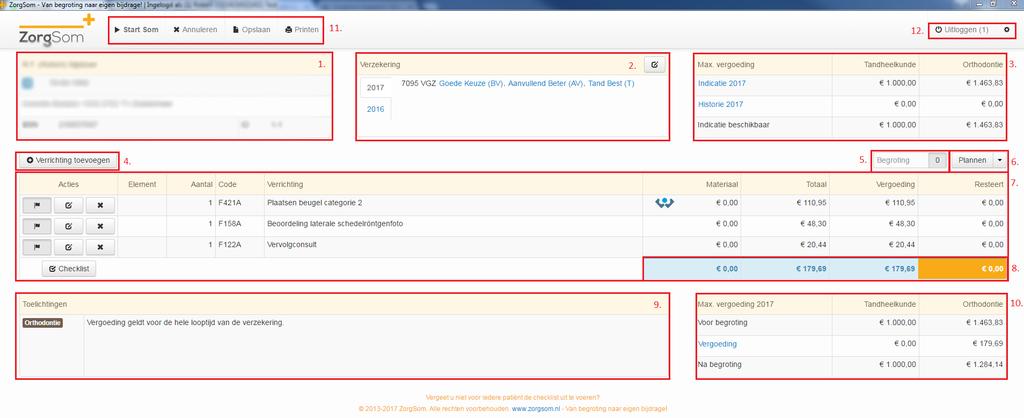
4 2. Functies en knoppen 1. Patiëntgegevens zoals ingevoerd in het dentale softwarepakket. 2. Verzekeringsgegevens volgens de VECOZO COV-check. U kunt een samenvatting van de polisvoorwaarden inzien door op het verzekeringspakket te klikken. Het is mogelijk de verzekeringspolis aan te passen in de berekening door op de knop Verzekering te klikken. 3. Het beschikbare budget van het huidige jaar voor reguliere tandheelkunde en het resterende budget voor orthodontie. Door op Indicatie [jaartal] te klikken kunt u de budgetten inzien. Door op Historie [jaartal] te klikken kunt u de reeds vergoede verrichtingen inzien. Met de module OrthoPro kunt u ook de vergoedingen van de 2 voorafgaande jaren zien. 4. Met de knop Verrichting toevoegen voegt u een verrichting toe aan de huidige begroting. 5. Met de knop Begroting kunt u van actieve begroting wisselen. De nummers corresponderen met de nummers van de begrotingen in het dentale softwarepakket. 6. Onder Plannen staan de door gemaakte standaard behandelplannen (zie Hfdst. 4, pag. 7) 7. De begroting zoals ingevoerd in uw dentale softwarepakket met bijbehorende berekening. U kunt een verrichting in- of uitschakelen, bewerken of verwijderen met de actieknoppen links in de tabel. Deze wijzigingen zullen niet worden opgeslagen in uw dentale softwarepakket. 8. Hier ziet u de berekende vergoedingen en kosten voor de patiënt. 9. In de tabel Toelichtingen kunt u de eventuele toelichtingen voor de patiënt inzien. Hier vindt u belangrijke informatie met betrekking tot vergoedingen en uitsluitingen. 10. Hier vindt u de indicatie van het budget dat overblijft na het afronden van het huidige plan. 11. Met de knop Start som kunt u direct vanuit de ZorgSom begroting naar een nieuwe patiënt. Met de Opslaan - en Printen knoppen. Kunt u kunt een berekening opslaan of afdrukken. 12. Klik op Uitloggen om een gebruikersplek vrij te maken voor een ander werkstation. 3
5 3. Gebruik Budget In ZorgSom worden polissen van uw patiënt en een indicatie van het budget weergegeven. Door op de tekst indicatie budget te klikken, krijgt u de budgetten per polis te zien. Hetzelfde kan gedaan worden bij reeds vergoed om te zien wat de patiënt al vergoed heeft gekregen dit jaar. ZorgSom kijkt voor de reeds vergoede verrichtingen naar de geschiedenis in uw dentale softwarepakket. Als er verrichtingen buiten uw praktijk om zijn uitgevoerd kan ZorgSom dit niet zien. Rechts van de toelichtingen staat een indicatie van het resterende budget van de patiënt. Heeft u een OrthoPro-licentie? Dan kunt u ook de vergoedingen van de 2 voorafgaande jaren zien. Polisvoorwaarden Door op een verzekeringspolis te klikken krijgt u een samenvatting van de desbetreffende polis. Daarmee kunt u eventuele onduidelijkheden in een vergoeding wegnemen. Als een patiënt overweegt om over te stappen naar een andere verzekeraar dan is het mogelijk op de verzekering - knop te klikken en een andere verzekeraar te selecteren om deze met de huidige vergoeding te vergelijken. Hierbij dient men wel rekening te houden met eventuele wachttijden van de verzekeraar. Met ZorgSom OrthoPro kunt u over meerdere jaren terugkijken. Verrichtingen U kunt plannen in ZorgSom nog bewerken door op de knoppen links bij de verrichtingen te klikken. Wijzigingen die in ZorgSom zijn gemaakt zullen niet worden overgenomen in uw dentale softwarepakket. - Door op Verrichting toevoegen te klikken krijgt u een pop-up waarbij u een verrichting kunt toevoegen en hierbij de materiaalkosten kunt definiëren. - De knop met het vlaggetje zal een verrichting wel- of niet meenemen in de berekening, zo kunt u verrichtingen tijdelijk uitschakelen als bijvoorbeeld het plan boven het budget van een patiënt komt. - De middelste knop zal dezelfde pop-up weergeven als Verrichting toevoegen, echter zal in dit geval de bestaande verrichting worden bewerkt. - De rechter knop met het kruisje kan worden gebruik om een verrichting te verwijderen uit de berekening met ZorgSom. 4
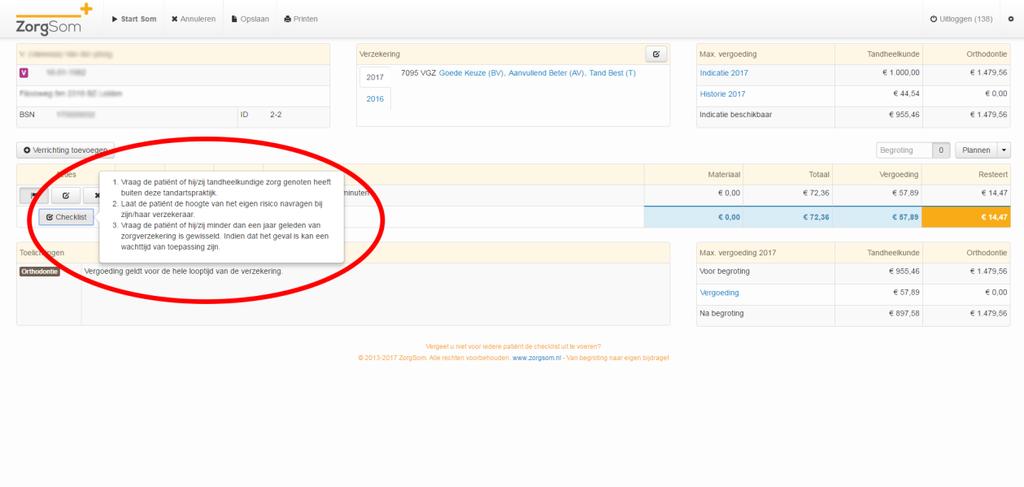
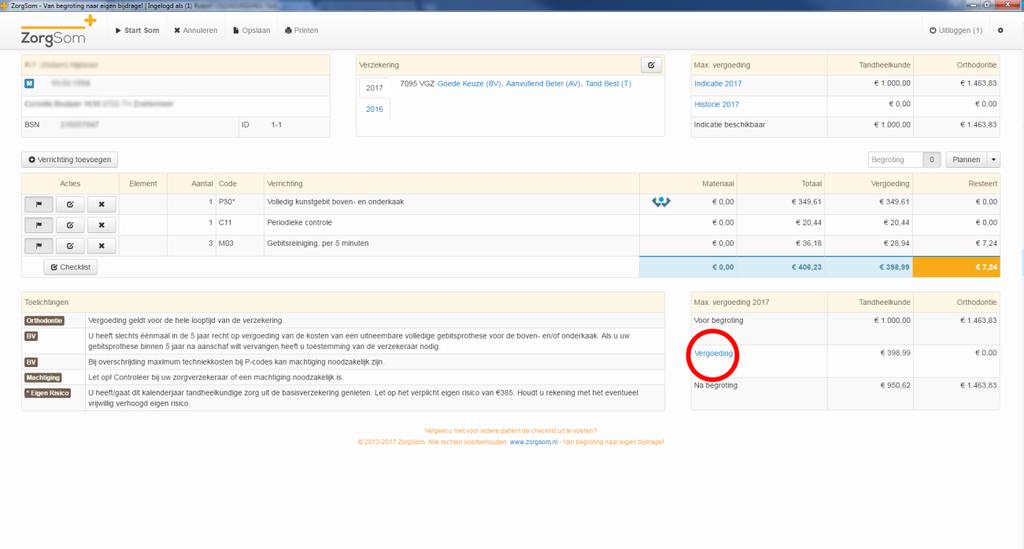
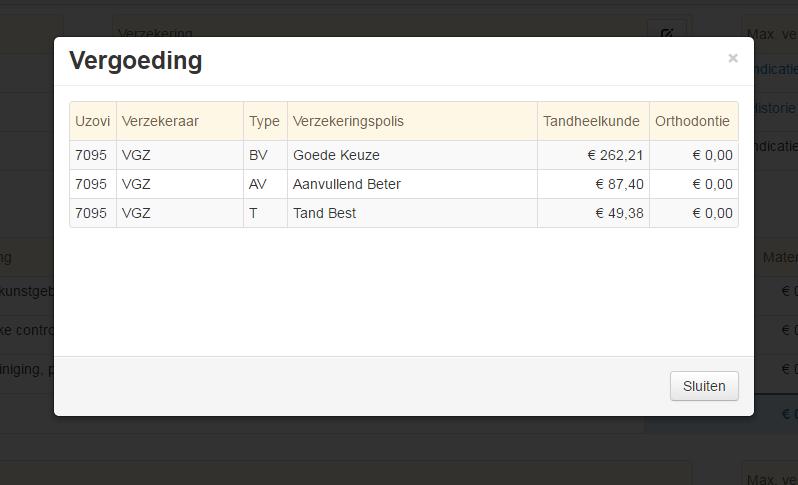
6 Checklist Onder het plan staat een knop Checklist. Onder deze knop staan punten die u moet bespreken met de patiënt om zeker te kunnen zijn van een correcte berekening. Vergoeding Wanneer u de begroting voor u heeft ziet u rechtsonder Vergoeding staan. Dit wordt in blauwe letters weergegeven. Wanneer iets in blauw wordt weergegeven, zoals Vergoeding, kunt u deze gegevens inzien. Hier ziet u uit welke verzekering de vergoeding komt: de basis, aanvullende of tandverzekering. De maximale vergoedingen tabel houdt rekening met de polisvoorwaarden die meerdere jaren bestrijken. ZorgSom OrthoPro toont ook welk budget er nog beschikbaar is voor orthodontie, op basis van de verzekering. 5
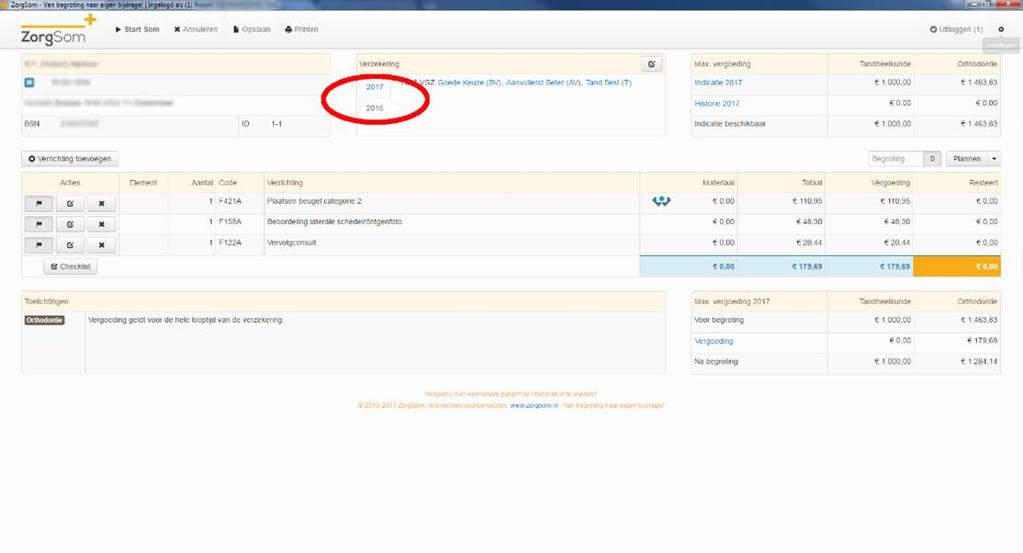
7 Toelichtingen Bij Toelichtingen staat aanvullende informatie die relevant is voor de gemaakte berekening, zoals gecontracteerde zorg, wachttijden van verzekeraars of beperkingen op opmerkingen bij verrichtingen. Terugkijken over meerdere jaren (alleen voor OrthoPro) De tabel Verzekeringen heeft, indien er de voorgaande 2 jaren behandelingen zijn uitgevoerd, tabbladen. Hier kunt u zien hoe de patiënt in voorgaande jaren verzekerd is geweest. Dit is met name voor orthodontiebehandelingen, die doorgaans meerdere jaren bestrijken, een nuttige functie. 6
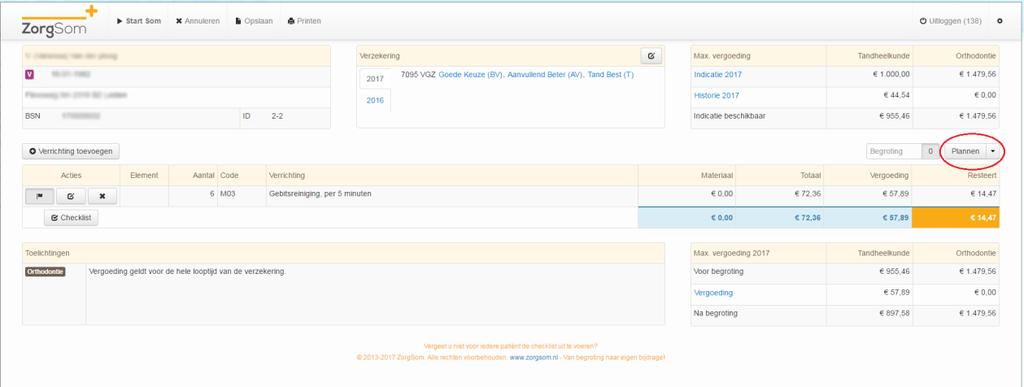
8 4. Standaard behandelplannen U kunt in ZorgSom gebruik maken van standaard behandelplannen. Met deze nieuwe functie kunt u een vaak gebruikt behandelplan opslaan en bij elke patiënt weer opnieuw oproepen zonder deze opnieuw in te moeten voeren in het dentale softwarepakket. U kunt meerdere behandelplannen inclusief materiaalkosten opslaan in ZorgSom. Toevoegen van een behandelplan Voor het gebruik van de standaard behandelplannen moet u eerst een plan opstellen en opslaan in ZorgSom. Sla het behandelplan op door te klikken op het pijltje naast plannen en vervolgens Opslaan als zoals hieronder weergegeven. Bij het opslaan van een behandelplan worden automatisch de materiaalkosten (indien van toepassing) opgeslagen. De elementnummers worden niet opgeslagen aangezien die per patiënt kunnen verschillen. Na het klikken op opslaan als verschijnt een pop-up venster waar u een naam voor het behandelplan invult. Klik vervolgens op OK om het plan op te slaan. Het behandelplan is nu opgeslagen en bij elke patiënt beschikbaar om te openen. Openen van een standaard behandelplan U kunt de opgeslagen behandelplannen openen in ZorgSom ongeacht welke patiënt u op dat moment open heeft staan in ZorgSom. Door te klikken op Plannen krijgt u een pop-up venster in beeld met de standaard behandelplannen. Selecteer een behandelplan en klik op OK om dit behandelplan te openen. 7
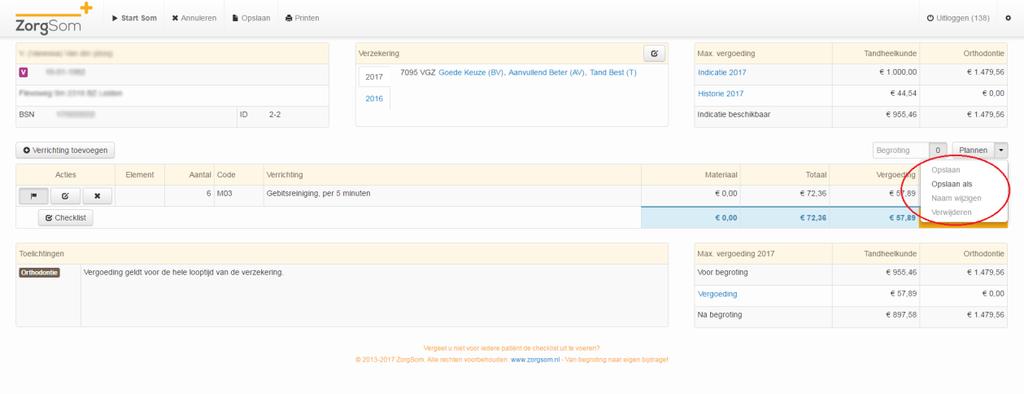
9 Wijzigen van een standaard behandelplan Een opgeslagen behandelplan kunt u bewerken en wijzigen. Klik na het toevoegen of wijzigen van verrichtingen op het pijltje naar beneden (naast plannen) en selecteer de gewenste actie: - Opslaan: het opslaan van een behandeling in hetzelfde behandelplan - Opslaan als: het opslaan van een behandeling in een nieuw behandelplan - Naam wijzigen: de naam van het huidige behandelplan wijzigen - Verwijderen: het verwijderen van een standaard behandelplan In de afbeelding hieronder staat een behandelplan waar de M03 code later is toegevoegd. Door te klikken op Opslaan krijgt u een pop-up met de vraag of u dit plan wilt wijzigen. Als u op OK klikt zal het behandelplan worden gewijzigd naar het aangepaste behandelplan. 8
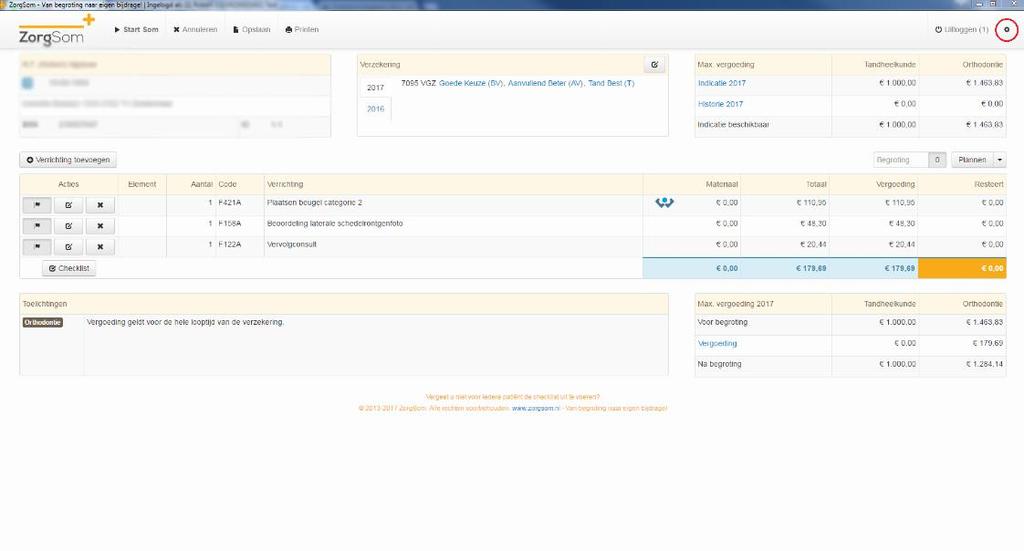
10 5. Instellingen voor ZorgSom print-out U kunt de lay-out van de printbare begroting aanpassen. Zo is het mogelijk om zelf uw praktijkgegevens en logo voor de print-out te beheren, printmarges in te stellen voor bijvoorbeeld briefpapier en het toevoegen van eigen tekst. De VECOZO-polis gegevens kunt u niet aanpassen. Deze worden automatisch weergegeven. Beheren praktijkgegevens U kunt de (adres-)gegevens van de praktijk aanpassen in ZorgSom. Deze aanpassing geldt dan voor alle gebruikers die in dezelfde praktijk geregistreerd staan. Om deze gegevens aan te passen klikt u in ZorgSom op de instellingen-knop rechtsboven in ZorgSom zoals hieronder weergegeven. Hierna klikt u op het tabblad Praktijkgegevens en vult u de gegevens in. Klik op opslaan om de wijzigingen door te voeren. Om de standaardgegevens terug te brengen klikt u op vernieuwen en op opslaan. 9
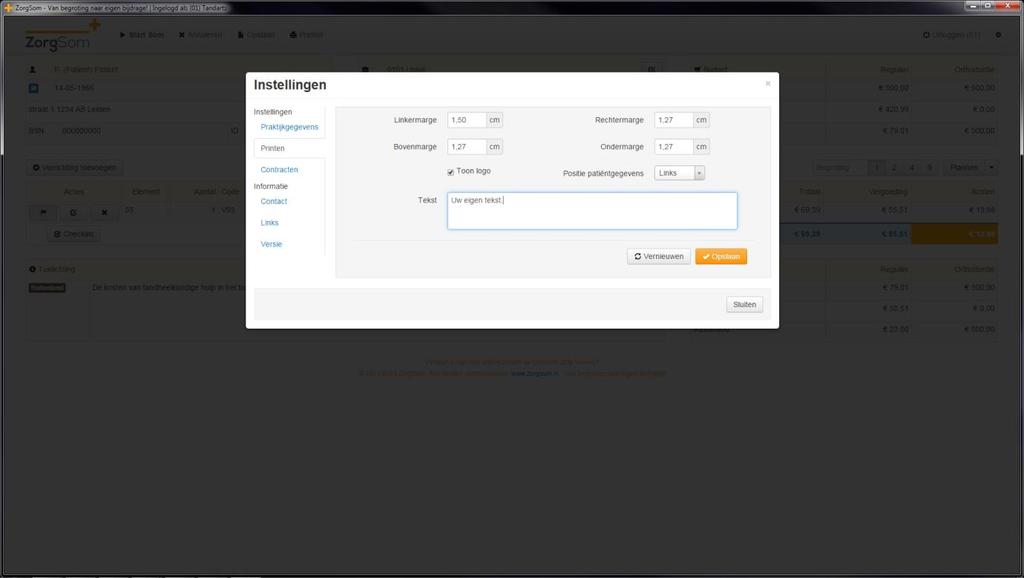
11 Praktijklogo instellen U kunt uw eigen logo op de print-out plaatsen ter vervanging van het ZorgSom logo. Om uw logo toe te voegen moet deze op de computer/server staan waarop ook ZorgSom is geïnstalleerd. Indien u hier zelf geen machtiging voor heeft, vraag dan uw systeembeheerder dit voor u te doen. Plaats de afbeelding, met bij voorkeur een PNG-indeling, in de map c:\zorgsom\logo\ en geef het de naam logo. Andere bestandsnamen zullen niet worden gedetecteerd. De afbeelding wordt automatisch bijgewerkt om goed op de print-out te passen. Houdt er rekening mee dat bij het gebruik van een grote afbeelding de print langer zal moeten laden als bij het gebruik van een kleine afbeelding. Maak bij voorkeur gebruik van een bestand dat niet groter is dan 100KB en met de afmetingen 150x60 pixels. Na het plaatsen van het logo klikt u in ZorgSom op de instellingen-knop rechtsboven in ZorgSom zoals hieronder weergegeven. Hierna klikt u op het tabblad Printen en checkt u of logo weergeven is aangevinkt. 10
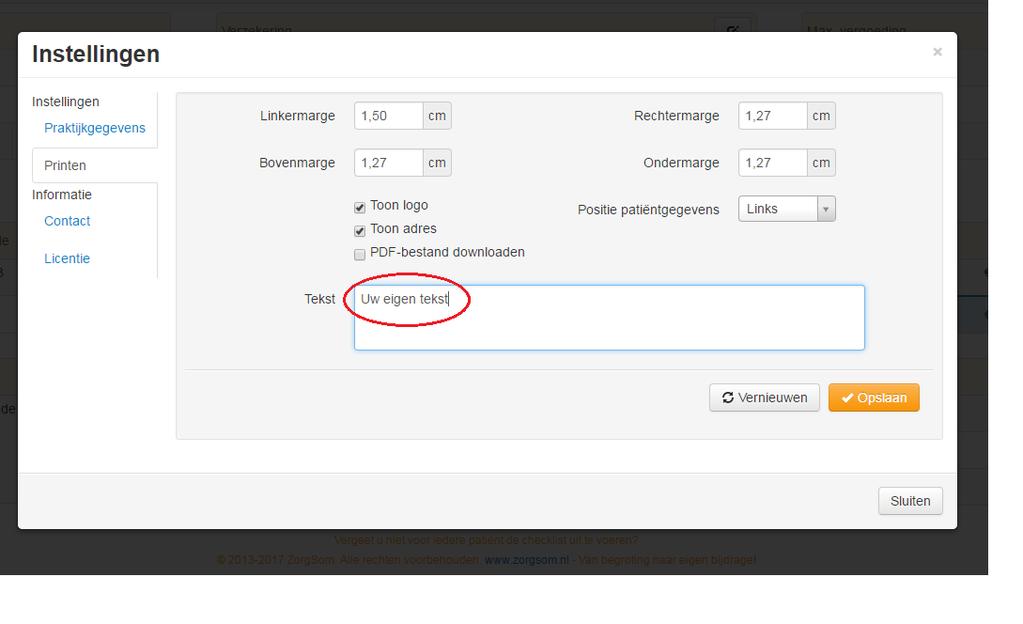
12 Hier uw Logo Toevoegen van eigen tekst Op de print-out kunt u een eigen tekst plaatsen. Om deze tekst aan te passen klikt u in ZorgSom op de instellingen-knop rechtsboven in ZorgSom zoals hieronder weergegeven. Hierna klikt u op het tabblad Printen en vult u de eigen tekst in. Na het invullen van uw eigen tekst klikt u op opslaan om de wijzigingen door te voeren. Om de standaardgegevens terug te brengen klikt u op vernieuwen en op opslaan. 11
13 Instellen printmarges Als u gebruik maakt van uw eigen briefpapier kunt u de marges voor de ZorgSom print instellen. Om deze marges aan te passen klikt u in ZorgSom op de instellingen-knop rechtsboven in ZorgSom. Hierna klikt u op het tabblad Printen en vult u de marges in. Daarna klikt u op Opslaan om de wijzigingen door te voeren. Om de standaardgegevens terug te brengen klikt u op Vernieuwen en op Opslaan. De marges zijn beperkt tot maximaal 9 cm boven en onder en maximaal 5 cm links en rechts. Indien deze gegevens niet kunnen worden weergegeven zullen de marges worden genegeerd. U zult dan een kleinere marge moeten gebruiken. 12
ZorgSom Gebruikershandleiding
 ZorgSom Gebruikershandleiding Brons Zilver - OrthoPro ZorgSom tel: 071-3030033 Flevoweg 9M email: [email protected] 2318 BZ Leiden website: www.zorgsom.nl ZORGSOM IS EEN PRODUCT VAN BEDGE B.V. Inhoud 1.
ZorgSom Gebruikershandleiding
 ZorgSom Gebruikershandleiding VOOR EINDGEBRUIKERS ZorgSom Tel: 071-3030033 Flevoweg 9M Email: [email protected] 2318 BZ Leiden Website: www.zorgsom.nl ZORGSOM IS EEN PRODUCT VAN BEDGE B.V. Inhoud Inleiding
Invoegen... 8 Invulpunt... 9 Nieuwe bouwsteen maken... 9 Bouwsteen opslaan... 10. Wijze van werken in Outlook... 11 Informatie...
 ProDoc Bouwstenen voor Word & Outlook 2007 Inhoud Kopiëren bestanden... 2 Hoofdmap Bouwstenen... 2 Bouwsteen.dotm... 2 Installatie Bouwstenenmodule onder Word 2007... 3 Installatie Bouwstenenmodule onder
Deel 3: geavanceerde functies
 Opdracht 17 In dit deel komen de functies van het beheerdersgedeelte aan de orde. In het beheerdersgedeelte kunnen leerlingen, groepen en leerkrachten worden aangemaakt en ingedeeld. Deze taak zal de ICT-coördinator
Gebruikershandleiding Mijn ANWB voor de Zaak
 Gebruikershandleiding Mijn ANWB voor de Zaak Waar vind ik Mijn ANWB voor de zaak? 1. Ga naar anwb.nl/zakelijk. U bent op de homepage van ANWB voor de Zaak. 2. Klik op Mijn ANWB voor de Zaak onder het kopje
Handleiding Trombosezorgportaal voor patiënten
 Handleiding Trombosezorgportaal voor patiënten Handleiding Trombosezorgportaal voor patiënten U bent patiënt bij Isala s Trombosedienst en meet zelf de INR-waarde van uw bloed. In het Trombosezorgportaal
Een koptekst is een tekst, die boven aan elke pagina verschijnt. Een voettekst is een tekst, die onder aan elke pagina verschijnt.
 SAMENVATTING HOOFDSTUK 9 Koptekst en voettekst Een koptekst is een tekst, die boven aan elke pagina verschijnt. Een voettekst is een tekst, die onder aan elke pagina verschijnt. Je hoeft een koptekst en
Handleiding Zarafa Webapp. The Best Open Source Email & Collaboration Software
 Handleiding Zarafa Webapp The Best Open Source Email & Collaboration Software Door: Campai BV Tel. : 079-3637050 Tel. Support: 079-3637051 Gemaakt op: 22-03- 2013 Inhoud 1. Inloggen... 3 2. Settings (instellingen)...
Handleiding Express-omgeving esight Versie 2013.x. Handleiding Express-omgeving esight Datum: December 2013 Parkstad Energiediensten B.V.
 Handleiding Express-omgeving esight Versie 2013.x Handleiding Express-omgeving esight 1 Inhoud Inloggen...3 Express Menu...4 Verbruik...5 Data Analyse...7 Kostenanalyse...9 Alarmen... 11 Alarm instellen...
Etiketten maken en Printen.
 Etiketten maken en Printen. Klik op het tabblad verzendlijsten Het onderstaande venster verschijnt nu, Klik nu op afdruk samenvoegen Nu komt het hiernaast staande venster klik nu op Stapsgewijze wizard
Update documentatie. KraamZorgCompleet versie 3.3. KraamzorgCompleet versie 3.3
 Update documentatie KraamZorgCompleet versie 3.3 KraamzorgCompleet versie 3.3 Inhoudsopgave Update documentatie versie 3.3 Hoofdstuk 1 Tarieven per verzekeringsconcern...1 1.1 Verzekeringsconcerns...1
Handleiding Zorgverzekeraar Winmens versie 7.29
 Handleiding Zorgverzekeraar Winmens versie 7.29 Zorgverzekeraar oproepen Als u een zorgverzekeraar wilt oproepen om de gegevens te bekijken of te bewerken kunt boven in het zorgverzekeraars scherm, op
Etiketten maken en printen (word 2010).
 Etiketten maken en printen (word 2010). Klik op het tabblad Verzendlijsten. (Zie pijl). Het onderstaande venster komt nu: Klikt u nu op Afdruk samenvoegen starten Er komt weer een venster: Zie hier naast.
Handleiding tool Schooloverzicht
 Handleiding tool Schooloverzicht De tool schooloverzicht is onderdeel van het roosterprogramma. Met het schooloverzicht kunt u de ingevulde roosters van individuele medewerkers onder elkaar bekijken. Het
Back-up maken / terugzetten Inhoudsopgave
 Back-up maken / terugzetten Inhoudsopgave Het belang van het maken van een back-up 2 Algemene informatie over het scherm Back-up 3 Het maken van een back-up maken 5 Verschillende onderdelen waarvoor een
Beheersplan 2010 Gebruikershandleiding
 1. Inloggen Men dient eerst in te loggen op http://aanmelden.watertotaalbeheer.nl. De gebruikersnaam en wachtwoord worden verstrekt door een adviseur van Hydroscope. Gelieve met Hydroscope contact op te
Gebruikershandleiding ZorgDomein voor Vrumun gebruikers
 Gebruikershandleiding ZorgDomein voor Vrumun gebruikers Augustus 2016 Inleiding Voor het digitaal verwijzen van patiënten via ZorgDomein heeft ZorgDomein een koppeling (= verbinding) met Vrumun. Via deze
VIVA3.0. Opname. VIVA 3.0 Opname
 Opname VIVA3.0 VIVA 3.0 Opname CORILUS BV - PELMOLEN 20-3994 XZ HOUTEN - T 0031 (0)30 634 72 50 - F: 0031 (0)30 606 78 71 - [email protected] - www.corilus.nl Inhoudsopgave 1. Algemene Informatie over VIVA
Voordat u gebruik kunt maken van ZorgMail in Intramed, zijn een aantal instellingen nodig:
 Hoofdstuk 1 ZorgMail instellen en gebruiken Via Intramed en de applicatie ZorgMail van E-novation Lifeline, kunt u elektronisch en beveiligd gegevens uitwisselen met andere zorgverleners. Dit gaat via
PhPlist Gebruikers Handleiding
 PhPlist Gebruikers Handleiding Auteur: Sander Duivenvoorden Bedrijf: Buildnet webservices E-mail: [email protected] Datum: 23-09-2008 Laatste wijziging: 17-10-2008 Versie: 1.1 1 Inleiding Het verzenden
Elbo Technology BV Versie 1.1 Juni 2012. Gebruikershandleiding PassanSoft
 Versie 1.1 Juni 2012 Gebruikershandleiding PassanSoft Versie 1.1 Juni 2012 2 Inhoud: Opstart scherm PassanSoft... 1 Het hoofdmenu van PassanSoft wordt geopend... 4 Verklaring extra knoppen weergegeven
HANDLEIDING scoolfolio OUDER
 HANDLEIDING Inleiding Hoofdmenu pagina 3 Het portfolio pagina 5 Mappen aanmaken pagina 6 Bestanden toevoegen aan het portfolio pagina 7 Een foto bestand bekijken pagina 9 Een niet-foto bestand bekijken
Landelijk Indicatie Protocol (LIP)
 Handleiding Landelijk Indicatie Protocol programma pagina 1 of 18 Landelijk Indicatie Protocol (LIP) Welkom bij LIP Lip is ontstaan uit een toegevoegde module aan het kraamzorg administratie pakket van
Handleiding voor het presenteren van uw kunstwerken op www.kunstinlochem.nl
 Handleiding voor het presenteren van uw kunstwerken op www.kunstinlochem.nl Tip: print deze handleiding uit! Als deelnemer aan de kunstroute kunt u uw kunstaanbod presenteren op de website van kunst in
Menu Door op de menuknop te klikken kunt u het hoofdmenu sluiten of openen. De menuknop is het icoon met drie streepjes vlak onder elkaar.
 Start de Management Drives Viewer. Voer uw gebruikersnaam en wachtwoord in en klik op de button om in te loggen. Na inloggen opent het hoofdmenu automatisch. Menu Door op de menuknop te klikken kunt u
Handleiding Site to Edit Module Kaart
 THAR Design Kipboomweg 15 7636 RC AGELO E-mail: [email protected] Website: www.thar.nl KvK nummer: 08165396 BTW nummer: NL8186.22.416.B01 Rekeningnummer: 45.09.80.59 Handleiding Site to Edit Module Kaart Aanvulling
EDUscope Dossier Werken met Journalen
 EDUscope Dossier Werken met Journalen EDUscope versie 3.7.0 Bergerweg 110 6135 KD Sittard 046-4571830 1 INHOUD 2 Inleiding... 3 3 Individueel leerlingjournaal... 3 3.1 Journaalregels toevoegen:... 3 3.2
Foto's in de service module
 Foto's in de service module Simar automatisering b.v., oktober 2015 Inleiding Met ingang van oktober 2015 is het mogelijk om foto's toe te voegen aan servicemeldingen, deze automatisch te bewaren en mee
HANDLEIDING Q1400 Horeca Tafelregistratie
 Q-LINE Q1400 Tafelregistratie Handleiding versie 2.0 HANDLEIDING Q1400 Horeca Tafelregistratie Pag.: 1 Q-LINE Q1400 Tafelregistratie Handleiding versie 2.0 Inhoudsopgave Inleiding...3 Kassa functies...4
Gebruikershandleiding ZorgDomein voor MicroHis X gebruikers
 Gebruikershandleiding ZorgDomein voor MicroHis X gebruikers Mei 2016 Inleiding Voor het digitaal verwijzen van patiënten via ZorgDomein heeft ZorgDomein een koppeling (= verbinding) met alle Huisartsen
Bijlage Inlezen nieuwe tarieven per verzekeraar
 ! Bijlage inlezen nieuwe tarieven (vanaf 3.2) Bijlage Inlezen nieuwe tarieven per verzekeraar Scipio 3.303 biedt ondersteuning om gebruikers alle tarieven van de verschillende verzekeraars in één keer
ONLINEADVISEREN.NL ONLINEADVISEREN.NL. Handleiding interactief websysteem ter ondersteuning van online adviseren
 ONLINEADVISEREN.NL Handleiding interactief websysteem ter ondersteuning van online adviseren Handleiding onlineadviseren 120815 Blz. 1 van 17 Inhoud 1 Inleiding... 3 2 Aanmelden... 3 3 Algemene functionaliteit...
Handleiding. Meetingpoint DAK
 Handleiding Meetingpoint DAK 1. Inhoudsopgave 1. Inhoudsopgave 2 2. Inloggen 3 3. Aanvragen van polis 4 3.1 Invoeren van een nieuwe relatie 4 3.2 Relatie zoeken 6 3.3 Invoeren van een offerte of polis
Gebruikershandleiding ZorgDomein voor Orfeus gebruikers
 Gebruikershandleiding ZorgDomein voor Orfeus gebruikers Augustus 2016 Inleiding Voor het digitaal verwijzen van patiënten via ZorgDomein heeft ZorgDomein een koppeling (= verbinding) met Orfeus. Via deze
Zorgverzekeraars Invoer [Invoer] [Opslaan] Bewerken [Bewerken] [Opslaan]
![Zorgverzekeraars Invoer [Invoer] [Opslaan] Bewerken [Bewerken] [Opslaan]](/thumbs/39/19712699.jpg "Zorgverzekeraars Invoer [Invoer] [Opslaan] Bewerken [Bewerken] [Opslaan]") Zorgverzekeraars In het programma onderdeel Extra, Zorgverzekeraars kunt u zorgverzekeraars via de Combobox bij Verzekeraar oproepen. Er rolt dan een lijst met namen naar beneden waarbij u een keuze kan
Zorgverzekeraars In het programma onderdeel Extra, Zorgverzekeraars kunt u zorgverzekeraars via de Combobox bij Verzekeraar oproepen. Er rolt dan een lijst met namen naar beneden waarbij u een keuze kan
9. MEMO'S. Handleiding Unit4 Auditor 8.1 Pagina 100 van 260
 9. MEMO'S In Unit4 Auditor kunt u in een uit te voeren taak een aantekening toevoegen. In de aantekening beschrijft u de bevindingen met betrekking tot de uitvoering van de betreffende taak. Daarnaast
4.1 4.2 5.1 5.2 6.1 6.2 6.3 6.4
 Handleiding CMS Inhoud 1 Inloggen 2 Algemeen 3 Hoofdmenu 4 Pagina s 4.1 Pagina s algemeen 4.2 Pagina aanpassen 5 Items 5.1 Items algemeen 5.2 Item aanpassen 6 Editor 6.1 Editor algemeen 6.2 Afbeeldingen
Handleiding Agenda. Animana B.V. [Pick the date] Animana B.V.
![Handleiding Agenda. Animana B.V. [Pick the date] Animana B.V.](/thumbs/56/39441606.jpg "Handleiding Agenda. Animana B.V. [Pick the date] Animana B.V.") Animana B.V. [Pick the date] Animana B.V. Inhoudsopgave 1 Afspraken maken...3 1.1 Agenda...3 1.1.1 Het begin...3 1.1.2 Opmerkingen...3 1.1.3 Nabellen...3 1.1.4 Condoleances...4 1.1.5 Andere weergave...4
Animana B.V. [Pick the date] Animana B.V. Inhoudsopgave 1 Afspraken maken...3 1.1 Agenda...3 1.1.1 Het begin...3 1.1.2 Opmerkingen...3 1.1.3 Nabellen...3 1.1.4 Condoleances...4 1.1.5 Andere weergave...4
Central Station. CS website
 Central Station CS website Versie 1.0 18-05-2007 Inhoud Inleiding...3 1 De website...4 2 Het content management systeem...5 2.1 Inloggen in het CMS... 5 2.2 Boomstructuur... 5 2.3 Maptypen... 6 2.4 Aanmaken
MUNTZ MARKETING COMMUNICATION GROUP. Handleiding Slagersplein
 MUNTZ MARKETING COMMUNICATION GROUP Handleiding Slagersplein Inhoudsopgave Pagina - Uitleg beginscherm 3 - Aanmaken Profiel 5 - Maak Printmateriaal: Stap 1, kies doel 8 - Maak printmateriaal: Stap 2, kies
1. Het Online platform
 www.festplanner.nl FEST is een route optimalisatie programma. Het helpt bij het weergeven van optimale routes over meerdere adressen en het neemt de planning uit handen. Inhoud 1. het Online platform...
De gegevens kunt u vervolgens downloaden via de website van UPO. Daarna kunt u de gegevens importeren in Intramed.
 Hoofdstuk 1 Uw Praktijk Online gebruiken De website "Uw Praktijk Online" is een initiatief van Pharmeon, internet provider in de gezondheidszorg en Intramed. Via de website van "Uw Praktijk Online" (UPO)
Inleiding. 1 Handleiding IRMA
 1 Handleiding IRMA Inleiding IRMA (ICT Resource Manager) is het registratieprogramma dat gebruikt wordt door ICT AmeRijck. Het staat op de computer in het virtuele kantoor van de Servicedesk. IRMA is niet
Verzekeringsinzicht.nl. Gebruikershandleiding
 Inhoudsopgave Inleiding... 3 Wat is... 3 Wat is nog meer?... 3 Hoe gebruikt u deze handleiding?... 3 Werken met... 4 Inleiding... 4 Inloggen en uitloggen... 4 Inloggen... 4 Uitloggen... 5 Instellingen...
Scholengemeenschap Bonaire Magister handleiding voor ouders
 Installatie Silverlight Om te kunnen werken met Magister is het nodig dat Silverlight op de computer is geïnstalleerd. Het is goed mogelijk dat Silverlight al op uw computer staat: er zijn meer programma
Nadat u bent ingelogd kunt u in het hoofdmenu kiezen voor 4 opties:
 HOME Op deze pagina kunt u inloggen op het KledingManagementSysteem (KMS) van Buurman. Bent u uw wachtwoord vergeten? U kunt het via de link klik hier opvragen, het wordt u per e-mail toegezonden. Heeft
Handleiding Projectnet. 1. Een account aanmaken. Hoofdmenu
 Handleiding Projectnet 1. Een account aanmaken ProjectNet is een persoonsgebonden systeem. Daarom moet u zich inloggen met een persoonlijke gebruikersnaam en wachtwoord. Wanneer u nog nooit met ProjectNet
Instructie voor een mail-merge VZVZ toestemmingsformulier in Word.
 Instructie voor een mail-merge VZVZ toestemmingsformulier in Word. NB: Voor deze instructie is gebruik gemaakt van Office 2016 op een Windows 7 computer; de taal staat ingesteld op Nederlands. In grote
Voordat u gebruik kunt maken van ZorgMail in KraamZorgCompleet, zijn een aantal instellingen nodig:
 Hoofdstuk 1 ZorgMail instellen en gebruiken Vanuit KraamZorgCompleet is het voortaan mogelijk om via ZorgMail beveiligd te communiceren met andere partijen in de zorg, mits zij ook zijn aangesloten bij
Act! PostcodeCheck voor Act! Handleiding
 Act! PostcodeCheck voor Act! Handleiding Versie 1.0 11-05-2011 Inleiding Urenlang bezig met het controleren en invoeren van adresgegevens? Act! PostcodeCheck biedt uitkomst! U hoeft alleen de postcode
Veelgestelde vragen over de nieuwe fototool
 Veelgestelde vragen over de nieuwe fototool 1. Hoe voeg ik foto s toe aan mijn profiel? 3 2. Hoe voeg ik klassenfoto s toe? 7 3. Hoe voeg ik fotoalbums toe? 11 4. Hoe zoek en bekijk ik klassenfoto s? 13
* baopass: inlog- en leerlingvolgsysteem van ThiemeMeulenhoff. Alles telt. handleiding. baopass* voor leerkrachten
 Alles telt handleiding * baopass: inlog- en leerlingvolgsysteem van ThiemeMeulenhoff. baopass* voor leerkrachten 1 Alles telt handleiding Inhoud Inleiding 3 Opstarten 3 Groepen 4 Leerling aanpassen 5 Leerling
Handleiding. Act! SnelStart Connect. handleiding. Act! SnelStart Connect. Versie 1.0 12-12-2013
 Act! SnelStart Connect Handleiding Versie 1.0 12-12-2013 Inleiding Met SnelStart Connect kunt uw Act! database koppelen met uw SnelStart boekhouding. SnelStart Connect biedt u de mogelijkheid om de gegevens
AIMS gebruikershandleiding - Jaarverantwoording BIS
 AIMS gebruikershandleiding - Jaarverantwoording BIS 1 Inhoud 2 Inleiding... 3 Jaarverantwoording indienen... 4 Uw dossier bekijken... 9 Uw gegevens wijzigen... 10 Speellijsten... 11 Inleiding 3 Deze gebruikershandleiding
Microsoft Word Kennismaken
 Microsoft Word 2013 Kennismaken Inleiding Microsoft Word is het meest gebruikte tekstverwerkingsprogramma ter wereld. De mogelijkheden die Word biedt zijn talrijk, maar als je nog nooit met Word gewerkt
HANDLEIDING VOOR TOEGANGSBEHEER
 HANDLEIDING VOOR TOEGANGSBEHEER Inhoudsopgave Introductie Toegangsbeheer Afschermen van een specifieke polis Activeren toegangsbeheer Uw toegang Toegang voor uw medewerkers Medewerkers beheren INTRODUCTIE
22. Sjablonen. In deze module leert u: 1. Wat een sjabloon is. 2. Hoe u sjablonen gebruikt. 3. Hoe u zelf sjablonen kunt maken.
 22. Sjablonen In deze module leert u: 1. Wat een sjabloon is. 2. Hoe u sjablonen gebruikt. 3. Hoe u zelf sjablonen kunt maken. Een sjabloon is een speciaal bestand dat u kunt gebruiken als model voor een
Handleiding Medewerkersagenda. PlanCare Dossier elektronisch cliënten dossier
 Handleiding PlanCare Dossier elektronisch cliënten dossier De agenda in PlanCare 2 De agenda kent verschillende invalshoeken of benaderingswijzen. Centraal staat de Cliëntagenda waar alle afspraken en
Workshop Office365-basis: opdracht Word-bestanden plaatsen en delen
 Workshop Office365-basis: opdracht Word-bestanden plaatsen en delen OneDrive, Word Online, Word Stap 1. Open je OneDrive. Maak een nieuwe map aan met de naam Tijdelijk. (Klik op Nieuw, klik op Map). Stap
Handleiding Mijneigenweb.nl
 Handleiding Mijneigenweb.nl Inhoud 1 Inloggen 2 Kleurenschema en lettertype 2.1 Kies een standaard kleurenschema 2.2 Kleurenschema en lettertypes aanpassen/ zelf samenstellen 3 Logo 4 Visual 4.1 Eigen
Inloggen. Klik rechtsboven op inloggen : Vul je gebruikersnaam en wachtwoord in (let op: deze zijn hoofdletter-gevoelig):
 1 Inloggen Klik rechtsboven op inloggen : Vul je gebruikersnaam en wachtwoord in (let op: deze zijn hoofdletter-gevoelig): Als je de eerste keer inlogt dan verschijnt (eenmalig) de disclaimer, deze kun
Handleiding De Sociale Monitor
 Handleiding De Sociale Monitor Inhoudsopgave Gebruikershandleiding: De Sociale Monitor 2 Bestaande rapportages 7 Een nieuw rapportage aanmaken 9 Het menu 10 Handleiding lokaal beheerders: De Sociale Monitor
Handleiding Berichtensysteem. Multitask ICT bv
 Handleiding Berichtensysteem Multitask ICT bv Inhoudsopgave 1 Inloggen 3 2 Berichten 4 2.1 Berichten bekijken 5 2.1.1 Ongelezen berichten 5 2.1.2 Zoeken 5 2.1.3 Berichten accorderen 5 2.1.4 Bericht gelezen
Handleiding Bezoekersregeling Gemeente Dordrecht
 Handleiding Bezoekersregeling Gemeente Dordrecht Aanvraag Digitaal loket De eerste stap naar het gebruik maken van de digitale bezoekersregeling is de aanvraag in het digitaal loket. U gaat via de website
In dit document wordt uitleg gegeven over de inrichting van formulieren binnen Trajectplanner voor
 Formulieren In dit document wordt uitleg gegeven over de inrichting van formulieren binnen Trajectplanner voor de Functioneel beheerder. Ter verduidelijking zijn op relevante onderdelen eveneens schermvoorbeelden
Handleiding MOBICROSS actie banners
 Handleiding MOBICROSS actie banners Met de kant & klare MOBICROSS actie banners vergroot jij je kans om sneller je netwerk te bouwen. Je kunt je eigen campagne maken door de banners op je website te plaatsen,
Gebruikershandleiding Add-on Street Smart. Versie 6.3.5
 Gebruikershandleiding Add-on Street Smart Versie 6.3.5 Inhoudsopgave Inleiding... 1 1. Street Smart... 2 1.1 Inleiding en achtergrond... 2 1.2 Voorwaarden inrichting, instellen add-on... 2 1.3 Bekijken
Update documentatie. KraamZorgCompleet versie 4.0. KraamzorgCompleet versie 4.0
 Update documentatie KraamZorgCompleet versie 4.0 KraamzorgCompleet versie 4.0 Inhoudsopgave Update documentatie versie 4.0 Hoofdstuk 1 Declareren partusassistentie...1 1.1 Declareren partusassistentie
Werkinstructie Voortgangsverslag maken
 Werkinstructie Voortgangsverslag maken In Mijn Rechtspraak - Toezicht Voortgangsverslagen dient u in via Mijn Rechtspraak Toezicht. Voor een cluster van zaken, dient u per zaak een voortgangsverslag in.
HANDLEIDING PREMIE BEREKENING SOFTWARE. versie 4.0.2.0 januari 2009
 HANDLEIDING PREMIE BEREKENING SOFTWARE versie 4.0.2.0 januari 2009 Inhoudsopgave Downloaden Premie Berekening Software 3 Installatie Premie Berekening Software 7 Gebruik Premie Berekening Software 13 Algemene
VIVA2.0. Balie. VIVA2.0 Balie
 Balie VIVA2.0 VIVA2.0 Balie CORILUS BV - PELMOLEN 20-3994 XZ HOUTEN - T 0031 (0)30 634 72 50 - F: 0031 (0)30 606 78 71 - [email protected] - www.corilus.nl 1 Inhoudsopgave 1. Algemene Informatie over VIVA
Gebruikershandleiding Typo3
 Gebruikershandleiding Typo3 Inhoudsopgave: 1. Inhoudsopgave 2. Inloggen op de backend 3. Tekst aanpassen 4. Afbeeldingen toevoegen. a. Een afbeelding toevoegen in de teksteditor. b. Een afbeelding toevoegen
Instructieblad. 6.1 PDF-bestand downloaden
 6.1 PDF-bestand downloaden PDF-bestand downloaden Als je teksten, foto s of muziek van het internet wil opslaan op je computer, noem je dat downloaden. De teksten, foto s en de muziek noemen we bestanden.
Kennismaking. Versies. Text. Graph: Word Logo voorbeelden verschillende versies. Werkomgeving
 Kennismaking Word is een tekstverwerkingsprogramma. U kunt er teksten mee maken, zoals brieven, artikelen en verslagen. U kunt ook grafieken, lijsten en afbeeldingen toevoegen en tabellen maken. Zodra
PICASA PICASA. FOTOBEWERKING Een handleiding. 2013 Computertraining voor 50-plussers
 PICASA FOTOBEWERKING Een handleiding 2013 Computertraining voor 50-plussers PC50plus computertrainingen Eikbosserweg 52 1214AK Hilversum tel: 035 6213701 [email protected] www.pc50plus.nl PICASA C O M P
Met deze module heeft u de mogelijkheid om gemakkelijk, snel en efficiënt uw documenten als naslag in Unit 4 Multivers te koppelen.
 Handleiding Scan+ Introductie Met Scan+ gaat een lang gekoesterde wens voor vele gebruikers van Unit 4 Multivers in vervulling: eenvoudig koppelen van documenten in relatiebeheer of documentmanagement
Handleiding Fotopagina
 Handleiding Fotopagina Leden van de Vrienden van de Pyreneese berghond kunnen een album aanmaken op onze fotopagina. Per lid/gezin is één album van maximaal 250 foto's beschikbaar. Deze handleiding bestaat
GEBRUIKERSHANDLEIDING MAAKJETRAINING.NL 1
 GEBRUIKERSHANDLEIDING MAAKJETRAINING.NL 1 INHOUD 1 Inleiding 3 1.1 De drie categorieën 3 2 Inloggen op MaakJeTraining 4 2.1 Registreren op MaakJeTraining 4 2.2 Inloggen met account 5 2.3 Veranderingen
HANDLEIDING Q1600 Fashion
 HANDLEIDING Q1600 Fashion Pag.: 1 Inhoudsopgave Inleiding...3 Beheer...4 Kleurlijsten beheren...4 Kleurlijst groep aanmaken...6 Kleurlijst groep verwijderen...6 Kleuren (kleurnummers) aanmaken/wijzigen...7
Handleiding. Act! SnelStart Connect Pro. handleiding. Act! SnelStartConnect Pro. Versie 1.0 3-4-2014
 Act! SnelStartConnect Pro Handleiding Versie 1.0 3-4-2014 Inleiding Met SnelStart Connect Pro kunt uw Act!-database koppelen met uw SnelStart boekhouding. SnelStart Connect Pro biedt u de mogelijkheid
1. Over LEVIY 5. Openen van de activiteit 2. Algemene definities 6. Inloggen op het LEVIY dashboard 3. Inloggen 6.1 Overzichtspagina 3.
 Versie 1.0 05.03.2015 02 1. Over LEVIY Wat doet LEVIY? 08 5. Openen van de activiteit Hoe wordt de activiteit geopend? 2. Algemene definities Behandelen van terugkerende definities. 09 6. Inloggen op het
Gebruikershandleiding Geneeskundig Adresboek. Bohn Stafleu van Loghum
 Gebruikershandleiding Geneeskundig Adresboek Bohn Stafleu van Loghum Inhoudsopgave 1. Opstarten cd rom na installatie 3 2. Werking programma 4 2.1 Zoeken 4 2.2 Zoektermen combineren 5 3. Menu Bestand 6
Inleiding Assortimentsupdate
 Inleiding Assortimentsupdate Dit boek beschrijft functionaliteit die vanaf versie 43 is opgenomen in Aposys. Diverse partijen geven op dit moment (d.d.10/2005) reeds assortimentsadviezen aan apotheken
Quick start handleiding versie 1.0
 Quick start handleiding versie.0 Inleiding Beste gebruiker, Via dit document lopen we door de basis onderdelen van je eigen Mijn Kroost control panel. Dit control panel vormt de basis voor het gebruik
HANDLEIDING VOOR GEBRUIKERS
 HANDLEIDING VOOR GEBRUIKERS 1. Inloggen in de leraarskamer Om in te loggen in de leraarskamer ga je naar het inlogscherm. Dit kan op verschillende manieren: 1 ) Via de knoppen op de site (onderaan op portaal
Gebruikershandleiding. Tropaz voor reguliere patiënten
 Gebruikershandleiding Tropaz voor reguliere patiënten Contactgegevens: Trombosedienst Leiden Adres: Rijnburgerweg 10 2333 AA Leiden Telefoon: (071) 526 24 49 2 Inhoudsopgave 1. Algemeen... 4 2. Inloggen...
Intramed mobiel instellen en gebruiken
 Intramed mobiel instellen en gebruiken Voor Intramed mobiel gebruikers Intramed Mobiel versie 1.0 Hoofdstuk 1 Intramed mobiel is een nieuwe dienst, waarvan je gratis gebruik kunt maken als je Intramed
Handleiding. Yvonne Rijks-Waardenburg. Tine Strikkers. Christel van de Steenoven-Livius. Pagina 1
 Handleiding Yvonne Rijks-Waardenburg Tine Strikkers Christel van de Steenoven-Livius 1 Inhoud 1. Inloggen SharePoint 3 2. Groepspagina bewerken ` 4 3. Foto s 3.1 Foto s uploaden 8 3.2 Foto s bewerken 10
Bewerk uw eigen Digibordbij boek
 Bewerk uw eigen Digibordbij boek Naast de presentatie van schoolboeken in het Digibordbij systeem is het voor leraren ook mogelijk aanpassingen te maken in de digitale boeken. De leraar kan via een aparte
Handleiding EPD-overdrachtbericht (MEDOVD) Versie: 0.2. EPD Overdrachtbericht (MEDOVD)... 2 Aanmaken verhuisdossier Inlezen verhuisbericht...
 Promedico-VDF 10 Handleiding EPD-overdrachtbericht (MEDOVD) Versie: 0.2 Inhoud EPD Overdrachtbericht (MEDOVD)... 2 Aanmaken verhuisdossier... 2 Inlezen verhuisbericht... 5 Koppelen aan bestaande patiënt...
Afdrukken in Calc Module 7
 7. Afdrukken in Calc In deze module leert u een aantal opties die u kunt toepassen bij het afdrukken van Calc-bestanden. Achtereenvolgens worden behandeld: Afdrukken van werkbladen Marges Gedeeltelijk
Met deze module heeft u de mogelijkheid om gemakkelijk, snel en efficiënt uw documenten als naslag in Unit 4 Multivers te koppelen.
 Handleiding Office+ Introductie Met de module Office+ gaat een lang gekoesterde wens voor vele gebruikers van Unit 4 Multivers in vervulling: eenvoudig koppelen van documenten in relatiebeheer of documentmanagement