
De knop Nieuw (inschrijfwizard)
|
|
|
- Daniël Claessens
- 9 jaren geleden
- Aantal bezoeken:
Transcriptie
1 De knop Nieuw (inschrijfwizard) Voor het inschrijven van nieuwe leden en relaties hebben wij de inschrijfwizard ontwikkeld. Deze heeft als doel het inschrijven van nieuwe leden en relaties eenvoudiger te maken. In de inschrijfwizard dient een aantal vragen beantwoord te worden welke vervolgens bepalen welk inschrijfscherm van toepassing is. Na het invullen van de velden in de inschrijfschermen is het lid ingeschreven en is ook het lidmaatschap direct aangemaakt. Het apart aanmaken van het lidmaatschap is met deze inschrijfwizard niet meer nodig. Bij het gebruik van de inschrijfwizard zijn er vier situaties mogelijk: 1. Nieuw individueel lid 2. Nieuw lid waarvan de partner al lid is 3. Nieuw leefverband (twee nieuwe leden) 4. Relatie Deze vier varianten zullen in deze handleiding uitgebreid besproken worden. 1. Nieuw individueel lid Door op de knop te klikken, verschijnt het volgende scherm: Beantwoord de vragen in het scherm: Wilt u een lid of een relatie aanmaken? In het geval van een nieuw individueel lid is het antwoord: Lid. Heeft dit lid een leefverband? In het geval van een nieuw individueel lid is het antwoord: Nee. 1
2 Klik na het beantwoorden van de vragen op de knop Verder. Het volgende zoekscherm zal verschijnen: In het zoekscherm kunt u controleren of het lid dat u wilt invoeren al bekend is binnen uw afdeling. Hiervoor vult u één van de zoekvelden in met de gegevens van het nieuwe lid en klikt u vervolgens op de knop Zoek. Levert u zoekopdracht niet het gewenste resultaat op, mag u er vanuit gaan dat het nieuwe lid nog niet bekend is binnen de ledenadministratie van uw afdeling. Om de gegevens van het nieuwe lid in te voeren, klikt u vervolgens op de knop Niet gevonden. In het venster dat verschijnt vult u de gegevens van het nieuwe lid in. 2
3 Let op! Kiest u voor de betaalwijze Automatische incasso, dan is het invullen van het IBAN nummer verplicht. Het veld Bedrag bij het onderdeel Lidmaatschap zal automatisch gevuld worden mits de penningmeester dit heeft ingevuld. Het veld Wijk kunt u gebruiken om met behulp van het grijze blokje een wijk te selecteren. Voor het aanmaken van wijken, in verband met bijvoorbeeld de bezorging van Perspectief, zie hoofdstuk 4. Meer informatie en uitleg is ook te vinden in de aparte handleiding Bezorgers en Wijken. Deze handleiding is in het Afdelingenportaal te vinden onder de knop Helpdesk, tabblad Documenten. Wanneer u de gegevens van het nieuwe lid heeft ingevoerd en de betaalwijze geselecteerd heeft klikt u op de knop Bewaar. Het nieuwe lid is nu ingeschreven en ook het lidmaatschap is aangemaakt. 2. Nieuw leefverband (nieuw lid waarvan de partner al lid is) Door op de knop te klikken, verschijnt het volgende scherm: Beantwoord de vragen in het scherm: Wilt u een lid of een relatie aanmaken? In het geval van een nieuw leefverband is het antwoord: Lid. Heeft dit lid een leefverband? In het geval van een nieuw leefverband is het antwoord: Ja. Is de partner al lid? In het geval van een nieuw leefverband is het antwoord: Ja. 3
4 Klik na het beantwoorden van de vragen op de knop Verder. Het volgende zoekscherm zal verschijnen: In het zoekscherm kunt u de gegevens van de partner van het nieuwe lid, het al geregistreerde lid, opzoeken. Hiervoor vult u de achternaam van het al geregistreerde lid in en klikt u vervolgens op de knop Zoek. Wanneer u de juiste persoon gevonden hebt, klikt u op het groene driehoekje naam om het betreffende lid te selecteren. voor de 4
5 In het venster dat verschijnt dient u de gegevens aan te vullen met de gegevens van het nieuwe lid: Let op! Kiest u voor de betaalwijze Automatische incasso, dan is het invullen van het IBAN nummer verplicht. Het veld Bedrag bij het onderdeel Lidmaatschap zal automatisch gevuld worden, mits de penningmeester dit heeft ingevuld. Het veld Wijk kunt u gebruiken om met behulp van het grijze blokje een wijk te selecteren. Meer informatie en uitleg over het aanmaken van wijken is ook te vinden in de aparte handleiding Bezorgers en Wijken. Deze handleiding is in het Afdelingenportaal te vinden onder de knop Helpdesk, tabblad Docuemnten. Wanneer u de gegevens aangevuld heeft met de gegevens van het nieuwe lid en de betaalwijze geselecteerd heeft, klikt u op de knop Bewaar. Het lidmaatschap Contributie individueel van het bestaande lid is beëindigd. Het nieuwe lid is ingeschreven, het leefverband is aangemaakt en ook het lidmaatschap Contributie leefverband is aangemaakt. 5
6 3. Nieuw leefverband (twee nieuwe leden) Door op de knop te klikken, verschijnt het volgende scherm: Beantwoord de vragen in het scherm: Wilt u een lid of een relatie aanmaken? In het geval van een nieuw leefverband is het antwoord: Lid. Heeft dit lid een leefverband? In het geval van een nieuw leefverband is het antwoord: Ja. Is de partner al lid? In het geval van een nieuw leefverband is het antwoord: Nee. Klik na het beantwoorden van de vragen op de knop Verder. Het volgende zoekscherm zal verschijnen: 6
7 In het zoekscherm kunt u controleren of de leden die u wilt invoeren al bekend zijn binnen uw afdeling. Hiervoor vult u de achternaam van het nieuwe lid in en klikt u vervolgens op de knop Zoek. Levert de zoekopdracht niet het gewenste resultaat op, mag u er vanuit gaan dat de nieuwe leden nog niet bekend zijn binnen de ledenadministratie van uw afdeling. Om de gegevens van de nieuwe leden in te voeren klikt u vervolgens op de knop Niet gevonden. In het venster dat verschijnt, voert u de gegevens van de nieuwe leden in. Let op! Kiest u voor de betaalwijze Automatische incasso, dan is het invullen van het IBAN nummer verplicht. Het veld Bedrag bij het onderdeel Lidmaatschap zal automatisch gevuld worden, mits de penningmeester dit heeft ingevuld. Het veld Wijk kunt u gebruiken om met behulp van het grijze blokje een wijk te selecteren. Meer informatie en uitleg over het aanmaken van wijken is ook te vinden in de aparte handleiding Bezorgers en Wijken. Deze handleiding is in het Afdelingenportaal te vinden onder Documenten in het onderdeel Helpdesk. Wanneer u de gegevens van de nieuwe leden heeft ingevoerd en de betaalwijze geselecteerd heeft klikt u op de knop Bewaar. De nieuwe leden zijn nu ingeschreven en ook het lidmaatschap en het leefverband zijn aangemaakt. 7
8 4. Relatie en donateur Naast het gewijzigde proces voor het inschrijven van nieuwe leden is het door de komst van de inschrijfwizard ook mogelijk relaties en donateurs in de ledenadministratie in te voeren. Deze personen krijgen het kenmerk Relatie en eventueel Donateur. Het is mogelijk bij deze personen de mailinggroep Perspectief toe te voegen waardoor ze na het invullen van de wijk ook op de bezorglijst voorkomen. 4.1 Relatie Door op de knop te klikken, verschijnt het volgende scherm: Beantwoord de vragen in het scherm: Wilt u een lid of een relatie aanmaken? In het geval van een nieuwe relatie is het antwoord: Relatie. Klik na het beantwoorden van de vraag op de knop Verder. Het volgende zoekscherm zal verschijnen: 8
9 In het zoekscherm kunt u controleren of de relatie die u wilt invoeren al bekend is binnen uw afdeling. Hiervoor vult u één van de zoekvelden in met de gegevens van het nieuwe lid en klikt u vervolgens op de knop Zoek. Levert uw zoekopdracht niet het gewenste resultaat op, mag u er vanuit gaan dat de relatie nog niet bekend is binnen de ledenadministratie van uw afdeling. Om de gegevens van de nieuwe relatie in te voeren klikt u vervolgens op de knop Niet gevonden. In het venster dat verschijnt voert u de gegevens van de relatie in. Er zijn twee soorten relaties te onderscheiden: 1. Relaties die bij een organisatie horen. 2. Relaties die niet bij een organisatie horen. 9
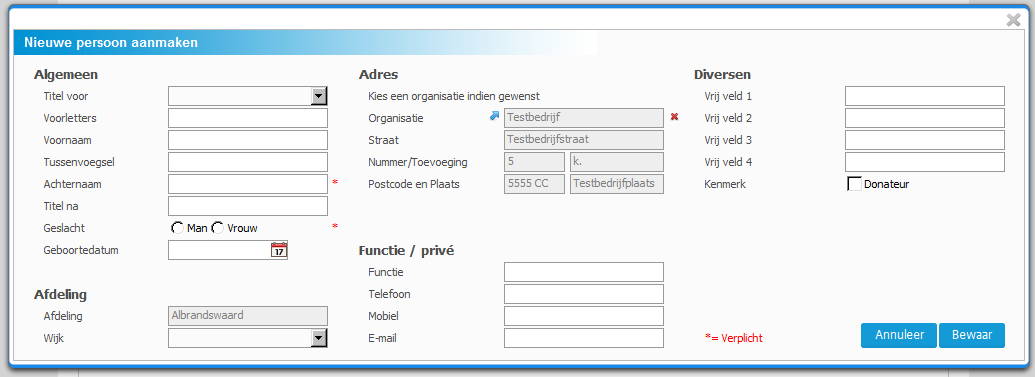
10 1. Wanneer een relatie bij een organisatie hoort dan dienen deze ook aan elkaar gekoppeld te zijn. Om de relatie aan de organisatie te koppelen dient u de organisatie eerst in het onderdeel Organisaties aangemaakt te hebben. U kunt de organisatie selecteren door op het blauwe pijltje te klikken. Wanneer u op het blauwe pijltje klikt, zal het volgende scherm verschijnen: In dit scherm ziet u de organisaties die binnen uw afdeling bekend zijn. Om de organisatie te selecteren, klikt u op het groene driehoekje voor de organisatienaam. De gegevens van de organisatie zullen nu ingevuld worden in het inschrijfscherm. Na het kiezen van een organisatie is het mogelijk een Functie in te vullen bij de relatie. Deze kunt u invullen in het veld Functie. Wanneer u de gegevens van de relatie heeft ingevoerd en de organisatie gekoppeld heeft, klikt u op de knop Bewaar. De relatie is nu ingeschreven en met zijn of haar functie gekoppeld aan een organisatie. 2. Wanneer een relatie niet bij een organisatie hoort, hoeft deze logischerwijs ook niet aan een organisatie gekoppeld te worden. U kunt in dit geval de gegevens van de relatie invoeren en op de knop Bewaar klikken. De relatie is nu ingeschreven. 10
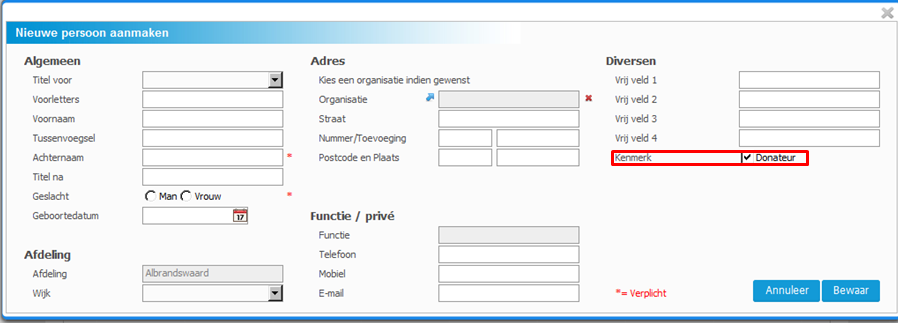
11 4.2 Donateur Het registreren van een donateur is gelijk aan het invoeren van een relatie die niet bij een organisatie hoort. U beantwoord in het eerste scherm de vraag Wilt u een lid of een relatie aanmaken? met het antwoord Relatie. Vervolgens controleert u of de donateur al bekend is binnen de ledenadministratie van uw afdeling. Is dit niet het geval, dan klikt u op de knop Niet gevonden. Nu kunt u de gegevens van de donateur invullen en belangrijk hierbij is dat u het kenmerk Donateur aanvinkt. Ten slotte klikt u op de knop Bewaar en de donateur is nu ingeschreven met zowel het kenmerk Relatie als het kenmerk Donateur. 11
Mandaat registeren. Bijdrageadministratie. 1. Voordat u begint. Belangrijk om te weten
 Bijdrageadministratie Mandaat registeren Met Scipio Online kunt u incasso bestanden genereren. Deze stuurt u naar de bank zodat uw leden worden geïncasseerd. Om leden te kunnen incasseren moet u mandaten
HANDLEIDING WEB SHOP
 HANDLEIDING WEB SHOP 1 Registreren... 2 1.1 Aanmelden als nieuwe gebruiker... 2 1.2 Persoonsgegevens... 2 1.3 Persoonsgegevens 2... 3 1.4 Eerste keer aanmelden... 4 2 Mijn profiel... 5 2.1 Mijn gegevens...
SEPA Instellen. E-captain help E-captain help http://help.e-captain.nl. SEPA activeren voor uw vereniging
 1 / 9 SEPA Instellen SEPA activeren voor uw vereniging Als eerste gaat u naar het beheercentrum om SEPA te activeren. U kiest voor beheercentrum en vervolgens voor het onderdeel IBAN / SEPA Aan de rechtste
Update documentatie. KraamZorgCompleet versie 3.3. KraamzorgCompleet versie 3.3
 Update documentatie KraamZorgCompleet versie 3.3 KraamzorgCompleet versie 3.3 Inhoudsopgave Update documentatie versie 3.3 Hoofdstuk 1 Tarieven per verzekeringsconcern...1 1.1 Verzekeringsconcerns...1
HANDLEIDING. Registratie RTH Versie 3.0
 HANDLEIDING Registratie RTH Versie 3.0 1 Voorwaarden Alvorens iemand geregistreerd kan worden in de cliëntregistratie (via eender welke procedure) dient deze persoon te beschikken over een fiche in de
Assessment handleiding
 Assessment handleiding versie 2016.1.2 Met behulp van deze korte handleiding kunt u stapsgewijs een Assessment onderzoek uitvoeren binnen Dariuz Works. U kunt een uitgebreide handleiding terugvinden op
Handleiding HRM. Benoemen medewerkers
 Handleiding HRM Benoemen medewerkers Inleiding Dit document beschrijft hoe je in Scouts Online (SOL) nieuwe medewerkers moet inschrijven voor de speleenheden die binnen je HIT plaats zijn aangemaakt. De
Handleiding Zelfregistratie e-factuurportaal
 Handleiding Zelfregistratie e-factuurportaal Voordat u start met de zelfregistratie, is het handig dat u de volgende gegevens bij de hand heeft: Uw KvK-nummer, KvK-vestigingsnummer (dit nummer is niet
Handleiding Cyberlab Labo-aanvragen
 Handleiding Cyberlab Labo-aanvragen Ga met uw internet browser naar de website http://artsen.somedi.be Klik op Inloggen e-lab Er opent zich een nieuw venster met de aanmeldpagina van CyberLab. Vul uw aanmeldingsnaam
Handleiding Boeken hotelovernachting
 Handleiding Boeken hotelovernachting Inhoud valk.com... 3 Reserveringen deel 1... 4 Stap 1 Controleer beschikbaarheid... 4 Stap 2 Kies kamertype... 5 Stap 3 Invullen en controleren gegevens... 6 Registreren
Direct aan de slag Starthandleiding
 Direct aan de slag Starthandleiding www.cmember.nl/support 1 van 29 Jouw vereniging bestaat uit groepen! Binnen cmember gebeurt alles in groepen. Leden vormen een groep, maar ook het bestuur, de deelnemers
Schoolsport Kampioenschappen
 Schoolsport Kampioenschappen Handleiding voor verenigingen 07-09-2015 [email protected] 1 Inleiding Dit is een handleiding voor Verenigingen die een evenement organiseren onder de Schoolsport
Handleiding ledenadministratie maart 2008, ver 0.9
 Handleiding ledenadministratie maart 2008, ver 0.9 1 Contents Let op!... 3 Het menu... 4 Inschrijven... 4 Openstaand... 4 Proefleden... 4 Opzeggingen... 4 Bijzondere leden... 4 Ledenoverzichten... 4 KNHB
Handleiding. Visual Planning BHV
 Handleiding Visual Planning BHV Visual Planning BHV Pagina: 1 INHOUDSOPGAVE Hoofdstuk Pagina 1. Bestanden. 3 1.1. Bestandsconfiguratie. 3 2. Koppelen oude & nieuwe cursisten. 6 2.1 Koppelen nieuwe cursist.
Individuele conversie bankrekening naar het IBAN formaat
 Individuele conversie bankrekening naar het IBAN formaat Sdu Advocatensupport Sdu Uitgevers www.scherpinsupport.nl september 2013 1 Inhoud Overzicht... 3 Nieuwe velden relatiekaart... 3 Handmatig omzetten
Documentatie Handleiding Hunter-CRM Desktop v1.0
 Documentatie Handleiding v1.0 1 Voorwoord Hunter-Desktop is een product van Hunter-CRM. Onze CRM software is gemaakt met het oog op gemak. Deze documentatie bevat een overzicht van de meest gebruikte functionaliteiten
CORRIGEREN LEVERING BIJ SIGNALEN HANDLEIDING 4A
 CORRIGEREN LEVERING BIJ SIGNALEN HANDLEIDING U ontvangt deze handleiding namens BPF Schoonmaak en De stichting Raad voor Arbeidsverhoudingen Schoonmaak- en Glazenwassersbranche. OVER DEZE HANDLEIDING U
AAN DE SLAG FAC T U U R E N PA R A P L U R E L AT I E S i
 AAN DE SLAG FACTUUR EN PARAPLU R ELATI ES i Inhoudsopgave Inleiding... 3 Begin... 4 Factuur relatie... 5 Paraplu relatie... 6 Voor veel gestelde vragen (FAQ) kunt u terecht op onze online handleiding via
Gebruikershandleiding Psychorom. Bohn Stafleu van Loghum
 Gebruikershandleiding Psychorom Bohn Stafleu van Loghum Inhoudsopgave 1. Opstarten cd rom na installatie 3 2. Werking programma 4 2.1 Zoeken 4 2.2 Zoektermen combineren 5 3. Menu Bestand 8 3.1 Afdrukken
Handleiding voor de urenmodule
 Handleiding voor de urenmodule Deze handleiding gaat over het gebruik van de urenmodule. Handleiding voor de urenmodule e-boekhouden.nl Inhoud 1. Configuratie... 2 1.1 Uren > Configuratie > Projecten...
Directe Toegang Logopedie
 Handleiding LogoBase Directe Toegang Logopedie 2012 Winbase Software en Adviezen B.V. Inhoud 1. Een DTL-Zitting aanmaken in de agenda... 3 2. De DTL-Screening... 6 3. Declareren van een DTL-Screening...
HANDLEIDING. Registratie RTH Versie 5.0
 HANDLEIDING Registratie RTH Versie 5.0 1 Voorwaarden Alvorens iemand geregistreerd kan worden in de cliëntregistratie (via eender welke procedure) dient deze persoon te beschikken over een fiche in de
In deze handleiding vindt u alle informatie over de urenmodule van e-boekhouden.nl.
 Handleiding Uren 1 Uren In deze handleiding vindt u alle informatie over de urenmodule van e-boekhouden.nl. 1.1 Configuratie U kunt in e-boekhouden.nl uw uren registreren en factureren. Voordat u de urenmodule
Online inschrijven en de aanpassingen in het programma werken alleen als u Intramed Online met een Intramed PLUS licentie heeft.
 Hoofdstuk 1 Via een Intramed-web-applicatie kunnen patiënten zich via internet inschrijven bij uw praktijk. De patiënt opent de app en vult online een intake-vragenlijst in. Deze gegevens worden naar uw
Aanmaak Educatief Verlof
 Aanmaak Educatief Verlof 5 maart 2012 WISA helpdesk Inhoudsopgave 1 CVO 2 1.1 Inleiding...................................... 2 1.2 Voorbereidende werken.............................. 4 1.2.1 Klas....................................
Handleiding Plexus Portal
 Handleiding Plexus Portal Update juni 2015 Belangrijke gegevens Het Collectebureau is bereikbaar tijdens kantoortijden via 033-3032661 (vanaf 29 juni 2015 tot eind november 2015) Of mail naar: [email protected]
Handleiding KHVonline versie 01
 Handleiding KHVonline versie 01 1 Inloggen 2 Registreren van verkoop en sterfte 3 Invoeren geboorteberichten 4 Raadplegen van de prestaties van dieren die aanwezig zijn op het bedrijf 4.1 Detail dier 4.2
Handleiding OGS Leden. Handleiding Online Golf Systems LEDEN. Golfclub De Hooge Rotterdamsche
 Handleiding Online Golf Systems Handleiding OGS Leden LEDEN Golfclub De Hooge Rotterdamsche 1 Inhoudsopgave 1 INLEIDING 3 2 INLOGGEN LEDEN 3 3 UW PERSOONLIJKE PAGINA 4 4 RESERVEREN STARTTIJDEN 5 4.1 BAAN,
Gebruikershandleiding Geneeskundig Adresboek. Bohn Stafleu van Loghum
 Gebruikershandleiding Geneeskundig Adresboek Bohn Stafleu van Loghum Inhoudsopgave 1. Opstarten cd rom na installatie 3 2. Werking programma 4 2.1 Zoeken 4 2.2 Zoektermen combineren 5 3. Menu Bestand 6
GEBRUIKERSHANDLEIDING VAN DE UBO APPLICATIE VERSIE WETTELIJKE VERTEGENWOORDIGER
 GEBRUIKERSHANDLEIDING VAN DE UBO APPLICATIE VERSIE WETTELIJKE VERTEGENWOORDIGER 1. Introductie Deze gebruikershandleiding bij het register van de begunstigden, ook bekend als het "UBOregister", is bedoeld
TESonline handleiding Antibiotica
 Inleiding TESonline handleiding Deze handleiding geeft weer hoe u behandelingen van antibiotica kunt vastleggen bij de dieren. Mocht u desondanks vragen hebben, neem dan contact op met uw contactpersoon
INHOUDSOPGAVE GEBRUIKERS HANDLEIDING
 INHOUDSOPGAVE GEBRUIKERS HANDLEIDING Login...2 Gebruikte symbolen...3 Bardiensten Invullen Bardienst...5 Bardiensten Mijn Bardiensten...6 Bardiensten Mijn Gegevens...7 Bardiensten Mijn Verhinderingen...8
Handleiding. Koppelen mede-uitvoerder(s) aan perceelgebonden machtiging
 Handleiding Koppelen mede-uitvoerder(s) aan perceelgebonden machtiging april 2014 Inhoud Inleiding... 3 Algemeen... 3 Hulpmiddelen... 4 Verkort stappenplan... 4 1 Andere gebruikers van FRS uitnodigen tot
Quick Reference Contact Manager SE
 Eddon Software BV Rietveldenweg 82 5222 AS s-hertogenbosch The Netherlands T +31 (0)88-235 66 66 F +31 (0)88-235 66 77 E [email protected] W www.eddon.nl Quick Reference Contact Manager SE Block: Contact Manager
Met deze module heeft u de mogelijkheid om gemakkelijk, snel en efficiënt uw documenten als naslag in Unit 4 Multivers te koppelen.
 Handleiding Office+ Introductie Met de module Office+ gaat een lang gekoesterde wens voor vele gebruikers van Unit 4 Multivers in vervulling: eenvoudig koppelen van documenten in relatiebeheer of documentmanagement
Handleiding Club.Opleidingen
 Dit document is automatisch gegenereerd. We raden u aan de handleiding online te raadplegen via www.sportlinkclub.nl/support. 1. Club.Opleidingen............................................................................................
GEBRUIKERSHANDLEIDING VAN DE UBO APPLICATIE VERSIE WETTELIJKE VERTEGENWOORDIGER
 GEBRUIKERSHANDLEIDING VAN DE UBO APPLICATIE VERSIE WETTELIJKE VERTEGENWOORDIGER INHOUD 1. INTRODUCTIE... 3 2. INLOGGEN OP DE APPLICATIE... 3 3. EEN ENTITEIT OPZOEKEN... 5 3.1. Een opzoeking doen... 5 3.2.
Handleiding bestanden importeren
 Handleiding bestanden importeren Handleiding bestanden importeren e-boekhouden.nl 1. Bestanden importeren 1.1 Digitaal archief U kunt bestanden beheren in e-boekhouden.nl. U kunt bijvoorbeeld facturen
Particulier Dossier - aanmaken
 Een Particulier Dossier wordt pas aangemaakt als een Persoon (Klant) advies wilt of direct een dienst of product gaat afnemen. Er zijn drie uitgangspunten: 1. de persoon is al een keer in Invice ingevoerd,
Quick Start voor Producenten
 Hoe kan ik inloggen? Via de link https://my.certiq.nl/source/ kan mycertiq worden benaderd. Om in te kunnen loggen selecteert u eerst uw rol (Producer) door op het pijltje te klikken. Vervolgens kiest
Handleiding Mailing Wizard 18.0
 Handleiding Mailing Wizard 18.0 UNIT4 Accountancy B.V. Bastion 4 Postbus 755 3900 AT Veenendaal Telefoon algemeen: 0318-581600 Telefoon Servicedesk: 0318-581750 E-mail: [email protected]
v.1.9 Genkgo Handleiding Genkgo koppeling: Exact Online
 v.1.9 Genkgo Handleiding Genkgo koppeling: Exact Online Inhoud Exact Online koppelen aan Genkgo... 3 Welke koppelingen zijn er?...3 Koppeling A ) Synchronisatie profielen (relaties)... 3 Koppeling B )
HANDLEIDING URENPORTAAL Relatie
 HANDLEIDING URENPORTAAL Relatie Versie: Technopark 1.0 Datum: 01-12-2014 Inleiding OBD-Personeelsdiensten maakt gebruik van een digitaal urendeclaratie systeem. De flexwerker voert zijn uren aan het einde
Quicklearn Nieuwe medewerker in dienst (niet- Social Profit)
 Surf naar acerta.be/myacerta/nl Geef je gebruikersnaam en paswoord in Bevestig met de knop Aanmelden Klik op Acerta Connect Is de medewerker al in dienst geweest? Zie hieronder voor uitleg over hoe een
Handleiding. Curasoft. Templatebeheer
 Handleiding Curasoft Templatebeheer Curasoft - 1 / 6-22.06.2016 Templatebeheer Door middel van templates kunt u eenvoudig standaardbrieven maken. Templatebeheer openen Als u beheerder bent, ziet u links
Producten toevoegen. Inleiding
 Producten toevoegen Inleiding...1 Stap 1: Instellingen controleren...2 Stap 2: Menu's aanmaken...3 Stap 3: Producten toevoegen...4 Producten overzicht...5 Product verwijderen...5 Menu/submenu verwijderen...5
1 Instellingen voor Clieop-bestanden
 U kunt vanuit Reeleezee betalingsopdrachten aanmaken en deze in de vorm van een ClieOp - bestand exporteren. ClieOp (CliëntOpdrachten) is de naam van het elektronische bestand dat zakelijke cliënten gebruiken
HANDLEIDING GEBRUIKERSBEHEER. Onderwijs en Vorming
 HANDLEIDING GEBRUIKERSBEHEER Onderwijs en Vorming Gebruikersbeheer in Web IDM 1. Aanmelden in het gebruikersbeheerplatform Na het voltooien van het aanmeldproces (zie Aanmelden bij Mijn Onderwijs), kom
DIGITAAL KANTOOR BWP. 1. Algemeenheden... 2. 2. Digitaal kantoor openen... 2. 3. Het van toepassing zijnde geboortebericht selecteren...
 Geboorte aangifte DIGITAAL KANTOOR BWP Inhoud 1. Algemeenheden... 2 2. Digitaal kantoor openen... 2 3. Het van toepassing zijnde geboortebericht selecteren... 2 4. Het geboortebericht invullen... 3 5.
Aanmaken van een debiteur in Newbase
 Aanmaken van een debiteur in Newbase Voor meer informatie, kijk op www.newbase.nl Newbase BV, Hardwareweg 16 1033 MX AMSTERDAM Tel.: 020-6 111 444 Juni 2013 versie 1.0 pagina 1 van 10 Inhoudsopgave 1 Aanmaken
VIVA2.0. Balie. VIVA2.0 Balie
 Balie VIVA2.0 VIVA2.0 Balie CORILUS BV - PELMOLEN 20-3994 XZ HOUTEN - T 0031 (0)30 634 72 50 - F: 0031 (0)30 606 78 71 - [email protected] - www.corilus.nl 1 Inhoudsopgave 1. Algemene Informatie over VIVA
Create Your Locksystem
 Create Your Locksystem Gebruikershandleiding Wendy Caers CVO Antwerpen Inhoudstafel Inhoudstafel 2 Het programma starten 3 Profielen Profiel aanmaken Profiel wijzigen Profiel verwijderen Sluitplannen Sluitplan
Handleiding Zorgverzekeraar Winmens versie 7.29
 Handleiding Zorgverzekeraar Winmens versie 7.29 Zorgverzekeraar oproepen Als u een zorgverzekeraar wilt oproepen om de gegevens te bekijken of te bewerken kunt boven in het zorgverzekeraars scherm, op
Mijn PGB handleiding
 Mijn PGB handleiding Maak uw keuze door middel van een muisklik op één van de onderstaande onderwerpen. U kunt na afloop van iedere uitleg terug naar deze pagina door te klikken op terug naar home pagina
Gebruik Service Cloud Portaal
 Gebruik Service Cloud Portaal Er zijn in het Portaal vier menuopties. Bij de optie Support maakt u nieuwe Cases aan en beheert u uw Cases. Bij de Kennisbank vindt u artikelen met informatie van eerdere
Etiketten maken en printen (word 2010).
 Etiketten maken en printen (word 2010). Klik op het tabblad Verzendlijsten. (Zie pijl). Het onderstaande venster komt nu: Klikt u nu op Afdruk samenvoegen starten Er komt weer een venster: Zie hier naast.
Handleiding TeeltCentraal van De Schakel
 Handleiding TeeltCentraal van De Schakel Via de website van De Schakel, http://www.tvdeschakel.nl, kunt u onder het kopje teeltregistratie TeeltCentraal inloggen op TeeltCentraal. Nadat u met de inlogcodes
Handleiding CheckIn publiek inschrijven voor de intermediair
 Handleiding CheckIn publiek inschrijven voor de intermediair CheckIn is een online tool waarmee je onder andere kandidaten kunt uitnodigen om in te schrijven. 1. De kandidaat uitnodigen Log in op de website
A & A Consultancy. Het aanmaken van een adresbestand in Microsoft Excel.(2007)
 Het aanmaken van een adresbestand in Microsoft Excel.(2007) In het programma Microsoft Excel kunt u een adresbestand aanmaken. Dit bestand kunt u vervolgens weer gebruiken voor het afdrukken van adresetiketten
Met deze module heeft u de mogelijkheid om gemakkelijk, snel en efficiënt uw documenten als naslag in Unit 4 Multivers te koppelen.
 Handleiding Scan+ Introductie Met Scan+ gaat een lang gekoesterde wens voor vele gebruikers van Unit 4 Multivers in vervulling: eenvoudig koppelen van documenten in relatiebeheer of documentmanagement
Handleiding Merge items
 Handleiding Merge items Copyright, Connexys Versie 3.2.0.1-30 september 2013 Niets uit dit document mag worden verveelvoudigd en/of openbaar worden gemaakt door middel van druk, fotokopie, microfilm of
Handboek ZooEasy Online Contacten
 Handboek ZooEasy Online Contacten Datum: juni 2012 Versie: 1.04 Inhoudsopgave 1. ONDERHOUD CONTACTEN... 3 1.1. INLEIDING... 3 1.1.1. KOPPELING BASISTABELLEN... 3 1.1.2. KOPPELING ROLLEN EN AUTORISATIES...
HANDLEIDING KAVO-TOOL
 Afdeling Jeugd Arenbergstraat 9 1000 Brussel Contactpersonen: Julie Bouttiau Anne De Ridder T 02 553 69 73 E-mail: [email protected] ///// HANDLEIDING KAVO-TOOL Handleiding voor verenigingen
Handleiding ESF-applicatie Registratie van de organisatie en indienen van een project
 ///////////////////////////////////////////////////////////////////////////////////////////////////////////////////////////////////////////////////////////////////////////////// Handleiding ESF-applicatie
HANDLEIDING GEBRUIKERSBEHEER. Onderwijs en Vorming
 HANDLEIDING GEBRUIKERSBEHEER Onderwijs en Vorming Gebruikersbeheer in WebIDM 1. Voorwaarden en benodigdheden Om toegang te hebben tot de website van het Gebruikersbeheer (WebIDM) moet je beschikken over
HANDLEIDING CODEX KIK DOORHALING HYPOTHEEK C O D E X. Sportlaan 2h, 818 BE Heerde T (0578) , F (0578)
 HANDLEIDING CODEX KIK DOORHALING HYPOTHEEK C O D E X Sportlaan 2h, 818 BE Heerde T (0578) 693646, F (0578) 693376 www.vanbrug.nl, [email protected] 2018 Van Brug Software Hoewel deze handleiding met zeer
U moet hier kiezen of u een partner heeft via Ja of Nee en klik op
 Werkinstructie invullen inkomstenformulier via de website van de gemeente. Ga naar www.lansingerland.nl/inkomsten U kunt dan via uw Digid inloggen. Na het inloggen komt u op het volgende scherm: U moet
In deze handleiding wordt de werking van het extranet beschreven
 In deze handleiding wordt de werking van het extranet beschreven Eerste keer inloggen... 1 Werken in extranet... 2 Mijn gegevens... 3 Uitloggen... 4 Boek rit... 4 Ritten... 8 Home... 10 Zoeken... 10 Wachtwoord
In drie stappen uw Partijenpost versturen met MijnPost
 In drie stappen uw Partijenpost versturen met MijnPost Stappenkaart Partijenpost Met deze stappenkaart maakt u in drie stappen een orderformulier voor uw Partijenpost aan: 1. Nieuwe partij voormelden 2.
Handboek ZooEasy Online Uitslagen
 Handboek ZooEasy Online Uitslagen Datum: Juni 2012 Versie: 1.04 Inhoudsopgave 1. ONDERHOUD UITSLAGEN... 3 1.1. INLEIDING... 3 1.1.1. KOPPELING BASISTABELLEN... 3 1.1.2. KOPPELING ROLLEN EN AUTORISATIES...
Modulehandleiding VivianCMS. Zoeken
 Modulehandleiding VivianCMS Zoeken Versie: 1.0 Startdatum: 22-05-2006 Datum laatste wijziging: 19-06-2006 Opmerking: Gepubliceerd op http://www.viviancms.nl Inhoudsopgave 1. Inleiding...3 1.1. Algemene
Instructie Subsidie aanvragen Asbest eraf Zonnepanelen erop
 Instructie Subsidie aanvragen Asbest eraf Zonnepanelen erop Hieronder vindt u de instructie voor de aanvraagmodule voor de subsidie Asbest eraf Zonnepanelen erop. Op https://aanvragen.meermetminder.nl
Indien u een technische vergunning wil aanvragen voor een coach die aangesloten is bij een andere club gaat u verder naar punt B (pagina 5).
 HANDLEIDING TECHNISCHE VERGUNNINGEN VOOR COACHES AANVRAGEN VIA DE SMART CLIENT A. Voor coaches die aangesloten zijn bij uw club Indien u een technische vergunning wil aanvragen voor een coach die aangesloten
Pearson Platform Online Handleiding Scoreprogramma
 Pearson Platform Online Handleiding Scoreprogramma 2012, Pearson Assessment and Information B.V., Amsterdam. P2O - RAKIT-2 Scoreprogramma Pagina 2 van 7 1.Kandidaat toevoegen In het hoofdscherm kiest u
Handleiding. CROW Kennisbank. Contentmanagement
 Handleiding CROW Kennisbank Contentmanagement Inhoudsopgave Inleiding... 2 Hoofdstuk 1 - Navigeren door de inhoudsopgaven... 3 1.1 Indeling inhoudsopgave wijzigen... 3 1.2 Selecteren van titels in de navigatie...
Handleiding. Recruitmentsysteem ZorgSelect. Handleiding recruitmentsysteem ZorgSelect augustus /11
 Handleiding Recruitmentsysteem ZorgSelect Handleiding recruitmentsysteem ZorgSelect augustus 2016 1/11 Inhoud 1. Inloggen... 3 2. Organisatievoorkeuren... 3 2.1 Locaties... 3 2.2 Vacature en cv-voorkeuren...
Etiketten maken en Printen.
 Etiketten maken en Printen. Klik op het tabblad verzendlijsten Het onderstaande venster verschijnt nu, Klik nu op afdruk samenvoegen Nu komt het hiernaast staande venster klik nu op Stapsgewijze wizard
Visitekaart Snelinvoer
 Visitekaart Snelinvoer Voor meer informatie, kijk op www.newbase.nl Newbase BV, Hardwareweg 16 1033 MX AMSTERDAM Tel.: 020-6 111 444 Juni 2013 versie 1.0 pagina 1 van 10 Inhoudsopgave 1 Waar in Newbase
HANDLEIDING CODEX KIK DOORHALING HYPOTHEEK C O D E X
 HANDLEIDING CODEX KIK DOORHALING HYPOTHEEK C O D E X 2019 Van Brug Software Niets uit deze opgave mag worden verveelvoudigd en/of openbaar gemaakt door middel van druk, fotokopie, microfilm, geluidsband,
Loonwaarde handleiding
 Loonwaarde handleiding versie 2017.3.1 Dariuz Works Loonwaarde - handleiding v2017.3.1 pagina 1 van 9 Legenda De volgende stappen in het proces zijn van belang: 1. Inloggen op Dariuz 2. Cliëntgegevens
Handleiding voor vormingsverstrekkers
 www.fbz-pc314.be Handleiding voor vormingsverstrekkers Inhoudstafel 1. REGISTREREN... 3 2. AANMELDEN... 5 3. WACHTWOORD VERGETEN... 7 4. WACHTWOORD WIJZIGEN... 7 5. UW VORMINGEN BEHEREN... 8 5.1. EEN NIEUWE
Welkom bij mijnschoolinfo, het communicatie platform voor basisonderwijs, een initiatief van Stichting Onderwijsplanet.
 Beste ouder / verzorger, Welkom bij mijnschoolinfo, het communicatie platform voor basisonderwijs, een initiatief van Stichting Onderwijsplanet. U heeft vanuit de basisschool van uw kind al informatie
Beknopte handleiding LE/KB en draaitabellen 3 november 2015
 Deel 1: gegevens uit de ledenadministratie naar Excel halen. Open in Navision de ledenadministratie. Kies segmenten. Maak vervolgens een segment aan. Klik rechtsonder op functies, segment, contactpersonen
Uitgebreide informatie over de inrichting en werking van RADAR Lite kunt u vinden op de Service portal. Daar vindt u:
 Snel aan de slag met RADAR Lite Dit stappenplan helpt u om met zo min mogelijk inspanning zo snel mogelijk aan de slag te gaan met RADAR Lite. De hieronder beschreven stappen zijn de minimale instellingen
Project Woningcorporaties Open Source Initiatief Gebruikers handleiding: Verkoop
 Project Woningcorporaties Open Source Initiatief Gebruikers handleiding: Verkoop Datum uitgave: 27-01-2009 Deze handleiding is specifiek geschreven voor de verkoop afdeling. Gebruikers handleiding Project
Snel starten met Testweb Diagnose
 Snel starten met Testweb Diagnose WAAR? Je vind Testweb Diagnose op de volgende website: www.testweb.bsl.nl Je kunt inloggen in het groene vak aan de rechterkant: Direct inloggen Testweb Diagnose INLOGGEN
Handleiding Webapplicatie Robin
 Handleiding Webapplicatie Robin (Versie 02) Inhoudstafel 1. Registratie van uw labo... 2 2. Persoonlijke account aanmaken... 4 3. Inloggen in uw labo account... 7 4. Wijziging labogegevens... 8 5. Inschrijven
Handleiding Wlijn Databeheer Internet
 Handleiding Wlijn Databeheer Internet W9000 databeheer internet Leza Horeca & Winkel Management Van Dedemstraat 6 16274 NN Hoorn DATABEHEER INTERNET ( W9000) Voorraad Databeheer Internet Bestaat uit 3
Quick Reference Card Atos e-suite
 Contacten Een gebruiker heeft de beschikking over de volgende contact-functionaliteiten: Acties vanuit KCC-tabblad: Registreren nieuwe anonieme en niet-anonieme contacten Registreren nieuw contact en direct
We gaan een relatie toevoegen en bespreken alle velden die daarbij van toepassing zijn. De relaties zijn zichtbaar in uw rechter scherm.
 Relatie toevoegen Toepassingen binnen het relatiebestand 1. Relatie toevoegen 2. Relatie wijzigen 3. Relatie dupliceren 4. Relatie verwijderen 5. Relatiegroep bij relatie 6. Afdelingen 7. Contactpersonen
Handleiding competitiesoftware verenigingen Visual Reality
 Handleiding competitiesoftware verenigingen Visual Reality Via de website http://badmintonnederland.toernooi.nl kunt u de keuze maken voor de competitie. De online competities staan aan de linkerkant van
Korte praktische handleiding Inschrijf systeem Markten georganiseerd door de HOB Den Helder
 Korte praktische handleiding Inschrijf systeem Markten georganiseerd door de HOB Den Helder Voor Ambulante handelaren en niet leden HOB: Algemene opmerking gehele website: U kunt pas klikken op een tekst
v.1.11 Verenigingenweb handleiding Genkgo koppeling: Exact Online
 v.1.11 Verenigingenweb handleiding Genkgo koppeling: Exact Online Inhoud Welke koppelingen zijn er?...3 Koppeling A ) Synchronisatie profielen (relaties)...3 Koppeling B ) Koppeling van debiteurenkaarten...3
Stappenplan I-rent. Inloggen
 Stappenplan I-rent Vanaf januari 2017 kan je reserveren voor het buurthuis, Rockhok of jeugdcentrum via het online platform I-rent. In deze handleiding kan je terugvinden hoe je kan inloggen, een reservatie
Handleiding Toetssite
 Handleiding Toetssite Inhoud Inleiding 3 1 Werken met de Toetssite 3 1.1 Praktische gebruiksinformatie 3 Inloggen 3 Opstarten 3 1.2 Methode kiezen 3 1.3 Toetsresultaten invoeren en/of wijzigen 5 Groep