
Personen - persoonsregister 2
|
|
|
- Heidi Veenstra
- 10 jaren geleden
- Aantal bezoeken:
Transcriptie

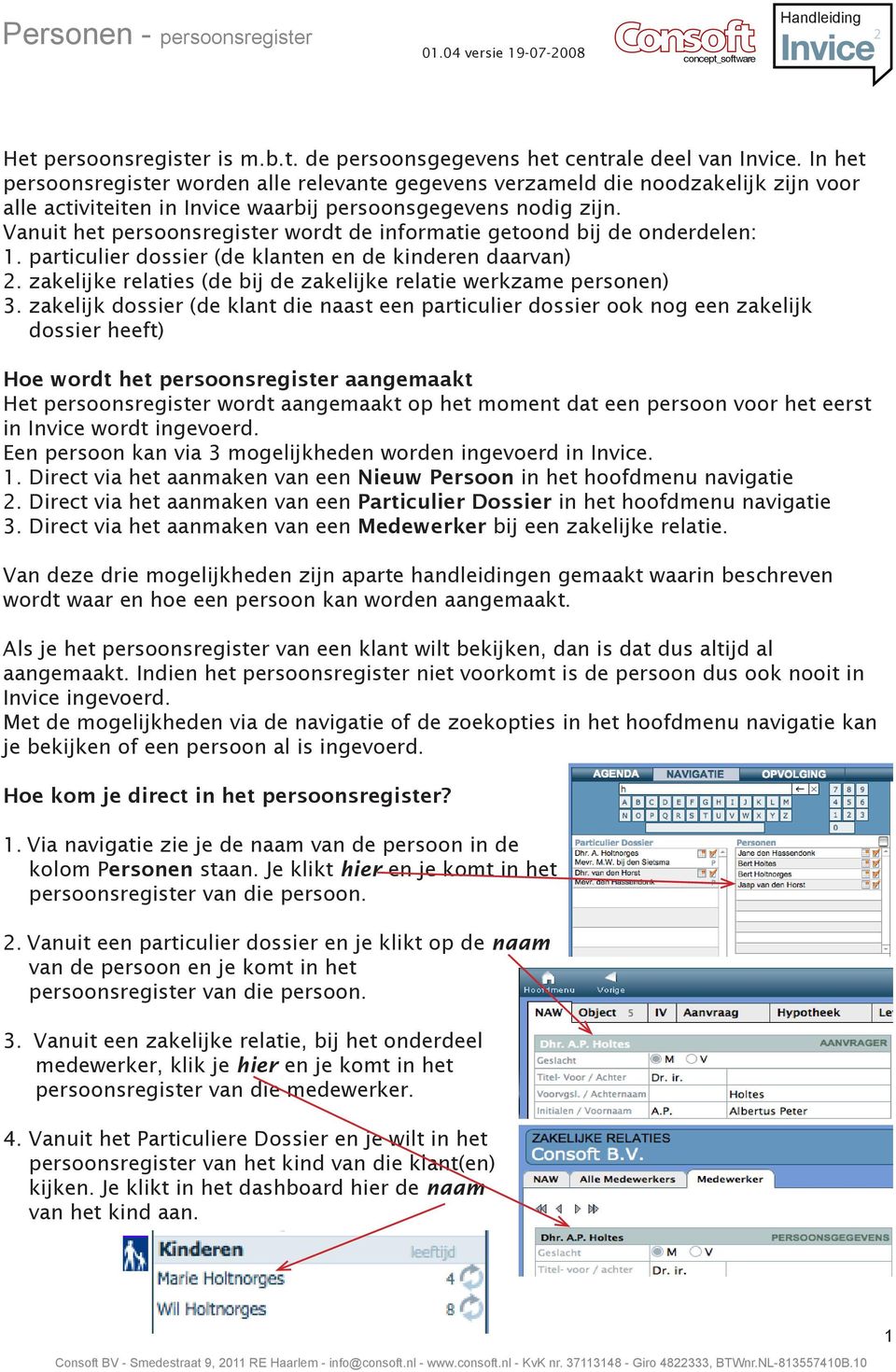
1 Het persoonsregister is m.b.t. de persoonsgegevens het centrale deel van Invice. In het persoonsregister worden alle relevante gegevens verzameld die noodzakelijk zijn voor alle activiteiten in Invice waarbij persoonsgegevens nodig zijn. Vanuit het persoonsregister wordt de informatie getoond bij de onderdelen: 1. particulier dossier (de klanten en de kinderen daarvan) 2. zakelijke relaties (de bij de zakelijke relatie werkzame personen) 3. zakelijk dossier (de klant die naast een particulier dossier ook nog een zakelijk dossier heeft) Hoe wordt het persoonsregister aangemaakt Het persoonsregister wordt aangemaakt op het moment dat een persoon voor het eerst in Invice wordt ingevoerd. Een persoon kan via 3 mogelijkheden worden ingevoerd in Invice. 1. Direct via het aanmaken van een Nieuw Persoon in het hoofdmenu navigatie 2. Direct via het aanmaken van een Particulier Dossier in het hoofdmenu navigatie 3. Direct via het aanmaken van een Medewerker bij een zakelijke relatie. Van deze drie mogelijkheden zijn aparte handleidingen gemaakt waarin beschreven wordt waar en hoe een persoon kan worden aangemaakt. Als je het persoonsregister van een klant wilt bekijken, dan is dat dus altijd al aangemaakt. Indien het persoonsregister niet voorkomt is de persoon dus ook nooit in Invice ingevoerd. Met de mogelijkheden via de navigatie of de zoekopties in het hoofdmenu navigatie kan je bekijken of een persoon al is ingevoerd. Hoe kom je direct in het persoonsregister? 1. Via navigatie zie je de naam van de persoon in de kolom Personen staan. Je klikt hier en je komt in het persoonsregister van die persoon. 2. Vanuit een particulier dossier en je klikt op de naam van de persoon en je komt in het persoonsregister van die persoon. 3. Vanuit een zakelijke relatie, bij het onderdeel medewerker, klik je hier en je komt in het persoonsregister van die medewerker. 4. Vanuit het Particuliere Dossier en je wilt in het persoonsregister van het kind van die klant(en) kijken. Je klikt in het dashboard hier de naam van het kind aan. 1
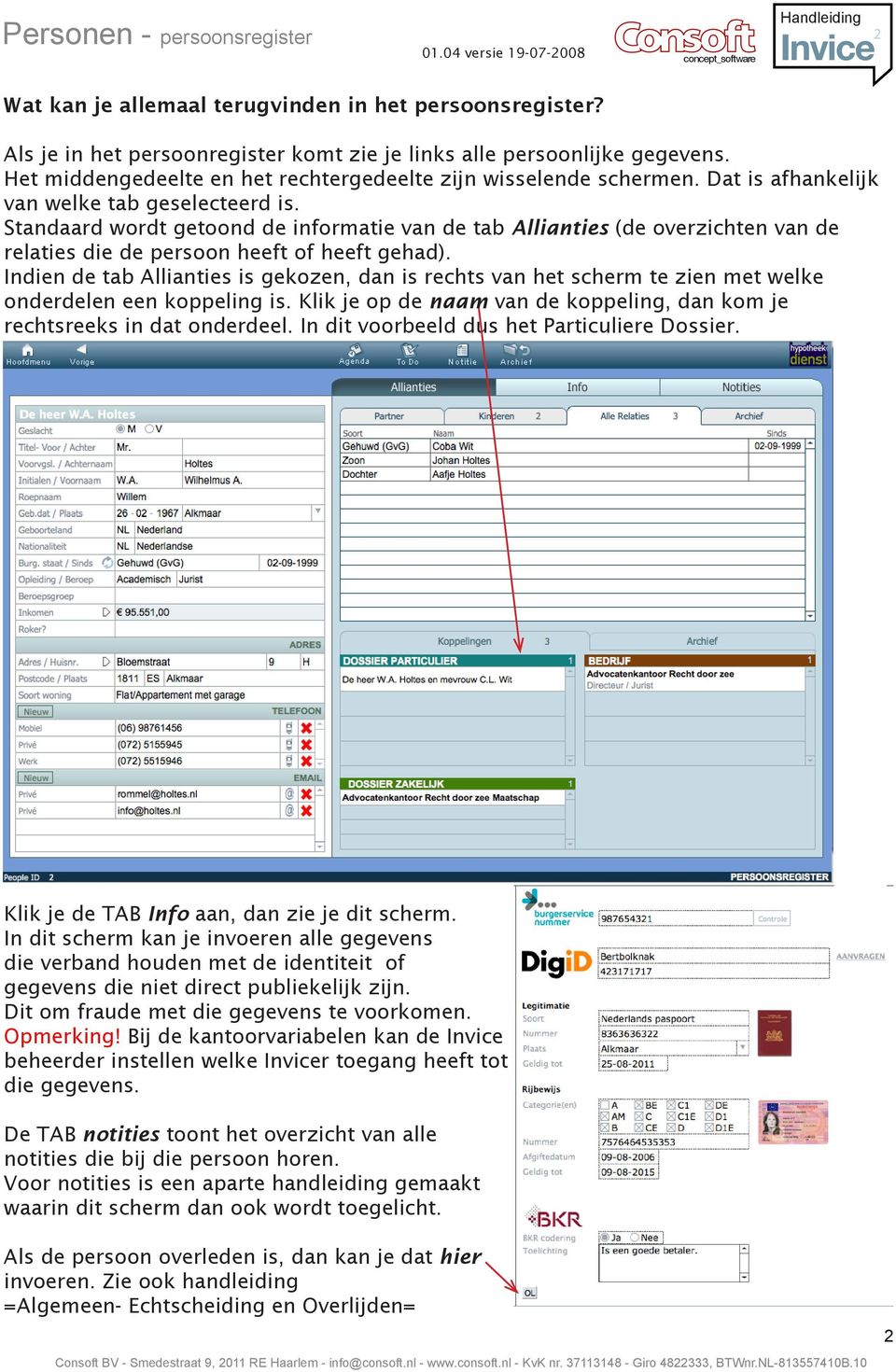
2 Wat kan je allemaal terugvinden in het persoonsregister? Als je in het persoonregister komt zie je links alle persoonlijke gegevens. Het middengedeelte en het rechtergedeelte zijn wisselende schermen. Dat is afhankelijk van welke tab geselecteerd is. Standaard wordt getoond de informatie van de tab Allianties (de overzichten van de relaties die de persoon heeft of heeft gehad). Indien de tab Allianties is gekozen, dan is rechts van het scherm te zien met welke onderdelen een koppeling is. Klik je op de naam van de koppeling, dan kom je rechtsreeks in dat onderdeel. In dit voorbeeld dus het Particuliere Dossier. Klik je de TAB Info aan, dan zie je dit scherm. In dit scherm kan je invoeren alle gegevens die verband houden met de identiteit of gegevens die niet direct publiekelijk zijn. Dit om fraude met die gegevens te voorkomen. Opmerking! Bij de kantoorvariabelen kan de Invice beheerder instellen welke Invicer toegang heeft tot die gegevens. De TAB notities toont het overzicht van alle notities die bij die persoon horen. Voor notities is een aparte handleiding gemaakt waarin dit scherm dan ook wordt toegelicht. Als de persoon overleden is, dan kan je dat hier invoeren. Zie ook handleiding =Algemeen- Echtscheiding en Overlijden= 2
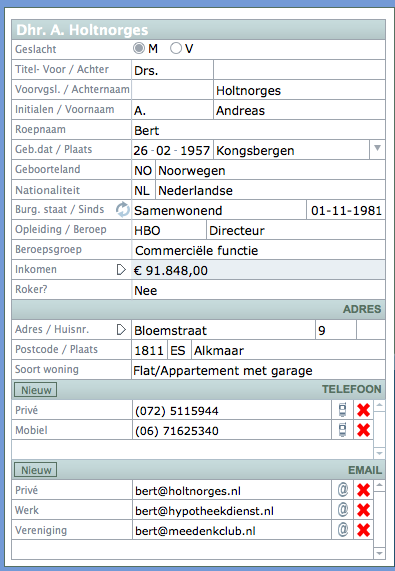
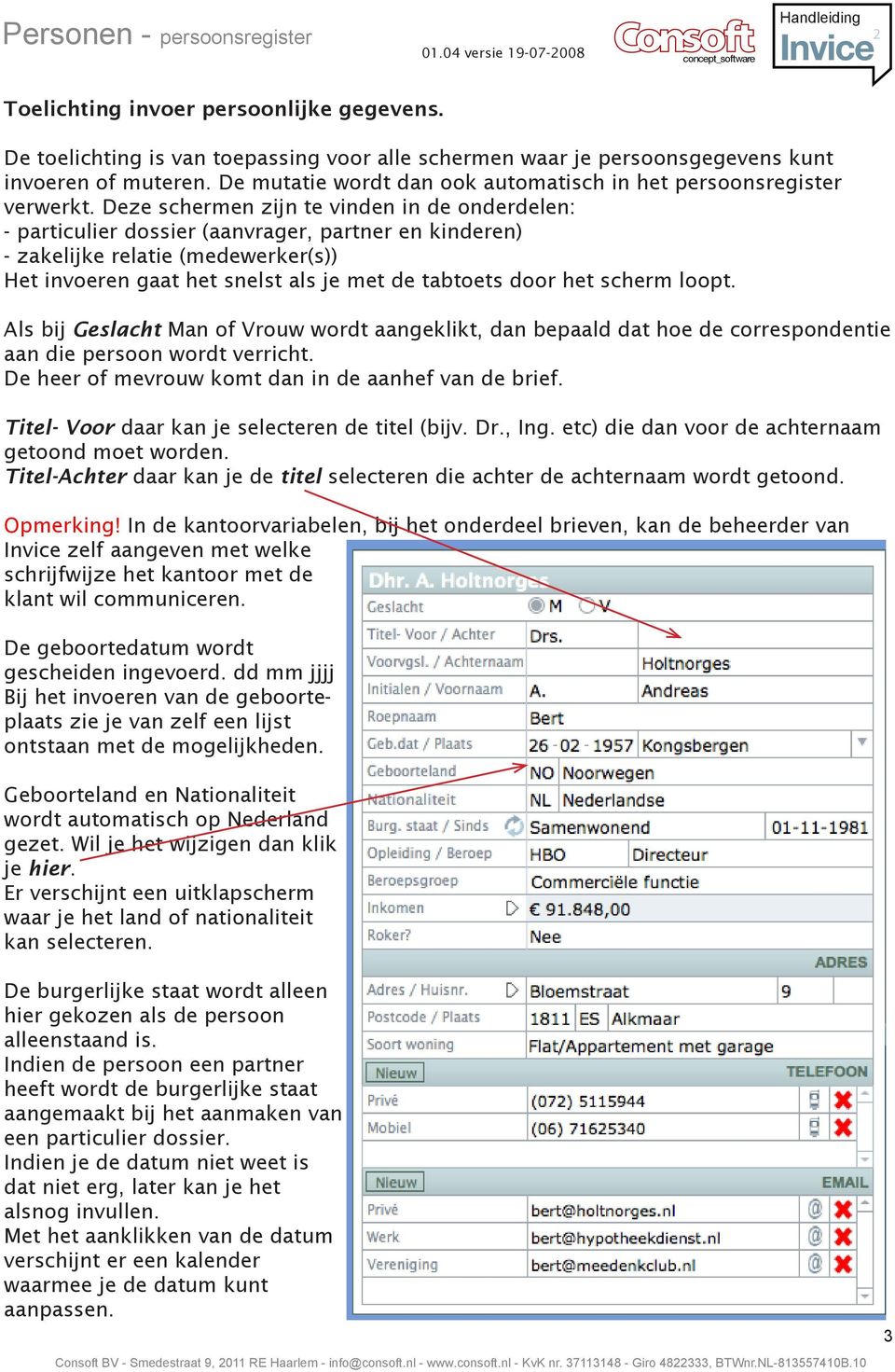
3 Toelichting invoer persoonlijke gegevens. De toelichting is van toepassing voor alle schermen waar je persoonsgegevens kunt invoeren of muteren. De mutatie wordt dan ook automatisch in het persoonsregister verwerkt. Deze schermen zijn te vinden in de onderdelen: - particulier dossier (aanvrager, partner en kinderen) - zakelijke relatie (medewerker(s)) Het invoeren gaat het snelst als je met de tabtoets door het scherm loopt. Als bij Geslacht Man of Vrouw wordt aangeklikt, dan bepaald dat hoe de correspondentie aan die persoon wordt verricht. De heer of mevrouw komt dan in de aanhef van de brief. Titel- Voor daar kan je selecteren de titel (bijv. Dr., Ing. etc) die dan voor de achternaam getoond moet worden. Titel-Achter daar kan je de titel selecteren die achter de achternaam wordt getoond. Opmerking! In de kantoorvariabelen, bij het onderdeel brieven, kan de beheerder van Invice zelf aangeven met welke schrijfwijze het kantoor met de klant wil communiceren. De geboortedatum wordt gescheiden ingevoerd. dd mm jjjj Bij het invoeren van de geboorteplaats zie je van zelf een lijst ontstaan met de mogelijkheden. Geboorteland en Nationaliteit wordt automatisch op Nederland gezet. Wil je het wijzigen dan klik je hier. Er verschijnt een uitklapscherm waar je het land of nationaliteit kan selecteren. De burgerlijke staat wordt alleen hier gekozen als de persoon alleenstaand is. Indien de persoon een partner heeft wordt de burgerlijke staat aangemaakt bij het aanmaken van een particulier dossier. Indien je de datum niet weet is dat niet erg, later kan je het alsnog invullen. Met het aanklikken van de datum verschijnt er een kalender waarmee je de datum kunt aanpassen. 3
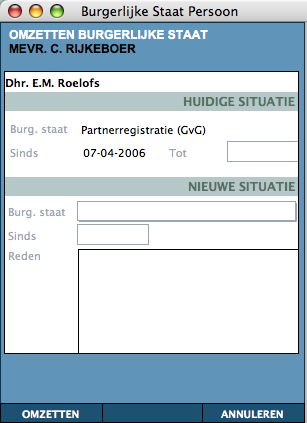
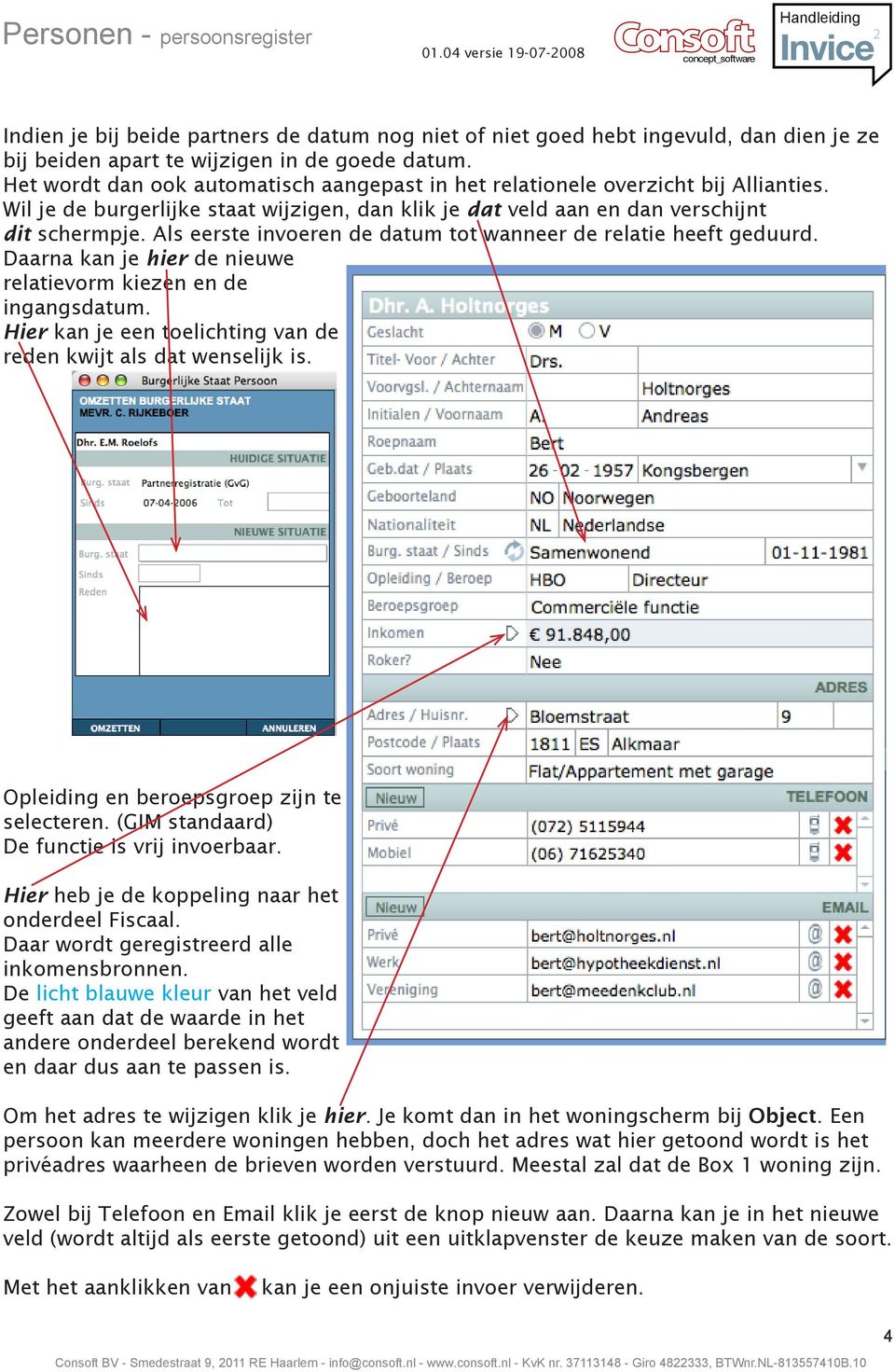
4 Indien je bij beide partners de datum nog niet of niet goed hebt ingevuld, dan dien je ze bij beiden apart te wijzigen in de goede datum. Het wordt dan ook automatisch aangepast in het relationele overzicht bij Allianties. Wil je de burgerlijke staat wijzigen, dan klik je dat veld aan en dan verschijnt dit schermpje. Als eerste invoeren de datum tot wanneer de relatie heeft geduurd. Daarna kan je hier de nieuwe relatievorm kiezen en de ingangsdatum. Hier kan je een toelichting van de reden kwijt als dat wenselijk is. Opleiding en beroepsgroep zijn te selecteren. (GIM standaard) De functie is vrij invoerbaar. Hier heb je de koppeling naar het onderdeel Fiscaal. Daar wordt geregistreerd alle inkomensbronnen. De licht blauwe kleur van het veld geeft aan dat de waarde in het andere onderdeel berekend wordt en daar dus aan te passen is. Om het adres te wijzigen klik je hier. Je komt dan in het woningscherm bij Object. Een persoon kan meerdere woningen hebben, doch het adres wat hier getoond wordt is het privéadres waarheen de brieven worden verstuurd. Meestal zal dat de Box 1 woning zijn. Zowel bij Telefoon en klik je eerst de knop nieuw aan. Daarna kan je in het nieuwe veld (wordt altijd als eerste getoond) uit een uitklapvenster de keuze maken van de soort. Met het aanklikken van kan je een onjuiste invoer verwijderen. 4

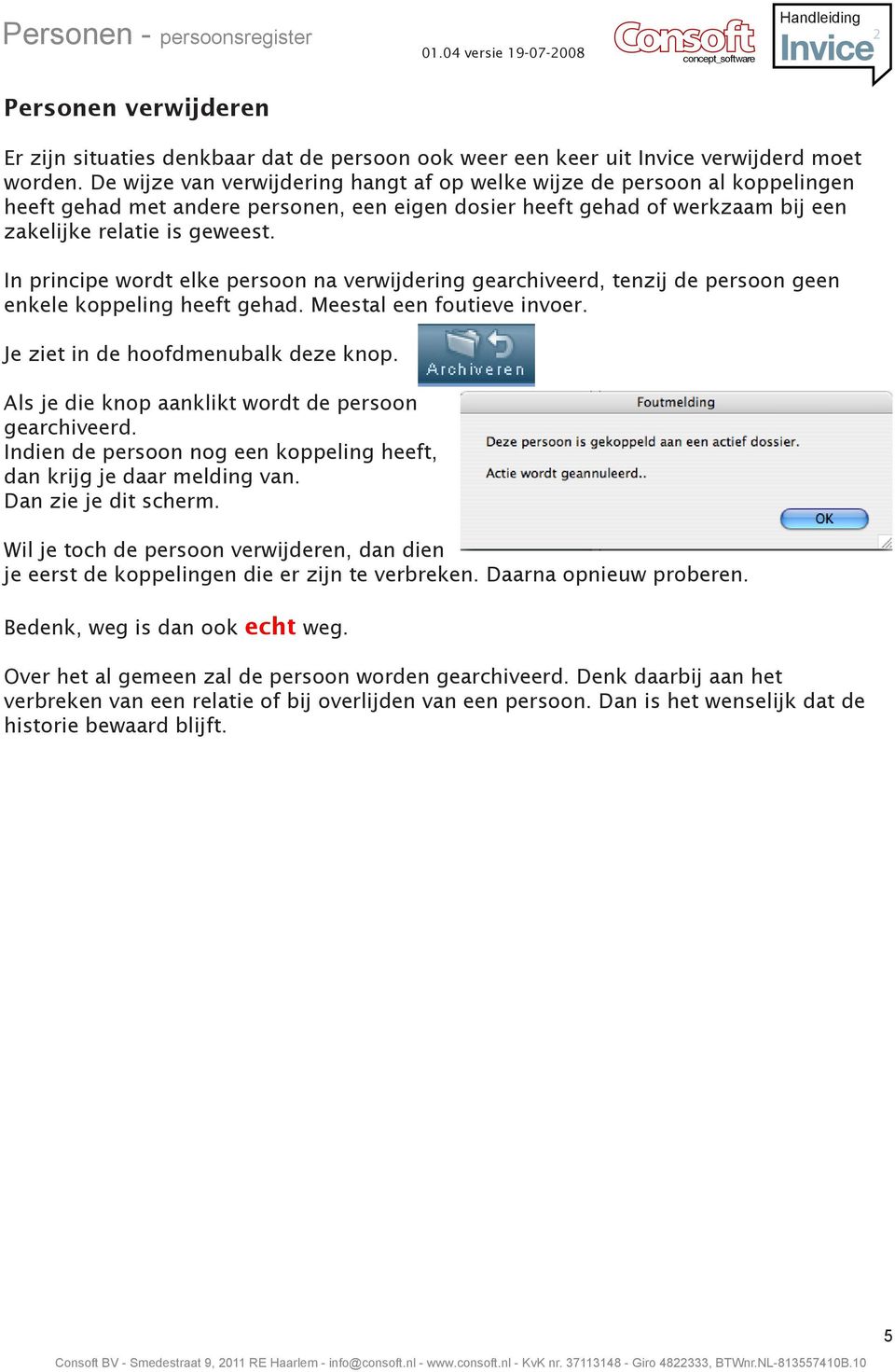
5 Personen verwijderen Er zijn situaties denkbaar dat de persoon ook weer een keer uit Invice verwijderd moet worden. De wijze van verwijdering hangt af op welke wijze de persoon al koppelingen heeft gehad met andere personen, een eigen dosier heeft gehad of werkzaam bij een zakelijke relatie is geweest. In principe wordt elke persoon na verwijdering gearchiveerd, tenzij de persoon geen enkele koppeling heeft gehad. Meestal een foutieve invoer. Je ziet in de hoofdmenubalk deze knop. Als je die knop aanklikt wordt de persoon gearchiveerd. Indien de persoon nog een koppeling heeft, dan krijg je daar melding van. Dan zie je dit scherm. Wil je toch de persoon verwijderen, dan dien je eerst de koppelingen die er zijn te verbreken. Daarna opnieuw proberen. Bedenk, weg is dan ook echt weg. Over het al gemeen zal de persoon worden gearchiveerd. Denk daarbij aan het verbreken van een relatie of bij overlijden van een persoon. Dan is het wenselijk dat de historie bewaard blijft. 5
Particulier Dossier - aanmaken
 Een Particulier Dossier wordt pas aangemaakt als een Persoon (Klant) advies wilt of direct een dienst of product gaat afnemen. Er zijn drie uitgangspunten: 1. de persoon is al een keer in Invice ingevoerd,
Digi Dossier - Aanmaken en koppelen scans concept_software
 In deze handleiding wordt uitgelegd op welke wijze: - het digitale dossier te benaderen is; - het digitale dosier is ingedeeld; - hoe gescande bescheiden gekoppeld kunnen worden aan een - persoon - object
Zakelijke Relatie - Aanmaak nieuw
 Een zakelijke relatie wordt aangemaakt als: - een bedrijf klant gaat worden, bijvoorbeeld een eenmanszaak van een klant of het bedrijf van een klant die DGA is van het bedrijf; - met een bedrijf zaken
Contracten - Algemeen concept_software
 Contracten zijn de overeenkomsten van de afgesloten producten tussen de klant en de Maatschappij. In Invice zijn de contracten verdeeld over 5 hoofdgroepen - hypotheken - Leven - Schadeverzekeringen -
Zakelijke Relatie - Algemeen 05.01 versie 09-02-2008
 Algemeen: Een zakelijke relatie is een bedrijf waarmee het kantoor contact mee heeft of waarvan de gegevens van dat bedrijf nodig is als informatie voor het advies of aanvraag en beheer van contracten.
Agenda. Hier wordt getoond de persoonlijke agenda.
 De digitale agenda bestaat uit een aantal onderdelen die gezamenlijk de digitale agenda vormen. Het bestaat uit: a. de maandkalender b. de afspraakkaart c. het agendablad met de dagagenda d. het agendablad
Koppeling - NWP van ÈFDÉCÉ Software b.v. concept_software
 In deze handleiding wordt uitgelegd hoe je de koppeling vanuit Invice kan starten en welke gegevens je In Invice kan invoeren om door de koppeling zo veel mogelijk gegevens naar het NWP van ÈFDÉCÉ Software
We gaan een relatie toevoegen en bespreken alle velden die daarbij van toepassing zijn. De relaties zijn zichtbaar in uw rechter scherm.
 Relatie toevoegen Toepassingen binnen het relatiebestand 1. Relatie toevoegen 2. Relatie wijzigen 3. Relatie dupliceren 4. Relatie verwijderen 5. Relatiegroep bij relatie 6. Afdelingen 7. Contactpersonen
Handboek ZooEasy Online Uitslagen
 Handboek ZooEasy Online Uitslagen Datum: Juni 2012 Versie: 1.04 Inhoudsopgave 1. ONDERHOUD UITSLAGEN... 3 1.1. INLEIDING... 3 1.1.1. KOPPELING BASISTABELLEN... 3 1.1.2. KOPPELING ROLLEN EN AUTORISATIES...
Advies - Algemeen concept_software
 Met de invoering van de WFT is het advies van met name complexe producten niet meer hetzelfde. Aan de ene kant stelt de WFT dat het noodzakelijk is dat de adviseur een klantprofiel opstelt. Maar aan de
HRM-Reviews Reviews Handleiding voor PZ
 HRM-Reviews Reviews Handleiding voor PZ In deze uitgebreide handleiding vindt u instructies om met Reviews in the Cloud aan de slag te gaan. U kunt deze handleiding ook downloaden (PDF). TIP: De navigatie
Handleiding Projectplanningsdocument
 Handleiding Projectplanningsdocument Inhoud Inleiding... 3 1. Home... 4 2. Medewerker invoeren / wijzigen / verwijderen... 5 3. Project invoeren / wijzigen / verwijderen... 6 4. Actie invoeren / wijzigen
Handleiding Enquêtemodule. Contents
 Handleiding Enquêtemodule Dit document dient als uitleg over de enquêtemodule. De enquêtemodule is een optionele module welke te bestellen is via Support Modules. Met de enquêtemodule krijgt de club de
Project Woningcorporaties Open Source Initiatief Gebruikers handleiding: Verkoop
 Project Woningcorporaties Open Source Initiatief Gebruikers handleiding: Verkoop Datum uitgave: 27-01-2009 Deze handleiding is specifiek geschreven voor de verkoop afdeling. Gebruikers handleiding Project
Het twee of meer planningssysteem ziet er als volgt uit wanneer de gebruiker is ingelogged.
 Twee of meer planningssysteem Het twee of meer planningssysteem ziet er als volgt uit wanneer de gebruiker is ingelogged. Inloggen Het systeem is gebaseerd op user verificatie. Hiervoor kan elke gebruiker
HRM-Reviews in the Cloud Handleiding voor PZ
 HRM-Reviews in the Cloud Handleiding voor PZ In deze uitgebreide handleiding vindt u instructies om met Reviews in the Cloud aan de slag te gaan. U kunt deze handleiding ook downloaden (PDF). TIP: De navigatie
Handboek ZooEasy Online Combinaties
 Handboek ZooEasy Online Combinaties Datum: juni 2012 Versie: 1.04 Inhoudsopgave 1. ONDERHOUD COMBINATIES... 3 1.1. INLEIDING... 3 1.1.1. KOPPELING BASISTABELLEN... 3 1.1.2. KOPPELING ROLLEN EN AUTORISATIES...
Handleiding Merge items
 Handleiding Merge items Copyright, Connexys Versie 3.2.0.1-30 september 2013 Niets uit dit document mag worden verveelvoudigd en/of openbaar worden gemaakt door middel van druk, fotokopie, microfilm of
2. INLOGGEN INLOGGEN'
 1. DIGITALEWEEK.BE Alle activiteiten die tijdens de Digitale Week plaatsvinden, worden verzameld op de website van de Digitale Week. De deadline om activiteiten in te voeren is 7 maart 2014. 2. INLOGGEN
Handleiding DigiRecord.nl
 Introductie... 1 Eerste keer inloggen... 1 Dossiersjablonen... 2 Map verwijderen... 3 Map aanmaken... 4 Dossierbeheer... 5 Dossier eigenaar... 7 Gebruikers... 7 Gebruiker... 8 Dossierbeheerder... 8 Beheerder...
Handleiding voor zendende partners www.mijneuropassmobiliteit.nl
 Handleiding voor zendende partners www.mijneuropassmobiliteit.nl Versie 2.0 November 2014 Inhoud 1 Inloggen 2 Beheren 2.1. Houders 2.2. Zendende partners 2.3. Ontvangende partners 2.4. Competentiesets
Handboek ZooEasy Online Contacten
 Handboek ZooEasy Online Contacten Datum: juni 2012 Versie: 1.04 Inhoudsopgave 1. ONDERHOUD CONTACTEN... 3 1.1. INLEIDING... 3 1.1.1. KOPPELING BASISTABELLEN... 3 1.1.2. KOPPELING ROLLEN EN AUTORISATIES...
CRM Accountancy. Flexibel, efficiënt & accuraat
 CRM Accountancy WINGS Software Flexibel, efficiënt & accuraat ACCOUNTANCY CRM INHOUDSOPGAVE INLEIDING 1.1. Wings CRM Accountancy algemeen 3 PRESTATIES 2.1. Wings CRM Accountancy login 4 2.1.1. Het inloggen
Uitleg CMS Utrecht Your Way Button 1. Inloggen
 Uitleg CMS Utrecht Your Way Button 1. Inloggen Met jouw login gegevens kun je inloggen via http://button.utrechtyourway.nl/cms 2. Dashboard Na inloggen wordt het dashboard van het CMS zichtbaar. Of te
Aan- en Afwezigheid. Binnen Trajectplanner is het mogelijk om Aan- en Afwezigheid te registreren. Met deze handleiding
 Aan- en Afwezigheid Binnen Trajectplanner is het mogelijk om Aan- en Afwezigheid te registreren. Met deze handleiding maken we het inzichtelijk en geven we aan hoe je als Schoolbeheerder / Administrator
Auto-onderdelen adverteren op Marktplaats.nl via VWE
 Auto-onderdelen adverteren op Marktplaats.nl via VWE Inhoud 1. Auto-onderdelen adverteren op Marktplaats 4 1.1 Inloggen op het VWE-dienstenplatform 4 1.2 Adverteer direct na de ORAD-melding, op basis van
Zorgmail handleiding. Inhoud
 Inhoud 1. Beginnen met Zorgmail pag. 2 2. Het instellen van Zorgmail pag. 2 3. Het gebruik van Zorgmail m.b.t. Artsen pag. 3 4. Het aanpassen van de lay-out van Zorgmail pag. 4 5. Werken met Zorgmail pag.
Conflicten in Ons Planning oplossen
 Conflicten in Ons Planning Ons Planning wisselt gegevens uit met Ons Administratie middels een koppeling. Als bijvoorbeeld een nieuwe cliënt wordt aangemaakt in Ons Administratie, wordt deze cliënt 'geïmporteerd'
De stappenhandleiding is in hoofdstappen verdeeld, de volgende stappen zullen aan bod komen:
 VOORWOORD In deze handleiding wordt de module Nieuwsbrief van OnderneemOnline stap voor stap uitgelegd. In de inhoudsopgave vindt u exact terug hoe u de module Nieuwsbrief kunt beheren. De stappenhandleiding
Handleiding BRIO4YOU MyBroker berichten verzenden (notificaties)
 Handleiding BRIO4YOU MyBroker berichten verzenden (notificaties) Inhoudsopgave 1. EEN MYBROKER BERICHT VERSTUREN... 3 2. ACTIVITEIT VERBONDEN DOCUMENT... 4 3. DE VERZONDEN MYBROKER BERICHTEN BEKIJKEN...
Sectorplannen. Handleiding voor werkgevers
 Sectorplannen Handleiding voor werkgevers Versie 1.0 10 februari 2015 Inhoud Een activiteit aanmaken... 2 Marktconformiteit... 3 Eigen offerte procedure... 3 Offerteprocedure via webportal... 7 Een activiteit
REGISTREREN CONCERT IN CONCERTKALENDER
 HANDLEIDING REGISTREREN CONCERT IN CONCERTKALENDER BRASS BAND HEIST Versie 1.1 27/08/2015 Inhoud Registreren op de website... 3 Inloggen op de website... 5 Nieuw concert toevoegen... 6 Tonen concertkalender...
1. Over LEVIY 5. Openen van de activiteit 2. Algemene definities 6. Inloggen op het LEVIY dashboard 3. Inloggen 6.1 Overzichtspagina 3.
 Versie 1.0 05.03.2015 02 1. Over LEVIY Wat doet LEVIY? 08 5. Openen van de activiteit Hoe wordt de activiteit geopend? 2. Algemene definities Behandelen van terugkerende definities. 09 6. Inloggen op het
Gebruikershandleiding invoerprogramma B.O.S.
 Gebruikershandleiding invoerprogramma B.O.S. Gebruikershandleiding B.O.S./Polaris invoerprogramma Drs ing. G. Schurer 1999-2008 Giant-Soft Emmakade 50 8933 AT Leeuwarden Gebruikershandleiding B.O.S./Polaris
Mailing/Selecties maken
 Mailing/Selecties maken In dit hoofdstuk wordt beschreven hoe u een Brief mailing, een e-mail mailing of adresetiketten kunt maken voor een groep relaties die aan bepaalde criteria voldoen. Selectie van
De knop Nieuw (inschrijfwizard)
 De knop Nieuw (inschrijfwizard) Voor het inschrijven van nieuwe leden en relaties hebben wij de inschrijfwizard ontwikkeld. Deze heeft als doel het inschrijven van nieuwe leden en relaties eenvoudiger
Toegang tot Mijn Gegevensdiensten
 Toegang tot Mijn Gegevensdiensten Mijn Gegevensdiensten is een beveiligde omgeving op uwv.nl. Op Mijn Gegevensdiensten: vindt u productinformatie en uitleg over het aanvragen van gegevensproducten; kunt
VIPLive - Financiële module (FIN):
 VIPLive - Financiële module (FIN): Afboeken in VIPLive: Om met de module te beginnen, kunt u op scherm te zien: klikken. U krijgt dan onderstaand U moet aangeven of u gebruik maakt van een extern boekhoudpakket
MicroHIS X Handleiding EPD Overdrachtbericht
 MicroHIS X Handleiding EPD Overdrachtbericht CSC Datum: Aantal pagina s: Versie: 2012 CSC All rights reserved CSC Mendelweg 32 2333 CS Leiden Tel. 071-52 56 747 Fax 071-52 16 675 E-mail [email protected]
Inloggen op het ledenportaal
 Inloggen op het ledenportaal Om toegang te krijgen tot het beveiligde deel van de website moet u inloggen. Voor het inloggen maakt u gebruik van uw e-mailadres en een wachtwoord. Beschikt u nog niet over
Gebruikershandleiding. Ouder Login TSO De Kring
 Gebruikershandleiding Ouder Login TSO De Kring Gebruikershandleiding ouder login Maakt u gebruik van of wilt u gebruik maken van de tussenschoolse opvang op PCBS De Kring, dan kunt u zich via de website
Handleiding Voor Bedrijven
 Handleiding Voor Bedrijven Versie 1-2017 INHOUDSOPGAVE Inhoud 1. account 3 - Nieuw account aanmaken 2. Inloggen 5 - Op het beheersysteem 3. project 8 - Het aanmaken van een project 3b. project 14 - Biedingen
Handleiding SOM. Cijferinvoer en leerlinginformatie voor docenten
 Handleiding SOM Cijferinvoer en leerlinginformatie voor docenten Cijfers invoeren gaat via Groepen, lesgroepen. 1. Cijfers invoeren Hier krijgt men alleen de lesgroepen te zien waar men les aan geeft.
Handleiding - Mijn ViaViela (ouders en gastouders)
 Handleiding - Mijn ViaViela (ouders en gastouders) Vragen? Heb je na het doornemen van deze handleiding nog vragen? Neem dan tijdens kantooruren contact op met je persoonlijke consulent. Je kunt ook terecht
Welke NAW-gegevens kunt u via de data export in de uitstroommonitor plaatsen?
 Handleiding data-export uit magister naar de uitstroommonitor Met behulp van deze handleiding informeren we u over de wijze waarop u gebruik kunt maken van een zogenaamde data-export uit Magister naar
ProwareGolf Cloud Ledenportaal Versie 2.4.2
 ProwareGolf Cloud Ledenportaal Versie 2.4.2 Inhoudsopgave Het ledenportaal... 3 Inloggen op het ledenportaal... 4 Wachtwoord opvragen of vergeten... 5 Inzien van uw handicap... 6 Inrichten van uw persoonlijke
AFO 452 - Uitvoeren drukwerk
 AFO 452 - Uitvoeren drukwerk 452.1 Inleiding Met AFO 452 kunt u diverse soorten drukwerk printen die geproduceerd worden in de uitleenmodule. Het printen bestaat uit twee stappen: Aanmaken van het te printen
ProwareGolf Cloud Ledenportaal Versie 2.4.1
 ProwareGolf Cloud Ledenportaal Versie 2.4.1 Inhoudsopgave Het ledenportaal... 3 Inloggen op het ledenportaal... 4 Wachtwoord opvragen of vergeten... 5 Inzien van uw handicap... 6 Wijzigen van uw e-mailadres...
1 Inleiding. 3 Handmatig... invoeren zaken basis 4 Verwerken... zaken 5 Afhandelen... van zaken. 7 Uitgebreidere... zaak opties
 2 Supportdesk Pro Introductie Inhoudsopgave I Supportdesk Pro 3 1 Inleiding... 3 2 Werkwijze... 3 II Zaken 4 1 Introductie... 4 2 Zaken beheren... 4 3 Handmatig... invoeren zaken basis 4 4 Verwerken...
HANDLEIDING VOOR GEBRUIKERS
 HANDLEIDING VOOR GEBRUIKERS 1. Inloggen in de leraarskamer Om in te loggen in de leraarskamer ga je naar het inlogscherm. Dit kan op verschillende manieren: 1 ) Via de knoppen op de site (onderaan op portaal
Quick Reference Card Atos e-suite
 Contacten Een gebruiker heeft de beschikking over de volgende contact-functionaliteiten: Acties vanuit KCC-tabblad: Registreren nieuwe anonieme en niet-anonieme contacten Registreren nieuw contact en direct
HANDLEIDING DIGITAAL DOORSTROOM DOSSIER 2014 / 2015
 HANDLEIDING DIGITAAL DOORSTROOM DOSSIER 2014 / 2015 Datum: september 2014 Auteur: Intergrip Inhoud 1. VMBO verstrekt inloggegevens DDD aan de leerling... 3 2. Leerling vult Dossier in... 5 2.1 Activeren...
Kantoren Hierin kunt u instellingen aangaande uw eigen Basecone kantooromgeving
 Basecone Instellingen en Help Instellingen en Help voor super users versie 1.0 oktober 2012 Welkom bij Basecone! Met deze gebruikshandleiding Instellingen en Help voorzien wij u van een overzicht van alle
Handleiding Mijn Kerk
 Handleiding Mijn Kerk 1 www.deinteractievekerk.nl Algemeen Uw kerk gaat de Interactieve Kerk gebruiken. In deze handleiding willen we u op een eenvoudige manier uitleggen hoe de Interactieve Kerk precies
Gebruikershandleiding. Tropaz voor zelfmanagementpatiënten
 Gebruikershandleiding Tropaz voor zelfmanagementpatiënten Contactgegevens: Trombosedienst Elkerliek Ziekenhuis Telefoon: 0492-595973 e-mailadres: [email protected] 2 Inhoudsopgave 1. Algemeen...
Meetinstrumenten Inhoudsopgave:
 Meetinstrumenten Inhoudsopgave: Openen van de meetinstrumenten 2 Selecteren meetinstrumenten voor een patiënt /cliënt 4 Meetinstrument naar de patiënt / cliënt sturen 6 Inlezen meetresultaten 10 Bekijken
Junior Golf Kampenhout Handleiding Website voor Leden
 ss Junior Golf Kampenhout Handleiding Website voor Leden De nieuwe Junior Website biedt de mogelijkheid om in te schrijven voor allerhande activiteiten zoals lessen, wedstrijden,. Voorwaarde is dat je
Leerlingen handleiding Intranet /Insite(urenregistratie):
 Leerlingen handleiding Intranet /Insite(urenregistratie): Ga naar de website www.metalent.nl en klik op Intranet. Log in met de eerder door jezelf aangemaakte gebruikersnaam en het wachtwoord Je krijgt
ProwareGolf Cloud Ledenportaal Versie 2.4.5
 ProwareGolf Cloud Ledenportaal Versie 2.4.5 Inhoudsopgave Het ledenportaal... 3 Inloggen op het ledenportaal... 4 Wachtwoord opvragen of vergeten... 5 Inzien van uw handicap... 6 Inrichten van uw persoonlijke
Gebruikershandleiding. e-kracht is ontwikkeld door:
 Gebruikershandleiding e-kracht is ontwikkeld door: Inhoud 1. Inleiding... 3 2. Het e-kracht account...4 2.1 Contacten toevoegen... 6 2.2 Een dagboek bijhouden... 7 2.3 Links beheren... 8 2.4 Een fotoalbum
Gebruikershandleiding. Tropaz voor reguliere patiënten
 Gebruikershandleiding Tropaz voor reguliere patiënten Contactgegevens: Trombosedienst Result Laboratorium Adres: Stationspark 450 3364 DA Sliedrecht Telefoon: (078) 654 50 50 2 Inhoudsopgave 1. Algemeen...
Handleiding KIJK! bewerken afgesloten observaties en/of registraties
 Handleiding KIJK! bewerken afgesloten observaties en/of registraties 1 Inhoud Inleiding... 3 Uitzonderingen registratie heropenen... 4 1. Registratie heropenen:... 4 2. Registraties verwijderen... 4 3.
Quick start handleiding versie 1.0
 Quick start handleiding versie.0 Inleiding Beste gebruiker, Via dit document lopen we door de basis onderdelen van je eigen Mijn Kroost control panel. Dit control panel vormt de basis voor het gebruik
Piketsysteem handleiding Raad voor Rechtsbijstand. Symagic Resource Manager
 Piketsysteem handleiding Raad voor Rechtsbijstand Symagic Resource Manager Inhoudsopgave Inhoudsopgave... 2 Inleiding... 3 1. Toegang... 4 2. Beschikbaarheid... 5 2.1 Beschikbaarheidpatroon aanmaken...
HANDLEIDING SERVICEDESKPORTAL
 HANDLEIDING SERVICEDESKPORTAL SCHOUW INFORMATISERING B.V. 11-10-2018 HANDLEIDING SERVICEDESKPORTAL Schouw Informatisering B.V. behoudt zich het recht voor veranderingen in deze publicatie te allen tijde
VIVA2.0. Agenda. VIVA2.0 Agenda
 Agenda VIVA2.0 VIVA2.0 Agenda CORILUS BV - PELMOLEN 20-3994 XZ HOUTEN - T 0031 (0)30 634 72 50 - F: 0031 (0)30 606 78 71 - [email protected] - www.corilus.nl Corilus B.V. 1. Agenda 1 Inhoudsopgave 1. Agenda...
Handleiding Agenda. Animana B.V. [Pick the date] Animana B.V.
![Handleiding Agenda. Animana B.V. [Pick the date] Animana B.V.](/thumbs/56/39441606.jpg "Handleiding Agenda. Animana B.V. [Pick the date] Animana B.V.") Animana B.V. [Pick the date] Animana B.V. Inhoudsopgave 1 Afspraken maken...3 1.1 Agenda...3 1.1.1 Het begin...3 1.1.2 Opmerkingen...3 1.1.3 Nabellen...3 1.1.4 Condoleances...4 1.1.5 Andere weergave...4
Animana B.V. [Pick the date] Animana B.V. Inhoudsopgave 1 Afspraken maken...3 1.1 Agenda...3 1.1.1 Het begin...3 1.1.2 Opmerkingen...3 1.1.3 Nabellen...3 1.1.4 Condoleances...4 1.1.5 Andere weergave...4
Handleiding Glimworm nieuwsbrief
 Handleiding Glimworm nieuwsbrief Auteur: Marten Hoekstra Datum: 26 Mei 2005 Versie: 1.0 Dit document bevat vertrouwelijk informatie die niet voor anderen dan de relatie van Glimworm bedoeld is. Op alle
Digitaal planbord Handleiding beheer
 Digitaal planbord Handleiding beheer Inhoudsopgave Rollen en hun mogelijkheden...3 Medewerker...3 Beheerder...3 Uitleg van de mogelijkheden... 5 Activiteiten inzien... 5 Activiteit aanmaken...6 verwijderen
HANDLEIDING RAPPORTEN
 HANDLEIDING RAPPORTEN Versie 2.0 dd 13/10/2014 Versie 2.1 dd 03/04/2015 Inhoudstabel VAN START MET DE RAPPORTEN... 2 1 EEN TOETS TOEVOEGEN... 3 MOGELIJKHEID 1: PROEVEN PER KLAS... 3 MOGELIJKHEID 2: INVOEREN
Handleiding Beweegkuur Informatie Systeem Leefstijladviseur
 Handleiding Beweegkuur Informatie Systeem Leefstijladviseur B e w e e g k u u r L S A Handleiding 5 mei 2011 B e w e e g k u u r L S A 2 1 Inleiding: Deze handleiding geeft informatie over het verkrijgen
Instructie Subsidie aanvragen Asbest eraf Zonnepanelen erop
 Instructie Subsidie aanvragen Asbest eraf Zonnepanelen erop Hieronder vindt u de instructie voor de aanvraagmodule voor de subsidie Asbest eraf Zonnepanelen erop. Hieronder vindt u het beginscherm van
Organisator. Handleiding. Amersfoortse School Sport Kampioenschappen
 Organisator Handleiding Amersfoortse School Sport Kampioenschappen Contactpersoon: Martijn Faber Website: www.mrwebsites.nl E-mail: [email protected] 1 Inleiding Voor u ligt de handleiding voor organisatoren
Inhoudsopgave Inleiding... 3 Hoe werkt VOROC?... 3 Inloggen... 3 Wachtwoord... 3 Wachtwoord vergeten?... 3 Profielinstellingen... 4 Persoonsgegevens
 Inhoudsopgave Inleiding... 3 Hoe werkt VOROC?... 3 Inloggen... 3 Wachtwoord... 3 Wachtwoord vergeten?... 3 Profielinstellingen... 4 Persoonsgegevens invullen/aanpassen... 4 Wachtwoord wijzigen... 4 De
Handleiding RS Form! 1.0.4
 Handleiding RS Form! 1.0.4 Inhoud 1. Controlepaneel... 3 2. Forms Manager... 4 2.1 Nieuwe form aanmaken... 4 2.2 Nieuwe fields toevoegen... 7 2.3 Wijzigen/verwijderen bestaande Forms, Fields... 10 Versie
Basis handleiding CMS
 Basis handleiding CMS Inhoud Basis handleiding CMS... 1 Inloggen... 3 Pagina beheren... 4 Pagina toevoegen/wijzigen... 6 WYSIWYG editor... 8 externe / interne link toevoegen... 9 Plaatjes toevoegen...
Hoe email- adressen in uw website opladen en bewaren?
 Hoe email- adressen in uw website opladen en bewaren? Stap 1: Klik in de footer van je website op Inloggen onder de titel Admin- Area Stap 2: Typ volgende gegevens in om in te loggen: Gebruikersnaam: agentennummer
Handleiding 103: Collecte Database (CDB) voor Wijkhoofden
 Handleiding 103: Collecte Database (CDB) voor Wijkhoofden Gebruik handleiding 103: Deze handleiding is bestemd voor wijkhoofden en Vrienden die gegevens gaan verwerken en bewerken in een wijk binnen een
Handleiding. Meetingpoint DAK
 Handleiding Meetingpoint DAK 1. Inhoudsopgave 1. Inhoudsopgave 2 2. Inloggen 3 3. Aanvragen van polis 4 3.1 Invoeren van een nieuwe relatie 4 3.2 Relatie zoeken 6 3.3 Invoeren van een offerte of polis
Hoe moet een bestaande asbestinventarisatie van een asbestdak in het Landelijk Asbestvolgsysteem worden ingevoerd
 Hoe moet een bestaande asbestinventarisatie van een asbestdak in het Landelijk Asbestvolgsysteem worden ingevoerd INHOUDSOPGAVE Hoe moet een bestaande asbestinventarisatie van een asbestdak in het Landelijk
WinGym Maak uw eigen brieven. Via Management, Diverse brieven komt u in het scherm waarin u zelf uw eigen brieven kunt samenstellen.
 WinGym Maak uw eigen brieven Via Management, Diverse brieven komt u in het scherm waarin u zelf uw eigen brieven kunt samenstellen. U kunt zelf een sjabloon maken waarin u uw eigen huisstijl kunt ontwerpen.
Getting Started Guide
 Getting Started Guide Basecone Instellingen en Help Instellingen en Help voor super users versie 1.0 oktober 2012 Welkom bij Basecone! Met deze gebruikshandleiding Instellingen en Help voorzien wij u van
HANDLEIDING HEUTINK.NL BESTELLIJSTEN
 HANDLEIDING HEUTINK.NL BESTELLIJSTEN Geachte relatie, Bijgaand vindt u de handleiding bestellijsten. In deze handleiding gaan wij dieper in op het beheren en gebruiken van meerdere bestellijsten, het kopiëren
Een klant project in Newbase
 Een klant project in Newbase Voor meer informatie, kijk op www.newbase.nl Newbase BV, Hardwareweg 16 1033 MX AMSTERDAM Tel.: 020-6 111 444 Oktober 2013 versie 1.0 pagina 1 van 20 Inhoudsopgave 1 Algemeen...3
Handleiding Bestelmodule Platform P. 1. Introductie. Versie 1.0 november 2007
 Handleiding Bestelmodule Platform P Versie 1.0 november 2007 1. Introductie Wat kan je doen met de bestelmodule? Met de bestelmodule kun je regulier drukwerk bestellen. Er wordt onderscheid gemaakt tussen
Handleiding Boeken hotelovernachting
 Handleiding Boeken hotelovernachting Inhoud valk.com... 3 Reserveringen deel 1... 4 Stap 1 Controleer beschikbaarheid... 4 Stap 2 Kies kamertype... 5 Stap 3 Invullen en controleren gegevens... 6 Registreren
ManageWare Pro Postbus 568 3700AN Zeist Tel.: 030-692 5701 Fax: 084-718 8468. Documentenbeheer
 Documentenbeheer Inleiding ConsultManager heeft nu een professionele module om documenten te archiveren, te koppelen aan cliënten, artsen, etc., en te beheren. Het was al mogelijk om externe documenten
Soweco uren registratie. Titel. Document : Handleiding Weburen Release : 27-3-2013. : Soweco uren registratie
 Soweco uren registratie 1 Wijzigingsblad Wijzigingsblad handleiding Datum Gewijzigd onderdeel Omschrijving 27-3-13 Aanmaken en goedkeuren, pag 6 Met een druk op de knop kunt u nu alle sheets voor een bepaalde
PlanCare Dossier V11.11 Tijdverantwoording. Inhoudsopgave
 Inhoudsopgave Inleiding... 2... 3 Leesmodus... 3 Schrijfmodus... 4 Verantwoording... 5 Wijzigen van een verantwoording... 8 Bevriezen en vrijgeven... 8 PlanCare Dossier V11.11 - Pagina 1 van 8 Inleiding
Aanmaken gebruikersaccount voor lessen bij Schaatsschool Leeuwarden. (versie 2 - d.d.: 07-12-2013)
 Aanmaken gebruikersaccount voor lessen bij Schaatsschool Leeuwarden. (versie 2 - d.d.: 07-12-2013) Ga naar de website van de IJshal Leeuwarden (www.ijshalleeuwarden.nl) en kies voor de button: Inschrijven
Stappenplan gebruik Ouders/Verzorgers
 Stappenplan gebruik Ouders/Verzorgers Handleiding gebruik Mijnschoolinfo Schoolmedewerkers v 29.7.2014 1 Inhoud 1. Activeren van Mijnschoolinfo als ouder... 3 2. Wachtwoord kwijt of wijzigen... 3 2.1 Wachtwoord
Nadat u bent ingelogd kunt u in het hoofdmenu kiezen voor 4 opties:
 HOME Op deze pagina kunt u inloggen op het KledingManagementSysteem (KMS) van Buurman. Bent u uw wachtwoord vergeten? U kunt het via de link klik hier opvragen, het wordt u per e-mail toegezonden. Heeft
1. Inloggen artsenportaal
 1. Inloggen artsenportaal De inlogprocedure voor het artsenportaal is gelijk aan die van de Feedbackmodule. U logt in op dezelfde website met uw Call Manager gebruikersnaam en wachtwoord, vervolgens krijgt
Gebruikershandleiding BCS (Beter Leven systeem)
 Gebruikershandleiding BCS (Beter Leven systeem) Inhoudsopgave 1.Uitnodigingsmail ontvangen... 3 2.Een account aanmaken... 4 Aanmelden met vouchercode?... 5 3.Bevestig uw account... 6 Al een account?...
Werken met Groepsoverzichten & Groepsplannen
 Werken met Groepsoverzichten & Groepsplannen EDUscope 10 augustus 2014 Bergerweg 110 6135 KD Sittard 046 4571830 1. INLEIDING Dit is de handleiding Werken met Groepsoverzichten & Groepsplannen in EDUscope.
HANDLEIDING GEBRUIKERSBEHEER. Onderwijs en Vorming
 HANDLEIDING GEBRUIKERSBEHEER Onderwijs en Vorming Gebruikersbeheer in WebIDM 1. Voorwaarden en benodigdheden Om toegang te hebben tot de website van het Gebruikersbeheer (WebIDM) moet je beschikken over