
NUPOINT UNIFIED MESSAGING
|
|
|
- Francisca Kuiper
- 10 jaren geleden
- Aantal bezoeken:
Transcriptie
1 MITEL NUPOINT UNIFIED MESSAGING GEBRUIKERSHANDLEIDING VERSIE 7.0
2 KENNISGEVING De informatie in dit document is zeer zorgvuldig en naar waarheid samengesteld, maar Mitel Networks Corporation (MITEL ) biedt hiervoor geen garanties. De informatie in dit document kan zonder voorafgaande kennisgeving worden gewijzigd en is niet bindend voor Mitel, aan haar gelieerde ondernemingen of haar dochterbedrijven. Mitel, aan haar gelieerde ondernemingen en haar dochterbedrijven kunnen niet aansprakelijk worden gesteld voor eventuele fouten of weglatingen in dit document. In verband met bedoelde wijzigingen kunnen revisies of nieuwe edities van dit document worden uitgebracht. Geen enkel deel van dit document mag voor enig doel op welke wijze dan ook, elektronisch dan wel mechanisch, worden gereproduceerd of verspreid zonder voorafgaande schriftelijke toestemming van Mitel Networks Corporation. Handelsmerken Mitel en NuPoint Unified Messaging zijn handelsmerken van Mitel Networks Corporation. Microsoft Outlook is een handelsmerk van Microsoft Corporation. VMware, VMware vmotion, VMware vcloud, VMware vsphere, ESX, en ESXi zijn handelsmerken van VMware Incorporated. Andere productnamen die in dit document worden genoemd, kunnen handelsmerken van hun respectieve houders zijn en worden hierbij erkend. Gebruikershandleiding voor Mitel NuPoint Unified Messaging Versie 7.0 Juni 2014 Documentversie 1.4, Handelsmerk van Mitel Networks Corporation Copyright 2014, Mitel Networks Corporation Alle rechten voorbehouden ii
3 Inhoudsopgave Inleiding Uw voic Over dit document De telefoon Voordat u uw mailbox opent Toegang tot uw mailbox Binnen uw organisatie Vanaf uw eigen toestel Vanaf een ander toestel Buiten uw organisatie Via een buitenlijn Via een buitenlijn naar de automatische receptionist De mailbox instellen Menuoverzicht Begroetingen Naam Toegangscode Berichten afspelen De voic - en menu's openen Berichten afspelen Terwijl u een bericht beluistert Nadat u een bericht hebt beluisterd Berichten opstellen Een spraakbericht maken Een spraakbericht opnemen Opgenomen bericht verzenden User Options Toegang tot gebruikersopties en de korte handleiding voor gebruikers Begroetingstekst, naam en toegangscode Distributielijsten Een distributielijst maken of wijzigen Een distributielijst gebruiken Belschemaopties NuPoint WakeUp Pager Berichtaflevering Berichten voor latere aflevering beluisteren iii
4 Gebruikershandleiding voor Messaging Optionele functie Gesprek opnemen Opnemen tijdens een gesprek met twee partijen Opnemen met behulp van functietoetsen Opnemen met behulp van vaste toetsen Een gesprek in de wacht zetten tijdens een opname Een opname beluisteren Optionele functie Fax Afleveringsopties voor faxberichten Faxberichten afspelen en afdrukken Vanaf een telefoon Vanaf een faxtelefoon Nadat u een faxbericht hebt beluisterd Een faxbericht maken (zonder spraak) Via het faxsysteem van uw bedrijf Via uw eigen mailbox Een faxbericht maken (met spraak) Via het faxsysteem van uw bedrijf Via uw eigen mailbox Uw pc gebruiken voor faxberichten Fax Printer downloaden en installeren Een fax verzenden Faxberichten bekijken en doorsturen Uw pc gebruiken voor spraakberichten Outlook Client-invoegtoepassing voor Microsoft Outlook 2000, XP, 2003 en De invoegtoepassing voor Outlook installeren Extra gebruikers voor de Outlook-invoegtoepassing activeren op een pc Afspelen van berichten instellen Toegang tot het Unified Messaging-profiel configureren NuPoint Unified Messaging-werkbalk QuickPlay-werkbalk Door spraakberichten navigeren Een spraakbericht in Outlook afspelen Een nieuw spraakbericht verzenden Een spraakbericht beantwoorden Een spraakbericht doorsturen Webweergave vanuit Outlook starten iv
5 Inhoudsopgave Outlook Client-invoegtoepassing voor Microsoft Outlook 2010 en De invoegtoepassing voor Outlook installeren NuPoint Unified Messaging-tabblad Multimediabediening De NuPoint-accountinstellingen configureren Door spraakberichten in Outlook bladeren Een spraakbericht in Outlook afspelen Een nieuw bericht verzenden Een bericht beantwoorden Een bericht doorsturen Een faxbericht bekijken TTS-optie (Text-to-Speech) (optioneel) TTS-berichten afspelen De optionele functie SAA Spreektips Universele spraakopdrachten Bellen Bellen met spraakopdrachten Bellen door het nummer te kiezen Gesprekken annuleren De operator bellen De optionele functie Speech Navigation Spreektips Universele spraakopdrachten Speech Navigation inschakelen Spraakopdrachten invoeren Toegang tot uw mailbox De voic - en menu's openen Uw berichten beheren Andere menu's openen v
6 Gebruikershandleiding voor Messaging vi

7 Inleiding Inleiding Uw voic Met Mitel NuPoint Unified Messaging (UM) kunt u uw voic -, RAC- (Record-A-Call), fax- en berichten uit Microsoft Outlook beheren via een toetstelefoon of een pc. U kunt voic , Record-A-Call, faxen en s als berichten beluisteren via uw voic box. U roept ze op via een menusysteem. Via het voic menu hebt u toegang tot de meeste voic boxfuncties en -opties, inclusief faxberichten. Alle voic gebruikers kunnen dit menu openen. Het menu biedt alleen toegang tot berichten en is uitsluitend bestemd voor gebruikers van de Advanced Unified Messaging-functie met de optie Text-to-Speech. U hebt niet alleen via uw telefoon toegang tot uw berichten, maar u kunt uw spraakberichten nu ook afspelen en beheren via Microsoft Outlook. U kunt een invoegtoepassing installeren om spraakberichten vanuit uw Postvak IN via de luidsprekers van uw pc of via de telefoon af te spelen. Om deze functie te kunnen gebruiken, moet u over de Advanced Unified Messaging-functie beschikken. Zie "Uw pc gebruiken voor faxberichten" op pagina 22 voor meer informatie. U kunt ook gebruikmaken van een SAA (Speech Auto Attendant) om gesprekken met personen te voeren via spraakopdrachten. De SAA van NuPoint Messenger is een toepassing met spraakondersteuning waarmee u mensen snel en efficiënt kunt bellen door hun naam uit te spreken. Behalve de naam kunt u voor het oproepen ook de naam van een afdeling of een telefoonnummer gebruiken. Een handleiding maakt u vertrouwd met de functies van het systeem en er is gesproken Help beschikbaar om vragen te beantwoorden. Zie "De optionele functie SAA" op pagina 46 voor meer informatie. De optionele functie Speech Navigation stelt gebruikers in staat om hun mailboxen met gesproken opdrachten te beheren. In plaats van naar een knop te zoeken op de telefoon en deze in te drukken, is het nu mogelijk om gewoon de opdracht in te spreken op het primaire of alternatieve toestel. Dit is met name handig voor chauffeurs die hun mobiele telefoons handsfree willen gebruiken. Opmerking: Afhankelijk van de configuratie van uw mailbox, zijn mogelijk niet alle in deze handleiding beschreven opties beschikbaar. Raadpleeg uw systeembeheerder voor meer informatie. Over dit document In deze handleiding vindt u instructies over de functionaliteit van de gebruikersinterface van de Mitel-telefoon (TUI), de Mitel-invoegtoepassing voor Outlook en SAA. Als u een andere ondersteunde client gebruikt, raadpleegt u de Help voor de webweergave voor meer informatie. U kunt ook Mitel-telefoongebruikersinterface - Introductiehandleiding voor NuPoint Unified Messaging op raadplegen. 1
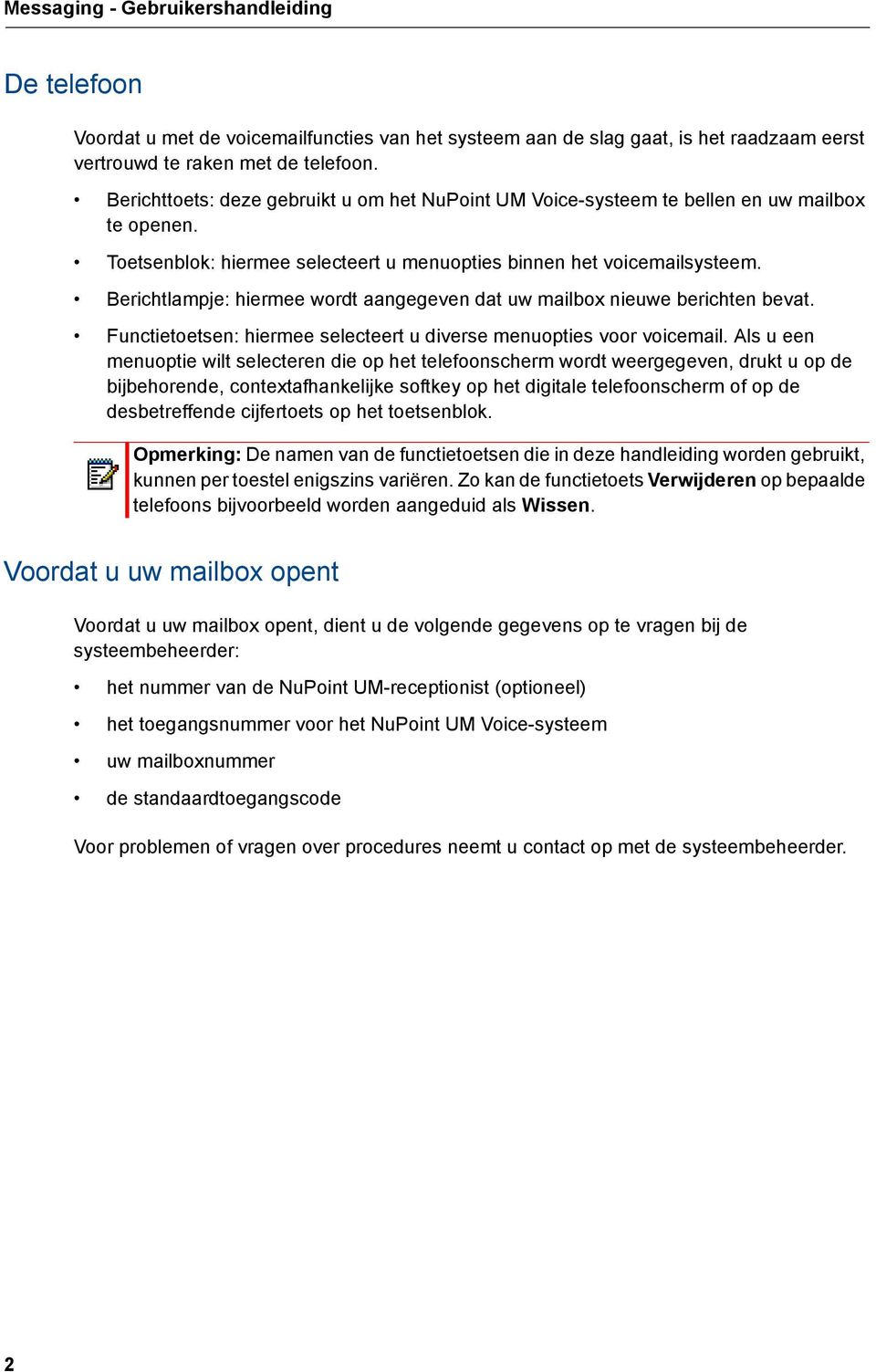
8 Messaging - Gebruikershandleiding De telefoon Voordat u met de voic functies van het systeem aan de slag gaat, is het raadzaam eerst vertrouwd te raken met de telefoon. Berichttoets: deze gebruikt u om het NuPoint UM Voice-systeem te bellen en uw mailbox te openen. Toetsenblok: hiermee selecteert u menuopties binnen het voic systeem. Berichtlampje: hiermee wordt aangegeven dat uw mailbox nieuwe berichten bevat. Functietoetsen: hiermee selecteert u diverse menuopties voor voic . Als u een menuoptie wilt selecteren die op het telefoonscherm wordt weergegeven, drukt u op de bijbehorende, contextafhankelijke softkey op het digitale telefoonscherm of op de desbetreffende cijfertoets op het toetsenblok. Opmerking: De namen van de functietoetsen die in deze handleiding worden gebruikt, kunnen per toestel enigszins variëren. Zo kan de functietoets Verwijderen op bepaalde telefoons bijvoorbeeld worden aangeduid als Wissen. Voordat u uw mailbox opent Voordat u uw mailbox opent, dient u de volgende gegevens op te vragen bij de systeembeheerder: het nummer van de NuPoint UM-receptionist (optioneel) het toegangsnummer voor het NuPoint UM Voice-systeem uw mailboxnummer de standaardtoegangscode Voor problemen of vragen over procedures neemt u contact op met de systeembeheerder. 2
9 Toegang tot uw mailbox Toegang tot uw mailbox Al uw spraakberichten bevinden zich in uw persoonlijke mailbox die is beveiligd met een toegangscode. De systeembeheerder kent aan u een tijdelijke toegangscode toe die u gebruikt wanneer u de mailbox voor het eerst opent. De wijze waarop u zich bij uw mailbox aanmeldt, hangt af van of u van binnen of buiten uw organisatie belt. Binnen uw organisatie Vanaf uw eigen toestel 1. Bel het interne toegangsnummer voor het NuPoint UM Voice-systeem. 2. Voer uw toegangscode in wanneer daarom wordt gevraagd. Vanaf een ander toestel 1. Bel het interne toegangsnummer voor het NuPoint UM Voice-systeem. 2. Druk op wanneer om een toegangscode wordt gevraagd. 3. Voer het mailboxnummer in en druk op. 4. Voer uw toegangscode in wanneer daarom wordt gevraagd. Buiten uw organisatie Via een buitenlijn 1. Bel het externe toegangsnummer voor het NuPoint UM Voice-systeem. 2. Voer het mailboxnummer in en druk op. 3. Voer uw toegangscode in wanneer daarom wordt gevraagd. Via een buitenlijn naar de automatische receptionist 1. Bel het nummer van de NuPoint UM-receptionist. 2. Druk op om toegang tot het NuPoint UM Voice-systeem te krijgen. 3. Voer het mailboxnummer in en druk op. 4. Voer uw toegangscode in wanneer daarom wordt gevraagd. 3
10 Messaging - Gebruikershandleiding De mailbox instellen Wanneer u uw mailbox voor het eerst opent, wordt automatisch een korte handleiding geactiveerd. Hierin wordt u door uw eerste mailboxsessie geleid, waarbij wordt uitgelegd hoe u een begroeting en uw naam opneemt. Daarnaast wordt u gevraagd uw tijdelijke toegangscode te wijzigen. Tip: Nadat u berichten hebt afgespeeld of verzonden, kunt u worden teruggevoerd naar een eerder menu met andere opties dan het menu dat u zojuist hebt gebruikt. Menuoverzicht Voor een voorbeeld van het menuoverzicht raadpleegt u Mitel-telefoongebruikersinterface - Introductiehandleiding voor NuPoint Unified Messaging ( Begroetingen Nadat u uw mailbox hebt geopend, wordt u gevraagd een of meer begroetingen op te nemen die bellers horen wanneer zij uw mailbox bellen. U kunt bijvoorbeeld twee verschillende begroetingen opnemen: één begroeting voor wanneer uw lijn bezet is (zoals "Ik ben op dit moment bezig met een ander gesprek en kan uw gesprek niet aannemen") en een andere voor wanneer u niet in de buurt van uw toestel bent (zoals "Ik zit op dit moment niet op mijn plek"). Als uw systeembeheerder de functie Verlengde afwezigheidsbegroeting voor uw mailbox heeft ingeschakeld, kunt u ook een dergelijke begroeting opnemen. Met deze begroeting kunt u bellers laten weten dat u voor langere tijd afwezig bent. Bellers kunnen niet op een toets drukken om de begroeting over te slaan. Na afloop van de begroeting kunnen bellers doorgeschakeld worden naar de telefonist of een bericht achterlaten. Opmerking: Zodra de verlengde afwezigheidsbegroeting is opgenomen, wordt deze geactiveerd. In dat geval krijgen alle bellers die naar uw mailbox worden doorgeschakeld deze begroeting te horen. Wanneer u zich bij uw voic aanmeldt, wordt u gevraagd om op 1 te drukken om de verlengde afwezigheidsbegroeting te behouden of op 2 om deze uit te schakelen. Als uw systeembeheerder de berichtaflevering voor de verlengde afwezigheidsbegroeting heeft uitgeschakeld, kunnen bellers na afloop van de begroeting alleen worden doorgeschakeld naar de telefonist. Zie "Begroetingstekst, naam en toegangscode" op pagina 11. 4

11 De mailbox instellen Naam U wordt gevraagd uw naam op te nemen, zodat: u wordt begroet wanneer u zich bij het systeem aanmeldt (bijvoorbeeld: "Hallo Janet Smit"); andere gebruikers weten wanneer een bericht van u afkomstig is (bijvoorbeeld "16.45 uur, van Janet Smit"); uw naam bekend is bij andere gebruikers wanneer zij een bericht in uw mailbox achterlaten (bijvoorbeeld "Janet Smit"). Toegangscode U moet altijd een toegangscode invoeren voordat u uw mailbox kunt openen. De eerste keer dat u uw mailbox opent, gebruikt u de tijdelijke toegangscode die door de systeembeheerder is toegekend. In de korte handleiding wordt u gevraagd uw toegangscode te wijzigen in een nummer bestaand uit 4 tot 10 cijfers. U wordt aangeraden een toegangscode op te geven die u gemakkelijk kunt onthouden, maar geen voor de hand liggende code als '1234' te kiezen. Opmerking: Toegangscodes zijn alleen vereist als u uw privacy wilt beschermen. Als u geen toegangscode wilt gebruiken, voert u '0000' in wanneer u hierom wordt gevraagd in de korte handleiding. Zodra u de mailbox hebt ingesteld, kunt u aan de slag met de functies van het NuPoint UM Voice-systeem. Opmerking: Voor extra beveiliging heeft de beheerder mogelijk ingesteld dat u uw wachtwoord regelmatig moet vernieuwen. 5
12 Messaging - Gebruikershandleiding Berichten afspelen Wanneer u uw mailbox opent om uw berichten op te halen, wordt eerst aangegeven hoeveel berichten de mailbox bevat (bijvoorbeeld: "De mailbox bevat 2 urgente berichten en 2 nietafgespeelde berichten"). Gebruikers van Advanced Unified Messaging (UM) met de optie TTS (Text-to-Speech) horen hoeveel voic s en s zij hebben ontvangen (bijvoorbeeld: "De mailbox bevat 2 niet-afgespeelde berichten, 1 opgeslagen bericht, 3 niet-afgespeelde s en 1 opgeslagen "). Via afzonderlijke menu s krijgt u toegang tot uw voic s en s. Gebruikers van Advanced UM met TTS kunnen na afloop van het berichtoverzicht het voic menu of het menu openen. U kunt het ene menu afsluiten om het andere te openen. Opmerkingen: 1. Gebruikers van Advanced UM zonder de TTS-optie hebben geen toegang tot het menu. 2. Als er een vertraging optreedt bij het ophalen van gegevens van de server, kan er mogelijk niet worden aangegeven hoeveel berichten u hebt. Om dit probleem te voorkomen, kunt u het beste minder dan s in uw mailbox bewaren. De voic - en menu's openen Nadat u uw mailbox hebt geopend Als u regelmatig voic gebruikt, komt u automatisch in het voic menu terecht. Als u gebruiker bent van Advanced UM met de TTS-optie, drukt u op om het voic menu te openen en op om het menu te openen. Berichten afspelen Vanuit het voic - of menu drukt u op of de functietoets Afspelen (of Bericht afspelen). Uw urgente berichten worden automatisch als eerste afgespeeld. Daarna kunt u, afhankelijk van uw mailboxinstellingen, aangeven of u eerst uw niet-afgespeelde berichten of opgeslagen berichten wilt afspelen. In het andere geval worden uw niet-afgespeelde berichten eerst afgespeeld. Opmerking: Als voor uw voic systeem de optie voor datum en tijd is ingeschakeld, wordt de datum- en tijdinformatie automatisch aan het begin van elk bericht weergegeven. Raadpleeg uw systeembeheerder voor meer informatie. 6
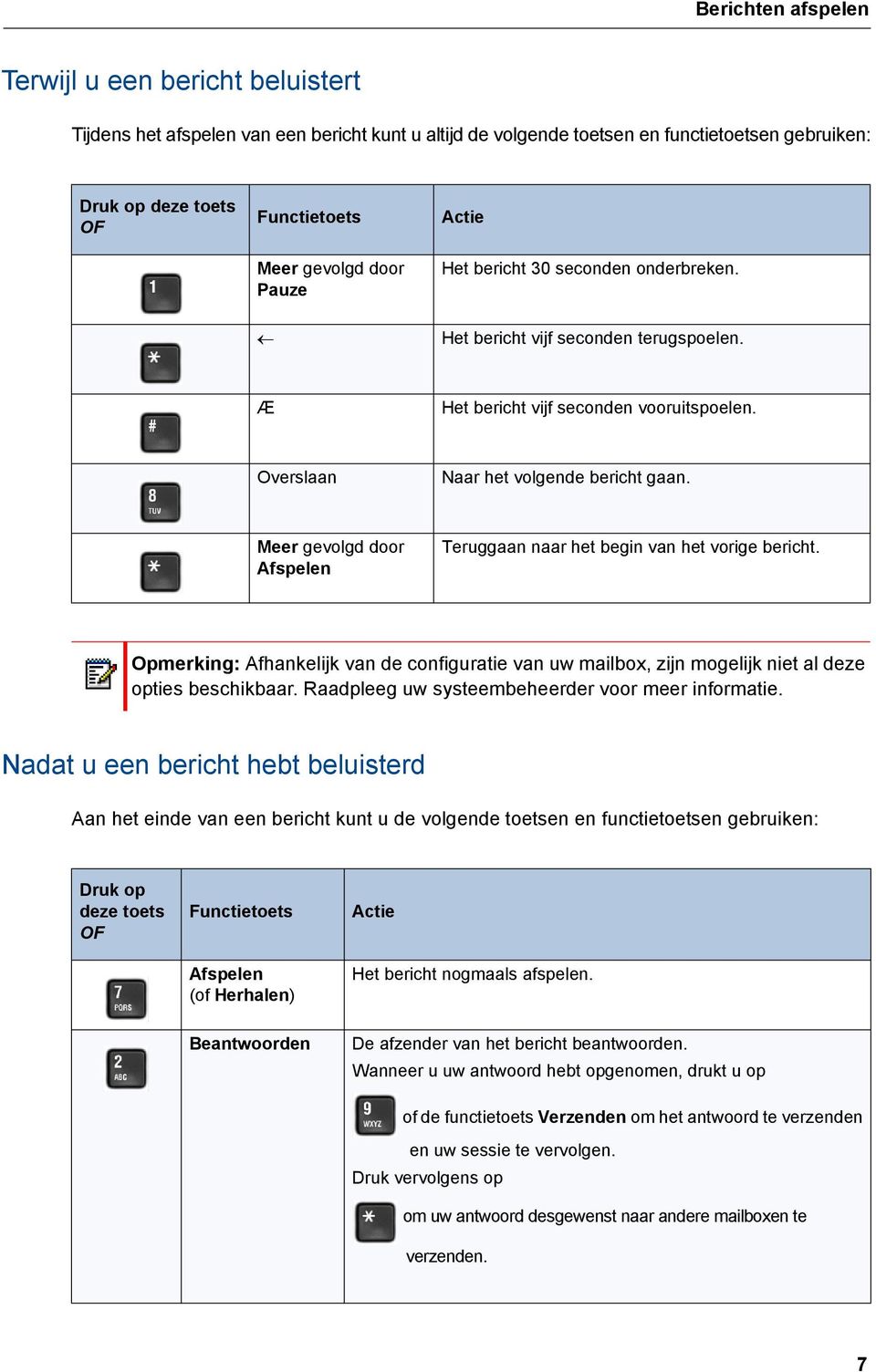
13 Berichten afspelen Terwijl u een bericht beluistert Tijdens het afspelen van een bericht kunt u altijd de volgende toetsen en functietoetsen gebruiken: Druk op deze toets OF Functietoets Meer gevolgd door Pauze Actie Het bericht 30 seconden onderbreken. Het bericht vijf seconden terugspoelen. Æ Het bericht vijf seconden vooruitspoelen. Overslaan Naar het volgende bericht gaan. Meer gevolgd door Afspelen Teruggaan naar het begin van het vorige bericht. Opmerking: Afhankelijk van de configuratie van uw mailbox, zijn mogelijk niet al deze opties beschikbaar. Raadpleeg uw systeembeheerder voor meer informatie. Nadat u een bericht hebt beluisterd Aan het einde van een bericht kunt u de volgende toetsen en functietoetsen gebruiken: Druk op deze toets OF Functietoets Afspelen (of Herhalen) Actie Het bericht nogmaals afspelen. Beantwoorden De afzender van het bericht beantwoorden. Wanneer u uw antwoord hebt opgenomen, drukt u op of de functietoets Verzenden om het antwoord te verzenden en uw sessie te vervolgen. Druk vervolgens op om uw antwoord desgewenst naar andere mailboxen te verzenden. 7
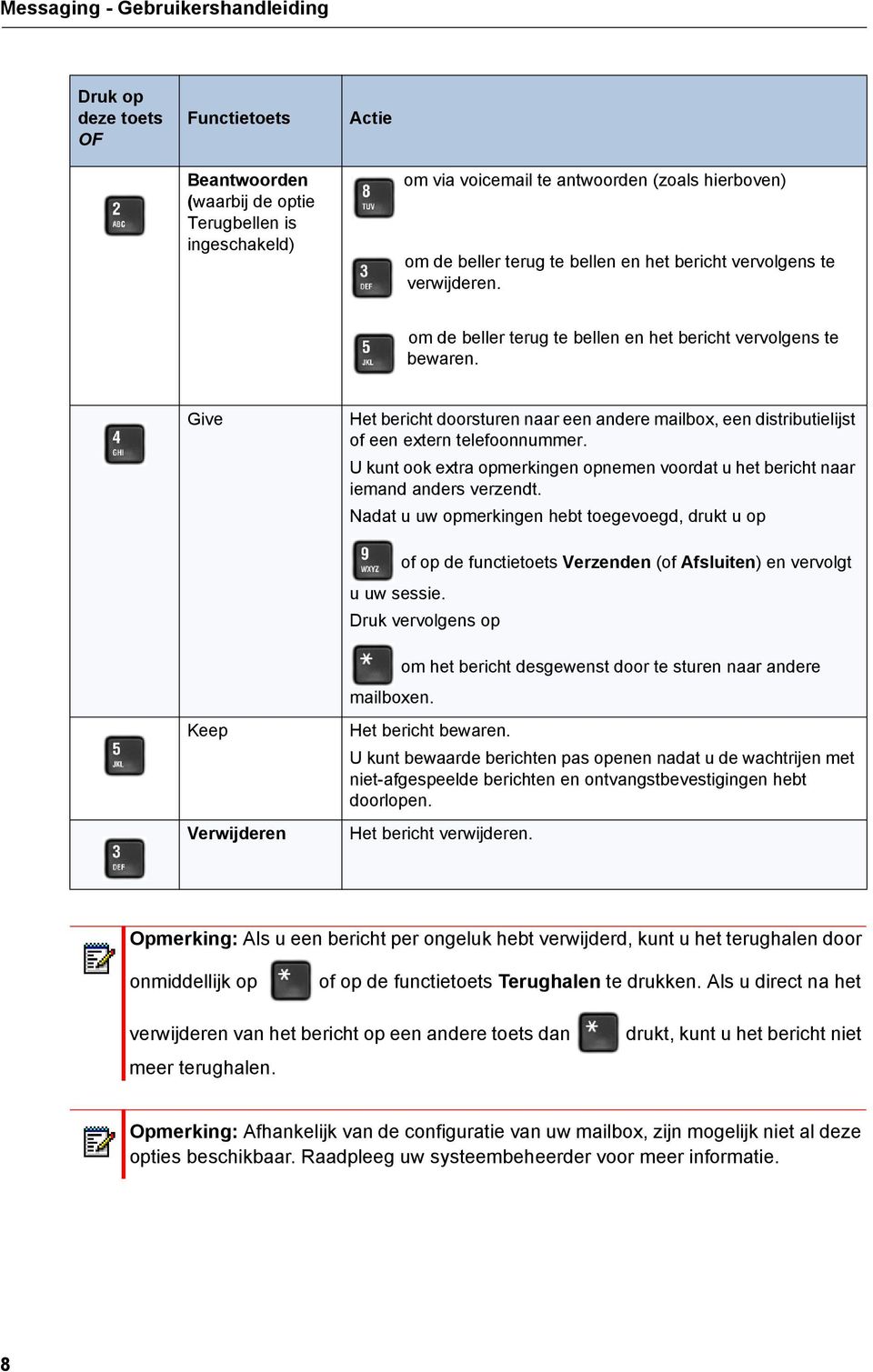
14 Messaging - Gebruikershandleiding Druk op deze toets OF Functietoets Actie Beantwoorden (waarbij de optie Terugbellen is ingeschakeld) om via voic te antwoorden (zoals hierboven) om de beller terug te bellen en het bericht vervolgens te verwijderen. om de beller terug te bellen en het bericht vervolgens te bewaren. Give Het bericht doorsturen naar een andere mailbox, een distributielijst of een extern telefoonnummer. U kunt ook extra opmerkingen opnemen voordat u het bericht naar iemand anders verzendt. Nadat u uw opmerkingen hebt toegevoegd, drukt u op of op de functietoets Verzenden (of Afsluiten) en vervolgt u uw sessie. Druk vervolgens op Keep Verwijderen om het bericht desgewenst door te sturen naar andere mailboxen. Het bericht bewaren. U kunt bewaarde berichten pas openen nadat u de wachtrijen met niet-afgespeelde berichten en ontvangstbevestigingen hebt doorlopen. Het bericht verwijderen. Opmerking: Als u een bericht per ongeluk hebt verwijderd, kunt u het terughalen door onmiddellijk op of op de functietoets Terughalen te drukken. Als u direct na het verwijderen van het bericht op een andere toets dan meer terughalen. drukt, kunt u het bericht niet Opmerking: Afhankelijk van de configuratie van uw mailbox, zijn mogelijk niet al deze opties beschikbaar. Raadpleeg uw systeembeheerder voor meer informatie. 8
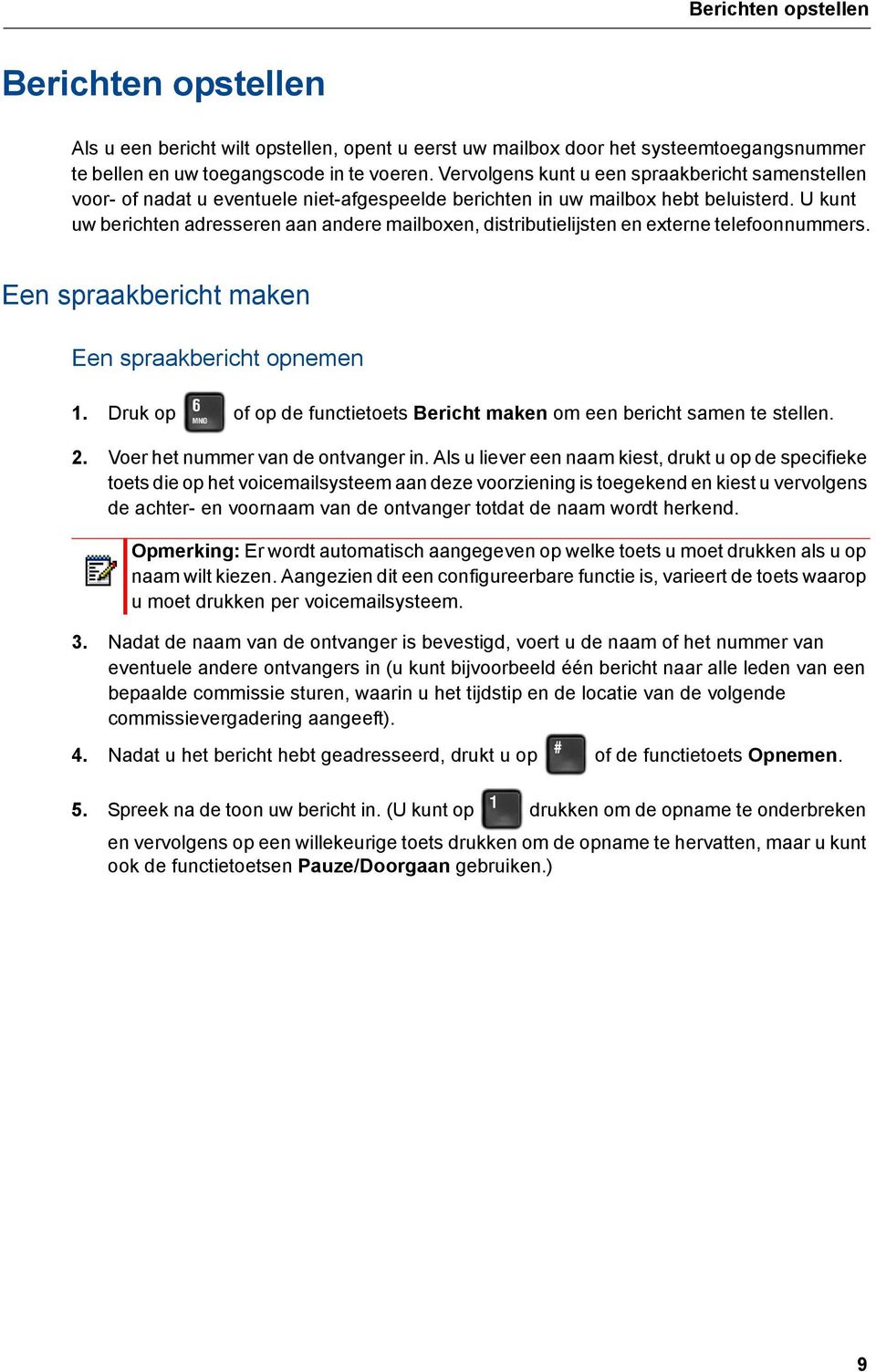
15 Berichten opstellen Berichten opstellen Als u een bericht wilt opstellen, opent u eerst uw mailbox door het systeemtoegangsnummer te bellen en uw toegangscode in te voeren. Vervolgens kunt u een spraakbericht samenstellen voor- of nadat u eventuele niet-afgespeelde berichten in uw mailbox hebt beluisterd. U kunt uw berichten adresseren aan andere mailboxen, distributielijsten en externe telefoonnummers. Een spraakbericht maken Een spraakbericht opnemen 1. Druk op of op de functietoets Bericht maken om een bericht samen te stellen. 2. Voer het nummer van de ontvanger in. Als u liever een naam kiest, drukt u op de specifieke toets die op het voic systeem aan deze voorziening is toegekend en kiest u vervolgens de achter- en voornaam van de ontvanger totdat de naam wordt herkend. Opmerking: Er wordt automatisch aangegeven op welke toets u moet drukken als u op naam wilt kiezen. Aangezien dit een configureerbare functie is, varieert de toets waarop u moet drukken per voic systeem. 3. Nadat de naam van de ontvanger is bevestigd, voert u de naam of het nummer van eventuele andere ontvangers in (u kunt bijvoorbeeld één bericht naar alle leden van een bepaalde commissie sturen, waarin u het tijdstip en de locatie van de volgende commissievergadering aangeeft). 4. Nadat u het bericht hebt geadresseerd, drukt u op of de functietoets Opnemen. 5. Spreek na de toon uw bericht in. (U kunt op drukken om de opname te onderbreken en vervolgens op een willekeurige toets drukken om de opname te hervatten, maar u kunt ook de functietoetsen Pauze/Doorgaan gebruiken.) 9
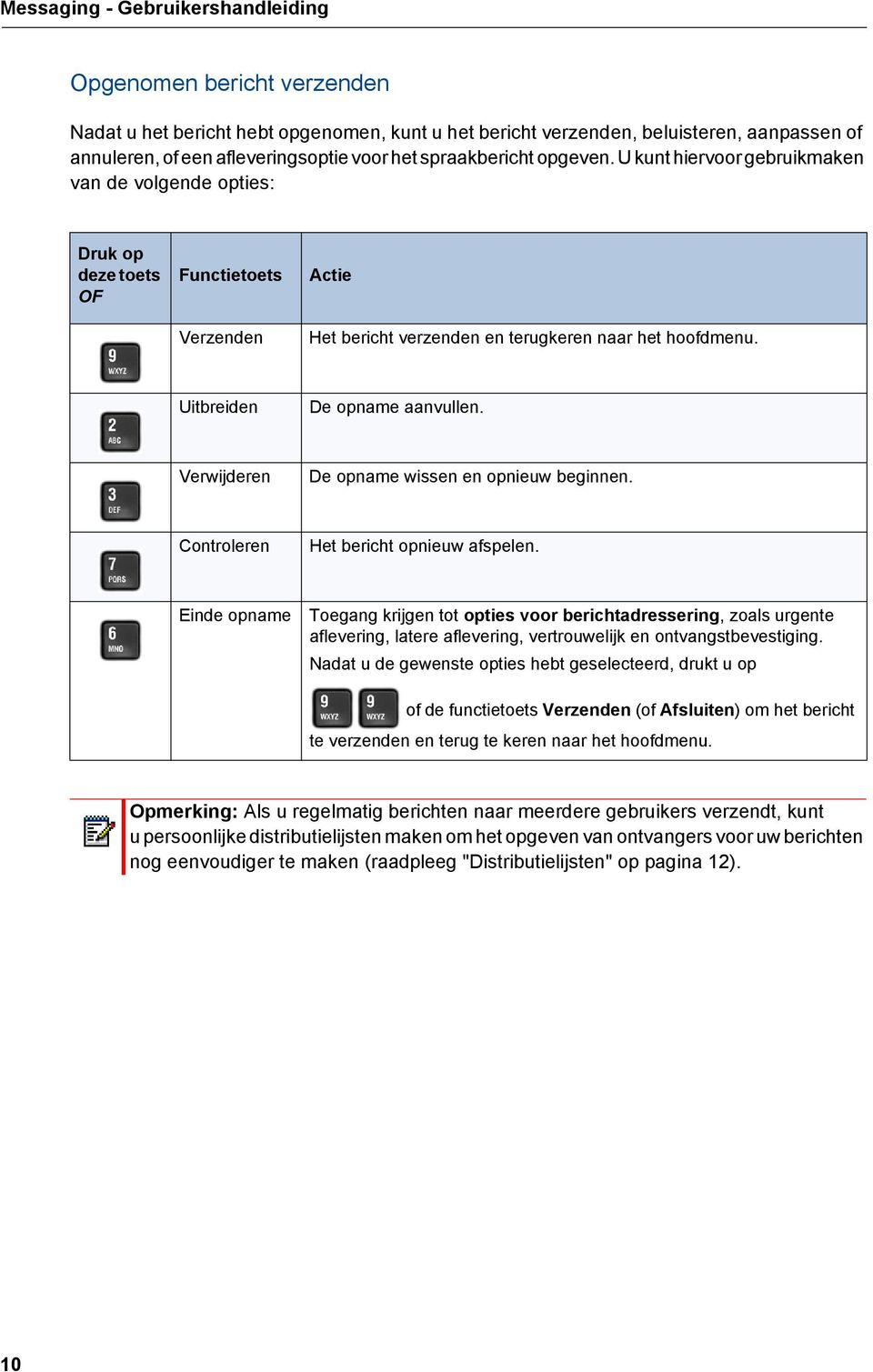
16 Messaging - Gebruikershandleiding Opgenomen bericht verzenden Nadat u het bericht hebt opgenomen, kunt u het bericht verzenden, beluisteren, aanpassen of annuleren, of een afleveringsoptie voor het spraakbericht opgeven. U kunt hiervoor gebruikmaken van de volgende opties: Druk op deze toets OF Functietoets Verzenden Actie Het bericht verzenden en terugkeren naar het hoofdmenu. Uitbreiden De opname aanvullen. Verwijderen De opname wissen en opnieuw beginnen. Controleren Het bericht opnieuw afspelen. Einde opname Toegang krijgen tot opties voor berichtadressering, zoals urgente aflevering, latere aflevering, vertrouwelijk en ontvangstbevestiging. Nadat u de gewenste opties hebt geselecteerd, drukt u op of de functietoets Verzenden (of Afsluiten) om het bericht te verzenden en terug te keren naar het hoofdmenu. Opmerking: Als u regelmatig berichten naar meerdere gebruikers verzendt, kunt u persoonlijke distributielijsten maken om het opgeven van ontvangers voor uw berichten nog eenvoudiger te maken (raadpleeg "Distributielijsten" op pagina 12). 10
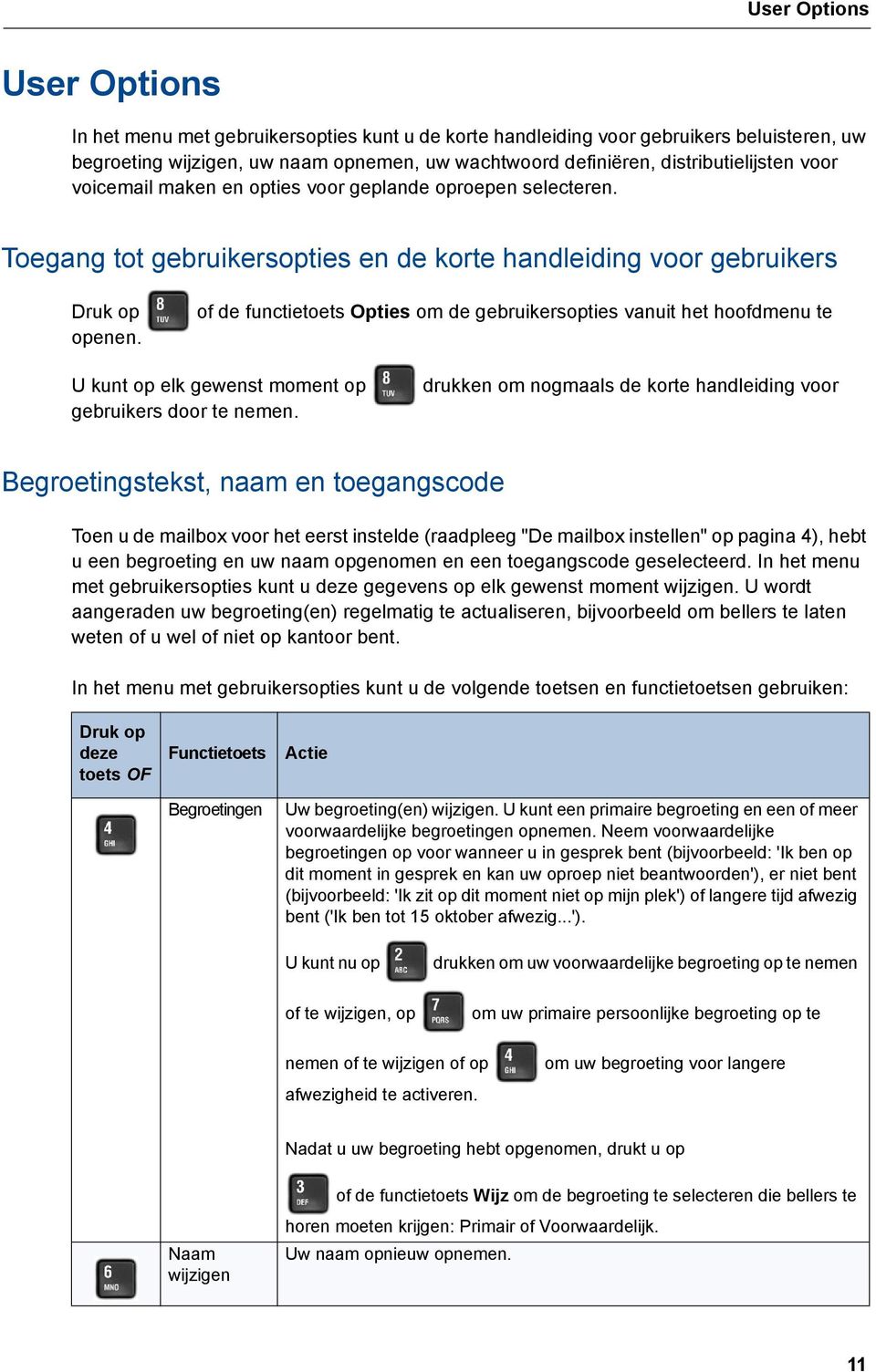
17 User Options User Options In het menu met gebruikersopties kunt u de korte handleiding voor gebruikers beluisteren, uw begroeting wijzigen, uw naam opnemen, uw wachtwoord definiëren, distributielijsten voor voic maken en opties voor geplande oproepen selecteren. Toegang tot gebruikersopties en de korte handleiding voor gebruikers Druk op openen. of de functietoets Opties om de gebruikersopties vanuit het hoofdmenu te U kunt op elk gewenst moment op gebruikers door te nemen. drukken om nogmaals de korte handleiding voor Begroetingstekst, naam en toegangscode Toen u de mailbox voor het eerst instelde (raadpleeg "De mailbox instellen" op pagina 4), hebt u een begroeting en uw naam opgenomen en een toegangscode geselecteerd. In het menu met gebruikersopties kunt u deze gegevens op elk gewenst moment wijzigen. U wordt aangeraden uw begroeting(en) regelmatig te actualiseren, bijvoorbeeld om bellers te laten weten of u wel of niet op kantoor bent. In het menu met gebruikersopties kunt u de volgende toetsen en functietoetsen gebruiken: Druk op deze toets OF Functietoets Begroetingen Actie Uw begroeting(en) wijzigen. U kunt een primaire begroeting en een of meer voorwaardelijke begroetingen opnemen. Neem voorwaardelijke begroetingen op voor wanneer u in gesprek bent (bijvoorbeeld: 'Ik ben op dit moment in gesprek en kan uw oproep niet beantwoorden'), er niet bent (bijvoorbeeld: 'Ik zit op dit moment niet op mijn plek') of langere tijd afwezig bent ('Ik ben tot 15 oktober afwezig...'). U kunt nu op of te wijzigen, op drukken om uw voorwaardelijke begroeting op te nemen om uw primaire persoonlijke begroeting op te nemen of te wijzigen of op afwezigheid te activeren. om uw begroeting voor langere Nadat u uw begroeting hebt opgenomen, drukt u op Naam wijzigen of de functietoets Wijz om de begroeting te selecteren die bellers te horen moeten krijgen: Primair of Voorwaardelijk. Uw naam opnieuw opnemen. 11
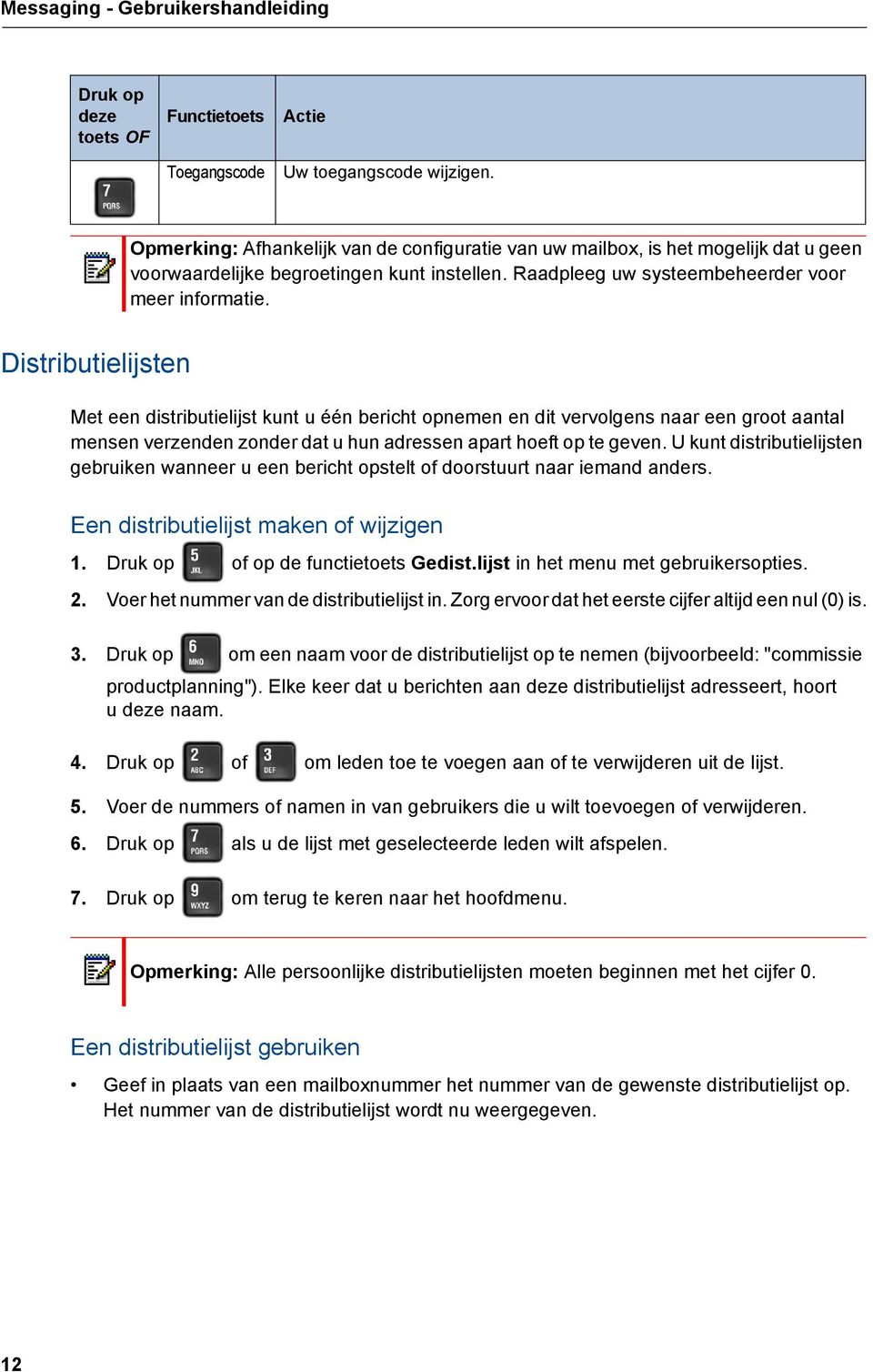
18 Messaging - Gebruikershandleiding Druk op deze toets OF Functietoets Toegangscode Actie Uw toegangscode wijzigen. Opmerking: Afhankelijk van de configuratie van uw mailbox, is het mogelijk dat u geen voorwaardelijke begroetingen kunt instellen. Raadpleeg uw systeembeheerder voor meer informatie. Distributielijsten Met een distributielijst kunt u één bericht opnemen en dit vervolgens naar een groot aantal mensen verzenden zonder dat u hun adressen apart hoeft op te geven. U kunt distributielijsten gebruiken wanneer u een bericht opstelt of doorstuurt naar iemand anders. Een distributielijst maken of wijzigen 1. Druk op of op de functietoets Gedist.lijst in het menu met gebruikersopties. 2. Voer het nummer van de distributielijst in. Zorg ervoor dat het eerste cijfer altijd een nul (0) is. 3. Druk op om een naam voor de distributielijst op te nemen (bijvoorbeeld: "commissie productplanning"). Elke keer dat u berichten aan deze distributielijst adresseert, hoort u deze naam. 4. Druk op of om leden toe te voegen aan of te verwijderen uit de lijst. 5. Voer de nummers of namen in van gebruikers die u wilt toevoegen of verwijderen. 6. Druk op als u de lijst met geselecteerde leden wilt afspelen. 7. Druk op om terug te keren naar het hoofdmenu. Opmerking: Alle persoonlijke distributielijsten moeten beginnen met het cijfer 0. Een distributielijst gebruiken Geef in plaats van een mailboxnummer het nummer van de gewenste distributielijst op. Het nummer van de distributielijst wordt nu weergegeven. 12
19 User Options Belschemaopties NuPoint WakeUp Met NuPoint WakeUp kunt u NuPoint UM Voice zo programmeren dat u op een bepaald tijdstip op een bepaald telefoonnummer wordt gebeld. U kunt wekoproepen plannen voor de periode van maandag tot en met vrijdag, voor weekenden, voor elke dag of op één specifiek tijdstip. 1. Druk in het menu met gebruikersopties op om toegang te krijgen tot de opties voor belschema's. 2. Druk in het menu met opties voor belschema's op om naar NP WakeUp te gaan. 3. Wekoproepen plannen: druk op en voer de tijd in voor de wekoproep (twee cijfers voor het uur, twee cijfers voor de minuut) en druk op voor a.m. of voor p.m. druk op om de wekoproep dagelijks te herhalen. druk op om deze wekoproep te annuleren. druk op om het tijdstip te wijzigen. 4. Druk op om alle wekoproepen te annuleren. 5. Druk op om terug te keren naar het menu met gebruikersopties. Pager U kunt een schema opgeven zodat u een bericht op uw pager ontvangt zodra er een bericht in uw mailbox binnenkomt. 1. Druk in het menu met gebruikersopties op om toegang te krijgen tot de opties voor belschema's. 2. Druk in het menu met opties voor belschema's op om naar het menu met oproepopties te gaan. 3. Selecteer een optie in het menu met oproepopties: druk op om het schema te controleren. druk op om oproepen uit te schakelen. druk op om het telefoonnummer te wijzigen. druk op om het tijdstip te wijzigen. druk op om terug te keren naar het menu met gebruikersopties. 13
20 Messaging - Gebruikershandleiding Berichtaflevering Met Berichtaflevering kunt u een schema opgeven zodat u op een bepaald tijdstip op een bepaald telefoonnummer wordt gebeld als er een bericht in uw mailbox binnenkomt, zodat u het bericht kunt ophalen. 1. Druk in het menu met gebruikersopties op om toegang te krijgen tot de opties voor belschema's. 2. Druk in het menu met opties voor belschema's op om naar Berichtaflevering te gaan. 3. Selecteer een optie in het menu voor berichtaflevering: druk op om het schema te controleren. druk op om berichtaflevering uit te schakelen. druk op om het telefoonnummer te wijzigen. druk op om het tijdstip te wijzigen. druk op om terug te keren naar het menu met gebruikersopties. Berichten voor latere aflevering beluisteren Met de optie Berichten voor latere aflevering beluisteren kunt u berichten beluisteren die voor latere aflevering staan gepland. U kunt de aflevering van een bericht maximaal 365 dagen later plannen via het menu met opties voor berichtadressering. Zie "Opgenomen bericht verzenden" op pagina Druk in het menu met gebruikersopties op om toegang te krijgen tot de opties voor belschema's. 2. Druk in het menu met opties voor belschema's op om naar Berichten voor latere aflevering beluisteren te gaan. 3. Selecteer een optie in het menu Berichten voor latere aflevering beluisteren druk op om het bericht te beluisteren. druk op om het bericht te verwijderen. druk op om het bericht te bewaren. druk op om de ontvangers af te spelen. druk op om het tijdstip van aflevering te horen. druk op om terug te keren naar het menu met gebruikersopties. 14
21 Optionele functie Gesprek opnemen Optionele functie Gesprek opnemen Met de functie Gesprek opnemen kunt u met uw NuPoint UM Voice-systeem telefoongesprekken opnemen. Opmerking: In sommige rechtsgebieden bent u wettelijk verplicht om de andere partij op de hoogte te brengen van het feit dat u het gesprek opneemt. Neem contact op met de systeembeheerder voor specifieke instructies. Opnemen tijdens een gesprek met twee partijen Het systeem kan zo worden geprogrammeerd dat externe gesprekken automatisch worden opgenomen wanneer u of de andere partij een oproep beantwoordt. Neem contact op met de systeembeheerder voor meer informatie. Als gesprekken niet automatisch worden opgenomen, moet u op een toets Opnemen drukken om de opname tijdens een gesprek met twee partijen te starten. Welke toets u moet indrukken, hangt af van de beschikbare functietoetsen op uw toestel. De volgende telefoons bieden ondersteuning voor functietoetsen: Superset IP 5240 IP Opnemen met behulp van functietoetsen Als u de opname tijdens een gesprek met twee partijen wilt starten, drukt u op de softkey Opnemen die op het digitale telefoonscherm wordt aangegeven. Opname onderbreken of hervatten tijdens een gesprek Als u de opname wilt onderbreken, drukt u op de functietoets Pauze. Als u de opname na de onderbreking wilt hervatten, drukt u op de functietoets Doorgaan. De opname stoppen Als u de opname wilt stoppen zonder het opgenomen gesprek op te slaan, drukt u op de functietoetsen Stoppen en Wissen. Als u de opname wilt stoppen en opslaan, drukt u op de functietoetsen Stoppen en Opslaan. Opmerking: De beheerder kan de instellingen voor Gesprek opnemen zo hebben geconfigureerd dat een opgenomen gesprek automatisch wordt opgeslagen zodra u ophangt. Als automatische opslag is ingeschakeld, hoeft u dus alleen maar aan het eind van het gesprek op te hangen om het opgenomen gesprek op te slaan. 15
22 Messaging - Gebruikershandleiding Opnemen met behulp van vaste toetsen Als u een gesprek wilt opnemen met behulp van de vaste toetsen, drukt u op de toets Opnemen die de systeembeheerder op het toestel heeft geprogrammeerd. Opmerking: Wanneer u vaste toetsen gebruikt met de functie Gesprek opnemen, kunt u een opnamesessie alleen starten. De systeembeheerder moet de optie voor automatisch opslaan inschakelen om ervoor te zorgen dat uw gesprekken automatisch worden opgeslagen zodra u ophangt. Raadpleeg uw systeembeheerder voor meer informatie. Een gesprek in de wacht zetten tijdens een opname Wanneer u een gesprek in de wacht zet terwijl het gesprek wordt opgenomen, wordt de opname opgeslagen en naar uw mailbox verzonden. Wanneer u het gesprek uit de wacht haalt, wordt een nieuwe opnamesessie gestart. Opmerking: Afhankelijk van de programmering van het systeem is het ook mogelijk dat u de opname kunt opslaan door op DS./CONF. of een lijnweergavetoets te drukken. Neem contact op met de systeembeheerder voor meer informatie. Een opname beluisteren Een opgenomen gesprek beluisteren nadat het gesprek is beëindigd: 1. Neem de hoorn op. 2. Open uw voic box. 3. Volg de aanwijzingen om de opname op te halen. De procedure hiervoor is hetzelfde als voor het ophalen van een normaal spraakbericht. 16
23 Optionele functie Fax Optionele functie Fax Met de functie Fax kunt u via de telefoongebruikersinterface faxberichten beheren die naar uw mailbox zijn verzonden. U kunt ongelezen faxberichten ophalen, een spraakbericht afspelen dat met een fax is meegestuurd, een fax naar een faxapparaat verzenden en een fax (met of zonder spraakbericht) naar een andere gebruiker verzenden. Afleveringsopties voor faxberichten Vanuit het menu met gebruikersopties hebt u toegang tot de afleveringsopties voor faxberichten. Druk in het hoofdmenu op en vervolgens op om naar de volgende afleveringsopties voor faxberichten te gaan: Toets Actie Hiermee verzendt u alle ongelezen faxberichten in uw mailbox naar uw standaardfaxnummer. Hiermee geeft u een standaardfaxnummer op. Als u in menu met faxopties op drukt, worden al uw faxberichten automatisch naar dit nummer verzonden. Vanaf een faxtelefoon Hiermee faxt u een voorblad naar uw mailbox. Dit wordt uw persoonlijke voorblad. Dit voorblad wordt automatisch gebruikt bij alle faxen die u vanuit uw mailbox verstuurt. Hiermee kunt u de automatisch aflevering van faxberichten naar uw standaardnummer in- en uitschakelen. Automatische aflevering van faxberichten houdt in dat alle faxberichten die u in uw mailbox ontvangt direct naar uw standaardfaxnummer worden doorgestuurd. Faxberichten afspelen en afdrukken Faxberichten worden in uw mailbox net zo behandeld als spraakberichten. Wanneer u uw mailbox opent om uw berichten op te halen, wordt eerst aangegeven hoeveel berichten de mailbox bevat (bijvoorbeeld: "De mailbox bevat 2 urgente berichten en 4 niet-afgespeelde berichten met fax"). 17
24 Messaging - Gebruikershandleiding Vanaf een telefoon Een faxbericht afspelen: 1. Nadat u uw mailbox hebt geopend, drukt u op of op de functietoets Afspelen (of Bericht afspelen). Uw urgente berichten worden automatisch als eerste afgespeeld. 2. Voor alle faxberichten wordt u gevraagd op te drukken voor afleveringsopties voor faxberichten. Vanuit dit menu kunt u: Druk op om het nummer te kiezen van een faxapparaat waarop u de fax wilt afdrukken. Kies het nummer wanneer daarom wordt gevraagd. Het nummer wordt bevestigd. Druk op om het nummer te accepteren of druk op om een nieuw nummer te kiezen. Nadat u op hebt gedrukt om het nummer te accepteren, drukt u op om de fax direct naar dat nummer te verzenden of op om een tijd voor de aflevering in te stellen. 3. Als u nog meer faxberichten hebt, kunt u deze naar hetzelfde faxnummer verzenden dat u de eerste keer hebt gekozen door op en vervolgens op te drukken. Opmerking: U kunt ook de afleveringsopties voor faxberichten gebruiken in het menu met gebruikersopties (raadpleeg Mitel-telefoongebruikersinterface - Introductiehandleiding voor meer informatie). Als u dit menu gebruikt, kunt u een standaardfaxnummer instellen. Nadat u dit nummer hebt ingesteld, drukt u op voor de afleveringsopties voor faxberichten (nadat u het bericht met fax hebt afgespeeld) en vervolgens op om het faxbericht af te drukken. Vanaf een faxtelefoon Een faxbericht ophalen en afdrukken vanaf een faxtelefoon: 1. Nadat u uw mailbox hebt geopend, drukt u op of de functietoets Afspelen (of Bericht afspelen) en vervolgens op faxberichten te gaan. om naar het menu met afleveringsopties voor 2. Druk op om een faxbericht af te drukken op dat faxapparaat. 3. Druk op de startknop van het faxapparaat wanneer daarom wordt gevraagd. 4. Als u de afgedrukte fax hebt ontvangen, kunt u de verbinding behouden om verder te gaan met uw mailboxsessie. 18
25 Optionele functie Fax Nadat u een faxbericht hebt beluisterd Zie "Nadat u een bericht hebt beluisterd" op pagina 7. Een faxbericht maken (zonder spraak) Met een faxtelefoon kunt u een faxbericht naar de mailbox van een ontvanger sturen. U kunt het bericht rechtstreeks via het faxsysteem van uw bedrijf of vanuit uw eigen mailbox versturen. Als u een fax verstuurt via het faxsysteem van uw bedrijf, wordt uw naam niet weergegeven in de kop van het bericht. Als u een fax verstuurt vanuit uw eigen mailbox, wordt uw naam hier wel in weergegeven. Via het faxsysteem van uw bedrijf Opmerking: Uw naam wordt bij de ontvanger niet weergegeven in de kop van het bericht. 1. Kies op de faxtelefoon het toegangsnummer van het faxsysteem van uw bedrijf. 2. Als u de begroeting van het systeem hoort, voert u het mailboxnummer in van de ontvanger. Als u op naam wilt kiezen, voert u door middel van de desbetreffende toetsen de achternaam in van de ontvanger, gevolgd door diens voornaam tot het systeem de naam herkent. 3. U hoort vervolgens de persoonlijke begroeting van de ontvanger. Druk na de pieptoon op de startknop van het faxapparaat om uw fax te versturen. 4. Nadat u de fax hebt verzonden, kunt u op drukken om het bericht als urgent te markeren of op om een bericht achter te laten voor een andere mailbox. Via uw eigen mailbox Opmerking: Uw naam wordt bij de ontvanger weergegeven in de kop van het bericht. 1. Open uw mailbox en druk op zodra u uw eigen begroeting hoort. 2. Geef uw toegangscode op. 3. Druk op om een bericht te maken. 4. Voer het mailboxnummer in van de ontvanger. Als u op naam wilt kiezen, voert u door middel van de desbetreffende toetsen de achternaam in van de ontvanger, gevolgd door diens voornaam tot het systeem de naam herkent. 5. Nadat het systeem de naam van de ontvanger heeft bevestigd, voert u de namen of nummers in van eventuele andere ontvangers. 19
26 Messaging - Gebruikershandleiding 6. Als u klaar bent met het adresseren van het faxbericht, drukt u op om een fax achter te laten en vervolgens op de startknop op het faxapparaat om de fax te verzenden. Druk op voor meer opties. 7. Nadat de fax is verzonden, kunt u op drukken om het bericht te verzenden of op om opties voor berichtadressering (zoals urgente aflevering, latere aflevering, vertrouwelijk en ontvangstbevestiging) weer te geven. Selecteer een van deze opties en druk op om uw bericht te verzenden en terug te keren naar het hoofdmenu. Een faxbericht maken (met spraak) Met een faxtelefoon kunt u een combinatie van een spraak- en faxbericht naar de mailbox van een ontvanger sturen. U kunt het bericht rechtstreeks via het faxsysteem van uw bedrijf of vanuit uw eigen mailbox versturen. Als u een fax verstuurt via het faxsysteem van uw bedrijf, wordt uw naam niet weergegeven in de kop van het bericht. Als u een fax verstuurt vanuit uw eigen mailbox, wordt uw naam hier wel in weergegeven. Via het faxsysteem van uw bedrijf Opmerking: Uw naam wordt bij de ontvanger niet weergegeven in de kop van het bericht. 1. Kies op de faxtelefoon het toegangsnummer van het faxsysteem van uw bedrijf. 2. Als u de begroeting van het systeem hoort, voert u het mailboxnummer in van de ontvanger. Als u op naam wilt kiezen, voert u door middel van de desbetreffende toetsen de achternaam in van de ontvanger, gevolgd door diens voornaam tot het systeem de naam herkent. 3. U hoort vervolgens de persoonlijke begroeting van de ontvanger. Neem na de pieptoon een spraakbericht op. 4. Als u het bericht hebt ingesproken, drukt u op de startknop op het faxapparaat om de fax te verzenden. 5. Nadat u de fax hebt verzonden, kunt u op drukken om het bericht als urgent te markeren of op om een bericht achter te laten voor een andere mailbox. 20
27 Optionele functie Fax Via uw eigen mailbox Opmerking: Uw naam wordt bij de ontvanger weergegeven in de kop van het bericht. 1. Kies op de faxtelefoon het toegangsnummer van het faxsysteem van uw bedrijf. 2. Als u de begroeting van het systeem hoort, voert u uw eigen mailboxnummer in. 3. Als u uw eigen begroeting hoort, drukt u op. 4. Geef uw toegangscode op. 5. Druk op om een bericht te maken. Volg daarna de instructies voor het verzenden van een bericht met alleen spraak vanuit uw mailbox (inclusief adressering). 6. Neem na de pieptoon een spraakbericht op. 7. Nadat u het bericht hebt ingesproken, drukt u op om een fax achter te laten en vervolgens op de startknop op het faxapparaat om de fax te verzenden. Druk op voor meer opties. 21
28 Messaging - Gebruikershandleiding Uw pc gebruiken voor faxberichten U kunt ook uw pc gebruiken om faxberichten te beheren. Met de functie Fax kunt u het Fax Printer-stuurprogramma aan de map Printers toevoegen. Met Fax Printer kunt u via elke toepassing met een afdrukfunctie faxen verzenden. U kunt ook vanuit de webweergave-interface faxberichten verzenden. Voor informatie over het verzenden van faxen via de webweergave-interface raadpleegt u de Help voor de webweergave. Opmerking: Voorbladen moeten de TIFF-indeling hebben. Fax Printer downloaden en installeren Als u Fax Printer wilt gebruiken voor faxberichten, moet u deze toepassing eerst via de webweergave-interface downloaden en op uw pc installeren. Het Fax Printer-stuurprogramma downloaden en installeren: Opmerking: Als u het Fax Printer-stuurprogramma wilt installeren, moet u op de pc over lokale beheerdersrechten beschikken. 1. Meld u aan bij de webweergave-interface en open het tabblad Downloads. 2. Klik op Fax Printer downloaden. 3. Klik in het venster Beveiligingswaarschuwing op Uitvoeren om FaxPrinter.exe te starten. De installatie wordt automatisch gestart. 4. Klik in elk dialoogvenster op Volgende. Accepteer de gebruiksvoorwaarden als u hierom wordt gevraagd. Het Fax Printer-stuurprogramma is geïnstalleerd. Een fax verzenden Met NuPoint Fax Printer kunt u via elke softwaretoepassing met een afdrukfunctie faxen verzenden. Desgewenst kunt u een persoonlijk voorblad instellen (zie Afleveringsopties voor faxberichten) of aangepaste voorbladen maken. Als u een persoonlijk voorblad gebruikt, wordt dit standaard meegezonden bij elke fax die u verzendt. Als aangepaste voorbladen kunt u alle bestanden met de TIFF-indeling gebruiken. U kunt verschillende aangepaste voorbladen gebruiken voor verschillende ontvangers. 22
29 Uw pc gebruiken voor faxberichten Een fax verzenden via NuPoint Fax Printer: Opmerking: Vraag voordat u voor het eerst een fax verzendt de volledige domeinnaam of het IP-adres van de NuPoint UM-server aan uw systeembeheerder. Open het document en selecteer Afdrukken. Selecteer in het menu Afdrukken de optie NuPoint Fax Printer in de lijst met beschikbare printers. OF Als NuPoint Fax Printer is ingesteld als uw standaardprinter, klikt u met de rechtermuisknop op het document in Windows Verkenner en selecteert u Afdrukken. Als het document klaar is om naar de server te worden verzonden, wordt het venster NuPoint Fax Client weergegeven. Als u nooit eerder een fax hebt verzonden of indien de client geen verbinding met de server kan maken, wordt het tabblad Serverinstellingen weergegeven: Afbeelding 1: Het tabblad Serverinstellingen Opmerking: Als uw mailboxwachtwoord wordt gewijzigd, moet u het nieuwe wachtwoord op het tabblad Serverinstellingen opgeven voordat u weer een fax verzendt. 5. Voer uw aanmeldingsgegevens in om verbinding te maken met de server. a. Voer in het veld NuPoint-server de FQDN-naam (Fully Qualified Domain Name) van de server in. b. Voer in het veld Mailbox uw NuPoint UM-mailboxnummer in. c. Voer in het veld Toegangscode de toegangscode voor uw NuPoint UM-mailbox in. d. Klik op Verbinden. De status wordt nu weergeven als Verbonden. 23
30 Messaging - Gebruikershandleiding 6. Klik op het tabblad Afleveringsopties. Afbeelding 2: Het tabblad Afleveringsopties a. Voer in het veld Ontvangers de lijst met ontvangers in (NuPoint UM-mailboxnummers of -faxnummers), gescheiden door komma s. Opmerking: Zorg er bij externe faxnummers voor dat u alle cijfers opneemt die nodig zijn om de externe lijn vanaf uw systeem te kunnen bereiken. b. Als u een aangepast voorblad wilt gebruiken, schakelt u het selectievakje Een aangepast voorblad gebruiken in. c. Voer de volledige naam van het voorblad in OF klik op de knop Bladeren om het voorblad te selecteren. Opmerking: Als u geen aangepast voorblad gebruikt, wordt uw persoonlijke voorblad, indien van toepassing, of het standaardvoorblad van het systeem gebruikt. d. Klik op de knop Fax verzenden. Zodra de fax door de server is ontvangen, wordt een pop-upvenster weergegeven met de melding De fax staat in de wachtrij voor aflevering. Als de fax niet kan worden verzonden, ontvangt u hierover een melding in uw voic . Bij het verzenden van de volgende fax wordt het tabblad Serverinstellingen niet meer geopend, tenzij Fax Printer geen verbinding met de server kan maken, bijvoorbeeld omdat uw wachtwoord is gewijzigd. 24
31 Uw pc gebruiken voor faxberichten Faxberichten bekijken en doorsturen Een faxbericht bekijken: Open het bericht vanuit uw Postvak IN en bekijk de bijlage. Klik op het tabblad Berichten in de webweergave-interface op de knop Afspelen. De fax wordt in een TIFF-viewer geopend. Verzend de fax via uw telefoon naar een faxmachine. Een faxbericht doorsturen: Klik op het tabblad Berichten in de webweergave-interface op de knop Fax doorsturen om het bericht door te sturen als een fax. OF Klik op het tabblad Berichten in de webweergave-interface op de knop Doorsturen om het bericht door te sturen als een bijlage bij een bericht. 25
32 Messaging - Gebruikershandleiding Uw pc gebruiken voor spraakberichten Als u een gebruiker van Advanced Unified Messaging (UM) bent, kunt u de Mitel-invoegtoepassing voor Outlook (OCP) installeren in het programma Microsoft Outlook en deze invoegtoepassing gebruiken om uw berichten te beheren. Met OCP kunt u spraakberichten via uw telefoon of pc beluisteren. U kunt de invoegtoepassing ook gebruiken om door uw lijst met berichten te navigeren, berichten te beantwoorden en door te sturen, en nieuwe spraakberichten op te nemen die moeten worden verzonden als bijlagen. OCP ondersteunt vier typen berichten van NuPoint UM: spraakberichten, vertrouwelijke spraakberichten, Record-A-Call-berichten en faxberichten. Elk berichttype wordt met een specifiek pictogram aangeduid. Welke versie van de invoegtoepassing op uw pc wordt geïnstalleerd, is afhankelijk van uw versie van Microsoft Outlook. Zie voor meer informatie: OCP voor Outlook 2000, XP, 2003, 2007 op pagina 26 OCP voor Outlook 2010, 2013 op pagina 35 Outlook Client-invoegtoepassing voor Microsoft Outlook 2000, XP, 2003 en 2007 Als u een Advanced UM-gebruiker met Outlook 2000, XP, 2003 of 2007 bent, gebruikt u de volgende procedures om de Mitel-invoegtoepassing voor Outlook te installeren en uw berichten te beheren. Opmerkingen: 1. OCP werkt met de 32- en 64-bits versies van Microsoft Outlook 2000/XP/2003/2007 die zijn geïnstalleerd op een van de volgende besturingssystemen: Windows 2000, XP, 2003, Vista (Business, Enterprise of Ultimate) of Windows Microsoft Outlook 2000/XP/2003/2007 bevat een Explorer- en een Inspector-venster. Het Explorer-venster is het hoofdvenster waarin de lijst met berichten voor de gebruiker wordt weergegeven. In het Inspector-venster wordt een geopend bericht weergegeven. 3. Wanneer een voic bericht van het Postvak IN naar een persoonlijke map wordt verplaatst, wordt het bericht uit de telefoongebruikersinterface (TUI) verwijderd. Als het bericht vervolgens weer naar het Postvak IN wordt verplaatst, wordt het verwijderd omdat het overeenkomende TUI-bericht ook is verwijderd. Het bericht is dan terug te vinden in de map Verwijderd, als de optie voor permanent verwijderen is uitgeschakeld. Neem contact op met de systeembeheerder voor meer informatie. 4. Een telefoon of toestel is nodig om nieuwe voic s te maken, voic s te beantwoorden en voic s door te sturen met de functie Call Me/Meet Me. 5. U hebt een pc-geluidskaart en luidsprekers of een headset nodig om via de computer naar voic berichten te luisteren. 26
33 Uw pc gebruiken voor spraakberichten De invoegtoepassing voor Outlook installeren Opmerking: Als de invoegtoepassing is geïnstalleerd, neemt het openen en sluiten van Outlook wat meer tijd in beslag. Start Outlook na het sluiten niet direct opnieuw. Voordat u begint Vraag de volgende gegevens op bij de systeembeheerder voordat u met deze procedure begint: De locatie van het bestand OutlookClientPlugin.exe. De FQDN-naam van het NuPoint Unified Messaging-platform. Opmerking: Als u de invoegtoepassing voor Outlook wilt installeren, moet u op de pc over lokale beheerdersrechten beschikken. De invoegtoepassing voor Microsoft Outlook 2000, XP, 2003 of 2007 (32-bits versie) installeren: 1. Sluit Microsoft Outlook als deze toepassing geopend is. 2. Als er al een versie van de invoegtoepassing voor Outlook op uw pc is geïnstalleerd, moet u deze eerst verwijderen via Software in het Configuratiescherm: - Klik op Start > Configuratiescherm en open Een programma verwijderen. - Selecteer Outlook Client Plug-in en klik op Wijzigen/verwijderen. Opmerking: Vóór versie 12.0 was de naam van deze invoegtoepassing Multimedia Outlook Plug-in. Als er een oudere versie van de invoegtoepassing op uw pc is geïnstalleerd, wordt mogelijk deze naam weergegeven onder Een programma verwijderen of wijzigen. - Ga naar het bestand OutlookClientPlugin.exe voor de Outlook-invoegtoepassing, dubbelklik erop en klik op Uitvoeren. Mogelijk moet u een tweede maal op Uitvoeren klikken als er een beveiligingswaarschuwing wordt weergegeven. Het installatievenster voor de Outlook-invoegtoepassing wordt geopend. Opmerking: U kunt het bestand OutlookClientPlugin.exe installeren via Mitel OnLine of het tabblad Downloads in de webweergave-interface. Als dit tabblad niet beschikbaar is, neemt u contact op met de systeembeheerder om de OCP-download voor uw mailbox in te schakelen. 3. Als u wordt gevraagd om de huidige toepassing te verwijderen, klikt u op OK. 4. Klik op Volgende. Het venster Gebruikersinstellingen wordt geopend. 5. Voer de FQDN-naam van het NuPoint Unified Messaging-platform in en klik op Volgende. Het dialoogvenster Doellocatie kiezen wordt weergegeven. 6. Klik op Volgende om de standaardinstelling voor de locatie te accepteren of klik op Bladeren om de bestanden op te slaan op een andere locatie. 7. Klik op Ja wanneer u wordt gevraagd of er een map moet worden gemaakt. Het venster voor het kopiëren van bestanden wordt geopend. 8. Klik op Volgende. De software wordt geïnstalleerd en het venster Gegevens gebruikersprofielen wordt geopend. 27
34 Messaging - Gebruikershandleiding 9. Selecteer de gebruikersnamen voor aanmelding voor de pc-gebruikers die de aangepaste Outlook-beveiligingsinstellingen voor de Outlook-invoegtoepassing vereisen. Als er een gebruikersnaam wordt geactiveerd, worden er geen beveiligingswaarschuwingen weergegeven voor die gebruiker wanneer de Outlook-invoegtoepassing wordt geopend. 10. Klik op Activeren en Sluiten. Er wordt een venster geopend om aan te geven dat de wizard InstallShield is voltooid. 11. Klik op Voltooien. 12. Open Microsoft Outlook en klik op Extra, Opties en het tabblad Unified Messaging. 13. Geef in het gedeelte Automatisch afspelen op hoe spraakberichten automatisch moeten worden afgespeeld. Deze instellingen zijn optioneel. Zie "Afspelen van berichten instellen" op pagina 29 voor details. 14. Voer in het gedeelte Telefoon het telefoonnummer of toestel in het veld Telefoonnummer of toestel in. Zie "Afspelen van berichten instellen" op pagina 29 voor details. 15. Klik in het gedeelte Unified Messaging-profiel op Messaging-profiel om uw mailbox en toegangscode in te voeren. Met deze nummers kunt u naar uw persoonlijke webpagina gaan via de knop Profiel op de werkbalk van de Outlook-invoegtoepassing. Daarnaast dienen ze als identificatie van de gebruiker voor het afspelen van spraakberichten. 16. Klik op OK. 17. Klik nogmaals op OK. Extra gebruikers voor de Outlook-invoegtoepassing activeren op een pc Als u een account met beheerdersrechten op een pc hebt, kunt u extra gebruikers voor de Outlook-invoegtoepassing activeren op deze pc. Extra gebruikers op een pc activeren voor Microsoft Outlook 2000, XP, 2003 of 2007: 1. Meld u met uw beheerdersrechten aan bij uw client-pc. 2. Ga naar het volgende bestand: C:\Program Files\Mitel Networks\Outlook Client Plug-in\EnableMOPonOutlookXP.exe. Opmerking: U kunt ook via het menu Start naar dit bestand gaan. Het pad naar dit bestand is als volgt: Start > Alle programma's > Mitel > Outlook Client Plug-in > Outlook Security > EnableMOPonOutlookXP.exe. 3. Open het bestand EnableMOPonOutlookXP.exe, selecteer de nieuwe gebruikers in de lijst met gebruikersprofielgegevens en klik op Ingeschakeld. 28
35 Uw pc gebruiken voor spraakberichten Afspelen van berichten instellen U kunt het afspelen van uw berichten zo instellen dat een bericht wordt afgespeeld wanneer u het opent (dubbelklikt) of selecteert in het Postvak IN. Aan de hand van de volgende procedure kunt u beide afspeelmogelijkheden configureren en bovendien het afspelen van berichten via de telefoon of de pc-luidsprekers instellen. Berichten afspelen in Microsoft Outlook 2000, XP, 2003 of 2007: 1. Open Microsoft Outlook en klik op Extra, Opties en het tabblad Unified Messaging. 2. Geef in het gedeelte Automatisch afspelen op hoe spraakberichten automatisch moeten worden afgespeeld. - Als een spraakbericht via de pc-luidsprekers of de telefoon moet worden afgespeeld wanneer het wordt geopend (door erop te dubbelklikken in het Postvak IN), klikt u op Automatisch afspelen bij openen. - Als een spraakbericht automatisch via de pc-luidsprekers moet worden afgespeeld wanneer het wordt geselecteerd (door erop te klikken in het Postvak IN), klikt u op Automatisch afspelen bij weergeven. 3. Ga in het gedeelte Telefoon na of het telefoonnummer of toestelnummer is ingevoerd. Als dit niet het geval is, kunt u uw spraakberichten alleen via de functie Meet Me beluisteren wanneer u inbelt op uw voic . 4. Klik op OK. Opmerking: Het in dit veld ingevoerde telefoon- of toestelnummer zal worden gebruikt door de functie Call Me voor het beluisteren van voic berichten en het opnemen van begroetingen en distributielijsten. Opmerkingen: 1. U kunt gebruikmaken van de Mitel QuickPlay-werkbalk voor het stoppen, afspelen, pauzeren, vooruitspoelen of controleren van uw spraakberichten. U kunt de knop Afspeelapparaat in- en uitschakelen en uw opties voor automatisch afspelen wijzigen met het selectievakje Automatisch afspelen bij weergeven. Als u de Mitel QuickPlay-werkbalk wilt activeren, klikt u op de QuickPlay-knop in de Microsoft Outlook-werkbalk. De QuickPlay-knop wordt ingedrukt weergegeven als de Mitel QuickPlay-werkbalk geopend is. 2. Als Microsoft Outlook geopend is op een pc en u Microsoft Outlook opnieuw opent met dezelfde account, maar op een andere pc, moet u Microsoft Outlook op de eerste pc opnieuw moeten openen om alle functies van Outlook Client Plug-in te kunnen gebruiken. 3. De Mitel QuickPlay-werkbalk bevat het selectievakje Automatisch afspelen bij weergeven zodat u uw voorkeuren voor automatisch afspelen ook in de werkbalk kunt aanpassen. Hiermee past u ook uw instellingen voor automatisch afspelen in Extra/Opties aan. 4. De Mitel QuickPlay-werkbalk bevat een knop Afspeelapparaat waarmee u het afspelen via de telefoon in- of uitschakelt. 29
36 Messaging - Gebruikershandleiding Toegang tot het Unified Messaging-profiel configureren Om u aan te melden en extra mailboxinstellingen te kunnen configureren, moet u de toegang tot het Unified Messaging-profiel configureren. De toegang tot het UM-profiel configureren in Microsoft Outlook 2000, XP, 2003 of 2007: 1. Open Microsoft Outlook en klik op Extra, Opties en het tabblad Unified Messaging. 2. Klik op de knop Messaging-profiel. Het venster Unified Messaging-profiel wordt weergegeven. 3. Voer in het veld FQDN NuPoint-server de FQDN-naam in van de NuPoint Unified Messaging-server. Opmerking: Als u de naam of het IP-adres van de NuPoint Unified Messaging-server bij de installatie van Mitel Outlook Client Plug-in hebt opgegeven, bevat het FQDN-veld deze waarde al. Neem contact op met de systeembeheerder als u deze gegevens nog moet invoeren. 4. Voer in het veld Mailbox uw mailboxnummer in. 5. Voer in het veld Toegangscode uw Unified Messaging-toegangscode in. 6. Klik op OK om de instellingen op te slaan. NuPoint Unified Messaging-werkbalk Zodra de Mitel-invoegtoepassing voor Outlook is geïnstalleerd, wordt de Unified Messaging-werkbalk weergegeven in het Microsoft Outlook Explorer-venster. Menuopties voor sommige taken worden ook toegevoegd aan de menu s Bestand, Beeld, Extra en Acties van Microsoft Outlook. Afbeelding 3: Unified Messaging-werkbalk in Outlook 2000, XP, 2003 of 2007 Opmerking: Deze werkbalk is ook beschikbaar in het Microsoft Outlook Inspector-venster. De knoppen QuickPlay en Profiel zijn in dit venster echter niet beschikbaar. De volgende knoppen zijn beschikbaar in de werkbalk voor Microsoft Outlook 2000, XP, 2003 of 2007: Nieuw: hiermee maakt u een nieuw spraakbericht Deze optie is ook beschikbaar in de menu s Bestand en Acties, en de standaardwerkbalk van Microsoft Outlook. Beantwoorden (met spraak): hiermee verzendt u een antwoord met een spraakbericht naar de afzender van een NuPoint UM-bericht. Deze optie is ook beschikbaar in het menu Acties van Microsoft Outlook. Alle beantwoorden (met spraak): hiermee verzendt u een antwoord met een spraakbericht naar de afzender en alle ontvangers van een NuPoint UM-bericht. Deze optie is ook beschikbaar in het menu Acties van Microsoft Outlook. 30
37 Uw pc gebruiken voor spraakberichten Doorsturen (met spraak): hiermee stuurt u een NuPoint UM-bericht met een spraakbericht door naar een andere gebruiker. Deze optie is ook beschikbaar in het menu Acties van Microsoft Outlook. Vorige (NuPoint UM-bericht): hiermee gaat u naar het NuPoint UM-bericht vóór het geselecteerde NuPoint UM-bericht. Volgende (NuPoint UM-bericht): hiermee gaat u naar het NuPoint UM-bericht na het geselecteerde NuPoint UM-bericht. QuickPlay: hiermee kan een gebruiker de QuickPlay-werkbalk in het Microsoft Outlook Explorer-venster openen en sluiten. Profiel: hiermee kan een gebruiker zich aanmelden bij het Unified Messaging-profiel om extra mailboxinstellingen te configureren. Deze optie is ook beschikbaar in het menu Extra van Microsoft Outlook. Opmerking: Deze knop is alleen beschikbaar wanneer het Unified Messaging-profiel in de Microsoft Outlook-opties is geconfigureerd. Zie "Toegang tot het Unified Messaging-profiel configureren" op pagina 30 voor instructies. QuickPlay-werkbalk Zodra de Mitel-invoegtoepassing voor Outlook is geïnstalleerd, wordt de QuickPlay-werkbalk weergegeven in het Microsoft Outlook Explorer-venster. Gebruikers kunnen via deze werkbalk berichten afspelen via multimediaknoppen, een statusbalk en een Call Me/Meet Me-knop waarmee zij verbinding kunnen maken met de NuPoint UM-mailbox om berichten via de telefoon af te spelen. Afbeelding 4: Mitel Networks QuickPlay-speler in Outlook 2000, XP, 2003 of 2007 Door spraakberichten navigeren Gebruik de knoppen Vorige en Volgende in de Unified Messaging-werkbalk om door de spraakberichten in Outlook te bladeren. 31
38 Messaging - Gebruikershandleiding Een spraakbericht in Outlook afspelen Als het afspelen van berichten ingesteld is op Automatisch afspelen bij weergeven, hoeft u het bericht in het Postvak IN alleen maar te selecteren om het af te spelen via de pc-luidsprekers. Opmerking: Faxberichten en vertrouwelijke spraakberichten kunnen niet via de pc-luidsprekers worden afgespeeld. Opmerking: Om schijfruimte te sparen, kan de netwerkbeheerder accounts van gebruikers zo configureren dat spraakberichten alleen als tekst worden ontvangen. Als het afspelen van berichten ingesteld is op Automatisch afspelen bij openen: 1. Klik op het bericht in het Postvak IN. 2. Als de Mitel Networks QuickPlay-speler niet wordt weergegeven, klikt u op QuickPlay in de Unified Messaging-werkbalk. 3. Klik op de afspeelknop in de QuickPlay-speler om het bericht via de pc-luidsprekers af te spelen. 4. Klik op de telefoonknop in de QuickPlay-speler om het bericht via de telefoon af te spelen in een Call Me/Meet Me-sessie. - Als uw telefoonnummer of toestel in uw Outlook-opties voor Unified Messaging is geconfigureerd, wordt dit nummer gebeld (Call Me-sessie). Als u de telefoon opneemt, wordt het bericht afgespeeld. - Als uw telefoonnummer of toestel niet in uw Outlook-opties voor Unified Messaging is geconfigureerd, moet u in deze fase zelf inbellen op uw voic box en u aanmelden (Meet Me-sessie). Zodra u bent aangemeld, wordt het bericht afgespeeld. Raadpleeg de Help voor de webweergave voor meer informatie over de functie Call Me/Meet Me. Opmerkingen: 1. Tijdens het afspelen van een bericht kunt u knoppen voor stoppen en pauze en de volumeknoppen van de QuickPlay-speler gebruiken. Als een bericht met Call Me of Meet Me wordt afgespeeld, kunt u de volumeknoppen en de pauzeknop echter niet gebruiken. 2. Klik tijdens het afspelen van een Call Me /Meet Me-bericht met de QuickPlay-speler niet op Profiel in de UM-werkbalk om de webweergave te openen OF op de knoppen in de webweergave. Dit zou de Call Me/Meet Me-sessie afsluiten. Een nieuw spraakbericht verzenden U kunt een nieuw spraakbericht opnemen en als bijlage verzenden. Hiertoe moet u een Call Me- of Meet Me-verbinding tot stand brengen. Raadpleeg de Help voor de webweergave voor instructies voor het instellen van een Call Me- of Meet Me-sessie. Opmerking: U kunt maar één formulier voor spraakopname tegelijk openen in Outlook. Als u meer dan één formulier tegelijk probeert te openen, wordt er een foutbericht weergegeven. 32
39 Uw pc gebruiken voor spraakberichten Een nieuw spraakbericht verzenden in Microsoft Outlook 2000, XP, 2003 of 2007: 1. Meld u aan voor een Call Me/Meet Me-sessie. 2. Klik in de Unified Messaging-werkbalk op Nieuw. 3. Voer hier de geadresseerden en het onderwerp van het bericht in. 4. Klik op de opnameknop en spreek uw bericht via de telefoon in tijdens een Call Me/Meet Me-sessie. U slaat uw opnames op door op de stopknop te klikken. 5. Klik op Verzenden. Een spraakbericht beantwoorden U kunt een spraakbericht in Outlook met een ander spraakbericht beantwoorden dat u als bijlage verzendt. Hiertoe moet u een Call Me- of Meet Me-verbinding tot stand brengen. Raadpleeg de Help voor de webweergave voor instructies voor het instellen van een Call Me- of Meet Me-sessie. Opmerking: U kunt alleen spraakberichten beantwoorden met deze procedure. Beantwoord berichten met berichten. Een spraakbericht beantwoorden in Microsoft Outlook 2000, XP, 2003 of 2007: 1. Meld u aan voor een Call Me/Meet Me-sessie. 2. Selecteer het bericht in het Postvak IN en klik op Beantwoorden of Alle beantwoorden in de Unified Messaging-werkbalk. Het venster RE: <onderwerp> wordt geopend. 3. Controleer de namen van de geadresseerden en voeg eventueel namen toe. 4. Klik op de opnameknop en spreek uw bericht via de telefoon in tijdens een Call Me/Meet Me-sessie. U slaat uw opnames op door op de stopknop te klikken. 5. Klik op Verzenden. Een spraakbericht doorsturen U kunt een spraakbericht doorsturen dat u in Outlook als bijlage hebt ontvangen. U kunt een nieuw spraakbericht opnemen en als bijlage verzenden. Hiertoe moet u een Call Me- of Meet Me-verbinding tot stand brengen. Raadpleeg de Help voor de webweergave voor instructies voor het instellen van een Call Me- of Meet Me-sessie. Opmerking: Als een gebruiker van Advanced UM op een niet-engelstalige computer een voic bericht doorstuurt naar een andere gebruiker van Advanced UM, zal het bericht worden toegevoegd aan het programma van de client, maar niet aan zijn of haar NuPoint-berichtenopslag. Als gevolg hiervan wordt het bericht verwijderd tijdens synchronisatie. Om dit probleem te voorkomen, moet u de onderwerpregel wijzigen van spraakberichten die u doorstuurt vanaf niet-engelstalige computers. 33
40 Messaging - Gebruikershandleiding Een spraakbericht doorsturen in Microsoft Outlook 2000, XP, 2003 of 2007: 1. Meld u aan voor een Call Me/Meet Me-sessie. 2. Selecteer het bericht in het Postvak IN en klik op Doorsturen in de Unified Messaging-werkbalk. Het venster FW: <onderwerp> wordt geopend. 3. Voer hier de geadresseerden van het bericht in. 4. Klik op de opnameknop en spreek uw bericht via de telefoon in tijdens een Call Me/Meet Me-sessie. U slaat uw opnames op door op de stopknop te klikken. 5. Klik op Verzenden. Webweergave vanuit Outlook starten De webweergave-interface starten vanuit Outlook 2000, XP, 2003 of 2007: 1. Klik in de Unified Messaging-werkbalk op Profiel. 2. Als er een beveiligingswaarschuwing wordt weergegeven, klikt u op Ja om door te gaan. De aanmeldingspagina voor de webweergave wordt weergegeven. U kunt zich nu bij de webweergave aanmelden. Raadpleeg voor meer informatie over de webweergave de Help voor de webweergave van NuPoint Unified Messaging op 34
41 Uw pc gebruiken voor spraakberichten Outlook Client-invoegtoepassing voor Microsoft Outlook 2010 en 2013 Als u een gebruiker van NuPoint Unified Messaging Advanced met Outlook 2010 en 2013 bent, gebruikt u de volgende procedures om de Mitel-invoegtoepassing voor Outlook te installeren en uw berichten te beheren. Opmerkingen: 1. OCP werkt met de 32- en 64-bits versies van Microsoft Outlook 2010 en 2013 die zijn geïnstalleerd op een van de volgende besturingssystemen: Windows XP, Vista (Business, Enterprise of Ultimate) of Windows 7 (Enterprise of Ultimate). 2. Wanneer een voic bericht van het Postvak IN naar een persoonlijke map wordt verplaatst, wordt het bericht uit de telefoongebruikersinterface (TUI) verwijderd. Als het bericht vervolgens weer naar het Postvak IN wordt verplaatst, wordt het verwijderd omdat het overeenkomende TUI-bericht ook is verwijderd. Het bericht is dan terug te vinden in de map Verwijderd, als de optie voor permanent verwijderen is uitgeschakeld. Neem contact op met de systeembeheerder voor meer informatie. 3. Een telefoon of toestel is nodig om nieuwe voic s te maken, voic s te beantwoorden en voic s door te sturen met de functie Call Me/Meet Me. 4. U hebt een pc-geluidskaart en luidsprekers of een headset nodig om via de computer naar voic berichten te luisteren. De invoegtoepassing voor Outlook installeren Opmerking: Als de invoegtoepassing is geïnstalleerd, neemt het openen en sluiten van Outlook wat meer tijd in beslag. Start Outlook na het sluiten niet direct opnieuw. Voordat u begint Vraag de volgende gegevens op bij de systeembeheerder voordat u met deze procedure begint: De locatie van het bestand OutlookClientPlugin.exe Opmerking: Als u de invoegtoepassing voor Outlook wilt installeren, moet u op de pc over lokale beheerdersrechten beschikken. De invoegtoepassing voor Microsoft Outlook 2010 en 2013 (32- of 64-bits versie) installeren: 1. Sluit Microsoft Outlook als deze toepassing geopend is. 2. Als er al een versie van de invoegtoepassing voor Outlook op uw pc is geïnstalleerd, moet u deze eerst verwijderen via Software in het Configuratiescherm: - Klik op Start > Configuratiescherm en open Een programma verwijderen. - Selecteer Outlook Client Plug-in en klik op Wijzigen/verwijderen. - Ga naar het bestand OutlookClientPlugin.exe voor de Outlook-invoegtoepassing, dubbelklik erop en klik op Uitvoeren. Mogelijk moet u een tweede maal op Uitvoeren klikken als er een beveiligingswaarschuwing wordt weergegeven. Het installatievenster voor de Outlook-invoegtoepassing wordt geopend. Opmerking: U kunt het bestand OutlookClientPlugin.exe installeren via Mitel OnLine of het tabblad Downloads in de webweergave-interface. Als dit tabblad niet beschikbaar is, neemt u contact op met de systeembeheerder om de OCP-download voor uw mailbox in te schakelen. 35
42 Messaging - Gebruikershandleiding 3. Als u wordt gevraagd om de huidige toepassing te verwijderen, klikt u op OK. 4. Als u om toestemming wordt gevraagd om de installatie voort te zetten, klikt u op Doorgaan. 5. Klik op Volgende. Het venster met de licentieovereenkomst wordt geopend. 6. Selecteer de knop om akkoord te gaan met de voorwaarden van de licentieovereenkomst. 7. Klik op Volgende. Het venster Gebruikersinstellingen wordt geopend. 8. Voer het adres van het NuPoint Unified Messaging-platform in en klik Volgende. Het dialoogvenster Doellocatie kiezen wordt weergegeven. 9. Klik op Volgende om de standaardinstelling voor de installatielocatie te accepteren of klik op Wijzigen om de bestanden op te slaan op een andere locatie. Het venster voor het kopiëren van bestanden wordt geopend. 10. Klik op Volgende. De software wordt geïnstalleerd en er wordt een venster geopend om aan te geven dat de wizard InstallShield is voltooid. 11. Klik op Voltooien. 12. Open Microsoft Outlook en controleer of het Mitel NuPoint UM-tabblad in het lint verschijnt. NuPoint Unified Messaging-tabblad Zodra de Mitel-invoegtoepassing voor Outlook is geïnstalleerd, wordt het Unified Messaging-tabblad weergegeven in het lint in het bovenste gedeelte van Microsoft Outlook 2010 en Afbeelding 5: Mitel NuPoint UM-tabblad in het Outlook 2010/2013-lint De volgende knoppen zijn op beschikbaar op het Mitel NuPoint UM-tabblad: Volgend spraakbericht: hiermee gaat u naar het NuPoint UM-bericht na het geselecteerde NuPoint UM-bericht. Vorig spraakbericht: hiermee gaat u naar het NuPoint UM-bericht vóór het geselecteerde NuPoint UM-bericht. Nieuw spraakbericht: hiermee maakt u een nieuw spraakbericht en verzendt u het naar een of meer NuPoint-gebruikers. Beantwoorden met spraak: hiermee verzendt u een antwoord met een spraakbericht naar de afzender van een NuPoint UM-bericht. Doorsturen met spraak: hiermee stuurt u een NuPoint UM-bericht met een spraakbericht door naar een andere gebruiker. Bericht verwijderen: hiermee verwijdert u elk type bericht (niet alleen spraakberichten). 36
43 Uw pc gebruiken voor spraakberichten Automatisch afspelen: met deze knop schakelt u de optie voor automatisch afspelen in en uit. Als de optie is ingeschakeld, worden NuPoint UM-berichten afgespeeld zodra ze worden geselecteerd (gemarkeerd of geopend). Als de optie is uitgeschakeld, moet u het bericht selecteren en op de knop Afspelen klikken. Instellingen: klik op deze knop om mailboxinstellingen te configureren waarmee u nieuwe spraakberichten kunt verzenden, berichten kunt beantwoorden, berichten kunt doorsturen en naar vertrouwelijke berichten kunt luisteren. Info: hiermee geeft u het versienummer van de invoegtoepassing voor Outlook 2010 en 2013 weer. Multimediabediening Spraakberichten De volgende multimediabedieningselementen worden weergegeven in spraakberichten van NuPoint UM die in Outlook 2010 en 2013 worden ontvangen: Afbeelding 6: Bedieningselementen voor multimedia in spraakberichten in Outlook 2010/2013 Als het bericht meerdere bijlagen bevat (oorspronkelijk bericht en antwoorden), worden ze boven de multimediabedieningselementen weergegeven. Met de multimediabedieningselementen kunt u het volgende doen: Afspelen: klik op de knop Afspelen om het bericht af te spelen. Stoppen: klik op de knop Stoppen om het afspelen van het bericht te stoppen. Volumeregelaar: gebruik de volumeregelaar om het afspeelvolume aan te passen of te dempen. Afspeelregelaar: gebruik de afspeelregelaar om een specifiek punt in het geluidsbestand te selecteren. Telefoon: Klik om verbinding te maken met uw NuPoint UM-mailbox en berichten af te spelen via de telefoon Opslaan: Gebruik de knop Opslaan om alle bijlagen op te slaan (oorspronkelijk bericht en antwoorden) op een opslagmedium. Faxberichten Zodra de Mitel-invoegtoepassing voor Outlook is geïnstalleerd, worden er opties voor multimedia weergegeven voor NuPoint UM-faxberichten die in Outlook 2010 en 2013 zijn ontvangen. Afbeelding 7: Bedieningselementen voor multimedia in faxberichten in Outlook 2010/
44 Messaging - Gebruikershandleiding Met de multimediabedieningselementen kunt u het volgende doen: Fax weergeven: druk op de afspeelknop om het faxbericht te openen in een TIFF-viewer zoals Windows Fotoviewer of de Windows-viewer voor afbeeldingen en faxen. Opslaan: gebruik de knop Opslaan om het faxbestand op een opslagmedium op te slaan. De NuPoint-accountinstellingen configureren U moet de instellingen voor uw NuPoint-account configureren voordat u de volgende functies kunt gebruiken met Call/Meet Me: - Naar een vertrouwelijke voic luisteren - Een nieuwe voic maken - Een voic met een spraakbericht beantwoorden - Een voic met een spraakbericht doorsturen De instellingen bijwerken: 1. Klik in Microsoft Outlook op Mitel NuPoint UM-instellingen. Het dialoogvenster Instellingen verschijnt. Afbeelding 8: NuPoint-accountinstellingen 2. Voer in het veld NuPoint-server de FQDN-naam (Fully Qualified Domain Name) van de server in. 3. Voer in het veld Mailbox uw NuPoint UM-mailboxnummer in. 4. Voer in het veld Toegangscode de toegangscode voor uw NuPoint UM-mailbox in. 5. Programmeer het systeem om de functie Call Me of Meet Me te gebruiken: Selecteer voor Call Me de optie NuPoint belt me op het volgende nummer, voer uw toestelnummer in en selecteer Zelfde als mailbox als het toestelnummer overeenkomt met uw mailboxnummer. Als u een telefoon moet gebruiken, wordt automatisch uw nummer gekozen. 38
45 Uw pc gebruiken voor spraakberichten Selecteer voor Meet Me de optie Ik zal het NuPoint-systeem bellen. Als u een telefoon moet gebruiken, wordt u gevraagd om uw toestelnummer in te voeren en u aan te melden. 6. Klik op Verbinding testen om de verbinding met de NuPoint UM-server te testen. Als de test geslaagd is, wordt er een vinkje weergegeven. Als de test mislukt, wordt er een X met de onjuiste instelling (serveradres, toegangscode, enzovoort) weergegeven. 7. Klik op OK. Opmerking: Als u de verbinding nog niet hebt getest, wordt deze getest zodra u op OK klikt. Door spraakberichten in Outlook bladeren Het volgende NuPoint UM-bericht bekijken in Outlook 2010 en 2013: 1. Klik in Microsoft Outlook op Mitel NuPoint UM. 2. Klik op de knop Volgend spraakbericht. Het vorige NuPoint UM-bericht bekijken in Outlook 2010 en 2013: 1. Klik in Microsoft Outlook op Mitel NuPoint UM. 2. Klik op de knop Vorig spraakbericht. Een spraakbericht in Outlook afspelen Gebruik de knop Automatisch afspelen op het NuPoint UM-tabblad voor het afspelen van berichten. Als Automatisch afspelen is ingeschakeld, worden berichten afgespeeld zodra ze worden geselecteerd of geopend. Als Automatisch afspelen is uitgeschakeld, wordt het bericht alleen afgespeeld wanneer u het selecteert en op Afspelen of Call Me/Meet Me klikt. Opmerking: Faxberichten en vertrouwelijke spraakberichten kunnen niet via de pc-luidsprekers worden afgespeeld. Opmerking: Om schijfruimte te sparen, kan de netwerkbeheerder accounts van gebruikers zo configureren dat spraakberichten alleen als tekst worden ontvangen. 39
46 Messaging - Gebruikershandleiding Een spraakbericht in Outlook 2010 en 2013 afspelen: 1. Klik in Microsoft Outlook op Mitel NuPoint UM. 2. Selecteer een bericht in het Postvak IN. (Als Automatisch afspelen is ingeschakeld, wordt het bericht direct afgespeeld.) 3. Klik op de knop Afspelen om het bericht af te spelen via de luidsprekers van uw pc. Met de multimediabedieningselementen kunt u het volgende doen: Klik op Stoppen als u het afspelen wilt stoppen. Gebruik de volumeregelaar om het afspeelvolume aan te passen of te dempen. Verplaats de afspeelregelaar om naar een bepaald punt in de opname te gaan. Klik op de knop Opslaan en volg de aanwijzingen om het audiobestand op te slaan op een opslagmedium. 4. Klik op de knop Telefoon om het bericht af te spelen in een Call Me- of Meet Me-sessie. Als u de optie Call Me in de NuPoint-accountinstellingen selecteert, wordt uw toestel gebeld. Als u de telefoon opneemt, wordt het bericht afgespeeld. Klik op de knop Stoppen om het afspelen van het bericht te stoppen. Klik op de knop Telefoon om het venster te verlaten. Als u de optie Meet Me selecteert in de NuPoint-accountinstellingen, moet u inbellen op uw voic box en u aanmelden. Als u bent aangemeld, wordt het bericht afgespeeld. Klik op de knop Stoppen om het afspelen van het bericht te stoppen. Klik op de knop Telefoon om het venster te verlaten. 5. Als u het bericht uit NuPoint UM wilt verwijderen, selecteert u het en klikt u op Verwijderen op het lint Start. Een nieuw bericht verzenden U kunt een nieuw spraakbericht opnemen met de functie Call Me/Meet Me en het bericht vervolgens als bijlage bij een bericht verzenden. Voordat u deze functie kunt gebruiken, moet u uw NuPoint-accountinstellingen invoeren. Een nieuw spraakbericht maken in Outlook 2010 en 2013: 1. Klik in Microsoft Outlook op Mitel NuPoint UM. 2. Klik op Nieuw spraakbericht. Het venster Nieuw spraakbericht verschijnt. Afbeelding 9: Nieuw spraakbericht in Outlook 2010/
47 Uw pc gebruiken voor spraakberichten 3. De geadresseerden voor het bericht opgeven: a. Voer in het veld Aan de namen of mailboxnummers in van de geadresseerden van het bericht. Gebruik puntkomma's om meerdere geadresseerden van elkaar te scheiden. b. Klik op Namen controleren om de namen en mailboxnummers om te zetten in NuPoint UM-gebruikers. c. Als alle namen kunnen worden omgezet, kunt u doorgaan met de volgende stap. Als een naam niet kan worden omgezet, wordt u gevraagd om deze te verwijderen of, als de naam onduidelijk is, een alternatief te kiezen. 4. De opname starten: Opmerking: Klik op Prompt onderdrukken als u een geluid wilt horen in plaats van een gesproken tekst voordat u uw spraakbericht opneemt. Klik op Urgent bericht om het als urgent te markeren. a. Klik op Bericht opnemen en zet, afhankelijk van uw accountinstellingen, een Call Meof een Meet Me-sessie op: Call Me: uw toestel wordt gebeld. Als u de telefoon opneemt, wordt het bericht afgespeeld. Meet Me: u moet inbellen op uw voic box en u aanmelden. Als u bent aangemeld, wordt het bericht afgespeeld. b. Als u uw toestel opneemt, hoort u een bericht ("U kunt uw bericht nu beginnen...") gevolgd door een toon. Als Prompt selecteren is geselecteerd, hoort u alleen een toon. c. Neem uw bericht op. 5. De opname stoppen: Klik op Stoppen. Druk op de telefoon op #. Hang op. Als u op Stoppen of # hebt gedrukt, kunt u het bericht terugluisteren door op Bericht terugluisteren te klikken. Als u hebt opgehangen, moet u de opnamesessie opnieuw starten (door op Bericht opnemen te klikken) voordat u probeert het bericht terug te luisteren. 6. Klik op Verzenden. Een bericht beantwoorden U kunt een spraak- of faxbericht in Outlook beantwoorden met een ander spraakbericht dat u opneemt met de functie Call Me/Meet Me en als bijlage bij een bericht verzendt. Voordat u deze functie kunt gebruiken, moet u uw NuPoint-accountinstellingen invoeren. Opmerking: U kunt alleen NuPoint-spraakberichten beantwoorden met deze procedure. Andere berichten beantwoorden met berichten. 41
48 Messaging - Gebruikershandleiding Een spraakbericht beantwoorden in Outlook 2010 en 2013: 1. Klik in Microsoft Outlook op Mitel NuPoint UM. 2. Selecteer het bericht in het Postvak IN en klik op Beantwoorden met spraak. Het venster Beantwoorden met spraak verschijnt. Afbeelding 10: Beantwoorden met spraakbericht in Outlook 2010/ Het veld Aan bevat de naam van de oorspronkelijke afzender. Dit veld kan niet worden gewijzigd. 4. De opname starten: Opmerking: Klik op Prompt onderdrukken als u een geluid wilt horen in plaats van een gesproken tekst voordat u uw spraakbericht opneemt. Klik op Urgent bericht om het als urgent te markeren. a. Klik op Commentaren opnemen en zet, afhankelijk van uw accountinstellingen, een Call Me- of een Meet Me-sessie op: Call Me: uw toestel wordt gebeld. Als u de telefoon opneemt, wordt het bericht afgespeeld. Meet Me: u moet inbellen op uw voic box en u aanmelden. Als u bent aangemeld, wordt het bericht afgespeeld. b. Als u uw toestel opneemt, hoort u een bericht ("U kunt uw bericht nu beginnen...") gevolgd door een toon. Als Prompt selecteren is geselecteerd, hoort u alleen een toon. c. Neem uw bericht op. 5. De opname stoppen: Klik op Stoppen. Druk op de telefoon op #. Hang op. 6. Als u op Stoppen of # hebt gedrukt, kunt u het bericht terugluisteren door op Commentaren terugluisteren te klikken. Als u hebt opgehangen, moet u de opnamesessie opnieuw starten (door op Commentaren opnemen te klikken) voordat u probeert het bericht terug te luisteren. Het oorspronkelijke bericht wordt bijgewerkt met de volgende opmerking: "U hebt geantwoord met spraak op <DAG DATUM TIJD>." 42
49 Uw pc gebruiken voor spraakberichten Een bericht doorsturen U kunt een ontvangen spraak- of faxbericht doorsturen en daarin een ander spraakbericht opnemen als bijlage. Voordat u deze functie kunt gebruiken, moet u uw NuPoint-accountinstellingen invoeren. Opmerking: Als een gebruiker van Advanced UM op een niet-engelstalige computer een voic bericht doorstuurt naar een andere gebruiker van Advanced UM, zal het bericht worden toegevoegd aan het programma van de client, maar niet aan zijn of haar NuPoint-berichtenopslag. Als gevolg hiervan wordt het bericht verwijderd tijdens synchronisatie. Om dit probleem te voorkomen, moet u de onderwerpregel wijzigen van spraakberichten die u doorstuurt vanaf niet-engelstalige computers. Een spraakbericht doorsturen in Outlook 2010 en 2013: 1. Klik in Microsoft Outlook op Mitel NuPoint UM. 2. Selecteer het bericht in het Postvak IN en klik op Doorsturen met spraak. Het venster Doorsturen met spraak verschijnt. Afbeelding 11: Doorsturen met spraakbericht in Outlook 2010/ De geadresseerden voor het bericht opgeven: a. Voer in het veld Aan de namen of mailboxnummers in van de geadresseerden van het bericht. Gebruik puntkomma's om meerdere geadresseerden van elkaar te scheiden. b. Klik op Namen controleren om de namen en mailboxnummers om te zetten in NuPoint UM-gebruikers. c. Als alle namen kunnen worden omgezet, kunt u doorgaan met de volgende stap. Als een naam niet kan worden omgezet, wordt u gevraagd om deze te verwijderen of, als de naam onduidelijk is, een alternatief te kiezen. 4. De opname starten: Opmerking: Klik op Prompt onderdrukken als u een geluid wilt horen in plaats van een gesproken tekst voordat u uw spraakbericht opneemt. Klik op Urgent bericht om het als urgent te markeren. a. Klik op Commentaren opnemen en zet, afhankelijk van uw accountinstellingen, een Call Me- of een Meet Me-sessie op: Call Me: uw toestel wordt gebeld. Als u de telefoon opneemt, wordt het bericht afgespeeld. Meet Me: u moet inbellen op uw voic box en u aanmelden. Als u bent aangemeld, wordt het bericht afgespeeld. 43
50 Messaging - Gebruikershandleiding b. Als u uw toestel opneemt, hoort u een bericht ("U kunt uw bericht nu beginnen...") gevolgd door een toon. Als Prompt selecteren is geselecteerd, hoort u alleen een toon. c. Neem uw bericht op. 5. De opname stoppen: Klik op Stoppen. Druk op de telefoon op #. Hang op. 6. Als u op Stoppen of # hebt gedrukt, kunt u het bericht terugluisteren door op Commentaren terugluisteren te klikken. Als u hebt opgehangen, moet u de opnamesessie opnieuw starten (door op Commentaren opnemen te klikken) voordat u probeert het bericht terug te luisteren. Het oorspronkelijke bericht wordt bijgewerkt met de volgende opmerking: "U hebt dit bericht met een spraakbericht doorgestuurd aan <NAMEN> op <DAG DATUM TIJD>." Een faxbericht bekijken Een faxbericht bekijken in Outlook 2010 en 2013: 1. Klik in Microsoft Outlook op Mitel NuPoint UM. 2. Selecteer het bericht in het Postvak IN. 3. Klik op Fax weergeven. De fax verschijnt in een toepassing voor TIFF-afbeeldingen (Windows Fotoviewer of de Windows-viewer voor afbeeldingen en faxen). TTS-optie (Text-to-Speech) (optioneel) Met de optie TTS (Text-to-Speech) kunt u in Microsoft Outlook en Google Mail berichten uit de NuPoint-UM Voic box beluisteren. De tekst van het bericht wordt omgezet in spraak en afgespeeld via de telefoon. Opmerking: Deze functie is alleen beschikbaar met de Advanced Unified Messaging-functie. U heeft toegang tot de TTS-opties via het menu voor keuze van het berichtsysteem. Opmerking: U moet TTS inschakelen om toegang tot dit menu te krijgen. Neem contact op met de systeembeheerder voor meer informatie. 44
51 Uw pc gebruiken voor spraakberichten Druk in het menu voor keuze van het berichtsysteem op volgende TTS-opties: om toegang te krijgen tot de Toets Actie TTS-bericht opnieuw afspelen. TTS-bericht bewaren. TTS-bericht verwijderen. Menu afsluiten. TTS-berichten afspelen Een TTS-bericht afspelen 1. Als u het menu voor keuze van het berichtsysteem opent, wordt u gevraagd of u de ongelezen of de gelezen berichten wilt afspelen. 2. Selecteer om de ongelezen berichten af te spelen of om uw gelezen berichten af te spelen. Het bericht wordt vervolgens afgespeeld in de volgende volgorde: onderwerp, naam van de afzender, datum, tijd en berichttekst. Als de een bijlage bevat, wordt dit aangegeven. Ook op het belang van de wordt gewezen. Als u het gewenste bericht hebt beluisterd, kunt u het volgende doen: Druk op om het bericht te bewaren. Druk op om het bericht te verwijderen. Druk op om het bericht nogmaals af te spelen. Druk op om het menu voor keuze van het berichtsysteem te verlaten. Opmerking: Voordat u het menu verlaat, wordt een overzicht afgespeeld van het totale aantal spraak- en berichten in de mailbox. 45
52 Messaging - Gebruikershandleiding De optionele functie SAA De SAA (Speech Auto Attendant) van NuPoint Unified Messaging is een toepassing met spraakondersteuning waarmee u mensen snel en efficiënt kunt bellen door hun naam uit te spreken. Behalve de naam kunt u voor het oproepen ook de naam van een afdeling of een telefoonnummer gebruiken. Een online handleiding maakt u vertrouwd met de functies van het systeem en er is gesproken Help beschikbaar om vragen te beantwoorden. De SAA schakelt gesprekken door op basis van gesproken opdrachten. U zegt de naam van de persoon die u wilt spreken en vervolgens wordt uw oproep doorgeschakeld naar de betreffende partij. De SAA ondersteunt tot 15 afdelingen, waarbij de gebruiker alle nummers of namen binnen die afdelingen kan uitspreken. Zie "Bellen" op pagina 48 voor gedetailleerde belinstructies. Met de SAA kan de gebruiker tot vier nummers per persoon opslaan een standaardtelefoonnummer kiezen voor de SAA. Raadpleeg de Help voor de webweergave voor instructies voor het configureren van uw standaardtelefoonnummer. De SAA-toepassing biedt de volgende functies: Bellen op naam: Hiermee kunt u iedere persoon in de bedrijfstelefoonlijst oproepen door de naam van de persoon te dicteren. Bellen op nummer: hiermee kunt u elk nummer in de bedrijfstelefoonlijst oproepen door het telefoonnummer (het toestel) te dicteren. Bellen op afdeling: hiermee kunt u elke afdeling in de bedrijfstelefoonlijst oproepen door de naam van de afdeling te dicteren. Kiestoetsen (DTMF): hiermee kunt u elk nummer in de bedrijfstelefoonlijst oproepen door de kiestoetsen te gebruiken. Universele opdrachten: u kunt verschillende generieke spraakopdrachten (bijvoorbeeld "help" of "operator") gebruiken om door het systeem te navigeren. Zie "Universele spraakopdrachten" op pagina 48 voor meer informatie. Onderbreken: u kunt een systeembericht onderbreken met een spraak- of toetsopdracht. De SAA stopt dan met het afspelen van het bericht en reageert op de opdracht. Opmerking: Onderbreken is een optionele functie van de SAA en moet geactiveerd worden in de mailbox. Neem contact op met de systeembeheerder voor meer informatie. Korte handleiding: de SAA biedt een korte handleiding voor het opnemen van gebruikersnamen (voor nieuwe gebruikers) of voor het gebruiken van de bestaande naam die in het voic systeem is opgeslagen. Daarnaast worden de systeemfuncties uitgelegd. 46
53 De optionele functie SAA Aanwezigheid: met de SAA kunt u de huidige aanwezigheidsstatus van de betreffende persoon bepalen en afspelen voordat het gesprek wordt doorgeschakeld. Aanwezigheid heeft te maken met de telefonische beschikbaarheid van een persoon (in gesprek, afwezig, niet storen, enzovoort). De aanwezigheidsstatus dient enkel ter informatie. Oproepen worden doorgeschakeld ongeacht de aanwezigheidsstatus van de opgeroepen partij. Opmerking: Aanwezigheid is een optionele functie van de SAA en moet geactiveerd worden in de mailbox. Neem contact op met de systeembeheerder voor meer informatie. Ondubbelzinnig maken: met de SAA kunt u gesprekken voor verschillende bedrijfslijstcorrespondenten doorschakelen naar de operator, bijvoorbeeld voor twee personen met dezelfde naam). U ontvangt een melding over de dubbele naam en wordt onmiddellijk doorgeschakeld naar de operator. Deze vraagt om meer informatie op basis waarvan het gesprek vervolgens kan worden doorgeschakeld naar de juiste persoon. Foutafhandeling: de SAA reageert op een fout door u te verzoeken de opdracht opnieuw uit te voeren. Na twee herkenningsfouten wordt u doorgeschakeld naar de operator. Time-out: er treedt een time-out op wanneer er geen spraak- of DTMF-invoer wordt gedetecteerd. U wordt geholpen bij het kiezen van een actie. Spreektips De SAA reageert op natuurlijke spraakopdrachten. Als u meer vertrouwd raakt met de berichten, kunt u Onderbreken gebruiken om sneller door de systeemberichten te navigeren. Volg de onderstaande instructies wanneer u tegen de SAA spreekt: Spreek duidelijk, maar schreeuw niet. Spreek op een normaal tempo, niet te traag, niet te snel. Gebruik geen hoofdset in lawaaierige omgevingen; achtergrondgeluiden kunnen de spraakherkenning verstoren. Als u wordt gevraagd een naam te bevestigen, antwoordt u alleen met 'Ja' of 'Nee'. Antwoordt u met 'Nee', dan wacht u op het systeembericht voordat u opnieuw een naam dicteert. Als het systeem een naam niet herkent, is deze naam of uw uitspraak van de naam mogelijk niet in het systeem geprogrammeerd. Raadpleeg de systeembeheerder om de naam toe te voegen of de uitspraak aan te passen. 47
54 Messaging - Gebruikershandleiding Universele spraakopdrachten De SAA-toepassing biedt de volgende spraakopdrachten: Annuleren of Stoppen: beëindigt de huidige bewerking. Operator: hiermee wordt uw gesprek naar de operator doorgeschakeld. Herhalen: speelt het laatste bericht opnieuw af. Help: speelt een lijst met mogelijke helpopdrachten af. Korte handleiding: start de korte systeemhandleiding. Auto Attendant: schakelt de oproep door naar de SAA. Bellen U kunt de SAA gebruiken om te bellen via spraak- of toetsopdrachten. Bellen met spraakopdrachten De SAA kan via uw spraakopdrachten contactnamen of afdelingen oproepen die in de bedrijfstelefoonlijst zijn geprogrammeerd. Bellen met spraakopdrachten 1. Kies het toegangsnummer van de SAA. 2. Zodra de Auto-Attendant antwoordt, dicteert u: de voor- en achternaam van de persoon die u wilt bellen; de naam van een afdeling of Opmerking: U kunt met de spraakopdracht "afdeling" een lijst beluisteren met de namen van de afdelingen die in het systeem zijn geprogrammeerd. een telefoonnummer (dicteer de cijfers). 3. De gevraagde naam wordt bevestigd en vervolgens wordt het nummer gekozen dat overeenkomt met uw spraakopdracht. Opmerking: Als de SAA de naam van de gewenste persoon of afdeling niet binnen twee pogingen herkent, wordt u doorgeschakeld naar de operator. 4. Als de aanwezigheidsfunctie is ingeschakeld, wordt ook de aanwezigheidsstatus van de opgeroepen partij aangegeven. De aanwezigheidsstatus dient enkel ter informatie. Oproepen worden doorgeschakeld ongeacht de aanwezigheidsstatus van de opgeroepen partij. 48
55 De optionele functie SAA Bellen door het nummer te kiezen De SAA kan op basis van de door u gekozen cijfers contactnamen of afdelingen oproepen die in de bedrijfstelefoonlijst zijn geprogrammeerd. Bellen door het nummer te kiezen 1. Kies het toegangsnummer van de SAA. 2. Als de Auto-Attendant antwoordt, voert u het nummer in via het toetsenblok. 3. Het gevraagde nummer wordt bevestigd en vervolgens wordt het nummer gekozen dat u hebt geselecteerd. Opmerking: Als de SAA het nummer van de gewenste persoon of afdeling niet binnen twee pogingen herkent, wordt u doorgeschakeld naar de operator. 4. Als de aanwezigheidsfunctie is ingeschakeld, wordt ook de aanwezigheidsstatus van de opgeroepen partij aangegeven. De aanwezigheidsstatus dient enkel ter informatie. Oproepen worden doorgeschakeld ongeacht de aanwezigheidsstatus van de opgeroepen partij. Gesprekken annuleren U kunt een lopend gesprek op twee manieren annuleren. Een gesprek annuleren Dicteer "Annuleren" of "Nee" voordat u "Het nummer wordt gekozen" hoort of Druk op 0 (nul) voordat u "Het nummer wordt gekozen" hoort. Met deze opdracht annuleert u het gesprek en uw gesprek wordt automatisch doorgeschakeld naar de operator. De operator bellen U kunt de operator overal in het systeem bellen. De operator bellen Dicteer "Operator" of "Nul" of Druk op 0. 49
56 Messaging - Gebruikershandleiding De optionele functie Speech Navigation Spreektips NuPoint UM Speech Navigation is een toepassing die spraak ondersteunt en waarmee u uw mailbox met spraakopdrachten kunt beheren. Behalve standaardtaken, zoals het afspelen, verwijderen en bewaren van berichten, kunt u ook taken als het doorschakelen naar de operator, het invoeren van cijfers en het verlaten van het systeem uitvoeren door de juiste opdrachten uit te spreken. Omdat u opdrachten geeft door ze uit te spreken in plaats van door knoppen in te drukken op een toetsenblok, kunt u met Speech Navigation handsfree werken. Dat is handig als u een mobiele telefoon of een gelijksoortig apparaat hebt ingesteld als alternatief toestel voor uw mailbox. De toepassing Speech Navigation biedt de volgende functies: Meerdere opdrachtopties: Speech Navigation ondersteunt het concept van aliassen zodat u tot twee verschillende zinnen kunt gebruiken om dezelfde taak te verrichten. U kunt bijvoorbeeld 'Delete Message' of 'Discard Message' zeggen om een spraakbericht te verwijderen. Onderbreken: met deze functie kunnen gebruikers een systeembericht onderbreken met een spraak- of toetsopdracht. Het systeem stopt met het afspelen van het systeembericht en reageert op de opdracht. Hiermee kunnen ervaren systeemgebruikers snel door de systeemberichten gaan. Foutafhandeling: Speech Navigation reageert op een fout door de gebruiker te instrueren de opdracht te herhalen. Na drie herkenningsfouten wordt het systeembericht "Onbegrijpelijke opdracht. Please call again" afgespeeld en wordt het gesprek verbroken. Mailboxtoestelnummers: Als Speech Navigation is ingeschakeld voor een mailbox, worden alle toestelnummers van de gebruiker gebruikt, inclusief andere nummers zoals telefoons van teleworkers en mobiele telefoons. Hierdoor kunnen gebruikers het berichtencentrum bellen van externe locaties en direct aan de slag gaan met opdrachten van Speech Navigation. Opdrachten: de volgende opdrachten kunnen worden gebruikt met Speech Navigation: Play Message, Keep/Save Message, Delete/Discard Message, Answer/Reply To Message, Forward/Give Message, Next Message, Make Message, User Options, Operator en de cijfers nul tot negen. Daarnaast kunnen gebruikers het systeem verlaten door een van de volgende opdrachten uit te spreken: Bye, Goodbye, Hang-up of Quit. Zie "Spraakopdrachten invoeren" op pagina 52 voor meer informatie. Speech Navigation reageert op natuurlijke spraakopdrachten. Als u meer vertrouwd raakt met de berichten, kunt u Onderbreken gebruiken om sneller door de systeemberichten te navigeren. Volg de onderstaande instructies wanneer u tegen de Speech Navigation spreekt: Spreek duidelijk, maar schreeuw niet. Spreek op een normaal tempo, niet te traag, niet te snel. Gebruik geen hoofdset in lawaaierige omgevingen; achtergrondgeluiden kunnen de spraakherkenning verstoren. 50
57 De optionele functie Speech Navigation Als het systeem uw opdracht niet herkent, wordt u gevraagd om deze te herhalen. Als dat driemaal achter elkaar mislukt, wordt het systeembericht "I do not understand that command. Please call again" afgespeeld en wordt het gesprek verbroken. Het systeem herkent alleen Noord-Amerikaans Engels. Universele spraakopdrachten De volgende spraakopdrachten voor Speech Navigation zijn beschikbaar als u bent aangemeld bij uw mailbox: Operator Transfer to operator Attendant Transfer to attendant: u wordt doorgeschakeld naar de operator. Bye Goodbye Hang-up Quit: als u niet net een bericht opneemt, wordt een berichtoverzicht afgespeeld ("You have x messages. Goodbye."), wordt het gesprek beëindigd en wordt het systeem afgesloten. Exit: brengt u een niveau omhoog in de menustructuur. Speech Navigation inschakelen Nadat de beheerder Speech Navigation voor uw mailbox heeft ingeschakeld, kunt u het vanuit de webweergave in- en uitschakelen. Speech Navigation voor uw mailbox inschakelen: 1. Open de webweergave-interface in een webbrowser. 2. Voer uw mailboxnummer en toegangscode in en klik op Verzenden. 3. Selecteer het tabblad Speech Navigation. 4. Klik op Speech Navigation inschakelen. Speech Navigation wordt 'ingeschakeld' voor het primaire toestel en de alternatieve toestellen van de mailbox. Opmerking: Nadat u Speech Navigation hebt ingeschakeld, ontvangt u berichten alleen in het Noord-Amerikaans Engels, ook als de mailbox is geconfigureerd voor het gebruik van niet-engelse meldingen. 51
58 Messaging - Gebruikershandleiding Spraakopdrachten invoeren U kunt de spraakopdrachten van Speech Navigation gebruiken om uw mailbox te openen en berichten te beheren. Voor sommige submenu's moeten nummers worden gekozen. Toegang tot uw mailbox De methode voor het openen van uw mailbox varieert, afhankelijk van of u vanaf een van uw toestellen belt of vanaf een extern nummer. Vanaf uw eigen toestelnummer (primair of alternatief) Uw mailbox openen via uw primaire toestel of een alternatief toestel: 1. Bel het toegangsnummer voor het NuPoint Voice-systeem. 2. Zeg uw toegangscode wanneer daarom wordt gevraagd. (Gebruik de TUI voor een verhoogde veiligheid.) Vanaf een extern nummer Uw mailbox openen via een extern nummer (niet een van uw toestelnummers): 1. Bel het toegangsnummer voor het NuPoint Voice-systeem. 2. Voer het nummer van uw mailbox in op het toetsenblok, afgesloten met de toets. 3. Voer de toegangscode in als daarom gevraagd wordt. De voic - en menu's openen Nadat u de mailbox hebt geopend, hoort u hoeveel berichten u hebt en wordt u gevraagd om te beginnen met het geven van Speech Navigation-spraakopdrachten. Welke opdrachten beschikbaar zijn, is afhankelijk van of u een standaardgebruiker of een Advanced UM-gebruiker bent. Als u een standaardgebruiker bent Als u een standaardgebruiker van voic bent, bent u al in het voic menu opgenomen zodat u een bericht hoort als het volgende: "You have 2 urgent messages and 2 unplayed messages. You may say Play to play the first message, New Message to make a new message, User Options to go to User Options..." (U hebt 2 urgente berichten en 2 niet-afgespeelde berichten. U kunt Play zeggen om het eerste bericht af te spelen, New Message om een nieuw bericht te maken, User Options om naar gebruikersopties te gaan..) Ga door naar "Uw berichten beheren" op pagina
59 De optionele functie Speech Navigation Als u een Advanced UM-gebruiker met TTS bent Als u beschikt over de functie Advanced UM met TTS, hoort u een bericht zoals: "You have 2 unplayed messages, 1 saved message, 3 unplayed s, and 1 saved message. Say Voic to access your voic messages; say to access your messages." (U hebt 2 niet-afgespeelde berichten, 1 opgeslagen bericht, 3 niet-afgespeelde berichten en 1 opgeslagen bericht. Zeg Voic om naar uw voic -berichten te gaan, zeg om naar uw berichten te gaan) 1. Zeg Voic om het menu Voic te openen of om het menu te openen. 2. Ga door naar "Uw berichten beheren" op pagina 53. Opmerking: Gebruikers van Advanced UM zonder de TTS-optie hebben geen toegang tot het menu. Uw berichten beheren Nadat u het menu Voic of hebt geopend, kunt u uw berichten beheren met de volgende Speech Navigation-spraakopdrachten: Op elk tijdstip tijdens het afspelen van berichten kunt u de telefooninterface gebruiken om het bericht te pauzeren, vijf seconden vooruit of terug te gaan, naar het volgende bericht te gaan of terug te keren naar het begin van het vorige bericht. Zie pagina 7 voor informatie over de (functie)toetsen die u moet gebruiken. Houd er rekening mee dat met sommige opdrachten, zoals Give Message en Answer Message, submenu's worden geopend waarvoor nummers moeten worden gekozen op het toetsenblok. Zeg Play Play Message Keep Keep Message Save Save Message Next Next Message Delete Delete Message Discard Discard Message Actie Het bericht afspelen. Uw urgente berichten worden als eerste afgespeeld. Daarna kunt u, afhankelijk van uw mailboxinstellingen, aangeven of u eerst uw niet-afgespeelde berichten of opgeslagen berichten wilt afspelen. In het andere geval worden uw niet-afgespeelde berichten eerst afgespeeld. Zeg nogmaals "Play" om een bericht opnieuw af te spelen. Het bericht bewaren. U kunt bewaarde berichten pas openen nadat u de wachtrijen met niet-afgespeelde berichten en ontvangstbevestigingen hebt doorlopen. Het bericht verwijderen. Vervolgens wordt gevraagd 'Are you sure you want to delete the message?' (Weet u zeker dat u het bericht wilt verwijderen?) Zeg Ja om het bericht te verwijderen. Overeenko mstige toets 53
60 Messaging - Gebruikershandleiding Zeg Answer Answer Message Actie De persoon beantwoorden die het bericht heeft verzonden met een van de volgende opties: Overeenko mstige toets Druk op om met een voic bericht te antwoorden. Druk op om de beller te bellen en het bericht te bewaren. Druk op om de beller te bellen en het bericht te verwijderen. Give Give To Give Message Forward Forward Message Een bericht naar een andere mailbox, een distributielijst of een extern telefoonnummer doorsturen. 1. Zeg de mailbox, distributielijst of het telefoonnummer of voer deze in. 2. Zeg Record, voeg uw opmerkingen toe en selecteer een van de volgende opties: Zeg Review of druk op om het bericht te controleren. Zeg Send of druk op om het bericht te verzenden. Zeg Discard of druk op om het bericht te verwijderen. Zeg Append of druk op om nog een opmerking toe te voegen. Zeg Options of druk op om de adresopties voor berichten te openen. - Zeg Mark Confidential of druk op om het bericht als vertrouwelijk te markeren. - Zeg Request Receipt of druk op voor een ontvangstbewijs. - Zeg Make Urgent of druk op om het bericht als urgent te markeren. - Zeg Make Future Delivery of druk op om het bericht tot 60 dagen in de toekomst te bezorgen. Volg de aanwijzingen om een datum en tijd op te geven. 54
61 De optionele functie Speech Navigation Zeg Actie Overeenko mstige toets Make Make Message Een nieuw spraakbericht maken en adresseren aan een andere mailbox, een distributielijst of een extern telefoonnummer. 1. Zeg de mailbox, distributielijst of het telefoonnummer of voer deze in. 2. Zeg Record, voeg uw opmerkingen toe en selecteer een van de volgende opties: Zeg Review of druk op om het bericht te controleren. Zeg Send of druk op om het bericht te verzenden. Zeg Discard of druk op om het bericht te verwijderen. Zeg Append of druk op om nog een opmerking toe te voegen. Zeg Options of druk op om de adresopties voor berichten te openen. - Zeg Mark Confidential of druk op om het bericht als vertrouwelijk te markeren. - Zeg Request Receipt of druk op voor een ontvangstbewijs. - Zeg Make Urgent of druk op om het bericht als urgent te markeren. - Zeg Make Future Delivery of druk op om het bericht tot 60 dagen in de toekomst te bezorgen. Volg de aanwijzingen om een datum en tijd op te geven. 55
62 Messaging - Gebruikershandleiding Zeg User Options Actie Hier kunt u handleiding beluisteren, de begroeting wijzigen, uw naam opnemen, uw wachtwoord definiëren, distributielijsten voor voic maken en opties voor geplande oproepen selecteren. Overeenko mstige toets Zeg Change Greeting of druk op om uw primaire, voorwaardelijke of uitgebreide begroeting bij te werken. Zeg Change Name of druk op om uw naam opnieuw op te nemen. Zeg Change Passcode of druk op om de toegangscode voor uw mailbox te wijzigen. Zeg Change Distribution List of druk op om uw distributielijsten te beheren. Zeg Change Call Schedule Options of druk op om uw opties voor geplande oproepen te beheren. Exit Bye Goodbye Hang up Quit Zeg Activate Tutorial of druk op om de systeemhandleiding af te spelen. Brengt u een niveau omhoog in de menustructuur. Als u niet net een bericht opneemt, wordt een berichtoverzicht afgespeeld ("You have x messages. Goodbye."), wordt het gesprek beëindigd en wordt het systeem afgesloten. Opmerking: Afhankelijk van de configuratie van uw mailbox, zijn mogelijk niet al deze opties beschikbaar. Raadpleeg uw systeembeheerder voor meer informatie. Andere menu's openen Speech Navigation is weliswaar geoptimaliseerd voor het beheren van uw spraak- en berichten, maar u kunt het ook gebruiken om een aantal mailboxopties te beheren. In de submenu's voor deze opties moet u echter het toetsenblok van de telefoon gebruiken in plaats van spraakopdrachten om keuzes te maken. Voor de volgende submenu's moet u toetsopdrachten gebruiken: Make Future Delivery (onder Make Message > Options en Give Message > Options) Change Greeting (onder User Options) Distribution List (onder User Options) 56
63
NuPoint Unified Messaging
 MITEL NuPoint Unified Messaging Gebruikershandleiding Release 5.0 SP1 KENNISGEVING De informatie in dit document is zeer zorgvuldig en naar waarheid samengesteld, maar Mitel Networks Corporation (MITEL
GEBRUIKERSHANDLEIDING VOOR BERICHTEN Versie 11.0
 GEBRUIKERSHANDLEIDING VOOR BERICHTEN Versie 11.0 KENNISGEVING De informatie in dit document is zeer zorgvuldig en naar waarheid samengesteld, maar Mitel Networks Corporation (MITEL ) biedt hiervoor geen
MiVoice 6725ip Microsoft Lync Telefoon
 MiVoice 6725ip Microsoft Lync Telefoon 41-001368-11 REV03 GEBRUIKERSHANDLEIDING SLIM WERKEN KENNISGEVING De informatie in dit document is zeer zorgvuldig en naar waarheid samengesteld, maar Mitel Networks
Snel aan de slag met Cisco Unity Connection Postvak IN Web (versie 9.x)
 Snel aan de slag Snel aan de slag met Cisco Unity Connection Postvak IN Web (versie 9.x) Cisco Unity Connection Postvak IN Web (versie 9.x) 2 Cisco Unity Connection Postvak IN Web 2 Opties in Postvak IN
HANDLEIDING VOOR VOICEMAIL
 33333 HANDLEIDING VOOR VOICEMAIL Vraag uw beheerder om hulp bij het invullen van de volgende gegevens. Noteer het nummer van de telefoonmaatschappij en het nummer van de autoattendant als dat verschillend
HiPath 3000 HiPath Xpressions Compact Versie 2.0. Beknopte handleiding Xpressions aangepaste bedieningsinstructies
 HiPath 3000 HiPath Xpressions Compact Versie 2.0 Beknopte handleiding Xpressions aangepaste bedieningsinstructies Dit apparaat is geproduceerd conform ons gecertificeerde systeem voor milieubeheer (ISO
Avaya Modular Messaging Microsoft Outlook Client Versie 5.0
 Avaya Modular Messaging Microsoft Outlook Client Versie 5.0 Belangrijk: de instructies in deze handleiding zijn alleen van toepassing als u gebruikmaakt van een Avaya Message Storage Server- (MSS) of Microsoft
MiVoice 6721ip Microsoft Lync Telefoon
 MiVoice 6721ip Microsoft Lync Telefoon 41-001366-11 REV03 TELEFOON VERKORTE HANDLEIDING KENNISGEVING De informatie in dit document is zeer zorgvuldig en naar waarheid samengesteld, maar Mitel Networks
Voor alle printers moeten de volgende voorbereidende stappen worden genomen: Stappen voor snelle installatie vanaf cd-rom
 Windows NT 4.x In dit onderwerp wordt het volgende besproken: "Voorbereidende stappen" op pagina 3-24 "Stappen voor snelle installatie vanaf cd-rom" op pagina 3-24 "Andere installatiemethoden" op pagina
aê~~çäçòé=rsnm=fm=ab`qjíéäéñççå
 jáíéä aê~~çäçòé=rsnm=fm=ab`qjíéäéñççå De draadloze Mitel 5610-telefoon en IP DECT-standaard bieden functies voor de verwerking van 3300 ICP SIP-oproepen op een draadloos toestel De IP DECT-standaard biedt
CallPilot. Desktop Messaging Gebruikershandleiding. Release 2.0. voor Novell GroupWise
 TM CallPilot. Release 2.0 Desktop Messaging Gebruikershandleiding voor Novell GroupWise Updates voor de Desktop Messaging gebruikershandleidingen Business Communications Manager en CallPilot 100/150 Internetclients
Handleiding VoiceMail
 Handleiding VoiceMail 1 VoiceMail in twee stappen Stap 1 VoiceMail aanzetten 1.1. Om VoiceMail aan te zetten toetst u * 61*0842333#. Op sommige telefoontoestellen kan dit ook door een aparte VoiceMail
KPN Product line Nortel
 Inhoud 1 Algemeen 3 1.1 Inleiding tot Call Pilot 3 1.2 Globale werkwijze 4 1.3 Over deze handleiding 4 2 Toegang tot het systeem 5 2.1 Toegang krijgen vanaf uw eigen toestel 5 2.2 Toegang krijgen vanaf
CallPilot. Release 2.0. Desktop Messaging Gebruikershandleiding voor Lotus Notes
 TM CallPilot. Release 2.0 Desktop Messaging Gebruikershandleiding voor Lotus Notes Updates voor de Desktop Messaging gebruikershandleidingen Business Communications Manager en CallPilot 100/150 Internetclients
2 mei 2014. Remote Scan
 2 mei 2014 Remote Scan 2014 Electronics For Imaging. De informatie in deze publicatie wordt beschermd volgens de Kennisgevingen voor dit product. Inhoudsopgave 3 Inhoudsopgave...5 openen...5 Postvakken...5
Forum 3000 Voicemail Gebruiksaanwijzing
 Forum 3000 Voicemail Gebruiksaanwijzing Inhoudsopgave 1 Inleiding...3 2 Voicemail faciliteiten...3 2.1 Begroeting...3 2.2 Wachtwoord...3 2.3 Doorschakelen naar voicemail...3 2.4 Doorverbinden naar voicemail...3
Zakelijk Hosted Bellen. Gebruikershandleiding
 Zakelijk Hosted Bellen Gebruikershandleiding Per mei 2015 Inhoudsopgave 1. Eerste keer inloggen 4 2. Inloggen 4 3. Instellingen aanpassen 5 Doorschakelingen 5 Voicemail 6 Verkort kiezen 7 4. Belgegevens
Gebruikershandleiding
 Nortel-bedrijfscommunicatiebeheer Find Me/Follow Me Gebruikershandleiding Inleiding Met behulp van Find Me/Follow Me kunnen maximaal vijf verschillende externe bestemmingen tegelijk overgaan. De nummers
CLOUD & CLEAR. MiCollab Client (desktop) gebruiken
 CLOUD & CLEAR MiCollab Client (desktop) gebruiken 1. MICOLLAB CLIENT VOOR DESKTOP GEBRUIKEN De MiCollab Client Desktop Applicatie kunt u gebruiken voor chat, presence, persoonlijke oproepdoorschakeling
Voicemail. Klantcontactcentrum
 Voicemail Klantcontactcentrum Inhoudsopgave Inschakelen voicemail via Serviceweb 2 1.1 Hoofdmenu voice-portal 3 1.1.1 Menu: voicemail 3 1.1.1.1 Menu: afspelen berichten 3 1.1.1.2 Menu: in gesprek 4 1.1.1.3
Handleiding Vodafone Voicemail
 Handleiding Vodafone Voicemail Inhoudsopgave Uw voicemail in gebruik nemen 3 Gebruik van Vodafone Voicemail 4 Ontvangen en beluisteren van berichten 4 Wat kost Vodafone Voicemail? 5 Voicemail in het buitenland
Fiery Remote Scan. Fiery Remote Scan openen. Postvakken
 Fiery Remote Scan Met Fiery Remote Scan kunt u scantaken op de Fiery-server en de printer beheren vanaf een externe computer. Met Fiery Remote Scan kunt u het volgende doen: Scans starten vanaf de glasplaat
Installatiehandleiding MF-stuurprogramma
 Nederlands Installatiehandleiding MF-stuurprogramma Cd met gebruikerssoftware.............................................................. 1 Informatie over de stuurprogramma s en de software.............................................
Tritel VAMO. Gebruikershandleiding
 Tritel VAMO Gebruikershandleiding Inhoudsopgave 1. VAMO 3 1.1 Identiteit 3 1.2 Bellen en gebeld worden 3 1.3 Gebeld worden 3 1.4 Voicemail 3 1.5 Gespreksbediening 4 1.6 Zakelijk of privé 4 1.7 Bellen bij
Mobiele extensie Snelle referentiegids. Versie 1.0a
 Mobiele extensie Snelle referentiegids Versie 1.0a Uw mobiele toestel gebruiken Door de flexibiliteit van het systeem kunnen uw belcodes en functies afwijken van die vermeld in deze handleiding. Controleer
Handleiding Managed Telefonie
 Handleiding Managed Telefonie Inhoudsopgave Standaard gebruikersopties... 3 CALL PICKUP... 3 DOORVERBINDEN ZONDER RUGGESPRAAK... 3 DOORVERBINDEN MET RUGGESPRAAK... 3 GESPREK PARKEREN... 3 ANONIEM BELLEN...
Windows Custom PostScript- of PCL-printerstuurprogramma installeren
 Windows Custom PostScript- of PCL-printerstuurprogramma installeren In dit Leesmij-bestand wordt beschreven hoe u het Custom PostScript-printerstuurprogramma of het PCLprinterstuurprogramma op een Windows-systeem
Basisinterface van GroupWise WebAccess
 Basisinterface van GroupWise WebAccess 21 november 2011 Novell Snel aan de slag Als uw systeembeheerder GroupWise 2012 WebAccess heeft geïnstalleerd, kunt u de basisinterface daarvan gebruiken om uw GroupWise-postbus
Basisfuncties. Een oproep tot stand brengen. Oproepapparatuur. Oproepmethodes. tiptel IP 284
 Een oproep tot stand brengen Oproepapparatuur U kunt een telefoonoproep via de volgende apparatuur tot stand brengen: 1) Neem de hoorn, het symbool wordt in het inactieve scherm weergegeven. 2) Druk op
Opera 20IP ISDN & VoIP Automatische Telefoniste Gebruiksaanwijzing
 Opera 20IP ISDN & VoIP Automatische Telefoniste Gebruiksaanwijzing Inhoudsopgave Automatische-Telefoniste... 3 Voordelen... 3 1. Automatische Telefoniste Overzicht... 4 1.1 Bericht... 4 1.2 Code... 5 1.3
Opleiding: Webmail outlook 2007
 Opleiding: Webmail outlook 2007 1. Inloggen Via de website: 1. http://webmail.hostedexchange.be of via 2. http://www.mpcterbank.be/personeel e-mailadres = [email protected] wachtwoord:
De gebruikers. handleiding. Cisco IP-telefoon
 De gebruikers handleiding Cisco IP-telefoon 1 Inhoudsopgave Belangrijk om te weten 3 De telefoon in één oogopslag 4,5 Een gesprek voeren 6 Een gesprek beantwoorden 7 Een gesprek uitschakelen 8 Een gesprek
cbox UW BESTANDEN GAAN MOBIEL! WEBINTERFACE GEBRUIKERSHANDLEIDING
 cbox UW BESTANDEN GAAN MOBIEL! WEBINTERFACE GEBRUIKERSHANDLEIDING BV Inleiding cbox is een applicatie die u eenvoudig op uw computer kunt installeren. Na installatie wordt in de bestandsstructuur van uw
cbox UW BESTANDEN GAAN MOBIEL! VOOR LAPTOPS EN DESKTOPS MET WINDOWS PRO GEBRUIKERSHANDLEIDING
 cbox UW BESTANDEN GAAN MOBIEL! VOOR LAPTOPS EN DESKTOPS MET WINDOWS PRO GEBRUIKERSHANDLEIDING Inleiding cbox is een applicatie die u eenvoudig op uw computer kunt installeren. Na installatie wordt in de
Gebruikershandleiding My Conferencing Outlook Add-In
 Gebruikershandleiding My Conferencing Outlook Add-In Inhoudsopgave 1. INLEIDING OP HET GEBRUIK... 4 2. EISEN EN BEPERKINGEN... 6 3. WAT U VÓÓR HET INSTALLEREN MOET WETEN... 6 4. ZO INSTALLEERT U MY CONFERENCING
MobielinBedrijf. Alle zakelijke telefonie op één toestel. Verkorte Handleiding
 MobielinBedrijf Alle zakelijke telefonie op één toestel Verkorte Handleiding MobielinBedrijf van KPN Met MobielinBedrijf beschikt uw mobiele telefoon over de belangrijkste functies van een vaste telefoon.
Handleiding Aastra 6730i Datum 31 oktober 2013
 Document Handleiding Aastra 6730i Datum 31 oktober 2013 Libervoice Overschieseweg 76 Telefoon: 010 76 00000 3044 EH Rotterdam Email: [email protected] Inhoudsopgave 1 Toetsen 3 Blz 2 Functionaliteiten
Onderstaande procedure voert u uit op de computer waarop u met de King Outlook-koppeling wilt gaan werken.
 INSTALLATIE VAN KING 5.47 OUTLOOK-KOPPELING Dit document beschrijft de installatie van de King Outlook-koppeling. De Outlook-koppeling moet geïnstalleerd worden op elke computer waarop u deze koppeling
BEKNOPTE HANDLEIDING INHOUD. voor Windows Vista
 BEKNOPTE HANDLEIDING voor Windows Vista INHOUD Hoofdstuk 1: SYSTEEMVEREISTEN...1 Hoofdstuk 2: PRINTERSOFTWARE INSTALLEREN ONDER WINDOWS...2 Software installeren om af te drukken op een lokale printer...
VAMO. Handleiding. Copyright RoutIT 2014 www.routit.nl [email protected]
 VAMO Handleiding 1 Document historie Versie Toelichting Auteur Datum 1.0 Initiële versie RoutIT B.V. 03-03-2014 1.1 Aanpassingen voor identiteitswijziging (HIPPER) RoutIT B.V. 05-06-2014 2 1. Inhoud 1.
Gids Instelling Verzenden
 Gids Instelling Verzenden In deze handleiding wordt uitgelegd hoe u de Instel-tool Zendfunctie kunt gebruiken om de machine in te stellen voor het scannen van documenten als e-mails (Verzenden naar e-mail)
Vox Connect. Gebruiksaanwijzing Quick Start
 Vox Connect Gebruiksaanwijzing Quick Start 9R[&RQQHFW³VQHOVWDUWKDQGOHLGLQJ YRRUGHJHEUXLNHU Internet Telefoonnetwork 6WDSHEUXLNHUVDFFRXQW 6WDS&RQILJXUHHUXZEURZVHUHQ(PDLOVRIWZDUH 6WDS,QORJJHQDOVJHEUXLNHU
VOICE portal. Versie 1.0 Datum 7 maart 2011 EXPRESS
 HiP Express VOICE portal Versie 1.0 Datum 7 maart 2011 EXPRESS Voice portal snelcodes 2 Inhoudsopgave 1. VOICE Portal 3 1.1 Hoofdmenu VOICE Portal...3 1.1.1 Menu: voicemail...3 1.1.2 Gepersonaliseerde
PhoneMail TM, een antwoordapparaaat voor uw vaste lijn
 PhoneMail TM, een antwoordapparaaat voor uw vaste lijn Uw correspondenten komen standaard na 5-6 beltonen terecht op uw PhoneMail wanneer u uw telefoon niet kunt opnemen of wanneer u afwezig bent. U kunt
ZorgMail Secure e-mail
 ZorgMail Secure e-mail 2014 ENOVATION B.V. Alle rechten voorbehouden. Niets uit deze uitgave mag worden openbaar gemaakt of verveelvoudigd, opgeslagen in een data verwerkend systeem of uitgezonden in enige
Fiery Remote Scan. Verbinden met Fiery servers. Verbinding maken met een Fiery server bij het eerste gebruik
 Fiery Remote Scan Met Fiery Remote Scan kunt u scantaken beheren op de Fiery server en de printer vanaf een externe computer. Met Fiery Remote Scan kunt u het volgende doen: Scans starten vanaf de glasplaat
System Updates Gebruikersbijlage
 System Updates Gebruikersbijlage System Updates is een hulpprogramma van de afdrukserver dat de systeemsoftware van uw afdrukserver met de recentste beveiligingsupdates van Microsoft bijwerkt. Het is op
Handleiding Telefonie
 Handleiding Telefonie Welkom Van harte welkom bij Telefonie van Ziggo. Met deze gebruikershandleiding leggen wij u stap voor stap de handige extra diensten van telefonie van Ziggo uit. Wij adviseren u
Handleiding Business Connect
 Library and IT Services Handleiding Business Connect Deze handleiding is voor het grootste deel gebaseerd op een bestaande handleiding van Business Connect client (BCT) zelf, maar is herschreven voor de
INSTALLATIEHANDLEIDING VOOR CLIENTTOEPASSING
 INSTALLATIEHANDLEIDING VOOR CLIENTTOEPASSING KENNISGEVING De informatie in dit document is zeer zorgvuldig en naar waarheid samengesteld, maar Mitel Networks Corporation (MITEL ) biedt hiervoor geen garanties.
Gebruikershandleiding Outlook 2007
 ROC van Twente - Servicedesk-ICT Gebruikershandleiding Outlook 2007 Versie 1.2 1 1. INTRODUCTIE... 3 1.1 INLOGGEN IN DE OUTLOOK 2007 CLIËNT... 3 1.2 UITLEG OVER DE OUTLOOK NAVIGATIE KNOPPEN... 3 1.3 UITLEG
JBC E-mail Configuratie Handleiding medewerkers. ICT Jeroen Bosch College Vragen graag richten aan [email protected]
 JBC E-mail Configuratie Handleiding medewerkers ICT Jeroen Bosch College Vragen graag richten aan [email protected] Inhoudsopgave 1. Veranderingen JBC Webmail... 2 3. Oude JBC Exchange-mail account
8.13 Windows Hulp op afstand
 1 8.13 Windows Hulp op afstand Misschien heeft u een probleem dat u zelf niet kunt oplossen, maar is één van uw (klein)kinderen of kennissen erg handig met computers. Dan kunt u natuurlijk telefonisch
IP Phone GEBRUIKERSHANDLEIDING
 M I T E L N E T W O R K S 5001 IP Phone GEBRUIKERSHANDLEIDING 3300 ICP - 4.0 MEDEDELING De informatie in dit document is zeer zorgvuldig samengesteld, maar MITEL NETWORKS Corporation biedt hiervoor geen
DocFlow. handleiding. DocFlow voor Act! Handleiding. Versie 2.0 10-02-2015. Onderdeel van Tendenz ICT Product van Afdeling (Web)Development
 DocFlow voor Act! Handleiding Versie 2.0 10-02-2015 Inleiding Met DocFlow kunt u aan een contact, bedrijf, groep of verkoopkans een Windowsmap koppelen, die bijvoorbeeld op het netwerk staat. U krijgt
Nero AG SecurDisc Viewer
 Handleiding SecurDisc Nero AG SecurDisc Informatie over auteursrecht en handelsmerken De handleiding en de volledige inhoud van de handleiding worden beschermd door het auteursrecht en zijn eigendom van
Handleiding Telefonie
 Handleiding Telefonie Welkom Van harte welkom bij Telefonie van Ziggo. Met deze gebruikershandleiding leggen wij u stap voor stap de handige extra diensten van telefonie van Ziggo uit. Wij adviseren u
Bedrijfsvoicemail Instellen en beluisteren
 Bedrijfsvoicemail Instellen en beluisteren KvK 30176310 BTW 8105.07.456B01 NL42 INGB 0006 0988 18 BIC INGBNL2A 1 Inhoudsopgave Soorten voicemailboxen... 3 Persoonlijk... 3 Bedrijfsvoicemailbox... 4 Een
CycloAgent v2 Handleiding
 CycloAgent v2 Handleiding Inhoudsopgave Inleiding...2 De huidige MioShare-desktoptool verwijderen...2 CycloAgent installeren...4 Aanmelden...8 Uw apparaat registreren...8 De registratie van uw apparaat
Voordat u gebruik kunt maken van ZorgMail in Intramed, zijn een aantal instellingen nodig:
 Hoofdstuk 1 ZorgMail instellen en gebruiken Via Intramed en de applicatie ZorgMail van E-novation Lifeline, kunt u elektronisch en beveiligd gegevens uitwisselen met andere zorgverleners. Dit gaat via
Uw gebruiksaanwijzing. NOKIA TME-3 http://nl.yourpdfguides.com/dref/828540
 U kunt de aanbevelingen in de handleiding, de technische gids of de installatie gids voor NOKIA TME-3. U vindt de antwoorden op al uw vragen over de NOKIA TME-3 in de gebruikershandleiding (informatie,
Handleiding: MRJ Online Back-up versie 1.0
 Handleiding: MRJ Online Back-up versie 1.0 Inhoudsopgave. Over deze handleiding.... 3 Inleiding... 4 1. Installatie Windows XP/Vista/7/2000/2003 of 2008... 5 2. Backupset maken... 11 3. Extra Backupset
Kopiëren via de glasplaat. 1 Plaats het originele document met de bedrukte zijde naar beneden in de linkerbovenhoek van de glasplaat.
 Naslagkaart Wordt gekopieerd Kopieën maken Snel kopiëren 3 Druk op het bedieningspaneel van de printer op. 4 Als u het document op de glasplaat hebt gelegd, raakt u Finish the Job (Taak voltooien) aan
Handleiding Faxdiensten
 Handleiding Faxdiensten Auteur: Marketing Datum: 01-10-2014 Versie: 2.0 Aantal bladen: 12 Nummer: 1018 2 P a g i n a Inhoud 1. Inleiding... 3 2. Beheer E-Fax IN- en E-Fax OUT-diensten... 4 3. E-Fax-overzicht...
Windows 2000, Windows XP en Windows Server 2003
 Windows 2000, Windows XP en Windows Server 2003 In dit onderwerp wordt het volgende besproken: Voorbereidende stappen op pagina 3-16 Stappen voor snelle installatie vanaf cd-rom op pagina 3-17 Andere installatiemethoden
Aastra Model 6725ip Microsoft Lync Telefoon Gebruikershandleiding slim werken
 Aastra Model 6725ip Microsoft Lync Telefoon Gebruikershandleiding slim werken TM 41-001368-11 Rev 02 12.2012 Inhoud Aastra Model 6725ip Gebruikershandleiding slim werken...........................................
Basisinterface van GroupWise WebAccess
 Snel aan de slag met de basisinterface van GroupWise WebAccess 8 Novell Basisinterface van GroupWise WebAccess Snelstart www.novell.com De basisinterface van GroupWise WebAccess gebruiken Als uw systeembeheerder
ZN GERRIT@Mail - Handleiding Instellen Microsoft Outlook 2010
 ZN GERRIT@Mail - Handleiding Instellen Microsoft Outlook 2010 Informatiedomein: ZN GERRIT@Mail - Handleiding Instellen Microsoft Outlook 2010 Status: Productie Versie: v02.00 Publicatie datum: 9-12-2015
NDI Advanced Toestel Yealink T41P
 NDI Advanced Toestel Yealink T41P Versie: V.1.0 Eerste versie: 4 juli 2016 Laatst gewijzigd: 18 Augustus 2016 1 Toestel layout 2 Basis functionaliteiten 2.1 Een gesprek starten Een gesprek starten kan
ShoreTel 115 IP-telefoon - Gebruikershandleiding
 ShoreTel 115 IP-telefoon - Gebruikershandleiding Auteursrecht op documenten en software Copyright 1998-2010 ShoreTel Inc., Sunnyvale, Californië, VS. Alle rechten voorbehouden. Gedrukt in de Verenigde
Beschrijving webmail Enterprise Hosting
 Beschrijving webmail Enterprise Hosting In dit document is beschreven hoe e-mail accounts te beheren zijn via Enterprise Hosting webmail. Webmail is een manier om gebruik te maken van e-mail functionaliteit
Gebruikershandleiding voor de IP Audio Conference Phone BCM Business Communications Manager
 Gebruikershandleiding voor de IP Audio Conference Phone 2033 BCM50 2.0 Business Communications Manager Documentstatus: Standard Documentversie: 01.01 Onderdeelcode: NN40050-102 Datum: Augustus 2006 Copyright
MITEL DRAADLOZE 5610 IP DECT-TELEFOON
 MITEL DRAADLOZE 5610 IP DECT-TELEFOON De draadloze Mitel 5610-telefoon en IP DECT-standaard bieden functies voor de verwerking van 3300 ICP SIP-oproepen op een draadloos toestel De IP DECTstandaard biedt
ZN - Handleiding Instellen Microsoft Outlook 2016
 ZN GERRIT@Mail - Handleiding Instellen Microsoft Outlook 2016 Informatiedomein: ZN GERRIT@Mail - Handleiding Instellen Microsoft Outlook 2016 Status: Productie Versie: v01.00 Publicatie datum: 28-11-2017
Gebruikershandleiding My Conferencing Outlook Add-In
 Gebruikershandleiding My Conferencing Outlook Add-In V2.0 mei 2017 Inhoudsopgave 1. INLEIDING OP HET GEBRUIK... 4 2. EISEN EN BEPERKINGEN... 5 3. WAT U VÓÓR HET INSTALLEREN MOET WETEN... 5 4. ZO INSTALLEERT
Wegwijs in de wereld van internet
 Wegwijs in de wereld van internet Werkbladen les 5 voor Windows Vista (Windows Mail) Hannie van Osnabrugge Vijfde, herziene druk bussum 2010 Deze werkbladen horen bij Wegwijs in de wereld van internet
Handleiding ZorgMail Secure e-mail - Outlook
 Handleiding ZorgMail Secure e-mail - Outlook 2014 ENOVATION B.V. Alle rechten voorbehouden. Niets uit deze uitgave mag worden openbaar gemaakt of verveelvoudigd, opgeslagen in een data verwerkend systeem
Handleiding InCD Reader
 Handleiding InCD Reader Nero AG Informatie over auteursrecht en handelsmerken De handleiding en de volledige inhoud van de handleiding worden beschermd door het auteursrecht en zijn eigendom van Nero AG.
Xerox WorkCentre 6655 multifunctionele kleurenprinter Bedieningspaneel
 Bedieningspaneel Beschikbare services kunnen variëren afhankelijk van uw printerinstellingen. Zie de Handleiding voor de gebruiker voor meer informatie over functies en instellingen. 3 4 5 Aanraakscherm
KeistadWeb.nl gebruikershandleidingen: Mozilla Thunderbird 1.0 NL (Windows versie) instellen voor gebruik met uw KeistadWeb.
 KeistadWeb.nl gebruikershandleidingen: Mozilla Thunderbird 1.0 NL (Windows versie) instellen voor gebruik met uw KeistadWeb.nl email account Revisie: 07-04-2010 Inhoudsopgave: 1. Voorwoord 2. Mozilla Thunderbird
Diversen Welkom Betaalde servicenummers Nummerinformatie Blokkeren van gesprekken en diensten
 Welkom Van harte gefeliciteerd met uw abonnement. Uw mobiele nummer, SIM-serienummer en de bijbehorende PIN- en PUK-code vindt u terug in de begeleidende brief. Daarin treft u ook een aantal tips aan om
Acer edatasecurity Management
 1 Acer edatasecurity Management Acer edatasecurity Management maakt gebruik van de meest geavanceerde cryptografische technologieën en biedt gebruikers van Acer-pc s hierdoor een hogere gegevensbeveiliging
Voordat u gebruik kunt maken van ZorgMail in KraamZorgCompleet, zijn een aantal instellingen nodig:
 Hoofdstuk 1 ZorgMail instellen en gebruiken Vanuit KraamZorgCompleet is het voortaan mogelijk om via ZorgMail beveiligd te communiceren met andere partijen in de zorg, mits zij ook zijn aangesloten bij
Table of contents 2 / 15
 Office+ 1 / 15 Table of contents Introductie... 3 Installatie... 4 Installatie... 4 Licentie... 7 Werken met Office+... 8 Instellingen... 8 Office+ i.c.m. module Relatiebeheer... 9 Office+ i.c.m. module
Memeo Instant Backup Introductiehandleiding. Stap 1: Maak uw gratis Memeo-account. Stap 2: Sluit een opslagapparaat aan op de pc
 Inleiding Memeo Instant Backup is een eenvoudige oplossing voor een complexe digitale wereld. De Memeo Instant Backup maakt automatisch en continu back-ups van uw waardevolle bestanden op de vaste schijf
Handleiding voor Voic behorend bij InternetPlusBellen
 Handleiding voor VoiceMail behorend bij InternetPlusBellen 1. VoiceMail inschakelen in drie stappen... 2 Stap 1: Schakel VoiceMail in... 2 Stap 2: Beveilig VoiceMail direct tegen misbruik... 2 Stap 3.
Documentatie Installatie Instructie. Microsoft Outlook: RPC over HTTPS. De Dierenbescherming
 Documentatie Installatie Instructie Microsoft Outlook: RPC over HTTPS De Dierenbescherming Auteur: Michel Koelewijn ICT Servicedesk Dierenbescherming Scheveningseweg 58 Postbus 85980, 2508 CR Den Haag