
Xerox WorkCentre 6655 multifunctionele kleurenprinter Bedieningspaneel
|
|
|
- Louisa de Jonge
- 10 jaren geleden
- Aantal bezoeken:
Transcriptie
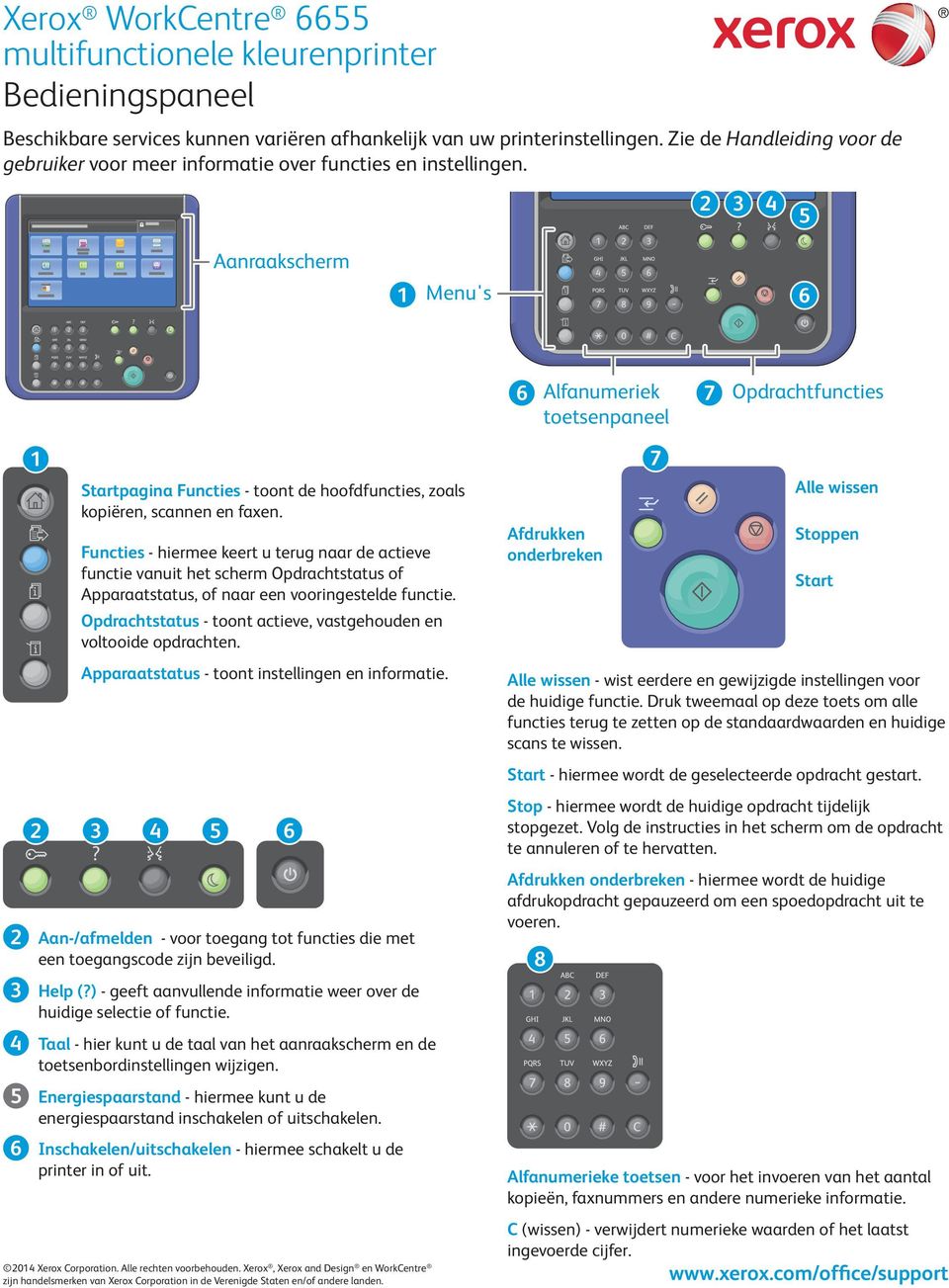
1 Bedieningspaneel Beschikbare services kunnen variëren afhankelijk van uw printerinstellingen. Zie de Handleiding voor de gebruiker voor meer informatie over functies en instellingen Aanraakscherm Menu's 6 6 Alfanumeriek toetsenpaneel 7 Opdrachtfuncties Startpagina Functies - toont de hoofdfuncties, zoals kopiëren, scannen en faxen. Functies - hiermee keert u terug naar de actieve functie vanuit het scherm Opdrachtstatus of Apparaatstatus, of naar een vooringestelde functie. Opdrachtstatus - toont actieve, vastgehouden en voltooide opdrachten. Apparaatstatus - toont instellingen en informatie Aan-/afmelden - voor toegang tot functies die met een toegangscode zijn beveiligd. Help (?) - geeft aanvullende informatie weer over de huidige selectie of functie. Taal - hier kunt u de taal van het aanraakscherm en de toetsenbordinstellingen wijzigen. Energiespaarstand - hiermee kunt u de energiespaarstand inschakelen of uitschakelen. Inschakelen/uitschakelen - hiermee schakelt u de printer in of uit. 04 Xerox Corporation. Alle rechten voorbehouden. Xerox, Xerox and Design en WorkCentre Afdrukken onderbreken 8 7 Alle wissen Stoppen Start Alle wissen - wist eerdere en gewijzigde instellingen voor de huidige functie. Druk tweemaal op deze toets om alle functies terug te zetten op de standaardwaarden en huidige scans te wissen. Start - hiermee wordt de geselecteerde opdracht gestart. Stop - hiermee wordt de huidige opdracht tijdelijk stopgezet. Volg de instructies in het scherm om de opdracht te annuleren of te hervatten. Afdrukken onderbreken - hiermee wordt de huidige afdrukopdracht gepauzeerd om een spoedopdracht uit te voeren. Alfanumerieke toetsen - voor het invoeren van het aantal kopieën, faxnummers en andere numerieke informatie. C (wissen) - verwijdert numerieke waarden of het laatst ingevoerde cijfer.
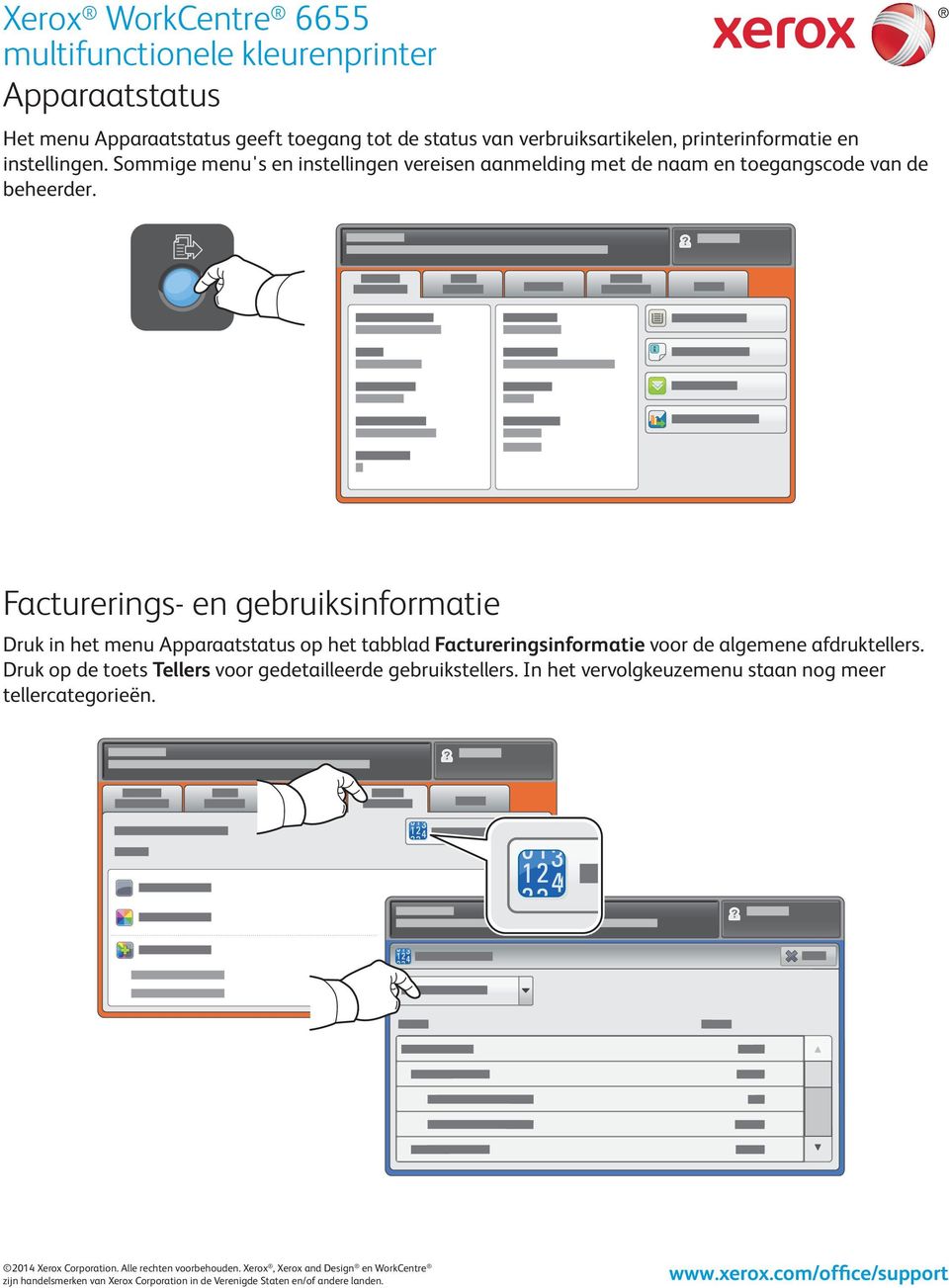
2 Apparaatstatus Het menu Apparaatstatus geeft toegang tot de status van verbruiksartikelen, printerinformatie en instellingen. Sommige menu's en instellingen vereisen aanmelding met de naam en toegangscode van de beheerder. Facturerings- en gebruiksinformatie Druk in het menu Apparaatstatus op het tabblad Factureringsinformatie voor de algemene afdruktellers. Druk op de toets Tellers voor gedetailleerde gebruikstellers. In het vervolgkeuzemenu staan nog meer tellercategorieën. 04 Xerox Corporation. Alle rechten voorbehouden. Xerox, Xerox and Design en WorkCentre
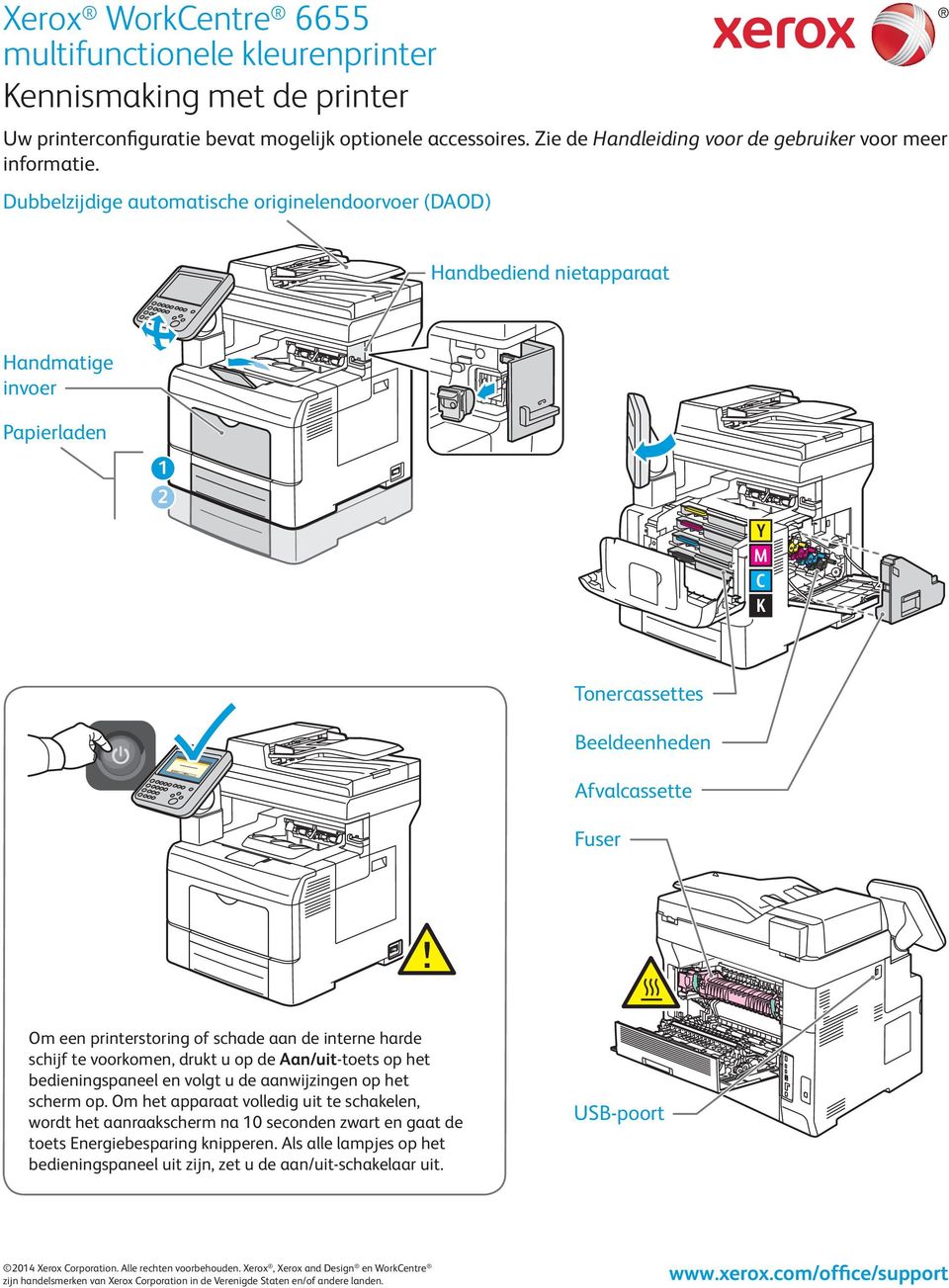
3 Kennismaking met de printer Uw printerconfiguratie bevat mogelijk optionele accessoires. Zie de Handleiding voor de gebruiker voor meer informatie. Dubbelzijdige automatische originelendoorvoer (DAOD) Handbediend nietapparaat Handmatige invoer Papierladen Y M C K Tonercassettes Beeldeenheden Afvalcassette Fuser Om een printerstoring of schade aan de interne harde schijf te voorkomen, drukt u op de Aan/uit-toets op het bedieningspaneel en volgt u de aanwijzingen op het scherm op. Om het apparaat volledig uit te schakelen, wordt het aanraakscherm na 0 seconden zwart en gaat de toets Energiebesparing knipperen. Als alle lampjes op het bedieningspaneel uit zijn, zet u de aan/uit-schakelaar uit. USB-poort 04 Xerox Corporation. Alle rechten voorbehouden. Xerox, Xerox and Design en WorkCentre
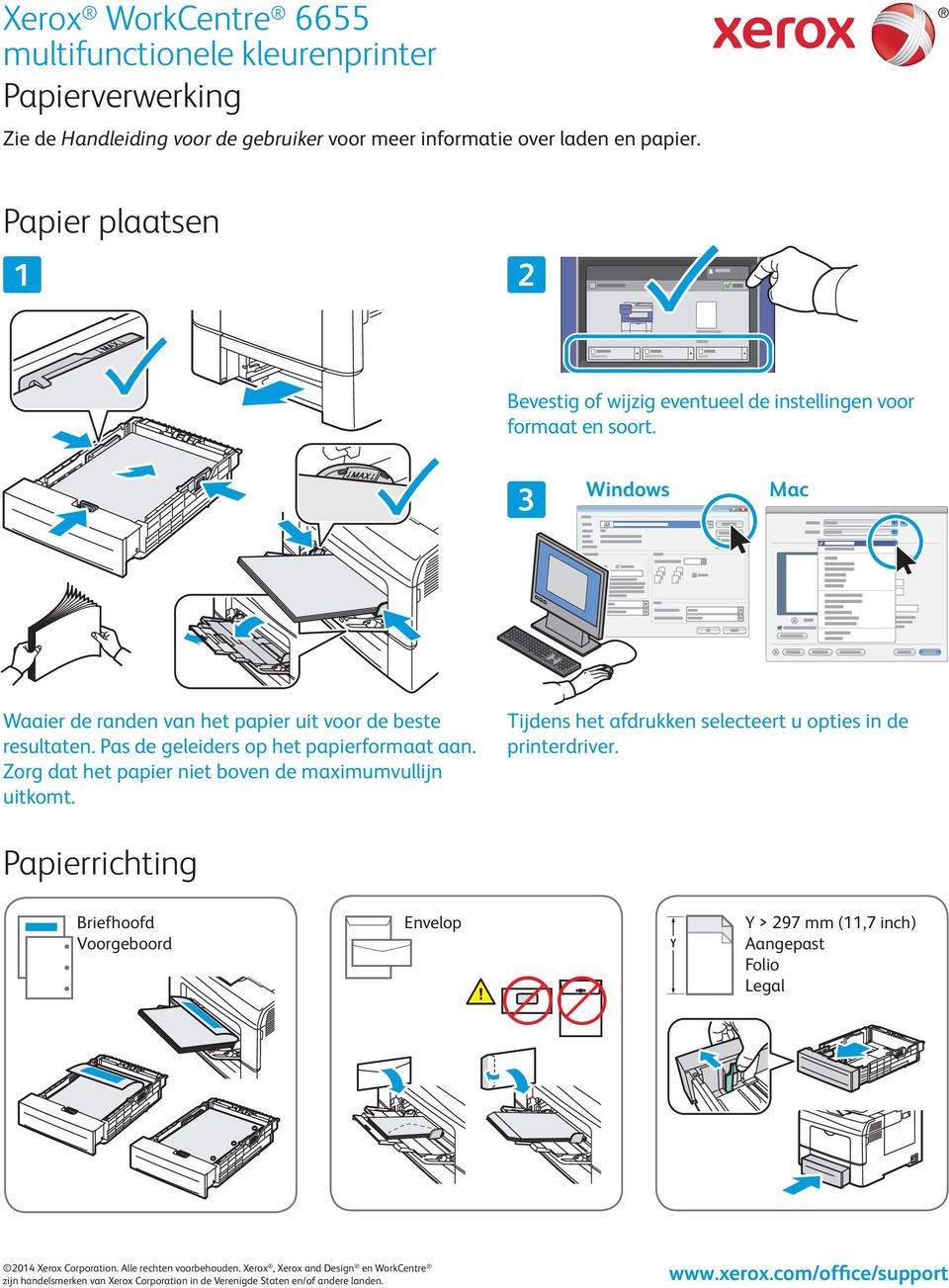
4 Papierverwerking Zie de Handleiding voor de gebruiker voor meer informatie over laden en papier. Papier plaatsen Bevestig of wijzig eventueel de instellingen voor formaat en soort. 3 Windows Mac Waaier de randen van het papier uit voor de beste resultaten. Pas de geleiders op het papierformaat aan. Zorg dat het papier niet boven de maximumvullijn uitkomt. Tijdens het afdrukken selecteert u opties in de printerdriver. Papierrichting Briefhoofd Voorgeboord Envelop Y Y > 97 mm (,7 inch) Aangepast Folio Legal 04 Xerox Corporation. Alle rechten voorbehouden. Xerox, Xerox and Design en WorkCentre
5 Kopiëren Zie het hoofdstuk Kopiëren in de Handleiding voor de gebruiker voor meer informatie. Y X X: 39,7 5,9 mm (5,5 8,5 inch) Y: 39,7 355,6 mm (5,5 4,0 inch) 60 5 g/m² (6 3 lb. schrijfpapier) 50 5 g/m² (3 3 lb. schrijfpapier) Plaats het origineel... Druk op Startpagina Functies en druk vervolgens op Kopiëren. Alle wissen - wist eerdere en gewijzigde instellingen voor de huidige functie. 04 Xerox Corporation. Alle rechten voorbehouden. Xerox, Xerox and Design en WorkCentre
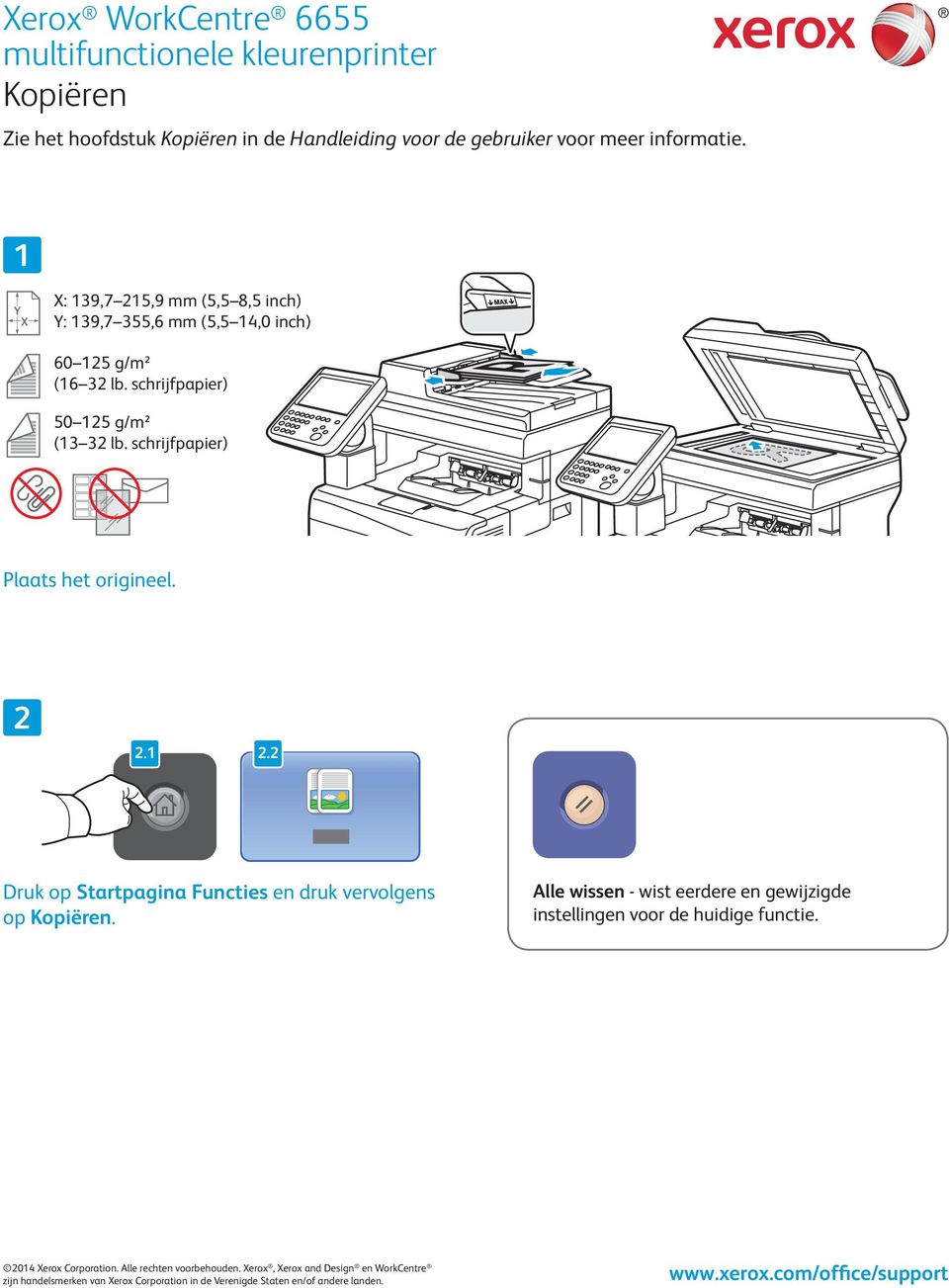
6 3 Wijzig de instellingen en het aantal opdrachten naar behoefte. 4 Druk op Start. Stop - hiermee wordt de huidige opdracht tijdelijk stopgezet. Volg de instructies in het scherm om de opdracht te annuleren of te hervatten. Afdrukken onderbreken - hiermee wordt de huidige afdrukopdracht gepauzeerd om een spoedopdracht uit te voeren. Kopiëren
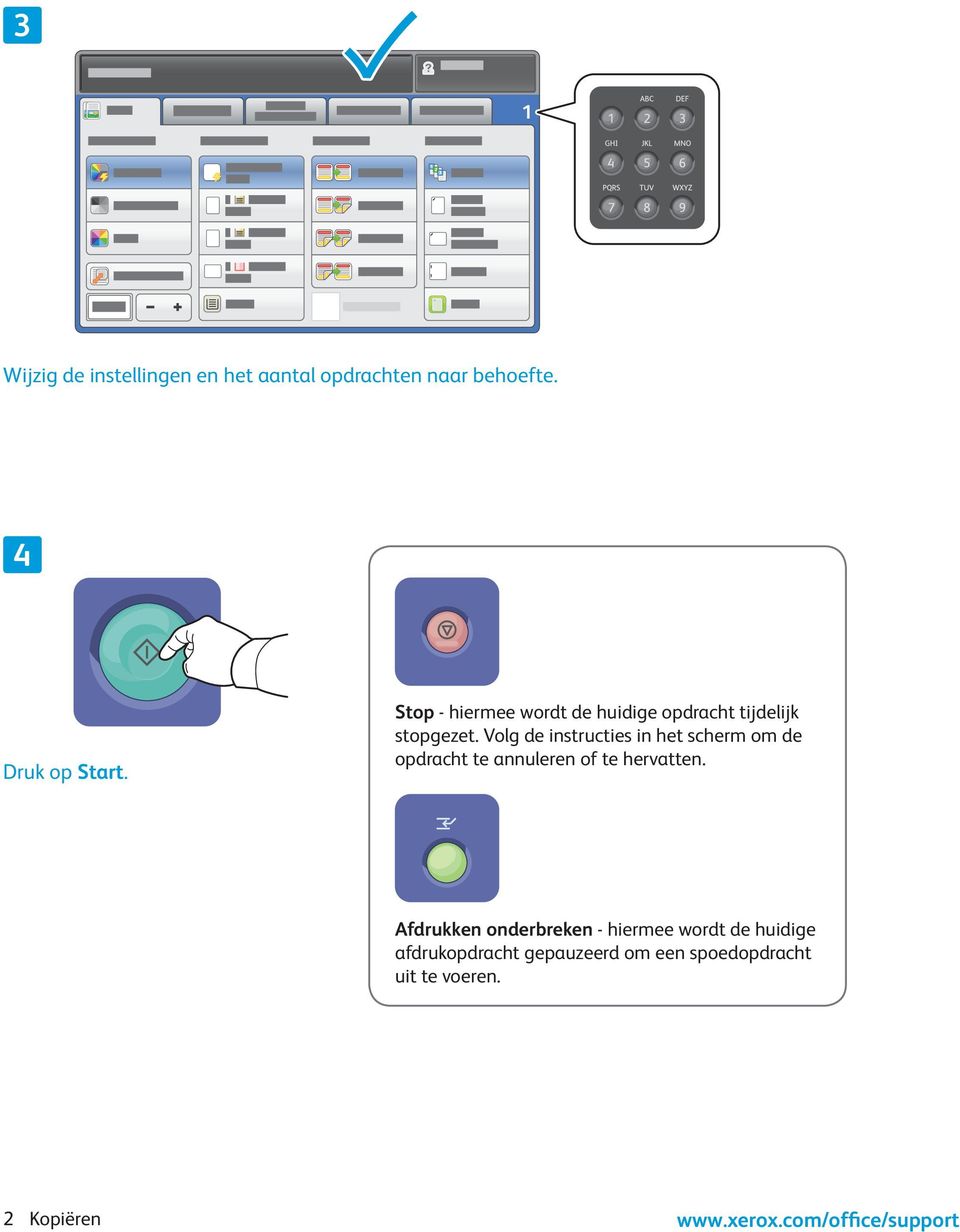
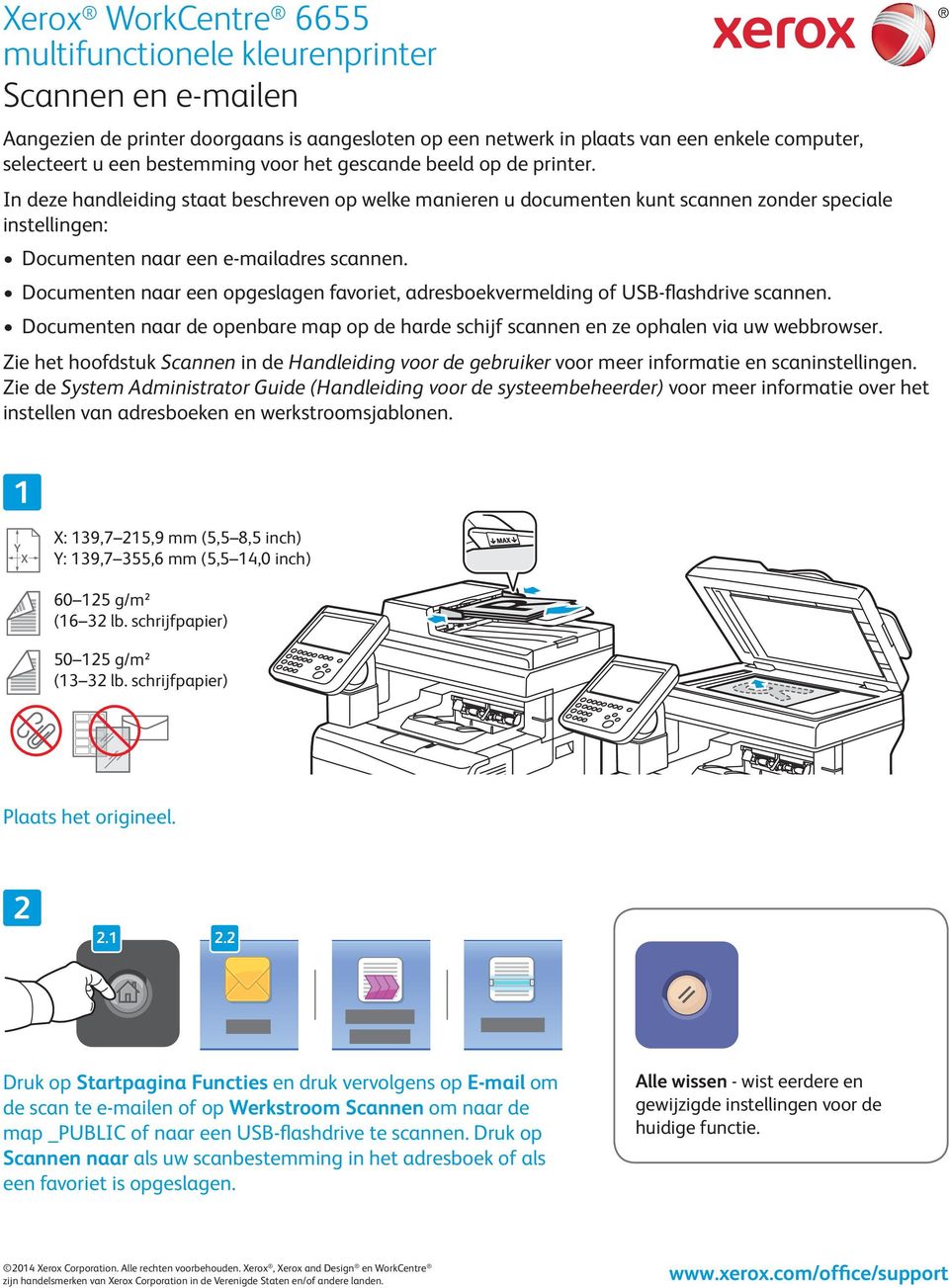
7 Scannen en en Aangezien de printer doorgaans is aangesloten op een netwerk in plaats van een enkele computer, selecteert u een bestemming voor het gescande beeld op de printer. In deze handleiding staat beschreven op welke manieren u documenten kunt scannen zonder speciale instellingen: Documenten naar een adres scannen. Documenten naar een opgeslagen favoriet, adresboekvermelding of USB-flashdrive scannen. Documenten naar de openbare map op de harde schijf scannen en ze ophalen via uw webbrowser. Zie het hoofdstuk Scannen in de Handleiding voor de gebruiker voor meer informatie en scaninstellingen. Zie de System Administrator Guide (Handleiding voor de systeembeheerder) voor meer informatie over het instellen van adresboeken en werkstroomsjablonen. Y X X: 39,7 5,9 mm (5,5 8,5 inch) Y: 39,7 355,6 mm (5,5 4,0 inch) 60 5 g/m² (6 3 lb. schrijfpapier) 50 5 g/m² (3 3 lb. schrijfpapier) Plaats het origineel... Druk op Startpagina Functies en druk vervolgens op om de scan te en of op Werkstroom Scannen om naar de map _PUBLIC of naar een USB-flashdrive te scannen. Druk op Scannen naar als uw scanbestemming in het adresboek of als een favoriet is opgeslagen. Alle wissen - wist eerdere en gewijzigde instellingen voor de huidige functie. 04 Xerox Corporation. Alle rechten voorbehouden. Xerox, Xerox and Design en WorkCentre
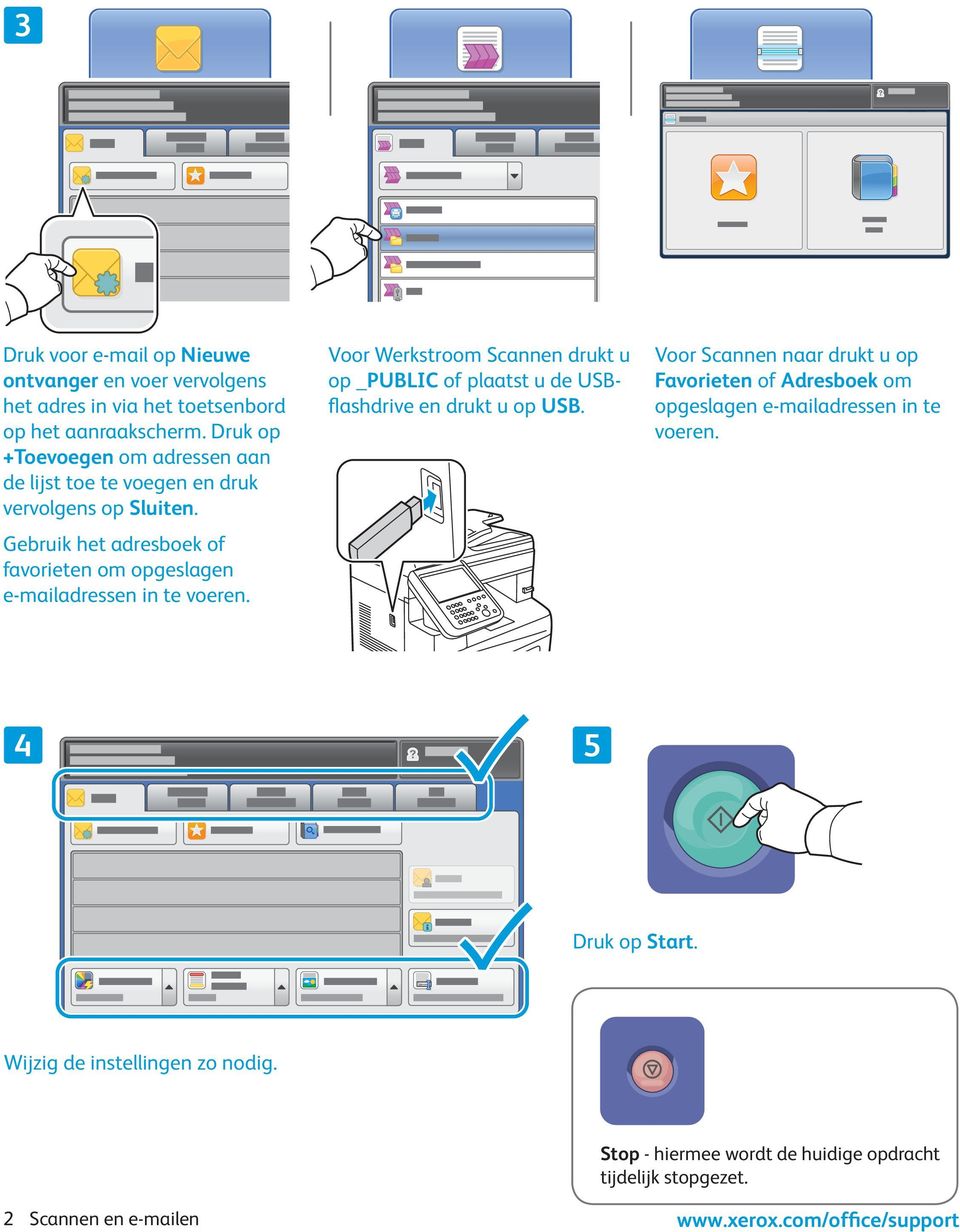
8 3 Druk voor op Nieuwe ontvanger en voer vervolgens het adres in via het toetsenbord op het aanraakscherm. Druk op +Toevoegen om adressen aan de lijst toe te voegen en druk vervolgens op Sluiten. Gebruik het adresboek of favorieten om opgeslagen adressen in te voeren. Voor Werkstroom Scannen drukt u op _PUBLIC of plaatst u de USBflashdrive en drukt u op USB. Voor Scannen naar drukt u op Favorieten of Adresboek om opgeslagen adressen in te voeren. 4 5 Druk op Start. Wijzig de instellingen zo nodig. Scannen en en Stop - hiermee wordt de huidige opdracht tijdelijk stopgezet.
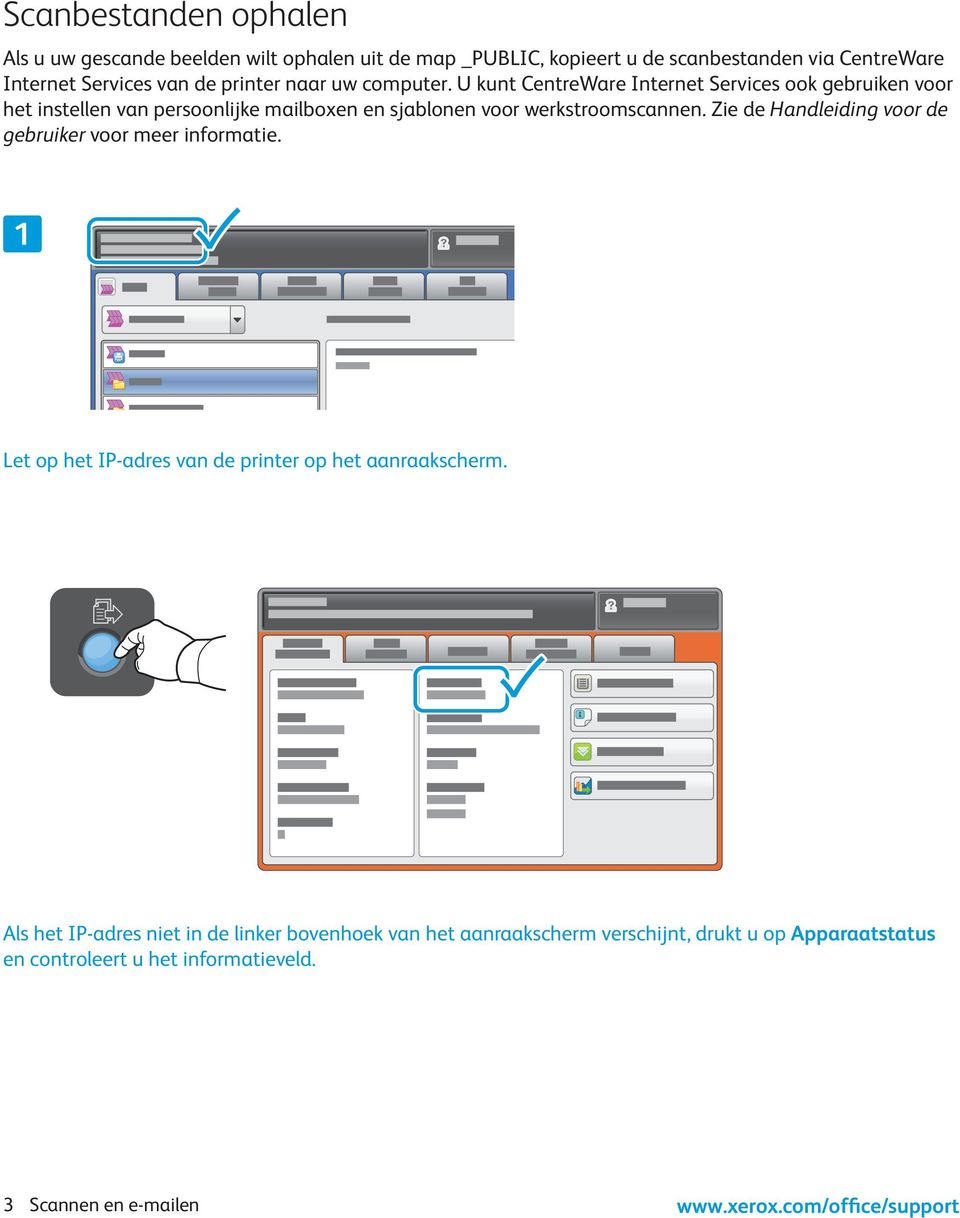
9 Scanbestanden ophalen Als u uw gescande beelden wilt ophalen uit de map _PUBLIC, kopieert u de scanbestanden via CentreWare Internet Services van de printer naar uw computer. U kunt CentreWare Internet Services ook gebruiken voor het instellen van persoonlijke mailboxen en sjablonen voor werkstroomscannen. Zie de Handleiding voor de gebruiker voor meer informatie. Let op het IP-adres van de printer op het aanraakscherm. Als het IP-adres niet in de linker bovenhoek van het aanraakscherm verschijnt, drukt u op Apparaatstatus en controleert u het informatieveld. 3 Scannen en en
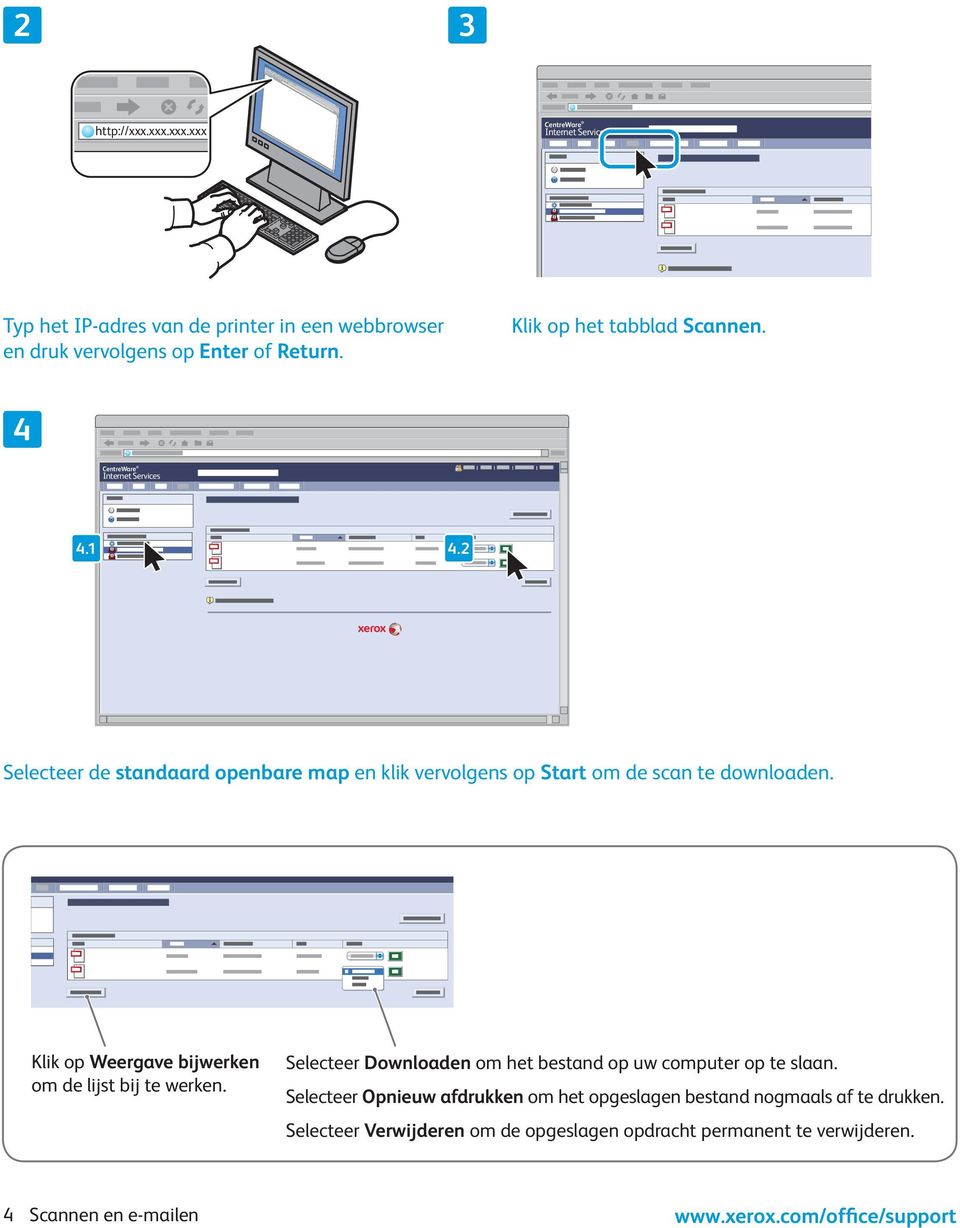
10 3 CentreWare Internet Services Typ het IP-adres van de printer in een webbrowser en druk vervolgens op Enter of Return. Klik op het tabblad Scannen. 4 CentreWare Internet Services Selecteer de standaard openbare map en klik vervolgens op Start om de scan te downloaden. Klik op Weergave bijwerken om de lijst bij te werken. Selecteer Downloaden om het bestand op uw computer op te slaan. Selecteer Opnieuw afdrukken om het opgeslagen bestand nogmaals af te drukken. Selecteer Verwijderen om de opgeslagen opdracht permanent te verwijderen. 4 Scannen en en
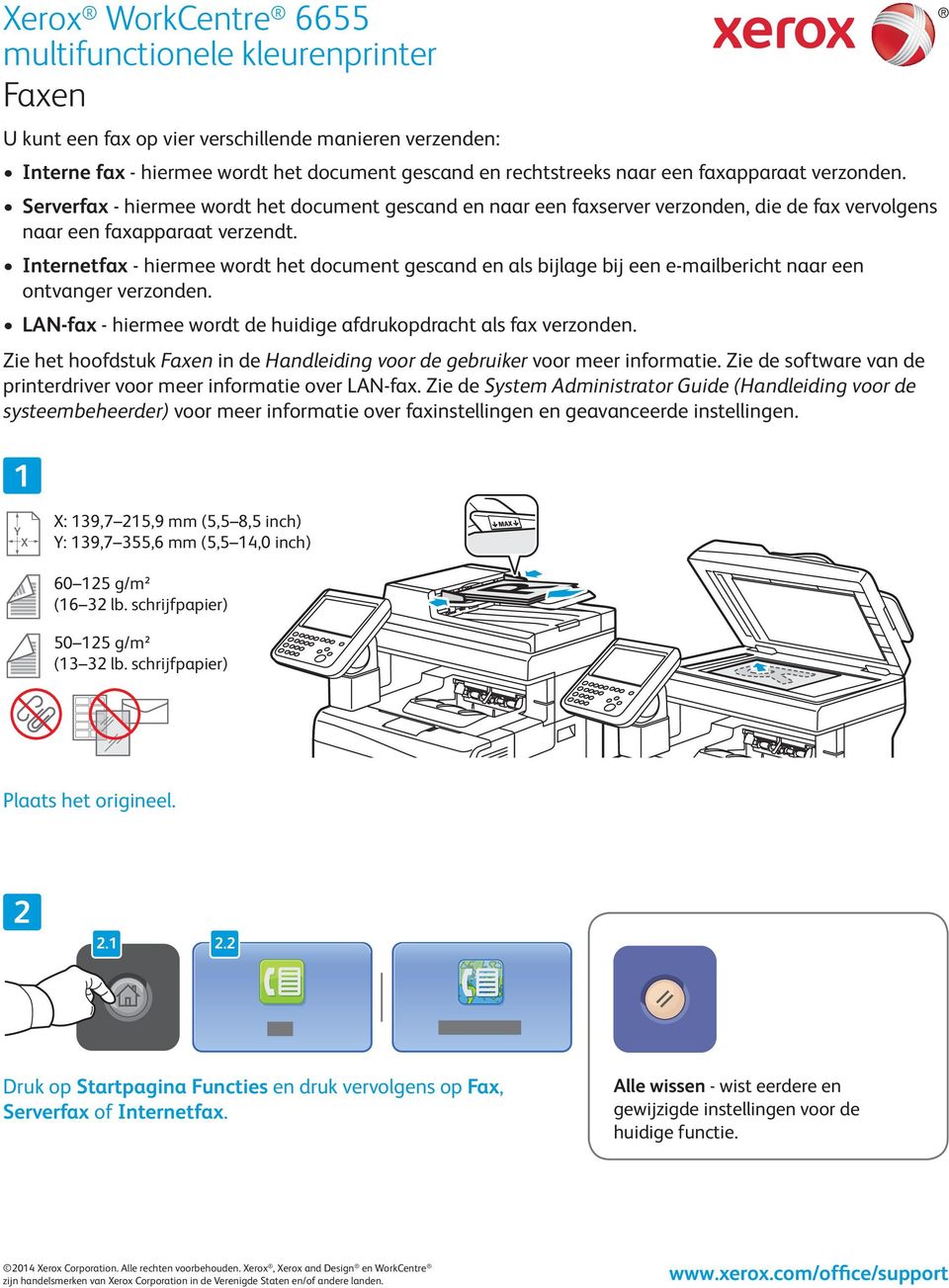
11 Faxen U kunt een fax op vier verschillende manieren verzenden: Interne fax - hiermee wordt het document gescand en rechtstreeks naar een faxapparaat verzonden. Serverfax - hiermee wordt het document gescand en naar een faxserver verzonden, die de fax vervolgens naar een faxapparaat verzendt. Internetfax - hiermee wordt het document gescand en als bijlage bij een bericht naar een ontvanger verzonden. LAN-fax - hiermee wordt de huidige afdrukopdracht als fax verzonden. Zie het hoofdstuk Faxen in de Handleiding voor de gebruiker voor meer informatie. Zie de software van de printerdriver voor meer informatie over LAN-fax. Zie de System Administrator Guide (Handleiding voor de systeembeheerder) voor meer informatie over faxinstellingen en geavanceerde instellingen. Y X X: 39,7 5,9 mm (5,5 8,5 inch) Y: 39,7 355,6 mm (5,5 4,0 inch) 60 5 g/m² (6 3 lb. schrijfpapier) 50 5 g/m² (3 3 lb. schrijfpapier) Plaats het origineel... Druk op Startpagina Functies en druk vervolgens op Fax, Serverfax of Internetfax. Alle wissen - wist eerdere en gewijzigde instellingen voor de huidige functie. 04 Xerox Corporation. Alle rechten voorbehouden. Xerox, Xerox and Design en WorkCentre
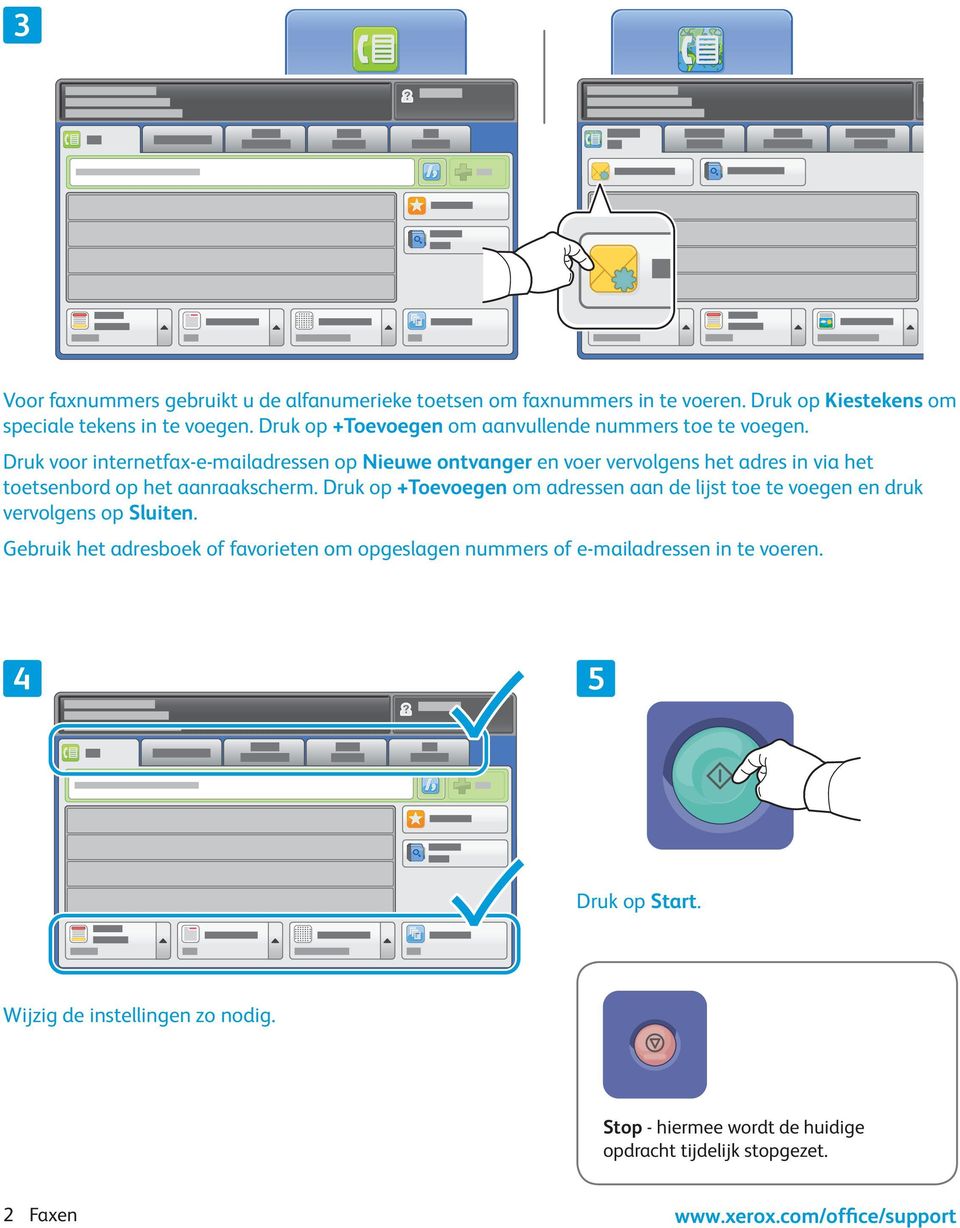
12 3 Voor faxnummers gebruikt u de alfanumerieke toetsen om faxnummers in te voeren. Druk op Kiestekens om speciale tekens in te voegen. Druk op +Toevoegen om aanvullende nummers toe te voegen. Druk voor internetfax- adressen op Nieuwe ontvanger en voer vervolgens het adres in via het toetsenbord op het aanraakscherm. Druk op +Toevoegen om adressen aan de lijst toe te voegen en druk vervolgens op Sluiten. Gebruik het adresboek of favorieten om opgeslagen nummers of adressen in te voeren. 4 5 Druk op Start. Wijzig de instellingen zo nodig. Stop - hiermee wordt de huidige opdracht tijdelijk stopgezet. Faxen
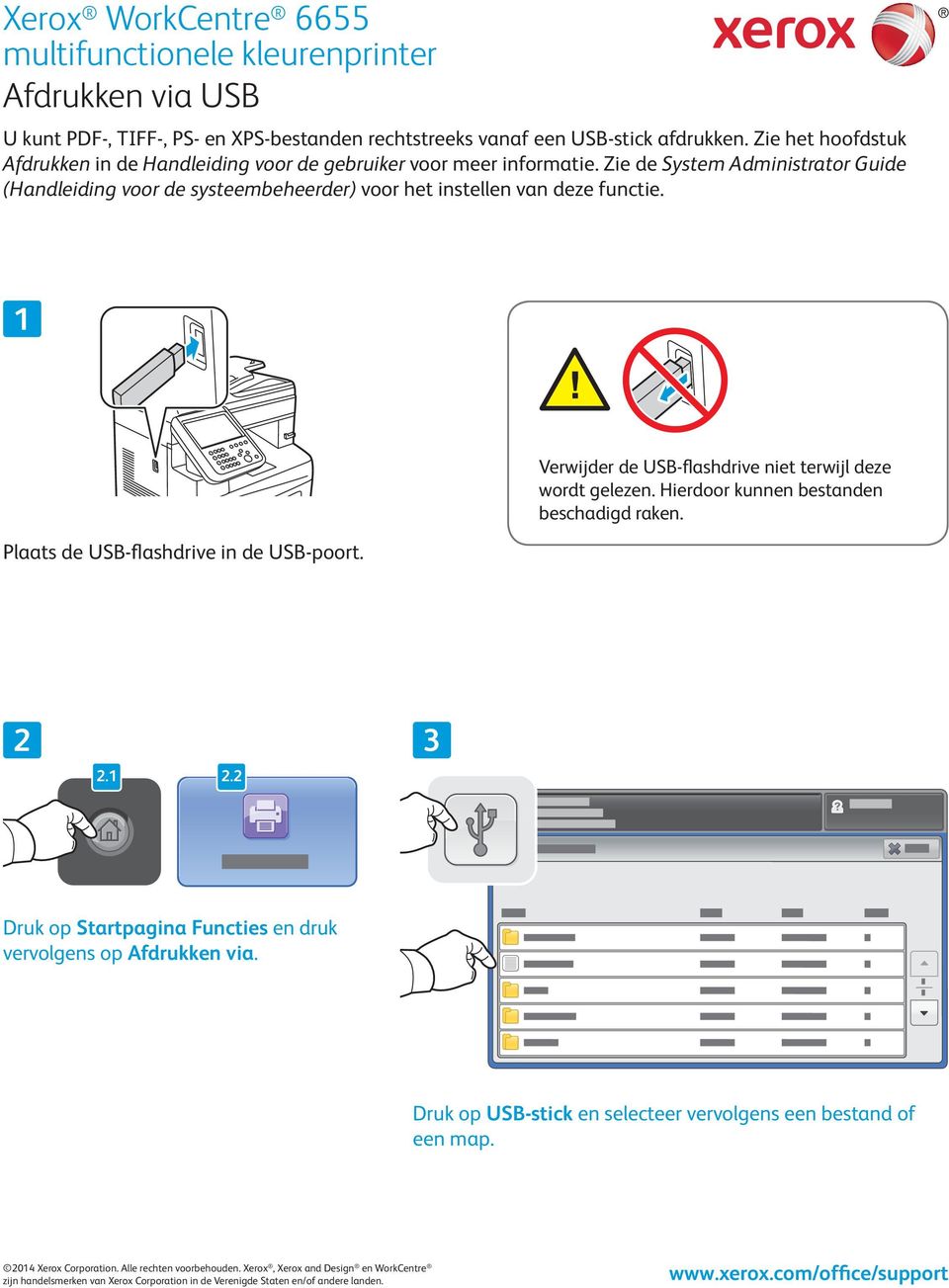
13 Afdrukken via USB U kunt PDF-, TIFF-, PS- en XPS-bestanden rechtstreeks vanaf een USB-stick afdrukken. Zie het hoofdstuk Afdrukken in de Handleiding voor de gebruiker voor meer informatie. Zie de System Administrator Guide (Handleiding voor de systeembeheerder) voor het instellen van deze functie. Plaats de USB-flashdrive in de USB-poort. Verwijder de USB-flashdrive niet terwijl deze wordt gelezen. Hierdoor kunnen bestanden beschadigd raken. 3.. Druk op Startpagina Functies en druk vervolgens op Afdrukken via. Druk op USB-stick en selecteer vervolgens een bestand of een map. 04 Xerox Corporation. Alle rechten voorbehouden. Xerox, Xerox and Design en WorkCentre
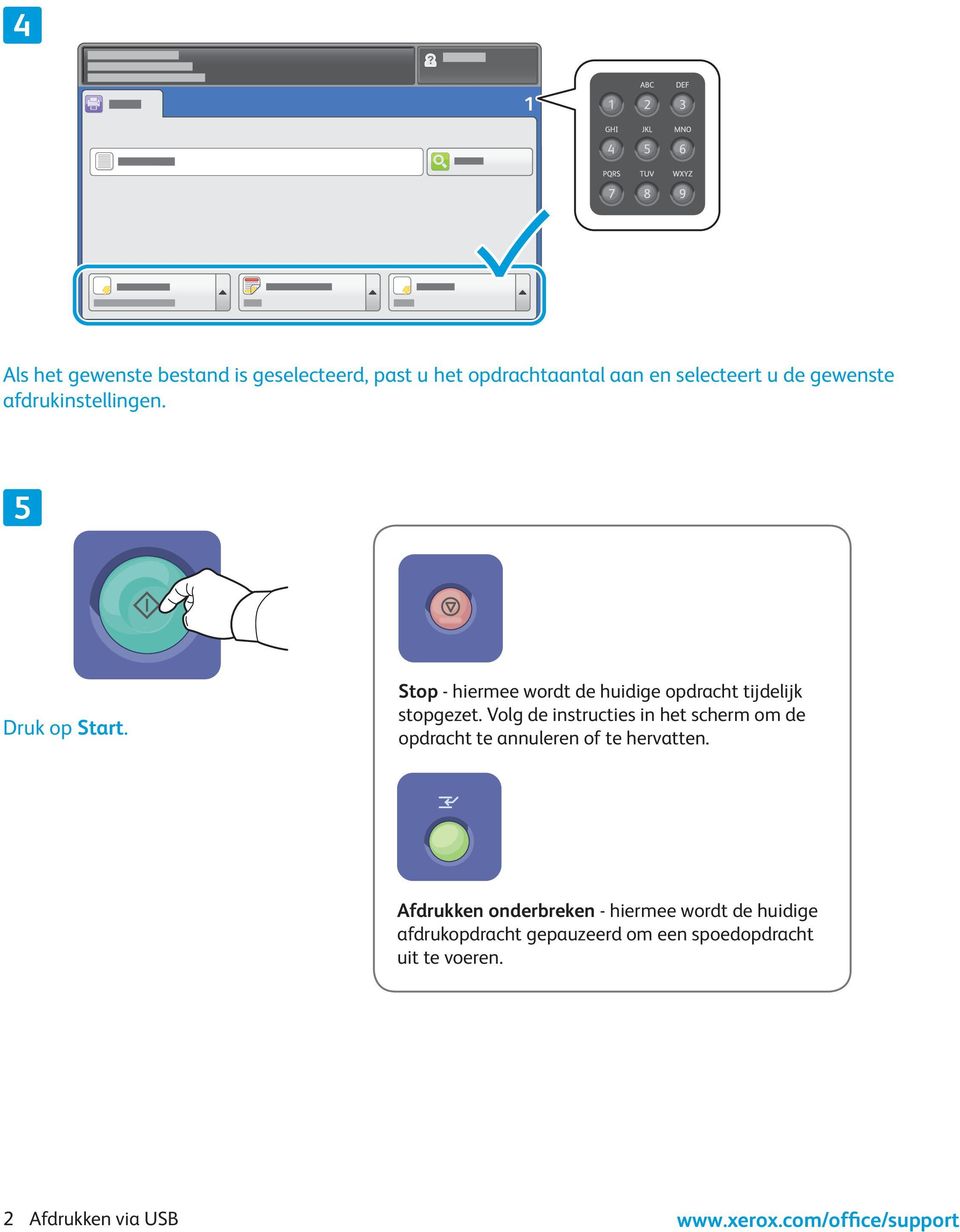
14 4 Als het gewenste bestand is geselecteerd, past u het opdrachtaantal aan en selecteert u de gewenste afdrukinstellingen. 5 Druk op Start. Stop - hiermee wordt de huidige opdracht tijdelijk stopgezet. Volg de instructies in het scherm om de opdracht te annuleren of te hervatten. Afdrukken onderbreken - hiermee wordt de huidige afdrukopdracht gepauzeerd om een spoedopdracht uit te voeren. Afdrukken via USB
Xerox ColorQube 8700 / 8900 Bedieningspaneel
 Bedieningspaneel Beschikbare services kunnen variëren afhankelijk van uw printerinstellingen. Zie de Handleiding voor de gebruiker voor meer informatie over functies en instellingen. 3 5 Ontgrendeling
Xerox WorkCentre 7800-serie Bedieningspaneel
 Bedieningspaneel Beschikbare services kunnen variëren afhankelijk van uw printerinstellingen. Zie de Handleiding voor de gebruiker voor meer informatie over functies en instellingen. ABC DEF Menu's GHI
Xerox ColorQube 9301 / 9302 / 9303 Bedieningspaneel
 Xerox ColorQube 90 / 90 / 90 Bedieningspaneel Beschikbare services kunnen variëren afhankelijk van uw printerinstellingen. Zie de Handleiding voor de gebruiker voor meer informatie over functies en instellingen.?
Bedieningspaneel. Xerox WorkCentre 6655 multifunctionele kleurenprinter Xerox ConnectKey 2.0-technologie
 Xerox ConnectKey.0-technologie Bedieningspaneel Beschikbare functies kunnen variëren afhankelijk van uw printerinstellingen. Zie de Handleiding voor de gebruiker voor meer informatie over functies en instellingen.
Xerox WorkCentre 5845 / 5855 / 5865 / 5875 / 5890 Bedieningspaneel
 8 / 8 / 86 / 87 / 890 Bedieningspaneel Beschikbare services kunnen variëren afhankelijk van uw printerinstellingen. Zie de Handleiding voor de gebruiker voor meer informatie over functies en instellingen.
Xerox WorkCentre 7970 Bedieningspaneel
 Bedieningspaneel Beschikbare services kunnen variëren afhankelijk van uw printerinstellingen. Zie de Handleiding voor de gebruiker voor meer informatie over functies en instellingen. ABC DEF Menu's GHI
Bedieningspaneel. Xerox AltaLink C8030/C8035/C8045/C8055/C8070 Multifunctionele kleurenprinter
 Bedieningspaneel Beschikbare apps kunnen variëren afhankelijk van uw printerinstellingen. Voor meer informatie over apps en functies raadpleegt u de Handleiding voor de gebruiker. 5 9 8 7 6 0 5 6 7 8 9
Hulp krijgen. Systeemberichten. Aanmelden/Afmelden. Pictogrammen op het bedieningspaneel
 Hulp krijgen Voor informatie/assistentie, raadpleegt u het volgende: Handleiding voor de gebruiker voor informatie over het gebruik van de Xerox 4595. Ga voor online hulp naar: www.xerox.com Klik op de
Xerox WorkCentre 5735/5740/5745/ 5755/5765/5775/5790 Een kopie maken. Voorbereidingen. Scannen. Meer informatie
 Xerox WorkCentre /0// Een kopie maken. Plaats uw documenten met de beeldzijde naar boven in de. Druk op de toets lle wissen (C) om eventuele eerdere 88 99. Druk op de toets Startpagina Functies en selecteer
Versie 1.0 09/10. Xerox ColorQube 9301/9302/9303 Internet Services
 Versie 1.0 09/10 Xerox 2010 Xerox Corporation. Alle rechten voorbehouden. Ongepubliceerde rechten voorbehouden onder de copyrightwetten van de Verenigde Staten. De inhoud van deze publicatie mag in geen
Instellingen voor Scannen naar e-mail
 Handleiding Snelle configuratie scanfuncties XE3024NL0-2 In deze handleiding vindt u instructies voor het volgende: Instellingen voor Scannen naar e-mail op pagina 1 Instellingen voor Scannen naar mailbox
Versie 2.0 December 2010. Xerox WorkCentre 5735/5740/5745/5755/5765/5775/ 5790 Aan de slag
 Versie 2.0 December 2010 Xerox WorkCentre 5735/5740/5745/5755/5765/5775/ 5790 2011 Xerox Corporation. Alle rechten voorbehouden. Niet-gepubliceerde rechten voorbehouden onder de auteursrechtwetgeving van
Versie 3.0 Mei 2009. Xerox 4112 /4127 copier/printer Starthandleiding
 Versie 3.0 Mei 2009 Xerox 4112 /4127 copier/printer Starthandleiding Samengesteld door: Xerox Corporation Global Knowledge & Language Services 800 Phillips Road Building 218 Webster, New York 14580, Verenigde
Versie 2.0 December 2010. Xerox WorkCentre 5735/5740/5745/5755/5765/5775/ 5790 Handleiding voor de gebruiker
 Versie 2.0 December 2010 Xerox WorkCentre 5735/5740/5745/5755/5765/5775/ 5790 Handleiding voor de gebruiker 2011 Xerox Corporation. Alle rechten voorbehouden. Niet-gepubliceerde rechten voorbehouden onder
Xerox ColorQube 9201/9202/9203 Beknopte gebruikshandleiding 604P19523
 Xerox ColorQube 9201/9202/9203 604P19523 2009 Xerox Corporation. Alle rechten voorbehouden. Ongepubliceerde rechten voorbehouden onder de copyrightwetten van de Verenigde Staten. De inhoud van deze publicatie
Gebruikershandleiding MFP kleur systemen. Aanteken vel. infotec kenniscentrum. Infotec gebruikershandleiding
 Gebruikershandleiding MFP kleur systemen Aanteken vel Het Bedieningspaneel Functie paneel Functietoetsen Geeft de keuze om te wisselen tussen de functies: Kopiëren - Doc. Server Faxen - Printen - Scannen
Eenvoudige afdruktaken
 Eenvoudige afdruktaken In dit onderwerp wordt het volgende besproken: "Papier plaatsen in Lade 1 (MPT) voor enkelzijdig afdrukken" op pagina 2-9 "Papier plaatsen in laden 2-5 voor enkelzijdig afdrukken"
Kopiëren via de glasplaat. 1 Plaats het originele document met de bedrukte zijde naar beneden in de linkerbovenhoek van de glasplaat.
 Naslagkaart Wordt gekopieerd Kopieën maken Snel kopiëren 3 Druk op het bedieningspaneel van de printer op. 4 Als u het document op de glasplaat hebt gelegd, raakt u Finish the Job (Taak voltooien) aan
Kopiëren...5. Kopieën maken...5. Taakonderbreking...6 Een kopieertaak annuleren en...7. Voorbereiden op het per verzenden...
 Naslagkaart Inhoudsopgave Kopiëren...5 Kopieën maken...5 Snel kopiëren...5 Kopiëren via de ADF...5 Kopiëren via de glasplaat...5 Taakonderbreking...6 Een kopieertaak annuleren...6 Een kopieertaak annuleren
Kopiëren via de glasplaat. 1 Plaats het originele document met de bedrukte zijde naar beneden in de linkerbovenhoek van de glasplaat.
 Laser-MFP Naslagkaart Kopiëren Snel kopiëren documentinvoer (ADF) of met de bedrukte zijde naar beneden (zoals knipsels uit tijdschriften) in de ADF. Gebruik in plaats plaatst, moet u de papiergeleiders
2 mei 2014. Remote Scan
 2 mei 2014 Remote Scan 2014 Electronics For Imaging. De informatie in deze publicatie wordt beschermd volgens de Kennisgevingen voor dit product. Inhoudsopgave 3 Inhoudsopgave...5 openen...5 Postvakken...5
Scannen. WorkCentre C2424-kopieerapparaat-printer
 Scannen Dit hoofdstuk omvat: Eenvoudige scantaken op pagina 4-2 Het scannerstuurprogramma installeren op pagina 4-4 Scanopties aanpassen op pagina 4-5 Afbeeldingen ophalen op pagina 4-11 Bestanden en scanopties
Fiery Remote Scan. Verbinden met Fiery servers. Verbinding maken met een Fiery server bij het eerste gebruik
 Fiery Remote Scan Met Fiery Remote Scan kunt u scantaken beheren op de Fiery server en de printer vanaf een externe computer. Met Fiery Remote Scan kunt u het volgende doen: Scans starten vanaf de glasplaat
Fiery Remote Scan. Fiery Remote Scan openen. Postvakken
 Fiery Remote Scan Met Fiery Remote Scan kunt u scantaken op de Fiery-server en de printer beheren vanaf een externe computer. Met Fiery Remote Scan kunt u het volgende doen: Scans starten vanaf de glasplaat
Handleiding met informatie
 Handleiding met informatie Pagina 1 van 1 Handleiding met informatie Er is een groot aantal handleidingen beschikbaar om u te helpen de MFP en de functies ervan te begrijpen. Met behulp van deze pagina
Speciale afdrukmethoden en - materialen
 Speciale afdrukmethoden en - materialen In deze sectie komen de volgende onderwerpen aan de orde: Automatisch dubbelzijdig afdrukken zie pagina 16. Handmatig dubbelzijdig afdrukken zie pagina 19. Transparanten
Basisinterface van GroupWise WebAccess
 Snel aan de slag met de basisinterface van GroupWise WebAccess 8 Novell Basisinterface van GroupWise WebAccess Snelstart www.novell.com De basisinterface van GroupWise WebAccess gebruiken Als uw systeembeheerder
Bedieningshandleiding Bijvoegsel
 Bedieningshandleiding Bijvoegsel Snijmachine Product Code: 891-Z01 Lees dit document voordat u de machine gebruikt. Houd dit document bij de hand, zodat u het kunt raadplegen. Inleiding In deze handleiding
LASERJET ENTERPRISE COLOR FLOW MFP. Naslaggids M575
 LASERJET ENTERPRISE COLOR FLOW MFP Naslaggids M575 Een opgeslagen taak afdrukken Volg de onderstaande procedure om een taak af te drukken die in het apparaatgeheugen is opgeslagen. 1. Raak in het beginscherm
Installatiehandleiding MF-stuurprogramma
 Nederlands Installatiehandleiding MF-stuurprogramma Cd met gebruikerssoftware.............................................................. 1 Informatie over de stuurprogramma s en de software.............................................
Basisinterface van GroupWise WebAccess
 Basisinterface van GroupWise WebAccess 21 november 2011 Novell Snel aan de slag Als uw systeembeheerder GroupWise 2012 WebAccess heeft geïnstalleerd, kunt u de basisinterface daarvan gebruiken om uw GroupWise-postbus
Kopiëren. WorkCentre C2424-kopieerapparaat-printer
 Kopiëren Dit hoofdstuk omvat: Eenvoudige kopieertaken op pagina 3-2 Kopieeropties aanpassen op pagina 3-3 Basisinstellingen op pagina 3-4 Afbeeldingsaanpassingen op pagina 3-9 Aanpassingen aan de positie
WorkCentre 4150. Handleiding Aan de slag
 WorkCentre 4150 Handleiding Aan de slag WorkCentre 4150 Handleiding Aan de slag Xerox WorkCentre 4150 Handleiding Aan de slag Bedankt dat u hebt gekozen voor de WorkCentre 4150. Als u de procedures in
Versie 3.0 Mei Xerox 4112 /4127 Enterprise Printing Systems Starthandleiding
 Versie 3.0 Mei 2009 Xerox 4112 /4127 Enterprise Printing Systems Starthandleiding Samengesteld door: Xerox Corporation Global Knowledge & Language Services 800 Phillips Road Building 218 Webster, New York
Gids Instelling Verzenden
 Gids Instelling Verzenden In deze handleiding wordt uitgelegd hoe u de Instel-tool Zendfunctie kunt gebruiken om de machine in te stellen voor het scannen van documenten als e-mails (Verzenden naar e-mail)
Gebruik van het Brother SmartUI Control Center op basis van Windows voor PaperPort 8.0 en Windows XP
 Gebruik van het Brother SmartUI Control Center op basis van Windows voor PaperPort 8.0 en Windows XP Brother SmartUI Control Center Het Control Center van Brother is een hulpprogramma waarmee u gemakkelijk
Xerox WorkCentre 3550. April 2010
 Xerox WorkCentre 3550 April 2010 2 voor de Xerox WorkCentre 3550 Hartelijk dank voor de aanschaf van de. Als u de procedures in deze handleiding in de aangeboden volgorde doorleest, kunt u de volgende
MULTIFUNCTIONELE DIGITALE SYSTEMEN. Toshiba Viewer V2 installatie
 MULTIFUNCTIONELE DIGITALE SYSTEMEN Toshiba Viewer V2 installatie Versie: Augustus 2010 Toshiba Viewer V2 (v1.03) Met de Toshiba Viewer is het mogelijk te printen en scannen met de vermelde Toshiba apparaten.
Versienotities voor de klant Fiery EXP4110, versie 1.1SP1 voor Xerox 4110
 Versienotities voor de klant Fiery EXP4110, versie 1.1SP1 voor Xerox 4110 Dit document beschrijft de upgrade van de Fiery EXP4110-printerstuurprogramma s voor ondersteuning van de optie Lade 6 (Extra groot).
Fax Connection Unit Type C Gebruiksaanwijzing
 Fax Connection Unit Type C Gebruiksaanwijzing Voor een veilig en correct gebruikt, dient u de Veiligheidsinformatie in "Lees dit eerst" te lezen voordat u het apparaat gebruikt. INHOUDSOPGAVE Hoe werkt
Handleiding instellingen vrijgave van afdrukken
 Handleiding instellingen vrijgave van afdrukken INHOUDSOPGAVE OVER DEZE HANDLEIDING............................................................................. 2 FUNCTIE AFDRUKVRIJGAVE...........................................................................
Beknopte handleiding voor de gebruiker. WorkCentre 7132
 Beknopte handleiding voor de gebruiker 701P44861 Mei 2006 Microsoft, MS-DOS, Windows, Windows NT, Microsoft Network en Windows Server zijn handelsmerken of gedeponeerde handelsmerken van Microsoft Corporation
Verkorte Handleiding DX-C200. Namen en locaties. De kopieerfunctie gebruiken. De scannerfunctie gebruiken. De faxfunctie gebruiken. Problemen oplossen
 DX-C200 Verkorte Handleiding Namen en locaties De kopieerfunctie gebruiken De scannerfunctie gebruiken De faxfunctie gebruiken Problemen oplossen Papierstoringen oplossen Inktcartridges Lees deze handleiding
Voor alle printers moeten de volgende voorbereidende stappen worden genomen: Stappen voor snelle installatie vanaf cd-rom
 Windows NT 4.x In dit onderwerp wordt het volgende besproken: "Voorbereidende stappen" op pagina 3-24 "Stappen voor snelle installatie vanaf cd-rom" op pagina 3-24 "Andere installatiemethoden" op pagina
Handleiding mobiel printen/scannen voor Brother iprint&scan (Android )
 Handleiding mobiel printen/scannen voor Brother iprint&scan (Android ) Inhoudsopgave Voordat u uw Brother-machine gebruikt... Definities van opmerkingen... Handelsmerken... Inleiding... Brother iprint&scan
Handleiding voor snelgebruik. WorkCentre 7328/7335/7345
 Handleiding voor snelgebruik TM Microsoft, MS-DOS, Windows, Windows NT, Microsoft Network en Windows Server zijn handelsmerken of gedeponeerde handelsmerken van Microsoft Corporation in de Verenigde Staten
D4600 Duplex Photo Printer
 KODAK D4000 Duplex Photo Printer D4600 Duplex Photo Printer Handleiding printerstuurprogramma januari 2015 TM/MC/MR-licentie van Eastman Kodak Company: Kodak Kodak Alaris Inc. 2400 Mount Read Blvd., Rochester,
Printerinstellingen wijzigen 1
 Printerinstellingen wijzigen 1 U kunt de instellingen van de printer wijzigen met de toepassingssoftware, het Lexmark printerstuurprogramma, het bedieningspaneel of het bedieningspaneel op afstand van
CycloAgent v2 Handleiding
 CycloAgent v2 Handleiding Inhoudsopgave Inleiding...2 De huidige MioShare-desktoptool verwijderen...2 CycloAgent installeren...4 Aanmelden...8 Uw apparaat registreren...8 De registratie van uw apparaat
Memeo Instant Backup Introductiehandleiding. Stap 1: Maak uw gratis Memeo-account. Stap 2: Sluit een opslagapparaat aan op de pc
 Inleiding Memeo Instant Backup is een eenvoudige oplossing voor een complexe digitale wereld. De Memeo Instant Backup maakt automatisch en continu back-ups van uw waardevolle bestanden op de vaste schijf
Menu-overzicht Hulpprogramma's
 Menu-overzicht Hulpprogramma's U moet aangemeld zijn als beheerder om toegang te krijgen tot alle opties van Hulpprogramma's. Apparaatinstellingen PagePack-toegangscode invoeren Algemeen Energiebesparing
Versie 1.0 Februari 2013. Eenvoudig hulpmiddel Aanpassing afdrukkwaliteit Installatie- en aanpassingenhandleiding
 Versie 1.0 Februari 2013 Eenvoudig hulpmiddel Aanpassing afdrukkwaliteit 2013 Xerox Corporation. Alle rechten voorbehouden. Xerox en XEROX en Beeldmerk zijn handelsmerken van Xerox Corporation in de Verenigde
Oefenbestanden downloaden
 1 Oefenbestanden downloaden In dit PDF-bestand wordt stap voor stap beschreven hoe u de oefenbestanden vanaf de website bij dit boek kunt downloaden naar de harde schijf van uw pc. Als u werkt met een
Gids Instelling Verzenden
 Gids Instelling Verzenden In deze gids wordt uitgelegd hoe u de functies Verzenden naar e-mail en Opslaan in gedeelde map kunt instellen met behulp van de Instel-tool Zendfunctie en hoe u kunt controleren
Xerox WC 7225/78xx Bedieningsinstructie
 Eerste registratie op Multifunction Printer (MFP): kaart koppelen Bij het eerste gebruik is uw UGent kaart (personeelskaart) nog niet gekoppeld aan uw account. U moet eenmalig uw UGent loginnaam en wachtwoord
Gebruikersgids. UPS Factureringcentrum
 Gebruikersgids UPS Factureringcentrum 2015 United Parcel Service of America, Inc. UPS, het merk UPS en de kleur bruin zijn handelsmerken van United Parcel Service of America, Inc. Alle rechten voorbehouden.
VEELGESTELDE VRAGEN. 1. Hoe start de FixMeStick voor Mac? 2. Hoe start de FixMeStick voor Windows? 3. Hoe start de FixMeStick vanuit BIOS?
 SUPPORT HANDLEIDINGEN VEELGESTELDE VRAGEN 1. Hoe start de FixMeStick voor Mac? 2. Hoe start de FixMeStick voor Windows? 3. Hoe start de FixMeStick vanuit BIOS? 4. Hoe kan je de FixMeStick voor Mac een
Handleiding mobiel printen/scannen voor Brother iprint&scan (Android )
 Handleiding mobiel printen/scannen voor Brother iprint&scan (Android ) Voordat u uw Brother-machine gebruikt Definities van opmerkingen In deze gebruikershandleiding worden de volgende symbolen en conventies
WorkCentre 4250/4260-serie Beknopte gebruikshandleiding
 WorkCentre 4250/4260-serie Beknopte gebruikshandleiding Versie 4.0 05.01.09 WorkCentre 4250/4260-serie Beknopte gebruikshandleiding Xerox WorkCentre 4250/4260-serie Beknopte gebruikshandleiding Hartelijk
AirPrint handleiding DCP-J562DW MFC-J480DW MFC-J680DW MFC-J880DW
 AirPrint handleiding DCP-J562DW MFC-J480DW MFC-J680DW MFC-J880DW Voordat u uw Brother-machine gebruikt Definities van opmerkingen Handelsmerken Belangrijke opmerking Definities van opmerkingen In deze
Menu-overzicht Hulpprogramma's
 Menu-overzicht Hulpprogramma's U moet aangemeld zijn als beheerder om toegang te krijgen tot alle opties van Hulpprogramma's. Apparaatinstellingen Algemeen Energiebesparing Intelligent gereed Opdracht
Afdrukmateriaal plaatsen in de standaardlade voor 250 vel
 Naslagkaart Papier en speciaal afdrukmateriaal plaatsen In dit gedeelte wordt beschreven hoe u papier plaatst in de laden voor 250 en 550 vel en de handmatige invoer. Het bevat tevens informatie over het
Phaser 3635MFP Beknopte gebruikshandleiding
 Phaser 3635MFP Beknopte gebruikshandleiding Versie 3.2 11.01.08 Beknopte gebruikshandleiding Phaser 3635MFP Xerox Phaser 3635MFP Beknopte gebruikshandleiding Hartelijk dank voor de aanschaf van de Phaser
Het afdrukken van de opstartpagina in-/uitschakelen
 Printerinstellingen In dit onderwerp wordt het volgende besproken: Het afdrukken van de opstartpagina in-/uitschakelen op pagina 1-14 Energiebesparing activeren op pagina 1-15 Intelligent Ready-modus activeren
Bedieningshandleiding Bijvoegsel
 Bedieningshandleiding Bijvoegsel Snijmachine Product Code: 891-Z01 Lees dit document voordat u de machine gebruikt. Houd dit document bij de hand, zodat u het kunt raadplegen. Inleiding In deze handleiding
Eenvoudige afdruktaken
 Eenvoudige afdruktaken In dit onderwerp wordt het volgende besproken: 'Papier plaatsen in lade 1 (MPT)' op pagina 2-12 'Papier plaatsen in de laden 2-5' op pagina 2-17 'De nietmachine gebruiken' op pagina
Dubbelzijdig afdrukken
 Dubbelzijdig afdrukken In dit onderwerp wordt het volgende besproken: 'Automatisch dubbelzijdig afdrukken' op pagina 2-41 'Bindvoorkeuren' op pagina 2-43 'Handmatig dubbelzijdig afdrukken' op pagina 2-46
Hoofdstuk 1 Afbeeldingen scannen via Intramed OnLine
 Hoofdstuk 1 Afbeeldingen scannen via Intramed OnLine Voortaan kunt u in Intramed OnLine gebruik maken van uw scanner U kunt van deze functionaliteit gebruik maken als u een Basic of Dynamisch account heeft,
_ Multifunctionele printer (MFP)
 SSC-ICT// _ Multifunctionele printer (MFP) Installatie en gebruik 15 maart 2016 Versie 1.2 _ Inhoudsopgave 1. Inleiding 3 2. Toevoegen van MFP op DWR PC of laptop 4 3. Printen 7 4. Scannen 9 5. Mogelijke
BEKNOPTE HANDLEIDING INHOUD. voor Windows Vista
 BEKNOPTE HANDLEIDING voor Windows Vista INHOUD Hoofdstuk 1: SYSTEEMVEREISTEN...1 Hoofdstuk 2: PRINTERSOFTWARE INSTALLEREN ONDER WINDOWS...2 Software installeren om af te drukken op een lokale printer...
Dick Grooters Raadhuisstraat 296 5683 GM Best tel: 0499-392579 e-mail: [email protected]. Printen en Scannen
 Dick Grooters Raadhuisstraat 296 5683 GM Best tel: 0499-392579 e-mail: [email protected] Printen en Scannen Als een nieuwe printer wordt gekocht en onder Windows XP aangesloten zal Windows deze nieuwe
Het afdrukken van de opstartpagina in-/uitschakelen
 Printerinstellingen In dit onderwerp wordt het volgende besproken: "Het afdrukken van de opstartpagina in-/uitschakelen" op pagina 1-15 "Energiebesparing activeren" op pagina 1-16 "Intelligent Ready-modus
De Installatiekaart die bij de printer wordt geleverd, bevat informatie over het instellen van de printer.
 Informatie Pagina 1 van 18 Informatie Menu Help Het menu Help bestaat uit een reeks Help-pagina's die in de multifunctionele printer (MFP) zijn opgeslagen als PDF's. Deze bestanden bevatten informatie
Speciaal afdrukmateriaal
 In deze sectie komen de volgende onderwerpen aan de orde: Automatisch dubbelzijdig afdrukken zie pagina 10. Handmatig dubbelzijdig afdrukken zie pagina 12. Transparanten zie pagina 15. Enveloppen zie pagina
Voordat u gebruik kunt maken van ZorgMail in KraamZorgCompleet, zijn een aantal instellingen nodig:
 Hoofdstuk 1 ZorgMail instellen en gebruiken Vanuit KraamZorgCompleet is het voortaan mogelijk om via ZorgMail beveiligd te communiceren met andere partijen in de zorg, mits zij ook zijn aangesloten bij
Xerox WorkCentre 7800-serie Multifunctionele kleurenprinter Xerox ConnectKey 1.5-technologie Handleiding voor de gebruiker
 Xerox WorkCentre 7800-serie Multifunctionele kleurenprinter Xerox ConnectKey 1.5-technologie 2013 Xerox Corporation. Alle rechten voorbehouden. Niet-gepubliceerde rechten voorbehouden op basis van de auteursrechten
Xerox CentreWare Handleiding printerdrivers voor Macintosh
 Xerox CentreWare Handleiding printerdrivers voor Macintosh 2009 Xerox Corporation. Alle rechten voorbehouden. Xerox en het ontwerp van de connectiviteitsbol, CentreWare, WorkCentre en ColorQube zijn handelsmerken
Met de andere QR-code opent u een Xerox-webpagina op uw mobiele apparaat, waarmee u naar mobiele Xerox-applicaties kunt zoeken.
 Xerox QR Code-app Snelstartgids 702P03999 Voor gebruik met applicaties voor de QR-codescanner/-lezer Gebruik de QR Code-app samen met de volgende applicaties: applicaties voor het scannen/lezen van QR-codes,
Van start gaan. Inhoudsopgave. Quick User Guide - Nederlands
 Van start gaan Deze verkorte handleiding helpt u om aan de slag te gaan met de IRIScan TM Anywhere Wifi. Lees deze handleiding aandachtig door voor u deze scanner en de bijbehorende software in gebruik
Welkom bij de Picture Package DVD Viewer. De Picture Package DVD Viewer starten en afsluiten. Beelden bekijken. Beelden naar een computer kopiëren
 Welkom bij de Picture Package DVD Viewer De Picture Package DVD Viewer starten en afsluiten Beelden bekijken Beelden naar een computer kopiëren Gekopieerde beelden bewerken Overbodige gedeelten van films
Afdrukken vanuit een Windows-omgeving
 Als de printer eenmaal klaar is voor gebruik en de stuurprogramma s zijn geïnstalleerd, kunt u afdrukken. Wilt u een brief afdrukken, een watermerk met Niet kopiëren toevoegen aan een document of de tonerintensiteit