
INFORMAT WEBAPPLICATIE. ischoolcommunicatie
|
|
|
- Tessa Meyer
- 10 jaren geleden
- Aantal bezoeken:
Transcriptie
1 INFORMAT WEBAPPLICATIE ischoolcommunicatie

2 Inhoudsopgave Inhoudsopgave... 2 Hoe verstuur ik een bericht?... 3 Stap1 ischoolcommunicatie aanvinken bij , adres en/of gsm Via leerlingen consulteren extra adressen/communicatienummers/ Leerlingen Aanpassen in serie op niveau... 4 Stap 2 Opmaken van een bericht Opstellen van een sms... 5 Opstellen van een Stap3 Het bericht versturen... 7 Bericht communiceren... 7 Selectie bericht... 8 Afdruk Documenten... 8 Selectie Organisatie... 9 Bijlage toevoegen... 9 Communicatie Communicatie2 (NIEUW) Wat zijn contactengroepen en hoe maakt u hier gebruik van? Hoe kan ik nagaan of mijn bericht verzonden is? Berichten Inhoud - Historiek Organisatie Klassen Historiek Organisatie Contactengroepen Historiek INFORMAT software 2 Handleiding ischoolcommunicatie


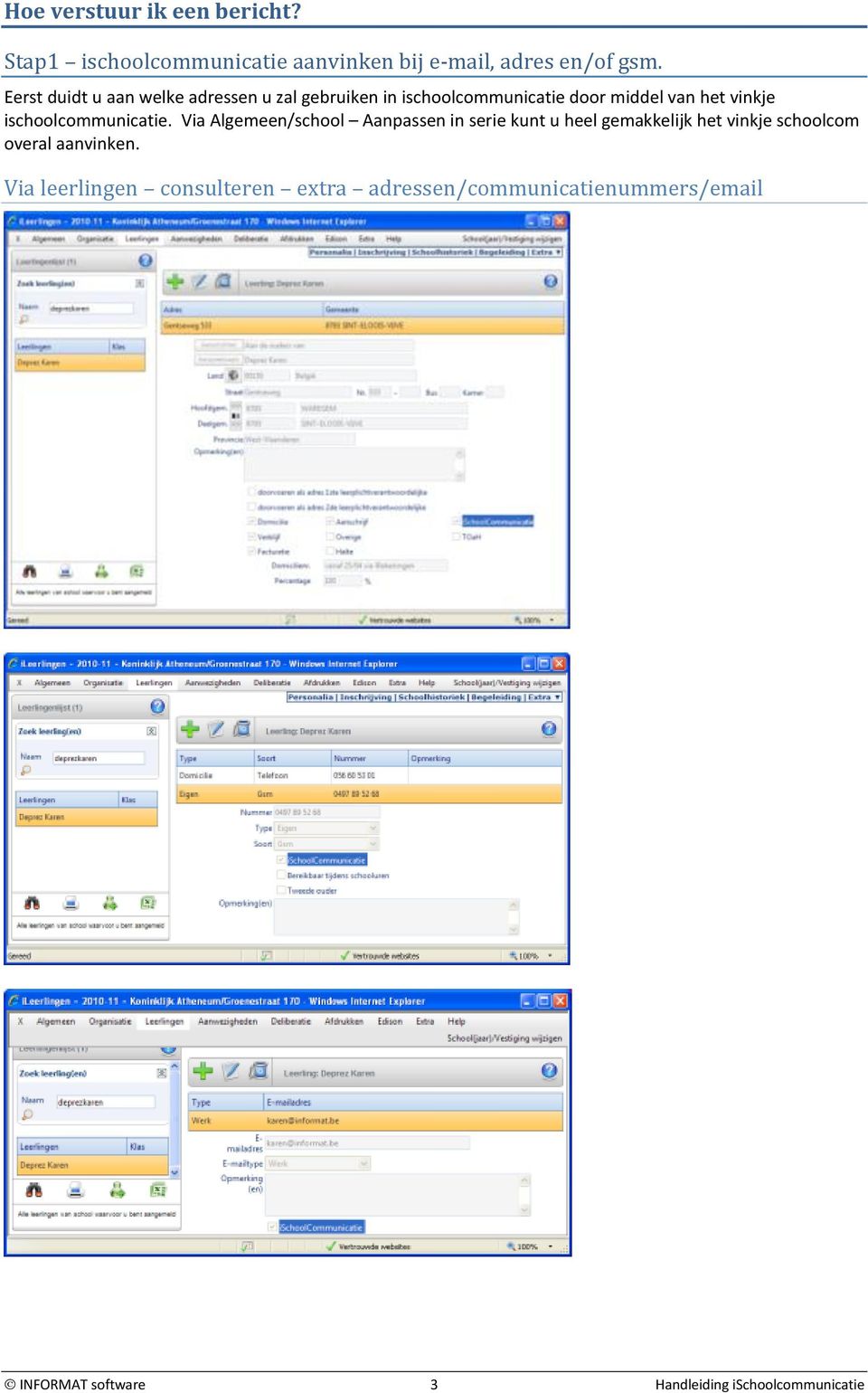
3 Hoe verstuur ik een bericht? Stap1 ischoolcommunicatie aanvinken bij , adres en/of gsm. Eerst duidt u aan welke adressen u zal gebruiken in ischoolcommunicatie door middel van het vinkje ischoolcommunicatie. Via Algemeen/school Aanpassen in serie kunt u heel gemakkelijk het vinkje schoolcom overal aanvinken. Via leerlingen consulteren extra adressen/communicatienummers/ INFORMAT software 3 Handleiding ischoolcommunicatie
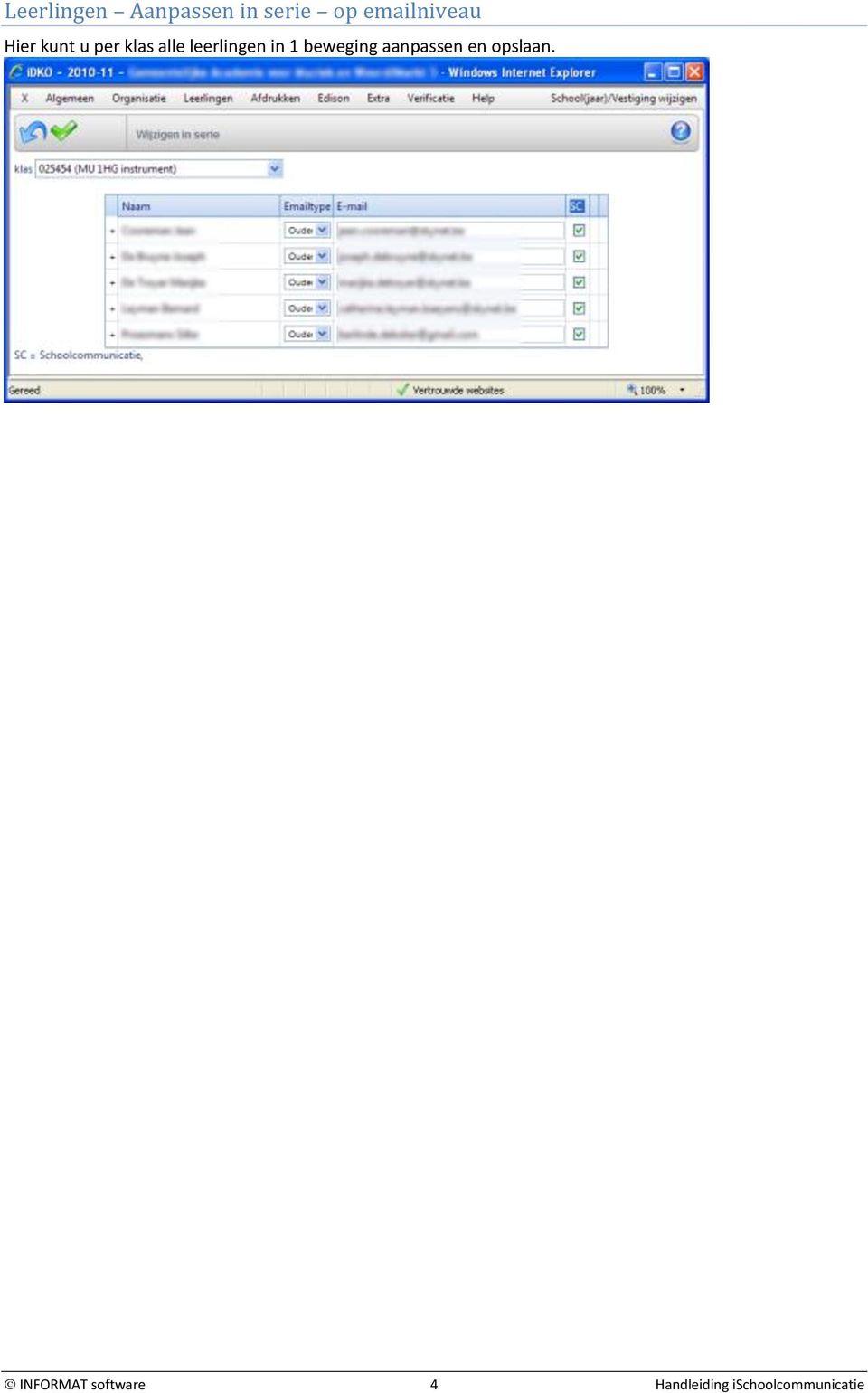
4 Leerlingen Aanpassen in serie op niveau Hier kunt u per klas alle leerlingen in 1 beweging aanpassen en opslaan. INFORMAT software 4 Handleiding ischoolcommunicatie

5 Stap 2 Opmaken van een bericht. Nadat u een Categorie en/of subcategorie hebt aangemaakt via berichten categorie/subcategorie kunt u een berichtje aanmaken via berichten inhoud. Opstellen van een sms U kiest links eerst de categorie en/of subcategorie waaronder het berichtje thuis hoort. Daarna klikt u op het plus om een nieuw bericht te starten. U kiest voor het medium SMS. De Titel wordt gebruikt voor het opstellen van een (onderwerp). Titel Intern is een interne benaming zodat u het berichtje gemakkelijk terugvindt. Dit is ook de titel die links wordt getoond in de lijst. De Inhoud is de inhoud van het smsje en mag niet meer dan 160 karakters bevatten, u kunt ook tevens gebruik maken van een variabele {naam} Bijvoorbeeld: {naam} heeft vandaag geen les wegens ziekte van de leerkracht gitaar. De ouder zal het bericht dan ontvangen als Karen Deprez heeft vandaag geen les wegens ziekte van de leerkracht gitaar. INFORMAT software 5 Handleiding ischoolcommunicatie


6 Opstellen van een Hier speelt de Titel dus wel een rol, dit is het onderwerp van een . De interne titel is de titel die binnen ischoolcommunicatie gebruikt wordt. Het medium staat ingesteld als . Daaronder krijgt u een soort wordt-pad waar u uw bericht kunt opmaken, u kunt ook steeds gebruik maken van kopiëren/plakken vanuit een bestaand document. INFORMAT software 6 Handleiding ischoolcommunicatie


7 Stap3 Het bericht versturen Via communicatie organisatie kunt u een bericht versturen. Het scherm is onververdeelt in 4 onderdelen. Eens alle onderdelen correct zijn aangeduid kunt u op de knop verzenden klikken. Bericht communiceren Dit zijn de gegevens van de afzender. Bij sms is Afzender SMS (optioneel) van belang. Hier kunt u de afzender opgeven, maxium 10 karakters lang (zonder spaties) bijvoorbeeld MWDLennik. Bij een mail kan je de alias van het mailaders aanpassen. Bijvoorbeeld Academie Muziek Woord en Dans. Selectie mailadressen: hier kunt u het verzendend mailadres selecteren uit de lijst (deze lijst wordt opgehaald vanuit configuratie gegevens school) of u kunt zelf een adres typen op het veldje verzenden mailadres. INFORMAT software 7 Handleiding ischoolcommunicatie
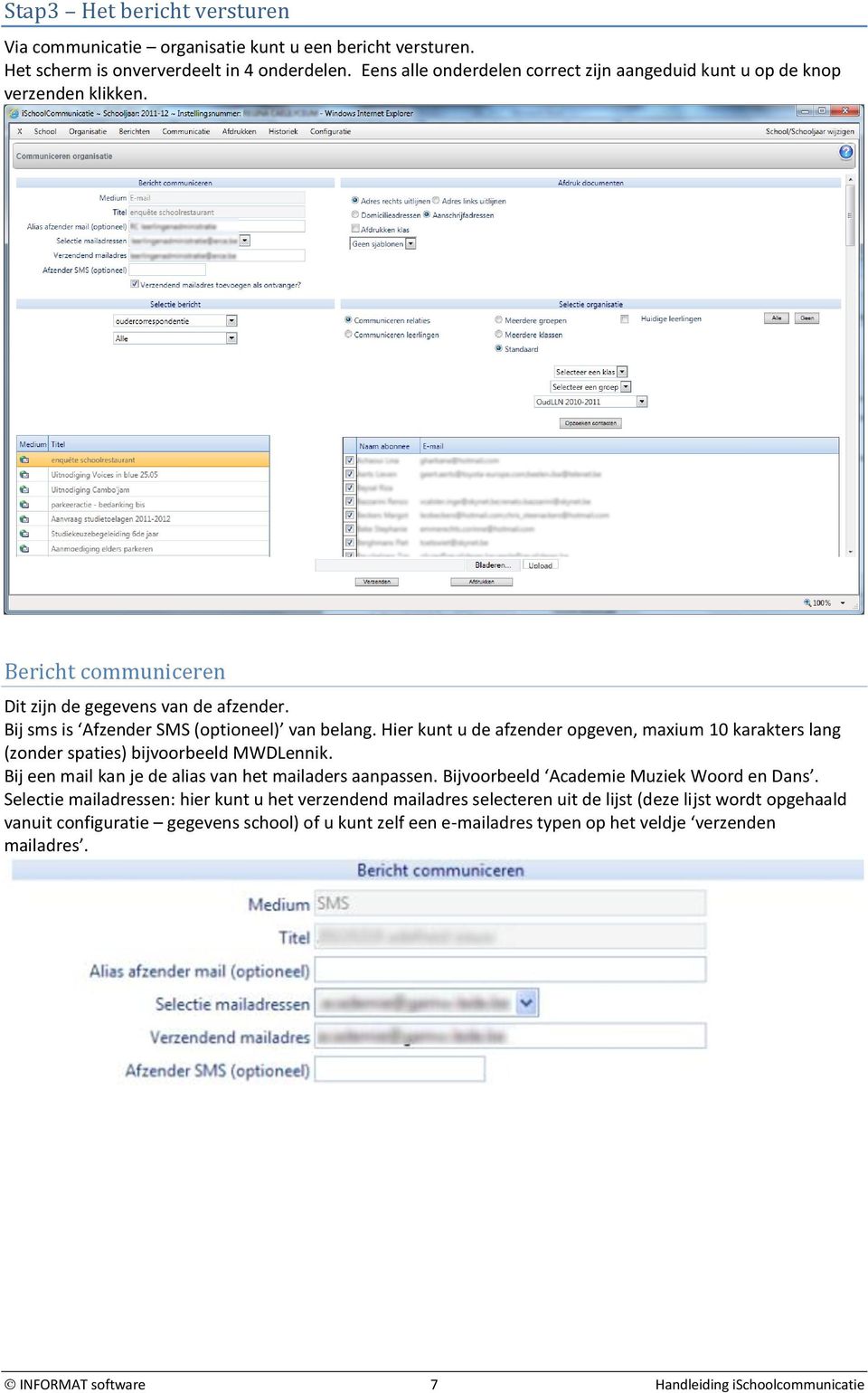

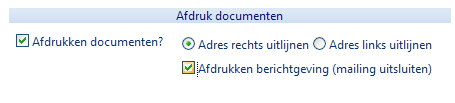
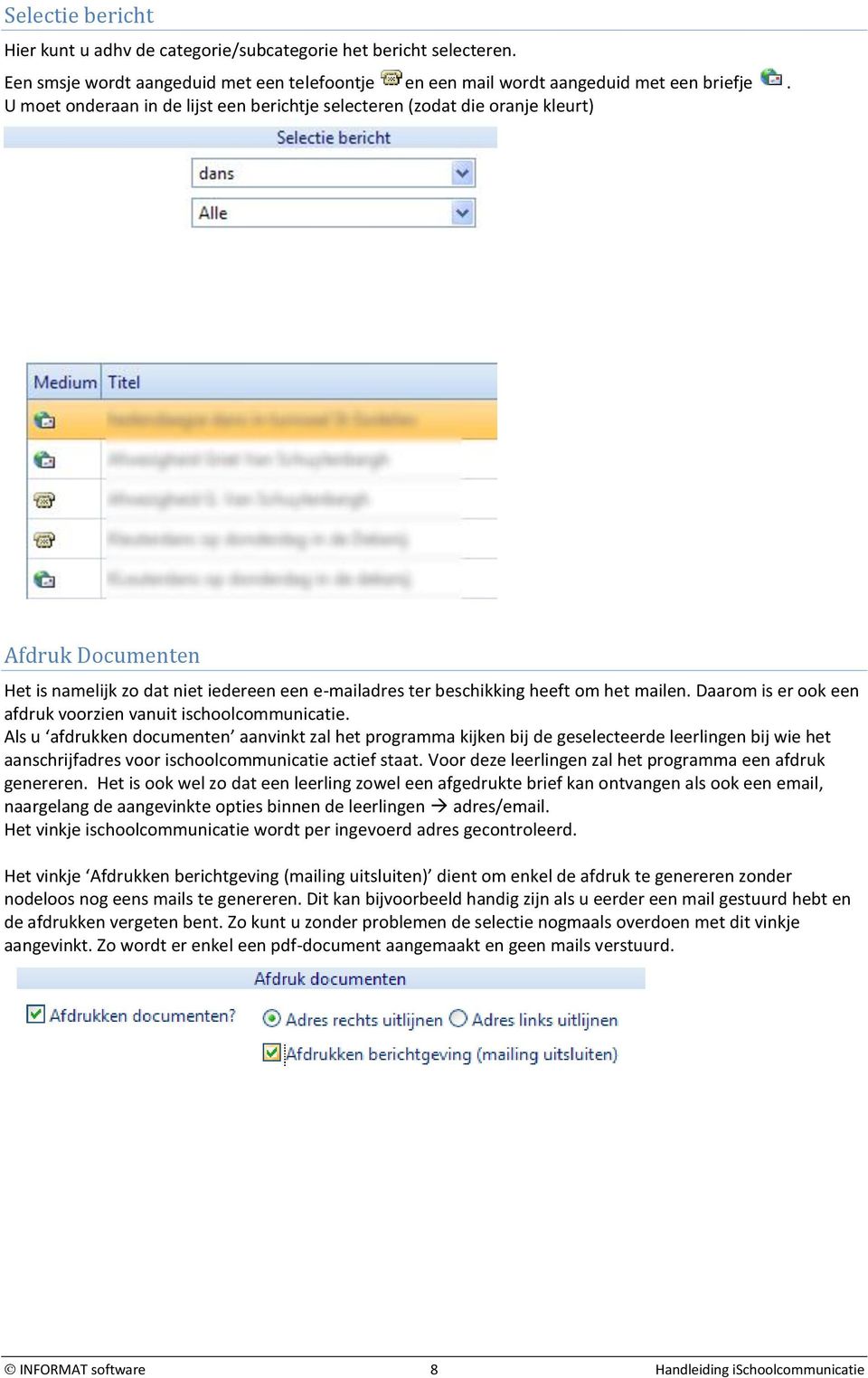
8 Selectie bericht Hier kunt u adhv de categorie/subcategorie het bericht selecteren. Een smsje wordt aangeduid met een telefoontje en een mail wordt aangeduid met een briefje. U moet onderaan in de lijst een berichtje selecteren (zodat die oranje kleurt) Afdruk Documenten Het is namelijk zo dat niet iedereen een adres ter beschikking heeft om het mailen. Daarom is er ook een afdruk voorzien vanuit ischoolcommunicatie. Als u afdrukken documenten aanvinkt zal het programma kijken bij de geselecteerde leerlingen bij wie het aanschrijfadres voor ischoolcommunicatie actief staat. Voor deze leerlingen zal het programma een afdruk genereren. Het is ook wel zo dat een leerling zowel een afgedrukte brief kan ontvangen als ook een , naargelang de aangevinkte opties binnen de leerlingen adres/ . Het vinkje ischoolcommunicatie wordt per ingevoerd adres gecontroleerd. Het vinkje Afdrukken berichtgeving (mailing uitsluiten) dient om enkel de afdruk te genereren zonder nodeloos nog eens mails te genereren. Dit kan bijvoorbeeld handig zijn als u eerder een mail gestuurd hebt en de afdrukken vergeten bent. Zo kunt u zonder problemen de selectie nogmaals overdoen met dit vinkje aangevinkt. Zo wordt er enkel een pdf-document aangemaakt en geen mails verstuurd. INFORMAT software 8 Handleiding ischoolcommunicatie
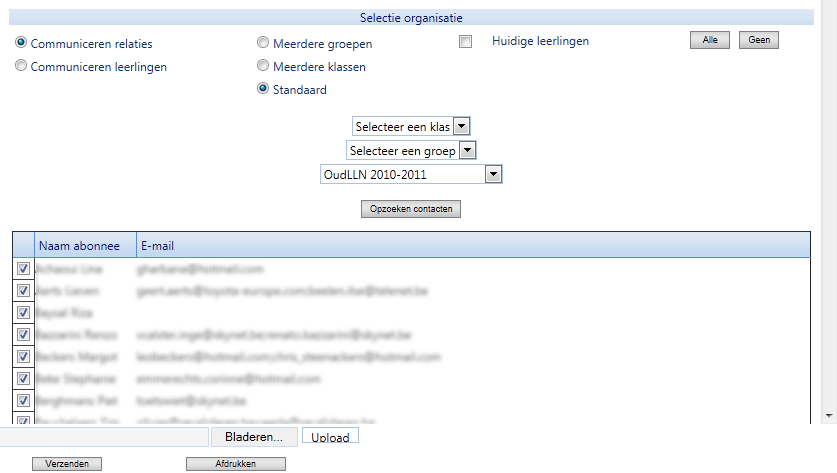
9 Selectie Organisatie Hier hebt u de keuzen tussen meerdere klassen of standaard. Als u standaard aanklikt krijgt u steeds de lijst te zien van alle leerlingen die tot die klas/contactengroep of leerkracht behoren. De knop alle dient om alle vinkjes aan te vinken en de knop geen dient om alle vinkjes terug uit te vinken.iedere leerling kunt u altijd aan of afvinken, naas de leerling ziet u ook steeds de beschikbare adressen en gsmnummers. Vergeet niet van op de knop opzoeken contacten te klikken vooralleer de lijst van contacten getoond wordt. Bijlage toevoegen Onderaan het scherm is er een optie voorzien bladeren, hiermee kunt u een bijlage ophalen. Daarna klikt u op de knop upload. U zal zien dat de bijlage Na het klikken op de knop upload krijgt u bovenaan de melding dat det bestand werd toegevoegd. Let wel op: dat het bestand als bijlage niet te groot is, niet iedereen heeft een grote mailbox. Pdf is daarbij ook een handig formaat om door te sturen naar de leerlingen. INFORMAT software 9 Handleiding ischoolcommunicatie


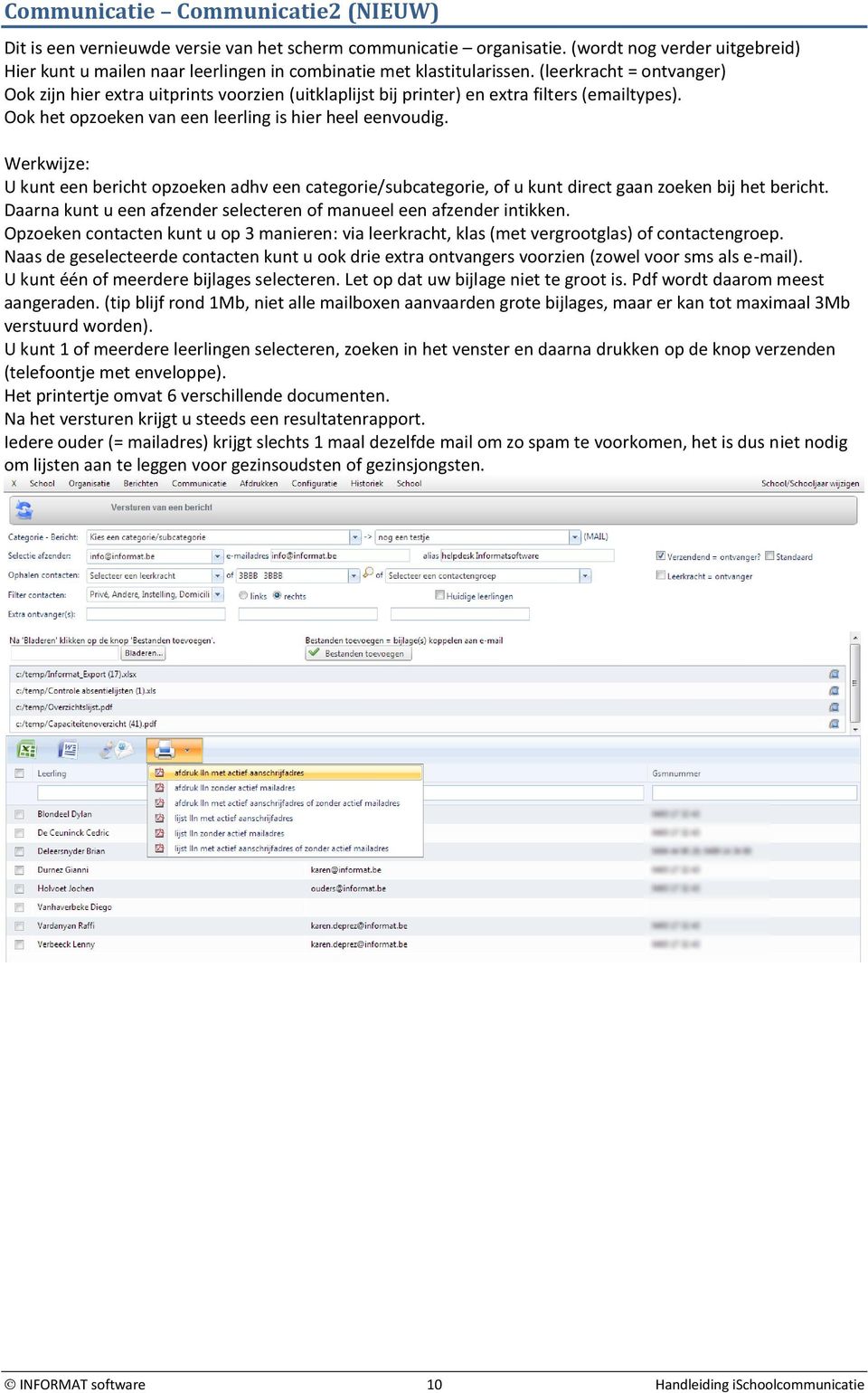
10 Communicatie Communicatie2 (NIEUW) Dit is een vernieuwde versie van het scherm communicatie organisatie. (wordt nog verder uitgebreid) Hier kunt u mailen naar leerlingen in combinatie met klastitularissen. (leerkracht = ontvanger) Ook zijn hier extra uitprints voorzien (uitklaplijst bij printer) en extra filters ( types). Ook het opzoeken van een leerling is hier heel eenvoudig. Werkwijze: U kunt een bericht opzoeken adhv een categorie/subcategorie, of u kunt direct gaan zoeken bij het bericht. Daarna kunt u een afzender selecteren of manueel een afzender intikken. Opzoeken contacten kunt u op 3 manieren: via leerkracht, klas (met vergrootglas) of contactengroep. Naas de geselecteerde contacten kunt u ook drie extra ontvangers voorzien (zowel voor sms als ). U kunt één of meerdere bijlages selecteren. Let op dat uw bijlage niet te groot is. Pdf wordt daarom meest aangeraden. (tip blijf rond 1Mb, niet alle mailboxen aanvaarden grote bijlages, maar er kan tot maximaal 3Mb verstuurd worden). U kunt 1 of meerdere leerlingen selecteren, zoeken in het venster en daarna drukken op de knop verzenden (telefoontje met enveloppe). Het printertje omvat 6 verschillende documenten. Na het versturen krijgt u steeds een resultatenrapport. Iedere ouder (= mailadres) krijgt slechts 1 maal dezelfde mail om zo spam te voorkomen, het is dus niet nodig om lijsten aan te leggen voor gezinsoudsten of gezinsjongsten. INFORMAT software 10 Handleiding ischoolcommunicatie
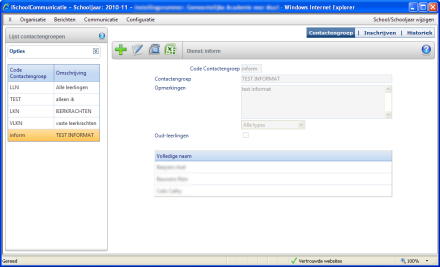

11 Wat zijn contactengroepen en hoe maakt u hier gebruik van? Een contactengroep is een soort mailinglist maw een groepering van meerdere leerlingen/relaties. Deze groep kan dan gebruikt worden bij het mailen via communicatie organisatie. Via organistia contactengroep kunt u een groep aanmaken. Daaronder bevinden zich verschillende tabbladen. Contactengroep: is de informatie van de groep en de ingeschreven leerlingen onder die groep. Het tabblad inschrijven is om in groep alle nodige leerlingen toe te kennen tot de geselecteerde contactengroep. Met de control of shifttoets kunt u meerdere leerlingen tegelijk overzetten van links naar rechts. Rechts staan de ingeschreven leerlingen. Leerlingen die u wenst uit te schrijven moet u in de rechterlijst selecteren en terug naar links verplaatsen met de pijltjes in het midden. En als laatste het tabblad historiek, hier kunt u alle berichten opvragen die naar die groep werden verzonden. INFORMAT software 11 Handleiding ischoolcommunicatie


12 Hoe kan ik nagaan of mijn bericht verzonden is? U kunt op meerdere manieren nagaan of uw bericht daadwerkelijk verzonden werd. Bij het versturen krijgt u steeds een melding, bericht verzonden, waarna u op OK moet klikken. Bij fouten wordt er ook steeds een foutenrapport aangemaakt in pdf. Berichten Inhoud - Historiek Hier kunt u nagaan welke leerlingen het bericht hebben ontvangen. Organisatie Klassen Historiek Als het bericht naar 1 of meerdere klassen werd verzonden kunt u de historiek hiervan gemakkelijk raadplegen. Organisatie Contactengroepen Historiek Als het bericht naar een contactengroep werd verzonden kunt u de gegevens gemakkelijk oproepen via de contactengroep historiek. INFORMAT software 12 Handleiding ischoolcommunicatie

Handleiding. ischoolcommunicatie. Versie Nijverheidstraat Diksmuide Tel:
 Handleiding ischoolcommunicatie Versie 2016 Nijverheidstraat 9-8600 Diksmuide Tel: 051 50 21 76 - [email protected] www.informat.be Inhoudsopgave 1. Algemene voorbereiding in ibasis/ileerlingen 3 1.1. Aanduiden
en via WISA. 29 juli 2016. WISA helpdesk
 E-mailen via WISA 29 juli 2016 WISA helpdesk Inhoudsopgave 1 E-mailen via WISA 2 1.1 Instellingen.................................... 3 1.1.1 Mails sturen via............................. 3 1.1.1.1 Standaard
Exporteren naar PDF. 9 maart WISA helpdesk
 Exporteren naar PDF 9 maart 2012 WISA helpdesk Inhoudsopgave 1 Exporteren naar PDF 2 1.1 Formulieren in afdrukvoorbeeld exporteren naar PDF............ 3 1.2 Formulieren rechtstreeks exporteren naar PDF................
ABAB-Internetboekhouden: Handleiding Elektronisch Factureren
 ABAB-Internetboekhouden: Handleiding Elektronisch Factureren In plaats van het afdrukken van verkoopfacturen op papier, is er nu ook de mogelijkheid om uw facturen elektronisch naar uw debiteuren te versturen.
ABAB-Internetboekhouden. Handleiding uitbreidingsmodule: Aanmaningen
 ABAB-Internetboekhouden Handleiding uitbreidingsmodule: Aanmaningen 1. Inleiding..2 2. Selecteren van openstaande posten. 2 3. Genereren van aanmaningen.....4 4. Electronisch Aanmanen...5 1 1. Inleiding
Digitale nieuwsbrief via CMS QLiCT aanbieden
 Digitale nieuwsbrief via CMS QLiCT aanbieden Tabblad E-mailing Het CMS van QLiCT biedt u de mogelijkheid om digitale nieuwsbrieven te versturen in HTML-formaat. Hiervoor dienen zich mensen op te geven
Handleiding. Installatie / Configuratie E-mail
 Handleiding Installatie / Configuratie E-mail Heeft u na het lezen van deze handleiding nog vragen? Neem dan contact op met onze telefonische helpdesk op 020 430 90 33 of per email op [email protected].
Elektronisch factureren
 Elektronisch factureren Inleiding Elektronisch Factureren in RADAR is mogelijk vanaf versie 4.0. Deze module wordt niet standaard meegeleverd met de RADAR Update maar is te bestellen via de afdeling verkoop
Jemasoft CMS: Nieuw Mailingsysteem
 Jemasoft CMS: Nieuw Mailingsysteem Pagina 1 van 5 Wat is er gewijzigd? Op 18 december 2009 is het nieuwe Jemasoft CMS Mailing systeem E@syMailings online gegaan. De grootste wijziging ten opzichte van
Handleiding. Installatie / Configuratie E-mail
 Handleiding Installatie / Configuratie E-mail Heeft u na het lezen van deze handleiding nog vragen? Neem dan contact op met onze telefonische helpdesk op 020 430 90 33 of per email op [email protected].
Digitaal factureren instellen
 1 / 5 Digitaal factureren instellen Met e-captain is het mogelijk om facturen te e-mailen in plaats van te versturen per post. Voordat u digitaal (per email) facturen kunt sturen dient u wat instellingen
Rapportages instellen
 Versie 2.0 Introductie In Finchline is het mogelijk om over de ingestelde widgets (grafische weergaven) een rapportage te ontvangen en versturen in PDF of Excel. In deze handleiding komen alle opties,
Handleiding. Kliksafe Webmail
 Handleiding Kliksafe Webmail Inhoudsopgave 1. Introductie Nieuwe Web mail 2 1.1. Gebruikmaken van de webmail 2 1.2. Mappenweergave 3 1.3. Nieuwe mail opstellen en verzenden 4 1.4. Bijlagen toevoegen aan
Mail op Domeinnaam. Instellen in software en apparaten. Mail op domeinnaam 29-3-2016. Versie 1.5 Auteur : E.Mouws
 Mail op domeinnaam Instellen in software en apparaten Mail op domeinnaam 29-3-2016 Versie 1.5 Auteur : E.Mouws Pagina 1 Inhoudsopgave Wat is?... 3 Algemene instellingen... 3 Verschillen tussen IMAP en
HANDLEIDING. Telefonica e-mail instellen in Outlook Express. Gemaakt door: Spanjehelpdesk.nl http://www.spanjehelpdesk.nl
 HANDLEIDING Telefonica e-mail instellen in Outlook Express Gemaakt door: Spanjehelpdesk.nl http://www.spanjehelpdesk.nl Stap 1: Start het programma Outlook Express. Stap 2: Kies in het menu helemaal bovenaan
Nu de afbeeldingen, de bestanden zijn geplaatst, de styling is geregeld en de templates aanwezig zijn, kunt u een mailing maken.
 1 / 10 Mailing aanmaken De module Mailing, maakt gebruik van enkele onderdelen van de module websitebeheer. Het gaat hier om de hoofdstukken Afbeeldingen, Bestanden en Styling. Via deze hoofdstukken leert
Handleiding ChainWise Digitaal factureren
 Handleiding ChainWise Digitaal factureren Versie: 1.1 Datum: februari 2013 Inhoudsopgave 1 Inleiding... 3 2 Voorbereiding... 4 2.1 E-mail sjabloon aanpassen... 4 2.2 Instellen from en bcc adres, subject...
Handleiding Faxdiensten
 Handleiding Faxdiensten Auteur: Marketing Datum: 01-10-2014 Versie: 2.0 Aantal bladen: 12 Nummer: 1018 2 P a g i n a Inhoud 1. Inleiding... 3 2. Beheer E-Fax IN- en E-Fax OUT-diensten... 4 3. E-Fax-overzicht...
Voorwoord. Meer informatie over het factureringspakket vindt u terug op de supportsite: www.makkelijkfactureren.nl. VWA Software Development
 I Voorwoord Deze uitgave hoort bij de handleiding voor VWA Facturering. Bewust is gekozen voor een extra handleiding voor de module mailmerge. Op deze wijze hopen wij u nog beter van dienst te kunnen zijn.
Handleiding nieuwsbrief
 Polakkenweg 3 Postbus 12 9422 ZG Smilde Telefoon (0592) 42 02 00 Fax (0592) 41 58 43 Email [email protected] www.fontijn.nl Handleiding nieuwsbrief Om in het nieuwsbrief systeem te komen vult u het volgende
Hand-out OuderCommunicatieSysteem
 Hand-out OuderCommunicatieSysteem Publicatiedatum 13-09-2016 Inhoudsopgave Fase 1: starten met het OuderCommunicatieSysteem 3 Inloggen 3 Naar de achterkant van de website 4 Naar modulebeheer 4-5 Configuratie
Mail op Domeinnaam. Instellen in software en apparaten. Mail op domeinnaam Versie 1.9 Auteur : E.Mouws
 Mail op domeinnaam Instellen in software en apparaten Mail op domeinnaam 3-11-2016 Versie 1.9 Auteur : E.Mouws Pagina 1 Inhoudsopgave Wat is?... 3 Algemene instellingen... 3 Verschillen tussen IMAP en
ZN GERRIT@Mail - Handleiding Instellen Microsoft Outlook 2010
 ZN GERRIT@Mail - Handleiding Instellen Microsoft Outlook 2010 Informatiedomein: ZN GERRIT@Mail - Handleiding Instellen Microsoft Outlook 2010 Status: Productie Versie: v02.00 Publicatie datum: 9-12-2015
HANDLEIDING. Communiceren via. Versie 1.1 dd. 29/01/2014
 HANDLEIDING Communiceren via & Versie 1.1 dd. 29/01/2014 iomniwize / ikklik Communicatie Een nieuwe module 2 Inhoudstabel 1 EEN NIEUWE MODULE... 4 2 POSTVAK... 5 2.1 POSTVAK IN... 6 2.2 EEN NIEUW BERICHT
ZN GERRIT@Mail Handleiding ISPconfig voor klanten
 ZN GERRIT@Mail Handleiding ISPconfig voor klanten Informatiedomein: ZN GERRIT@Mail Handleiding ISPconfig voor klanten Status: Productie Versie: v01.00 Publicatie datum: 11-9-2014 Auteur: Paul Scheper Wijziging
handleiding 2008/2009
 handleiding 2008/2009 Online digitale foto s plaatsen en delen met familie en vrienden INHOUD Hoofdstuk 1 1.1 Aanmelden 2 1.2 Album aanmaken 2 1.2.1 Klassiek foto s plaatsen 2 1.2.2 Geavanceerd foto s
Handleiding afdrukken rotariaat CAMPUS NOORD 01-10-2012. Informaticadienst Scholengroep Sint-Rembert v.z.w. Kevin Baert Loes Casteleyn Michiel Seys
 Handleiding afdrukken rotariaat CAMPUS NOORD 01-10-2012 Informaticadienst Scholengroep Sint-Rembert v.z.w. Kevin Baert Loes Casteleyn Michiel Seys 0. Inhoudsopgave 0. Inhoudsopgave... 3 1. Installatie
Notificaties. Versie 2.0
 Notificaties Versie 2.0 Introductie In Finchline is het mogelijk om over de ingestelde topics een notificatie (e-mailalert) te ontvangen als er nieuwe berichten beschikbaar zijn. Deze notificatie bevat
Handleiding. Z factuur Archief
 Handleiding Z factuur Archief INHOUDSOPGAVE 1. DASHBOARD... 3 1.1. Inloggen... 3 Inloggegevens vergeten... 3 1.2. Mogelijkheden Dashboard... 3 Instellingen, Abonnement Info en Adressenboek... 3 Facturen
Handleiding Employ UrenOnline Opdrachtgevers
 Handleiding Employ UrenOnline Opdrachtgevers Versie 1.5 mei 2013 Pagina 1 van 15 Inhoudsopgave 1. Inloggen in Employ UrenOnline 4 2. Instellingen binnen Employ UrenOnline 6 2.1 Contactpersonen 6 2.2 Projecten
Filters voor Microsoft Outlook Een handleiding om de automatische meldingen van het nieuwe Mijn RvR het Postvak IN te laten passeren.
 Filters voor Microsoft Outlook Een handleiding om de automatische meldingen van het nieuwe Mijn RvR het Postvak IN te laten passeren. Sinds de invoering van het nieuwe Mijn RvR (augustus 2014) worden er
ZorgMail Secure e-mail
 ZorgMail Secure e-mail 2014 ENOVATION B.V. Alle rechten voorbehouden. Niets uit deze uitgave mag worden openbaar gemaakt of verveelvoudigd, opgeslagen in een data verwerkend systeem of uitgezonden in enige
CARGO DATA SYSTEMS BV
 CARGO DATA SYSTEMS BV DE OPLOSSING VOOR TOTALE EXPEDITIE EN TRANSPORT AUTOMATISERING Bulk E-mailing Intro Het kan wel eens voorkomen dat u meerdere contacten op de hoogte wilt stellen. Dat kan slechts
Kaderledenwebsite gebruikershandleiding
 Kaderledenwebsite gebruikershandleiding In deze handleiding wordt uitgelegd op welke manier kaderleden gebruik kunnen maken van de kaderwebsite van FNV Bouw. Inleiding Door in de webbrowser naar https://kaderleden.fnvbouw.nl
Berichtenbox. Auteur : Rakesh Poeran Datum : 19 mei 2015 Versie : 2014.5 Documentnaam : Berichtenbox
 Berichtenbox Auteur : Rakesh Poeran Datum : 19 mei 2015 Versie : 2014.5 Documentnaam : Berichtenbox Inhoud 1. Inleiding 3 2. Inloggen op de berichtenbox 4 3. Lay-out van de berichtenbox 6 3.1 Linker menu
Handleiding : Regletten in Pharmawin
 Handleiding : Regletten in Pharmawin Februari 2007 Corilus Hogenakkerhoek 5 9150 Kruibeke Tel. 03/253.20.20 Fax 03/253.20.40 [email protected] www.corilus.be 1. ALGEMEEN De module regletten of etiketten
Hoe uw nieuwsbrieven aanmaken & versturen?
 Hoe uw nieuwsbrieven aanmaken & versturen? Stap 1: Klik in de footer van je website op Inloggen onder de titel Admin Area Stap 2: Typ volgende gegevens in om in te loggen: Gebruikersnaam: agentennummer
Handleiding ZorgMail Secure e-mail - Webmail
 Handleiding ZorgMail Secure e-mail - Webmail 2014 ENOVATION B.V. Alle rechten voorbehouden. Niets uit deze uitgave mag worden openbaar gemaakt of verveelvoudigd, opgeslagen in een data verwerkend systeem
Handleiding. Vragenlijsten in ParnasSys
 Handleiding Vragenlijsten in ParnasSys 1. Inhoudsopgave 1. Inhoudsopgave... 2 2. Inleiding... 3 3. Een vragenlijst uitzetten... 4 Een nieuwe vragenlijst maken... 4 4. Verschillende vraagtypen... 6 5. Beheer...
EXCHANGE 2010 WEBCLIENT
 EXCHANGE 2010 WEBCLIENT Datum: 09-03-11 1 1. Documentbeheer Datum Auteur Versie Wijziging 20-04-2005 Ruud Coppens 2.0 Definitief 12-11-2010 Ramon Rottier 3.0 Definitief 09-03-2011 Ramon Rottier 3.1 Definitief
ChainWise digitaal factureren
 ChainWise digitaal factureren Product ChainWise Bedrijfssoftware Jaar 2016 Alle rechten voorbehouden aan ChainWise Niets in deze uitgave mag worden gebruikt in welke vorm dan ook zonder schriftelijke toestemming
Handleiding Abakus compleet
 Handleiding Abakus compleet SMS- en E-mail-Service Abakus Compleet Pagina 1 / 13 Inhoud Inhoud... 2 Inleiding... 3 Instellingen... 4 Globale instellingen... 4 Praktijk instellingen... 7 E-mail- en SMS-Service
Berichtenbox. Auteur : Rakesh Poeran Datum : 16 juli 2015 Versie : 2014.6 Documentnaam : Berichtenbox
 Berichtenbox Auteur : Rakesh Poeran Datum : 16 juli 2015 Versie : 2014.6 Documentnaam : Berichtenbox Inhoud 1. Inleiding 3 2. Inloggen op de berichtenbox 4 3. Lay-out van de berichtenbox 6 3.1 Linker menu
E- mailadressen uit doelgroepen in NC halen (Actie- lijsten).
 E- mailadressen uit doelgroepen in NC halen (Actie- lijsten). Dit is een stapje verder... Hiermee gaat u niet zomaar naar bv. Alle particulieren een mailing doen. ð Je gaat hier enkel personen of bedrijven
HANDLEIDING RAPPORTEN
 HANDLEIDING RAPPORTEN Versie 2.0 dd 13/10/2014 Versie 2.1 dd 03/04/2015 Inhoudstabel VAN START MET DE RAPPORTEN... 2 1 EEN TOETS TOEVOEGEN... 3 MOGELIJKHEID 1: PROEVEN PER KLAS... 3 MOGELIJKHEID 2: INVOEREN
Handleiding voor zendende partners www.mijneuropassmobiliteit.nl
 Handleiding voor zendende partners www.mijneuropassmobiliteit.nl Versie 2.0 November 2014 Inhoud 1 Inloggen 2 Beheren 2.1. Houders 2.2. Zendende partners 2.3. Ontvangende partners 2.4. Competentiesets
Handleiding Herinnering en Mailing
 Handleiding Herinnering en Mailing Animana B.V. [Pick the date] Animana B.V. Inhoudsopgave 1 Herinneringen...3 1.1 Herinnering koppelen aan een product...3 1.2 Instellen van herinnering via patiëntdossier...3
Handleiding Versie: maart 2008
 Handleiding Versie: maart 2008 Gebruikersnaam Wachtwoord : : Inhoud Inloggen Beheerscherm 3 Opties in het menu 3 Instellingen 4 Groepen 5 Toevoegen 6 Aanpassen 6 Verwijderen 7 Abonnees 8 Toevoegen 9 Aanpassen
1. INLEIDING. 2 2. PROCESBESCHRIJVING PO NAAR VO. 2 3. HET MAKEN VAN EEN OKR EN TOEVOEGEN AAN HET DOD. 3 4. OKR TOEVOEGEN AAN HET DOD. 10 5.
 HANDLEIDING OKR MAKEN + TOEVOEGEN AAN DOD + VERSTUREN DOD INHOUDSOPGAVE 1. INLEIDING... 2 2. PROCESBESCHRIJVING PO NAAR VO... 2 3. HET MAKEN VAN EEN OKR EN TOEVOEGEN AAN HET DOD... 3 4. OKR TOEVOEGEN AAN
Handleiding E-mailboxen aanmaken en beheren in Plesk 11
 Handleiding E-mailboxen aanmaken en beheren in Plesk 11 Deze handleiding beschrijft hoe je e-mailboxen kunt aanmaken en beheren binnen Plesk. Versie 1.0 Inhoud Aanmaken van e-mailboxen... 2 Instellen van
Voordat u gebruik kunt maken van ZorgMail in Intramed, zijn een aantal instellingen nodig:
 Hoofdstuk 1 ZorgMail instellen en gebruiken Via Intramed en de applicatie ZorgMail van E-novation Lifeline, kunt u elektronisch en beveiligd gegevens uitwisselen met andere zorgverleners. Dit gaat via
Mailings en afmeldingsmogelijkheden
 Mailings en afmeldingsmogelijkheden Whitepaper ten behoeve van vernieuwde wetgeving OTYS Recruiting Technology, 17 september 2009 Inhoud Nieuwe wetgeving voor zakelijke e-mail... 2 OTYS Mailingsmogelijkheden...
Zorgmail handleiding. Inhoud
 Inhoud 1. Beginnen met Zorgmail pag. 2 2. Het instellen van Zorgmail pag. 2 3. Het gebruik van Zorgmail m.b.t. Artsen pag. 3 4. Het aanpassen van de lay-out van Zorgmail pag. 4 5. Werken met Zorgmail pag.
1. Inloggen 2. 2. Uw account 3 2.1 Wachtwoord veranderen 3 2.2 Alle gegevens bekijken 3 2.3 Credits (mail-bundels) kopen 3
 Inhoudsopgave Hoofdstuk Bladzijde 1. Inloggen 2 2. Uw account 3 2.1 Wachtwoord veranderen 3 2.2 Alle gegevens bekijken 3 2.3 Credits (mail-bundels) kopen 3 3. Nieuwsbrieven 4 stap 1: voeg een nieuwsbrief
Gebruikershandleiding MyMediBridge
 Gebruikershandleiding MyMediBridge Contents 1. Toegang tot MyMediBridge krijgen 2. Zich aanmelden 3. De verschillende opties a) Pas uw profiel aan b) Zoek naar een gebruiker in het netwerk van 14.000 MediMail
Aan de slag met de LEDENADMINISTRATIE
 Aan de slag met de LEDENADMINISTRATIE Het maken en gebruiken van rapportages 1. Rapportages en Excel Een rapportage gebruikt u om een bestand aan te maken: u wilt bijvoorbeeld etiketten uitdraaien, een
Inloggen. Open Internet Explorer en vul het adres: http://webmail.kpoa.nl in de adresbalk in.
 Inhoudsopgave Inhoudsopgave... 1 Inloggen... 2 Inloggen... 2 Wachtwoord wijzigen... 3 Postvak IN... 4 Controleren op nieuwe E-mail... 4 Bericht schrijven... 5 Ontvangers toevoegen... 5 Antwoorden... 10
Handleiding Sociale kaart. Vlaams Brabant en Hoofdstedelijk Gewest Brussel
 Handleiding Sociale kaart Vlaams Brabant en Hoofdstedelijk Gewest Brussel Opgesteld door Dennis Servaas bijgewerkte versie januari 2012 1 Inhoudsopgave 1. Aanmelden... 3 2. Zoekfilters... 4 3. Fiches bekijken...
Mywebshop Email configuratie. Versie 1.0 Februari 2010. Copyright 2010 Wikit BVBA, alle rechten voorbehouden
 Mywebshop Email configuratie Copyright 2010 Wikit BVBA, alle rechten voorbehouden Deze handleiding mag gebruikt worden om met behulp van de mywebshop.net infrastructuur een webwinkel/website te bouwen.
Hoe email- adressen in uw website opladen en bewaren?
 Hoe email- adressen in uw website opladen en bewaren? Stap 1: Klik in de footer van je website op Inloggen onder de titel Admin- Area Stap 2: Typ volgende gegevens in om in te loggen: Gebruikersnaam: agentennummer
Het gebruik van de online reservatie voor AquaPower
 Het gebruik van de online reservatie voor AquaPower 1. De link online Aquapower boeken op de website van Aquatherma, brengt je naar het volgende scherm: Wanneer je nog geen login gegevens hebt, moet je
Handleiding. Digitale. Salarisstrook. voor. medewerker
 Handleiding Digitale Salarisstrook voor de medewerker Pagina 1 van 15 INHOUDSOPGAVE 1 INLEIDING EN VOORBEREIDING... 3 2 INLOGGEN IN HET MEDEWERKERDOSSIER... 4 3 INHOUD MIJN DOSSIER... 6 4 TABBLAD RESULTATEN...
OUTLOOK - 2010 ACCOUNTS POSTVAKKEN SORTEERREGELS HANDTEKENINGEN
 OUTLOOK - 2010 ACCOUNTS POSTVAKKEN SORTEERREGELS HANDTEKENINGEN Als je verschillende e-mailadressen hebt, is het interessant om bij ieder e-mailtje te kunnen kiezen om een van deze adressen als afzender
PARTIJOPGAVE NAKTUINBOUW
 PARTIJOPGAVE NAKTUINBOUW HANDLEIDING In het kort Deze handleiding helpt u om stapsgewijs uw partijopgave te doen. Mochten er nog vragen zijn naar aanleiding van deze handleiding, dan kunt u altijd telefonisch
Handleiding. EB Online en het Uitwisselingsplatform
 Handleiding EB Online en het Uitwisselingsplatform 2015 Allianz EB Online en het Uitwisselingsplatform - 2 Inhoud 3 Welkom op EB Online en het Uitwisselingsplatform 3 Aanmelden met uw digipass 4 Homepage
Meetinstrumenten Inhoudsopgave:
 Meetinstrumenten Inhoudsopgave: Openen van de meetinstrumenten 2 Selecteren meetinstrumenten voor een patiënt /cliënt 4 Meetinstrument naar de patiënt / cliënt sturen 6 Inlezen meetresultaten 10 Bekijken
HANDLEIDING FLEXI-SMS
 1 HANDLEIDING FLEXI-SMS Index: 1. Algemeen... p 2 2. Activatie FLEXI-SMS... p 3 3. Hoe verstuur ik SMS en?... p 4 4. SMS en versturen aan een groep klanten (batch SMS)... p 6 5. Versturen van een SMS vanuit
Incura Handleiding. SMS- en E-mail-Service
 Incura Handleiding SMS- en E-mail-Service Incura 1 / 12 Inleiding De SMS- en E-mail-Service is een betaalde service die u als module kunt toevoegen aan Incura. Bij afname van deze module heeft u de mogelijkheid
Handleiding Service Apotheken. Serviceapotheek.tevreden.nl
 Handleiding Service Apotheken Serviceapotheek.tevreden.nl Inhoud 1. Inloggen op Serviceapotheek.tevreden.nl 3 2. Dashboard 4 Rapportcijfers 4 Toon resultaten 4 Download in PDF 4 Startdatum / Einddatum
SnelFact Handleiding. SnelFact. Handleiding. Jerrisoft Pagina 1 van 13
 SnelFact Handleiding Jerrisoft Pagina 1 van 13 Inleiding Welkom bij de handleiding van SnelFact. Het facturatie programma voor de ondernemer die snel en eenvoudig offertes, orders en facturen wil maken..
Car-Pass Webservices Vanaf versie in flexigar
 Car-Pass Webservices Vanaf versie 7.4.0 in flexigar 1 Algemeen... 2 1.1 In te stellen parameters... 2 2 Versturen van kilometerstanden... 3 2.1 Via het document (werkorder of factuur)... 3 2.1.1 Voor de
Contents Documentatie Arbitrage... 1 Het menu... 2 Bulk Email... 3 Planning... 3 Cursisten... 7 Scheidsrechters... 7 Teams... 13 Planning teams...
 Documentatie Arbitrage Deze handleiding geeft houvast voor het gebruik van LISA ter ondersteuning van de arbitrage/scheidsrechterscommissie. In LISA is de autorisatie arbitrage nodig om gebruik te kunnen
ABAB-Internetboekhouden. Handleiding: Directe bankkoppeling
 ABAB-Internetboekhouden Handleiding: Directe bankkoppeling 0 1. Inleiding.. 2 2. Aanvragen directe bankkoppeling.. 2 2.1 Aanvraag bij de ABN AMRO...3 2.2 Aanvraag bij de Rabobank. 6 2.3 Aanvraag bij de
SportCTM 2.0 Sporter
 SportCTM 2.0 Sporter APP Inloggen Dotcomsport heeft ter ondersteuning van de dagelijkse praktijk ook een APP ontwikkeld, om data invoer te vereenvoudigen. Deze APP ondersteunt de onderdelen; Agenda (invoer
Indien u een technische vergunning wil aanvragen voor een coach die aangesloten is bij een andere club gaat u verder naar punt B (pagina 5).
 HANDLEIDING TECHNISCHE VERGUNNINGEN VOOR COACHES AANVRAGEN VIA DE SMART CLIENT A. Voor coaches die aangesloten zijn bij uw club Indien u een technische vergunning wil aanvragen voor een coach die aangesloten
Toelichting Aanvragen NS Account Nieuwe Medewerkers.
 Toelichting Aanvragen NS Account Nieuwe Medewerkers. De contactpersoon bij uw organisatie, meldt u aan in het systeem van NS door het invullen van uw persoonlijke gegevens en email-adres. Op dit email
Mijn.PvdA.nl. Handleiding voor de secretarissen en ledenadministrateurs om eigen gegevens aan te passen en ledenadministratie te raadplegen
 Mijn.PvdA.nl Handleiding voor de secretarissen en ledenadministrateurs om eigen gegevens aan te passen en ledenadministratie te raadplegen Versie 1.0 Amsterdam, mei 2011 Inhoudsopgave 1. Beginnen 5 1.1
ZN - Handleiding Instellen Microsoft Outlook 2010
 ZN GERRIT@Mail - Handleiding Instellen Microsoft Outlook 2010 Informatiedomein: ZN GERRIT@Mail - Handleiding Instellen Microsoft Outlook 2010 Status: Productie Versie: v03.00 Publicatie datum: 21-4-2017
2. Pagina-instellingen
 1 Inhoud 1. Inleiding... 3 2. Pagina-instellingen... 4 3. Inloggen... 5 4. Zendingen aanmaken... 7 5. Verzendlabels printen... 8 6. Pickupaanvraag... 9 7. Instellingen Dymo 4XL Laberprinter (PostNL labels)...
Stappenplan gebruik Mijnschoolinfo ouders/verzorgers
 Stappenplan gebruik Mijnschoolinfo ouders/verzorgers Inhoudsopgave Vragen en uitleg:... 3 Telefonische helpdesk... 3 Begin scherm en tabbladen... 4 Mailings... 5 Berichten... 8 Agenda... 9 Klassen... 10
Versturen van elektronische facturen
 Versturen van elektronische facturen 5 maart 2012 WISA helpdesk Inhoudsopgave 1 versturen van elektronische facturen 2 1.1 Van start gaan.................................. 2 1.1.1 Mail instellingen op
Handleiding Cyberlab Labo-aanvragen
 Handleiding Cyberlab Labo-aanvragen Ga met uw internet browser naar de website http://artsen.somedi.be Klik op Inloggen e-lab Er opent zich een nieuw venster met de aanmeldpagina van CyberLab. Vul uw aanmeldingsnaam
1. een e-mailadres aanmaken
 e-mailen met Windows Live Hotmail 1. een e-mailadres aanmaken We gaan nu zelf een e-mail adres aanmaken. Dit moet je maar één keer doen. Daarna kan je altijd met datzelfde adres werken. We kiezen voor
Stappenplan gebruik Ouders/Verzorgers
 Stappenplan gebruik Ouders/Verzorgers Handleiding gebruik Mijnschoolinfo Schoolmedewerkers v 29.7.2014 1 Inhoud 1. Activeren van Mijnschoolinfo als ouder... 3 2. Wachtwoord kwijt of wijzigen... 3 2.1 Wachtwoord
INHOUD CENTRUM BASISEDUCATIE KEMPEN 2
 E-mail outlook.com INHOUD 1. Inleiding... 3 2. Een e-mailadres aanmaken... 5 3. een e-mail lezen... 8 4. een e-mail verzenden... 9 5. een e-mail beantwoorden... 10 6. Een bijlage... 11 6.1 een bijlage
Outlook 2010 tips & trucs
 Outlook 2010 tips & trucs I N H O U D S O P G A V E 1 Algemeen... 1 1.1 Werkbalk snelle toegang... 1 1.2 Snelle stappen... 1 2 E-mail... 2 2.1 Regels... 2 2.2 CC mail onderscheiden... 2 2.3 Verwijderde
Handleiding instellen account in Microsoft Outlook 2010
 Handleiding instellen e-mailaccount in Microsoft Outlook 2010 Deze handleiding beschrijft de stappen die u dient te nemen om uw e-mailaccount in te stellen in uw Microsoft Outlook 2010. Inhoud E-mailaccount
Versleutelen e-mail met Microsoft Outlook
 Versleutelen e-mail met Microsoft Outlook Versie 2.0 Datum 25 november 2014 Status definitief (UZ68.01) UZI-register Ondertekenen e-mail met Microsoft Outlook versie 2.0 definitief (UZ69.03) 24 november
Magister voor leerlingen en ouders/verzorgers Montessori Scholengemeenschap Amsterdam (CML, IVKO, MCO, MLA) Juli 2013
 Magister voor leerlingen en ouders/verzorgers Montessori Scholengemeenschap Amsterdam (CML, IVKO, MCO, MLA) Juli 2013 Inleiding Leerlingen en ouders hebben via internet toegang tot Magister; het leerling-administratiepakket
Wil je een meer gepersonaliseerde standaardbrief versturen naar een aantal personen, dan is een mailing een goede oplossing.
 Mailmerge In deze handleiding gaan we nader bekijken hoe we een mailing uitvoeren. We gaan kijken hoe we een adressenbestand manipuleren, hoe we een selectie maken in een adressenlijst en een mailing uitvoeren
Handleiding AndoMail met Zarafa
 Handleiding AndoMail met Zarafa Inhoud AndoLan - Zarafa Webmail (e-mail)...3 1 Webmail met AndoMail...3 1.2 Nieuwe e-mail versturen...4 1.3 Een bijlage toevoegen...6 2 Een e-mailadres opzoeken / adresboek...7
Inhoud. Handleiding AmbraSoft mijnklas.nl met Basispoort SCHOOL. Handleiding mijnklas.nl. Maart 2015
 Handleiding AmbraSoft mijnklas.nl met Basispoort SCHOOL Handleiding mijnklas.nl Maart 2015 Inhoud 1 Voorbereiding ICT-coördinator 2 1.1 Inloggen 2 1.2 Toevoegen leerkrachten en leerlingen 3 1.3 Leerstofaanbod
ABAB-Internetboekhouden. Handleiding: Directe bankkoppeling
 ABAB-Internetboekhouden Handleiding: Directe bankkoppeling 0 1. Inleiding.. 2 2. Aanvragen directe bankkoppeling.. 2 2.1 Aanvraag bij de ABN AMRO...3 2.2 Aanvraag bij de Rabobank. 6 3. Activeren directe
Invoice Portal. Handleiding
 Invoice Portal Handleiding Inhoud Invoice Portal... 3 Activerings e-mail... 3 Account activeren... 4 Inloggen Invoice Portal... 4 Facturenscherm... 5 Selectiemogelijkheden... 6 Enkelvoudige downloads...
Toegang deelnemers / Inloggen... 02. Account deelnemer... 03. Communicatiemateriaal.. 03. Bijbestellen communicatiemateriaal.. 03
 Inhoudstafel Handleiding Online Tool Dag van de Zorg 2016 Toegang deelnemers / Inloggen... 02 Paswoord vergeten. 02 Account deelnemer... 03 Communicatiemateriaal.. 03 Bijbestellen communicatiemateriaal..
Correspondentie Deze module omvat: 1. Rapportages 2. Brieven 3. Zorgmail
 Correspondentie Deze module omvat: 1. Rapportages 2. Brieven 3. Zorgmail Inhoudsopgave: Openen van de correspondentie 2 Algemene uitleg over het scherm correspondentie 3 Een geadresseerde selecteren voor
Klikt u op dan komt er een scherm of u dit bestand wilt of
 Enkele nuttige tips om met VARB te werken. U start uw internetbrowser en gaat naar https://www.varb.nl er komt een schermpje Certificaat bevestigen, klik op OK. Het volgende scherm is Voer Pin in, u vult