
EXCEL Draaitabellen Mod Vb
|
|
|
- Alfons Verhoeven
- 10 jaren geleden
- Aantal bezoeken:
Transcriptie


1 EXCEL Draaitabellen Mod Vb

2 Inhoudsopgave INHOUDSOPGAVE EEN DRAAITABEL VANUIT EEN EXTERNE GEGEVENSBRON Vereisten voor het ophalen van gegevens Een gegevensmodel maken in Excel Van Access Van Web Van tekst Van andere bronnen Gegevens ophalen vanaf de wizard toevoegen draaitabel SharePoint Lijsten Connecties en updates 12 2 EEN DRAAITABEL OM GEGEVENS IN MEERDERE TABELLEN TE ANALYSEREN Meerdere tabellen kunt importeren uit een Access Database Een relatie tussen twee tabellen maken Beheer relaties Andere manieren om meerdere tabellen te analyseren Een nieuwe draaitabel maken van tabellen in een gegevensmodel 19 3 FILTEREN MET SLICERS EN TIJDSLIJNEN Slicers gebruiken Slicers opmaken voor een consistent uiterlijk Slicers delen tussen draaitabellen Een slicer maken in een bestaande draaitabel Een zelfstandige slicer maken Een slicer opmaken Een slicer delen door een verbinding te maken met een andere draaitabel Een slicer beschikbaar maken voor gebruik in een andere draaitabel Een slicer verwijderen Een tijdlijn in een draaitabel maken om gegevens te filteren Een tijdlijn gebruiken om te filteren op periode Een tijdlijn aanpassen EIGEN FORMULES, BEREKENDE VELDEN EN ITEMS Berekende velden Een lijst met formules weergeven Berekende velden verwijderen Berekende items Een berekend item aan een veld toevoegen Formules in berekende items wijzigen Berekeningsvolgorde aanpassen Overzicht van alle berekende items Berekende items verwijderen Specifike tips EEN DRAAIGRAFIEK De draaigrafiek maken Elementen van een Draaigrafiekrapport Draaitabel naar draaigrafiek Onmiddellijk een draaigrafiek maken Een draaitabelgrafiek wijzigen Bewerken van een draaigrafiek De draaigrafiek verplaatsen De draaigrafiek vergroten of verkleinen De draaigrafiek verwijderen... 44

3 5.6.4 Wijzigen van draaigrafiektype De draaigrafiek opmaken Titel Astitels Legenda Gegevenslabels Gegevenstabel Rasterlijnen Onderdelen van een grafiek bewerken Een grafiek activeren De verschillende onderdelen leren kennen Verplaatsen van een onderdeel Bewerken van een onderdeel Een selectie annuleren Een grafiek op een apart grafiekblad plaatsen Grafiekstijl Wijzigen van de gegevens Rijen en kolommen omdraaien 49 6 POWERPIVOT VOOR EXCEL Inleiding Inschakelen Het lint Functionaliteit De opslag van gegevens Het PowerPivot-venster openen Klik op PowerPivot Klik op Beheren ZELFSTUDIE: DRAAITABELGEGEVENS ANALYSEREN AAN DE HAND VAN EEN GEGEVENSMODEL Gegevens onderzoeken met een draaitabel Meer tabellen toevoegen Productcategorieën toevoegen Geografische gegevens toevoegen Winkelgegevens toevoegen Velden uit de zojuist geïmporteerde tabellen gebruiken Relaties toevoegen Productsubcategorie relateren aan Productcategorie Categorieën toevoegen aan de draaitabel Controlepunt: overzicht van wat u hebt geleerd 60

4 1 Een draaitabel vanuit een externe gegevensbron Als u alle gegevens kunt analyseren, kunt u betere zakelijke beslissingen nemen. Maar soms is het moeilijk te bepalen waar u moet beginnen, met name als u veel gegevens hebt die buiten Excel zijn opgeslagen, bijvoorbeeld in een Microsoft Access- of Microsoft SQL Serverdatabase of een OLAP-kubusbestand (Online Analytical Processing). In dat geval maakt u verbinding met de externe gegevensbron en maakt u een draaitabel waarin u die gegevens kunt samenvatten, analyseren, verkennen en presenteren. Met de opdracht Externe data ophalen (Get external Data) kan je gegevens overbrengen naar excel die zich op een andere locatie bevinden. Gebaseerd op deze data kan je dynamisch draaitabellen bouwen. 1.1 Vereisten voor het ophalen van gegevens Je kan alleen gegevens ophalen van een weblocatie als je toegang hebt tot een intranet of internet. Andere typen externe gegevens kan je u ophalen als Microsoft Query en de juiste open database connectivity (ODBC) gebruikt ODBC (Open Database Connectivity): een standaardmethode om gegevens uit te wisselen tussen databases en programma's. ODBC-stuurprogramma's gebruiken SQL (Structured Query Language) als standaardtaal om toegang te krijgen tot externe gegevens. Voor elk databaseprogramma of beheersysteem heb je een ander stuurprogramma nodig.). In Query hebt u de beschikking over stuurprogramma's voor verschillende typen externe gegevens, waaronder Microsoft SQL Server, Microsoft Access en tekstbestanddatabases. 1.2 Een gegevensmodel maken in Excel Een gegevensmodel is een nieuwe benadering voor de integratie van gegevens uit meerdere tabellen om zo een efficiënte, relationele gegevensbron in een Excel-werkmap te maken. In Excel worden gegevensmodellen op transparante wijze gebruikt met gegevens die afkomstig zijn uit draaitabellen, draaigrafieken en Power View-rapporten. Meestal merkt u niets van de aanwezigheid van het model. In Excel ziet een gegevensmodel eruit als een verzameling tabellen in een lijst met velden. Als u rechtstreeks met het model wilt werken, moet u de invoegtoepassing Microsoft Office PowerPivot voor Excel 2013 gebruiken. Als u relationele gegevens gaat importeren, wordt er automatisch een model gemaakt wanneer u meerdere tabellen selecteert: Van Access Met de opdracht Van Access (From Access) kan je gegevens overbrengen naar excel die zich in een Access bestand bevinden. 3 Een draaitabel vanuit een externe gegevensbron Excel 2013.


5 Na de keuze van een Access bestand worden nog bijkomende specifieke eigenschappen opgevraagd. 4 Een draaitabel vanuit een externe gegevensbron Excel 2013.


6 Access kan meerdere tabellen of querys bevatten, je dient een keuze te maken welke gegevensbank je wenst te gebruiken. De laatste fase laat toe om de gegevens als een tabel (lijst) te tonen of rechtstreeks een draaitabelmodel aan te bieden Van Web Met de opdracht Van Web (From Web) kan je gegevens overbrengen naar excel die zich op een Web pagina bevinden. 5 Een draaitabel vanuit een externe gegevensbron Excel 2013.


7 Je kan nu het adres invoeren waar de databank zich bevindt. De gele kaders met zwarte pijl laten toe te kiezen welk onderdeel je wenst te connecteren. Vervolgens klik je op de knop Import en plaats je de gegevens in een excel werkblad Van tekst Met de opdracht Van Tekst (From Text) kan je gegevens overbrengen naar excel die zich in een tekst bestand bevinden. Er wordt een wizard gestart die je begeleidt voor het maken van de juiste keuzes. 6 Een draaitabel vanuit een externe gegevensbron Excel 2013.


8 Let er goed op hoe het tekstbestand werd opgebouwd, vaak worden punt-komma s (semicolon) gebruikt als scheidingsteken. De specifieke veldeigenschappen kunnen per kolom worden ingesteld. 7 Een draaitabel vanuit een externe gegevensbron Excel 2013.


9 We beschikken nu over gegevens die dynamisch geconnecteerd zijn vanaf een testbestand. Dit is dus geen geïmporteerd bestand Van andere bronnen Met de opdracht Van Andere Bronnen (From Other Sources) kan je gegevens overbrengen naar excel die zich in andere locaties bevinden dan hierboven reeds aangehaald. 8 Een draaitabel vanuit een externe gegevensbron Excel 2013.


10 1.2.5 Gegevens ophalen vanaf de wizard toevoegen draaitabel In de volgende situatie brengt u de gegevens eerst over naar Excel voordat u het draaitabelof draaigrafiekrapport gaat maken: Selecteer het tabblad Invoegen (Insert). Open de keuzelijst Draaitabel (PivotTable) en kies Draaitabel (PivotTable). Selecteer Een externe gegevensbron gebruiken (Use an external data source). Klik op de knop Verbinding kiezen (Choose connection). 9 Een draaitabel vanuit een externe gegevensbron Excel 2013.


11 Je krijgt een lijst met de verbindingen die reeds bestaan in de werkmap en op de computer. Klik op de knop Bladeren naar meer (Browse for more) 10 Een draaitabel vanuit een externe gegevensbron Excel 2013.


12 Er zijn verschillende methodes die toelaten een externe connectie te maken naar specifieke gegevensbanken; SQL server, ODBC enz. Bij het gebruik van ODBC wordt een verbindingslaag gelegd die toelaat te communiceren met het gewenste databank-type. Daarna selecteer je het gewenste bestand, de gewenste tabel en de gegevens kunnen worden gebruikt. 1.3 SharePoint Lijsten Draaitabellen kunnen worden opgebouwd vanaf gegevens uit SharePoint lijsten. Vanaf de SharePoint pagina zien we het lint lijst (List). 11 Een draaitabel vanuit een externe gegevensbron Excel 2013.


13 De gegevens worden nu gekoppeld naar Excel en de aanmaak van een draaitabel kan beginnen. Je kan ook nu weer de indeling van de draaitabel wijzigen, de opmaak verzorgen, enz. 1.4 Connecties en updates Zoals bij alle externe connecties kunnen de gegevens op geregelde tijdstippen worden Vernieuwd (Refresh). Met de opdracht Alles Vernieuwen (Refresh All) kan je gegevensverbinding opnieuw updaten. Met de opdracht Verbindingen (Connections) kan je gegevensverbinding bewerken. 12 Een draaitabel vanuit een externe gegevensbron Excel 2013.


14 De eigenschappen kunnen tevens worden ingesteld zodat er op geregelde tijdstippen een update plaatsvindt. 13 Een draaitabel vanuit een externe gegevensbron Excel 2013.

15 2 Een draaitabel om gegevens in meerdere tabellen te analyseren Als in uw organisatie belangrijke gegevens worden opgeslagen in relationele databases, is de kans groot dat u deze gegevens regelmatig analyseert en verwerkt in rapporten. Als het gegevens betreft die een onderlinge relatie hebben, kunt u heel snel een draaitabel zoals deze maken: Wat is er anders aan deze draaitabel? De lijst met velden toont een verzameling tabellen, elk met velden die u kunt combineren in een draaitabel om uw gegevens op verschillende manieren weer te geven. U hoeft zelf geen opmaak toe te passen of gegevens voor te bereiden. Als u beschikt over relationele gegevens, kunt u direct als u de gegevens gaat importeren een draaitabel bouwen op basis van gerelateerde tabellen. Hoe krijg je meerdere tabellen in de lijst met velden van een draaitabel? Dat kan op twee manieren. Als u gaat importeren uit een relationele database, kunt u tegelijk verschillende tabellen importeren. Een andere manier is om tabellen afzonderlijk te importeren uit dezelfde gegevensbron of uit verschillende gegevensbronnen. Vervolgens voegt u de tabellen toe aan een gegevensmodel in Excel, definieert u relaties en gebruikt u dat gegevensmodel om een draaitabel te genereren. 2.1 Meerdere tabellen kunt importeren uit een Access Database. Zorg dat u beschikt over de referenties voor het maken van een verbinding met de Access Database. Uw databasebeheerder kan u deze informatie verstrekken. 14 Een draaitabel om gegevens in meerdere tabellen te analyseren Excel 2013.

16 Klik op Gegevens (Data)> Externe gegevens ophalen (Get External Data)> Van Access (From Access). Kies de database in het scherm Database en tabel selecteren en selecteer Selectie van meerdere tabellen toestaan (Enable selection of multiple tabels). Kies de tabellen waarmee u wilt werken. U kunt ook één of twee tabellen selecteren Klik op OK. Kies in het dialoogvenster Gegevens importeren (Import Data) de optie Draaitabelrapport (PivotTable Report). Klik op OK om het importeren te starten en de lijst met velden te vullen. U ziet dat de lijst met velden meerdere tabellen bevat. Dit zijn de tabellen die u tijdens het importproces hebt geselecteerd. U kunt een tabel uitvouwen om de bijbehorende velden te zien. Op voorwaarde dat de tabellen verwant zijn, kunt u een draaitabelgrafiek maken door velden van een tabel naar het gebied WAARDEN, RIJEN of KOLOMMEN te slepen. 15 Een draaitabel om gegevens in meerdere tabellen te analyseren Excel 2013.

17 Soms moet u relatie definiëren tussen twee tabellen voordat u deze kunt gebruiken in een draaitabel. Als er een bericht verschijnt dat een relatie nodig is, klikt u op Maken (Create) om aan de slag te gaan. Soms is een voorafgaandelijk overzicht van de mogelijke relaties onmisbaar. 16 Een draaitabel om gegevens in meerdere tabellen te analyseren Excel 2013.


18 2.1.1 Een relatie tussen twee tabellen maken Een relatie is een associatie die u tussen twee gegevenstabellen maakt, gebaseerd op overeenkomstige gegevens in tabellen. Door tabelrelaties te maken tussen tabellen, kunt u draaitabellen en andere rapporten maken die velden van elke tabel gebruiken, zelfs wanneer de velden afkomstig zijn van verschillende bronnen. Wanneer u verwante tabellen uit een relationele database importeert, kan Excel vaak die relaties maken in het gegevensmodel dat achter de schermen wordt gemaakt. U weet of er een relatie bestaat wanneer u velden van verschillende tabellen naar de veldenlijst van de draaitabel sleept. Als u niet wordt gevraagd om een relatie te maken, heeft Excel al de relatiegegevens die nodig zijn om de gegevens aan elkaar te koppelen Beheer relaties Zorg dat de werkmap ten minste twee tabellen bevat en dat elke tabel een kolom heeft die kan worden toegewezen aan een kolom in een andere tabel. Controleer of ten minste een van de kolommen in een van de tabellen unieke, niet-gedupliceerde gegevenswaarden bevat zodat er geen verwarring kan ontstaan over de manier waarop de rijen moeten worden geassocieerd.. Klik op Gegevens > Relaties om het dialoogvenster Relaties beheren te openen. Als Relaties grijs wordt weergegeven, komt dit doordat uw werkmap slechts één tabel bevat. 17 Een draaitabel om gegevens in meerdere tabellen te analyseren Excel 2013.


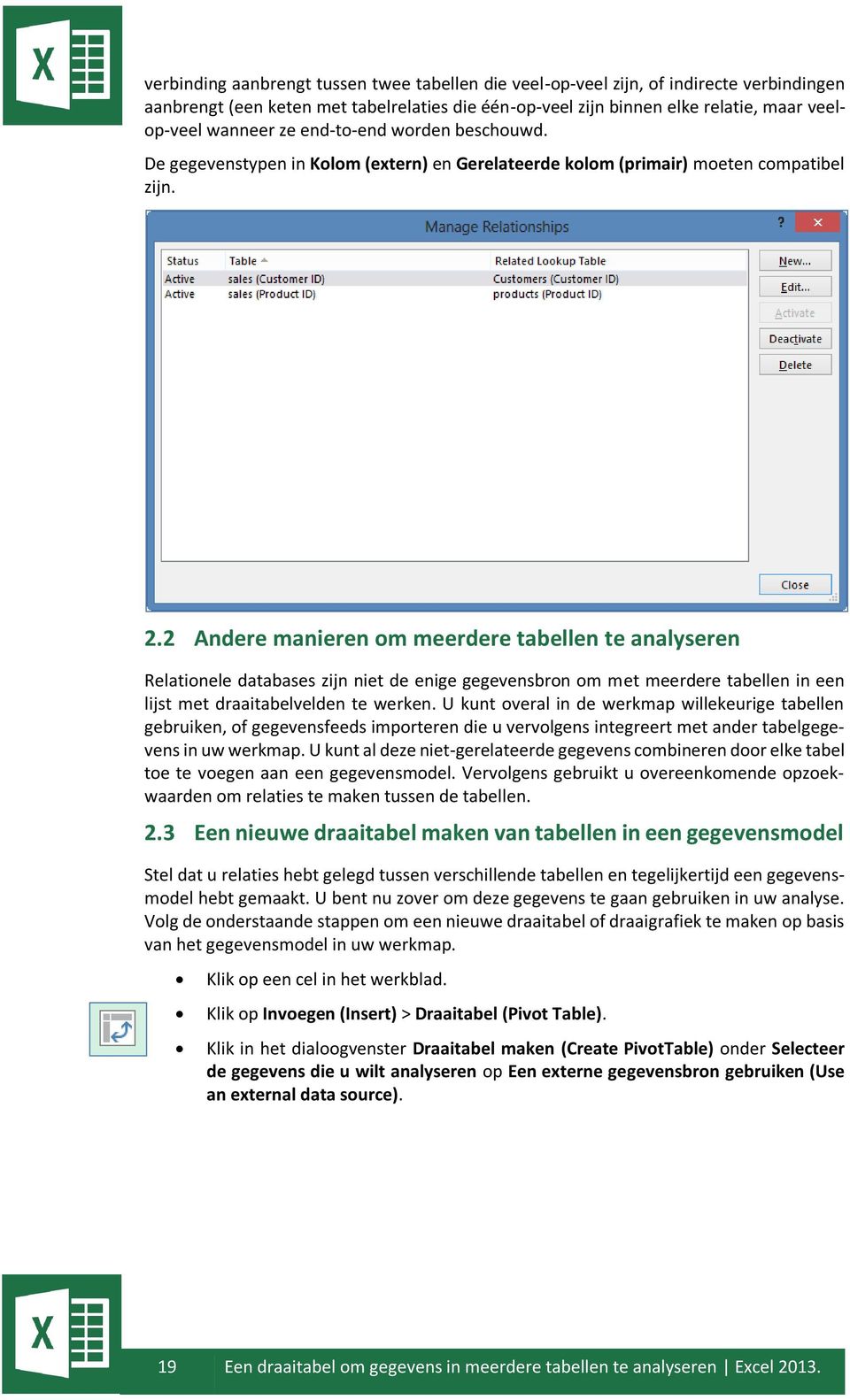
19 Klik op Nieuw. Klik in het dialoogvenster Relatie maken op de pijl omlaag bij Tabel en selecteer in de vervolgkeuzelijst een tabel. In een een-op-veelrelatie moet deze tabel zich bevinden aan de veel-zijde. Als we weer uitgaan van ons voorbeeld met klanten en time intelligence, kiest u eerst de tabel met klantverkopen, omdat veel verkopen hoogstwaarschijnlijk op een willekeurige dag plaatsvinden. Selecteer bij Kolom (extern) de kolom met de gegevens die gerelateerd zijn aan Gerelateerde kolom (primair). Als u bijvoorbeeld in beide tabellen een datumkolom hebt, kiest u nu deze kolom. Selecteer bij Gerelateerde tabel een tabel die minimaal één kolom met gegevens heeft die gerelateerd is aan de tabel die u zojuist hebt geselecteerd bij Tabel. Selecteer bij Gerelateerde kolom (primair) een kolom met unieke waarden die overeenkomen met de waarden in de kolom die u hebt geselecteerd bij Kolom. Bemerkingen Klik op OK. Het maken van relaties lijkt op het gebruik van VLOOKUPs: u hebt kolommen nodig die overeenkomende gegevens bevatten zodat er in Excel een kruisverwijzing kan ontstaan tussen rijen in de ene tabel en rijen in een andere tabel. In een gegevensmodel kunnen tabelrelaties één-op-één zijn (elke passagier heeft een instapkaart) of één-op-veel zijn (elke vlucht heeft vele passagiers), maar niet veel-op-veel zijn. Veel-op-veelrelaties hebben kringafhankelijkheidsfouten tot gevolg, zoals Er is een circulaire afhankelijkheid gedetecteerd. Deze fout doet zich voor wanneer u een rechtstreekse 18 Een draaitabel om gegevens in meerdere tabellen te analyseren Excel 2013.


20 verbinding aanbrengt tussen twee tabellen die veel-op-veel zijn, of indirecte verbindingen aanbrengt (een keten met tabelrelaties die één-op-veel zijn binnen elke relatie, maar veelop-veel wanneer ze end-to-end worden beschouwd. De gegevenstypen in Kolom (extern) en Gerelateerde kolom (primair) moeten compatibel zijn. 2.2 Andere manieren om meerdere tabellen te analyseren Relationele databases zijn niet de enige gegevensbron om met meerdere tabellen in een lijst met draaitabelvelden te werken. U kunt overal in de werkmap willekeurige tabellen gebruiken, of gegevensfeeds importeren die u vervolgens integreert met ander tabelgegevens in uw werkmap. U kunt al deze niet-gerelateerde gegevens combineren door elke tabel toe te voegen aan een gegevensmodel. Vervolgens gebruikt u overeenkomende opzoekwaarden om relaties te maken tussen de tabellen. 2.3 Een nieuwe draaitabel maken van tabellen in een gegevensmodel Stel dat u relaties hebt gelegd tussen verschillende tabellen en tegelijkertijd een gegevensmodel hebt gemaakt. U bent nu zover om deze gegevens te gaan gebruiken in uw analyse. Volg de onderstaande stappen om een nieuwe draaitabel of draaigrafiek te maken op basis van het gegevensmodel in uw werkmap. Klik op een cel in het werkblad. Klik op Invoegen (Insert) > Draaitabel (Pivot Table). Klik in het dialoogvenster Draaitabel maken (Create PivotTable) onder Selecteer de gegevens die u wilt analyseren op Een externe gegevensbron gebruiken (Use an external data source). 19 Een draaitabel om gegevens in meerdere tabellen te analyseren Excel 2013.
21 Klik op Verbinding kiezen (Choose Connection). Ga naar het tabblad Tabellen en selecteer Tabellen in gegevensmodel werkmap (This Workbook Data Model) bij Gegevensmodel voor deze werkmap Tables in Workbook Data Model). Klik op Openen en klik op OK om een lijst met velden weer te geven met alle tabellen in het model. 20 Een draaitabel om gegevens in meerdere tabellen te analyseren Excel 2013.
22 3 Filteren met Slicers en tijdslijnen Slicers zijn gebruiksvriendelijke filteronderdelen die knoppen bevatten waarmee je snel de gegevens in een draaitabelrapport kunt filteren, zonder dat je vervolgkeuzelijsten hoeft te openen om de items te zoeken waarop je wilt filteren. Wanneer je een normaal draaitabelrapportfilter gebruikt om op meerdere items te filteren, wordt alleen aangegeven dat op meerdere items wordt gefilterd en moet je een vervolgkeuzelijst openen om de filterdetails te bekijken. In een slicer wordt echter duidelijk aangegeven welk filter is toegepast en worden ook details weergegeven, zodat je gemakkelijk kunt nagaan welke gegevens in het gefilterde draaitabelrapport worden weergegeven. Je kan slicers gebruiken om gegevens te filteren. Slicers bevatten knoppen waarop je kan klikken om snel draaitabelgegevens te filteren. Bovendien wordt op slicers ook de huidige filterstatus aangegeven, zodat je duidelijk kunt zien wat er precies wordt weergegeven in een gefilterd draaitabelrapport Slicers gebruiken Je kan op verschillende manieren slicers maken voor het filteren van de draaitabelgegevens. In een bestaande draaitabel kan je: 1. Een slicer maken die is gekoppeld aan de draaitabel. 2. Een kopie maken van een slicer die is gekoppeld aan de draaitabel. 3. Een bestaande slicer gebruiken die is gekoppeld aan een andere draaitabel. Je kan niet alleen slicers maken in een bestaande draaitabel, maar je kan ook een zelfstandige slicer maken waarnaar kan worden verwezen vanuit OLAP (Online Analytical Processing) of die je op een later tijdstip kunt koppelen aan een draaitabel. Omdat elke slicer die je maakt, ontworpen is voor het filteren van een bepaald draaitabelveld, wil je waarschijnlijk meerdere slicers maken voor het filteren van een draaitabelrapport. Als je een slicer hebt gemaakt, wordt deze op het werkblad weergegeven naast de draaitabel. Als er meerdere slicers zijn, worden deze in een gelaagde weergave weergegeven. Je kan een slicer naar een andere locatie op het werkblad verplaatsen en ook de grootte van de slicer wijzigen. 21 Filteren met Slicers en tijdslijnen Excel 2013.

23 Als je de draaitabelgegevens wilt filteren, klik je op een of meer knoppen in de slicer Slicers opmaken voor een consistent uiterlijk Wanneer je een slicer maakt in een bestaand draaitabelrapport, is de stijl van de draaitabel van invloed op de stijl van de slicer, zodat het uiterlijk van de draaitabel en de slicer consistent is. Als je de opmaak van de draaitabel echter wijzigt nadat je de slicer hebt gemaakt, wordt de opmaak van de slicer niet aangepast. Als je een zelfstandige slicer maakt, komt de opmaak van de slicer mogelijk niet overeen met de opmaak van de draaitabel die je aan die slicer koppelt. 22 Filteren met Slicers en tijdslijnen Excel 2013.
24 Als je rapporten met een professioneel uiterlijk wilt maken of gewoon de opmaak van een slicer wilt aanpassen aan de opmaak van het gekoppelde draaitabelrapport, kan je slicerstijlen toepassen voor een consistent uiterlijk. Door het toepassen van een van de verschillende, vooraf gedefinieerde stijlen voor slicers, kan je het kleurenthema overnemen dat op een draaitabel is toegepast. Je kunt zelfs uw eigen slicerstijlen maken, op dezelfde manier waarop je aangepaste draaitabelstijlen maakt Slicers delen tussen draaitabellen Wanneer je een rapport met veel verschillende draaitabellen hebt, zoals een rapport met bedrijfsgegevens, wilt je waarschijnlijk op sommige of alle draaitabellen in het rapport dezelfde filter toepassen. Je kan een slicer die je in een draaitabel hebt gemaakt, delen met andere draaitabellen. Je hoeft de filter niet voor elke draaitabel te kopiëren. Wanneer je een slicer deelt, maak je een verbinding met een andere draaitabel die de slicer bevat die je wilt gebruiken. Elke wijziging die je in een gedeelde slicer aanbrengt, wordt onmiddellijk overgenomen in alle draaitabellen die met die slicer zijn verbonden. Slicers die zijn verbonden met en worden gebruikt in meerdere draaitabellen, worden gedeelde slicers genoemd. Slicers die slechts in één draaitabel worden gebruikt, worden lokale slicers genoemd. Een draaitabel kan zowel lokale als gedeelde slicers bevatten Een slicer maken in een bestaande draaitabel Klik op een willekeurige plaats in het draaitabelrapport waarvoor je een slicer wilt maken. Klik op het tabblad Analyseren (Analyse) in de groep filteren (Filter) op Slicer invoegen (Insert Slicer). Schakel in het dialoogvenster Slicers invoegen de selectievakjes in van de draaitabelvelden waarvoor je een slicer wilt maken. 23 Filteren met Slicers en tijdslijnen Excel 2013.

25 Er wordt een slicer weergegeven voor elk veld dat je hebt geselecteerd. Klik in elke slicer op de items waarop je wilt filteren. Als je meerdere items wilt selecteren, houd je Ctrl ingedrukt en klik je op de items waarop je wilt filteren Een zelfstandige slicer maken Ga naar het tabblad Invoegen (Insert) en klik in de groep Filteren (Filter) op Slicer. Klik nogmaals op de knop Slicer in het lint 24 Filteren met Slicers en tijdslijnen Excel 2013.

26 Voer in het dialoogvenster Bestaande verbindingen (Existing Connections) in het vak Weergeven(Show) een van de volgende handelingen uit: Als je alle verbindingen wilt weergeven, klik je op Alle verbindingen (All Connections). Dit is de standaardinstelling. Als je alleen de onlangs gebruikte lijst met verbindingen wilt weergeven, klik je op Verbindingen in deze werkmap (Connections in this Workbook). Deze lijst bestaat uit verbindingen die je al hebt gedefinieerd, verbindingen die je hebt gemaakt in het dialoogvenster Gegevensbron selecteren van de wizard Gegevensverbinding of verbindingen die je eerder hebt geselecteerd in dit dialoogvenster. Als je alleen de verbindingen wilt weergeven die op jouw computer beschikbaar zijn, klik je op Verbindingsbestanden op deze computer (Connections files on this computer). Deze lijst is gebaseerd op de map Mijn gegevensbronnen die doorgaans is opgeslagen in de map Mijn documenten. Als je alleen de verbindingen wilt weergeven die beschikbaar zijn in een verbindingsbestand dat toegankelijk is via het netwerk, klik je op Verbindingsbestanden op het netwerk (Connections files on the Network). Deze lijst wordt gemaakt van een DCL (Data Connection Library, gegevensverbindingsbibliotheek) op een Microsoft Office SharePoint Server. Een DCL is een documentbibliotheek op een SharePoint Foundation-site die een verzameling ODC-bestanden (Office Data Connec- 25 Filteren met Slicers en tijdslijnen Excel 2013.

27 tion) bevat. Een DCL wordt doorgaans opgezet door een sitebeheerder, die ook de Share- Point-site kan instellen voor het weergeven van ODC-bestanden vanuit deze DCL in het dialoogvenster Externe verbindingen (External Connections). Tip: Als je de gewenste verbinding niet ziet, kan je een verbinding maken. Klik op Bladeren naar meer (Browse for more) en klik in het dialoogvenster Gegevensbron selecteren (Select Data Source) op Nieuwe bron (New Source) om de wizard Gegevensverbinding te starten, zodat je de gegevensbron kan selecteren waarmee je verbinding wilt maken. Opmerking: Als je een verbinding uit de categorie Verbindingsbestanden op het netwerk of Verbindingsbestanden op deze computer selecteert, wordt het verbindingsbestand als een nieuwe werkmapverbinding naar de werkmap gekopieerd en vervolgens gebruikt als de nieuwe verbindingsgegevens. Schakel in het dialoogvenster Velden kiezen het selectievakje in van de velden waarvoor u een slicer wilt maken. Klik op OK. Er wordt een slicer gemaakt voor elk veld dat je hebt geselecteerd Een slicer opmaken Klik op de slicer die je wilt opmaken. Ga naar het tabblad Opties (Options) en klik in de groep Slicerstijlen (Slicer Styles) op de gewenste stijl Een slicer delen door een verbinding te maken met een andere draaitabel Je kan een slicer met een andere draaitabel delen door de slicer te verbinden met die draaitabel. Je kunt ook een slicer uit een andere draaitabel invoegen door verbinding te maken met die draaitabel Een slicer beschikbaar maken voor gebruik in een andere draaitabel Klik op de slicer die je wilt delen met een andere draaitabel. Ga naar het tabblad Opties(Options) en klik in de groep Slicer op Rapportverbindingen (Report Connections). Schakel in het dialoogvenster Rapportverbindingen (Report Connections) de selectievakjes in van de draaitabellen waarin de slicer beschikbaar moet zijn. 26 Filteren met Slicers en tijdslijnen Excel 2013.

28 3.1.1 Een slicer verwijderen Klik op de slicer en druk vervolgens op Delete. Klik met de rechtermuisknop op de slicer en klik vervolgens op <Naam van slicer> verwijderen (Remove <Name of the Slicer>). 3.2 Een tijdlijn in een draaitabel maken om gegevens te filteren In plaats te experimenteren met filters om gegevens weer te geven, kan je nu een tijdlijn gebruiken in een draaitabel. Dit is een vak dat je kan toevoegen aan een draaitabel en waarmee je kan filteren op tijd en kan inzoomen op de gewenste periode. Klik op Analyseren (Analyze) Tijdlijn invoegen (Insert Timeline) om de tijdlijn weer te geven. 27 Filteren met Slicers en tijdslijnen Excel 2013.
29 Ongeveer net zoals een slicer die je maakt om gegevens te filteren, kan je eenmaal een tijdlijn invoegen en deze bij de draaitabel bewaren om de periode direct te wijzigen. Dit doe je als volgt: Klik ergens in de draaitabel om Hulpmiddelen voor draaitabellen weer te geven. Klik op Analyseren (Analyze) Tijdlijn invoegen (Insert Timeline). Schakel in het dialoogvenster Tijdlijnen invoegen de selectievakjes in van de gewenste datumvelden en klik op OK Een tijdlijn gebruiken om te filteren op periode Nadat je de tijdlijn hebt ingevoegd, kan je de draaitabel filteren op een periode in vier tijdniveaus (jaren, kwartalen, maanden of dagen). Klik op de pijl naast het weergegeven tijdniveau en kies het gewenste niveau. Sleep de schuifbalk van de tijdlijn naar de periode die je wilt analyseren. 28 Filteren met Slicers en tijdslijnen Excel 2013.

30 Klik in het besturingselement voor de tijdspanne op de tegel van een periode en sleep om aanvullende tegels toe te voegen en zo het gewenste datumbereik te selecteren. Gebruik de grepen van de tijdspanne als u het datumbereik wilt aanpassen. Als u een tijdlijn wilt wissen, klikt op de knop Filter wissen. Als u slicers wilt combineren met een tijdlijn om hetzelfde datumveld te filteren, schakelt u het vakje Meerdere filters per veld toestaan in het dialoogvenster Opties voor draaitabel in (Hulpmiddelen voor draaitabellen > Analyseren > Opties > Totalen & filters). 29 Filteren met Slicers en tijdslijnen Excel 2013.

31 3.2.2 Een tijdlijn aanpassen Als een tijdlijn de draaitabelgegevens bedekt, kunt u de tijdlijn naar een betere locatie verplaatsen en het formaat wijzigen. U kunt ook de stijl van de tijdlijn wijzigen, wat handig kan zijn als u meer dan één tijdlijn hebt. Als u de tijdlijn wilt verplaatsen, sleept u deze eenvoudig naar de gewenste locatie. Als u de grootte van de tijdlijn wilt wijzigen, klikt u erop en sleept u de formaatgrepen naar het gewenste formaat. Als u de stijl van de tijdlijn wilt wijzigen, klikt u erop om Hulpmiddelen voor tijdlijnen weer te geven en kiest u de gewenste stijl op het tabblad Opties. 30 Filteren met Slicers en tijdslijnen Excel 2013.
32 4 Eigen formules, berekende velden en items 4.1 Berekende velden Excel biedt, in een draaitabel, standaard een aantal formules aan: de som van de waarden in een veld, enz. We kunnen zelf ook een formule samenstellen. Plaats de celwijzer in de draaitabel. Selecteer het tabblad Analyseren (Analyze). 31 Eigen formules, berekende velden en items Excel 2013.

33 Open de keuzelijst Velden, Items en Sets (Fields, Items & Sets) in de groep Extra (Tools) en kies Berekend veld (Calculated field). We geven het veld een naam en vullen de formule in. We bekomen volgend resultaat: 32 Eigen formules, berekende velden en items Excel 2013.

34 4.1.1 Een lijst met formules weergeven Klik op het draatabelrapport. Ga naar de groep Berekeningen (Calculations) op het tabblad Analyseren (Analyze), klik op Velde, Items & Sets (Fields, Items & Sets) en klik vervolgens op Lijst Formules (List Formulas). We bekomen een apart werkblad met een globaal overzicht van alle berekende velden en items. 33 Eigen formules, berekende velden en items Excel 2013.
35 4.1.2 Berekende velden verwijderen Klik op het veld met het item dat je wilt verwijderen. Ga naar de groep Berekeningen (Calculations) op het tabblad Analyseren (Analyze), klik op Formules(Formulas) en klik vervolgens op Berekend veld (Calculated Field). Selecteer in het vak Naam (Name) het item dat je wilt verwijderen. Klik op Verwijderen. 4.2 Berekende items Een item in een draaitabelveld of draaigrafiekveld een cel waarin een door jou gemaakte formule wordt gebruikt. Met berekende items kan je berekeningen uitvoeren met de inhoud van andere items in hetzelfde veld van het draaitabelrapport of draaigrafiekrapport. 34 Eigen formules, berekende velden en items Excel 2013.
36 Gebruik een berekend item als je in de formule gegevens uit een of meer specifieke items (item: een subcategorie van een veld in een draaitabel- of draaigrafiekrapport. Een veld 'Maand' kan bijvoorbeeld de items 'januari,', 'februari,', enzovoort bevatten.) in een veld wilt gebruiken Een berekend item aan een veld toevoegen Als items in het veld zijn gegroepeerd, gaat u naar het tabblad Analyseren (Analyze) en klik je in de groep Groeperen (Grouping) op Groep opheffen (Ungroup). Klik op het veld waaraan je het berekende item wilt toevoegen. Ga naar de groep Berekeningen (Calculations) op het tabblad Analyseren (Analyze), klik vervolgens op Berekend item (Calculated Item). Typ in het vak Naam (Name) een naam voor het berekende item. Typ in het vak Formule (Formula) de formule voor het item. Als je de gegevens uit een item wilt gebruiken in de formule, klik je op het item in de lijst Items en klik je op Item invoegen (add Item) (het item moet afkomstig zijn uit hetzelfde veld als het berekende item). 35 Eigen formules, berekende velden en items Excel 2013.

37 Klik op Toevoegen (Add). We kunnen het resultaat nog wat beter afwerken door de gegevens op een specifieke wijze te filteren. 36 Eigen formules, berekende velden en items Excel 2013.

38 Hierdoor bekomen we volgend duidelijk resultaat Formules in berekende items wijzigen Voor berekende items kan je per cel verschillende formules invoeren. Klik op een cel waarvoor je de formule wilt wijzigen. Als je de formule voor meerdere cellen wilt wijzigen, houd je Ctrl ingedrukt en klik je op de overige cellen. Typ op de formulebalk de gewenste wijzigingen in de formule. 37 Eigen formules, berekende velden en items Excel 2013.

39 4.2.3 Berekeningsvolgorde aanpassen Pas de berekeningsvolgorde aan als je meerdere berekende items of formules hebt. Voer hiervoor de volgende handelingen uit: Klik op het draaitabelrapport. Ga naar de groep berekeningen (Calculations) op het tabblad Opties (Options), klik op Formules (Formulas) en klik vervolgens op Oplossingsvolgorde (Solve order). Klik op een formule en klik vervolgens op Omhoog (Up) of Omlaag (Down). Ga hiermee door totdat de formules in de gewenste berekeningsvolgorde staan Overzicht van alle berekende items Klik op het draaitabelrapport. Ga naar de groep berekeningen (Calculations) op het tabblad Analyseren (Analyze), klik op Formules (Formulas) en klik vervolgens op Lijst Formules (List Formulas). 38 Eigen formules, berekende velden en items Excel 2013.
40 We bekomen een apart werkblad met een globaal overzicht van alle berekende velden en items Berekende items verwijderen Klik op het veld met het item dat je wilt verwijderen. Ga naar de groep Berekeningen (Calculations) op het tabblad Analyseren (Analyze), klik op Formules (Formulas) en klik vervolgens op Berekend item (Calculated item). Selecteer in het vak Naam (Name) het item dat je wilt verwijderen. 39 Eigen formules, berekende velden en items Excel 2013.

41 Klik op Verwijderen (Delete) Specifike tips Je kan geen formules maken in een draaitabel- of draaigrafiekrapport dat is verbonden met een OLAPgegevensbron. Voor de beste resultaten in een draaitabelrapport moet je in het bijbehorende draaitabelrapport werken waar je de afzonderlijke gegevenswaarden kunt zien die door de formule worden berekend. 40 Eigen formules, berekende velden en items Excel 2013.

42 5 Een draaigrafiek 5.1 De draaigrafiek maken Als we een grafiek maken op basis van de gegevens van een draaitabel, plaatsen we de celwijzer in een cel van de draaitabel. Plaats de celwijzer in de draaitabel. Open het tabblad Analyseren (Analyze). Klik op de knop Draaigrafiek (PivotChart) in de groep Extra (Tools). Het kan zijn dat de groep niet zichtbaar is en dat je de keuzelijst Extra (Tools) moet openen. Selecteer de categorie en selecteer een subtype. 41 Een draaigrafiek Excel 2013.

43 Je krijgt onmiddellijk de grafiek. Je merkt ook het Lijst met draaitabelvelden (PivotChart Fields). Je kan de grafiek nu verder opmaken. Je krijgt hiervoor ook de bijkomende tabbladen Analyseren (Analyze), Ontwerpen (Design) en Opmaak (Format) ter beschikking. 5.2 Elementen van een Draaigrafiekrapport Draaigrafiekrapporten bevatten verschillende speciale elementen. De reeksen: Gegevensreeks: verwante gegevenspunten uit gegevensbladrijen of -kolommen die worden weergegeven in een grafiek. Elke gegevensreeks in een grafiek heeft een unieke kleur of uniek patroon. U kunt een of meer gegevensreeksen in een grafiek weergeven. Cirkeldiagrammen hebben slechts één gegevensreeks. De categorieën: Een balk, gebied, punt, segment of ander grafieksymbool waarmee een afzonderlijk gegevenspunt of een afzonderlijke waarde uit een werkbladcel wordt aangegeven. Gegevensmarkeringen in een grafiek die bij elkaar horen, vormen een gegevensreeks. De assen: Een lijn die het tekengebied begrenst en een referentiekader vormt voor het meten. De Y- as loopt meestal verticaal en bevat gegevens. De x-as loopt meestal horizontaal en bevat categorieën. 5.3 Draaitabel naar draaigrafiek Als u een draaigrafiekrapport maakt op basis van een draaitabelrapport, wordt de indeling van het draaigrafiekrapport (de positie van de velden) in eerste instantie bepaald door de indeling van het draaitabelrapport. 5.4 Onmiddellijk een draaigrafiek maken Als u eerst het draaigrafiekrapport maakt, bepaalt u de indeling van de grafiek door velden uit het venster Lijst met draaitabelvelden naar de neerzetgebieden (neerzetgebied: een 42 Een draaigrafiek Excel 2013.

44 gebied in een draaitabel- of draaigrafiekrapport waar u velden uit het dialoogvenster Lijst met velden kunt neerzetten om de gegevens in de velden weer te geven. Klik op het pijltje onder de knop Draaitabel (PivotChart) in de groep Grafieken (Charts). De labels op elk neerzetgebied geven aan welk type velden u in het rapport kunt maken op het grafiekblad (grafiekblad: een blad in een werkmap dat alleen een grafiek bevat). Een grafiekblad is handig als u een grafiek of een draaigrafiekrapport gescheiden van de werkbladgegevens of het draaitabelrapport wilt weergeven. Er wordt automatisch een gekoppeld draaitabelrapport met een corresponderende indeling gemaakt. 43 Een draaigrafiek Excel 2013.

45 5.5 Een draaitabelgrafiek wijzigen Selecteer het tabblad Analyseren (Analyze). Het lint bevat allerlei knoppen die het mogelijk maken om de grafiek te wijzigen. 5.6 Bewerken van een draaigrafiek Als we een grafiek willen verplaatsen, vergroten of verkleinen, moeten we de grafiek selecteren. Dat doen we door te klikken op de grafiek De draaigrafiek verplaatsen Je plaatst de muiswijzer op een willekeurige plaats in de grafiek, maar niet op een specifiek item. De muiswijzer verandert in een vierpuntige pijl. Om de grafiek te verplaatsen, sleep je de grafiek naar een andere positie De draaigrafiek vergroten of verkleinen Indien je de grafiek wenst te vergroten, kan je dit m.b.v. de selectiegrepen die je vindt op het kader van de geselecteerde grafiek. Indien je een selectiegreep in een hoek versleept, verandert de grafiek in de breedte en in de hoogte. Indien je een selectiegreep in een zijde versleept, wijzigt enkel de breedte of de hoogte De draaigrafiek verwijderen Indien de grafiek geselecteerd is, kan je deze verwijderen m.b.v. de Delete-toets Wijzigen van draaigrafiektype We kunnen de grafiek ook van type wijzigen. Selecteer de grafiek. Selecteer het tabblad Ontwerpen (Design). 5.7 De draaigrafiek opmaken Titel Selecteer de grafiek. Selecteer het tabblad Ontwerpen (Design). In de groep Grafiekindelingen (Chart Layouts) kan je titels en labels toevoegen. Open de keuzelijst Grafiektitel (Chart title) en selecteer Boven grafiek (Above chart). 44 Een draaigrafiek Excel 2013.

46 Er wordt onmiddellijk een titel met als label Grafiektitel toegevoegd. Je kan de titel gewoon intypen Astitels Je kan ook titels toevoegen op de assen. We hebben een horizontale en verticale as. We spreken ook van de categorieas en de waardeas. Open de keuzelijst Astitels (Axes titles) in de groep Grafiekindelingen (Chart Layouts), tabblad Ontwerpen (Design). Kies voor Titel van primaire horizontale as / Titel onder as (Primary horizontal axis title/ Title below axis). En/of voor Titel van primaire verticale as / Gedraaide titel (Primary vertical axis title/ Rotated title) Legenda De legenda verduidelijkt hoe de verschillende gegevensreeksen worden onderscheiden. Je kunt de legenda weergeven of verbergen. Je kunt de positie van de legenda bepalen. Open de keuzelijst Legenda (Legend). De legenda is door Excel standaard rechts weergegeven Gegevenslabels Je kan de waarden waarop de kolommen in de grafiek gebaseerd zijn, ook weergeven bij de kolommen. Open de keuzelijst Gegevenslabels (Data Labels). 45 Een draaigrafiek Excel 2013.
47 5.7.5 Gegevenstabel Je kunt een tabel met gegevens toevoegen aan de grafiek Rasterlijnen Rasterlijnen zijn horizontale of verticale lijnen die de positie van de gegevens beter aangeven. Excel maakt een onderscheid tussen primaire rasterlijnen en secundaire rasterlijnen. Excel heeft horizontale rasterlijnen toegevoegd bij het maken van de grafiek. We kunnen deze verwijderen. Open de keuzelijst Rasterlijnen (Gridlines) in de groep Assen (Axes). Kies Primaire horizontale rasterlijnen / Geen (Primary horizontal gridlines/ None). 46 Een draaigrafiek Excel 2013.
48 5.8 Onderdelen van een grafiek bewerken Een grafiek activeren We kunnen de verschillende onderdelen van een grafiek bewerken. De eenvoudigste manier van werken is als volgt: Je klikt op de grafiek. De grafiek wordt dan geselecteerd om te kunnen bewerken. De selectiegrepen zijn zichtbaar. I.p.v. selecteren om te bewerken zeggen we ook dat we de grafiek activeren. Je klikt daarna op het onderdeel dat je wenst te bewerken. Je kan ook een keuze maken uit de keuzelijst Grafiekelementen (Chart elements) in de groep Huidige selectie (Current selection), tabblad Opmaak (Format) De verschillende onderdelen leren kennen De verschillende onderdelen van een grafiek hebben natuurlijk een naam. Je kan de onderdelen leren kennen door er de muiswijzer even boven te houden. Excel geeft je door middel van scherminfo de naam van het onderdeel Verplaatsen van een onderdeel Je kunt op deze manier ook onderdelen verplaatsen. Zo kan je bv. de legenda verplaatsen naar de rechter onderhoek. Je klikt één keer op de legenda om deze te selecteren. Daarna kan je het kadertje verslepen naar een andere positie Bewerken van een onderdeel Indien je dubbelklikt op een onderdeel, krijg je de mogelijkheid om dat onderdeel op te maken. 47 Een draaigrafiek Excel 2013.
49 Je krijgt bovenstaand dialoogvenster. bovenaan zie je meerdere categorieën. Je kan ook gebruik maken van de keuzelijst Grafiekelementen (Chart Elements). Je selecteert het juiste grafiekonderdeel in de keuzelijst Grafiekelementen (Chart Elements) en daarna klik je op de knop Selectie opmaken Een selectie annuleren Indien je een selectie wenst op te heffen, kan je steeds op de Escape-toets drukken of je kan elders in het werkblad klikken Een grafiek op een apart grafiekblad plaatsen. Selecteer het tabblad Ontwerpen (Design). 48 Een draaigrafiek Excel 2013.

50 Klik op de kop Grafiek verplaatsen (Move chart). 5.9 Grafiekstijl Excel heeft een bepaalde kleurencombinatie gekozen bij het maken van de grafiek. Je kan deze kleurencombinatie wijzigen door een andere grafiekstijl te kiezen. Selecteer de grafiek. Selecteer het tabblad Ontwerpen (Design). In de groep Grafiekstijlen (Chart styles) vind je krijgt 48 mogelijke stijlen Wijzigen van de gegevens We wijzigen nu de gegevens van de lijst. Selecteer het werkblad met de lijst en wijzig de gegevens. Selecteer het werkblad met de draaitabel. De draaitabel is nog niet aangepast. Dat hebben we al eerder vermeld. De grafiek is dus uiteraard ook nog niet aangepast. We hebben deze immers op de draaitabel gebaseerd. Klik met de rechtermuisknop op een cel van de draaitabel en kies Vernieuwen (Refresh). Je merkt dat de draaitabel wordt aangepast en dat ook onmiddellijk de grafiek wordt aangepast Rijen en kolommen omdraaien Het lijkt alsof Excel steeds kan raden welke gegevens we als gegevensrijen wensen. Dit is echter niet altijd het geval. Indien Excel een grafiek maakt, wordt standaard de eerste kolom van het gegevensbereik aanzien als de waarden op de categorie-as. Klik op de knop Rijen/kolommen omdraaien (Switch row/ column). 49 Een draaigrafiek Excel 2013.
51 Het resultaat geeft nu een andere vergelijking. 50 Een draaigrafiek Excel 2013.
52 6 PowerPivot voor Excel 6.1 Inleiding PowerPivot voor Microsoft Excel 2013 is een gegevensanalyseprogramma dat ongeëvenaarde rekenkracht biedt, rechtstreeks in de software waarmee gebruikers al bekend zijn: Excel. Je kan grote hoeveelheden gegevens met een ongelooflijke snelheid omzetten in zinvolle informatie, zodat je in een mum van tijd de juiste antwoorden hebt. Je bevindingen kunnen eenvoudig met anderen worden gedeeld. Je kan: Grote gegevenssets (vaak miljoenen rijen) ongeveer even snel als enkele honderden rijen verwerken door de in-memory engine en de efficiënte compressiealgoritmen van PowerPivot te gebruiken. Gegevens integreren uit meerdere bronnen, waaronder bedrijfsdatabases, spreadsheets, rapporten, tekstbestanden en internetgegevensfeeds. Standaardexpressies van Excel uitbreiden en DAX (Data Analysis Expressions) van PowerPivot gebruiken voor een krachtige gegevensmanipulatie. Houd relaties tussen tabellen bij zoals in een database en definieer complexe berekeningen met vertrouwde en eenvoudige expressies. Rapporten interactief verkennen, analyseren en maken, zonder dat u expertise en speciale training nodig hebt, met de ingebouwde Excel 2013-functionaliteit, zoals draaitabellen, slicers en overige vertrouwde analysefuncties. 6.2 Inschakelen PowerPivot in Excel 2013 is een invoegtoepassing waarmee u krachtige gegevensanalyses in Excel 2013 kunt uitvoeren. De invoegtoepassing is beschikbaar in Microsoft Office Professional Plus. Het is geïntegreerd in Excel 2013, maar niet ingeschakeld. U schakelt als volgt PowerPivot in voordat u de invoegtoepassing voor het eerst gebruikt. 1. Ga naar Bestand (File) > Opties (Options) > Invoegtoepassingen (Add-Ins). 2. Klik in het vak Beheren op COM-invoegtoepassingen> Start. 3. Schakel het vakje Microsoft Office PowerPivot voor Excel 2013 in en klik op OK. Als u andere versies van de PowerPivot-invoegtoepassing hebt geïnstalleerd, worden die versies ook vermeld in de lijst met COM-invoegtoepassingen. Zorg ervoor dat u de PowerPivot-invoegtoepassing voor Excel 2013 kiest. Het lint bevat nu een PowerPivot-tabblad Het lint Wanneer je de PowerPivot voor Excel-invoegtoepassing hebt geïnstalleerd, kan je werken met gegevens in een Excel-werkblad en in het PowerPivot-venster dat je zojuist hebt geopend. Het werkblad bevat bekende Excel-functies, een PowerPivot-tabblad en een PowerPivotveldenlijst. 51 PowerPivot voor Excel Excel 2013.
53 6.2.2 Functionaliteit Het PowerPivot-venster beschikt over vele functies die specifiek horen bij het toevoegen van gegevenstabellen en het maken van relaties tussen die tabellen. Er wordt slechts een toepassing uitgevoerd. Alle gegevens waarmee je werkt, worden in hetzelfde werkmapbestand opgeslagen. De toepassingsvensters zijn echter onafhankelijk. Het PowerPivot-venster wordt boven Excel geopend en de vensters worden als aparte items in de taakbalk van Windows weergegeven De opslag van gegevens De gegevens waarmee u werkt in Excel en in het PowerPivot-venster, worden opgeslagen in een analytische database in de Excel-werkmap. Een krachtige, lokale engine zorgt voor het laden, opvragen en bijwerken van gegevens in die database. Omdat de gegevens zich in Excel bevinden, zijn ze direct beschikbaar voor draaitabellen, draaigrafieken, Power View en andere Excel-functies waarmee u gegevens aggregeert en verwerkt. Alle functionaliteit op het gebied van gegevenspresentatie en interactiviteit is afkomstig uit Excel De gegevens en Excel-presentatieobjecten bevinden zich in hetzelfde werkmapbestand. PowerPivot ondersteunt bestanden die maximaal 2 GB groot zijn. Daarnaast kunt u met 4 GB gegevens in het geheugen werken. 6.3 Het PowerPivot-venster openen Klik op PowerPivot. Dit is het tabblad waar u met PowerPivot-draaitabellen, berekende velden en KPI werkt en gekoppelde tabellen maakt Klik op Beheren. U bent nu in het PowerPivot-venster. Hier kunt u op Externe gegevens ophalen klikken om met de wizard Tabel importeren gegevens te filteren terwijl u deze toevoegt aan uw bestand, relaties tussen tabellen maken, de gegevens met berekeningen en expressies verrijken en vervolgens met deze gegevens draaitabellen en draaigrafieken maken. 52 PowerPivot voor Excel Excel 2013.
54 Van hieruit kan je nu: Gegevens uit meerdere bronnen importeren. Gekoppelde gegevens maken. Relaties tussen gegevens uit verschillende bronnen maken. De namen van kolommen wijzigen. Draaitabellen en draaigrafieken maken. Slicers toe voegen. Het ontstane Excel-werkblad opslaan. 53 PowerPivot voor Excel Excel 2013.
55 CEVORA opleiding en meer Permanente vernieuwing : een uitdaging die Cevora ter harte neemt! Cevora wil uw opleidingspartner bij uitstek blijven. Dit vereist niet alleen een permanente kwaliteitsbewaking, maar ook een doordachte vernieuwing en uitbreiding van het opleidingsaanbod. Uw mening kan Cevora helpen bij de uitdaging om het opleidingsaanbod aan te passen aan uw behoeften! Vindt u een gewenste opleiding niet in het aanbod terug? Laat het weten via [email protected]. Raadpleeg regelmatig en blijf zo op de hoogte van het meest recente opleidingsaanbod! Cevora vzw wordt paritair beheerd door de sociale partners van het ANPCB : ACLVB-CGSLB, BBTK- SETCa, LBC-NVK, CNE, VBO-FEB en de hierbij aangesloten federaties en UNIZO.

56 7 Zelfstudie: draaitabelgegevens analyseren aan de hand van een gegevensmodel U kunt in Excel een draaitabelrapport maken waarin gegevens uit meerdere tabellen worden gecombineerd. We gaan eerst enkele gegevens importeren. Kopieer de voorbeeldgegevens (ContosoV2) voor deze zelfstudie. Pak de gegevensbestanden uit en sla ze op een locatie op die gemakkelijk toegankelijk is, zoals de map Mijn documenten. Open een lege werkmap in Excel. Klik op Gegevens (Data) > Externe gegevens ophalen (Get external Data) > Uit Access (From Access). Ga naar de map die de bestanden met voorbeeldgegevens bevat en selecteer ContosoSales. Klik op Openen (Open). Aangezien u verbinding maakt met een databasebestand dat meerdere tabellen bevat, wordt het dialoogvenster Tabel selecteren (Select Table) weergegeven, zodat u kunt kiezen welke tabellen u wilt importeren. Schakel in Tabel selecteren het selectievakje Selectie van meerdere tabellen toestaan (Enable selection of multiple tables) in. Kies alle tabellen en klik op OK. Klik in Gegevens importeren op Draaitabelrapport (PivotTable Report) en klik op OK. U wist het misschien nog niet, maar u hebt zojuist een gegevensmodel gemaakt. Dit model is een laag voor gegevensintegratie die automatisch wordt gemaakt wanneer u meerdere tabellen tegelijk importeert in een draaitabelrapport of met meerdere tabellen tegelijk werkt. 7.1 Gegevens onderzoeken met een draaitabel U kunt de gegevens eenvoudig onderzoeken door velden te slepen naar de gebieden Waarden (Values), Kolommen (Colums) en Rijen (Rows) in de lijst met draaitabelvelden. Schuif omlaag in de veldenlijst totdat u bij FactSales komt. Klik op SalesAmount. Aangezien het numerieke gegevens betreft, wordt SalesAmount automatisch in het gebied Waarden geplaatst. Sleep in DimDate CalendarYear naar Kolommen.

57 Sleep in DimProductSubcategory ProductSubcategoryName naar Rijen. Sleep in DimProduct BrandName naar Rijen en plaats het onder de subcategorie. De draaitabel moet er ongeveer hetzelfde uitzien als in het volgende scherm. U hebt nu met enkele gemakkelijke stappen een eenvoudige draaitabel gemaakt met velden uit vier verschillende tabellen. Deze taak is zo eenvoudig omdat de relaties tussen de tabellen al bestaan. Omdat de tabelrelaties al aanwezig zijn in de bron en u alle tabellen in één bewerking hebt geïmporteerd, konden die relaties opnieuw worden gecreëerd in het model in Excel. Stel echter dat de gegevens afkomstig zijn uit verschillende bronnen of later worden geïmporteerd? Gewoonlijk kunt u nieuwe gegevens opnemen door relaties te creëren op basis van overeenstemmende kolommen. In de volgende stap importeert u aanvullende tabellen en leest u meer over de vereisten en stappen voor het maken van nieuwe relaties. 7.2 Meer tabellen toevoegen Als u wilt leren hoe u tabelrelaties instelt, hebt u enkele extra, niet-verbonden tabellen nodig om mee te werken. In deze stap haalt u de resterende gegevens voor deze zelfstudie op door één aanvullend databasebestand te importeren en gegevens uit twee andere werkmappen te plakken. 7.3 Productcategorieën toevoegen Open een nieuw blad in de werkmap. U gaat dit blad gebruiken om aanvullende gegevens in op te slaan. Klik op Gegevens (Data) > Externe gegevens ophalen (Get External ata) > Uit Access (From Access). Ga naar de map die de bestanden met voorbeeldgegevens bevat en selecteer ProductCategories. Klik op Openen (Open).

58 Selecteer Tabel (Table) in Gegevens importeren en klik op OK. 7.4 Geografische gegevens toevoegen Voeg nog een werkmapblad in. Open het bestand Geography.xlsx met voorbeeldgegevens, plaats de cursor in A1 en druk vervolgens op Ctrl-Shift-End om alle gegevens te selecteren. Kopieer de gegevens naar het klembord. Plak de gegevens in het lege blad dat u zojuist hebt toegevoegd. Klik op Opmaken als tabel (Format as Table) en kies een willekeurige stijl. Als u de gegevens indeelt in tabelvorm, kunt u het bestand een naam geven, wat goed van pas komt wanneer u in een latere stap relaties definieert. Controleer bij Opmaken als tabel of Mijn tabel bevat kopteksten (My table has headers) is geselecteerd. Klik op OK. Geef de tabel de naam Geografie. Typ Geography bij Tabelnaam in Hulpmiddelen voor tabellen (Table Tools) > Ontwerpen (Design). Sluit Geography.xlsx om het bestand uit uw werkruimte te verwijderen. 7.5 Winkelgegevens toevoegen Herhaal de vorige stappen voor het bestand Stores.xlsx en plak de inhoud van het bestand in een leeg blad. Geef de tabel de naam Stores. Als het goed is, hebt u nu vier bladen. Blad1 bevat de draaitabel, Blad2 bevat ProductCategories, Blad3 bevat Geography en Blad4 bevat Stores. Omdat u de tijd hebt genomen om elke tabel een naam te geven, is de volgende stap, het maken van relaties, veel eenvoudiger. 7.6 Velden uit de zojuist geïmporteerde tabellen gebruiken U kunt de velden uit de zojuist geïmporteerde tabellen direct gebruiken. Als niet kan worden bepaald hoe een veld moet worden opgenomen in het draaitabelrapport, wordt u gevraagd een tabelrelatie te maken die de nieuwe tabel verbindt met een tabel die al deel uitmaakt van het model. Klik boven de draaitabelvelden op Alle om de volledige lijst met beschikbare tabellen weer te geven. Schuif naar de onderkant van de lijst. Hier vindt u de nieuwe tabellen die u zojuist hebt toegevoegd.

59 Vouw Stores uit. Sleep StoreName naar het gebied Filters. U wordt gevraagd een relatie te maken. Deze melding wordt weergegeven omdat u velden hebt gebruikt uit een tabel die geen relatie heeft met het model. Klik op Maken om het dialoogvenster Relatie maken. Kies FactSales in Tabel. De tabel FactSales in de voorbeeldgegevens die u gebruikt, bevat verkoopen kostengegevens over Contoso, evenals sleutels die verwijzen naar andere tabellen, inclusief winkelcodes die ook aanwezig zijn in het bestand Stores.xlsx dat u in de vorige stap hebt geïmporteerd.

60 Kies StoreKey in Kolom (Refererend). Kies Stores in Gerelateerde tabel. Kies StoreKey in Verwante kolom (Primair). Klik op OK. In Excel wordt achter de schermen een gegevensmodel gebouwd dat kan worden gebruikt in de gehele werkmap, in een onbeperkt aantal draaitabellen, draaigrafieken of Power View-rapporten. Essentieel voor dit model zijn tabelrelaties die navigatie- en berekeningspaden bepalen die worden gebruikt in een draaitabelrapport. In de volgende taak gaat u handmatig relaties creëren om een koppeling te maken met de gegevens die u zojuist hebt geïmporteerd. 7.7 Relaties toevoegen U kunt systematisch tabelrelaties maken voor alle nieuwe tabellen die u importeert. Als u de werkmap deelt met collega's, zullen deze prijs stellen op vooraf gedefinieerde relaties aangezien ze de gegevens niet zo goed kennen als u. Als u handmatig relaties maakt, werkt u met twee tabellen tegelijk. Voor elke tabel moet u kolommen kiezen waaruit Excel kan opmaken hoe gerelateerde rijen in een andere tabel moeten worden opgezocht. 7.8 Productsubcategorie relateren aan Productcategorie Klik in Excel op Gegevens (Data) > Relaties (Relationships) > Nieuw (New). Kies DimProductSubcategory in Tabel. Kies ProductCategoryKey in Kolom (Refererend). Kies Table_ProductCategory.accdb in Gerelateerde tabel. Kies ProductCategoryKey in Verwante kolom (Primair). Klik op OK.
61 Sluit het dialoogvenster Relaties beheren (Manage Relationships). 7.9 Categorieën toevoegen aan de draaitabel Het gegevensmodel is bijgewerkt met extra tabellen en relaties, maar deze worden nog niet gebruikt door de draaitabel. In deze taak voegt u ProductCategory toe aan de lijst met draaitabelvelden. Klik in de draaitabelvelden op Alle om de tabellen in het gegevensmodel weer te geven. Schuif naar de onderkant van de lijst. Verwijder BrandName uit het gebied Rijen. Vouw Table_DimProductCategories.accdb uit. Sleep ProductCategoryName naar het gebied Rijen en plaats het boven ProductSubcategory. Klik in de draaitabelvelden op Actief om te controleren of de tabellen u zojuist hebt gebruikt, nu actief worden gebruikt in de draaitabel Controlepunt: overzicht van wat u hebt geleerd U hebt nu een draaitabel gemaakt die gegevens uit meerdere tabellen bevat, waarvan u er een aantal in een volgende stap hebt geïmporteerd. Om ervoor te zorgen dat dit werkt, hebt u tabelrelaties gemaakt die door Excel worden gebruikt om de rijen aan elkaar te relateren. U hebt geleerd dat kolommen die overeenkomende gegevens bevatten essentieel zijn voor het opzoeken van gerelateerde gegevens. Alle tabellen in de bestanden met voorbeeldgegevens bevatten een kolom die hiervoor kan worden gebruikt.

62
EXCEL Draaitabellen Mod Va
 EXCEL Draaitabellen Mod Va Inhoudsopgave INHOUDSOPGAVE... 1 1 EEN DRAAITABEL MAKEN... 3 1.1 Inleiding 3 1.2 Het model 3 1.2.1 Een tabel maken van de lijst... 4 1.2.2 Een draaitabel maken die past bij uw
Het Gegevensmodel en draaitabellen in Excel 2013 (tip 193)
 Het Gegevensmodel en draaitabellen in Excel 2013 (tip 193) In vorige versies van Excel moest men om data te analyseren van verschillende bronnen deze data eerst ingeven of importeren in Excel, en om deze
Dit is een onderdeel waarin veel functionaliteit is toegevoegd aan de 2010 versie (zie paragraaf 22.6).
 Hoofdstuk 22: Draaitabellen * 2010 22.0 Inleiding Dit hoofdstuk had ook snel gegevens samenvatten genoemd kunnen worden. Excel biedt een heel degelijk hulpmiddel om met tabellen gegevens samen te vatten
Excel 2013 Snelstartgids
 Beknopte handleiding Microsoft Excel 2013 ziet er anders uit dan de vorige versies. Daarom hebben we deze handleiding gemaakt, zodat u sneller vertrouwd raakt met het programma. Pagina 1 van 6 Aan de slag
De knoppen op het lint verkennen Elk tabblad op het lint bevat groepen en elke groep bevat een reeks gerelateerde opdrachten.
 Beknopte handleiding Microsoft Excel 2013 ziet er anders uit dan de vorige versies. Daarom hebben we deze handleiding gemaakt, zodat u sneller vertrouwd raakt met het programma. Opdrachten toevoegen aan
Bovenin zie je de Hulpmiddelen voor grafieken met 3 tabbladen. Hiermee pas je de indeling en opmaak van de grafiek aan.
 SAMENVATTING HOOFDSTUK 8 Grafiek maken Via het tabblad Invoegen, de groep Grafieken, voeg je een grafiek in. Selecteer de gegevens en kies een grafiektype en een subtype. De grafiek wordt in het werkblad
De knoppen op het lint verkennen Elk tabblad op het lint bevat groepen en elke groep bevat een reeks gerelateerde opdrachten.
 Beknopte handleiding Microsoft Excel 2013 ziet er anders uit dan de vorige versis. Daarom hebben we deze handleiding gemaakt, zodat u sneller vertrouwd raakt met het programma. Opdrachten toevoegen aan
8.9 Draaitabellen [Pivot tables]
![8.9 Draaitabellen [Pivot tables]](/thumbs/59/44073905.jpg "8.9 Draaitabellen [Pivot tables]") 8.9 Draaitabellen [Pivot tables] U kunt de gegevens uit een lijst in een tabel laten weergeven uitgezet tegen tegen één of meer andere veldwaarden. U kunt bijvoorbeeld de bedragen uit onze voorbeeldlijst
8.9 Draaitabellen [Pivot tables] U kunt de gegevens uit een lijst in een tabel laten weergeven uitgezet tegen tegen één of meer andere veldwaarden. U kunt bijvoorbeeld de bedragen uit onze voorbeeldlijst
Technische nota AbiFire Rapporten maken via ODBC
 Technische nota AbiFire Rapporten maken via ODBC Laatste revisie: 23 januari 2018 Inhoudsopgave 1 Inleiding... 2 2 Systeeminstellingen in AbiFire... 3 2.1 Aanmaken extern profiel... 3 2.2 Toewijzing extern
Deze les heeft veel oefeningen. Om tijd te besparen kunt u eventueel de herhaling
 draaitabellen en draaigrafieken Herhaling Deze les heeft veel oefeningen. Om tijd te besparen kunt u eventueel de herhaling overslaan. Oefening 6.1 a. Open de werkmap Draaitabel. b. Sorteer de gegevens
Technische nota AbiFire5 Rapporten maken via ODBC
 Technische nota AbiFire5 Rapporten maken via ODBC Laatste revisie: 29 juli 2009 Inhoudsopgave Inleiding... 2 1 Installatie ODBC driver... 2 2 Systeeminstellingen in AbiFire5... 3 2.1 Aanmaken extern profiel...
les 6 draaitabellen en draaigrafieken Herhaling Oefening 6.1
 draaitabellen en draaigrafieken Herhaling Oefening 6.1 a. Open de werkmap Draaitabel. b. Sorteer de gegevens Van A naar Z op de kolom Verkoper. c. Maak een Tabel bij alle gegevens van de verkoper De Koning.
www.digitalecomputercursus.nl 6. Reeksen
 6. Reeksen Excel kan datums automatisch uitbreiden tot een reeks. Dit betekent dat u na het typen van een maand Excel de opdracht kan geven om de volgende maanden aan te vullen. Deze voorziening bespaart
1.7 Koppelen aan externe data: aan een Access-database
 1 1.7 Koppelen aan externe data: aan een Access-database Access is het databaseprogramma dat bij de meeste Office-pakketten wordt geïnstalleerd. Met Access kun je uitgebreide databases opbouwen en data
U ziet de progressie van de download aan de groene blokjes in het balkje helemaal onder aan de pagina.
 Gegevens exporteren en bewerken vanuit GRIEL Stap 1. Selecteer de juiste gegevens en download deze 1. Stel het datumfilter in op de gewenste periode. Druk op ververs. 2. Maak met behulp van het filter
Meerdere draaitabellen maken van dezelfde gegevensbron. (tip 107)
 Meerdere draaitabellen maken van dezelfde gegevensbron. (tip 107) In Cursus Excel Les 47 wordt uitgelegd hoe je van een gegevensbron een draaitabel kunt maken, echter wanneer je meerdere draaitabellen
Grafieken in Word. Soort 1 2 5 10 12 15 20 30 Leven 4,8 4,9 5,1 5,5 5,6 5,8 6,0 6,2 Annuïteiten 4,9 5,1 5,3 5,7 5,8 6,0 6,2 6,5
 Les 16 Grafieken in Word In deze les leert u hoe u gegevens weergeeft in de vorm van een grafiek. Ook past u het uiterlijk, de schaal en het type grafiek aan. Een grafiek maken Eén plaatje zegt meer dan
Hoofdstuk 1: Het Excel Dashboard* 2010
 Hoofdstuk 1: Het Excel Dashboard* 2010 1.0 Introductie Excel helpt om data beter te begrijpen door het in cellen (die rijen en kolommen vormen) in te delen en formules te gebruiken om relevante berekeningen
In het venster SmartArt-afbeelding kiezen, selecteer je links een categorie en in het midden een SmartArt-afbeelding:
 SAMENVATTING HOOFDSTUK 6 SmartArts gebruiken Met een SmartArt kun je tekst op een andere manier presenteren. Een SmartArt voeg je in via het tabblad Invoegen, groep Illustraties, knop SmartArt. Je kunt
Uitleg met tekst Onderwerpen lezen kennen
 Uitleg met tekst Onderwerpen lezen kennen Les 1 Kennismaken met Ecel 2013 (1) - Wat is Ecel? - Het Startscherm - Het Startscherm uitschakelen - De gebruikersinterface - Backstage weergave (1) Les 2 Kennismaken
Met een mailing of massaverzending kunt u een groot aantal documenten verzenden naar gebruikelijke adressen, die in een gegevensbestand staan.
 Een mailing verzorgen Met een mailing of massaverzending kunt u een groot aantal documenten verzenden naar gebruikelijke adressen, die in een gegevensbestand staan. Voor deze techniek zijn twee bestanden
ExpertHandboek Business Intelligence met Power BI in Excel Wim de Groot
 ExpertHandboek Business Intelligence met Power BI in Excel Wim de Groot Van Duuren Media, ISBN 9789463560665 Inhoud Voorwoord 1. Goed beginnen Voor wie is dit boek bedoeld? Werken met dit boek Afspraken
Draaitabellen. Nodige bestanden: BESTELLINGEN BELGIE.WDB DRAAITABELLEN SAMENVOEGEN.XLS DRAAITABELLEN SAMENVOEGEN RESULTAAT.XLS BESTELLINGEN BELGIE.
 Oefening Excel [email protected] Draaitabellen Trefwoorden: Draaitabellen, draaitabelrapport, berekende velden, MS Query, SQL, Nodige bestanden: BESTELLINGEN BELGIE.WDB DRAAITABELLEN SAMENVOEGEN.XLS DRAAITABELLEN
MA!N Rapportages en Analyses
 MA!N Rapportages en Analyses Auteur Versie CE-iT 1.2 Inhoud 1 Inleiding... 3 2 Microsoft Excel Pivot analyses... 4 2.1 Verbinding met database... 4 2.2 Data analyseren... 5 2.3 Analyses verversen... 6
Excel 2010 in 17 stappen
 Omschrijving Volledige progressieve training Excel 2010 in 17 stappen (17 modules, 153 rubrieken) Duur 12:45 Inhoud 1. Ontdek Excel, vul een tabel in De basisfuncties van Excel: voer uw eerste handelingen
Handleiding Excel. bij. hoofdstuk 18 Cijfers in Orde Wageningse Methode
 Handleiding Excel bij hoofdstuk 18 Cijfers in Orde Wageningse Methode oktober 2008 1 Excel (Nederlandtalig) Excel is een programma dat snel allerlei berekeningen kan uitvoeren. Ook kan het programma gemakkelijk
Excel Controller. Handleiding Excel Controller Wizard
 Excel Controller Handleiding Excel Controller Wizard 1 Inhoud Inleiding... 3 Eigen SQL... 3 Stap 1 Eigen SQL... 3 Stap 2 Testen SQL... 8 Stap 3 Wizard... 11 Stap 4 Parameters... 13 Voorbeeld Eigen Parameter...
6.8 Lijsten: oefeningen
 6.8 Lijsten: oefeningen Opgaven 44.: Records zoeken Open het document "Autokosten". Klik in de lijst. Kies de opdracht 'Data - Formulier' [Data - Form]. Klik de knop 'Criteria' [Criteria]. Vul als zoekcriterium
In dit document staat beschreven hoe je de meetgegevens vanuit Coach kunt opslaan en later in kunt lezen in Excel en hier een grafiek van kunt maken.
 In dit document staat beschreven hoe je de meetgegevens vanuit Coach kunt opslaan en later in kunt lezen in Excel en hier een grafiek van kunt maken. De instructies voor Excel zijn geschreven voor Excel
E-MAILS VERZENDEN MET AFDRUK SAMENVOEGEN
 E-MAILS VERZENDEN MET AFDRUK SAMENVOEGEN Met E-mail samenvoegen voor Word en Outlook kunt u o.a. een brochure of nieuwsbrief maken en deze per e-mail verzenden naar uw Outlook-lijst met contactpersonen
Onze Microsoft gecertificeerde unieke Excel e-learning cursussen zijn incl.:
 Cursus Inhoud 15 Modules - 15 Vragen Onze Microsoft gecertificeerde unieke Excel e-learning cursussen zijn incl.: * Praktijkopdrachten met real-time feedback bij gemaakte fouten * Rijke interactieve multimedia
Draaitabellen (niet alleen) voor dummies
 Draaitabellen (niet alleen) voor dummies Geo van Dijk Excel Experience Day 2014 Opbouw van de sessie Wat zijn draaitabellen (eng:pivot tables)? De brongegevens. Mogelijke fouten in de brongegevens. Brongegevens
Een toekomst voor ieder kind. www.altra.nl
 Een toekomst voor ieder kind www.altra.nl Excel Tips en trucs Knippen/kopiëren Kolommen verplaatsen Het is handig om de kolommen met de module en locatie als eerste twee in het overzicht te hebben. Selecteer
Excel 2013 (N/N) : Texte en néerlandais sur la version néerlandaise du logiciel
 Omgeving Excel 2013 opstarten 11 Excel 2013 afsluiten 14 Het lint gebruiken/beheren 14 Werken met het tabblad BESTAND 15 De laatste handelingen ongedaan maken 16 Opnieuw uitvoeren van eerder ongedaan gemaakte
Hoofdstuk 5: Gegevens koppelen
 Hoofdstuk 5: Gegevens koppelen 5.0 Inleiding Spreadsheets bestaan uit miljoenen cellen. Deze cellen kunnen aan elkaar gekoppeld worden in een werkblad (bijvoorbeeld met een link), tussen verschillende
Aan de slag met AdminView
 Aan de slag met AdminView uitgebreide handleiding S for Software B.V. Gildeweg 6 3771 NB Barneveld tel 0342 820 996 fax 0342 820 997 e-mail [email protected] web www.sforsoftware.nl Inhoudsopgave 1.
Subrapporten. 5.1 Inleiding
 5 Subrapporten 5.1 Inleiding Een subrapport is een rapport in een rapport. Een subrapport maak je dan ook net zoals je een gewoon rapport maakt. Een subrapport heeft bijna alle eigenschappen die een normaal
11.2. Het maken van een grafiek op het werkblad
 11.2. Het maken van een grafiek op het werkblad Voor het maken van een grafiek, bevindt zich een aparte knop in de werkbalk. Met deze knop start u een programma dat aan de hand van een aantal vragen de
Excellerend Kwartaaltip 2015-3
 Draaitabellen III Draaitabel over meerdere tabbladen In de voorgaande twee kwartaaltips heb ik wat mogelijkheden laten zien van een draaitabel die gegevens samenvat vanuit één tabel. Maar wat moet je nu
Migreren naar Access 2010
 In deze handleiding Het uiterlijk van Microsoft Access 2010 verschilt aanzienlijk van Access 2003. Daarom hebben we deze handleiding gemaakt, zodat u niet te veel tijd hoeft te besteden aan het leren werken
Via het tabblad Pagina-indeling, groep Pagina-instelling kun je de afdrukstand en het papierformaat instellen.
 SAMENVATTING HOOFDSTUK 9 Pagina-indeling, de Pagina-instelling Via het tabblad Pagina-indeling, groep Pagina-instelling kun je de afdrukstand en het papierformaat instellen. Klik op de knop Afdrukstand
Grote hoeveelheid gegevens analyseren: draaitabellen
 Excellerend Heemraadweg 21 2741 NC Waddinxveen 06 5115 97 46 [email protected] BTW: NL0021459225 BANK: NL72ABNA0536825491 KVK: 24389967 Grote hoeveelheid gegevens analyseren: draaitabellen Het kan
Inhoudsopgave Voorwoord 7 Nieuwsbrief 7 De website bij het boek 7 Introductie Visual Steps 8 Wat heeft u nodig? 8 Uw voorkennis 9 Bonushoofdstukken
 Inhoudsopgave Voorwoord... 7 Nieuwsbrief... 7 De website bij het boek... 7 Introductie Visual Steps... 8 Wat heeft u nodig?... 8 Uw voorkennis... 9 Bonushoofdstukken... 9 Hoe werkt u met dit boek?... 10
Basisvaardigheden Microsoft Excel
 Basisvaardigheden Microsoft Excel Met behulp van deze handleiding kun je de basisvaardigheden leren die nodig zijn om meetresultaten van een practicum te verwerken. Je kunt dan het verband tussen twee
INHOUDSOPGAVE. Inhoudsopgave
 INHOUDSOPGAVE Inhoudsopgave Microsoft Word 7 Werken met het lint 7 Documenten maken en bewerken 8 In verschillende weergaven werken 11 Tekens en alinea s opmaken 13 Tekst en afbeeldingen bewerken en verplaatsen
Het gegevensmodel en kubusformules. (tip 196)
 Het gegevensmodel en kubusformules. (tip 196) Deze tip heeft betrekking op draaitabellen gemaakt met Excel 2010 PowerPivot, Excel 2013 PowerPivot en draaitabellen gemaakt van het Gegevensmodel Excel 2013.
Een grafiek maken in Excel
 Een grafiek maken in Excel [Paul De Meyer] 1 Microsoft Excel starten Ga naar start en kies in Alle programma s voor Microsoft Excel of Dubbelklik op het bureaublad het icoontje Microsoft Excel Automatisch
Door van Excel 97 (intern versienr 8) over te stappen
 Draaitabellen in Excel 2010 een wereld van verschil John Spronk Door van Excel 97 (intern versienr 8) over te stappen op Excel 2010 (intern versienr 14) maak je niet alleen een grote sprong in de tijd
DOCUMENT SAMENSTELLEN
 Pagina 168 7 In dit hoofdstuk gaat u een nieuwsbrief maken met behulp van een sjabloon. De artikelen die in de nieuwsbrief worden opgenomen zijn al geschreven. U hoeft de tekst alleen nog naar de juiste
SNEL WERKEN MET EXCEL
 SNEL WERKEN MET EXCEL 2013 Computertraining voor 50-plussers PC50plus computertrainingen Eikbosserweg 52 1214AK Hilversum tel: 035 6213701 [email protected] www.pc50plus.nl Snel werken met Excel C O M P
Excel Van rookie tot wizard. Willem De Meyer Hans Vanlanduyt. Acco Leuven / Den Haag
 Excel 2016 Van rookie tot wizard Willem De Meyer Hans Vanlanduyt Acco Leuven / Den Haag Inhoud Inleiding 11 1 Structuur van een Excelmap 13 2 Navigeren en selecteren in een werkmap 19 2.1 De schuifbalken
HOOFDSTUK 1 INLEIDING... 1 HOOFDSTUK 3 OP WELKE MANIER KAN IK GEGEVENS IMPORTEREN IN MS EXCEL?... 7
 INHOUD HOOFDSTUK 1 INLEIDING................................................................ 1 HOOFDSTUK 2 WAT IS BELANGRIJK BIJ HET ONTWIKKELEN VAN EEN FINANCIEEL MANAGEMENTRAPPORT?.................................................
1 EEN DRAAITABEL SAMENSTELLEN
 1 EEN DRAAITABEL SAMENSTELLEN Wat is een draaitabel? De functie Draaitabel is het krachtigste instrument van Excel om grote verzamelingen data te analyseren. De data worden razendsnel samengevat in een
3.4 Een Hoofd/subformulier maken zonder de hulp van de wizard.
 3.4 Een Hoofd/subformulier maken zonder de hulp van de wizard. U kunt natuurlijk ook zonder een wizard een hoofd/subformulier maken. U heeft dan meer vrijheid in het ontwerp. In grote lijnen dient u dan
Twee types van invoegtoepassingen
 Zo gebruik je invoegtoepassingen of add-ins in Excel Van toepassing op Office 2013-2016 Add-ins of invoegtoepassingen zijn extra functies of opdrachten die je aan Officeprogramma s kan toevoegen. Ondanks
Afspraken vet voorbeeldenmap oefe- ningenmap
 Inleiding Excel 2013 2/3 is het tweede deel van een reeks van drie over Microsoft Excel. We veronderstellen in dit deel dat je de basistechnieken, die aan bod zijn gekomen in het eerste deel, onder de
Het uiterlijk lijkt erg op Word, een paar belangrijke verschillen geven we aan in de schermafdruk hieronder.
 Inleiding Rekenen is een onderdeel van iedere opleiding. Het programma waar je mee kunt rekenen op de computer is het programma Excel, onderdeel van Microsoft Office. Excel is een krachtig rekenprogramma.
Hoofdstuk 16: Grafieken en diagrammen: hoe
 Hoofdstuk 16: Grafieken en diagrammen: hoe 16.0 Inleiding Wanneer je de betekenis van een serie nummers in een presentatie wilt weergeven, zal je ondervinden dat een diagram de meest effectieve manier
INSTRUCT Samenvatting Basis PowerPoint, H6 SAMENVATTING HOOFDSTUK 6. Galerie voor diagrammen:
 SAMENVATTING HOOFDSTUK 6 Diagram invoegen Via de menukeuzen Invoegen, Diagram of met Galerie voor diagrammen: open je het venster Er zijn 6 verschillende diagrammen: 1. Organigram 2. Cyclusdiagram 3. Radiaaldiagram
Grafiek en dynamisch bereik
 Excellerend Heemraadweg 21 2741 NC Waddinxveen 06 5115 97 46 [email protected] BTW: NL0021459225 ABN/AMRO: NL72ABNA0536825491 KVK: 24389967 Grafiek en dynamisch bereik Iedereen die vaak met tabellen
INHOUD EXCEL GEVORDERDEN DEEL 1: ENKELE OEFENINGEN
 INHOUD EXCEL GEVORDERDEN DEEL 1: ENKELE OEFENINGEN 1 AUTOMATISCH BEREKENEN IN DE STATUSBALK 2 FUNCTIES 3 RELATIEVE ADRESSERING 4 ABSOLUTE ADRESSERING 5 GEMENGDE ADRESSERING 6 KOLOMMEN GROEPEREN 7 OPTIES
Toelichting LBZ foutenrapporten
 Toelichting LBZ foutenrapporten 1 Inleiding Als u een LBZ inzending heeft gedaan, ontvangt u een verwerkingsrapportage in PDF-format en een in CSV-format. Het PDF rapport bevat de algemene gegevens van
8. Adresetiketten maken
 8. Adresetiketten maken In deze module leert u: - Hoe u een adressenbestand kunt maken; - Hoe u een adressenbestand kunt koppelen aan Writer; - Hoe u adresetiketten van dat adressenbestand kunt maken;
Ledenlijsten + etiketten maken
 Ledenlijsten + etiketten maken Eerst wordt uitgelegd hoe je een ledenlijst (van alle clubleden of leden per lesjaar) kan opvragen en bewerken en nadien hoe je met deze lijst etiketten kan maken. De ledenlijst
Tabel Om een draaitabel te kunnen maken, heb je allereerst een tabel nodig met gegevens. Je tabel moet aan de volgende eisen voldoen:
 Wat is een draaitabel? Een draaitabel is een zeer uitgebreid hulpmiddel van Excel om gegevens uit (grote) tabellen die je hebt gemaakt, samen te vatten en te analyseren. Een draaitabel maakt gebruik van
1. Introductie tot SPSS
 1. Introductie tot SPSS Wat is SPSS? SPSS is een statistisch computerprogramma dat door wetenschappers wordt gebruikt om gegevens te verzamelen, analyseren en te bewerken. Het wordt voornamelijk gebruikt
Veelgestelde vragen over AdminView
 Veelgestelde vragen over AdminView S for Software B.V. Gildeweg 6 3771 NB Barneveld tel 0342 820 996 fax 0342 820 997 e-mail [email protected] web www.sforsoftware.nl Inhoudsopgave 1. Algemeen... 2
Aan de slag. Hulp opvragen Klik op het vraagteken om Help-inhoud te zoeken.
 Aan de slag Microsoft Access 2013 ziet er anders uit dan eerdere versies, dus hebben we deze handleiding gemaakt, zodat u zo snel mogelijk aan de slag kunt. De schermgrootte wijzigen of een database afsluiten
Akternatieve doorrekenen. 7.2 Tabellen
 7.2 Tabellen Een tabel geeft een overzicht van de uitkomsten van een berekening voor verschillende waarden van een of meerdere variabelen. Excel kent twee soorten tabellen. Een eenzijdige en een tweezijdige
Handleiding Afdrukken samenvoegen
 Handleiding Afdrukken samenvoegen Versie: 1.0 Afdrukken Samenvoegen Datum: 17-07-2013 Brieven afdrukken met afdruk samenvoegen U gebruikt Afdruk samenvoegen wanneer u een reeks documenten maakt, bijvoorbeeld
De week van Excel. 24 tot en met 27 augustus 2015
 De week van Excel 24 tot en met 27 augustus 2015 DE WEEK VAN EXCEL Haarweg 20 3953 BH Maarsbergen Tel: 0343-444919 E-mail: [email protected] Website: www.bakkercomputeropleidingen.nl INHOUD
Hoofdstuk 13: Sorteren & Filteren* 2010
 Hoofdstuk 13: Sorteren & Filteren* 2010 13.0 Inleiding Spreadsheets bieden meer grip op gegevens. De twee beste manieren om meer grip te krijgen, is door de gegevens te sorteren of door bepaalde waarden
Excellerend Kwartaaltip 2015-4
 Draaitabellen IV Excellerend Heemraadweg 21 2741 NC Waddinxveen 06 5115 97 46 [email protected] BTW: NL0021459225 BANK: NL72ABNA0536825491 KVK: 24389967 Draaitabel over meerdere tabbladen In de vorige
Auteur boek: Vera Lukassen Titel boek: Excel Beginners 2013. 2011, Serasta Uitgegeven in eigen beheer [email protected] Eerste druk: mei 2013
 Auteur boek: Vera Lukassen Titel boek: Excel Beginners 2013 2011, Serasta Uitgegeven in eigen beheer [email protected] Eerste druk: mei 2013 ISBN: 978-90-817910-8-3 Dit boek is gedrukt op een papiersoort
INSTRUCT Samenvatting Praktijk Access 2010, H2 SAMENVATTING HOOFDSTUK 2
 SAMENVATTING HOOFDSTUK 2 Sorteren en filteren in een tabel Sorteren kun je met de knoppen (Oplopend) en (Aflopend). Hiermee zet je records in alfabetische of numerieke volgorde. Er wordt gesorteerd op
waarin u gegevens in verschillende het wel goed doen Internet Opleidingscentrum
 8 Kruistabellen 8.1 Inleiding Stel dat u een rapport wilt maken dat het aantal verkochte producten per provincie laat zien. u kunt dan een rapport maken waarin u gegevens groepeert per provincie en/of
Via de het tabblad Bestand kun je bijvoorbeeld een nieuwe werkmap maken, werkmappen openen, opslaan en afdrukken.
 SAMENVATTING HOOFDSTUK 1 Excel opstarten, verkennen en afsluiten EXCEL kan bijvoorbeeld worden opgestart via de snelkoppeling naar EXCEL op het bureaublad, als deze er is, of via of. Als EXCEL al vaker
Calculatie tool. Handleiding. Datum Versie applicatie 01 Versie document
 Calculatie tool Handleiding Auteur Bas Meijerink Datum 01-09-2016 Versie applicatie 01 Versie document 03D00 Inhoudsopgave 1. Een calculatie maken - 3-1.1 Start een nieuwe calculatie... - 3-1.2 Algemene
8.5 Koppelingen: oefeningen
 8.5 Koppelingen: oefeningen Oefening 68.: Verwijzingen intypen Open het document "Glasoven". In dit document worden fictief de kosten berekend die gemaakt moeten worden voor de productie van een glazen
Bestanden ordenen in Windows 10
 Bestanden ordenen in Windows 10 Waar heb ik dat bestand ook al weer opgeslagen? Vraagt je jezelf dat ook regelmatig af, dan is het tijd om je bestanden te ordenen. Sla bestanden op in een map met een logische
Inhoudsopgave Voorwoord 5 Nieuwsbrief 5 Introductie Visual Steps 6 Wat heeft u nodig? 6 Voorkennis 7 Hoe werkt u met dit boek?
 Inhoudsopgave Voorwoord... 5 Nieuwsbrief... 5 Introductie Visual Steps... 6 Wat heeft u nodig?... 6 Voorkennis... 7 Hoe werkt u met dit boek?... 7 De website bij het boek... 8 Toets uw kennis... 8 Voor
1 De werkmap beschermen
 1 De werkmap beschermen Er zijn veel redenen om een werkmap, of delen ervan, te willen afschermen of beschermen. Het kan zijn dat delen van een werkblad gegevens bevatten die nodig zijn bij een berekening,
Instructie voor een mail-merge VZVZ toestemmingsformulier in Word.
 Instructie voor een mail-merge VZVZ toestemmingsformulier in Word. NB: Voor deze instructie is gebruik gemaakt van Office 2016 op een Windows 7 computer; de taal staat ingesteld op Nederlands. In grote
OFFICE A LA CARTE - ACCESS 2013
 OFFICE A LA CARTE - ACCESS 2013 Inhoud HOOFDSTUK ACC-1.1: TERMINOLOGIE - (0:20) Wat is een database? Onderdelen van een database Tabellen en relaties Schematisch overzicht van de structuur van een database
Korte inleiding Excel
 Korte Inleiding Excel, het verwerken van meetresultaten 1 Korte inleiding Excel ten behoeve van het verwerken van meetresultaten. In deze korte cursus zullen we leren hoe we het spreadsheet-(rekenvel-)programma
Basisvaardigheden Microsoft Excel
 Basisvaardigheden Microsoft Excel Met behulp van deze handleiding kun je de basisvaardigheden leren die nodig zijn om meetresultaten van een practicum te verwerken. Je kunt dan het verband tussen twee
8.5 Koppelingen: oefeningen
 8.5 Koppelingen: oefeningen Oefening 75.: Verwijzingen intypen Open het document "Glasoven". In dit document worden fictief de kosten berekend die gemaakt moeten worden voor de productie van een glazen
Gegevens samenvatten met draaitabellen
 Gegevens samenvatten met draaitabellen Evie Coussé, november 2009 Inleiding Bij taalkundig corpusonderzoek is het typisch dat je uiteenlopende factoren annoteert en analyseert van één of ander taalkundig
23. Standaardbrieven (MailMerge)
 23. Standaardbrieven (MailMerge) In deze module leert u: 1. Wat een standaardbrief is. 2. Hoe u een standaardbrief maakt. 3. Hoe u een adressenbestand kunt koppelen aan een standaardbrief. 4. Hoe u een
Excel 2010, H1 HOOFDSTUK 1
 HOOFDSTUK 1 Excel opstarten en afsluiten EXCEL kan worden opgestart via. Als EXCEL al vaker is gestart kun je direct op Microsoft Office EXCEL 2010 klikken. Typ anders in het zoekvak de eerste letters
Excel. Module 0. Excel voor Windows, versie 97 (UK) Nummer: 43 (31102002) The Courseware Company
 Excel Module 0 Excel voor Windows, versie 97 (UK) Nummer: 43 (31102002) The Courseware Company Niets van deze uitgave mag verveelvoudigd worden en/of openbaar worden gemaakt door middel van druk, fotokopie,
Beknopte handleiding LE/KB en draaitabellen 3 november 2015
 Deel 1: gegevens uit de ledenadministratie naar Excel halen. Open in Navision de ledenadministratie. Kies segmenten. Maak vervolgens een segment aan. Klik rechtsonder op functies, segment, contactpersonen
De tekstverwerker. Afb. 1 de tekstverwerker
 De tekstverwerker De tekstverwerker is een module die u bij het vullen van uw website veel zult gebruiken. Naast de module tekst maken onder andere de modules Aankondigingen en Events ook gebruik van de
Microsoft Offi ce OneNote 2003: een korte zelfstudie
 Microsoft Offi ce OneNote 2003: een korte zelfstudie Werken met OneNote: zelfstudie 1 MICROSOFT OFFICE ONENOTE 2003 ZORGT VOOR OPTIMALE PRODUCTIVITEIT DOOR EENVOUDIGE VASTLEGGING, EFFICIËNTE ORGANISATIE
Grafieken in Excel2007
 Grafieken in Excel2007 1 Enkelvoudige grafiek Met een enkelvoudige grafiek wordt het uitzetten van één dataset op een assenkruis bedoeld. Meestal zullen de gegevens in kolommen staan maar in rijen is ook
Deel 1: PowerPoint Basis
 Deel 1: PowerPoint Basis De mogelijkheden van PowerPoint als ondersteunend middel voor een gedifferentieerde begeleiding van leerlingen met beperkingen. CNO Universiteit Antwerpen 1 Deel 1 PowerPoint Basis
10: Statistieken en rapportages met Excel
 10: Statistieken en rapportages met Excel 1. Omschrijving van deze functie Met PlanningPME heeft u de mogelijkheid om verschillende typen rapporten te maken: Statistieken die geproduceerd worden door de
8.8 Records selecteren
 8.8 Records selecteren Voor het maken van een uittreksel van één of meerdere records die aan een bepaald criterium voldoen, maakt u gebruik van het 'Filter'. 8.8.1 Automatisch filter Klik in het gebied
Excel Van rookie tot wizard. Willem De Meyer Hans Vanlanduyt. Acco Leuven / Den Haag
 Excel 2016 Van rookie tot wizard Willem De Meyer Hans Vanlanduyt Acco Leuven / Den Haag Inleiding Excel is een elektronisch rekenblad. Het programma laat toe om tabellen op te bouwen. Dit kunnen eenvoudige
2.8 Tabellen importeren of koppelen
 2.8 Tabellen importeren of koppelen In Acces kan u gebruik maken van tabellen uit een andere applicaties zoals Excel. U kunt kiezen tussen het koppelen van de tabellen, voor als u deze nog in de oorspronkelijke