
HANDLEIDING HUURMODEL SCHEIDEN WONEN EN ZORG
|
|
|
- Thijmen Eilander
- 9 jaren geleden
- Aantal bezoeken:
Transcriptie
1 HANDLEIDING HUURMODEL SCHEIDEN WONEN EN ZORG
2 Inleiding Deze handleiding geeft suggesties voor het doorlopen van het Huurmodel scheiden van wonen en zorg in opeenvolgende stappen. De nummering en volgorde van deze stappen is slechts ter indicatie. De vragen kunnen ook in willekeurige volgorde worden doorlopen. Voor het huurmodel zijn de WWS-termen zelfstandige, en onzelfstandige wooneenheid vertaalt in appartement en kamer. Vooraf: Definities Binnen het Huurmodel (en ook het WWS) is de puntentelling afhankelijk van het feit of de ruimte een appartement (zelfstandige wooneenheid) is of een kamer (onzelfstandige wooneenheid). Bij het vullen van het model is het daarom van belang dat u de onderstaande definities goed hanteert. Definitie Appartement: Een wooneenheid voorzien van een eigen toegang, keuken én toilet. Mocht één van deze items worden gedeeld dan is er sprake van een kamer. Definitie Kamer: Een wooneenheid waarbij of de toegang of de keuken of het toilet gedeeld wordt met één of meerdere wooneenheden. Definitie Groepswoning: Een verzameling kamers die samen een eenheid vormen, zoals een kleinschalige groepswoning of afdeling. Voor een verdere toelichting op de terminologie van het WWS verwijzen wij naar de handleidingen behorende bij het waarderingsstelsel voor zelfstandige wooneenheden en onzelfstandige wooneenheden van de huurcommissie, waarnaar verwezen wordt op de homepage van het huurmodel. Vooraf: Symbolen In het huurmodel komt u de volgende symbolen tegen: Elk symbool heeft zijn eigen functionaliteit. U zult de symbolen door het gehele Huurmodel tegenkomen. Door op te klikken maakt u een nieuw item aan. Afhankelijk van het scherm waarin u bezig bent maakt u hiermee een nieuw appartement, een nieuwe gedeelde ruimte, een nieuwe groepswoning of een nieuwe kamer aan. Ook kunt u via dit icoon een nieuw type aanmaken van een groepswoning of appartement.
3 Door op te klikken maakt u een variant op een type appartement aan. Een variant neemt alle eigenschappen van een type over, maar kan op details worden aangepast. Het voordeel hiervan is dat alle gegevens op typeniveau gelijk worden doorgevoerd voor de variant. Dit is bijvoorbeeld handig als slechts één of enkele eigenschappen afwijkend zijn ten opzicht van het type. Let op! Als u de variant opent zullen alle velden leeg zijn. Dit houdt niet in dat de gegevens niet zijn overgenomen. Alle gegevens worden overgenomen van het origineel. Alleen de velden die u overschrijft zullen worden aangepast. Door op te klikken maakt u de variant los van het gekoppelde appartementtype. Hierdoor vervalt de relatie tussen de variant en het type. De status van deze variant verandert hierdoor in type. De opties variant aanmaken en variant loskoppelen komen alleen voor bij appartementtypes. Door op te klikken kunt u de vragen over het betreffende item invullen of wijzigingen aanbrengen. Door op te klikken kunt u een aangemaakt item verwijderen.
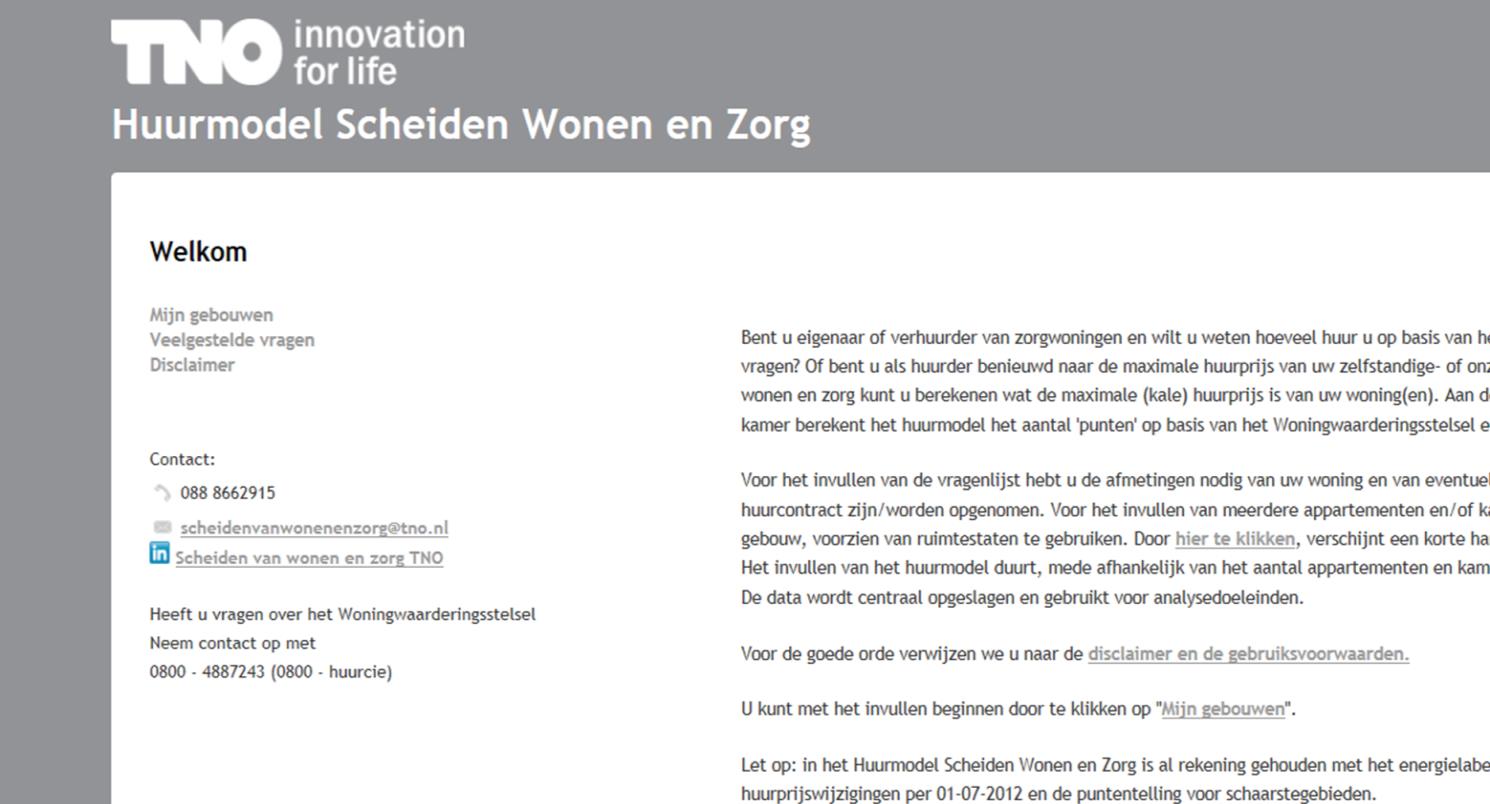
4 Door op te klikken krijgt u een grafische weergave van de gegevens. Door op bent. te klikken verschijnt er een toelichting op de vraag of het onderwerp waar u mee bezig Beginscherm Stap 1: Selecteer links in het welkomstscherm of in de tekst Mijn gebouwen.
5 Stap 2: Voer een nieuw gebouw in (er verschijnt een veld voor de adresgegevens) of selecteer een gebouw uit de al aangemaakte lijst met gebouwen om gegevens in te vullen, aan te vullen of te wijzigen. Stap 3: Klik op een van de onderstreepte items om gegevens in te vullen, te wijzigen, aan te vullen, een rapportage te downloaden of gegevens te verwijderen.
6 Per item kunt u de volgende vervolgstappen doorlopen: - Ruimtes om de vragen over het gebouw in te voeren; - Kosten om kosten voor het gebouw of per wooneenheid in te voeren; - Casemix om de cliënten gehuisvest in het gebouw in te voeren; - Adres om de adresgegevens voor het gebouw in te voeren; - Rapportage om een rapportage in pdf te genereren (na het invullen van de voor u relevante vragen); - Verwijderen om het gebouw uit de lijst te verwijderen. Klikt u op de optie ruimtes dan komt u terecht in het scherm Ruimtes. Scherm ruimtes Stap 4: Klik op gebouwkenmerken. U gaat dan naar het scherm waarin u alle gegevens kunt invullen die op het gehele gebouw van toepassing zijn. Stap 5: Klik op gebouwkenmerken. U gaat dan naar het scherm waarin u alle gegevens kunt invullen die op het gehele gebouw van toepassing zijn. Scherm Gebouwkenmerken Deze vragen hoeft u maar één keer per gebouw in te vullen en gelden voor alle appartementen in dit gebouw. Nadat u de vragen heeft ingevuld is er op elk scherm een opslaan-knop te vinden. Stap 6: Klik links onder Gedeelde ruimtes en vul de ruimtes in die op gebouwniveau gedeeld worden door meerdere of alle appartementen. Deze vragen hoeft u maar één keer per gebouw in te vullen.
7 Stap 7: Klik op Ruimtes en u keert weer terug naar het scherm ruimtes. Volg vanaf hier voor gebouwen met appartementen de stappen onder het scherm Appartementtype en voor gebouwen met groepswoningen met kamers de stappen onder Groepswoningtypes. Voor een mix van types kunt u beide routes in willekeurige volgorde doorlopen. Scherm Ruimtes Stap 8: klik op om een appartementtype aan te maken.
8 Stap 9: klik op het aangemaakte type en daarna op om de vragen in te vullen die betrekking hebben op dit type. U komt nu terecht in het scherm waarin u de gegevens voor het appartement kunt invullen. Scherm Appartementtype Stap 10: Vul nu de vragen en gegevens in die betrekking hebben op dit type appartement. Bij invulvelden kunt u extra uitleg krijgen door op het icoontje klikken. Door op de knop opslaan te klikken of van scherm te wisselen worden de gegevens die u hebt ingevoerd opgeslagen. De punten per appartementtype staan bovenin het scherm weergegeven. Als u alle vragen van dit appartement heeft ingevuld kunt u deze opslaan en naar het volgende appartementtype gaan of naar de vragen over de groepswoning en kamers als deze in het gebouw aanwezig zijn. U dient hiervoor weer op Ruimtes te klikken. Scherm Ruimtes Stap 11: klik op om een groepswoningtype aan te maken.
9 Stap 12: klik op het aangemaakte type en daarna op om de vragen in te vullen die betrekking hebben op dit type. U komt nu terecht in het scherm waarin u de gegevens voor de groepswoning kunt invullen. Scherm Groepswoningtypes Stap 13: Vul nu de gegevens in die betrekking hebben op dit type groepswoning. Bij invulvelden kunt u extra uitleg krijgen door op het icoontje ruimtes in. klikken. In dit scherm vult u tevens de gedeelde Stap 14: Nadat u de gegevens heeft ingevoerd die betrekking hebben op de groepswoning kunt u de kamers aanmaken. Klik daarvoor op om een kamer aan te maken.
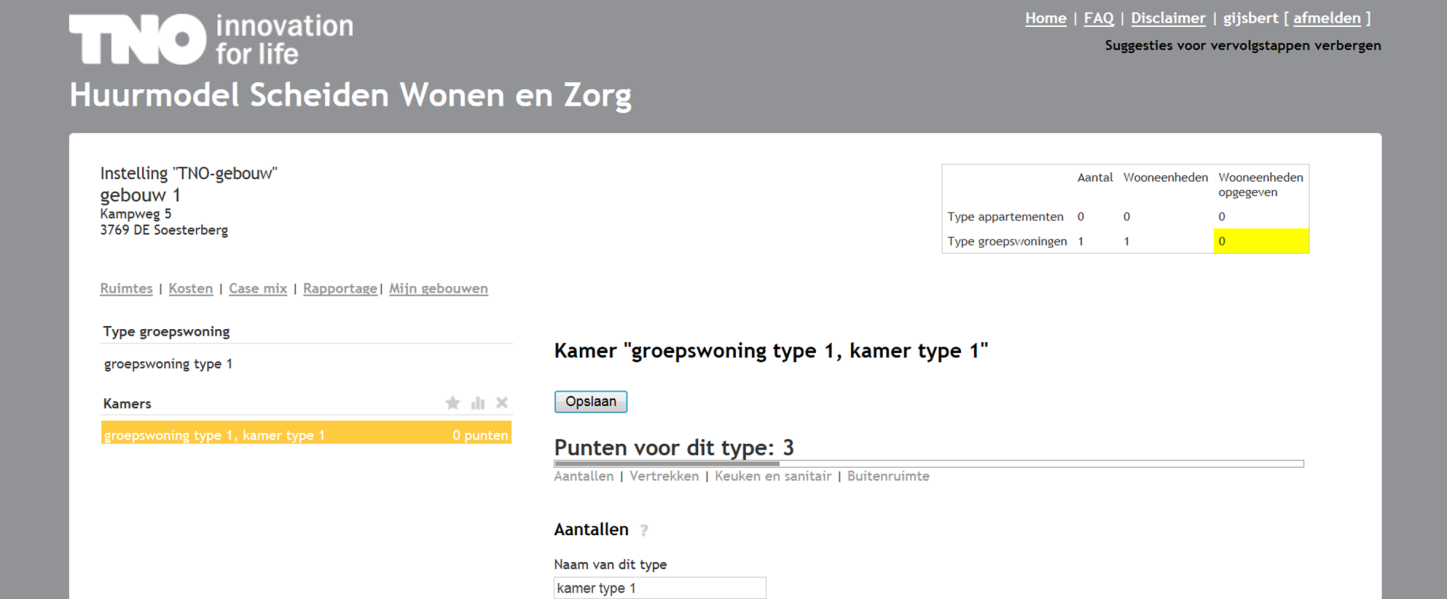
10 Stap 15: klik op de aangemaakte kamer om de gegevens in te vullen die betrekking hebben op dit type. U komt nu terecht in het scherm waarin u de gegevens voor de kamer kunt invullen. Als u alle vragen heeft ingevuld kunt u via Rapportage een rapport in pdf downloaden. In deze rapportage is een overzicht opgenomen van de ingevoerde gegevens per wooneenheid en de daarbij behorende punten en huurbedragen. Tevens kunt u bij de schermen waar het icoontje staat een grafische weergave opvragen van de ingevoerde gegevens en berekende punten. Meer mogelijkheden met het Huurmodel Casemix Naast het berekenen van het aantal punten met de daarbij behorende huur zijn er nog meer mogelijkheden met het Huurmodel. U kunt in het model aangeven welke cliëntenpopulatie er in uw gebouw zit. Klik hiervoor op Casemix. U komt nu in het scherm van de casemix. Scherm Casemix Stap 16: Door op het knopje te klikken naast de betreffende sector kunt u alle ZZP s zien die onder deze sector vallen. De ZZP s zijn weer onderverdeeld in verschillende NHC-codes. Achter deze codes kunt u de aantallen cliënten invullen. Daarna kunt u de cliënten verdelen over de aangemaakte appartementen en/of kamers. Hiervoor klikt u op Verdeling over wooneenheden.
11
12 U komt in het scherm waarin u de cliënten kunt verdelen over de wooneenheden. Scherm Verdeling van cliënten SWZ over wooneenheden (appartementen en kamers) Stap 17: In dit scherm vult u alleen de cliënten in die vallen onder het scheiden van wonen en zorg. In eerste instantie dus alleen de NHC-codes van de ZZP1 en ZZP2, en in 2014 ZZP3. De overige ZZP s kunt u ook invullen, het model gaat er dan ook vanuit dat ook deze zullen worden geëxtramuraliseerd. Met deze mogelijkheid kunt u een scenario doorrekenen indien de extramuralisering verder wordt door gezet. Voor de ZZP s die u niet invult zal in de overzichten een NHC-vergoeding worden gerekend. U kunt u overzichten compleet maken door ook de kosten te betrekken in de overzichten. Hiervoor klikt u op Kosten.
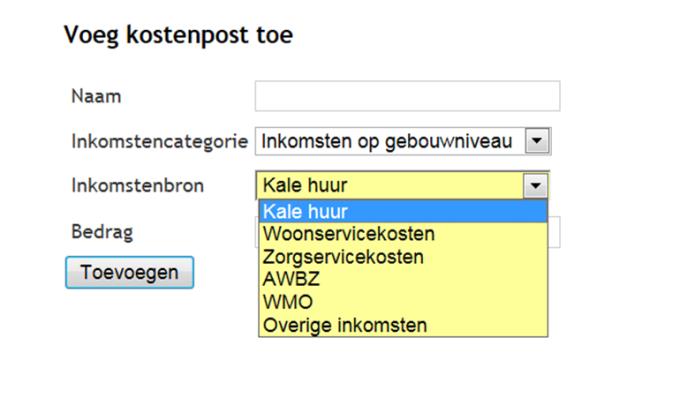
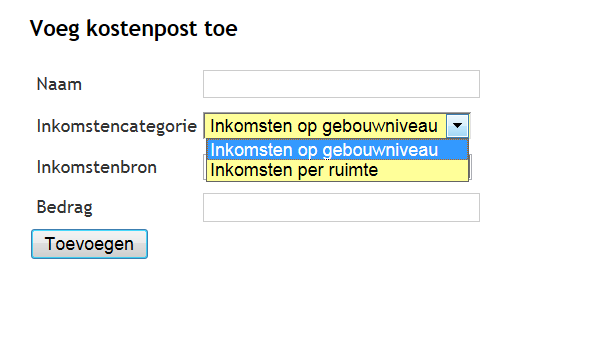
13 Scherm Kosten Stap 18: U vult de kosten in en geeft aan welke inkomensbron hiertegen staan, en of de inkomstenbron per wooneenheid wordt gerekend of op gebouwniveau (deze wordt daarna gelijk verdisconteerd over de betreffende wooneenheden). U heeft nu alle gegevens in het model ingevoerd en kunt onder Inkomsten per NHC-code en Inkomsten per wooneenheid overzichten zien van de financiële gevolgen van het scheiden van wonen en zorg. Hiervoor drukt u nogmaals op Casemix.
14 Daarna kiest u voor of Inkomsten per NHC-code of Inkomsten per wooneenheid Scherm Inkomsten per NHC-code Stap 19: In dit scherm is het mogelijk om de maximaal redelijke huur aan te passen. U geeft hiermee aan welk percentage van de huur u wenst door te rekenen aan de cliënt. Ook kunt u in dit scherm aangeven welk jaar van overgangsregiem u wenst te zien (het overgangsregiem voorziet in een geleidelijke invoering van de NHC). Verder is de mogelijkheid ingebouwd om aan te geven dat naast de kale huur ook overige inkomsten per cliënt zijn.
15 Lager op dit scherm zijn de maximale huurresultaten (bij de aangegeven maximaal redelijke huur) weergeven. Deze staan onder via SWZ. Daarnaast zijn ook de opbrengsten te zien van de cliënten die niet onder de extramuralisering vallen (de NHC-inkomsten). Deze staan onder niet via SWZ. Het scherm laat onder AWBZ de vergoeding zien op basis van de AWBZ die naast de huurinkomsten beschikbaar is. Overige inkomsten per cliënten betreft bijvoorbeeld inkomsten uit de kapitaallasten WMO, extramurale functies of andere inkomsten (geen NHC-, AWBZ- of huurinkomsten). Door op het icoontje te klikken kunnen de gegevens in een Excel bestand worden omgezet.
16 Scherm inkomsten per wooneenheid Ook in dit scherm is het mogelijk om de maximaal redelijke huur aan te geven en het gewenste jaar van het overgangsregiem. Het scherm laat verder de inkomsten zien per woonheid. Dit kunnen huurinkomsten zijn ( SWZinkomsten ) of inkomsten via de NHC ( NHC-inkomsten ). Ook deze gegevens kunt u transporteren naar Excel. De invulvelden met betrekking tot het aangeven van de WOZ-waarde kunt u overslaan.
17 Vragen? Mocht u na het lezen van de handleiding en de uitleg binnen het model nog vragen hebben? Dan kunt u deze sturen naar het mailadres: [email protected]. Wij zullen uw vraag dan zo snel mogelijk beantwoorden.
INSTRUCTIE HOE MAAK IK EEN DOELSTELLING?
 INSTRUCTIE HOE MAAK IK EEN DOELSTELLING? Inleiding In de doelstellingenmodule kun je doelstellingen formuleren. Probeer een doelstelling altijd zo concreet en realistisch mogelijk te houden. In MIDAS zijn
Assessment handleiding
 Assessment handleiding versie 2016.1.2 Met behulp van deze korte handleiding kunt u stapsgewijs een Assessment onderzoek uitvoeren binnen Dariuz Works. U kunt een uitgebreide handleiding terugvinden op
#Stap 1 Uw account activeren en inloggen
 Inhoud #Stap 1 Uw account activeren en inloggen... 2 #Stap 2 Een test dossier aanmaken... 3 #Stap 3 Uw overzichtspagina... 3 #Stap 4 Het Dashboard... 4 #Optie 1 Bekijken... 4 #Optie 2 Wijzigen... 5 #Optie
Handleiding voor zendende partners www.mijneuropassmobiliteit.nl
 Handleiding voor zendende partners www.mijneuropassmobiliteit.nl Versie 2.0 November 2014 Inhoud 1 Inloggen 2 Beheren 2.1. Houders 2.2. Zendende partners 2.3. Ontvangende partners 2.4. Competentiesets
Handleiding Abakus. Inkoopfacturen. Naam handleiding: Inkoopfacturen Product: Abakus Compleet Datum publicatie: 31-12-2014 Versie: 1.
 Handleiding Abakus Inkoopfacturen 2014 Abakus Compleet Pagina 1 / 9 Inhoud Inhoud... 2 Inleiding... 3 Inkoopfactuur... 3 Boekingsregel(s)... 4 Aanmaken inkooprelatie... 5 Via de Kamer van koophandel...
Handleiding voor MaxRes van MaxMind Technologies
 Handleiding voor MaxRes van MaxMind Technologies 2 MaxRes Backoffice Overzicht In deze handleiding vindt u een uitgebreide uitleg over de backoffice van MaxRes. Per tabblad zal besproken worden welke opties
Loonwaarde handleiding
 Loonwaarde handleiding versie 2017.3.1 Dariuz Works Loonwaarde - handleiding v2017.3.1 pagina 1 van 9 Legenda De volgende stappen in het proces zijn van belang: 1. Inloggen op Dariuz 2. Cliëntgegevens
Handleiding LCC Benchmarking Tool
 Handleiding LCC Benchmarking Tool Stap1. De tool http://benchmarking.zorgenbouw.nl opent met de onderstaande pagina. Op de openingspagina voert u uw gebruikersnaam en wachtwoord in die u van de beheerder
Uitleg Eigenaren & Eigenarenafrekening
 Uitleg Eigenaren & Eigenarenafrekening Eigenaar (Gebruiker ) Huis 1 (Object) Huis 2 (Object) Reservering voor n Object, met n gekoppelde Reserveringsoort Reserveringsoort(en) bevat voorwaarden voor de
PRINT CV HANDLEIDING. OTYS Recruiting Technology
 PRINT CV HANDLEIDING OTYS Recruiting Technology OTYS RECRUITING TECHNOLOGY WWW.OTYS.NL 29-8-2017 Versie 1.0 2 INHOUD 1 Introductie... 4 1.1 Over Print cv s... 4 1.2 Doel van deze instructie... 4 1.3 Opbouw
Handleiding planner. Handleiding RoosterPlaats pagina 1
 Handleiding planner Handleiding RoosterPlaats pagina 1 In dit document wordt uiteengezet hoe u aan de hand van onderstaande 5 stappen een rooster kan maken. Voordat u kunt beginnen met het creëren van
RIE Vragenlijst Editor
 Handleiding RIE Vragenlijst Editor Versie 1.0 Datum: 29 oktober 2015 IT&Care B.V. Inhoudsopgave 1. INLEIDING EN VERANTWOORDING... 3 2. OVERZICHT RIE VRAGENLIJSTEN... 4 3. AANMAKEN VAN EEN NIEUWE VRAGENLIJST...
Handleiding De Sociale Monitor
 Handleiding De Sociale Monitor Inhoudsopgave Gebruikershandleiding: De Sociale Monitor 2 Bestaande rapportages 7 Een nieuw rapportage aanmaken 9 Het menu 10 Handleiding lokaal beheerders: De Sociale Monitor
In drie stappen uw Partijenpost versturen met MijnPost
 In drie stappen uw Partijenpost versturen met MijnPost MijnPost is een online omgeving waar u snel en gemakkelijk gratis al uw postzaken kunt regelen. Zoals de verzending van uw Partijenpost. Met MijnPost
Handleiding Incura Boekhouding Invoeren van inkoopfacturen
 Inleiding Om het financiële resultaat van uw organisatie te kunnen bepalen is het belangrijk dat u naast uw verkoopopbrengsten ook de kosten goed vast te leggen. In deze handleiding richten we ons op het
PARTIJOPGAVE NAKTUINBOUW
 PARTIJOPGAVE NAKTUINBOUW HANDLEIDING In het kort Deze handleiding helpt u om stapsgewijs uw partijopgave te doen. Mochten er nog vragen zijn naar aanleiding van deze handleiding, dan kunt u altijd telefonisch
In drie stappen uw Pakketten versturen met MijnPost
 In drie stappen uw Pakketten versturen met MijnPost MijnPost is een online omgeving waar u snel en gemakkelijk gratis al uw postzaken kunt regelen. Zoals de verzending van uw Pakketten. Met MijnPost kunt
1 Handleiding. Total Cards Online. Handleiding
 1 Handleiding Total Cards Online Handleiding 2 Handleiding Inleiding Indien uw antwoord niet in deze handleiding staat, dan kunt u ons bereiken op ons e-mailadres: [email protected]. De Cards Customer
Handleiding MijnUitkering
 Handleiding MijnUitkering MijnUitkering is er voor: Het makkelijk en overzichtelijk invullen van uw Verslag Werk en Inkomen (VWI) (voorheen Inkomstenformulier) in MijnUitkering. Op onze nieuwe website
Gebruikers Toevoegen. EasySecure International B.V. +31(0) Support.EasySecure.nl. v1.
 Gebruikers Toevoegen EasySecure International B.V. +31(0)88 0000 083 [email protected] Support.EasySecure.nl v1.0 MSL 25-10-2012 In deze handleidingen worden de volgende functies binnen de IdentySoft
4.1 4.2 5.1 5.2 6.1 6.2 6.3 6.4
 Handleiding CMS Inhoud 1 Inloggen 2 Algemeen 3 Hoofdmenu 4 Pagina s 4.1 Pagina s algemeen 4.2 Pagina aanpassen 5 Items 5.1 Items algemeen 5.2 Item aanpassen 6 Editor 6.1 Editor algemeen 6.2 Afbeeldingen
Handleiding ATA-Nederland
 Handleiding ATA-Nederland Inhoudsopagve 1. Start 1 1.1. Toegang tot ATA-Nederland en Aanmelding 1 2. Carnet-ATA aanvragen 3 2.1. Inloggen in ATA-Nederland 3 2.2. Nieuw Carnet-ATA aanvragen 4 2.2.1 Stap
Update documentatie. KraamZorgCompleet versie 3.3. KraamzorgCompleet versie 3.3
 Update documentatie KraamZorgCompleet versie 3.3 KraamzorgCompleet versie 3.3 Inhoudsopgave Update documentatie versie 3.3 Hoofdstuk 1 Tarieven per verzekeringsconcern...1 1.1 Verzekeringsconcerns...1
Wegwijzer handleiding
 Wegwijzer handleiding versie 2016.3.1 Met behulp van deze korte handleiding kunt u stapsgewijs een Wegwijzer onderzoek uitvoeren binnen Dariuz Works. U kunt een uitgebreide handleiding terugvinden op onze
Gebruikershandleiding (mijn) personeelsdossier
 Gebruikershandleiding (mijn) personeelsdossier Inhoud 1. Inleiding (mijn) personeelsdossier... 3 2. Mijn dossier... 3 3. Mijn instellingen... 5 4. Personeelsdossier... 6 5. De taakbalk aan de linkerzijde...
Inhoud 1. Mijn collectanten De voorbereidingen voor de collecteweek Na afloop van de collecteweek Mijn gebied...
 Uitgebreide omschrijving CollecteKracht per onderdeel Inhoud 1. Mijn collectanten... 2 1.1 De voorbereidingen voor de collecteweek... 2 1.2 Na afloop van de collecteweek... 4 2. Mijn gebied... 5 De overige
Handleiding Enquêtemodule. Contents
 Handleiding Enquêtemodule Dit document dient als uitleg over de enquêtemodule. De enquêtemodule is een optionele module welke te bestellen is via Support Modules. Met de enquêtemodule krijgt de club de
Handleiding Groeidocument
 Handleiding Groeidocument 1 april 2019 Handleiding Groeidocument 2 Inhoud Inloggen op www.groeidocument.nl... 3 Leerlingen... 4 Sorteren leerlingen... 4 Handmatig een nieuwe leerling aanmaken of vanuit
Handleiding voor docenten
 Handleiding voor docenten Oktober 2017 Inhoudsopgave... Inleiding.... 4 Aan de slag!... 5 Het inloggen... 5 Nog geen account?.... 5 Een account aanmaken.... 6 Stap 1. Jouw gegevens.... 6 Stap 2. Jouw school....
Inhoud van de website invoeren met de ContentPublisher
 Inhoud van de website invoeren met de ContentPublisher De inhoud van Muismedia websites wordt ingevoerd en gewijzigd met behulp van een zogenaamd Content Management Systeem (CMS): de ContentPublisher.
PLANNINGSMODULE HANDLEIDING. OTYS Recruiting Technology
 PLANNINGSMODULE HANDLEIDING OTYS Recruiting Technology OTYS RECRUITING TECHNOLOGY WWW.OTYS.NL 24-5-2018 Versie 1.1 2 INHOUD 1 Introductie... 4 1.1 Over de planningsmodule in OTYS Go!... 4 1.2 Doel instructie...
Handleiding HOOS. - Het Online Onderneem Systeem
 Handleiding HOOS - Het Online Onderneem Systeem Inhoudsopgave Gebruikersgegevens invullen... 3 Urenregistratie aanmaken... 4 Kilometerregistratie aanmaken... 6 Agenda item maken... 9 Notitie maken...10
Snel aan de slag met BasisOnline en InstapInternet
 Snel aan de slag met BasisOnline en InstapInternet Inloggen Surf naar www.instapinternet.nl of www.basisonline.nl. Vervolgens klikt u op de button Login links bovenin en vervolgens op Member Login. (Figuur
Op de volgende pagina s vindt u de uitgebreide instructie. Handleiding De MVO-Wijzer voor gebruik van MVO-Stakeholderevaluatie Versie 1.
 U hebt de MVO-Stakeholderevaluatie aangeschaft, deze Stakeholderevaluatie wordt gebruikt wanneer een organisatie wil weten hoe het MVO-beleid van de organisatie beoordeeld wordt door medewerkers (inclusief
Mach3Framework 5.0 / Website
 Mach3Framework 5.0 / Website Handleiding Mach3Builders Inhoudsopgave 1 Inloggen...5 1.1 Ingelogd blijven...6 1.2 Wachtwoord vergeten...7 2 Applicatie keuzescherm...8 2.1 De beheeromgeving openen...9 3
Handleiding Finaciële Module
 Handleiding Financiële Module 1 Inhoudsopgave Abonnementen en diensten factureren... 2 Een losse factuur maken... 5 Factuuroverzicht bekijken en facturen verzenden... 6 De factuur... 7 SEPA exporteren...
HTA Software - Klachten Registratie Manager Gebruikershandleiding
 HTA Software - Klachten Registratie Manager Gebruikershandleiding Inhoudsopgave Hoofdstuk 1: Opstarten en inloggen, overzicht startscherm, uitleg symbolen Hoofdstuk 2: aanmaken relaties Hoofdstuk 1: Opstarten
Symbol for Windows Planner Versie 0.8
 Symbol for Windows Planner Versie 0.8 Inhoud Inleiding... 3 1. Weergaven... 4 2. RealTime modus (de agenda raadplegen)... 6 2.1. Wat is een modus... 6 2.2. Eenvoudigste weergave... 6 2.3. Uitgebreidere
Gebruikershandleiding. Ouder Login TSO
 Gebruikershandleiding Ouder Login TSO Gebruikershandleiding ouder login Gaat u gebruik maken van de tussenschoolse opvang op de Hertog van Gelre, dan kunt u zich via de website van MAM's Kinderopvang registreren
Central Station Urenregistratie
 Central Station Urenregistratie Inhoud 1 Inleiding...3 2 Uren boeken in 4 stappen...4 2.1 Stap 1: Urenregistratie starten... 4 2.1.1 Inloggen... 4 2.1.2 Aanmaken nieuw urenformulier (eenmaal per week)...
Handleiding Mijn Golfpagina
 Handleiding Mijn Golfpagina De vernieuwde 'Mijn Golfpagina' In deze handleiding wordt uitgelegd wat er vernieuwd is aan 'Mijn Golfpagina' van de Herkenbosche en welke functionaliteiten, nu dan wel binnenkort,
VIVA3.0. Klantenproperties. VIVA 3.0 Klantenproperties
 Klantenproperties VIVA3.0 VIVA 3.0 Klantenproperties CORILUS BV - PELMOLEN 20-3994 XZ HOUTEN - T 0031 (0)30 634 72 50 - F: 0031 (0)30 606 78 71 - [email protected] - www.corilus.nl Inhoudsopgave 1. Klantenproperties...
Handleiding capaciteitsplanning
 Handleiding capaciteitsplanning Wil je meer weten over de opties om zelf een systeem op maat te laten maken? Neem dan contact op met Ter Zake Excel via mail ([email protected]) of bel ons (0317-200009).
Handleiding Dienstrooster Gebruik en configuratie van diensten
 2014 Handleiding Dienstrooster Gebruik en configuratie van diensten Gerben Teeler Staff Support B.V. 14-7-2014 Deze handleiding geeft een complete beschrijving van alle onderdelen inzake het roosteren
Handleiding MedBIS Medeco Bestel en Informatie Systeem. MedBIS voor verzorgingshuis en apotheek
 Handleiding MedBIS Medeco Bestel en Informatie Systeem MedBIS voor verzorgingshuis en apotheek Starten met MedBIS Voordat een verzorgingshuis kan starten met MedBIS is het van belang dat er overleg met
Gebruikershandleiding. Ouder Login TSO De Kring
 Gebruikershandleiding Ouder Login TSO De Kring Gebruikershandleiding ouder login Maakt u gebruik van of wilt u gebruik maken van de tussenschoolse opvang op PCBS De Kring, dan kunt u zich via de website
EERSTE AANLEVERING VIA DE SELFSERVICE WERKGEVERS PORTAL
 premie- en inningssystematiek EERSTE AANLEVERING VIA DE SELFSERVICE WERKGEVERS PORTAL HANDLEIDING U ontvangt deze handleiding namens bpfbouw en de bedrijfstakeigen regelingen in uw sector. OVER DEZE HANDLEIDING
HANDLEIDING VOOR GEBRUIKERS
 HANDLEIDING VOOR GEBRUIKERS 1. Inloggen in de leraarskamer Om in te loggen in de leraarskamer ga je naar het inlogscherm. Dit kan op verschillende manieren: 1 ) Via de knoppen op de site (onderaan op portaal
v.1.30 Genkgo Handleiding Webshop Applicatie Producten verkopen op uw website
 v.1.30 Genkgo Handleiding Webshop Applicatie Producten verkopen op uw website Inhoud Voordat u begint...3 Het instellen van uw webshop...4 Verkoper gegevens...4 Tenaamstelling... 4 Adres... 4 Contactgegevens...
Snel starten met Aura Planning
 Snel starten met Aura Planning Deze compacte handleiding maakt u snel vertrouwd met de functies van Aura Planning. U begint met het aanmaken van itemgroepen. Vervolgens voegt u items en tijdsblokken toe.
Handleiding capaciteitsplanning
 Handleiding capaciteitsplanning Inhoud Inleiding... 3 1. Home... Fout! Bladwijzer niet gedefinieerd. 2. Medewerker invoeren / wijzigen / verwijderen... Fout! Bladwijzer niet gedefinieerd. 3. Project invoeren
Handleiding administrator
 Handleiding administrator september 2016 Handleiding Administrator Als administrator van uw bedrijf, kunt u in de Administrator omgeving de accounts van uw kantoor beheren en rapporten uitdraaien. U vindt
Overige transacties 1 (Excel2007 en 2010)
 Handleiding meldprogramma Ongebruikelijke Transactie Overige transacties 1 (Excel2007 en 2010) 1 Voor het melden van een transactie anders dan een girale overboeking of een money transfer, kunt u deze
Startgids 003 Invoeren prijzen in prijslijst
 Startgids 003 Invoeren prijzen in prijslijst In deze startgids wordt uitleg gegeven hoe u prijzen in een prijslijsten kunt aanpassen en prijslijsten kunt beheren in de Safe Concept webapplicatie. Inhoud
Quick Guide VivianCMS
 Quick Guide VivianCMS Gastenboek creëren Versie: 1.0 Startdatum: 24 juli 2006 Datum laatste wijziging: 24 juli 2006 Opmerking: Gepubliceerd op http://www.viviancms.nl Inhoud 1 Inleiding...3 1.1 Contactformulier
Mijn Nedflex Handleiding ondernemer
 Zuid-Limburg Mijn Nedflex Handleiding ondernemer www.nedflex.nl Mijn Nedflex Dashboard Logt u in op Mijn Nedflex, dan opent het dashboard automatisch. Op het dashboard ziet u een overzicht van de meest
IPMarketing. Krijg inzage in uw potentiële klanten door uw website te analyseren! Handleiding 3.0
 Krijg inzage in uw potentiële klanten door uw website te analyseren! Handleiding 3.0 Voorwoord Welkom bij de handleiding van IP Marketing 3.0. Hier vindt u alle informatie over het gebruik van het vernieuwde
Scenarioplanner zelf proberen Voorbeeld + oefeningen
 Scenarioplanner zelf proberen Voorbeeld + oefeningen 1 2 Scenarioplanner zelf proberen Aan de hand van een voorbeeld en enkele eenvoudige oefeningen maakt u kennis met de werking en mogelijkheden van de
Handleiding VSO Vragendatabank
 Handleiding VSO Vragendatabank Versie 1.1 5-7-2010 Rik Langerak Inhoud VSO Vragendatabank... 3 Vragen bibliotheek... 4 Vragen aanmaken... 4 Een vraag in voorvertoning bekijken... 7 Een vraag bewerken...
Inhoudsopgave Inleiding... 3 Hoe werkt VOROC?... 3 Inloggen... 3 Wachtwoord... 3 Wachtwoord vergeten?... 3 Profielinstellingen... 4 Persoonsgegevens
 Inhoudsopgave Inleiding... 3 Hoe werkt VOROC?... 3 Inloggen... 3 Wachtwoord... 3 Wachtwoord vergeten?... 3 Profielinstellingen... 4 Persoonsgegevens invullen/aanpassen... 4 Wachtwoord wijzigen... 4 De
Handleiding Factureren 7x24
 Handleiding Factureren 7x24 HOME Met Factureren 7x24 kunt u online u facturen samenstellen en inboeken. U kunt de facturen printen en per post versturen, maar u kunt ze ook automatisch e-mailen, of elektronisch
In deze handleiding wordt de werking van het extranet beschreven
 In deze handleiding wordt de werking van het extranet beschreven Eerste keer inloggen... 1 Werken in extranet... 2 Mijn gegevens... 3 Uitloggen... 4 Boek rit... 4 Ritten... 8 Home... 10 Zoeken... 10 Wachtwoord
In vier stappen uw Pakketten versturen met MijnPost
 In vier stappen uw Pakketten versturen met MijnPost MijnPost is een online omgeving waar u snel en gemakkelijk gratis al uw postzaken kunt regelen. Zoals de verzending van uw Pakketten. Met MijnPost kunt
Handleiding People Inc. - Maetis link
 Handleiding People Inc. - Maetis link I Handleiding Installatie en Gebruik Maetis link voor People Inc. Inhoudsopgave Hoofdstuk 1 People Inc. - Maetis link 1.1 Inleiding... 1. Werking... van de link 1.3
Handleiding. webcalculator pon privé lease
 Handleiding webcalculator pon privé lease 1 handleiding webcalculator pon privé lease Deze handleiding geeft een beschrijving van de mogelijkheden van de webcalculator. De volgorde van de onderwerpen is
Gebruikershandleiding Cliëntportaal van Marente
 Gebruikershandleiding Cliëntportaal van Marente Inhoud 1. Voorwoord... 2 2. Inloggen op het cliëntportaal... 2 3. Mijn Afspraken... 4 4. Mijn Dossier... 6 5. Mijn Berichten... 8 6. Mijn Gegevens... 10
Handleiding. Digitaal Rapport
 Handleiding Digitaal Rapport 1. Inhoudsopgave 1. Inhoudsopgave... 2 2. Vooraf... 3 3. Relatie met methodetoetsen... 3 4. Rapportperiodes aangeven... 4 5. Rapportdefinities instellen... 4 Rubriek aanmaken...
Tip EPC RESIDENTIEEL WEBAPPLICATIE 1 STARTEN MET EPC RESIDENTIEEL 2 AANMAKEN NIEUWE WOONEENHEID 3 BEWERKEN WOONEENHEID. Snelle startkaarten
 1 STARTEN MET EPC RESIDENTIEEL Na het aanmelden op de Energieprestatiedatabank met uw eid of token, komt u op het menu EPC Residentieel. Het menu EPC Residentieel bevat drie mogelijkheden. Met de optie
Na het inloggen met de gegevens die je hebt gekregen, verschijnt het overzichtsscherm zoals hieronder:
 Inhoud van de website invoeren met de ContentPublisher De inhoud van websites kan worden ingevoerd en gewijzigd met behulp van een zogenaamd Content Management Systeem (CMS). De websites van Muismedia
Handleiding WasteTool voor bedrijven. Registratie verpakkingsafval
 Handleiding WasteTool voor bedrijven Registratie verpakkingsafval Inhoud 1 Inleiding 3 2 Inloggen 4 Voor het eerst inloggen 4 De volgende keren inloggen 5 3 Overzicht opvragen 7 4 Switchen tussen profielen
DOOR OP DE KNOP KIES VERBLIJF TE KLIKKEN, KUNT U NAAR DE PLANNER VAN HET VERBLIJF/PRODUCT GAAN. U ZIET DAN ONDERSTAAND MENU.
 HANDLEIDING RESERVEREN & FACTUREREN GRAFISCHE WEERGAVE RESERVERINGEN 5 PRODUCTEN/VERBLIJVEN MET ELK 30 PLAATSEN 100 TARIEVEN GEWOON IN EXCEL ELK JAAR WEER GEBRUIKEN HOOFDMENU INDIEN HET BESTAND GEOPEND
Snelle start handleiding Boom testcentrum ggz
 Snelle start handleiding Boom testcentrum ggz December 2015 Inhoud 1. Een account aanmaken 2 2. Een locatie toevoegen 4 3. Een medewerker toevoegen 5 4. Wachtwoord aanpassen 7 5. Credits aanschaffen 8
HANDLEIDING Q1600 Fashion
 HANDLEIDING Q1600 Fashion Pag.: 1 Inhoudsopgave Inleiding...3 Beheer...4 Kleurlijsten beheren...4 Kleurlijst groep aanmaken...6 Kleurlijst groep verwijderen...6 Kleuren (kleurnummers) aanmaken/wijzigen...7
v.1.48 Genkgo Handleiding Genkgo Events Professioneel evenement management in Genkgo
 v.1.48 Genkgo Handleiding Genkgo Events Professioneel evenement management in Genkgo Inhoud Voordat u begint...3 In dit document...3 Boom...3 Instellingen...4 Tenaamstelling... 4 Adres... 4 Contactgegevens...
Quick Guide VivianCMS
 Quick Guide VivianCMS Contactformulier creëren Versie: 1.0 Startdatum: 24 juli 2006 Datum laatste wijziging: 24 juli 2006 Opmerking: Gepubliceerd op http://www.viviancms.nl Inhoud 1 Inleiding...3 1.1 Contactformulier
Handleiding. www.traindb.nl. 2015,vanderWaalWebdesign
 TrainDatabase Handleiding www.traindb.nl 2015,vanderWaalWebdesign Inhoudsopgave 1 Ingebruikname van Train Database... 2 2 Mijn modeltreinen... 3 2.1 Het hoofdscherm... 3 Categorieën... 3 Overzicht... 3
Gebruikers Toevoegen. EasySecure International B.V. +31(0)88 0000 083 [email protected] Support.EasySecure.nl. v2.0.11 22-09-2014
 Gebruikers Toevoegen EasySecure International B.V. +31(0)88 0000 083 [email protected] Support.EasySecure.nl v2.0.11 22-09-2014 In deze handleidingen worden de volgende functies binnen de IdentySoft software
Handleiding registratiesysteem Kleuterplein. versie 1.0
 Handleiding registratiesysteem Kleuterplein versie 1.0 september 2012 1 Inhoudhoudsopgave 1. Het belang van registreren Pagina 3 2. Systeeminstellingen Pagina 4 3. De leerdoelenregistratie Pagina 5 4.
-Cohesie- Handleiding GRIP
 -Cohesie- Handleiding GRIP Inhoudsopgave Inleiding 3 Wachtwoord wijzigen 4 Ziekmelden medewerker 5 Hersteld melden medewerker 8 Advies accepteren/afwijzen 10 Inleiding Grip op de zaak Cohesie wil met het
Uitleg schermen online software MBCP
 Uitleg schermen online software MBCP Als eerst gaat u naar de website www.bouwprijzen-software.nl. Hier krijgt u de onderstaande pagina te zien. Vervolgens kunt u inloggen doormiddel van uw e-mail adres
Aan de slag met de Van Kessel Olie webportal Gebruikersgegevens... 3
 0 Inhoudsopgave Aan de slag met de Van Kessel Olie webportal... 2 1. Gebruikersgegevens... 3 1.1 Inloggen... 3 1.2 Mijn gegevens bewerken... 4 1.3 Meerdere gebruikers... 6 1.4 Meerdere accounts... 8 2.
Overige transacties 1 (Excel 2002 en 2003)
 Handleiding Meldprogramma Ongebruikelijke Transactie Overige transacties 1 (Excel 2002 en 2003) 1 Transactiesoort is noch een Money Transfer, noch een girale overboeking Inleiding Vanaf mei 2011 werkt
Gebruikershandleiding personeelsdossier
 Gebruikershandleiding personeelsdossier Inhoud Handleiding personeelsdossier... 1 1. Inleiding personeelsdossier... 3 2. Inloggen Personeelsdossier... 3 3. Het digitale personeelsdossier... 4 4. De taakbalk
URENREGISTRATIEMODULE
 URENREGISTRATIEMODULE HANDLEIDING OTYS Recruiting Technology OTYS RECRUITING TECHNOLOGY WWW.OTYS.NL 22-8-2017 Versie 2.1 2 INHOUD 1 Introductie... 4 1.1 Over de Urenregistratiemodule... 4 1.2 Doel van
Elektronisch werkbriefje
 Webservice - werkbriefjes invullen. - rapportages. Persoonlijk. - loonstroken. 1 16-1-2012 12:24:54 - inhoudsopgave 1 Inleiding 3 2 Aanmelden 4 3 Werkbriefje invullen 5 4 Werkbriefje aanbieden 7 5 Rapportage
Versie 1.0. Gebruikershandleiding MND-applicatie
 Gebruikershandleiding MND-applicatie Wijzigingsbeheer Versie Datum Omschrijving Auteur(s) 0.1 5-3-2014 Initiële versie J. van Luijk 0.2 7-3-2014 Feedback EZ verwerkt J. van Luijk 0.3 11-3-2014 Feedback
-1- credit: een credit geeft recht op het maken van één contract. Door betaling met ideal kunnen credits worden aangeschaft.
 Handleiding -1- Begrippenlijst account: na registratie voor icontract, de bevoegdheid om gebruik te maken van de applicatie van icontract om, tegen betaling, standaard contracten te genereren. Zie ook:
Digitale URenverwerking Volkerrail. Ga naar internet explorer. De Link naar de digitale urenverwerking Volkerrail is durv
 Digitale URenverwerking Volkerrail Ga naar internet explorer. De Link naar de digitale urenverwerking Volkerrail is durv A. Klik op Login B. Vul je personeelsnummer in. Let op deze moet uit 7 posities
Handleiding ABK Extra - Zoekprofielen
 Handleiding ABK Extra - Zoekprofielen U vindt in deze handleiding: 1. Inleiding... 2 2. Abonnementsvormen... 2 3. Zoeken... 2 3.1 Aankondigingen overzicht... 3 3.2 Zoekfilter... 4 3.3 Hoofdinhoud... 5
In drie stappen Aangetekende post versturen met MijnPost
 In drie stappen Aangetekende post versturen met MijnPost MijnPost is een online omgeving waar u snel en gemakkelijk gratis al uw postzaken kunt regelen. Zoals de verzending van uw Aangetekende post. Met
Aan de slag Inrichten van WorkTimer (voor de manager)
 Aan de slag Inrichten van WorkTimer (voor de manager) Over dit document Als manager/beheerder bent u verantwoordelijk voor het inrichten van WorkTimer. Deze handleiding beschrijft de stappen die u zult
Handleiding Kindkans voor scholen voor aanvragen TLV VSO
 Handleiding Kindkans voor scholen voor aanvragen TLV VSO Inhoudsopgave 1. Inloggen 2. Starten met een aanvraag 3. Gegevens invoeren 4. Inzien of bewerken van ingediende aanvragen 5. Printen van een TLV
HANDLEIDING FLEETCALCULATOR WWW.DUTCHLEASE.NL
 HANDLEIDING FLEETCALCULATOR WWW.DUTCHLEASE.NL Deze handleiding geeft een beschrijving van de mogelijkheden van de webcalculator. De volgorde van de onderwerpen is gelijk aan het proces dat wordt doorlopen